Teks Editor Nano
Amalia Wulandari
X TKJ A
Sistem Operasi Linux Edubuntu
Teks Editor Nano
Nano adalah sebuah kutukan berbasis editor teks untuk
Unix dan Unix-seperti sistem. Ini merupakan tiruan dari
Pico, editor dari Pine klien email. nano bertujuan untuk
meniru fungsionalitas dan mudah digunakan antarmuka
dari Pico, tetapi tanpa ketat mailer integrasi dari Pine /
Pico paket. Nano ad alah perangkat lunak bebas. Dengan
rilis versi 2.0.7 yang telah berubah dari lisensi GPLv2 ke
GPLv3.
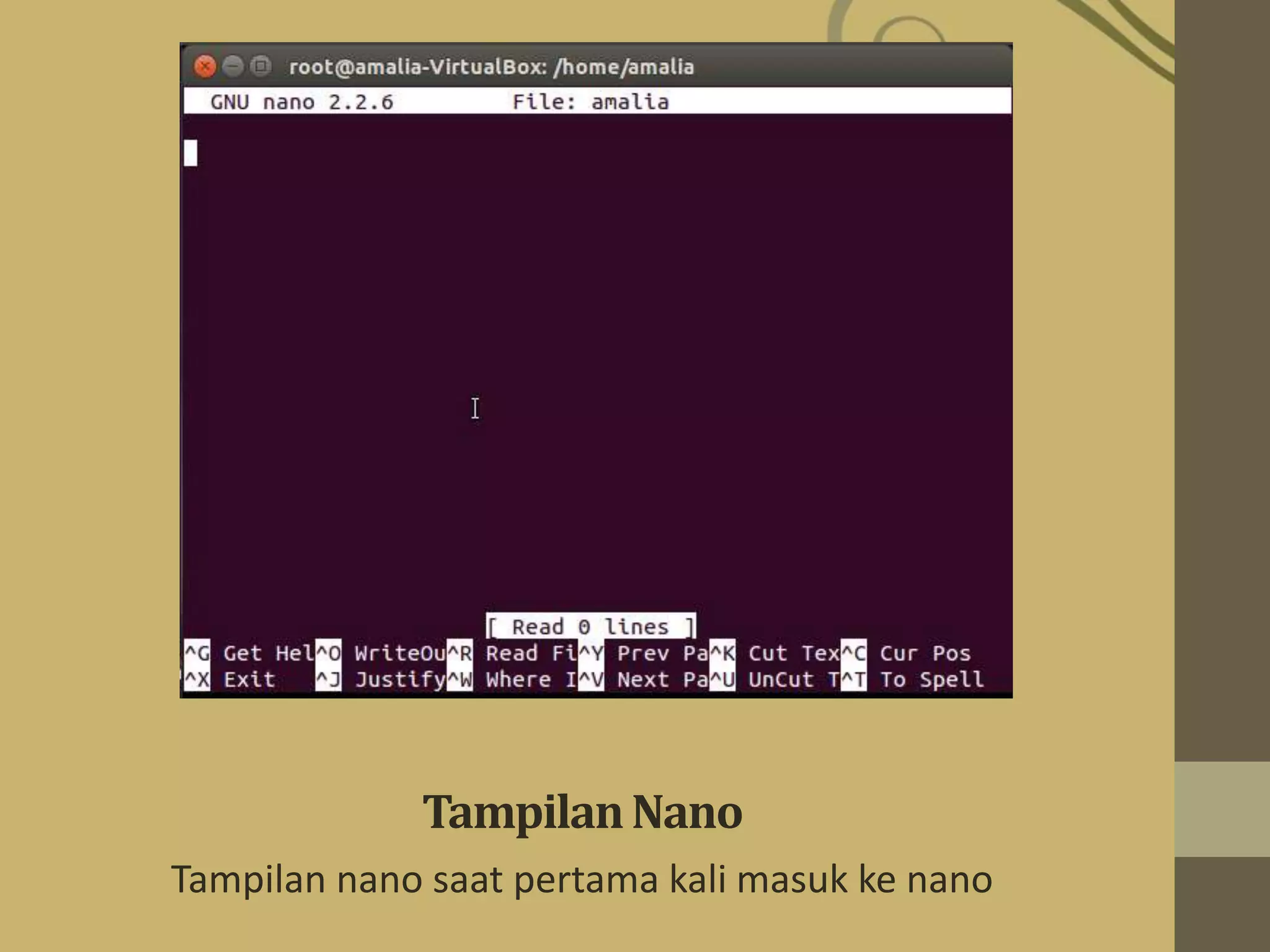
TampilanNano
Tampilan nano saat pertama kali masuk ke nano
Isi file yangakan sayaedit menggunakan
Nano
• ^a / ctrl + a
Berfungsi untuk memindahkan kursor ke awal baris saat ini
• ^b / ctrl + b
Berfungsi untuk memindahkan kursor 1 karakter ke belakang
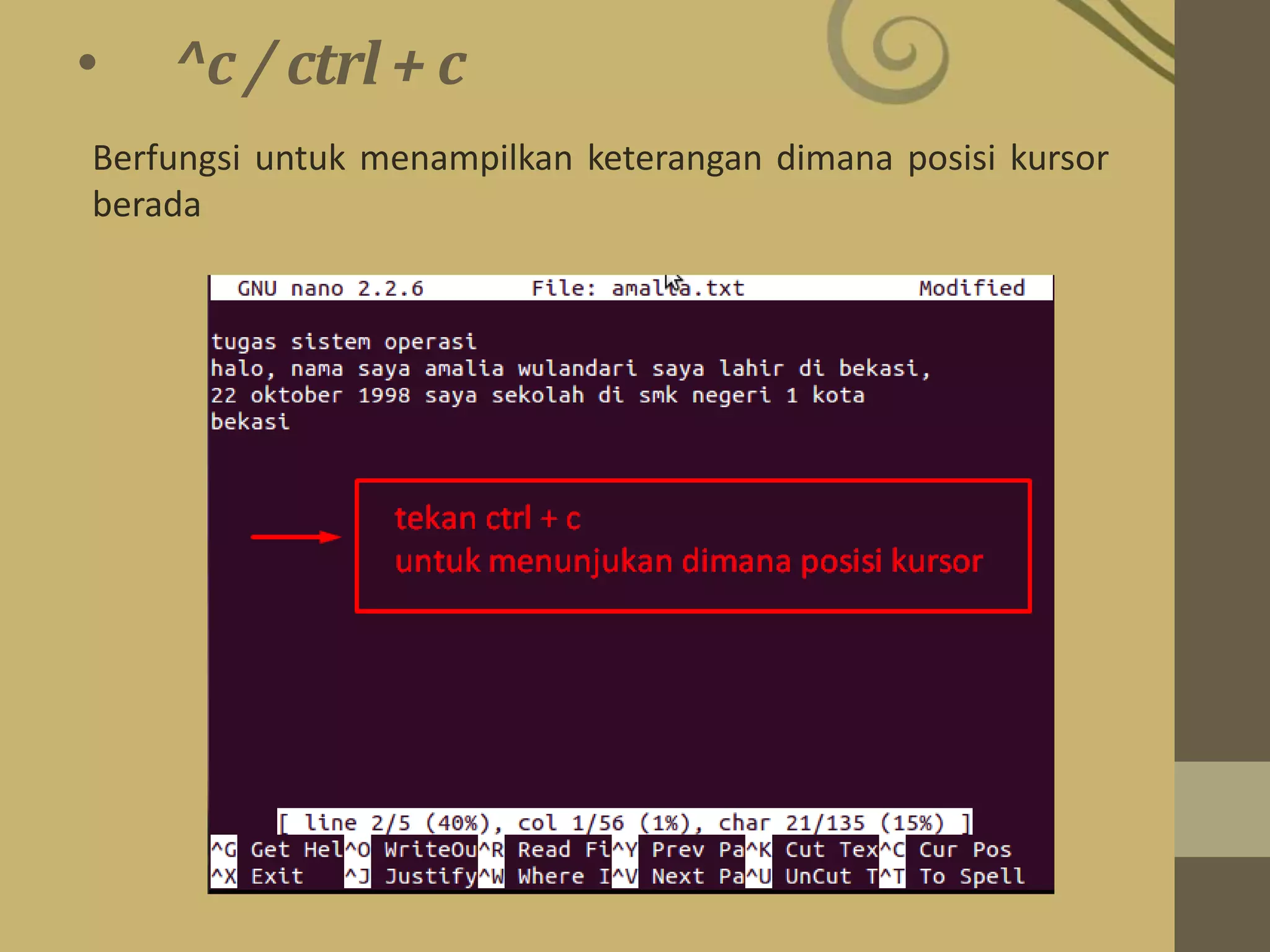
• ^c / ctrl + c
Berfungsi untuk menampilkan keterangan dimana posisi kursor
berada
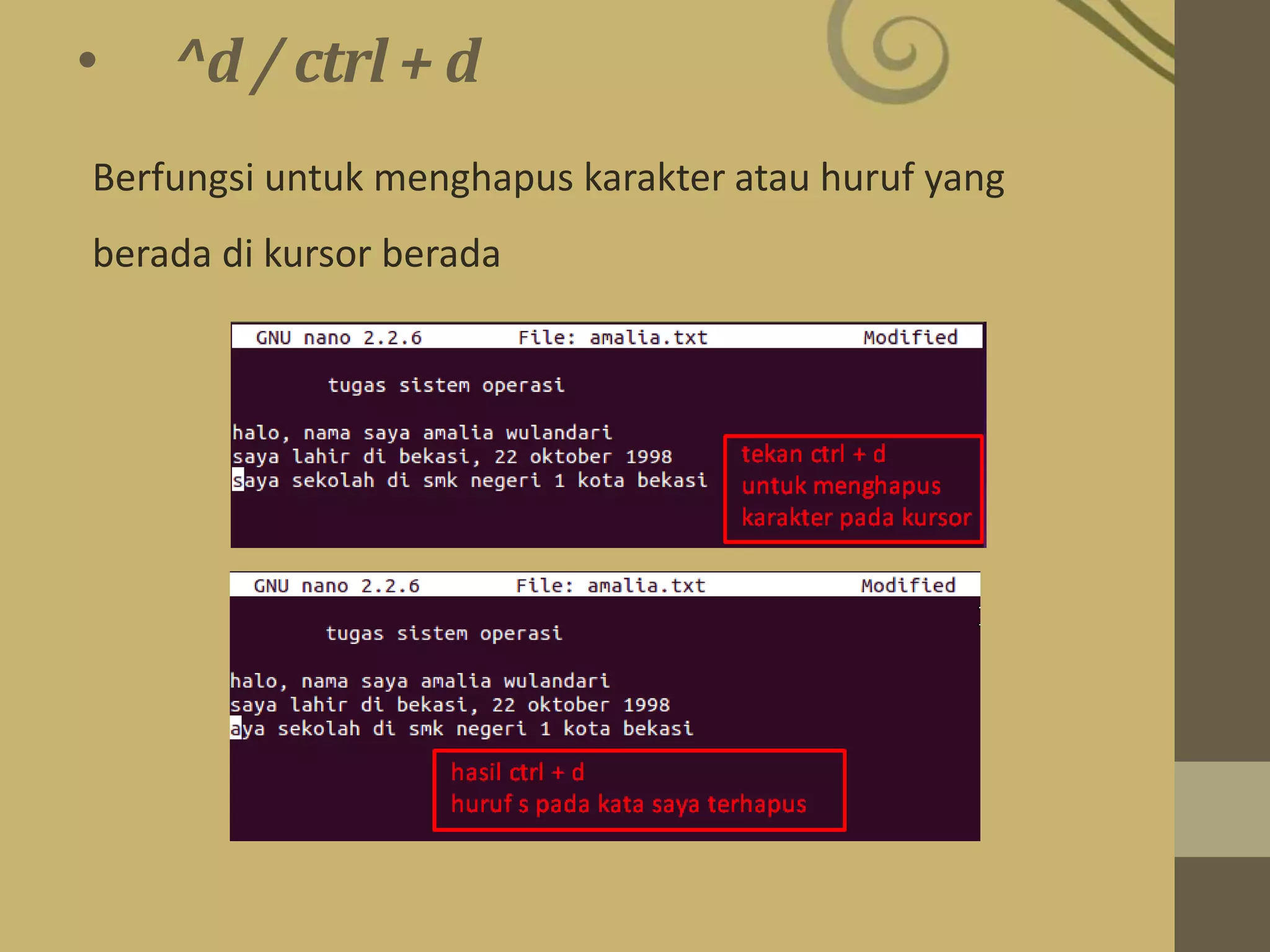
• ^d / ctrl + d
Berfungsi untuk menghapus karakter atau huruf yang
berada di kursor berada
• ^e / ctrl + e
Berfungsi untuk memindahkan kursor ke akhir
baris saat ini
• ^f /ctrl + f
Berfungsi untuk memindahkan kursor 1 karakter
ke depan
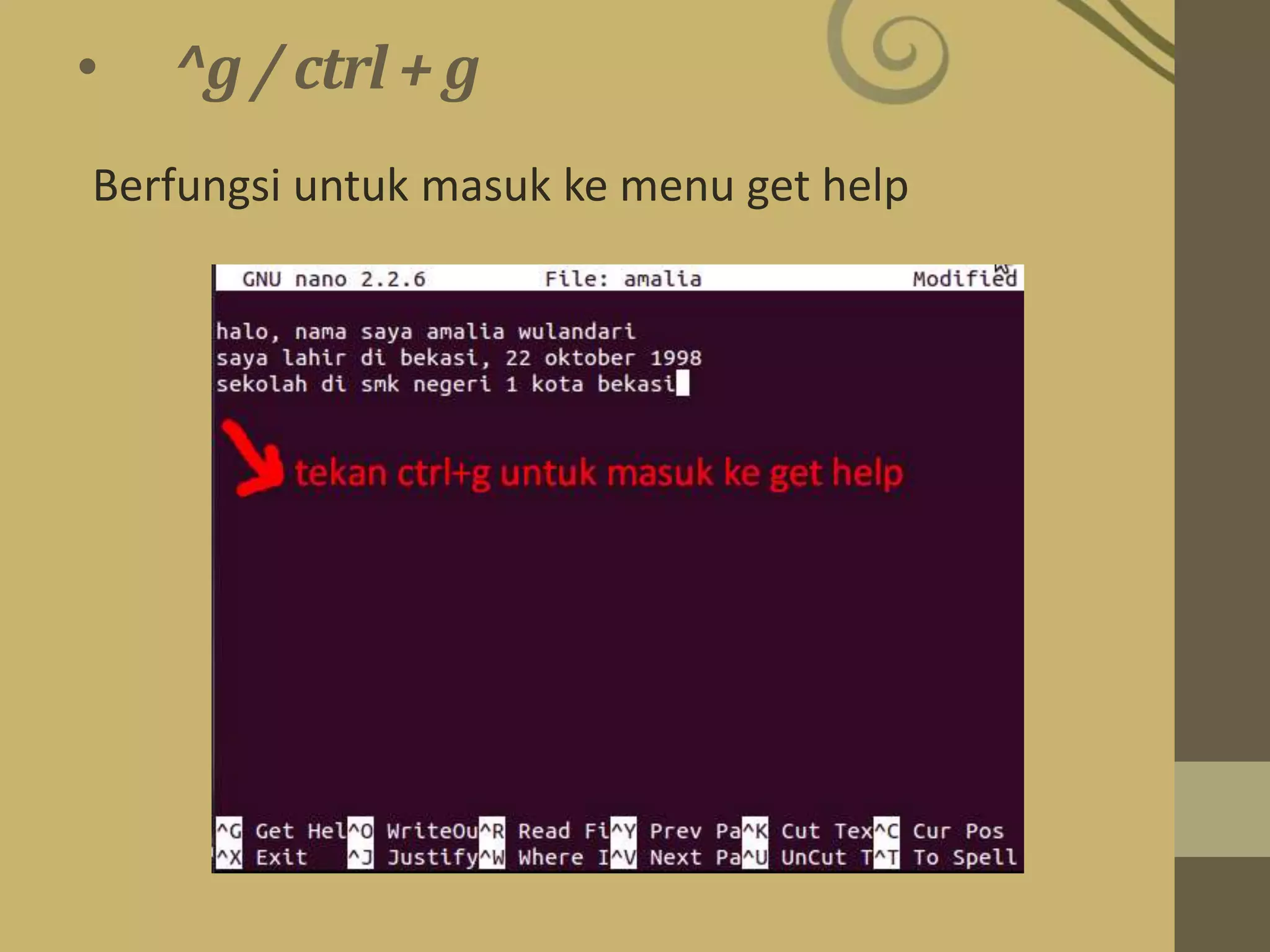
• ^g / ctrl + g
Berfungsi untuk masuk ke menu get help
TampilanGet Help
• ^h / ctrl + h
Berfungsi untuk menghapus 1 karakter di belakang kursor.
Dibawah ini, saya menghapus spasi, sehingga baris ke 3
dan 2 menjadi satu
• ^i / ctrl + i
Berfungsi untuk membuat paragraf / tab
• ^j / ctrl + j
Berfungsi untuk membuat rata kiri kanan / meratakan
paragraf
• ^k / ctrl + k
Berfungsi untuk memotong baris saat ini dan
menyimpannya di dalam cutbuffer
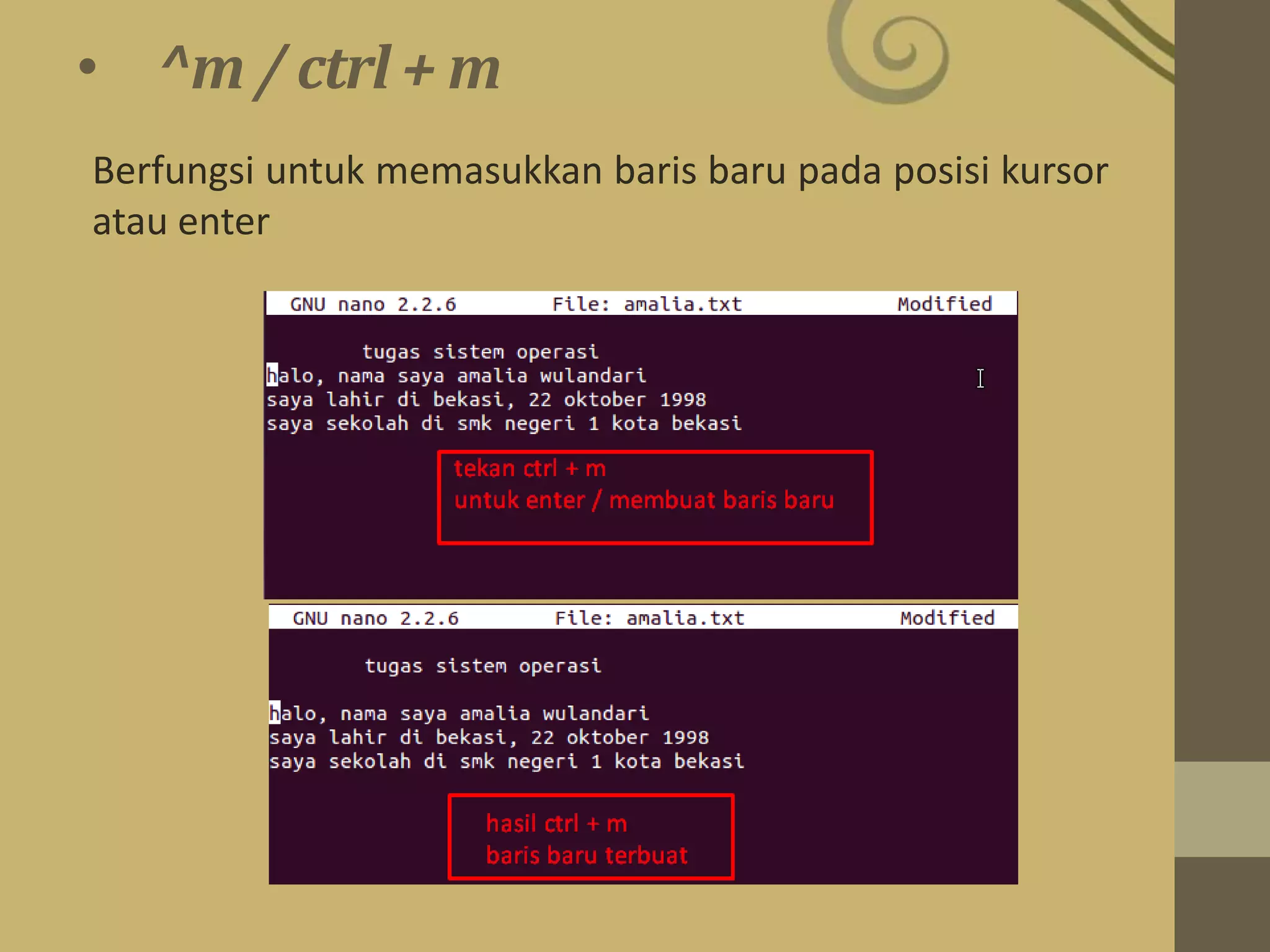
• ^m / ctrl + m
Berfungsi untuk memasukkan baris baru pada posisi kursor
atau enter
• ^n /ctrl + n
Berfungsi untuk menurunkan kursor ke baris selanjutnya
• ^o / ctrl + o
Berfungsi untuk menyimpan file yang telah kita
kerjakan
• ^p / ctrl + p
Berfungsi untuk menaikan kursor ke baris
sebelumnya
• ^r / ctrl + r
Berfungsi untuk menyisipkan file pada file yang kita kerjakan
disini saya sedang mengerjakan file amalia.txt lalu
saya sisipkan file abc.txt
Beginilah hasilnya…..
• ^spasi / ctrl + spasi
Berfungsi untuk memindahkan kursor 1 kata ke depan
• ^u / ctrl + u
Berfungsi untuk Uncut dari cutbuffer ke baris saat
ini
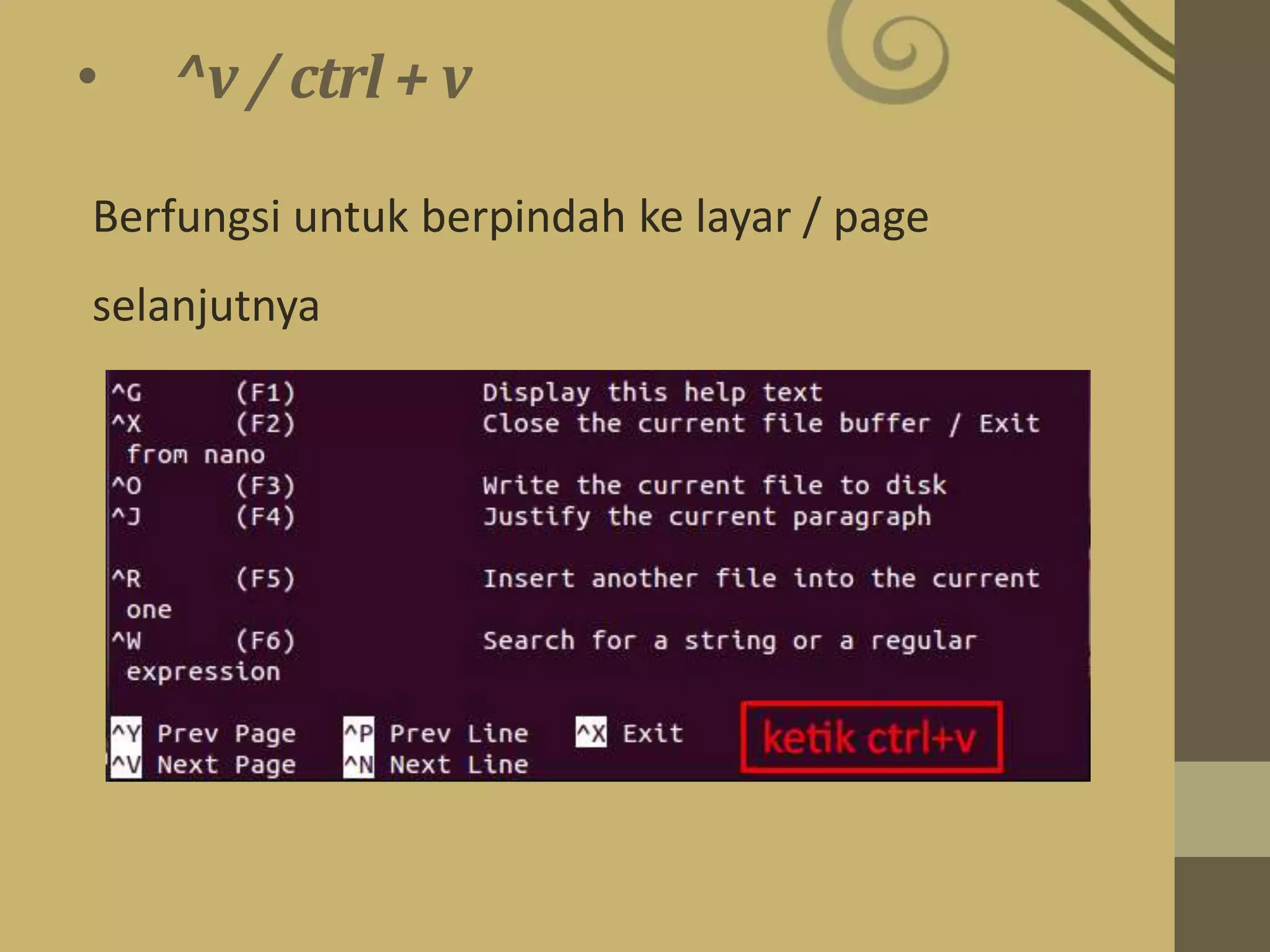
• ^v / ctrl + v
Berfungsi untuk berpindah ke layar / page
selanjutnya
Hasil dari ctrl + v
Layar berpindah ke page selanjutnya
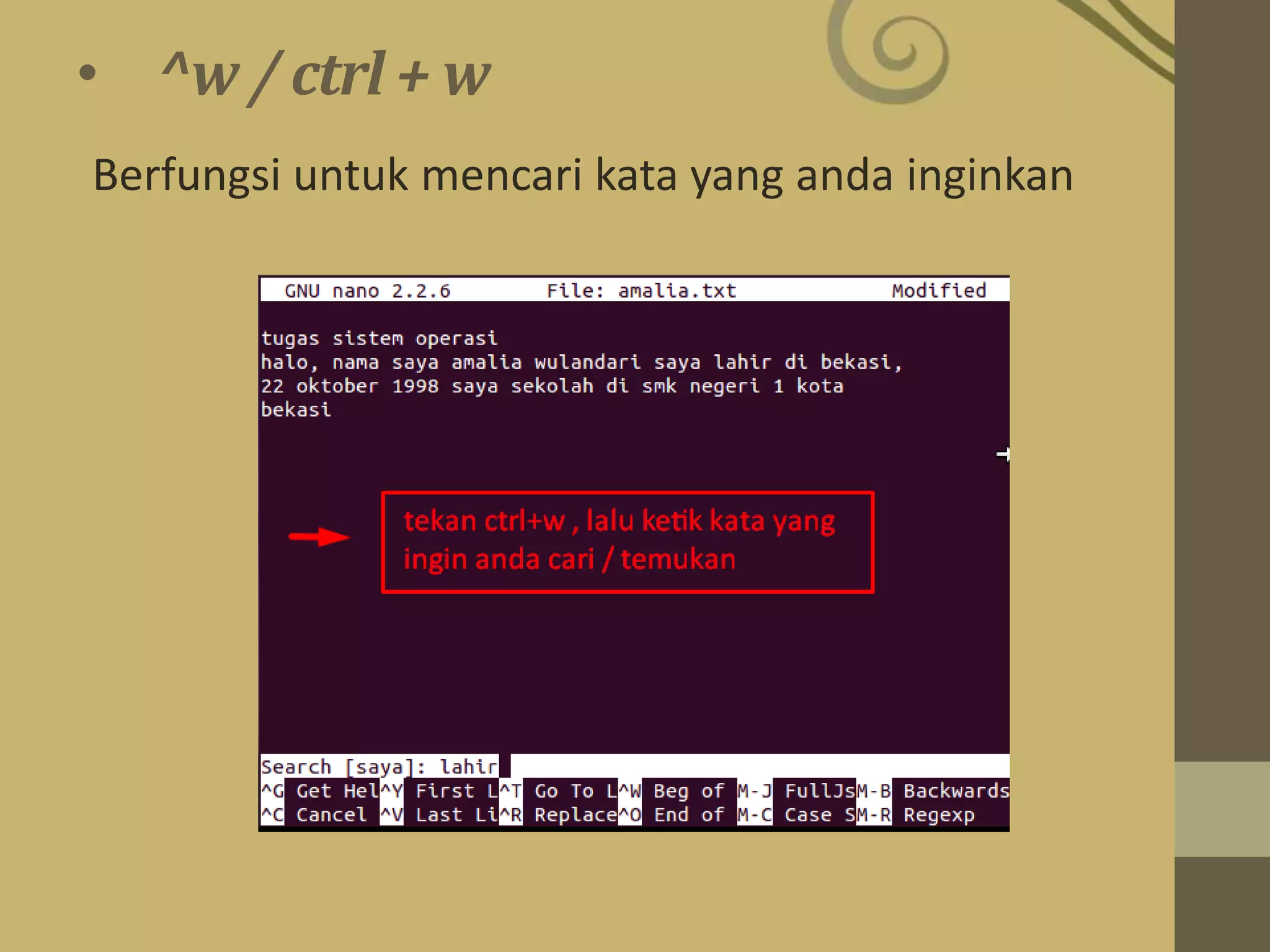
• ^w / ctrl + w
Berfungsi untuk mencari kata yang anda inginkan
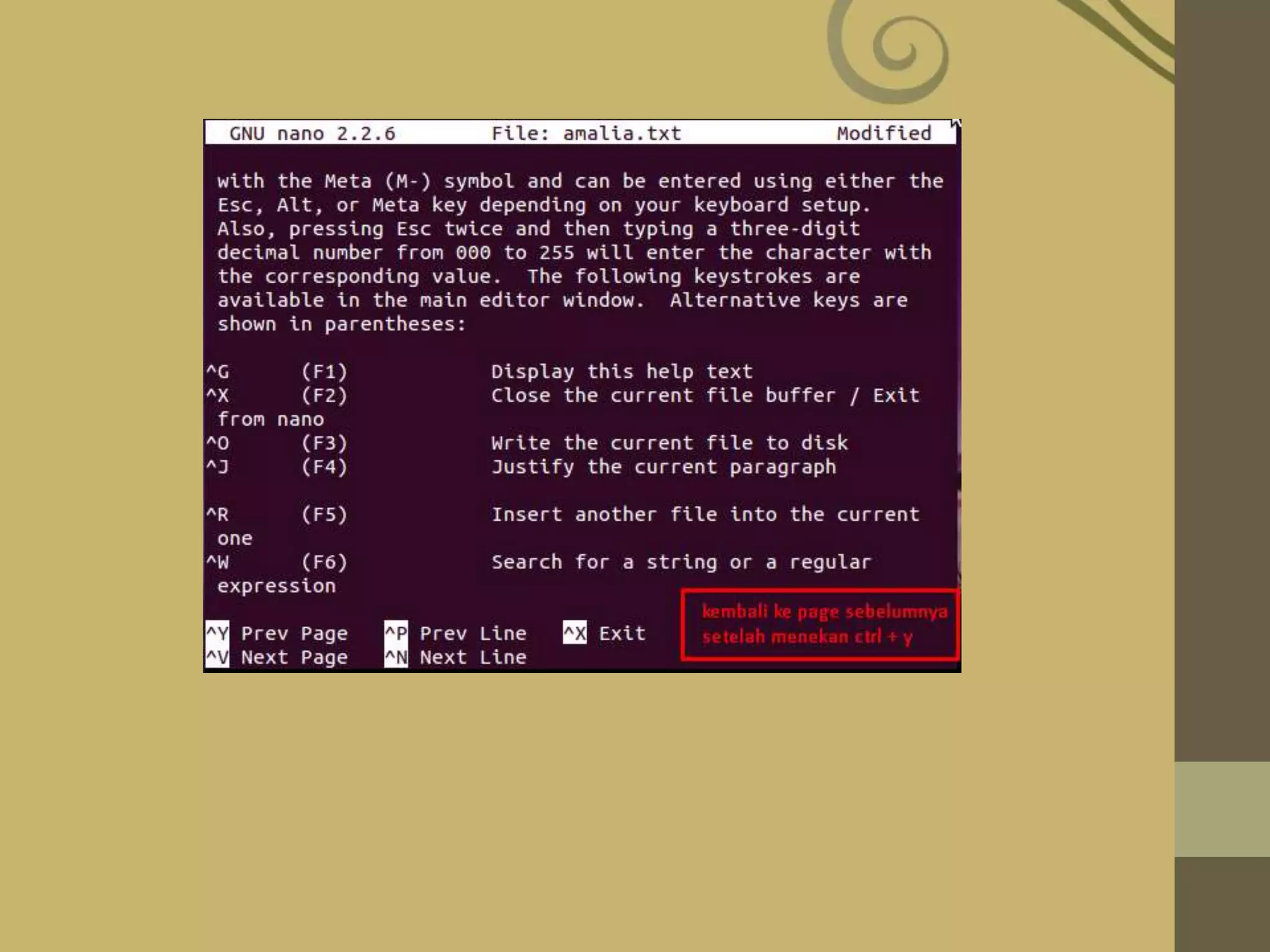
• ^y / ctrl + y
Berfungsi untuk pindah layar ke page sebelumnya
• ^x / ctrl + x
Berfungsi untuk keluar dari aplikasi teks editor
nano
Kita pun keluar dari aplikasi nano
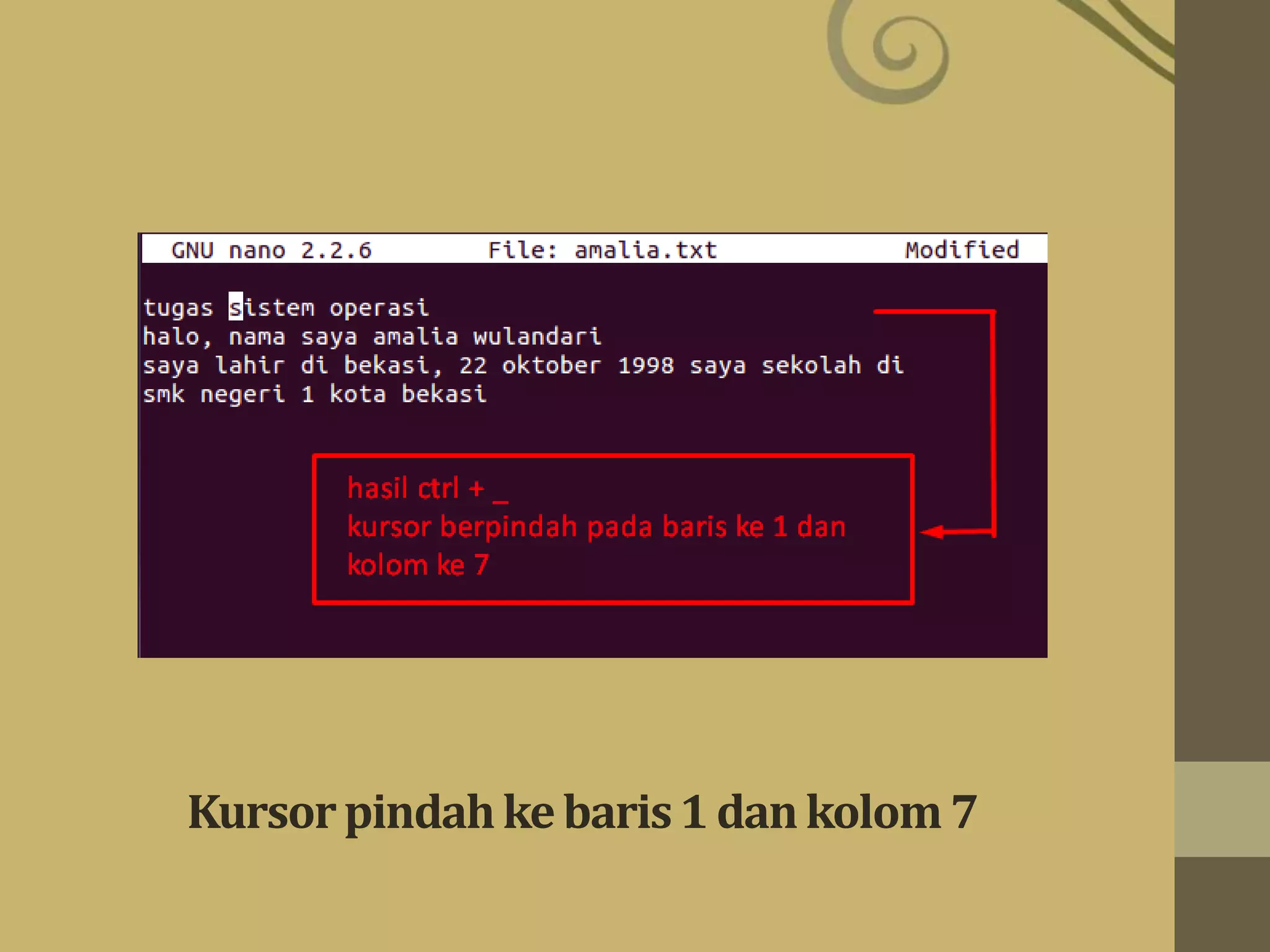
• ^_ / ctrl + _
Berfungsi untuk memindahkan kursor ke baris dan kolom
yang anda inginkan
Kursorpindahkebaris1 dankolom7
• ^^ / ctrl + ^
Berfungsi untuk menandai teks pada posisi kursor
• M-( / alt + (
Berfungsi untuk memindahkan kursor ke awal paragraf
• M-) / alt + )
Berfungsi untuk memindahkan kursor ke baris terakhir
• M-} / alt + }
Berfungsi untuk Indentasi baris saat ini
• M-{ / alt + {
Berfungsi untuk Unindent baris saat ini
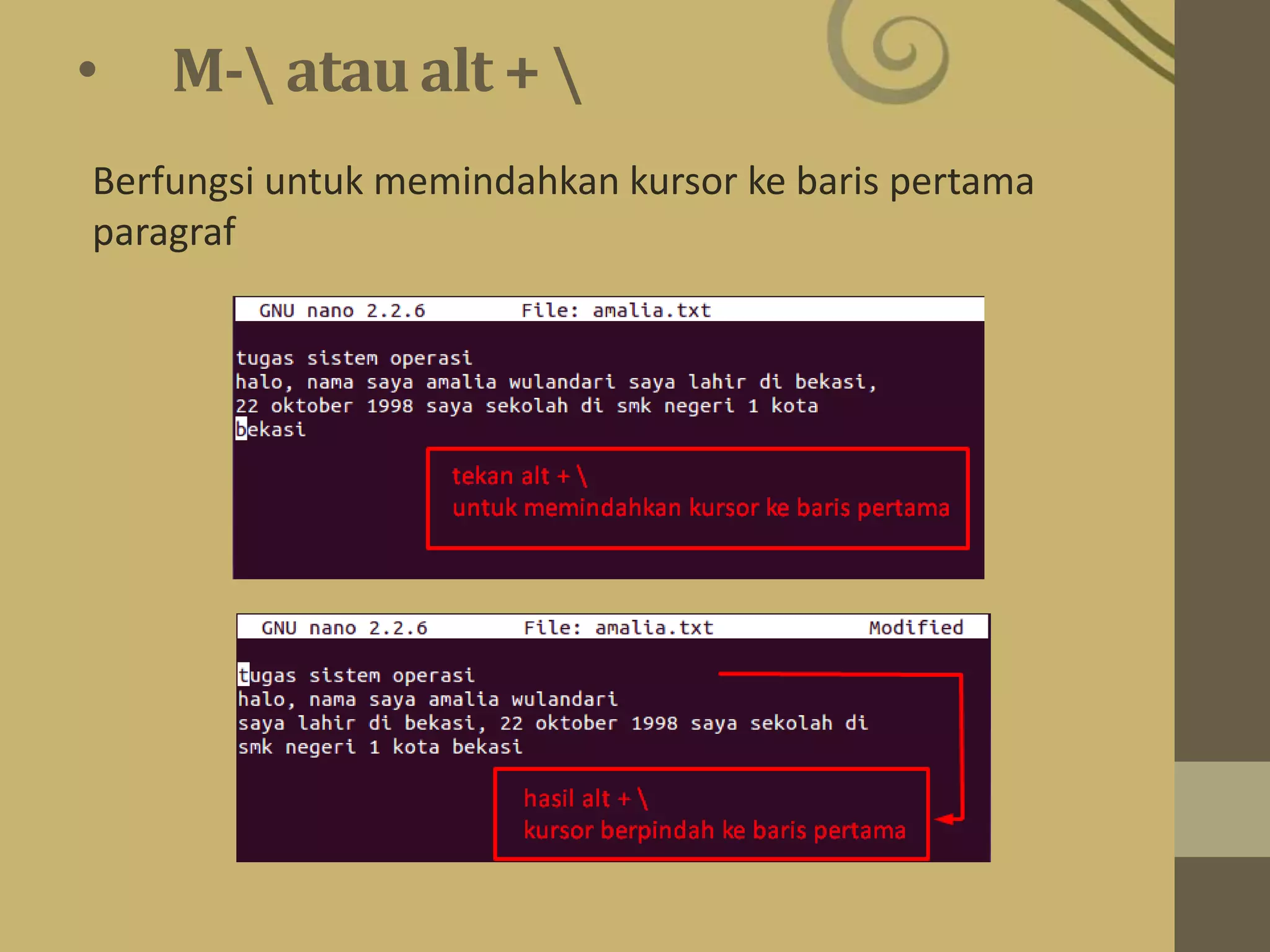
• M- atau alt + 
Berfungsi untuk memindahkan kursor ke baris pertama
paragraf
• M-/ atau alt + /
Berfungsi untuk memindahkan kursor ke baris
terakhir
• M-C / alt + c
Berfungsi untuk menampilkan posisi kursor Konstan
mengaktifkan / menonaktifkan
• M-D / alt + d
Berfungsi untuk menghitung jumlah kata, baris, dan
karakter
• M-I / alt + i
Berfungsi untuk mengaktifkan atau menonaktifkan auto
indent
• M-j / alt + j
Berfungsi untuk meratakan seluruh file
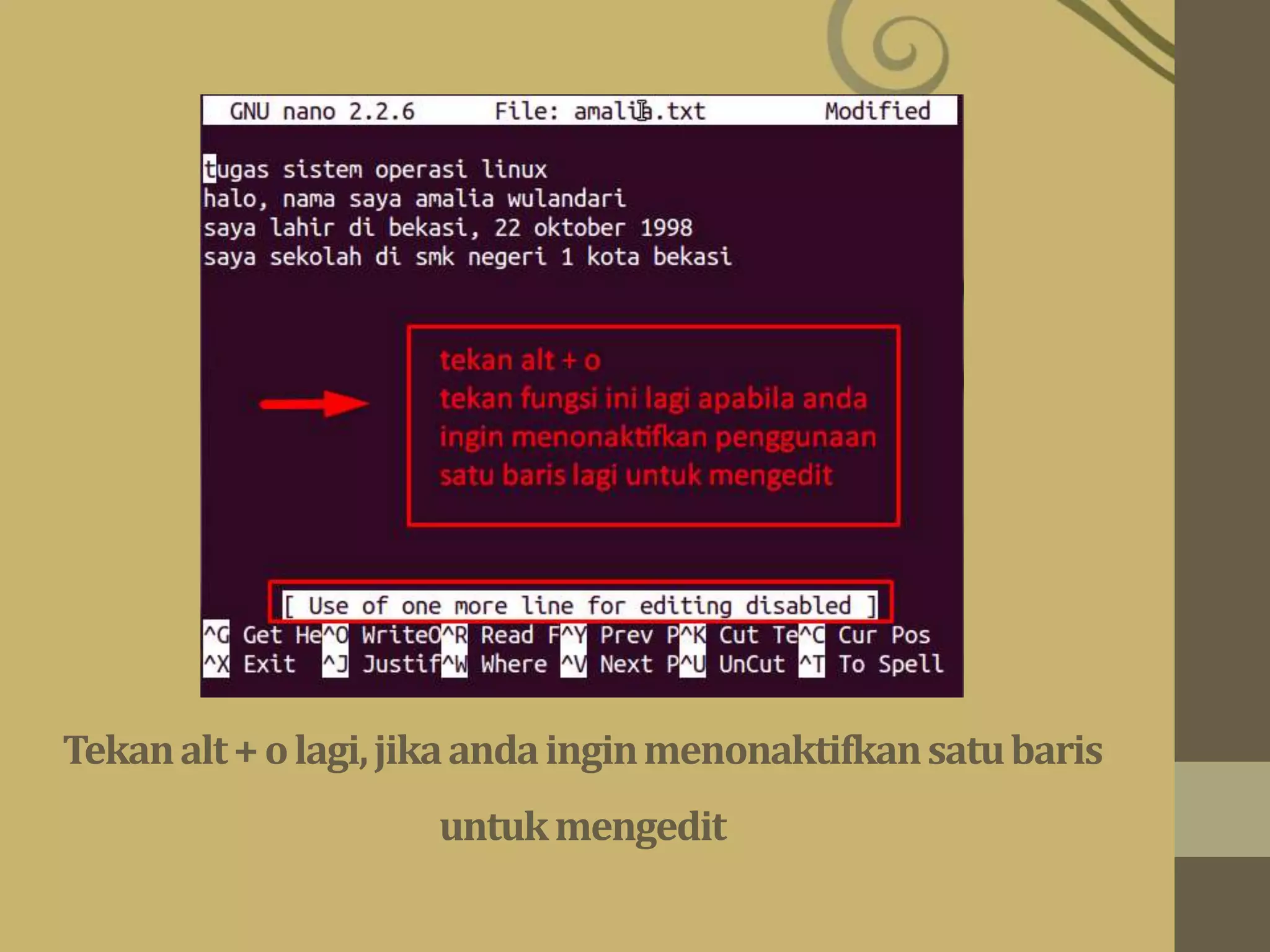
• M-o / alt + o
Berfungsi untuk Penggunaan satu baris lagi untuk
mengedit mengaktifkan / menonaktifkan
Tekanalt+olagi,jikaandainginmenonaktifkansatubaris
untukmengedit
• M-spasi / esc + spasi
Berfungsi untuk memindahkan kursor 1 kata ke belakang
• M-t / esc + t
Berfungsi untuk memotong / menghapus dari posisi kursor
ke akhir file
• M-x / alt + x
Berfungsi untuk mengaktifkan / menonaktifkan
help mode
Jikaandainginmengaktifkankembali,
tekanalt+x

Teks Editor Nano

  • 1.
    Teks Editor Nano AmaliaWulandari X TKJ A Sistem Operasi Linux Edubuntu
  • 2.
    Teks Editor Nano Nanoadalah sebuah kutukan berbasis editor teks untuk Unix dan Unix-seperti sistem. Ini merupakan tiruan dari Pico, editor dari Pine klien email. nano bertujuan untuk meniru fungsionalitas dan mudah digunakan antarmuka dari Pico, tetapi tanpa ketat mailer integrasi dari Pine / Pico paket. Nano ad alah perangkat lunak bebas. Dengan rilis versi 2.0.7 yang telah berubah dari lisensi GPLv2 ke GPLv3.
  • 3.
    TampilanNano Tampilan nano saatpertama kali masuk ke nano
  • 4.
    Isi file yangakansayaedit menggunakan Nano
  • 5.
    • ^a /ctrl + a Berfungsi untuk memindahkan kursor ke awal baris saat ini
  • 6.
    • ^b /ctrl + b Berfungsi untuk memindahkan kursor 1 karakter ke belakang
  • 7.
    • ^c /ctrl + c Berfungsi untuk menampilkan keterangan dimana posisi kursor berada
  • 8.
    • ^d /ctrl + d Berfungsi untuk menghapus karakter atau huruf yang berada di kursor berada
  • 9.
    • ^e /ctrl + e Berfungsi untuk memindahkan kursor ke akhir baris saat ini
  • 10.
    • ^f /ctrl+ f Berfungsi untuk memindahkan kursor 1 karakter ke depan
  • 11.
    • ^g /ctrl + g Berfungsi untuk masuk ke menu get help
  • 12.
  • 13.
    • ^h /ctrl + h Berfungsi untuk menghapus 1 karakter di belakang kursor. Dibawah ini, saya menghapus spasi, sehingga baris ke 3 dan 2 menjadi satu
  • 14.
    • ^i /ctrl + i Berfungsi untuk membuat paragraf / tab
  • 15.
    • ^j /ctrl + j Berfungsi untuk membuat rata kiri kanan / meratakan paragraf
  • 16.
    • ^k /ctrl + k Berfungsi untuk memotong baris saat ini dan menyimpannya di dalam cutbuffer
  • 17.
    • ^m /ctrl + m Berfungsi untuk memasukkan baris baru pada posisi kursor atau enter
  • 18.
    • ^n /ctrl+ n Berfungsi untuk menurunkan kursor ke baris selanjutnya
  • 19.
    • ^o /ctrl + o Berfungsi untuk menyimpan file yang telah kita kerjakan
  • 20.
    • ^p /ctrl + p Berfungsi untuk menaikan kursor ke baris sebelumnya
  • 21.
    • ^r /ctrl + r Berfungsi untuk menyisipkan file pada file yang kita kerjakan
  • 22.
    disini saya sedangmengerjakan file amalia.txt lalu saya sisipkan file abc.txt Beginilah hasilnya…..
  • 23.
    • ^spasi /ctrl + spasi Berfungsi untuk memindahkan kursor 1 kata ke depan
  • 24.
    • ^u /ctrl + u Berfungsi untuk Uncut dari cutbuffer ke baris saat ini
  • 25.
    • ^v /ctrl + v Berfungsi untuk berpindah ke layar / page selanjutnya
  • 26.
    Hasil dari ctrl+ v Layar berpindah ke page selanjutnya
  • 27.
    • ^w /ctrl + w Berfungsi untuk mencari kata yang anda inginkan
  • 28.
    • ^y /ctrl + y Berfungsi untuk pindah layar ke page sebelumnya
  • 30.
    • ^x /ctrl + x Berfungsi untuk keluar dari aplikasi teks editor nano Kita pun keluar dari aplikasi nano
  • 31.
    • ^_ /ctrl + _ Berfungsi untuk memindahkan kursor ke baris dan kolom yang anda inginkan
  • 32.
  • 33.
    • ^^ /ctrl + ^ Berfungsi untuk menandai teks pada posisi kursor
  • 34.
    • M-( /alt + ( Berfungsi untuk memindahkan kursor ke awal paragraf
  • 35.
    • M-) /alt + ) Berfungsi untuk memindahkan kursor ke baris terakhir
  • 36.
    • M-} /alt + } Berfungsi untuk Indentasi baris saat ini
  • 37.
    • M-{ /alt + { Berfungsi untuk Unindent baris saat ini
  • 38.
    • M- ataualt + Berfungsi untuk memindahkan kursor ke baris pertama paragraf
  • 39.
    • M-/ ataualt + / Berfungsi untuk memindahkan kursor ke baris terakhir
  • 40.
    • M-C /alt + c Berfungsi untuk menampilkan posisi kursor Konstan mengaktifkan / menonaktifkan
  • 41.
    • M-D /alt + d Berfungsi untuk menghitung jumlah kata, baris, dan karakter
  • 42.
    • M-I /alt + i Berfungsi untuk mengaktifkan atau menonaktifkan auto indent
  • 43.
    • M-j /alt + j Berfungsi untuk meratakan seluruh file
  • 44.
    • M-o /alt + o Berfungsi untuk Penggunaan satu baris lagi untuk mengedit mengaktifkan / menonaktifkan
  • 45.
  • 46.
    • M-spasi /esc + spasi Berfungsi untuk memindahkan kursor 1 kata ke belakang
  • 47.
    • M-t /esc + t Berfungsi untuk memotong / menghapus dari posisi kursor ke akhir file
  • 48.
    • M-x /alt + x Berfungsi untuk mengaktifkan / menonaktifkan help mode
  • 49.