1. Zakładanie konta na TeamUp
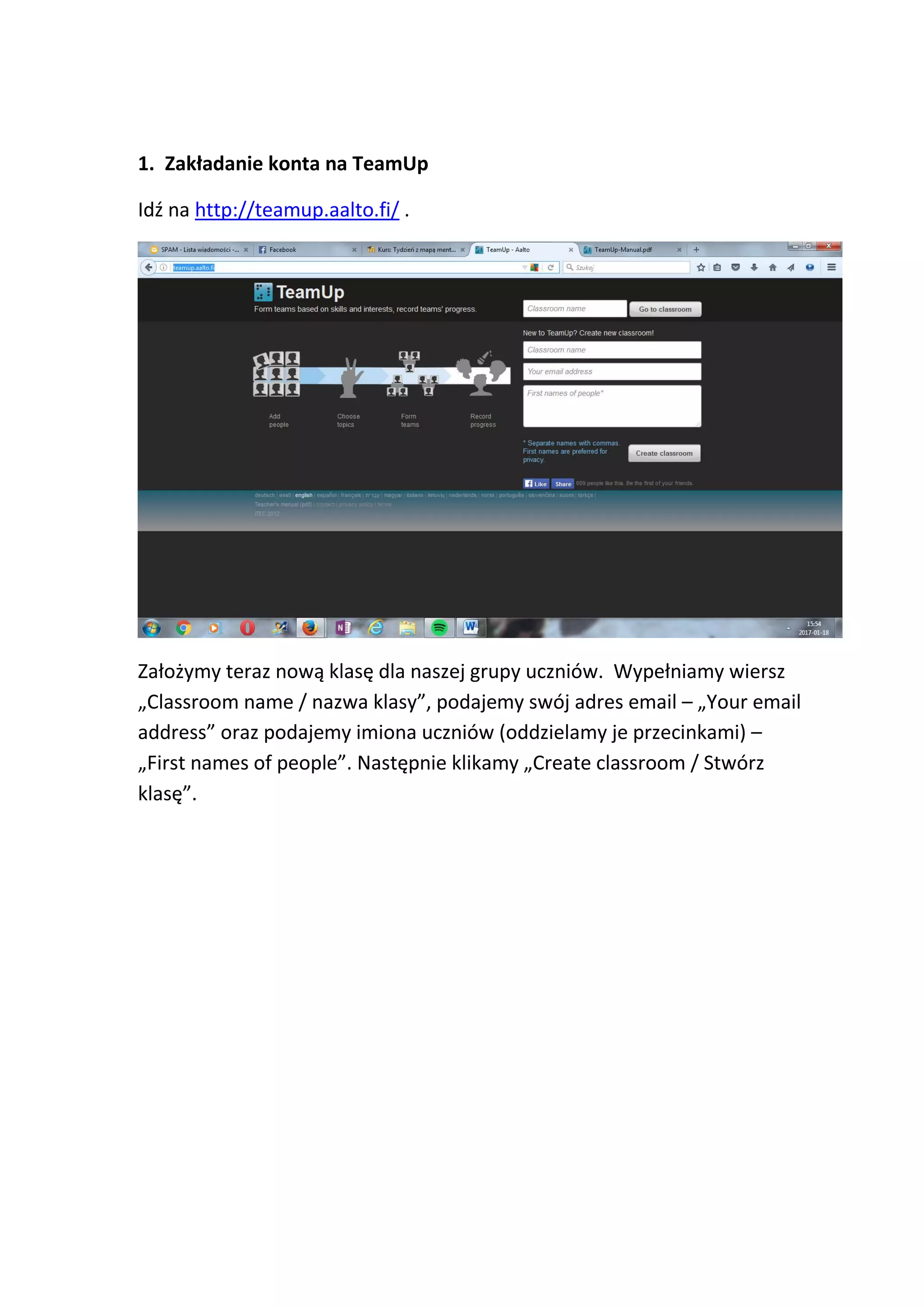
Idź na http://teamup.aalto.fi/ .
Założymy teraz nową klasę dla naszej grupy uczniów. Wypełniamy wiersz
„Classroom name / nazwa klasy”, podajemy swój adres email – „Your email
address” oraz podajemy imiona uczniów (oddzielamy je przecinkami) –
„First names of people”. Następnie klikamy „Create classroom / Stwórz
klasę”.
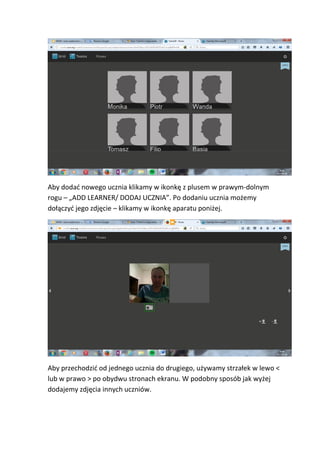
Aby dodać nowego ucznia klikamy w ikonkę z plusem w prawym-dolnym
rogu – „ADD LEARNER/ DODAJ UCZNIA”. Po dodaniu ucznia możemy
dołączyć jego zdjęcie – klikamy w ikonkę aparatu poniżej.
Aby przechodzić od jednego ucznia do drugiego, używamy strzałek w lewo <
lub w prawo > po obydwu stronach ekranu. W podobny sposób jak wyżej
dodajemy zdjęcia innych uczniów.
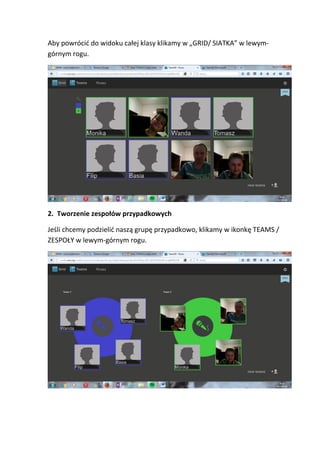
Aby powrócić do widoku całej klasy klikamy w „GRID/ SIATKA” w lewym-
górnym rogu.
2. Tworzenie zespołów przypadkowych
Jeśli chcemy podzielić naszą grupę przypadkowo, klikamy w ikonkę TEAMS /
ZESPOŁY w lewym-górnym rogu.
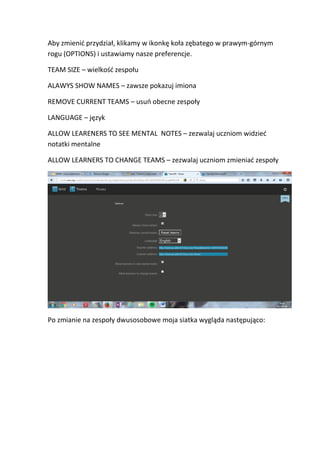
Aby zmienić przydział, klikamy w ikonkę koła zębatego w prawym-górnym
rogu (OPTIONS) i ustawiamy nasze preferencje.
TEAM SIZE – wielkość zespołu
ALAWYS SHOW NAMES – zawsze pokazuj imiona
REMOVE CURRENT TEAMS – usuń obecne zespoły
LANGUAGE – język
ALLOW LEARENERS TO SEE MENTAL NOTES – zezwalaj uczniom widzieć
notatki mentalne
ALLOW LEARNERS TO CHANGE TEAMS – zezwalaj uczniom zmieniać zespoły
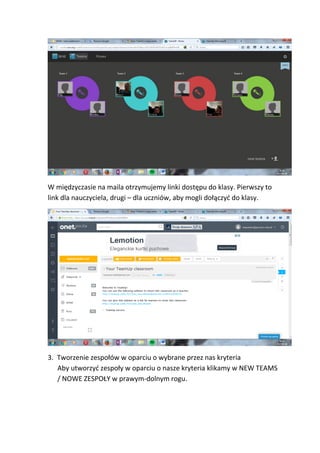
Po zmianie na zespoły dwusosobowe moja siatka wygląda następująco:
W międzyczasie na maila otrzymujemy linki dostępu do klasy. Pierwszy to
link dla nauczyciela, drugi – dla uczniów, aby mogli dołączyć do klasy.
3. Tworzenie zespołów w oparciu o wybrane przez nas kryteria
Aby utworzyć zespoły w oparciu o nasze kryteria klikamy w NEW TEAMS
/ NOWE ZESPOŁY w prawym-dolnym rogu.
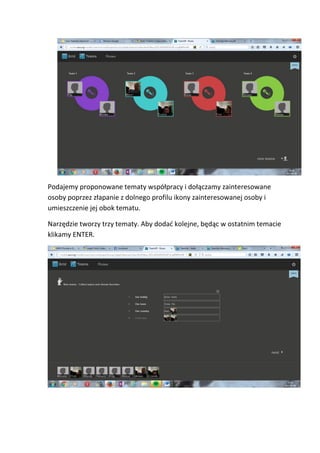
Podajemy proponowane tematy współpracy i dołączamy zainteresowane
osoby poprzez złapanie z dolnego profilu ikony zainteresowanej osoby i
umieszczenie jej obok tematu.
Narzędzie tworzy trzy tematy. Aby dodać kolejne, będąc w ostatnim temacie
klikamy ENTER.
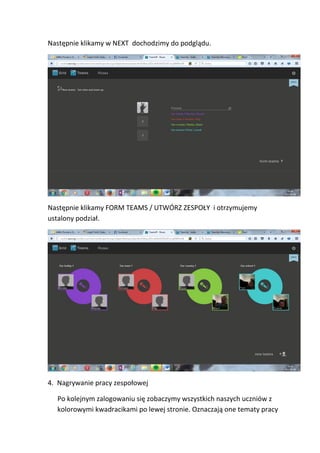
Następnie klikamy w NEXT dochodzimy do podglądu.
Następnie klikamy FORM TEAMS / UTWÓRZ ZESPOŁY i otrzymujemy
ustalony podział.
4. Nagrywanie pracy zespołowej
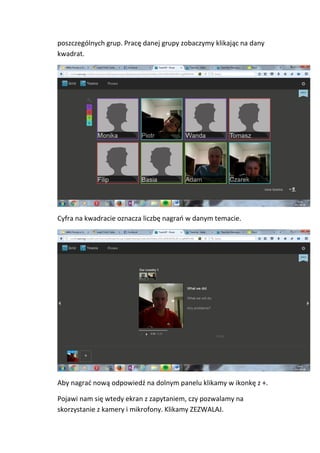
Po kolejnym zalogowaniu się zobaczymy wszystkich naszych uczniów z
kolorowymi kwadracikami po lewej stronie. Oznaczają one tematy pracy
poszczególnych grup. Pracę danej grupy zobaczymy klikając na dany
kwadrat.
Cyfra na kwadracie oznacza liczbę nagrań w danym temacie.
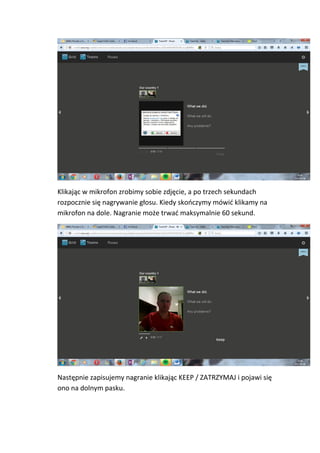
Aby nagrać nową odpowiedź na dolnym panelu klikamy w ikonkę z +.
Pojawi nam się wtedy ekran z zapytaniem, czy pozwalamy na
skorzystanie z kamery i mikrofony. Klikamy ZEZWALAJ.
Klikając w mikrofon zrobimy sobie zdjęcie, a po trzech sekundach
rozpocznie się nagrywanie głosu. Kiedy skończymy mówić klikamy na
mikrofon na dole. Nagranie może trwać maksymalnie 60 sekund.
Następnie zapisujemy nagranie klikając KEEP / ZATRZYMAJ i pojawi się
ono na dolnym pasku.
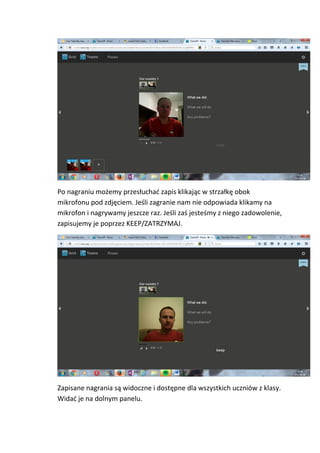
Do trybu nagrywania możemy także dotrzć klikając w TEAMS na górnym
panelu.
Następnie klikamy na mikrofon w naszym zespole.
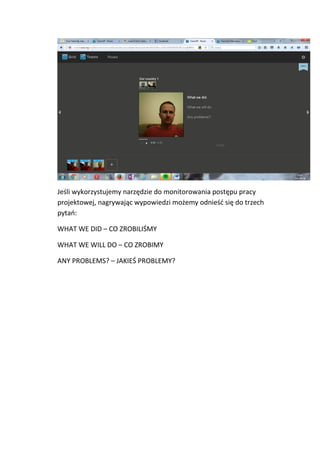
Po nagraniu możemy przesłuchać zapis klikając w strzałkę obok
mikrofonu pod zdjęciem. Jeśli zagranie nam nie odpowiada klikamy na
mikrofon i nagrywamy jeszcze raz. Jeśli zaś jesteśmy z niego zadowolenie,
zapisujemy je poprzez KEEP/ZATRZYMAJ.
Zapisane nagrania są widoczne i dostępne dla wszystkich uczniów z klasy.
Widać je na dolnym panelu.
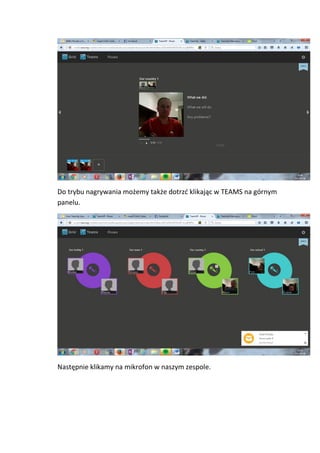
Jeśli wykorzystujemy narzędzie do monitorowania postępu pracy
projektowej, nagrywając wypowiedzi możemy odnieść się do trzech
pytań:
WHAT WE DID – CO ZROBILIŚMY
WHAT WE WILL DO – CO ZROBIMY
ANY PROBLEMS? – JAKIEŚ PROBLEMY?

TeamUp po polsku

  • 1.
    1. Zakładanie kontana TeamUp Idź na http://teamup.aalto.fi/ . Założymy teraz nową klasę dla naszej grupy uczniów. Wypełniamy wiersz „Classroom name / nazwa klasy”, podajemy swój adres email – „Your email address” oraz podajemy imiona uczniów (oddzielamy je przecinkami) – „First names of people”. Następnie klikamy „Create classroom / Stwórz klasę”.
  • 2.
    Aby dodać nowegoucznia klikamy w ikonkę z plusem w prawym-dolnym rogu – „ADD LEARNER/ DODAJ UCZNIA”. Po dodaniu ucznia możemy dołączyć jego zdjęcie – klikamy w ikonkę aparatu poniżej. Aby przechodzić od jednego ucznia do drugiego, używamy strzałek w lewo < lub w prawo > po obydwu stronach ekranu. W podobny sposób jak wyżej dodajemy zdjęcia innych uczniów.
  • 3.
    Aby powrócić dowidoku całej klasy klikamy w „GRID/ SIATKA” w lewym- górnym rogu. 2. Tworzenie zespołów przypadkowych Jeśli chcemy podzielić naszą grupę przypadkowo, klikamy w ikonkę TEAMS / ZESPOŁY w lewym-górnym rogu.
  • 4.
    Aby zmienić przydział,klikamy w ikonkę koła zębatego w prawym-górnym rogu (OPTIONS) i ustawiamy nasze preferencje. TEAM SIZE – wielkość zespołu ALAWYS SHOW NAMES – zawsze pokazuj imiona REMOVE CURRENT TEAMS – usuń obecne zespoły LANGUAGE – język ALLOW LEARENERS TO SEE MENTAL NOTES – zezwalaj uczniom widzieć notatki mentalne ALLOW LEARNERS TO CHANGE TEAMS – zezwalaj uczniom zmieniać zespoły Po zmianie na zespoły dwusosobowe moja siatka wygląda następująco:
  • 5.
    W międzyczasie namaila otrzymujemy linki dostępu do klasy. Pierwszy to link dla nauczyciela, drugi – dla uczniów, aby mogli dołączyć do klasy. 3. Tworzenie zespołów w oparciu o wybrane przez nas kryteria Aby utworzyć zespoły w oparciu o nasze kryteria klikamy w NEW TEAMS / NOWE ZESPOŁY w prawym-dolnym rogu.
  • 6.
    Podajemy proponowane tematywspółpracy i dołączamy zainteresowane osoby poprzez złapanie z dolnego profilu ikony zainteresowanej osoby i umieszczenie jej obok tematu. Narzędzie tworzy trzy tematy. Aby dodać kolejne, będąc w ostatnim temacie klikamy ENTER.
  • 7.
    Następnie klikamy wNEXT dochodzimy do podglądu. Następnie klikamy FORM TEAMS / UTWÓRZ ZESPOŁY i otrzymujemy ustalony podział. 4. Nagrywanie pracy zespołowej Po kolejnym zalogowaniu się zobaczymy wszystkich naszych uczniów z kolorowymi kwadracikami po lewej stronie. Oznaczają one tematy pracy
  • 8.
    poszczególnych grup. Pracędanej grupy zobaczymy klikając na dany kwadrat. Cyfra na kwadracie oznacza liczbę nagrań w danym temacie. Aby nagrać nową odpowiedź na dolnym panelu klikamy w ikonkę z +. Pojawi nam się wtedy ekran z zapytaniem, czy pozwalamy na skorzystanie z kamery i mikrofony. Klikamy ZEZWALAJ.
  • 9.
    Klikając w mikrofonzrobimy sobie zdjęcie, a po trzech sekundach rozpocznie się nagrywanie głosu. Kiedy skończymy mówić klikamy na mikrofon na dole. Nagranie może trwać maksymalnie 60 sekund. Następnie zapisujemy nagranie klikając KEEP / ZATRZYMAJ i pojawi się ono na dolnym pasku.
  • 10.
    Do trybu nagrywaniamożemy także dotrzć klikając w TEAMS na górnym panelu. Następnie klikamy na mikrofon w naszym zespole.
  • 11.
    Po nagraniu możemyprzesłuchać zapis klikając w strzałkę obok mikrofonu pod zdjęciem. Jeśli zagranie nam nie odpowiada klikamy na mikrofon i nagrywamy jeszcze raz. Jeśli zaś jesteśmy z niego zadowolenie, zapisujemy je poprzez KEEP/ZATRZYMAJ. Zapisane nagrania są widoczne i dostępne dla wszystkich uczniów z klasy. Widać je na dolnym panelu.
  • 12.
    Jeśli wykorzystujemy narzędziedo monitorowania postępu pracy projektowej, nagrywając wypowiedzi możemy odnieść się do trzech pytań: WHAT WE DID – CO ZROBILIŚMY WHAT WE WILL DO – CO ZROBIMY ANY PROBLEMS? – JAKIEŚ PROBLEMY?