Tab Riview & View
pada Microsoft Word
Fedora Wikayana Putri
Microsoft Word
• Microsoft Word merupakan
software dari Microsoft yg
digunakan untuk mengolah kata
REVIEW
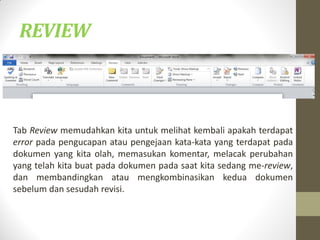
Tab Review memudahkan kita untuk melihat kembali apakah terdapat
error pada pengucapan atau pengejaan kata-kata yang terdapat pada
dokumen yang kita olah, memasukan komentar, melacak perubahan
yang telah kita buat pada dokumen pada saat kita sedang me-review,
dan membandingkan atau mengkombinasikan kedua dokumen
sebelum dan sesudah revisi.
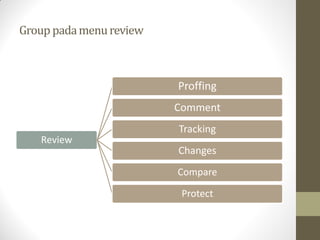
Group padamenureview
Review
Proffing
Comment
Tracking
Changes
Compare
Protect
PROOFING
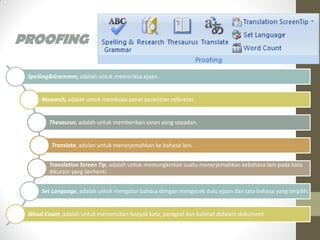
Spelling&Grammer, adalah untuk memeriksa ejaan.
Research, adalah untuk membuka panel penelitian referensi.
Thesaurus, adalah untuk memberikan saran yang sepadan.
Translate, adalan untuk menerjemahkan ke bahasa lain.
Translation Screen Tip, adalah untuk memungkinkan suatu menerjemahkan kebahasa lain pada kata
dikursor yang berhenti.
Set Language, adalah untuk mengatur bahasa dengan mengecek dulu ejaan dan tata bahasa yang terpilih.
Woud Count, adalah untuk menemukan banyak kata, paragraf dan kalimat didalam dokument
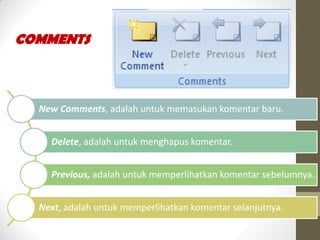
New Comments, adalah untuk memasukan komentar baru.
Delete, adalah untuk menghapus komentar.
Previous, adalah untuk memperlihatkan komentar sebelumnya.
Next, adalah untuk memperlihatkan komentar selanjutnya.
COMMENTS
TRACKING
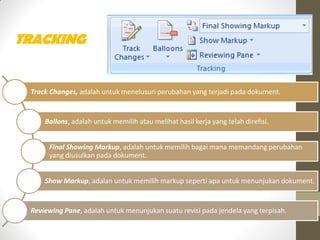
Track Changes, adalah untuk menelusuri perubahan yang terjadi pada dokument.
Ballons, adalah untuk memilih atau melihat hasil kerja yang telah direfisi.
Final Showing Markup, adalah untuk memilih bagai mana memandang perubahan
yang diusulkan pada dokument.
Show Markup, adalan untuk memilih markup seperti apa untuk menunjukan dokument.
Reviewing Pane, adalah untuk menunjukan suatu revisi pada jendela yang terpisah.
CHANGES
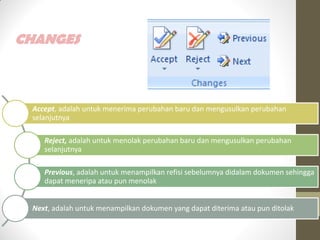
Accept, adalah untuk menerima perubahan baru dan mengusulkan perubahan
selanjutnya
Reject, adalah untuk menolak perubahan baru dan mengusulkan perubahan
selanjutnya
Previous, adalah untuk menampilkan refisi sebelumnya didalam dokumen sehingga
dapat meneripa atau pun menolak
Next, adalah untuk menampilkan dokumen yang dapat diterima atau pun ditolak
COMPARE
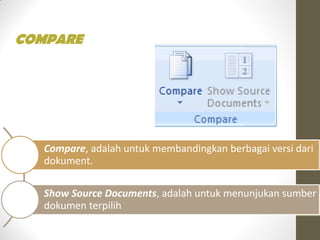
Compare, adalah untuk membandingkan berbagai versi dari
dokument.
Show Source Documents, adalah untuk menunjukan sumber
dokumen terpilih
PROTECT
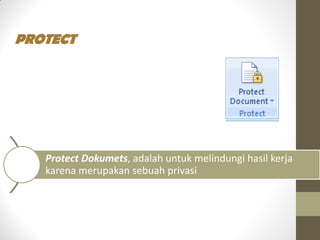
Protect Dokumets, adalah untuk melindungi hasil kerja
karena merupakan sebuah privasi
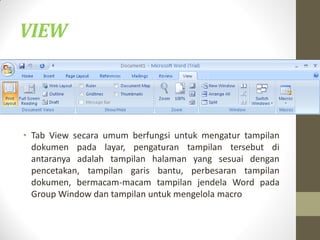
• Tab View secara umum berfungsi untuk mengatur tampilan
dokumen pada layar, pengaturan tampilan tersebut di
antaranya adalah tampilan halaman yang sesuai dengan
pencetakan, tampilan garis bantu, perbesaran tampilan
dokumen, bermacam-macam tampilan jendela Word pada
Group Window dan tampilan untuk mengelola macro
VIEW
Document Views
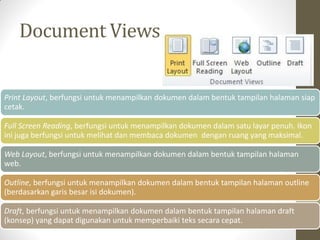
Print Layout, berfungsi untuk menampilkan dokumen dalam bentuk tampilan halaman siap
cetak.
Full Screen Reading, berfungsi untuk menampilkan dokumen dalam satu layar penuh. Ikon
ini juga berfungsi untuk melihat dan membaca dokumen dengan ruang yang maksimal.
Web Layout, berfungsi untuk menampilkan dokumen dalam bentuk tampilan halaman
web.
Outline, berfungsi untuk menampilkan dokumen dalam bentuk tampilan halaman outline
(berdasarkan garis besar isi dokumen).
Draft, berfungsi untuk menampilkan dokumen dalam bentuk tampilan halaman draft
(konsep) yang dapat digunakan untuk memperbaiki teks secara cepat.
Show
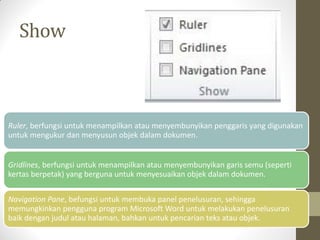
Ruler, berfungsi untuk menampilkan atau menyembunyikan penggaris yang digunakan
untuk mengukur dan menyusun objek dalam dokumen.
Gridlines, berfungsi untuk menampilkan atau menyembunyikan garis semu (seperti
kertas berpetak) yang berguna untuk menyesuaikan objek dalam dokumen.
Navigation Pane, befungsi untuk membuka panel penelusuran, sehingga
memungkinkan pengguna program Microsoft Word untuk melakukan penelusuran
baik dengan judul atau halaman, bahkan untuk pencarian teks atau objek.
Zoom
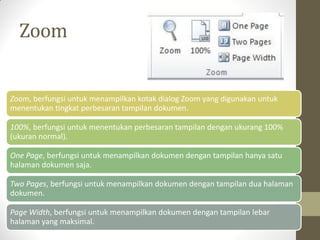
Zoom, berfungsi untuk menampilkan kotak dialog Zoom yang digunakan untuk
menentukan tingkat perbesaran tampilan dokumen.
100%, berfungsi untuk menentukan perbesaran tampilan dengan ukurang 100%
(ukuran normal).
One Page, berfungsi untuk menampilkan dokumen dengan tampilan hanya satu
halaman dokumen saja.
Two Pages, berfungsi untuk menampilkan dokumen dengan tampilan dua halaman
dokumen.
Page Width, berfungsi untuk menampilkan dokumen dengan tampilan lebar
halaman yang maksimal.
Window
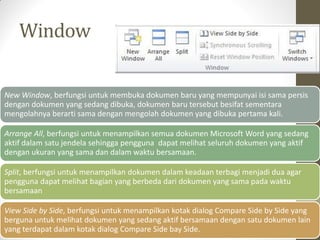
New Window, berfungsi untuk membuka dokumen baru yang mempunyai isi sama persis
dengan dokumen yang sedang dibuka, dokumen baru tersebut besifat sementara
mengolahnya berarti sama dengan mengolah dokumen yang dibuka pertama kali.
Arrange All, berfungsi untuk menampilkan semua dokumen Microsoft Word yang sedang
aktif dalam satu jendela sehingga pengguna dapat melihat seluruh dokumen yang aktif
dengan ukuran yang sama dan dalam waktu bersamaan.
Split, berfungsi untuk menampilkan dokumen dalam keadaan terbagi menjadi dua agar
pengguna dapat melihat bagian yang berbeda dari dokumen yang sama pada waktu
bersamaan
View Side by Side, berfungsi untuk menampilkan kotak dialog Compare Side by Side yang
berguna untuk melihat dokumen yang sedang aktif bersamaan dengan satu dokumen lain
yang terdapat dalam kotak dialog Compare Side bay Side.
Window
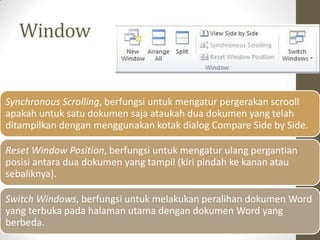
Synchronous Scrolling, berfungsi untuk mengatur pergerakan scrooll
apakah untuk satu dokumen saja ataukah dua dokumen yang telah
ditampilkan dengan menggunakan kotak dialog Compare Side by Side.
Reset Window Position, berfungsi untuk mengatur ulang pergantian
posisi antara dua dokumen yang tampil (kiri pindah ke kanan atau
sebaliknya).
Switch Windows, berfungsi untuk melakukan peralihan dokumen Word
yang terbuka pada halaman utama dengan dokumen Word yang
berbeda.
Macros
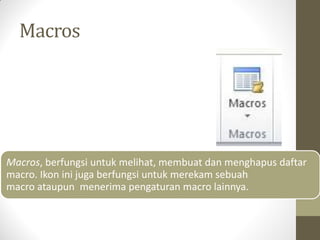
Macros, berfungsi untuk melihat, membuat dan menghapus daftar
macro. Ikon ini juga berfungsi untuk merekam sebuah
macro ataupun menerima pengaturan macro lainnya.
TERIMAKASIH

Tab Review dan View pada Microsoft Word

  • 1.
    Tab Riview &View pada Microsoft Word Fedora Wikayana Putri
  • 2.
    Microsoft Word • MicrosoftWord merupakan software dari Microsoft yg digunakan untuk mengolah kata
  • 3.
    REVIEW Tab Review memudahkankita untuk melihat kembali apakah terdapat error pada pengucapan atau pengejaan kata-kata yang terdapat pada dokumen yang kita olah, memasukan komentar, melacak perubahan yang telah kita buat pada dokumen pada saat kita sedang me-review, dan membandingkan atau mengkombinasikan kedua dokumen sebelum dan sesudah revisi.
  • 4.
  • 5.
    PROOFING Spelling&Grammer, adalah untukmemeriksa ejaan. Research, adalah untuk membuka panel penelitian referensi. Thesaurus, adalah untuk memberikan saran yang sepadan. Translate, adalan untuk menerjemahkan ke bahasa lain. Translation Screen Tip, adalah untuk memungkinkan suatu menerjemahkan kebahasa lain pada kata dikursor yang berhenti. Set Language, adalah untuk mengatur bahasa dengan mengecek dulu ejaan dan tata bahasa yang terpilih. Woud Count, adalah untuk menemukan banyak kata, paragraf dan kalimat didalam dokument
  • 6.
    New Comments, adalahuntuk memasukan komentar baru. Delete, adalah untuk menghapus komentar. Previous, adalah untuk memperlihatkan komentar sebelumnya. Next, adalah untuk memperlihatkan komentar selanjutnya. COMMENTS
  • 7.
    TRACKING Track Changes, adalahuntuk menelusuri perubahan yang terjadi pada dokument. Ballons, adalah untuk memilih atau melihat hasil kerja yang telah direfisi. Final Showing Markup, adalah untuk memilih bagai mana memandang perubahan yang diusulkan pada dokument. Show Markup, adalan untuk memilih markup seperti apa untuk menunjukan dokument. Reviewing Pane, adalah untuk menunjukan suatu revisi pada jendela yang terpisah.
  • 8.
    CHANGES Accept, adalah untukmenerima perubahan baru dan mengusulkan perubahan selanjutnya Reject, adalah untuk menolak perubahan baru dan mengusulkan perubahan selanjutnya Previous, adalah untuk menampilkan refisi sebelumnya didalam dokumen sehingga dapat meneripa atau pun menolak Next, adalah untuk menampilkan dokumen yang dapat diterima atau pun ditolak
  • 9.
    COMPARE Compare, adalah untukmembandingkan berbagai versi dari dokument. Show Source Documents, adalah untuk menunjukan sumber dokumen terpilih
  • 10.
    PROTECT Protect Dokumets, adalahuntuk melindungi hasil kerja karena merupakan sebuah privasi
  • 11.
    • Tab Viewsecara umum berfungsi untuk mengatur tampilan dokumen pada layar, pengaturan tampilan tersebut di antaranya adalah tampilan halaman yang sesuai dengan pencetakan, tampilan garis bantu, perbesaran tampilan dokumen, bermacam-macam tampilan jendela Word pada Group Window dan tampilan untuk mengelola macro VIEW
  • 12.
    Document Views Print Layout,berfungsi untuk menampilkan dokumen dalam bentuk tampilan halaman siap cetak. Full Screen Reading, berfungsi untuk menampilkan dokumen dalam satu layar penuh. Ikon ini juga berfungsi untuk melihat dan membaca dokumen dengan ruang yang maksimal. Web Layout, berfungsi untuk menampilkan dokumen dalam bentuk tampilan halaman web. Outline, berfungsi untuk menampilkan dokumen dalam bentuk tampilan halaman outline (berdasarkan garis besar isi dokumen). Draft, berfungsi untuk menampilkan dokumen dalam bentuk tampilan halaman draft (konsep) yang dapat digunakan untuk memperbaiki teks secara cepat.
  • 13.
    Show Ruler, berfungsi untukmenampilkan atau menyembunyikan penggaris yang digunakan untuk mengukur dan menyusun objek dalam dokumen. Gridlines, berfungsi untuk menampilkan atau menyembunyikan garis semu (seperti kertas berpetak) yang berguna untuk menyesuaikan objek dalam dokumen. Navigation Pane, befungsi untuk membuka panel penelusuran, sehingga memungkinkan pengguna program Microsoft Word untuk melakukan penelusuran baik dengan judul atau halaman, bahkan untuk pencarian teks atau objek.
  • 14.
    Zoom Zoom, berfungsi untukmenampilkan kotak dialog Zoom yang digunakan untuk menentukan tingkat perbesaran tampilan dokumen. 100%, berfungsi untuk menentukan perbesaran tampilan dengan ukurang 100% (ukuran normal). One Page, berfungsi untuk menampilkan dokumen dengan tampilan hanya satu halaman dokumen saja. Two Pages, berfungsi untuk menampilkan dokumen dengan tampilan dua halaman dokumen. Page Width, berfungsi untuk menampilkan dokumen dengan tampilan lebar halaman yang maksimal.
  • 15.
    Window New Window, berfungsiuntuk membuka dokumen baru yang mempunyai isi sama persis dengan dokumen yang sedang dibuka, dokumen baru tersebut besifat sementara mengolahnya berarti sama dengan mengolah dokumen yang dibuka pertama kali. Arrange All, berfungsi untuk menampilkan semua dokumen Microsoft Word yang sedang aktif dalam satu jendela sehingga pengguna dapat melihat seluruh dokumen yang aktif dengan ukuran yang sama dan dalam waktu bersamaan. Split, berfungsi untuk menampilkan dokumen dalam keadaan terbagi menjadi dua agar pengguna dapat melihat bagian yang berbeda dari dokumen yang sama pada waktu bersamaan View Side by Side, berfungsi untuk menampilkan kotak dialog Compare Side by Side yang berguna untuk melihat dokumen yang sedang aktif bersamaan dengan satu dokumen lain yang terdapat dalam kotak dialog Compare Side bay Side.
  • 16.
    Window Synchronous Scrolling, berfungsiuntuk mengatur pergerakan scrooll apakah untuk satu dokumen saja ataukah dua dokumen yang telah ditampilkan dengan menggunakan kotak dialog Compare Side by Side. Reset Window Position, berfungsi untuk mengatur ulang pergantian posisi antara dua dokumen yang tampil (kiri pindah ke kanan atau sebaliknya). Switch Windows, berfungsi untuk melakukan peralihan dokumen Word yang terbuka pada halaman utama dengan dokumen Word yang berbeda.
  • 17.
    Macros Macros, berfungsi untukmelihat, membuat dan menghapus daftar macro. Ikon ini juga berfungsi untuk merekam sebuah macro ataupun menerima pengaturan macro lainnya.
  • 18.