ST735: Implementingan IBM Lotus Sametime 8 . X Infrastructure Marek Zawadzki [email_address]
2.
Kilka słów oprowadzącym (Marek Zawadzki) Od kilkunastu lat związany z technologią IBM Lotus. Pracował w IBM Polska 8 lat (różne stanowiska). Autor dwóch książek poświęconych Lotus Notes (wersja 4 i wersja R5). Autor kilkunastu systemów pomocy z Lotus Notes dla Klientów firmy IBM Polska. Adres email: [email_address]
3.
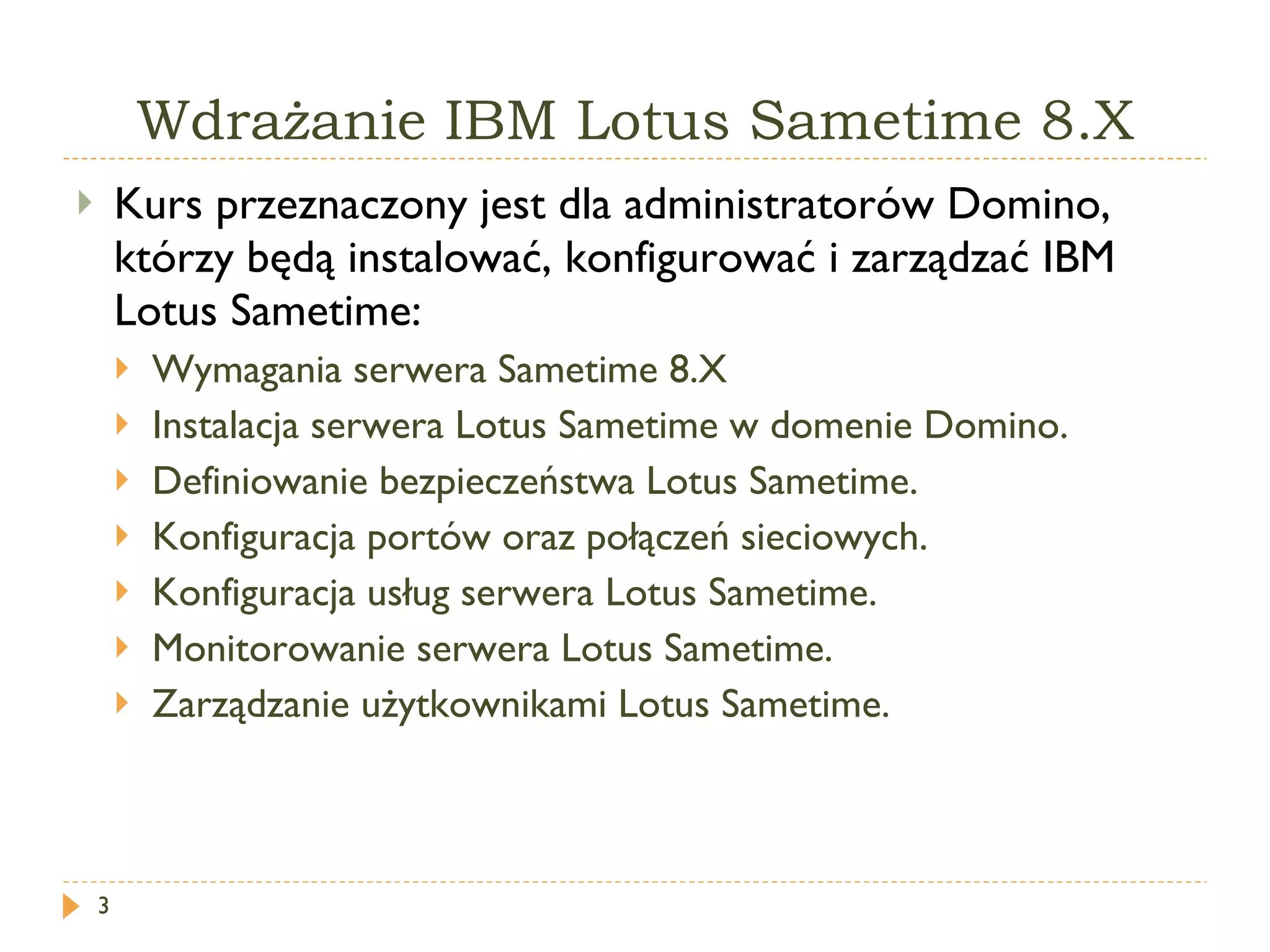
Wdrażanie IBM LotusSametime 8.X Kurs przeznaczony jest dla administratorów Domino, którzy będą instalować, konfigurować i zarządzać IBM Lotus Sametime : Wymagania serwera Sametime 8.X Instalacja serwera Lotus Sametime w domenie Domino. Definiowanie bezpieczeństwa Lotus Sametime. Konfiguracja portów oraz połączeń sieciowych. Konfiguracja usług serwera Lotus Sametime. Monitorowanie serwera Lotus Sametime. Zarządzanie użytkownikami Lotus Sametime .
4.
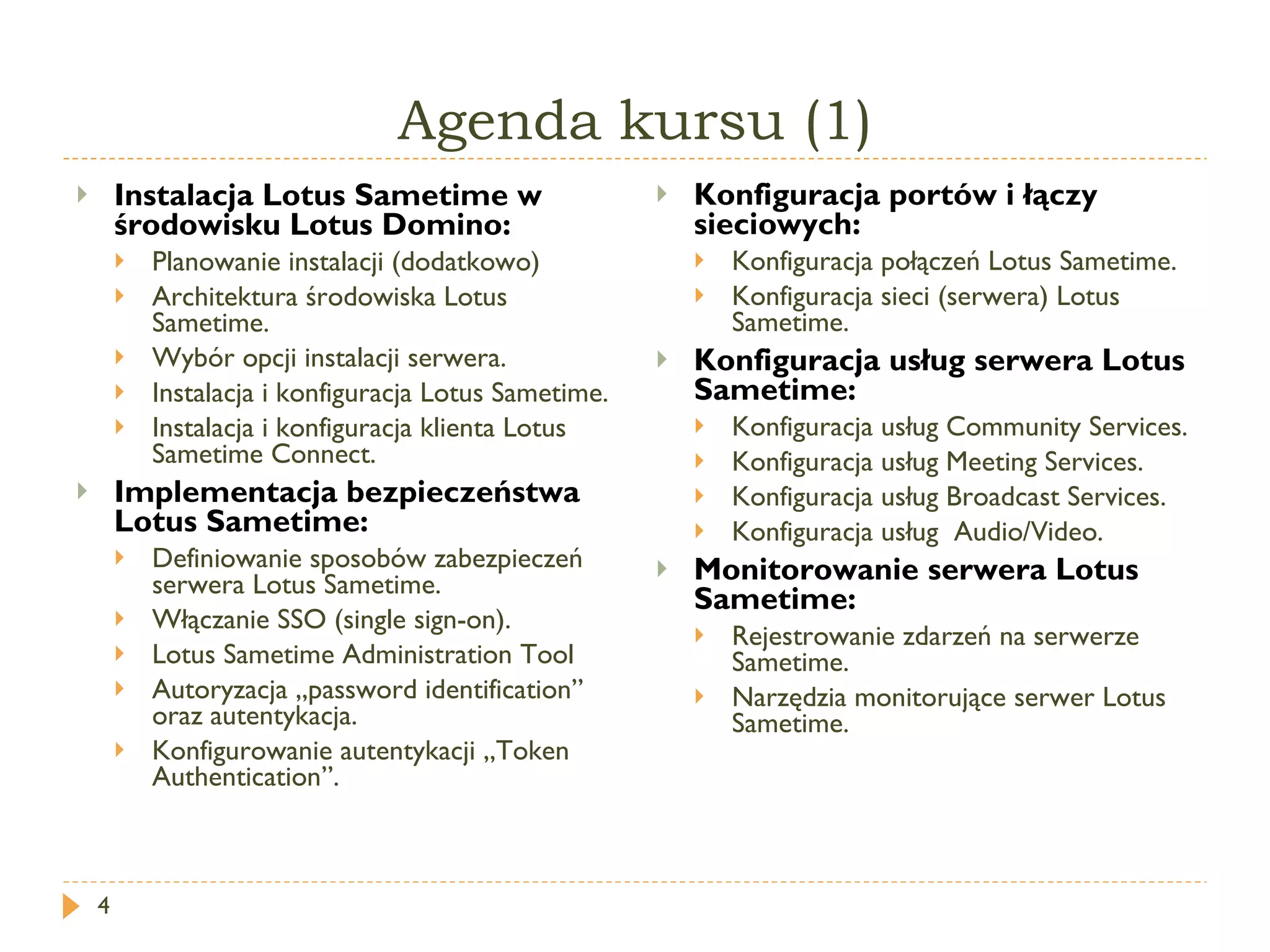
Agenda kursu (1)Instalacja Lotus Sametime w środowisku Lotus Domino: Planowanie instalacji (dodatkowo) Architektura środowiska Lotus Sametime . Wybór opcji instalacji serwera. Instalacja i konfiguracja Lotus Sametime . Instalacja i konfiguracja klienta Lotus Sametime Connect . Implementacja bezpieczeństwa Lotus Sametime : Definiowanie sposobów zabezpieczeń serwera Lotus Sametime. Włączanie SSO ( single sign-on ). Lotus Sametime Administration Tool Autoryzacja „p assword i dentification ” oraz autentykacja. Konfigurowanie autentykacji „ Token Authentication ”. Konfiguracja portów i łączy sieciowych: Konfiguracja połączeń Lotus Sametime . Konfiguracja sieci (serwera) Lotus Sametime . Konfiguracja usług serwera Lotus Sametime: Konfiguracja usług Community Services . Konfiguracja usług Meeting Services . Konfiguracja usług Broadcast Services . Konfiguracja usług Audio/Video . Monitorowanie serwera Lotus Sametime: Rejestrowanie zdarzeń na serwerze Sametime. Narzędzia monitorujące serwer Lotus Sametime.
5.
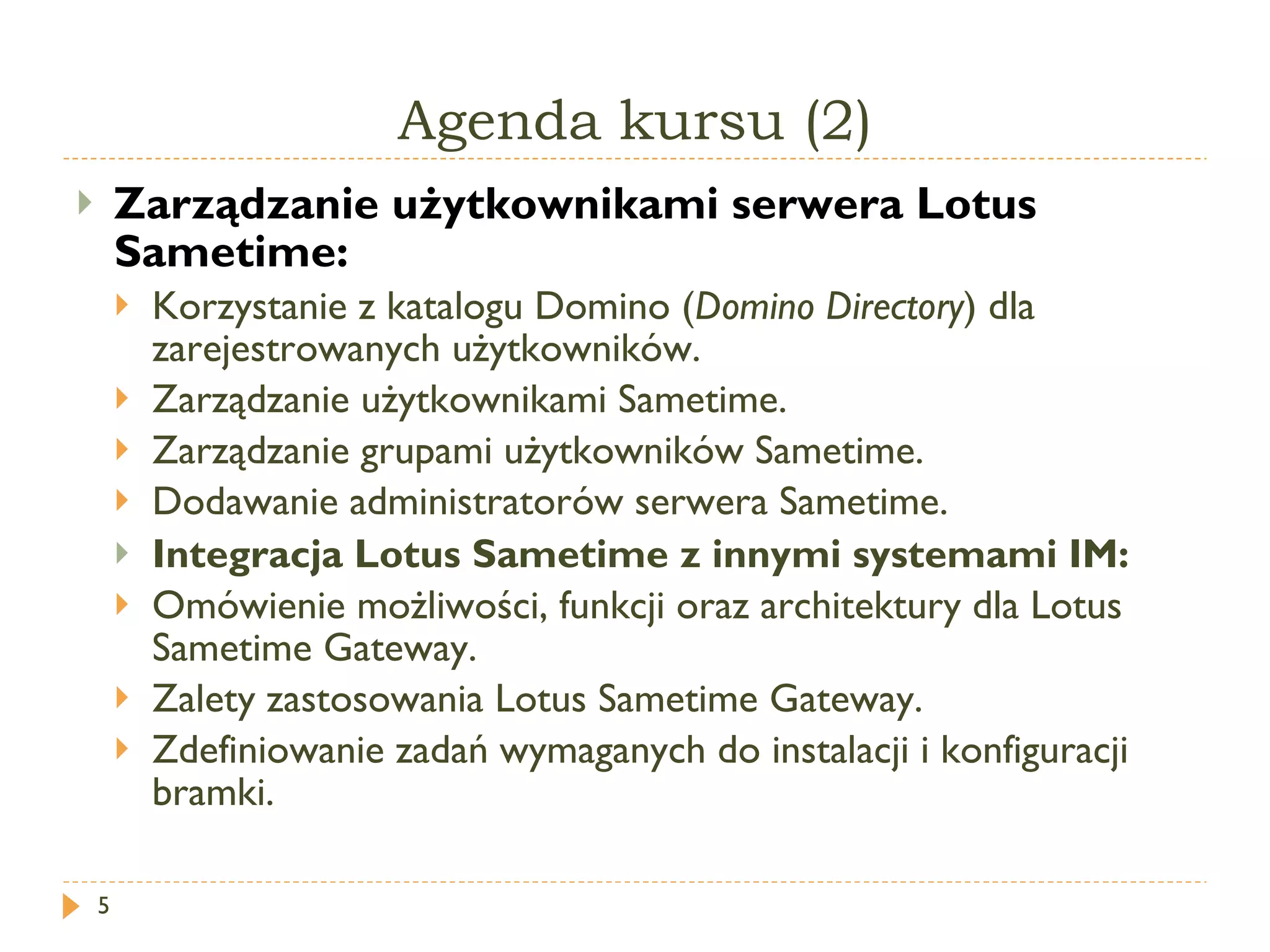
Agenda kursu (2)Zarządzanie użytkownikami serwera Lotus Sametime: Korzystanie z katalogu Domino ( Domino Directory ) dla zarejestrowanych użytkowników. Zarządzanie użytkownikami Sametime . Zarządzanie grupami użytkowników Sametime. Dodawanie administratorów serwera Sametime. Integracja Lotus Sametime z innymi systemami IM: Omówienie możliwości, funkcji oraz architektury dla Lotus Sametime Gateway . Zalety zastosowania Lotus Sametime Gateway . Zdefiniowanie zadań wymaganych do instalacji i konfiguracji bramki.
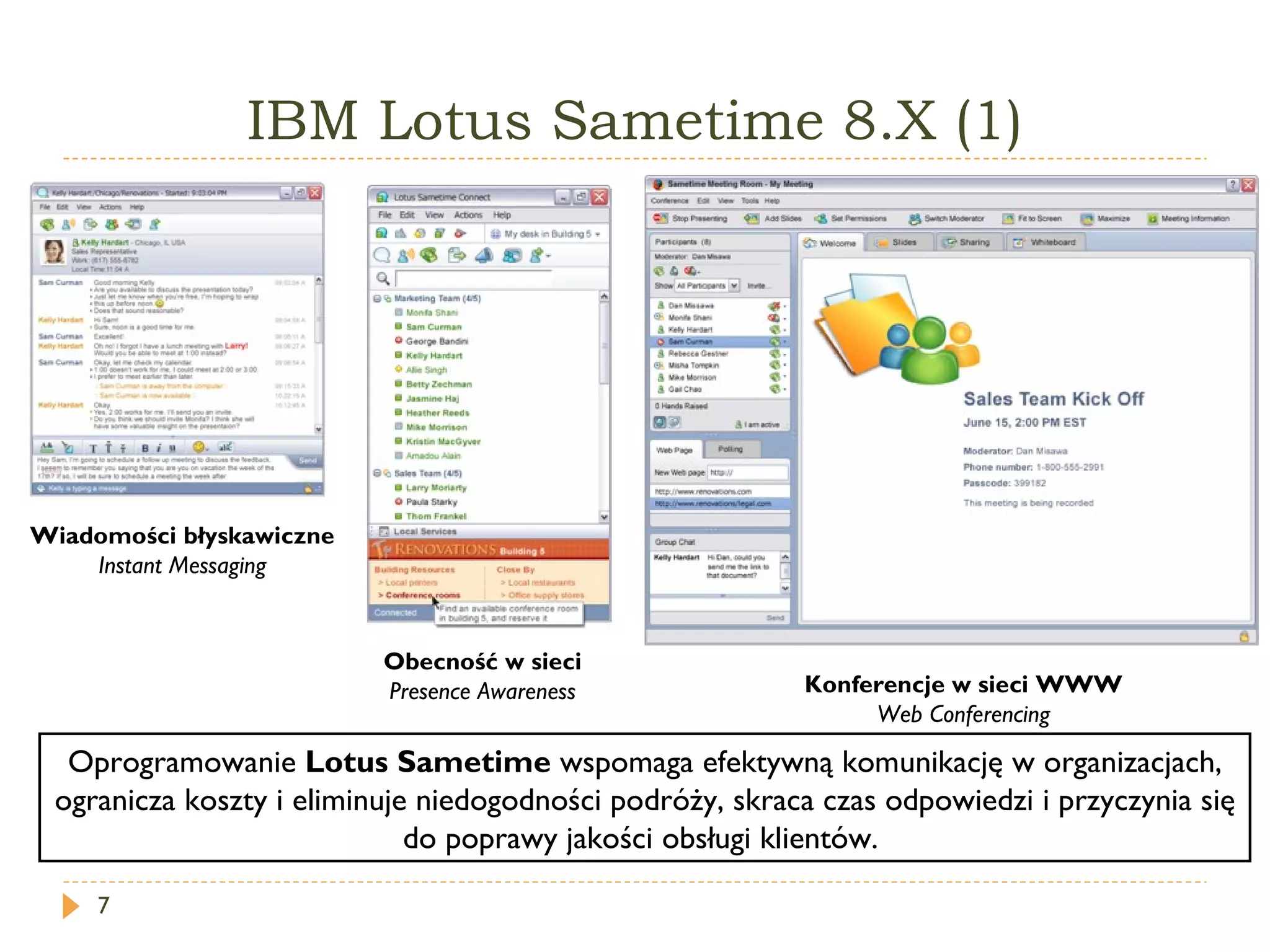
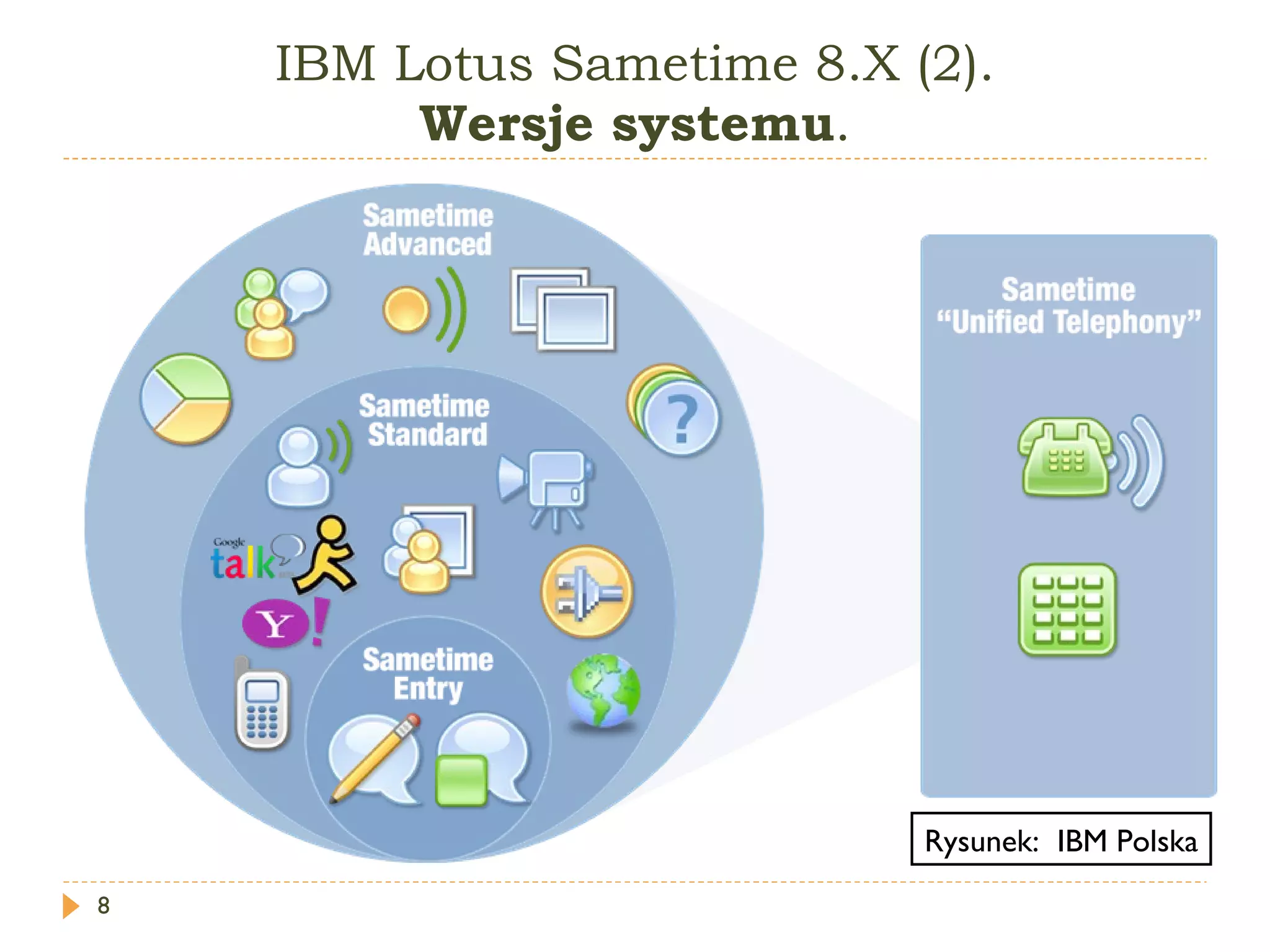
IBM LotusSametime 8.X (1) Wiadomości błyskawiczne Instant Messaging Obecność w sieci Presence Awareness Konferencje w sieci WWW Web Conferencing Oprogramowanie Lotus Sametime wspomaga efektywną komunikację w organizacjach, ogranicza koszty i eliminuje niedogodności podróży, skraca czas odpowiedzi i przyczynia się do poprawy jakości obsługi klientów.
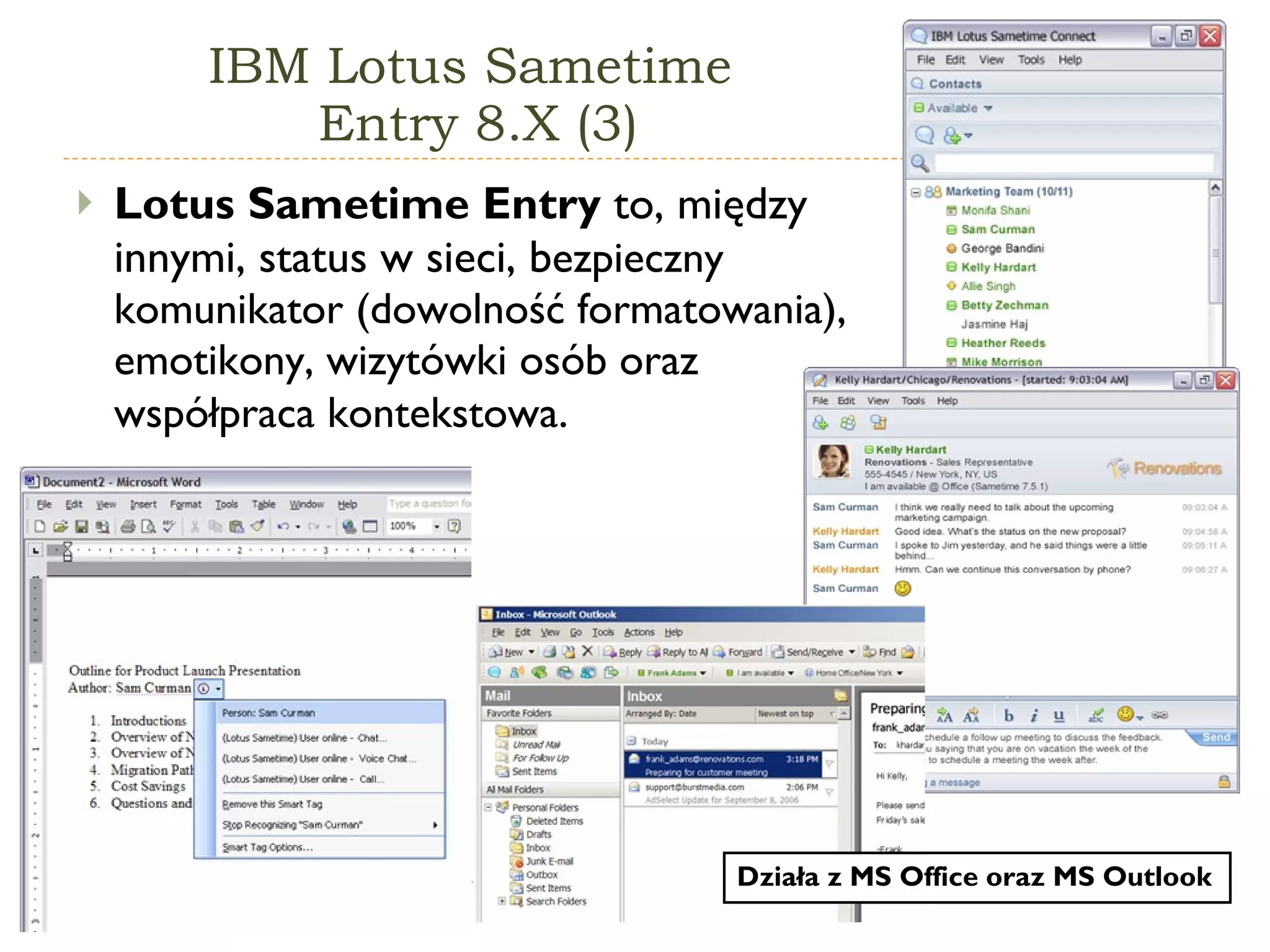
IBM Lotus Sametime Entry 8.X (3) Lotus Sametime Entry to, między innymi, status w sieci, b ezpieczny komunikator (dowolność formatowania), emotikony, wizytówki osób oraz współpraca kontekstowa . Działa z M S Office oraz M S Outlook
10.
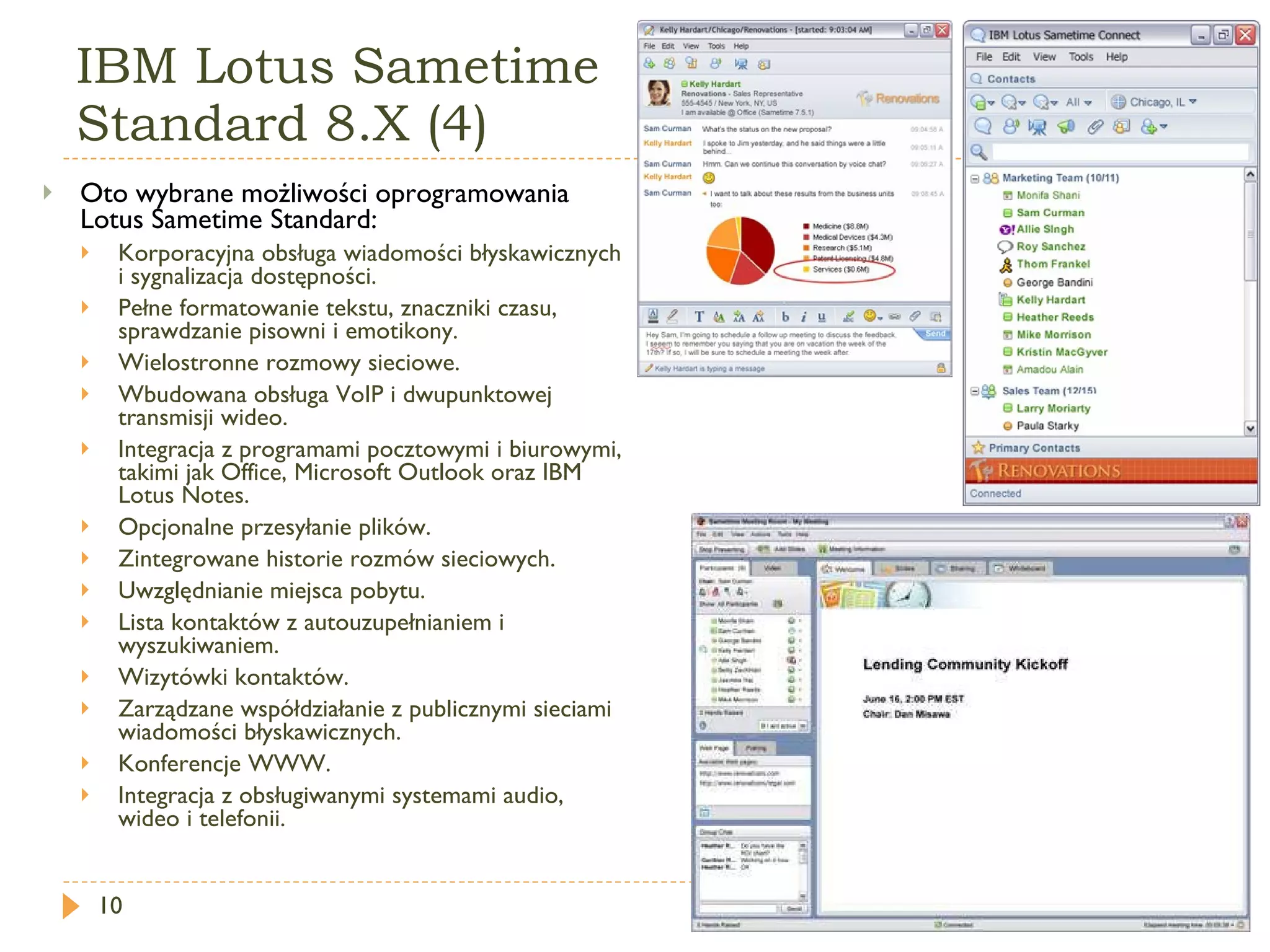
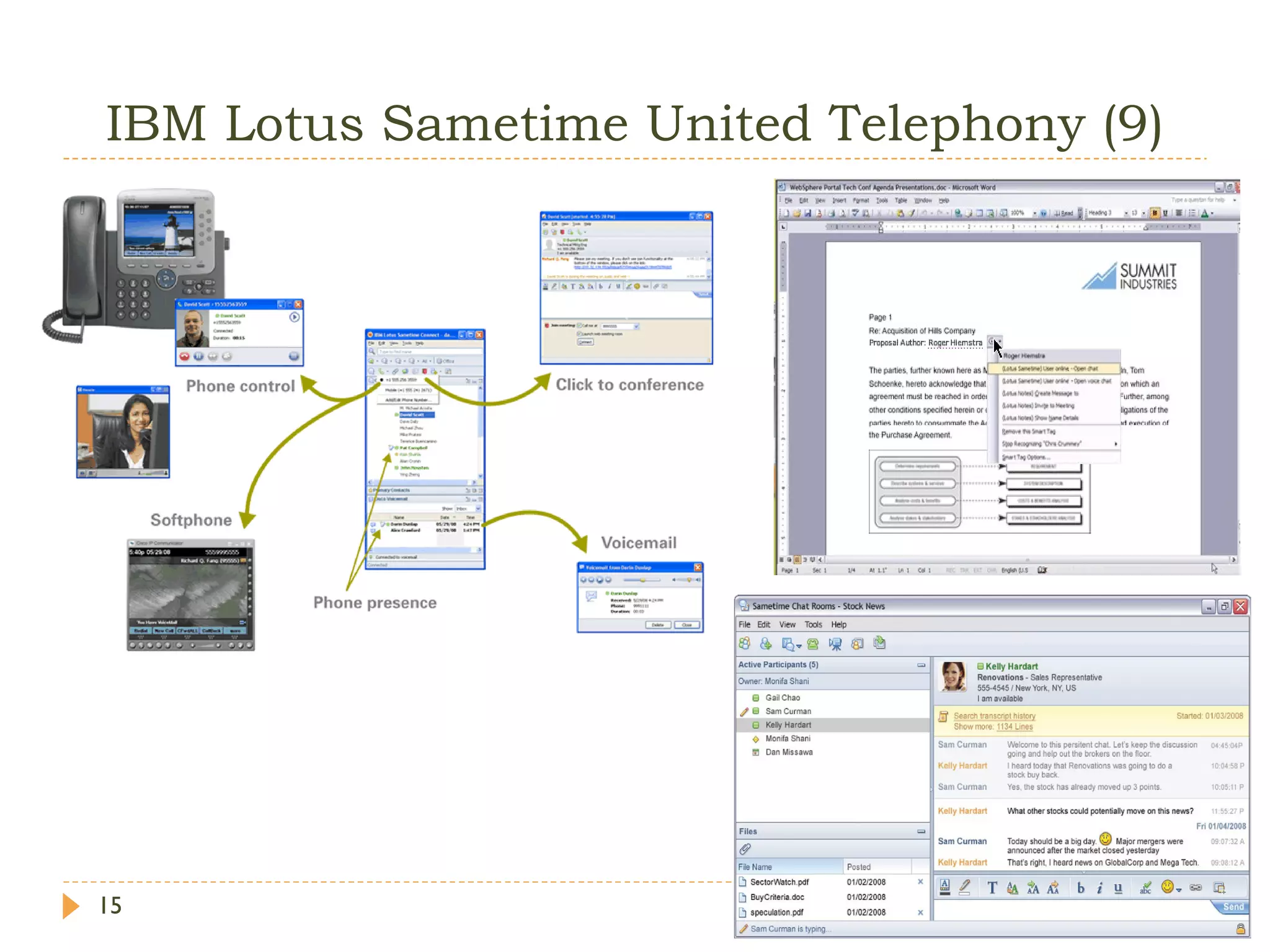
IBM Lotus Sametime Standard 8.X (4) Oto wybrane możliwości oprogramowania Lotus Sametime Standard: Korporacyjna obsługa wiadomości błyskawicznych i sygnalizacja dostępności. Pełne formatowanie tekstu, znaczniki czasu, sprawdzanie pisowni i emotikony. Wielostronne rozmowy sieciowe. Wbudowana obsługa VoIP i dwupunktowej transmisji wideo. Integracja z programami pocztowymi i biurowymi, takimi jak Office, Microsoft Outlook oraz IBM Lotus Notes. Opcjonalne przesyłanie plików. Zintegrowane historie rozmów sieciowych. Uwzględnianie miejsca pobytu. Lista kontaktów z autouzupełnianiem i wyszukiwaniem. Wizytówki kontaktów. Zarządzane współdziałanie z publicznymi sieciami wiadomości błyskawicznych. Konferencje WWW. Integracja z obsługiwanymi systemami audio, wideo i telefonii.
11.
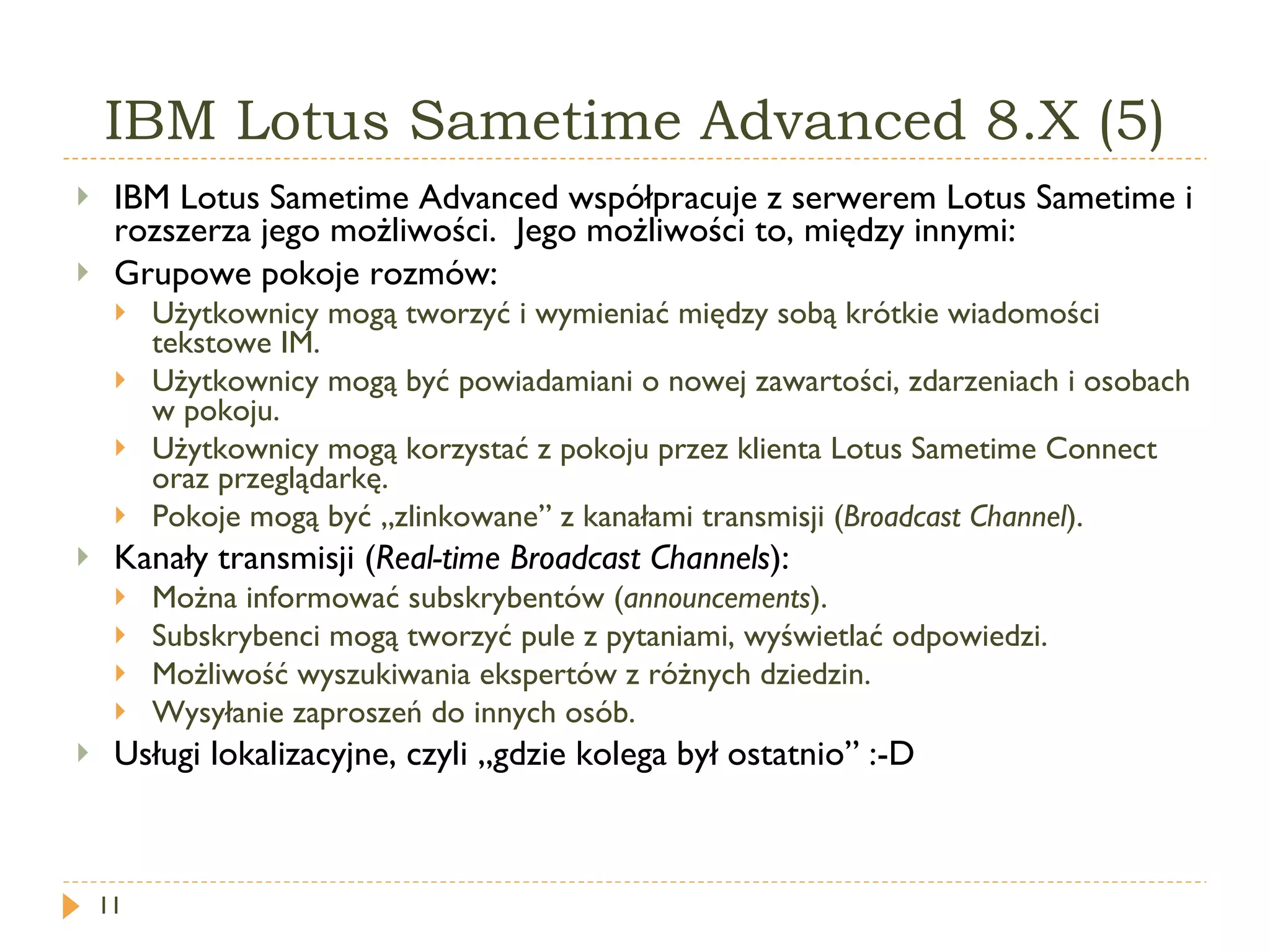
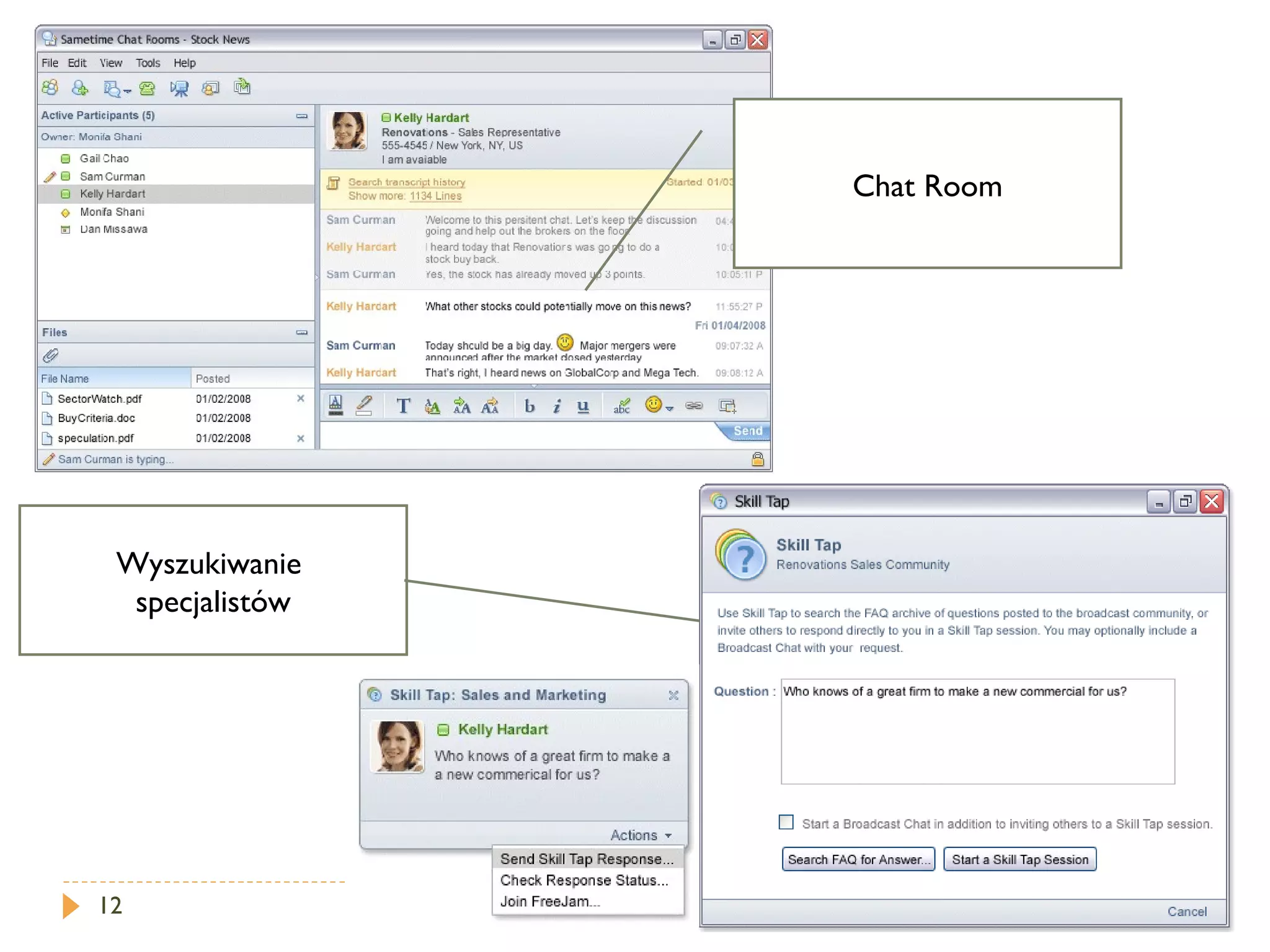
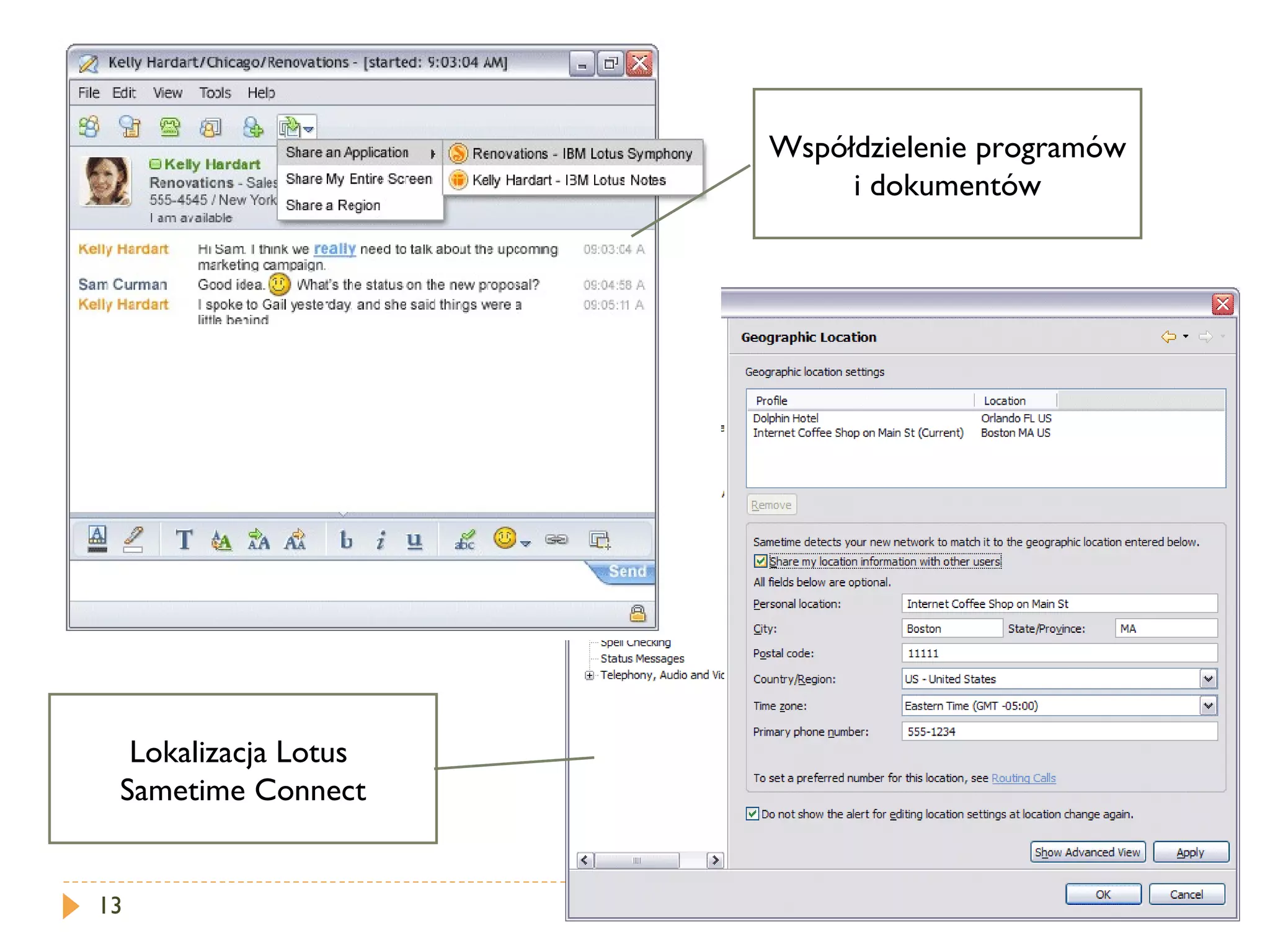
IBM Lotus SametimeAdvanced 8.X (5) IBM Lotus Sametime Advanced współpracuje z serwerem Lotus Sametime i rozszerza jego możliwości. Jego możliwości to, między innymi: Grupowe pokoje rozmów: Użytkownicy mogą tworzyć i wymieniać między sobą krótkie wiadomości tekstowe IM. Użytkownicy mogą być powiadamiani o nowej zawartości, zdarzeniach i osobach w pokoju. Użytkownicy mogą korzystać z pokoju przez klienta Lotus Sametime Connect oraz przeglądarkę. Pokoje mogą być „zlinkowane” z kanałami transmisji ( Broadcast Channel ). Kanały transmisji ( Real-time Broadcast Channels ): Można informować subskrybentów ( announcements ). Subskrybenci mogą tworzyć pule z pytaniami, wyświetlać odpowiedzi. Możliwość wyszukiwania ekspertów z różnych dziedzin. Wysyłanie zaproszeń do innych osób. Usługi lokalizacyjne, czyli „gdzie kolega był ostatnio” :-D
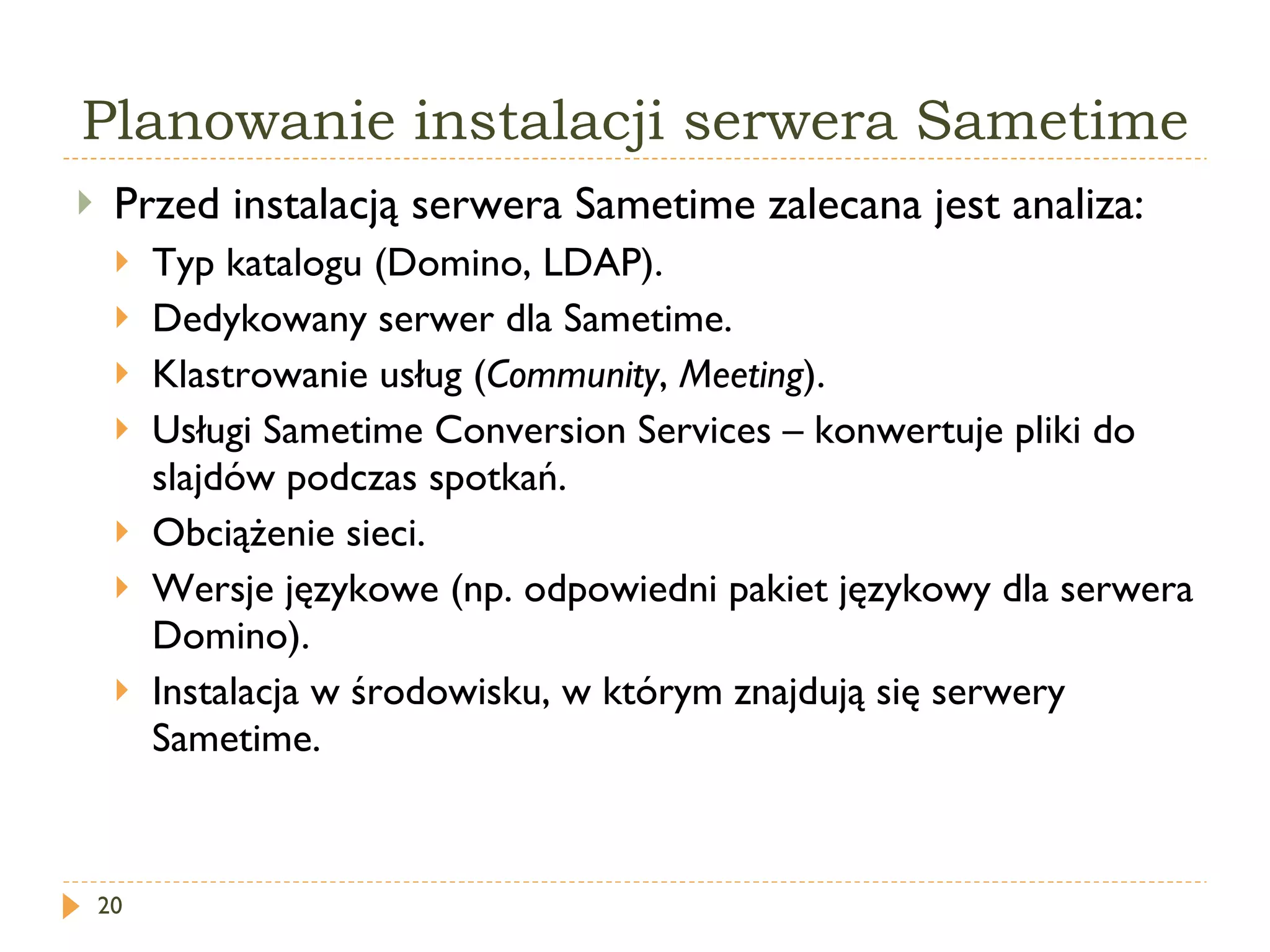
Planowanie instalacji serweraSametime Przed instalacją serwera Sametime zalecana jest analiza: Typ katalogu (Domino, LDAP). Dedykowany serwer dla Sametime. Klastrowanie usług ( Community , Meeting ). Usługi Sametime Conversion Services – konwertuje pliki do slajdów podczas spotkań. Obciążenie sieci. Wersje językowe (np. odpowiedni pakiet językowy dla serwera Domino). Instalacja w środowisku, w którym znajdują się serwery Sametime.
21.
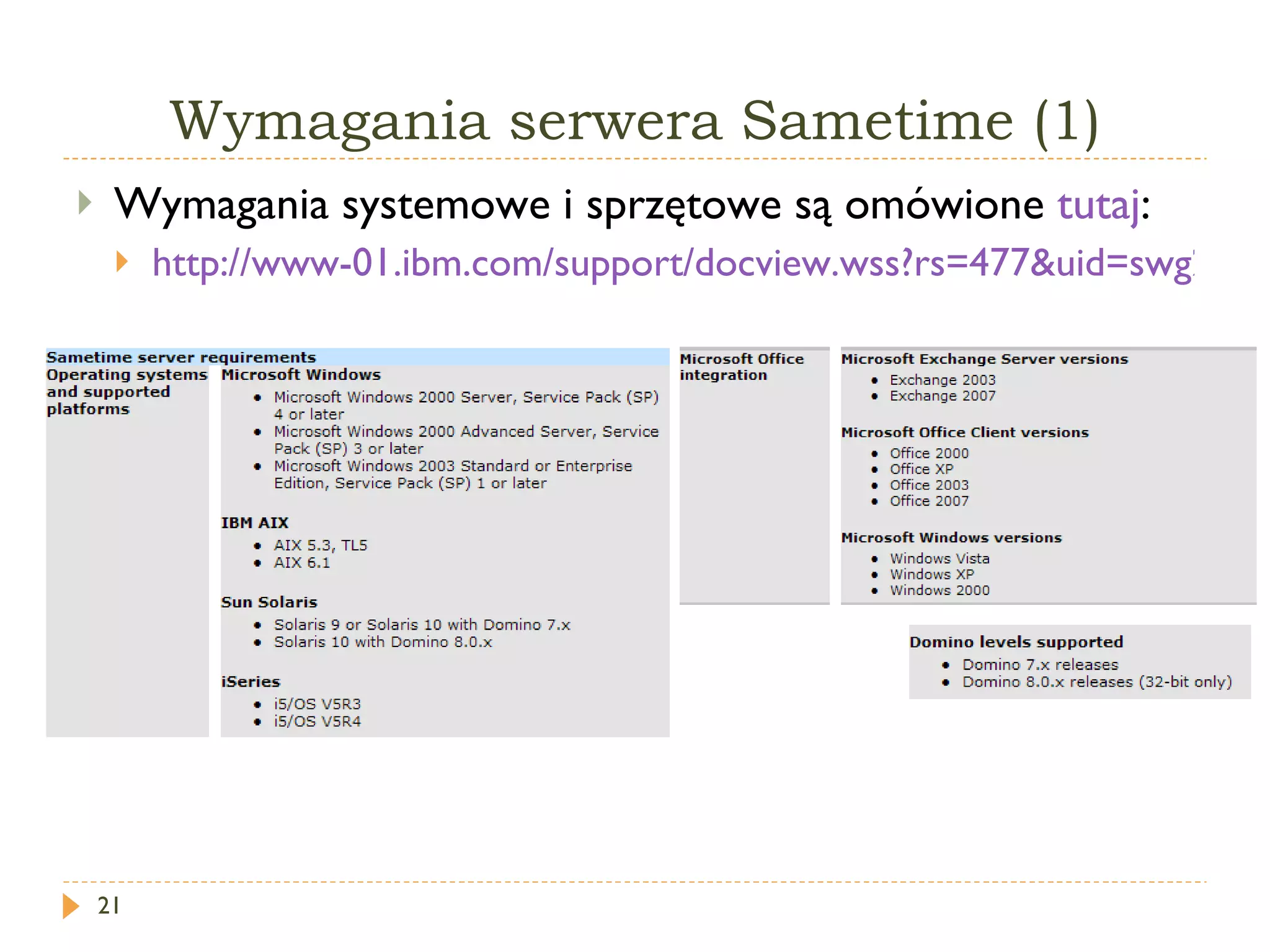
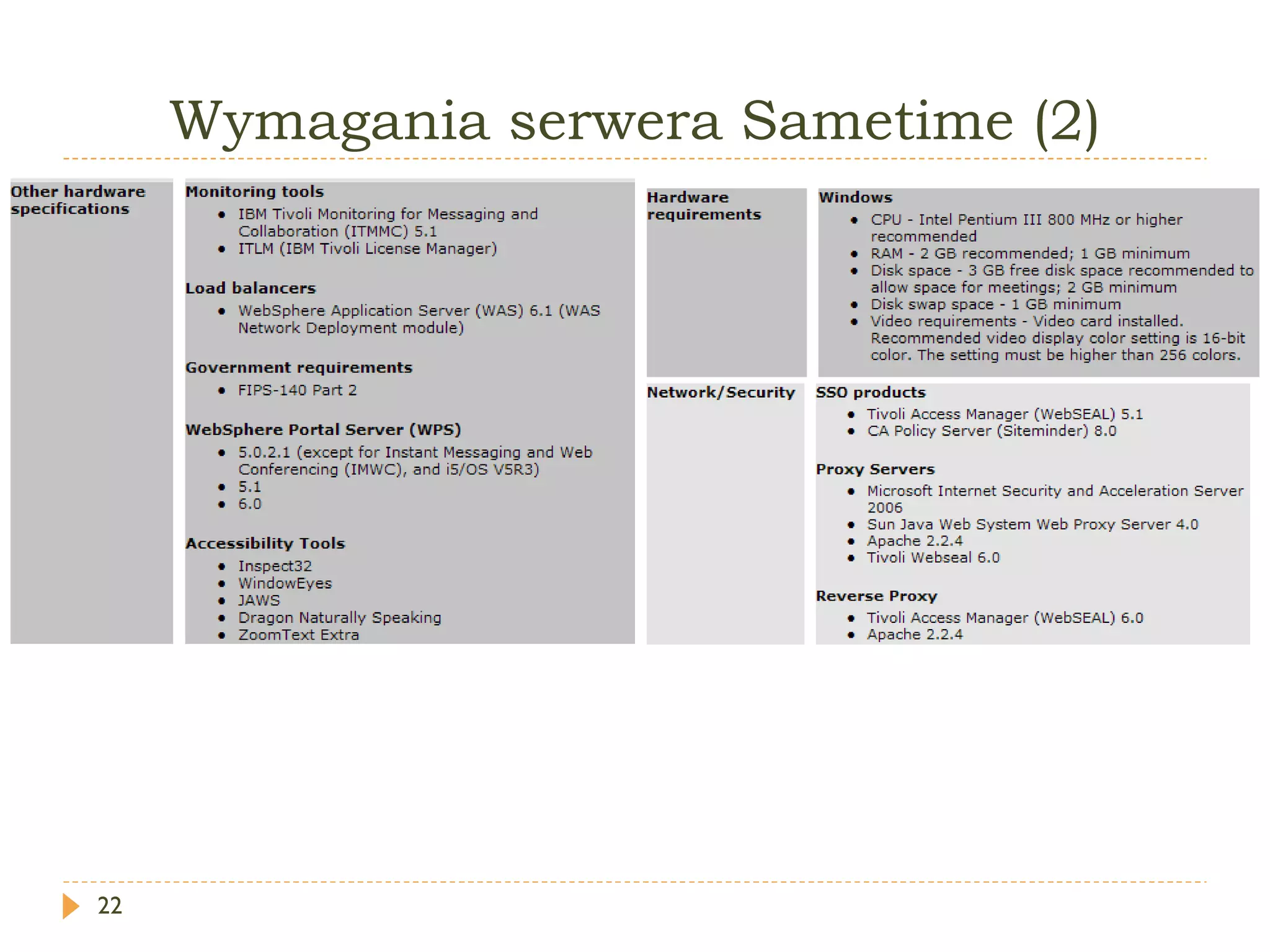
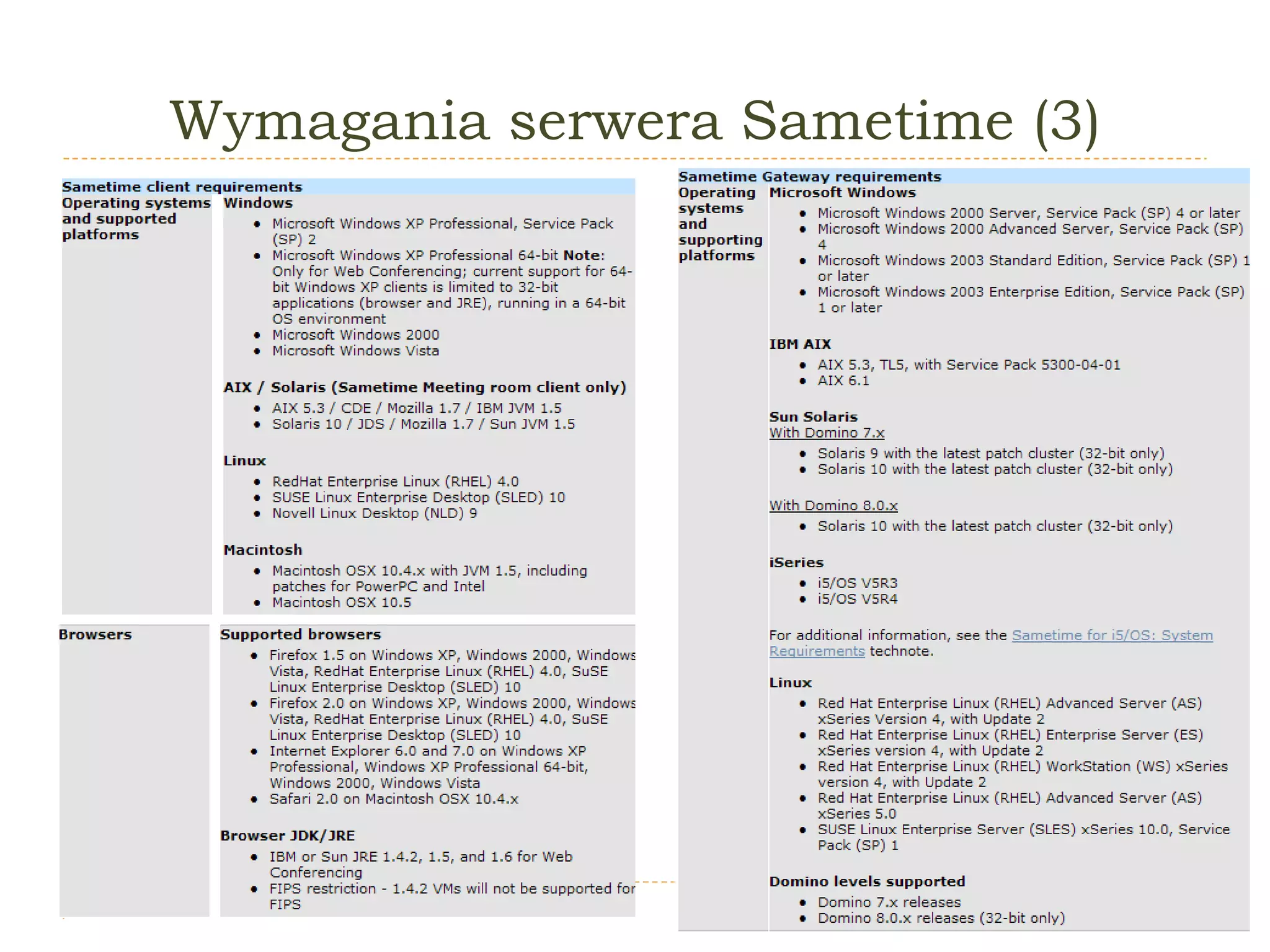
Wymagania serwera Sametime(1) Wymagania systemowe i sprzętowe są omówione tutaj : http://www-01.ibm.com/support/docview.wss?rs=477&uid=swg27010738
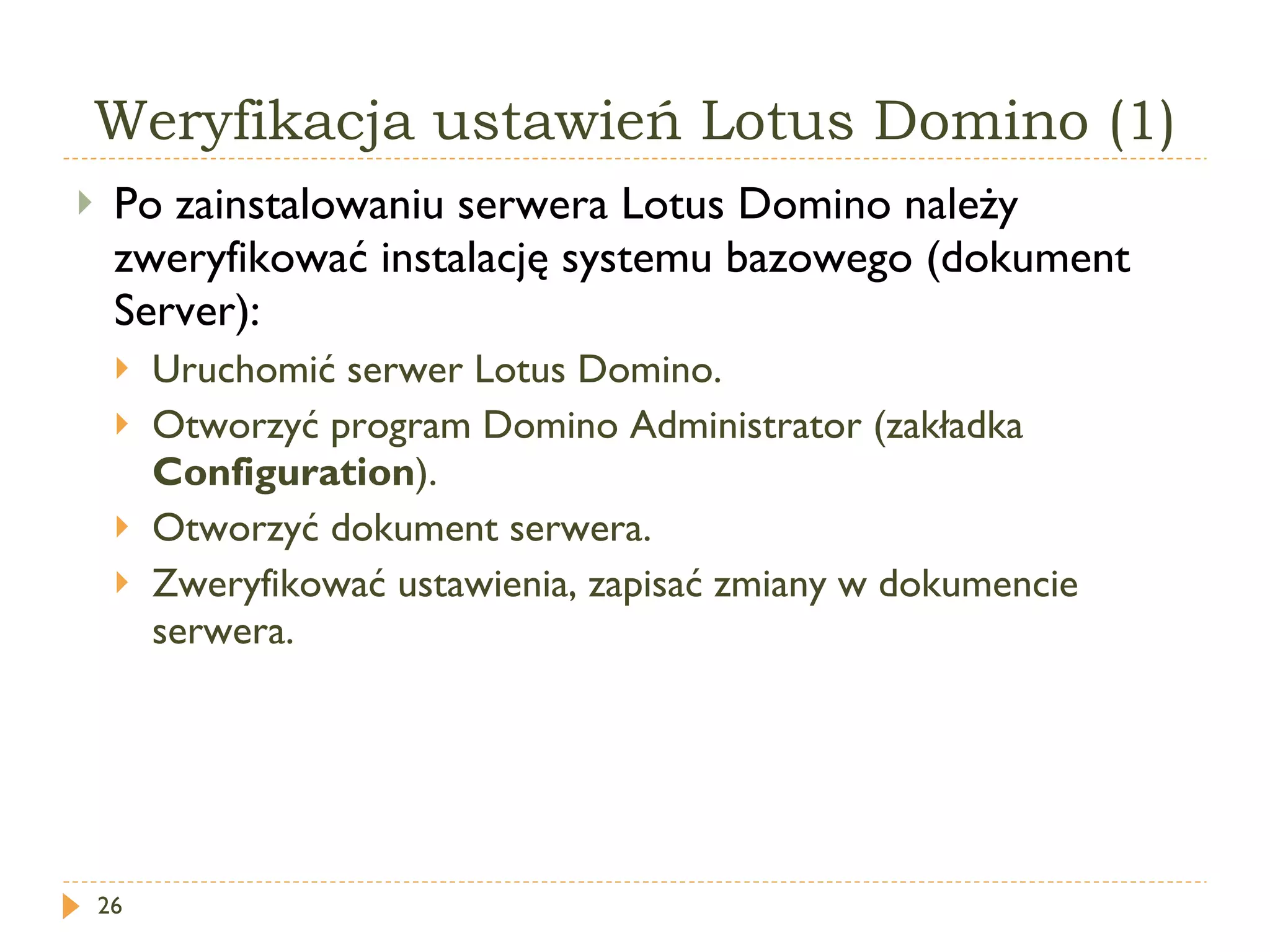
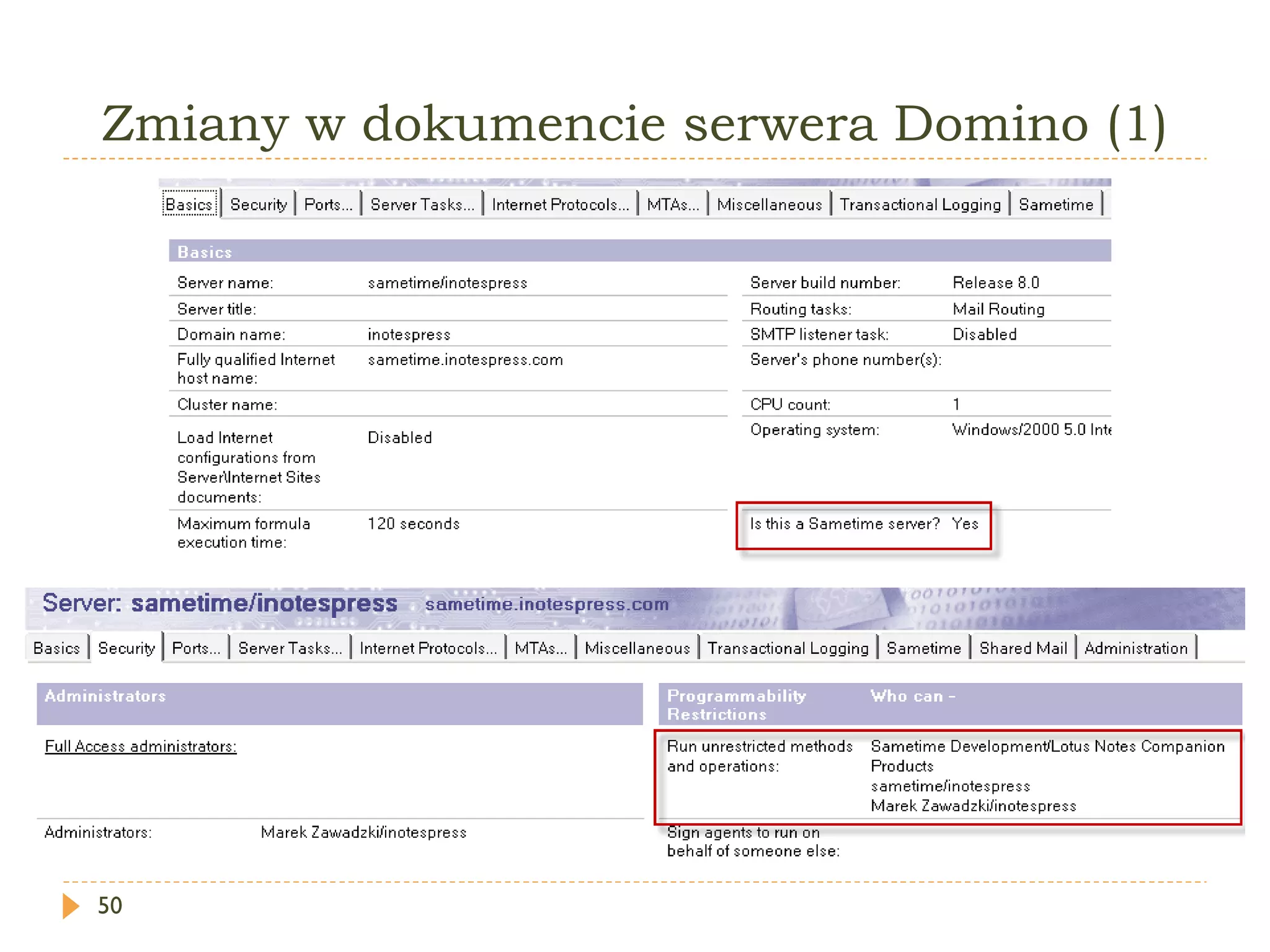
Weryfikacja ustawień LotusDomino (1) Po zainstalowaniu serwera Lotus Domino należy zweryfikować instalację systemu bazowego (dokument Server): Uruchomić serwer Lotus Domino. Otworzyć program Domino Administrator (zakładka Configuration ). Otworzyć dokument serwera. Zweryfikować ustawienia, zapisać zmiany w dokumencie serwera.
27.
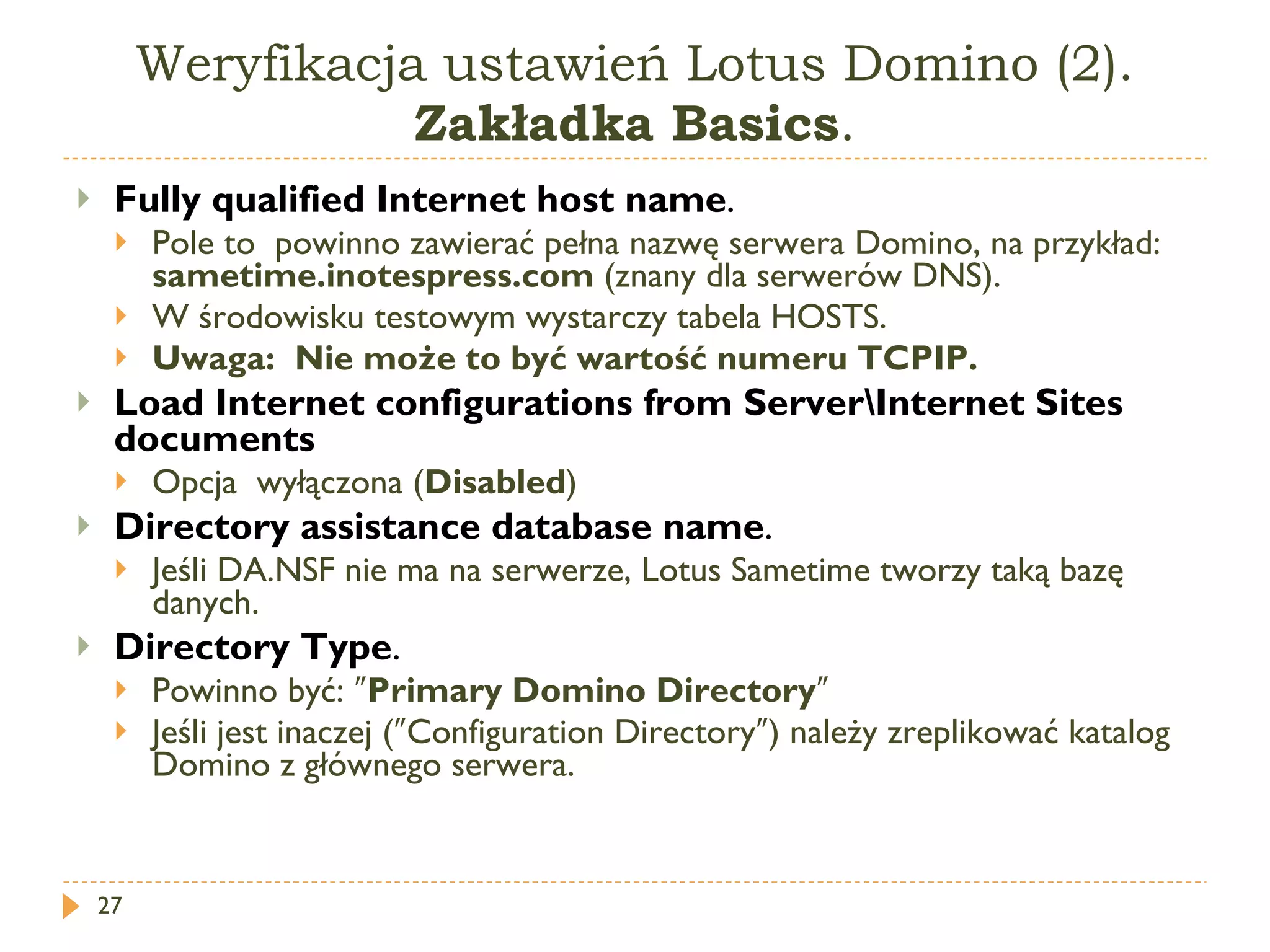
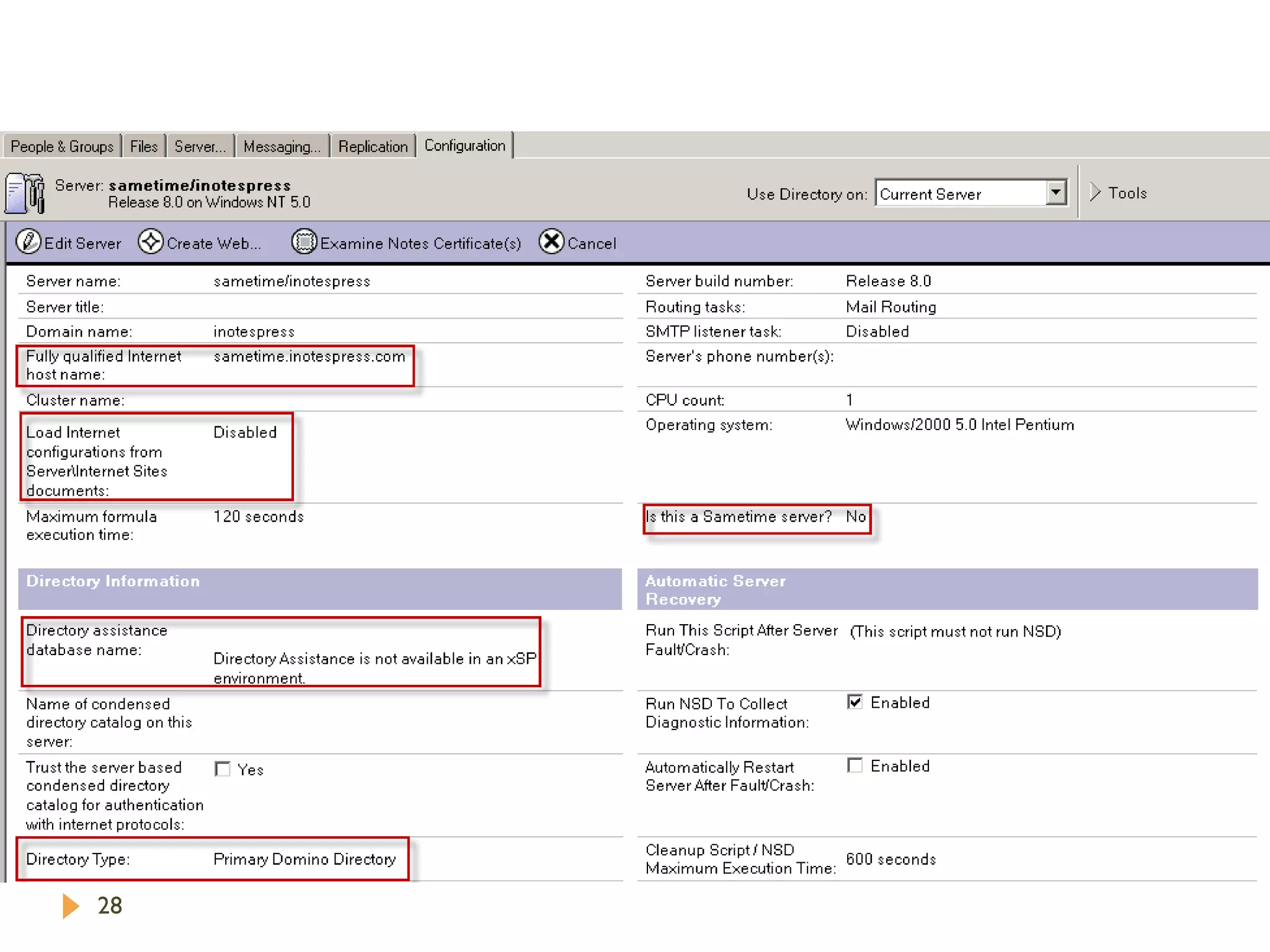
Weryfikacja ustawień LotusDomino (2). Zakładka Basics . Fully qualified Internet host name . Pole to powinno zawierać pełna nazwę serwera Domino, na przykład: sametime.inotespress.com (znany dla serwerów DNS). W środowisku testowym wystarczy tabela HOSTS. Uwaga: Nie może to być wartość numeru TCPIP. Load Internet configurations from Server\Internet Sites documents Opcja wyłączona ( Disabled ) Directory assistance database name . Jeśli DA.NSF nie ma na serwerze, Lotus Sametime tworzy taką bazę danych. Directory Type . Powinno być: ″ Primary Domino Directory ″ Jeśli jest inaczej ( ″Configuration Directory″ ) należy zreplikować katalog Domino z głównego serwera.
29.
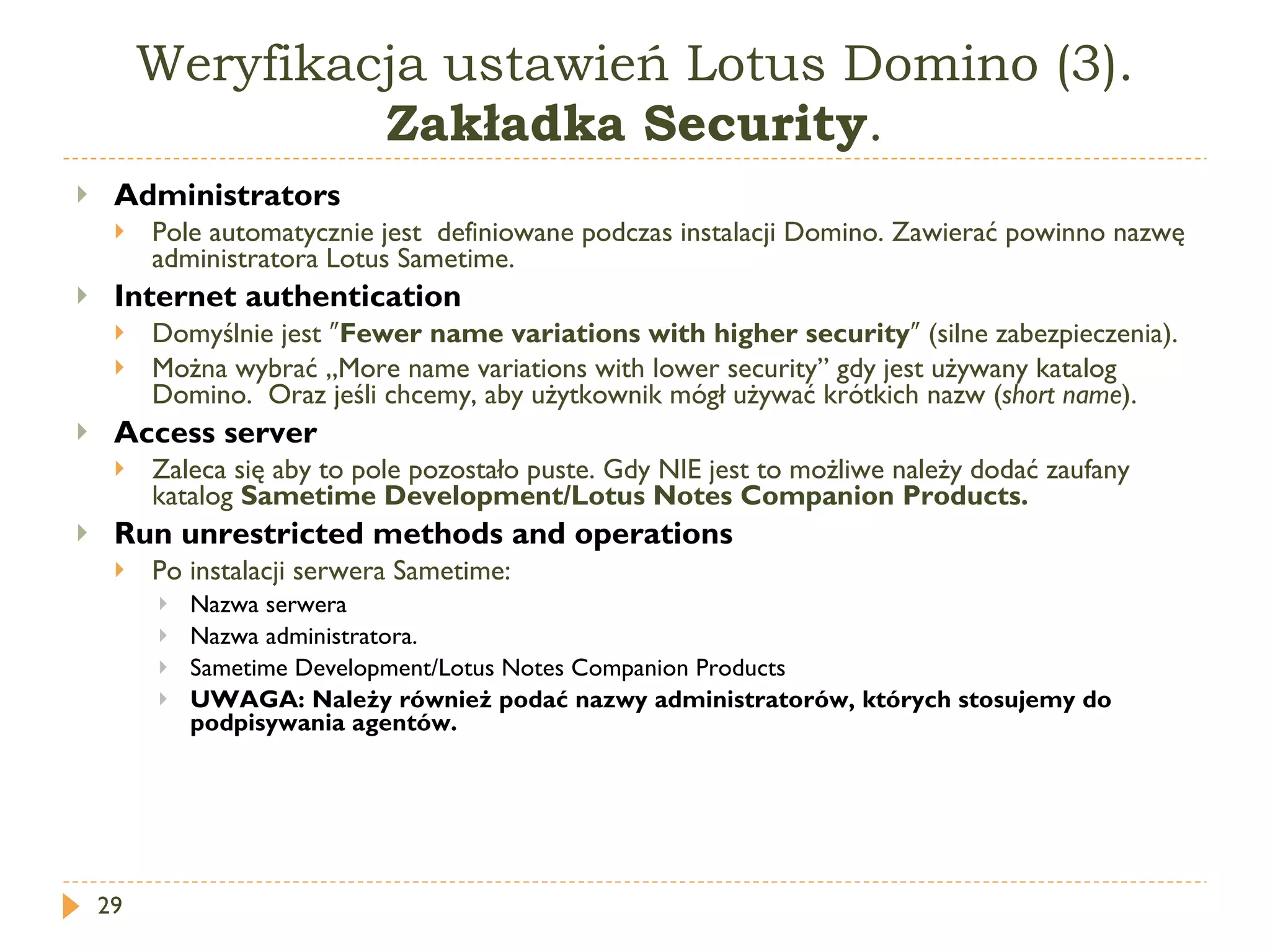
Weryfikacja ustawień LotusDomino (3). Zakładka Security . Administrators Pole automatycznie jest definiowane podczas instalacji Domino. Zawierać powinno nazwę administratora Lotus Sametime. Internet authentication Domyślnie jest ″ Fewer name variations with higher security ″ (silne zabezpieczenia). Można wybrać „ More name variations with lower security ” gdy jest używany katalog Domino. Oraz jeśli chcemy, aby użytkownik mógł używać krótkich nazw ( short name ). Access server Zaleca się aby to pole pozostało puste. Gdy NIE jest to możliwe należy dodać zaufany katalog Sametime Development/Lotus Notes Companion Products . Run unrestricted methods and operations Po instalacji serwera Sametime: Nazwa serwera Nazwa administratora. Sametime Development/Lotus Notes Companion Products UWAGA : Należy również podać nazwy administratorów, których stosujemy do podpisywania agentów.
31.
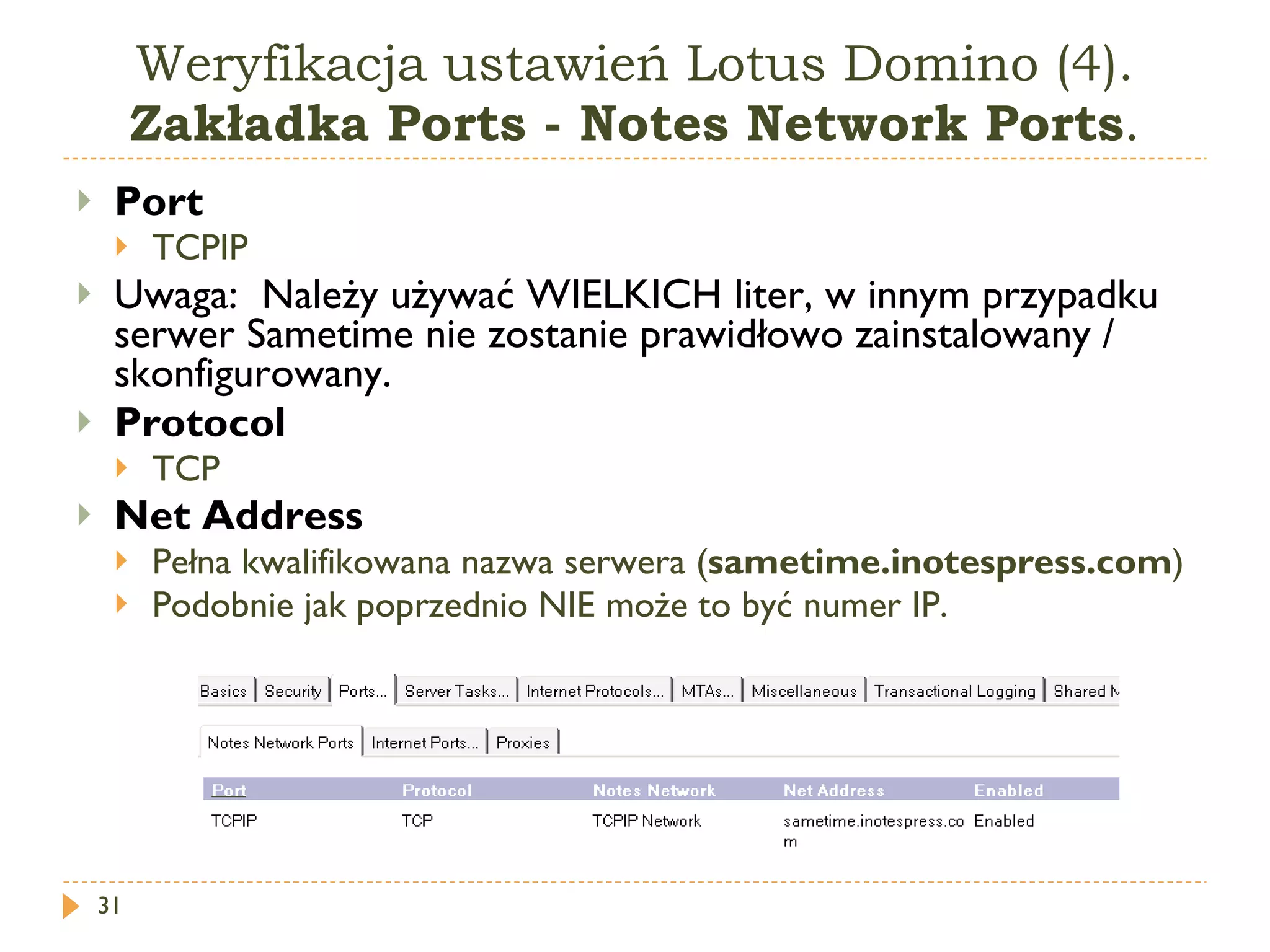
Weryfikacja ustawień LotusDomino (4). Zakładka Ports - Notes Network Ports . Port TCPIP Uwaga : Należy używać WIELKICH liter, w innym przypadku serwer Sametime nie zostanie prawidłowo zainstalowany / skonfigurowany. Protocol TCP Net Address Pełna kwalifikowana nazwa serwera ( sametime.inotespress.com ) Podobnie jak poprzednio NIE może to być numer IP.
32.
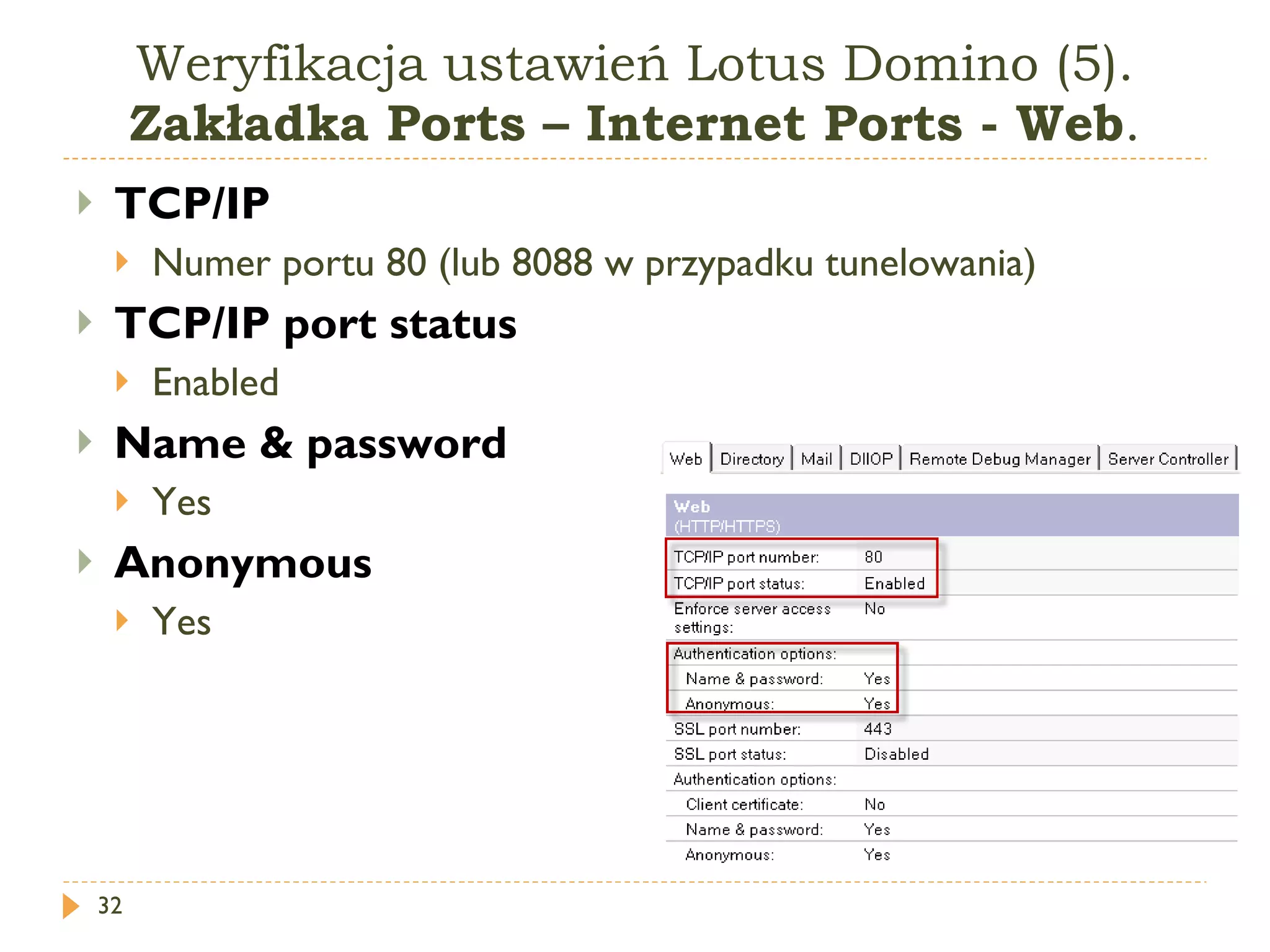
Weryfikacja ustawień LotusDomino (5). Zakładka Ports – Internet Ports - Web . TCP/IP Numer portu 80 ( lub 8088 w przypadku tunelowania ) TCP/IP port status Enabled Name & password Yes Anonymous Yes
33.
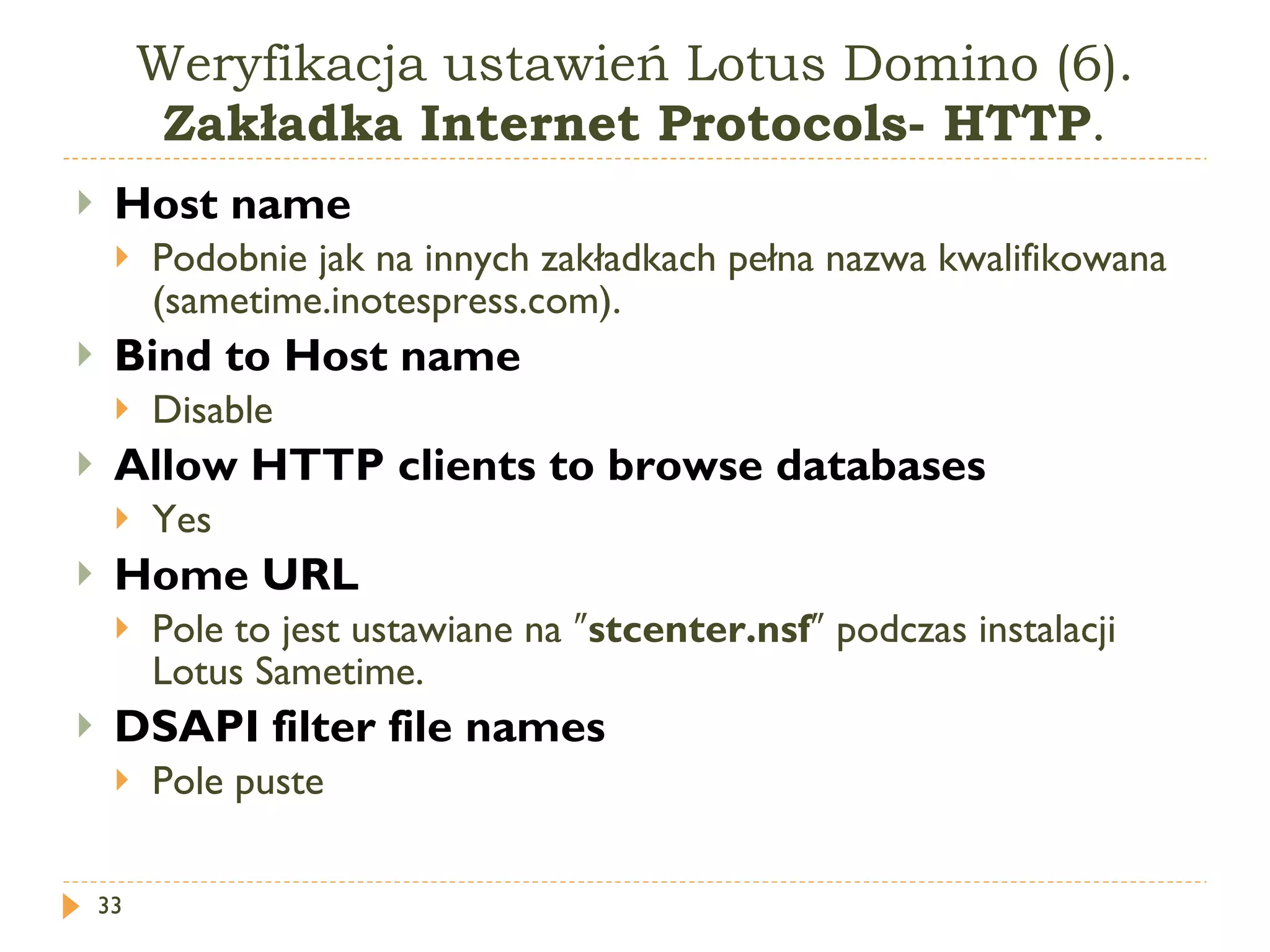
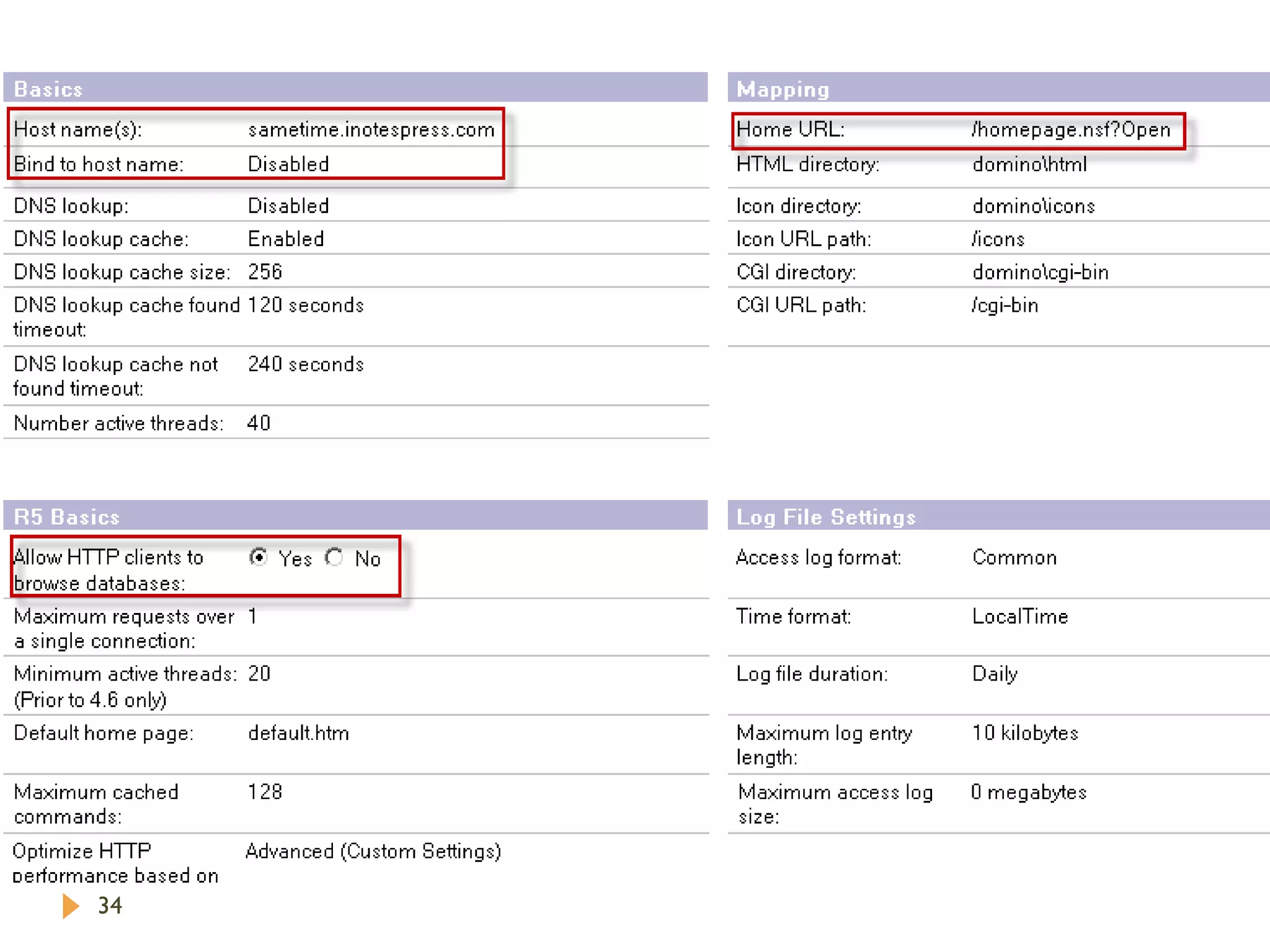
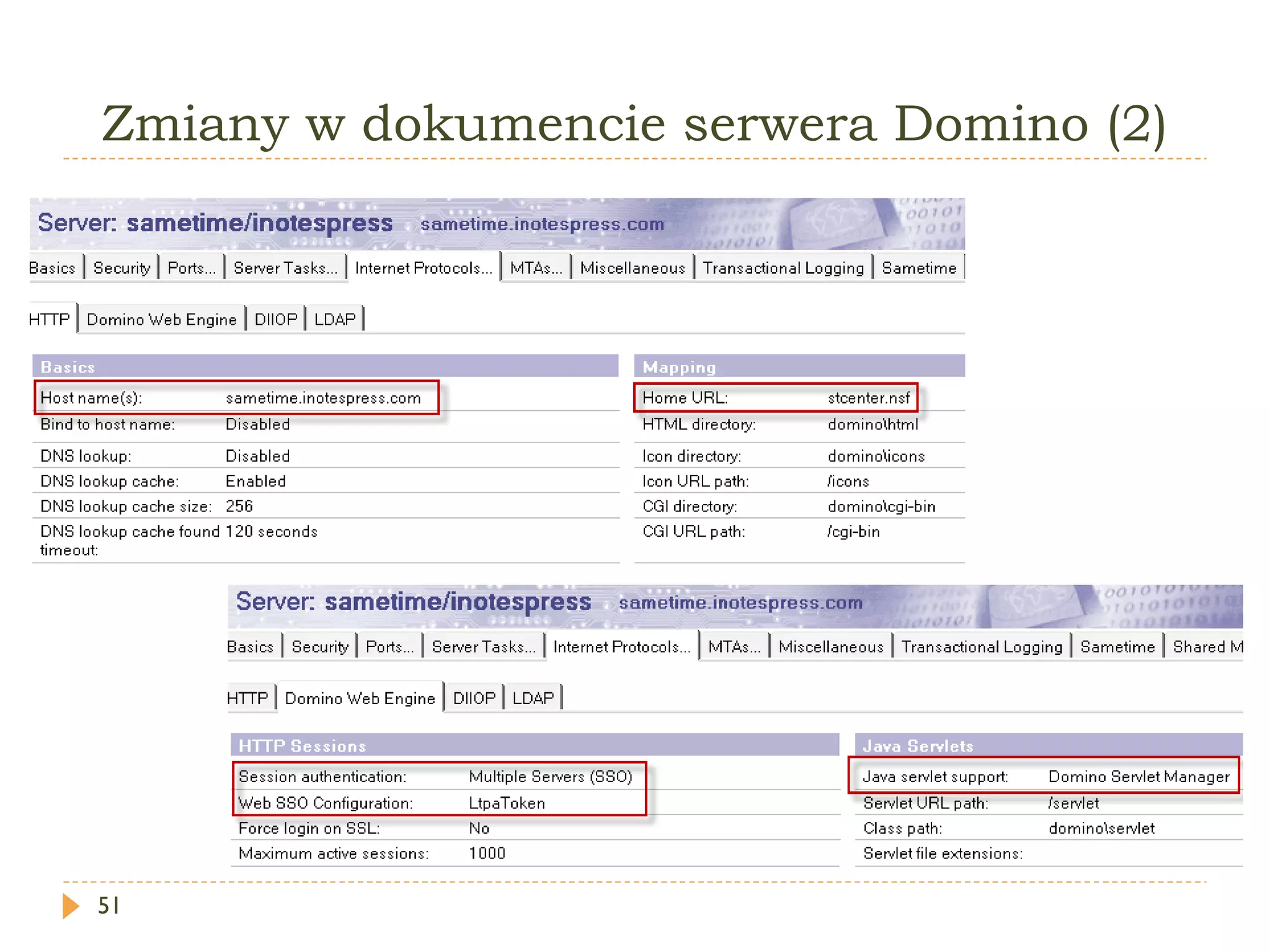
Weryfikacja ustawień LotusDomino (6). Zakładka Internet Protocols- HTTP . Host name Podobnie jak na innych zakładkach pełna nazwa kwalifikowana (sametime.inotespress.com). Bind to Host name Disable Allow HTTP clients to browse databases Yes Home URL Pole to jest ustawiane na ″ stcenter.nsf ″ podczas instalacji Lotus Sametime . DSAPI filter file names Pole puste
35.
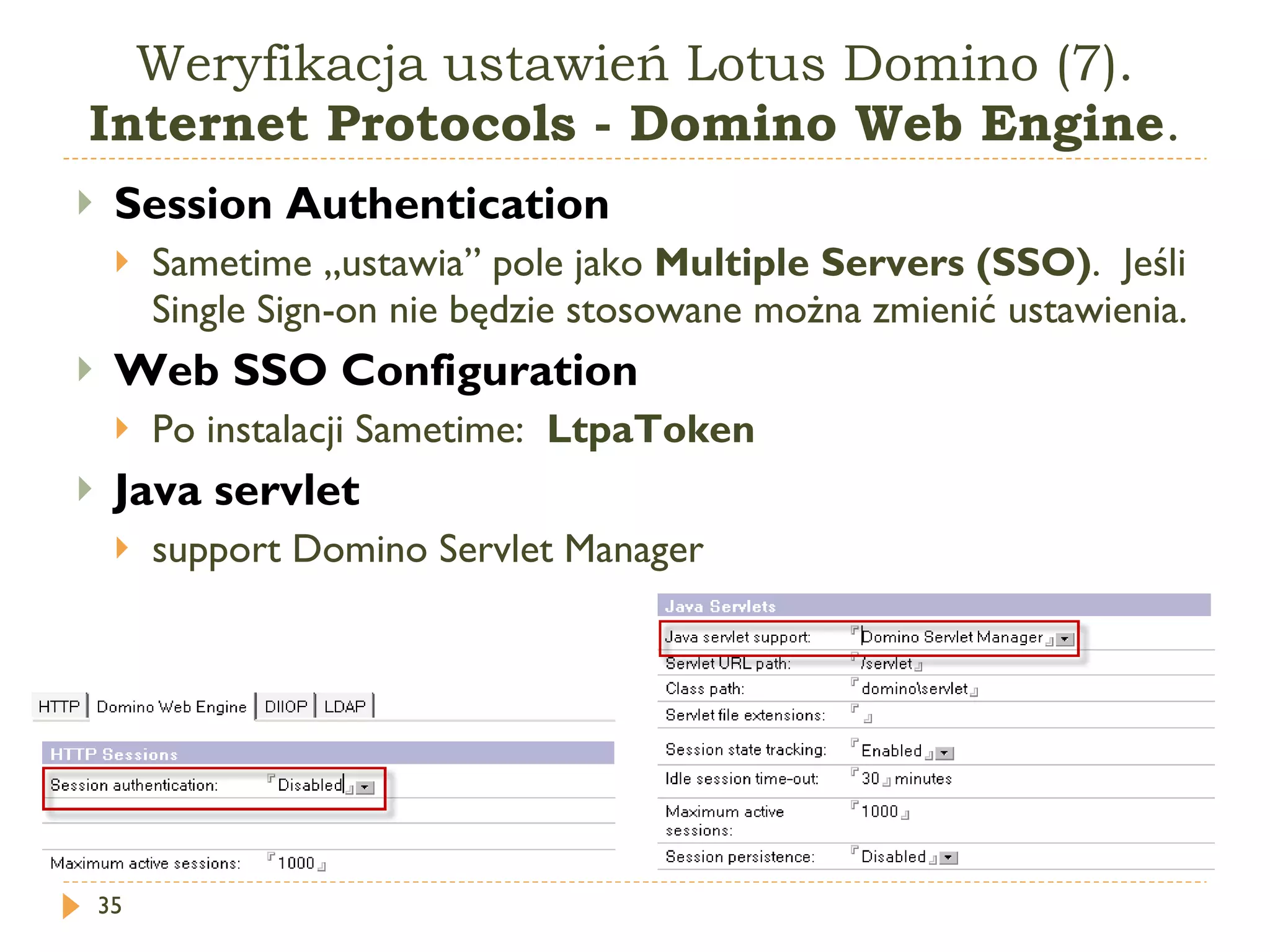
Weryfikacja ustawień LotusDomino (7). Internet Protocols - Domino Web Engine . Session Authentication Sametime „ustawia” pole jako Multiple Servers (SSO) . Jeśli Single Sign-on nie będzie stosowane można zmienić ustawienia. Web SSO Configuration Po instalacji Sametime: LtpaToken Java servlet support Domino Servlet Manager
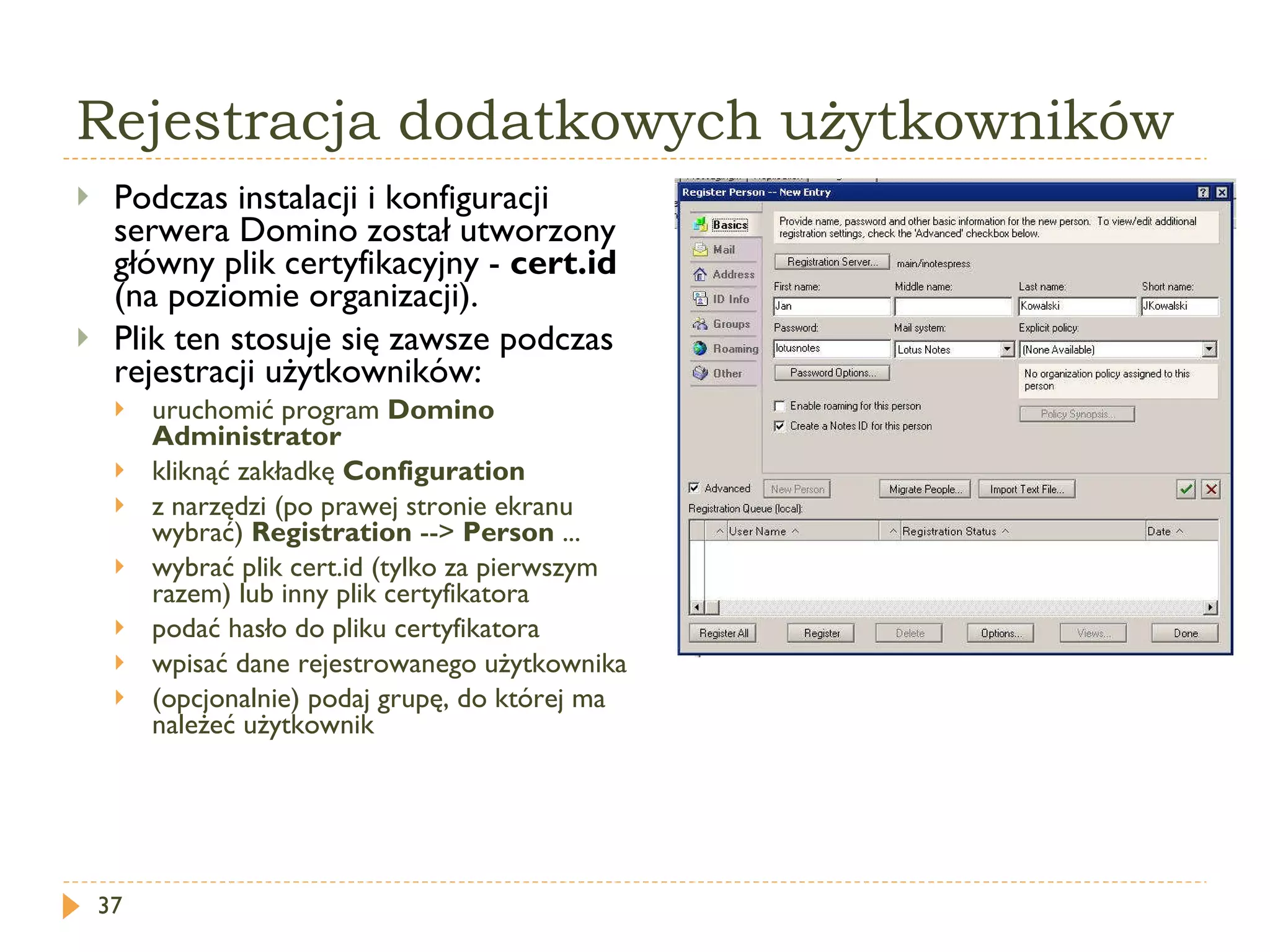
Rejestracja dodatkowych użytkownikówPodczas instalacji i konfiguracji serwera Domino został utworzony główny plik certyfikacyjny - cert.id (na poziomie organizacji). Plik ten stosuje się zawsze podczas rejestracji użytkowników: uruchomić program Domino Administrator kliknąć zakładkę Configuration z narzędzi (po prawej stronie ekranu wybrać) Registration --> Person ... wybrać plik cert.id (tylko za pierwszym razem) lub inny plik certyfikatora podać hasło do pliku certyfikatora wpisać dane rejestrowanego użytkownika (opcjonalnie) podaj grupę, do której ma należeć użytkownik
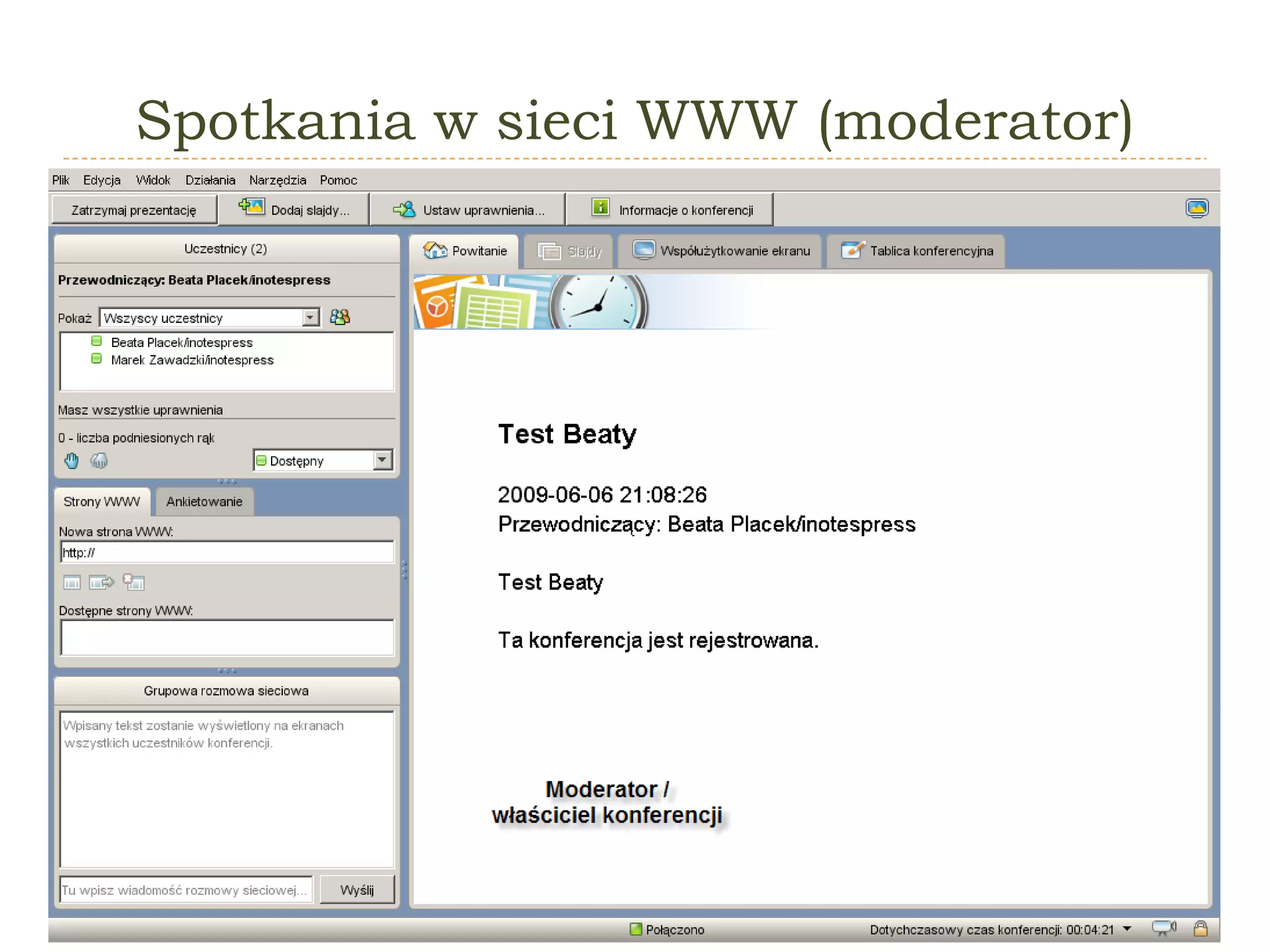
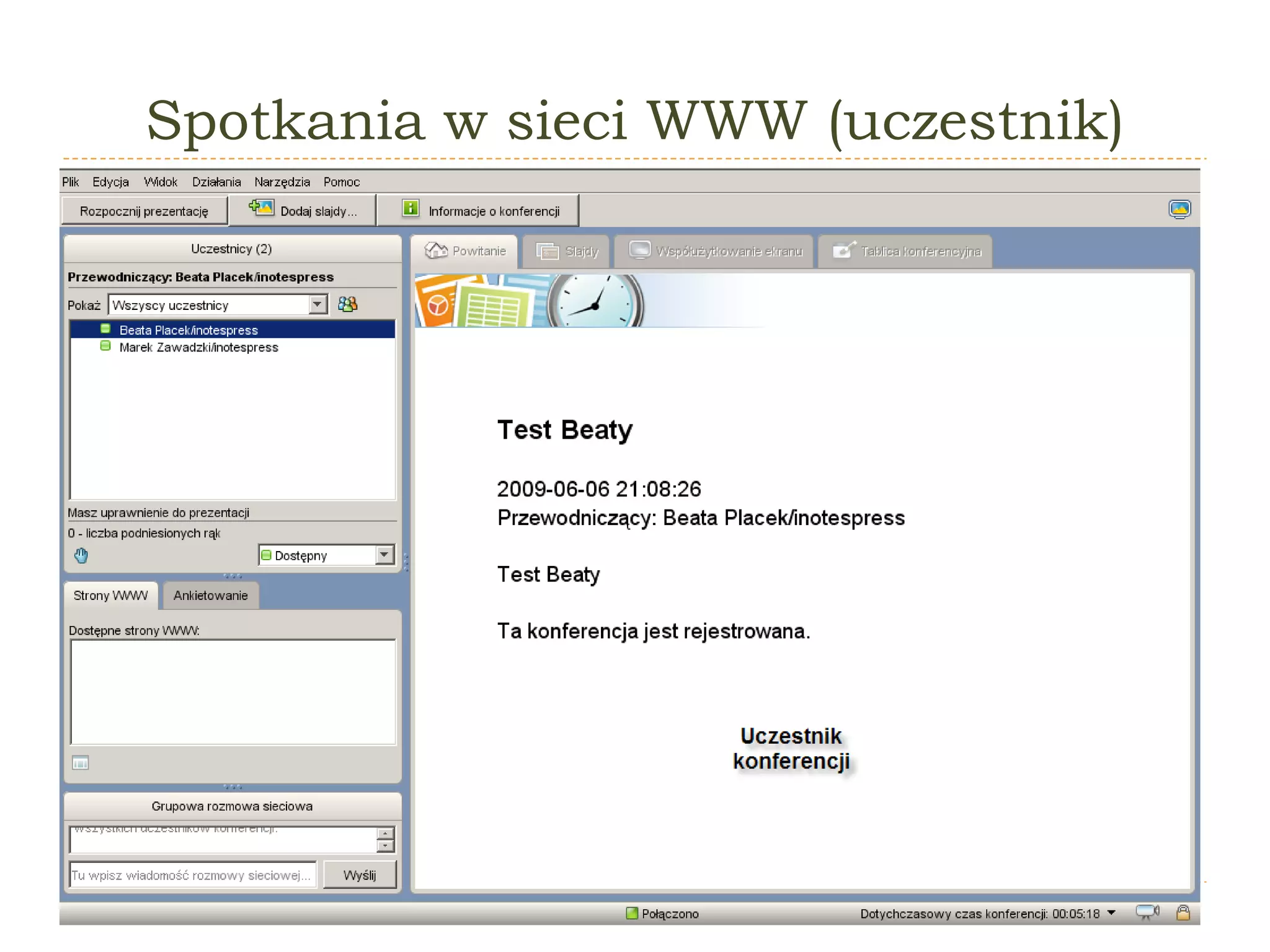
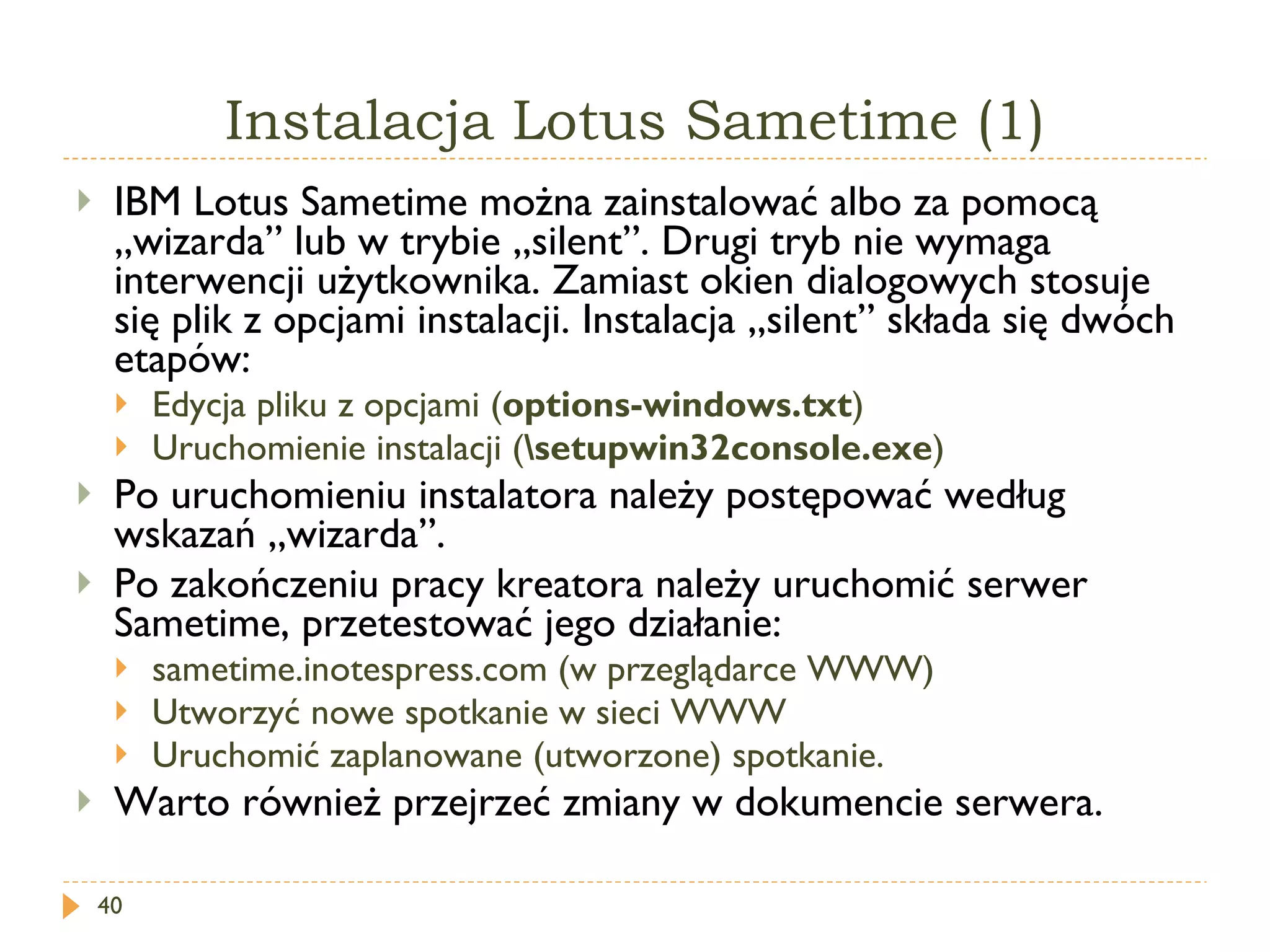
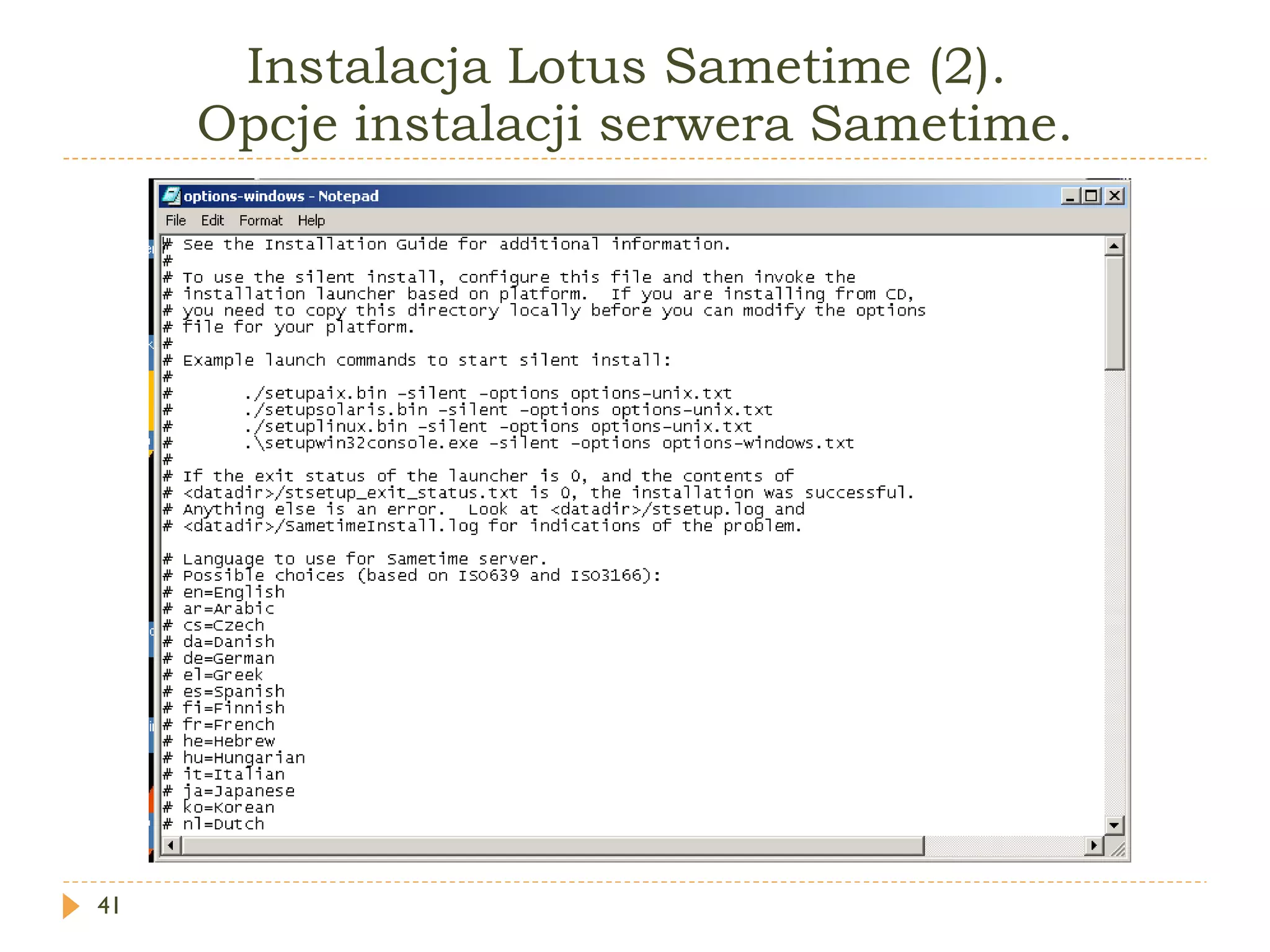
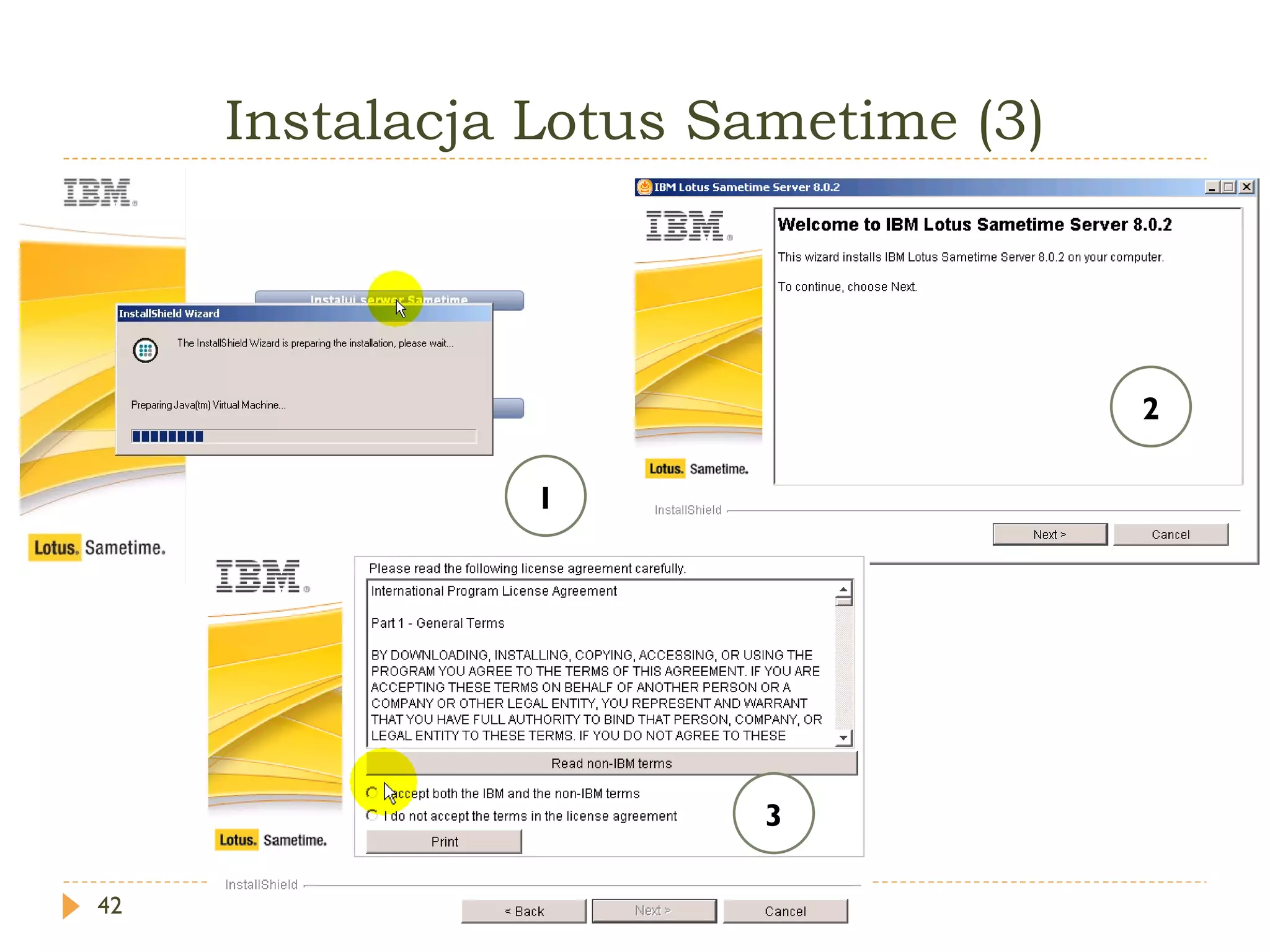
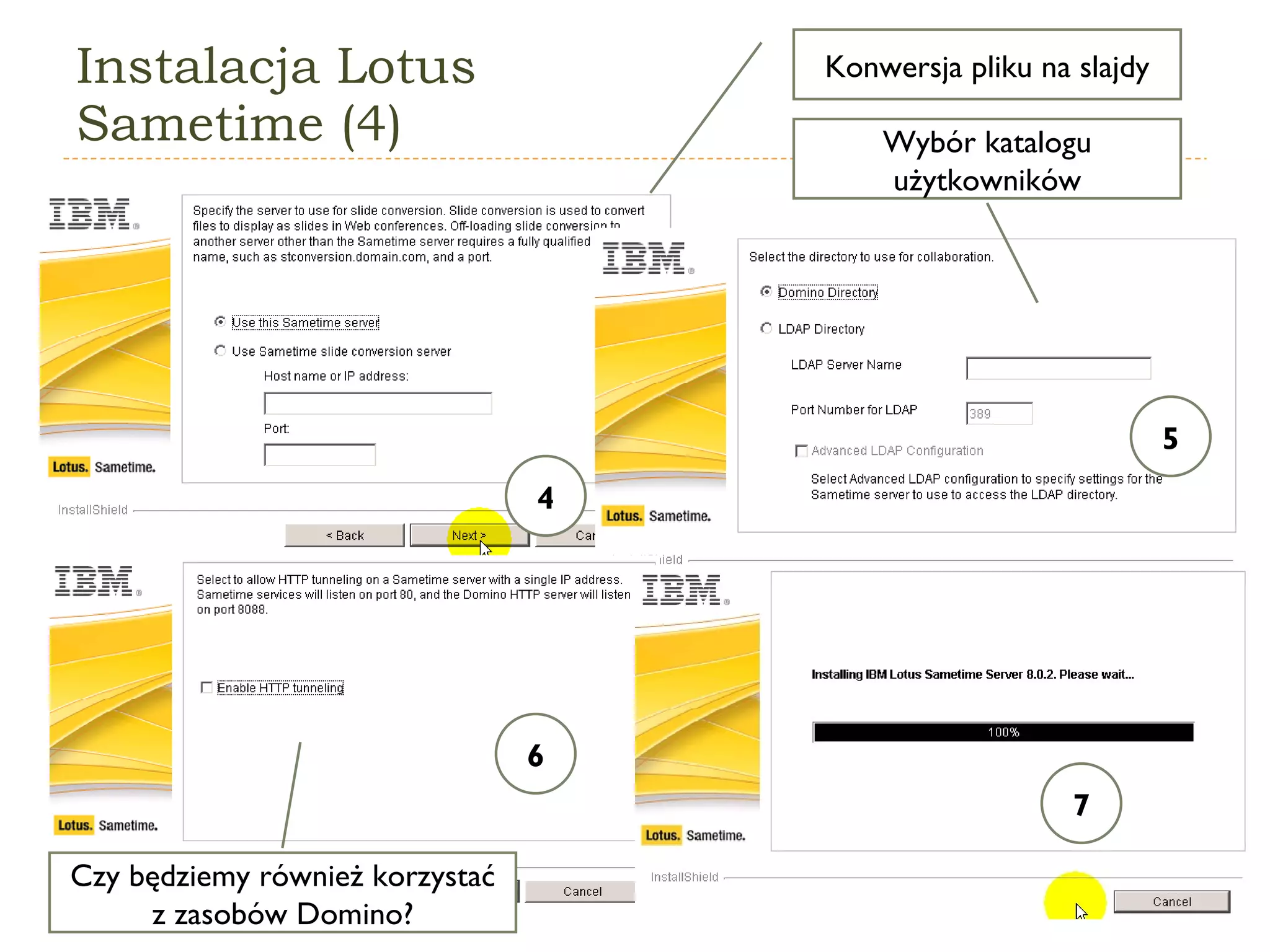
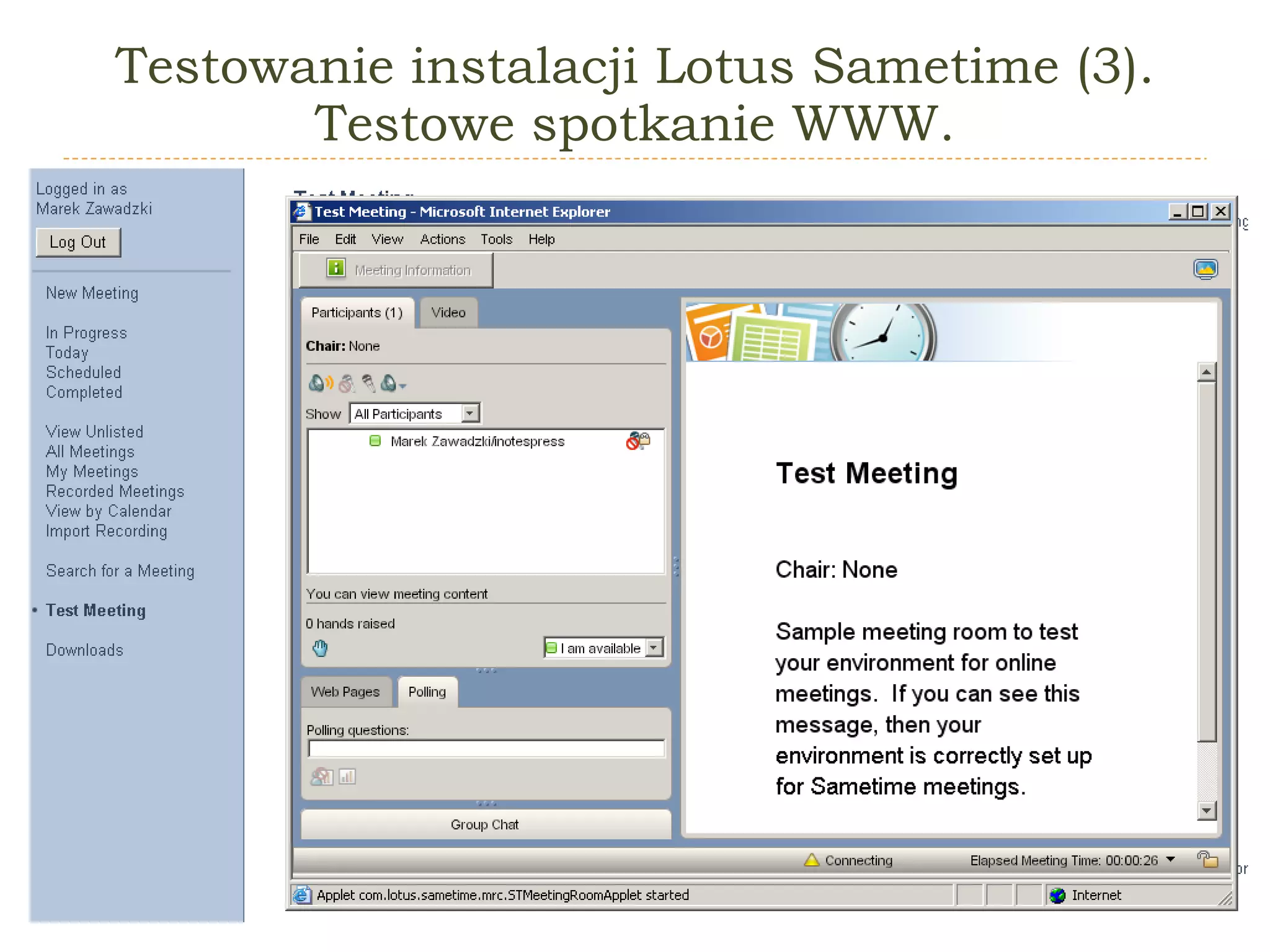
Instalacja Lotus Sametime(1) IBM Lotus Sametime można zainstalować albo za pomocą „wizarda” lub w trybie „silent”. Drugi tryb nie wymaga interwencji użytkownika. Zamiast okien dialogowych stosuje się plik z opcjami instalacji. Instalacja „silent” składa się dwóch etapów: Edycja pliku z opcjami ( options-windows.txt ) Uruchomienie instalacji ( \setupwin32console.exe ) Po uruchomieniu instalatora należy postępować według wskazań „wizarda”. Po zakończeniu pracy kreatora należy uruchomić serwer Sametime, przetestować jego działanie: sametime.inotespress.com (w przeglądarce WWW) Utworzyć nowe spotkanie w sieci WWW Uruchomić zaplanowane (utworzone) spotkanie. Warto również przejrzeć zmiany w dokumencie serwera.
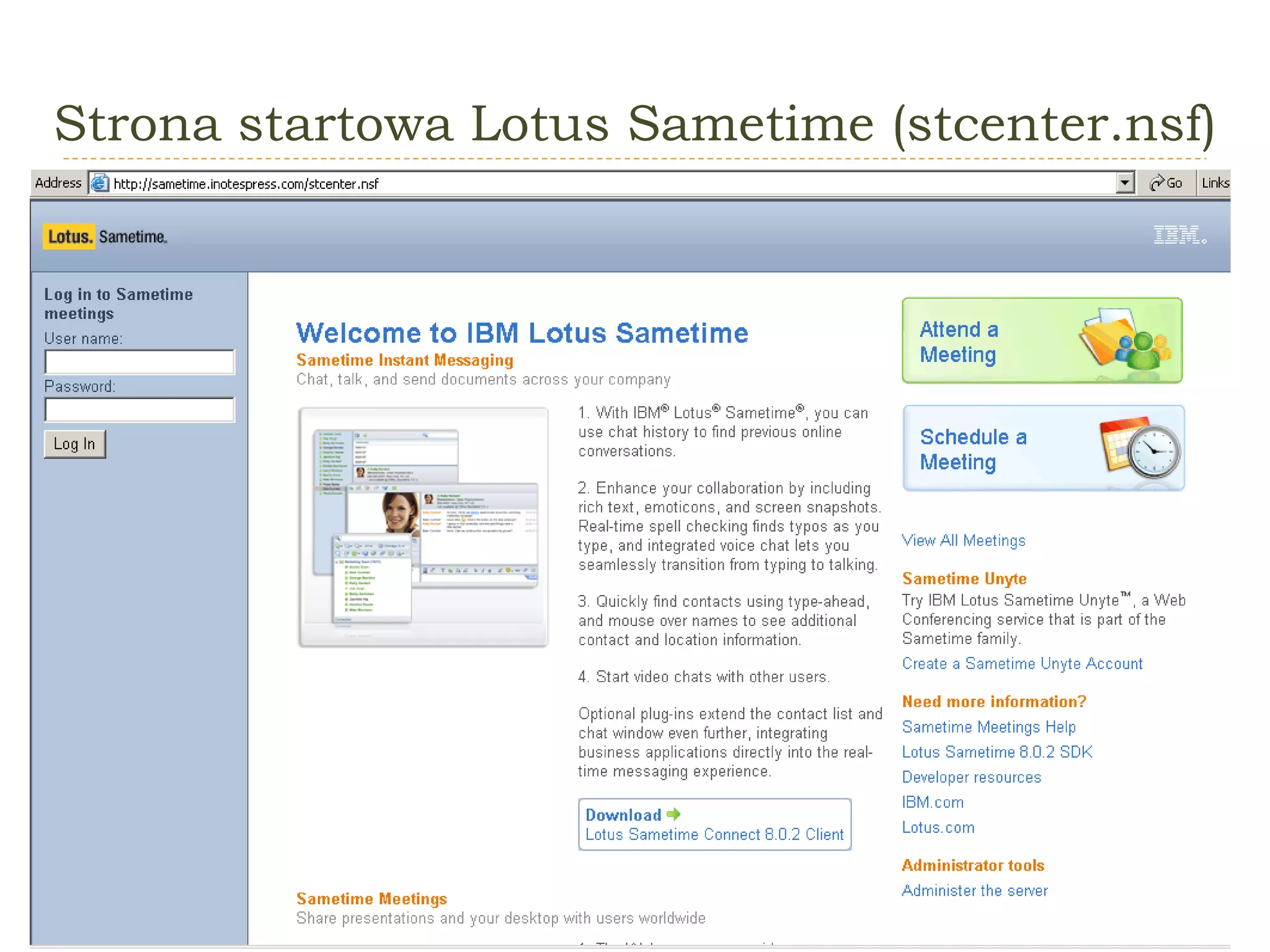
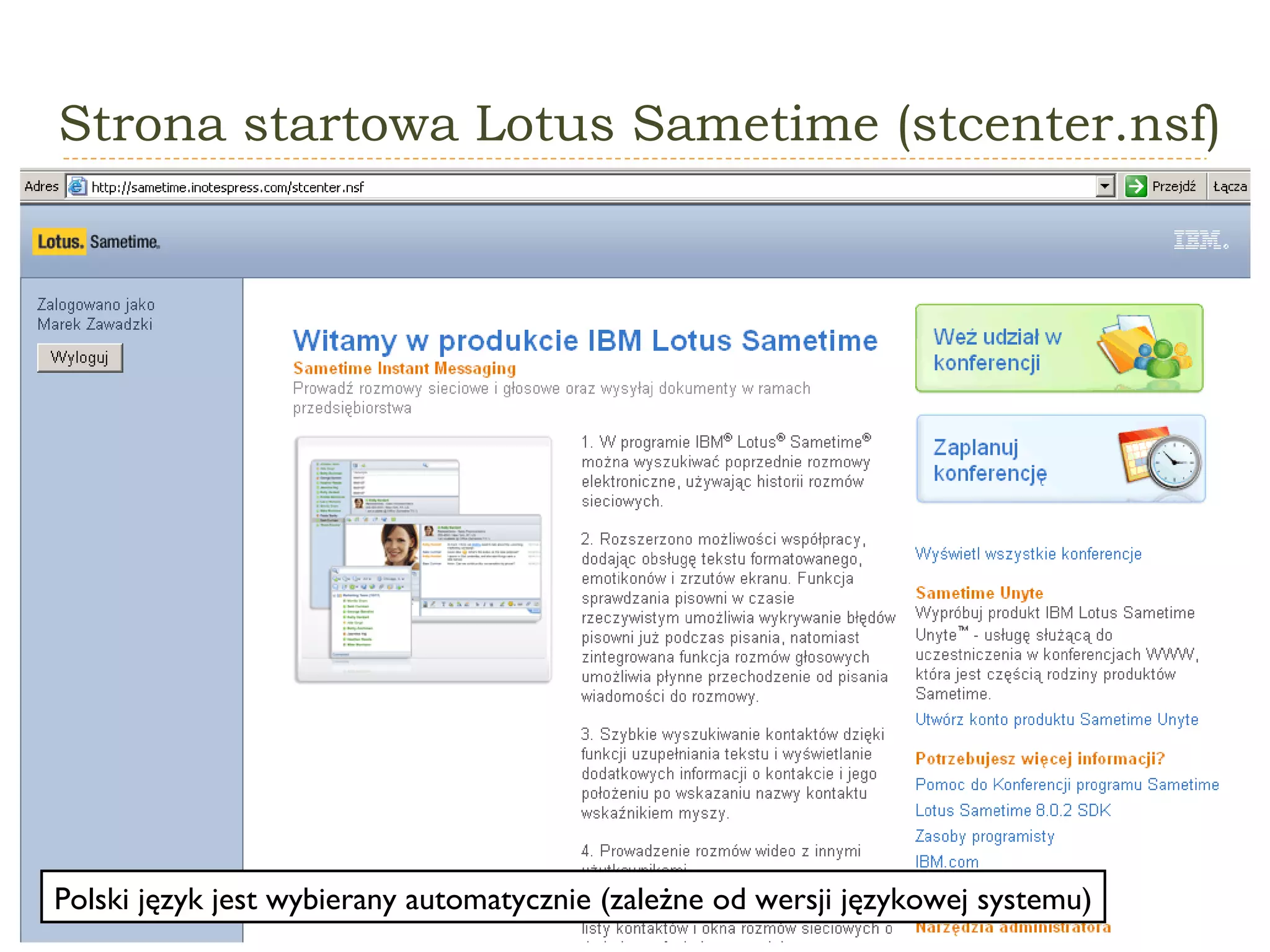
Strona startowa LotusSametime (stcenter.nsf) Polski język jest wybierany automatycznie (zależne od wersji językowej systemu)
46.
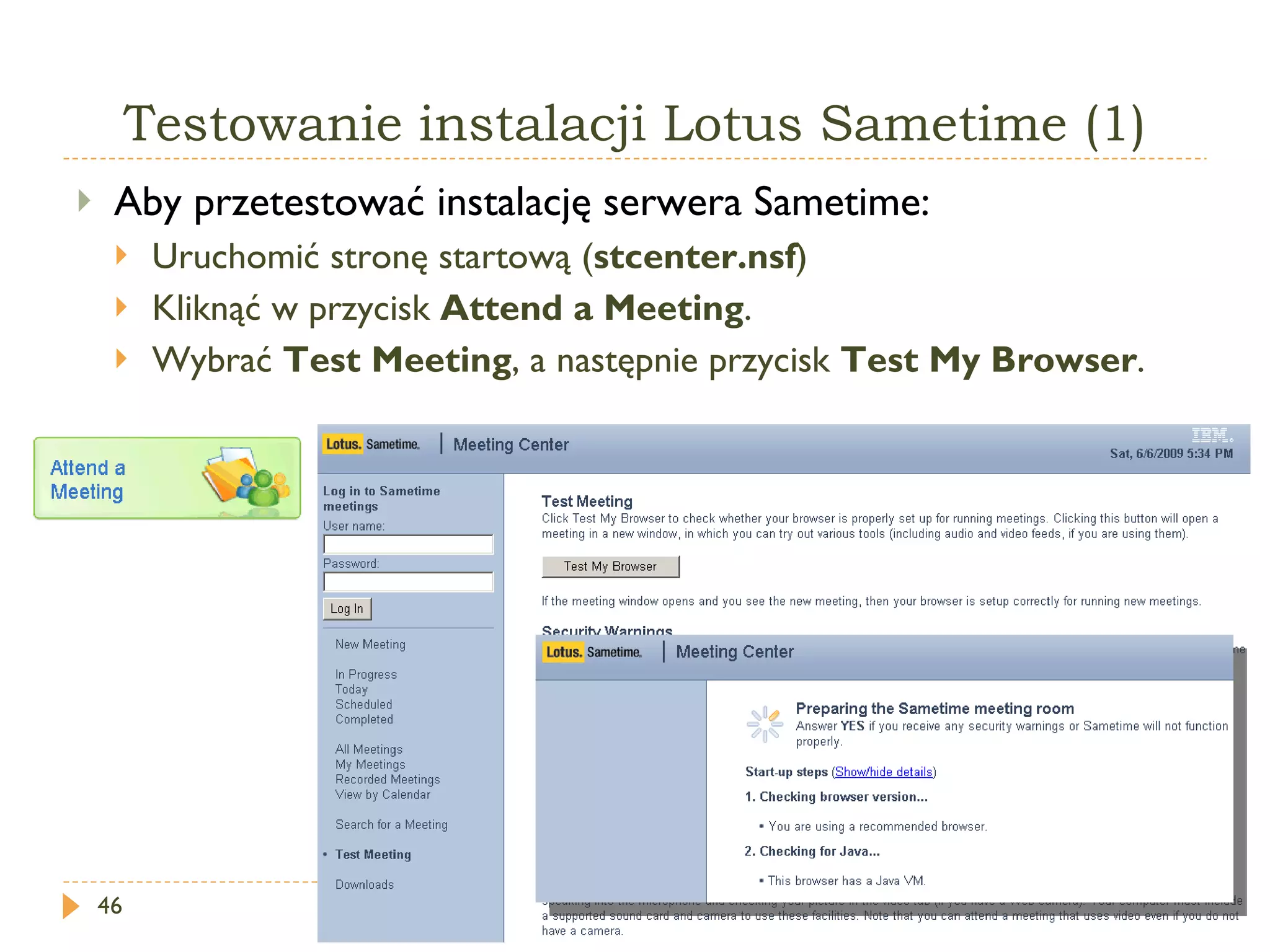
Testowanie instalacji LotusSametime (1) Aby przetestować instalację serwera Sametime: Uruchomić stronę startową ( stcenter.nsf ) Kliknąć w przycisk Attend a Meeting . Wybrać Test Meeting , a następnie przycisk Test My Browser .
47.
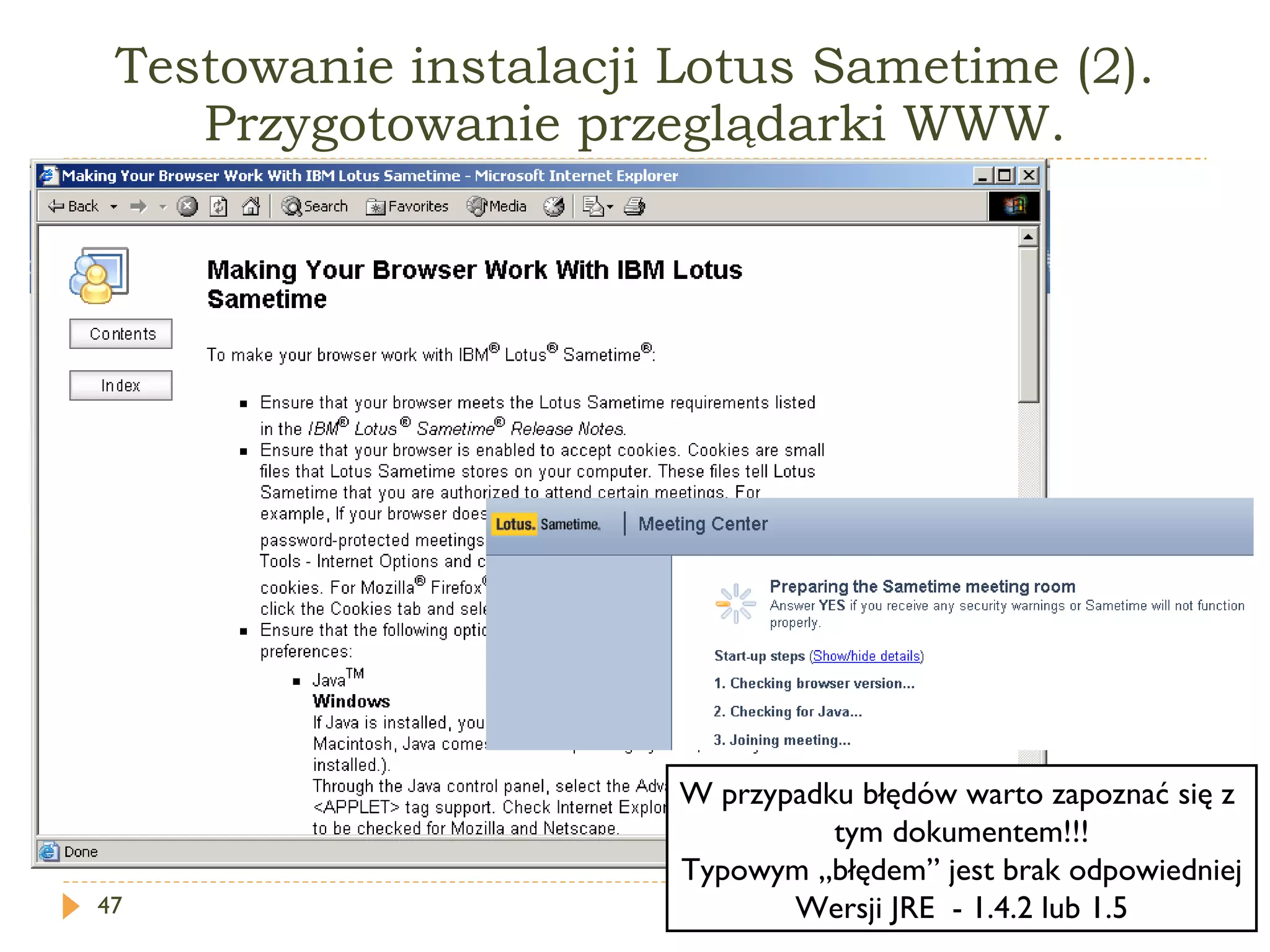
Testowanie instalacji LotusSametime (2). Przygotowanie przeglądarki WWW. W przypadku błędów warto zapoznać się z tym dokumentem!!! Typowym „błędem” jest brak odpowiedniej Wersji JRE - 1.4.2 lub 1.5
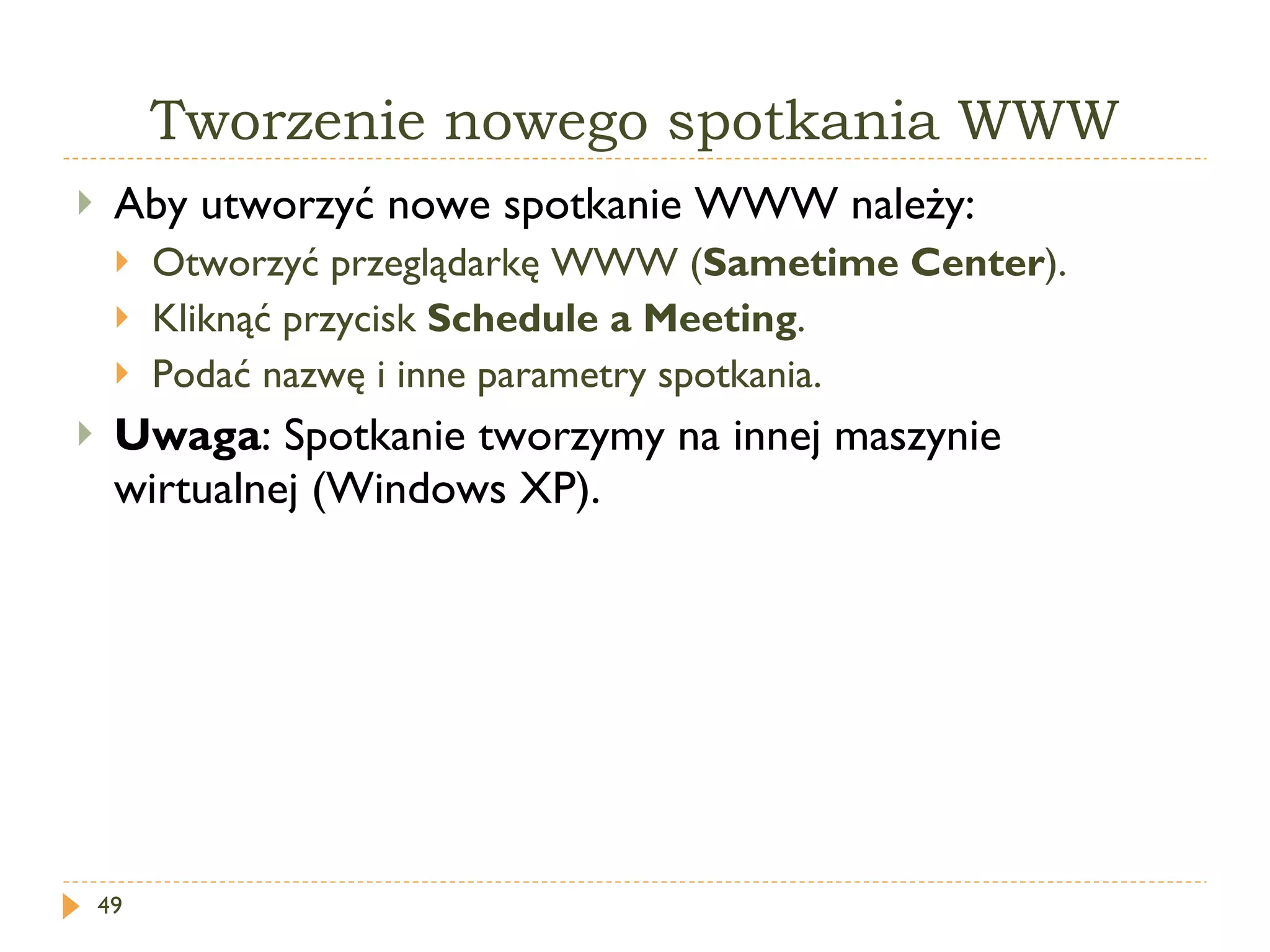
Tworzenie nowego spotkaniaWWW Aby utworzyć nowe spotkanie WWW należy: Otworzyć przeglądarkę WWW ( Sametime Center ). Kliknąć przycisk Schedule a Meeting . Podać nazwę i inne parametry spotkania. Uwaga : Spotkanie tworzymy na innej maszynie wirtualnej (Windows XP).
Klienci Lotus Sametime(1) Lotus Sametime oferuje następujące dostęp do swoich zasobów: Lotus Notes – wbudowany zintegrowany klient. Sametime Conect Client – osobny klient do korzystania z usług IM. Sametime Mobile Client (dla telefonów komórkowych). Dodatek integrujący z MS Office. Uwaga : Przed instalacją Sametime Connect Client należy spełnić pewne warunki.
56.
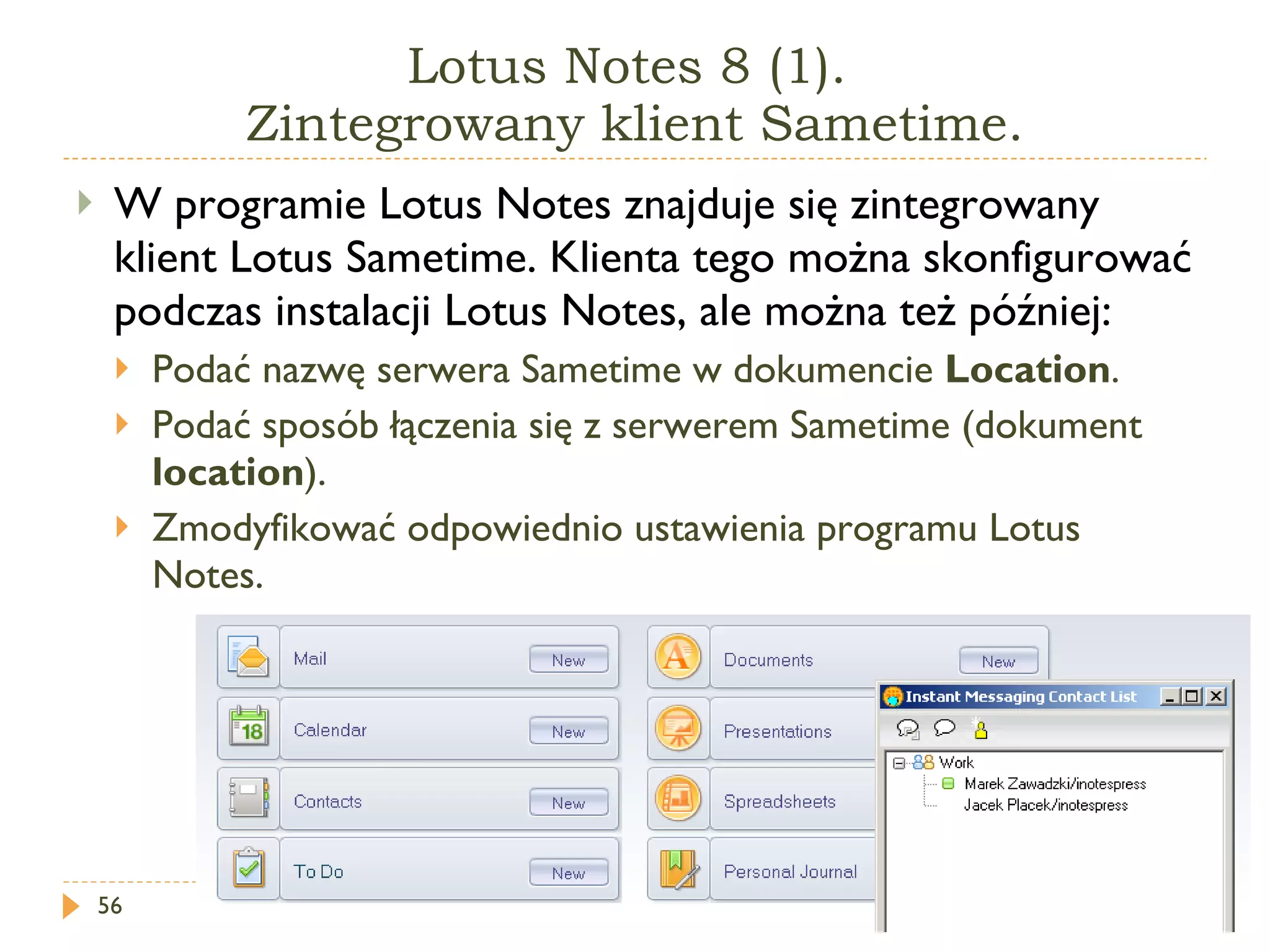
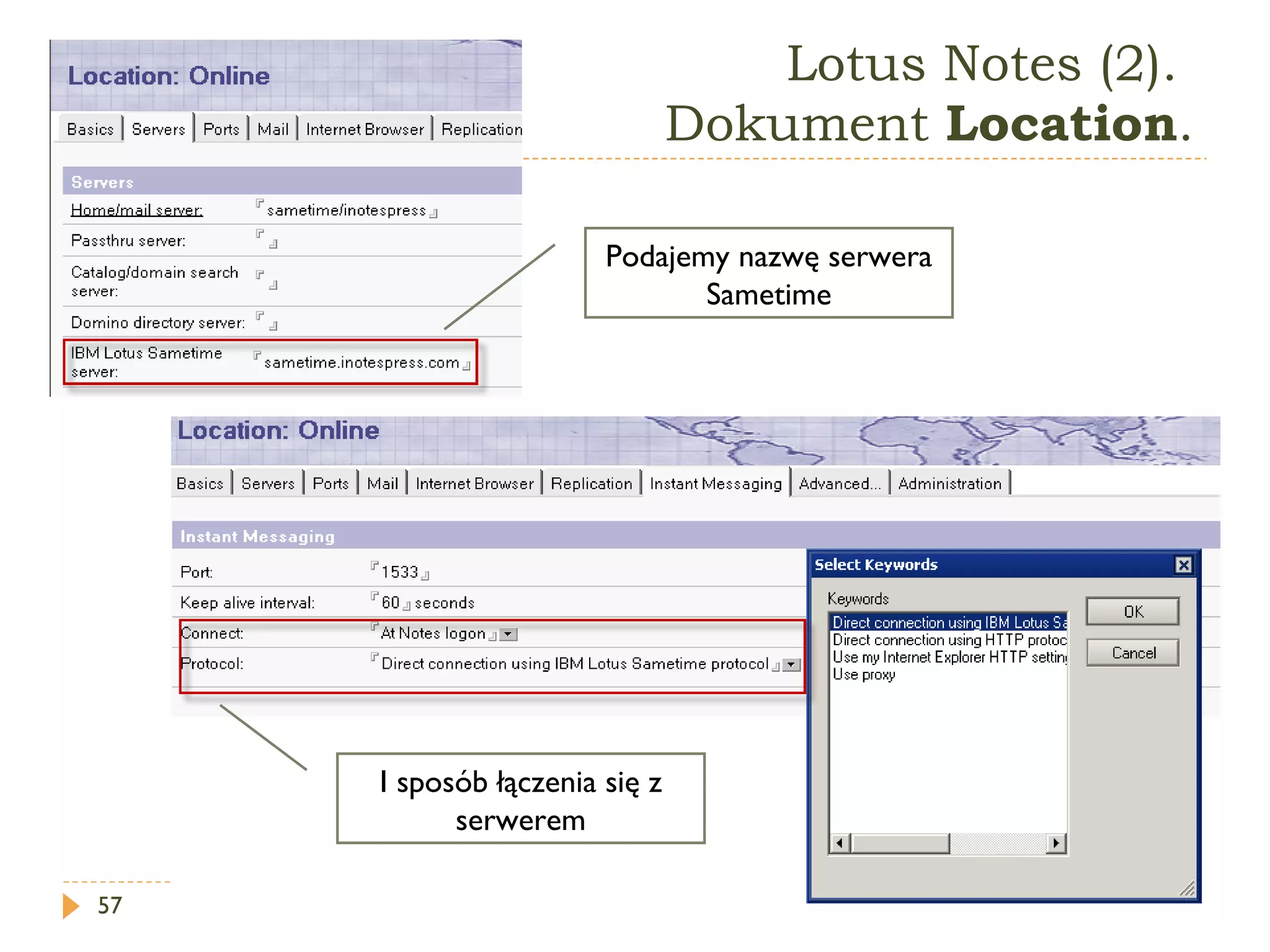
Lotus Notes 8(1). Zintegrowany klient Sametime. W programie Lotus Notes znajduje się zintegrowany klient Lotus Sametime. Klienta tego można skonfigurować podczas instalacji Lotus Notes, ale można też później: Podać nazwę serwera Sametime w dokumencie Location . Podać sposób łączenia się z serwerem Sametime (dokument location ). Zmodyfikować odpowiednio ustawienia programu Lotus Notes.
57.
Lotus Notes (2). Dokument Location . Podajemy nazwę serwera Sametime I sposób łączenia się z serwerem
58.
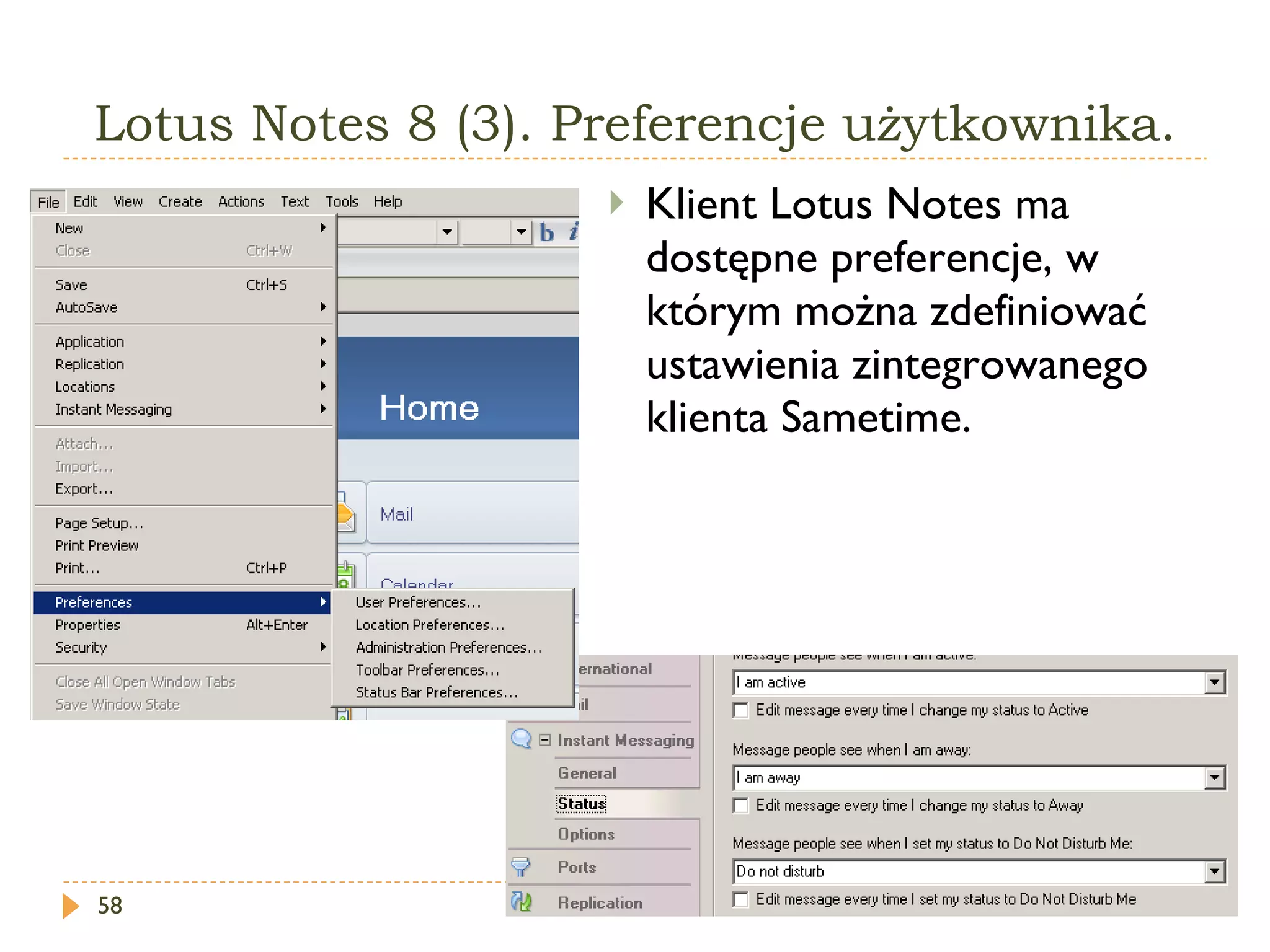
Lotus Notes 8(3). Preferencje użytkownika. Klient Lotus Notes ma dostępne preferencje, w którym można zdefiniować ustawienia zintegrowanego klienta Sametime.
59.
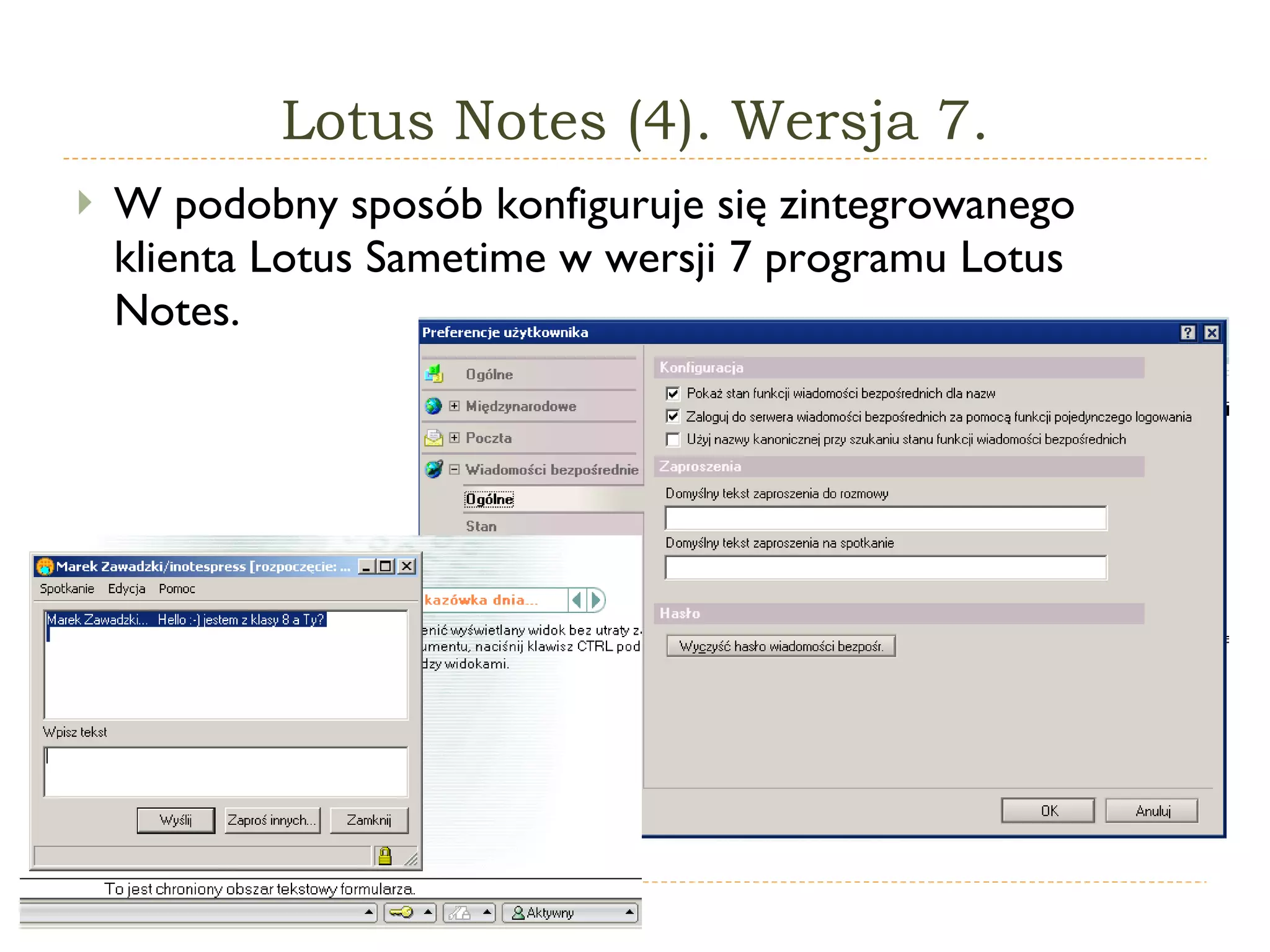
Lotus Notes (4).Wersja 7. W podobny sposób konfiguruje się zintegrowanego klienta Lotus Sametime w wersji 7 programu Lotus Notes.
60.
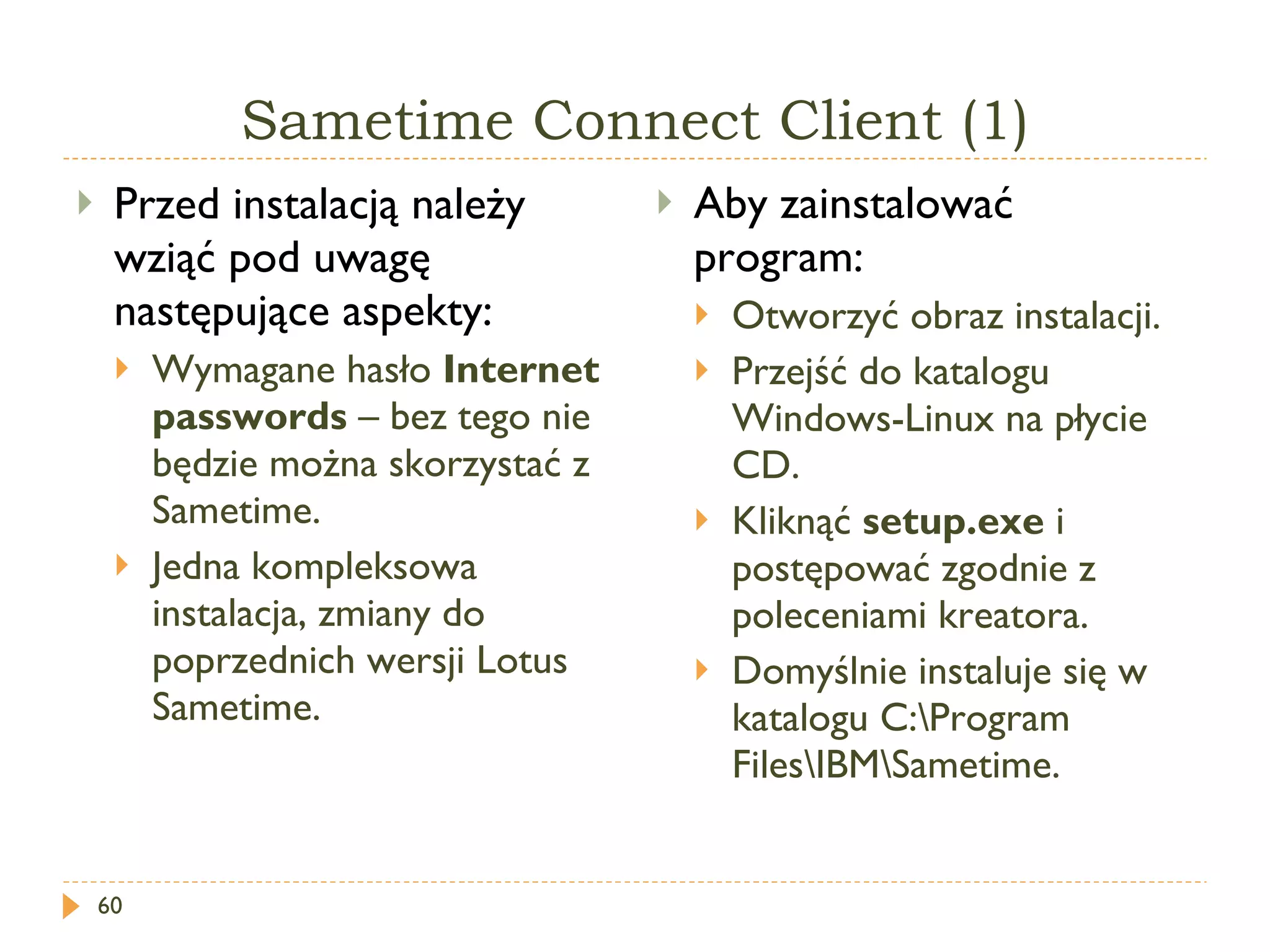
Sametime Connect Client(1) Przed instalacją należy wziąć pod uwagę następujące aspekty: Wymagane hasło Internet passwords – bez tego nie będzie można skorzystać z Sametime. Jedna kompleksowa instalacja, zmiany do poprzednich wersji Lotus Sametime. Aby zainstalować program: Otworzyć obraz instalacji. Przejść do katalogu Windows-Linux na płycie CD. Kliknąć setup.exe i postępować zgodnie z poleceniami kreatora. Domyślnie instaluje się w katalogu C:\Program Files\IBM\Sametime.
61.
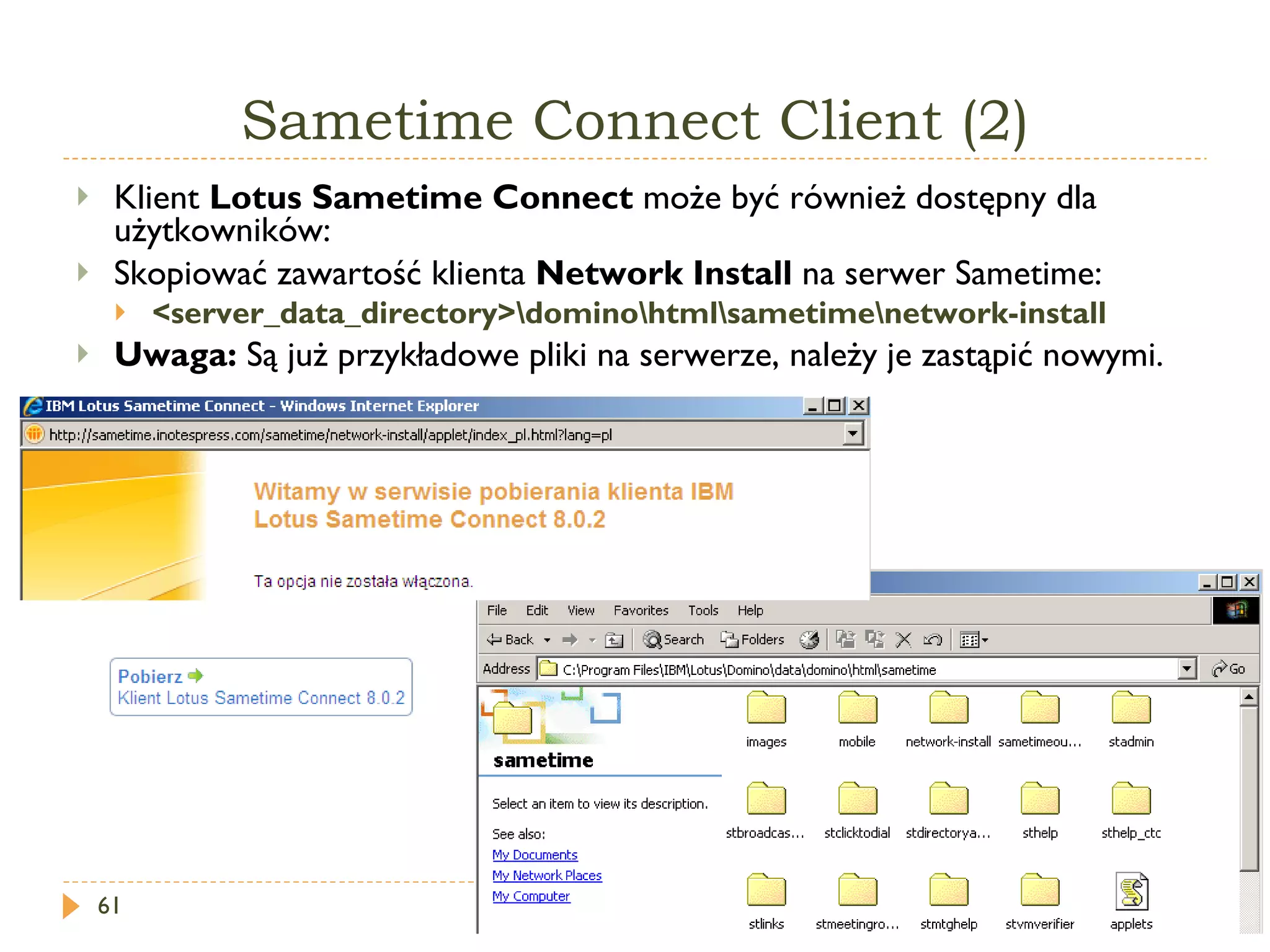
Sametime Connect Client(2) Klient Lotus Sametime Connect może być również dostępny dla użytkowników: Skopiować zawartość klienta Network Install na serwer Sametime: <server_data_directory>\domino\html\sametime\network-install Uwaga : Są już przykładowe pliki na serwerze, należy je zastąpić nowymi.
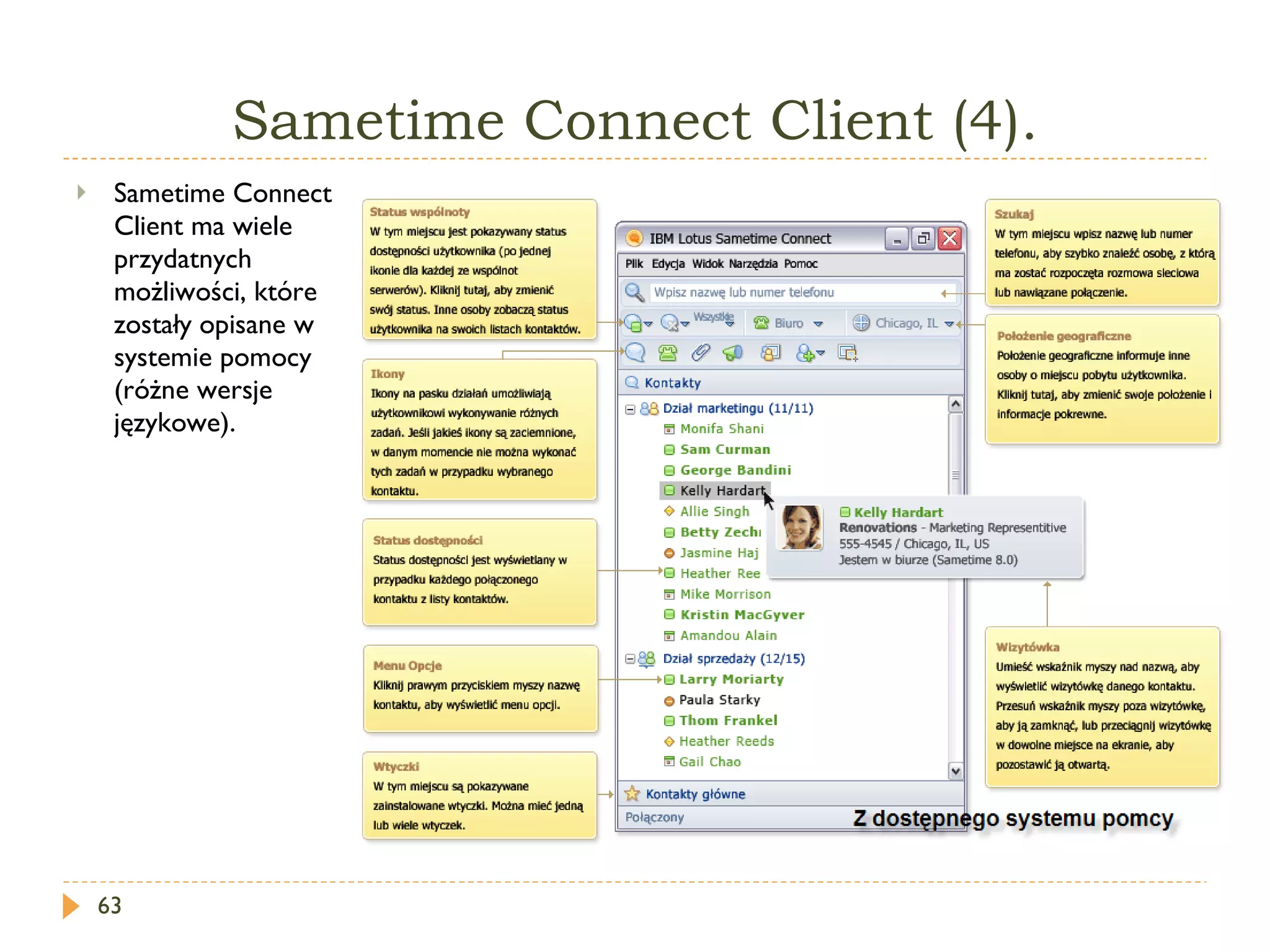
Sametime Connect Client(4). Sametime Connect Client ma wiele przydatnych możliwości, które zostały opisane w systemie pomocy (różne wersje językowe).
64.
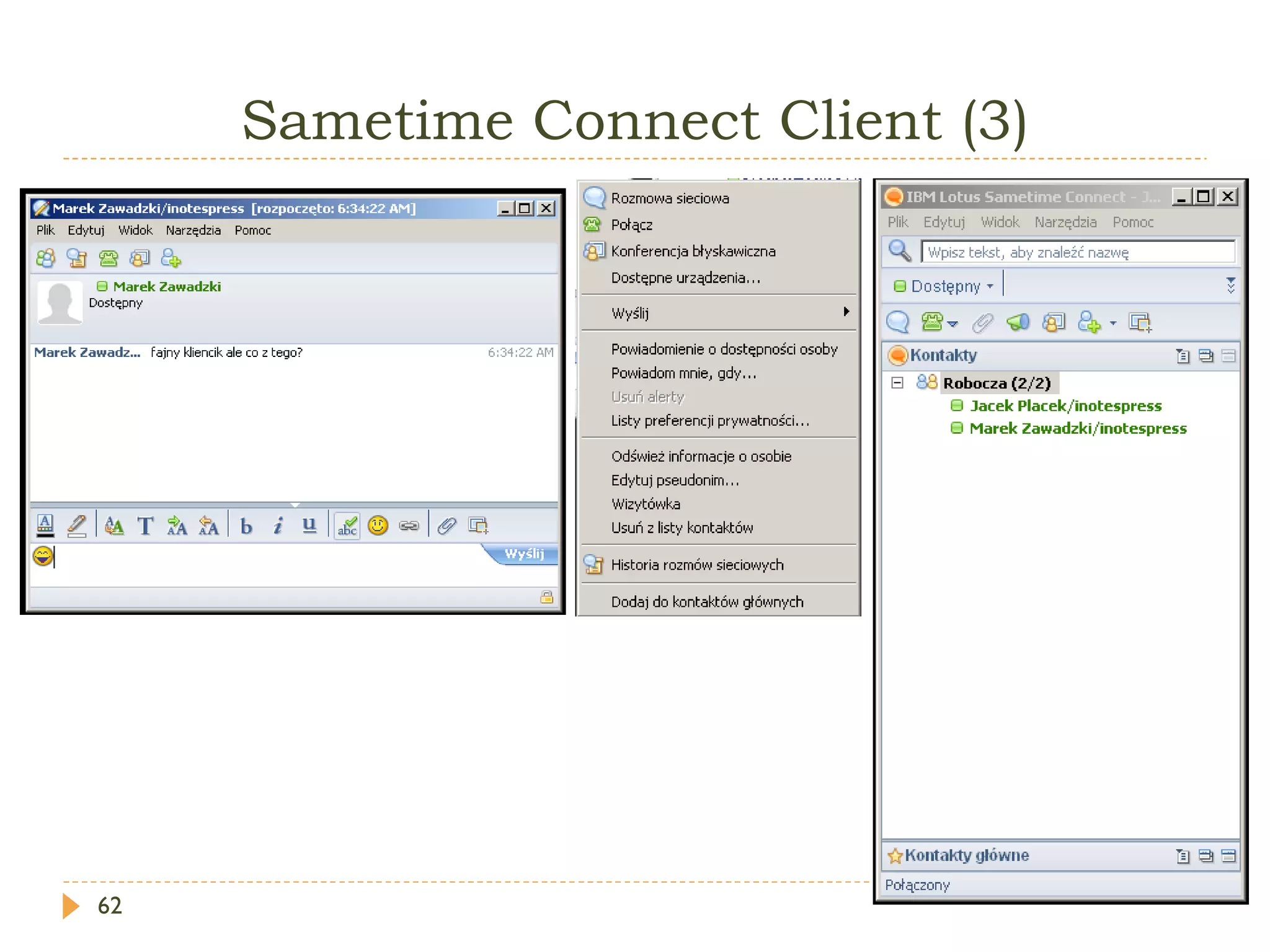
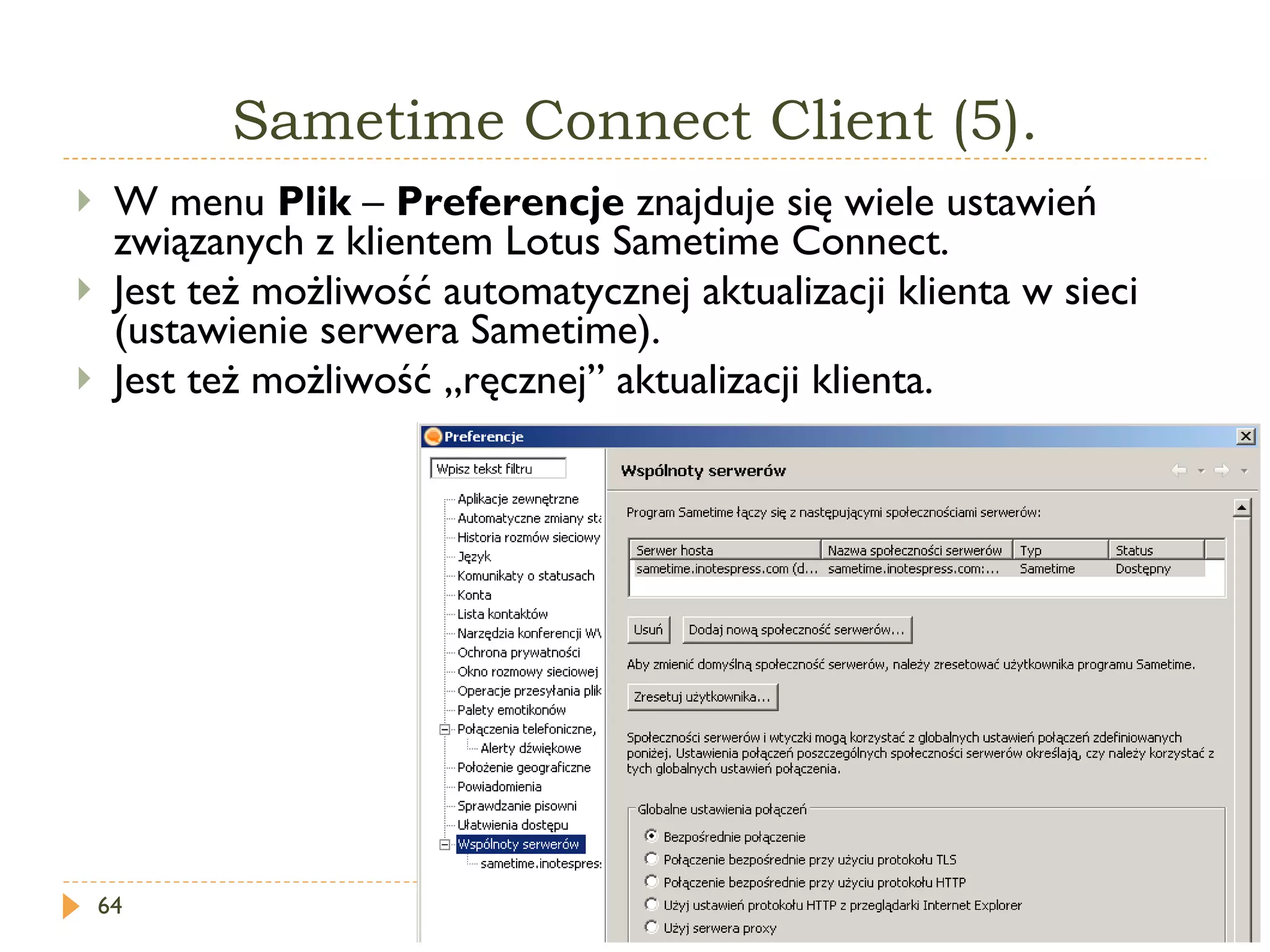
Sametime Connect Client(5). W menu Plik – Preferencje znajduje się wiele ustawień związanych z klientem Lotus Sametime Connect. Jest też możliwość automatycznej aktualizacji klienta w sieci (ustawienie serwera Sametime). Jest też możliwość „ręcznej” aktualizacji klienta.
65.
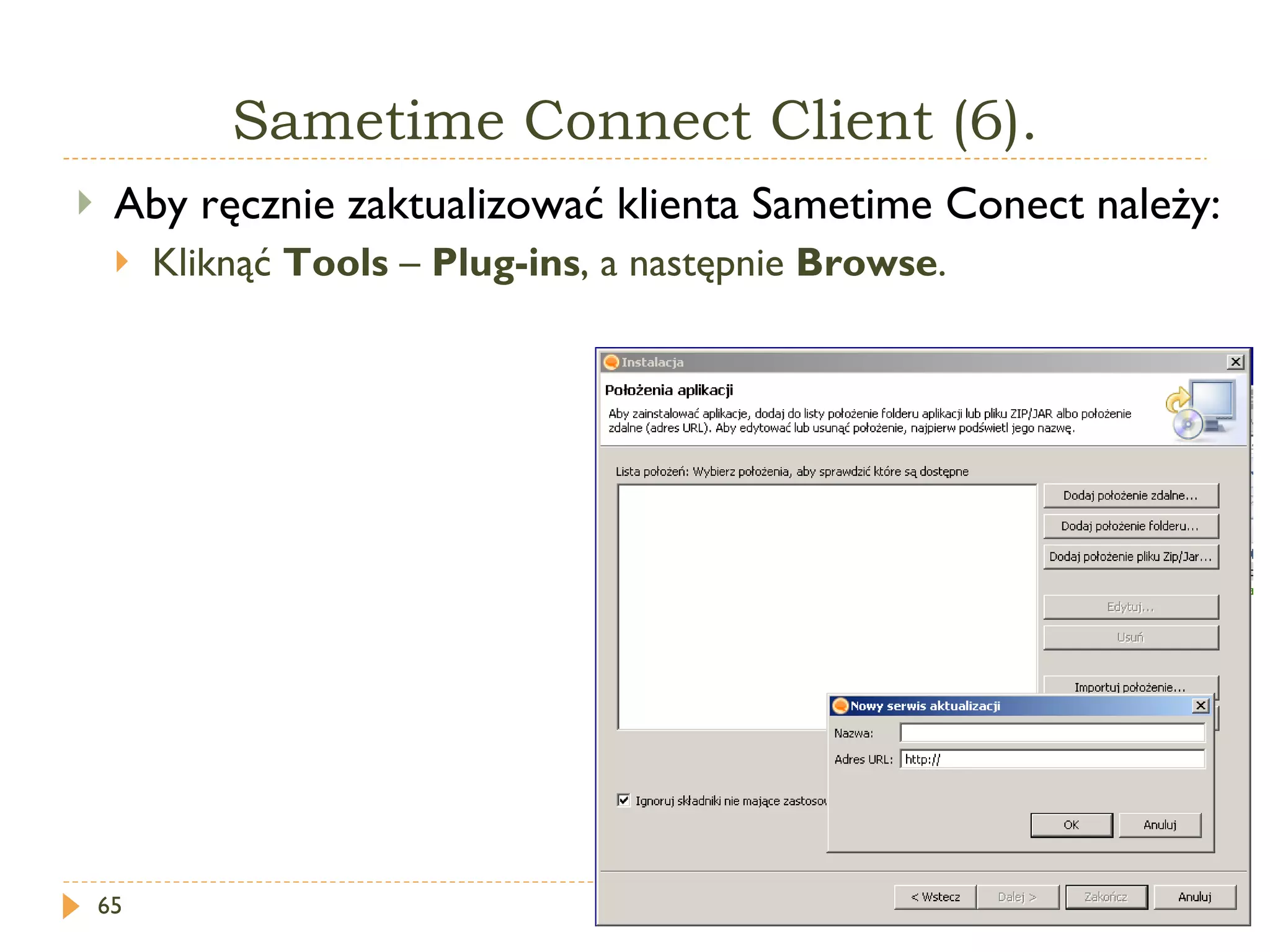
Sametime Connect Client(6). Aby ręcznie zaktualizować klienta Sametime Conect należy: Kliknąć Tools – Plug-ins , a następnie Browse .
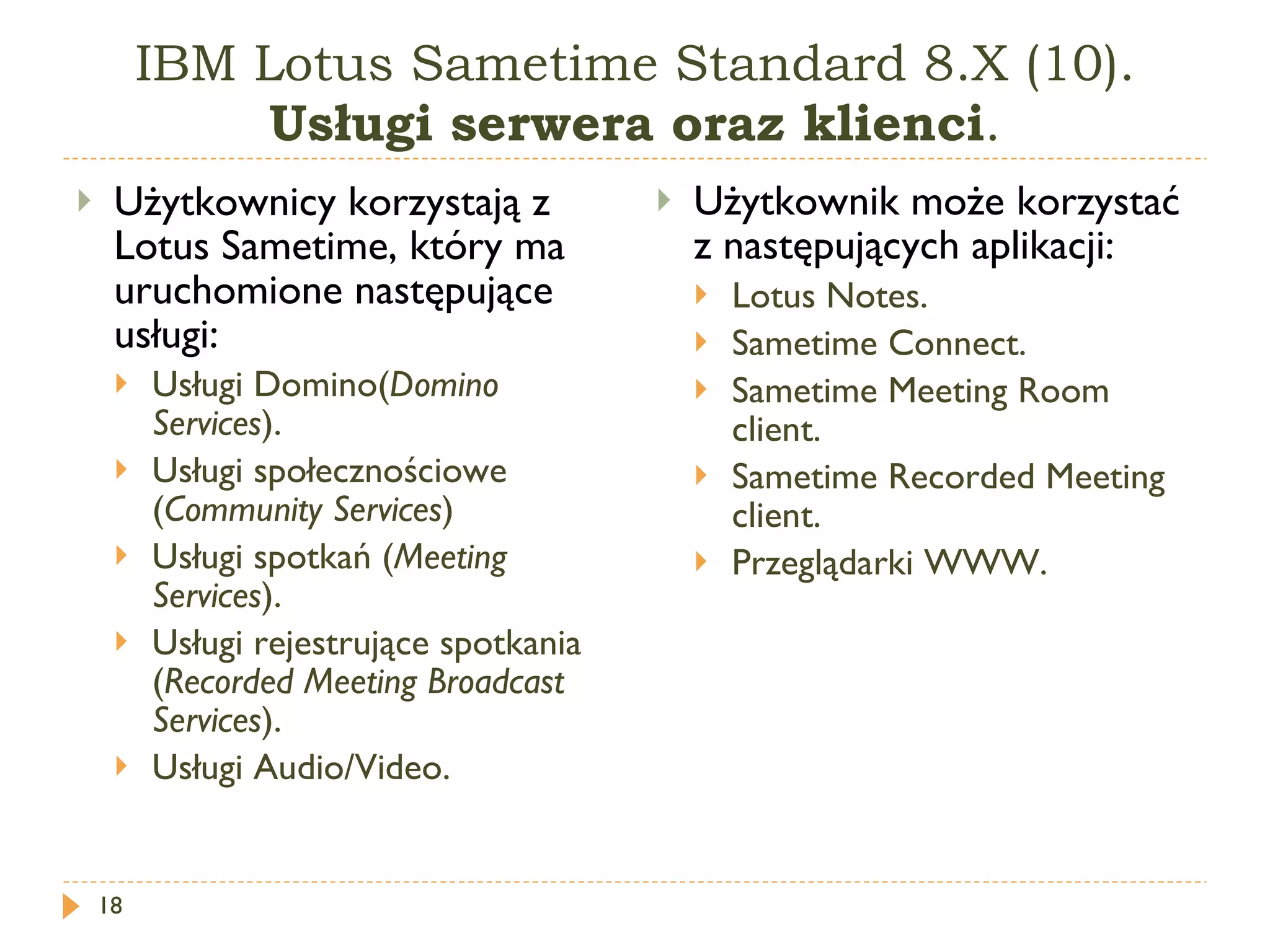
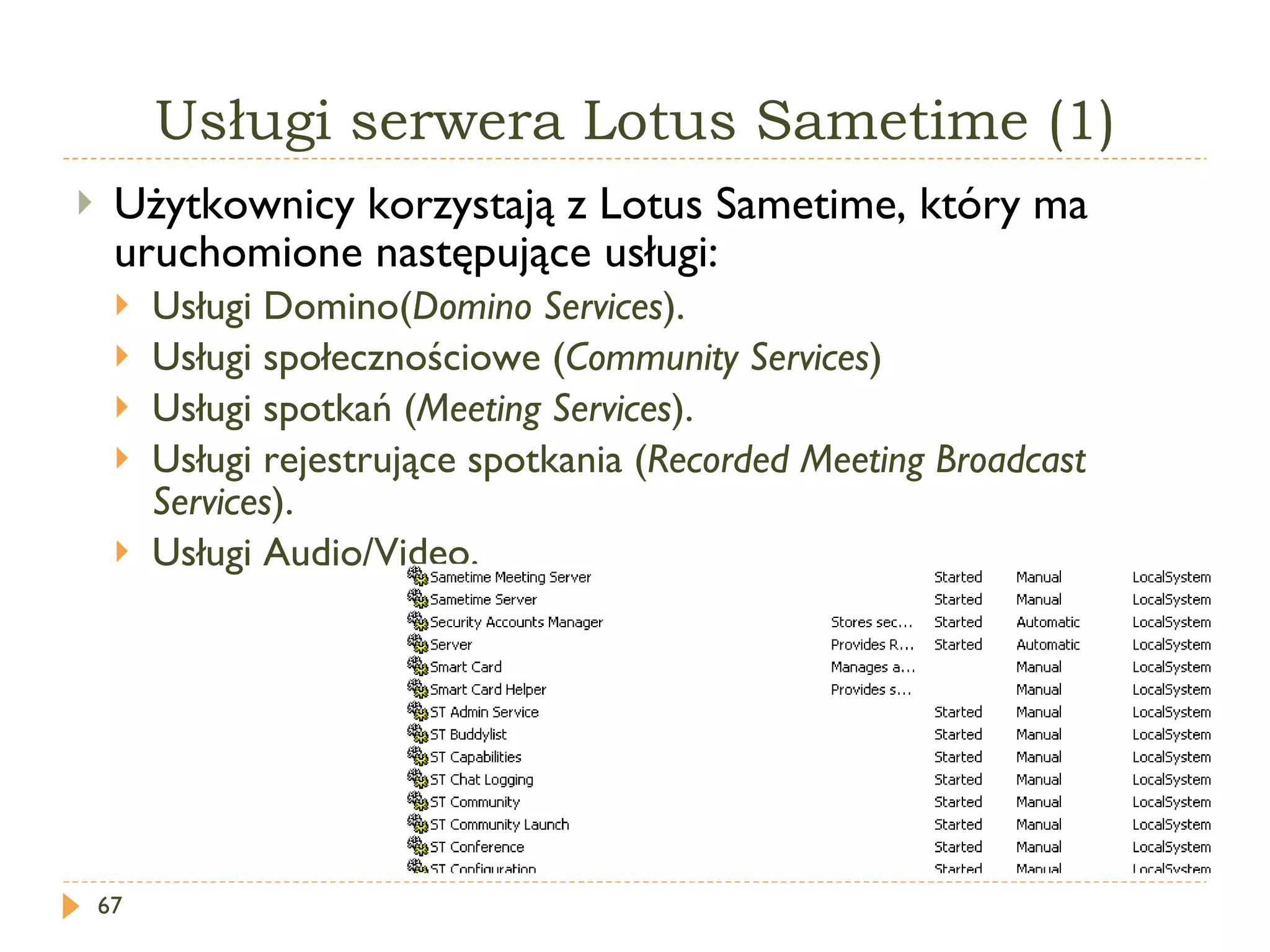
Usługi serwera LotusSametime (1) Użytkownicy korzystają z Lotus Sametime, który ma uruchomione następujące usługi: Usługi Domino( Domino Services ). Usługi społecznościowe ( Community Services ) Usługi spotkań ( Meeting Services ). Usługi rejestrujące spotkania ( Recorded Meeting Broadcast Services ). Usługi Audio/Vide o.
68.
Usługi serwera Sametime(2). Community / Meeting Services . Usługi Community Services wspierają, między innymi: Bezpośrednie połączenie TCPIP z serwerem Sametime. Żądania logowania się klienta do serwera. Przeszukiwanie katalogu Domino. Przesyłanie plików Obecność w sieci dla klienta Sametime Connect oraz baz danych. Rejestrowanie zdarzeń na serwerze Sametime. Usługi Meeting Services wspierają, między innymi: Współdzielenie ekranu i tablicy podczas spotkań. Lista spotkań WWW, rozpoczęcie i zakończenie spotkania. Rejestracja zdarzeń w rejestrze serwera.
69.
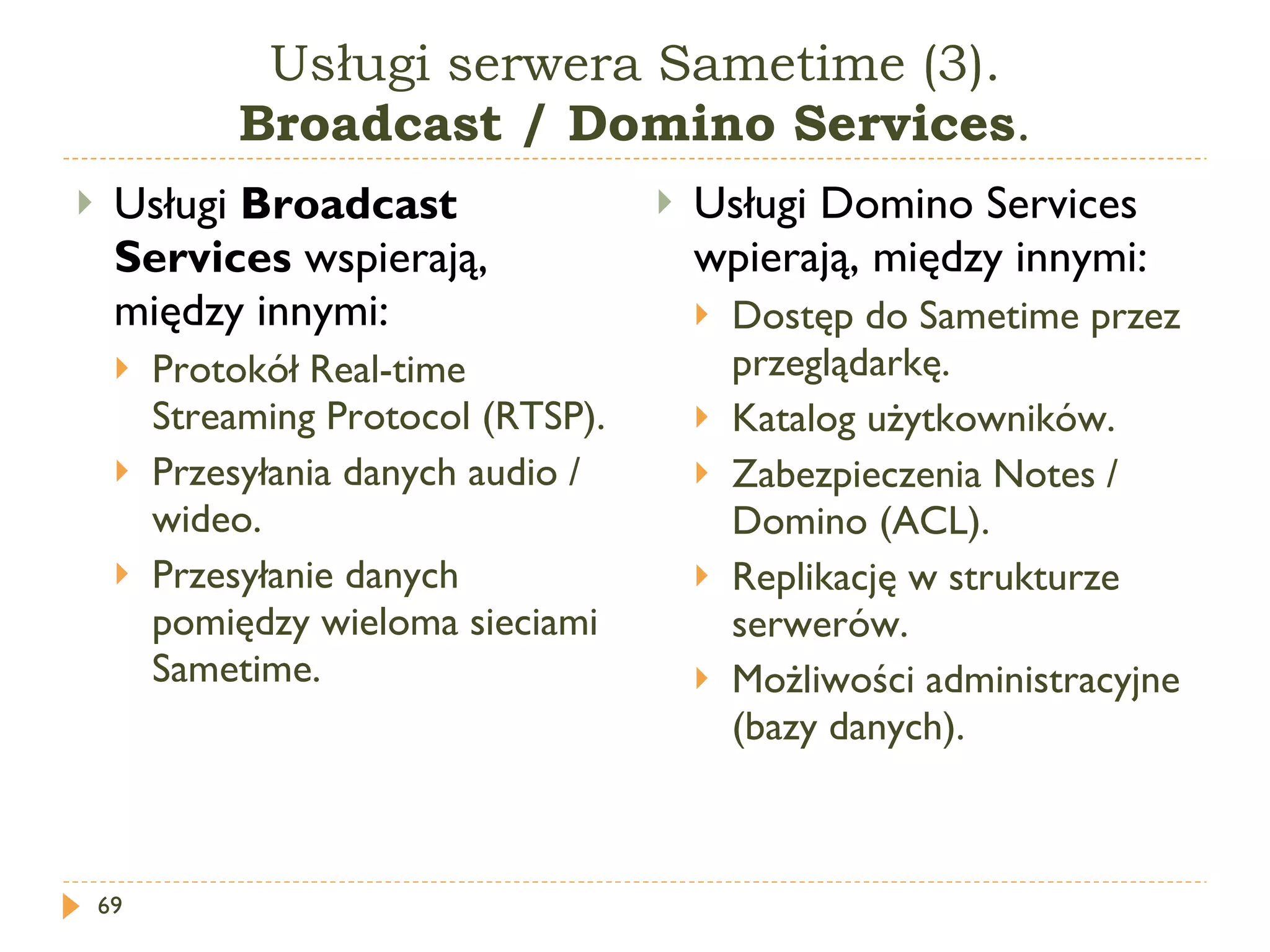
Usługi serwera Sametime(3). Broadcast / Domino Services . Usługi Broadcast Services wspierają, między innymi: Protokół Real-time Streaming Protocol (RTSP) . Przesyłania danych audio / wideo. Przesyłanie danych pomiędzy wieloma sieciami Sametime. Usługi Domino Services wpierają, między innymi: Dostęp do Sametime przez przeglądarkę. Katalog użytkowników. Zabezpieczenia Notes / Domino (ACL). Replikację w strukturze serwerów. Możliwości administracyjne (bazy danych).
70.
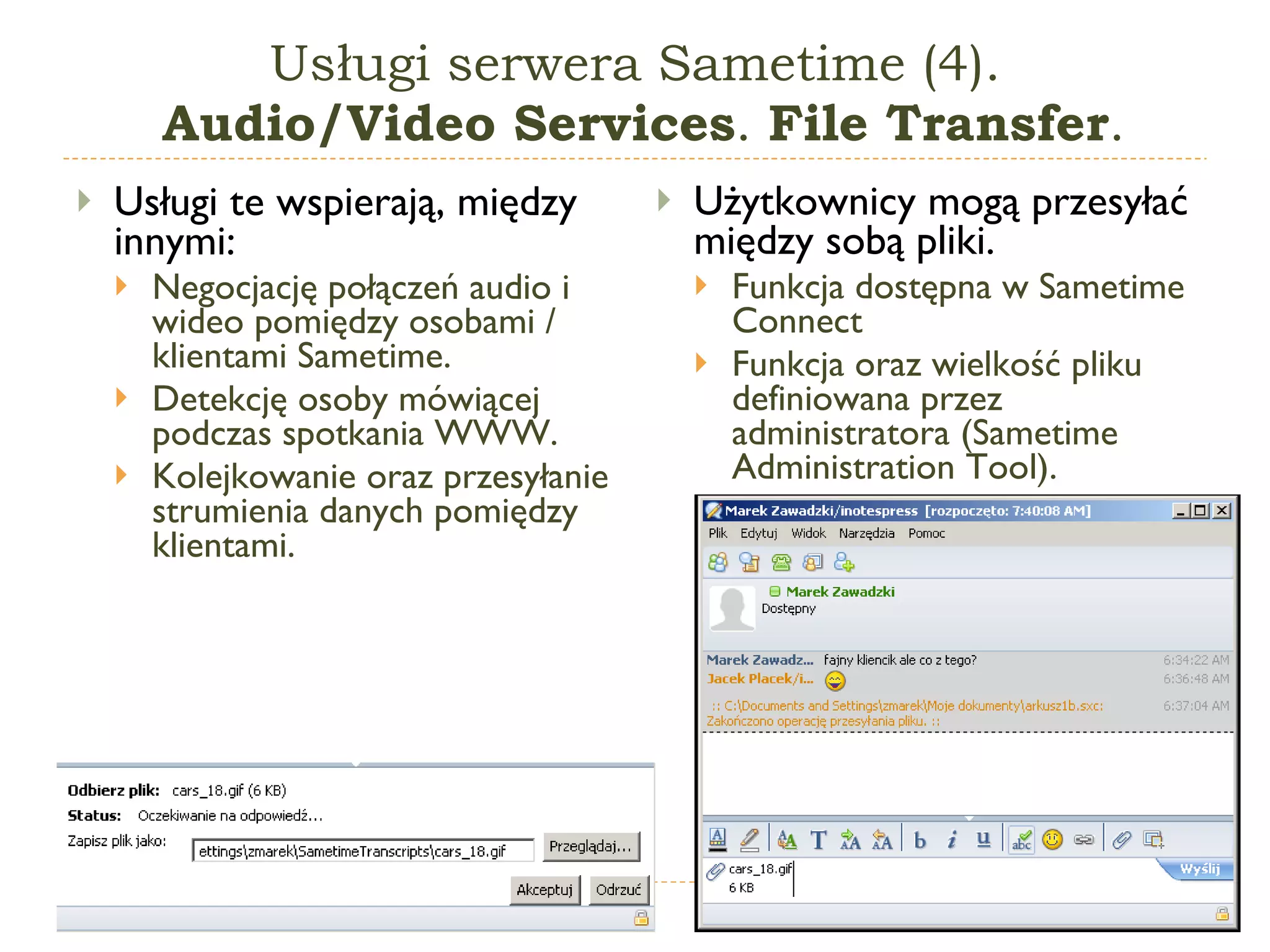
Usługi serwera Sametime(4). Audio/Video Services . File Transfer . Usługi te wspierają, między innymi: Negocjację połączeń audio i wideo pomiędzy osobami / klientami Sametime. Detekcję osoby mówiącej podczas spotkania WWW. Kolejkowanie oraz przesyłanie strumienia danych pomiędzy klientami. Użytkownicy mogą przesyłać między sobą pliki. Funkcja dostępna w Sametime Connect Funkcja oraz wielkość pliku definiowana przez administratora (Sametime Administration Tool) .
71.
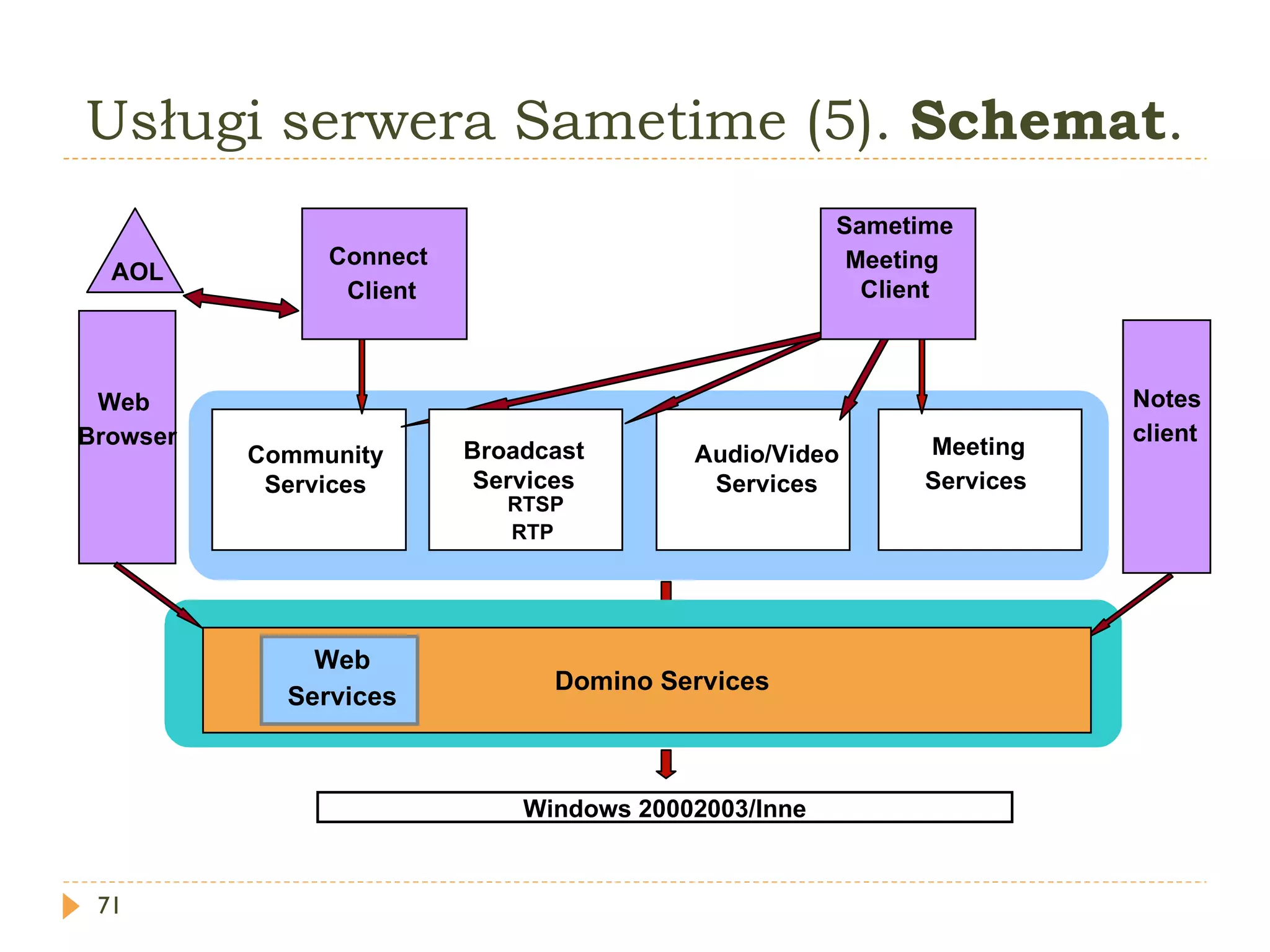
Usługi serwera Sametime(5). Schemat . Windows 20002003/Inne Domino Services Web Browser Community Services Meeting Services Audio/Video Services Connect Client AOL Sametime Meeting Client Notes client Broadcast Services RTSP RTP Web Services Domino Services
72.
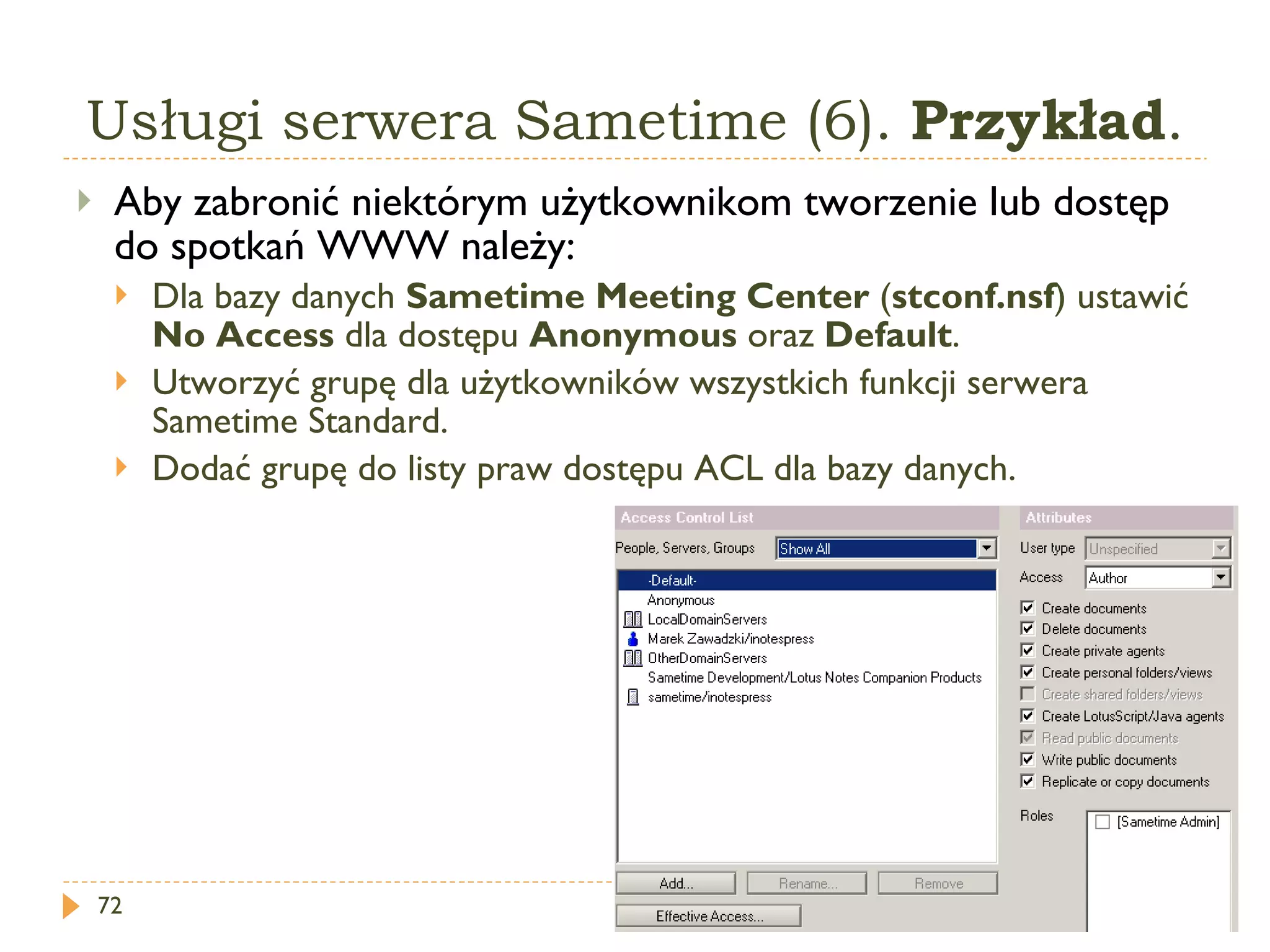
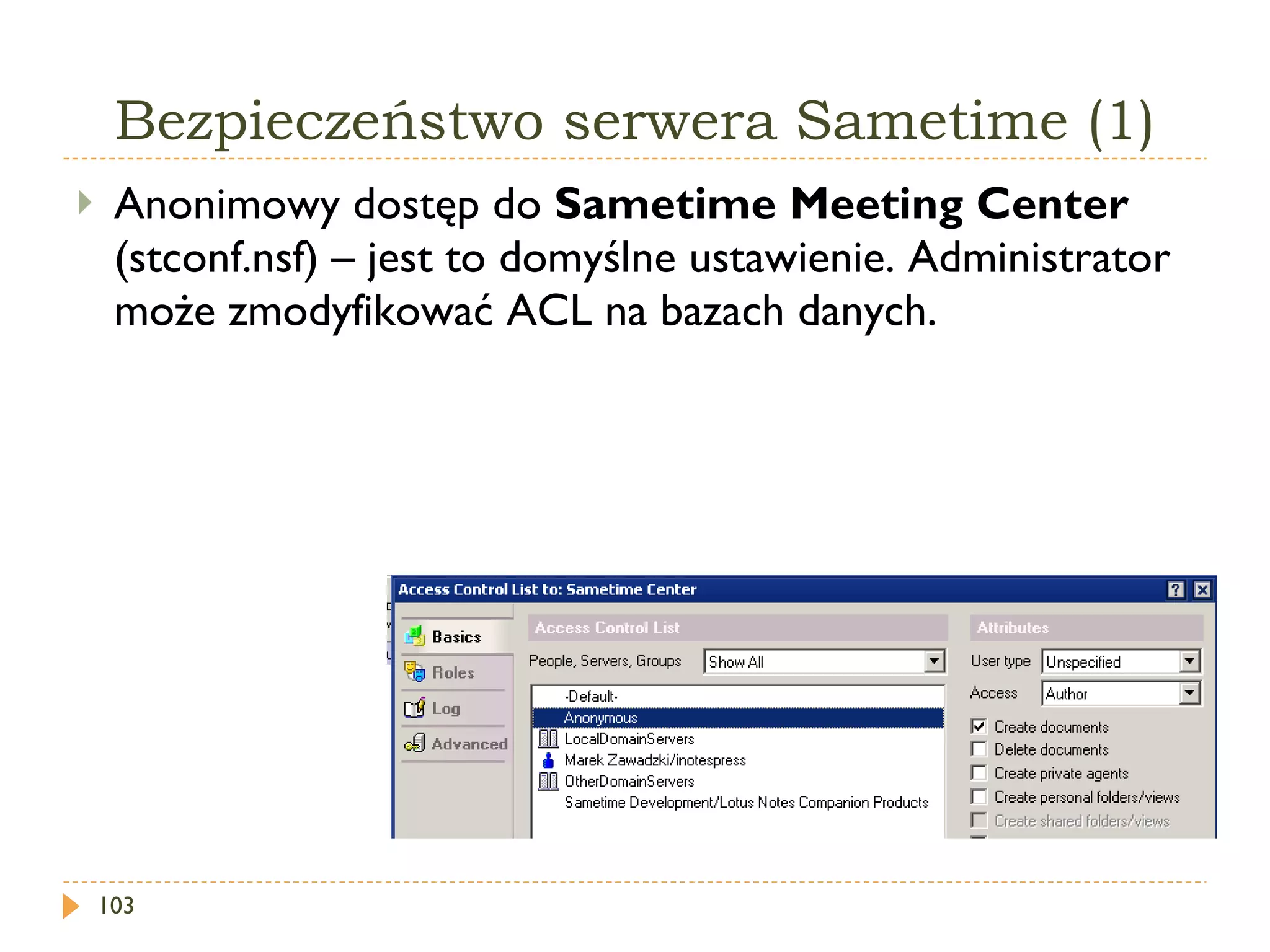
Usługi serwera Sametime(6). Przykład . Aby zabronić niektórym użytkownikom tworzenie lub dostęp do spotkań WWW należy: Dla bazy danych Sametime Meeting Center ( stconf.nsf ) ustawić No Access dla dostępu Anonymous oraz Default . Utworzyć grupę dla użytkowników wszystkich funkcji serwera Sametime Standard. Dodać grupę do listy praw dostępu ACL dla bazy danych.
73.
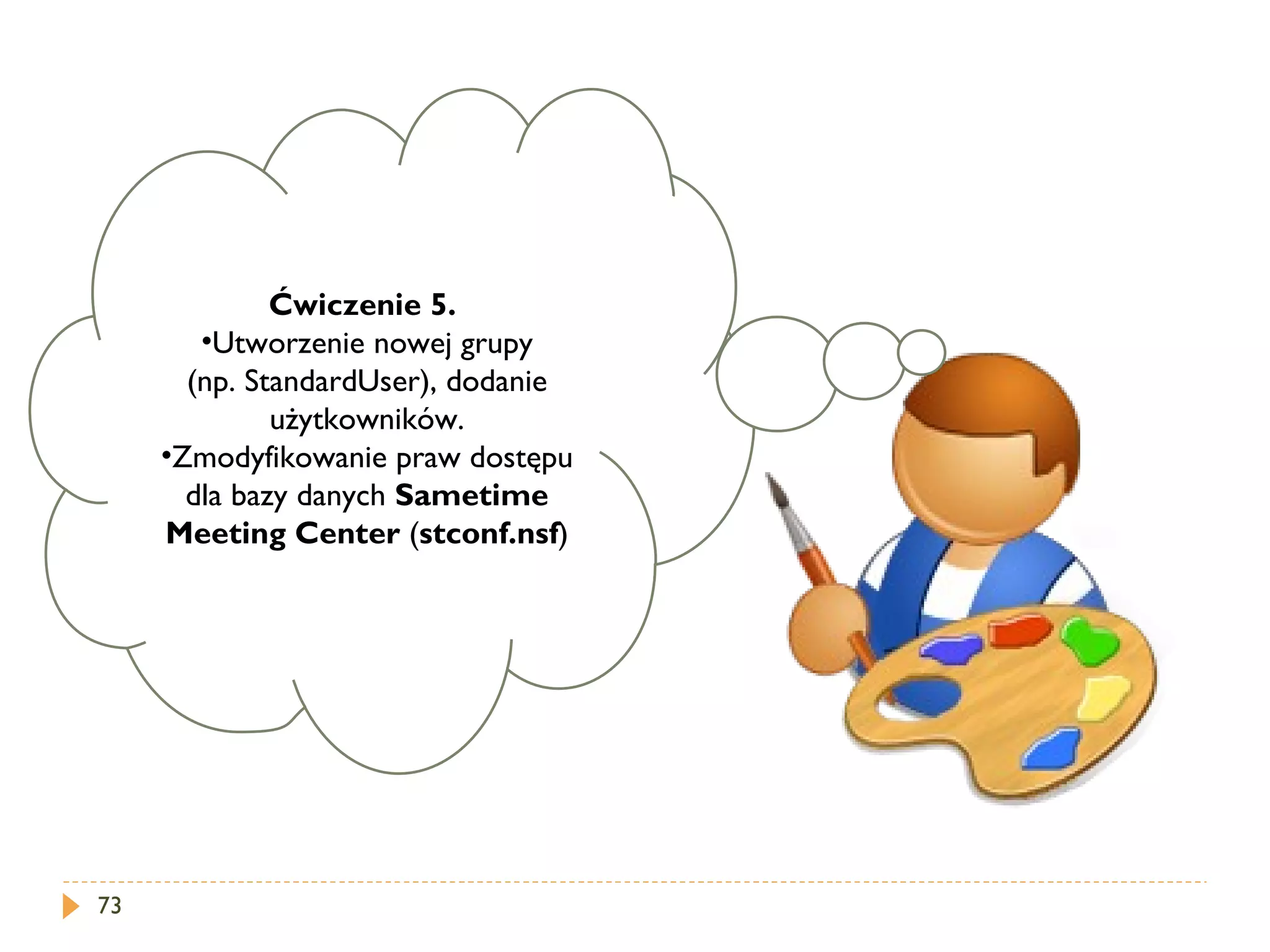
Ćwiczenie 5. Utworzenie nowej grupy (np. StandardUser), dodanie użytkowników. Zmodyfikowanie praw dostępu dla bazy danych Sametime Meeting Center ( stconf.nsf )
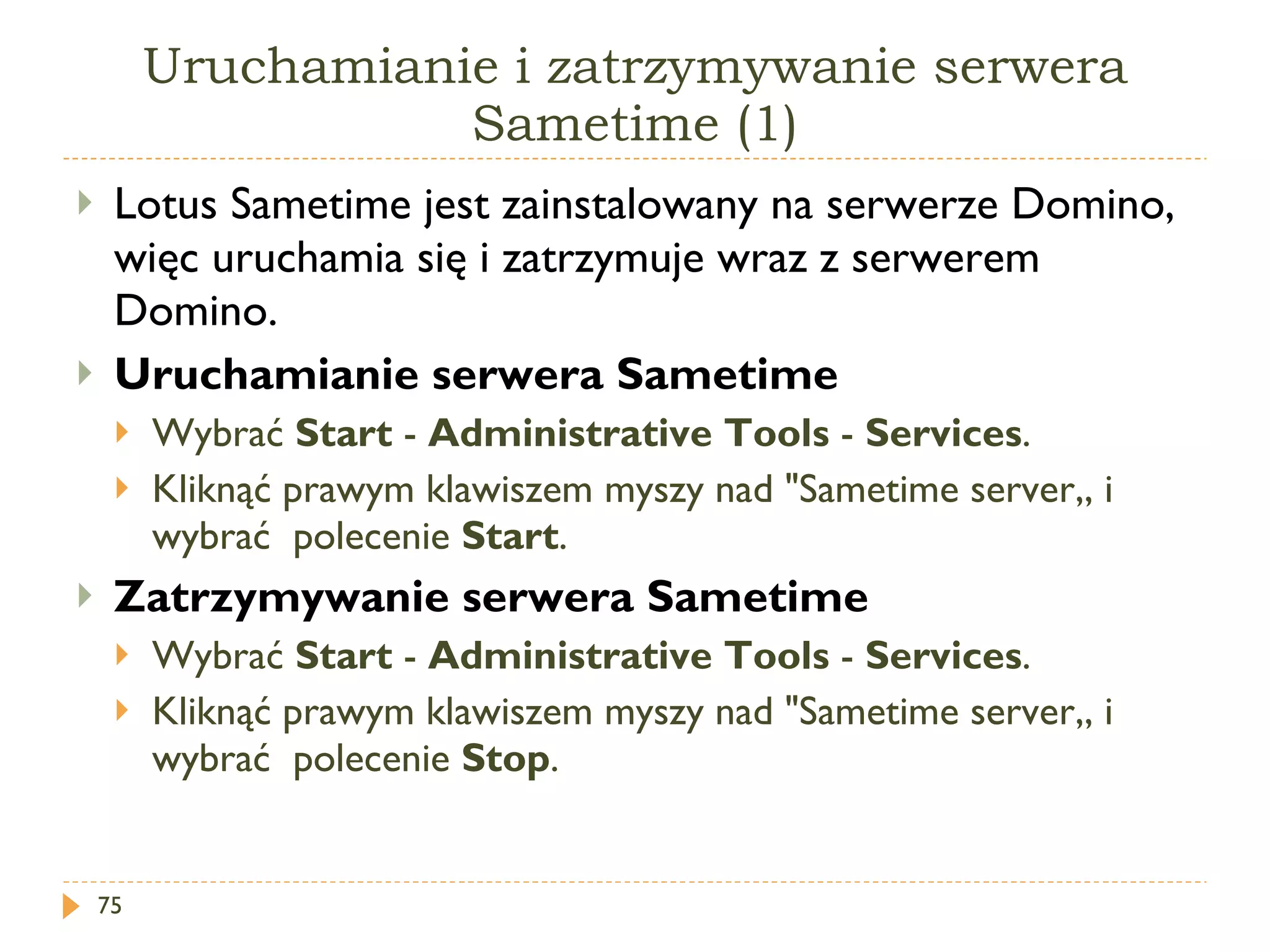
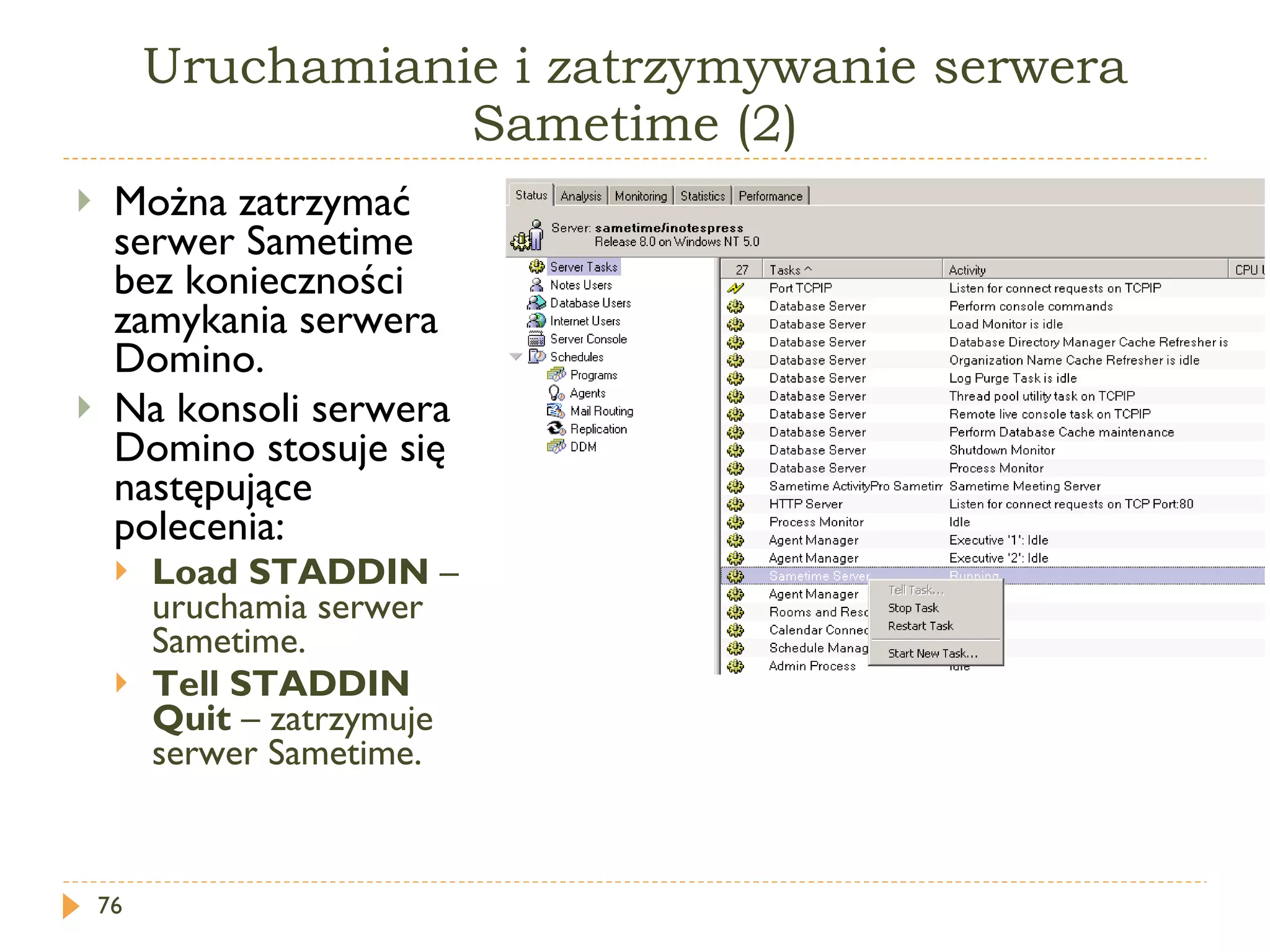
Uruchamianie i zatrzymywanieserwera Sametime (1) Lotus Sametime jest zainstalowany na serwerze Domino, więc uruchamia się i zatrzymuje wraz z serwerem Domino. Uruchamianie serwera Sametime Wybrać Start - Administrative Tools - Services . Kliknąć prawym klawiszem myszy nad "Sametime server„ i wybrać polecenie Start . Zatrzymywanie serwera Sametime Wybrać Start - Administrative Tools - Services . Kliknąć prawym klawiszem myszy nad "Sametime server„ i wybrać polecenie Stop .
76.
Uruchamianie i zatrzymywanieserwera Sametime (2) Można zatrzymać serwer Sametime bez konieczności zamykania serwera Domino. Na konsoli serwera Domino stosuje się następujące polecenia: Load STADDIN – uruchamia serwer Sametime. Tell STADDIN Quit – zatrzymuje serwer Sametime.
77.
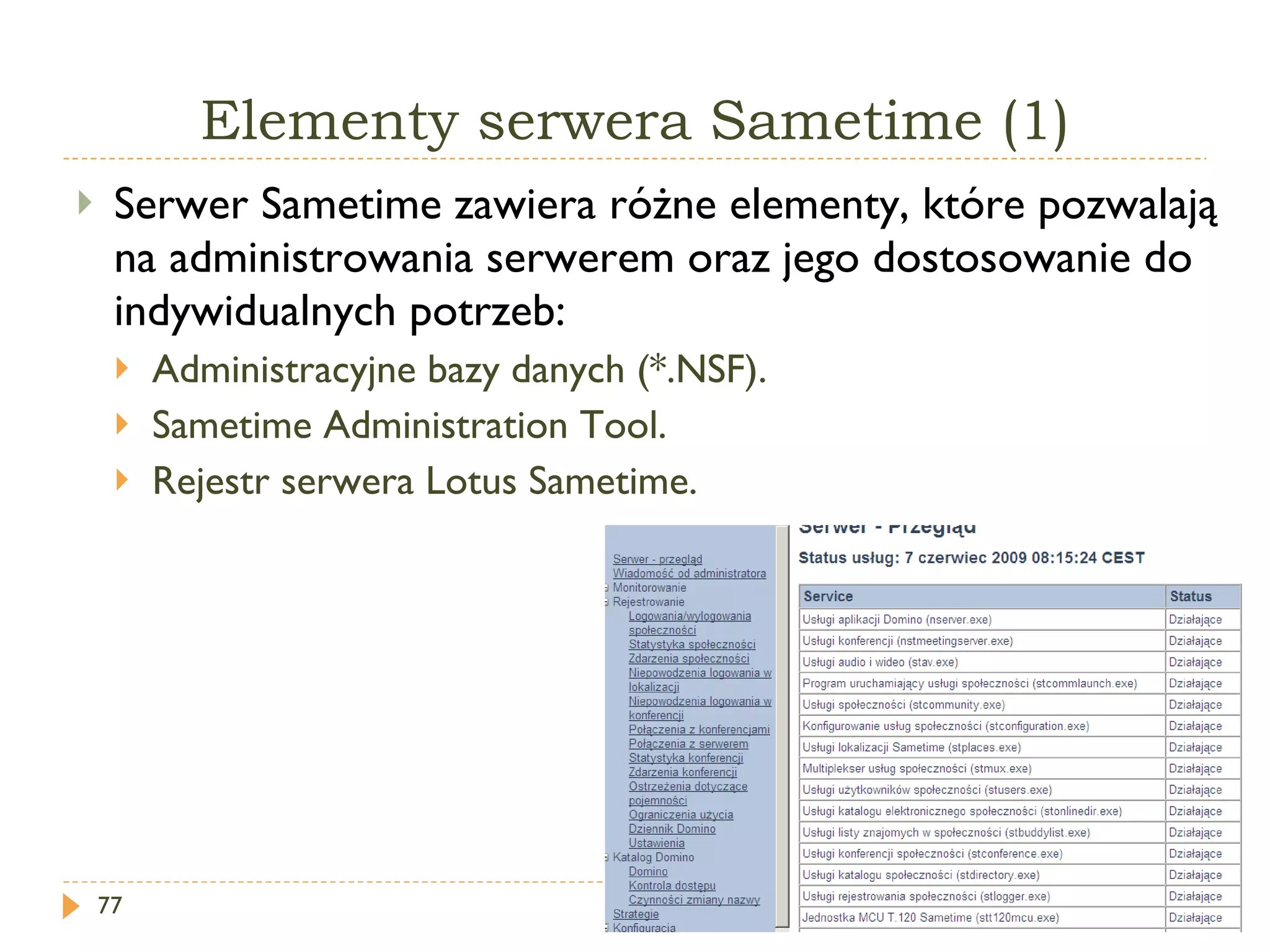
Elementy serwera Sametime(1) Serwer Sametime zawiera różne elementy, które pozwalają na administrowania serwerem oraz jego dostosowanie do indywidualnych potrzeb: Administracyjne bazy danych (*.NSF). Sametime Administration Tool. Rejestr serwera Lotus Sametime.
78.
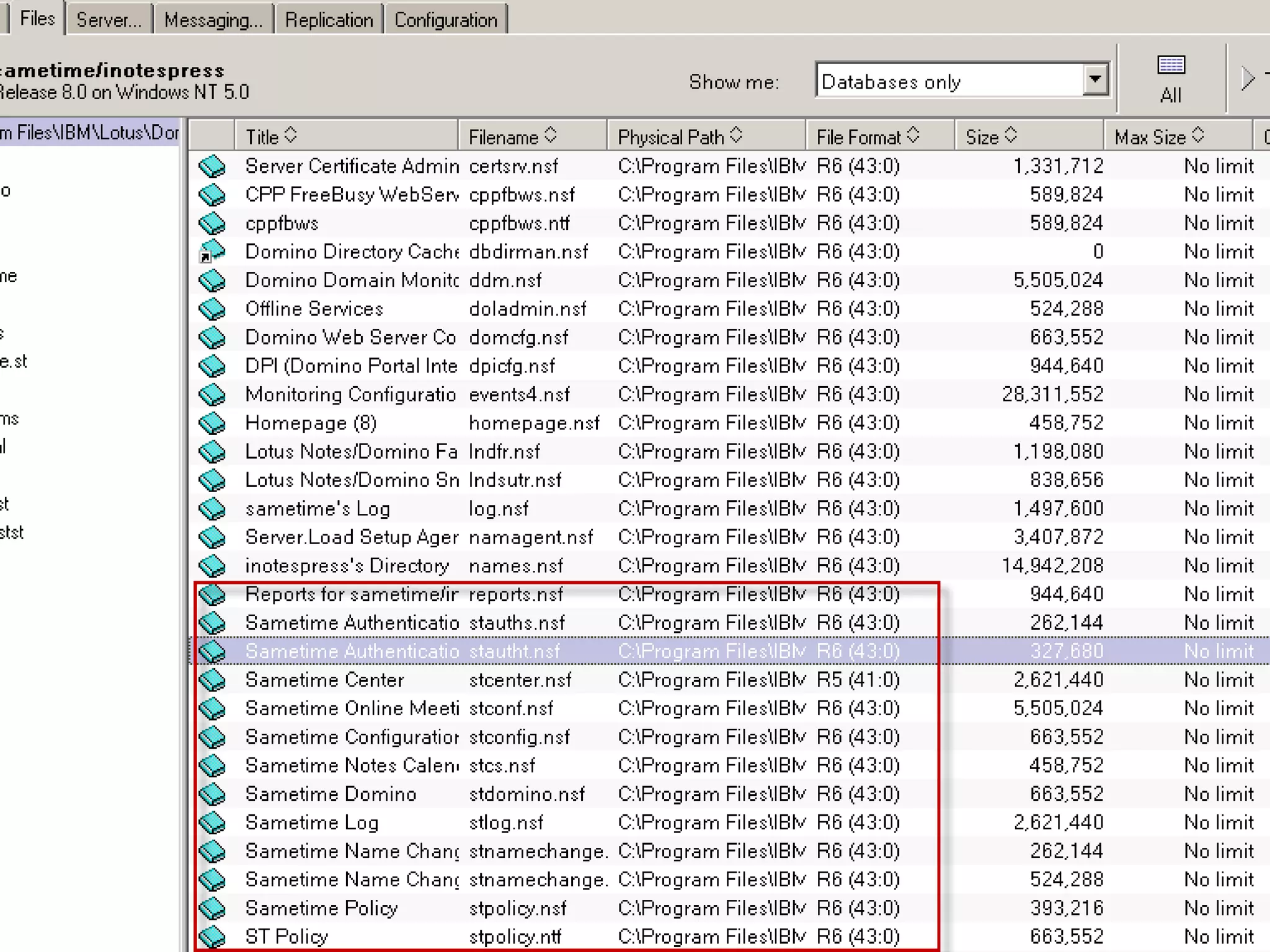
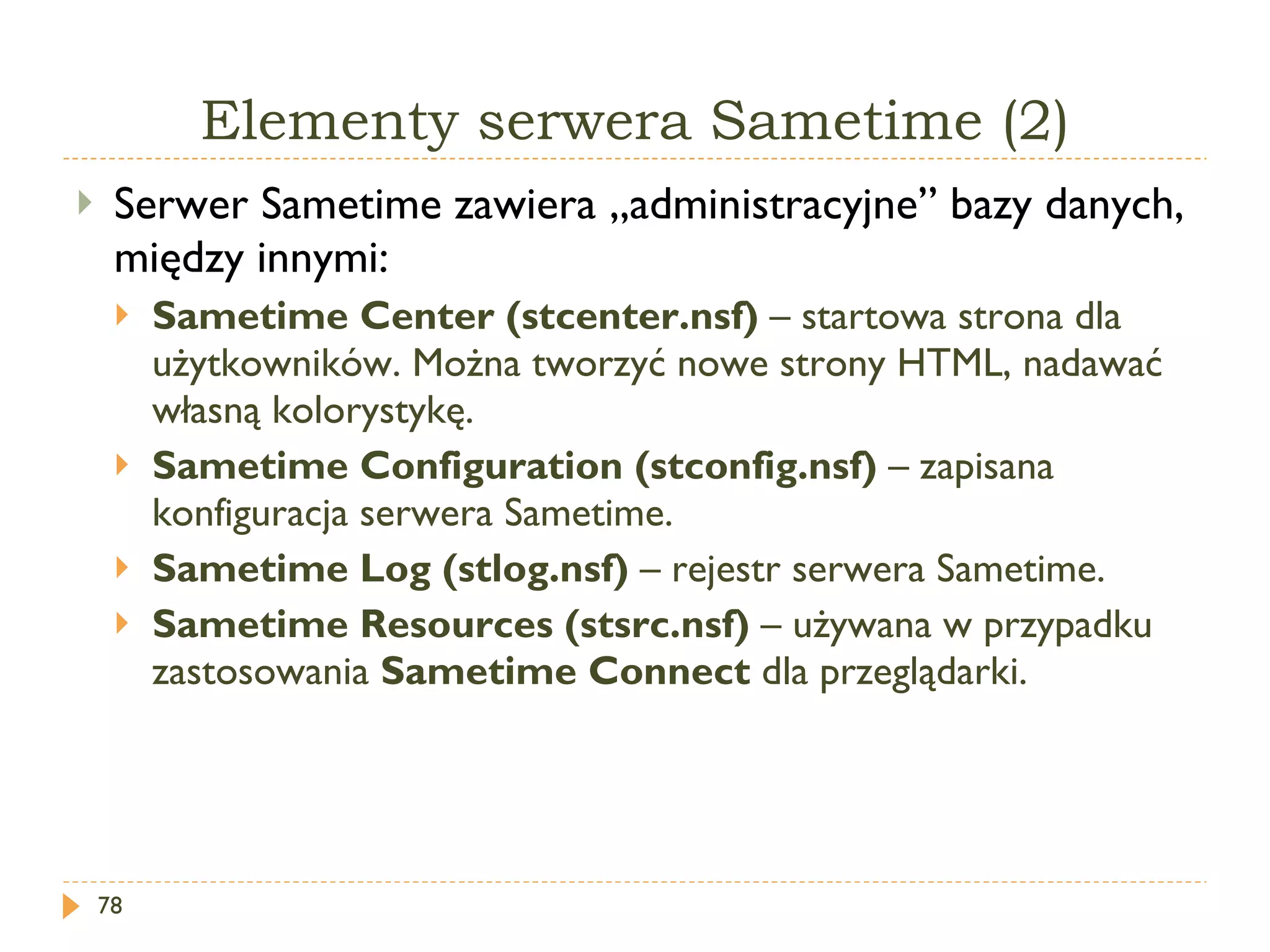
Elementy serwera Sametime(2) Serwer Sametime zawiera „administracyjne” bazy danych, między innymi: Sametime Center (stcenter.nsf) – startowa strona dla użytkowników. Można tworzyć nowe strony HTML, nadawać własną kolorystykę. Sametime Configuration (stconfig.nsf) – zapisana konfiguracja serwera Sametime. Sametime Log (stlog.nsf) – rejestr serwera Sametime. Sametime Resources (stsrc.nsf) – używana w przypadku zastosowania Sametime Connect dla przeglądarki.
79.
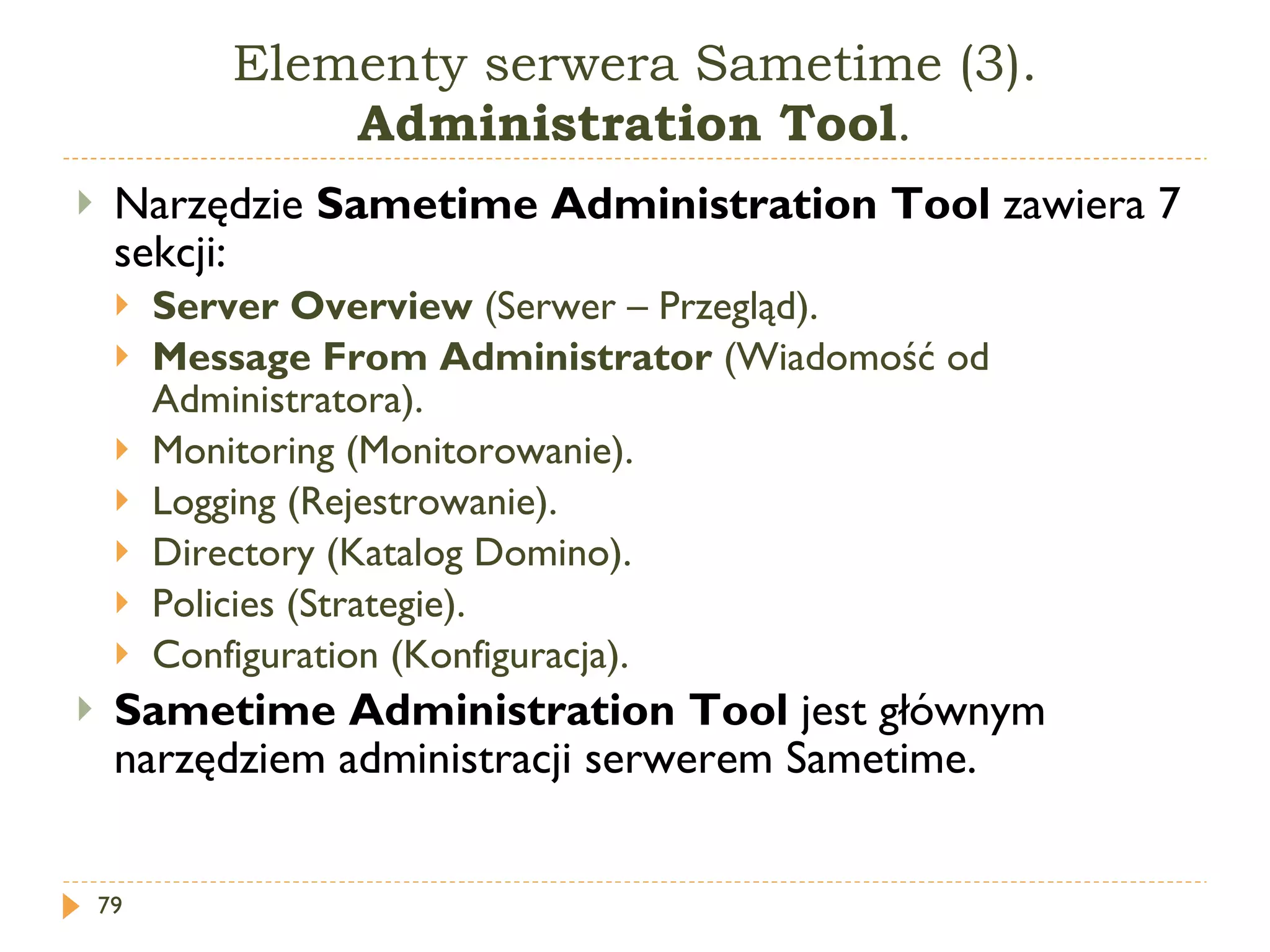
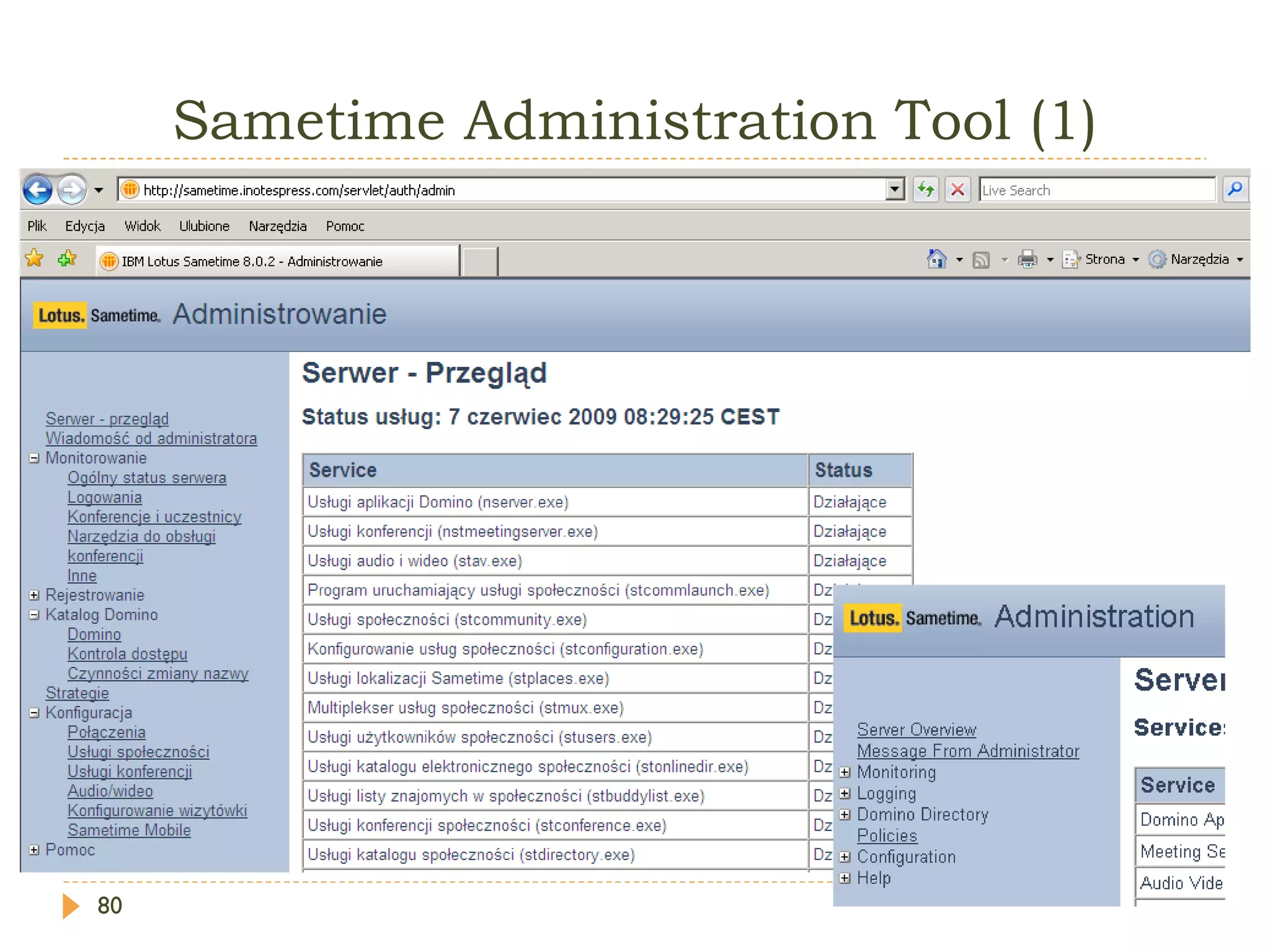
Elementy serwera Sametime(3). Administration Tool . Narzędzie Sametime Administration T ool zawiera 7 sekcji: Server Overview (Serwer – Przegląd). Message From Administrator (Wiadomość od Administratora). Monitoring (Monitorowanie). Logging (Rejestrowanie). Directory (Katalog Domino). Policies (Strategie). Configuration (Konfiguracja) . Sametime Administration T ool jest głównym narzędziem administracji serwerem Sametime.
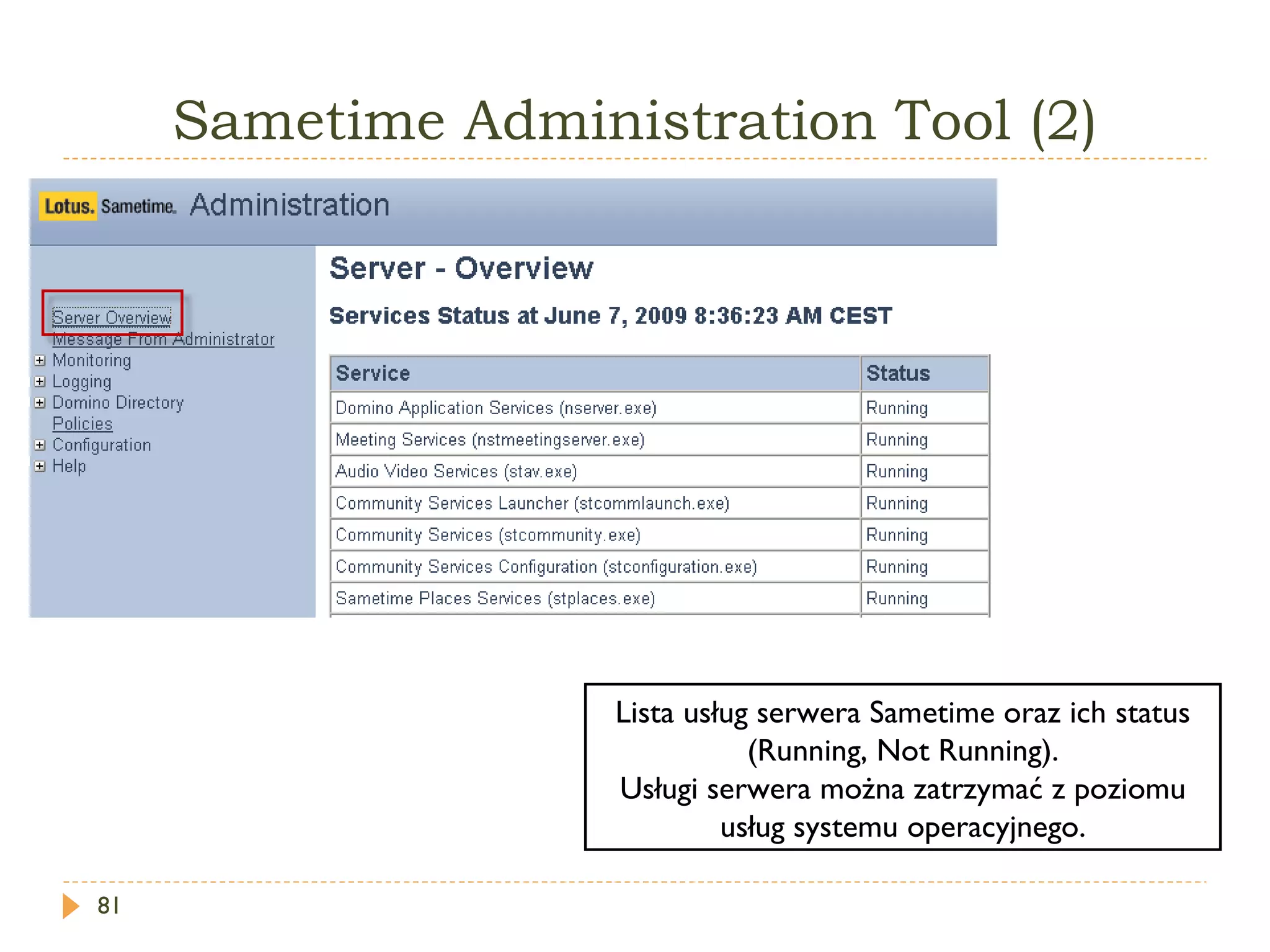
Sametime Administration T ool (2) Lista usług serwera Sametime oraz ich status ( Running , Not Running ). Usługi serwera można zatrzymać z poziomu usług systemu operacyjnego.
82.
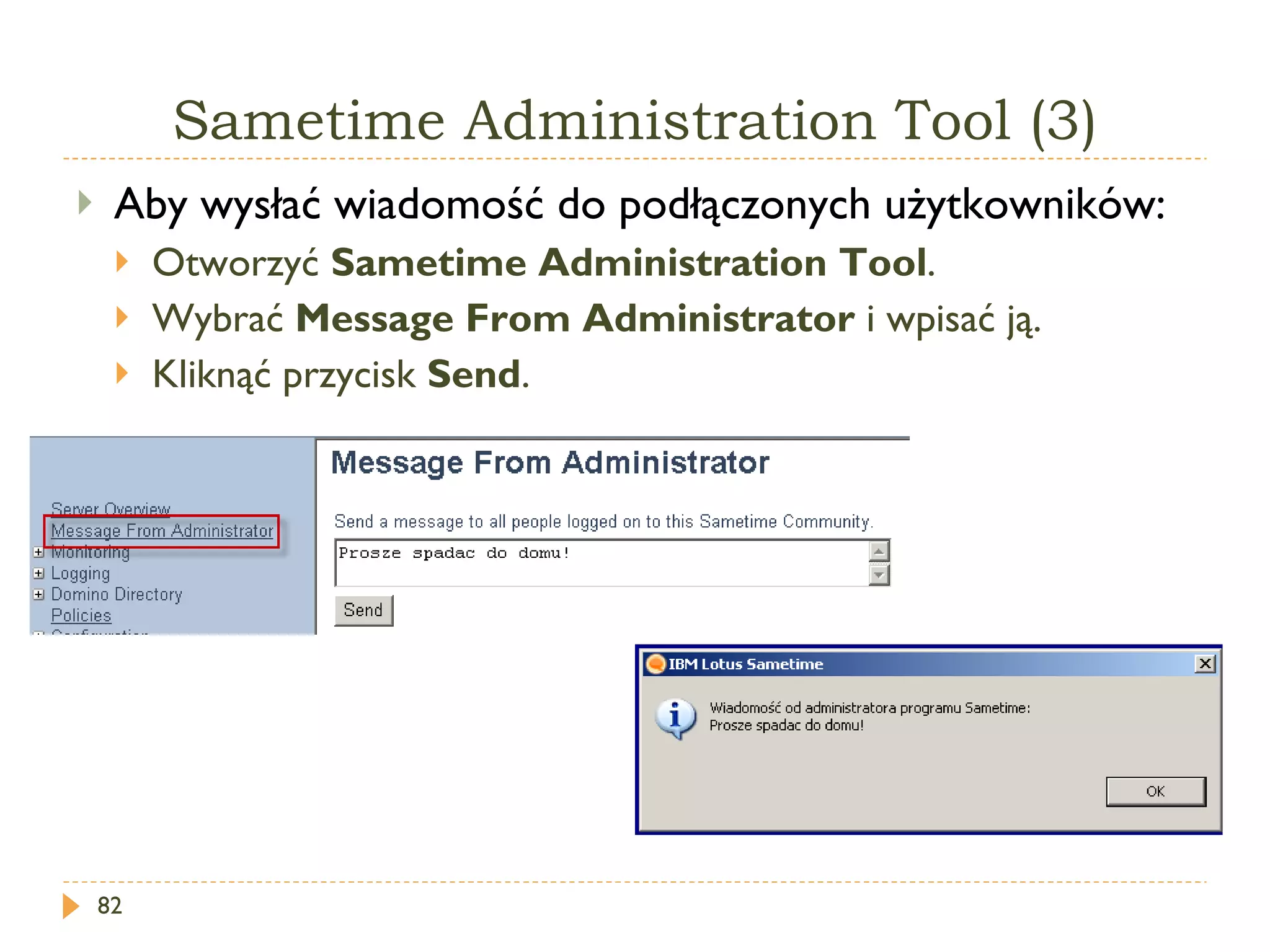
Sametime Administration T ool (3) Aby wysłać wiadomość do podłączonych użytkowników: Otworzyć Sametime Administration Tool . Wybrać Message From Administrator i wpisać ją. Kliknąć przycisk Send .
83.
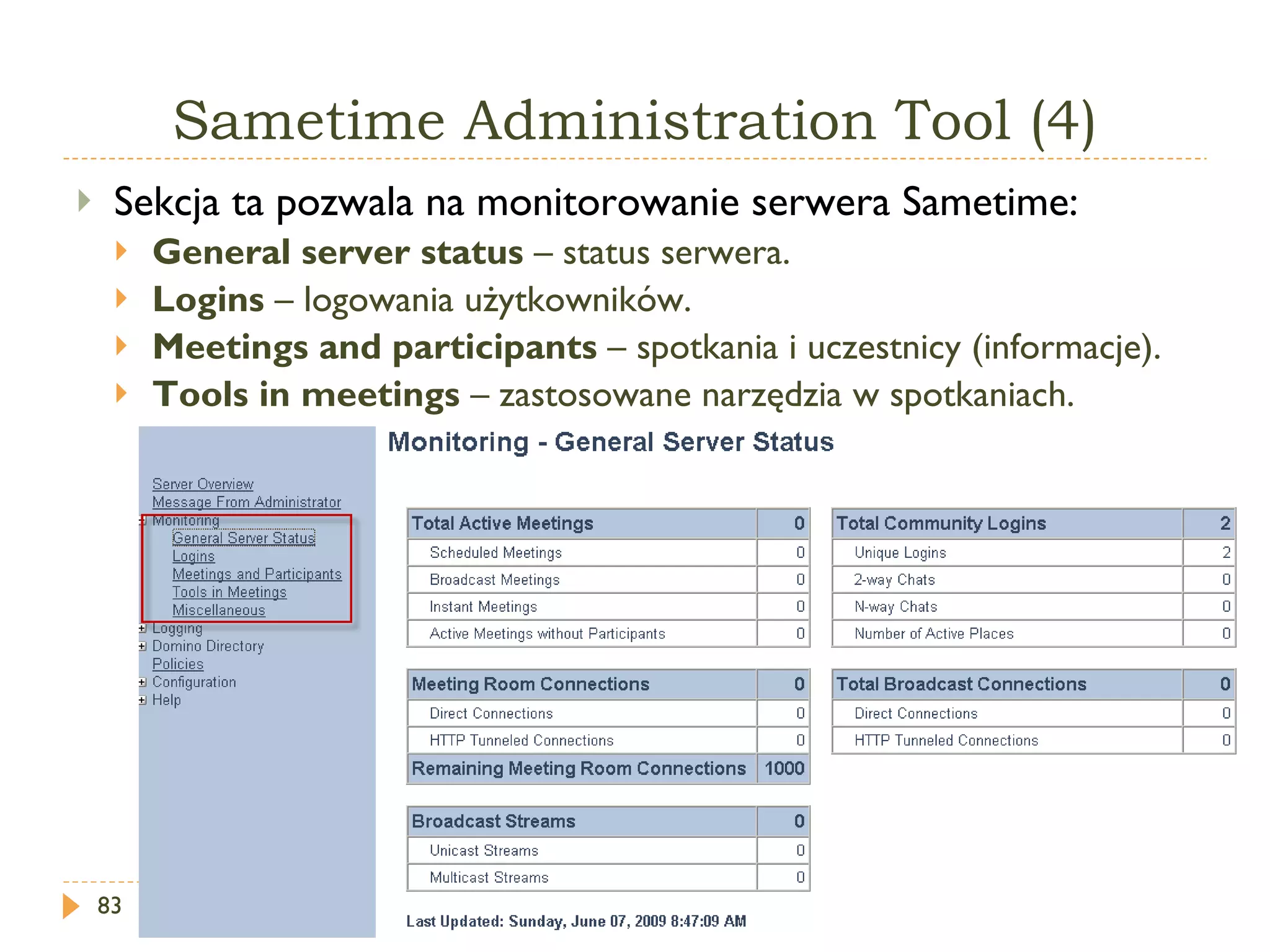
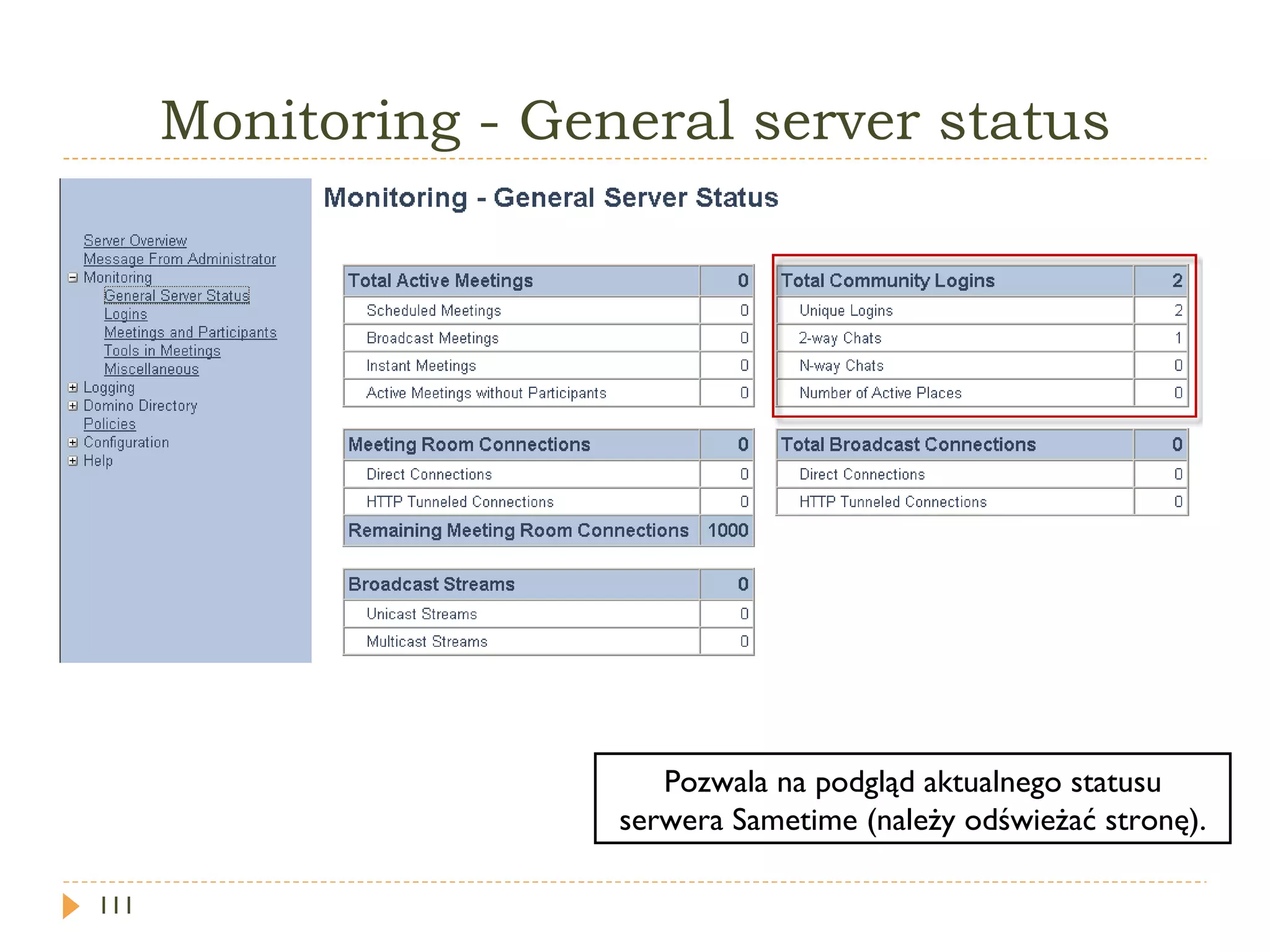
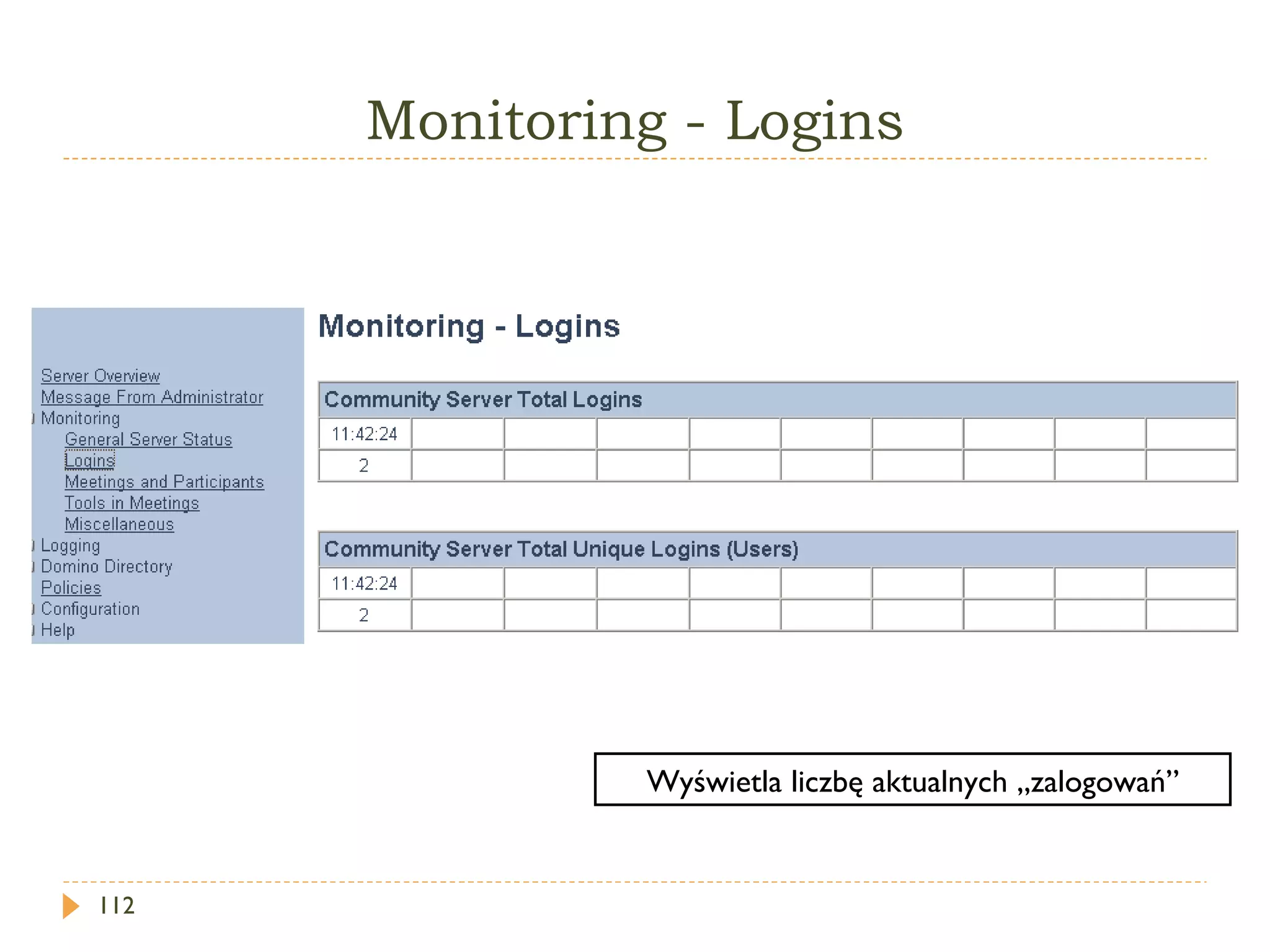
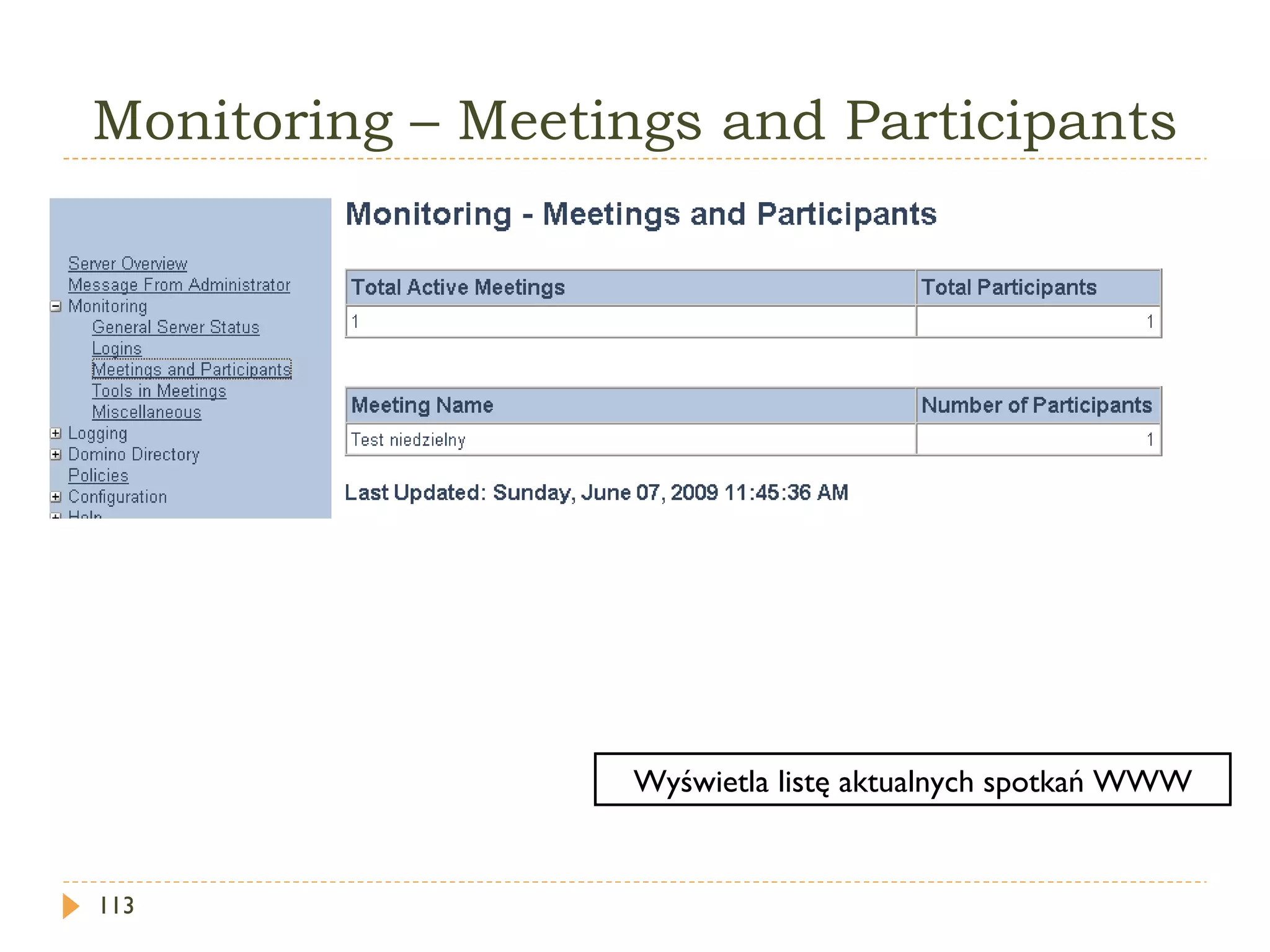
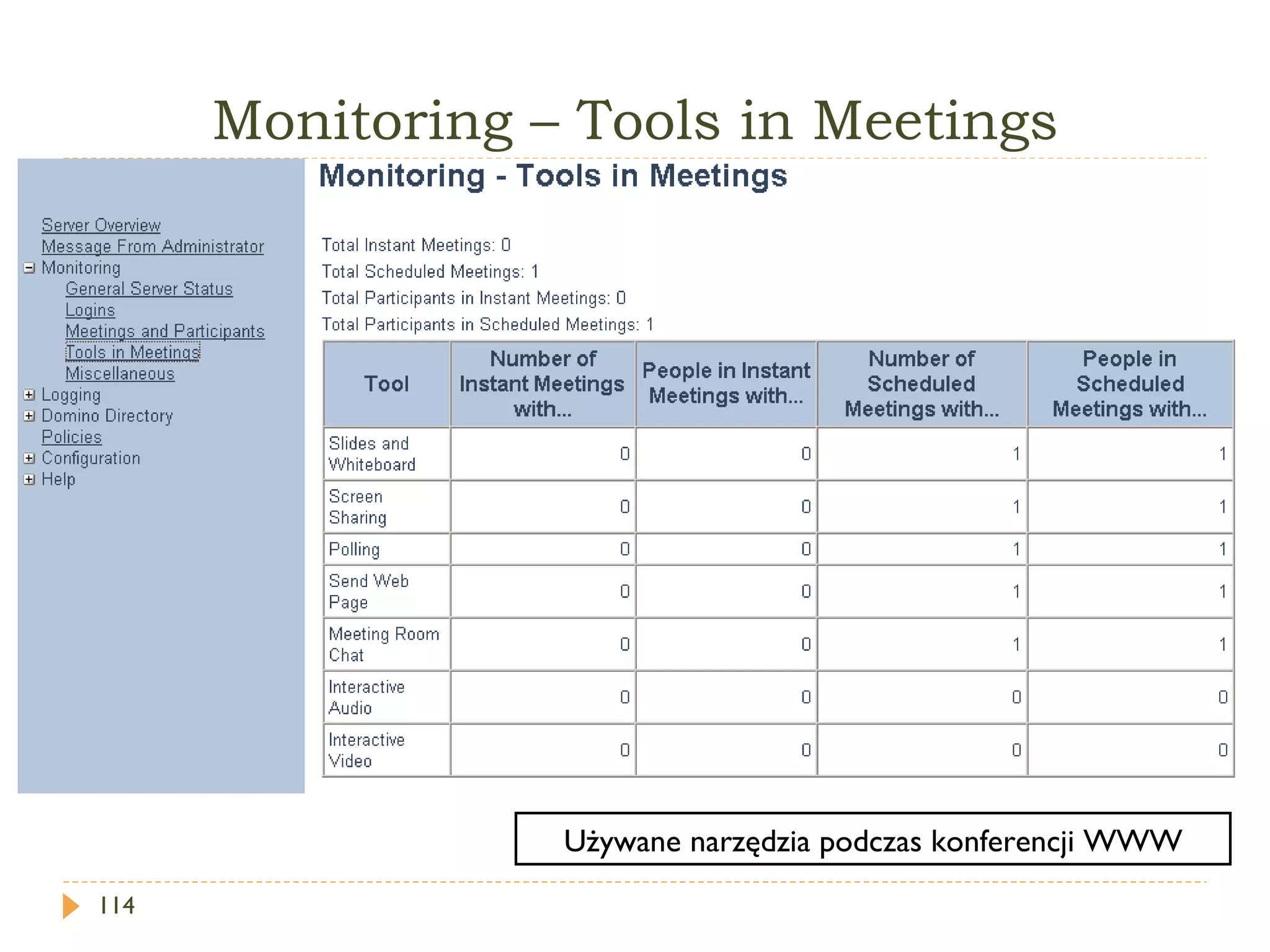
Sametime Administration T ool (4) Sekcja ta pozwala na monitorowanie serwera Sametime: General server status – status serwera. Logins – logowania użytkowników. Meetings and participants – spotkania i uczestnicy (informacje). Tools in meetings – zastosowane narzędzia w spotkaniach.
84.
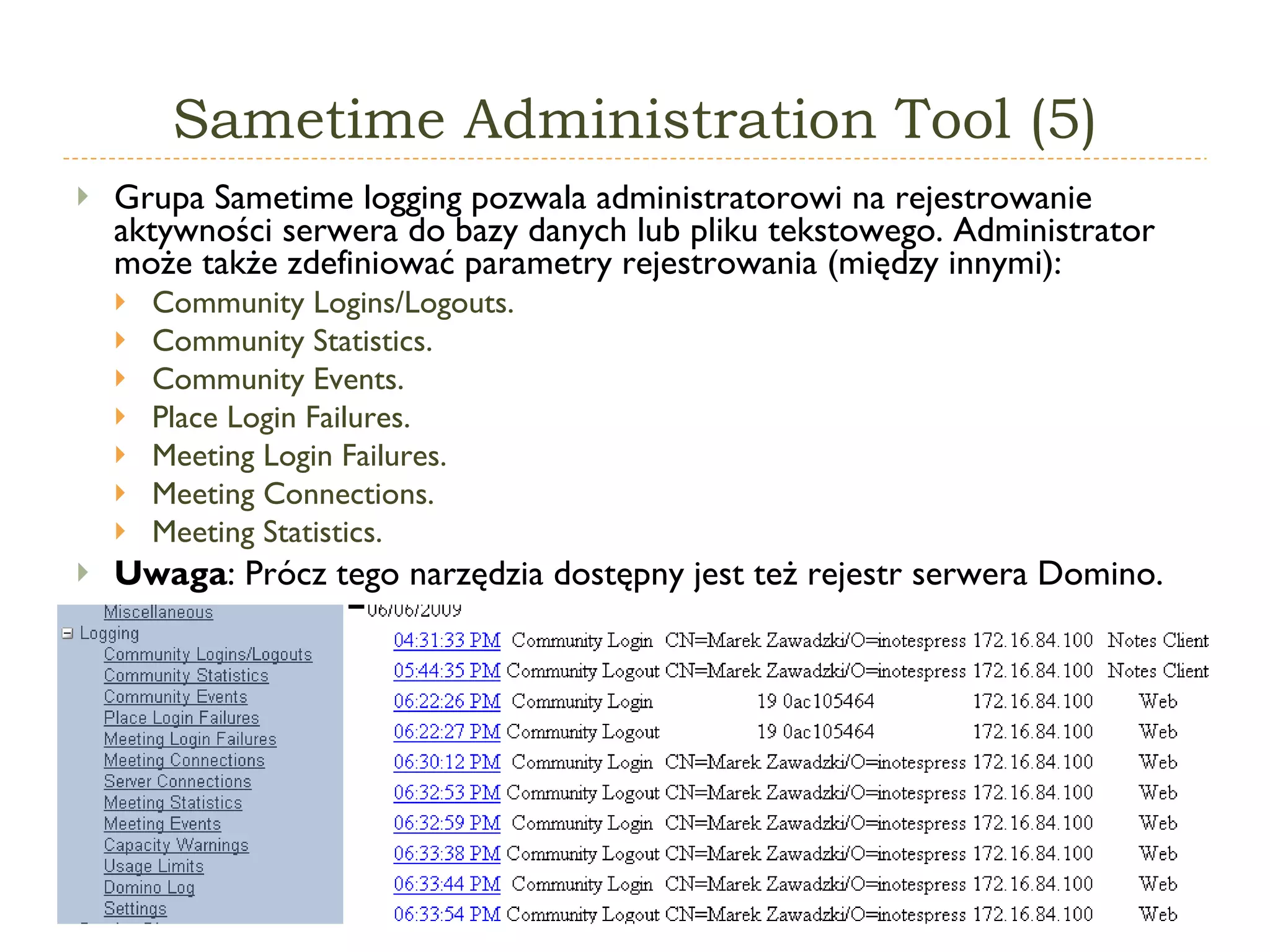
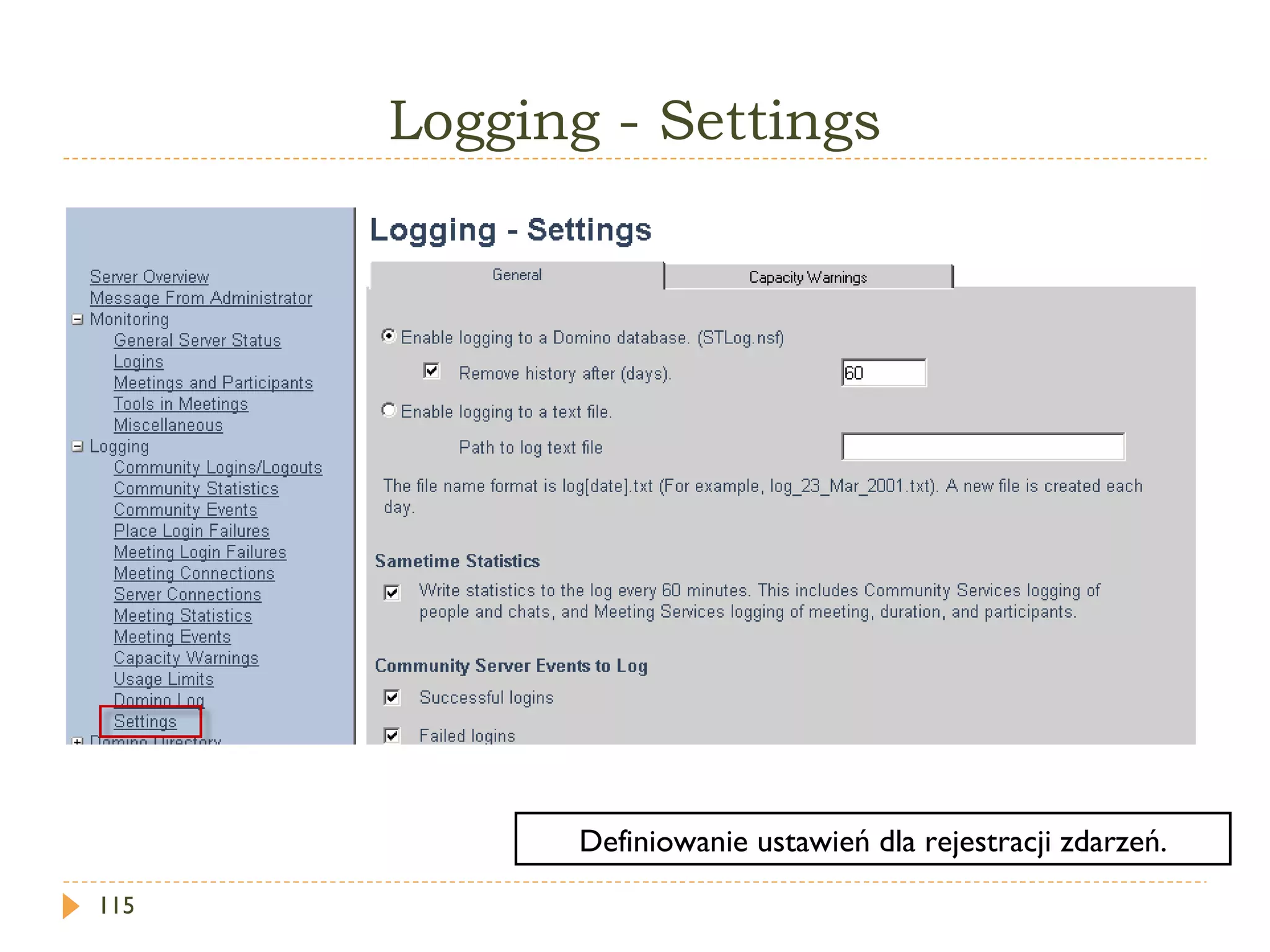
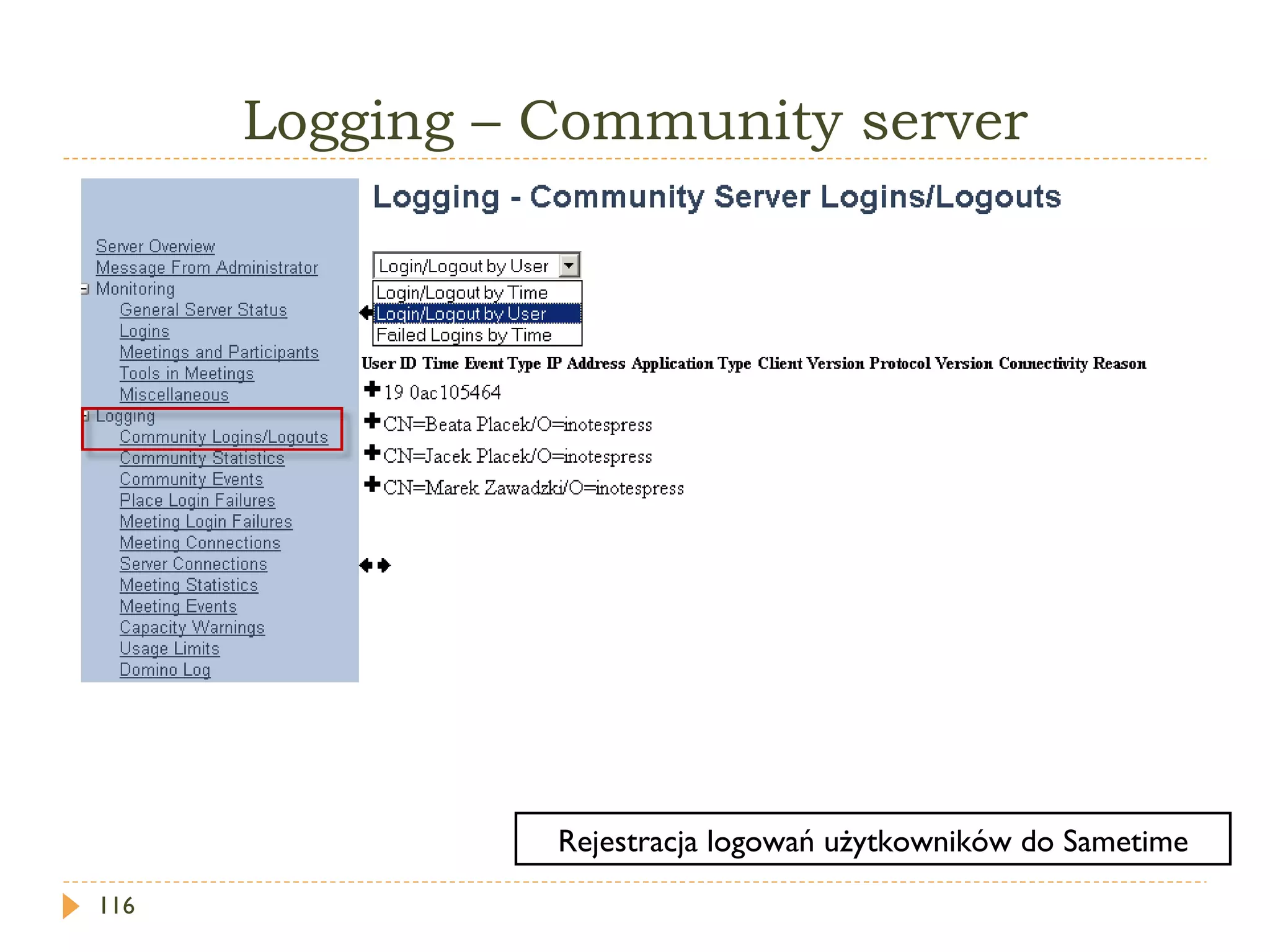
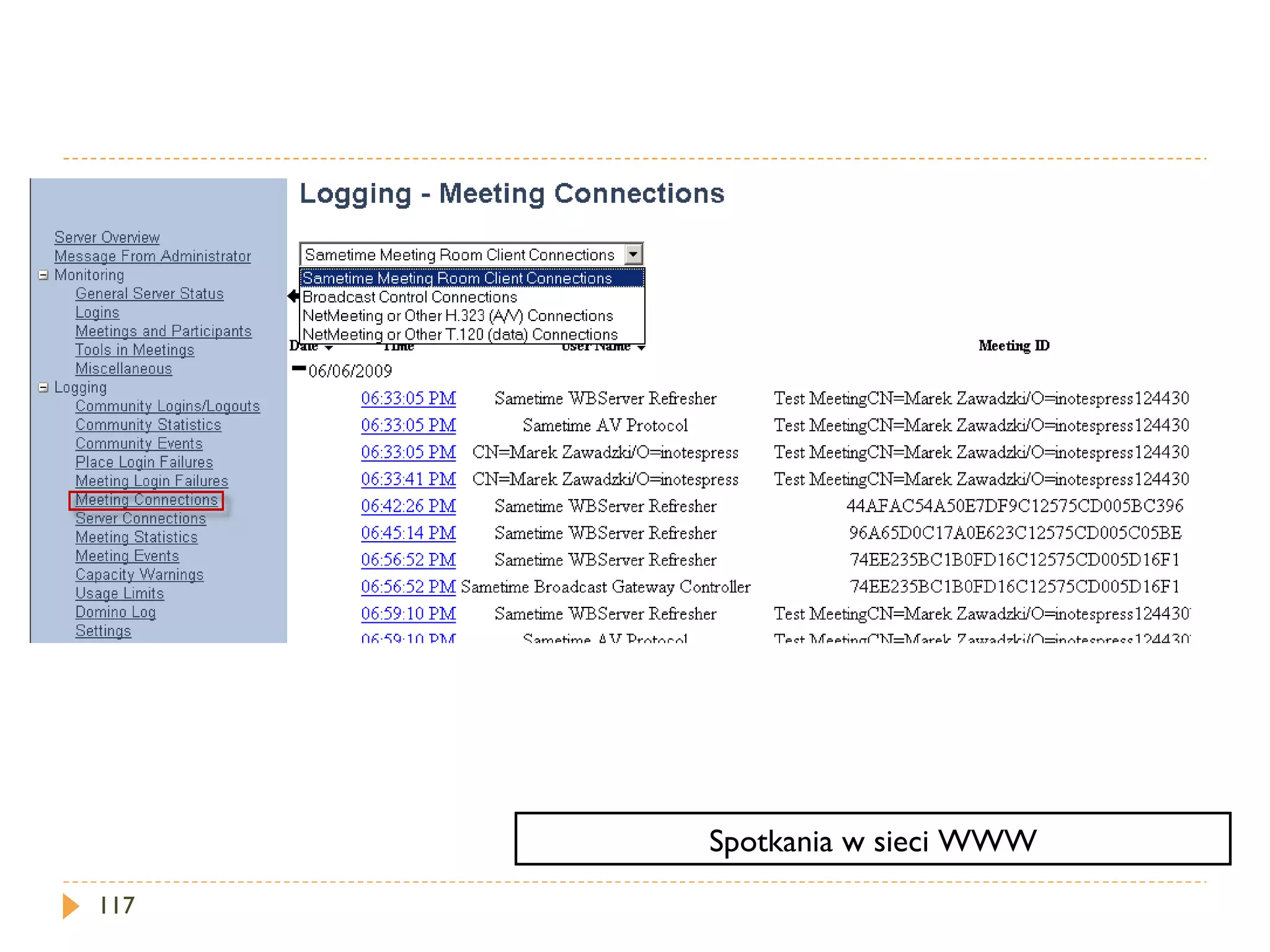
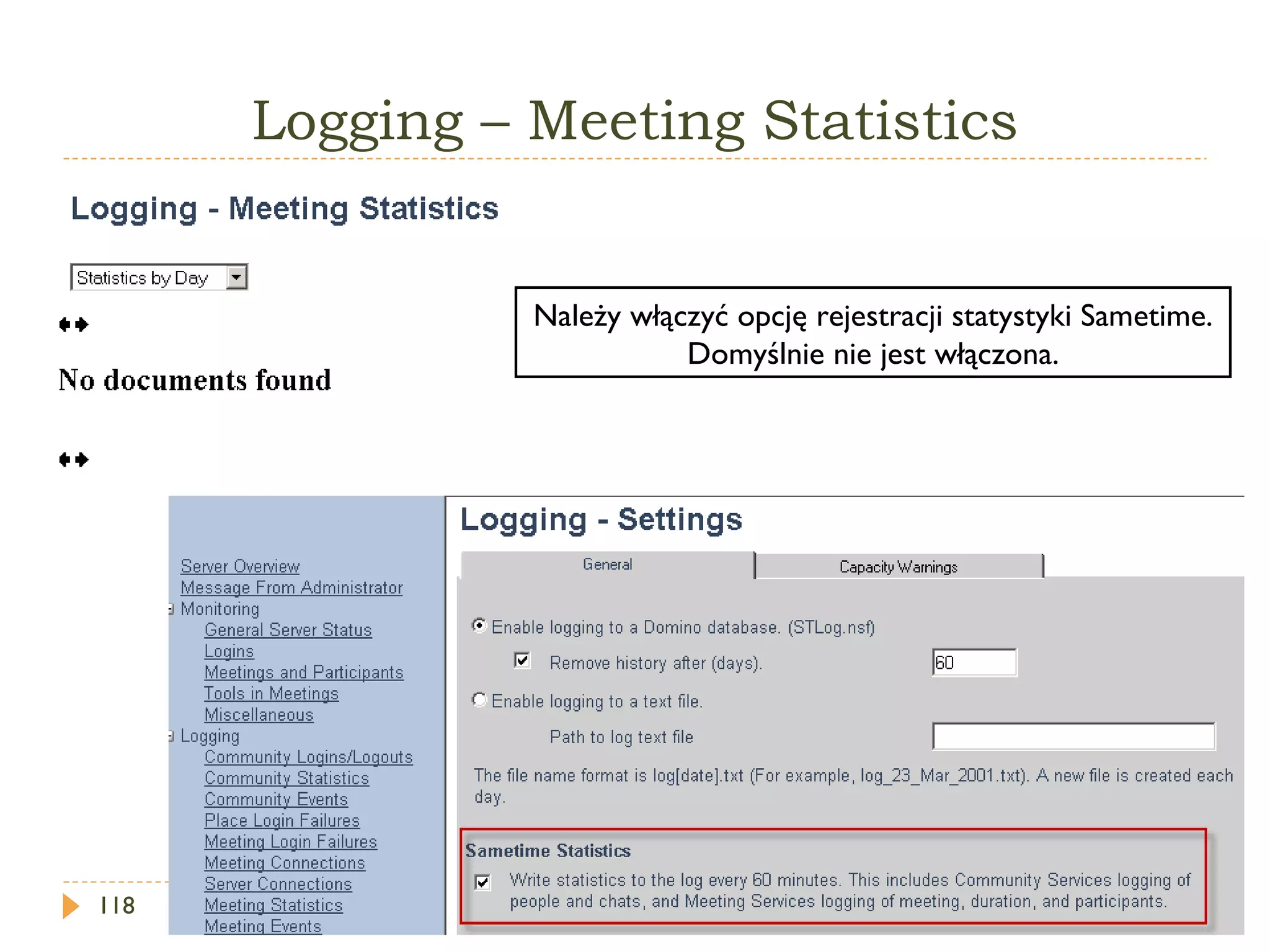
Sametime Administration T ool (5) Grupa Sametime logging pozwala administratorowi na rejestrowanie aktywności serwera do bazy danych lub pliku tekstowego. Administrator może także zdefiniować parametry rejestrowania (między innymi): Community Logins/Logouts . Community Statistics . Community Events . Place Login Failures . Meeting Login Failures . Meeting Connections . Meeting Statistics . Uwaga : Prócz tego narzędzia dostępny jest też rejestr serwera Domino.
85.
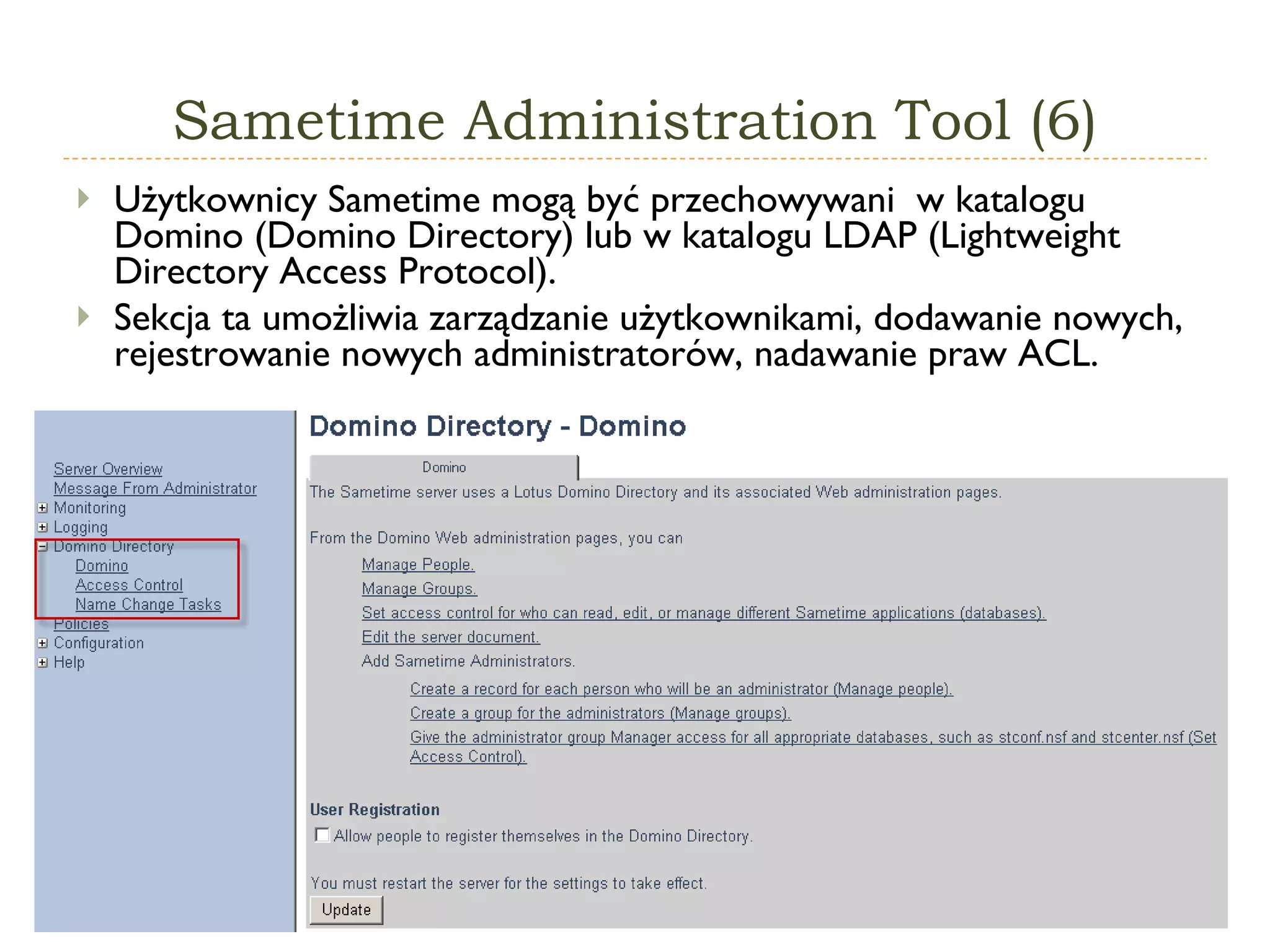
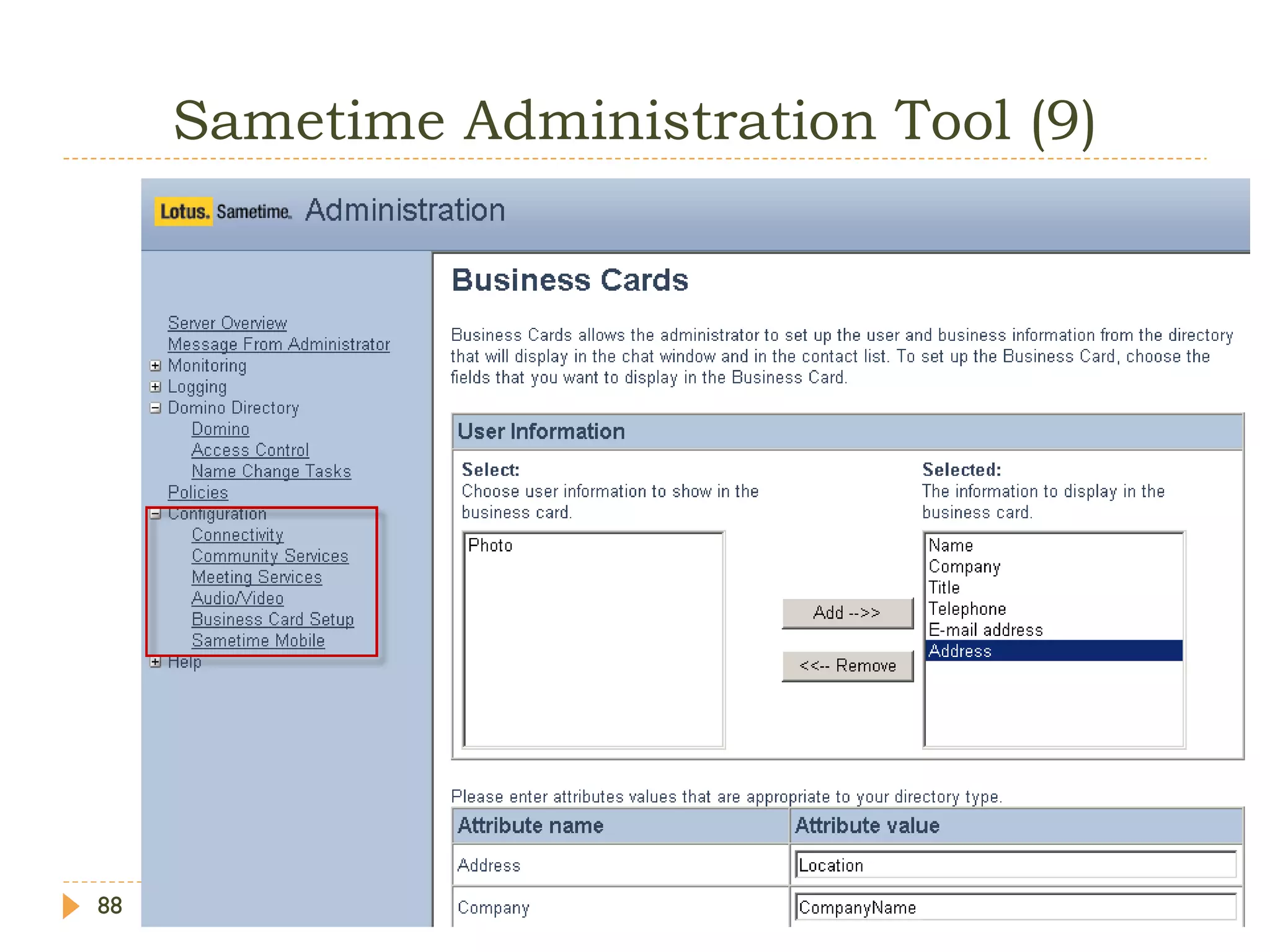
Sametime Administration T ool (6) Użytkownicy Sametime mogą być przechowywani w katalogu Domino (Domino Directory) lub w katalogu LDAP (Lightweight Directory Access Protocol). Sekcja ta umożliwia zarządzanie użytkownikami, dodawanie nowych, rejestrowanie nowych administratorów, nadawanie praw ACL.
86.
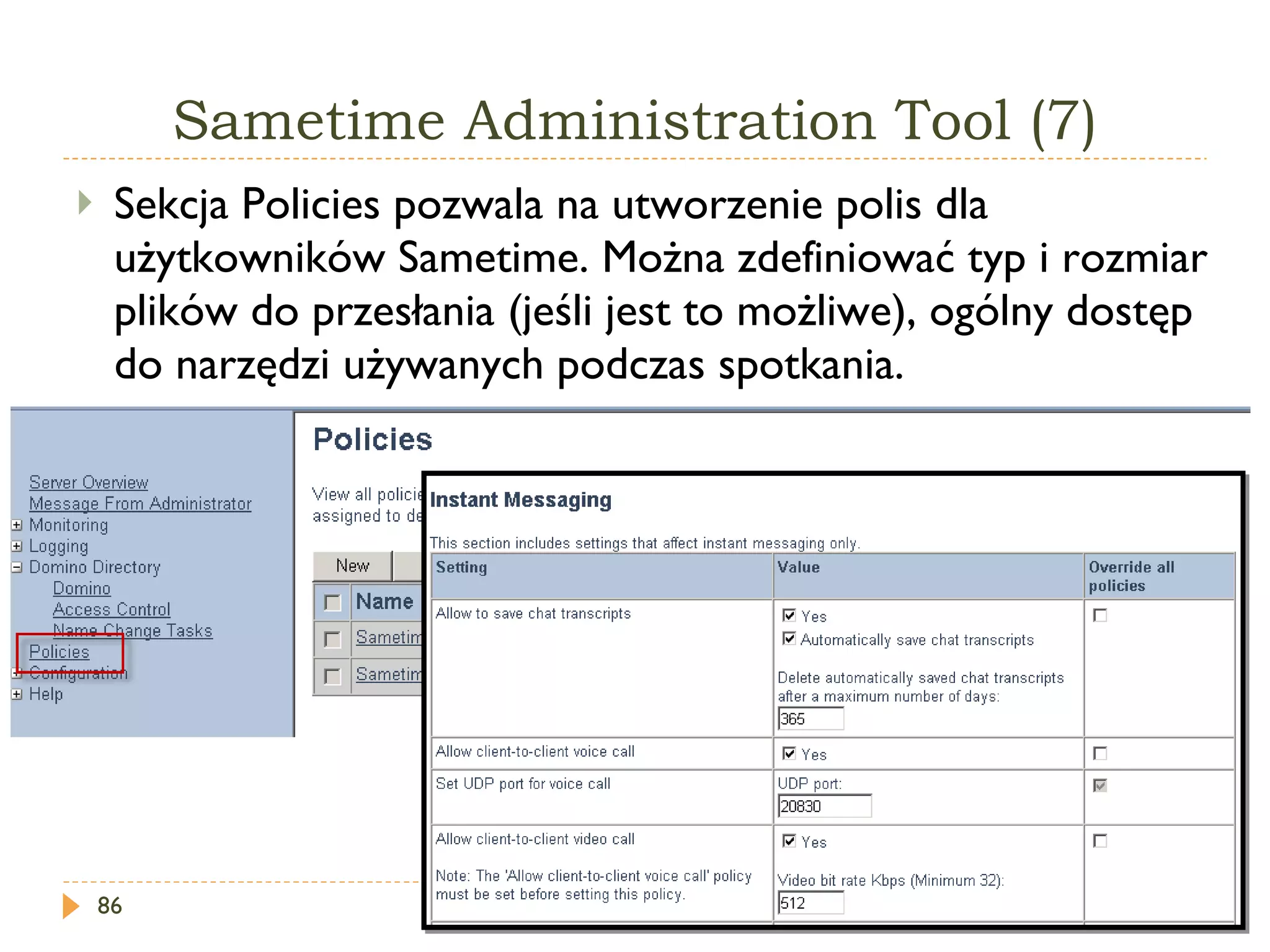
Sametime Administration T ool (7) Sekcja Policies pozwala na utworzenie polis dla użytkowników Sametime. Można zdefiniować typ i rozmiar plików do przesłania (jeśli jest to możliwe), ogólny dostęp do narzędzi używanych podczas spotkania.
87.
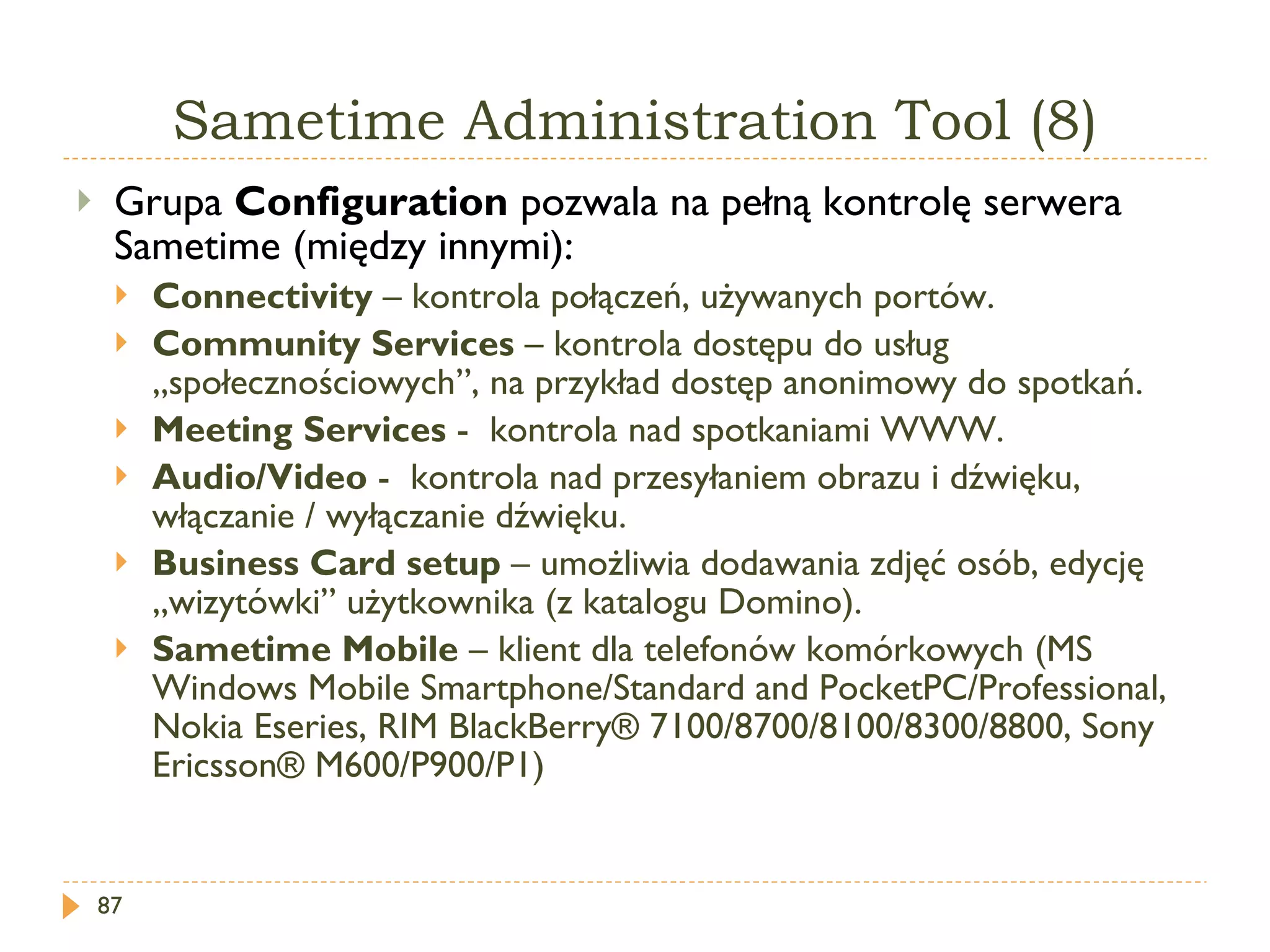
Sametime Administration T ool (8) Grupa Configuration pozwala na pełną kontrolę serwera Sametime (między innymi): Connectivity – kontrola połączeń, używanych portów. Community Services – kontrola dostępu do usług „społecznościowych”, na przykład dostęp anonimowy do spotkań. Meeting Services - kontrola nad spotkaniami WWW. Audio/Video - kontrola nad przesyłaniem obrazu i dźwięku, włączanie / wyłączanie dźwięku. Business Card setup – umożliwia dodawania zdjęć osób, edycję „wizytówki” użytkownika (z katalogu Domino). Sametime Mobile – klient dla telefonów komórkowych ( M S Windows Mobile Smartphone/Standard and PocketPC/Professional , Nokia Eseries , RIM BlackBerry® 7100/8700/8100/8300/8800 , Sony Ericsson® M600/P900/P1 )
Sametime Administration T ool (10) Sametime Administration Tool może być używany do: Replikacji i tworzenie nowych baz danych. Zarządzania użytkownikami Lotus Sametime. Definiowanie i konfiguracja SSL na serwerze (Domino Administrator). Tworzenie połączeń z innymi rozwiązaniami IM (Sametime Gateway). Tworzenie klastrów Sametime (w przypadku wielu użytkowników).
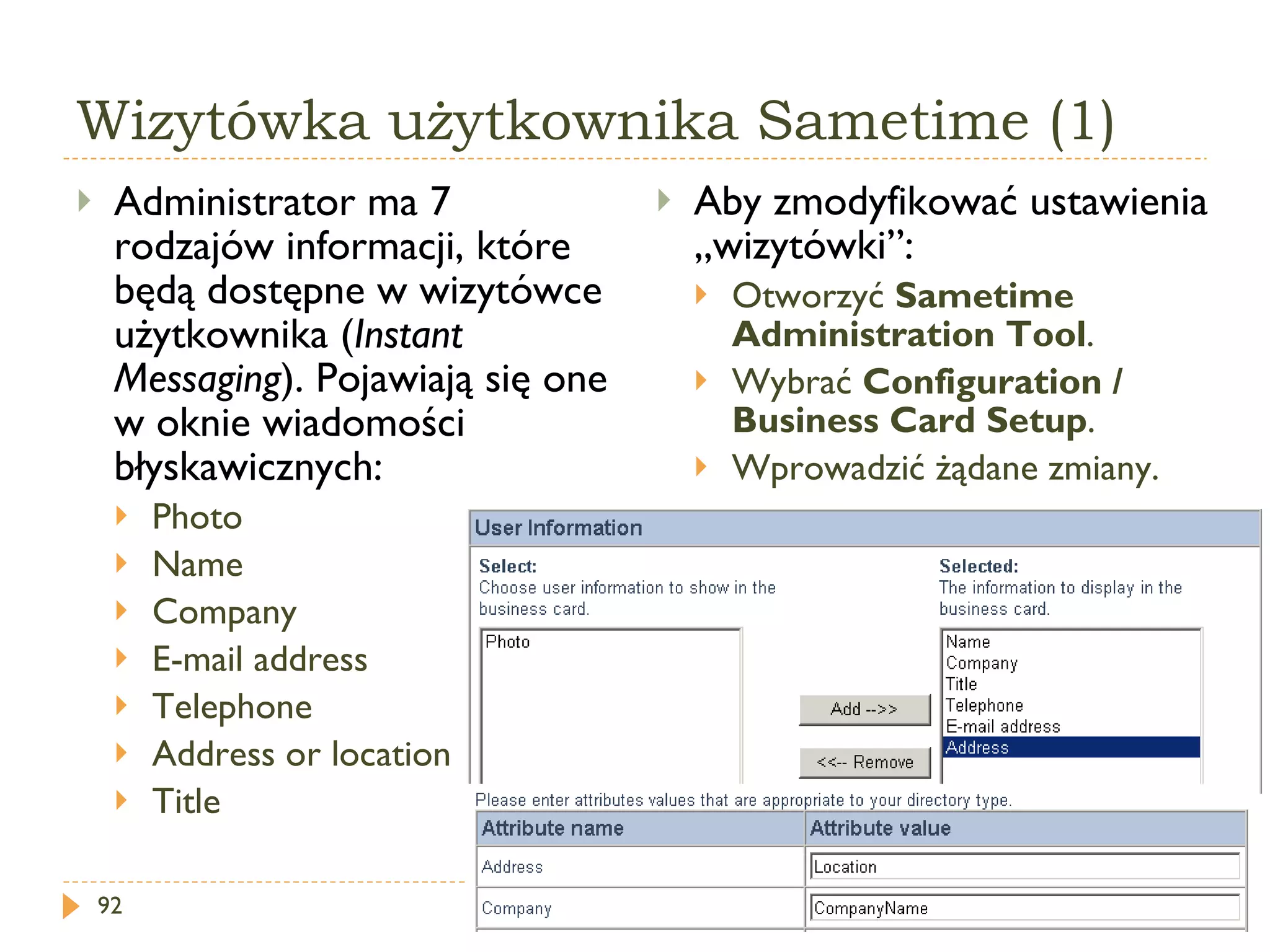
Wizytówka użytkownika Sametime(1) Aby zmodyfikować ustawienia „wizytówki”: Otworzyć Sametime Administration Tool . Wybrać Configuration / Business Card Setup . Wprowadzić żądane zmiany. Administrator ma 7 rodzajów informacji, które będą dostępne w wizytówce użytkownika ( Instant Messaging ) . Pojawiają się one w oknie wiadomości błyskawicznych: Photo Name Company E-mail address Telephone Address or location Title
93.
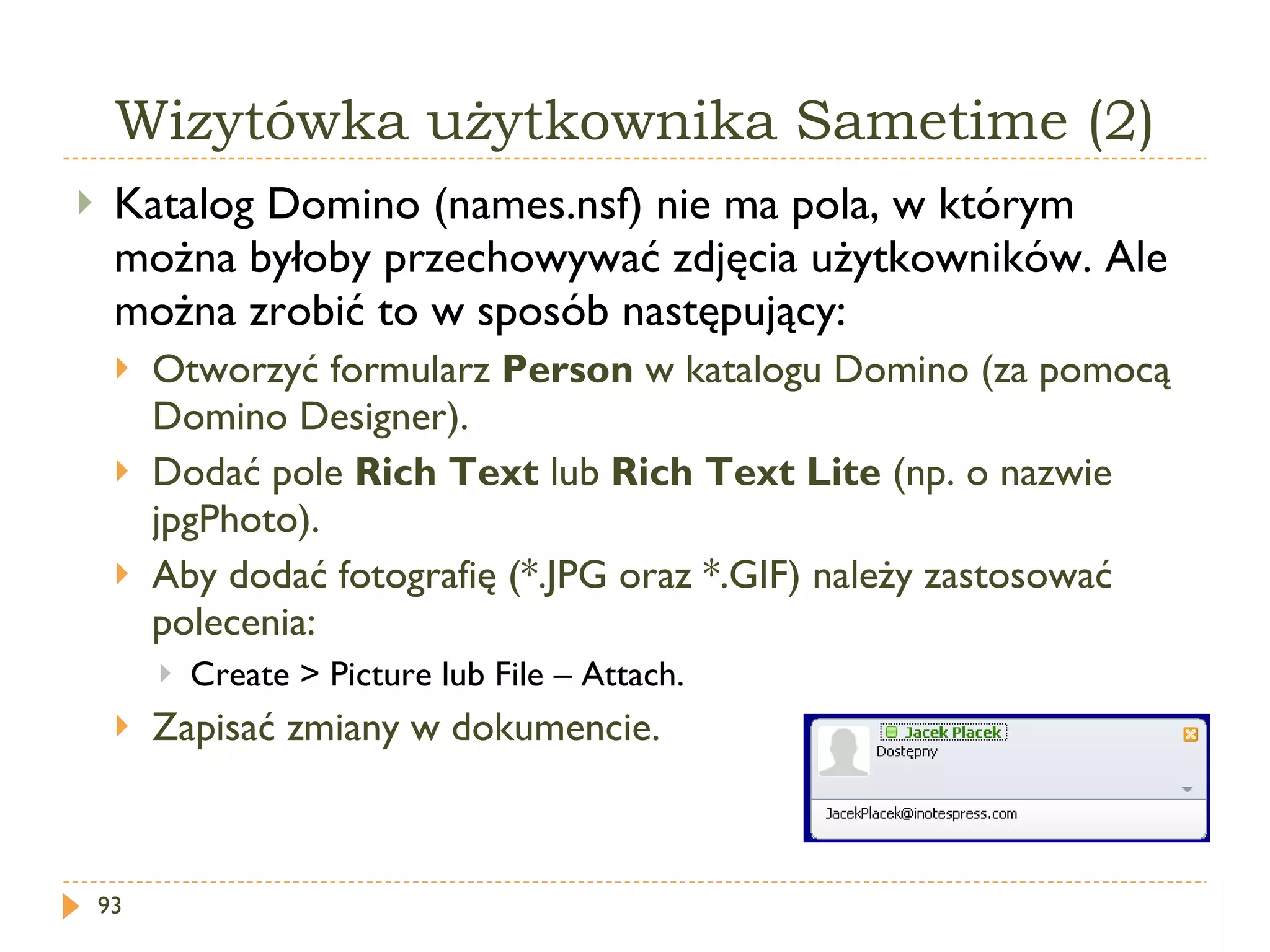
Wizytówka użytkownika Sametime(2) Katalog Domino (names.nsf) nie ma pola, w którym można byłoby przechowywać zdjęcia użytkowników. Ale można zrobić to w sposób następujący: Otworzyć formularz Person w katalogu Domino (za pomocą Domino Designer). Dodać pole Rich Text lub Rich Text Lite (np. o nazwie jpgPhoto). Aby dodać fotografię (*.JPG oraz *.GIF) należy zastosować polecenia: Create > Picture lub File – Attach . Zapisać zmiany w dokumencie.
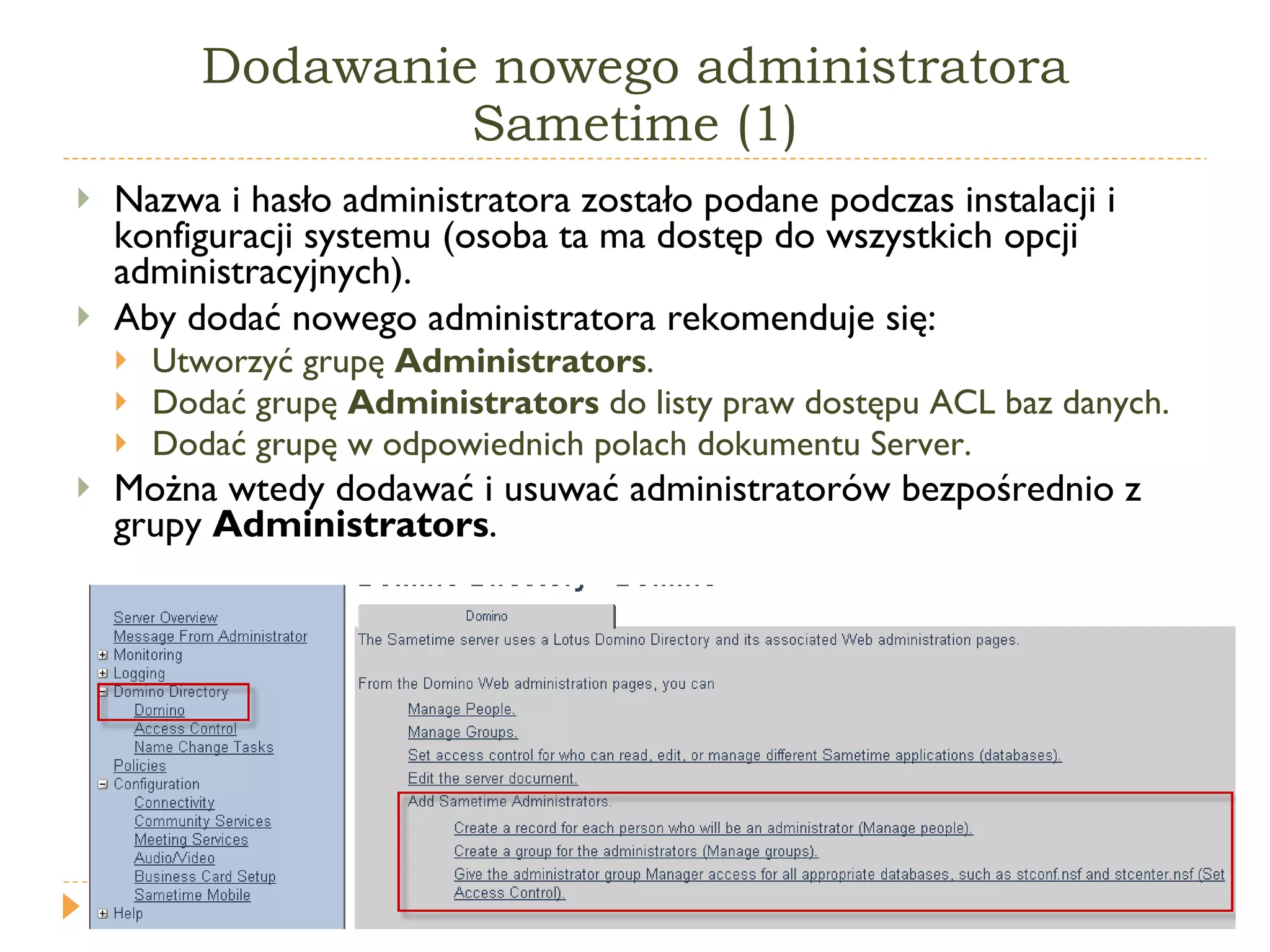
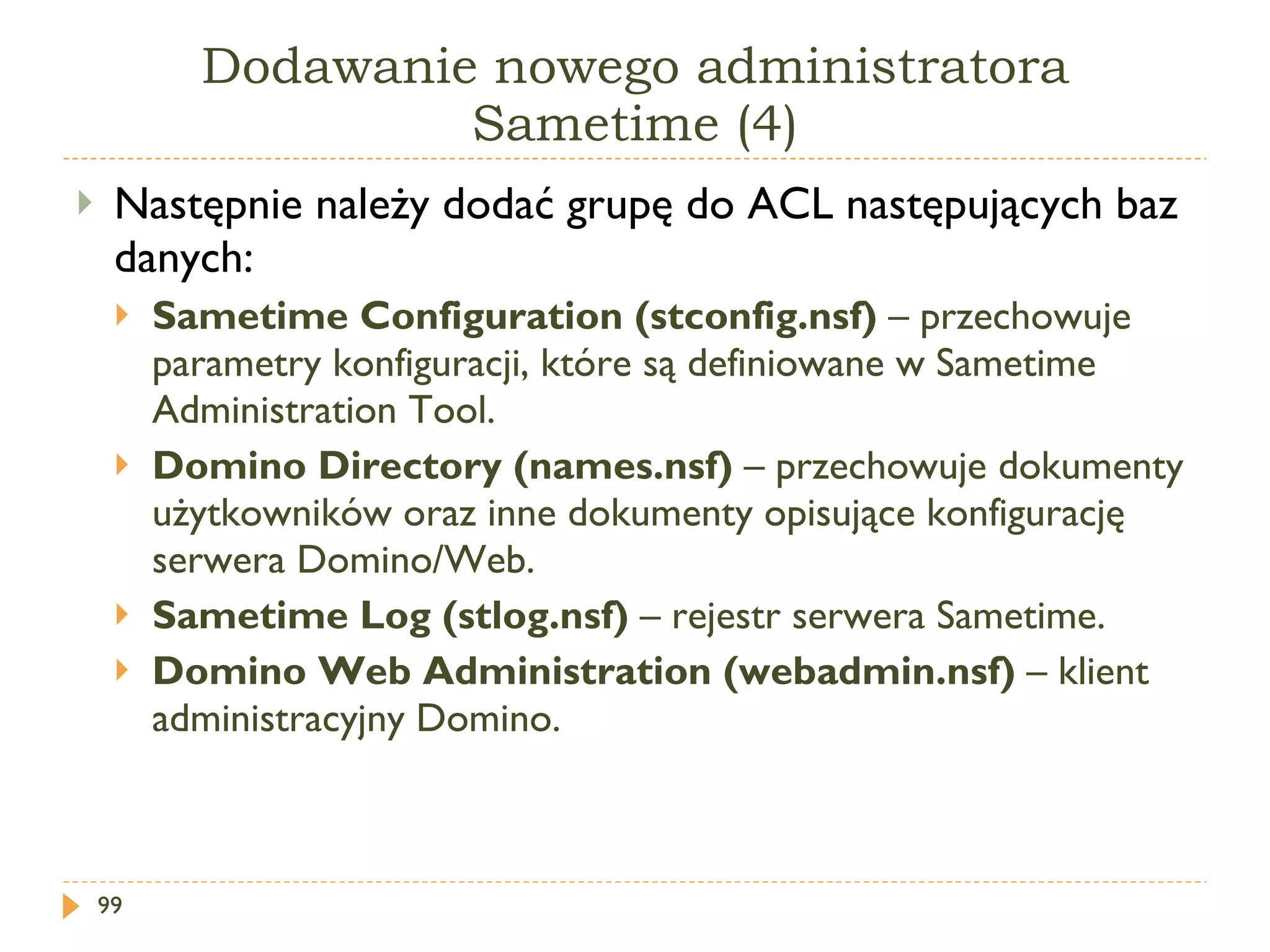
Dodawanie nowego administratoraSametime (1) Nazwa i hasło administratora zostało podane podczas instalacji i konfiguracji systemu (osoba ta ma dostęp do wszystkich opcji administracyjnych). Aby dodać nowego administratora rekomenduje się: Utworzyć grupę Administrators . Dodać grupę Administrators do listy praw dostępu ACL baz danych. Dodać grupę w odpowiednich polach dokumentu Server. Można wtedy dodawać i usuwać administratorów bezpośrednio z grupy Administrators .
97.
Dodawanie nowego administratoraSametime (2) Podczas instalacji i konfiguracji serwera Domino został utworzony główny plik certyfikacyjny - cert.id (na poziomie organizacji). Plik ten stosuje się zawsze podczas rejestracji użytkowników: uruchomić program Domino Administrator kliknąć zakładkę Configuration z narzędzi (po prawej stronie ekranu wybrać) Registration --> Person ... wybrać plik cert.id (tylko za pierwszym razem) lub inny plik certyfikatora podać hasło do pliku certyfikatora wpisać dane rejestrowanego użytkownika (opcjonalnie) podaj grupę, do której ma należeć użytkownik (np. Administrators , jeśli istnieje).
98.
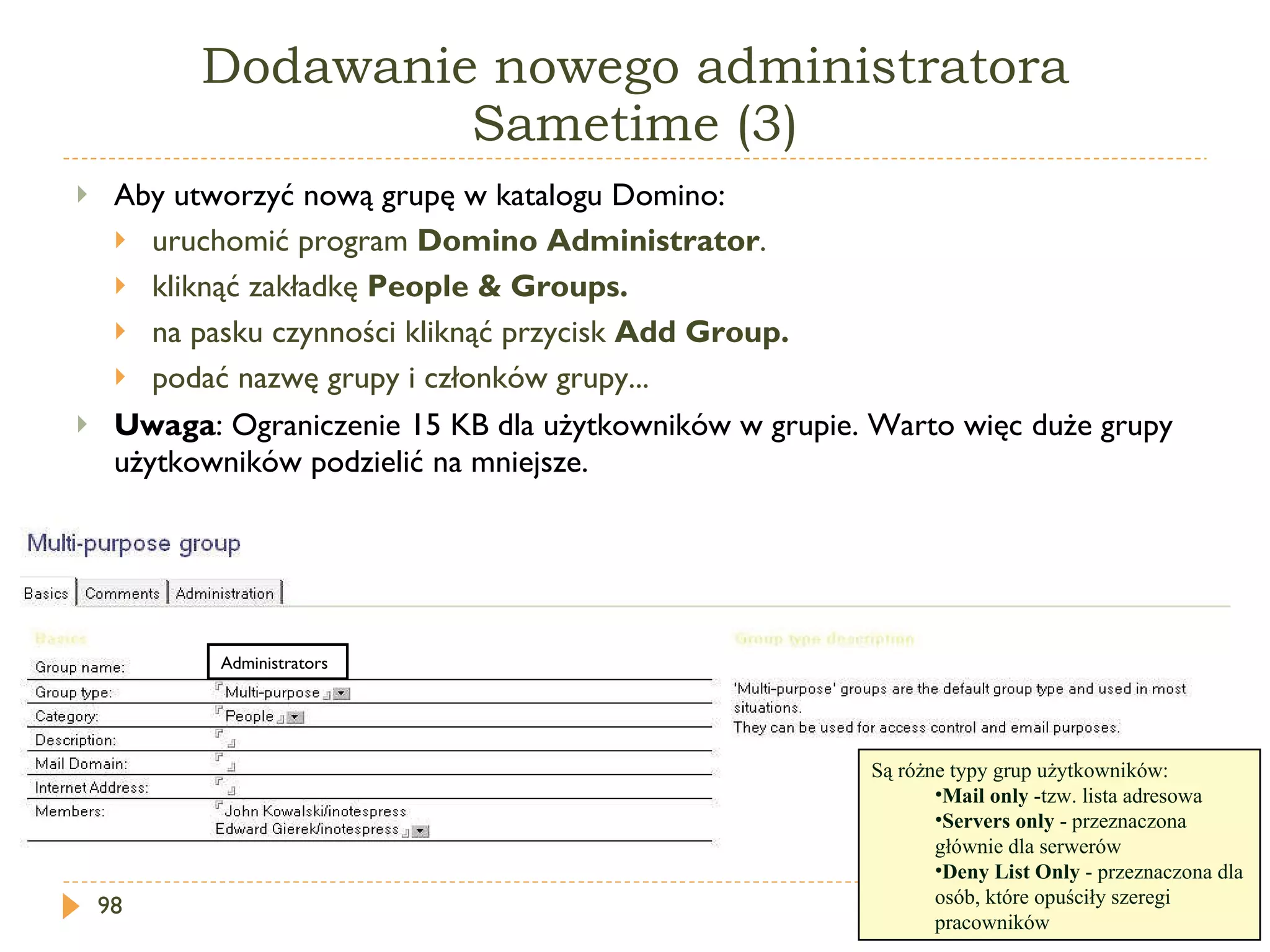
Dodawanie nowego administratoraSametime (3) Aby utworzyć nową grupę w katalogu Domino: uruchomić program Domino Administrator . kliknąć zakładkę People & Groups. na pasku czynności kliknąć przycisk Add Group. podać nazwę grupy i członków grupy... Uwaga : Ograniczenie 15 KB dla użytkowników w grupie. Warto więc duże grupy użytkowników podzielić na mniejsze. Są różne typy grup użytkowników: Mail only -tzw. lista adresowa Servers only - przeznaczona głównie dla serwerów Deny List Only - przeznaczona dla osób, które opuściły szeregi pracowników Administrators
99.
Dodawanie nowego administratoraSametime (4) Następnie należy dodać grupę do ACL następujących baz danych: Sametime Configuration (stconfig.nsf) – przechowuje parametry konfiguracji, które są definiowane w Sametime Administration Tool. Domino Directory (names.nsf) – przechowuje dokumenty użytkowników oraz inne dokumenty opisujące konfigurację serwera Domino/Web. Sametime Log (stlog.nsf) – rejestr serwera Sametime. Domino Web Administration (webadmin.nsf) – klient administracyjny Domino.
100.
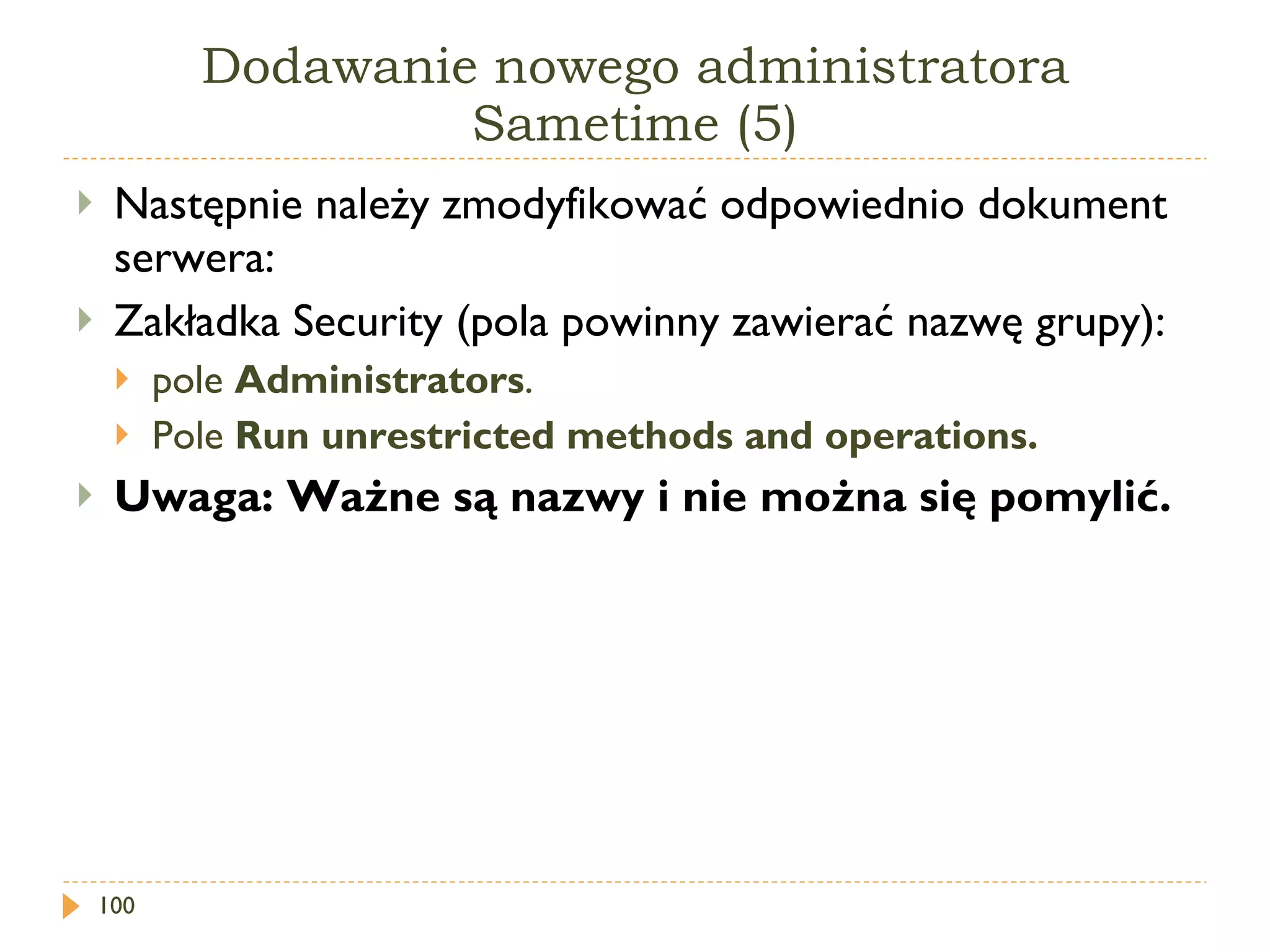
Dodawanie nowego administratoraSametime (5) Następnie należy zmodyfikować odpowiednio dokument serwera: Zakładka Security (pola powinny zawierać nazwę grupy): pole Administrators . Pole Run unrestricted methods and operations . Uwaga: Ważne są nazwy i nie można się pomylić.
Bezpieczeństwo serwera Sametime(1) Anonimowy dostęp do Sametime Meeting Center ( stconf.nsf ) – jest to domyślne ustawienie. Administrator może zmodyfikować ACL na bazach danych.
104.
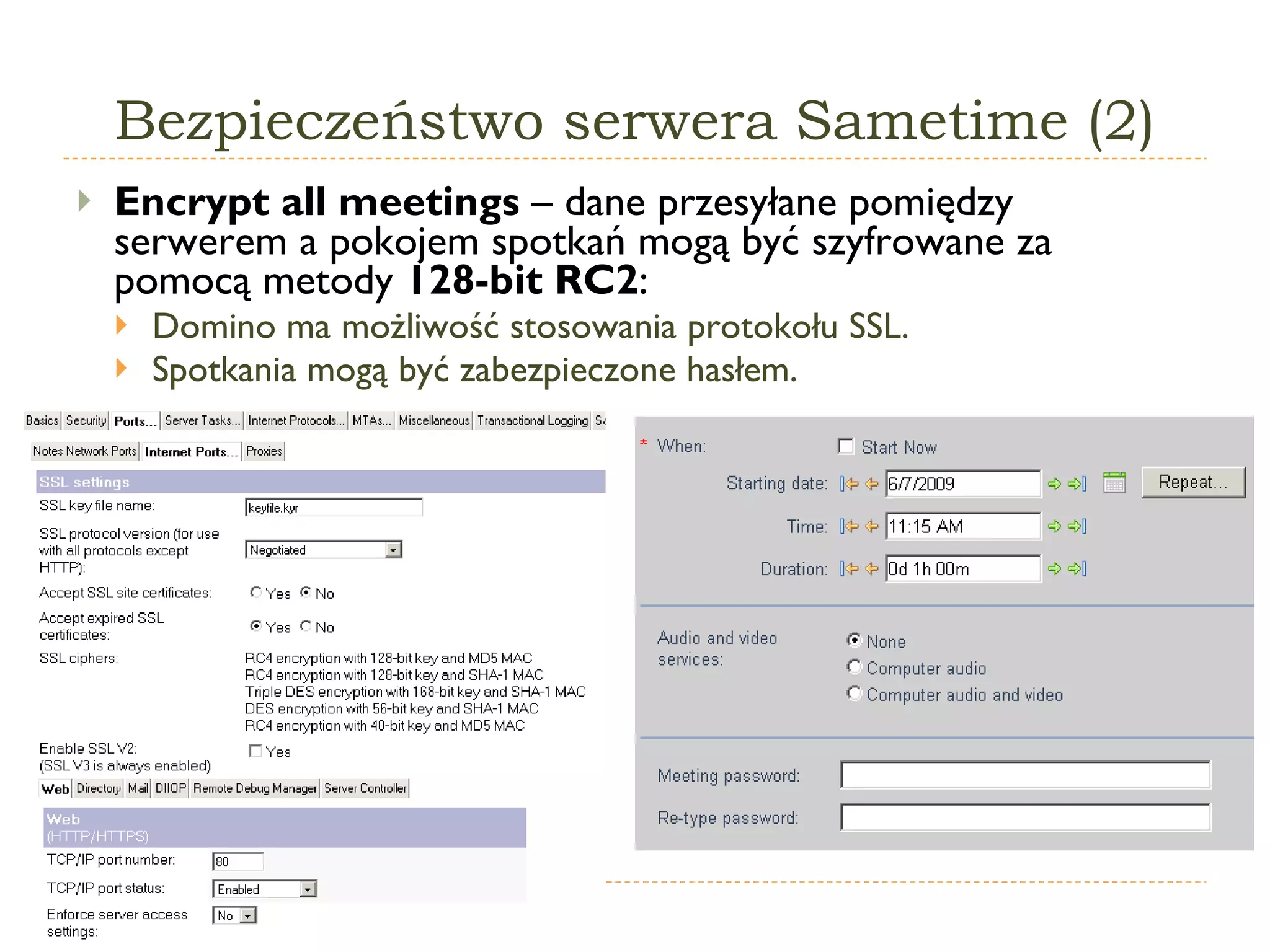
Bezpieczeństwo serwera Sametime(2) Encrypt all meetings – dane przesyłane pomiędzy serwerem a pokojem spotkań mogą być szyfrowane za pomocą metody 1 28-bit RC2 : Domino ma możliwość stosowania protokołu SSL. Spotkania mogą być zabezpieczone hasłem.
105.
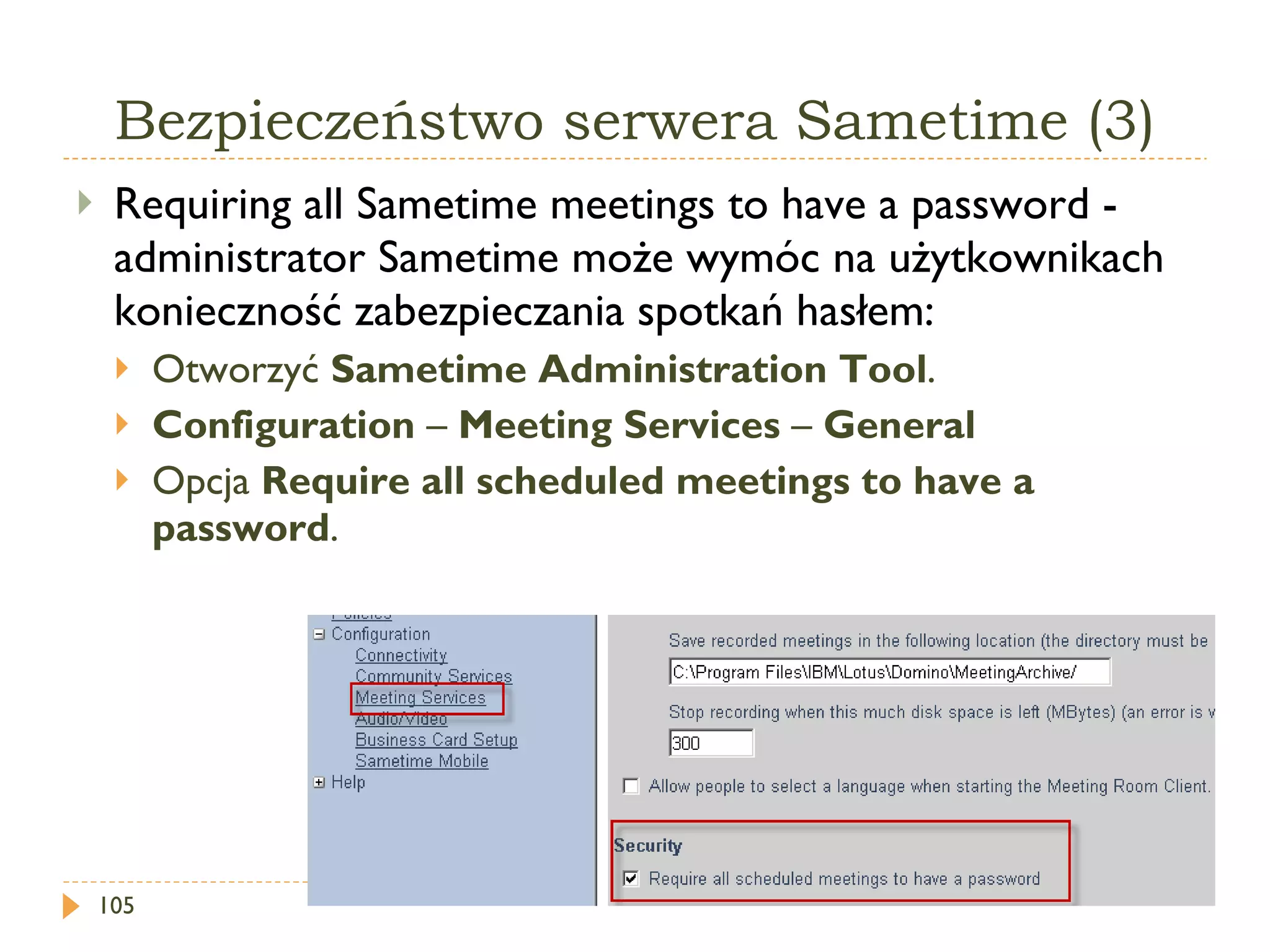
Bezpieczeństwo serwera Sametime(3) Requiring all Sametime meetings to have a password - administrator Sametime może wymóc na użytkownikach konieczność zabezpieczania spotkań hasłem: Otworzyć Sametime Administration Tool . Configuration – Meeting Services – General Opcja Require all scheduled meetings to have a password .
106.
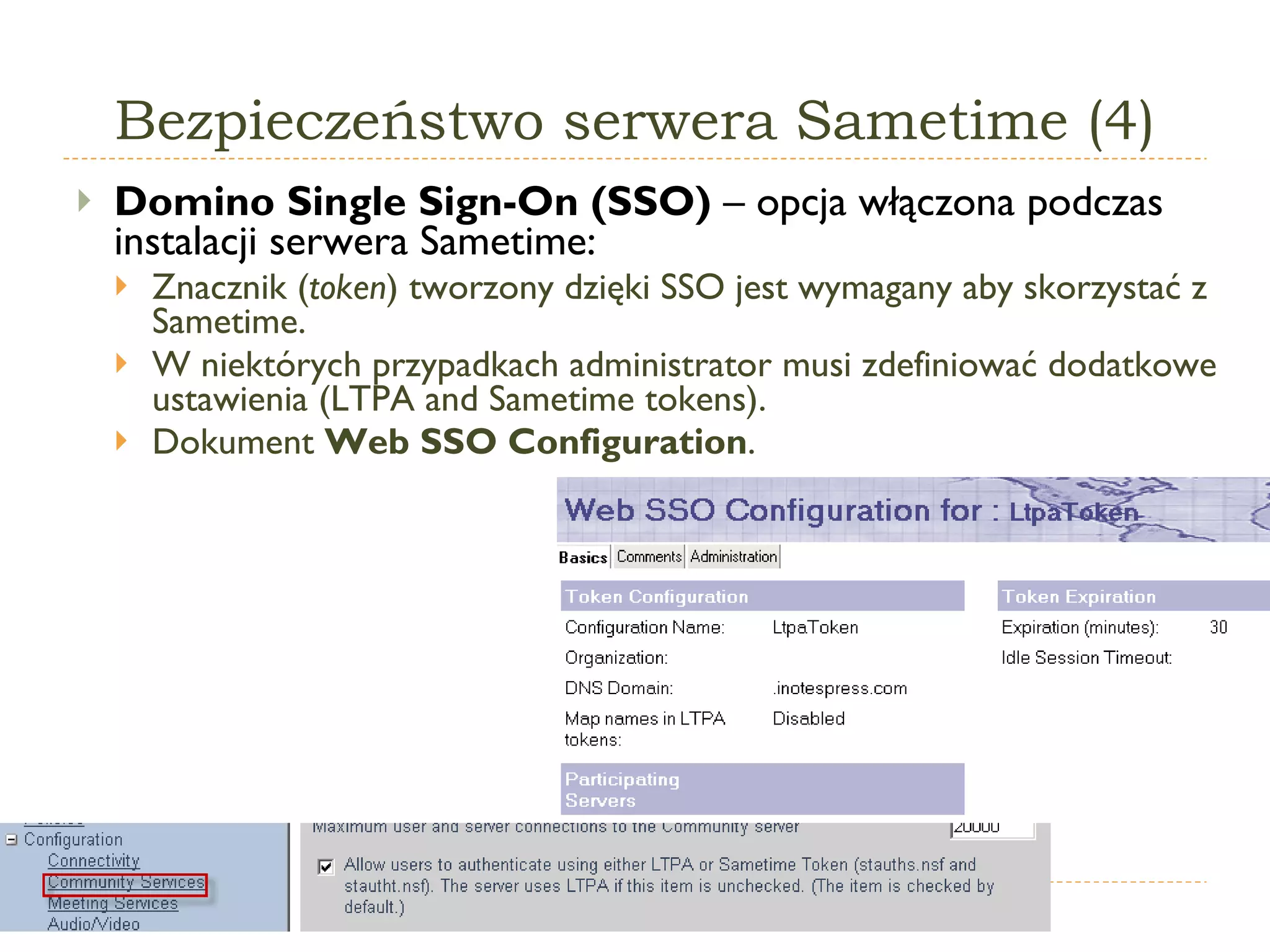
Bezpieczeństwo serwera Sametime(4) Domino Single Sign-On (SSO) – opcja włączona podczas instalacji serwera Sametime: Znacznik ( token ) tworzony dzięki SSO jest wymagany aby skorzystać z Sametime. W niektórych przypadkach administrator musi zdefiniować dodatkowe ustawienia ( LTPA and Sametime tokens ). Dokument Web SSO Configuration .
107.
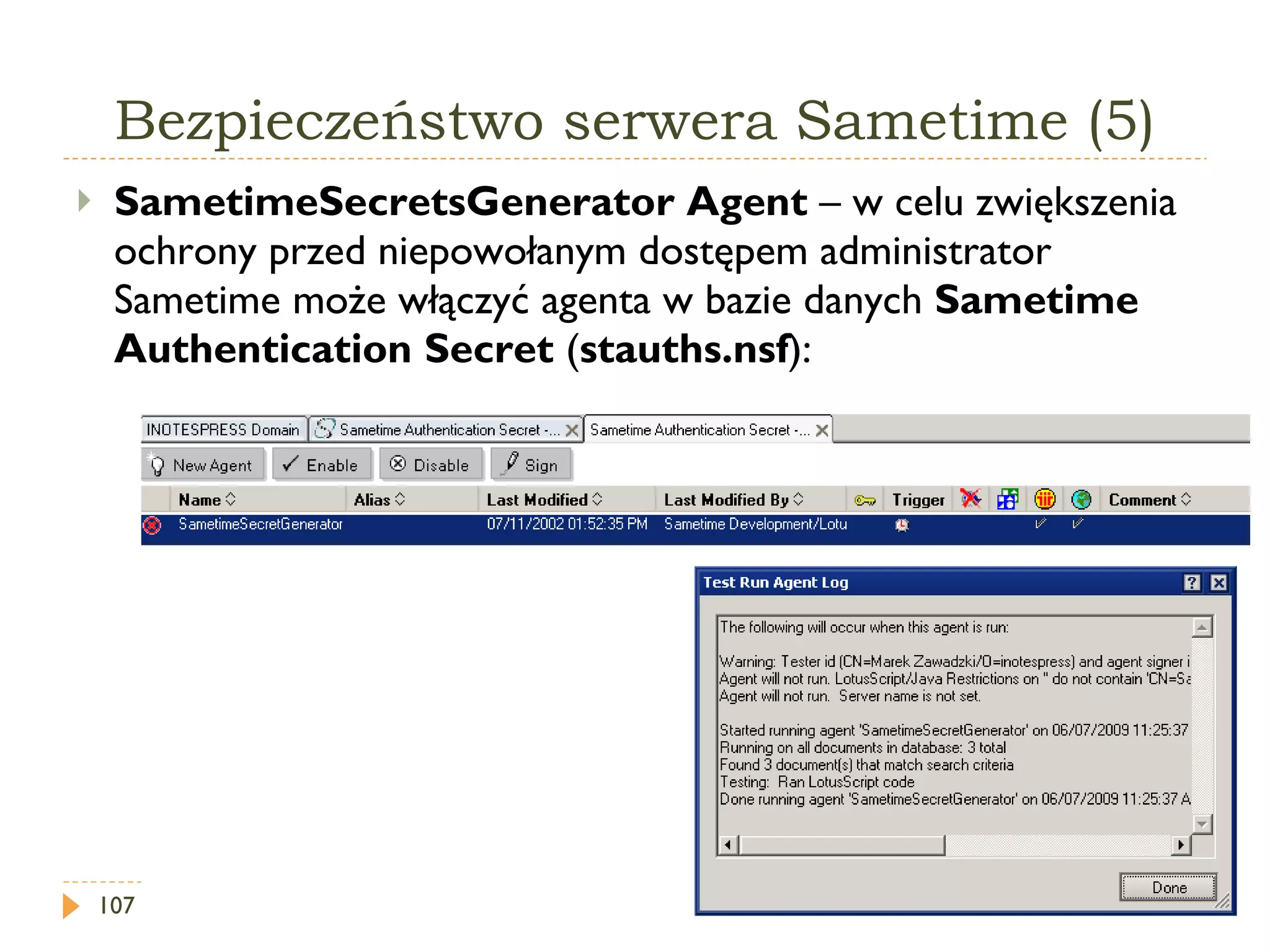
Bezpieczeństwo serwera Sametime(5) SametimeSecretsGenerator Agent – w celu zwiększenia ochrony przed niepowołanym dostępem administrator Sametime może włączyć agenta w bazie danych Sametime Authentication Secret ( stauths.nsf ):
108.
Ćwiczenie 9. Przegląd opcji związanych z bezpieczeństwem Sametime.
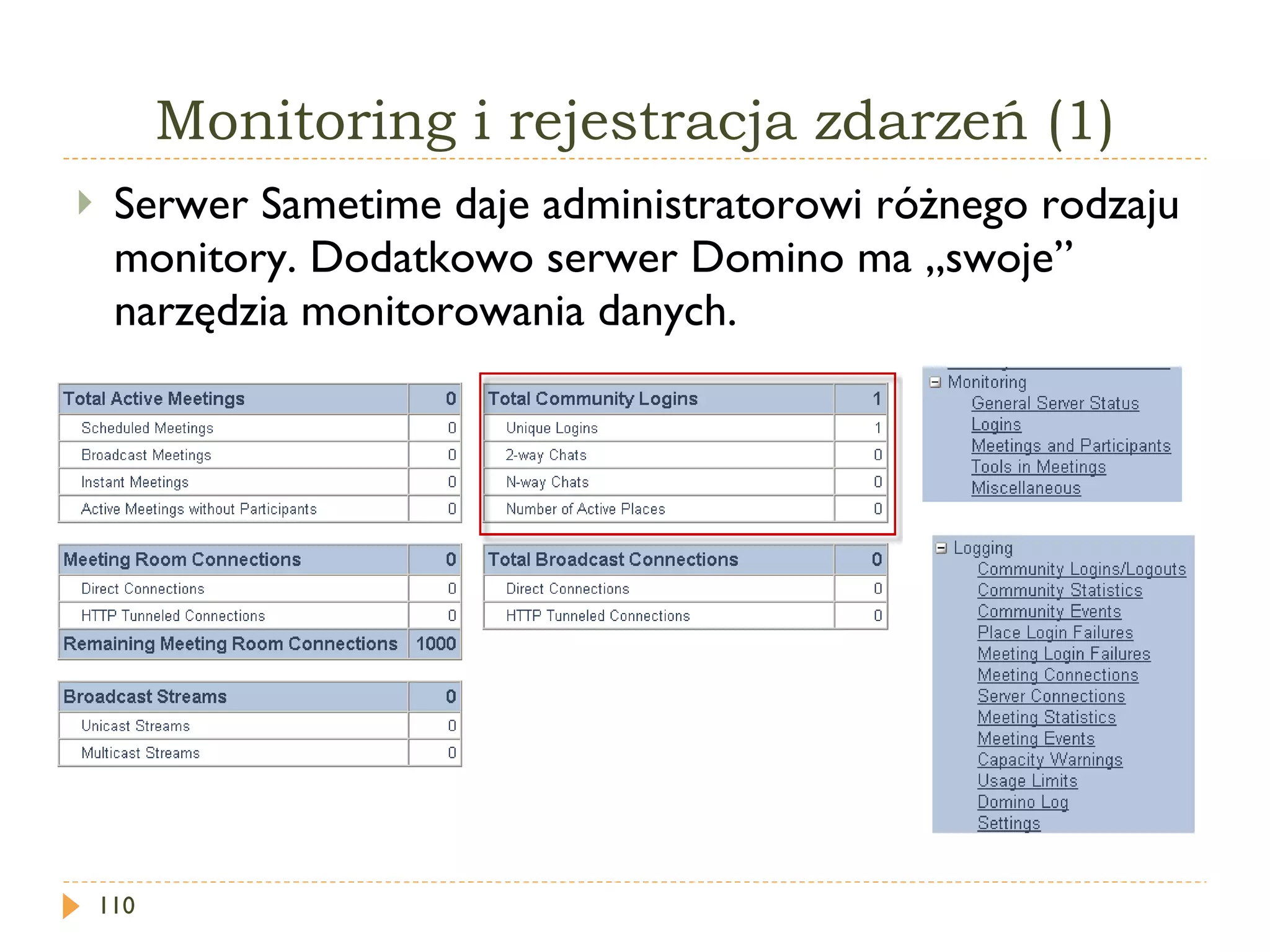
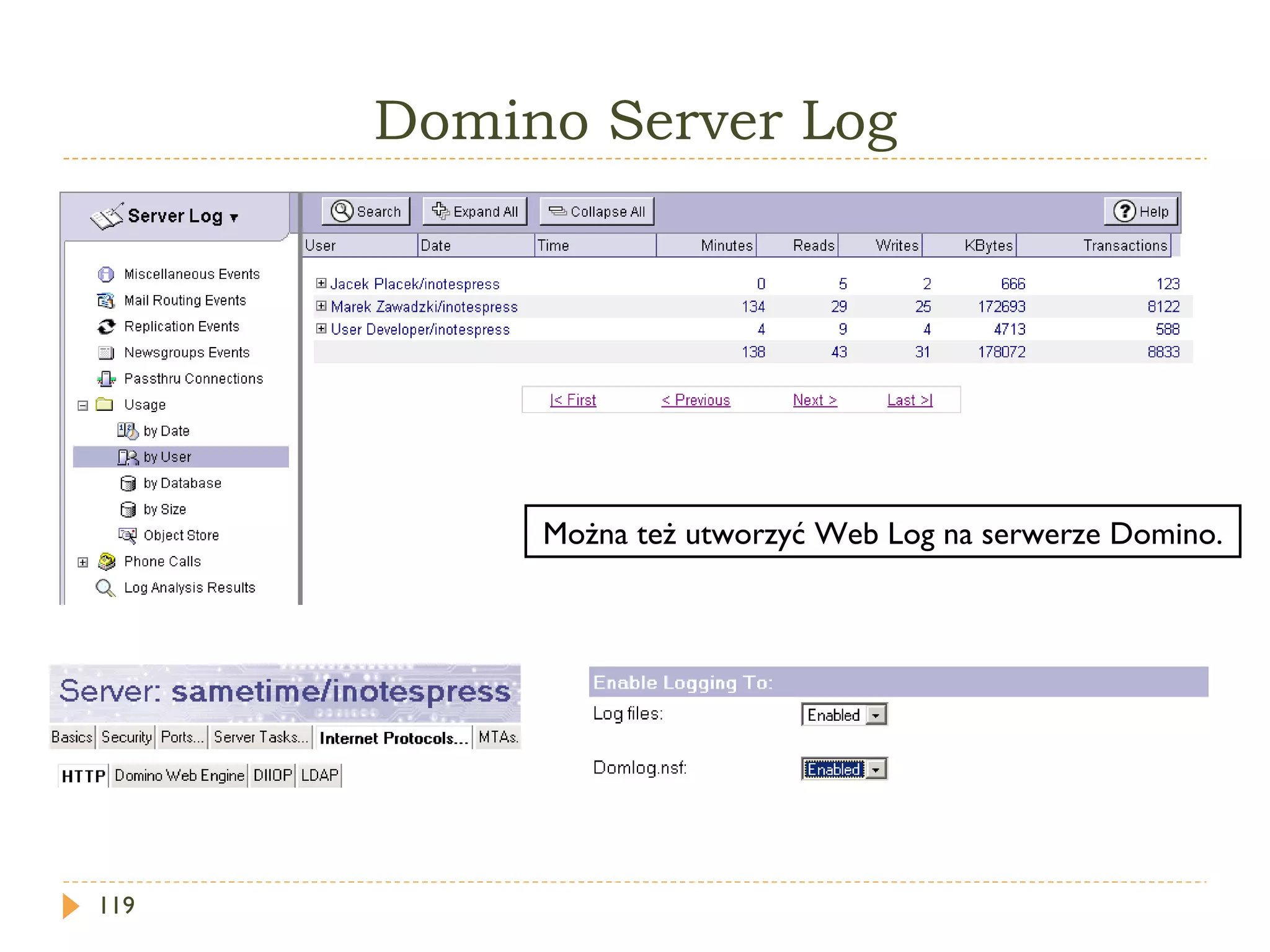
Monitoring i rejestracjazdarzeń (1) Serwer Sametime daje administratorowi różnego rodzaju monitory. Dodatkowo serwer Domino ma „swoje” narzędzia monitorowania danych.
111.
Monitoring - Generalserver status Pozwala na podgląd aktualnego statusu serwera Sametime (należy odświeżać stronę).
![ST735: Implementing an IBM Lotus Sametime 8 . X Infrastructure Marek Zawadzki [email_address]](https://image.slidesharecdn.com/st73520090607-111011134537-phpapp02/75/ST_735-Administering-IBM-Lotus-Sametime-8-1-2048.jpg)
![Kilka słów o prowadzącym (Marek Zawadzki) Od kilkunastu lat związany z technologią IBM Lotus. Pracował w IBM Polska 8 lat (różne stanowiska). Autor dwóch książek poświęconych Lotus Notes (wersja 4 i wersja R5). Autor kilkunastu systemów pomocy z Lotus Notes dla Klientów firmy IBM Polska. Adres email: [email_address]](https://image.slidesharecdn.com/st73520090607-111011134537-phpapp02/75/ST_735-Administering-IBM-Lotus-Sametime-8-2-2048.jpg)