Ver. 1.1
自己紹介


名前:石川栄和(@kurudrive)

あま市(名古屋の西隣です!)で
ベクトル という会社を細々と
やっています。
WordPressを使ってウェブサイト制作をしながら
生きています。
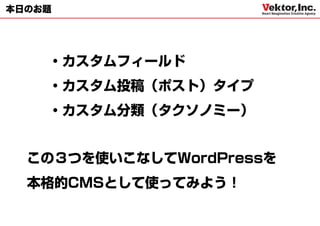
本日のお題
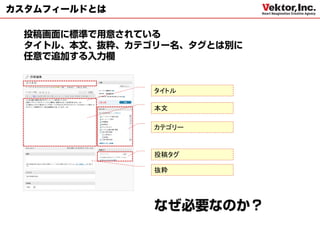
カスタムフィールドとは


              タイトル

              本文

              カテゴリー


              投稿タグ

              抜粋
カスタムフィールドの利用例(1)
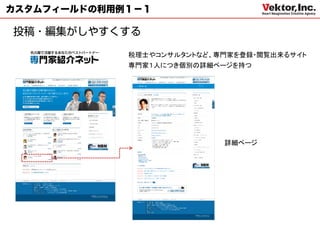
カスタムフィールドの利用例1-1


             税理士やコンサルタントなど、専門家を登録・閲覧出来るサイト
             専門家1人につき個別の詳細ページを持つ


                            詳細ページ
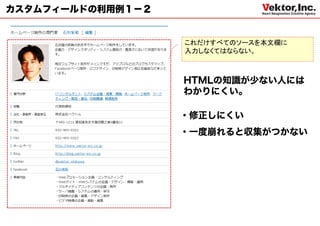
カスタムフィールドの利用例1-2


                   これだけすべてのソースを本文欄に
                   入力しなくてはならない。


                   HTMLの知識が少ない人には
                   わかりにくい。

                   ・修正しにくい
                   ・一度崩れると収集がつかない
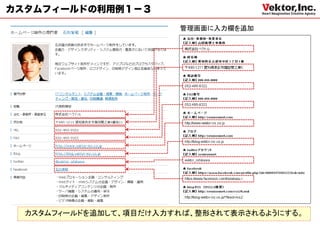
カスタムフィールドの利用例1-3
                        管理画面に入力欄を追加


  カスタムフィールドを追加して、項目だけ入力すれば、整形されて表示されるようにする。
カスタムフィールドの設定方法
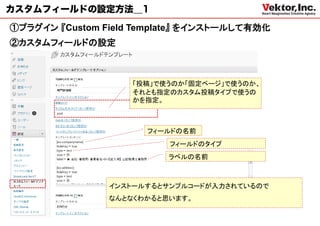
カスタムフィールドの設定方法_1

①プラグイン 『Custom Field Template』 をインストールして有効化
②カスタムフィールドの設定


                    「投稿」で使うのか「固定ページ」で使うのか、
                    それとも指定のカスタム投稿タイプで使うの
                    かを指定。


                      フィールドの名前
                          フィールドのタイプ
                          ラベルの名前


                インストールするとサンプルコードが入力されているので
                なんとなくわかると思います。
カスタムフィールドの設定方法_2

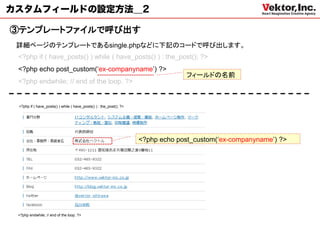
③テンプレートファイルで呼び出す
 詳細ページのテンプレートであるsingle.phpなどに下記のコードで呼び出します。
 <?php if ( have_posts() ) while ( have_posts() ) : the_post(); ?>
 <?php echo post_custom(‘ex-companyname’) ?>
                                                                                  フィールドの名前
 <?php endwhile; // end of the loop. ?>


 <?php if ( have_posts() ) while ( have_posts() ) : the_post(); ?>


                                                                     <?php echo post_custom(‘ex-companyname’) ?>


 <?php endwhile; // end of the loop. ?>
カスタムフィールドの設定方法_3

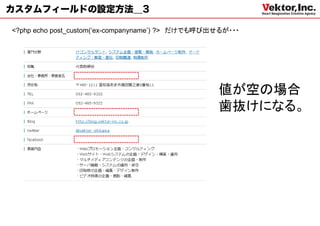
<?php echo post_custom(‘ex-companyname’) ?> だけでも呼び出せるが・・・


                                                   値が空の場合
                                                   歯抜けになる。
カスタムフィールドの設定方法_4

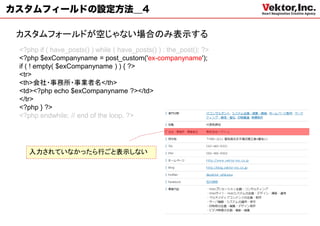
 カスタムフォールドが空じゃない場合のみ表示する
 <?php if ( have_posts() ) while ( have_posts() ) : the_post(); ?>
 <?php $exCompanyname = post_custom('ex-companyname');
 if ( ! empty( $exCompanyname ) ) { ?>
 <tr>
 <th>会社・事務所・事業者名</th>
 <td><?php echo $exCompanyname ?></td>
 </tr>
 <?php } ?>
 <?php endwhile; // end of the loop. ?>


    入力されていなかったら行ごと表示しない
カスタムフィールドの利用例(2)
カスタムフィールドの利用例2-1


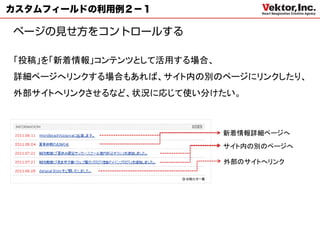
「投稿」を「新着情報」コンテンツとして活用する場合、
詳細ページへリンクする場合もあれば、サイト内の別のページにリンクしたり、
外部サイトへリンクさせるなど、状況に応じて使い分けたい。


                             新着情報詳細ページへ
                             サイト内の別のページへ

                             外部のサイトへリンク
カスタムフィールドの利用例2-2


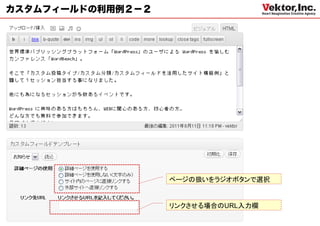
                   ページの扱いをラジオボタンで選択


                   リンクさせる場合のURL入力欄
カスタムフィールドの利用例2
 ブラグイン(カスタムフィールドテンプレート)の設定
 [詳細ページの使用]
 type = radio
 value = 詳細ページを使用する # 詳細ページを使用しない(文字のみ) # サイト内のページに直接リンクする # 外部サイトへ直接リンクする
 default = 詳細ページを使用する

 [リンク先URL]
 type = text
 size = 35
 label = リンクさせるURLを記入してください。

 新着情報一覧のソース
 <ul>
 <?php while ( $loop->have_posts() ) : $loop->the_post();?><li>
 <span class="infoDate"><?php the_time('Y.m.d'); ?></span>
 <?php // 文言がプラグインの設定と連動してるので変更の際は要注意 ?>
 <?php if (post_custom('詳細ページの使用') == 詳細ページを使用しない(文字のみ) ) { ?>
 <?php the_title(); ?>
 <?php } else if (post_custom('詳細ページの使用') == サイト内のページに直接リンクする ) { ?>
 <a href="<?php echo post_custom('リンク先URL')?>"><?php the_title(); ?></a>
 <?php } else if (post_custom('詳細ページの使用') == 外部サイトへ直接リンクする ) { ?>
 <a href="<?php echo post_custom('リンク先URL')?>" target="_blank"><?php the_title(); ?></a>
 <?php } else { ?>
 <a href="<?php the_permalink(); ?>"><?php the_title(); ?></a>
 <?php } ?>
 </li>
 <?php endwhile; ?>
 </ul>

                                    ※た、たぶんフィールド名が日本語ってあまり良くないと思います・・・。
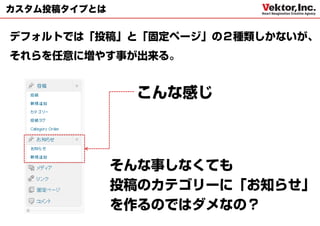
カスタム投稿タイプとは
カスタム投稿タイプを使う理由(1)


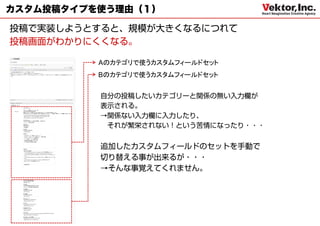
          Aのカテゴリで使うカスタムフィールドセット
          Bのカテゴリで使うカスタムフィールドセット
カスタム投稿タイプを使う理由(1)


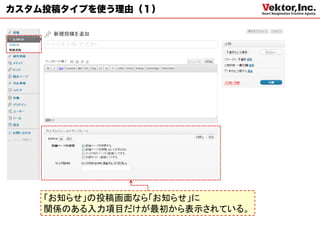
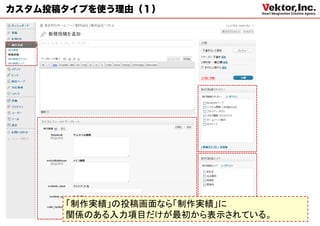
    「お知らせ」の投稿画面なら「お知らせ」に
    関係のある入力項目だけが最初から表示されている。
カスタム投稿タイプを使う理由(1)


      「制作実績」の投稿画面なら「制作実績」に
      関係のある入力項目だけが最初から表示されている。
カスタム投稿タイプを使う理由(2)


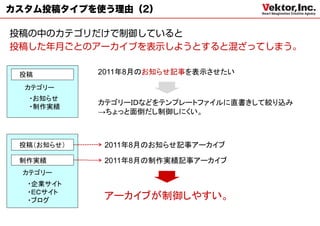
 投稿         2011年8月のお知らせ記事を表示させたい

  カテゴリー
  ・お知らせ
            カテゴリーIDなどをテンプレートファイルに直書きして絞り込み
  ・制作実績
            →ちょっと面倒だし制御しにくい。


 投稿(お知らせ)    2011年8月のお知らせ記事アーカイブ

 制作実績        2011年8月の制作実績記事アーカイブ
 カテゴリー
  ・企業サイト
  ・ECサイト
  ・ブログ      アーカイブが制御しやすい。
カスタム投稿タイプの実装方法
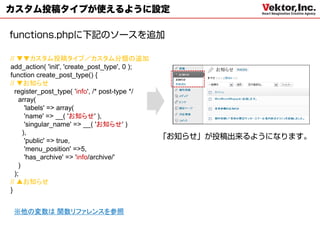
カスタム投稿タイプが使えるように設定


// ▼▼カスタム投稿タイプ/カスタム分類の追加
add_action( 'init', 'create_post_type', 0 );
function create_post_type() {
// ▼お知らせ
  register_post_type( 'info', /* post-type */
    array(
       'labels' => array(
       'name' => __( 'お知らせ' ),
       'singular_name' => __( 'お知らせ' )
      ),
       'public' => true,
       'menu_position' =>5,
       'has_archive' => 'info/archive/'
    )
  );
// ▲お知らせ
}


 ※他の変数は 関数リファレンスを参照
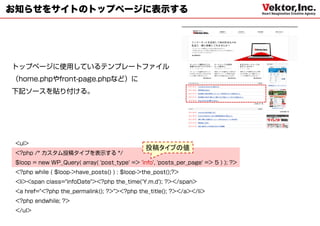
お知らせをサイトのトップページに表示する


               投稿タイプの値
お知らせ一覧(お知らせトップ)ページの作成

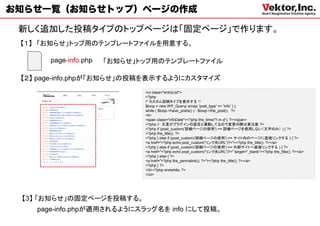
 新しく追加した投稿タイプのトップページは「固定ページ」で作ります。
 【1】 「お知らせ」トップ用のテンプレートファイルを用意する。

       page-info.php   「お知らせ」トップ用のテンプレートファイル

 【2】 page-info.phpが「お知らせ」の投稿を表示するようにカスタマイズ
                              <ul class="entryList">
                              <?php
                              /* カスタム投稿タイプを表示する */
                              $loop = new WP_Query( array( 'post_type' => 'info' ) );
                              while ( $loop->have_posts() ) : $loop->the_post(); ?>
                              <li>
                              <span class="infoDate"><?php the_time('Y.m.d'); ?></span>
                              <?php // 文言がプラグインの設定と連動してるので変更の際は要注意 ?>
                              <?php if (post_custom('詳細ページの使用') == 詳細ページを使用しない(文字のみ) ) { ?>
                              <?php the_title(); ?>
                              <?php } else if (post_custom('詳細ページの使用') == サイト内のページに直接リンクする ) { ?>
                              <a href="<?php echo post_custom('リンク先URL')?>"><?php the_title(); ?></a>
                              <?php } else if (post_custom('詳細ページの使用') == 外部サイトへ直接リンクする ) { ?>
                              <a href="<?php echo post_custom('リンク先URL')?>" target="_blank"><?php the_title(); ?></a>
                              <?php } else { ?>
                              <a href="<?php the_permalink(); ?>"><?php the_title(); ?></a>
                              <?php } ?>
                              </li><?php endwhile; ?>
                              </ul>


 【3】 「お知らせ」の固定ページを投稿する。
    page-info.phpが適用されるようにスラッグ名を info にして投稿。
お知らせのアーカイブを使えるように設定

【1】 functions.phpに下記のソースを貼り付け
   // ▼カスタム投稿タイプのアーカイブ出力
   global $my_archives_post_type;
   add_filter( 'getarchives_where', 'my_getarchives_where', 10, 2 );
   function my_getarchives_where( $where, $r ) {
     global $my_archives_post_type;
     if ( isset($r['post_type']) ) {
       $my_archives_post_type = $r['post_type'];
       $where = str_replace( '¥'post¥'', '¥'' . $r['post_type'] . '¥'', $where );
     } else {
       $my_archives_post_type = '';
     }
     return $where;
   }
   add_filter( 'get_archives_link', 'my_get_archives_link' );
   function my_get_archives_link( $link_html ) {
     global $my_archives_post_type;
     if ( '' != $my_archives_post_type )
       $add_link .= '?post_type=' . $my_archives_post_type;
           $link_html = preg_replace("/href=¥'(.+)¥'¥s/","href='$1".$add_link."'",$link_html);
     return $link_html;
   }
   // ▲カスタム投稿タイプのアーカイブ出力
お知らせのアーカイブテンプレートを作成

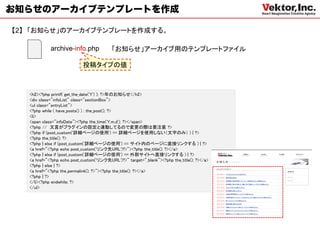
【2】 「お知らせ」のアーカイブテンプレートを作成する。

             archive-info.php             「お知らせ」アーカイブ用のテンプレートファイル

                            投稿タイプの値


   <h2><?php printf( get_the_date('Y') ); ?>年のお知らせ</h2>
   <div class="infoList" class="sectionBox">
   <ul class="entryList">
   <?php while ( have_posts() ) : the_post(); ?>
   <li>
   <span class="infoDate"><?php the_time('Y.m.d'); ?></span>
   <?php // 文言がプラグインの設定と連動してるので変更の際は要注意 ?>
   <?php if (post_custom('詳細ページの使用') == 詳細ページを使用しない(文字のみ) ) { ?>
   <?php the_title(); ?>
   <?php } else if (post_custom('詳細ページの使用') == サイト内のページに直接リンクする ) { ?>
   <a href="<?php echo post_custom('リンク先URL')?>"><?php the_title(); ?></a>
   <?php } else if (post_custom('詳細ページの使用') == 外部サイトへ直接リンクする ) { ?>
   <a href="<?php echo post_custom('リンク先URL')?>" target="_blank"><?php the_title(); ?></a>
   <?php } else { ?>
   <a href="<?php the_permalink(); ?>"><?php the_title(); ?></a>
   <?php } ?>
   </li><?php endwhile; ?>
   </ul>
お知らせの詳細ページ / ローカルメニューの作成

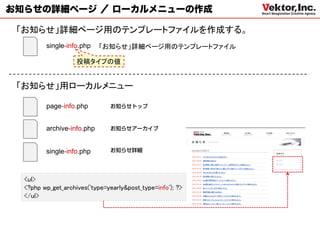
 「お知らせ」詳細ページ用のテンプレートファイルを作成する。
         single-info.php    「お知らせ」詳細ページ用のテンプレートファイル

                    投稿タイプの値


 「お知らせ」用ローカルメニュー

         page-info.php


         archive-info.php


         single-info.php


  <ul>
  <?php wp_get_archives('type=yearly&post_type=info'); ?>
  </ul>
カスタム分類とは?
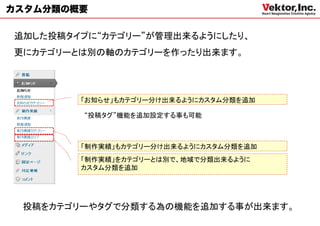
カスタム分類の概要

追加した投稿タイプに“カテゴリー”が管理出来るようにしたり、
更にカテゴリーとは別の軸のカテゴリーを作ったり出来ます。


        「お知らせ」もカテゴリー分け出来るようにカスタム分類を追加

        “投稿タグ”機能を追加設定する事も可能


        「制作実績」もカテゴリー分け出来るようにカスタム分類を追加
        「制作実績」をカテゴリーとは別で、地域で分類出来るように
        カスタム分類を追加


 投稿をカテゴリーやタグで分類する為の機能を追加する事が出来ます。
カスタム分類の利用例


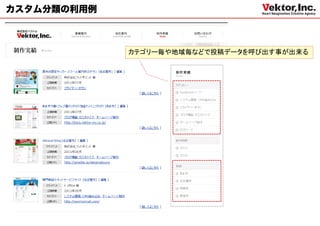
             カテゴリー毎や地域毎などで投稿データを呼び出す事が出来る
カスタム分類の実装方法
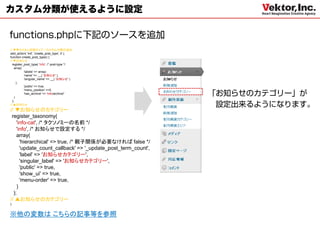
カスタム分類が使えるように設定


// ▼▼カスタム投稿タイプ/カスタム分類の追加
add_action( 'init', 'create_post_type', 0 );
function create_post_type() {
// ▼お知らせ
  register_post_type( 'info', /* post-type */
    array(
           'labels' => array(
           'name' => __( 'お知らせ' ),
           'singular_name' => __( 'お知らせ' )
      ),
           'public' => true,
           'menu_position' =>5,
           'has_archive' => 'info/archive/'
    )
  );
// ▲お知らせ
// ▼お知らせのカテゴリー
 register_taxonomy(
    'info-cat', /* タクソノミーの名前 */
    'info', /* お知らせで設定する */
    array(
      'hierarchical' => true, /* 親子関係が必要なければ false */
      'update_count_callback' => '_update_post_term_count',
      'label' => 'お知らせカテゴリー',
      'singular_label' => 'お知らせカテゴリー',
      'public' => true,
      'show_ui' => true,
      'menu-order' => true,
    )
  );
// ▲お知らせのカテゴリー
}


※他の変数は こちらの記事等を参照
カテゴリー(カスタム分類)ページの作成

 【1】 カスタム分類用のテンプレートファイルを用意する。

              taxonomy-info-cate.php                      「お知らせ」カテゴリー(カスタム分類)用のテンプレートファイル

 【2】 taxonomy-info-cate.phpが「お知らせ」のカテゴリーに投稿された記事を表示するように作成

  <?php $catinfo = get_term_by('slug',$term,$taxonomy); ?>
  <h2><?php echo esc_html($catinfo->name); ?></h2>                      表示しているページのカスタム分類名
  <?php query_posts($query_string ); ?>
  <?php while (have_posts()) : the_post(); ?>                           投稿が属するカスタム分類名
  <ul class="entryList">
  <li>
  <span class="infoDate"><?php the_time('Y.m.d'); ?></span>
  <?php $taxo_list = get_the_term_list( $post->ID, ‘info-cat', '', ', ', '' );
          if ( $taxo_list ): ?>
  <span class="infoCate">[ <?php echo $taxo_list; ?> ] </span>
  <a href="<?php the_permalink(); ?>"><?php the_title(); ?></a>
  </li>
  <?php endwhile; ?>
  </ul>
カテゴリー(カスタム分類)のローカルメニュー

 <h3><a href=“/info/>お知らせ</a></h3>
 <h4>お知らせカテゴリー</h4>
 <ul>
 <?php wp_list_categories('taxonomy=info-cat&title_li=&orderby=order'); ?>
 </ul>
 <h4>年別アーカイブ</h4>
 <ul>
 <?php wp_get_archives('type=yearly&post_type=info'); ?>
 </ul>
カテゴリー(カスタム分類)の表示順制御

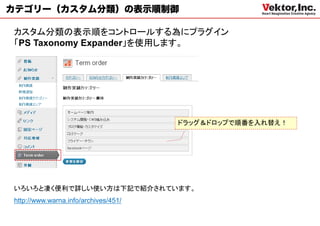
カスタム分類の表示順をコントロールする為にプラグイン
「PS Taxonomy Expander」を使用します。


                                      ドラッグ&ドロップで順番を入れ替え!


いろいろと凄く便利で詳しい使い方は下記で紹介されています。
http://www.warna.info/archives/451/
カスタム分類のパーマリンクを調整する

 HOME > おしらせ > キャンペーン
         理想:http://ドメイン名/info/campaign/
         現実:http://ドメイン名/info-cate/campaign/
function.phpに追加
 // ▼カスタム分類のパーマリンクを”/カスタム投稿名/カスタム分類名/項目”にする。
 add_filter( 'term_link', 'my_term_link' ,10,3);
 function my_term_link( $termlink, $term, $taxonomy){
     $t=get_taxonomy($taxonomy);
     $wp_home = get_option("home");
     $post_type = $t->object_type[0];
     if(!isset($t->object_type[1])) {
         $termlink = str_replace($wp_home,$wp_home."/".$post_type,$termlink);
     }
     return $termlink;
 }
 // ▲カスタム分類のパーマリンクを”/カスタム投稿名/カスタム分類名/項目”にする。


 http://ドメイン名/info/info-cate/campaign/
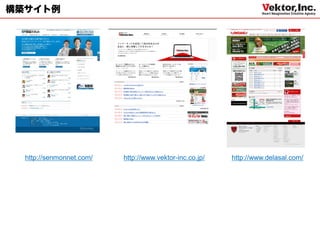
構築サイト例


  http://senmonnet.com/   http://www.vektor-inc.co.jp/   http://www.delasal.com/
最後に
http://www.vektor-inc.co.jp

WordBeach @kurudrive