More Related Content

PPT
ระบบปฏิบัติการและเครือข่ายคอมพิวเตอร์ตูน 
PPT
ระบบปฏิบัติการและเครือข่ายคอมพิวเตอร์G 
PPT
ระบบปฏิบัติการและเครือข่ายคอมพิวเตอร์G 
PPT
ระบบปฏิบัติการและเครือข่ายคอมพิวเตอร์ตูน 
PPT
ระบบปฏิบัติการและเครือข่ายคอมพิวเตอร์ 
PPT
ระบบปฏิบัติการและเครือข่ายคอมพิวเตอร์ 
PPT
ระบบปฏิบัติการและเครือข่ายคอมพิวเตอร์ 
PPT
ระบบปฏิบัติการและเครือข่ายคอมพิวเตอร์ What's hot

PPT
ระบบปฏิบัติการและเครือข่ายคอมพิวเตอร์ 
PPT
ระบบปฏิบัติการและเครือข่ายคอมพิวเตอร์Yees 
PPT
ระบบปฏิบัติการและเครือข่ายคอมพิวเตอร์ 
PPT

PPT
ความรู้เกี่ยวกับระบบปฏิบัติการ 
PPT
ระบบปฏิบัติการและเครือข่ายคอมพิวเตอร์ตูน 
PPT
ความรู้เกี่ยวกับระบบปฏิบัติการ 
PPT
ความรู้เกี่ยวกับระบบปฏิบัติการ 
PPT

PPT
Viewers also liked

PDF
Comunicazione al consiglio_dell'ordine 
PPTX
Tarea 1 beneficios web 2 washington cando 
PDF
三井ホーム - 『環境・社会報告書2010 ECO LIFE BY MITSUI HOME』 
PDF
Jornal Cadeeso Julho 2011 
PPT
TriStar11.1&33.3 Estonia Race Briefing in Estonian ![Introduction to programming competition [revised][PDF]](https://cdn.slidesharecdn.com/ss_thumbnails/introductiontoprogrammingcompetition-110821091414-phpapp01-thumbnail.jpg?width=640&height=640&fit=bounds)
PDF
Introduction to programming competition [revised][PDF] 
PDF
Pesquisa e ensino em geografia a linguagem imagética para … 
PPTX
Kajian tindakan presentation 
PDF

PDF
Proyecto de investigacion 
POT

PPT

PPT

PPTX
Globalgascard presentacion ![Come ottenere una buona foto in 10 mosse [modalità compatibilità]](https://cdn.slidesharecdn.com/ss_thumbnails/comeottenereunabuonafotoin10mossemodalitcompatibilit-110808152812-phpapp01-thumbnail.jpg?width=640&height=640&fit=bounds)
PDF
Come ottenere una buona foto in 10 mosse [modalità compatibilità] 
PPTX

PPT

PDF
Designing for Social Interactions 
PPT
การนำเสนองานด้วยเทคโนโลยีสารสนเทศ 
PPT
Lo mas lindo de los alrededores de Bariloche Similar to ระบบปฏิบัติการ

PPT

PPTX

PPTX

PPT
ระบบปฏิบัติการและเครือข่ายคอมพิวเตอร์ 
PPT
ระบบปฏิบัติการและเครือข่ายคอมพิวเตอร์ 
PPT
ระบบปฏิบัติการและเครือข่ายคอมพิวเตอร์ 
PPT
ความรู้เกี่ยวกับระบบปฏิบัติการ 
PPT

PPT

PPT

PPT
![ระบบปฏิบั..[1] ขาว](https://cdn.slidesharecdn.com/ss_thumbnails/1-110906101959-phpapp02-thumbnail.jpg?width=640&height=640&fit=bounds)
PPT
![ระบบปฏิบั..[1] ขาว](https://cdn.slidesharecdn.com/ss_thumbnails/1-110906100838-phpapp01-thumbnail.jpg?width=640&height=640&fit=bounds)
PPT
![ระบบปฏิบั..[1] แมว](https://cdn.slidesharecdn.com/ss_thumbnails/1-110829075402-phpapp01-thumbnail.jpg?width=640&height=640&fit=bounds)
PPT
![ระบบปฏิบั..[1]](https://cdn.slidesharecdn.com/ss_thumbnails/1-110829022455-phpapp01-thumbnail.jpg?width=640&height=640&fit=bounds)
PPT

PPTX

PPT

PPT

PPT

PPT
ระบบปฏิบัติการและเครือข่ายคอมพิวเตอร์ More from nattarikaii

PPT

PPT

PPT

PPT

PPT

PPT

PPT

PPT

PPT

PPT

PPT

PPT

PPT

PPT
ระบบปฏิบัติการ
- 1.
- 2.
- 3.
ระบบปฏิบัติการ หรือที่เรียกย่อ ๆว่า โอเอส ( Operating System : OS) เป็นซอฟต์แวร์ใช้ในการดูแลระบบคอมพิวเตอร์ เครื่องคอมพิวเตอร์ทุกเครื่องจะต้องมีซอฟต์แวร์ระบบปฏิบัติการนี้ ระบบปฏิบัติการที่นิยมใช้กันมากและเป็นที่รู้จักกันดีเช่นดอส ( Disk Operating System : DOS) วินโดวส์ ( Windows) โอเอสทู ( OS/2) ยูนิกซ์ ( UNIX) - 4.
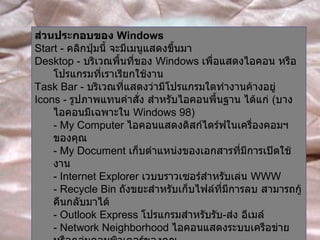
ส่วนประกอบของ Windows Start - คลิกปุ่มนี้ จะมีเมนูแสดงขึ้นมา Desktop - บริเวณพื้นที่ของ Windows เพื่อแสดงไอคอน หรือโปรแกรมที่เราเรียกใช้งาน Task Bar - บริเวณที่แสดงว่ามีโปรแกรมใดทำงานค้างอยู่ Icons - รูปภาพแทนคำสั่ง สำหรับไอคอนพื้นฐาน ได้แก่ ( บางไอคอนมีเฉพาะใน Windows 98) - My Computer ไอคอนแสดงดิสก์ไดร์ฟในเครื่องคอมฯของคุณ - My Document เก็บตำแหน่งของเอกสารที่มีการเปิดใช้งาน - Internet Explorer เวบบราวเซอร์สำหรับเล่น WWW - Recycle Bin ถังขยะสำหรับเก็บไฟล์ที่มีการลบ สามารถกู้คืนกลับมาได้ - Outlook Express โปรแกรมสำหรับรับ - ส่ง อีเมล์ - Network Neighborhood ไอคอนแสดงระบบเครือข่าย หรือกลุ่มคอมพิวเตอร์ของคุณ - 5.
การปรับแต่งหน้าตาของ Windows เราสามารถปรับแต่งหน้าตาของ Windows ในรูปแบบของเราได้ ไม่ว่าจะเป็น Wallpaper, Screen Saver, และแม้แต่รูปแบบตัวอักษร ตลอดจนขนาดของหน้าตา และอื่น ๆ อีกมากมาย โดยการเข้าคลิกขวา บริเวณหน้าจอ ( Desktop) จากนั้นเลือกคำสั่ง Properties - 6.
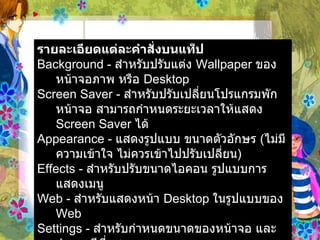
รายละเอียดแต่ละคำสั่งบนแท็ป Background - สำหรับปรับแต่ง Wallpaper ของหน้าจอภาพ หรือ Desktop Screen Saver - สำหรับปรับเปลี่ยนโปรแกรมพักหน้าจอ สามารถกำหนดระยะเวลาให้แสดง Screen Saver ได้ Appearance - แสดงรูปแบบ ขนาดตัวอักษร ( ไม่มีความเข้าใจ ไม่ควรเข้าไปปรับเปลี่ยน ) Effects - สำหรับปรับขนาดไอคอน รูปแบบการแสดงเมนู Web - สำหรับแสดงหน้า Desktop ในรูปแบบของ Web Settings - สำหรับกำหนดขนาดของหน้าจอ และจำนวนสีที่แสดง - 7.
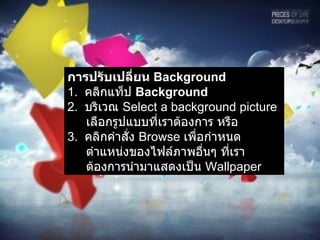
การปรับเปลี่ยน Background 1. คลิกแท็ป Background 2. บริเวณ Select a background picture เลือกรูปแบบที่เราต้องการ หรือ 3. คลิกคำสั่ง Browse เพื่อกำหนดตำแหน่งของไฟล์ภาพอื่นๆ ที่เราต้องการนำมาแสดงเป็น Wallpaper - 8.
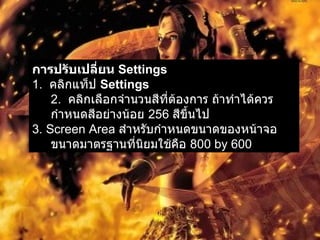
การปรับเปลี่ยน Settings 1. คลิกแท็ป Settings 2. คลิกเลือกจำนวนสีที่ต้องการ ถ้าทำได้ควรกำหนดสีอย่างน้อย 256 สีขึ้นไป 3. Screen Area สำหรับกำหนดขนาดของหน้าจอ ขนาดมาตรฐานที่นิยมใช้คือ 800 by 600 - 9.
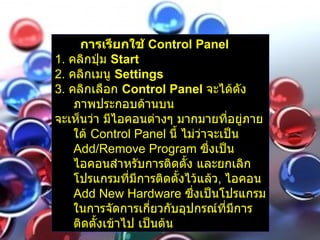
การเรียกใช้ ControlPanel 1. คลิกปุ่ม Start 2. คลิกเมนู Settings 3. คลิกเลือก Control Panel จะได้ดังภาพประกอบด้านบน จะเห็นว่า มีไอคอนต่างๆ มากมายที่อยู่ภายใต้ Control Panel นี้ ไม่ว่าจะเป็น Add/Remove Program ซึ่งเป็นไอคอนสำหรับการติดตั้ง และยกเลิกโปรแกรมที่มีการติดตั้งไว้แล้ว , ไอคอน Add New Hardware ซึ่งเป็นโปรแกรมในการจัดการเกี่ยวกับอุปกรณ์ที่มีการติดตั้งเข้าไป เป็นต้น - 10.
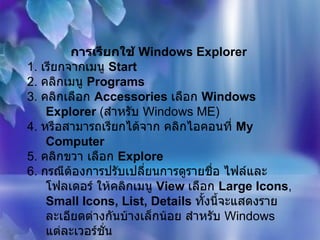
การเรียกใช้ WindowsExplorer 1. เรียกจากเมนู Start 2. คลิกเมนู Programs 3. คลิกเลือก Accessories เลือก Windows Explorer ( สำหรับ Windows ME) 4. หรือสามารถเรียกได้จาก คลิกไอคอนที่ My Computer 5. คลิกขวา เลือก Explore 6. กรณีต้องการปรับเปลี่ยนการดูรายชื่อ ไฟล์และโฟลเดอร์ ให้คลิกเมนู View เลือก Large Icons , Small Icons, List, Details ทั้งนี้จะแสดงรายละเอียดต่างกันบ้างเล็กน้อย สำหรับ Windows แต่ละเวอร์ชั่น - 11.
วิธีการปรับแต่งไอคอน 1. เปลี่ยนชื่อไอคอน ให้คลิกเลือกไอคอน จากนั้นกดปุ่ม F2 พิมพ์ชื่อใหม่ตามต้องการ สามารถพิมพ์ชื่อภาษาไทยได้ด้วย 2. ลบไอคอน ให้คลิกเลือกไอคอน จากนั้นกดปุ่ม Del 3. จัดเรียงไอคอน ให้คลิกขวาบริเวณว่าง ๆ บนหน้าจอ เลือก Arrange Icons ดังภาพประกอบ จากนั้นเลือกว่าจะให้เรียงตามอะไร เช่น Name, Type, Size, Date แต่ถ้าต้องการให้เรียงอัตโนมัติให้คลิก Auto Arrange 4. เปลี่ยนไอคอน ให้คลิกเลือกไอคอนนั้นๆ จากนั้นคลิกขวา เลือก Properties เลือก Change Icon เลือกรูปแบบที่ต้องการ - 12.
- 13.
- 14.
เครือข่ายคอมพิวเตอร์มีบทบาทที่สำคัญต่อหน่วยงานต่างๆดังนี้ 1. ทำให้เกิดการทำงานร่วมกันเป็นกลุ่ม และสามารถทำงานพร้อมกัน 2. ให้สามารถใช้ข้อมูลต่างๆ ร่วมกัน ซึ่งทำให้องค์การได้รับประโยชน์มากขึ้น 3. ทำให้สามารถใช้ทรัพยากรได้คุ้มค่า เช่น ใช้เครื่องประมวลผลร่วมกัน แบ่งกันใช้แฟ้มข้อมูล ใช้เครื่องพิมพ์ และอุปกรณ์ที่มีราคาแพงร่วมกัน 4. ทำให้ลดต้นทุน เพราะการลงทุนสามารถลงทุนให้เหมาะสมกับหน่วยงานได้ - 15.
7.2 ชนิดของเครือข่าย เครือข่ายคอมพิวเตอร์แบ่งแยกตามสภาพการเชื่อมโยงได้ 2 ชนิด - เครือข่ายแลน ( Local Area Network : LAN) - เครือข่ายแวน ( Wide Area Network : WAN - 16.
7.2.1 เครือข่ายแลน เป็นเครือข่ายคอมพิวเตอร์ซึ่งเชื่อมโยงคอมพิวเตอร์และอุปกรณ์สื่อสารที่อยู่ในท้องที่ บริเวณเดียวกันเข้าด้วยกัน เช่น ภายในอาคาร หรือภายในองค์การที่มีระยะทางไม่ไกลมากนัก เครือข่ายแลนจัดได้ว่าเป็นเครือข่ายเฉพาะขององค์การ - 17.
7.2.2 เครือข่ายแวน เป็นเครือข่ายคอมพิวเตอร์ที่เชื่อมโยงระบบคอมพิวเตอร์ในระยะไกล เช่น เชื่อมโยงระหว่างจังหวัด ระหว่างประเทศ การสร้างเครือข่ายระยะไกล จึงต้องอาศัยระบบบริการข่ายสายสาธารณะ เช่น สายวงจรเช่าจากองค์การโทรศัพท์แห่งประเทศไทยหรือจากการสื่อสารแห่งประเทศไทย ใช้วงจรสื่อสารผ่านดาวเทียม ใช้วงจรสื่อสารเฉพาะกิจที่มีให้บริการแบบสาธารณะ เครือข่ายแวนจึงเป็นเครือข่าย ที่ใช้กับองค์การที่มีสาขาห่างไกลและต้องการเชื่อมสาขาเหล่านั้นเข้าด้วยกัน - 18.
7.3 เทคโนโลยีเครือข่ายแลน บริษัทผู้พัฒนาระบบเครือข่ายคอมพิวเตอร์ได้พยายามคิดหาวิธี และใช้เทคโนโลยีในการรับส่งข้อมูลภายในเครือข่ายแลน ออกมาหลายระบบ ระบบใดได้รับการยอมรับก็มีการตั้งมาตรฐานกลาง เพื่อว่าจะได้มีผู้ผลิตที่สนใจการผลิตอุปกรณ์ เชื่อมโยงเข้าสู่เครือข่าย เทคโนโลยีเครือข่ายแลนจึงมีหลากหลาย เครือข่ายแลนที่น่าสนใจ เช่น อีเทอร์เน็ต ( Ethernet) โทเก็นริง (Token Ring) และ สวิตชิง ( Switching) - 19.
7.3.1 อีเทอร์เน็ต ( Ethernet) อีเทอร์เน็ตเป็นเครือข่ายคอมพิวเตอร์ที่พัฒนามาจากโครงสร้างการเชื่อมต่อแบบสายสัญญาณร่วมที่เรียกว่า บัส ( Bus) แบบดาว มีจุดศูนย์กลางอยู่ที่ฮับ ใช้สายสัญญาณไปยังอุปกรณ์หรือคอมพิวเตอร์อื่น ๆ จุดเด่นของดาวตัวนี้ จะอยู่ที่ เมื่อมีการส่งข้อมูล จะมีการตรวจสอบความผิดพลาดว่า อุปกรณ์ใดจะส่งข้อมูลมาบ้างและจะมีการสับสวิตซ์ให้ส่ง ได้หรือไม่ แต่เมื่อมีฮับเป็นตัวแบกภาระทั้งหมด ก็มีจุดอ่อนได้คือ ถ้าฮับเกิดเป็นอะไรขึ้นมา อุปกรณ์ต่อพ่วงอื่น ๆ หรือคอมพิวเตอร์ ก็ไม่สามารถเชื่อมต่อกันได้อีก ภายในฮับมีลักษณะเป็นบัสที่เชื่อมสายทุกเส้นเข้าด้วยกัน ดังนั้นการใช้ฮับและบัส จะมีระบบการส่งข้อมูลแบบ เดียวกัน และมีการพัฒนาเป็นมาตรฐาน กำหนดชื่อมาตรฐานนี้ว่า 802.3 ความเร็วในการส่งกำหนดไว้ที่ 10 ล้านบิตต่อ วินาที และกำลังมีมาตรฐานใหม่ให้สามารถรับส่งสัญญาณได้ถึง 100 ล้านบิตต่อวินาที - 20.
7.3.2 โทเก็นริง โทเก็นริง เป็นเครือข่ายที่บริษัท ไอบีเอ็ม พัฒนาขึ้น รูปแบบการเชื่อมโยงจะเป็น วงแหวน โดยด้านหนึ่งเป็นตัวรับสัญญาณและอีกด้านหนึ่งเป็นตัวส่งสัญญาณ การเชื่อมต่อแบบนี้ทำให้คอมพิวเตอร์ทุกเครื่องสามารถส่งข้อมูลถึงกันได้ โดยผ่านเส้นทางวงแหวนนี้ การติดต่อสื่อสารแบบนี้จะมีการจัดลำดับให้ผลัดกันส่งเพื่อว่าจะได้ไม่สับสน และมีรูปแบบ ที่ชัดเจน โทเก็นริงที่ใช้กันอยู่ในขณะนี้มีความเร็วในการรับส่งสัญญาณได้ 16 ล้านบิตต่อวินาที ข้อมูล แต่ละชุดจะมี การกำหนดตำแหน่งแน่นอนว่ามาจากสถานีใด และจะส่งไปที่สถานีใด - 21.
7.3.3 สวิตชิง สวิตชิง เป็นเทคโนโลยีที่พัฒนามาเพื่อให้สามารถรับส่งข้อมูลระหว่างสถานีทำได้เร็วยิ่งขึ้น การคัดเลือกชุดข้อมูล ที่ส่งมาและส่งต่อไปยังสถานีปลายทาง จะกระทำที่ชุมสายกลาง ที่เรียกว่า สวิตชิง รูปแบบของเครือข่ายแบบนี้จะมีลักษณะ เป็นแบบดาว ซึ่งโครงสร้างนี้จะเหมือนกันกับแบบอีเทอร์เน็ตที่มีฮับเป็นศูนย์กลาง แต่แตกต่างกันที่ฮับเป็นจุดร่วมของสาย สัญญาณที่จะต่อกระจายไปยังทุกสาย แต่สวิตชิงจะเลือกการสลับสัญญาณไปยังตำแหน่งที่ต้องการเท่านั้น สวิตชิงจึงมีข้อดี กว่าฮับเนื่องจากแต่ละสายสัญญาณจะมีความเป็นอิสระต่อกันมาก ทำให้รับส่งสัญญาณไม่มีปัญหาเรื่องการชนกัน ของข้อมูล อุปกรณ์ที่ใช้ในการสวิตชิง มีหลายแบบ เช่น อีเทอร์เน็ตสวิตซ์ และเอทีเอ็มสวิตซ์ - 22.
7.4 การใช้งานเครือข่ายคอมพิวเตอร์ 7.4.1 การใช้ฐานข้อมูลร่วมกัน งานขององค์กรบางอย่างมีความจำเป็นต้องใช้ข้อมูลชุดเดียวกัน 7.4.2 การติดต่อสื่อสารระหว่างกันบนเครือข่าย 7.4.3 สำนักงานอัตโนมัติ แนวคิดของสำนักงานสมัยใหม่ ก็คือ ลดการใช้กระดาษ หันมาใช้ระบบการทำงาน ด้วยคอมพิวเตอร์ที่สามารถ แลกเปลี่ยนข้อมูลระหว่างกันได้ทันทีทันใด - 23.
7.5 ตัวอย่างเครือข่ายคอมพิวเตอร์ 7.5.1 อินเทอร์เน็ต เครือข่ายอินเทอร์เน็ต ถือเป็นเครือข่ายของเครือข่าย หมายความว่าในองค์กรได้สร้างเครือข่ายภายในตนเองขึ้นมา และนำมาเชื่อมต่อสู่เครือข่าย สากลอินเทอร์เน็ตนี้ โดยมีการกำหนดตำแหน่งอุปกรณ์ด้วยรหัสหมายเลขที่เรียกว่า แอดเดรส ซึ่งอินเทอร์เน็ต กำหนดรหัสแอดเดรสเรียกว่า ไอพีแอดเดรส และถือเป็นรหัสสากลที่ไม่ซ้ำกันเลย - 24.
7.5.2 อินทราเน็ต เมื่ออินเทอร์เน็ตได้รับการพัฒนามาจนเป็นที่ยอมรับและแพร่หลาย จึงมีผู้ต้องการสร้างเครือข่ายใช้งานเฉพาะในองค์กร โดยนำวิธีการในอินเทอร์เน็ตมาประยุกต์ใช้กับเครือข่ายของตนเอง เครือข่ายที่ใช้งานเฉพาะในองค์การนี้จึงเรียกว่า เครือข่ายอินทราเน็ต การประยุกต์ใช้บนเครือข่ายอินเตอร์เน็ตใช้หลักการที่มีสถานีให้บริการ และสถานีผู้ใช้บริการ สถานีผู้ใช้บริการมีโปรแกรมเชื่อมต่อที่ทำให้ใช้งานระบบฐานข้อมูลได้ง่าย อินทราเน็ตจึงใช้วิธีการเดียวกันนี้ เพราะทำให้ผู้ใช้ไม่ต้องเสียเวลาในการเรียนรู้การพัฒนาขึ้น และพร้อมที่จะเชื่อมต่อเข้ากับอินเทอร์เน็ต - 25.