ยินดีต้อนรับเข้าสู่ระบบ
ความรู้เกี่ยวกับระบบปฏิบัติการ ระบบปฏิบัติการ หรือที่เรียกย่อ ๆ ว่า โอเอส  ( Operating System : OS)  เป็นซอฟต์แวร์ใช้ในการดูแลระบบคอมพิวเตอร์ เครื่องคอมพิวเตอร์ทุก เครื่องจะต้องมีซอฟต์แวร์ระบบปฏิบัติการนี้ ระบบปฏิบัติการที่นิยมใช้กัน มากและเป็นที่รู้จักกันดีเช่นดอส  ( Disk Operating System : DOS) วินโดวส์  ( Windows) โอเอสทู  ( OS/2)  ยูนิกซ์  ( UNIX)
DOS  เป็นซอฟต์แวร์จัดระบบงานที่พัฒนามานานแล้ว การใช้งานจึงใช้คำสั่งเป็นตัวอักษร  Windows  ระบบปฏิบัติการที่พัฒนาต่อจากดอส เพื่อเน้นการใช้งานที่ง่ายขึ้น สามารถทำงานหลายงานพร้อมกันได้  OS/2  เป็นระบบปฏิบัติการแบบเดียวกับวินโดวส์ แต่บริษัทผู้พัฒนาคือ บริษัทไอบีเอ็ม เป็นระบบปฏิบัติการที่ให้ผู้ใช้สามารถใช้ทำงานได้หลายงานพร้อมกัน และการใช้งานก็เป็นแบบกราฟิกเช่นเดียวกับวินโดวส์  Unix  ระบบปฏิบัติการที่พัฒนามาตั้งแต่ครั้งใช้กับเครื่องมินิคอมพิวเตอร์ ระบบปฏิบัติการยูนิกซ์เป็นระบบปฏิบัติการที่สามารถใช้งานได้หลายงานพร้อมกัน และทำงานได้หลาย ๆ งานในเวลาเดียวกัน
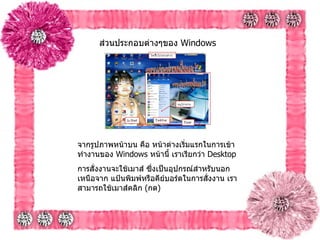
ส่วนประกอบต่างๆของ  Windows   จากรูปภาพหน้าบน คือ หน้าต่างเริ่มแรกในการเข้าทำงานของ   Windows  หน้านี้ เราเรียกว่า  Desktop  การสั่งงานจะใช้เมาส์ ซึ่งเป็นอุปกรณ์สำหรับนอกเหนือจาก แป้นพิมพ์หรือคีย์บอร์ดในการสั่งงาน เราสามารถใช้เมาส์คลิก  ( กด )
ส่วนประกอบของ  Windows   1. Start -  คลิกปุ่มนี้ จะมีเมนูแสดงขึ้นมา   2. Desktop -  บริเวณพื้นที่ของ  Windows  เพื่อแสดงไอคอน หรือโปรแกรมที่เราเรียกใช้งาน   3. Task Bar -  บริเวณที่แสดงว่ามีโปรแกรมใดทำงานค้างอยู่   4. Icons -  รูปภาพแทนคำสั่ง สำหรับไอคอนพื้นฐาน ได้แก่  ( บางไอคอนมีเฉพาะใน  Windows 98)  - My Computer  ไอคอนแสดงดิสก์ไดร์ฟในเครื่องคอมฯของคุณ   - My Document  เก็บตำแหน่งของเอกสารที่มีการเปิดใช้งาน - Internet Explorer  เวบบราวเซอร์สำหรับเล่น  WWW - Recycle Bin  ถังขยะสำหรับเก็บไฟล์ที่มีการลบ สามารถกู้คืนกลับมาได้ - Outlook Express  โปรแกรมสำหรับรับ - ส่ง อีเมล์   - Network Neighborhood  ไอคอนแสดงระบบเครือข่าย หรือกลุ่มคอมพิวเตอร์ของคุณ
การเปิด - ปิด  Windows   1. Open Windows -  เปิดคอมพิวเตอร์ โปรแกรมจะเข้า  Windows  อัตโนมัติ   2. Close Windows -  ใช้เมาส์คลิกปุ่ม  Start  เลือกคำสั่ง  Shut down  เลือกคำสั่ง   Shut down  อีกครั้ง   โดยปกติ สำหรับเครื่องคอมพิวเตอร์ที่ได้มีการติดตั้ง  Windows  แล้ว เวอร์ชั่น  95  ขึ้นไป เวลาเปิดสวิทซ์เครื่อง โปรแกรมก็จะเริ่มเข้าไปยัง  Windows  ทันที ส่วนขั้นตอนในการปิดเครื่องนั้น จะ มีหลายลักษณะ
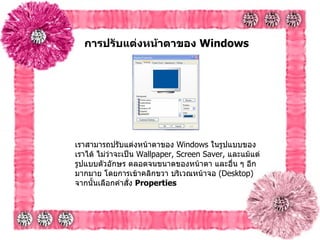
การปรับแต่งหน้าตาของ  Windows   เราสามารถปรับแต่งหน้าตาของ  Windows  ในรูปแบบของเราได้ ไม่ว่าจะเป็น  Wallpaper, Screen Saver,  และแม้แต่รูปแบบตัวอักษร ตลอดจนขนาดของหน้าตา และอื่น ๆ อีกมากมาย โดยการเข้าคลิกขวา บริเวณหน้าจอ  ( Desktop)  จากนั้นเลือกคำสั่ง  Properties
รายละเอียดแต่ละคำสั่งบนแท็ป   1.Background -  สำหรับปรับแต่ง  Wallpaper  ของหน้าจอภาพ หรือ  Desktop   2.Screen Saver -  สำหรับปรับเปลี่ยนโปรแกรมพักหน้าจอ สามารถกำหนดระยะเวลาให้แสดง   Screen Saver  ได้ 3.Appearance -  แสดงรูปแบบ ขนาดตัวอักษร  ( ไม่มีความเข้าใจ ไม่ควรเข้าไปปรับเปลี่ยน )   4.Effects -  สำหรับปรับขนาดไอคอน รูปแบบการแสดงเมนู   5.Web -  สำหรับแสดงหน้า  Desktop  ในรูปแบบของ  Web  6.Settings -  สำหรับกำหนดขนาดของหน้าจอ และจำนวนสีที่แสดง
การปรับเปลี่ยน  Background   1. คลิกแท็ป  Background  2. บริเวณ  Select a background picture  เลือกรูปแบบที่เราต้องการ หรือ   3. คลิกคำสั่ง  Browse  เพื่อกำหนดตำแหน่งของไฟล์ภาพอื่นๆ ที่เราต้องการนำมาแสดงเป็น   Wallpaper   การปรับเปลี่ยน  Settings   1. คลิกแท็ป  Settings   2. คลิกเลือกจำนวนสีที่ต้องการ ถ้าทำได้ควรกำหนดสีอย่างน้อย  256  สีขึ้นไป   3.Screen Area  สำหรับกำหนดขนาดของหน้าจอ ขนาดมาตรฐานที่นิยมใช้คือ  800 by 600
ทำความรู้จัก  Control Panel   Control Panel  ที่เป็นที่เก็บโปรแกรมสำคัญๆ ของ  Windows  เป็นโปรแกรมที่เกี่ยวกับการควบคุม การทำงานของ  Windows  ทั้งหมด ดังนั้นถ้าต้องการเปลี่ยนแปลง เพิ่มเติมอุปกรณ์อะไรก็ตาม หรือ จัดการอะไรเกี่ยวกับ   Windows  ก็จำเป็นจะต้องใช้บริการในส่วนของ  Control Panel  เสมอ การเรียกใช้  Control Panel   1. คลิกปุ่ม  Start  2. คลิกเมนู  Settings  3. คลิกเลือก  Control Panel
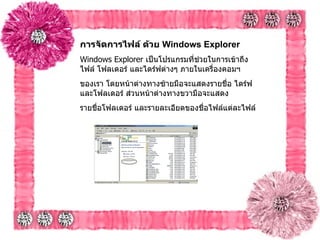
การจัดการไฟล์ ด้วย  Windows Explorer   Windows Explorer  เป็นโปรแกรมที่ช่วยในการเข้าถึงไฟล์ โฟลเดอร์ และไดร์ฟต่างๆ ภายในเครื่องคอมฯ  ของเรา โดยหน้าต่างทางซ้ายมือจะแสดงรายชื่อ ไดร์ฟ และโฟลเดอร์ ส่วนหน้าต่างทางขวามือจะแสดง รายชื่อโฟลเดอร์ และรายละเอียดของชื่อไฟล์แต่ละไฟล์
การเรียนใช้  Windows Explorer   1.  เรียกจากเมนู  Start  2.  คลิกเมนู  Programs   3.  คลิกเลือก  Accessories   เลือก  Windows Explorer  ( สำหรับ  Windows ME)  4.  หรือสามารถเรียกได้จาก คลิกไอคอนที่  My Computer   5.  คลิกขวา เลือก  Explore  6.  กรณีต้องการปรับเปลี่ยนการดูรายชื่อ ไฟล์และโฟลเดอร์ ให้คลิกเมนู  View  เลือก  Large Icons , Small Icons, List, Details   ทั้งนี้จะแสดงรายละเอียดต่างกันบ้างเล็กน้อย สำหรับ  Windows  แต่ละเวอร์ชั่น
การปรับแต่งไอคอน บน  Desktop   รูปภาพเล็ก ๆ บนหน้าจอ หรือที่เราเรียกว่า  ไอคอน  " Icon"   เป็นตัวช่วยในการเรียกใช้โปรแกรมให้สะดวกขึ้น วิธีการปรับแต่งไอคอน   1.  เปลี่ยนชื่อไอคอน   ให้คลิกเลือกไอคอน จากนั้นกดปุ่ม  F2  พิมพ์ชื่อใหม่ตามต้องการ สามารถพิมพืชื่อภาษาไทยได้ด้วย 2.  ลบไอคอน   ให้คลิกเลือกไอคอน จากนั้นกดปุ่ม  Del  3.  จัดเรียงไอคอน   ให้คลิกขวาบริเวณว่าง ๆ บนหน้าจอ เลือก  Arrange Icons   ดังภาพประกอบ 4. จากนั้นเลือกว่าจะให้เรียงตามอะไร เช่น  Name, Type, Size, Date   แต่ถ้าต้องการให้เรียงอัตโนมัติให้คลิก  Auto Arrange 5. เปลี่ยนไอคอน   ให้คลิกเลือกไอคอนนั้นๆ จากนั้นคลิกขวา เลือก  Properties   เลือก  Change Icon   เลือกรูปแบบที่ต้องการ
เครือข่ายคอมพิวเตอร์   จากการดำเนินชีวิตร่วมกันทั้งในด้านครอบครัว    การทำงานตลอดจนสังคมและการเมือง    ทำให้ต้องมีการพบปะแลกเปลี่ยนข้อมูลระหว่างกัน   เมื่อมนุษย์มีความจำเป็นที่จะติดต่อสื่อสารระหว่างกัน พัฒนาการ ทางด้านคอมพิวเตอร์จึงต้องตอบสนองเพื่อให้ใช้งานได้ตามควาต้องการ   แรกเริ่มมีการพัฒนาคอมพิวเตอร์แบบ รวมศูนย์   เช่น มินิคอมพิวเตอร์ หรือ เมนเฟรม   ต่อมามีการพัฒนาไมโครคอมพิวเตอร์ที่ทำให้สะดวกต่อการใช้งานส่วนบุคคล    จนมีการเรียกไมโครคอมพิวเตอร์ ว่า    พีซี  ( Personal Computer:PC)
  ในที่สุดระบบเครือข่ายก็จะเข้ามาแทนระบบคอมพิวเตอร์เดิมที่เป็นแบบรวมศูนย์ได้    เครือข่ายคอมพิวเตอร์ทวีความสำคัญและได้รับความนิยมมากขึ้น    เพราะสามารถสร้างระบบคอมพิวเตอร์ให้ พอเหมาะกับงาน     เมื่อกิจการเจริญก้าวหน้าขึ้นก็สามารถขยายเครือข่ายการใช้ คอมพิวเตอร์โดยเพิ่มจำนวนเครื่องหรือขยายความจุข้อมูลให้พอเหมาะกับองค์กรมาก  
เครือข่ายคอมพิวเตอร์มีบทบาทที่สำคัญต่อหน่วยงานต่างๆ ดังนี้ 1.   ทำให้เกิดการทำงานร่วมกันเป็นกลุ่ม และสามารถทำงานพร้อมกัน 2.   ให้สามารถใช้ข้อมูลต่างๆ ร่วมกัน ซึ่งทำให้องค์การได้รับประโยชน์มากขึ้น 3.   ทำให้สามารถใช้ทรัพยากรได้คุ้มค่า เช่น ใช้เครื่องประมวลผลร่วมกัน แบ่งกันใช้   แฟ้มข้อมูล  ใช้เครื่องพิมพ์ และอุปกรณ์ที่มีราคาแพงร่วมกัน  4.   ทำให้ลดต้นทุน เพราะการลงทุนสามารถลงทุนให้เหมาะสมกับหน่วยงานได้      ชนิดของเครือข่าย   เครือข่ายคอมพิวเตอร์แบ่งแยกตามสภาพการเชื่อมโยงได้  2  ชนิด         -   เครือข่ายแลน  ( Local Area Network : LAN)      -   เครือข่ายแวน  ( Wide Area Network : WAN
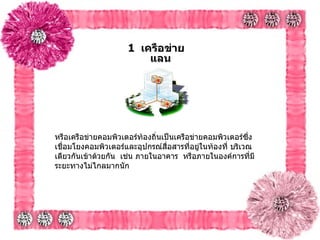
1   เครือข่ายแลน  หรือเครือข่ายคอมพิวเตอร์ท้องถิ่นเป็นเครือข่ายคอมพิวเตอร์ซึ่งเชื่อมโยงคอมพิวเตอร์และอุปกรณ์สื่อสารที่อยู่ในท้องที่ บริเวณเดียวกันเข้าด้วยกัน    เช่น ภายในอาคาร    หรือภายในองค์การที่มีระยะทางไม่ไกลมากนัก  
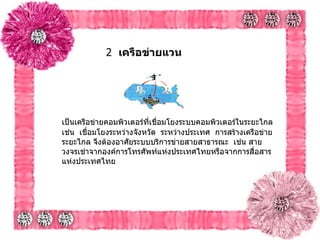
2   เครือข่ายแวน             เป็นเครือข่ายคอมพิวเตอร์ที่เชื่อมโยงระบบคอมพิวเตอร์ในระยะไกล    เช่น    เชื่อมโยงระหว่างจังหวัด    ระหว่างประเทศ    การสร้างเครือข่ายระยะไกล จึงต้องอาศัยระบบบริการข่ายสายสาธารณะ    เช่น สายวงจรเช่าจากองค์การโทรศัพท์แห่งประเทศไทยหรือจากการสื่อสารแห่งประเทศไทย   
3   เทคโนโลยีเครือข่ายแลน   การเชื่อมโยงคอมพิวเตอร์เข้าเป็นเครือข่ายแลนนั้น    มีจุดมุ่งหมายที่จะให้เครื่องคอมพิวเตอร์ทุกเครื่องสื่อสาร ข้อมูลระหว่างกันได้ทั้งหมดหากนำเครื่องคอมพิวเตอร์สองเครื่องต่อสายสัญญาณเข้าหากันจะทำให้เครื่องคอมพิวเตอร์ทั้งสอง นั้นส่งข้อมูลถึงกัน     3.1   อีเทอร์เน็ต  ( Ethernet)         อีเทอร์เน็ตเป็นเครือข่ายคอมพิวเตอร์ที่พัฒนามาจากโครงสร้างการเชื่อมต่อแบบสายสัญญาณร่วมที่เรียกว่า บัส  ( Bus)   โดยใช้สายสัญญาณแบบแกนร่วม คือ สายโคแอกเชียล  ( Coaxial Cable)  เป็นตัวเชื่อม    สำหรับระบบบัส เป็นระบบ เทคโนโลยีที่คอมพิวเตอร์ทุกเครื่องเชื่อมโยงเข้ากับสายสัญญาณเส้นเดียวกัน คือ เมื่อมีผู้ต้องการส่งข้อมูล    ก็ส่งข้อมูลได้เลย  
   แบบดาว วิธีการเชื่อมแบบนี้จะมีจุดศูนย์กลางอยู่ที่ฮับ    ใช้สายสัญญาณไปยังอุปกรณ์หรือคอมพิวเตอร์อื่น ๆ   3.2   โทเก็นริง      โทเก็นริง เป็นเครือข่ายที่บริษัท ไอบีเอ็ม พัฒนาขึ้น    รูปแบบการเชื่อมโยงจะเป็น  วงแหวน    โดยด้านหนึ่งเป็นตัวรับสัญญาณและอีกด้านหนึ่งเป็นตัวส่งสัญญาณ    การเชื่อมต่อแบบนี้ทำให้คอมพิวเตอร์ทุกเครื่องสามารถส่งข้อมูลถึงกันได้     3.3   สวิตชิง              สวิตชิง เป็นเทคโนโลยีที่พัฒนามาเพื่อให้สามารถรับส่งข้อมูลระหว่างสถานีทำได้เร็วยิ่งขึ้น      การคัดเลือกชุดข้อมูล ที่ส่งมาและส่งต่อไปยังสถานีปลายทาง   จะกระทำที่ชุมสายกลาง  ที่เรียกว่า    สวิตชิง    รูปแบบของเครือข่ายแบบนี้จะมีลักษณะ เป็นแบบดาว   ซึ่งโครงสร้างนี้จะเหมือนกันกับแบบอีเทอร์เน็ตที่มีฮับเป็นศูนย์กลาง  
4   การใช้งานเครือข่ายคอมพิวเตอร์   เครือข่ายแลนหนึ่งเครือข่ายจะมีการทำงานกันเป็นกลุ่ม เรียกว่า กลุ่มงาน   (Workgroup)   แต่เมื่อเชื่อมโยงหลาย ๆ    กลุ่มงานเข้าด้วยกันก็จะเป็นเครือข่ายขององค์กร    และถ้าเชื่อมโยงระหว่างองค์กรผ่านเครือข่ายแวน    ก็จะได้เครือข่าย ขนาดใหญ่    ตัวอย่างการใช้งานเครือข่าย 4.1   การใช้ฐานข้อมูลร่วมกัน           งานขององค์กรบางอย่างมีความจำเป็นต้องใช้ข้อมูลชุดเดียวกัน    ถ้าแต่ละฝ่ายทำการหาหรือรวบรวมข้อมูลเอง    ข้อมูลอาจ จะมีความคลาดเคลื่อนไม่ตรงกันก็ได้   
4.2   การติดต่อสื่อสารระหว่างกันบนเครือข่าย        เมื่อมีการเชื่อมโยงอุปกรณ์เข้าด้วยกัน    ผู้ใช้ ทุกคนที่อยู่บนเครือข่าย จะสามารถ ติดต่อสื่อสารระหว่างกันสามารถส่ง ไปรษณีย์อิเล็กทรอนิคส์ระหว่างกัน    ตลอดจนสามารถโอนย้ายข้อมูลระหว่างกันได้   4.3   สำนักงานอัตโนมัติ         แนวคิดของสำนักงานสมัยใหม่    ก็คือ    ลดการใช้ กระดาษ    หันมาใช้ระบบการทำงาน ด้วยคอมพิวเตอร์ที่สามารถ แลกเปลี่ยนข้อมูลระหว่างกันได้ทันทีทันใด  
5   ตัวอย่างเครือข่ายคอมพิวเตอร์   เมื่อเทคโนโลยีเครือข่ายได้รับการพัฒนาโดยเฉพาะมีการประยุกต์ใช้งานบนเครือข่ายอยกว้างขวาง    ทำให้เครือข่าย คอมพิวเตอร์สามารถเชื่อมโยงกันเป็นเครือข่าเดียวกัน    เรียกว่า    อินเทอร์เน็ต     5.1   อินเทอร์เน็ต     อินเทอร์เน็ตพัฒนามาตั้งแต่ปี พ . ศ .  2512   โดยกระทรวงกลาโหมประเทศสหรัฐอเมริกาให้ทุนกับมหาวิทยาลัย ชั้นนำในสหรัฐฯ    เพื่อเชื่อมโยงเครื่องคอมพิวเตอร์ของมหาวิทยาลัยเข้าเป็นเครือข่าย    และใช้ทรัพยากรเพื่อทำงานวิจัย เกี่ยวกับการเชื่อมโยงเครือข่ายคอมพิวเตอร์ร่วมกัน    ซึ่งสมัยแรกใช้ชื่อว่า    อาร์ปาเน็ต    และจึงมีการเปลี่ยนชื่อเป็น อินเทอร์เน็ตในภายหลัง  
5.2   อินทราเน็ต        เมื่ออินเทอร์เน็ตได้รับการพัฒนามาจนเป็นที่ยอมรับและแพร่หลาย    จึงมีผู้ต้องการสร้างเครือข่ายใช้งานเฉพาะในองค์กร     โดยนำวิธีการในอินเทอร์เน็ตมาประยุกต์ใช้กับเครือข่ายของตนเอง เครือข่ายที่ใช้งานเฉพาะในองค์การนี้จึงเรียกว่า    เครือข่ายอินทราเน็ต    สถานีผู้ใช้บริการมีโปรแกรมเชื่อมต่อที่ทำให้ใช้งานระบบฐานข้อมูลได้ง่าย อินทราเน็ตจึงใช้วิธีการเดียวกันนี้     เพราะทำให้ผู้ใช้ไม่ต้องเสียเวลาในการเรียนรู้การพัฒนาขึ้น และพร้อมที่จะเชื่อมต่อเข้ากับอินเทอร์เน็ต    
จบการนำเสนอ ขอบคุนค่ะ

ความรู้เกี่ยวกับระบบปฏิบัติการ

  • 1.
  • 2.
    ความรู้เกี่ยวกับระบบปฏิบัติการ ระบบปฏิบัติการ หรือที่เรียกย่อๆ ว่า โอเอส ( Operating System : OS) เป็นซอฟต์แวร์ใช้ในการดูแลระบบคอมพิวเตอร์ เครื่องคอมพิวเตอร์ทุก เครื่องจะต้องมีซอฟต์แวร์ระบบปฏิบัติการนี้ ระบบปฏิบัติการที่นิยมใช้กัน มากและเป็นที่รู้จักกันดีเช่นดอส ( Disk Operating System : DOS) วินโดวส์ ( Windows) โอเอสทู ( OS/2) ยูนิกซ์ ( UNIX)
  • 3.
    DOS เป็นซอฟต์แวร์จัดระบบงานที่พัฒนามานานแล้วการใช้งานจึงใช้คำสั่งเป็นตัวอักษร Windows ระบบปฏิบัติการที่พัฒนาต่อจากดอส เพื่อเน้นการใช้งานที่ง่ายขึ้น สามารถทำงานหลายงานพร้อมกันได้ OS/2 เป็นระบบปฏิบัติการแบบเดียวกับวินโดวส์ แต่บริษัทผู้พัฒนาคือ บริษัทไอบีเอ็ม เป็นระบบปฏิบัติการที่ให้ผู้ใช้สามารถใช้ทำงานได้หลายงานพร้อมกัน และการใช้งานก็เป็นแบบกราฟิกเช่นเดียวกับวินโดวส์ Unix ระบบปฏิบัติการที่พัฒนามาตั้งแต่ครั้งใช้กับเครื่องมินิคอมพิวเตอร์ ระบบปฏิบัติการยูนิกซ์เป็นระบบปฏิบัติการที่สามารถใช้งานได้หลายงานพร้อมกัน และทำงานได้หลาย ๆ งานในเวลาเดียวกัน
  • 4.
    ส่วนประกอบต่างๆของ Windows จากรูปภาพหน้าบน คือ หน้าต่างเริ่มแรกในการเข้าทำงานของ Windows หน้านี้ เราเรียกว่า Desktop การสั่งงานจะใช้เมาส์ ซึ่งเป็นอุปกรณ์สำหรับนอกเหนือจาก แป้นพิมพ์หรือคีย์บอร์ดในการสั่งงาน เราสามารถใช้เมาส์คลิก ( กด )
  • 5.
    ส่วนประกอบของ Windows 1. Start - คลิกปุ่มนี้ จะมีเมนูแสดงขึ้นมา 2. Desktop - บริเวณพื้นที่ของ Windows เพื่อแสดงไอคอน หรือโปรแกรมที่เราเรียกใช้งาน 3. Task Bar - บริเวณที่แสดงว่ามีโปรแกรมใดทำงานค้างอยู่ 4. Icons - รูปภาพแทนคำสั่ง สำหรับไอคอนพื้นฐาน ได้แก่ ( บางไอคอนมีเฉพาะใน Windows 98) - My Computer ไอคอนแสดงดิสก์ไดร์ฟในเครื่องคอมฯของคุณ - My Document เก็บตำแหน่งของเอกสารที่มีการเปิดใช้งาน - Internet Explorer เวบบราวเซอร์สำหรับเล่น WWW - Recycle Bin ถังขยะสำหรับเก็บไฟล์ที่มีการลบ สามารถกู้คืนกลับมาได้ - Outlook Express โปรแกรมสำหรับรับ - ส่ง อีเมล์ - Network Neighborhood ไอคอนแสดงระบบเครือข่าย หรือกลุ่มคอมพิวเตอร์ของคุณ
  • 6.
    การเปิด - ปิด Windows 1. Open Windows - เปิดคอมพิวเตอร์ โปรแกรมจะเข้า Windows อัตโนมัติ 2. Close Windows - ใช้เมาส์คลิกปุ่ม Start เลือกคำสั่ง Shut down เลือกคำสั่ง Shut down อีกครั้ง โดยปกติ สำหรับเครื่องคอมพิวเตอร์ที่ได้มีการติดตั้ง Windows แล้ว เวอร์ชั่น 95 ขึ้นไป เวลาเปิดสวิทซ์เครื่อง โปรแกรมก็จะเริ่มเข้าไปยัง Windows ทันที ส่วนขั้นตอนในการปิดเครื่องนั้น จะ มีหลายลักษณะ
  • 7.
    การปรับแต่งหน้าตาของ Windows เราสามารถปรับแต่งหน้าตาของ Windows ในรูปแบบของเราได้ ไม่ว่าจะเป็น Wallpaper, Screen Saver, และแม้แต่รูปแบบตัวอักษร ตลอดจนขนาดของหน้าตา และอื่น ๆ อีกมากมาย โดยการเข้าคลิกขวา บริเวณหน้าจอ ( Desktop) จากนั้นเลือกคำสั่ง Properties
  • 8.
    รายละเอียดแต่ละคำสั่งบนแท็ป 1.Background - สำหรับปรับแต่ง Wallpaper ของหน้าจอภาพ หรือ Desktop 2.Screen Saver - สำหรับปรับเปลี่ยนโปรแกรมพักหน้าจอ สามารถกำหนดระยะเวลาให้แสดง Screen Saver ได้ 3.Appearance - แสดงรูปแบบ ขนาดตัวอักษร ( ไม่มีความเข้าใจ ไม่ควรเข้าไปปรับเปลี่ยน ) 4.Effects - สำหรับปรับขนาดไอคอน รูปแบบการแสดงเมนู 5.Web - สำหรับแสดงหน้า Desktop ในรูปแบบของ Web 6.Settings - สำหรับกำหนดขนาดของหน้าจอ และจำนวนสีที่แสดง
  • 9.
    การปรับเปลี่ยน Background 1. คลิกแท็ป Background 2. บริเวณ Select a background picture เลือกรูปแบบที่เราต้องการ หรือ 3. คลิกคำสั่ง Browse เพื่อกำหนดตำแหน่งของไฟล์ภาพอื่นๆ ที่เราต้องการนำมาแสดงเป็น Wallpaper การปรับเปลี่ยน Settings 1. คลิกแท็ป Settings 2. คลิกเลือกจำนวนสีที่ต้องการ ถ้าทำได้ควรกำหนดสีอย่างน้อย 256 สีขึ้นไป 3.Screen Area สำหรับกำหนดขนาดของหน้าจอ ขนาดมาตรฐานที่นิยมใช้คือ 800 by 600
  • 10.
    ทำความรู้จัก ControlPanel Control Panel ที่เป็นที่เก็บโปรแกรมสำคัญๆ ของ Windows เป็นโปรแกรมที่เกี่ยวกับการควบคุม การทำงานของ Windows ทั้งหมด ดังนั้นถ้าต้องการเปลี่ยนแปลง เพิ่มเติมอุปกรณ์อะไรก็ตาม หรือ จัดการอะไรเกี่ยวกับ Windows ก็จำเป็นจะต้องใช้บริการในส่วนของ Control Panel เสมอ การเรียกใช้ Control Panel 1. คลิกปุ่ม Start 2. คลิกเมนู Settings 3. คลิกเลือก Control Panel
  • 11.
    การจัดการไฟล์ ด้วย Windows Explorer Windows Explorer เป็นโปรแกรมที่ช่วยในการเข้าถึงไฟล์ โฟลเดอร์ และไดร์ฟต่างๆ ภายในเครื่องคอมฯ ของเรา โดยหน้าต่างทางซ้ายมือจะแสดงรายชื่อ ไดร์ฟ และโฟลเดอร์ ส่วนหน้าต่างทางขวามือจะแสดง รายชื่อโฟลเดอร์ และรายละเอียดของชื่อไฟล์แต่ละไฟล์
  • 12.
    การเรียนใช้ WindowsExplorer 1. เรียกจากเมนู Start 2. คลิกเมนู Programs 3. คลิกเลือก Accessories เลือก Windows Explorer ( สำหรับ Windows ME) 4. หรือสามารถเรียกได้จาก คลิกไอคอนที่ My Computer 5. คลิกขวา เลือก Explore 6. กรณีต้องการปรับเปลี่ยนการดูรายชื่อ ไฟล์และโฟลเดอร์ ให้คลิกเมนู View เลือก Large Icons , Small Icons, List, Details ทั้งนี้จะแสดงรายละเอียดต่างกันบ้างเล็กน้อย สำหรับ Windows แต่ละเวอร์ชั่น
  • 13.
    การปรับแต่งไอคอน บน Desktop รูปภาพเล็ก ๆ บนหน้าจอ หรือที่เราเรียกว่า ไอคอน " Icon" เป็นตัวช่วยในการเรียกใช้โปรแกรมให้สะดวกขึ้น วิธีการปรับแต่งไอคอน 1. เปลี่ยนชื่อไอคอน ให้คลิกเลือกไอคอน จากนั้นกดปุ่ม F2 พิมพ์ชื่อใหม่ตามต้องการ สามารถพิมพืชื่อภาษาไทยได้ด้วย 2. ลบไอคอน ให้คลิกเลือกไอคอน จากนั้นกดปุ่ม Del 3. จัดเรียงไอคอน ให้คลิกขวาบริเวณว่าง ๆ บนหน้าจอ เลือก Arrange Icons ดังภาพประกอบ 4. จากนั้นเลือกว่าจะให้เรียงตามอะไร เช่น Name, Type, Size, Date แต่ถ้าต้องการให้เรียงอัตโนมัติให้คลิก Auto Arrange 5. เปลี่ยนไอคอน ให้คลิกเลือกไอคอนนั้นๆ จากนั้นคลิกขวา เลือก Properties เลือก Change Icon เลือกรูปแบบที่ต้องการ
  • 14.
    เครือข่ายคอมพิวเตอร์   จากการดำเนินชีวิตร่วมกันทั้งในด้านครอบครัว  การทำงานตลอดจนสังคมและการเมือง   ทำให้ต้องมีการพบปะแลกเปลี่ยนข้อมูลระหว่างกัน   เมื่อมนุษย์มีความจำเป็นที่จะติดต่อสื่อสารระหว่างกัน พัฒนาการ ทางด้านคอมพิวเตอร์จึงต้องตอบสนองเพื่อให้ใช้งานได้ตามควาต้องการ   แรกเริ่มมีการพัฒนาคอมพิวเตอร์แบบ รวมศูนย์   เช่น มินิคอมพิวเตอร์ หรือ เมนเฟรม ต่อมามีการพัฒนาไมโครคอมพิวเตอร์ที่ทำให้สะดวกต่อการใช้งานส่วนบุคคล   จนมีการเรียกไมโครคอมพิวเตอร์ ว่า   พีซี ( Personal Computer:PC)
  • 15.
    ในที่สุดระบบเครือข่ายก็จะเข้ามาแทนระบบคอมพิวเตอร์เดิมที่เป็นแบบรวมศูนย์ได้  เครือข่ายคอมพิวเตอร์ทวีความสำคัญและได้รับความนิยมมากขึ้น   เพราะสามารถสร้างระบบคอมพิวเตอร์ให้ พอเหมาะกับงาน   เมื่อกิจการเจริญก้าวหน้าขึ้นก็สามารถขยายเครือข่ายการใช้ คอมพิวเตอร์โดยเพิ่มจำนวนเครื่องหรือขยายความจุข้อมูลให้พอเหมาะกับองค์กรมาก  
  • 16.
    เครือข่ายคอมพิวเตอร์มีบทบาทที่สำคัญต่อหน่วยงานต่างๆ ดังนี้ 1.  ทำให้เกิดการทำงานร่วมกันเป็นกลุ่ม และสามารถทำงานพร้อมกัน 2.  ให้สามารถใช้ข้อมูลต่างๆ ร่วมกัน ซึ่งทำให้องค์การได้รับประโยชน์มากขึ้น 3.  ทำให้สามารถใช้ทรัพยากรได้คุ้มค่า เช่น ใช้เครื่องประมวลผลร่วมกัน แบ่งกันใช้ แฟ้มข้อมูล ใช้เครื่องพิมพ์ และอุปกรณ์ที่มีราคาแพงร่วมกัน 4.  ทำให้ลดต้นทุน เพราะการลงทุนสามารถลงทุนให้เหมาะสมกับหน่วยงานได้   ชนิดของเครือข่าย เครือข่ายคอมพิวเตอร์แบ่งแยกตามสภาพการเชื่อมโยงได้ 2 ชนิด      -  เครือข่ายแลน ( Local Area Network : LAN)      -  เครือข่ายแวน ( Wide Area Network : WAN
  • 17.
    1  เครือข่ายแลน หรือเครือข่ายคอมพิวเตอร์ท้องถิ่นเป็นเครือข่ายคอมพิวเตอร์ซึ่งเชื่อมโยงคอมพิวเตอร์และอุปกรณ์สื่อสารที่อยู่ในท้องที่ บริเวณเดียวกันเข้าด้วยกัน   เช่น ภายในอาคาร   หรือภายในองค์การที่มีระยะทางไม่ไกลมากนัก  
  • 18.
    2  เครือข่ายแวน          เป็นเครือข่ายคอมพิวเตอร์ที่เชื่อมโยงระบบคอมพิวเตอร์ในระยะไกล   เช่น   เชื่อมโยงระหว่างจังหวัด   ระหว่างประเทศ   การสร้างเครือข่ายระยะไกล จึงต้องอาศัยระบบบริการข่ายสายสาธารณะ   เช่น สายวงจรเช่าจากองค์การโทรศัพท์แห่งประเทศไทยหรือจากการสื่อสารแห่งประเทศไทย   
  • 19.
    3  เทคโนโลยีเครือข่ายแลน การเชื่อมโยงคอมพิวเตอร์เข้าเป็นเครือข่ายแลนนั้น   มีจุดมุ่งหมายที่จะให้เครื่องคอมพิวเตอร์ทุกเครื่องสื่อสาร ข้อมูลระหว่างกันได้ทั้งหมดหากนำเครื่องคอมพิวเตอร์สองเครื่องต่อสายสัญญาณเข้าหากันจะทำให้เครื่องคอมพิวเตอร์ทั้งสอง นั้นส่งข้อมูลถึงกัน 3.1  อีเทอร์เน็ต ( Ethernet)       อีเทอร์เน็ตเป็นเครือข่ายคอมพิวเตอร์ที่พัฒนามาจากโครงสร้างการเชื่อมต่อแบบสายสัญญาณร่วมที่เรียกว่า บัส ( Bus)   โดยใช้สายสัญญาณแบบแกนร่วม คือ สายโคแอกเชียล ( Coaxial Cable) เป็นตัวเชื่อม   สำหรับระบบบัส เป็นระบบ เทคโนโลยีที่คอมพิวเตอร์ทุกเครื่องเชื่อมโยงเข้ากับสายสัญญาณเส้นเดียวกัน คือ เมื่อมีผู้ต้องการส่งข้อมูล   ก็ส่งข้อมูลได้เลย  
  • 20.
      แบบดาววิธีการเชื่อมแบบนี้จะมีจุดศูนย์กลางอยู่ที่ฮับ   ใช้สายสัญญาณไปยังอุปกรณ์หรือคอมพิวเตอร์อื่น ๆ   3.2  โทเก็นริง   โทเก็นริง เป็นเครือข่ายที่บริษัท ไอบีเอ็ม พัฒนาขึ้น   รูปแบบการเชื่อมโยงจะเป็น วงแหวน   โดยด้านหนึ่งเป็นตัวรับสัญญาณและอีกด้านหนึ่งเป็นตัวส่งสัญญาณ   การเชื่อมต่อแบบนี้ทำให้คอมพิวเตอร์ทุกเครื่องสามารถส่งข้อมูลถึงกันได้   3.3  สวิตชิง            สวิตชิง เป็นเทคโนโลยีที่พัฒนามาเพื่อให้สามารถรับส่งข้อมูลระหว่างสถานีทำได้เร็วยิ่งขึ้น     การคัดเลือกชุดข้อมูล ที่ส่งมาและส่งต่อไปยังสถานีปลายทาง   จะกระทำที่ชุมสายกลาง ที่เรียกว่า   สวิตชิง   รูปแบบของเครือข่ายแบบนี้จะมีลักษณะ เป็นแบบดาว   ซึ่งโครงสร้างนี้จะเหมือนกันกับแบบอีเทอร์เน็ตที่มีฮับเป็นศูนย์กลาง  
  • 21.
    4  การใช้งานเครือข่ายคอมพิวเตอร์ เครือข่ายแลนหนึ่งเครือข่ายจะมีการทำงานกันเป็นกลุ่ม เรียกว่า กลุ่มงาน (Workgroup)  แต่เมื่อเชื่อมโยงหลาย ๆ   กลุ่มงานเข้าด้วยกันก็จะเป็นเครือข่ายขององค์กร   และถ้าเชื่อมโยงระหว่างองค์กรผ่านเครือข่ายแวน   ก็จะได้เครือข่าย ขนาดใหญ่   ตัวอย่างการใช้งานเครือข่าย 4.1  การใช้ฐานข้อมูลร่วมกัน        งานขององค์กรบางอย่างมีความจำเป็นต้องใช้ข้อมูลชุดเดียวกัน   ถ้าแต่ละฝ่ายทำการหาหรือรวบรวมข้อมูลเอง   ข้อมูลอาจ จะมีความคลาดเคลื่อนไม่ตรงกันก็ได้   
  • 22.
    4.2  การติดต่อสื่อสารระหว่างกันบนเครือข่าย      เมื่อมีการเชื่อมโยงอุปกรณ์เข้าด้วยกัน   ผู้ใช้ ทุกคนที่อยู่บนเครือข่าย จะสามารถ ติดต่อสื่อสารระหว่างกันสามารถส่ง ไปรษณีย์อิเล็กทรอนิคส์ระหว่างกัน   ตลอดจนสามารถโอนย้ายข้อมูลระหว่างกันได้ 4.3  สำนักงานอัตโนมัติ      แนวคิดของสำนักงานสมัยใหม่   ก็คือ   ลดการใช้ กระดาษ   หันมาใช้ระบบการทำงาน ด้วยคอมพิวเตอร์ที่สามารถ แลกเปลี่ยนข้อมูลระหว่างกันได้ทันทีทันใด  
  • 23.
    5  ตัวอย่างเครือข่ายคอมพิวเตอร์ เมื่อเทคโนโลยีเครือข่ายได้รับการพัฒนาโดยเฉพาะมีการประยุกต์ใช้งานบนเครือข่ายอยกว้างขวาง   ทำให้เครือข่าย คอมพิวเตอร์สามารถเชื่อมโยงกันเป็นเครือข่าเดียวกัน   เรียกว่า   อินเทอร์เน็ต     5.1  อินเทอร์เน็ต อินเทอร์เน็ตพัฒนามาตั้งแต่ปี พ . ศ . 2512  โดยกระทรวงกลาโหมประเทศสหรัฐอเมริกาให้ทุนกับมหาวิทยาลัย ชั้นนำในสหรัฐฯ   เพื่อเชื่อมโยงเครื่องคอมพิวเตอร์ของมหาวิทยาลัยเข้าเป็นเครือข่าย   และใช้ทรัพยากรเพื่อทำงานวิจัย เกี่ยวกับการเชื่อมโยงเครือข่ายคอมพิวเตอร์ร่วมกัน   ซึ่งสมัยแรกใช้ชื่อว่า   อาร์ปาเน็ต   และจึงมีการเปลี่ยนชื่อเป็น อินเทอร์เน็ตในภายหลัง  
  • 24.
    5.2  อินทราเน็ต      เมื่ออินเทอร์เน็ตได้รับการพัฒนามาจนเป็นที่ยอมรับและแพร่หลาย   จึงมีผู้ต้องการสร้างเครือข่ายใช้งานเฉพาะในองค์กร    โดยนำวิธีการในอินเทอร์เน็ตมาประยุกต์ใช้กับเครือข่ายของตนเอง เครือข่ายที่ใช้งานเฉพาะในองค์การนี้จึงเรียกว่า   เครือข่ายอินทราเน็ต   สถานีผู้ใช้บริการมีโปรแกรมเชื่อมต่อที่ทำให้ใช้งานระบบฐานข้อมูลได้ง่าย อินทราเน็ตจึงใช้วิธีการเดียวกันนี้     เพราะทำให้ผู้ใช้ไม่ต้องเสียเวลาในการเรียนรู้การพัฒนาขึ้น และพร้อมที่จะเชื่อมต่อเข้ากับอินเทอร์เน็ต    
  • 25.