ЛАБОРАТОРНА РОБОТА №1
Тема. Основні поняття про комп'ютерні мережі. Апаратні та програмні
засоби побудови комп'ютерних мереж. Мережеві ресурси: мережеві файлові
системи, принтери. Використання та створення мережевих ресурсів.
Мета: ознайомити з основними принципами побудови програмних та
апаратних засобів комп'ютерних мереж; ознайомити з поняттям мережевих
ресурсів, навчити використовувати й створювати їх.
Час виконання: 2 год.
ХІД РОБОТИ
Теоретичні відомості
Локальна комп'ютерна мережа (ЛКМ) — комп'ютери, об'єднані за
допомогою комунікаційного обладнання з метою обміну даними або
спільного використання ресурсів комп'ютерної системи.
Топологія — просторова схема об'єднання вузлів мережі. Найбільшого
поширення набули мережі з такою топологією: шина (магістраль), зірка,
кільце.
Шинна топологія — це топологія, де мережеві вузли підключені до
одного загального кабеля (шини).
Зірка — це топологія, де мережеві вузли підключаються безпосередньо
до спеціального розподільного пристрою, що управляє обміном даними між
вузлами мережі.
Кільце — це топологія, де мережеві вузли об'єднуються подібно до
шинної топології, але сама шина замикається, утворюючи кільце.
Мережеві ресурси — об'єкти комп'ютерної системи (файли, папки,
диски, принтери), які розміщені на віддалених комп'ютерах і можуть
використовуватися іншими користувачами. Ресурсами мережі слугують
диски, папки, файли, принтери.
Робоча станція — вузол мережі (комп'ютер), який використовує
мережеві ресурси.
Сервер мережі — вузол мережі (досить потужний комп'ютер), який
надає мережеві ресурси для спільного використання робочими станціями.
Мережева файлова система — набір засобів операційної системи для
прозорого опрацювання папок, файлів, розміщених на віддалених мережевих
вузлах.
Управління використанням мережевих ресурсів (права доступу) —
правила використання мережевого ресурсу, читання, написання, перегляду
тощо. Права доступу можуть встановлюватися для кожного ресурсу зокрема
або для кожного зареєстрованого у мережі користувача.
2.
Завдання для виконання
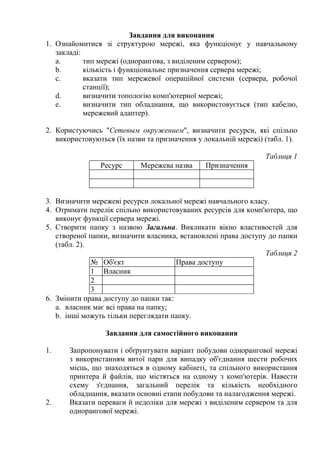
1.Ознайомитися зі структурою мережі, яка функціонує у навчальному
закладі:
a. тип мережі (однорангова, з виділеним сервером);
b. кількість і функціональне призначення сервера мережі;
c. вказати тип мережевої операційної системи (сервера, робочої
станції);
d. визначити топологію комп'ютерної мережі;
e. визначити тип обладнання, що використовується (тип кабелю,
мережевий адаптер).
2. Користуючись "Сетевым окружением", визначити ресурси, які спільно
використовуються (їх назви та призначення у локальній мережі) (табл. 1).
Таблиця 1
Ресурс Мережева назва Призначення
3. Визначити мережеві ресурси локальної мережі навчального класу.
4. Отримати перелік спільно використовуваних ресурсів для комп'ютера, що
виконує функції сервера мережі.
5. Створити папку з назвою Загальна. Викликати вікно властивостей для
створеної папки, визначити власника, встановлені права доступу до папки
(табл. 2).
Таблиця 2
№ Об'єкт Права доступу
1 Власник
2
3
6. Змінити права доступу до папки так:
a. власник має всі права на папку;
b. інші можуть тільки переглядати папку.
Завдання для самостійного виконання
1. Запропонувати і обґрунтувати варіант побудови однорангової мережі
з використанням витої пари для випадку об'єднання шести робочих
місць, що знаходяться в одному кабінеті, та спільного використання
принтера й файлів, що містяться на одному з комп'ютерів. Навести
схему з'єднання, загальний перелік та кількість необхідного
обладнання, вказати основні етапи побудови та налагодження мережі.
2. Вказати переваги й недоліки для мережі з виділеним сервером та для
однорангової мережі.
3.
3. Ознайомитися зіншими типами обладнання, яке не використовують у
навчальному закладі (кабель, спосіб з'єднання).
Запитання для контролю
1. Означення комп'ютерної мережі (KM).
2. Класифікація КМ за фізичним розташуванням (глобальні, регіональні,
локальні мережі).
3. Поняття топології комп'ютерних мереж.
4. Класифікація комп'ютерних мереж за функціональним призначенням
(з виділеним сервером, без виділеного сервера).
5. Обмін даними у комп'ютерній мережі. Поняття протоколу обміну
даними.
6. Середовища обміну даними комп'ютерних мереж.
7. Пакетний принцип обміну даними.
8. Мережева операційна система: функції, склад та структура,
призначення.
9. Програмне забезпечення мережевої операційної системи.
10. Апаратне забезпечення для побудови комп'ютерних мереж.
11. Вказати послідовність дій для використання файлової системи іншого
комп'ютера.
ЛАБОРАТОРНА РОБОТА № 2
Тема. Налагодження, використання та діагностика локальних комп'ютерних
мереж.
Мета: набути навичок налагодження, діагностування локальної комп'ютерної
мережі з використанням ОС Windows 9x/2000/XP.
Час виконання: 2 год.
ХІД РОБОТИ
Теоретичні відомості
IP-адреса — унікальна адреса для ідентифікації окремого вузла
Мережі. Прийнята в IP мережах адреса задається 32-бітним числом і розбита
на чотири 8-бітних числа. У структурі ІР-адреси міститься ідентифікатор
мережі й унікальний ідентифікатора вузла. Наприклад: 192.168.1.12.
Мережа — об'єднання мережевих вузлів за певною ознакою. Всі
компютери однієї мережі мають у IP-адресі однакову мережеву частину.
Наприклад, для мережевих вузлів 192.168.1.12, 192.168.1.11, 192.168.1.10
адреса мережі 192.168.1.0.
Мережева маска — 32-розрядне число для визначення в IP-адресі
отриманого пакета номера мережі й номера мережевого вузла. Як правило,
мережева маска задається у вигляді 255.х.х.х. Для наведених прикладів
мережева маска буде такою: 255.255.255.0.
4.
Команди для роботив мережі
Hostname –– команда дозволяє визначити ім’я (назву) комп’ютера в
мережі.
Netstat –– команда дозволяє отримати докладну інформацію про
активні з’єднання (статистика протоколів і поточні TCP/IP мережні
з’єднання). Можуть використовуватися параметри –a або –n.
Синтаксис використання: netstat або netstat параметр.
Arp –– команда дозволяє отримати доступ до таблиці протоколу ARP.
Синтаксис використання: arp –a
Nslookup –– команда проводить перетворення імені DNS в IP-адресу та
навпаки.
Синтаксис використання: nslookup назва вyзла
або nslookup адреса_вузла.
Ping — команда для перевірки з'єднання з іншим вузлом мережі.
Команда ping надсилає іншому вузлу запит-відгук на основі протоколу
Control Message Protocol ICMP. Після кожного посилання на екран
виводиться повідомлення — відповідь-відгук. Команда ping призначена для
аналізу й виявлення несправностей у мережах на основі протоколу TCP/IP,
пов'язаних зіз'єднанням, визначенням імен.
Синтаксис використання: ping назва вyзла або _адреса_вузла.
Tracert — команда для визначення шляху до вузла призначення за
допомогою надсилання відповіді-відгуку протоколу Control Message Protocol
(ICMP). Виведений шлях є списком найближчих інтерфейсів, розміщених на
шляху до вузла призначення.
Синтаксис використання: tracert назва_вузла_або_адреса_вузла.
Наприклад: tracert www.vahoo.com
Ipconfig — команда для відображення поточних параметрів Мережі
TCP/IP. Виклик команди без параметрів виводить тільки IP-адресу, маска
мережі — адресу основного шлюзу для кожного мережевого адаптера.
Використавши параметр all, можна вивести докладну інформацію про
налагодження мережевих інтерфейсів.
Синтаксис використання: ipconfig.
Net — набір команд для налагодження та управління мережевими
з'єднаннями Microsoft. Команда містить параметри: use, view, config, time
тощо. Докладна інформація про використання команди міститься у
довідковій системі Windows.
Завдання для виконання
1. Ознайомитися з правилами використання вказаних команд та
заповнити таблицю 1.
Таблиця 1
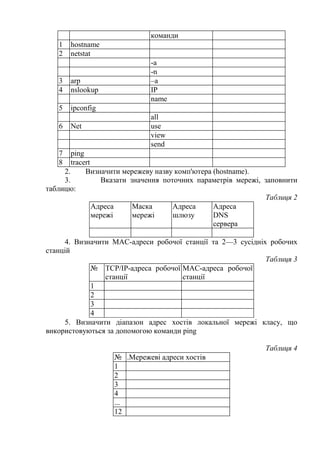
№ Команда Параметри Призначення
5.
команди
1 hostname
2 netstat
-a
-n
3arp –a
4 nslookup IP
name
5 ipconfig
all
6 Net use
view
send
7 ping
8 tracert
2. Визначити мережеву назву комп'ютера (hostname).
3. Вказати значення поточних параметрів мережі, заповнити
таблицю:
Таблиця 2
Адреса
мережі
Маска
мережі
Адреса
шлюзу
Адреса
DNS
сервера
4. Визначити МАС-адреси робочої станції та 2—3 сусідніх робочих
станцій
Таблиця 3
№ ТСР/ІР-адреса робочої
станції
МАС-адреса робочої
станції
1
2
3
4
5. Визначити діапазон адрес хостів локальної мережі класу, що
використовуються за допомогою команди ping
Таблиця 4
№ .Мережеві адреси хостів
1
2
3
4
...
12
6.
6. Перевірити правильністьроботи локального інтерфейсу (localhost
127.0.0.1), мережевого інтерфейсу.
7. Надіслати повідомлення на сусідній комп'ютер, використовуючи
команду net з параметром send.
Ознайомитися з використанням команди net. Записати призначення та
кілька прикладів використання команди net
Таблиця 5
№ Параметри команди
net
Призначення
1 Use
2 Send
3 Print
4 View
Для отримання допомоги використовується команда net help: net help
use — вивести допомогу для команди net use.
8. Визначити доменне ім'я сервера локальної мережі.
9. Вказати основні етапи налагодження робочої станції для роботи у
локальній мережі з використанням протоколу TCP/IP:
Завдання для самостійного виконання
1. В офісі використовується локальна мережа з 10 робочих місць.
Запропонувати варіант налагодження протоколу TCP/IP для випадку:
a. усі робочі місця мають вільно обмінюватися інформацією;
b. використовується поділ на 2 відділи (наприклад, редакційний відділ,
бухгалтерія), яким заборонено обмінюватися інформацією.
2. Розглянути попереднє завдання для випадку використання протоколу
NetBEUI.
3. Зробити аналіз відповідності моделі OSI/ISO протоколу TCP/IP.
4. Заповнити таблицю 6.
Таблиця 6
Термін Призначення
1 Протокол
2 Шлюз
3 Міст
4 Сервер доменних імен
DNS
5 WINS
6 NetBEUI
7 Локальна мережа
8 Адреса мережі
9 Широкомовна адреса
10 Адреса хосту
И Робоча група
7.
12 Домен мережіMS
Windows
ІЗ Мережева назва
комп'ютера
Запитання для контролю
1. Протоколи локальних комп'ютерних мереж;.
2. Адресація хостів у мережах MS Windows з використанням протоколу
NetBEUI,
3. Адресація хостів у мережах з використанням протоколу TCP/IP.
4. Класифікація комп'ютерних мереж на основі протоколу TCP/IP.
5. Адреса хосту, мережева маска, широкомовна (broadcast) адреса, шлюз
(gate).
6. Серверне програмне забезпечення.
7. Програмне забезпечення клієнта мережі.
8. Мережеві сервіси. Використання мережевих сервісів.
9. Сервери доменних імен (DNS).
10.Робоча група, домен у мережах операційних систем Windows.
11.Пояснити різницю термінів:
a) сервер — обчислювальна система;
b) сервер — програмне забезпечення (програма Apache Web-сервер).
ЛАБОРАТОРНА РОБОТА № 3
Тема. Електронна пошта. Використання електронної пошти.
Мета: ознайомити з поштовою програмою, навчити створювати, надсилати,
одержувати електронні повідомлення.
Час виконання: 2 год.
ХІД РОБОТИ
Теоретичні відомості
Виклик клієнта електронної пошти
– завантажити програмний засіб Outlook Express.
Інтерфейс клієнта електронної пошти.
– інтерфейс вікна складається зі стандартних для Windows елементів:
меню, панелі інструментів, рядка стану, робочої області, розділеної
на три частини. Навівши курсор на обраний елемент, ви побачите
підказку.
Папки облікового запису
– Вхідні — містить вхідну пошту, листи що надійшли до нас
8.
– Вихідні —містить листи, що будуть надіслані, якщо підключити
поштовий сервер, це підключення відбувається під час отримання
листів
– Відіслане — містить уже надіслані листи
– Смітник — сюди вміщуються вилучені листи з інших папок
– Чернетки — містить чернетки листів, інші робочі матеріали.
Створення нового облікового запису електронної пошти
Обліковий запис електронної пошти визначається даними:
– реєстраційна назва користувача;
– адреса електронної пошти;
– реєстраційна назва користувача на сервері вхідної пошти;
– назва сервера вхідної та вихідної пошти;
– тип сервера вхідної пошти ІМАР, РОРЗ.
Створення нового облікового запису електронної пошти виконується за
допомогою помічника або внесенням змін у вікні налагодження поштового
клієнта.
У вікні поштового клієнта в меню Правка вибрати пункт
Параметри облікового запису.
У діалоговому вікні Параметри облікового запису послугою
Додати обліковий запис викликати помічника створення облікових
записів.
У першому вікні Помічника вибрати тип створюваного облікового
запису, Електронна пошта.
Натискання на кнопку Далі завантажує друге вікно Помічника.
Відомості, які необхідно ввести на наступних етапах, залежать від
обраного типу облікового запису. Виклик послуги Назад виконує
перехід на попереднє вікно Помічника.
У діалоговому вікні Персональні дані вказують своє ім'я. Саме це
ім'я буде зазначене у повідомленнях, що надсилаються у полі Вид та
Адреса електронної пошти.
У діалоговому вікні Інформація про сервер вказують тип сервера
вхідної пошти: РОРЗ або ІМАР.
На наступному етапі необхідно ввести назви сервера вхідної пошти і
сервера вихідної пошти (smtp-сервер). Назву сервера можна вказати
як IP-адресу або у символьній формі сервера.
Завантаження повідомлення
Після запуску поштовий клієнт перевірить наявність нових
повідомлень для облікового запису. Якщо обліковий запис використовує
сервер вхідної пошти з протоколом ІМАР, програма автоматично
завантажить заголовки нових повідомлень і відобразить їх у папці Вхідні.
Використовуючи сервер РОРЗ, поштовий клієнт перевірить тільки наявність
на сервері нових повідомлень.
Для отримання нових повідомлень необхідно натиснути кнопку на
панелі інструментів Отримати. За замовчуванням під час завантаження
9.
повідомлень з сервераРОРЗ поштовий клієнт вилучить повідомлення на
сервері.
Для завантаження нових повідомлень для поточного облікового запису
електронної пошти необхідно виконати одну з таких дій: натиснути на
кнопку Отримати в панелі інструментів поштового клієнта або у головному
меню поштового клієнта вибрати послугу Файл/ Отримати нові
повідомлення.
Виділення повідомлення
У вікні переліку отриманих листів встановити курсор на необхідний
лист. Клацнути лівою кнопкою мишки.
Перегляд повідомлення
Встановити курсор на необхідний лист. Двічі клацнути лівою кнопкою
мишки.
Перегляд долучень
У вікні долучень вибрати назву файлу долучення. Двічі клацнути лівою
кнопкою мишки. У діалоговому вікні обрати необхідну дію з долученням:
відкрити типовою програмою, зберегти на диск.
Створення повідомлення
Повідомлення можна створювати як новий лист або як відповідь на
отриманий лист.
Створення нового повідомлення
Викликати послугу меню програми Повідомлення/ Нове повідомлення
або натиснути на кнопку панелі інструментів Створити лист. Завантажиться
редактор повідомлень.
У полі До вказати адресу одержувача листа.
У поле Тема занести тему повідомлення
У вікні вмісту листа ввести текст повідомлення.
Створення відповіді на повідомлення
Виділити або відкрити повідомлення.
Викликати послугу меню Повідомлення/ Відповісти або натиснути на
кнопку панелі інструментів Відповісти.
У вікні редагування повідомлення буде завантажено текст початкового
повідомлення. Відредагувати відповідь.
Пересилання повідомлення
Виділити або відкрити повідомлення. Викликати послугу меню
Повідомлення/ Переслати або натиснути на кнопку панелі інструментів
Переслати. У рядку введення адреси відкритого вікна редагування по-
відомлення ввести нову адресу одержувача.
Додавання долучень до повідомлень
Якщо необхідно з повідомленням надіслати файл іншого типу,
документ MS Word, малюнок тощо, використовують приєднання (долучення)
необхідного файла до листа:
Створити повідомлення або відповідь.
Викликати послугу меню програми Файл/ Долучити або натиснути
на кнопку панелі інструментів Долучити.
10.
У діалоговому вікнівибрати необхідні файли. Натиснути кнопку
Відкрити.
У вікні долучень відобразиться назва прикріпленого до листа файлу.
Вилучення долучень з повідомлень
У вікні долучень вибрати назву файла долучення. Викликати послугу
меню програми Редагування/ Витерти або послугу контекстного меню
долучення Витерти.
Надсилання повідомлення
Викликати послугу Надіслати кнопкою панелі інструментів Надіслати
або командою меню Файл/ Надіслати.
Використання адресної книги
Існує можливість вибору адресата з адресної книги. Виклик адресної
книги здійснюється натисканням на кнопку панелі інструментів Адресна
книга або за допомогою меню Вікно/ Адресна книга. До адресної книги
можна записати інформацію про друзів, співробітників, знайомих, а потім
просто вибирати їх з цього списку для листування з ними.
Завдання для виконання
1. Ознайомитися з теоретичними відомостями.
2. Заповнити наступну таблицю.
Таблиця 1
Протокол Порт за
замовчуванням
Призначення
РОРЗ
ІМАР
SMTP
3. Створити обліковий запис електронної пошти, використовуючи
особисті дані й інформацію про сервери, надану викладачем у
програмі MS Outlook Express.
4. Для адрес електронної пошти вказати назву користувача, назву
комп'ютера, доменну назву мережі.
5. Використовуючи електронну адресу, інформацію про адреси
серверів, виконати налагодження поштового клієнта.
6. Створити й надіслати лист друзям, використовуючи адреси
електронної пошти, вказані викладачем; Надіслати лист викладачу
на адресу, яку він вкаже.
7. Отримати листи, дати відповідь на 1—2 отриманих листа.
8. Додати адреси отриманих листів та адресу викладача до адресної
книги.
9. Надіслати листа всім адресатам адресної книги.
10.Створити й надіслати лист, додавши до нього будь-який файл,
наприклад: рекламну пропозицію, запрошення відвідати місто.
Завдання для самостійного виконання
11.
1. Створити списокрозсилань (одночасне розсилання повідомлень
кільком адресатам), використовуючи Адресну книгу для кількох
абонентів. Надіслати листи учасникам розсилання. У поштовому
клієнті створити папку та фільтр для зберігання вхідних листів
учасників розсилання.
2. Обґрунтувати неприпустимість масового розсилання рекламних
повідомлень (спам).
3. Вказати, яку інформацію можна вважати рекламним повідомленням.
Запитання для контролю
1. Особливості кодування електронних повідомлень під час
використання електронної пошти. Назвати відомі кодові сторінки
для роботи з кириличними текстовими повідомленнями.
2. Протоколи для забезпечення функціонування електронної пошти.
3. Функціональне призначення порта мережевого протоколу.
4. Адреса електронної пошти.
5. Програми клієнта для роботи з електронною поштою.
6. Налагодження клієнта електронної пошти.
7. Створення та надсилання листа. Приєднання файлів.
8. Використання адресної книги. Групове розсилання повідомлень.
9. Правила етикету під час використання електронної пошти.
ЛАБОРАТОРНА РОБОТА № 4
Тема. Мережеві служби. Передача файлів. Протокол ftp.
Мета: ознайомитися з роботою програм, які використовують протокол ftp,
навчитися виконувати обмін інформацією з використанням доступу за
протоколом ftp.
Час виконання: 2 год.
ХІД РОБОТИ
Теоретичні відомості
Команда-утіліта FTP. Ця команда забезпечує низькорівневий доступ
до FTP-серверів комп’ютерної мережі.
Запуск команди виконується через "Командний рядок" операційної
системи:
– ftp adress, де adress – URL-адреса FTP-сервера; протокол ftp в адресі
вказувати не потрібно;
Виконання команди:
– дочекатися появлення запрошення у вигляді ftp> . Список всіх
доступних команд можна отримати по команді help; для отримання
описання та призначення команди утіліти ftp потрібно набрати help
command, де command – ім’я необхідної команди.
12.
Вихід, відключення відFTP-серверу (завершення відповідно сеансу
зв’язку): потрібно після запрошення ftp> набрати команду bye та натиснути
клавішу Enter.
Internet Explorer: доступ до FTP-серверів.
– запустити програму-переглядач (броузер);
– в полі "Адрес" набрати ftp-адресу необхідної папки та натиснути
клавішу Enter. Адреса має ту ж саму структуру, що й адреса Web-
вузла, але замість протоколу http на початку адреси вказується
протокол ftp.
Завдання для виконання
1. Створення облікового запису ftp-сервісу.
a. запустіть програму Far.
b. виведіть на ліву панель інформацію про
ftp з’єднання Alt+F1 -> 2: FTP;
c. перейти на ліву панель та добавити
інформацію про нове з’єднання
Shift+F4: FTP address:
anonymous@fizmat.slavdpu.edu.ua (або
anonymous@technolog.edu.ua ), в
залежності від налагодження мережі
комп’ютерних класів;
d. встановити перемикач "Спрашивать пароль непосредственно
перед подключением"
e. зберегти введену інформацію, дописавши в описання з’єднання
номер групи та свій варіант.
2. Використання документів з ftp-сервера.
a. виконати з’єднання, вибираючи перше створене з’єднання з
загального списку. В якості паролю вписати свою електронну
адресу;
b. перейти до каталогу pub/docs/kontr_vopr;
c. скопіювати тексти контрольних запитань на диск С: в папку tmp,
вибираючи її на правій панелі;
d. проглянути скопійовані документи та дати в конспекті відповіді
на поставлені запитання;
e. розірвати з’єднання, змінити ліву панель на панель каталогу
C:tmp.
3. Збереження документів на ftp-сервер.
a. виконати з’єднання, вибираючи друге створене з’єднання з
загального списку;
b. перейти до каталогу pub/work/3sem;
13.
c. скопіювати вкаталог текстовий файл, який має містити в собі
наступні дані про Вас: прізвище, ім’я, курс, група, поточна дата,
та будь-яка характеристика в будь-якій довільній формі;
d. перевірте правильність виконання завдання;
e. розірвіть з’єднання.
4. ftp-клієнт Windows Commander’а.
a. виконати вправи 1-3 для ftp-клієнту Windows Commander’а.
5. Команда-утіліта ftp.
a. виконати вправи 1-3 для команди-утіліти ftp.
6. Програма-переглядач (броузер) Web-документів Internet Explorer.
a. виконати вправи 1-3 для програма-переглядача Web-документів
Internet Explorer.
Зауваження. Вправи 1–3 виконуються в тих середовищах програм та
утіліт, які зараз встановлені на робочій станції.
Залікове завдання. Зберегти звіт про вправу 3 в файл зі своїм
прізвищем в папку ./pub/otchet/3sem .
Запитання для контролю
1. Особливості створення з’єднань за ftp-протоколом.
2. Протоколи для забезпечення функціонування передавання файлів
в мережі.
3. Функціональне призначення порту мережевого протоколу.
4. Програмне забезпечення для забезпечення передавання файлів в
мережі.
ЛАБОРАТОРНА РОБОТА № 5
Тема. Типові сервіси Інтернету. Спілкування в мережі. Використання
програм спілкування в мережі.
Мета: ознайомитися з програмою для спілкування в мережі NetMeeting,
навчитися створювати зустрічі, надсилати, одержувати документи
повідомлення, працювати з спільними додатками.
Час виконання: 2 год.
ХІД РОБОТИ
Теоретичні відомості
Запустити на виконання програму NetMeeting (потрібний файл
розташовано за означенням за наступним шляхом:
– c:/program files/NetMeeting/conf.exe.
14.
Якщо програма виконуєтьсявперше, то потрібно ввести дані реєстрації
та провести настроювання роботи програми. Якщо реєстрація вже була
проведена раніше, то програма відкриває своє вікно і переходить в режим
очікування команд та дій користувача.
Настроювання роботи програми:
– вибрати з головного меню Сервис(Tools), Параметры(Options), в
діалоговому вікні Параметры містяться 6 вкладок :
– вкладка Общие – настроювання загальних параметрів програми при
запуску операційної системи та запуску самої програми;
– вкладка Сведения – містить відомості про користувача програми :
ім’я, прізвище, адреса електронної пошти, місце проживання,
країну проживання, примітки (додаткову інформацію). Будь-які з
цих даних можуть бути несправжніми (так званими "липовими");
– вкладка Вызов – інформація про спосіб реєстрації користувача на
сервері каталогу;
– вкладка Звук – настроювання аудіосистеми комп’ютера
користувача для спілкування голосом;
– вкладка Видео – настроювання відеосистеми відповідно.
Порада. Якщо потрібно змінити тільки відомості про себе, видайте
команду "Изменить сведения".
Вибір структури вікна та настроювання відображення панелей
інструментів.
Виклик іншого користувача мережі та проведення розмови
(бесіди). Для виклику потрібного абонента потрібно в полі Адрес вказати ІР-
адресу або мережне ім’я комп’ютера та натисніть кнопку Вызвать. Якщо
виклик буде прийнято, то програма відкриє вкладку Текущий вызов, на якій
ви побачите інформацію про співбесідника. Далі використовуємо необхідні
внутрішні програми NetMeeting.
Організація зустрічі ведучим.
Зустріч – форма спілкування, в якій поруч з звичайними участниками є
ведучий зустріччю, який її розпочинає та завершує. Інші участники можуть
приєднуватися до зустрічі та покидати зустріч.
Використання внутрішніх програм програми NetMeeting:
– програма "Разговор";
– програма "Доска";
– голосове та відео спілкування під час зустрічі;
– сумісна робота з документами;
– сумісне використання буферу обміну.
15.
Завдання для виконання
1.За допомогою програми спілкування в мережі NetMeeting
організувати спільну зустріч між всіма присутніми на занятті:
– в результаті цієї зустрічі виконати обмін сповіщеннями в
"Разговоре";
– створити будь-який спільний малюнок на будь-яку тему;
– створити спільний документ на будь-яку тему (наприклад, історія
студентської групи та описати учасників зустрічі).
Результати спільного чату та створених спільних документів зберегти
ведучим зустрічі та продемонструвати викладачеві.