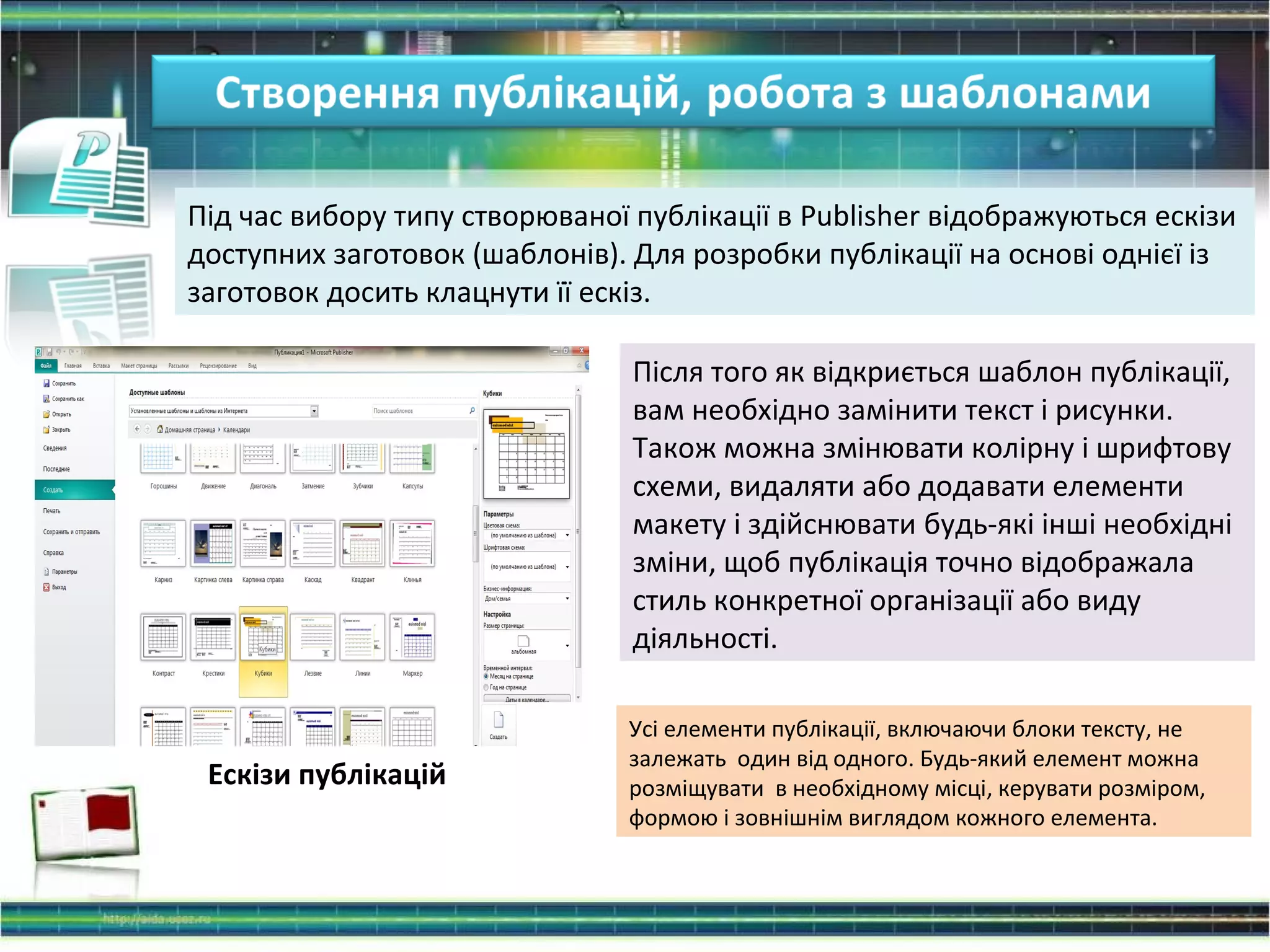
Під час виборутипу створюваної публікації в Publisher відображуються ескізи
доступних заготовок (шаблонів). Для розробки публікації на основі однієї із
заготовок досить клацнути її ескіз.
Після того як відкриється шаблон публікації,
вам необхідно замінити текст і рисунки.
Також можна змінювати колірну і шрифтову
схеми, видаляти або додавати елементи
макету і здійснювати будь-які інші необхідні
зміни, щоб публікація точно відображала
стиль конкретної організації або виду
діяльності.
Усі елементи публікації, включаючи блоки тексту, не
залежать один від одного. Будь-який елемент можна
розміщувати в необхідному місці, керувати розміром,
формою і зовнішнім виглядом кожного елемента.
Ескізи публікацій
8.
Завдання
1. Здійснити пошукв мережі Інтернет зображень візиток і
грамот або переглянути підготовлені.
2. Створити папку Комп’ютерні публікації.
3. Завантажити програму Microsoft Publisher.
4. Створити власну візитку і грамоту, використовуючи
команди з Області завдань — Нова публікація.
5. Зберегти створені публікації.
6. Роботу показати вчителю.