Створення учнівської
публікації в
Microsoft Publisher
Спочатку необхідно
розробити сценарій вашої
публікації.
1. Оберіть тему;
2. Сформулюйте заголовки статей;
3. Сформулюйте підзаголовки статей;
4. Опрацюйте наповнення статей.
Познайомтеся з
інтерфейсом програми:
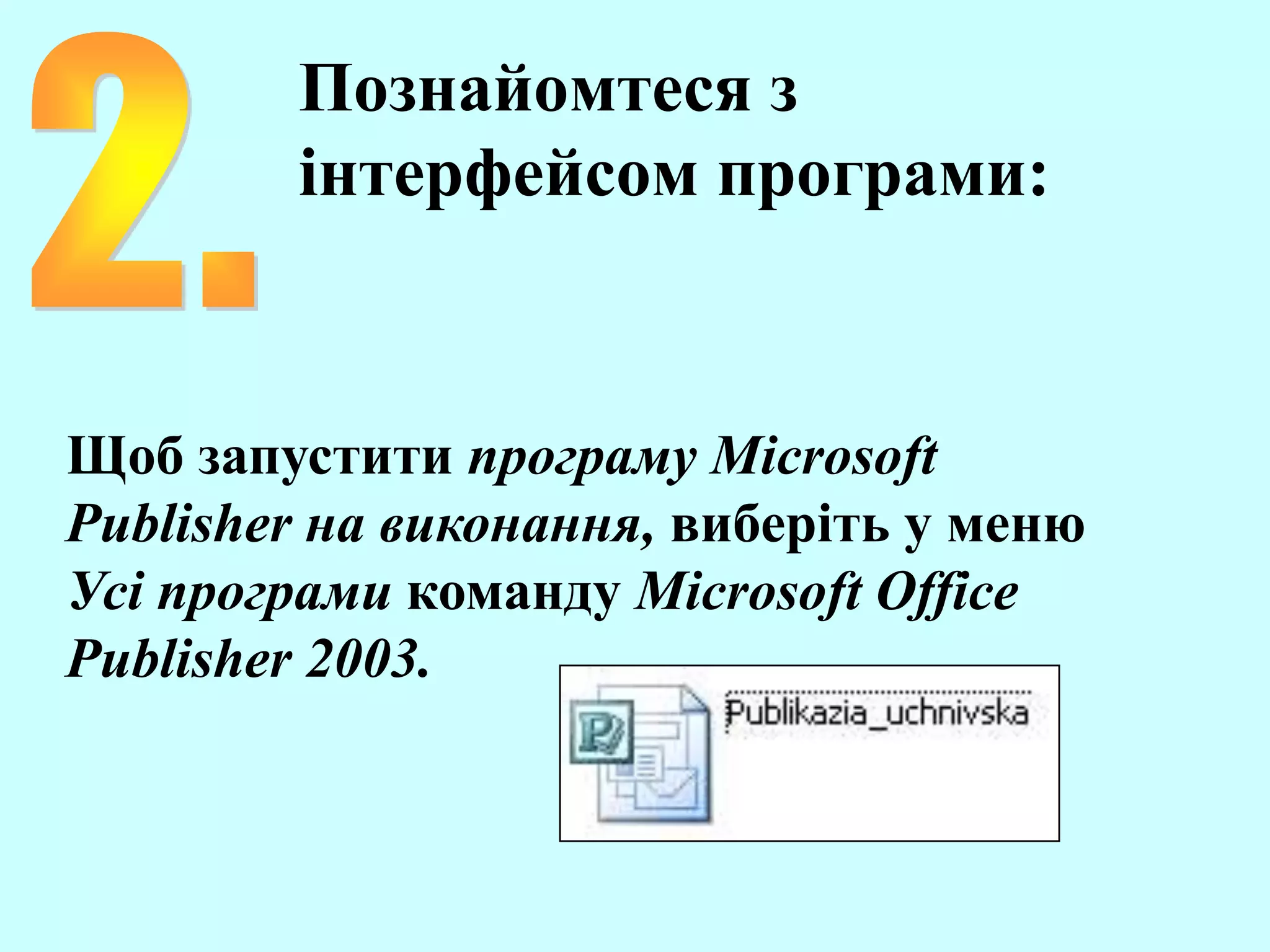
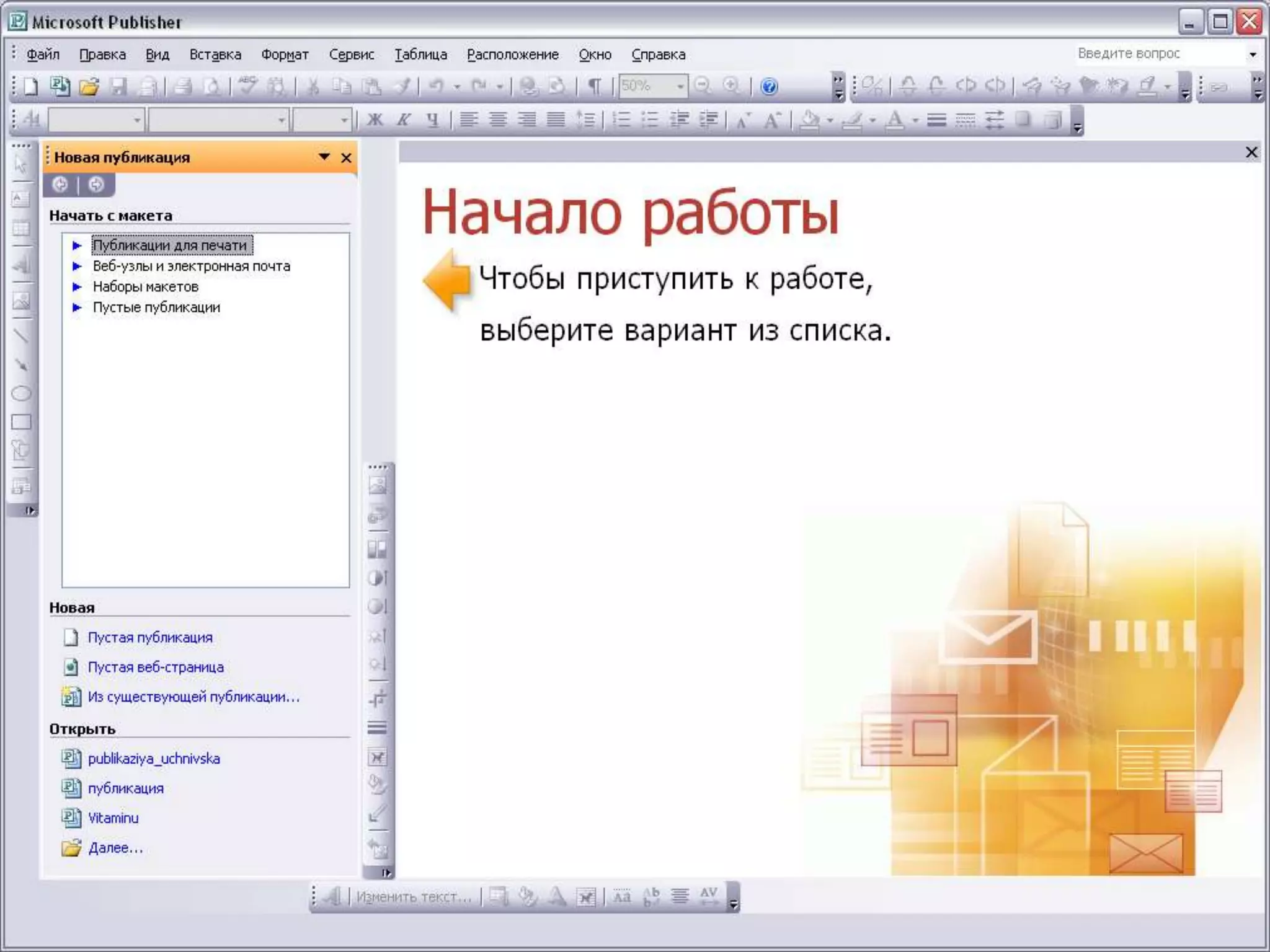
Щоб запустити програму Microsoft
Publisher на виконання, виберіть у меню
Усі програми команду Microsoft Office
Publisher 2003.
Щоб створити власну
публікацію виконайте
наступні кроки:
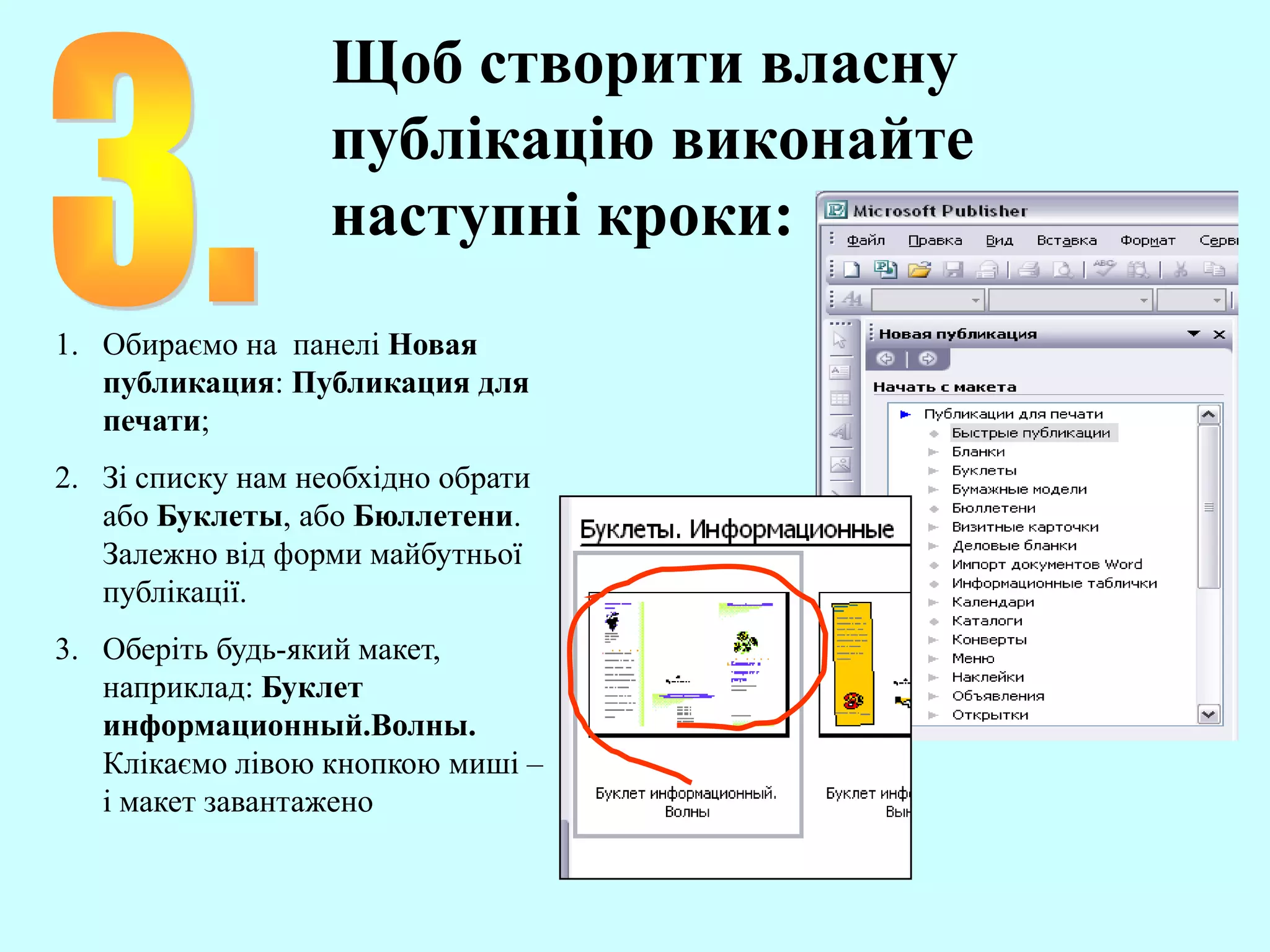
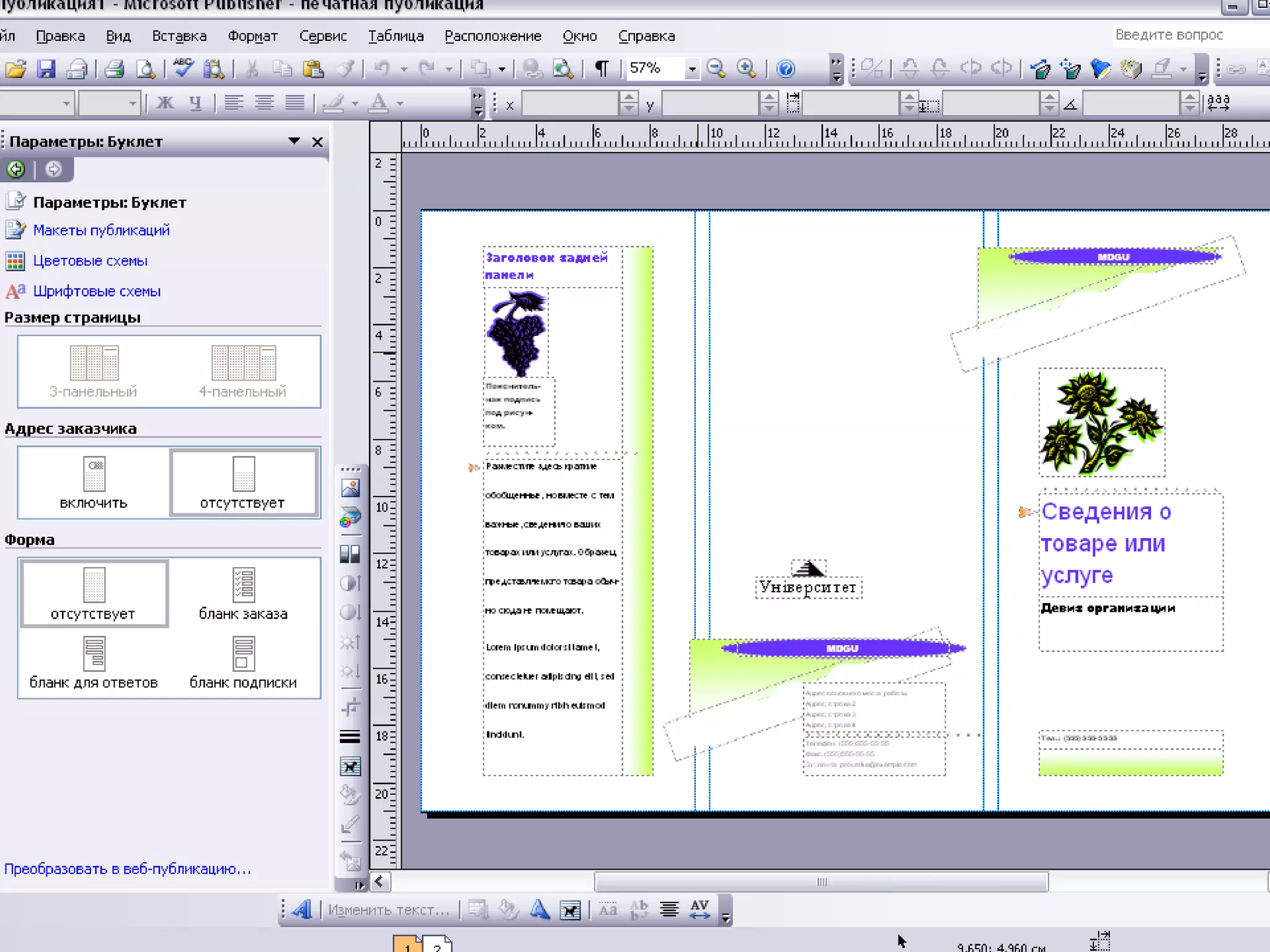
1. Обираємо на панелі Новая
публикация: Публикация для
печати;
2. Зі списку нам необхідно обрати
або Буклеты, або Бюллетени.
Залежно від форми майбутньої
публікації.
3. Оберіть будь-який макет,
наприклад: Буклет
информационный.Волны.
Клікаємо лівою кнопкою миші –
і макет завантажено
Поміркуйте:
• Який вигляд матиме публікація?
• Зі скількох панелей вона
складатиметься?
• Де будуть розташовані статті?
• Де будуть розташовані
заголовки і підзаголовки?
• Де можна розмістити
інформацію про себе?
Як змінити параметри
публікації?
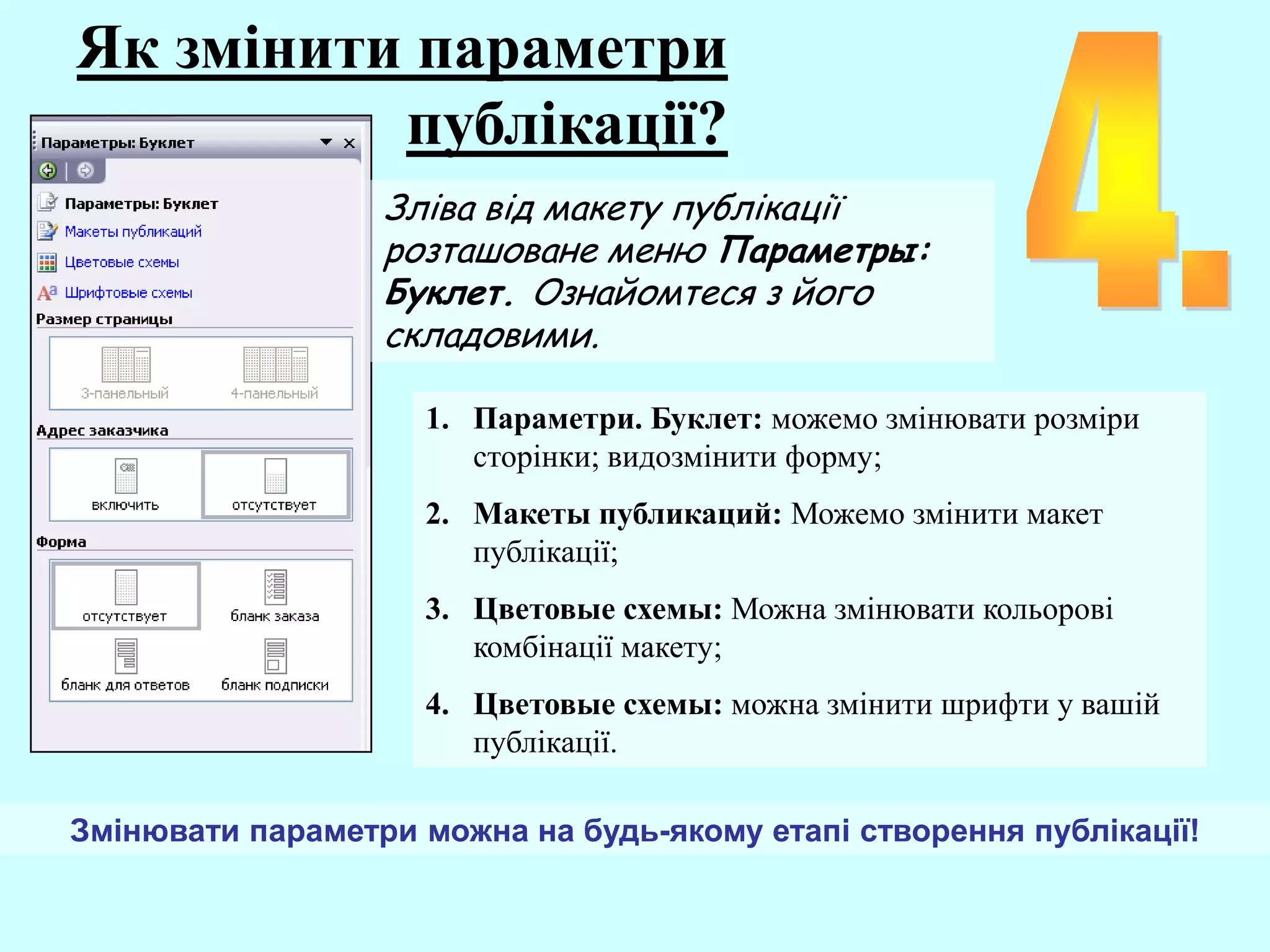
Зліва від макету публікації
розташоване меню Параметры:
Буклет. Ознайомтеся з його
складовими.
1. Параметри. Буклет: можемо змінювати розміри
сторінки; видозмінити форму;
2. Макеты публикаций: Можемо змінити макет
публікації;
3. Цветовые схемы: Можна змінювати кольорові
комбінації макету;
4. Цветовые схемы: можна змінити шрифти у вашій
публікації.
Змінювати параметри можна на будь-якому етапі створення публікації!
Як ввести статті?
1. Вводимо статті
у текстові рамки.
Для цього
клікаємо лівою
кнопкою миші в
рамці і друкуємо
текст.
2. Перехід між
сторінками
публікації:
3. Якщо стаття не вміщується в
одній рамці?
Як встановити
БУКВИЦЮ?
1.Оберіть необхідний абзац.
Встановіть курсор.
2.У меню Формат виберіть
команду Буквиця.
3.Встановіть свої параметри.
Вставка малюнків
• Скопіюйте необхідний
малюнок: Ctrl + C;
• Вставте на обраному
місці: Ctrl + V.
створення публікації

створення публікації

  • 1.
  • 2.
    Спочатку необхідно розробити сценарійвашої публікації. 1. Оберіть тему; 2. Сформулюйте заголовки статей; 3. Сформулюйте підзаголовки статей; 4. Опрацюйте наповнення статей.
  • 3.
    Познайомтеся з інтерфейсом програми: Щобзапустити програму Microsoft Publisher на виконання, виберіть у меню Усі програми команду Microsoft Office Publisher 2003.
  • 5.
    Щоб створити власну публікаціювиконайте наступні кроки: 1. Обираємо на панелі Новая публикация: Публикация для печати; 2. Зі списку нам необхідно обрати або Буклеты, або Бюллетени. Залежно від форми майбутньої публікації. 3. Оберіть будь-який макет, наприклад: Буклет информационный.Волны. Клікаємо лівою кнопкою миші – і макет завантажено
  • 7.
    Поміркуйте: • Який виглядматиме публікація? • Зі скількох панелей вона складатиметься? • Де будуть розташовані статті? • Де будуть розташовані заголовки і підзаголовки? • Де можна розмістити інформацію про себе?
  • 8.
    Як змінити параметри публікації? Злівавід макету публікації розташоване меню Параметры: Буклет. Ознайомтеся з його складовими. 1. Параметри. Буклет: можемо змінювати розміри сторінки; видозмінити форму; 2. Макеты публикаций: Можемо змінити макет публікації; 3. Цветовые схемы: Можна змінювати кольорові комбінації макету; 4. Цветовые схемы: можна змінити шрифти у вашій публікації. Змінювати параметри можна на будь-якому етапі створення публікації!
  • 9.
    Як ввести статті? 1.Вводимо статті у текстові рамки. Для цього клікаємо лівою кнопкою миші в рамці і друкуємо текст. 2. Перехід між сторінками публікації: 3. Якщо стаття не вміщується в одній рамці?
  • 10.
    Як встановити БУКВИЦЮ? 1.Оберіть необхіднийабзац. Встановіть курсор. 2.У меню Формат виберіть команду Буквиця. 3.Встановіть свої параметри.
  • 11.
    Вставка малюнків • Скопіюйтенеобхідний малюнок: Ctrl + C; • Вставте на обраному місці: Ctrl + V.