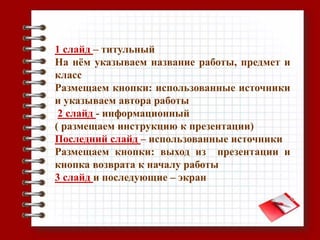
1 слайд – титульный
На нём указываем название работы, предмет и
класс
Размещаем кнопки: использованные источники
и указываем автора работы
2 слайд - информационный
( размещаем инструкцию к презентации)
Последний слайд – использованные источники
Размещаем кнопки: выход из презентации и
кнопка возврата к началу работы
3 слайд и последующие – экран
На верхней панели презентации выбираем
«Вставка», «Фигуры» , «Прямоугольник». Это
будет у нас экраном.
При помощи средств рисования делаем
заливку прямоугольника , выбираем контур
любого цвета, при желании можно добавить
эффекты для него.
У нас получился вот такой экран. Этот слайд
нужно продублировать столько раз, сколько вы
хотите сделать изображений. У меня для примера
будет пять. Значит, я дублирую данный слайд еще 4
раза.
Вот что у нас получилось.
Нажимаем на наш экран щелчком правой кнопки
мыши, выбираем «Формат фигуры». Далее
«Заливка», выбираем рисунок, нажимаем файл
(выбираем свой рисунок) и «Вставить».
Так поступаем со всеми оставшимися
слайдами.
Вот что у нас получилось.
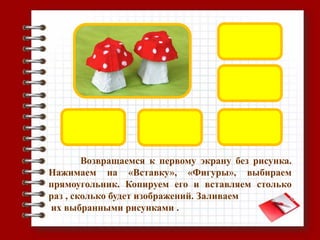
Возвращаемся к первому экрану без рисунка.
Нажимаем на «Вставку», «Фигуры», выбираем
прямоугольник. Копируем его и вставляем столько
раз , сколько будет изображений. Заливаем
их выбранными рисунками .
Вот что у нас получилось.
Настраиваем гиперссылки на рисунки . Нажимаем
на первый маленький рисунок. Далее «Вставка» -
«Действие» - перейти по гиперссылке - выбираем
слайд ( на котором этот рисунок). ОК. И так
со всеми рисунками.
На каждый слайд добавить кнопку
«завершить показ»
После того, как настроены гиперссылки на
все фигуры, мы их группируем и вставляем
на подготовленные слайды.
Вот что у нас получилось. Так же
поступаем и со следующей группой.
Важно!!!
В настройке «Анимация» снять галочку по
щелчку и применить ко всем.
Наша презентация готова!
Источники:
Автор шаблона презентации : учитель начальных классов ГБОУ
«Антрацитовская ООШ №19» ЛНР Чумаченко Г.Г.
Рисунки:
1 - https://pp.userapi.com/c841228/v841228825/13b93/HXrOnlyWIxU.jpg
2 - https://pp.userapi.com/c841228/v841228825/13b9a/ca0lA3irc7c.jpg
3 - https://pp.userapi.com/c841228/v841228825/13ba1/GblfO84wupM.jpg
4 - https://pp.userapi.com/c841228/v841228825/13ba8/RpOIcxJEkWM.jpg
5 - https://pp.userapi.com/c841228/v841228825/13baf/vMsO60YMCZ8.jpg

Мастер-класс "Создание презентаций с использованием технологический прием экран"

  • 2.
    1 слайд –титульный На нём указываем название работы, предмет и класс Размещаем кнопки: использованные источники и указываем автора работы 2 слайд - информационный ( размещаем инструкцию к презентации) Последний слайд – использованные источники Размещаем кнопки: выход из презентации и кнопка возврата к началу работы 3 слайд и последующие – экран
  • 3.
    На верхней панелипрезентации выбираем «Вставка», «Фигуры» , «Прямоугольник». Это будет у нас экраном.
  • 4.
    При помощи средстврисования делаем заливку прямоугольника , выбираем контур любого цвета, при желании можно добавить эффекты для него.
  • 5.
    У нас получилсявот такой экран. Этот слайд нужно продублировать столько раз, сколько вы хотите сделать изображений. У меня для примера будет пять. Значит, я дублирую данный слайд еще 4 раза.
  • 6.
    Вот что унас получилось.
  • 7.
    Нажимаем на нашэкран щелчком правой кнопки мыши, выбираем «Формат фигуры». Далее «Заливка», выбираем рисунок, нажимаем файл (выбираем свой рисунок) и «Вставить». Так поступаем со всеми оставшимися слайдами.
  • 8.
    Вот что унас получилось.
  • 9.
    Возвращаемся к первомуэкрану без рисунка. Нажимаем на «Вставку», «Фигуры», выбираем прямоугольник. Копируем его и вставляем столько раз , сколько будет изображений. Заливаем их выбранными рисунками .
  • 10.
    Вот что унас получилось.
  • 11.
    Настраиваем гиперссылки нарисунки . Нажимаем на первый маленький рисунок. Далее «Вставка» - «Действие» - перейти по гиперссылке - выбираем слайд ( на котором этот рисунок). ОК. И так со всеми рисунками.
  • 12.
    На каждый слайддобавить кнопку «завершить показ»
  • 13.
    После того, какнастроены гиперссылки на все фигуры, мы их группируем и вставляем на подготовленные слайды.
  • 14.
    Вот что унас получилось. Так же поступаем и со следующей группой.
  • 15.
    Важно!!! В настройке «Анимация»снять галочку по щелчку и применить ко всем. Наша презентация готова!
  • 17.
    Источники: Автор шаблона презентации: учитель начальных классов ГБОУ «Антрацитовская ООШ №19» ЛНР Чумаченко Г.Г. Рисунки: 1 - https://pp.userapi.com/c841228/v841228825/13b93/HXrOnlyWIxU.jpg 2 - https://pp.userapi.com/c841228/v841228825/13b9a/ca0lA3irc7c.jpg 3 - https://pp.userapi.com/c841228/v841228825/13ba1/GblfO84wupM.jpg 4 - https://pp.userapi.com/c841228/v841228825/13ba8/RpOIcxJEkWM.jpg 5 - https://pp.userapi.com/c841228/v841228825/13baf/vMsO60YMCZ8.jpg