450075, РФ, г. Уфа, Проспект Октября, 149
Тел.: (347) 284-26-00
E-mail: market@bashnxa.ru
Сайт: http://bashnxa.ru
Лабораторная информационная система
«ЛинтеЛ ЛИС»
Руководство пользователя
450075, РФ, г. Уфа, Проспект Октября, 149
Тел.: (347) 284-26-00
E-mail: market@bashnxa.ru
Сайт: http://bashnxa.ru
Содержание
Запуск системы «Линтел-ЛИС».....................................................................................................1
Главное меню программы .............................................................................................................1
Управление образцами..................................................................................................................2
Управление материалами ...........................................................................................................19
Оборудование ..............................................................................................................................27
Нормативно-техническая документация ....................................................................................31
Справочники.................................................................................................................................38
Статистика....................................................................................................................................47
Настройки .....................................................................................................................................49
Технические характеристики.......................................................................................................66
450075, РФ, г. Уфа, Проспект Октября, 149
Тел.: (347) 284-26-00
E-mail: market@bashnxa.ru
Сайт: http://bashnxa.ru
Стр. 1
Запуск системы «Линтел-ЛИС»
Запуск системы «Линтел-ЛИС» осуществляется с помощью ярлыка с
надписью «ЛИМС», находящемся на рабочем столе.
После запуска системы появляется диалоговое окно входа в систему:
Окно входа в систему «Линтел-ЛИС»
В данном окне пользователю необходимо выбрать группу, в которую он
входит, пользователя и ввести пароль. Группа может представлять собой
лабораторию, отдел или подразделение.
Главное меню программы
Главное меню системы «Линтел-ЛИС» представляет собой две области:
в левой области содержатся разделы (функциональные модули) системы, в
правой области – элементы разделов.
Система «Линтел-ЛИС» включает в свой состав следующие разделы:
1. Управление образцами
2. Управление материалами
3. Оборудование
4. Нормативно-техническая документация
5. Справочники
450075, РФ, г. Уфа, Проспект Октября, 149
Тел.: (347) 284-26-00
E-mail: market@bashnxa.ru
Сайт: http://bashnxa.ru
Стр. 2
6. Статистика
7. Настройки
Главное меню программы
Управление образцами
Журнал регистрации проб
Журнал регистрации проб представляет собой аналог бумажных
журналов регистрации проб и предназначен для регистрации в системе
информации о пробах, поступающих в лабораторию для проведения
испытаний.
В Журнале регистрации проб возможны следующие действия:
· Добавление новой пробы
· Копирование пробы
450075, РФ, г. Уфа, Проспект Октября, 149
Тел.: (347) 284-26-00
E-mail: market@bashnxa.ru
Сайт: http://bashnxa.ru
Стр. 3
· Изменение пробы
· Удаление пробы
· Проводить испытания проб согласно нормативным документам
· Формировать отчеты по результатам испытаний
· Просматривать журнал испытаний
· Создавать направления на испытания в лаборатории
· Формирование актов приема проб
· Печать этикеток для проб
В Журнале регистрации проб отображаются пробы, зарегистрированные
в системе «Линтел-ЛИС». В верхней панели Журнала расположены кнопки,
выполняющие различные функции, описанные ниже.
В нижней части Журнала регистрации расположены закладки журналов
регистрации и журналов результатов, доступных для текущего интерфейса.
Интерфейс может быть выбран из списка доступных интерфейсов,
расположенного в правой нижней части окна. Для перехода в другой журнал
следует переключиться на нужную закладку.
Табличная часть Журнала содержит список проб, относящихся к активной
закладке журнала. Поля табличной части могут быть настроены
пользователем с помощью специальных настроек, расположенных в разделе
«Настройки» главного меню программы.
В правой области Журнала регистрации расположена панель,
отображающая список показателей, входящих в состав программы испытаний.
450075, РФ, г. Уфа, Проспект Октября, 149
Тел.: (347) 284-26-00
E-mail: market@bashnxa.ru
Сайт: http://bashnxa.ru
Стр. 4
Журнал регистрации проб
Добавление новой пробы
Для добавления новой пробы предназначена кнопка «Добавить».
По нажатию на кнопку «Добавить» загружается форма для выбора типа
пробы. Пользователю необходимо выбрать дочерний журнал, а затем указать
тип пробы.
450075, РФ, г. Уфа, Проспект Октября, 149
Тел.: (347) 284-26-00
E-mail: market@bashnxa.ru
Сайт: http://bashnxa.ru
Стр. 5
Форма выбора типа пробы
В зависимости от выбранного типа пробы далее загружается форма
ввода информации по новой пробе. Необходимо заполнить обязательные
поля: «Продукт», «Нормативный документ», «Программа испытания». Поле
«Продукт» заполняется с помощью выбора из справочника «Продукты». Поле
«Нормативный документ» заполняется с помощью выбора из имеющихся в
базе нормативных документов, регламентирующих технические требования по
выбранному продукту.
450075, РФ, г. Уфа, Проспект Октября, 149
Тел.: (347) 284-26-00
E-mail: market@bashnxa.ru
Сайт: http://bashnxa.ru
Стр. 6
Форма добавления новой пробы
Далее пользователю необходимо задать программу испытаний. С
помощью кнопки поля «Программа испытаний» открывается форма
назначения программы испытаний.
450075, РФ, г. Уфа, Проспект Октября, 149
Тел.: (347) 284-26-00
E-mail: market@bashnxa.ru
Сайт: http://bashnxa.ru
Стр. 7
Форма назначения программы испытаний
Возможны три варианта выбора программы испытаний:
· согласно программам испытаний в «Линтел-ЛИС»
· согласно нормативным документам в «Линтел-ЛИС»
· из списка всех показателей в «Линтел-ЛИС».
В левой области окна перечислены все показатели, в правой области –
выбранные и входящие в состав программы испытаний. Для включения
показателя в программу испытаний необходимо выбрать его в правой области,
отметить флажком и перекинуть его в правую область. Далее необходимо
сохранить состав программы испытаний.
Копирование пробы
Для копирования пробы предназначена кнопка «Копировать».
450075, РФ, г. Уфа, Проспект Октября, 149
Тел.: (347) 284-26-00
E-mail: market@bashnxa.ru
Сайт: http://bashnxa.ru
Стр. 8
Данная кнопка создает копию активной в журнале пробы. Пробу, которую
нужно скопировать, следует выделить курсором и нажать кнопку
«Копировать».
Изменение пробы
Для изменения пробы предназначена кнопка «Изменить».
Данная кнопка открывает окно для редактирования информации о
созданной пробе.
Удаление пробы
Для удаления пробы предназначена кнопка «Удалить».
Проведение испытаний проб
Проведение испытаний пробы может быть как в Журнале регистрации
проб, так и в Журнале испытаний. Проведение испытаний возможно только
после того, как задана программа испытаний. В Журнале регистрации проб
программа испытаний проб отображается в специальной панели «Программа
испытаний», расположенной в правой области журнала.
450075, РФ, г. Уфа, Проспект Октября, 149
Тел.: (347) 284-26-00
E-mail: market@bashnxa.ru
Сайт: http://bashnxa.ru
Стр. 9
Журнал регистрации проб
В программе испытаний перечислены все показатели, которые
необходимо определить. Двойным кликом мыши на показателе открывается
окно метода, которым согласно нормативным документам определяется
выбранный показатель.
Расчет показателей качества продуктов может быть автоматическим с
помощью встроенных в систему алгоритмов, разработанных на основе
нормативных документов, регламентирующих методы испытаний.
Рассчитать показатели можно в Журнале регистрации проб либо в
Журнале испытаний. Для расчета показателя следует двойным кликом мыши
на показателе открыть форму расчета. На рисунке представлена форма
определения кислотности по ГОСТ 5985-79:
450075, РФ, г. Уфа, Проспект Октября, 149
Тел.: (347) 284-26-00
E-mail: market@bashnxa.ru
Сайт: http://bashnxa.ru
Стр. 10
Формирование отчетности по результатам испытаний
В Журнале регистрации проб пользователю предоставлена возможность
формировать отчеты по результатам испытаний. Для этого предназначена
кнопка «Отчеты». Данная кнопка вызывает диалоговое окно выбора доступных
отчетов. Пользователю необходимо выбрать нужный отчет и подтвердить
выбор. Система «Линтел-ЛИС» сформирует отчет в текстовом редакторе.
Диалоговое окно выбора отчетов
450075, РФ, г. Уфа, Проспект Октября, 149
Тел.: (347) 284-26-00
E-mail: market@bashnxa.ru
Сайт: http://bashnxa.ru
Стр. 11
Рисунок – Отчет «Результаты испытаний»
Журнал испытаний
Журнал испытаний можно открыть по одноименной кнопке в Журнале
регистрации проб.
Журнал испытаний представляет собой список всех показателей,
которые входят в программу испытаний, назначенную пользователем для
данной пробы. Журнал испытаний открывается для пробы, активной в
Журнале регистрации. В Журнале испытаний отображаются названия
показателей, единицы их измерения, значения по нормативному документу и
фактические значения, а также пользователь, проводивший испытания. В
верхней части журнала отображается номер пробы и продукт.
450075, РФ, г. Уфа, Проспект Октября, 149
Тел.: (347) 284-26-00
E-mail: market@bashnxa.ru
Сайт: http://bashnxa.ru
Стр. 12
Журнал испытаний
Результаты испытаний в Журнал испытаний могут быть занесены двумя
способами:
1) с помощью автоматического расчета системой на основе исходных
данных, полученных при определении показателя;
2) с помощью ввода окончательного результата, полученного
пользователем.
В первом случае необходимо дважды кликнуть мышью на строке с
нужным показателем. При этом пользователю откроется диалоговое окно для
ввода исходных данных и автоматического определения показателя согласно
методу, регламентированному в нормативном документе. В данном случае
пользователь не сможет отредактировать окончательный результат
непосредственно в поле «Значение».
Во втором случае пользователь может вводить окончательные
результаты испытаний в поле «Значение», непосредственно в Журнале
испытаний. При этом в поле «Ввод» отображается знак ручного ввода.
Направления на испытания в лаборатории
Направление на испытание создается по кнопке «Задания»,
расположенной в Журнале регистрации проб. Для пробы, активной в Журнале
регистрации, открывается форма «Направления на испытания».
450075, РФ, г. Уфа, Проспект Октября, 149
Тел.: (347) 284-26-00
E-mail: market@bashnxa.ru
Сайт: http://bashnxa.ru
Стр. 13
Направления на испытания
На форме «Направления на испытания» необходимо указать отдел, в
который направляется проба для определения контролируемых показателей.
Далее заполняется «Договор», если это необходимо, и перечисляется список
показателей. Контролируемые показатели выбираются с помощью кнопки «+»
из списка всех показателей, входящих в состав программы испытаний для
данной пробы. После того, как направление сформировано, его можно
сохранить и распечатать. Можно создать несколько направлений для данной
пробы в различные отделы лаборатории. Можно в одно направление включить
несколько проб с помощью кнопки «+», расположенной над списком проб. Все
созданные направления для данных проб будут отображаться в списке
«Направления на испытания образца продукции».
Формирование актов приема проб
450075, РФ, г. Уфа, Проспект Октября, 149
Тел.: (347) 284-26-00
E-mail: market@bashnxa.ru
Сайт: http://bashnxa.ru
Стр. 14
В Журнале регистрации проб пользователь может сформировать «Акт
приема проб» с помощью одноименной кнопки на верхней панели журнала.
Акт формируется автоматически для пробы, активной в Журнале
регистрации в момент нажатия кнопки «Акт приема проб». В данной форме
пользователем заполняется необходимая информация. Пользователь может
добавить в текущий акт другие пробы – ранее созданные или создать новую
пробу, автоматически добавив ее в акт. Данные функции доступны с помощью
кнопок, расположенных над табличной частью «Пробы».
Акт приема проб можно сохранить и распечатать.
Акт приема проб
Печать этикеток для проб
450075, РФ, г. Уфа, Проспект Октября, 149
Тел.: (347) 284-26-00
E-mail: market@bashnxa.ru
Сайт: http://bashnxa.ru
Стр. 15
В системе «Линтел-ЛИС» есть дополнительная функция печати этикеток
проб. Пользователь может распечатать этикетку для пробы, активной в
данный момент в Журнале регистрации, с помощью кнопки «Этикетка»,
расположенной на верхней панели Журнала регистрации.
Программы испытаний
Раздел «Программы испытаний» предназначен для создания программ
испытаний для продуктов на основе методов, имеющихся в системе «Линтел-
ЛИС».
Раздел «Программы испытаний»
Новая программа испытаний создается по кнопке «Добавить» в области
«Программы». В открывшемся диалоговом окне пользователю необходимо
ввести название программы испытаний и указать продукт, для которого
создается эта программа.
450075, РФ, г. Уфа, Проспект Октября, 149
Тел.: (347) 284-26-00
E-mail: market@bashnxa.ru
Сайт: http://bashnxa.ru
Стр. 16
Добавление новой программы испытаний
После сохранения новой программы испытаний следует задать список
показателей, которые должны войти в данную программу. Для этого
предназначена кнопка «Изменить» в области «Методы». Данная кнопка
открывает форму со списком всех методов.
Редактирование программы испытаний
На форме редактирования программы испытаний пользователю из
списка всех методов необходимо выбрать нужные методы, с помощью
специальных кнопок поместить выбранные методы в область «Методы в
программе». В области «Показатели» необходимо отметить те показатели,
которые должны определяться методов в данной программе испытаний. Далее
следует сохранить программу испытаний. Методы и показатели, входящие в
программу испытаний отобразятся в разделах «Методы» и «Показатели» в
окне «Программы испытаний».
450075, РФ, г. Уфа, Проспект Октября, 149
Тел.: (347) 284-26-00
E-mail: market@bashnxa.ru
Сайт: http://bashnxa.ru
Стр. 17
Журнал титров
Журнал титров предназначен для задания значений титров,
привязывания титров к методам, а также для отслеживания «сроков» жизни
титров.
В Журнале титров возможны следующие действия:
· Добавление нового титра
· Изменение титра
· Удаление титра
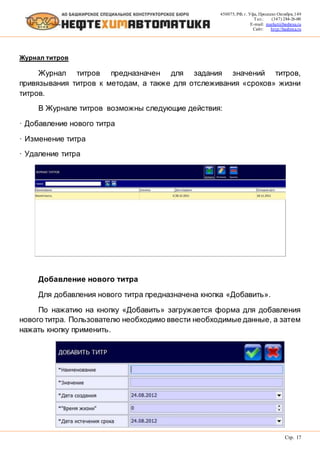
Добавление нового титра
Для добавления нового титра предназначена кнопка «Добавить».
По нажатию на кнопку «Добавить» загружается форма для добавления
нового титра. Пользователю необходимо ввести необходимые данные, а затем
нажать кнопку применить.
450075, РФ, г. Уфа, Проспект Октября, 149
Тел.: (347) 284-26-00
E-mail: market@bashnxa.ru
Сайт: http://bashnxa.ru
Стр. 18
Изменение титра
Для изменения титра предназначена кнопка «Изменить».
По нажатию на кнопку «Изменить» загружается форма для изменения
титра.
450075, РФ, г. Уфа, Проспект Октября, 149
Тел.: (347) 284-26-00
E-mail: market@bashnxa.ru
Сайт: http://bashnxa.ru
Стр. 19
Управление материалами
Справочник материалов
Справочник материалов предназначен для ведения перечня материалов
(химических реактивов, расходных материалов и т.п.), используемых в
лаборатории.
В справочнике материалов возможны следующие действия:
· Добавление нового материала
· Изменение материала
· Удаление материала
450075, РФ, г. Уфа, Проспект Октября, 149
Тел.: (347) 284-26-00
E-mail: market@bashnxa.ru
Сайт: http://bashnxa.ru
Стр. 20
Добавление нового материала
Для добавления нового материала предназначена кнопка «Добавить».
По нажатию на кнопку «Добавить» загружается форма для добавления
нового материала. Пользователю необходимо ввести необходимые данные, а
затем нажать кнопку применить.
Изменение материала
Для изменения материала предназначена кнопка «Изменить».
По нажатию на кнопку «Изменить» загружается форма для изменения
материала.
450075, РФ, г. Уфа, Проспект Октября, 149
Тел.: (347) 284-26-00
E-mail: market@bashnxa.ru
Сайт: http://bashnxa.ru
Стр. 21
В форме «Изменить» в полях присутсвуют две кнопки [...] по нажатию по
ним открывается окно «Организации», где представлен весь список для
выбора и для добавления новой организации.
450075, РФ, г. Уфа, Проспект Октября, 149
Тел.: (347) 284-26-00
E-mail: market@bashnxa.ru
Сайт: http://bashnxa.ru
Стр. 22
Складской учет
Раздел «Складской учет» предназначен для ведения складского учета
(прихода и расхода материалов) и получения информации о текущих остатках
материалов.
В складской учете возможны следующие действия:
· По материалам выполнить приход
· По материалам выполнить расход
· Просмотреть карточку складского учета
450075, РФ, г. Уфа, Проспект Октября, 149
Тел.: (347) 284-26-00
E-mail: market@bashnxa.ru
Сайт: http://bashnxa.ru
Стр. 23
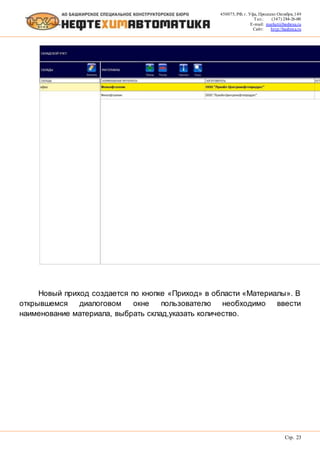
Новый приход создается по кнопке «Приход» в области «Материалы». В
открывшемся диалоговом окне пользователю необходимо ввести
наименование материала, выбрать склад,указать количество.
450075, РФ, г. Уфа, Проспект Октября, 149
Тел.: (347) 284-26-00
E-mail: market@bashnxa.ru
Сайт: http://bashnxa.ru
Стр. 24
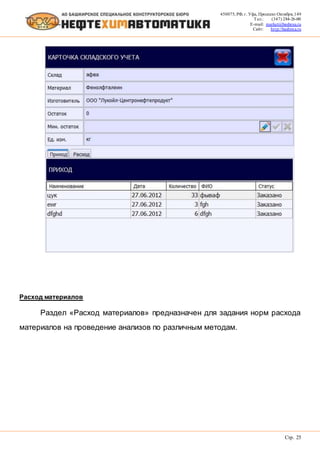
Новый расход создается по кнопке «Расход» в области «Материалы». В
открывшемся диалоговом окне пользователю необходимо ввести
наименование материала, выбрать склад,указать количество.
По кнопке «Карточка» отображается общая информация по всем
приходам и расходам.
450075, РФ, г. Уфа, Проспект Октября, 149
Тел.: (347) 284-26-00
E-mail: market@bashnxa.ru
Сайт: http://bashnxa.ru
Стр. 25
Расход материалов
Раздел «Расход материалов» предназначен для задания норм расхода
материалов на проведение анализов по различным методам.
450075, РФ, г. Уфа, Проспект Октября, 149
Тел.: (347) 284-26-00
E-mail: market@bashnxa.ru
Сайт: http://bashnxa.ru
Стр. 26
Для задания расходов предназначена кнопка «Изменить». В
появившимся окне выбираем материал затем нажимаем кнопку «Вправо»
по нажатию появится окошко, где необходимо будет ввести значение для
материала.
450075, РФ, г. Уфа, Проспект Октября, 149
Тел.: (347) 284-26-00
E-mail: market@bashnxa.ru
Сайт: http://bashnxa.ru
Стр. 27
Оборудование
Средства измерения
Справочник «Средства измерения» представляет собой список групп
средств измерений, и список элементов – входящих в группу средств
измерений. Список групп расположен в левой области справочника, список
входящих в группу средств измерений – в правой области справочника.
Для редактирования, добавления и удаления групп предназначена кнопка
«Список групп», расположенная в области «Группы». Для редактирования,
добавления и удаления средств измерений предназначены кнопки,
расположенные в области «Средства измерения».
450075, РФ, г. Уфа, Проспект Октября, 149
Тел.: (347) 284-26-00
E-mail: market@bashnxa.ru
Сайт: http://bashnxa.ru
Стр. 28
Средства измерения
Карточка средства измерения представляет собой учетные данные о
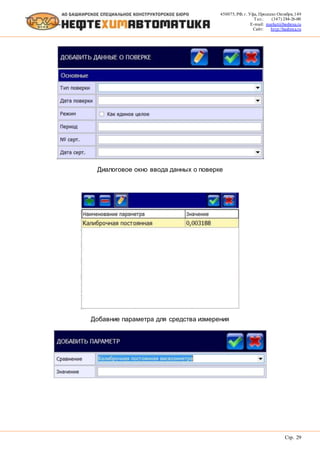
средстве измерения и поверках. Чтобы добавить информацию о проверке,
следует нажать кнопку «Добавить проверку». В диалоговом окне ввода данных
необходимо заполнить поля данными о поверке и сохранить информацию. В
таблице «Поверки» появится новая запись о поверке.
Карточка средства измерения
450075, РФ, г. Уфа, Проспект Октября, 149
Тел.: (347) 284-26-00
E-mail: market@bashnxa.ru
Сайт: http://bashnxa.ru
Стр. 29
Диалоговое окно ввода данных о поверке
Добавние параметра для средства измерения
450075, РФ, г. Уфа, Проспект Октября, 149
Тел.: (347) 284-26-00
E-mail: market@bashnxa.ru
Сайт: http://bashnxa.ru
Стр. 30
Испытательное оборудование
Справочник «Испытательное оборудование» представляет собой список
групп испытательного оборудования, и список элементов – входящих в группу.
Список групп расположен в левой области справочника, список входящего в
группу испытательного оборудования – в правой области справочника.
Для редактирования, добавления и удаления групп предназначена кнопка
«Список групп», расположенная в области «Группы». Для редактирования,
добавления и испытательного оборудования предназначены кнопки,
расположенные в области «Испытательное оборудование».
Испытательное оборудование
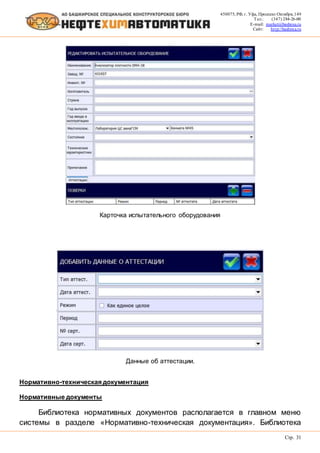
Карточка испытательного оборудования представляет собой учетные
данные об испытательном оборудовании. Чтобы добавить информацию о
проверке, следует нажать кнопку «Добавить проверку». В диалоговом окне
ввода данных необходимо заполнить поля данными о поверке и сохранить
информацию. В таблице «Поверки» появится новая запись о поверке.
450075, РФ, г. Уфа, Проспект Октября, 149
Тел.: (347) 284-26-00
E-mail: market@bashnxa.ru
Сайт: http://bashnxa.ru
Стр. 31
Карточка испытательного оборудования
Данные об аттестации.
Нормативно-техническая документация
Нормативные документы
Библиотека нормативных документов располагается в главном меню
системы в разделе «Нормативно-техническая документация». Библиотека
450075, РФ, г. Уфа, Проспект Октября, 149
Тел.: (347) 284-26-00
E-mail: market@bashnxa.ru
Сайт: http://bashnxa.ru
Стр. 32
нормативных документов содержит список всех нормативных документов в
системе. Для добавления, изменения и удаления нормативных документов
предназначены кнопки в области «Документы».
В библиотеку могут быть загружены документы в формате pdf.
Библиотека нормативных документов
Добавление нового нормативного документа
Справочник методов
Справочник методов содержит список методов проведения испытаний
согласно нормативным документам. Справочник разделен на две области. В
левой области справочника отображается список методов, в правой области –
список показателей, определяемых конкретным методом. Список методов
450075, РФ, г. Уфа, Проспект Октября, 149
Тел.: (347) 284-26-00
E-mail: market@bashnxa.ru
Сайт: http://bashnxa.ru
Стр. 33
предопределен в системе «Линтел-ЛИС». Пользователь не может добавить
или удалить какой-либо метод. Список показателей может редактироваться
пользователем. Для этого предназначены кнопки «Добавить», «Изменить»,
«Удалить» в области «Параметры».
Справочник методов
Группировка показателей
Для чтобы добавить показатели к названию группы предназначен кнопка
«Добавить» в области «Показатели». В окне «Показатели» можно выбрать
перечень необходимых показателей, отмечая галочкой.
450075, РФ, г. Уфа, Проспект Октября, 149
Тел.: (347) 284-26-00
E-mail: market@bashnxa.ru
Сайт: http://bashnxa.ru
Стр. 34
Показатели
Технические требования
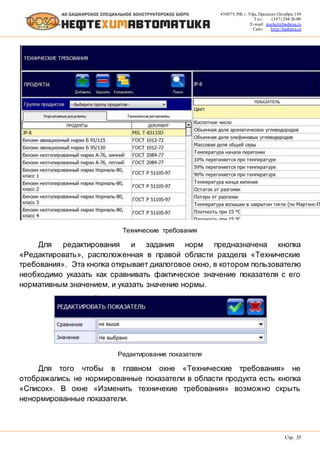
Технические требования и нормы на продукты находятся в главном меню
системы в разделе «Нормативно-техническая документация». Этот раздел
разделен на две области: в левой области отображаются продукты (группы
продуктов), в правой области – технические требования и нормы на продукты.
Для добавления, удаления, копирования и поиска продуктов
предназначены кнопки, расположенные в области «Продукты». Пользователь
может выбрать продукты определенной группы, для этого предназначен
выпадающий список «Группа продуктов».
Для редактирования списка показателей предназначена кнопка «Список»,
расположенная в правой области раздела «Технические требования». Эта
кнопка вызывает диалоговое окно, в котором пользователь может отметить
показатели, которые должны входить в технические требования к данному
продукту.
450075, РФ, г. Уфа, Проспект Октября, 149
Тел.: (347) 284-26-00
E-mail: market@bashnxa.ru
Сайт: http://bashnxa.ru
Стр. 35
Технические требования
Для редактирования и задания норм предназначена кнопка
«Редактировать», расположенная в правой области раздела «Технические
требования». Эта кнопка открывает диалоговое окно, в котором пользователю
необходимо указать как сравнивать фактическое значение показателя с его
нормативным значением, и указать значение нормы.
Редактирование показателя
Для того чтобы в главном окне «Технические требования» не
отображались не нормированные показатели в области продукта есть кнопка
«Список». В окне «Изменить техничекие требования» возможно скрыть
ненормированные показатели.
450075, РФ, г. Уфа, Проспект Октября, 149
Тел.: (347) 284-26-00
E-mail: market@bashnxa.ru
Сайт: http://bashnxa.ru
Стр. 36
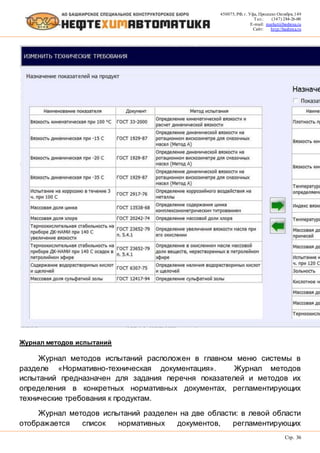
Журнал методов испытаний
Журнал методов испытаний расположен в главном меню системы в
разделе «Нормативно-техническая документация». Журнал методов
испытаний предназначен для задания перечня показателей и методов их
определения в конкретных нормативных документах, регламентирующих
технические требования к продуктам.
Журнал методов испытаний разделен на две области: в левой области
отображается список нормативных документов, регламентирующих
450075, РФ, г. Уфа, Проспект Октября, 149
Тел.: (347) 284-26-00
E-mail: market@bashnxa.ru
Сайт: http://bashnxa.ru
Стр. 37
технические требования к продуктам, в правой области – методы и
показатели, определяемые согласно нормативным документам.
Журнал методов испытаний
Для добавления, удаления и поиска нормативного документа
предназначены кнопки, расположенные в области «Нормативные документы».
Для добавления и удаления показателей предназначены кнопки,
расположенные в области «Методы и показатели». При добавлении
показателя открывается диалоговое окно, в котором пользователю
необходимо отметить нужные показатели и подтвердить выбор. Выбранные
показатели отобразятся в табличной части «Методы и показатели» в журнале
методов испытаний.
450075, РФ, г. Уфа, Проспект Октября, 149
Тел.: (347) 284-26-00
E-mail: market@bashnxa.ru
Сайт: http://bashnxa.ru
Стр. 38
Добавление методов и показателей в технические требования к продукту
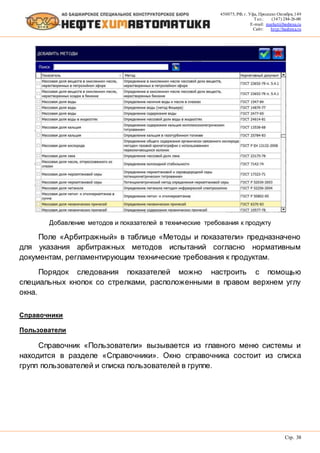
Поле «Арбитражный» в таблице «Методы и показатели» предназначено
для указания арбитражных методов испытаний согласно нормативным
документам, регламентирующим технические требования к продуктам.
Порядок следования показателей можно настроить с помощью
специальных кнопок со стрелками, расположенными в правом верхнем углу
окна.
Справочники
Пользователи
Справочник «Пользователи» вызывается из главного меню системы и
находится в разделе «Справочники». Окно справочника состоит из списка
групп пользователей и списка пользователей в группе.
450075, РФ, г. Уфа, Проспект Октября, 149
Тел.: (347) 284-26-00
E-mail: market@bashnxa.ru
Сайт: http://bashnxa.ru
Стр. 39
Справочник «Пользователи»
Для добавления, изменения и удаления группы предназначены кнопки,
расположенные в области «Группы». Для добавления, изменения и удаления
пользователей, входящих в группы, предназначены кнопки, расположенные в
области «Пользователи».
Добавление новой группы в справочник «Пользователи»
Для настройки интерфейсов, доступных пользователю или всем
пользователям определенной группы, предназначены кнопки «Интерфейсы».
Кнопка «Интерфейсы» открывает диалоговое окно, в котором пользователь
может назначить интерфейсы из списка всех существующих в системе
интерфейсов.
450075, РФ, г. Уфа, Проспект Октября, 149
Тел.: (347) 284-26-00
E-mail: market@bashnxa.ru
Сайт: http://bashnxa.ru
Стр. 40
Назначение интерфейсов для пользователя
Для настройки прав доступа пользователя к различным объектам
системы «Линтел-ЛИС» предназначены кнопки «Права». Кнопка «Права»
открывает диалоговое окно настройки прав. В левой области данного окна
находится дерево объектов системы «Линтел-ЛИС», состоящие из узлов:
· Управление образцами;
· Управление материалами;
· Оборудование;
· Нормативно-техническая документация;
· Справочники;
· Настройки.
Каждый узел содержит вложенные объекты системы «Линтел-ЛИС». В
Правой области окна настройки прав доступа указываются права доступа
450075, РФ, г. Уфа, Проспект Октября, 149
Тел.: (347) 284-26-00
E-mail: market@bashnxa.ru
Сайт: http://bashnxa.ru
Стр. 41
пользователя (просмотр, добавление, изменение, удаление) к конкретным
объектам и функция системы.
Настройка прав доступа
Продукты
Справочник «Продукты» вызывается из главного меню системы и
находится в разделе «Справочники». Окно справочника состоит из списка
групп продуктов и списка продуктов в группе.
Для редактирования списка групп продуктов предназначена кнопка
«Изменить», расположенная в области «Группы».
450075, РФ, г. Уфа, Проспект Октября, 149
Тел.: (347) 284-26-00
E-mail: market@bashnxa.ru
Сайт: http://bashnxa.ru
Стр. 42
Справочник продуктов
Для добавления, изменения, удаления продукта предназначена
соответствующие кнопки «Добавить» «Изменить»,«Удалить» расположенная в
области «Список продуктов».
Кнопка «Изменить» открывает диалоговое окно, в котором пользователь
может добавить или удалить группу, а также настроить состав группы –
включить или исключить продукты из группы.
450075, РФ, г. Уфа, Проспект Октября, 149
Тел.: (347) 284-26-00
E-mail: market@bashnxa.ru
Сайт: http://bashnxa.ru
Стр. 43
Диалоговое окно редактирования групп продуктов
Контрагенты
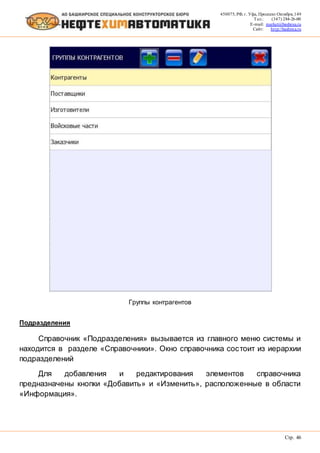
Справочник «Контрагенты» вызывается из главного меню системы и
находится в разделе «Справочники». Окно справочника состоит из списка
групп контрагентов и списка контрагентов в группе.
Для редактирования списка групп продуктов предназначена кнопка
«Список групп», расположенная в области «Группы». Данная кнопка
открывает диалоговое окно, в котором пользователь может добавить или
удалить группу, а также настроить состав группы – включить или исключить
продукты из группы.
450075, РФ, г. Уфа, Проспект Октября, 149
Тел.: (347) 284-26-00
E-mail: market@bashnxa.ru
Сайт: http://bashnxa.ru
Стр. 44
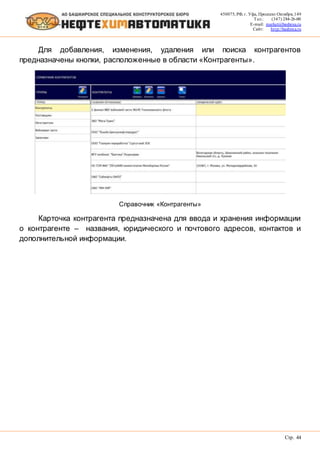
Для добавления, изменения, удаления или поиска контрагентов
предназначены кнопки, расположенные в области «Контрагенты».
Справочник «Контрагенты»
Карточка контрагента предназначена для ввода и хранения информации
о контрагенте – названия, юридического и почтового адресов, контактов и
дополнительной информации.
450075, РФ, г. Уфа, Проспект Октября, 149
Тел.: (347) 284-26-00
E-mail: market@bashnxa.ru
Сайт: http://bashnxa.ru
Стр. 45
Карточка контрагента
450075, РФ, г. Уфа, Проспект Октября, 149
Тел.: (347) 284-26-00
E-mail: market@bashnxa.ru
Сайт: http://bashnxa.ru
Стр. 46
Группы контрагентов
Подразделения
Справочник «Подразделения» вызывается из главного меню системы и
находится в разделе «Справочники». Окно справочника состоит из иерархии
подразделений
Для добавления и редактирования элементов справочника
предназначены кнопки «Добавить» и «Изменить», расположенные в области
«Информация».
450075, РФ, г. Уфа, Проспект Октября, 149
Тел.: (347) 284-26-00
E-mail: market@bashnxa.ru
Сайт: http://bashnxa.ru
Стр. 47
Справочник «Подразделения»
Изменить подразделение
Статистика
Статистический отчет
Справочник «Статистический отчет» вызывается из главного меню
системы и находится в разделе «Статистика». Окно «Статистический отчета»
состоит из списка конфигурации и самой конфигурации.
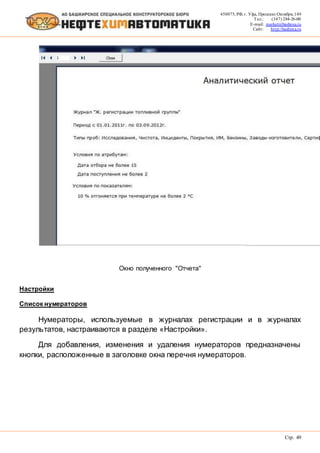
Для того чтоб постороить статистический отчет необходимо указать
поля, добавить во вкладки «Атрибуты» и «Показатели» необходимыми
условиями отбора расположенная в области «Конфигурация». Также во
вкладках «Атрибуты» и «Показатели» возможно изменять у удалять условия
отбора для статистического отчета. Далее для создания отчета предназначена
кнопка «Построить», и для того чтобы сохранить данную конфигурацию
предназначена кнопка «Сохранить».
450075, РФ, г. Уфа, Проспект Октября, 149
Тел.: (347) 284-26-00
E-mail: market@bashnxa.ru
Сайт: http://bashnxa.ru
Стр. 48
Окно «Статистический отчет»
450075, РФ, г. Уфа, Проспект Октября, 149
Тел.: (347) 284-26-00
E-mail: market@bashnxa.ru
Сайт: http://bashnxa.ru
Стр. 49
Окно полученного "Отчета"
Настройки
Список нумераторов
Нумераторы, используемые в журналах регистрации и в журналах
результатов, настраиваются в разделе «Настройки».
Для добавления, изменения и удаления нумераторов предназначены
кнопки, расположенные в заголовке окна перечня нумераторов.
450075, РФ, г. Уфа, Проспект Октября, 149
Тел.: (347) 284-26-00
E-mail: market@bashnxa.ru
Сайт: http://bashnxa.ru
Стр. 50
Перечень нумераторов
При создании нового нумератора появляется окно добавления счетчика.
В данном окне необходимо указать количество символов в счетчике и
подтвердить маску ввода. Далее в окне добавления нумератора ввести
наименование и определить его состав. В состав нумератора по умолчанию
входит счетчик. Пользователь также может добавить в состав нумератора год
и приставку, задав маску ввода. Для этого предназначена кнопка «Добавить» в
области «Состав» окна добавления нумератора.
450075, РФ, г. Уфа, Проспект Октября, 149
Тел.: (347) 284-26-00
E-mail: market@bashnxa.ru
Сайт: http://bashnxa.ru
Стр. 51
Добавление нового нумератора
Настройка атрибутов
«Настройка атрибутов» вызывается из главного меню системы и
находится в разделе «Настройки». В левой области окна «Настройка
атрибутов» отображается список типов проб, в правой области – список
наименований атрибутов, определяемых для конкретного типа пробы.
Пользователь может добавить или удалить какой-либо атрибут не связанного
с типом пробы, также есть возможность задать порядок атрибут для
определенного типа пробы заданной кнопкой «Порядок».
450075, РФ, г. Уфа, Проспект Октября, 149
Тел.: (347) 284-26-00
E-mail: market@bashnxa.ru
Сайт: http://bashnxa.ru
Стр. 52
Настройка атрибутов
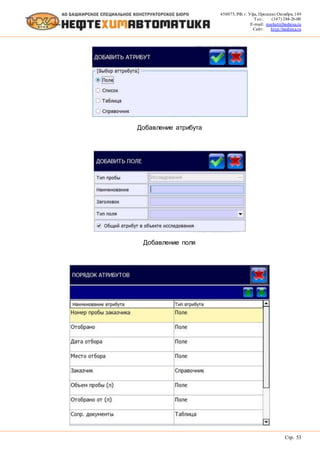
При создании нового атрибута появляется окно добавлениля атрибута. В
данном окне необходимо указать тип атрибута и подтвердить выбор. Далее в
окне добавления атрибута необходимо ввести наименование, заголовок и
определить тип поля далее подтвердить ввод.
450075, РФ, г. Уфа, Проспект Октября, 149
Тел.: (347) 284-26-00
E-mail: market@bashnxa.ru
Сайт: http://bashnxa.ru
Стр. 53
Добавление атрибута
Добавление поля
450075, РФ, г. Уфа, Проспект Октября, 149
Тел.: (347) 284-26-00
E-mail: market@bashnxa.ru
Сайт: http://bashnxa.ru
Стр. 54
Порядок атрибутов
Редактор журналов
Редактор журналов находятся в главном меню системы в разделе
«Настройки». Редактор журналов представляет собой перечень всех
подразделении в которых содежаться назначенные журналы, и управляется
пользователем для доступа к журналу.
Для добавления, изменения и удаления журналов предназначены кнопки,
расположенные в заголовке окна перечня журналов. Также в правой части
окна отображаются столбцы журнала с наименованиями столбцов, которые
определены для каждого журнала.
Редактор журналов
450075, РФ, г. Уфа, Проспект Октября, 149
Тел.: (347) 284-26-00
E-mail: market@bashnxa.ru
Сайт: http://bashnxa.ru
Стр. 55
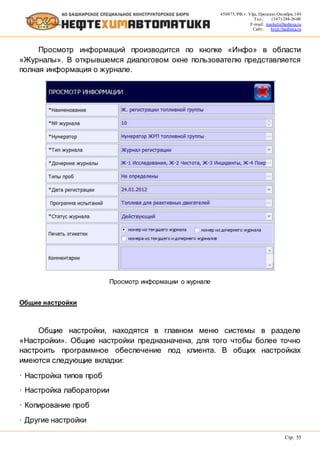
Просмотр информаций производится по кнопке «Инфо» в области
«Журналы». В открывшемся диалоговом окне пользователю представляется
полная информация о журнале.
Просмотр информации о журнале
Общие настройки
Общие настройки, находятся в главном меню системы в разделе
«Настройки». Общие настройки предназначена, для того чтобы более точно
настроить программное обеспечение под клиента. В общих настройках
имеются следующие вкладки:
· Настройка типов проб
· Настройка лаборатории
· Копирование проб
· Другие настройки
450075, РФ, г. Уфа, Проспект Октября, 149
Тел.: (347) 284-26-00
E-mail: market@bashnxa.ru
Сайт: http://bashnxa.ru
Стр. 56
Для добавления, изменения и удаления предназначены кнопки,
расположенные внутри каждой вкладки.
Вкладка «Настройка тип проб» предназначена для добавления,
изменения и удаления типов проб.
Настройка типов проб
Вкладка «Настройка лаборатории» предназначена для задания общих
настроек лаборатории.
450075, РФ, г. Уфа, Проспект Октября, 149
Тел.: (347) 284-26-00
E-mail: market@bashnxa.ru
Сайт: http://bashnxa.ru
Стр. 57
Настройка лаборатории
Вкладка «Копирование проб» предназначена чтобы задать копируемым
типам проб атрибуты, которые должны копироваться.
450075, РФ, г. Уфа, Проспект Октября, 149
Тел.: (347) 284-26-00
E-mail: market@bashnxa.ru
Сайт: http://bashnxa.ru
Стр. 58
Копирование проб
Во вкладке «Другие настройки» возможно задать следующие опции:
· Регистрация проб с неизвестным продуктом
· Добавление пользователем суффиксов к номеру пробы
· Закрытие периода
· Выбор оценки достоверности данных
· Параметры для оборудований и средств измерения
450075, РФ, г. Уфа, Проспект Октября, 149
Тел.: (347) 284-26-00
E-mail: market@bashnxa.ru
Сайт: http://bashnxa.ru
Стр. 59
Другие настройки
Настройки интерфейсов
Настройки интерфейсов находится в главном меню системы в разделе
«Настройки». Настройки интерфейсов предназначен для того, чтобы
пользователь в «журнале регистрации проб» мог выбрать нужный интерфейс,
где будут отображаться назначенные пользователем журналы.
450075, РФ, г. Уфа, Проспект Октября, 149
Тел.: (347) 284-26-00
E-mail: market@bashnxa.ru
Сайт: http://bashnxa.ru
Стр. 60
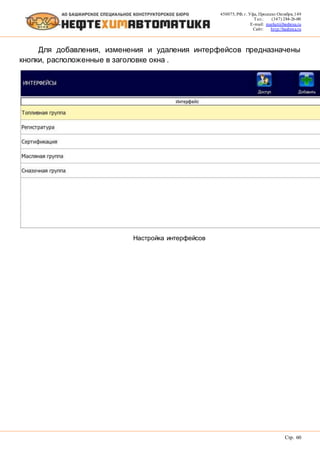
Для добавления, изменения и удаления интерфейсов предназначены
кнопки, расположенные в заголовке окна .
Настройка интерфейсов
450075, РФ, г. Уфа, Проспект Октября, 149
Тел.: (347) 284-26-00
E-mail: market@bashnxa.ru
Сайт: http://bashnxa.ru
Стр. 61
Назначение пользователей и групп для интерфейса
450075, РФ, г. Уфа, Проспект Октября, 149
Тел.: (347) 284-26-00
E-mail: market@bashnxa.ru
Сайт: http://bashnxa.ru
Стр. 62
Журналы интерфейса
Настройка отчетов
Настройки отчетов, находятся в главном меню системы в разделе
«Настройки». Настройки отчетов предназначен для того, чтобы пользователь
мог назначить какие отчеты будут задействованы при печати отчета.
Для добавления, изменения и удаления отчетов предназначены кнопки,
расположенные в заголовке окна отчетов.
450075, РФ, г. Уфа, Проспект Октября, 149
Тел.: (347) 284-26-00
E-mail: market@bashnxa.ru
Сайт: http://bashnxa.ru
Стр. 63
Настройк отчетов
При создании нового отчета появляется окно добавлениля отчета. В
данном в окне добавления отчета необходимо ввести наименование, выбрать
текст и изображения далее подтвердить ввод.
450075, РФ, г. Уфа, Проспект Октября, 149
Тел.: (347) 284-26-00
E-mail: market@bashnxa.ru
Сайт: http://bashnxa.ru
Стр. 64
Добавление отчета
Настройка справочников
Настройка справочников, находятся в главном меню системы в разделе
«Настройки». Настройка справочников предназначена для чтобы создать
новый справочник для хранения информации и еще использовать его при как
атрибут при при регистрации в журнале проб.
Для добавления, изменения и удаления справочников предназначены
кнопки, расположенные в заголовке окна справочники и в заголовке окна
столбцы справочника.
450075, РФ, г. Уфа, Проспект Октября, 149
Тел.: (347) 284-26-00
E-mail: market@bashnxa.ru
Сайт: http://bashnxa.ru
Стр. 65
Настройка справочников
Добавление справочника
450075, РФ, г. Уфа, Проспект Октября, 149
Тел.: (347) 284-26-00
E-mail: market@bashnxa.ru
Сайт: http://bashnxa.ru
Стр. 66
Технические характеристики
Лабораторная информационная система «Линтел ЛИС» устанавливается на
технических ресурсах Заказчика. В том числе на сервере разворачивается база данных
ЛИС и располагается директория с обновляемыми исполняемыми файлами, а на рабочих
местах пользователей устанавливается клиентская часть ЛИС с подключением к базе
данных.
База данных лабораторной информационной системы «Линтел ЛИС» нормально
функционирует на технических ресурсах (сервере) Заказчика со следующими
характеристиками:
 процессор с тактовой частотой 1.6 ГГц или выше;
 32- или 64-битная операционная система: Windows (Vista, 7, 8, Server 2008);
 2048 Мб оперативной памяти (ОЗУ) или больше;
 10 GB свободного места на жестком диске.
Клиентская часть лабораторной информационной системы «Линтел ЛИС» нормально
функционирует на рабочих местах (компьютерах) пользователей со следующими
характеристиками:
 процессор с тактовой частотой 1.6 ГГц или выше;
 32- или 64-битная операционная система: Windows (XP SP3, Vista, 7, 8);
 1024 Мб оперативной памяти (ОЗУ) или больше;
 разрешение экрана 1024x768 пикселей или больше;
 доступ по сети до сервера с установленной базой данных ЛИС и директории с
обновляемыми исполняемыми файлами со скоростью не менее 20 Мбит/сек.
Для обеспечения работоспособности лабораторной информационной системы
«Линтел ЛИС» на рабочем месте пользователя Заказчиком должна быть предусмотрена
установка следующего программного обеспечения: ПО для работы с файлами формата pdf.
Отсутствие данного ПО не влияет на основные функциональные возможности ЛИС.

Руководство пользователя

  • 1.
    450075, РФ, г.Уфа, Проспект Октября, 149 Тел.: (347) 284-26-00 E-mail: market@bashnxa.ru Сайт: http://bashnxa.ru Лабораторная информационная система «ЛинтеЛ ЛИС» Руководство пользователя
  • 2.
    450075, РФ, г.Уфа, Проспект Октября, 149 Тел.: (347) 284-26-00 E-mail: market@bashnxa.ru Сайт: http://bashnxa.ru Содержание Запуск системы «Линтел-ЛИС».....................................................................................................1 Главное меню программы .............................................................................................................1 Управление образцами..................................................................................................................2 Управление материалами ...........................................................................................................19 Оборудование ..............................................................................................................................27 Нормативно-техническая документация ....................................................................................31 Справочники.................................................................................................................................38 Статистика....................................................................................................................................47 Настройки .....................................................................................................................................49 Технические характеристики.......................................................................................................66
  • 3.
    450075, РФ, г.Уфа, Проспект Октября, 149 Тел.: (347) 284-26-00 E-mail: market@bashnxa.ru Сайт: http://bashnxa.ru Стр. 1 Запуск системы «Линтел-ЛИС» Запуск системы «Линтел-ЛИС» осуществляется с помощью ярлыка с надписью «ЛИМС», находящемся на рабочем столе. После запуска системы появляется диалоговое окно входа в систему: Окно входа в систему «Линтел-ЛИС» В данном окне пользователю необходимо выбрать группу, в которую он входит, пользователя и ввести пароль. Группа может представлять собой лабораторию, отдел или подразделение. Главное меню программы Главное меню системы «Линтел-ЛИС» представляет собой две области: в левой области содержатся разделы (функциональные модули) системы, в правой области – элементы разделов. Система «Линтел-ЛИС» включает в свой состав следующие разделы: 1. Управление образцами 2. Управление материалами 3. Оборудование 4. Нормативно-техническая документация 5. Справочники
  • 4.
    450075, РФ, г.Уфа, Проспект Октября, 149 Тел.: (347) 284-26-00 E-mail: market@bashnxa.ru Сайт: http://bashnxa.ru Стр. 2 6. Статистика 7. Настройки Главное меню программы Управление образцами Журнал регистрации проб Журнал регистрации проб представляет собой аналог бумажных журналов регистрации проб и предназначен для регистрации в системе информации о пробах, поступающих в лабораторию для проведения испытаний. В Журнале регистрации проб возможны следующие действия: · Добавление новой пробы · Копирование пробы
  • 5.
    450075, РФ, г.Уфа, Проспект Октября, 149 Тел.: (347) 284-26-00 E-mail: market@bashnxa.ru Сайт: http://bashnxa.ru Стр. 3 · Изменение пробы · Удаление пробы · Проводить испытания проб согласно нормативным документам · Формировать отчеты по результатам испытаний · Просматривать журнал испытаний · Создавать направления на испытания в лаборатории · Формирование актов приема проб · Печать этикеток для проб В Журнале регистрации проб отображаются пробы, зарегистрированные в системе «Линтел-ЛИС». В верхней панели Журнала расположены кнопки, выполняющие различные функции, описанные ниже. В нижней части Журнала регистрации расположены закладки журналов регистрации и журналов результатов, доступных для текущего интерфейса. Интерфейс может быть выбран из списка доступных интерфейсов, расположенного в правой нижней части окна. Для перехода в другой журнал следует переключиться на нужную закладку. Табличная часть Журнала содержит список проб, относящихся к активной закладке журнала. Поля табличной части могут быть настроены пользователем с помощью специальных настроек, расположенных в разделе «Настройки» главного меню программы. В правой области Журнала регистрации расположена панель, отображающая список показателей, входящих в состав программы испытаний.
  • 6.
    450075, РФ, г.Уфа, Проспект Октября, 149 Тел.: (347) 284-26-00 E-mail: market@bashnxa.ru Сайт: http://bashnxa.ru Стр. 4 Журнал регистрации проб Добавление новой пробы Для добавления новой пробы предназначена кнопка «Добавить». По нажатию на кнопку «Добавить» загружается форма для выбора типа пробы. Пользователю необходимо выбрать дочерний журнал, а затем указать тип пробы.
  • 7.
    450075, РФ, г.Уфа, Проспект Октября, 149 Тел.: (347) 284-26-00 E-mail: market@bashnxa.ru Сайт: http://bashnxa.ru Стр. 5 Форма выбора типа пробы В зависимости от выбранного типа пробы далее загружается форма ввода информации по новой пробе. Необходимо заполнить обязательные поля: «Продукт», «Нормативный документ», «Программа испытания». Поле «Продукт» заполняется с помощью выбора из справочника «Продукты». Поле «Нормативный документ» заполняется с помощью выбора из имеющихся в базе нормативных документов, регламентирующих технические требования по выбранному продукту.
  • 8.
    450075, РФ, г.Уфа, Проспект Октября, 149 Тел.: (347) 284-26-00 E-mail: market@bashnxa.ru Сайт: http://bashnxa.ru Стр. 6 Форма добавления новой пробы Далее пользователю необходимо задать программу испытаний. С помощью кнопки поля «Программа испытаний» открывается форма назначения программы испытаний.
  • 9.
    450075, РФ, г.Уфа, Проспект Октября, 149 Тел.: (347) 284-26-00 E-mail: market@bashnxa.ru Сайт: http://bashnxa.ru Стр. 7 Форма назначения программы испытаний Возможны три варианта выбора программы испытаний: · согласно программам испытаний в «Линтел-ЛИС» · согласно нормативным документам в «Линтел-ЛИС» · из списка всех показателей в «Линтел-ЛИС». В левой области окна перечислены все показатели, в правой области – выбранные и входящие в состав программы испытаний. Для включения показателя в программу испытаний необходимо выбрать его в правой области, отметить флажком и перекинуть его в правую область. Далее необходимо сохранить состав программы испытаний. Копирование пробы Для копирования пробы предназначена кнопка «Копировать».
  • 10.
    450075, РФ, г.Уфа, Проспект Октября, 149 Тел.: (347) 284-26-00 E-mail: market@bashnxa.ru Сайт: http://bashnxa.ru Стр. 8 Данная кнопка создает копию активной в журнале пробы. Пробу, которую нужно скопировать, следует выделить курсором и нажать кнопку «Копировать». Изменение пробы Для изменения пробы предназначена кнопка «Изменить». Данная кнопка открывает окно для редактирования информации о созданной пробе. Удаление пробы Для удаления пробы предназначена кнопка «Удалить». Проведение испытаний проб Проведение испытаний пробы может быть как в Журнале регистрации проб, так и в Журнале испытаний. Проведение испытаний возможно только после того, как задана программа испытаний. В Журнале регистрации проб программа испытаний проб отображается в специальной панели «Программа испытаний», расположенной в правой области журнала.
  • 11.
    450075, РФ, г.Уфа, Проспект Октября, 149 Тел.: (347) 284-26-00 E-mail: market@bashnxa.ru Сайт: http://bashnxa.ru Стр. 9 Журнал регистрации проб В программе испытаний перечислены все показатели, которые необходимо определить. Двойным кликом мыши на показателе открывается окно метода, которым согласно нормативным документам определяется выбранный показатель. Расчет показателей качества продуктов может быть автоматическим с помощью встроенных в систему алгоритмов, разработанных на основе нормативных документов, регламентирующих методы испытаний. Рассчитать показатели можно в Журнале регистрации проб либо в Журнале испытаний. Для расчета показателя следует двойным кликом мыши на показателе открыть форму расчета. На рисунке представлена форма определения кислотности по ГОСТ 5985-79:
  • 12.
    450075, РФ, г.Уфа, Проспект Октября, 149 Тел.: (347) 284-26-00 E-mail: market@bashnxa.ru Сайт: http://bashnxa.ru Стр. 10 Формирование отчетности по результатам испытаний В Журнале регистрации проб пользователю предоставлена возможность формировать отчеты по результатам испытаний. Для этого предназначена кнопка «Отчеты». Данная кнопка вызывает диалоговое окно выбора доступных отчетов. Пользователю необходимо выбрать нужный отчет и подтвердить выбор. Система «Линтел-ЛИС» сформирует отчет в текстовом редакторе. Диалоговое окно выбора отчетов
  • 13.
    450075, РФ, г.Уфа, Проспект Октября, 149 Тел.: (347) 284-26-00 E-mail: market@bashnxa.ru Сайт: http://bashnxa.ru Стр. 11 Рисунок – Отчет «Результаты испытаний» Журнал испытаний Журнал испытаний можно открыть по одноименной кнопке в Журнале регистрации проб. Журнал испытаний представляет собой список всех показателей, которые входят в программу испытаний, назначенную пользователем для данной пробы. Журнал испытаний открывается для пробы, активной в Журнале регистрации. В Журнале испытаний отображаются названия показателей, единицы их измерения, значения по нормативному документу и фактические значения, а также пользователь, проводивший испытания. В верхней части журнала отображается номер пробы и продукт.
  • 14.
    450075, РФ, г.Уфа, Проспект Октября, 149 Тел.: (347) 284-26-00 E-mail: market@bashnxa.ru Сайт: http://bashnxa.ru Стр. 12 Журнал испытаний Результаты испытаний в Журнал испытаний могут быть занесены двумя способами: 1) с помощью автоматического расчета системой на основе исходных данных, полученных при определении показателя; 2) с помощью ввода окончательного результата, полученного пользователем. В первом случае необходимо дважды кликнуть мышью на строке с нужным показателем. При этом пользователю откроется диалоговое окно для ввода исходных данных и автоматического определения показателя согласно методу, регламентированному в нормативном документе. В данном случае пользователь не сможет отредактировать окончательный результат непосредственно в поле «Значение». Во втором случае пользователь может вводить окончательные результаты испытаний в поле «Значение», непосредственно в Журнале испытаний. При этом в поле «Ввод» отображается знак ручного ввода. Направления на испытания в лаборатории Направление на испытание создается по кнопке «Задания», расположенной в Журнале регистрации проб. Для пробы, активной в Журнале регистрации, открывается форма «Направления на испытания».
  • 15.
    450075, РФ, г.Уфа, Проспект Октября, 149 Тел.: (347) 284-26-00 E-mail: market@bashnxa.ru Сайт: http://bashnxa.ru Стр. 13 Направления на испытания На форме «Направления на испытания» необходимо указать отдел, в который направляется проба для определения контролируемых показателей. Далее заполняется «Договор», если это необходимо, и перечисляется список показателей. Контролируемые показатели выбираются с помощью кнопки «+» из списка всех показателей, входящих в состав программы испытаний для данной пробы. После того, как направление сформировано, его можно сохранить и распечатать. Можно создать несколько направлений для данной пробы в различные отделы лаборатории. Можно в одно направление включить несколько проб с помощью кнопки «+», расположенной над списком проб. Все созданные направления для данных проб будут отображаться в списке «Направления на испытания образца продукции». Формирование актов приема проб
  • 16.
    450075, РФ, г.Уфа, Проспект Октября, 149 Тел.: (347) 284-26-00 E-mail: market@bashnxa.ru Сайт: http://bashnxa.ru Стр. 14 В Журнале регистрации проб пользователь может сформировать «Акт приема проб» с помощью одноименной кнопки на верхней панели журнала. Акт формируется автоматически для пробы, активной в Журнале регистрации в момент нажатия кнопки «Акт приема проб». В данной форме пользователем заполняется необходимая информация. Пользователь может добавить в текущий акт другие пробы – ранее созданные или создать новую пробу, автоматически добавив ее в акт. Данные функции доступны с помощью кнопок, расположенных над табличной частью «Пробы». Акт приема проб можно сохранить и распечатать. Акт приема проб Печать этикеток для проб
  • 17.
    450075, РФ, г.Уфа, Проспект Октября, 149 Тел.: (347) 284-26-00 E-mail: market@bashnxa.ru Сайт: http://bashnxa.ru Стр. 15 В системе «Линтел-ЛИС» есть дополнительная функция печати этикеток проб. Пользователь может распечатать этикетку для пробы, активной в данный момент в Журнале регистрации, с помощью кнопки «Этикетка», расположенной на верхней панели Журнала регистрации. Программы испытаний Раздел «Программы испытаний» предназначен для создания программ испытаний для продуктов на основе методов, имеющихся в системе «Линтел- ЛИС». Раздел «Программы испытаний» Новая программа испытаний создается по кнопке «Добавить» в области «Программы». В открывшемся диалоговом окне пользователю необходимо ввести название программы испытаний и указать продукт, для которого создается эта программа.
  • 18.
    450075, РФ, г.Уфа, Проспект Октября, 149 Тел.: (347) 284-26-00 E-mail: market@bashnxa.ru Сайт: http://bashnxa.ru Стр. 16 Добавление новой программы испытаний После сохранения новой программы испытаний следует задать список показателей, которые должны войти в данную программу. Для этого предназначена кнопка «Изменить» в области «Методы». Данная кнопка открывает форму со списком всех методов. Редактирование программы испытаний На форме редактирования программы испытаний пользователю из списка всех методов необходимо выбрать нужные методы, с помощью специальных кнопок поместить выбранные методы в область «Методы в программе». В области «Показатели» необходимо отметить те показатели, которые должны определяться методов в данной программе испытаний. Далее следует сохранить программу испытаний. Методы и показатели, входящие в программу испытаний отобразятся в разделах «Методы» и «Показатели» в окне «Программы испытаний».
  • 19.
    450075, РФ, г.Уфа, Проспект Октября, 149 Тел.: (347) 284-26-00 E-mail: market@bashnxa.ru Сайт: http://bashnxa.ru Стр. 17 Журнал титров Журнал титров предназначен для задания значений титров, привязывания титров к методам, а также для отслеживания «сроков» жизни титров. В Журнале титров возможны следующие действия: · Добавление нового титра · Изменение титра · Удаление титра Добавление нового титра Для добавления нового титра предназначена кнопка «Добавить». По нажатию на кнопку «Добавить» загружается форма для добавления нового титра. Пользователю необходимо ввести необходимые данные, а затем нажать кнопку применить.
  • 20.
    450075, РФ, г.Уфа, Проспект Октября, 149 Тел.: (347) 284-26-00 E-mail: market@bashnxa.ru Сайт: http://bashnxa.ru Стр. 18 Изменение титра Для изменения титра предназначена кнопка «Изменить». По нажатию на кнопку «Изменить» загружается форма для изменения титра.
  • 21.
    450075, РФ, г.Уфа, Проспект Октября, 149 Тел.: (347) 284-26-00 E-mail: market@bashnxa.ru Сайт: http://bashnxa.ru Стр. 19 Управление материалами Справочник материалов Справочник материалов предназначен для ведения перечня материалов (химических реактивов, расходных материалов и т.п.), используемых в лаборатории. В справочнике материалов возможны следующие действия: · Добавление нового материала · Изменение материала · Удаление материала
  • 22.
    450075, РФ, г.Уфа, Проспект Октября, 149 Тел.: (347) 284-26-00 E-mail: market@bashnxa.ru Сайт: http://bashnxa.ru Стр. 20 Добавление нового материала Для добавления нового материала предназначена кнопка «Добавить». По нажатию на кнопку «Добавить» загружается форма для добавления нового материала. Пользователю необходимо ввести необходимые данные, а затем нажать кнопку применить. Изменение материала Для изменения материала предназначена кнопка «Изменить». По нажатию на кнопку «Изменить» загружается форма для изменения материала.
  • 23.
    450075, РФ, г.Уфа, Проспект Октября, 149 Тел.: (347) 284-26-00 E-mail: market@bashnxa.ru Сайт: http://bashnxa.ru Стр. 21 В форме «Изменить» в полях присутсвуют две кнопки [...] по нажатию по ним открывается окно «Организации», где представлен весь список для выбора и для добавления новой организации.
  • 24.
    450075, РФ, г.Уфа, Проспект Октября, 149 Тел.: (347) 284-26-00 E-mail: market@bashnxa.ru Сайт: http://bashnxa.ru Стр. 22 Складской учет Раздел «Складской учет» предназначен для ведения складского учета (прихода и расхода материалов) и получения информации о текущих остатках материалов. В складской учете возможны следующие действия: · По материалам выполнить приход · По материалам выполнить расход · Просмотреть карточку складского учета
  • 25.
    450075, РФ, г.Уфа, Проспект Октября, 149 Тел.: (347) 284-26-00 E-mail: market@bashnxa.ru Сайт: http://bashnxa.ru Стр. 23 Новый приход создается по кнопке «Приход» в области «Материалы». В открывшемся диалоговом окне пользователю необходимо ввести наименование материала, выбрать склад,указать количество.
  • 26.
    450075, РФ, г.Уфа, Проспект Октября, 149 Тел.: (347) 284-26-00 E-mail: market@bashnxa.ru Сайт: http://bashnxa.ru Стр. 24 Новый расход создается по кнопке «Расход» в области «Материалы». В открывшемся диалоговом окне пользователю необходимо ввести наименование материала, выбрать склад,указать количество. По кнопке «Карточка» отображается общая информация по всем приходам и расходам.
  • 27.
    450075, РФ, г.Уфа, Проспект Октября, 149 Тел.: (347) 284-26-00 E-mail: market@bashnxa.ru Сайт: http://bashnxa.ru Стр. 25 Расход материалов Раздел «Расход материалов» предназначен для задания норм расхода материалов на проведение анализов по различным методам.
  • 28.
    450075, РФ, г.Уфа, Проспект Октября, 149 Тел.: (347) 284-26-00 E-mail: market@bashnxa.ru Сайт: http://bashnxa.ru Стр. 26 Для задания расходов предназначена кнопка «Изменить». В появившимся окне выбираем материал затем нажимаем кнопку «Вправо» по нажатию появится окошко, где необходимо будет ввести значение для материала.
  • 29.
    450075, РФ, г.Уфа, Проспект Октября, 149 Тел.: (347) 284-26-00 E-mail: market@bashnxa.ru Сайт: http://bashnxa.ru Стр. 27 Оборудование Средства измерения Справочник «Средства измерения» представляет собой список групп средств измерений, и список элементов – входящих в группу средств измерений. Список групп расположен в левой области справочника, список входящих в группу средств измерений – в правой области справочника. Для редактирования, добавления и удаления групп предназначена кнопка «Список групп», расположенная в области «Группы». Для редактирования, добавления и удаления средств измерений предназначены кнопки, расположенные в области «Средства измерения».
  • 30.
    450075, РФ, г.Уфа, Проспект Октября, 149 Тел.: (347) 284-26-00 E-mail: market@bashnxa.ru Сайт: http://bashnxa.ru Стр. 28 Средства измерения Карточка средства измерения представляет собой учетные данные о средстве измерения и поверках. Чтобы добавить информацию о проверке, следует нажать кнопку «Добавить проверку». В диалоговом окне ввода данных необходимо заполнить поля данными о поверке и сохранить информацию. В таблице «Поверки» появится новая запись о поверке. Карточка средства измерения
  • 31.
    450075, РФ, г.Уфа, Проспект Октября, 149 Тел.: (347) 284-26-00 E-mail: market@bashnxa.ru Сайт: http://bashnxa.ru Стр. 29 Диалоговое окно ввода данных о поверке Добавние параметра для средства измерения
  • 32.
    450075, РФ, г.Уфа, Проспект Октября, 149 Тел.: (347) 284-26-00 E-mail: market@bashnxa.ru Сайт: http://bashnxa.ru Стр. 30 Испытательное оборудование Справочник «Испытательное оборудование» представляет собой список групп испытательного оборудования, и список элементов – входящих в группу. Список групп расположен в левой области справочника, список входящего в группу испытательного оборудования – в правой области справочника. Для редактирования, добавления и удаления групп предназначена кнопка «Список групп», расположенная в области «Группы». Для редактирования, добавления и испытательного оборудования предназначены кнопки, расположенные в области «Испытательное оборудование». Испытательное оборудование Карточка испытательного оборудования представляет собой учетные данные об испытательном оборудовании. Чтобы добавить информацию о проверке, следует нажать кнопку «Добавить проверку». В диалоговом окне ввода данных необходимо заполнить поля данными о поверке и сохранить информацию. В таблице «Поверки» появится новая запись о поверке.
  • 33.
    450075, РФ, г.Уфа, Проспект Октября, 149 Тел.: (347) 284-26-00 E-mail: market@bashnxa.ru Сайт: http://bashnxa.ru Стр. 31 Карточка испытательного оборудования Данные об аттестации. Нормативно-техническая документация Нормативные документы Библиотека нормативных документов располагается в главном меню системы в разделе «Нормативно-техническая документация». Библиотека
  • 34.
    450075, РФ, г.Уфа, Проспект Октября, 149 Тел.: (347) 284-26-00 E-mail: market@bashnxa.ru Сайт: http://bashnxa.ru Стр. 32 нормативных документов содержит список всех нормативных документов в системе. Для добавления, изменения и удаления нормативных документов предназначены кнопки в области «Документы». В библиотеку могут быть загружены документы в формате pdf. Библиотека нормативных документов Добавление нового нормативного документа Справочник методов Справочник методов содержит список методов проведения испытаний согласно нормативным документам. Справочник разделен на две области. В левой области справочника отображается список методов, в правой области – список показателей, определяемых конкретным методом. Список методов
  • 35.
    450075, РФ, г.Уфа, Проспект Октября, 149 Тел.: (347) 284-26-00 E-mail: market@bashnxa.ru Сайт: http://bashnxa.ru Стр. 33 предопределен в системе «Линтел-ЛИС». Пользователь не может добавить или удалить какой-либо метод. Список показателей может редактироваться пользователем. Для этого предназначены кнопки «Добавить», «Изменить», «Удалить» в области «Параметры». Справочник методов Группировка показателей Для чтобы добавить показатели к названию группы предназначен кнопка «Добавить» в области «Показатели». В окне «Показатели» можно выбрать перечень необходимых показателей, отмечая галочкой.
  • 36.
    450075, РФ, г.Уфа, Проспект Октября, 149 Тел.: (347) 284-26-00 E-mail: market@bashnxa.ru Сайт: http://bashnxa.ru Стр. 34 Показатели Технические требования Технические требования и нормы на продукты находятся в главном меню системы в разделе «Нормативно-техническая документация». Этот раздел разделен на две области: в левой области отображаются продукты (группы продуктов), в правой области – технические требования и нормы на продукты. Для добавления, удаления, копирования и поиска продуктов предназначены кнопки, расположенные в области «Продукты». Пользователь может выбрать продукты определенной группы, для этого предназначен выпадающий список «Группа продуктов». Для редактирования списка показателей предназначена кнопка «Список», расположенная в правой области раздела «Технические требования». Эта кнопка вызывает диалоговое окно, в котором пользователь может отметить показатели, которые должны входить в технические требования к данному продукту.
  • 37.
    450075, РФ, г.Уфа, Проспект Октября, 149 Тел.: (347) 284-26-00 E-mail: market@bashnxa.ru Сайт: http://bashnxa.ru Стр. 35 Технические требования Для редактирования и задания норм предназначена кнопка «Редактировать», расположенная в правой области раздела «Технические требования». Эта кнопка открывает диалоговое окно, в котором пользователю необходимо указать как сравнивать фактическое значение показателя с его нормативным значением, и указать значение нормы. Редактирование показателя Для того чтобы в главном окне «Технические требования» не отображались не нормированные показатели в области продукта есть кнопка «Список». В окне «Изменить техничекие требования» возможно скрыть ненормированные показатели.
  • 38.
    450075, РФ, г.Уфа, Проспект Октября, 149 Тел.: (347) 284-26-00 E-mail: market@bashnxa.ru Сайт: http://bashnxa.ru Стр. 36 Журнал методов испытаний Журнал методов испытаний расположен в главном меню системы в разделе «Нормативно-техническая документация». Журнал методов испытаний предназначен для задания перечня показателей и методов их определения в конкретных нормативных документах, регламентирующих технические требования к продуктам. Журнал методов испытаний разделен на две области: в левой области отображается список нормативных документов, регламентирующих
  • 39.
    450075, РФ, г.Уфа, Проспект Октября, 149 Тел.: (347) 284-26-00 E-mail: market@bashnxa.ru Сайт: http://bashnxa.ru Стр. 37 технические требования к продуктам, в правой области – методы и показатели, определяемые согласно нормативным документам. Журнал методов испытаний Для добавления, удаления и поиска нормативного документа предназначены кнопки, расположенные в области «Нормативные документы». Для добавления и удаления показателей предназначены кнопки, расположенные в области «Методы и показатели». При добавлении показателя открывается диалоговое окно, в котором пользователю необходимо отметить нужные показатели и подтвердить выбор. Выбранные показатели отобразятся в табличной части «Методы и показатели» в журнале методов испытаний.
  • 40.
    450075, РФ, г.Уфа, Проспект Октября, 149 Тел.: (347) 284-26-00 E-mail: market@bashnxa.ru Сайт: http://bashnxa.ru Стр. 38 Добавление методов и показателей в технические требования к продукту Поле «Арбитражный» в таблице «Методы и показатели» предназначено для указания арбитражных методов испытаний согласно нормативным документам, регламентирующим технические требования к продуктам. Порядок следования показателей можно настроить с помощью специальных кнопок со стрелками, расположенными в правом верхнем углу окна. Справочники Пользователи Справочник «Пользователи» вызывается из главного меню системы и находится в разделе «Справочники». Окно справочника состоит из списка групп пользователей и списка пользователей в группе.
  • 41.
    450075, РФ, г.Уфа, Проспект Октября, 149 Тел.: (347) 284-26-00 E-mail: market@bashnxa.ru Сайт: http://bashnxa.ru Стр. 39 Справочник «Пользователи» Для добавления, изменения и удаления группы предназначены кнопки, расположенные в области «Группы». Для добавления, изменения и удаления пользователей, входящих в группы, предназначены кнопки, расположенные в области «Пользователи». Добавление новой группы в справочник «Пользователи» Для настройки интерфейсов, доступных пользователю или всем пользователям определенной группы, предназначены кнопки «Интерфейсы». Кнопка «Интерфейсы» открывает диалоговое окно, в котором пользователь может назначить интерфейсы из списка всех существующих в системе интерфейсов.
  • 42.
    450075, РФ, г.Уфа, Проспект Октября, 149 Тел.: (347) 284-26-00 E-mail: market@bashnxa.ru Сайт: http://bashnxa.ru Стр. 40 Назначение интерфейсов для пользователя Для настройки прав доступа пользователя к различным объектам системы «Линтел-ЛИС» предназначены кнопки «Права». Кнопка «Права» открывает диалоговое окно настройки прав. В левой области данного окна находится дерево объектов системы «Линтел-ЛИС», состоящие из узлов: · Управление образцами; · Управление материалами; · Оборудование; · Нормативно-техническая документация; · Справочники; · Настройки. Каждый узел содержит вложенные объекты системы «Линтел-ЛИС». В Правой области окна настройки прав доступа указываются права доступа
  • 43.
    450075, РФ, г.Уфа, Проспект Октября, 149 Тел.: (347) 284-26-00 E-mail: market@bashnxa.ru Сайт: http://bashnxa.ru Стр. 41 пользователя (просмотр, добавление, изменение, удаление) к конкретным объектам и функция системы. Настройка прав доступа Продукты Справочник «Продукты» вызывается из главного меню системы и находится в разделе «Справочники». Окно справочника состоит из списка групп продуктов и списка продуктов в группе. Для редактирования списка групп продуктов предназначена кнопка «Изменить», расположенная в области «Группы».
  • 44.
    450075, РФ, г.Уфа, Проспект Октября, 149 Тел.: (347) 284-26-00 E-mail: market@bashnxa.ru Сайт: http://bashnxa.ru Стр. 42 Справочник продуктов Для добавления, изменения, удаления продукта предназначена соответствующие кнопки «Добавить» «Изменить»,«Удалить» расположенная в области «Список продуктов». Кнопка «Изменить» открывает диалоговое окно, в котором пользователь может добавить или удалить группу, а также настроить состав группы – включить или исключить продукты из группы.
  • 45.
    450075, РФ, г.Уфа, Проспект Октября, 149 Тел.: (347) 284-26-00 E-mail: market@bashnxa.ru Сайт: http://bashnxa.ru Стр. 43 Диалоговое окно редактирования групп продуктов Контрагенты Справочник «Контрагенты» вызывается из главного меню системы и находится в разделе «Справочники». Окно справочника состоит из списка групп контрагентов и списка контрагентов в группе. Для редактирования списка групп продуктов предназначена кнопка «Список групп», расположенная в области «Группы». Данная кнопка открывает диалоговое окно, в котором пользователь может добавить или удалить группу, а также настроить состав группы – включить или исключить продукты из группы.
  • 46.
    450075, РФ, г.Уфа, Проспект Октября, 149 Тел.: (347) 284-26-00 E-mail: market@bashnxa.ru Сайт: http://bashnxa.ru Стр. 44 Для добавления, изменения, удаления или поиска контрагентов предназначены кнопки, расположенные в области «Контрагенты». Справочник «Контрагенты» Карточка контрагента предназначена для ввода и хранения информации о контрагенте – названия, юридического и почтового адресов, контактов и дополнительной информации.
  • 47.
    450075, РФ, г.Уфа, Проспект Октября, 149 Тел.: (347) 284-26-00 E-mail: market@bashnxa.ru Сайт: http://bashnxa.ru Стр. 45 Карточка контрагента
  • 48.
    450075, РФ, г.Уфа, Проспект Октября, 149 Тел.: (347) 284-26-00 E-mail: market@bashnxa.ru Сайт: http://bashnxa.ru Стр. 46 Группы контрагентов Подразделения Справочник «Подразделения» вызывается из главного меню системы и находится в разделе «Справочники». Окно справочника состоит из иерархии подразделений Для добавления и редактирования элементов справочника предназначены кнопки «Добавить» и «Изменить», расположенные в области «Информация».
  • 49.
    450075, РФ, г.Уфа, Проспект Октября, 149 Тел.: (347) 284-26-00 E-mail: market@bashnxa.ru Сайт: http://bashnxa.ru Стр. 47 Справочник «Подразделения» Изменить подразделение Статистика Статистический отчет Справочник «Статистический отчет» вызывается из главного меню системы и находится в разделе «Статистика». Окно «Статистический отчета» состоит из списка конфигурации и самой конфигурации. Для того чтоб постороить статистический отчет необходимо указать поля, добавить во вкладки «Атрибуты» и «Показатели» необходимыми условиями отбора расположенная в области «Конфигурация». Также во вкладках «Атрибуты» и «Показатели» возможно изменять у удалять условия отбора для статистического отчета. Далее для создания отчета предназначена кнопка «Построить», и для того чтобы сохранить данную конфигурацию предназначена кнопка «Сохранить».
  • 50.
    450075, РФ, г.Уфа, Проспект Октября, 149 Тел.: (347) 284-26-00 E-mail: market@bashnxa.ru Сайт: http://bashnxa.ru Стр. 48 Окно «Статистический отчет»
  • 51.
    450075, РФ, г.Уфа, Проспект Октября, 149 Тел.: (347) 284-26-00 E-mail: market@bashnxa.ru Сайт: http://bashnxa.ru Стр. 49 Окно полученного "Отчета" Настройки Список нумераторов Нумераторы, используемые в журналах регистрации и в журналах результатов, настраиваются в разделе «Настройки». Для добавления, изменения и удаления нумераторов предназначены кнопки, расположенные в заголовке окна перечня нумераторов.
  • 52.
    450075, РФ, г.Уфа, Проспект Октября, 149 Тел.: (347) 284-26-00 E-mail: market@bashnxa.ru Сайт: http://bashnxa.ru Стр. 50 Перечень нумераторов При создании нового нумератора появляется окно добавления счетчика. В данном окне необходимо указать количество символов в счетчике и подтвердить маску ввода. Далее в окне добавления нумератора ввести наименование и определить его состав. В состав нумератора по умолчанию входит счетчик. Пользователь также может добавить в состав нумератора год и приставку, задав маску ввода. Для этого предназначена кнопка «Добавить» в области «Состав» окна добавления нумератора.
  • 53.
    450075, РФ, г.Уфа, Проспект Октября, 149 Тел.: (347) 284-26-00 E-mail: market@bashnxa.ru Сайт: http://bashnxa.ru Стр. 51 Добавление нового нумератора Настройка атрибутов «Настройка атрибутов» вызывается из главного меню системы и находится в разделе «Настройки». В левой области окна «Настройка атрибутов» отображается список типов проб, в правой области – список наименований атрибутов, определяемых для конкретного типа пробы. Пользователь может добавить или удалить какой-либо атрибут не связанного с типом пробы, также есть возможность задать порядок атрибут для определенного типа пробы заданной кнопкой «Порядок».
  • 54.
    450075, РФ, г.Уфа, Проспект Октября, 149 Тел.: (347) 284-26-00 E-mail: market@bashnxa.ru Сайт: http://bashnxa.ru Стр. 52 Настройка атрибутов При создании нового атрибута появляется окно добавлениля атрибута. В данном окне необходимо указать тип атрибута и подтвердить выбор. Далее в окне добавления атрибута необходимо ввести наименование, заголовок и определить тип поля далее подтвердить ввод.
  • 55.
    450075, РФ, г.Уфа, Проспект Октября, 149 Тел.: (347) 284-26-00 E-mail: market@bashnxa.ru Сайт: http://bashnxa.ru Стр. 53 Добавление атрибута Добавление поля
  • 56.
    450075, РФ, г.Уфа, Проспект Октября, 149 Тел.: (347) 284-26-00 E-mail: market@bashnxa.ru Сайт: http://bashnxa.ru Стр. 54 Порядок атрибутов Редактор журналов Редактор журналов находятся в главном меню системы в разделе «Настройки». Редактор журналов представляет собой перечень всех подразделении в которых содежаться назначенные журналы, и управляется пользователем для доступа к журналу. Для добавления, изменения и удаления журналов предназначены кнопки, расположенные в заголовке окна перечня журналов. Также в правой части окна отображаются столбцы журнала с наименованиями столбцов, которые определены для каждого журнала. Редактор журналов
  • 57.
    450075, РФ, г.Уфа, Проспект Октября, 149 Тел.: (347) 284-26-00 E-mail: market@bashnxa.ru Сайт: http://bashnxa.ru Стр. 55 Просмотр информаций производится по кнопке «Инфо» в области «Журналы». В открывшемся диалоговом окне пользователю представляется полная информация о журнале. Просмотр информации о журнале Общие настройки Общие настройки, находятся в главном меню системы в разделе «Настройки». Общие настройки предназначена, для того чтобы более точно настроить программное обеспечение под клиента. В общих настройках имеются следующие вкладки: · Настройка типов проб · Настройка лаборатории · Копирование проб · Другие настройки
  • 58.
    450075, РФ, г.Уфа, Проспект Октября, 149 Тел.: (347) 284-26-00 E-mail: market@bashnxa.ru Сайт: http://bashnxa.ru Стр. 56 Для добавления, изменения и удаления предназначены кнопки, расположенные внутри каждой вкладки. Вкладка «Настройка тип проб» предназначена для добавления, изменения и удаления типов проб. Настройка типов проб Вкладка «Настройка лаборатории» предназначена для задания общих настроек лаборатории.
  • 59.
    450075, РФ, г.Уфа, Проспект Октября, 149 Тел.: (347) 284-26-00 E-mail: market@bashnxa.ru Сайт: http://bashnxa.ru Стр. 57 Настройка лаборатории Вкладка «Копирование проб» предназначена чтобы задать копируемым типам проб атрибуты, которые должны копироваться.
  • 60.
    450075, РФ, г.Уфа, Проспект Октября, 149 Тел.: (347) 284-26-00 E-mail: market@bashnxa.ru Сайт: http://bashnxa.ru Стр. 58 Копирование проб Во вкладке «Другие настройки» возможно задать следующие опции: · Регистрация проб с неизвестным продуктом · Добавление пользователем суффиксов к номеру пробы · Закрытие периода · Выбор оценки достоверности данных · Параметры для оборудований и средств измерения
  • 61.
    450075, РФ, г.Уфа, Проспект Октября, 149 Тел.: (347) 284-26-00 E-mail: market@bashnxa.ru Сайт: http://bashnxa.ru Стр. 59 Другие настройки Настройки интерфейсов Настройки интерфейсов находится в главном меню системы в разделе «Настройки». Настройки интерфейсов предназначен для того, чтобы пользователь в «журнале регистрации проб» мог выбрать нужный интерфейс, где будут отображаться назначенные пользователем журналы.
  • 62.
    450075, РФ, г.Уфа, Проспект Октября, 149 Тел.: (347) 284-26-00 E-mail: market@bashnxa.ru Сайт: http://bashnxa.ru Стр. 60 Для добавления, изменения и удаления интерфейсов предназначены кнопки, расположенные в заголовке окна . Настройка интерфейсов
  • 63.
    450075, РФ, г.Уфа, Проспект Октября, 149 Тел.: (347) 284-26-00 E-mail: market@bashnxa.ru Сайт: http://bashnxa.ru Стр. 61 Назначение пользователей и групп для интерфейса
  • 64.
    450075, РФ, г.Уфа, Проспект Октября, 149 Тел.: (347) 284-26-00 E-mail: market@bashnxa.ru Сайт: http://bashnxa.ru Стр. 62 Журналы интерфейса Настройка отчетов Настройки отчетов, находятся в главном меню системы в разделе «Настройки». Настройки отчетов предназначен для того, чтобы пользователь мог назначить какие отчеты будут задействованы при печати отчета. Для добавления, изменения и удаления отчетов предназначены кнопки, расположенные в заголовке окна отчетов.
  • 65.
    450075, РФ, г.Уфа, Проспект Октября, 149 Тел.: (347) 284-26-00 E-mail: market@bashnxa.ru Сайт: http://bashnxa.ru Стр. 63 Настройк отчетов При создании нового отчета появляется окно добавлениля отчета. В данном в окне добавления отчета необходимо ввести наименование, выбрать текст и изображения далее подтвердить ввод.
  • 66.
    450075, РФ, г.Уфа, Проспект Октября, 149 Тел.: (347) 284-26-00 E-mail: market@bashnxa.ru Сайт: http://bashnxa.ru Стр. 64 Добавление отчета Настройка справочников Настройка справочников, находятся в главном меню системы в разделе «Настройки». Настройка справочников предназначена для чтобы создать новый справочник для хранения информации и еще использовать его при как атрибут при при регистрации в журнале проб. Для добавления, изменения и удаления справочников предназначены кнопки, расположенные в заголовке окна справочники и в заголовке окна столбцы справочника.
  • 67.
    450075, РФ, г.Уфа, Проспект Октября, 149 Тел.: (347) 284-26-00 E-mail: market@bashnxa.ru Сайт: http://bashnxa.ru Стр. 65 Настройка справочников Добавление справочника
  • 68.
    450075, РФ, г.Уфа, Проспект Октября, 149 Тел.: (347) 284-26-00 E-mail: market@bashnxa.ru Сайт: http://bashnxa.ru Стр. 66 Технические характеристики Лабораторная информационная система «Линтел ЛИС» устанавливается на технических ресурсах Заказчика. В том числе на сервере разворачивается база данных ЛИС и располагается директория с обновляемыми исполняемыми файлами, а на рабочих местах пользователей устанавливается клиентская часть ЛИС с подключением к базе данных. База данных лабораторной информационной системы «Линтел ЛИС» нормально функционирует на технических ресурсах (сервере) Заказчика со следующими характеристиками:  процессор с тактовой частотой 1.6 ГГц или выше;  32- или 64-битная операционная система: Windows (Vista, 7, 8, Server 2008);  2048 Мб оперативной памяти (ОЗУ) или больше;  10 GB свободного места на жестком диске. Клиентская часть лабораторной информационной системы «Линтел ЛИС» нормально функционирует на рабочих местах (компьютерах) пользователей со следующими характеристиками:  процессор с тактовой частотой 1.6 ГГц или выше;  32- или 64-битная операционная система: Windows (XP SP3, Vista, 7, 8);  1024 Мб оперативной памяти (ОЗУ) или больше;  разрешение экрана 1024x768 пикселей или больше;  доступ по сети до сервера с установленной базой данных ЛИС и директории с обновляемыми исполняемыми файлами со скоростью не менее 20 Мбит/сек. Для обеспечения работоспособности лабораторной информационной системы «Линтел ЛИС» на рабочем месте пользователя Заказчиком должна быть предусмотрена установка следующего программного обеспечения: ПО для работы с файлами формата pdf. Отсутствие данного ПО не влияет на основные функциональные возможности ЛИС.