Серія «Рятівник» заснована в 1998 р.
Р е ц е н з е н т и :
Л. І. Білоусова, зав. каф. інформатики ХДПУ ім. Г. С. Сковороди, проф.;
В. П. Горох, доцент каф. інформатики ХДПУ ім. Г. С. Сковороди,
канд. фіз.-мат. наук
Малярчук С. М.
М21 Основи інформатики у визначеннях, таблицях і схемах: Довідково-
навчальний посібник / Під ред. Н. В. Олефіренко.— Х.: Веста: Видавни­
цтво «Ранок», 2007.— 112 с.
Даний навчальний посібник є довідником з курсу шкільної інформатики.
Переважаюча форма подання матеріалу — у вигляді схем і таблиць, що полегшує
його розуміння. Структура матеріалу відповідає чинній шкільній програмі. Роз­
глянуто ефективні методи використання комп’ютера для розв’язання різнома­
нітних задач. Практичні поради полегшать роботу й підвищать її ефективність.
Посібником можуть скористатись учні не лише 10–11, але й 6–9 класів серед­
ніх навчальних закладів усіх типів.
Зав. редакцією І. Г. Шахова
Технічний редактор В. І. Труфен
Коректор О. Г. Неро
ТОВ «Веста». Свідоцтво ДК № 2540 від 26.06.2006 р. 61064 Харків, вул. Бакуніна, 8А.
З питаннями та пропозиціями звертатися за тел. (057) 719-48-65, тел./факс (057) 719-58-67.
Для листів: 61045 Харків, а/с 3355, «Ранок». E-mail: office@ranok.kharkov.ua
Адреса редакції: 61145 Харків, вул. Космічна, 21а.
З питань реалізації звертатися за тел.: у Харкові — (057) 712-91-44, 712-91-46, 712-91-47,
712-90-87; Києві — (044) 495-14-53,417-20-80; Донецьку — (062) 304-67-02;
Житомирі — (0412) 41-27-95; Дніпропетровську — (0562) 43-46-95; Львові — (032) 233-53-39;
Сімферополі—(0652) 29-94-14; Тернополі — (0352) 43-42-72, 25-16-00.
e-mail: commerce@ranok.kharkov.ua
www.ranok.com.ua
© С. М. Малярчук, 2007
© ТОВ Видавництво «Ранок», 2007
© ТОВ «Веста», 2007
Зміст
Передмова .  .  .  .  .  .  .  .  .  .  .  .  .  .  .  .  .  .  .  .  .  .  .  .  .  .  .  .  .  .  .  .  .  .  .  .  .  .  .  .  .  .  .  .  .  .  .  .  .  .  . 5
Âñòóï .  .  .  .  .  .  .  .  .  .  .  .  .  .  .  .  .  .  .  .  .  .  .  .  .  .  .  .  .  .  .  .  .  .  .  .  .  .  .  .  .  .  .  .  .  .  .  .  .  .  .  .  .  .  .  . 6
Інформація . .  .  .  .  .  .  .  .  .  .  .  .  .  .  .  .  .  .  .  .  .  .  .  .  .  .  .  .  .  .  .  .  .  .  .  .  .  .  .  .  .  .  .  .  .  .  .  .  . 6
Інформатика, комп’ютер  .  .  .  .  .  .  .  .  .  .  .  .  .  .  .  .  .  .  .  .  .  .  .  .  .  .  .  .  .  .  .  .  .  .  .  .  .  . 6
Кодування інформації. Вимірювання обсягу інформації . .  .  .  .  .  .  .  .  .  .  .  . 8
Застосування комп’ютерів .  .  .  .  .  .  .  .  .  .  .  .  .  .  .  .  .  .  .  .  .  .  .  .  .  .  .  .  .  .  .  .  .  .  .  .  . 9
Історія розвитку обчислювальної техніки . .  .  .  .  .  .  .  .  .  .  .  .  .  .  .  .  .  .  .  .  .  .  .  . 9
Покоління обчислювальної техніки . .  .  .  .  .  .  .  .  .  .  .  .  .  .  .  .  .  .  .  .  .  .  .  .  .  .  .  . 10
Типи обчислювальної техніки .  .  .  .  .  .  .  .  .  .  .  .  .  .  .  .  .  .  .  .  .  .  .  .  .  .  .  .  .  .  .  .  . 10
Сімейства персональних комп’терів  .  .  .  .  .  .  .  .  .  .  .  .  .  .  .  .  .  .  .  .  .  .  .  .  .  .  .  . 11
Îá÷èñëþâàëüíà ñèñòåìà  .  .  .  .  .  .  .  .  .  .  .  .  .  .  .  .  .  .  .  .  .  .  .  .  .  .  .  .  .  .  .  .  .  .  .  .  . 12
Процесор  .  .  .  .  .  .  .  .  .  .  .  .  .  .  .  .  .  .  .  .  .  .  .  .  .  .  .  .  .  .  .  .  .  .  .  .  .  .  .  .  .  .  .  .  .  .  .  .  .  . 14
Системна плата .  .  .  .  .  .  .  .  .  .  .  .  .  .  .  .  .  .  .  .  .  .  .  .  .  .  .  .  .  .  .  .  .  .  .  .  .  .  .  .  .  .  .  .  . 16
Пам’ять комп’ютера .  .  .  .  .  .  .  .  .  .  .  .  .  .  .  .  .  .  .  .  .  .  .  .  .  .  .  .  .  .  .  .  .  .  .  .  .  .  .  .  . 16
Основні пристрої введення-виведення інформації .  .  .  .  .  .  .  .  .  .  .  .  .  .  .  .  . 20
Інші прострої введення-виведення інформації .  .  .  .  .  .  .  .  .  .  .  .  .  .  .  .  .  .  .  . 24
Комп’ютерні мережі. Інтернет .  .  .  .  .  .  .  .  .  .  .  .  .  .  .  .  .  .  .  .  .  .  .  .  .  .  .  .  .  .  .  .  . 25
Основні характеристики і принципи роботи комп’ютера . . . . . . . . . . . .32
Підготовка персонального комп’ютера до роботи . .  .  .  .  .  .  .  .  .  .  .  .  .  .  .  .  . 32
Îïåðàö³éí³ ñèñòåìè .  .  .  .  .  .  .  .  .  .  .  .  .  .  .  .  .  .  .  .  .  .  .  .  .  .  .  .  .  .  .  .  .  .  .  .  .  .  .  .  .  . 33
Операційна система Windows XP . .  .  .  .  .  .  .  .  .  .  .  .  .  .  .  .  .  .  .  .  .  .  .  .  .  .  .  .  .  . 33
Îñíîâè ðîáîòè ç äèñêàìè .  .  .  .  .  .  .  .  .  .  .  .  .  .  .  .  .  .  .  .  .  .  .  .  .  .  .  .  .  .  .  .  .  .  .  . 41
Розміщення інформації на магнітних дисках. Форматування  .  .  .  .  .  .  . 41
Діагностика і корекція дисків .  .  .  .  .  .  .  .  .  .  .  .  .  .  .  .  .  .  .  .  .  .  .  .  .  .  .  .  .  .  .  .  . 42
Дефрагментація дисків .  .  .  .  .  .  .  .  .  .  .  .  .  .  .  .  .  .  .  .  .  .  .  .  .  .  .  .  .  .  .  .  .  .  .  .  .  .  . 42
Відновлення інформації на дисках  .  .  .  .  .  .  .  .  .  .  .  .  .  .  .  .  .  .  .  .  .  .  .  .  .  .  .  .  . 42
Архівація файлів . .  .  .  .  .  .  .  .  .  .  .  .  .  .  .  .  .  .  .  .  .  .  .  .  .  .  .  .  .  .  .  .  .  .  .  .  .  .  .  .  .  .  . 43
Комп’ютерні віруси . .  .  .  .  .  .  .  .  .  .  .  .  .  .  .  .  .  .  .  .  .  .  .  .  .  .  .  .  .  .  .  .  .  .  .  .  .  .  .  .  . 44
Антивірусні програми . .  .  .  .  .  .  .  .  .  .  .  .  .  .  .  .  .  .  .  .  .  .  .  .  .  .  .  .  .  .  .  .  .  .  .  .  .  .  . 45
Ïðèêëàäíå ïðîãðàìíå çàáåçïå÷åííÿ .  .  .  .  .  .  .  .  .  .  .  .  .  .  .  .  .  .  .  .  .  .  .  .  .  . 46
Системи обробки текстів (Microsoft Office Word 2003) .  .  .  .  .  .  .  .  .  .  .  .  . 46
Електронні таблиці (Microsoft Office Excel 2003) . .  .  .  .  .  .  .  .  .  .  .  .  .  .  .  .  . 53
Бази даних (СУБД Microsoft Office Access 2003) .  .  .  .  .  .  .  .  .  .  .  .  .  .  .  .  .  . 62
Програми створення презентацій (Power Point 2003) . .  .  .  .  .  .  .  .  .  .  .  .  .  . 73
Інтегровані системи . .  .  .  .  .  .  .  .  .  .  .  .  .  .  .  .  .  .  .  .  .  .  .  .  .  .  .  .  .  .  .  .  .  .  .  .  .  .  .  .  . 76
Системи обробки графічної інформації .  .  .  .  .  .  .  .  .  .  .  .  .  .  .  .  .  .  .  .  .  .  .  .  .  . 78
Системи штучного інтелекту .  .  .  .  .  .  .  .  .  .  .  .  .  .  .  .  .  .  .  .  .  .  .  .  .  .  .  .  .  .  .  .  .  . 80
Інформаційно-пошукові системи .  .  .  .  .  .  .  .  .  .  .  .  .  .  .  .  .  .  .  .  .  .  .  .  .  .  .  .  .  .  . 83
Музичні редактори .  .  .  .  .  .  .  .  .  .  .  .  .  .  .  .  .  .  .  .  .  .  .  .  .  .  .  .  .  .  .  .  .  .  .  .  .  .  .  .  .  . 84
Системи Multimedia . . . . . . . . . . . . . . . . . . . . . . . . . . . . . . . . . . . . . . . . . .85
Математичні програми .  .  .  .  .  .  .  .  .  .  .  .  .  .  .  .  .  .  .  .  .  .  .  .  .  .  .  .  .  .  .  .  .  .  .  .  .  .  . 86
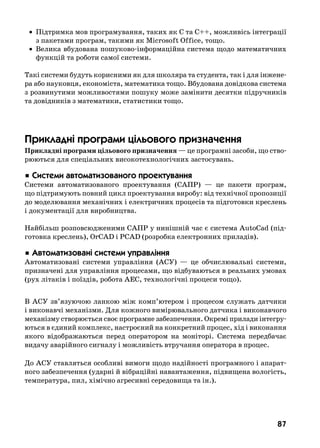
Прикладні програми цільового призначення .  .  .  .  .  .  .  .  .  .  .  .  .  .  .  .  .  .  .  .  . 87
Îñíîâè àëãîðèòì³çàö³¿ òà ïðîãðàìóâàííÿ  .  .  .  .  .  .  .  .  .  .  .  .  .  .  .  .  .  .  .  .  .  . 88
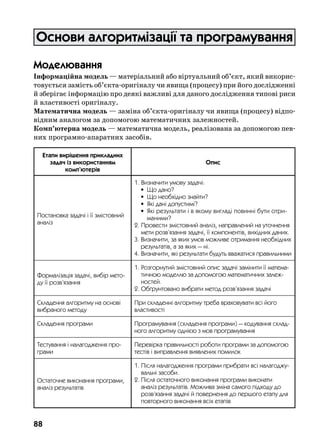
Моделювання . .  .  .  .  .  .  .  .  .  .  .  .  .  .  .  .  .  .  .  .  .  .  .  .  .  .  .  .  .  .  .  .  .  .  .  .  .  .  .  .  .  .  .  .  .  . 88
Алгоритми .  .  .  .  .  .  .  .  .  .  .  .  .  .  .  .  .  .  .  .  .  .  .  .  .  .  .  .  .  .  .  .  .  .  .  .  .  .  .  .  .  .  .  .  .  .  .  .  . 89
Програма. Мова програмування . .  .  .  .  .  .  .  .  .  .  .  .  .  .  .  .  .  .  .  .  .  .  .  .  .  .  .  .  .  .  . 90
Основи програмування в системі Turbo Pascal 7.0 .  .  .  .  .  .  .  .  .  .  .  .  .  .  .  .  . 91
Ïîêàæ÷èê ïîíÿòü, òåðì³í³â òà âèçíà÷åíü .  .  .  .  .  .  .  .  .  .  .  .  .  .  .  .  .  .  .  .  .  . 109
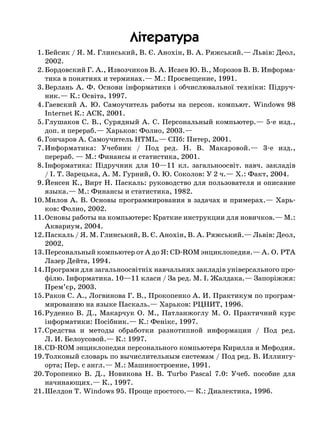
Література .  .  .  .  .  .  .  .  .  .  .  .  .  .  .  .  .  .  .  .  .  .  .  .  .  .  .  .  .  .  .  .  .  .  .  .  .  .  .  .  .  .  .  .  .  .  .  .  . 112
Передмова
Курс «Основи інформатики» стає у наш час одним із важливих
шкільних предметів.  Це пов’язано з тим, що в сучасному суспіль-
стві комп’ютери використовуються в усіх сферах життя, і вчитися
працювати на них необхідно починати якомога раніше — у середніх
і навіть у молодших класах.
Даний навчальний посібник являє собою компактний довідник
зі шкільного курсу інформатики, який допоможе вам отримати необ-
хідні знання і сформувати навички використання компютерів під
час розв’язання різноманітних завдань.
Теоретичний матеріал подається в книзі у вигляді схем і таблиць,
що полегшує його сприйняття. Перевагою даного посібника в порів-
нянні з багатьма іншими книгами зі шкільного курсу інформатики
є те, що зміст матеріалу охоплює всю шкільну програму. Особлива
увага приділяється розгляду найбільш ефективних методів вико-
ристання комп’ютерів під час розв’язання найбільш розповсюдже-
них задач.  При цьому як інструмент створення використовуються
популярні сучасні програмні засоби, такі як пакет Microsoft Office
2003, середовище Turbo Pascal та ін. У найбільш важливих місцях
розміщено практичні поради, які полегшують роботу і підвищують її
ефективність. У розділах, пов’язаних із конкретними програмними
та апаратними засобами, розглядаються IBM-сумісні комп’ютери
та програми для них. У розділі «Основи алгоритмізації і програму-
вання» наведені приклади програм мовою Паскаль, які пояснюють
теоретичний матеріал.
Посібник призначений для учнів 10—11 класів середніх навчаль-
них закладів всіх типів. Він також може бути використаний під час
підготовки до випускних екзаменів в 11 класі.
Âñòóï
Інформація
Інформація (від латин.  informatio — роз’яснення, виклад, набір відомос-
тей) — це відомості стосовно осіб, предметів, фактів, подій, явищ і процесів
незалежно від форми їх подання.
Âèäè ³íôîðìàö³¿
за способом  .
її сприйняття людиною
візуальна, аудіальна,
нюхова, смакова,
тактильна
за способом
опрацювання
числова, текстова,
графічна, звукова
як результат
інтелектуальної 
діяльності людини
особиста, суспільна,
загальнолюдська
за способом подання
образно-знакова,
сигнальна
відносно системи,  .
яка опрацьовує
інформацію
вхідна, внутрішня,
вихідна
за галуззю застосування
навчальна,
науково-технічна,
художньо-естетична
за областю поширення
масова, з обмеженим
доступом, конфіденційна,
таємна, відкрита
Інформатика, комп’ютер
Інформатика — наука про засоби й методи збирання, опрацьовування, збері-
гання, пошуку, передавання, подання та використання інформації в різних
галузях людської діяльності. Інтуїтивні поняття про інформацію в інформа-
тиці уточнюються, і це складає значну частину інформатики.
Комп’ютер (від англ.  computer — обчислю-
вач) — універсальна цифрова обчислюваль-
на машина для оброблення програмованої
інформації. Загальна схема будови та роботи
комп’ютера подана на рисунку праворуч.
Ïðèñòðî¿ ââåäåííÿ-âèâåäåííÿ
Ïðîöåñîð Ïàì’ÿòü
Óí³âåðñàëüí³ñòü äàíèõ
ìîæëèâ³ñòü îáðîáëÿòè
áóäü-ÿê³ âèäè ³íôîðìàö³¿
Òî÷í³ñòü îá÷èñëåíü
ìîæëèâ³ñòü çàáåçïå÷èòè
áóäü-ÿêó òî÷í³ñòü îá÷èñëåíü
Óí³âåðñàëüí³ñòü çàâäàíü
çäàòí³ñòü виконóâàòè áóäü-ÿê³
êîðåêòíî îïèñàí³ çàâäàííÿ
Îñîáëèâîñò³ êîìï’þòåð³â
Інформаційні процеси — це обмін відомостями між людьми, людиною
та автоматом, автоматом та автоматом, обмін сигналами між живою та нежи-
вою природою у тваринному і рослинному світі, а також генетична інфор-
мація. Інформаційні процеси передбачають існування джерела і споживача
інформації.
Äæåðåëî ³íôîðìàö³¿
òåõíîëîã³÷í³
ïðîöåñè
Ñïîæèâà÷ (îäåðæóâà÷) ³íôîðìàö³¿
íàóêîâ³
åêñïåðèìåíòè
ïðèðîäí³
îá’ºêòè
ìåõàí³çìè
ëþäè
ðîñëèíè òâàðèíè
ìåõàí³çìè
òâàðèíè ç³ðêè ëþäè ðîñëèíè ïëàíåòè
Властивості ³íôîðìàö³¿
Ö³íí³ñòü
ìàêñèìàëüíî
ìîæëèâà êîðèñòü
äëÿ äîñÿãíåííÿ ìåòè
Ïîâíîòà
ñòóï³íü ïîäðîáèöü
óÿâëåíü ïðî îá’ºêò
Äîñòóïí³ñòü
(зрозумілість)
çäàòí³ñòü ñïîæèâà÷à
ñïðèéìàòè ³íôîðìàö³þ
Äîñòîâ³ðí³ñòü
ïðàâäèâ³ñòü óÿâëåíü
ïðî äæåðåëî ³íôîðìàö³¿Об’єктивність
відображення
зовнішнього
світу, який існує
незалежно від
сприймача
Актуальність
відповідність
поточному
моменту часу
Інформаційні процеси 
пошук інформації
сукупність операцій,
заходів і процедур
з метою знаходження
потрібної інформації
у фонді даних
зберігання інформації
дії з метою захисту
знайденої інформації
від втрати, зіпсування,
зруйнування
передавання інформації
процес переміщення
даних від одного пункту
(джерела) до іншого
(приймача)
	джерело	
приймач
 (споживач)
канал
збирання інформації
сукупність заходів, опера-
цій та процедур, метою
яких є здобуття інформації
подання інформації
сукупність методів, спосо-
бів та форм відображення
інформації
захист інформації
дії з метою запобігання несанкціонова-
ного доступу до інформації, пошкоджень
інформації або заподіяння шкоди інтересам
власника інформації
опрацювання інформації
сукупність цілеспрямованих дій над здобутою
інформацією з метою отримання нової
інформації
Кодування інформації. Вимірювання обсягу інформації
Мова — система знаків та правил для відображення, передавання, описуван-
ня та зберігання даних.
Основою мови є алфавіт — упорядкована сукупність усіх різних знаків мови.
Кодування — процес перетворення символів одного алфавіту на символи
іншого.
Код — результат кодування.
Двійкові коди — спосіб подання інформації за допомогою двох символів —
0 і 1 (наприклад, число 34 буде мати вигляд 100 010). Такий спосіб кодування
обумовлений тим, що в пристроях комп’ютера використовуються елементи,
які мають два різні стани (які називають 0 і 1). Це технічно легко реалізує
зберігання й опрацьовування інформації.
Біт (від англ. bit (абревіатура (b)inary dig(it)) — двійковий
знак) — це найменша одиниця вимірювання інформації. 
Біт — це одна комірка пам’яті, в яку можна записати 0
або 1.
Байт — це вісім підряд записаних бітів.
Праворуч зображено різноманітні комбінації бітів
у байті.  Загальна кількість різноманітних комбінацій
двійкових значень у байті дорівнює 28
= 256.
Використовуються також похідні одиниці вимірювання інформації: кіло-
байт (Кб), мегабайт (Мб), гігабайт (Гб).
	 1 Кб	 = 210
= 1024 байт; .
	 1 Мб	= 210
= 1024 Кб; .
	 1 Гб	 = 210
= 1024 Мб.
Для кодування літер, цифр, знаків у комп’ютерних системах застосовуються
спеціальні таблиці, закріплені міжнародними погодженнями.
ASCII (Аmerican Standard Сode For Information Interchange — амери­канський
стандартний код для обміну інформацією) — таблиця, яка встановлює перші
128 кодів для представлення арабських цифр, латинських літер, розділових
знаків, математичних, графічних і спеціальних символів. Інші 128 кодів при-
значені для подання літер націо­нальної мови.
Існують інші таблиці: KOI8 (код обміну інформацією, 8-бітна), Windows-1251. 
Найбільш розповсюдженою є Unicode (універсальний код, для кодування
символу необхідно 16 біт).
0	0	0	0	0	0	0	0
0	0	0	0	0	0	0	1
0	0	0	0	0	0	1	0
0	0	0	0	0	0	1	1
1	1	0	0	0	0	0	1
		.	.	.			
1	1	1	1	1	1	1	1
Застосування комп’ютерів
Загальні сфери 
застосування
• Підготовка текстів і документів
• Перевірка орфографії
• Переклад текстів
• Планування персональної
діяльності
• Поштові послуги
• Телефонні послуги
• Глобальні комп’ютерні мережі
• Законодавство
Медицина
та освіта
• Експертні системи
• Медична апаратура
• Бази даних
• Навчання, тренування
та контроль знань
Бізнес • Бухгалтерський облік
• Складський облік
• Комунікації
• Маркетинг і менеджмент
• Ділова графіка та презентації
• Управління підприємствами
• Банківська справа
Техніка і наука • Інженерна графіка
• Архітектура
• Радіоелектроніка та схемотехніка
• Управління технологічними про-
цесами
• Автоматизація експерименту
• Інженерні та наукові розрахунки
• Геодезія та картографія
• Системи навігації
• Захист інформації
• Військові завдання
Журналістика,
живопис,
мультимедіа
• Комп’ютерний живопис
• Об’ємні зображення
• Комп’терна мультиплікація
• Відеомонтаж
• Віртуальна реальність
• Створення музики
• Аудіостудія
• Журналістика
• Підготовка та макетування
друкованих видань
Побут і дозвілля • Облік фінансів
• Системи допомоги
• Комп’ютер у домашньому
господарстві
• Музика в домі
• Комп’ютерні ігри
• Зв’язок із зовнішнім світом
Історія розвитку обчислювальної техніки
Період Винахід Авторство
1000 р.
до н. е.
Абак (рахівниця)
1642 р. Перша механічна обчислювальна машина Блез Паскаль
1674 р. Механічна машина для виконання операцій додавання,
віднімання, множення, ділення
Вільгельм Лейбніц
1830 р. Перша обчислювальна машина з програмним управлін-
ням. Аналітична машина
Чарлз Беббідж,
Августа Ада Лавлейс
10
Період Винахід Авторство
1930 р. Цифрова обчислювальна машина з використанням двій-
кової системи
Конрад Цузе
1884 р. Електрична обчислювальна машина (табулятор) Герман Холлеріт
1946 р. Перша ЕОМ на електронних лампах ENIAС США
1949 р. Сформульовано функціональний принцип роботи
комп’ютера
Джон фон Нейман
1950 р. Перша радянська ЕОМ С. О. Лебедєв
1951 р. Перша серійна ЕОМ UNIVAC США
1972 р. Виробництво ЄС ЕОМ Країни соціалістичної
співдружності
1976 р. Персональний комп’ютер APPLE США
1981 р. Персональний комп’ютер IBM США
З 1980-х
років
Розвиток ПК, становлення Інтернет
Покоління обчислювальної техніки
Покоління Роки Елементна база
Швидкодія .
(операцій 
за секунду)
Ємність 
оператив­ної 
пам’яті (байт)
I 1950—1960 Електронні лампи 103
103
II 1960—1970 Транзистори 105
105
III 1970—1980 Інтегровані схеми 107
107
IV 1980—2000 Великі інтегральні схеми,
мікропроцесори
109
109
V 2000—… Надвеликі інтегральні схеми 1011
1011
Типи обчислювальної техніки
	 •	 СуперЕОМ
	 •	 Великі ЕОМ
	 •	 Міні-ЕОМ
Закінчення таблиці
•	 МікроЕОМ (персональні комп’ютери)
У наш час найбільш широке застосування знайшли персональні комп’ютери
(скорочено ПК). Це зумовлено рядом причин.
Сімейства персональних комп’терів
	 •	 IBM-сумісні комп’ютери;
	 •	 комп’ютери Macintosh, що виробляються корпорацією Apple Computer Inc.;
	 •	 комп’ютери Amega — сімейства комп’ютерів на базі процесорів фірми
Motorolla.
Комп’ютери, сумісні з IBM PC, складають більше 90 % всіх ПК, які виробля-
ються у світі.
Íåâèñîêà
âàðò³ñòü
Îñíîâí³ ïðè÷èíè øèðîêîãî ðîçïîâñþäæåííÿ ïåðñîíàëüíèõ êîìï’þòåð³â
Ïðîñòîòà âèêîðèñòàííÿ
(діалоговий засіб
взаємодії)
³äíîñíî âèñîê³
ìîæëèâîñò³
ïåðåðîáêè ³íôîðìàö³¿
Âèã³äí³ñòü âèêîðèñòàííÿ
äëÿ ä³ëîâèõ çàñòîñóâàíü ó ïîð³âíÿíí³
ç âåëèêèìè ³ ì³í³-êîìï’þòåðàìè
Âèñîêà íàä³éí³ñòü
³ ëåãê³ñòü ðåìîíòó
Íàÿâí³ñòü ïðîãðàìíîãî
çàáåçïå÷åííÿ äëÿ âñ³õ
ãàëóçåé ä³ÿëüíîñò³
Можливість розширення і адаптації
до особливостей використання
комп’ютерів
Можливість індивідуальної взаємодії з
комп’ютером без посередників
12
Îá÷èñëþâàëüíà ñèñòåìà
Обчислювальна система — це сукупність апаратних і програмних засобів,
що забезпечують автоматизацію збору, накопичення, опрацювання, система-
тизації, зберігання, подання, передачі інформації. Структура обчислювальної
системи:
Апаратне забезпечення обчислювальної системи (від англ.  hardware) —
обладнання, що складає комп’ютер.
Програмне забезпечення (від англ.  software) — сукупність всіх програм
і документації.
 ПК та периферійні пристрої
Àïàðàòíå çàáåçïå÷åííÿ
Îá÷èñëþâàëüíà ñèñòåìà
Ïðîãðàìíå çàáåçïå÷åííÿ
Ñèñòåìíå
Ïðîãðàìíå çàáåçïå÷åííÿ
Ïðèêëàäíå Ñèñòåìè ïðîãðàìóâàííÿ
Ìîí³òîð
Оáëàäíàííÿ
для мережі
Ñèñòåìíèé
áëîê
Ìàí³ïóëÿòîðè Êëàâ³àòóðà Ïðèíòåðè
Ñêàíåðè
13
Портативні комп’ютери — комп’ютери, призначені для роботи в автономному
режимі, випускаються в компактному виконанні.  Серед портативних
розрізняють laptop (наколінні, масою 4—5 кг), notebook (записна книжка —
2—3 кг) та palmtop (від англ. palm — долоня, top — вершина):
 Внутрішні пристрої комп’ютера
Áëîê æèâëåííÿ
Ðîçíÿòòÿ
êîíòðîëåð³â
ïðèñòðî¿â
ââåäåííÿ-
âèâåäåííÿ
Ïðèñòðî¿ çîâí³øíüî¿ ïàì’ÿò³
Ñèñòåìíà ïëàòà
Laptop
Notebook
Palmtop
14
Магістраль, або шина даних — це провідники, що зв’язують між собою всі
пристрої комп’ютера. По магістралі передаються як керуючі сигнали, так
і дані між пристроями, що забезпечує їх взаємодію в процесі обробки інфор-
мації. 
Контролер, або адаптер (від англ. to control — управляти) — це електронна
схема, що забезпечує управління пристроями комп’ютера.
Магістрально-модульний принцип побудови комп’ютерів полягає в тому, що,
приєднуючи за допомогою контролерів до магістралі різні набори пристроїв
(модулів), можна одержувати різноманітні конфігурації комп’ютерів. Такий
принцип отримав зараз домінуюче розповсюдження.
Процесор
Центральний процесор — головна електронна схема, що виконує всі арифме-
тичні обчислення і логічну обробку інформації.
Продуктивність комп’ютера значною мірою визначають тип і характеристики
процесора (розрядність і тактова частота). 
Системний блок не можна піддавати поштовхам, вібраціям, впливу
теплового, електромагнітного випромінювання, підвищеної вологості.
Êîíòðîëåð
êëàâ³àòóðè
Êîíòðîëåð ïîðò³â
ââåäåííÿ-âèâåäåííÿ
(ìèøà, ìîäåì,
ïðèíòåð)
Êîíòðîëåð
äèñê³â
Êîíòðîëåð
ìîí³òîðà
Êîíòðîëåðè çîâí³øí³õ (ïåðèôåð³éíèõ) ïðèñòðî¿â ÏÊ
Ïðîöåñîð
ÌàãIñòðàëü (øèíà äàíèõ)
Âíóòð³øíÿ ïàì’ÿòü ÏÊ
ÀËÏ ÏÓ Êåø-ïàì’ÿòüÎÇÏ (RAM) ÏÇÏ (BIOS) ÍÏÇÏ (CMOS)
15
Розрядність процесора — це обсяг інформації (в бітах),
який процесор обробляє за одну операцію.
Тактова частота процесора характеризує швидкість
виконання елементарних операцій всередині про-
цесора, вимірюється в мегагерцах (МГц) та гігагер-
цах (ГГц).
У таблиці наводяться деякі характеристики процесорів фірми Intel, що вико-
ристовуються в IBM-сумісних комп’ютерах.
Рік
Модель .
(модифікація) .
процесора
Тип 
комп’ютера
Тактова
частота, МГц
Рекомендоване
використання
1981 8088 IBM PC XT 10 Á³ëüø³ñòü
ïðîãðàì
äëÿ îïåðàö³éíî¿
ñèñòåìè DOS*
Windows 3.1,
Windows for WorkGroups
Îïåðàö³éí³ ñèñòåìè
Windows 95, 98
Windows NT, OS/2,
ãðàô³÷í³ ïàêåòè,
âèäàâíè÷³ ñèñòåìè,
îáðîáêà â³äåî...
1984 80286 IBM PC AT 286 20
1985
1986
80386 DX
80686 SX
IBM PC 386
IBM PC AT 386
33
25
1989
1989
1992
1992
80486 SX
80486 DX
80486 DX2
80486 DX4
IBM PC 486
25
50
66
100
1993
1995
1997
1999
Pentium
Pentium Pro
Pentium II (P II)
Pentium III (P III)
PC Pentium
66—200
200—330
233—450
450—…
 Ñòðóêòóðà ïðîöåñîðà
Основні компоненти процесора
	 •	 Пристрій управління (ПУ) за допомогою
набору управляючих сигналів організо-
вує роботу всіх компонентів процесора
і управляє як передачею адрес, команд
і даних у процесорі по внутрішній шині,
так і взаємодією процесора із «зовнішнім
світом».
	 •	 Арифметико-логічний пристрій (АЛП)
виконує числові й логічні операції з дани-
*	 DOS — операційна система, яка була поширена до виходу ОС Windows 3.1.
16
ми у відповідності до кодів команд програми, що зберігаються в регістрі
команд (додавання, порівняння тощо).
	 •	 Регістри комірок внутрішньої пам’яті зберігають команди, дані й адреси.
Адреса — номер комірки пам’яті.
Системна плата
Системна плата (материнська плата) — головна плата комп’ютера, на якій вста-
новлені процесор, пристрої внутрішньої пам’яті, розняття розширення для
встановлення контролерів (деякі контролери вже вбудовані в системну плату):
Пам’ять комп’ютера
У пам’яті комп’ютера зберігаються програми та інформація, що обробляється.
Основними характеристиками різноманітних типів і пристроїв пам’яті є їхній
обсяг і швидкодія.
Вся пам’ять ПК за особливостями організації і використання поділяється
на внутрішню і зовнішню.
Ïðîöåñîð
BIOS
Ðîçíÿòòÿ
ðîçøèðåííÿ
Êåø-ïàì’ÿòü
Ðîçíÿòòÿ äëÿ ÎÇÏ
Ïàì’ÿòü ÏÊ
Âíóòð³øíÿ ïàì’ÿòü ÏÊ Çîâí³øíÿ ïàì’ÿòü ÏÊ
ÎÇÏ (RAM) Êåø-ïàì’ÿòü
ÏÇÏ
(ROM, BIOS)
ÍÏÇÏ
(CMOS)
Îïòè÷í³
äèñêè
Ìàãí³òîîïòè÷í³
äèñêè
Æîðñòê³ äèñêè
Ãíó÷ê³ äèñêè
Ñòðèìåðè Ç’ºìí³ äèñêè DVD äèñêè
17
 Âíóòð³øíÿ ïàì’ÿòü
Призначена для тимчасового зберігання даних і програм. Процесор може
безпосередньо звертатися тільки до тієї інформації, що зберігається
у внутрішній пам’яті. При відключенні живлення інформація, що містить-
ся у внутрішній пам’яті, стирається.
ОЗП — оперативний запам’ятовуючий пристрій, або, як ще гово-
рять, оперативна пам’ять, є основним типом внутрішньої пам’яті
комп’ютера. Продуктивність комп’ютера значною мірою визна-
чається ємністю ОЗП і швидкістю доступу до її комірок. Часто
для оперативної пам’яті використовують термін RAM (Random
Access Memory — пам’ять з довільним доступом).  Оперативна
пам’ять є тимчасовою — всі дані, що містяться у її комірках,
зберігаються тільки упродовж того часу, поки комп’ютер включе-
ний. Сучасні комп’ютери мають ОП від 256 Мб до 1 Гб і більше.
Для комп’ютерів типу IBM PC існує історичний розподіл
оперативної пам’яті, що склався за принципом використання
її DOS програмами:
	 •	 основна пам’ять — перші 640 Кб, які можуть використову-
ватися операційною системою і прикладними програмами;
	 •	 верхня пам’ять — інші адреси пам’яті від 640 Кб до 1 Мб,
зарезервовані для службових цілей;
	 •	 розширена пам’ять — оперативна пам’ять вище 1 Мб.
Для сучасних операційних систем, таких як Windows
(XP, 2003) цей розподіл непринциповий.
Кеш-пам’ять (від англ. сash — розмінна монета) — надшвидка пам’ять для
прискорення доступу до оперативної пам’яті; використовується для зберіган-
ня копій дільниць оперативної пам’яті, що використовуються найчастіше.
ПЗП — постійний запам’ятовуючий пристрій — є особливим видом внутріш-
ньої пам’яті, вміст якого не змінюється протягом експлуатації комп’ютера. 
ПЗП ще називають ROM (Read Only Memory — пам’ять тільки для читання). 
В ПЗП зберігаються системні програми і дані, пов’язані з «життєзабезпечен-
ням» комп’ютера. Оскільки більша їх частина пов’язана з обслуговуванням
введення-виведення, вміст ПЗП інколи називають BIOS (Basic Input-Output
System — базова система введення-виведення).
НПЗП — напівпостійний запам’ятовуючий пристрій — мікросхема пам’яті
дуже невеликого обсягу, що використовується для зберігання поточної конфі-
гурації системи, а також поточного часу і дати. Така пам’ять виконана за спе-
ціальною технологією CMOS, що забезпечує низьке енергоспоживання.
Ðîçøèðåíà
ïàì’ÿòü
Âåðõíÿ
ïàì’ÿòü
Îñíîâíà
ïàì’ÿòü
18
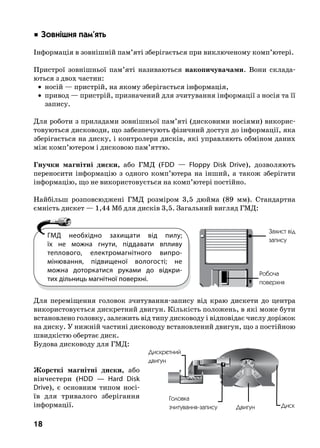
Для переміщення головок зчитування-запису від краю дискети до центра
використовується дискретний двигун. Кількість положень, в які може бути
встановлено головку, залежить від типу дисководу і відповідає числу доріжок
на диску. У нижній частині дисководу встановлений двигун, що з постійною
швидкістю обертає диск.
Будова дисководу для ГМД:
Жорсткі магнітні диски, або
вінчестери (HDD — Hard Disk
Drive), є основним типом носі-
їв для тривалого зберігання
інформації.
 Çîâí³øíÿ ïàì’ÿòü
Інформація в зовнішній пам’яті зберігається при виключеному комп’ютері.
Пристрої зовнішньої пам’яті називаються накопичувачами.  Вони склада-
ються з двох частин:
	 •	 носій — пристрій, на якому зберігається інформація,
	 •	 привод — пристрій, призначений для зчитування інформації з носія та її
запису.
Для роботи з приладами зовнішньої пам’яті (дисковими носіями) викорис-
товуються дисководи, що забезпечують фізичний доступ до інформації, яка
зберігається на диску, і контролери дисків, які управляють обміном даних
між комп’ютером і дисковою пам’яттю.
Гнучки магнітні диски, або ГМД (FDD — Floppy Disk Drive), дозволяють
переносити інформацію з одного комп’ютера на інший, а також зберігати
інформацію, що не використовується на комп’ютері постійно. 
Найбільш розповсюджені ГМД розміром 3,5 дюйма (89 мм).  Стандартна
ємність дискет — 1,44 Мб для дисків 3,5. Загальний вигляд ГМД:
ГМД необхідно захищати від пилу;
їх не можна гнути, піддавати впливу
теплового, електро­магнітного випро-
мінювання, під­вищеної вологості; не
можна доторкатися руками до відкри-
тих дільниць магнітної поверхні.
Äèñêðåòíèé
äâèãóí
Ãîëîâêà
ç÷èòóâàííÿ-çàïèñó Äâèãóí Äèñê
Çàõèñò â³ä
çàïèñó
Ðîáî÷à
ïîâåðõíÿ
19
Жорсткий диск складається з 1—5 круглих металевих
пластин з двостороннім магнітним покриттям. Пласти-
ни закріплені на загальній осі й постійно обертаються
з високою швидкістю, доки комп’ютер включений. Над
дисками на відстані знаходяться головки зчитування-
запису, що підтримуються потоками повітря від дисків,
які обертаються.  Цим забезпечується велика ємність
і висока швидкодія. Для захисту від механічних пошко-
джень і пилу диск вміщено в герметичний металевий
корпус, що встановлюється всередині системного блока
ПК. Існують і знімні жорсткі диски. 
Оптичні диски (компакт-диски) являють собою сучасний
тип носіїв інформації, що відрізняються великою ємністю
і винятковою надійністю. Як правило, інформація зано-
ситься на диск на заводі за допомогою високоточного лазе-
ра і далі не може бути змінена, тому оптичні диски ще нази-
вають CD-ROM (Compact Disk — Read Only Memory).
Існують також і CD-R — оптичні диски, на які можна здійснювати однора-
зовий апис, а також CD-RW (CD-ReWritable) — оптичні диски, на які можна
здійснювати багаторазовий запис.
Стримери — пристрої для запису інформації на касетах (картриджах) з маг-
нітною стрічкою. Принцип дії стримера нагадує
звичайний касетний магнітофон. За конструк-
цією розрізнюють зовнішній і внутрішній стри-
мери.
Магнітооптичні диски поєднують переваги маг-
нітної та оптичної технологій: інформація збе-
рігається на магнітному носії, захищеному прозорою плівкою, а її читання
здійснюється за допомогою променя лазера (запис — спільною дією лазера
та магнітного поля). Магнітооптичні диски випускаються двох розмірів — 3,5
і 5,25 дюйма.
Зйомні диски (ZIP, JAZ-диски
та жорсткі диски) — носії, ана-
логічні стаціонарним за принци-
пом дії, але змінні, що забезпечує
переваги резервного копіювання
інформації.
20
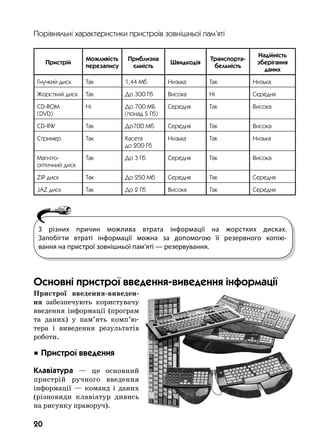
Ïîð³âíÿëüí³ õàðàêòåðèñòèêè ïðèñòðî¿â çîâí³øíüî¿ ïàì’ÿò³
Пристрій
Можливість 
перезапису
Приблизна
ємність
Швидкодія
Транспорта-
бельність
Надійність 
зберігання 
даних
Гнучкий диск Так 1,44 Мб Низька Так Низька
Жорсткий диск Так До 300 Гб Висока Ні Середня
CD-ROM
(DVD)
Ні До 700 МБ
(понад 5 Гб)
Середня Так Висока
CD-RW Так До700 Мб Середня Так Висока
Стример Так Касета
до 200 Гб
Низька Так Низька
Магніто­
оптичний диск
Так До 3 Гб Середня Так Висока
ZIP диск Так До 250 Мб Середня Так Середня
JAZ диск Так До 2 Гб Висока Так Середня
Основні пристрої введення-виведення інформації
Пристрої введення-виведен-
ня забезпечують користувачу
введення інформації (програм
та даних) у пам’ять комп’ю-
тера і виведення результатів
роботи.
 Ïðèñòðî¿ ââåäåííÿ
Êëàâ³àòóðà — це основний
пристрій ручного введення
інформації — команд і даних
(різновиди клавіатур дивись
на рисунку праворуч). 
З різних причин можлива втрата інформації на жорстких дисках.
Запобігти втраті інформації можна за допомогою її резервного копію-
вання на пристрої зовнішньої пам’яті — резервування.
21
Стандартна клавіатура IBM PC має не менш 101 клавіші, за допомогою яких
можуть бути згенеровані 256 різноманітних символів та знаків. Клавіатури,
створені для зручної роботи на комп’ютерах під управлінням операційної
системи Windows, мають 104, 108 або 109 клавіш.
Алфавітно-цифрові клавіші — введення літер, символів, цифр.
Службові клавіші
Enter Закінчення введення команди
Shift Введення великих літер і символів верхнього регістра клавіатури
Caps Lock Фіксація/відміна фіксації режиму великих літер
Ctrl, Alt Використовуються в комбінації з іншими клавішами
Esc Переривання програми
Backspace Вилучення символів ліворуч від курсору
Delete Вилучення символів праворуч від курсору
Insert Переключення режиму вставлення/заміни
Print Screen Виведення вмісту екрана на друк при роботі в DOS або його копіювання
в буфер обміну при роботі в Windows
Scroll Lock Управління виведенням інформації на екран при роботі в DOS
Pause Зупинення виконання деяких програм
Клавіші управління курсором
, , ,  На один символ вліво, вправо, на один рядок вгору, вниз
Home, End До початку або кінця рядка
Page Up, Page Down На одну сторінку догори або вниз
Ñëóæáîâ³ êëàâ³ø³
Àëôàâ³òíî-öèôðîâ³ êëàâ³ø³
Ôóíêö³îíàëüí³ êëàâ³ø³ Дворежимна мàëà öèôðîâà
êëàâ³àòóðà
Êëàâ³ø³ óïðàâë³ííÿ êóðñîðîì
22
Мала цифрова клавіатура
Num Lock увімкнено Введення цифр
Num Lock вимкнено Дублювання клавіш управління курсором і службових клавіш
Функціональні клавіші
F1—F12 Клавіші виконання різних спеціальних дій, які визначаються працюючою
прграмою (наприклад, натискування F1 викликає допомогу)
Ìàí³ïóëÿòîðè — це пристрої введення, що забезпечують природний спосіб
спілкування користувача з комп’ютером.
Найбільш розповсюдженим маніпулятором
є миша, але є й інші маніпулятори:
	 •	 трекбол (у вигляді перевернутої миші);
	 •	 джойстик (для ігор або тренажерів);
	 •	 графічний планшет (для малювання)
та інші.
Ñêàíåðè — це пристрої, які дозволяють вводити в комп’ютер зображення
з паперу або іншої плоскої поверхні. Сканери відрізняються один від одного
роздільною здатністю та кількістю сприйманих кольорів або відтінків сірого
кольору. За допомогою системи оптичного розпізнавання символів комп’ютер
може розпізнавати текст у введеній картинці, це дозволяє швидко вводити
в комп’ютер надрукований (а інколи і рукописний) текст.
Ручний сканер зручно використовувати для сканування
невеликих зображень, тому що ширина ручного сканера
не перевищує 10 см.  Для введення зображення сканер
переміщують рукою по поверхні, яку треба сканувати.
Планшетний сканер дозволяє вводити в комп’ю-
тер зображення великого формату, не тільки окре-
мі аркуші, але і сторінки книг і журналів.
Протяжний сканер
дозволяє працювати тільки з окремими арку-
шами. При протягуванні аркуша через пристрій
виконується його сканування.
Барабанні сканери призначені для введення зображень з фотоплівок. 
Проекційні сканери слугують для введення проекцій тривимірних об’єктів.
23
Цифрові фото- та відеокамери призначені для введення графічної та звукової
інформації (фотознімків та відеофільмів).
Мікрофон — пристрій для введення звукової інформації.
 Ïðèñòðî¿ âèâåäåííÿ
³äåîñèñòåìà
Монітор (дисплей) є основним пристроєм виведення обчислювальної системи
і призначений для виведення на екран текстової і графічної інформації. 
Монітори бувають кольорові й монохромні з розміром екрана від 14 до 24
дюймів.
Роздільна здатність — найважливіша ха­рак­те­
ристика монітора — кількість точок на екрані
по вертикалі і по горизонталі в зображенні,
що передається. Чим вища роздільна здатність,
тим краща якість графічного зображення.
Відеоконтролер — електронна схема комп’юте-
ра, що забезпечує побудову зображення на екрані монітора з деякою розділь-
ною здатністю. Відеоконтролер одержує від процесора комп’ютера команди
щодо формування зображення, конструює це зображення у службовій пам’яті,
що називається відеопам’ять, і перетворює вміст відео­пам’яті у відеосигнал.
Характеристики різноманітних відеостандартів, що використовуються
в комп’ютерах, сумісних з IBM PC:
Відеостандарт Текстовий режим
Роздільна здатність 
у графічному режимі
MGA 25 рядків по 80 символів (монохромний) 720×350, 2 кольори
CGA 25 рядків по 80 символів, 16 кольорів 320×200, 4 кольори
EGA
25 рядків по 80 символів,
43 рядки по 80 символів, 16 кольорів
640×200, 16 кольорів
640×350, 16 кольорів
VGA
25 рядків по 80 символів,
50 рядків по 80 символів, 16 кольорів
640×480, 16 кольорів
720×350, 256 кольорів
SVGA
25 рядків по 80 символів,
50 рядків по 80 символів, 16 кольорів
1024×768, 65 536 кольорів
1280×1024, 65 536 кольорів
1600×1200, 65 536 кольорів
...
При роботі за комп’ютером відстань від очей до центра монітора повин­
на бути не менше 60 см.
24
Ïðèíòåðè — пристрої друкування, призначені для виведення текстової та гра-
фічної інформації на папір, плівку. Деякі принтери дозволяють друкувати тіль-
ки в одному кольорі, інші можуть виводити і багатокольорові зображення.
Матричний принтер. Принцип друку: друку-
вальна головка принтера містить вертикальний
ряд тонких металевих стержнів (голок). Голов­
ка рухається вздовж рядка, що друкується,
а голки в потрібний момент ударяють по паперу
через фарбувальну стрічку, утворюючи крапки. 
З цих крапок і формується зображення.
Струменевий принтер. Зображення формується
мікрокраплями спеціального чорнила, що вики-
дається на папір через сопла в друкувальній голо-
вці. Друкувальна головка рухається по горизон-
талі, а по закінченні друку кожної горизонталь-
ної смуги зображення папір або інший матеріал
пересувається по вертикалі.  Існуючі кольорові
струменеві принтери забезпечують якісний друк
кольоровіх текстів та зображень.
Лазерний принтер. Використовується принцип
ксерографії: зображення переноситься на матеріал
зіспеціальногобарабана,доякогоелектростатичним
способом притягаються частинки фарби — тонера,
потім тонер запікається за високої температури.
Плоттери (графопобудувачі). Призначені для дру-
кування графічних зображень великих форматів.
Інші прострої введення-виведення інформації
Модеми — це пристрої для обміну інформацією з іншими комп’ютерами
через телефонну мережу.  Модем перетворює двій-
кові дані, що надходять від комп’ютера (МОдулює),
в електричні сигнали для передачі по телефонній
лінії, і навпаки (ДЕМодулює).
Факс-модем — пристрій, який поєднує можливості
модему й обміну факсимільнимизображеннями з інши-
ми факс-модемами і звичайними факс-апаратами.
25
Основною характеристикою модему є максимальна швидкість передачі
даних. У сучасних модемів швидкість змінюється від 33 000 до 115 000 біт/с. 
Розрізняють внутрішній модем і зовнішній модем.
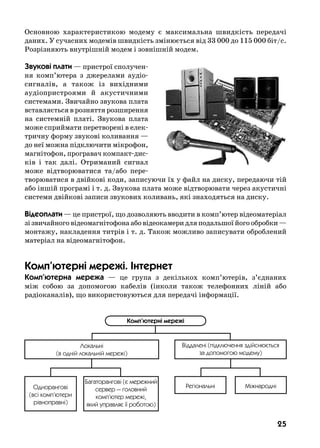
Çâóêîâ³ ïëàòè — пристрої сполучен-
ня комп’ютера з джерелами аудіо­
сигналів, а також із вихідними
аудіопристроями й акустичними
системами. Звичайно звукова плата
вставляється в розняття розширення
на системній платі.  Звукова плата
може сприймати перетворені в елек-
тричну форму звукові коливання —
до неї можна підключити мікрофон,
магнітофон, програвач компакт-дис-
ків і так далі.  Отриманий сигнал
може відтворюватися та/або пере-
творюватися в двійкові коди, записуючи їх у файл на диску, передаючи тій
або іншій програмі і т. д. Звукова плата може відтворювати через акустичні
системи двійкові записи звукових коливань, які знаходяться на диску.
³äåîïëàòè — це пристрої, що дозволяють вводити в комп’ютер відеоматеріал
зі звичайного відеомагнітофона або відеокамери для подальшої його обробки —
монтажу, накладення титрів і т. д. Також можливо записувати оброблений
матеріал на відеомагнітофон.
Комп’ютерні мережі. Інтернет
Êîìï’þòåðíà ìåðåæà — це група з декількох комп’ютерів, з’єднаних
між собою за допомогою кабелів (інколи також телефонних ліній або
радіоканалів), що використовуються для передачі інформації.
Êîìï’þòåðí³ ìåðåæ³
Ëîêàëüí³
(â îäí³é локальній мереж³)
³ääàëåí³ (ï³äêëþ÷åííÿ çä³éñíþºòüñÿ
çà äîïîìîãîþ ìîäåìó)
Îäíîðàíãîâ³
(âñ³ êîìï’þòåðè
ð³âíîïðàâí³)
Áàãàòîðàíãîâ³ (º ìåðåæíèé
ñåðâåð — ãîëîâíèé
êîìï’þòåð ìåðåæ³,
ÿêèé óïðàâëÿº ¿¿ ðîáîòîþ)
Ðåã³îíàëüí³ Ì³æíàðîäí³
26
Комп’ютерна мережа забезпечує:
	 •	 колективнуобробкуданихкористувачами,підключенимидокомп’ютерної
мережі, і обмін даними між цими користувачами;
	 •	 спільне використання програм;
	 •	 спільне використання принтерів, модемів та інших пристроїв.
Для з’єднання комп’ютерів у локальну обчислювальну мережу (ЛОМ)
необхідно мати мережне обладнання (контролер мережі, з’єднувальний
кабель, спеціальні з’єднувальні пристрої) і програмне забезпечення. 
Для поєднання віддалених комп’ютерів часто використовують телефонний
та супутниковий зв’язок.
Сервер — комп’ютер у мережі, який обслуговує інші комп’ютери-клієнти.
Програма-сервер — програма, що надає інформацію або послуги, які отримує
програма-клієнт.
Топологія ЛОМ — спосіб об’єднання комп’ютерів між собою:
Òîïîëîã³ÿ ã³ðëÿíäè Òîïîëîã³ÿ ç³ðêè Òîïîëîã³ÿ ê³ëüöÿ
Сервер
Сервер
Сервер
Інтернет — це загальносвітова сукупність мереж із загальним адресним
простором.  В основі функціонування Інтернет лежить стандартизований
протокол ТСР/ІР, який являє собою два протоколи — ТСР та ІР. Протокол
ТСР (від англ.  Transmission Control Protocol) керує процесом передавання
інформації.  Протокол ІР (від англ.  Інтернет Protocol) визначає, куди пере-
дається інформація.
Дляправильногодоставлянняінформаціїкожномукомп’ютеру,підключеному
до Інтернет, надається унікальна адреса.
У нинішній час весь світ перетворюється в єдиний інформаційний про-
стір за допомогою глобальної комп’ютерної мережі Інтернет.
27
 Послуги Інтернету
	 •	 World Wide Web (WWW або Web) — всесвітня розподілена база гіпертексто-
вихдокументів. Кожнийкомп’ютер,щомаєпостійнепідключеннявІн­тернет,
можна використати як Web-сервер. Будь-який користувач, що має діалогове
підключення до Інтернету, може з’єднатися з будь-яким Web-сервером. Для
цього необхідно вказати тільки електронну адресу Web-сервера.
	 •	 Електронна пошта (e-mail) призначена для передавання повідомлень
з одного комп’ютера на інший. Електронний лист, крім тексту, може міс-
тити графічні та відеозображення, звукові повідомлення, програми. За
допомогою електрон­ної пошти можна підписатися на одержання щоден-
ної інформації про новини, погоду, спорт, а також на списки розсилань. 
Поштова адреса має такий вигляд: ім’я користувача@ім’я комп’ютера.
	 •	 Списки розсилання — спеціальні тематичні сервери, які збирають інфор-
мацію з певних тем та передають її своїм клієнтам.
	 •	 Служба телеконференцій, яка дозволяє проводити міжнародні дискусії
з різних тем. Кожна тема обговорюється в окремій групі. Учасники дис-
кусії пересилають свої повідомлення, які передаються іншим.
	 •	 Служба FTP базується на протоколі передавання файлів FTP.  Файли
призначені для вільного доступу, знаходяться на ftp-серверах. За допо-
могою спеціальних програм-клієнтів файли можуть бути перенесеними
до комп’ютера.
	 •	 Служба IRC (від англ.  Інтернет Relay Chat — трансляція бесід в Інтерне-
ті) призначена для спілкування користувачів у режимі реального часу.
Ïðîâàéäåð — постачальник, який здійснює персональний доступ в Інтернет. 
Абонент з’єднує свій комп’ютер з сервером доступу за допомогою модему по
звичайній телефонній лінії або по виділеному каналу зв’язку.
Види доступу до Інтернету:
	 •	 On-line — доступ до всіх можливостей, що надаються Інтернету в режимі
реального часу.
	 •	 Off-line—доступдомережі,колизавданнядлямережіготуєтьсязаздалегідь,
а при з’єднанні проводиться лише передача або прийом підготованих даних.
Адресація в Інтернет
IP-адреса
послідовність чотирьох чисел,
розділених крапками.
IP-адрес складається
з мережного ідентифікатора
та ідентифікатора комп’ютера.
Приклад: 198.162.201.200.
Адреса уточнює комп’ютер
зліва направо.
Доменна адреса
послідовність імендоменів, розділених крапками.
Адреса завершується іменем комп’ютера.
Приклад: kdpu.kharkiv.com.ua
ім’я
комп’ютера
домен
третього
рівня
домен
другого
рівня
домен
першого
рівня
Адреса уточнює комп’ютер справа наліво.
28
 Структура web-документа
HTML (Hyper Text Markup Language — мова розмітки гіпертексту) — мова,
за допомогою якої оформляються гіпертекстові документи для перегляду
web-броузерами.
Гіпертекстові документи — документи, що містять гіперпосилання.
Гіперпосилання — фрагмент тексту, який є вказівником на інший файл або
об’єкт. Гіперпосилання забезпечують можливість переходу від одного доку-
мента до іншого.
HTML-файл, HTML-сторінка, web-сторінка, web-документ — документ, ство-
рений у вигляді гіпертексту. Такі файли мають, як правило, розширення html
або  htm. Web-сторінки складаються з набору окремих елементів, які містять
форматовані дані. Елементи можуть бути вкладеними один до одного.
Тег — позначення початку та кінця елемента. Тег — це команда, що визначає
правила форматування тексту.  Теги визначають межі дії елементів та від-
діляють елементи один від одного. Теги заключаються у дужки «» та «»,
кінцевий тег щє має риску «/».
Теги структурування сторінки
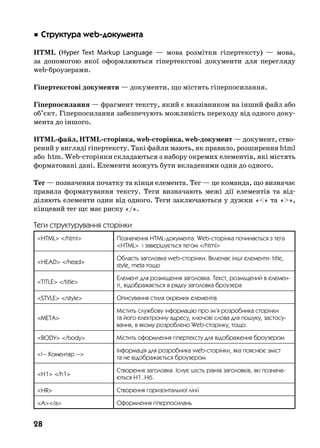
HTML /html Позначення HTML-документа. Web-сторінка починається з тега
HTML і завершується тегом /html
HEAD /head
Область заголовка web-сторінки. Включає інші елементи: title,
style, meta тощо
TITLE /title
Елемент для розміщення заголовка. Текст, розміщений в елемен-
ті, відображається в рядку заголовка броузера
STYLE /style Описування стиля окремих елементів
META
Містить службову інформацію про ім’я розробника сторінки
та його електронну адресу, ключові слова для пошуку, застосу-
вання, в якому розроблено Web-сторінку, тощо.
BODY /body Містить оформлення гіпертексту для відображення броузером
!-- Коментар --
Інформація для розробника web-сторінки, яка пояснює зміст
та не відображається броузером
H1 /h1
Створення заголовка. Існує шість рівнів заголовків, які познача-
ються H1..H6.
HR Створення горизонтальної лінії
A/a Оформлення гіперпосилань
29
Теги форматування тексту
P /p Елемент абзаца. Абзаци форматуються броузером, і їх вигляд
залежить від розміра вікна броузера
BR Перехід на новий рядок
PRE /pre Позначення форматованого раніше тексту
CENTER /center
Розташування по центру будь-якого об’єкта: текста, малюнка,
списка тощо
B /b Виділення тексту полужирним шрифтом
BIG /big Збільшення розміру шрифту
SMALL /small Зменшення розміру шрифту
I /i Виділення тексту курсивом
S /s
STRIKE /strike
Виділення тексту перекресленням
U /u Виділення тексту підкресленням
SUB /sub Створення ефекту нижнього індексу
SUP /sup Створення ефекту верхнього індексу
INS /ins Виділення тексту як вставленого
DEL /del Виділення тексту як вилученого
FONT /font
Визначення типу, розміру та кольору шрифту. Розмір шрифту
задається атрибутом size, колір — атрибутом color, назва шриф-
ту — face.
Теги форматування списків
UL LI /ul Оформлення маркірованого списку (без нумерації). Тег UL
виділяє список від іншого тексту, тег LI визначає кожний пункт
списку
OL LI /ol
Оформлення нумерованого списку. Номер може позначати-
ся арабськими та римськими цифрами, англійськими літерами
та іншими символами. Тег ОL виділяє список від іншого тексту,
тег LI визначає кожний пункт списку
DL DT DD/dl
Оформлення дворівневих списків. Тег DL виділяє дворівневий
список від іншого тексту, тег DT визначає кожний пункт першо-
го рівня списку, тег DD визначає кожний пункт другого рівня
списку
30
Теги форматування таблиці
TABLE /table Зовнішній елемент таблиці. Виділяє таблицю від іншого тексту.
Як правило, задаються висота і ширина таблиці, пропорції
ширини колонок, фоновий колір таблиці
CAPTION /caption
Елемент для виділення заголовка таблиці, який буде виведено
ззовні таблиці
TR Визначення кожного рядка таблиці
TH Елемент комірки, що є заголовком стовпчика або рядка таблиці
TD Визначення окремої комірки таблиці
 Приклад HTML-сторінки при перегляді броузером  .
Microsoft Internet Explorer
Сторінку було розмічено мовою HTML таким чином:
HTML
HEAD
meta content=»text/html; charset=windows-1251»
31
titleЗагальна характеристика планет земної групи/title
/head
BODY bgcolor=silver
HR
p align=center font face=»Times New Roman» size = 4 color=»green»
Деякі планети, що належать до земної групи: /font /p
	 UL font face=»Times New Roman» size = 4
	 LI A href=»#Меркурій»Меркурій,/a
	 LI A href=»#Венера»Венера, /a
	 LI A href=»#Земля» Земля,/a
	 LI Марс,
	 LI Плутон,
	 LI Юпітер,
	 /font
	 /ul
HR color=«white»
p font face = «Arial» size=3Всі планети мають невеликі розміри і маси, середня
щільність цих планет в декілька разів більша за густину води. Вони повільно
обертаються навколо своєї осі; у них мало супутників
/font/p
p font face = «Arial» size=3BПлутон/b — найменша з усіх планет.
/font/p
p font face = «Arial» size=3A name= «Земля» Майже 2/3 поверхні BЗемлі /b
займають океани. На поверхні Венери та Меркурія води немає. /a/font/p
p font face = «Arial» size=3BНа Марсі /b багато кратерів /font /p
p font face = «Arial» size=3 A name= «Меркурій»Поверхня BМеркурія/b,
на якій теж багато кратерів, нагадує поверхню Місяця. /a/font /p
p font face = «Arial» size=3A name= «Венера» B Венера/b має дуже
щільну атмосферу, яка в основному складається з вуглецю та сірчистих сполук /a
/font/p
p font face = «Arial» size=3Атмосфера BМарса/b навпаки, дуже розріджена,
а також має мало кисню та азоту./font /p
/body
/html
32
Основні характеристики і принципи роботи 
комп’ютера
ßê ïðàöþº êîìï’þòåð
Підготовка персонального комп’ютера до роботи
Âêëþ÷åííÿ æèâëåííÿ
	 •	 Включити необхідні для роботи зовнішні пристрої комп’ютера;
	 •	 включити системний блок.
Âèìêíåííÿ æèâëåííÿ
	 •	 Завершити роботу програм;
	 •	 вимкнути системний блок;
	 •	 вимкнути зовнішні пристрої комп’ютера.
Âèâåäåííÿ
³íôîðìàö³¿
Çáåðåæåííÿ
³íôîðìàö³¿
Ââåäåííÿ ³íôîðìàö³¿ Îáðîáêà ³íôîðìàö³¿
Îñíîâí³ õàðàêòåðèñòèêè êîìï’þòåðà
Ðîçðÿäí³ñòü Ïðîäóêòèâí³ñòü
Øâèäêîä³ÿ ªìí³ñòü ïðèñòðî¿â ïàì’ÿò³ Òèïè êîìïîíåíò³â
Ïðèíöèïè ðîáîòè êîìï’þòåðà (Äæîí ôîí Íåéìàí)
Ïðîãðàìíå óïðàâë³ííÿ
óïðàâë³ííÿ ðîáîòîþ
êîìï’þòåðà çà äîïîìîãîþ
ïðîãðàì, ÿê³ çáåð³ãàþòüñÿ
â ïàì’ÿò³
Àäðåñí³ñòü ïàì’ÿò³
çáåð³ãàííÿ ³íôîðìàö³¿ â комірках
ïàì’ÿò³, êîæíà ç ÿêèõ ìຠñâîþ
àäðåñó, ïî ÿê³é âèêîíóºòüñÿ
çâåðòàííÿ äî комірки
Íåïåðåðâí³ñòü ïàì’ÿò³
іíôîðìàö³ÿ ðîçì³ùóºòüñÿ â
комірках
³ç ïîñë³äîâíèìè àäðåñàìè,
ùî ñïðîùóº ¿¿ ïîøóê
33
Îïåðàö³éí³ ñèñòåìè
Операційна система (ОС) — це комплекс програм (модулів), що організовують
діалог з користувачем, здійснюють управління комп’ютером, його ресурсами,
запускають інші програми на виконання.
Для роботи на IBM-сумісних комп’ютерах найчастіше використовуються:
	 •	 ОС Windows NT, Windows 98, Windows 2000, Windows XP, Windows
2003 фірми Microsoft;
	 •	 операційні системи UNIX, Linux та інші UNIX-подібні системи для
роботи у мережах.
Операційна система Windows XP
 Îñîáëèâîñò³ Windows XP
	 •	 Багатозадачність — одночасне виконання декількох програм;
	 •	 багатовіконний графічний інтерфейс (з англ.  windows — вікна), що
є в нинішній час стандартом.  Всі роботи «виконуються» на робочому
столі — аналогові справжнього стола, на ньому розміщені різні об’єкти
для роботи та інструменти роботи: кнопки, меню;
	 •	 оптимізована для роботи на 32-розрядному процесорі;
	 •	 обмін даними між різноманітними програмами Windows;
	 •	 ефективна робота з пам’яттю (програма має доступ до всього наявного ОЗП);
	 •	 використання довгих імен файлів;
	 •	 автоматичне настроювання різноманітних зовнішніх пристроїв;
	 •	 є ОС для однорангової локальної мережі.
Ôóíêö³¿ îïåðàö³éíî¿ ñèñòåìè
Âçàºìîä³ÿ ïðîãðàì  .
ç àïàðàòíèì çàáåçïå÷åííÿì
âçàºìîä³ÿ ïðîãðàì ³ç çîâí³øí³ìè
ïðèñòðîÿìè ³ ïðîãðàì ì³æ ñîáîþ;
ðîçïîä³ë îïåðàòèâíî¿ ïàì’ÿò³;
âèÿâëåííÿ ïîìèëîê òîùî
Çàãàëüíå êåðóâàííÿ  .
ðåñóðñàìè êîìï’þòåðà
çàïóñê ïðîãðàì;
âèâåäåííÿ íà åêðàí êàòàëîãà äèñêà;
êîï³þâàííÿ ôàéë³â; âñòàíîâëåííÿ ðåæèì³â
ðîáîòè ìîí³òîðà, ïðèíòåðà òîùî
Ñèñòåìíå ïðîãðàìíå çàáåçïå÷åííÿ
Îïåðàö³éí³
ñèñòåìè
Драйвери
Ñåðâ³ñí³ ïðîãðàìè
(óòиë³òè)
Îáîëîíêè
êîðèñòóâà÷à
34
 Завантаження ОС
Звичайно ОС Windows XP завантажується автоматично через деякий час
після включення комп’ютера.
Інтерфейс — сукупність правил і засобів, що забезпечують взаємодію корис-
тувача з програмою.
За допомогою панелі задач можна швидко переключитися між працюю-
чими програмами, навіть коли їх вікна взаємно перекриваються.
ϳêòîãðàìè Ðîáî÷èé ñò³ë ³êíà ïðàöþþ÷èõ ïðîãðàì
Кнопка виклику
головного меню
Ãîëîâíå ìåíþ Ïàíåëü çавдань ²íäèêàòîðè
35
Файлова система — сукупність програм, що забезпечують роботу з файлами
і каталогами, а також самі файли і каталоги, що зберігаються на пристроях
зовнішньої пам’яті.
Структура файлової системи ПК значною мірою визначає структуру ОС і мож-
ливості користувача.
Файл (від англ. file — досьє, набір документів) — це програма або організова-
на сукупність даних, що має свою назву і зберігається на пристроях зовніш-
ньої пам’яті як єдине ціле.  Розрізняють програмні файли і файли даних. 
В термінах Windows файли даних називають документами.
Драйвер (від англ.  driver — водій) — програма операційної системи, яка
управляє роботою окремих зовнішніх (периферійних) пристроїв ПК.
Драйвери стандартних зовнішніх пристроїв інколи зберігаються в ПЗП. 
Драйвери інших зовнішніх пристроїв можуть підключатися до операційної
системи під час запуску комп’ютера, звичайно завантажуються в оперативну
пам’ять резидентно.
Резидентна програма — програма, створена таким чином, що при заванта-
женні її в оперативну пам’ять вона залишається там постійно.
 Ôàéëîâà ñèñòåìà Windows XP
Назва файла — це ідентифікатор, що використовується для звернення
до файла.
Íàçâà ôàéëà = ²ì’ÿ ôàéëà + . + Ðîçøèðåííÿ (òèï) ôàéëà
Ім’я файла найчастіше характеризує внутрішній зміст файла.
Ім’я файла утворюється не більш ніж із 255 символів.
За символи в іменах файлів допускаються латинські літери (як великі, так
і малі), літери інших алфавітів, цифри, проміжки і спеціальні символи:
~ # $ %  ( ) _ {} , + ; = [ ].
Інтерфейс
текстовий
команда
меню
діалогове меню
графічний
вікна (застосування, документа, діалогове)
меню
	 головне
	 системне
	 контекстне
	 застосування
піктограми
36
Розширення (тип) файла використовується для класифікації файлів,
визначення належності до певної групи із загальними ознаками, утворюється
не більш ніж із трьох символів і є необов’язковим.
Тип файла визначає користувач або програма, в якій створювався файл.
Приклади розширень файлів:
TXT, RTF — текстові файли.
DOC — текстові файли, створені за допомогою редактора Word for Windows.
HLP — файли, що містять допоміжні відомості, довідки.
BAS, C, PAS — файли, що містять програми мовами програмування.
BAT — командні файли.
COM, EXE — виконувані файли (готові до виконання програми).
PIC, JPG, PCX, BMP, CDR — графічні файли.
Каталог (директорій, папка) — це спеціальне місце на диску, в якому реєстру-
ються всі відомості про файли (ім’я, розмір, властивості і т. д.). У Windows сам
каталог також може мати ім’я і зберігатися в іншому каталозі разом з іменами
звичайних файлів. У цьому випадку утворюється ієрархічна деревоподібна
структура:
Каталог може бути водночас
і підкаталогом (піддиректо-
рієм), і надкаталогом (надди-
ректорієм), наприклад, ката-
лог UKRAINE є підкаталогом
по відношенню до каталога
TEACHER і надкаталогом
по відношенню до каталога
ABC.
Кореневий каталог — це головний каталог кожного диска.  У ньому
реєструються звичайні файли і каталоги 1 рівня. У каталогах 1 рівня, у свою
чергу, реєструються звичайні файли і каталоги 2 рівня і т. д. Імена каталогів,
включених один в інший, відділяються символом «».
Шлях (маршрут) до файла — це послідовність з імен каталогів від кореневого
каталога до того каталога, в якому знаходиться необхідний файл.
Накопичувач — пристрій зовнішньої пам’яті, на якому зберігаються файли. 
Накопичувачі прийнято позначати літерами англійського алфавіту з наступ-
ною двокрапкою:
A: і B:— дисководи для гнучких магнітних дисків;
C: … Z:— логічні диски вінчестера, пристрої для оптичних, магнітооптич-
них, змінних дисків, логічні диски мережі.
Êîðåíåâèé
êàòàëîã
Êàòàëîã
1 ð³âíÿ
Êàòàëîã
2 ð³âíÿ
Êàòàëîã
3 ð³âíÿ
37
Повне ім’я (специфікація) файла — це назва накопичувача, шлях до файла
і сама назва файла.
Наприклад, для файла ABC.COM (див. структуру каталога вище) повне ім’я  
таке: C:TEACHERUKRAINEABCABC.COM
Поточний каталог — каталог, з яким у даний час працює користувач.
 Îïåðàö³¿ ç ìàí³ïóëÿòîðîì «ìèøà» у Windows XP
	 •	 Клацання лівою кнопкою — різкий одноразовий натиск (звичайно вико-
ристовується для виділення об’єкта);
	 •	 клацання правою кнопкою звичайно використовується для виклику
контекстного меню об’єкта (файла, папки, панелі, кнопки, ярлика);
	 •	 подвійне клацання (лівою кнопкою) — різкий, швидкий натиск двічі
(звичайно використовується для запуску програм і рівнозначний натис-
ку на клавішу Enter);
	 •	 переміщення—натискналівуабоправукнопкуіпотім,безвідпусканнякноп-
ки, переміщення курсора миші в необхідному напрямку. Використовується
дляопераційнадоб’єктамиабодлязмінирозмірівоб’єкта(наприкладвікна),
виділення фрагмента області тексту, малюнка, таблиці і т. д.
 Ñòðóêòóðà â³êíà â Windows XP
Кнопка
системного меню
Ðÿäîê çàãîëîâêà
ç íàçâîþ â³êíà
Êíîïêà çãîðòàííÿ â³êíà
ó êíîïêó íà ïàíåë³ çàäà÷
Êíîïêà ðîçãîðòàííÿ â³êíà
äî ìàêñèìàëüíîãî ( ïðî­
ì³æíîãî) ðîçì³ðó
Êíîïêà çàêðèòòÿ â³êíà
Меню програми
або вікна
Ïàíåëü ³íñòðóìåíò³â
Êíîïêà ïðîêðóчування
Бігунок, довжина
якого пропорційна
частині інформації,
що можна побачити
Ñìóãà âåðòèêàëüíî¿
ïðîêðóòêè. ³äîáðàæàºòüñÿ,
êîëè íå âñÿ ³íôîðìàö³ÿ
âì³ùóºòüñÿ ó â³êí³
Ðÿäîê ñòàíó Робоче поле
Адресний рядок
38
 Ãîëîâíå ìåíþ Windows XP
Відкривається при виборі кнопки «Пуск» і містить стандартні пункти,
що включаються при інсталяції Windows XP. Можна включити в головне
меню додаткові пункти. При установленні вказівки миші на пункт головно-
го меню зі значком автоматично з’являється додаткове меню для цього
пункту.
Деякі сòàíäàðòí³ ïóíêòè ãîëîâíîãî ìåíþ
Все программы — розкриває додаткове меню, яке містить в собі список про-
грам, установлених у системі:
	 •	 Недавние документы — містить список останніх 15 документів, з якими
працював користувач. Клацання по назві документа приводить до запус-
ку програми, в якій був створений документ, і його відкриттю для реда-
гування. Така робота отримала назву документоорієнтованої.
	 •	 Мои документы, Мои рисунки, Моя музыка — відкриває відповідну
папку, де можна зберігати документи, графічні та музичні файли.
	 •	 Мой компьютер — надається доступ та відомості про диски та інші при-
строї, підключені до комп’ютера.
	 •	 Панель управления — дозволяє налагоджувати вигляд та функціональні
можливості комп’ютера.
	 •	 Принтеры и факсы — відображує встановлені принтери і факси.
	 •	 Справка и поддержка — відкриття вікна допомоги.
	 •	 Поиск — відкриття вікна для здійснення пошуку файлів і папок.
	 •	 Выполнить — дозволяє виконати будь-яку команду, наприклад заванта-
жити програму, папку за її розташуванням на диску.
Програмне забезпечення, що працює у Windows, необхідно спеціально уста-
новлювати. Процес установлення й конфігурування програмного та апарат-
ного забезпечення називається інсталяцією.
 Ðîáîòà ç îá’ºêòàìè у Windows XP
Об’єкти Windows XP — це все, з чим працює користувач: диск, програма,
файл, папка (каталог), документ, піктограма, ярлик та ін.
Ярлик — це файл, що містить посилання на інший файл. Використовується
для швидкого запуску програм.  Наприклад, можна вмістити на робочий
стіл піктограму ярлика для програми, що часто використовується, і після
Для вимкнення комп’ютера необхідно завершити всі виконувані зада-
чі й виконати команду «Выключить компьютер» з діалогового меню,
яке з’являється після виконання пункту головного меню «Завершение
работы».
39
­подвійного клацання по цій піктограмі Windows XP завантажить програму,
на яку посилається ярлик.
Áóôåð îáì³íó Windows XP — це область пам’яті, призначена для тимчасового
зберігання інформації. Вміст буфера обміну доступний будь-якому з додатків
Windows для обміну даними.
Робота з буфером обміну Послідовність дій
Переміщення виділеної інформації
в буфер обміну Ctrl+X
Контекстне меню команда «Вырезать»
Меню «Правка»  команда «Вырезать»
Натискання кнопки на панелі інструментів
Копіювання виділеної інформації
в буфер обміну Ctrl+C
Контекстне меню команда «Копировать»
Меню «Правка»  команда «Копировать»
Натискання кнопки на панелі інструментів
Вставка інформації в буфер обміну
в програму багаторазово Ctrl+V
Меню «Правка»  команда «Вставить»
Натискання кнопки на панелі інструментів
Ïðîâ³äíèê Windows XP — програма для роботи з файлами і папками. 
Провідник можна знайти серед стандартних програм, що поставляються
з Windows: Главное меню Все программы Стандартные.
Для виконання будь-якої операції з об’єктом достатньо вивести його
контекстне меню, клацнувши правою кнопкою миші при установлено-
му на об’єкті курсорі миші. Контекстне меню містить команди роботи
саме з виділеним об’єктом.
Зона
з ієрархічною
дерево-
подібною
структурою
папок
Вміст
папок
Операція над виділеним об’єктом Послідовність дій
Виведення властивостей об’єкта
Контекстне меню  команда «Свойство»
Меню «Файл»  команда «Свойства»
Натискання кнопки на панелі інструментів
Створення об’єктів
Контекстне меню  команда «Создать»
Меню «Файл»  команда «Создать»
Переміщення об’єкта
Перетягти при натиснутій правій кнопці миші
у вікно цільової папки, підтвердити операцію
переміщення
Перемістити в буфер обміну  відкрити цільо-
ву папку  вставити з буфера обміну
Копіювання об’єкта
Перетягти при натиснутій правій кнопці миші
у вікно цільової папки, підтвердити операцію
копіювання.
Перетягти при натиснутій лівой кнопці миші
Скопіювати в буфер обміну  відкрити цільову
папку  вставити з буфера обміну
Операція аналогічна переміщенню при натис-
нутій клавіші Ctrl
Перейменуваня об’єкта
Контекстне меню  команда «Переименовать»
Меню «Файл»  команда «Переименовать»
Клацнути по назві об’єкта  змінити  клацнути
поза об’єктом
Скасування виконаних операцій
Контекстне меню  команда «Отменить»
Меню «Файл»  команда «Отменить»
Натискання кнопки на панелі інструментів
Вилучення об’єкта
Контекстне меню  команда «Удалить»
Меню «Файл»  команда «Удалить»
Натискання кнопки на панелі інструментів
41
Îñíîâè ðîáîòè ç äèñêàìè
Розміщення інформації на магнітних 
дисках. Форматування
Інформація на диску записується вздовж
концентричних кіл — доріжок, поділе-
них на сектори. 
Сектор — це мінімальна одиниця читан-
ня і запису даних на диску. Розмір секто-
ра вказує, скільки байтів може бути запи-
сано в сектор.  Ємність диска залежить
від кількості доріжок на диску, кількості
секторів на доріжці й розміру сектора.
Форматування — процес розбивки диска
на сектори і доріжки засобами ОС.
Кластер — мінімальна одиниця розміщення інформації, яка включає один
або кілька секторів. Всі файли на диску зберігаються у вигляді ланцюжків
кластерів.
Таблиця розміщення файлів (File Allocation Table, FAT) — це список класте-
рів диска, за яким ОС знаходить всі частини необхідного файла. Для надійнос-
ті на диску знаходяться дві однакові таблиці розміщення файлів.
Утіліти — сервісні програми, що поширюють можливості ОС.
Щоб форматувати диск у операційній системі Windows ХР, достатньо вибра-
ти команду «Форматировать...» контекстного меню диска. Перелік дисків
Êîðåíåâèé êàòàëîã FAT Ñåêòîð
çàâàíòàæåííÿ
Ñåêòîð Äîð³æêà
Нові диски перед використанням необхідно відформатувати.
Ôîðìàòóâàííÿ
Ô³çè÷íå Ëîã³÷íå
Äîð³æêà Ñåêòîð Ñåêòîð çàâàíòàæåííÿ FAT Êîðåíåâèé êàòàëîã
42
можна побачити у вікні «Мой компьютер» або у програмі для роботи з фай-
лами і папками «Проводник».
Діагностика і корекція дисків
Програми для діагностики та корекції дисків використовуються:
	 •	 для виявлення та виправлення логічних помилок у файловій системі;
	 •	 виявлення фізичних дефектів поверхні диска.
Щоб почати перевірку диска, потрібно за допомогою контекстного меню диска
викликати вікно властивостей (команду «Свойства») та на вкладинці «Сер-
вис» вибрати кнопку «Выполнить проверку» розділу перевірки дисків.
Дефрагментація дисків
Під час запису на диск ОС відводить для файлів вільні кластери.
Фрагментація — явище, при якому в процесі вилучення і перезапису файлів
через деякий час на диску утворюється багато порожніх кластерів, а також
багато файлів, записаних в кластерах на різних дільницях диска. Це сильно
уповільнює пошук/ завантаження файлів і призводить до додаткового спра-
цювання дисководу.
Дефрагментація — оптимізація дискового простору, упорядкування класте-
рів, які належать одному файлу.
Для виконання дефрагментації диска потрібно вибрати команду «Свойства»
контекст­ного меню диска та на вкладинці «Сервис» вибрати кнопку «Выпол-
нить дефрагментацию».
Відновлення інформації на дисках
Під час вилучення файла на диску з каталога вилучаються відомості про
нього (витирається перший символ імені), а ланцюжок кластерів в FAT помі-
чається як вільний. При цьому сама інформація в секторах не знищується. 
Це дає можливість відновити відомості в каталозі і в FAT і завдяки цьому
відновити вилучений файл.
Для відновлення файлів у операційній системі Windows є спеціальна папка
«Корзина» на робочому столі.
Для нормальної роботи комп’ютера необхідно систематично (1—2 ра-
зи на місяць) проводити діагностику жорстких дисків та їх дефраг-
ментацію.
43
Архівація файлів
Програми архівування файлів (архіватори) служать для стиснення файлів,
що дозволяє зберігати їх на менших дискових обсягах. 
Стиснення — це таке подання інформації, при якому вона займає менший
обсяг у байтах. Процес стиснення називається архівацією, стиснена інформа-
ція — архівом. Зворотний щодо стиснення процес називається розархівацією
або розпакуванням.
Програми-архіватори не є складовою операційних систем. Їх треба придбати
і встановити на комп’ютер окремо. Найбільш поширені програми-архіватори:
ARJ, WinRAR, WinZIP.
Програмами WinZip та WinRar можна користуватися через контексти меню
виділеного файла чи групи файлів або через середовище програми.
Після запуску програми-архіватора WinRar необхідно виділити потрібні файли.
Операція над виділеними файлами Послідовність дій
Створення нового архіву
(додавання файлів до архіву)
Кнопка «add» панелі інструментів
Меню «Commands»/Аdd files to archive
Контекстне меню/Аdd files to аrchive
Перегляд вмісту архіву
Кнопка «View» панелі інструментів
Клавіша Enter клавіатури
Здобування файлів з архіву
Кнопка «Extract to» панелі інструментів
Контекстне меню/ Extract to the specified folder
Меню «Commands»/Extract to the specified folder
Вилучення файлів з архіву
Контекстне меню «Delete file»
Клавіша Delete клавіатури
Кнопка Delete панелі інструментів
Îñíîâí³ ìîæëèâîñò³ ïðîãðàì-àðõ³âàòîð³â
Äîäàâàííÿ
ôàéëà â àðõ³â
Çäîáóâàííÿ
ôàéëà ç àðõ³âó
Âèëó÷åííÿ
ôàéëà ç àðõ³âó
Ïåðåãëÿä
çì³ñòó
àðõ³âó
Ïîíîâëåííÿ
ôàéëà â àðõ³â³
Ñòâîðåííÿ
áàãàòîòîìíîãî
àðõ³âó
Äîäàòêîâ³
ìîæëèâîñò³
44
Операція над виділеними файлами Послідовність дій
Створення багатотомного архіву
«Add files to archive»/ Вкладинка «General»/
у рядку «Split to volumes bytes» вибрати об’єм та
тип носія.
Наприклад, дискета позначатиметься як
1 457664—3,5’’.
Створення архіву, що може
саморозпаковуватися
«Add files to archive»/Вкладинка «General»/ поста-
вити прапорець у рядку «Create SFX archive»
Комп’ютерні віруси
Вірус — це спеціально написана, як правило, невелика за розмірами про-
грама, що може записувати (впроваджувати) свої копії (можливо, змінені)
в інші комп’ютерні програми, системну область диска і т. д.
Признак класифікації 
вірусів
Опис
За об’єктами зараження
Файлові — заражують виконувані файли, а також допоміжні
програ­ми, що завантажуються при виконанні інших програм
Завантажувальні — заражують сектор завантаження диска
Макровіруси — заражують документи та об’єкти, що містять
макроси
За зовнішнім виглядом
Звичайні — код вірусу можна побачити на диску
Невидимі (Stealth-віруси) — використовують особливі засоби
маскування, і при перегляді код вірусу не видно
Поліморфні — код вірусу видозмінюється
За результатами діяльності
Безпечні — не виконують ніяких дій, окрім свого розповсю-
дження і видачі різних повідомлень або інших ефектів (пере-
вантаження комп’ютера і т. д.)
Небезпечні — призводять до втрати інформації і руйнування
обчислювальної системи
 Ïðèíöèï ðîáîòè â³ðóñ³â
Коли заражена програма починає свою роботу, то спочатку управління одер-
жує вірус. Вірус знаходить і «заражує» інші програми або об’єкти, а також
може сам виконати які-небудь шкідливі дії. Після цього вірус передає управ-
ління тій програмі, в якій він знаходиться, і зовні її робота має такий самий
вигляд, як і робота незараженої.
Закінчення таблиці
 Çàõîäè ùîäî ïîïåðåäæåííÿ çàðàæåííÿ
	 •	 Використання надійних джерел програмного забезпечення;
	 •	 перевірка інформації, що надходить ззовні;
	 •	 установлення захисту від запису на знімних дисках з файлами;
	 •	 обмеження доступу до комп’ютера сторонніх осіб;
	 •	 регулярне створення резервних копій.
Антивірусні програми
Антивіруси — це утіліти, що дозволяють виявляти віруси, лікувати заражені
файли і диски, виявляти і відвертати характерні для вірусів дії.
Найбільш розповсюджені такі антивірусні програми: DSAV АТ «Діалог-
Наука», Antiviral Toolkit Pro ЗАТ «Лабораторія Касперського», Norton
Antivirus.
Тип антивірусної 
програми
Принцип дії
Детектори Виявляють файли, заражені одним із відомих вірусів
Лікарі (фаги) «Лікують» заражені програми або диски, вилучаючи із заражених
програм код вірусу, тобто відновлюючи програму в тому стані,
в якому вона була до зараження вірусом
Ревізори Спочатку запам’ятовують відомості про стан програм і системних
областей дисків, а після цього порівнюють їхній стан з початковим.
При виявленні невідповідності повідомляють про неї
Фільтри Завантажуються резидентно в оперативну пам’ять, перехоплюють
ті звернення до системи, що використовуються вірусами для роз-
множення і нанесення шкоди, і повідомляють про них
Вірус є програмою, тому об’єкти, що не містять програм і не підляга-
ють перетворенню в програми, не можуть бути заражені вірусом.
46
Ïðèêëàäíå ïðîãðàìíå çàáåçïå÷åííÿ
Прикладне програмне забезпечення — це програми, призначені для вико-
нання конкретних завдань користувача.
Системи обробки текстів (Microsoft Office Word 2003)
Системи обробки текстів — програми для створення, редагування і друку
текстових документів.
Найбільш розповсюджені текстові процесори: Microsoft Word, Word Perfect,
Open Office. У нинішній час найбільше розповсюдження отримав текстовий
процесор Microsoft Word для Windows з інтегрованого пакету Microsoft Office.
 Ââåäåííÿ ³ ðåäàãóâàííÿ òåêñòó
	 •	 Введення тексту в Microsoft Word виконується за допомогою клавіатури
по місцеположенню текстового курсору (мерехтлива вертикальна риска).
Ïðèêëàäíå ïðîãðàìíå çàáåçïå÷åííÿ
Ñèñòåìè
îáðîáêè
òåêñò³â
Åëåêòðîíí³
òàáëèö³
Ñèñòåìè
îáðîáêè
ãðàô³÷íî¿
³íôîðìàö³¿
Ñèñòåìè
óïðàâë³ííÿ áàçàìè
äàíèõ
Ñèñòåìè
øòó÷íîãî
³íòåëåêòó
Åêñïåðòí³
ñèñòåìè
Ñèñòåìè
ñïåö³àëüíîãî
ïðèçíà÷åííÿ
²íòåãðîâàí³
ñèñòåìè
²íôîðìàö³éíî-
ïîøóêîâ³
ñèñòåìè
Îñíîâí³ ìîæëèâîñò³ òåêñòîâèõ ïðîöåñîð³â
Âèêîðèñòàííÿ
ãðàô³êè
Ìàêðîñè
Ââåäåííÿ
³ ðåäàãóâàííÿ
òåêñòó
Ôîðìàòóâàííÿ
äîêóìåíòà
²ìïîðò äàíèõ
ç ³íøèõ ïðîãðàì
Òàáëèö³
Îáðîáêà
äåê³ëüêîõ
äîêóìåíò³â
Ïåðåâ³ðêà
ïðàâîïèñó
Ïîïåðåäí³é
ïåðåãëÿä ³ äðóê
47
	 •	 при натисканні клавіші Enter у документ вставляється символ
кінця абзацу.  Відобразити або прибрати символ кінця абзацу та інші
службові символи можна за допомогою кнопки на панелі інструментів
«Стандартная»;
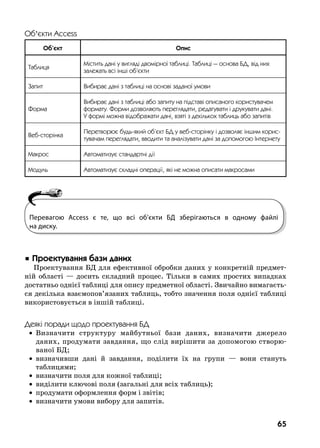
	 •	 для вилучення символів ліворуч від курсору використовується  .
клавіша Backspace;
	 •	 для вилучення символів праворуч від курсору використовується  .
клавіша Delete.
Çîâí³øí³é âèãëÿä â³êíà ïðàöþþ÷îãî Word 2003
При роботі з будь-якою програмою Windows необхідно користуватися все-
осяжною довідковою системою (меню «?» або «Справка» в рядку меню).
Горизонтальна
та вертикальна лінійки
Рядок меню
програми
Ïàíåëü
³íñòðóìåíò³â
Автофігура
Êíîïêè
âèáîðó
ðåæèìó
ïåðåãëÿäó
Картинка
Clip Gallery
Ðÿäîê
ñòàíó
Ïîì³÷íèê
ç Office
Панель «Рисование
48
Ðåæèìè ïåðåãëÿäó äîêóìåíòà
Режим перегляду Спосіб установки режиму перегляду
Звичайний (відображає формування сим-
волів і абзаців, але не відображає поля
документа після друку)
Меню «Вид» команда «Обычный»
Кнопка вибору режимів перегляду
Веб-документ (підвищує читабельність
текс­ту завдяки використанню шрифтів
більшого розміру і більш коротких рядків)
Меню «Вид» команда «Веб-документ»
Кнопка вибору режимів перегляду
Розмітка сторінки (показує документ
у такому вигляді, який він матиме після
друку)
Меню «Вид» команда «Разметка страницы»
Кнопка вибору режимів перегляду
Режим читання (призначений для зручнос-
ті читання документа, панелі інструментів
сховані)
Меню «Вид» команда «Режим чтения»
Кнопка вибору режимів перегляду
Структура (змінюваний структурний
вигляд документа, в основі якого лежать
стилі заголовків)
Меню «Вид» команда «Структура»
Кнопка вибору режимів перегляду
Настроювання параметрів перегляду
Word
Меню «Сервис» команда «Параметры» вкладка
«Вид»
Ïåðåì³ùåííÿ ïî äîêóìåíòó
	 •	 Установлення курсору клацанням у необхідному місці;
	 •	 мишею за допомогою смуг прокрутки;
	 •	 за допомогою клавіш:
Клавіша Переміщення курсору
Ctrl+, Ctrl+ Слово ліворуч/праворуч
Ctrl+, Ctrl+ Початок поточного/наступного абзацу
Ctrl+Page Up,
Ctrl+Page Down
Початок/кінець сторінки
Alt+Ctrl+Page Up,
Alt+Ctrl+Page Down
Початок попередньої/наступної сторінки
Ctrl+Home На початок документа
Ctrl+End У кінець документа
49
Âèä³ëåííÿ òåêñòó
Дія Способи виконання
Виділення слова Встановити на ньому I-подібну вказівку миші й викона-
ти подвійне клацання
Виділення речення Встановити на ньому I-подібну вказівку миші й, утриму-
ючи клавішу Ctrl, виконати подвійне клацання
Виділення абзацу Встановити на ньому I-подібну вказівку миші й викона-
ти потрійне клацання
Виділення одного або декількох
рядків
Встановити вказівку миші в смузі виділення (вказівка
набуває форму ) і протягти навпроти необхідної кіль-
кості рядків, утримуючи ліву кнопку
Виділення певного фрагмента тексту Протягти I-подібну вказівку миші по фрагменту, утри-
муючи ліву кнопку
Виділення певного фрагмента тексту
за допомогою клавіатури
Встановити текстовий курсор у потрібному місці й,
утримуючи клавішу Shift, виділяти текст натисканням
курсорних клавіш , , , 
Скасування виділення Клацнути мишею в будь-якому місці документа або
натиснути одну з курсорних клавіш
Ðåäàãóâàííÿ òåêñòó
Дія Способи виконання
Вилучення певного фрагмента тексту Виділити фрагмент тексту і натиснути клавішу Delete
Переміщення певного фрагмента
тексту
1. Виділити фрагмент тексту
2. Вирізати його в буфер обміну
3. Встановити курсор в місце вставки фрагмента тексту
4. Вставити фрагмент тексту з буфера обміну
Контекстний пошук Меню «Правка» команда «Найти»
Пошук та заміна Меню «Правка» команда «Заменить»
Переміщення певного фрагмента
тексту
1. Виділити фрагмент тексту
2. Скопіювати його в буфер обміну
3. Встановити курсор у місце вставки фрагмента тексту
4. Вставити фрагмент тексту з буфера обміну
Скасування попередніх дій Кнопка на панелі інструментів «Стандартная»
Меню «Правка» команда «Отменить»
Настроювання параметрів редагу-
вання Word
Меню «Сервис» команда «Параметры» вкладка
«Правка»
Управління виведенням панелей
інструментів
Меню «Вид» команда «Панели инструментов»
Контекстне меню рядка меню (встановити вказівку
миші на рядку меню і клацнути правою кнопкою)
Для того щоб виконати яку-небудь дію над об’єктом Windows (вилу-
чення, копіювання, переміщення та ін.), необхідно перш за все виділи-
ти цей об’єкт.
50
 Ñòâîðåííÿ, â³äêðèòòÿ ³ çáåðåæåííÿ äîêóìåíòà
Дія Способи виконання
Створення документа Кнопка на панелі інструментів «Стандартная»
Створення нового документа
за допомогою Майстра
Меню «Файл» команда «Создать» (Вибрати необхідний
тип документа та відповісти на питання Майстра)
Читання документа з диска
Кнопка на панелі інструментів «Стандартная»
Меню «Файл» команда «Открыть» (вибрити диск, ката-
лог і вказати ім’я файла)
Запис документа на диск
Кнопка на панелі інструментів «Стандартная»
Меню «Файл» команда «Сохранить» (при першому
збереженні вибрати диск, каталог і вказати ім’я файла)
Настроювання параметрів Меню «Сервис» команда «Параметры» вкладка
«Сохранение»
 Ôîðìàòóâàííÿ äîêóìåíòà
Стиль — набір атрибутів із власними іменами, що присвоюються фрагменту
документа, таких як тип, розмір і стиль шрифту, вирівнювання, інтервали. 
Стилі дозволяють швидко виконати форматування документа.
Дія Способи виконання
Вибір типу шрифту
Контекстне меню команда «Шрифт»
Вікно панелі інструментів «Форматирование»
Зміна розміру шрифту
Контекстне меню команда «Шрифт»
Вікно панелі інструментів «Форматирование»
Зміна начертання шрифту
Контекстне меню команда «Шрифт»
Вікно панелі інструментів «Форматирование»
Зміна напрямку шрифту в клі-
тинці таблиці або в написові
Контекстне меню команда «Направление текста»
Меню «Формат» команда «Напраление текста»
Вирівнювання даних, відступи,
установка міжрядкового інтер-
валу
Кнопки панелі інструментів «Форматирование»
За допомогою лінійки (Меню «Вид» команда «Линейка»
Контекстне меню команда «Абзац»
Форматування сторінки
За допомогою лінійки (Меню «Вид» команда «Линейка»
Меню «Файл» команда «Параметры страницы»
Установка рамки навколо сто-
рінки
Меню «Формат» команда «Границы и заливка» вкладка
«Страница»
Поділення тексту на колонки
Кнопка панелі інструментів «Стандартная»
Меню «Формат» команда «Колонки»
Застосування і зміна стилю
Вікно вибору стилю панелі інструментів
«Форматирование»
Меню «Формат» команда «Стиль»
51
Ôîðìàòóâàííÿ äîêóìåíòà çà äîïîìîãîþ ë³í³éêè
 Âèêîðèñòàííÿ òàáëèöü, ãðàô³êè та îá’ºêò³â
Дія Способи виконання
Вставка таблиць
Кнопка панелі інструментів «Стандартная»
Команди меню «Таблица»
Обрамлення і заповнення
Кнопка панелі інструментів «Форматирование»
Меню «Формат» команда «Границы и заливка»
Створення напису Меню «Вставка» команда «Надпись»
Виконання нескладних рисунків
За допомогою панелі інструментів «Рисование» (кнопка
панелі інструментів «Стандартная»)
Вставка рисунків із файла Меню «Вставка» команда «Рисунок» Из файла
Вставка рисунків, фотографій,
файлів з колекції Clip Galary
Меню «Вставка» команда «Рисунок» Картинки
Вставка автофігур Меню «Вставка» команда «Рисунок» Автофигуры
Вставка фігурного тексту Меню «Вставка» команда «Рисунок» Объект WordArt
Вставка математичної формули
Меню «Вставка» команда «Объект» Объект Microsoft
Equation 3.0
Вставка діаграми
Меню «Вставка» команда «Объект» Объект Диаграмма
Microsoft Graph
Меню «Вставка» Схематическая диаграмма…
Для визначення взаємного розташування графічного об’єкта і тексту
необхідно виділити об’єкт і скористатися меню «Формат» / «Рису-
нок» / «Автофигура»/вкладка «Обтекание».
Óñòàíîâêà ïåðøîãî ðÿäêà Óñòàíîâêà ë³âî¿
ìåæ³ òåêñòó
Ïåðåì³ùåííÿ вîäíî÷àñ ìåæ³ ë³âîãî
êðàþ òåêñòó ³ íîâîãî ðÿäêà
Óñòàíîâêà ïðàâî¿ ìåæ³ òåêñòó
Óñòàíîâêà ïðàâîãî ³ ë³âîãî ïîë³â ñòîð³íêè
52
 Çàñîáè ïåðåâ³ðêè ïðàâîïèñó
Дія Способи виконання
Перевірка правопису Кнопка на панелі інструментів «Стандартная»
Меню «Сервис» команда «Правописание»
Настроювання параметрів перевірки
правопису Word
Меню «Сервис» команда «Параметры» вкладка
«Правописание»
Автокорекція при введенні Меню «Сервис» команда «Параметры автозамены»
Подбір синонімів Меню «Сервис» команда «Язык» Тезаурус
Визначення параметрів переносу
слів
Меню «Сервис» команда «Язык» Расстановка пере-
носов
Визначення мови Меню «Сервис» команда «Язык» Выбрать язык
 Àâòîìàòèçàö³ÿ âèêîíàííÿ çàвдань çà äîïîìîãîþ ìàêðîñ³â
Макрос — це серія команд, згрупованих разом для спрощення повсякденної
роботи.  Макросу можуть бути присвоєні кнопка на панелі інструментів,
пункт меню або поєднання клавіш.
Макроси використовуються для таких цілей:
	 •	 прискорення часто виконуваних операцій редагування, форматування;
	 •	 об’єднання складних команд;
	 •	 спрощення доступу до параметрів у вікнах діалогу;
	 •	 автоматизація обробки складних послідовних дій у завданнях.
Дія Способи виконання
Запис макросу 1. Меню «Сервис» команда «Макрос» «Начать запись»
2. У полі «Имя макроса» ввести ім’я нового макросу
3. Виконати дії, які необхідно включити до макросу (дії, виконані
за допомогою миші, не записуються)
4. Для закінчення запису макросу натиснути кнопку
Виконання макросу 1. Меню «Сервис» команда «Макрос» Макросы
2. Вибрати ім’я макросу, який необхідно виконати, у списку «Имя»
3. Натиснути кнопку «Выполнить»
Вилучення макросу
1. Меню «Сервис» команда «Макрос» Макросы
2. Вибрати ім’я макросу, який необхідно вилучити, у списку «Имя»
3. Натиснути кнопку «Удалить»
Для використання засобів перевірки правопису Windows необхідно
заздалегідь визначити для тексту, що перевіряється, відповідну йому
мову.
53
 Ïîïåðåäí³é ïåðåãëÿä ³ äðóê
Дія Способи виконання
Попередній
перегляд документа
Кнопка панелі інструментів «Стандартная»
Меню «Файл» команда «Предварительный просмотр»
Друк документа
Кнопка панелі інструментів «Стандартная»
Меню «Файл» команда «Печать»
Встановлення параметрів друку Меню «Сервис» команда «Параметры» вкладка «Печать»
Електронні таблиці (Microsoft Office Excel 2003)
Електронна таблиця (ЕТ) — це діалогова система обробки даних, поданих
у вигляді прямокутної таблиці.
У нинішній час термін «електронна таблиця» використовується як для власне
електронних таблиць, так і для програм їхньої обробки (табличних процесорів). 
СереднайбільшрозповсюдженихЕТможнаназватитакі:SuperCalc,QuattroPro,
Lotus, Microsoft Excel для Windows з інтегрованого пакету Microsoft Office.
Îñíîâí³ ñôåðè çàñòîñóâàííÿ åëåêòðîííèõ òàáëèöü
Ðîçðàõóíêè ãðîøîâèõ
îá³ã³â ó ô³íàíñîâèõ
îïåðàö³ÿõ
Ñòàòèñòè÷íà
îáðîáêà äàíèõ
²íæåíåðí³
ðîçðàõóíêè
Ìàòåìàòè÷íå
ìîäåëþâàííÿ
ïðîöåñ³â
Усі програми Windows працюють у режимі WYSIWYG (з англ. What
You See Is What You Get — що ви бачите, те ви й отримаєте), тобто
яке зображення користувач бачить на екрані, таке ж саме зображення
і вийде після друку.
Îñíîâí³ ìîæëèâîñò³ åëåêòðîííèõ òàáëèöü
Îáðîáêà òàáëè÷íèõ
äàíèõ çà äîïîìîãîþ
âáóäîâàíèõ ôóíêö³é
Ïåðåâ³ðêà
ïðàâîïèñó
Ïîïåðåäí³é
ïåðåãëÿä ³ äðóê
²ìïîðò äàíèõ
ç ³íøèõ ïðîãðàì
Ââåäåííÿ
³ ðåäàãóâàííÿ äàíèõ
Ôîðìàòóâàííÿ
òàáëèöü
Ïîäàííÿ òàáëè÷íèõ
äàíèõ ó ãðàô³÷íîìó
âèãëÿä³
Óïðàâë³ííÿ äàíèìè
³ ¿õ àíàë³ç
Ìàêðîñè
54
Основні ідеї Excel:
	 •	 побудова обчислювальних моделей і прийняття рішень за допомо-
гою обчислювальних експериментів, які проводяться за схемою «Що,
якщо…»;
	 •	 різноманітні засоби обробки, аналізу і подання даних (у вигляді графі-
ків, діаграм, таблиць).
Робоча книга — основний документ Excel. Робоча книга складається з окре-
мих робочих аркушів, кожний з яких може містити дані.
Комірка ЕТ — основний елемент ЕТ для зберігання даних. Кожна комірка
має власне ім’я (адресу), що утворюється
з назв стовпців і номерів рядків, на пере-
тину яких знаходиться комірка.
 Ââåäåííÿ ³ ðåäàãóâàííÿ äàíèõ
Ââåäåííÿ äàíèõ
	 •	 У поточній комірці з відображенням у рядку формули.
	 •	 У рядку формули з відображенням у поточній комірці.
Âèä³ëåííÿ ôðàãìåíò³â òàáëèö³
Дія Способи виконання
Виділення рядка (стовпця) Клацання по номеру рядка (назві стовпця)
Виділення декількох
суміжних рядків (стовпців)
Переміщення вказівки миші по номерах рядків (назвах стовпців)
з утриманням лівої кнопки
Виділення довільного
фрагмента таблиці
Переміщення вказівки миші по комірках з утриманням лівої кнопки
Курсорними клавішами при натиснутій клавіші Shift
Виділення несуміжних
фрагментів таблиці
Один із вищеозначених способів при натиснутій клавіші Ctrl
Ðåäàãóâàííÿ äàíèõ â ÅÒ
Дія Способи виконання
Початок редагування
комірки
Клацання мишею в зоні введення рядка формули
Натискання клавіші F2
Завершення редагування
із збереженням змін
Клацання мишею по кнопці в рядку формули
Натискання клавіші Enter
Завершення редагування
без збереження змін
Клацання мишею по кнопці в рядку формули
Натискання клавіші Esc
Òèïè äàíèõ ÅÒ
Òåêñò ×èñëî Ôîðìóëà
55
В усіх програмах Windows основні операції введення і редагування даних
виконуються однаково або майже однаково (див. с. 45).
Àðêóø електронних
таблиць ç äàíèìè
Ðÿäîê ôîðìóëè
Рядок меню
програми
Ïàíåëі ³íñòðóìåíò³â
Îá’ºêò WordArt
Íàçâè ñòîâïö³â
Íîìåðи ðÿäê³â
Êíîïêè
ïåðåêëþ÷åííÿ
àðêóø³â
Назви
àðêóø³â
Виділені
області
Дані не вміщуються
у стовпчик
Ðÿäîê
ñòàíó
Д³àãðàìà
Ïîì³÷íèê
ç Office
Ñìóãè
ïðîêðóчування
àðêóøà Область задач
56
 Ôîðìàòóâàííÿ òàáëèöü
Дія Способи виконання
Настроювання параметрів
перегляду таблиць Excel
Меню «Сервис» команда «Параметры» вкладка «Вид»
Вибір формату виведенння числа
Контекстне меню команда «Формат ячеек» вкладка
«Число»
Кнопки панелі інструментів
«Форматирование»
Зміна ширини стовпця
Заголовок стовпця контекстне меню команда «Ширина
столбца»
Встановити вказівку миші на межу заголовка стовпця (вка-
зівка прийме вигляд ) і пересунути праворуч або ліво-
руч на необхідну відстань, утримуючи ліву кнопку
Зміна висоти рядка
Номер рядка контекстне меню команда «Высота строки»
Встановити вказівку миші на межу номера рядка (вказівка
прийме вигляд ) і пересунути вгору або вниз на необхід-
ну відстань, утримуючи ліву кнопку
Вибір типу шрифту
Контекстне меню команда «Формат ячеек» вкладка
«Шрифт»
Вікно панелі інструментів
«Форматирование»
Зміна розміру шрифту
Контекстне меню команда «Формат ячеек» вкладка
«Шрифт»
Вікно панелі інструментів «Форматирование»
Зміна стилю шрифту
Контекстне меню команда «Формат ячеек» вкладка
«Шрифт»
Кнопки панелі інструментів «Форматирование»
Вирівнювання й орієнтація даних
Контекстне меню команда «Формат ячеек» вкладка
«Выравнивание»
Кнопки панелі інструментів
«Форматирование»
Форматування сторінки Меню «Файл» команда «Параметри страницы»
Зміна стилю Меню «Формат» команда «Стиль»
57
 Âèêîðèñòàííÿ ãðàô³êè òà îá’ºêò³â
Дія Способи виконання
Обрамлення комірок
Контекстне меню команда «Формат ячеек» вкладка «Граница»
Кнопка панелі інструментів «Форматирование»
Заповнення комірок
Контекстне меню команда «Формат ячеек» вкладка «Вид»
Кнопка панелі інструментів «Форматирование»
Автоматичне форматування
таблиці
Меню «Формат» команда «Автоформат»
Виконання нескладних рисунків За допомогою панелі інструментів «Рисование» (кнопка
панелі інструментів «Стандартная»)
Вставка рисунків із файла Меню «Вставка» команда «Рисунок» Из файла
Вставка рисунків, фотографій,
файлів з колекції Clip Galary
Меню «Вставка» команда «Рисунок» Картинки
Вставка автофігур Меню «Вставка» команда «Рисунок» Автофигуры
Вставка фігурного тексту Меню «Вставка» команда «Рисунок» Объект WordArt
Вставка математичної формули Меню «Вставка» команда «Объект» Объект Microsoft
Equation 3.0
Вставка діаграми Меню «Вставка» команда «Схематическая диаграмма»
 Âèêîðèñòàííÿ ôîðìóë ³ ôóíêö³é
Формула ЕТ — це інструкція для обчислення. Формули є основним засобом
аналізу даних.
Формули в робочі аркуші можна вводити двома способами:
	 1.	Тільки за допомогою клавіатури.
	 2.	Використовуючи мишу для визначення комірок, на які є посилання
у формулі.
Правила запису формул:
	 •	 формула починається зі знака рівняння;
	 •	 у формулі не повинні бути присутні пробіли, за винятком тих, що міс-
тяться в текстах;
	 •	 якщо у формулах використовуються тексти, то вони беруться в лапки;
	 •	 уформулуможутьвходититакіелементи:оператори,посиланнянакомір-
ки, зна­чення, функції і імена.
Знак
рівняння
Функція Посилання
на комірку
Оператор
Значення
58
Арифметичний .
оператор
Значення
Оператор .
порівняння
Значення
+ Додавання = Дорівнює
– Віднімання  Більше
/ Ділення  Менше
* Множення = Більше або дорівнює
% Відсоток = Менше або дорівнює
^ Піднести до степеня  Не дорівнює
Îá÷èñëåííÿ ôîðìóë
При обчисленні формул порядок виконання арифметичних операторів збіга-
ється з тим, який прийнято в математиці: піднесення до степеня, множення
і ділення, додавання і віднімання.
Дія Способи виконання
Настроювання параметрів обчислень Excel Меню «Сервис» команда «Параметри» вклад-
ка «Вычисления»
Ïîâ³äîìëåííÿ ïðî ïîìèëêè ïðè ââåäåíí³ ôîðìóë
Помилка Значення
##### Результат виконання формули або число не вміщується в комірки
#ДЕЛ/0! У формулі робиться спроба ділення на нуль
#Н/Д Скорочення терміна «Неопределенный данные». Використання посилання
на порожню комірку
#ИМЯ? Використовуване ім’я неможливо розпізнати
#ПУСТО! Задано перетин двох областей, що не мають спільних комірок
#ЧИСЛО! Некоректне використання чисел
#ССЫЛКА! Використовується неприпустиме посилання на комірку
#ЗНАЧ! Використовується неприпустимий тип аргументу або операнду
ФункціяЕТ—церезультатобчисленнядеякихаргументів,щоперераховуються
в дужках після імені функції.
Ïðàâèëà çàïèñó ôóíêö³é
	 •	 Якщо функція не використовує аргументів, то ставляться порожні дужки
без проміжку між ними;
Головною перевагою використання формул є те, що при зміні вмісту
комірок, на які є посилання у формулі, значення формули автоматич-
но перераховується.
59
	 •	 аргументи функції відділяються один від одного крапкою з комою, а якщо
вказується інтервал — то двокрапкою;
	 •	 якщо як аргументи функцій використовуються тексти, то вони беруться
в лапки.
Ââåäåííÿ ôóíêö³¿ â òàáëèöþ:
	 •	 меню «Вставка»команда «Функция»;
	 •	 використання Майстра функцій (кнопка рядка формули);
	 •	 введення функції з клавіатури.
Excel містить функції для роботи з базами даних, списками, датами і значен-
нями часу, функції для інженерних, фінансових, статистичних розрахунків,
математичні, логічні функції та ін.
Ïðèêëàäè âèêîðèñòàííÿ ñòàòèñòè÷íèõ ôóíêö³é
	 1.	Функція МАКС — вертає максимальне значення зі списку аргументів.
Синтаксис: МАКС(число 1; число 2; ...), де число 1, число 2, ...— це від 1
до 30 чи­сел, серед яких шукається максимальне значення.
Приклади:
Якщо комірки A1: A5 містять числа 10, 7, 9, 27 і 2, то:
МАКС (A1: A5) дорівнює 27
МАКС (A1: A5; 30) дорівнює 30 .
	 2. Функція НАИБОЛЬШИЙ — вертає k-те найбільше значення з множини
даних. Ця функція використовується, щоб вибрати значення за його від-
носним місцеположенням. Наприклад, функцію НАИБОЛЬШИЙ можна
використати, щоб визначити найкращий, другий або третій результат
у балах, показаний під час тестування.
Синтаксис: НАИБОЛЬШИЙ (масив; k), де масив — це масив або інтервал
даних, для яких визначається k-те найбільше значення, а k — це позиція
(починаючи з найбільшої) в масиві або інтервалі комірок даних.
Приклади:
НАИБОЛЬШИЙ ({3; 4; 5; 2; 3; 4; 5; 6; 4; 7}; 3) дорівнює 5
НАИБОЛЬШИЙ ({3; 4; 5; 2; 3; 4; 5; 6; 4; 7}; 7) дорівнює 4 .
 Âèêîðèñòàííÿ ä³àãðàì
Діаграма ЕТ — це графічний спосіб подання табличних даних (див. с. 56). 
Дані робочого аркуша, що використовуються при створенні діаграми, зв’язу-
ються з нею, і при їхній зміні діаграма оновлюється.
Для побудови діаграм можна використати дані, які знаходяться в несуміжних
комірках або діапазонах.
60
Ñòâîðåííÿ ä³àãðàì
Дія Способи виконання
Створення діаграми на поточно-
му аркуші (вбудована діаграма)
або окремого аркуша з діа-
грамою
1. Виділити дані, які будуть викристовуватись у діаграмі.
2. Клацнути по кнопці , або виконати послідовність
команд: меню «Вставка» команда «Диаграмма».
3. Додержуватись інструкцій Майстра діаграм
Ðåäàãóâàííÿ ä³àãðàì
	 1.	Виділити діаграму.
	 2.	Скористатися командами контекстного меню або командами меню
«Вставка» «Диаграмма».
 Óïðàâë³ííÿ äàíèìè òà ¿õ àíàë³ç
Áàçè äàíèõ â åëåêòðîíí³é òàáëèö³
Список ЕТ — це сукупність рядків аркуша, що містять однотипні дані. Спи-
сок може використовуватися як база даних, в якому записи відповідають
рядкам списку, а поля — стовпцям.
Для перегляду, зміни, додавання і вилучення записів списку (бази даних),
а також для пошуку записів, що задовольнять задані умови, зручно вико-
ристати форму.
Дія Способи виконання
Вставлення записів
за допомогою форми
1. Виділити комірку списку, починаючи з якої додавати записи.
2. Меню «Данные» команда «Форма» кнопка «Добавить».
3. Ввести поля нового запису.
4. Для додавання запису в список натиснути клавішу Enter.
5. Натиснути кнопку «Закрыть» для виходу з форми
Застосування
користувацького
порядку сортування
1. Виділити комірку або діапазон комірок у списку, який необхідно
відсортувати.
2. Меню «Данные» команда «Сортировка» кнопка «Параметры».
3. У полі «Сортировка по первому ключу» вибрати необхідний поря-
док сортування, після цього натиснути кнопку OК.
4. Вибрати інші необхідні параметри сортування
Фільтрація списку
Меню «Данные» команда «Фильтр» кнопка «Автофильтр»
Меню «Данные» команда «Фильтр» кнопка «Расширенный фильтр»
Ðîçì³ùåííÿ ä³àãðàì
Íà îêðåìîìó àðêóø³ Íà ïîòî÷íîìó àðêóø³
61
Розв’язання çàдач ³ç âèêîðèñòàííÿì òåõíîëî㳿 «Ùî, ÿêùî»
Розв’язання задачі в Excel неможливо відразу записати за допомогою зви-
чайних формул на робочому аркуші в таких випадках:
	 •	 в Excel відсутня функція, що може бути використана для проведення
необхідних обчислень;
	 •	 потрібно знайти оптимальне рішення, що задовольнить деякі умови;
	 •	 вимагається розглянути деяку проблему з різних точок зору.
У цих випадках використовуються вбудовані в Excel процедури «Подбор пара-
метра» і «Поиск решения», які реалізують технологію «Що, якщо».
Приклад розв’язання рівняння за допомогою інструмента «Подбор параметра»
Дія Способи виконання
Розв’язання задачі знахо-
дження коренів алгебраїч-
ного рівняння за допомо-
гою процедури «Подбор
параметра».
Нехай f(x) = x3
– 2x2
– 5x +6
1. Увести в комірку A1 передбачуване значення кореня: 5.
2. Увести в комірку A2 формулу =A1^3 – 2*A1^2 - 5*A1 + 6.
3. Виділити комірку A2.
4. Меню «Серис» команда «Подбор параметров».
5. У полі введення «Значение» ввести 0.
6. У полі введення «Изменяя значение ячейки» ввести посилан-
ня на A1 (процедура «Подбор параметра» буде змінювати
величину, що зберігається в A1 для досягнення вибраного
значення з A2, яке дорівню нулю).
7. Натиснути «ОК». У вікні результату повідомляється, що при
цільовому значеніі 0 отримано значення A2, яке дорівнює
0,000147, а в комірці A1 значення кореня, яке дорівнює
3,0000147485829
 Çàñîáè ïåðåâ³ðêè ïðàâîïèñó
Дія Способи виконання
Перевірка орфографії
Кнопка на панелі інструментів «Стандартная»
Меню «Сервис» команда «Орфография»
Ñôåðè çàñòîñóâàííÿ òåõíîëî㳿 «Ùî, ÿêùî»
Ìàòåìàòè÷í³ çàäà÷³
ðîçâ’ÿçàííÿ ñèñòåì ë³í³éíèõ
àëãåáðà¿÷íèõ ð³âíÿíü,
â³äøóêàííÿ ì³í³ìàëüíîãî,
ìàêñèìàëüíîãî çíà÷åíü
ôóíêö³é òà ³í.
Çàäà÷³ ô³çèêè ³ õ³ì³¿
âèçíà÷åííÿ çâ’ÿçê³â ì³æ ÷àñîì,
ïåðåì³ùåííÿì òà øâèäê³ñòþ ïðè
â³ëüíîìó ïàä³íí³ ò³ë, ñêëàäàííÿ
ð³âíÿííÿ áàëàíñó ìàñ ³ åíåð㳿
òà ³í.
Åêîíîì³÷í³ çàäà÷³
ðîçðîáêà ³ âèêîðèñòàííÿ
åêîíîì³÷íèõ ìîäåëåé,
íàïðèêëàä, â çàäà÷àõ
áàëàíñó ïëàòåæ³â, îö³íêè
³íâåñòèö³é òà ³í.
62
 Àâòîìàòèçàö³ÿ âèêîíàííÿ çàвдань çà äîïîìîãîþ ìàêðîñ³â
Дія Способи виконання
Запис макросу
1. Меню «Сервіс» команда «Макрос» «Начать запись».
2. У полі «Имя макроса» ввести ім’я нового макросу.
3. Виконати дії, які необхідно включити до макросу (дії, виконані
за допомогою миші, не записуються).
4. Для закінчення запису макросу натиснути кнопку
Виконання макросу
1. Меню «Сервіс» команда «Макрос» Макросы.
2. Вибрати ім’я макросу, який необхідно виконати, у списку «Имя».
3. Натиснути кнопку «Выполнить».
Вилучення макросу
1. Меню «Сервіс» команда «Макрос» Макросы.
2. Вибрати ім’я макросу, який необхідно вилучити, у списку «Имя».
3. Натиснути кнопку «Удалить»
 Ïîïåðåäí³é ïåðåãëÿä ³ äðóê
Дія Способи виконання
Попередній перегляд
документа
Кнопка панелі інструментів «Стандартная»
Меню «Файл» команда «Предварительный просмотр»
Друк документа
Кнопка панелі інструментів «Стандартная»
Меню «Файл» команда «Печать»
Установка зони друку Меню «Файл» команда «Область печати» подкоманда «Задать»
Бази даних (СУБД Microsoft Office Access 2003)
База даних (БД) — це систематизоване сховище інформації з певної предмет-
ної області, до якого можуть мати доступ багато прикладних програм.
Система управління базами даних (СУБД) — це програмні засоби для ство-
рення, ведення і використання БД.
Áàçà äàíèõ
Ñèñòåìà Óïðàâë³ííÿ Áàçàìè Äàíèõ
Ïðîãðàìà 1 Ïðîãðàìà 2 Ïðîãðàìà n
63
Особливості використання БД
	 •	 Дані в БД створюються і зберігаються як єдине ціле для розв’язання
всіх завдань предметної області, тобто відпадає необхідність дублювання
даних (економія пам’яті комп’ютера);
	 •	 кожна прикладна програма вибирає з БД дані для розв’язання тільки
свого завдання;
	 •	 незалежність прикладних програм від даних (зміни в даних не виклика-
ють необхідність зміни програми і навпаки).
Реляційні БД — це БД, дані в яких подані у вигляді двомірних таблиць,
за допомогою яких можна описати предметну область.
В ієрархічній БД всі елементи розташовуються у послідовності від вищого до
нижчого.
В мережній БД до вертикальних ієрархічних зв’язків додаються горизонталь-
ні. Тому мережна БД є більш гнучкою у здійсненні пошуку потрібних даних.
У нинішній час використовуються здебільшого реляційні БД: Microsoft
­Access, Corel Paradox, Oracle, SQL Server.
Склад музичної групи
Код Прізвище Ім’я
Дата  .
народження
Місце  .
народження
Інструмент
00001 Леннон Джон 09.10.40 Ліверпуль Соло-гітара
00002 Маккартні Пол 18.06.42 Ліверпуль Бас-гітара
00003 Харрісон Джорж 25.02.43 Ліверпуль Ритм-гітара
00004 Старр Рінго 07.07.40 Ліверпуль Ударні
Запис БД — це рядок таблиці, конкретна реалізація (значення) поняття
предметної області.
Îñíîâí³ ìîæëèâîñò³ ÑÓÁÄ
Введення даних, пîíîâëåííÿ,
ïîïîâíåííÿ ³ ðîçøèðåííÿ ÁÄ
Âèñîêà íàä³éí³ñòü çáåð³ãàííÿ
³íôîðìàö³¿
Âèâåäåííÿ ïîâíî¿ ³ â³ðîã³äíî¿
³íôîðìàö³¿ íà çàïèòè
Çàñîáè çàõèñòó ³íôîðìàö³¿ â ÁÄ
Òèïè ÁÄ  .
(â çàëåæíîñò³ â³ä ñïîñîáó îðãàí³çàö³¿ äàíèõ)
Ðåëÿö³éí³ Ìåðåæí³ ²ºðàðõ³÷í³
64
Поле БД — це стовпець у таблиці даних, властивість (атрибут) даного поняття
предметної області.
Для кожного поля задається тип даних, що можуть знаходитися в ньому. 
Записи в таблиці відрізняються значеннями своїх полів.
Ключове поле БД (ключ БД) — поле або декілька полів, що однозначно
визначають (ідентифікують) запис. Наприклад, для таблиці «Склад музичної
групи» ключовим є поле «Код».
 Ïî÷àòîê ðîáîòè ç Access
Ñòâîðåííÿ, â³äêðèòòÿ ³ çáåðåæåííÿ áàçè äàíèõ
Два способи створення бази даних
	 •	 Створення порожньої БД, а після цього додавання в неї об’єктів. Такий
спосіб є найбільш гнучким, але вимагає окремого визначення кожного
елемента БД.
	 •	 Створення за допомогою Майстра бази даних певного типу зі всіма
необхідними об’єктами — це найпростіший спосіб створення бази даних.
В обох випадках є можливість змінити і поширити створену БД. Після ство-
рення бази даних виведеться вікно об’єктів Access:
В усіх програмах Windows операції щодо створення, відкриття і збере-
ження документів виконуються однаково (див. с. 46).
Способи створення
об’єктів бази даних
Об’єкти бази даних
Microsoft Access
65
Îá’ºêòè Access
Об’єкт Опис
Таблиця
Містить дані у вигляді двомірної таблиці. Таблиці — основа БД, від них
залежать всі інші об’єкти
Запит Вибирає дані з таблиці на основі заданої умови
Форма
Вибирає дані з таблиці або запиту на підставі описаного користувачем
формату. Форми дозволяють переглядати, редагувати і друкувати дані.
У формі можна відображати дані, взяті з декількох таблиць або запитів
Beб-сторінка
Перетворює будь-який об’єкт БД у веб-сторінку і дозволяє іншим корис-
тувачам переглядати, вводити та аналізувати дані за допомогою Інтернету
Макрос Автоматизує стандартні дії
Модуль Автоматизує складні операції, які не можна описати макросами
 Ïðîåêòóâàííÿ áàçè äàíèõ
Проектування БД для ефективної обробки даних у конкретній предмет-
ній області — досить складний процес.  Тільки в самих простих випадках
достатньо однієї таблиці для опису предметної області. Звичайно вимагаєть-
ся декілька взаємопов’язаних таблиць, тобто значення поля однієї таблиці
використовується в іншій таблиці.
Деякі поради щодо проектування БД
	 •	 Визначити структуру майбутньої бази даних, визначити джерело
даних, продумати завдання, що слід вирішити за допомогою створю-
ваної БД;
	 •	 визначивши дані й завдання, поділити їх на групи — вони стануть
таблицями;
	 •	 визначити поля для кожної таблиці;
	 •	 виділити ключові поля (загальні для всіх таблиць);
	 •	 продумати оформлення форм і звітів;
	 •	 визначити умови вибору для запитів.
Перевагою Access є те, що всі об’єкти БД зберігаються в одному файлі
на диску.
66
 Ðîáîòà ç òàáëèöÿìè Access
Ñòâîðåííÿ òàáëèöü
У вікні БД (див.  с.  60) можна за допомогою вкладки «Таблица» створити
таблицю одним із таких способів:
Спосіб Опис
Режим таблиці
Виводить бланк (форму) абстрактної таблиці, яка потім може приймати
конкретні форму і зміст
Конструктор
У режимі конструктора можна безпосередньо вказати параметри всіх
елементів структури таблиці
Майстер таблиць
Дозволяє вибрати поля, що включаються в таблицю, із широкого списку зразків
полів різних типів (ділові контакти, ведення домашнього господарства тощо)
Імпорт таблиць Імпорт даних у таблицю з інших файлів
Зв’язок
з таблицями
Встановлення зв’язків з даними, що зберігаються в таблицях інших БД
(не обов’язково Access), які дозволять змінювати ці дані
Ââåäåííÿ ³ ðåäàãóâàííÿ äàíèõ
Ðåäàãóâàííÿ òàáëèöü
Дія Способи виконання
Переключення між
режимом конструкто-
ра і режимом таблиці
Кнопка панелі інструментів у режимі конструктора
Кнопка панелі інструментів у режимі таблиці
Додавання поля
в таблицю в режимі
таблиці
1. Активізувати комірку в стовпці, ліворуч від якого необхідно додати
новий стовпець.
2. Меню «Вставка»  команда «Столбец».
3. Подвійне клацання на заголовку нового стовпця, введення ім’я поля
Незалежно від способу створення таблиці режим конструктора дозво-
ляє в будь-який момент змінити структуру таблиці, наприклад, дода-
ти нові поля, вказати значення за умовчанням або створити маски
введення.
Операції введення і редагування тексту в таблицях виконуються так
само, як і в усіх програмах Windows (див. розділ «Введення і редагуван-
ня тексту», с. 45).
67
Дія Способи виконання
Створення або зміна
ключового поля
Кнопка панелі інструментів у режимі конструктора
Меню «Правка»  команда «Ключевое поле»
Створення зв’язків між
таблицями
1. Закрити всі відкриті таблиці.
2. Кнопка панелі інструментів.
3. Вибрати поле в одній таблиці й перетягти його за допомогою миші
на відповідне поле в другій таблиці.
4. Створити зв’язок, клацнувши по кнопці «Создать»
Переваги використання ключових полів
	 •	 Швидкість роботи. Використовуючи ключ, Access створює індекси, що
дозволяють прискорити роботу запитів і ряду інших функцій.
	 •	 Упорядкування. Access автоматично сортує і відображає записи БД
в порядку зростання або зменшення ключового поля.
	 •	 Відсутність збігів. Access не дозволяє користувачу вводити дані з таким
само ключем, як і в існуючого запису.
	 •	 Зв’язки. Access організує зв’язки між таблицями, використовуючи загаль-
ний ключ.
Ñòðóêòóðà â³êíà òàáëèö³ Access 2003
У більшості випадків зв’язують ключ однієї таблиці з відповідним йому
ключем у другій таблиці. Зв’язані поля не обов’язково повинні мати
однакові імена, однак вони повинні мати однакові типи даних і мати
вміст одного типу.
Закінчення таблиці
Вказівник поточного запису Пустий запис Поля
Перехід до першого
запису
Перехід до попе-
реднього запису
Номер поточно-
го запису
Перехід до наступно-
го запису
Перехід до останнього
запису
Перехід до нового запису
для введення даних
68
Ñîðòóâàííÿ ³ ô³ëüòðàö³ÿ äàíèõ
Дія Способи виконання
Сортування даних у полі
Контекстне меню команда «Сортировка по ...»
Кнопки панелі інструментів у режимі таблиці
Накладення фільтра
на записи згідно з виді-
леним фрагментом
Контекстне меню команда «Фильтр по выделенному»
Кнопка панелі інструментів у режимі таблиці
Зміна критеріїв фільтрації
Контекстне меню заголовка таблиці  команда «Изменить фильтр»
Кнопка панелі інструментів у режимі таблиці
Застосування фільтра
Контекстне меню заголовка таблиці  команда «Применить фильтр»
Кнопка панелі інструментів у режимі таблиці
Вилучення фільтра (від-
новлення вмісту таблиці)
Контекстне меню заголовка таблиці команда «Удалить фильтр»
Кнопка панелі інструментів у режимі таблиці
 Çàïèòè Access 2003
Запити — це умови, за допомогою яких можна скласти набір необхідних полів
(у тому числі і з декількох таблиць) і задати такі значення полів, за якими
вибираються записи для обробки, тобто задати фільтр відбору інформації.
Тип запиту Опис
Запит
на вибірку
Дані, що задовольнять умови відбору, вибираються з однієї або декількох
таблиць і виводяться в певному порядку
Запит з пара-
метрами
При створенні запиту необхідно у вікні діалогу ввести певні відомості, напри-
клад, умови відбору записів або значення для вставлення в поле. Зручно вико-
ристати як базове джерело даних для форм або звітів
Перехресні
запити
Відображають результати статистичних розрахунків, виконаних за даними
з одного поля. Ці результати групуються за двома наборами даних у форматі
перехресної таблиці, створюючи номери рядків і заголовки стовпців
Запит на зміну
Дозволяють в одній операції внести зміни в багато записів. Існує чотири види
запитів на зміну: на створення таблиці, на вилучення записів, на додавання
і поновлення записів
Запит SQL
Запитом SQL називають запит, що створюється за допомогою інструкції SQL
(мови структурних запитів). Прикладами запитів SQL є запит на об’єднання,
запит до серверу, управляючий запит та ін.
Деякі поради щодо проектування запитів
	 •	 Визначити, яка таблиця (таблиці) містить необхідну інформацію;
	 •	 визначити зв’язки таблиць (чи мають ці таблиці відповідні ключі);
	 •	 визначити тип запиту, що буде створюватися;
69
	 •	 виділити умови і критерії полів, які повинні задовольняти записи;
	 •	 продумати необхідні обчислення;
	 •	 визначити порядок сортування;
	 •	 визначити ім’я, під яким буде збережений запит.
Створення запиту на вибірку без допомоги Майстра
	 1.	Вкладка «Запросы»кнопка «Создать» у вікні БД (див. с. 60).
	 2.	У вікні діалогу «Новый запрос» вибрати в списку «Конструктор».
	 3.	У вікні діалогу «Добавление таблицы» вибрати вкладку, що містить об’єк-
ти з потрібними даними.
	 4.	Виділити імена об’єктів, що додаються в запит, і клацнути по кнопці
«Добавить». 
Якщо запит включає декілька таблиць, виконується їхнє об’єднання:
Примітка. Якщо
зв’язки між таблицями вже визначені, лінії об’єднання відображаються автоматично. 
Навіть якщо зв’язки не визначені, Access автоматично зв’язує два поля з однаковими
іменами і типами даних у тому випадку, коли одне з полів є ключовим полем.
	 5.	Додати поля в запит шляхом переносу імен полів за допомогою миші
зі списку полів у бланк запиту.
	 6.	Увести в запит умови відбору, задати порядок сортування, створити
поля, що обчислюються, створити підсумкові поля або змінити структу-
ру запиту будь-яким іншим способом.
	 7.	Зберегти запит.
	 8.	Для перегляду результатів запиту перейти в режим таблиці.
Результати запиту або операції фільтрації вміщуються в динаміч-
ний набір записів, що працює і зовні має такий самий вигляд, як звичай-
на таблиця. Після завершення редагування дані у вихідних таблицях
автоматично оновлюються.
Перетягніть поле з однієї таблиці
до відповідного поля іншої таблиці
Ключ таблиці «Країни»
Відповідне поле таблиці «Відомості»
70
 Ôîðìè Access 2003
Форми СУБД — це засіб відображення інформації з БД із використанням
елементів управління для зручної і наочної роботи з даними — введення,
редагування, відображення. Форми складають інтерфейс БД.
Елементи управління СУБД — це графічні елементи (поле, кнопка, малю-
нок), які розміщуються у формі або звіті для відображення даних або для
прикрашання.
Принципи використання форм
	 •	 Форми можуть відображати тільки один запис за один раз, звичайно
у простому форматі;
	 •	 форми можуть відображати як поля, що можна редагувати, так і незмін-
ні поля;
	 •	 форми можна розробити схожими на звичні паперові бланки;
	 •	 форми дозволяють змінити порядок дотримання полів, щоб полегшити
введення даних і зробити його більш акуратним;
	 •	 форми можуть містити дані з декількох таблиць;
	 •	 форми можуть містити графіки і діаграми;
	 •	 форми дозволяють автоматизувати задачі введення і створювати меню
користувача.
Навіть досвідченому користувачу зручніше скористатися Майстром
для швидкого створення макету з набором стандартних елементів
управління форми. Після цього можна доопрацювати його в режимі кон-
структора форми.
71
Дія Способи виконання
Створення форми
за допомогою
автоформи (виводять-
ся всі поля і записи
з вибраної таблиці
чи запиту)
1. Вкладка «Формы» кнопка «Создать» у вікні БД (див. с. 60).
2. Вибрати таблицю чи запит, на основі яких необхідно створити
форму або відкрити таблицю чи запит у будь-якому режимі.
3. Вибрати в списку вид автоформи
Створення форми
за допомогою Майстра
1. Вкладка «Формы» кнопка «Создать» у вікні БД (див. с. 60).
2. Вибрати в списку «Мастер форм».
3. Додержуватись інструкцій Майстра.
4. Якщо створена форма не відповідає вимогам, є можливість змі-
нити її в режимі конструктора
 Çâ³òè Access 2003
Звіт — це засіб створення і друку підсумкових документів за наявною у БД
інформацією. Звіт може бути створений на основі таблиць і запитів.
Çàãîëîâîê çâ³òó
Âåðõí³é
êîëîíòèòóë
Çàãîëîâêè
ãðóïèÎáëàñòü
äàíèõ
Íîìåð ñòîð³íêè Îáëàñòü ïðèì³òîê çâ³òó
Ïðèì³òêà
ãðóïè
72
Складові частини звіту
	 •	 Заголовок. Інформація на початку першої сторінки (назва).
	 •	 Верхній колонтитул. Інформація на початку кожної сторінки (заголовки
стовпців таблиць).
	 •	 Область даних. Відображення даних із таблиць або запитів.
	 •	 Примітка групи. Інформація в кінці групи даних (підсумок за групою).
	 •	 Нижній колонтитул. Інформація в кінці кожної сторінки (номер сторінки).
	 •	 Область приміток звіту. Інформація в кінці останньої сторінки (підсум-
кові обчислення по всіх записах звіту).
Дія Способи виконання
Створення звіту за допомо-
гою автозвіту (виводяться
всі поля і записи з базової
таблиці або запиту)
1. Вкладка «Отчет» кнопка «Создать» у вікні БД (див. с. 60).
2. Вибрати таблицю чи запит, на основі яких необхідно створи-
ти звіт або відкрити таблицю чи запит у будь-якому режимі.
3. Вибрати в списку вид автозвіту
Створення звіту
за допомогою Майстра
1. Вкладка «Отчет» кнопка «Создать» у вікні БД (див. с. 60).
2. Вибрати в списку «Мастер отчетов».
3. Додержуватись інструкцій Майстра.
4. Якщо створений звіт не відповідає вимогам, є можливість змі-
нити його в режимі конструктора
 Àâòîìàòèçàö³ÿ âèêîíàííÿ çàвдань  .
çà äîïîìîãîþ ìàêðîñ³â Access 2003
Макрос Access — найбільш потужний засіб автоматизації регулярно викону-
ваних завдань серед макросів програм інтегрованого пакету Microsoft Office.
Дія Способи виконання
Створення макросу
1. Вкладка «Макросы»  кнопка «Создать» у вікні БД (див. с. 60).
2. У комірці стовпця «Макрокоманда» натиснути кнопку розкриття спис-
ку, що відкриває список макрокоманд.
3. Вибрати ім’я макрокоманди.
4. У нижній половині вікна вказати аргумент макрокоманди.
5. Для додавання до макросу інших макрокоманд перейти на наступний
рядок і повторити кроки 3, 4.
6. Макрокоманди виконуються в порядку їхнього розташування в бланку
Виконання макросу Вкладка «Макросы» кнопка «Запуск» у вікні БД (див. с. 60)
Редагування макросу Вкладка «Макросы»  кнопка «Конструктор» у вікні БД
Вилучення макросу
1. Вкладка «Макросы» у вікні БД.
2. Вибрати макрос для вилучення і натиснути клавішу Delete
Форматування і друк звіту виконуються згідно із загальними принци-
пами Windows.
73
Завдання, при розв’язанні яких зручно використовувати макроси
	 •	 Прості завдання (відкриття і закриття форм, виведення на екран
і прибирання панелей інструментів, запуск звітів);
	 •	 створення спеціальних меню;
	 •	 визначення загальних призначених клавіш;
	 •	 створення кнопок, що запускають макрос або процедуру користувача;
	 •	 виконання набору макрокоманд при відкритті бази даних.
Програми створення презентацій (Power Point 2003)
Програма створення презентацій — це електронна програма підготовки
і демонстрації слайдів на екрані комп’ютера (підготовки слайдів на прозорій
плівці, папері), коли необхідно подати інформацію в привабливому вигляді
із застосуванням графіки, тексту і діаграм.
У даний час найпоширенішою є програма створення презентацій Power
Point з інтегро­ваного пакету Microsoft Office. 
 Ïî÷àòîê ðîáîòè ç Power Point
Ñòâîðåííÿ, â³äêðèòòÿ ³ çáåðåæåííÿ ïðåçåíòàö³¿
При створенні презентації можна скористатися:
	 •	 майстром автозмісту, який запитує вид презентації, яку потрібно створи-
ти, радить включити в неї ті або інші елементи, а потім надає заздалегідь
заданий шаблон оформлення і стилю;
	 •	 шаблон презентації — заздалегідь задані розмітки й оформлення
презентацій, в які розробник вставляє свій матеріал.
Ñòâîðåííÿ ñëàéä³â
Ðåæèìè ïåðåãëÿäó ïðåçåíòàö³¿
Режим перегляду Спосіб установки режиму перегляду
Режим слайда (основний режим пере-
гляду слайда при редагуванні)
Меню «Вид» команда «Обычный»
Кнопка вибору режимів перегляду
У всіх програмах Windows операції зі створення, відкриття і збірегання
документів виконуються однаково (див. с. 46).
74
Режим перегляду Спосіб установки режиму перегляду
Режим сортувальника слайдів (відо-
бражає мініатюрні зображення слайдів,
показуючи загальну структуру презен-
тації)
Меню «Вид» команда «Сортировщик слайдов»
Кнопка вибору режимів перегляду
Режим сторінок нотаток (підготовка
нотаток доповідача)
Меню «Вид»  команда «Страницы заметок»
Кнопка вибору режимів перегляду
Показ слайдів розміром на повний екран
Меню «Вид»  команда «Показ слайдов»
Кнопка вибору режимів перегляду
Настроювання параметрів перегляду
Power Point
Меню «Сервис»  команда «Параметры» вкладка
«Вид»
Ñòðóêòóðà ñëàéäà
Кожний слайд Power Point складається з трьох основних шарів.
	 •	 Шар оформлення (рівень основи слайда).  Визначає фонове графічне
зображення, схему кольорів слайда, шрифти тексту і розташування еле-
ментів на слайдах. Шар оформлення єдиний для всіх слайдів презента-
ції.
	 •	 Шар розмітки. Визначається типом слайда, що створюється (заголовок,
маркірований список, діаграма, таблиця або порожній слайд). Розмітка
визначає розташування різних елементів на слайді.
	 •	 Шар змісту слайда. Призначений для розміщення змісту слайда. Зміст
кожного слайда унікальний, тому текст або графічне зображення, що
включаються в слайд, з’являються тільки в цьому шарі.
Ââåäåííÿ ³ ðåäàãóâàííÿ òåêñòó íà ñëàéä³
Незважаючи на те що шар оформлення можна міняти, на перших
порах доцільно скористатися шаблонами Power Point і зосередитися на
вмісті слайда.
Операції введення і редагування тексту в презентаціях виконуються
так само, як і у всіх програмах Windows (див. розділ «Введення і редагу-
вання тексту», с. 46).
Закінчення таблиці
75
Âèêîðèñòàííÿ ãðàô³êè òà îá’ºêò³â
Дія Способи виконання
Вибір розмітки слайдів
Меню «Формат» команда «Разметка слайда»
Кнопка «Разметка слайда» панелі інструментів «Стандартная»
Застосування оформлення
слайдів
Меню «Формат» команда «Оформление слайда»
Кнопка «Конструктор» панелі інструментів «Форматирование»
Створення напису Меню «Вставка» команда «Надпись»
Виконання нескладних
малюнків
За допомогою панелі інструментів «Рисование»
(кнопка панелі інструментів «Стандартная»)
Вставка малюнків із файла Меню «Вставка» команда «Рисунок» Из файла
Вставка малюнків, фото-
графій, звуків, відеороликів
із колекції Сlip Gallery
Меню «Вставка» команда «Рисунок» Картинки
Меню «Вставка» команда «Фильмы и звук» Из файла
Вставка автофігур Меню «Вставка» команда «Рисунок» Автофигуры
Вставка фігурного тексту Меню «Вставка» команда «Рисунок» Объект WordArt
Вставка діаграми Меню «Вставка» команда «Диаграмма» Microsoft Graph
Вставка схематичної діаграми Меню «Вставка» команда «Схематическая диаграмма»
 Êîíñòðóþâàííÿ ïðåçåíòàö³é
Дія Способи виконання
Настроювання переходу
слайдів
Меню «Показ слайдов» команда «Смена слайдов»
Застосування ефектів анімації
до об’єктів слайда
Меню «Показ слайдов» команда «Эффекты анимации»
Кнопка «Эффекты анимации» панелі інструментів
«Форматирование»
Додавання ефектів анімації
до об’єктів слайда
Меню «Показ слайдов» команда «Настройка анимации»
Кнопка «Эффекты анимации» панелі інструментів
«Форматирование»
Перегляд ефектів анімації Область завдань «Дизайн слайда» кнопка «Просмотр»
Додавання відеоролика
з колекції
Меню «Вставка» команда «Фильмы и звук» «Фильм из кол-
лекции картинок»
Додавання відеоролика з файла Меню «Вставка» команда «Фильмы и звук» «Фильм из файла»
Додавання звукового супрово-
ду з колекції
Меню «Вставка» команда «Фильмы и звук» «Звук из коллек-
ции картинок»
Додавання звукового супрово-
ду з файла
Меню «Вставка» команда «Фильмы и звук» «Звук из файла»
Додавання звукового супрово-
ду з компакт-диска
Меню «Вставка» команда «Фильмы и звук» «Запись с ком-
пакт-диска»
Запис звукового супроводу
з мікрофона
Меню «Вставка» команда «Фильмы и звук» «Записать звук»
76
 ϳäãîòîâêà ïîêàçó ñëàéä³â
Дія Способи виконання
Створення приміток Меню «Вставка» команда «Примечание»
Створення кнопок управління Меню «Показ слайдов» команда «Управляющие кнопки»
Створення нотаток доповідача Введення нотаток здійснюється в області нотаток у звичай-
ному режимі
 Äåìîíñòðàö³ÿ ïðåçåíòàö³¿
Дія Способи виконання
Параметри демонстрації слайдів Меню «Показ слайдов» команда «Настройка презентации»
Запуск демонстрації
Меню «Показ слайдов» команда «Начать показ»
Кнопка «Показ слайдов» на горізонтальній смузі прокрутки
Приховання слайда Меню «Показ слайдов» команда «Скрыть слайд»
Запис дикторського тексту Меню «Показ слайдов» команда «Звукозапись»
Настроювання часу демонстрації Меню «Показ слайдов» команда «Настройка времени»
Використання екранного пера
для написів під час демонстрації
Контекстне меню команда «Указатель»
 Äðóê ïðåçåíòàö³¿
Дія Способи виконання
Друк документа
Кнопка панелі інструментів «Стандартная»
Меню «Файл» команда «Печать»
Інтегровані системи
Інтегрована система — це пакет програм загального призначення, що виконує
ряд функцій, для яких раніше створювалися спеціалізовані програми,
зокрема, текстові процесори, ЕТ, СУБД, комунікаційні пакети. Результати,
отримані окремими підпрограмами пакета, як правило, можуть бути
об’єднані в остаточний документ.
Серед найбільш розповсюджених інтегрованих пакетів можна виділити:
Microsoft Works, Lotus Smart Suite, Microsoft Office для Windows. 
Необхідно відзначити, що ОС Windows XP сама є графічною інтегрова-
ною оболонкою для всіх програм, працюючих під її управлінням завдяки
одноманітності інтерфейсу, наявності буфера обміну і механізму OLE.
77
 Ñêëàä ³íòåãðîâàíîãî ïàêåòà Microsoft Office 2003
	 •	 Microsoft Office Word 2003 — текстовий процесор;
	 •	 Microsoft Office Excel 2003 — електронна таблиця;
	 •	 Microsoft Office Access 2003 — система управління базами даних;
	 •	 Microsoft Office Power Point 2003 — програма підготовки презентацій;
	 •	 Microsoft Office Outlook 2003 — потужний засіб організації різних видів
інформації, з якими повсякденно доводиться мати справу. Outlook дозволяє:
	 — вести календар, список контактів і завдань;
	 — відмічати в щоденнику події, які відбуваються протягом дня,
наприклад, телефонні дзвінки;
	 — відправляти та отримувати електронну пошту;
	 — планувати зустрічі;
	 — створювати нотатки в довільній формі.
	 •	 Microsoft Office Info Path — засіб для автоматизованого збирання та
використовування різних відомостей з метою спільної роботи з ними.
	 •	 Microsoft Publisher — програма для швидкого створення макетів друко-
ваних матеріалів — візиток, листівок, буклетів тощо.
 Îñîáëèâîñò³ ³íòåãðîâàíîãî ïàêåòà Microsoft Office 2003
	 •	 Одноманітність інтерфейсу (однакові панелі інструментів, меню, коман-
ди і діалогові вікна).
	 •	 Єдині засоби доступу до системних даних (словники, стилі та ін.).
	 •	 Спільне використання даних шляхом буфера обміну Windows.
	 •	 Спільне використання даних шляхом механізму OLE Windows.
Механізм OLE (з англ.  Object Linking and Embedding — впровадження
і зв’язування об’єктів) — можливість зв’язати або впровадити частину файла
чи весь існуючий файл, створений у додатку Office або в будь-якому іншому
додатку, що підтримує зв’язування і впровадження.
Основна відмінність між зв’язаними і впровадженими об’єктами полягає
в місці їх зберігання, а також способі оновлення даних при їх вміщенні в кін-
цевий файл.
У випадку зі зв’язаним об’єктом оновлення даних відбувається тільки при
зміні вихідного файла. Зв’язані дані зберігаються у вихідному файлі. Кін-
цевий файл зберігає тільки відомості про місцеположення вихідного файла
Всі компоненти Microsoft Office можуть використовуватися як авто-
номно, так і спільно багатьма користувачами завдяки тому, що
Windows XP є мережною операційною системою.
78
і відображає подання зв’язаних даних.  Рекомендується використовувати
зв’язані об’єкти, якщо важливий розмір файла.
У випадку із впровадженим об’єктом при зміні вихідного файла кінцевий
файл не зміниться. Впроваджені об’єкти стають частиною кінцевого файла
і, якщо їх одного разу вставили, більше вони не є частиною вихідного файла. 
Подвійним клацанням миші на впровадженому об’єкті можна відкрити про-
граму, яка була використана для створення об’єкта, і відредагувати його.
Системи обробки графічної інформації
Комп’ютерна графіка — це створення, демонстрація й обробка графічних
зображень за допомогою комп’ютера.
Çàñòîñóâàííÿ êîìï’þòåðíî¿ ãðàô³êè
Ïðèêëàäí³
êîíñòðóþâàííÿ, àðõ³òåêòóðà, ðåêëàìà,
âèäàâíè÷à ñïðàâà, åëåêòðîíí³ òðåíàæåðè...
Äîñë³äíèöüê³
äîñë³äæåííÿ ñòðóêòóðè ³ ñòâîðåííÿ ðå÷îâèíè,
âèâ÷åííÿ ðóõó êðîâ³ â ñóäèíàõ îðãàí³çìó…
Ïðèíöèïè ïîáóäîâè ãðàô³÷íîãî çîáðàæåííÿ
Векторний — çîáðàæåííÿ áóäóºòüñÿ
çà äîïîìîãîþ ìàòåìàòè÷íîãî îïèñó ïðîñòèõ
îá’ºêò³â — ë³í³é, ê³ë, ç ÿêèõ ñòâîðþþòüñÿ
á³ëüø ñêëàäí³. Çàéìຠíåâåëèêèé îáñÿã
ïàì’ÿò³, àëå ìåíø ðåàë³ñòè÷íå, í³æ ðàñòðîâå
Растровий — çîáðàæåííÿ ñêëàäàºòüñÿ ç
òî÷îê — ï³êñåë³â, ÿê³ çáåð³ãàþòü ³íôîðìàö³þ
ïðî ÿñêðàâ³ñòü ³ êîë³ð. Çîáðàæåííÿ âèñîêî¿
ÿêîñò³, àëå çàéìຠâåëèêèé îáñÿã ïàì’ÿò³
Розповсюджені графічні пакети: Paint, Corel Draw, Adobe Photoshop, AutoCad, .
Grapher.
Формати графічних файлів: bmp, pcx, gif, jpg, png, pcd.
Можливості графічних редакторів
малювання
за допомогою
миші зміна
кольору
зображення
побудова
графічних
примітивів
перетво­
рення
зображень
додавання
текстових
фрагментів
використання
готових
малюнків
79
 Ãðàô³÷íèé ðåäàêòîð Paint
Є засобом створення растрових малюнків, входить у набір постачання
Windows XP.
Дія Способи виконання
Малювання довільної лінії
1. Вибрати в наборі інструментів .
2. Вибрати колір на палітрі.
3. Переміщати вказівку миші, утримуючи ліву кнопку
Скасування змін Меню «Правка» команда «Отменить» (три останні зміни)
Малювання прямої
1. Вибрати в наборі інструментів .
2. Вибрати ширину майбутньої лінії під набором інструментів.
3. Вибрати колір на палітрі.
4. Переміщати вказівку миші, утримуючи ліву кнопку
Малювання кривої
1. Вибрати в наборі інструментів .
2. Вибрати ширину і колір майбутньої лінії.
3. Намалювати пряму лінію.
4. Встановити вказівку миші у вершину дуги і, утримуючи ліву
кнопку, змінити кривизну дуги переміщеням вказівки
Вибір кольору на палітрі Вибір основного кольору — ліва кнопка миші, вибір фонового
кольору — права кнопка миші
Малювання еліпса  кола,
прямокутника  квадрата
або округленого прямо-
кутника  квадрата
1. Вибрати в наборі інструментів або , або .
2. Вибрати колір межі фігури на палітрі.
3. Щоб заповнити фігуру, вибрати колір фону, а після цього
вибрати тип заповнення під набором інструментів.
4. Переміщати вказівку миші, утримуючи ліву кнопку, задаючи діа-
гональ еліпса (діаметр кола) або прямокутника (квадрата)
Малювання багатокутника
1. Вибрати в наборі інструментів .
2. Вибрати колір межі фігури на палітрі.
3. Щоб заповнити фігуру, вибрати колір фону, а після цього
вибрати тип заповнення під набором інструментів.
4. Переміщати вказівку миші, виконуючи клацання в кожній із вер-
шин (в останній вершині — подвійне клацання)
Заповнення області
або об’єкта
1. Вибрати в наборі інструментів і колір заповнення.
2. Заповнення основним кольором — клацання на області чи об’єк-
ті лівою кнопкою миші, заповнення кольором фону — правою
Введення і форматування
тексту
1. Вибрати в наборі інструментів .
2. Створити напис (перетягти вказівку миші по діагоналі).
3. Всередині напису ввести текст.
4. Виконати форматування тексту (стиль, колір, розмір шрифту)
5. Встановити прозорий  непрозорий фон або
Малювання за допомогою
пензля або розпилювача
1. Вибрати в наборі інструментів або і вибрати розмір пен-
зля або розпилювача під набором інструментів.
2. Вибрати колір на палітрі.
3. Переміщати вказівку миші, утримуючи ліву кнопку
Копіювання кольору
об’єктів
1. Вибрати і клацнути на об’єкті, колір якого слід скопіювати.
2. Клацнути на об’єкті (області), колір якого слід змінити
Виділення прямокутного
або довільного фрагменту
малюнка
1. Вибрати в наборі інструментів або .
2. Переміщати вказівку миші навколо області виділення, утримую-
чи ліву кнопку
80
Дія Способи виконання
Зберегти фрагмент
малюнку як окремий файл
1. Виділити фрагмент.
2. Меню «Правка» команда «Копировать в файл»
Очищення невеликої
області
1. Вибрати в наборі інструментів .
2. Вибрати колір фону і розмір гумки.
3. Переміщати вказівку миші в області, утримуючи ліву кнопку.
Очищена область буде заповнена кольором фону»
Очищення великої області 1. Виділити область очищення.
2. Меню «Правка» команда «Очистить выделение»
Розмір малюнка Меню «Рисунок» команда «Атрибуты»
Масштаб малюнка Меню «Вид» команда «Масштаб»
Відобразити або поверну-
ти фрагмент малюнка
1. Виділити область, яку потрібно відобразити або повернути.
2. Меню «Рисунок» команда «Отразить/ повернуть»
Розтягнути або нахилити
фрагмент малюнка
1. Виділити область, яку потрібно розтягнути або нахилити
2. Меню «Рисунок» команда «Растянуть/наклонить»
Друк малюнка Меню «Файл» команда «Печать»
Системи штучного інтелекту
Системи штучного інтелекту — це комп’ютерні системи, засновані на моде-
люванні діяльності людського мозку.
 Ñòðóêòóðà ³íòåëåêòóàëüíî¿ ñèñòåìè
Для малювання горизонтальних, вертикальних ліній, ліній з нахилом
45°, багатокутників з кутами 90° і 45°, квадратів, кіл необхідно при
малюванні натиснути клавішу Shift і не відпускати її доти, поки
фігуру не буде намальовано.
Îñíîâí³ íàïðàâëåííÿ ðîçâèòêó ñèñòåì øòó÷íîãî ³íòåëåêòó
Ìàøèííèé ç³ð
ðîçï³çíàâàííÿ îáðàç³â
Ñïðèéìàííÿ ïðèðîäíèõ ìîâ
ñèñòåìè ðîçï³çíàâàííÿ ìîâè,
ìàøèííèé ïåðåêëàä
Ñèñòåìè, ÿê³ çä³éñíþþòü
ñàìîíàâ÷àííÿ
øàõîâ³ ïðîãðàìè
Åêñïåðòí³ ñèñòåìè
Закінчення таблиці
81
 Ñïîñîáè ïîäàííÿ çíàíü ó ñèñòåìàõ øòó÷íîãî ³íòåëåêòó
Логічні методи дозволяють подати об’єкти і зв’язки між ними у вигляді
символів, якими можна легко оперувати. Однак є багато виглядів знань, які
не піддаються поданню в рамках точних логічних формалізмів.
Семантичні мережі — структури даних, які складаються з вузлів, відповід-
них об’єктам або поняттям, і зв’язків, що вказують на взаємозв’язки між
вузлами (див.  схему).  У комп’ютері вузли відповідають групам комірок
пам’яті, а зв’язки — вказівкам, що містять коди адрес пам’яті, завдяки
чому програма знаходить потрібні комірки.  Найбільш важливі зв’язки
типу «Це є»: вони дозволяють побудувати в мережі ієрархію понять, в якій
вузли більш низьких рівнів успадковують властивості вузлів більш високих
рівнів.  Саме таким механізмом переносу зумовлена ефективність семан-
тичних мереж.
Ñòðóêòóðà ³íòåëåêòóàëüíî¿ ñèñòåìè
Áàçà çíàíü — ñóêóïí³ñòü ôàêò³â,
ÿê³ належать äî äåÿêî¿ ïðåäìåòíî¿ îáëàñò³,
яка ôîðìàëüíî ïîäàíà òàêèì ÷èíîì,
ùîá íà ¿õí³é îñíîâ³ ìîæíà áóëî
çä³éñíþâàòè ì³ðêóâàííÿ
Ëîã³÷íèé âèñíîâîê — ÷àñòèíà
³íòåëåêòóàëüíî¿ ñèñòåìè, ùî â³äïîâ³äàº
çà ñòðàòåã³þ âèêîðèñòàííÿ ì³ðêóâàíü,
ïîáóäîâàíèõ íà áàç³ çíàíü
82
Фрейми — комплексні пакети, що сформувалися з інформації про об’єкти
і поняття. Використання фреймів полегшує вловлювання аналогій у програмах
штучного інтелекту. Фрейм складається з комірок (слотів), заповнених атрибу-
тами і значеннями, що з ними асоціюються (див. схему). Якщо імена будь-яких
атрибутівдвохоб’єктівзбігаються, тоаналогіяможебутипроведенапростошля-
хомзаповненняпорожніхкомірокодногофреймавідповіднимизначеннямиатри-
бута з іншого фрейма. Звичайно в слотах містяться вказівки на інші фрейми.
 Åêñïåðòí³ ñèñòåìè
Експертні системи — це програми, призначені для розповсюдження знань
і міркувань фахівців (експертів) у певній предметній області.
Ñòðóêòóðà åêñïåðòíî¿ ñèñòåìè
	 •	 База знань ЕС містить факти і правила, що оцінюють результативність
кожного варіанта з точки зору найскорішого досягнення мети.  Базу
знань можна легко замінити, і це ніяк не вплине на процес міркувань
системи.
Фрейм «Хлопчик»
Це є	 Людина
Стать	 Чоловіча
Вік	 Менше 12 років
Місце проживання	 Де-небудь
Фрейм «Олексій»
Це є	 Людина
Стать	 Чоловіча
Вік	 8 років
Місце проживання	 вулиця Сонячна, 10
Улюблена їжа
Лазить
Тип тіла
Фрейм «Мавпа»
Це є	Примат
Стать	 Або чоловіча,
	 або жіноча
Вік	 Ціле число
Місце проживання	 Джунглі (за умовчанням)
Улюблена їжа	 Банан (за умовчанням)
Лазить	 Дерева
Тип тіла	 Гнучкий (за умовчанням)
Фрейм «Банан»
Це є	 Фрукт
Колір	 Жовтий
Смак	 Солодкий
Шкіра	 Товста
Походження	 Бананове дерево
83
	 •	 Машина висновку ЕС маніпулює інформацією
з бази знань, визначаючи, в якому порядку слід
виявляти взаємозв’язки і робити висновки.
	 •	 Система пояснення прийнятих рішень показує,
за допомогою яких міркувань системою був отри-
маний результат у зрозумілому людині вигляді.
Ðîçðîáêà åêñïåðòíèõ ñèñòåì
Щоб створити запас необхідної інформації в ЕС, фахі-
вець із штучного інтелекту працює разом з експертом
у даній предметній області. Вони докладно формулю-
ють дії експерта в різноманітних ситуаціях і вводять
цю інформацію в комп’ютер.
При розробці систем штучного інтелекту здебільшого використовуються неал-
горитмічні (дескриптивні) мови програмування (Lisp, Prolog), які оперують
нечисловими даними.
Інформаційно-пошукові системи
Інформаційно-пошукові
системи (ІПС) — це про-
грамні засоби, що дозво-
ляють отримати необхід-
ну інформацію в певній
предметній області.
Структура ІПС
	 •	 База даних;
	 •	 система введення
даних у БД;
	 •	 система виведен-
ня даних на екран
і друк.
Незважаючи на величезні можливості, системи штучного інтелекту
ніколи не зможуть замінити людину, бо мислення людини має не тіль-
ки алгоритмічну компоненту, але й естетичну, етичну, використовує
асоціативну пам’ять, інтуїцію, уяву.
Ñèñòåìà ïîÿñíåííÿ
ïðèéíÿòèõ ð³øåíü
Ìàøèíà âèñíîâêó
Áàçà çíàíü
84
Користувач може отримати необхідні дані, сформувавши запит на відбір
інформації з БД. 
Відзнакою ІПС від СУБД є те, що результатом виконання запиту ІПС є тільки
збережені дані — жодних перетворень ІПС не виконує.
Музичні редактори
Музичні редактори — програми, призначені для запису музичного твору або
його фрагменту звичайними нотами на нотних лінійках з дотриманням усіх
правил нотної грамоти.
Можливості музичних редакторів
	 •	 Підготування оригінал-макету нотної партитури типографської якос-
ті (нотний запис твору, позначки акордів, введення коментарів, слів
пісні, назви твору тощо).
	 •	 Озвучення партитури з використанням вбудованого набору інструментів
(до 1000).
	 •	 Підключення до комп’ютера клавіатури музичного синтезатора і подан-
ня програного фрагмента у вигляді нотного запису.
85
Системи Multimedia
Системи Multimedia — програми, що дозволяють при роботі використовувати
різноманітні форми обробки інформації: текст, графіку, мультиплікацію,
музику, мову, відео.
Основні області використання Multimedia-програм
	 •	 Навчальні програми: запис і відтворення звуку при вивченні іноземних
мов, мультиплікація і звук для створення навчальних сюжетів (напри-
клад, «участь» у конкретних історичних подіях), розвиваючі ігри і т. д.
	 •	 Комп’ютерні ігри: яскраві заставки, за обсягом і якістю порівняні з філь-
мами, звукові ефекти і т. д.
	 •	 Інструментальні засоби: введення і обробка аудіо- і відеоінформації,
створення нового програмного забезпечення.
	 •	 Презентаційні засоби: використання графіки, мультиплікації і звуку для
подання рекламних матеріалів.
	 •	 Multimedia-енциклопедії і довідники: всеосяжні комп’ютерні видання,
які включають перехресні посилання, ілюстрації, аудіокоментарі й відео­
ролики.
Îñîáëèâîñò³ Multimedia-ïðîãðàì
Øèðîê³ ìîæëèâîñò³
ðîáîòè ç ãðàô³êîþ
³ çâóêîì
Ïñèõîëîã³÷í³ àñïåêòè
䳿 íà ëþäèíó
Âåëèêèé îáñÿã íîñ³¿â
³íôîðìàö³¿
ϳäâèùåí³ âèìîãè
äî hardware
86
Математичні програми
Математичні програми — програмні засоби, за допомогою яких можна вирі-
шити широке коло математичних задач різних рівнів складності.
Серед найбільш відомих математичних програм можна назвати такі: DERIVE,
EUREKA, GRAN1, Maple, Mathematiсa, MathLab, Maxima, Numeri, Reduce, .
Statgraph та ін.
Основні можливості математичної системи Mathematica
	 •	 Проведення числових обчислень з довільною точністю.
	 •	 Аналітичні перетворення у символьній формі, спрощення виразів, зна-
ходження розв’язань алгебраїчних, тригонометричних, діфференційних
рівнянь, обчислення інтегралів, похідних, операції з матрицями та век-
торами.
	 •	 Побудова дво- та тривимірних графіків, графіків поверхонь, заданих за
допомогою функцій або як розв’язків рівнянь.
	 •	 Розширені можливости підготовки документів, включаючи форматуван-
ня тексту, експорт та імпорт графічних зображень в усіх розповсюдже-
них графічних форматах.
	 •	 Можливість моделювання звукових процесів, побудови рухомих об’єк-
тів, анімаційніх відеороліків, створення звукових ефектів.
87
	 •	 Підтримка мов програмування, таких як С та С++, можливісь інтеграції
з пакетами програм, такими як Microsoft Office, тощо.
	 •	 Велика вбудована пошуково-інформаційна система щодо математичних
функцій та роботи самої системи.
Такі системи будуть корисними як для школяра та студента, так і для інжене-
ра або науковця, економіста, математика тощо. Вбудована довідкова система
з розвинутими можливостями пошуку може замінити десятки підручників
та довідників з математики, статистики тощо.
Прикладні програми цільового призначення
Прикладні програми цільового призначення — це програмні засоби, що ство-
рюються для спеціальних високотехнологічних застосувань.
 Ñèñòåìè àâòîìàòèçîâàíîãî ïðîåêòóâàííÿ
Системи автоматизованого проектування (САПР) — це пакети програм,
що підтримують повний цикл проектування виробу: від технічної пропозиції
до моделювання механічних і електричних процесів та підготовки креслень
і документації для виробництва.
Найбільш розповсюдженими САПР у нинішній час є система AutoCad (під-
готовка креслень), OrCAD і PCAD (розробка електронних приладів).
 Àâòîìàòèçîâàí³ ñèñòåìè óïðàâë³ííÿ
Автоматизовані системи управління (АСУ) — це обчислювальні системи,
призначені для управління процесами, що відбуваються в реальних умовах
(рух літаків і поїздів, робота АЕС, технологічні процеси тощо).
В АСУ зв’язуючою ланкою між комп’ютером і процесом служать датчики
і виконавчі механізми. Для кожного вимірювального датчика і виконавчого
механізму створюється своє програмне забезпечення. Окремі прилади інтегру-
ються в єдиний комплекс, настроєний на конкретний процес, хід і виконання
якого відображаються перед оператором на моніторі.  Система передбачає
видачу аварійного сигналу і можливість втручання оператора в процес.
До АСУ ставляться особливі вимоги щодо надійності програмного і апарат-
ного забезпечення (ударні й вібраційні навантаження, підвищена вологість,
температура, пил, хімічно агресивні середовища та ін.).
88
Îñíîâè àëãîðèòì³çàö³¿ òà ïðîãðàìóâàííÿ
Моделювання
Інформаційна модель — матеріальний або віртуальний об’єкт, який викорис-
товується замість об’єкта-оригіналу чи явища (процесу) при його дослідженні
й зберігає інформацію про деякі важливі для даного дослідження типові риси
й властивості оригіналу.
Математична модель — заміна об’єкта-оригіналу чи явища (процесу) відпо-
відним аналогом за допомогою математичних залежностей.
Комп’ютерна модель — математична модель, реалізована за допомогою пев-
них програмно-апаратних засобів.
Етапи вирішення прикладних 
задач із використанням
комп’ютерів
Опис
Постановка задачі і її змістовний
аналіз
1. Визначити умову задачі:
• Що дано?
• Що необхідно знайти?
•  Які дані допустимі?
• Які результати і в якому вигляді повинні бути отри-
маними?
2. Провести змістовний аналіз, направлений на уточнення
мети розв’язання задачі, її компонентів, вихідних даних.
3. Визначити, за яких умов можливе отримання необхідних
результатів, а за яких — ні.
4. Визначити, які результати будуть вважатися правильними
Формалізація задачі, вибір мето-
ду її розв’язання
1. Розгорнутий змістовний опис задачі замінити її матема-
тичною моделлю за допомогою математичних залеж-
ностей.
2. Об´рунтовано вибрати метод розв’язання задачі
Складення алгоритму на основі
вибраного методу
При складенні алгоритму треба враховувати всі його
властивості
Складення програми Програмування (складення програми) — кодування склад-
ного алгоритму однією з мов програмування
Тестування і налагодження про-
грами
Перевірка правильності роботи програми за допомогою
тестів і виправлення виявлених помилок
Остаточне виконання програми,
аналіз результатів
1. Після налагодження програми прибрати всі налагоджу-
вальні засоби.
2. Після остаточного виконання програми виконати
аналіз результатів. Можлива зміна самого підходу до
розв’язання задачі й повернення до першого етапу для
повторного виконання всіх етапів
89
Алгоритми
Алгоритм — зрозуміле і точне розпорядження виконавцю виконати послі-
довність дій, направлених на досягнення визначеної мети або на розв’язання
поставленого завдання.
Доречно підкреслити відмінність між виконавцями
алгоритмів — людьми і комп’ютерами: якщо люди
виконують багато дій, навіть не усвідомлюючи,
що при цьому вони виконують якісь алгоритми,
то комп’ютери не можуть функціонувати без про-
грам, вказівок яких вони точно додержують.
Алгоритм може бути висловлений в усній формі,
записаний у вигляді тексту.  Існує спеціальна
навчальна алгоритмічна мова, що дозволяє запи-
сати алгоритм за допомогою звичайних слів для
більш зрозумілого відображення.  Дуже зручно
зображати алгоритм у вигляді схем.
Схема — це графічне зображення алгоритму
за допомогою окремих блоків, які означають ту або
іншу дію.
Âëàñòèâîñò³ àëãîðèòì³â
Çðîçóì³ë³ñòü .
âêàç³âêè àëãîðèòìó ïîâèíí³ áóòè
çðîçóì³ëèìè âèêîíàâöþ
Ðåçóëüòàòèâí³ñòü .
ìîæëèâ³ñòü âèçíà÷åííÿ ðåçóëüòàòó
âèêîíàííÿ àëãîðèòìó
Äèñêðåòí³ñòü .
ìîæëèâ³ñòü ðîçáèòòÿ àëãîðèòìó íà
îêðåì³ åëåìåíòàðí³ ä³¿
Ìàñîâ³ñòü .
ìîæëèâ³ñòü çàñòîñóâàííÿ àëãîðèòìó
äëÿ розв’язання ö³ëîãî êëàñó çàäà÷
Îäíîçíà÷í³ñòü .
ºäèíе ìîæëèâå òëóìà÷åííÿ ïðàâèë
âèêîíàííÿ ä³é ³ ïîðÿäêó ¿õ âèêîíàííÿ
Ñê³í÷åíí³ñòü .
çàâåðøåííÿ ðîáîòè àëãîðèòìó
â ö³ëîìó çà ñê³í÷åíó ê³ëüê³ñòü êðîê³â
90
Програма. Мова програмування
Програма — це алгоритм, записаний мовою
програмування.
Мова програмування — це система позначень,
за допомогою яких можна точно описати алго-
ритм для виконання його комп’ютером.
Машинні коди — набір двійкових кодів для робо-
ти центрального процесора конкретного типу.
Мова асемблеру — це мова, що перекладає зро-
зумілі людині символи-мнемоніки в машин-
ні коди.  Мови асемблерів, як і машинні коди,
є машинно-залежними мовами.
Мова програмування високого рівня (МВР) —
мова, яка складається з операторів, схожих на звичайні слова.  Програми
на таких мовах дозволяють формулювати завдання для комп’ютера у звичних
для людини категоріях.
Системи візуального програмування — засоби, за допомогою яких можна
швидко створити працюючу програму шляхом візуального проектування
її макету в графічному вигляді. Найбільш розповсюдженими є системи Visual
Basic, Visual C, Delphi.
Наявність сотень мов програмування і їхніх діалектів пояснюється різнома-
нітністю сфер застосування комп’ютерів і підходів до реалізації програм.
Транслятор — програма, що перетворює програму, написану мовою асемб-
леру або МВР, в машинні коди. Транслятори поділяються на дві категорії:
інтерпретатори і компілятори.
Інтерпретатор перетворює невеликий фрагмент вихідної програми в машинні
коди і, лише дочекавшись, коли процесор їх виконає, переходить до обробки
наступного фрагмента.
Слово «алгоритм» походить від імені великого вченого середньовічно-
го Сходу Аль Хорезмі. Він жив приблизно з 783 по 850 р. і сформулював
правила виконання чотирьох арифметичних дій. Ці правила і назива-
ли алгоритмами.
³çóàëüíå ïðîãðàìóâàííÿ
Ìîâè âèñîêîãî ð³âíÿ
Ìîâè àñåìáëåðó
Ìàøèíí³ êîäè
91
Компілятортранслюєвідразувсюпрограмувмашиннікодиівміщуєїхвпам’ять
комп’ютера, не виконуючи. Відкомпільовану програму можна зберегти.
Класифікація МВР Опис
Алгоритмічні
(процедурні)
мови програмування
Програма, написана алгоритмічною мовою, описує спо-
сіб (алгоритм) розв’язання задачі, тобто точно вказує дії
з реалізації алгоритму шляхом перерахування необхідних
процедур. Серед найбільш розповсюджених можна назвати
Fortran, Pascal, Basic, C, Logo
Дескриптивні
(непроцедурні)
мови програмування
Дескриптивні (від англ. descriptive — описовий) мови ділять-
ся на два класи:
•  логічного програмування (Prolog, SmallTalk та ін.)
•  функціонального програмування (Lisp).
Програма являє собою опис моделі предметної області
засобами математичної логіки (логічне програмування)
або ієрархії функцій (функціональне програмування). На
відзнаку від алгоритмічних мов програмування, програма
дескриптивною мовою описує не способи (алгоритми)
розв’язання задач, а логічний або функціональний вза-
ємозв’язок понять предметної області, що являє собою
базу знань програми. Робота з програмою дескриптивною
мовою полягає в завданні програмі запитів, відповіді на які
формуються програмою на підставі її бази знань
Інтегроване середовище програмування — це система програмування,
що суміщає редактор для зручного введення і редагування програми, тран-
слятор і налагоджувач помилок.
Основи програмування  .
в системі Turbo Pascal 7.0
Мова програмування Паскаль (Pascal) була створена в 1970 р.  Ніклаусом
Віртом — професором інформатики Федерального технічного університету
у Швейцарії і названа на честь французького філософа і математика XVII ст. 
Блеза Паскаля.
Паскаль створювався як мова для навчання студентів програмування, але
дозволяє ефективно вирішувати широке коло різноманітних завдань. При
створенні цієї мови Вірт велику увагу приділяв структурному програмуван-
ню, завдяки якому конструкції мови Паскаль дозволяють створювати надійні
програми з ясною і чіткою структурою, що легко перевіряються.
Пізніше було створено надзвичайно зручне інтегроване середовище програ-
мування Turbo Pascal, яке складається з редактора, компілятора, редактора
зв’язків і налагоджувача.
92
 Îñíîâí³ ïîíÿòòÿ ìîâè Ïàñêàëü
Поняття Опис Приклад
Алфавіт мови
Літери латинського алфавіту, цифри, спеціальні сим-
воли, зарезервовані слова
A … Z, a … z, 0 … 9,
+–*/=[]{}$^#
Ідентифікатори
Імена об’єктів (констант, типів даних, змінних, функ-
цій, програм).
Правила запису ідентифікаторів:
• всі ідентифікатори складаються з літер латинського
алфавіту, цифр, починаються з літери або знака «_»
• великі і малі літери не розрізняються
A, B
begin
Write
Test
My_First_Program
Елементи даних
Константа — комірка пам’яті, значення якої протягом
виконання програми залишається постійним 45, Pi
Змінна — комірка пам’яті, значення якої протягом
виконання програми може змінюватися a, b, c
Коментар
Призначений для внесення до тексту програми
пояснень. Обмежується символами {} або (* *)
{Це коментар}
(*Це коментар*)
 Ñòàíäàðòí³ òèïè äàíèõ
За допомогою програм МВР вирішуються найрізноманітніші завдання, тому
необхідно мати можливість створювати й обробляти різні типи даних.
Основна одиниця інформації — окремий елемент даних, наприклад число
або символ.
Тип даних визначає обсяг пам’яті, необхідний для зберігання даного об’єкта,
і операції, що можна над цим об’єктом виконувати.
Тип даних
Позна-
чення
Опис
Обсяг 
пам’яті
Приклади
Цілі числа Integer Цілі числа в інтервалі [–32 767, 32 767] 2 байта 457, –568, –7, 0
Речовинні
(дійсні)
числа
Real Значення з плавоючою крапкою,
що містить мантису (до 11 значущих
цифр) і експоненту — степінь числа 10
(від 10–38
до 1038
)
6 байтів
0.4, –1.8,
0.172Е+3,
37Е–4
Символьний
тип даних
Char Символьні константи містять один сим-
вол, який обмежено апострофами
1 байт
’A’, ’e’, ’г’, ’2’
Рядковий
тип даних
String Рядок символів довжиною не більше 255 Зале-
жить від
довжини
Логічний
тип даних
Boolean Константи логічного типу мають два можливі
значення: True (істинне) і False (хибне)
1 байт 53 — True
7+814 — True
93
Îïåðàö³¿ â³äíîøåíü
Результатом операції відношень є значення логічного типу:
 більше ніж =
менше ніж або
дорівнює
=
більше ніж або
дорівнює
= дорівнює
 менше ніж  не дорівнює
Îïåðàö³¿ íàä ñòàíäàðòíèìè òèïàìè äàíèõ
Операції над цілими числами:
+ додавання div
цілочисельне
ділення
– віднімання mod залишок від ділення
* множення
Операції над дійсними числами:
+ додавання / ділення
– віднімання * множення
Зауваження. Операції над дійсними числами завжди дадуть дійсний результат,
навіть якщо обидва аргументи цілі!
 Âèðàçè
Арифметичні вирази будуються з констант, змінних, функцій і операцій над
ними.
Математичний 
запис
Запис мовою 
Паскаль
Дія Тип результату
| x | abs (x) Повертає модуль аргументу Тип аргументу
arctg x arctan (x) Арктангенс x Дійсний
cos x cos (x) Косинус x Дійсний
ex
exp (x) Експонента x Дійсний
ln x ln (x) Натуральний логарифм x Дійсний
round (x) Округлення x Цілий
sin x sin (x) Синус x Дійсний
x2
sqr (x) Квадрат x Дійсний
√

x sqrt (x) Корінь квадратний x Дійсний
94
Ïðàâèëà âèêîðèñòàííÿ âèðàç³â
	 1.	Вираз записується в один рядок. Наприклад, вираз
ax bx cx
x x
+ +
−
2 3
14
		 мовою Паскаль має бути записаний так: (a*x+b* sqr(x)+c*sqr(x)*x)/(14*x–x).
	 2.	У виразах використовуються тільки круглі дужки, причому кіль-
кість дужок, що відкриваються, повинна відповідати кількості дужок,
що закриваються.
	 3.	Не можна записувати підряд два знаки арифметичних операцій.
		 Обчислення виконуються зліва направо відповідно пріорітету операцій:
	 1)	операція обчислення функцій;
	 2)	операції множення, ділення, mod і div;
	 3)	операції додавання і віднімання.
 Ñòðóêòóðà ïðîãðàìè ìîâîþ Ïàñêàëü
program					 ім’я програми;
	 uses					 опис модулів;
	 label					 позначки;
	 const	 об’явлення констант;
	 type	 визначення типів даних;
	 var	 об’явлення змінних;
	 procedure	 опис процедур
	 (function)	 і функцій;
begin
	 оператор 1;
	 оператор 2;
	 ..................
	 оператор n;
end.
 Îïåðàòîðè
Оператори — це команди програми. Нижче наводяться основні оператори,
за допомогою яких можна створювати прості програми.
Оператор Загальний вигляд Опис Приклади
:=
Присвоювання
Ідентифікатор :=
вираз
Присвоює змінній конкретне
значення, заповнюючи комірку
пам’яті, відведену для змінної,
новим значенням, відночас знищу-
ючи старе
A := 2
X := Y + 2 – Z
Name := ’Федір’
Çàãîëîâîê ïðîãðàìè: ñëóæáîâå ñëîâî
program ³ ³ì’ÿ ïðîãðàìè
Ðîçä³ë îïèñ³â: îïèñóþòüñÿ âñ³
³äåíòèô³êàòîðè îá’ºêò³â, ÿê³
âèêîðèñòîâóþòüñÿ â äàí³é ïðîãðàì³.
Îïèñàòè ³äåíòèô³êàòîð — öå çíà÷èòü
âêàçàòè éîãî ³ì’ÿ ³ òèï.
Ðîçä³ë îïåðàòîð³â (ò³ëî ïðîãðàìè):
âêàçóºòüñÿ ïîñë³äîâí³ñòü ä³é, ÿê³
íåîáõ³äíî âèêîíàòè íàä îïèñàíèìè
îá’ºêòàìè. Ïî÷èíàºòüñÿ ñëóæáîâèì
ñëîâîì begin, çàê³í÷óºòüñÿ — end.
95
Оператор Загальний вигляд Опис Приклади
Read
Введення даних
з клавіатури
Read (a1
, a2
, … ,an
),
де a1
, a2
, … ,an
—
змінні зазначених
типів, яким присво-
юються значення,
що вводяться
Програма зупиняється і чекає вве-
дення необхідної кількості даних.
Числа при введенні поділяються
пробілами або натиском клавіші
Enter.
Віедення закінчується натиском
клавіші Enter
Read (Name)
Read (A, B, Y, Z)
Readln Після введення значень a1
, a2
, … ,an
курсор переводиться на наступний рядок
Write
Виведення
даних на моні-
тор
Write (a1
, a2
, … ,an
),
де a1
, a2
, … ,an
—
константи або змін-
ні зазначених типів
Виведення зазначених даних
(чисел, змінних, тексту, який обме-
жено апострофами) виконується
з позиції курсору
Write
(’Відповідь’,2)
Відповідь 2
Write (’Привіт, ’,
Name,’!’)
Привіт, Федоре!
Writeln Після виведення значень a1
, a2
, … ,an
курсор переводиться на наступний рядок
 Áàçîâ³ àëãîðèòì³÷í³ êîíñòðóêö³¿
Базові алгоритмічні конструкції (управляючі структури) — це способи управ-
ління процесами обробки даних.  Комбінуючи керуючі структури, можна
складати програми для розв’язання різноманітних завдань.
Виділяють три базові алгоритмічні конструкції:
	 •	 лінійні алгоритми (послідовне виконання);
	 •	 умова (розгалуження);
	 •	 цикли.
˳í³éíà ñòðóêòóðà
Лінійна структура передбачає, що тіло програми являє собою
послідовність операторів, що виконуються підряд один
за одним.
Блок-схема лінійного алгоритму наведена на рисунку праворуч.
Після кожного оператора в програмі ставиться символ «;» (крапка
з комою). У кінці програми ставиться крапка.
Закінчення таблиці
Дія 1
Дія 2
96
˳í³éíà ïðîãðàìà, ÿêà ï³äðàõîâóº ñóìó äâîõ ÷èñåë
	 program Sum_Two_Number;	 {Заголовок }
var		 {Розділ опису змінних}
	 A,B: Integer;	 {Змінні A і B цілого типу}
	 Sum: Integer;	 {Змінна Sum дійсного типу}
begin	 {Початок розділу операторів}
	 Write (’Введіть два числа ’);	 {Виведення повідомлення}
	 Readln (A,B);	 {Введення значень змінних A і B}
	 Sum := A+B;	 {Обчислити значення A+B і результат
	 присвоїти змінній Sum}
	 Writeln (’Сума дорівнює ’, Sum);	 {Виведення результату}
	 Write (’Натисніть Enter…’);	 {Виведення повідомлення}
	 Readln;	 {Чекати натиску Enter, щоб можна
	 було побачити результат}
	 end.	 {Кінець розділу операторів і всієї програми}‑
Óìîâà
Умова (розгалуження) — це вид управля-
ючої структури, що передбачає можливість
вибору з декількох варіантів, для кожного
з яких в залежності від певної умови вико-
нується своя послідовність операторів.
Схема алгоритму з розгалуженням наведе-
на на рисунку праворуч.
У мові Паскаль умова реалізована за допо-
могою умовного оператора if.
Загальний вигляд умовного оператора if:
		 if вираз
		 then оператор 1
		 else оператор 2,
де вираз  — будь-який вираз логічного типу (що видає в результаті True
або False); оператор 1 і оператор 2 — оператори мови Паскаль. Якщо
вираз приймає значення True, то виконується оператор 1; в противному
випадку — оператор 2.
Зауваження 1.
Службове слово else не є обов’язковим, припустимо використовувати
оператор if в такому вигляді:
		 if вираз
		   then оператор 1;
у цьому випадку оператор 1 виконується тільки тоді, коли вираз має зна-
чення True. В іншому випадку пропускається оператор 1 і одразу викону-
ється наступний за оператором галуження оператор.
97
Ïðîãðàìà ç óìîâîþ, ÿêà îá÷èñëþº ÷àñòêó äâîõ ÷èñåë
	 program Ratio_Two_Number;	 {Заголовок }
	 var	 {Розділ опису змінних}
	 A,B: Integer;	 {Змінні A і B цілого типу}
	 Ratio: Real;	 {Змінна Ratio дійсного типу}
begin	 {Початок розділу операторів}
	 Write (’Введіть два числа ’);	 {Виведення повідомлення}
	 Readln (A,B);	 {Введення значень змінних A і B}
	 if B = 0 then	 {Перевірка рівності нулю значення B}
	 Writeln (’Ділення на нуль’)	 {Виведення повідомлення}
	 else	 {Перехід на іншу вітку програми}
	 begin	 {Початок складеного оператора}
	 Ratio:=A/B;	 {результат A/B присвоїти Ratio}
	 Writeln (’Частка дорівнює ’, Ratio);
	 {Виведення результату}
	 Write (’НатиснітьEnter...’);
	 {Виведення повідомлення}
	 end;	 {Кінець складеного оператора}
	 Readln; 	 {Чекати натиску Enter}
	 end.	 {Кінець розділу операторів і всієї програми}
Зауваження 2.
Якщо необхідно виконати більше одного оператора у випадку, коли вираз при-
ймає значення True або False, то слід використовувати складений оператор.
Складений оператор — це декілька операторів, що об’єднані за допомогою
операторних дужок begin-end.
Öèêë
Цикл — це вид управляючої структури, що дозволяє кілька разів повторити
задану послідовність операторів.  Використання циклів дозволяє в повній
мірі реалізувати швидкодію комп’ютерів (інакше, для однієї секунди роботи
комп’ютера потрібно було б писати десятки тисяч рядків лінійних програм).
У мові Паскаль існує три основних різновиди циклів:
	 •	 цикл з передумовою — while;
	 •	 цикл з післяумовою — repeat;
	 •	 цикл із заданою кількістю повторень (з параметром) — for.
Загальний вигляд циклу з передумовою — while:
while вираз do оператор;
де вираз — будь-який вираз логічного типу (що виробляє в результаті True
або False); оператор — оператор (складений оператор) мови Паскаль. Якщо
вираз має результат True, виконується оператор.  У протилежному
випадку виконання циклу завершується.
98
Ïðîãðàìà, ÿêà âèâîäèòü íà åêðàí 10 ñë³â «Ïðèâ³ò», êîæíå íà îêðåìîìó ðÿäêó,
ðåàë³çîâàíà çà äîïîìîãîþ öèêëó ç ïåðåäóìîâîþ
	 program Hello;	 {Заголовок}
	 var {Розділ опису змінних}
	 Count: Integer;	 {Лічильник цілого типу}
begin	 {Початок розділу операторів}
	 Count := 1;	 {Спочатку значення лічильника дорівнює 1}
	 while (Count = 10) do	 {Перевірка умови при входженні
	 в цикл, і, якщо значення Count  = 10,
	 то виконується цикл}
	 begin	 {Початок складеного оператора}
	 Writeln (’Привіт’);	 {Виведення повідомлення}
	 Count := Count +1;	 {Збільшення значення
		 лічильника на 1 і повернення до початку циклу}
	 end;	 {Кінець складеного оператора}
	 end.	 {Кінець розділу операторів і всієї програми}
Загальний вигляд циклу з післяумовою — repeat:
		 repeat
		     тіло циклу 
		 until вираз 
де тіло циклу — будь-яка послідовність операторів, що повторюється доти,
поки вираз не набуде значення Тrue.
Ïðîãðàìà, ÿêà âèâîäèòü íà åêðàí 10 ñë³â «Ïðèâ³ò», êîæíå íà îêðåìîìó ðÿäêó,
ðåàë³çîâàíà çà äîïîìîãîþ öèêëó ç ï³ñëÿóìîâîþ
	 program Hello;	 {Заголовок}
var	 {Розділ опису змінних}
	 Count: Integer;	 {Лічильник цілого типу}
begin	 {Початок розділу операторів}
	 Count := 1;	 {Спочатку значення лічильника дорівнює 1}
	 repeat	 {Початок циклу}
	 Writeln (’Привіт’);	 {Виведення повідомлення}
	 Count := Count +1;	 {Збільшення значення
		 лічильника на 1}
	 until (Count  10);	 {Перевірка умови на виході
		 з циклу; якщо значення Count  = 10,
		 то виконується вихід з циклу}
	 end.	 {Кінець розділу операторів і всієї програми}
99
Три основні відмінності циклу repeat від циклу while:
	 1.	Цикл repeat виконається хоча б один раз, тому що перевірка виразу
здійснюється в кінці тіла циклу. У циклі while, якщо значення виразу
False, тіло його пропускається відразу.
	 2.	Цикл repeat виконується, доки вираз не стане True, у той час як цикл
while виконується доти, доки вираз має значення True. При заміні одного
типу циклу на інший необхідно на це звертати особливу увагу.
	 3.	У циклі repeat можна не обмежувати тіло циклу операторними дужками
begin-end, тому що цю роль виконують repeat-until.
Загальний вигляд циклу із заданою кількістю повторень for
for лічильник циклу : = вираз1 to вираз2 do тіло циклу,
де лічильник циклу — змінна будь-якого типу, вираз1 і вираз2 —
вирази такого ж типу; тіло циклу — будь-яка послідовність операторів,
що повторюється доти, доки лічильник циклу не набуде значення
вираз2. Лічильник циклу збільшується на 1 після кожного виконання
циклу. Для його зменшення на 1 ключове слово to замінюється на downto.
Ïðîãðàìà, ÿêà âèâîäèòü íà åêðàí 10 ñë³â «Ïðèâ³ò», êîæíå íà îêðåìîìó ðÿäêó,
ðåàë³çîâàíà çà äîïîìîãîþ öèêëó ç ïàðàìåòðîì
	 program Hello;	 {Заголовок}
var	 {Розділ опису змінних}
	 Count: Integer;	 {Лічильник цілого типу}
begin	 {Початок розділу операторів}
	 for Count := 1 to 10 do	 {Спочатку значення
	 лічильника дорівнює 1, і, якщо значення
	 Count  = 10, виводиться слово «Привіт», значення
	 лічильника збільшується на 1 і виконується
	 повернення до початку циклу}
	 Writeln (’Привіт’);	 {Виведення повідомлення}
	 end.	 {Кінець розділу операторів і всієї програми}
‑
Недоліки циклу for
	 •	 Можливість зменшити або збільшити значення лічильника тільки на 1;
	 •	 заздалегідь повинна бути відомою кількість повторень циклу.
Переваги циклу for
	 •	 Стислість;
	 •	 можливість використання для лічильника циклу різних типів даних.
100
 Ñòðóêòóðíèé ï³äõ³ä äî ïîáóäîâè àëãîðèòì³â
Структурний підхід до побудови алгоритмів — це методика розробки алго-
ритмів, що забезпечує легкість розуміння алгоритму, простоту для перевірки
правильності алгоритму, зручність модифікації.
Структурне програмування — складення програм з урахуванням структур-
ного підходу.
 Ðåàë³çàö³ÿ ñòðóêòóðíîãî ïðîãðàìóâàííÿ  .
â ñåðåäîâèù³ Turbo Pascal
Для реалізації структурного програмування в середовищі Turbo Pascal вико-
ристовуються такі методи:
	 •	 визначення в розділі описів усіх імен і типів даних, що використовують-
ся в програмі;
	 •	 модульне програмування;
	 •	 використання підпрограм;
Якщо в програмі не передбачено виходу з циклу, то кількість разів вико-
нання циклу необмежена (зациклювання програми). Переривання робо-
ти програми виконується натисканням клавіш Ctrl + Break.
Ïðèíöèïè ñòðóêòóðíî¿ ïîáóäîâè àëãîðèòì³â
Âèêîðèñòàííÿ
òðüîõ îñíîâíèõ
óïðàâëÿþ÷èõ
ñòðóêòóð
êîíñòðóþâàííÿ ñõåìè
àëãîðèòìó ç áàçîâèõ
êîíñòðóêö³é: ë³í³éíèõ,
ðîçãàëóæåíü, öèêë³â
Ìåòîä ïîêðîêîâî¿ äåòàë³çàö³¿
(ðîçðîáêà «çâåðõó äîíèçó»)
ðîçáèòòÿ çàäà÷³ íà á³ëüø ïðîñò³
ï³äçàäà÷³, ïîò³ì ðîçáèòòÿ êîæíî¿
ï³äçàäà÷³ íà á³ëüø ïðîñò³
³ ò. ä., ïîêè âñ³ ï³äçàäà÷³ íå áóäóòü
ñêëàäàòèñÿ ç êîìàíä ïðîöåñîðà
àáî ÌÂÐ
Àíàë³ç àëãîðèòìó
ñòðóêòóðíèé êîíòðîëü
ïðàâèëüíîñò³
àëãîðèòìó: âèä³ëåííÿ
îñíîâíèõ ñêëàäîâèõ
åëåìåíò³â, ¿õ ñòðóêòóðè
³ âçàºìîçâ’ÿçê³â
101
Ìîäóëüíå  ïðîãðàìóâàííÿ — побудова програми за допомогою модулів —
окремо виконаних і відкомпільованих програмних одиниць, що зберігаються
на диску.
У Turbo Pascal є набір стандартних модулів: System, Overlay, Graph, DOS, Crt
і Printer, що здійснюють підтримку програм (стандартні процедури і функції,
робота з диском, принтером, графікою і т. д.). Для використання модулів у про-
грамі їх необхідно описати в розділі опису модулів у довільному порядку.
Ïðîãðàìà, ùî âèêîðèñòîâóº êîìàíäè ìîäóë³â Graph ³ Crt äëÿ ìàëþâàííÿ
ð³çíîêîëüîðîâèõ ê³ë âèïàäêîâîãî ðàä³óñа ³ ïîëîæåííÿ
	 program Random_Fill_Circle;	 {Заголовок}
uses Graph, Crt;			 {Використовувати команди модулів Graph і Crt}
var						 {Розділ опису змінних}
	 GraphDriver, GraphMode: Integer; {Змінні для типу і режиму відеоконтролера}
	 R, X, Y, C: Integer;
{Змінні для зберігання значень радіуса, положення, кольору}
begin					 {Початок розділу операторів}
	 GraphDriver := 9; GraphMode:= 2;
						 {Відеоконтролер VGA; режим 640*480, 16 кольорів}
	 InitGraph(GraphDriver, GraphMode,’c:PasBin’);
{Переключення в графічний режим, визначення реального шляху до модуля Graph}
	 repeat				 {Початок циклу}
		 SetFillStyle (Random(12), Random(succ(GetMaxColor)));
						 {Встановлення стилю заповнення}
		 X := Random(GetMaxX);
{Присвоїти X випадкове значення від 0 до максимально припустимого}
		 Y := Random(GetMaxY);
{Присвоїти Y випадкове значення від 0 до максимально припустимого}
		 C := Random(succ(GetMaxColor)); SetColor (C);
						 {Встановити поточний номер кольору}
		 Circle (X,Y, Random(GetMaxY div 2));
						 {Намалювати коло поточним кольором}
		 FloodFill (X,Y,C);	 {Заштрихувати коло
 з центра поточним кольором}
		 Delay (1000);		 {Затримка часу (для швидкого комп’ютера)}
	 until KeyPressed;		 {Доки не натиснуто будь-яку клавішу, повернення
		 до початку циклу}
	 CloseGraph;			 {Переключення в текстовий режим}
	 end.					 {Кінець розділу операторів і всієї програми}
Ïåðåâàãè âèêîðèñòàííÿ ìîäóë³â
Ïîëåãøåííÿ ðîçðîáêè âåëèêèõ
³ ñêëàäíèõ ïðîãðàì
Âèêîðèñòàííÿ â ïðîãðàì³ ìîæëèâîñòåé íàÿâíèõ
ñòàíäàðòíèõ ìîäóë³â ñåðåäîâèùà Turbo Pascal
102
Âèêîðèñòàííÿ ï³äïðîãðàì — побудова програм за допомогою самостійних
частин програми, що реалізують певний алгоритм.  Підпрограми зручно
використовувати, коли в програмі потрібно виконувати одні й ті ж дії, але
з різними даними. 
У Turbo Pascal є два різновиди підпрограм: процедури і функції. Головна від-
мінність між ними — це те, що функція повертає єдине значення і може бути
використана у виразі, а процедура може бути викликана на виконання. Для
використання процедур і функцій у програмі їх необхідно описати в розділі
описів головної програми.
Оголошення процедур:
procedure ім’я процедури (параметри);
Оголошення функцій:
function ім’я функції (параметри): тип результату;
Структура опису процедур і функцій така ж, як і структура звичайної про-
грами.
Дві відмінності між описами програм, процедур і функцій:
	 •	 процедури і функції мають заголовок procedure або function відповідно,
а не program;
	 •	 процедури і функції закінчуються символом «;» (крапкою з комою), а не
символом «.» (крапкою).
	 •	 в описі процедур і функцій не використовується uses.
Формальні параметри — це параметри, що описуються в заголовку
процедури.
Фактичні параметри підставляються замість формальних параметрів при
виклику підпрограми. Кількість і тип фактичних параметрів повинні чітко
відповідати кількості й типам формальних параметрів.  Зміст фактичних
параметрів, що використовуються, залежить від того, в якому порядку вони
перелічені під час виклику підпрограми.
Ïåðåâàãè âèêîðèñòàííÿ ï³äïðîãðàì
Ïîëåãøåííÿ ðîçðîáêè âåëèêèõ
³ ñêëàäíèõ ïðîãðàì
Åêîíîì³ÿ ïàì’ÿò³: ïàì’ÿòü äëÿ çì³ííèõ âèä³ëÿºòüñÿ
ò³ëüêè íà ÷àñ ðîáîòè ï³äïðîãðàìè
103
Ïðîãðàìà, ÿêà îá÷èñëþº çíà÷åííÿ ôóíêö³¿
ax bx cx
x x
+ +
−
2 3
14
, âèêîðèñòîâóþ÷è
ôóíêö³¿ ³ ïðîöåäóðè
	 program Big_Function;	 {Заголовок}
var	 {Розділ опису змінних}
	 A, B,C, X, Result: Real;
procedure Input_Data(var D, E, F, W:Real);	 {Опис}
begin	 {процедури введення даних}
	 Writeln ( Введіть A, B,C:’);
	 Readln (D, E, F);
	 Writeln (’Введіть X:’);
	 Readln (W);
end;
function Process(var G, H, I, Z: Real) : Real;	 {Опис}
begin	 {функції, яка обчислює значення формули}
	 Process := (G*Z+H* sqr(Z)+I*sqrt(Z)*Z)/(14*Z–Z);
end;
begin	 {Початок розділу операторів}
	 Input_Data(A, B, C, X);	 {Виклик процедури введення}
	 Result := Process (A, B, C, X);	 {Присвоювання змінній
	 Result значення функції обчислення}
	 Writeln (’Значення функції дорівнює ’,Result); Readln;
	 end.	 {Кінець розділу операторів і всієї програми}
Після компіляції і запуску програми першим виконується виклик процеду-
ри Input_Data(A, B, C, X) і її формальні параметри D, E, F, W замінюються
на фактичні параметри A, B, C, X. Ключове слово var в описі Input_Data
говорить про те, що фактичні параметри повинні бути змінними і що значен-
ня змінних можуть бути змінені і повернуті програмі, яка викликала про-
цедуру. При завершенні роботи Input_Data управління вертається в голов­ну
програму на оператор, наступний за викликом Input_Data.
Наступний оператор — виклик функції Process. Після виконання функції
в тілі головної програми значення, що вертається Process, присвоюється
Result і виводиться на монітор. Ще один приклад програми з процедурами
наведений у кінці даного розділу.
Локальні дані — це дані, описані в розділі описів підпрограми.  Локальні
дані можуть використовуватися і мінятися тільки операторами даної під-
програми.
Глобальні дані — це дані, описані в розділі описів головної програми. 
Глобальні дані доступні з будь-якого місця програми.
104
 Ñòðóêòóðîâàí³ òèïè äàíèõ
Структуровані (складені) типи даних — типи даних, які складаються з про-
стих (базових): цілих, речовинних, символьних, логічних.  Складені типи
даних зручно використовувати, коли обробляється багато змінних одного типу
або об’єднуються декілька даних різного типу в одну групу, або обробляється
деякий набір різних елементів одного типу.
Перевага використання такого типу даних у тому, що за допомогою них легше
виконувати задачі упорядкування (сортування) даних, що дуже часто зустрі-
чаються в повсякденному житті.
До структурованих типів даних належать масиви, рядки, записи, множини,
файли, об’єкти.
 Ìàñèâè (òàáëè÷í³ âåëè÷èíè)
Масив (таблиця) — це упорядкований набір фіксованої кількості однотипних
елементів. Усі елементи масиву мають порядковий номер (індекс). Завдяки
цій нумерації можна виділити будь-який елемент масиву і виконувати з ним
операції, як із простим значенням базового типу. Елементи масиву ще нази-
вають індексованими змінними, на відзнаку від простих змінних.
Для використання масивів у програмі їх необхідно описати в розділі описів
у довільному порядку.
Загальний вигляд опису масиву:
ідентифікатор : array [діапазон] of базовий тип даних 
наприклад, опис
var A, B, C: array [1..50] of real
оголошує три масиви A, B, C дійсних чисел, кожний з яких містить по 50 еле-
ментів.
Для уникнення помилок не рекомендується використовувати в програ-
мах і підпрограмах однакові імена змінних, хоч це й припустимо.
Алгоритми пошуку елементів в масиві
пошук найбільшого
(найменшого)
елемента
лінійний пошук
заданого елемента
бінарний пошук заданого
елемента у впорядкованому
масиві
105
Приклад. Програма сортування з неспадання масиву цілих чисел з п’яти
елементів методом вибору.
Спочатку шляхом порівняння двох сусідніх елементів відшукується макси-
мальний елемент і переставляється в кінець масиву, після чого цей метод
застосовується для всіх елементів масиву, окрім останнього (він уже стоїть
на своєму місці) і т. д.
	 program Regulate_Array;	 {Заголовок}
const N=5;				 {Визначення кількості елементів масиву}
var I, K, M, R: Integer;
	 X: array [1..N] of Integer;	 {Оголошення масиву}
begin						 {Початок розділу операторів}
	 Writeln(’Введіть елементи масиву’);	 {Виведення повідомлення}
	 for I := 1 to N do 		 {Цикл за кількістю елементів}
		 begin				 {Початок складеного оператора}
			 Write(’X[’,I,’]=’);Readln(X[I]);	 {Введення елементів масиву}
		 end;		 		 {Кінець складеного оператора}
	 for K := N downto 1 do	 {Цикл від останнього елемента до 1-го}
		 begin				 {Початок складеного оператора}
			 M :=1;		 {Пошук М — номера MAX}
			 for I := 2 to K do if X[I]X[M] then M := I; 	 {елемента масиву}
				 R := X[K]; X[K] := X[M]; X[M] := R;	 {Перестановка MAX}
			 for I := 1 to N do Writeln(’X [’,I,’]=’,X[I],’’);	 {на останнє місце}
				 Readln; 	 {і виведення елементів частково упорядкованого}
		 {масиву при натискуванні Enter}
		 {для унаочнення процесу упорядкування}
		 end; 				 {Кінець складеного оператора}
	 end.					 {Кінець розділу операторів і всієї програми}
 Ðÿäêîâ³ âåëè÷èíè
Рядок — це ланцюжок символів, обмежений апострофами (одинарними
лапками).
Рядкові величини зручно використати для обробки текстів.  Рядок дуже
схожий на масив символьного типу, однак, на відзнаку від нього, рядок має
змінну довжину (кількість символів), обмежену максимальним значенням
рядкового типу String — 255 символів. До будь-якого елемента рядка можна
звернутися за його індексом.
Опрацювання елементів масиву зручно виконувати за допомогою
циклів.
106
Для використання рядків у програмі їх необхідно описати в розділі описів.
Загальний вигляд опису рядкових даних:
var ідентифікатор  : String;
Çàñîáè îáðîáêè ðÿäê³â
Функція Опис
Concat (s1
, s2
, sn
): String З’єднує послідовно рядки s1
, s2
, sn
Copy (S: String; Index: Integer;
Count: Integer)
Виділяє з рядка S підрядок довжиною в Count символів, почи-
наючи з позиції Index
Length (S: String): Integer Повертає довжину рядка
Pos (Substr: String; S: String):
Byte
Повертає позицію, з якої підрядок Substr перший раз зустрі-
чається в рядку S
Процедура Опис
Delete (S: String; Index:
Integer; Count: Integer)
Вилучає з рядка S Count символів, починаючи з позиції Index
Insert (Sourse: String; S: String;
Index: Integer)
Вставляє фрагмент Sourse в рядок S, починаючи з позиції
Index
Приклад. Задані рядок і два слова. Після кожного першого заданого слова,
що зустрічається в даному рядку, вставити інше задане слово.
	 program Insert_Words;		
uses Crt;
var
	 S,					 {Допоміжний рядок}
	 Word1,				 {Слово, після якого вставляється задане слово}
	 Word2,				 {Слово, яке вставляється}
	 Str: String;			 {Даний рядок}
	 Len_Word1: Byte;		 {Довжина слова, після якого вставляється слово}
begin
	 ClrScr;				 {Очищення екрана}
	 Write (’Введіть речення ’);
	 Readln (Str);
	 Write (’Введіть слово, після якого потрібно вставити слово ’);
	 Readln (Word1);
	 Write (’Введіть слово, яке потрібно вставити в речення ’);
	 Readln (Word2);
	 S := ’ ’;
107
	 Len_Word1 := Length (Word1);
	 while Pos (Word1, Str)  0 do
		 begin
			 S := S+Copy(Str, 1, Pos (Word1,Str)+Len_Word1–1)+ ’ ’ + Word2;
			 Delete (Str, 1, Pos (Word1, Str) + 1);
		 end;
	 Str := S + Str;
	 Writeln (’Перетворений рядок: ’, Str);
	 Readln;
	 end.
Про наявність слова, після якого необхідно вставити інше слово, можна
судити за значенням функції Pos (Word1, Str). Однак необхідно пам’ятати,
що вона завжди вказує на перше входження підрядка в рядок. Тому якщо під-
рядок в рядку присутній, рядок поділяється на два: допоміжний рядок S буде
містити частину вихідного рядка від першого його символу до останнього
символу підрядка включно (до нього відразу ж додається друге задане слово
S: = S + Copy (Str, 1, Pos (Word1, Str) + Len_Word1 – 1) + ’’ + Word2; вихідний
рядок Str скорочується Delete (Str, 1, Pos (Word1, Str) + 1)) і містить «хвіст»
від першого символу, який іде за першим зустрінутим словом, до остан-
нього символу рядка. У подальшому функцією Pos (Word1, Str) шукається
наступне входження першого слова в уже скороченому рядку. А після вихо-
ду з циклу «хвіст», що залишився в змінній Str і не містить першого слова,
об’єднується з допоміжною змінною S в підсумковий рядок Str.
Ïðèêëàä ç âèêîðèñòàííÿì îñíîâíèõ òèï³â äàíèõ ³ êåðóþ÷èõ ñòðóêòóð
	 program Birthday;		
	 {Ця програма вводить дату у форматі ДД ММ РРРР і виводить на екран }
	 {відповідний цій даті день тижня.}
var
	 IsCorrectDate: Boolean;	 {Ознака правильної дати}
	 d,m,y: integer;			 {Дата, що вводиться,— день, місяць і рік}
Procedure InputDate(var d,m,y : integer; var correctly : Boolean);
{Процедура вводить у змінні d, m і y чергову дату і перевіряє її}
{————————————————}
Перший байт у рядку має індекс 0 і містить поточну довжину рядка.
Перший значущий символ рядка займає другий байт і має індекс 1.
begin
	 Write(’Введіть дату в форматі ДД ММ РРРР: ’);
	 ReadLn(d,m,y);		 {Якщо дата правильна,}
						 {встановлює correctly = true,
інакше correctly = false}
	 correctly := (d=1) and (d=31) and (m=1) and (m=12) and (y=1582) and
(y=4903)
end;
{————————————————}
Procedure WriteDay(d,m,y : integer);
const
	 Days_of_week: array [0..6] of string [11] = (’неділя’,’понеділок’,
	 ’вівторок’, ’середа’,’четвер’,’п’ятниця’,’субота’);
var
	 c, w : integer;
begin
	 if m  3 then
		 begin			 {Місяць січень чи лютий}
			 m := m + 10;
			 y := y — 1
		 end
	 else
	 m := m — 2;			 {Інші місяці}
	 c := y div 100; 		 {Обчислюємо сторіччя}
	 y := y mod 100; 		 {Знаходимо рік у сторіччі}
	 w := abs(trunc(2.6*m–0.2)+d+y div 4+y+c div 4–2*c) mod 7;
	 WriteLn(Days_of_week[w])
end;
{————————————————}
begin
	 repeat
		 InputDate(d,m,y,IsCorrectDate);
		 if IsCorrectDate then
			 WriteDay(d,m,y)
	 until not IsCorrectDate
	 end.
109
B
BIOS . .  .  .  .  .  .  .  .  .  .  .  .  .  .  .  . 14, 16, 17
C
CD-R. .  .  .  .  .  .  .  .  .  .  .  .  .  .  .  .  .  .  .  .  .  . 19
CD-ROM . .  .  .  .  .  .  .  .  .  .  .  .  .  .  .  . 19, 20
CD-RW . .  .  .  .  .  .  .  .  .  .  .  .  .  .  .  .  . 19, 20
CMOS. .  .  .  .  .  .  .  .  .  .  .  .  .  .  .  . 14, 16, 17
F
FAT. .  .  .  .  .  .  .  .  .  .  .  .  .  .  .  .  .  .  .  . 41, 42
M
Mathematiсa. .  .  .  .  .  .  .  .  .  .  .  .  .  .  .  . 86
MathLab . .  .  .  .  .  .  .  .  .  .  .  .  .  .  .  .  .  .  . 86
Microsoft Office:
Access. .  .  .  .  .  .  .  .  .  .  .  .  . 62–72, 77
Excel. .  .  .  .  .  .  .  .  .  .  .  .  .  . 53–62, 77
Power Point . .  .  .  .  .  .  .  . 73–76, 77
Word. .  .  .  .  .  .  .  .  .  . 36, 46–53, 77
Multimedia. .  .  .  .  .  .  .  .  .  .  .  .  .  .  .  .  . 85
O
OLE. .  .  .  .  .  .  .  .  .  .  .  .  .  .  .  .  .  .  .  . 76, 77
R
RAM . .  .  .  .  .  .  .  .  .  .  .  .  .  .  .  . 14, 16, 17
Reduce. .  .  .  .  .  .  .  .  .  .  .  .  .  .  .  .  .  .  .  .  . 86
ROM . .  .  .  .  .  .  .  .  .  .  .  .  .  .  .  .  .  .  . 16, 17
U
UNIX. .  .  .  .  .  .  .  .  .  .  .  .  .  .  .  .  .  .  .  .  .  . 33
W
Windows 98. .  .  .  .  .  .  .  .  .  .  .  .  .  .  .  .  . 33
Windows for WorkGroups . .  .  .  .  . 15
Windows NT. .  .  .  .  .  .  .  .  .  .  .  .  . 15, 33
Windows XP:
буфер обміну . .  .  .  .  .  .  .  .  .  .  .  .  . 39
об’єкти Windows XP. .  .  .  .  .  .  . 38
папка . .  .  .  .  .  .  .  .  .  .  .  .  .  .  .  . 36, 38
Провідник . .  .  .  .  .  .  .  .  .  .  .  .  .  .  . 39
ярлик. .  .  .  .  .  .  .  .  .  .  .  .  .  .  .  . 38, 39
World Wide Web. .  .  .  .  .  .  .  .  .  .  .  .  . 27
А
Адреса. .  .  .  .  .  .  .  .  .  .  .  .  .  .  . 16, 26, 27
Алгоритм:
властивості. .  .  .  .  .  .  .  .  .  .  .  .  .  .  . 88
Схема. .  .  .  .  .  .  .  .  .  .  .  .  .  .  .  .  .  .  . 89
Антивірусні програми. .  .  .  .  .  .  .  . 45
Апаратне забезпечення. .  .  .  .  .  .  . 12
Арифметико-логічний  .
пристрій. .  .  .  .  .  .  .  .  .  .  .  .  .  .  .  .  .  .  . 15
Архіватор. .  .  .  .  .  .  .  .  .  .  .  .  .  .  .  .  .  . 43
АСУ. .  .  .  .  .  .  .  .  .  .  .  .  .  .  .  .  .  .  .  .  .  .  . 87
Б
База даних:
запис. .  .  .  .  .  .  .  .  .  .  .  .  .  . 63, 64, 67
поле . .  .  .  .  .  .  .  .  .  .  .  .  .  . 64, 67, 69
реляційна. .  .  .  .  .  .  .  .  .  .  .  .  .  .  .  . 63
Байт . .  .  .  .  .  .  .  .  .  .  .  .  .  .  .  .  .  .  .  .  .  .  . 8
Біт. .  .  .  .  .  .  .  .  .  .  .  .  .  .  .  .  .  .  .  .  .  .  .  .  . 8
В
Відеоконтролер . .  .  .  .  .  .  .  .  .  .  .  .  . 23
Відеопам’ять . .  .  .  .  .  .  .  .  .  .  .  .  .  .  . 23
Відеосигнал . .  .  .  .  .  .  .  .  .  .  .  .  .  .  .  . 23
Вірус комп’ютерний . .  .  .  .  .  .  .  .  . 44
Внутрішні пристрої комп’ютера	 13
Г
Графіка комп’ютерна . .  .  .  .  .  .  .  . 78
Графічний планшет. .  .  .  .  .  .  .  .  .  . 22
Графічний редактор. .  .  .  .  .  .  .  .  .  . 79
Ïîêàæ÷èê ïîíÿòü, òåðì³í³â  .
òà âèçíà÷åíü
110
Д
Джойстик. .  .  .  .  .  .  .  .  .  .  .  .  .  .  .  .  .  . 22
Диск:
гнучкий магнітний. .  .  .  .  .  .  .  . 18
жорсткий. .  .  .  .  .  .  .  .  .  .  .  .  . 19, 20
магнітооптичний. .  .  .  .  .  .  .  .  .  . 19
оптичний. .  .  .  .  .  .  .  .  .  .  .  .  .  .  .  . 19
Диска:
дефрагментація. .  .  .  .  .  .  .  .  .  .  . 42
доріжка . .  .  .  .  .  .  .  .  .  .  .  .  .  .  .  .  . 41
кластер. .  .  .  .  .  .  .  .  .  .  .  .  .  .  .  .  .  . 41
сектор. .  .  .  .  .  .  .  .  .  .  .  .  .  .  .  .  .  .  . 41
форматування. .  .  .  .  .  .  .  .  .  .  .  . 41
фрагментація. .  .  .  .  .  .  .  .  .  .  .  .  . 42
Дисковід. .  .  .  .  .  .  .  .  .  .  .  .  .  .  .  .  .  .  . 18
Драйвер. .  .  .  .  .  .  .  .  .  .  .  .  .  .  .  .  .  .  .  . 35
Е
Експертна система. .  .  .  .  .  .  .  . 46, 82
Електронна таблиця:
діаграма. .  .  .  .  .  .  .  .  .  .  .  .  .  . 59, 60
комірка . .  .  .  .  .  .  .  .  .  .  .  .  .  .  .  .  . 54
формула. .  .  .  .  .  .  .  .  .  .  .  .  .  .  .  .  . 57
функція . .  .  .  .  .  .  .  .  .  .  .  .  .  . 58–61
З
Звукова плата. .  .  .  .  .  .  .  .  .  .  .  .  .  .  . 25
І
Інтегрована система. .  .  .  .  .  .  .  .  .  . 76
Інтернет
On-line . .  .  .  .  .  .  .  .  .  .  .  .  .  .  .  .  .  . 27
Off-line доступ. .  .  .  .  .  .  .  .  .  .  .  . 27
Інтерпретатор. .  .  .  .  .  .  .  .  .  .  .  .  .  .  . 90
Інтерфейс. .  .  .  .  .  .  .  .  .  .  .  .  .  .  . 34, 35
Інформатика. .  .  .  .  .  .  .  .  .  .  .  .  .  .  .  .  . 6
Інформаційні процеси. .  .  .  .  .  .  .  .  . 7
Інформаційно-пошукова  .
система. .  .  .  .  .  .  .  .  .  .  .  .  .  .  .  .  .  .  .  . 46
Інформація. .  .  .  .  .  .  .  .  .  .  .  . 6, 18, 41
К
Каталог:
кореневий . .  .  .  .  .  .  .  .  .  .  .  .  .  .  . 41
поточний . .  .  .  .  .  .  .  .  .  .  .  .  .  .  .  . 37
Клавіатура. .  .  .  .  .  .  .  .  .  .  .  .  .  .  .  .  . 12
Код:
ASCII . .  .  .  .  .  .  .  .  .  .  .  .  .  .  .  .  .  .  .  . 8
Unicode. .  .  .  .  .  .  .  .  .  .  .  .  .  .  .  .  .  .  . 8
KOI8. .  .  .  .  .  .  .  .  .  .  .  .  .  .  .  .  .  .  .  .  . 8
двійковий. .  .  .  .  .  .  .  .  .  .  .  .  .  .  .  .  . 8
Комп’ютер:
laptop. .  .  .  .  .  .  .  .  .  .  .  .  .  .  .  .  .  .  . 13
palmtop. .  .  .  .  .  .  .  .  .  .  .  .  .  .  .  .  .  . 13
notebook. .  .  .  .  .  .  .  .  .  .  .  .  .  .  .  .  . 13
персональний. .  .  .  .  .  .  .  .  .  .  .  .  . 27
портативний . .  .  .  .  .  .  .  .  .  .  .  .  . 13
Компілятор. .  .  .  .  .  .  .  .  .  .  .  .  .  .  .  .  . 91
Контролер:
відеоконтролер . .  .  .  .  .  .  .  .  .  .  . 23
дисків. .  .  .  .  .  .  .  .  .  .  .  .  .  .  .  .  .  .  . 18
Л
Лінійна структура. .  .  .  .  .  .  .  .  .  .  . 95
М
Магістраль. .  .  .  .  .  .  .  .  .  .  .  .  .  .  .  .  . 14
Макрос . .  .  .  .  .  .  .  .  .  . 52, 62, 65, 72
Маніпулятор. .  .  .  .  .  .  .  .  .  . 12, 22, 37
Масив . .  .  .  .  .  .  .  .  .  .  .  .  .  .  .  .  .  .  .  . 104
Математична програма. .  .  .  .  .  .  . 86
Мережа комп’ютерна:
локальна . .  .  .  .  .  .  .  .  .  .  .  .  .  .  .  . 25
мережне обладнання. .  .  .  .  .  .  . 26
топологія. .  .  .  .  .  .  .  .  .  .  .  .  .  .  .  . 26
Миша . .  .  .  .  .  .  .  .  .  .  .  .  .  .  .  .  .  . 14, 37
Мова програмування:
асемблеру. .  .  .  .  .  .  .  .  .  .  .  .  .  .  .  . 90
високого рівня. .  .  .  .  .  .  .  .  .  .  .  . 90
візуального  .
програмування . .  .  .  .  .  .  .  .  .  .  . 90
дескриптивна. .  .  .  .  .  .  .  .  .  .  .  .  . 83
машинні коди . .  .  .  .  .  .  .  .  .  .  .  . 90
Модель:
комп’ютерна . .  .  .  .  .  .  .  .  .  .  .  .  . 88
математична . .  .  .  .  .  .  .  .  .  .  .  .  . 88
Модем:
внутрішній. .  .  .  .  .  .  .  .  .  .  .  .  .  .  . 25
зовнішній. .  .  .  .  .  .  .  .  .  .  .  .  .  .  .  . 25
факс-модем . .  .  .  .  .  .  .  .  .  .  .  .  .  . 24
Монітор. .  .  .  .  .  .  .  .  .  .  .  .  .  .  .  .  .  .  .  . 23
Музичний редактор. .  .  .  .  .  .  .  .  .  . 84
Н
Накопичувач . .  .  .  .  .  .  .  .  .  .  .  .  .  .  . 36
О
Обчислювальна система . .  .  .  .  .  . 12
Оператор: складений. .  .  .  .  .  . 97, 99
Операційна система. .  .  .  .  .  .  .  .  .  . 33
Оптичне розпізнавання  .
символів. .  .  .  .  .  .  .  .  .  .  .  .  .  .  .  .  .  .  . 22
П
Пам’ять:
внутрішня . .  .  .  .  .  .  .  .  .  .  .  .  .  .  . 17
зовнішня . .  .  .  .  .  .  .  .  .  .  .  .  .  .  .  . 18
кеш-пам’ять. .  .  .  .  .  .  .  .  .  .  .  .  .  . 16
напівпостійна . .  .  .  .  .  .  .  .  .  .  .  . 17
оперативна. .  .  .  .  .  .  .  .  .  .  .  .  .  .  . 17
основна. .  .  .  .  .  .  .  .  .  .  .  .  .  .  .  .  .  . 17
постійна. .  .  .  .  .  .  .  .  .  .  .  .  .  .  .  .  . 17
розширена. .  .  .  .  .  .  .  .  .  .  .  .  .  .  . 17
Периферійніпристроїкомп’ютера	12
Підпрограма. .  .  .  .  .  .  .  .  .  .  .  .  .  .  . 102
Принтер:
лазерний . .  .  .  .  .  .  .  .  .  .  .  .  .  .  .  . 24
матричний. .  .  .  .  .  .  .  .  .  .  .  .  .  .  . 24
струменевий. .  .  .  .  .  .  .  .  .  .  .  .  .  . 24
Принцип:
магістрально-модульний . .  .  . 14
Пристрій управління. .  .  .  .  .  .  .  .  . 15
Пристрої:
введення. .  .  .  .  .  .  .  .  .  .  . 20–23, 24
виведення. .  .  .  .  .  .  .  .  .  .  .  .  .  .  .  . 23
Провайдер. .  .  .  .  .  .  .  .  .  .  .  .  .  .  .  .  .  . 27
Програма:
резидентна. .  .  .  .  .  .  .  .  .  .  .  .  .  .  . 35
Програмне забезпечення:
прикладне . .  .  .  .  .  .  .  .  .  .  .  . 12, 46
системне. .  .  .  .  .  .  .  .  .  .  .  .  .  . 12, 33
Програмування:
модульне . .  .  .  .  .  .  .  .  .  .  .  .  .  .  . 101
структурне. .  .  .  .  .  .  .  .  .  .  .  .  .  . 100
Процесор. .  .  .  .  .  .  .  .  .  .  .  .  .  .  .  . 14–16
Р
Регістр . .  .  .  .  .  .  .  .  .  .  .  .  .  .  .  .  .  .  .  . 16
Роздільна здатність. .  .  .  .  .  .  .  .  .  . 23
Розрядність . .  .  .  .  .  .  .  .  .  .  .  .  .  .  .  . 14
С
САПР . .  .  .  .  .  .  .  .  .  .  .  .  .  .  .  .  .  .  .  .  . 87
Системна плата . .  .  .  .  .  .  .  .  .  .  .  .  . 16
Системний блок. .  .  .  .  .  .  .  .  .  . 13, 14
Сканер:
барабаний. .  .  .  .  .  .  .  .  .  .  .  .  .  .  .  . 22
планшетний. .  .  .  .  .  .  .  .  .  .  .  .  .  . 22
протяжний. .  .  .  .  .  .  .  .  .  .  .  .  .  .  . 22
ручний. .  .  .  .  .  .  .  .  .  .  .  .  .  .  .  .  .  . 22
Стример . .  .  .  .  .  .  .  .  .  .  .  .  .  .  .  . 19, 20
СУБД:
запит. . . . . . . . . . . . . . . . . 68–71
звіт. .  .  .  .  .  .  .  .  .  .  .  .  .  .  .  .  .  . 71, 72
таблиця . .  .  .  .  .  .  .  .  .  .  .  .  .  . 68, 69
форма. .  .  .  .  .  .  .  .  .  .  .  .  .  .  .  . 70, 71
Т
Тактова частота. .  .  .  .  .  .  .  .  .  .  .  .  . 15
Тип даних. .  .  .  .  .  .  .  .  .  .  .  .  .  .  .  .  .  . 92
Транслятор. .  .  .  .  .  .  .  .  .  .  .  .  .  .  .  .  . 90
Трекбол. .  .  .  .  .  .  .  .  .  .  .  .  .  .  .  .  .  .  .  . 22
Ф
Файл:
назва. .  .  .  .  .  .  .  .  .  .  .  .  .  .  .  .  . 37, 72
повне ім’я. .  .  .  .  .  .  .  .  .  .  .  .  .  .  .  . 37
таблиця розміщення. .  .  .  .  .  .  . 41
тип . .  .  .  .  .  .  .  .  .  .  .  .  .  .  .  .  .  .  .  .  . 36
шлях. .  .  .  .  .  .  .  .  .  .  .  .  .  .  .  .  .  .  .  . 37
Файлова система . .  .  .  .  .  .  .  .  .  .  .  . 35
Фактичний  .
параметр. .  .  .  .  .  .  .  .  .  .  .  .  .  .  .  .  .  . 102
Формальний  .
параметр. .  .  .  .  .  .  .  .  .  .  .  .  .  .  .  .  .  . 102
Ц
Цикл. .  .  .  .  .  .  .  .  .  .  .  .  .  .  .  .  .  .  . 97–99
Ш
Штучний інтелект. .  .  .  .  . 46, 80–82
˳òåðàòóðà
	 1.	Бейсик / Я. М. Глинський, В. Є. Анохін, В. А. Ряжський.— Львів: Деол,
2002.
	 2.	Бордовский Г. А., Извозчиков В. А. Исаев Ю. В., Морозов В. В. Информа-
тика в понятиях и терминах.— М.: Просвещение, 1991.
	 3.	Верлань А. Ф.  Основи інформатики і обчислювальної техніки: Підруч-
ник.— К.: Освіта, 1997.
	 4.	Гаевский А.  Ю.  Самоучитель работы на персон.  компьют.  Windows 98
Internet К.: АСК, 2001.
	 5.	Глушаков С. В., Сурядный А. С. Персональный компьютер.— 5-е изд.,
доп. и перераб.— Харьков: Фолио, 2003.—
	 6.	Гончаров А. Самоучитель НТML.— СПб: Питер, 2001.
	 7.	Информатика: Учебник / Под ред.  Н.  В.  Макаровой.— 3-е изд., .
пе­рераб. — М.: Финансы и статистика, 2001.
	 8.	Інформатика: Підручник для 10—11 кл.  загальноосвіт.  навч.  закладів
/ І. Т. Зарецька, А. М. Гурний, О. Ю. Соколов: У 2 ч.— Х.: Факт, 2004.
	 9.	Йенсен К., Вирт Н. Паскаль: руководство для пользователя и описание
языка.— М.: Финансы и статистика, 1982.
	10.	Милов А. В. Основы программирования в задачах и примерах.— Харь-
ков: Фолио, 2002.
	11.	Основы работы на компьютере: Краткие инструкции для новичков.— М.:
Аквариум, 2004.
	12.	Паскаль / Я. М. Глинський, В. Є. Анохін, В. А. Ряжський.— Львів: Деол,
2002.
	13.	Персональный компьютер от А до Я: CD-ROM энциклопедия.— А. О. РТА
Лазер Дейта, 1994.
	14.	Програми для загальноосвітніх навчальних закладів універсального про-
філю. Інформатика. 10—11 класи / За ред. М. І. Жалдака.— Запоріжжя:
Прем’єр, 2003.
	15.	Раков С. А., Логвинова Г. В., Прокопенко А. И. Практикум по програм-
мированию на языке Паскаль.— Харьков: РЦНИТ, 1996.
	16.	Руденко В.  Д., Макарчук О.  М., Патланжоглу М.  О.  Практичний курс
інформатики: Посібник.— К.: Фенікс, 1997.
	17.	Средства и методы обработки разнотипной информации / Под ред. 
Л. И. Белоусовой.— К.: 1997.
	18.	CD-ROM энциклопедия персонального компьютера Кирилла и Мефодия.
	19.	Толковый словарь по вычислительным системам / Под ред. В. Иллингу-
орта; Пер. с англ.— М.: Машиностроение, 1991.
	20.	Торопенко В.  Д., Новикова Н.  В.  Turbo Pascal 7.0: Учеб.  пособие для
начинающих.— К., 1997.
	21.	Шелдон Т. Windows 95. Проще простого.— К.: Диалектика, 1996.

Спасатель

  • 2.
    Серія «Рятівник» заснованав 1998 р. Р е ц е н з е н т и : Л. І. Білоусова, зав. каф. інформатики ХДПУ ім. Г. С. Сковороди, проф.; В. П. Горох, доцент каф. інформатики ХДПУ ім. Г. С. Сковороди, канд. фіз.-мат. наук Малярчук С. М. М21 Основи інформатики у визначеннях, таблицях і схемах: Довідково- навчальний посібник / Під ред. Н. В. Олефіренко.— Х.: Веста: Видавни­ цтво «Ранок», 2007.— 112 с. Даний навчальний посібник є довідником з курсу шкільної інформатики. Переважаюча форма подання матеріалу — у вигляді схем і таблиць, що полегшує його розуміння. Структура матеріалу відповідає чинній шкільній програмі. Роз­ глянуто ефективні методи використання комп’ютера для розв’язання різнома­ нітних задач. Практичні поради полегшать роботу й підвищать її ефективність. Посібником можуть скористатись учні не лише 10–11, але й 6–9 класів серед­ ніх навчальних закладів усіх типів. Зав. редакцією І. Г. Шахова Технічний редактор В. І. Труфен Коректор О. Г. Неро ТОВ «Веста». Свідоцтво ДК № 2540 від 26.06.2006 р. 61064 Харків, вул. Бакуніна, 8А. З питаннями та пропозиціями звертатися за тел. (057) 719-48-65, тел./факс (057) 719-58-67. Для листів: 61045 Харків, а/с 3355, «Ранок». E-mail: office@ranok.kharkov.ua Адреса редакції: 61145 Харків, вул. Космічна, 21а. З питань реалізації звертатися за тел.: у Харкові — (057) 712-91-44, 712-91-46, 712-91-47, 712-90-87; Києві — (044) 495-14-53,417-20-80; Донецьку — (062) 304-67-02; Житомирі — (0412) 41-27-95; Дніпропетровську — (0562) 43-46-95; Львові — (032) 233-53-39; Сімферополі—(0652) 29-94-14; Тернополі — (0352) 43-42-72, 25-16-00. e-mail: commerce@ranok.kharkov.ua www.ranok.com.ua © С. М. Малярчук, 2007 © ТОВ Видавництво «Ранок», 2007 © ТОВ «Веста», 2007
  • 3.
    Зміст Передмова . . . . . . . . . . . . . . . . . . . . . . . . . . . . . . . . . . . . . . . . . . . . . . . . . . . 5 Âñòóï . . . . . . . . . . . . . . . . . . . . . . . . . . . . . . . . . . . . . . . . . . . . . . . . . . . . . . . . 6 Інформація . . . . . . . . . . . . . . . . . . . . . . . . . . . . . . . . . . . . . . . . . . . . . . . . . . 6 Інформатика, комп’ютер . . . . . . . . . . . . . . . . . . . . . . . . . . . . . . . . . . . . . . 6 Кодування інформації. Вимірювання обсягу інформації . . . . . . . . . . . . . 8 Застосування комп’ютерів . . . . . . . . . . . . . . . . . . . . . . . . . . . . . . . . . . . . . 9 Історія розвитку обчислювальної техніки . . . . . . . . . . . . . . . . . . . . . . . . . 9 Покоління обчислювальної техніки . . . . . . . . . . . . . . . . . . . . . . . . . . . . . 10 Типи обчислювальної техніки . . . . . . . . . . . . . . . . . . . . . . . . . . . . . . . . . 10 Сімейства персональних комп’терів . . . . . . . . . . . . . . . . . . . . . . . . . . . . 11 Îá÷èñëþâàëüíà ñèñòåìà . . . . . . . . . . . . . . . . . . . . . . . . . . . . . . . . . . . . . 12 Процесор . . . . . . . . . . . . . . . . . . . . . . . . . . . . . . . . . . . . . . . . . . . . . . . . . . 14 Системна плата . . . . . . . . . . . . . . . . . . . . . . . . . . . . . . . . . . . . . . . . . . . . . 16 Пам’ять комп’ютера . . . . . . . . . . . . . . . . . . . . . . . . . . . . . . . . . . . . . . . . . 16 Основні пристрої введення-виведення інформації . . . . . . . . . . . . . . . . . 20 Інші прострої введення-виведення інформації . . . . . . . . . . . . . . . . . . . . 24 Комп’ютерні мережі. Інтернет . . . . . . . . . . . . . . . . . . . . . . . . . . . . . . . . . 25 Основні характеристики і принципи роботи комп’ютера . . . . . . . . . . . .32 Підготовка персонального комп’ютера до роботи . . . . . . . . . . . . . . . . . . 32 Îïåðàö³éí³ ñèñòåìè . . . . . . . . . . . . . . . . . . . . . . . . . . . . . . . . . . . . . . . . . . 33 Операційна система Windows XP . . . . . . . . . . . . . . . . . . . . . . . . . . . . . . . 33 Îñíîâè ðîáîòè ç äèñêàìè . . . . . . . . . . . . . . . . . . . . . . . . . . . . . . . . . . . . 41 Розміщення інформації на магнітних дисках. Форматування . . . . . . . 41 Діагностика і корекція дисків . . . . . . . . . . . . . . . . . . . . . . . . . . . . . . . . . 42 Дефрагментація дисків . . . . . . . . . . . . . . . . . . . . . . . . . . . . . . . . . . . . . . . 42
  • 4.
    Відновлення інформації надисках . . . . . . . . . . . . . . . . . . . . . . . . . . . . . 42 Архівація файлів . . . . . . . . . . . . . . . . . . . . . . . . . . . . . . . . . . . . . . . . . . . . 43 Комп’ютерні віруси . . . . . . . . . . . . . . . . . . . . . . . . . . . . . . . . . . . . . . . . . . 44 Антивірусні програми . . . . . . . . . . . . . . . . . . . . . . . . . . . . . . . . . . . . . . . . 45 Ïðèêëàäíå ïðîãðàìíå çàáåçïå÷åííÿ . . . . . . . . . . . . . . . . . . . . . . . . . . 46 Системи обробки текстів (Microsoft Office Word 2003) . . . . . . . . . . . . . 46 Електронні таблиці (Microsoft Office Excel 2003) . . . . . . . . . . . . . . . . . . 53 Бази даних (СУБД Microsoft Office Access 2003) . . . . . . . . . . . . . . . . . . 62 Програми створення презентацій (Power Point 2003) . . . . . . . . . . . . . . . 73 Інтегровані системи . . . . . . . . . . . . . . . . . . . . . . . . . . . . . . . . . . . . . . . . . . 76 Системи обробки графічної інформації . . . . . . . . . . . . . . . . . . . . . . . . . . 78 Системи штучного інтелекту . . . . . . . . . . . . . . . . . . . . . . . . . . . . . . . . . . 80 Інформаційно-пошукові системи . . . . . . . . . . . . . . . . . . . . . . . . . . . . . . . 83 Музичні редактори . . . . . . . . . . . . . . . . . . . . . . . . . . . . . . . . . . . . . . . . . . 84 Системи Multimedia . . . . . . . . . . . . . . . . . . . . . . . . . . . . . . . . . . . . . . . . . .85 Математичні програми . . . . . . . . . . . . . . . . . . . . . . . . . . . . . . . . . . . . . . . 86 Прикладні програми цільового призначення . . . . . . . . . . . . . . . . . . . . . 87 Îñíîâè àëãîðèòì³çàö³¿ òà ïðîãðàìóâàííÿ . . . . . . . . . . . . . . . . . . . . . . 88 Моделювання . . . . . . . . . . . . . . . . . . . . . . . . . . . . . . . . . . . . . . . . . . . . . . . 88 Алгоритми . . . . . . . . . . . . . . . . . . . . . . . . . . . . . . . . . . . . . . . . . . . . . . . . . 89 Програма. Мова програмування . . . . . . . . . . . . . . . . . . . . . . . . . . . . . . . . 90 Основи програмування в системі Turbo Pascal 7.0 . . . . . . . . . . . . . . . . . 91 Ïîêàæ÷èê ïîíÿòü, òåðì³í³â òà âèçíà÷åíü . . . . . . . . . . . . . . . . . . . . . . 109 Література . . . . . . . . . . . . . . . . . . . . . . . . . . . . . . . . . . . . . . . . . . . . . . . . . 112
  • 5.
    Передмова Курс «Основи інформатики»стає у наш час одним із важливих шкільних предметів. Це пов’язано з тим, що в сучасному суспіль- стві комп’ютери використовуються в усіх сферах життя, і вчитися працювати на них необхідно починати якомога раніше — у середніх і навіть у молодших класах. Даний навчальний посібник являє собою компактний довідник зі шкільного курсу інформатики, який допоможе вам отримати необ- хідні знання і сформувати навички використання компютерів під час розв’язання різноманітних завдань. Теоретичний матеріал подається в книзі у вигляді схем і таблиць, що полегшує його сприйняття. Перевагою даного посібника в порів- нянні з багатьма іншими книгами зі шкільного курсу інформатики є те, що зміст матеріалу охоплює всю шкільну програму. Особлива увага приділяється розгляду найбільш ефективних методів вико- ристання комп’ютерів під час розв’язання найбільш розповсюдже- них задач. При цьому як інструмент створення використовуються популярні сучасні програмні засоби, такі як пакет Microsoft Office 2003, середовище Turbo Pascal та ін. У найбільш важливих місцях розміщено практичні поради, які полегшують роботу і підвищують її ефективність. У розділах, пов’язаних із конкретними програмними та апаратними засобами, розглядаються IBM-сумісні комп’ютери та програми для них. У розділі «Основи алгоритмізації і програму- вання» наведені приклади програм мовою Паскаль, які пояснюють теоретичний матеріал. Посібник призначений для учнів 10—11 класів середніх навчаль- них закладів всіх типів. Він також може бути використаний під час підготовки до випускних екзаменів в 11 класі.
  • 6.
    Âñòóï Інформація Інформація (від латин. informatio — роз’яснення, виклад, набір відомос- тей) — це відомості стосовно осіб, предметів, фактів, подій, явищ і процесів незалежно від форми їх подання. Âèäè ³íôîðìàö³¿ за способом . її сприйняття людиною візуальна, аудіальна, нюхова, смакова, тактильна за способом опрацювання числова, текстова, графічна, звукова як результат інтелектуальної діяльності людини особиста, суспільна, загальнолюдська за способом подання образно-знакова, сигнальна відносно системи, . яка опрацьовує інформацію вхідна, внутрішня, вихідна за галуззю застосування навчальна, науково-технічна, художньо-естетична за областю поширення масова, з обмеженим доступом, конфіденційна, таємна, відкрита Інформатика, комп’ютер Інформатика — наука про засоби й методи збирання, опрацьовування, збері- гання, пошуку, передавання, подання та використання інформації в різних галузях людської діяльності. Інтуїтивні поняття про інформацію в інформа- тиці уточнюються, і це складає значну частину інформатики. Комп’ютер (від англ. computer — обчислю- вач) — універсальна цифрова обчислюваль- на машина для оброблення програмованої інформації. Загальна схема будови та роботи комп’ютера подана на рисунку праворуч. Ïðèñòðî¿ ââåäåííÿ-âèâåäåííÿ Ïðîöåñîð Ïàì’ÿòü Óí³âåðñàëüí³ñòü äàíèõ ìîæëèâ³ñòü îáðîáëÿòè áóäü-ÿê³ âèäè ³íôîðìàö³¿ Òî÷í³ñòü îá÷èñëåíü ìîæëèâ³ñòü çàáåçïå÷èòè áóäü-ÿêó òî÷í³ñòü îá÷èñëåíü Óí³âåðñàëüí³ñòü çàâäàíü çäàòí³ñòü виконóâàòè áóäü-ÿê³ êîðåêòíî îïèñàí³ çàâäàííÿ Îñîáëèâîñò³ êîìï’þòåð³â
  • 7.
    Інформаційні процеси —це обмін відомостями між людьми, людиною та автоматом, автоматом та автоматом, обмін сигналами між живою та нежи- вою природою у тваринному і рослинному світі, а також генетична інфор- мація. Інформаційні процеси передбачають існування джерела і споживача інформації. Äæåðåëî ³íôîðìàö³¿ òåõíîëîã³÷í³ ïðîöåñè Ñïîæèâà÷ (îäåðæóâà÷) ³íôîðìàö³¿ íàóêîâ³ åêñïåðèìåíòè ïðèðîäí³ îá’ºêòè ìåõàí³çìè ëþäè ðîñëèíè òâàðèíè ìåõàí³çìè òâàðèíè ç³ðêè ëþäè ðîñëèíè ïëàíåòè Властивості ³íôîðìàö³¿ Ö³íí³ñòü ìàêñèìàëüíî ìîæëèâà êîðèñòü äëÿ äîñÿãíåííÿ ìåòè Ïîâíîòà ñòóï³íü ïîäðîáèöü óÿâëåíü ïðî îá’ºêò Äîñòóïí³ñòü (зрозумілість) çäàòí³ñòü ñïîæèâà÷à ñïðèéìàòè ³íôîðìàö³þ Äîñòîâ³ðí³ñòü ïðàâäèâ³ñòü óÿâëåíü ïðî äæåðåëî ³íôîðìàö³¿Об’єктивність відображення зовнішнього світу, який існує незалежно від сприймача Актуальність відповідність поточному моменту часу Інформаційні процеси пошук інформації сукупність операцій, заходів і процедур з метою знаходження потрібної інформації у фонді даних зберігання інформації дії з метою захисту знайденої інформації від втрати, зіпсування, зруйнування передавання інформації процес переміщення даних від одного пункту (джерела) до іншого (приймача) джерело приймач (споживач) канал збирання інформації сукупність заходів, опера- цій та процедур, метою яких є здобуття інформації подання інформації сукупність методів, спосо- бів та форм відображення інформації захист інформації дії з метою запобігання несанкціонова- ного доступу до інформації, пошкоджень інформації або заподіяння шкоди інтересам власника інформації опрацювання інформації сукупність цілеспрямованих дій над здобутою інформацією з метою отримання нової інформації
  • 8.
    Кодування інформації. Вимірюванняобсягу інформації Мова — система знаків та правил для відображення, передавання, описуван- ня та зберігання даних. Основою мови є алфавіт — упорядкована сукупність усіх різних знаків мови. Кодування — процес перетворення символів одного алфавіту на символи іншого. Код — результат кодування. Двійкові коди — спосіб подання інформації за допомогою двох символів — 0 і 1 (наприклад, число 34 буде мати вигляд 100 010). Такий спосіб кодування обумовлений тим, що в пристроях комп’ютера використовуються елементи, які мають два різні стани (які називають 0 і 1). Це технічно легко реалізує зберігання й опрацьовування інформації. Біт (від англ. bit (абревіатура (b)inary dig(it)) — двійковий знак) — це найменша одиниця вимірювання інформації. Біт — це одна комірка пам’яті, в яку можна записати 0 або 1. Байт — це вісім підряд записаних бітів. Праворуч зображено різноманітні комбінації бітів у байті. Загальна кількість різноманітних комбінацій двійкових значень у байті дорівнює 28 = 256. Використовуються також похідні одиниці вимірювання інформації: кіло- байт (Кб), мегабайт (Мб), гігабайт (Гб). 1 Кб = 210 = 1024 байт; . 1 Мб = 210 = 1024 Кб; . 1 Гб = 210 = 1024 Мб. Для кодування літер, цифр, знаків у комп’ютерних системах застосовуються спеціальні таблиці, закріплені міжнародними погодженнями. ASCII (Аmerican Standard Сode For Information Interchange — амери­канський стандартний код для обміну інформацією) — таблиця, яка встановлює перші 128 кодів для представлення арабських цифр, латинських літер, розділових знаків, математичних, графічних і спеціальних символів. Інші 128 кодів при- значені для подання літер націо­нальної мови. Існують інші таблиці: KOI8 (код обміну інформацією, 8-бітна), Windows-1251. Найбільш розповсюдженою є Unicode (універсальний код, для кодування символу необхідно 16 біт). 0 0 0 0 0 0 0 0 0 0 0 0 0 0 0 1 0 0 0 0 0 0 1 0 0 0 0 0 0 0 1 1 1 1 0 0 0 0 0 1 . . . 1 1 1 1 1 1 1 1
  • 9.
    Застосування комп’ютерів Загальні сфери застосування • Підготовка текстів і документів • Перевірка орфографії • Переклад текстів • Планування персональної діяльності • Поштові послуги • Телефонні послуги • Глобальні комп’ютерні мережі • Законодавство Медицина та освіта • Експертні системи • Медична апаратура • Бази даних • Навчання, тренування та контроль знань Бізнес • Бухгалтерський облік • Складський облік • Комунікації • Маркетинг і менеджмент • Ділова графіка та презентації • Управління підприємствами • Банківська справа Техніка і наука • Інженерна графіка • Архітектура • Радіоелектроніка та схемотехніка • Управління технологічними про- цесами • Автоматизація експерименту • Інженерні та наукові розрахунки • Геодезія та картографія • Системи навігації • Захист інформації • Військові завдання Журналістика, живопис, мультимедіа • Комп’ютерний живопис • Об’ємні зображення • Комп’терна мультиплікація • Відеомонтаж • Віртуальна реальність • Створення музики • Аудіостудія • Журналістика • Підготовка та макетування друкованих видань Побут і дозвілля • Облік фінансів • Системи допомоги • Комп’ютер у домашньому господарстві • Музика в домі • Комп’ютерні ігри • Зв’язок із зовнішнім світом Історія розвитку обчислювальної техніки Період Винахід Авторство 1000 р. до н. е. Абак (рахівниця) 1642 р. Перша механічна обчислювальна машина Блез Паскаль 1674 р. Механічна машина для виконання операцій додавання, віднімання, множення, ділення Вільгельм Лейбніц 1830 р. Перша обчислювальна машина з програмним управлін- ням. Аналітична машина Чарлз Беббідж, Августа Ада Лавлейс
  • 10.
    10 Період Винахід Авторство 1930р. Цифрова обчислювальна машина з використанням двій- кової системи Конрад Цузе 1884 р. Електрична обчислювальна машина (табулятор) Герман Холлеріт 1946 р. Перша ЕОМ на електронних лампах ENIAС США 1949 р. Сформульовано функціональний принцип роботи комп’ютера Джон фон Нейман 1950 р. Перша радянська ЕОМ С. О. Лебедєв 1951 р. Перша серійна ЕОМ UNIVAC США 1972 р. Виробництво ЄС ЕОМ Країни соціалістичної співдружності 1976 р. Персональний комп’ютер APPLE США 1981 р. Персональний комп’ютер IBM США З 1980-х років Розвиток ПК, становлення Інтернет Покоління обчислювальної техніки Покоління Роки Елементна база Швидкодія . (операцій за секунду) Ємність оператив­ної пам’яті (байт) I 1950—1960 Електронні лампи 103 103 II 1960—1970 Транзистори 105 105 III 1970—1980 Інтегровані схеми 107 107 IV 1980—2000 Великі інтегральні схеми, мікропроцесори 109 109 V 2000—… Надвеликі інтегральні схеми 1011 1011 Типи обчислювальної техніки • СуперЕОМ • Великі ЕОМ • Міні-ЕОМ Закінчення таблиці
  • 11.
    • МікроЕОМ (персональнікомп’ютери) У наш час найбільш широке застосування знайшли персональні комп’ютери (скорочено ПК). Це зумовлено рядом причин. Сімейства персональних комп’терів • IBM-сумісні комп’ютери; • комп’ютери Macintosh, що виробляються корпорацією Apple Computer Inc.; • комп’ютери Amega — сімейства комп’ютерів на базі процесорів фірми Motorolla. Комп’ютери, сумісні з IBM PC, складають більше 90 % всіх ПК, які виробля- ються у світі. Íåâèñîêà âàðò³ñòü Îñíîâí³ ïðè÷èíè øèðîêîãî ðîçïîâñþäæåííÿ ïåðñîíàëüíèõ êîìï’þòåð³â Ïðîñòîòà âèêîðèñòàííÿ (діалоговий засіб взаємодії) ³äíîñíî âèñîê³ ìîæëèâîñò³ ïåðåðîáêè ³íôîðìàö³¿ Âèã³äí³ñòü âèêîðèñòàííÿ äëÿ ä³ëîâèõ çàñòîñóâàíü ó ïîð³âíÿíí³ ç âåëèêèìè ³ ì³í³-êîìï’þòåðàìè Âèñîêà íàä³éí³ñòü ³ ëåãê³ñòü ðåìîíòó Íàÿâí³ñòü ïðîãðàìíîãî çàáåçïå÷åííÿ äëÿ âñ³õ ãàëóçåé ä³ÿëüíîñò³ Можливість розширення і адаптації до особливостей використання комп’ютерів Можливість індивідуальної взаємодії з комп’ютером без посередників
  • 12.
    12 Îá÷èñëþâàëüíà ñèñòåìà Обчислювальна система— це сукупність апаратних і програмних засобів, що забезпечують автоматизацію збору, накопичення, опрацювання, система- тизації, зберігання, подання, передачі інформації. Структура обчислювальної системи: Апаратне забезпечення обчислювальної системи (від англ. hardware) — обладнання, що складає комп’ютер. Програмне забезпечення (від англ. software) — сукупність всіх програм і документації.  ПК та периферійні пристрої Àïàðàòíå çàáåçïå÷åííÿ Îá÷èñëþâàëüíà ñèñòåìà Ïðîãðàìíå çàáåçïå÷åííÿ Ñèñòåìíå Ïðîãðàìíå çàáåçïå÷åííÿ Ïðèêëàäíå Ñèñòåìè ïðîãðàìóâàííÿ Ìîí³òîð Оáëàäíàííÿ для мережі Ñèñòåìíèé áëîê Ìàí³ïóëÿòîðè Êëàâ³àòóðà Ïðèíòåðè Ñêàíåðè
  • 13.
    13 Портативні комп’ютери —комп’ютери, призначені для роботи в автономному режимі, випускаються в компактному виконанні. Серед портативних розрізняють laptop (наколінні, масою 4—5 кг), notebook (записна книжка — 2—3 кг) та palmtop (від англ. palm — долоня, top — вершина):  Внутрішні пристрої комп’ютера Áëîê æèâëåííÿ Ðîçíÿòòÿ êîíòðîëåð³â ïðèñòðî¿â ââåäåííÿ- âèâåäåííÿ Ïðèñòðî¿ çîâí³øíüî¿ ïàì’ÿò³ Ñèñòåìíà ïëàòà Laptop Notebook Palmtop
  • 14.
    14 Магістраль, або шинаданих — це провідники, що зв’язують між собою всі пристрої комп’ютера. По магістралі передаються як керуючі сигнали, так і дані між пристроями, що забезпечує їх взаємодію в процесі обробки інфор- мації. Контролер, або адаптер (від англ. to control — управляти) — це електронна схема, що забезпечує управління пристроями комп’ютера. Магістрально-модульний принцип побудови комп’ютерів полягає в тому, що, приєднуючи за допомогою контролерів до магістралі різні набори пристроїв (модулів), можна одержувати різноманітні конфігурації комп’ютерів. Такий принцип отримав зараз домінуюче розповсюдження. Процесор Центральний процесор — головна електронна схема, що виконує всі арифме- тичні обчислення і логічну обробку інформації. Продуктивність комп’ютера значною мірою визначають тип і характеристики процесора (розрядність і тактова частота). Системний блок не можна піддавати поштовхам, вібраціям, впливу теплового, електромагнітного випромінювання, підвищеної вологості. Êîíòðîëåð êëàâ³àòóðè Êîíòðîëåð ïîðò³â ââåäåííÿ-âèâåäåííÿ (ìèøà, ìîäåì, ïðèíòåð) Êîíòðîëåð äèñê³â Êîíòðîëåð ìîí³òîðà Êîíòðîëåðè çîâí³øí³õ (ïåðèôåð³éíèõ) ïðèñòðî¿â ÏÊ Ïðîöåñîð ÌàãIñòðàëü (øèíà äàíèõ) Âíóòð³øíÿ ïàì’ÿòü ÏÊ ÀËÏ ÏÓ Êåø-ïàì’ÿòüÎÇÏ (RAM) ÏÇÏ (BIOS) ÍÏÇÏ (CMOS)
  • 15.
    15 Розрядність процесора —це обсяг інформації (в бітах), який процесор обробляє за одну операцію. Тактова частота процесора характеризує швидкість виконання елементарних операцій всередині про- цесора, вимірюється в мегагерцах (МГц) та гігагер- цах (ГГц). У таблиці наводяться деякі характеристики процесорів фірми Intel, що вико- ристовуються в IBM-сумісних комп’ютерах. Рік Модель . (модифікація) . процесора Тип комп’ютера Тактова частота, МГц Рекомендоване використання 1981 8088 IBM PC XT 10 Á³ëüø³ñòü ïðîãðàì äëÿ îïåðàö³éíî¿ ñèñòåìè DOS* Windows 3.1, Windows for WorkGroups Îïåðàö³éí³ ñèñòåìè Windows 95, 98 Windows NT, OS/2, ãðàô³÷í³ ïàêåòè, âèäàâíè÷³ ñèñòåìè, îáðîáêà â³äåî... 1984 80286 IBM PC AT 286 20 1985 1986 80386 DX 80686 SX IBM PC 386 IBM PC AT 386 33 25 1989 1989 1992 1992 80486 SX 80486 DX 80486 DX2 80486 DX4 IBM PC 486 25 50 66 100 1993 1995 1997 1999 Pentium Pentium Pro Pentium II (P II) Pentium III (P III) PC Pentium 66—200 200—330 233—450 450—…  Ñòðóêòóðà ïðîöåñîðà Основні компоненти процесора • Пристрій управління (ПУ) за допомогою набору управляючих сигналів організо- вує роботу всіх компонентів процесора і управляє як передачею адрес, команд і даних у процесорі по внутрішній шині, так і взаємодією процесора із «зовнішнім світом». • Арифметико-логічний пристрій (АЛП) виконує числові й логічні операції з дани- * DOS — операційна система, яка була поширена до виходу ОС Windows 3.1.
  • 16.
    16 ми у відповідностідо кодів команд програми, що зберігаються в регістрі команд (додавання, порівняння тощо). • Регістри комірок внутрішньої пам’яті зберігають команди, дані й адреси. Адреса — номер комірки пам’яті. Системна плата Системна плата (материнська плата) — головна плата комп’ютера, на якій вста- новлені процесор, пристрої внутрішньої пам’яті, розняття розширення для встановлення контролерів (деякі контролери вже вбудовані в системну плату): Пам’ять комп’ютера У пам’яті комп’ютера зберігаються програми та інформація, що обробляється. Основними характеристиками різноманітних типів і пристроїв пам’яті є їхній обсяг і швидкодія. Вся пам’ять ПК за особливостями організації і використання поділяється на внутрішню і зовнішню. Ïðîöåñîð BIOS Ðîçíÿòòÿ ðîçøèðåííÿ Êåø-ïàì’ÿòü Ðîçíÿòòÿ äëÿ ÎÇÏ Ïàì’ÿòü ÏÊ Âíóòð³øíÿ ïàì’ÿòü ÏÊ Çîâí³øíÿ ïàì’ÿòü ÏÊ ÎÇÏ (RAM) Êåø-ïàì’ÿòü ÏÇÏ (ROM, BIOS) ÍÏÇÏ (CMOS) Îïòè÷í³ äèñêè Ìàãí³òîîïòè÷í³ äèñêè Æîðñòê³ äèñêè Ãíó÷ê³ äèñêè Ñòðèìåðè Ç’ºìí³ äèñêè DVD äèñêè
  • 17.
    17  Âíóòð³øíÿ ïàì’ÿòü Призначенадля тимчасового зберігання даних і програм. Процесор може безпосередньо звертатися тільки до тієї інформації, що зберігається у внутрішній пам’яті. При відключенні живлення інформація, що містить- ся у внутрішній пам’яті, стирається. ОЗП — оперативний запам’ятовуючий пристрій, або, як ще гово- рять, оперативна пам’ять, є основним типом внутрішньої пам’яті комп’ютера. Продуктивність комп’ютера значною мірою визна- чається ємністю ОЗП і швидкістю доступу до її комірок. Часто для оперативної пам’яті використовують термін RAM (Random Access Memory — пам’ять з довільним доступом). Оперативна пам’ять є тимчасовою — всі дані, що містяться у її комірках, зберігаються тільки упродовж того часу, поки комп’ютер включе- ний. Сучасні комп’ютери мають ОП від 256 Мб до 1 Гб і більше. Для комп’ютерів типу IBM PC існує історичний розподіл оперативної пам’яті, що склався за принципом використання її DOS програмами: • основна пам’ять — перші 640 Кб, які можуть використову- ватися операційною системою і прикладними програмами; • верхня пам’ять — інші адреси пам’яті від 640 Кб до 1 Мб, зарезервовані для службових цілей; • розширена пам’ять — оперативна пам’ять вище 1 Мб. Для сучасних операційних систем, таких як Windows (XP, 2003) цей розподіл непринциповий. Кеш-пам’ять (від англ. сash — розмінна монета) — надшвидка пам’ять для прискорення доступу до оперативної пам’яті; використовується для зберіган- ня копій дільниць оперативної пам’яті, що використовуються найчастіше. ПЗП — постійний запам’ятовуючий пристрій — є особливим видом внутріш- ньої пам’яті, вміст якого не змінюється протягом експлуатації комп’ютера. ПЗП ще називають ROM (Read Only Memory — пам’ять тільки для читання). В ПЗП зберігаються системні програми і дані, пов’язані з «життєзабезпечен- ням» комп’ютера. Оскільки більша їх частина пов’язана з обслуговуванням введення-виведення, вміст ПЗП інколи називають BIOS (Basic Input-Output System — базова система введення-виведення). НПЗП — напівпостійний запам’ятовуючий пристрій — мікросхема пам’яті дуже невеликого обсягу, що використовується для зберігання поточної конфі- гурації системи, а також поточного часу і дати. Така пам’ять виконана за спе- ціальною технологією CMOS, що забезпечує низьке енергоспоживання. Ðîçøèðåíà ïàì’ÿòü Âåðõíÿ ïàì’ÿòü Îñíîâíà ïàì’ÿòü
  • 18.
    18 Для переміщення головокзчитування-запису від краю дискети до центра використовується дискретний двигун. Кількість положень, в які може бути встановлено головку, залежить від типу дисководу і відповідає числу доріжок на диску. У нижній частині дисководу встановлений двигун, що з постійною швидкістю обертає диск. Будова дисководу для ГМД: Жорсткі магнітні диски, або вінчестери (HDD — Hard Disk Drive), є основним типом носі- їв для тривалого зберігання інформації.  Çîâí³øíÿ ïàì’ÿòü Інформація в зовнішній пам’яті зберігається при виключеному комп’ютері. Пристрої зовнішньої пам’яті називаються накопичувачами. Вони склада- ються з двох частин: • носій — пристрій, на якому зберігається інформація, • привод — пристрій, призначений для зчитування інформації з носія та її запису. Для роботи з приладами зовнішньої пам’яті (дисковими носіями) викорис- товуються дисководи, що забезпечують фізичний доступ до інформації, яка зберігається на диску, і контролери дисків, які управляють обміном даних між комп’ютером і дисковою пам’яттю. Гнучки магнітні диски, або ГМД (FDD — Floppy Disk Drive), дозволяють переносити інформацію з одного комп’ютера на інший, а також зберігати інформацію, що не використовується на комп’ютері постійно. Найбільш розповсюджені ГМД розміром 3,5 дюйма (89 мм). Стандартна ємність дискет — 1,44 Мб для дисків 3,5. Загальний вигляд ГМД: ГМД необхідно захищати від пилу; їх не можна гнути, піддавати впливу теплового, електро­магнітного випро- мінювання, під­вищеної вологості; не можна доторкатися руками до відкри- тих дільниць магнітної поверхні. Äèñêðåòíèé äâèãóí Ãîëîâêà ç÷èòóâàííÿ-çàïèñó Äâèãóí Äèñê Çàõèñò â³ä çàïèñó Ðîáî÷à ïîâåðõíÿ
  • 19.
    19 Жорсткий диск складаєтьсяз 1—5 круглих металевих пластин з двостороннім магнітним покриттям. Пласти- ни закріплені на загальній осі й постійно обертаються з високою швидкістю, доки комп’ютер включений. Над дисками на відстані знаходяться головки зчитування- запису, що підтримуються потоками повітря від дисків, які обертаються. Цим забезпечується велика ємність і висока швидкодія. Для захисту від механічних пошко- джень і пилу диск вміщено в герметичний металевий корпус, що встановлюється всередині системного блока ПК. Існують і знімні жорсткі диски. Оптичні диски (компакт-диски) являють собою сучасний тип носіїв інформації, що відрізняються великою ємністю і винятковою надійністю. Як правило, інформація зано- ситься на диск на заводі за допомогою високоточного лазе- ра і далі не може бути змінена, тому оптичні диски ще нази- вають CD-ROM (Compact Disk — Read Only Memory). Існують також і CD-R — оптичні диски, на які можна здійснювати однора- зовий апис, а також CD-RW (CD-ReWritable) — оптичні диски, на які можна здійснювати багаторазовий запис. Стримери — пристрої для запису інформації на касетах (картриджах) з маг- нітною стрічкою. Принцип дії стримера нагадує звичайний касетний магнітофон. За конструк- цією розрізнюють зовнішній і внутрішній стри- мери. Магнітооптичні диски поєднують переваги маг- нітної та оптичної технологій: інформація збе- рігається на магнітному носії, захищеному прозорою плівкою, а її читання здійснюється за допомогою променя лазера (запис — спільною дією лазера та магнітного поля). Магнітооптичні диски випускаються двох розмірів — 3,5 і 5,25 дюйма. Зйомні диски (ZIP, JAZ-диски та жорсткі диски) — носії, ана- логічні стаціонарним за принци- пом дії, але змінні, що забезпечує переваги резервного копіювання інформації.
  • 20.
    20 Ïîð³âíÿëüí³ õàðàêòåðèñòèêè ïðèñòðî¿âçîâí³øíüî¿ ïàì’ÿò³ Пристрій Можливість перезапису Приблизна ємність Швидкодія Транспорта- бельність Надійність зберігання даних Гнучкий диск Так 1,44 Мб Низька Так Низька Жорсткий диск Так До 300 Гб Висока Ні Середня CD-ROM (DVD) Ні До 700 МБ (понад 5 Гб) Середня Так Висока CD-RW Так До700 Мб Середня Так Висока Стример Так Касета до 200 Гб Низька Так Низька Магніто­ оптичний диск Так До 3 Гб Середня Так Висока ZIP диск Так До 250 Мб Середня Так Середня JAZ диск Так До 2 Гб Висока Так Середня Основні пристрої введення-виведення інформації Пристрої введення-виведен- ня забезпечують користувачу введення інформації (програм та даних) у пам’ять комп’ю- тера і виведення результатів роботи.  Ïðèñòðî¿ ââåäåííÿ Êëàâ³àòóðà — це основний пристрій ручного введення інформації — команд і даних (різновиди клавіатур дивись на рисунку праворуч). З різних причин можлива втрата інформації на жорстких дисках. Запобігти втраті інформації можна за допомогою її резервного копію- вання на пристрої зовнішньої пам’яті — резервування.
  • 21.
    21 Стандартна клавіатура IBMPC має не менш 101 клавіші, за допомогою яких можуть бути згенеровані 256 різноманітних символів та знаків. Клавіатури, створені для зручної роботи на комп’ютерах під управлінням операційної системи Windows, мають 104, 108 або 109 клавіш. Алфавітно-цифрові клавіші — введення літер, символів, цифр. Службові клавіші Enter Закінчення введення команди Shift Введення великих літер і символів верхнього регістра клавіатури Caps Lock Фіксація/відміна фіксації режиму великих літер Ctrl, Alt Використовуються в комбінації з іншими клавішами Esc Переривання програми Backspace Вилучення символів ліворуч від курсору Delete Вилучення символів праворуч від курсору Insert Переключення режиму вставлення/заміни Print Screen Виведення вмісту екрана на друк при роботі в DOS або його копіювання в буфер обміну при роботі в Windows Scroll Lock Управління виведенням інформації на екран при роботі в DOS Pause Зупинення виконання деяких програм Клавіші управління курсором , , ,  На один символ вліво, вправо, на один рядок вгору, вниз Home, End До початку або кінця рядка Page Up, Page Down На одну сторінку догори або вниз Ñëóæáîâ³ êëàâ³ø³ Àëôàâ³òíî-öèôðîâ³ êëàâ³ø³ Ôóíêö³îíàëüí³ êëàâ³ø³ Дворежимна мàëà öèôðîâà êëàâ³àòóðà Êëàâ³ø³ óïðàâë³ííÿ êóðñîðîì
  • 22.
    22 Мала цифрова клавіатура NumLock увімкнено Введення цифр Num Lock вимкнено Дублювання клавіш управління курсором і службових клавіш Функціональні клавіші F1—F12 Клавіші виконання різних спеціальних дій, які визначаються працюючою прграмою (наприклад, натискування F1 викликає допомогу) Ìàí³ïóëÿòîðè — це пристрої введення, що забезпечують природний спосіб спілкування користувача з комп’ютером. Найбільш розповсюдженим маніпулятором є миша, але є й інші маніпулятори: • трекбол (у вигляді перевернутої миші); • джойстик (для ігор або тренажерів); • графічний планшет (для малювання) та інші. Ñêàíåðè — це пристрої, які дозволяють вводити в комп’ютер зображення з паперу або іншої плоскої поверхні. Сканери відрізняються один від одного роздільною здатністю та кількістю сприйманих кольорів або відтінків сірого кольору. За допомогою системи оптичного розпізнавання символів комп’ютер може розпізнавати текст у введеній картинці, це дозволяє швидко вводити в комп’ютер надрукований (а інколи і рукописний) текст. Ручний сканер зручно використовувати для сканування невеликих зображень, тому що ширина ручного сканера не перевищує 10 см. Для введення зображення сканер переміщують рукою по поверхні, яку треба сканувати. Планшетний сканер дозволяє вводити в комп’ю- тер зображення великого формату, не тільки окре- мі аркуші, але і сторінки книг і журналів. Протяжний сканер дозволяє працювати тільки з окремими арку- шами. При протягуванні аркуша через пристрій виконується його сканування. Барабанні сканери призначені для введення зображень з фотоплівок. Проекційні сканери слугують для введення проекцій тривимірних об’єктів.
  • 23.
    23 Цифрові фото- тавідеокамери призначені для введення графічної та звукової інформації (фотознімків та відеофільмів). Мікрофон — пристрій для введення звукової інформації.  Ïðèñòðî¿ âèâåäåííÿ ³äåîñèñòåìà Монітор (дисплей) є основним пристроєм виведення обчислювальної системи і призначений для виведення на екран текстової і графічної інформації. Монітори бувають кольорові й монохромні з розміром екрана від 14 до 24 дюймів. Роздільна здатність — найважливіша ха­рак­те­ ристика монітора — кількість точок на екрані по вертикалі і по горизонталі в зображенні, що передається. Чим вища роздільна здатність, тим краща якість графічного зображення. Відеоконтролер — електронна схема комп’юте- ра, що забезпечує побудову зображення на екрані монітора з деякою розділь- ною здатністю. Відеоконтролер одержує від процесора комп’ютера команди щодо формування зображення, конструює це зображення у службовій пам’яті, що називається відеопам’ять, і перетворює вміст відео­пам’яті у відеосигнал. Характеристики різноманітних відеостандартів, що використовуються в комп’ютерах, сумісних з IBM PC: Відеостандарт Текстовий режим Роздільна здатність у графічному режимі MGA 25 рядків по 80 символів (монохромний) 720×350, 2 кольори CGA 25 рядків по 80 символів, 16 кольорів 320×200, 4 кольори EGA 25 рядків по 80 символів, 43 рядки по 80 символів, 16 кольорів 640×200, 16 кольорів 640×350, 16 кольорів VGA 25 рядків по 80 символів, 50 рядків по 80 символів, 16 кольорів 640×480, 16 кольорів 720×350, 256 кольорів SVGA 25 рядків по 80 символів, 50 рядків по 80 символів, 16 кольорів 1024×768, 65 536 кольорів 1280×1024, 65 536 кольорів 1600×1200, 65 536 кольорів ... При роботі за комп’ютером відстань від очей до центра монітора повин­ на бути не менше 60 см.
  • 24.
    24 Ïðèíòåðè — пристроїдрукування, призначені для виведення текстової та гра- фічної інформації на папір, плівку. Деякі принтери дозволяють друкувати тіль- ки в одному кольорі, інші можуть виводити і багатокольорові зображення. Матричний принтер. Принцип друку: друку- вальна головка принтера містить вертикальний ряд тонких металевих стержнів (голок). Голов­ ка рухається вздовж рядка, що друкується, а голки в потрібний момент ударяють по паперу через фарбувальну стрічку, утворюючи крапки. З цих крапок і формується зображення. Струменевий принтер. Зображення формується мікрокраплями спеціального чорнила, що вики- дається на папір через сопла в друкувальній голо- вці. Друкувальна головка рухається по горизон- талі, а по закінченні друку кожної горизонталь- ної смуги зображення папір або інший матеріал пересувається по вертикалі. Існуючі кольорові струменеві принтери забезпечують якісний друк кольоровіх текстів та зображень. Лазерний принтер. Використовується принцип ксерографії: зображення переноситься на матеріал зіспеціальногобарабана,доякогоелектростатичним способом притягаються частинки фарби — тонера, потім тонер запікається за високої температури. Плоттери (графопобудувачі). Призначені для дру- кування графічних зображень великих форматів. Інші прострої введення-виведення інформації Модеми — це пристрої для обміну інформацією з іншими комп’ютерами через телефонну мережу. Модем перетворює двій- кові дані, що надходять від комп’ютера (МОдулює), в електричні сигнали для передачі по телефонній лінії, і навпаки (ДЕМодулює). Факс-модем — пристрій, який поєднує можливості модему й обміну факсимільнимизображеннями з інши- ми факс-модемами і звичайними факс-апаратами.
  • 25.
    25 Основною характеристикою модемує максимальна швидкість передачі даних. У сучасних модемів швидкість змінюється від 33 000 до 115 000 біт/с. Розрізняють внутрішній модем і зовнішній модем. Çâóêîâ³ ïëàòè — пристрої сполучен- ня комп’ютера з джерелами аудіо­ сигналів, а також із вихідними аудіопристроями й акустичними системами. Звичайно звукова плата вставляється в розняття розширення на системній платі. Звукова плата може сприймати перетворені в елек- тричну форму звукові коливання — до неї можна підключити мікрофон, магнітофон, програвач компакт-дис- ків і так далі. Отриманий сигнал може відтворюватися та/або пере- творюватися в двійкові коди, записуючи їх у файл на диску, передаючи тій або іншій програмі і т. д. Звукова плата може відтворювати через акустичні системи двійкові записи звукових коливань, які знаходяться на диску. ³äåîïëàòè — це пристрої, що дозволяють вводити в комп’ютер відеоматеріал зі звичайного відеомагнітофона або відеокамери для подальшої його обробки — монтажу, накладення титрів і т. д. Також можливо записувати оброблений матеріал на відеомагнітофон. Комп’ютерні мережі. Інтернет Êîìï’þòåðíà ìåðåæà — це група з декількох комп’ютерів, з’єднаних між собою за допомогою кабелів (інколи також телефонних ліній або радіоканалів), що використовуються для передачі інформації. Êîìï’þòåðí³ ìåðåæ³ Ëîêàëüí³ (â îäí³é локальній мереж³) ³ääàëåí³ (ï³äêëþ÷åííÿ çä³éñíþºòüñÿ çà äîïîìîãîþ ìîäåìó) Îäíîðàíãîâ³ (âñ³ êîìï’þòåðè ð³âíîïðàâí³) Áàãàòîðàíãîâ³ (º ìåðåæíèé ñåðâåð — ãîëîâíèé êîìï’þòåð ìåðåæ³, ÿêèé óïðàâëÿº ¿¿ ðîáîòîþ) Ðåã³îíàëüí³ Ì³æíàðîäí³
  • 26.
    26 Комп’ютерна мережа забезпечує: • колективнуобробкуданихкористувачами,підключенимидокомп’ютерної мережі, і обмін даними між цими користувачами; • спільне використання програм; • спільне використання принтерів, модемів та інших пристроїв. Для з’єднання комп’ютерів у локальну обчислювальну мережу (ЛОМ) необхідно мати мережне обладнання (контролер мережі, з’єднувальний кабель, спеціальні з’єднувальні пристрої) і програмне забезпечення. Для поєднання віддалених комп’ютерів часто використовують телефонний та супутниковий зв’язок. Сервер — комп’ютер у мережі, який обслуговує інші комп’ютери-клієнти. Програма-сервер — програма, що надає інформацію або послуги, які отримує програма-клієнт. Топологія ЛОМ — спосіб об’єднання комп’ютерів між собою: Òîïîëîã³ÿ ã³ðëÿíäè Òîïîëîã³ÿ ç³ðêè Òîïîëîã³ÿ ê³ëüöÿ Сервер Сервер Сервер Інтернет — це загальносвітова сукупність мереж із загальним адресним простором. В основі функціонування Інтернет лежить стандартизований протокол ТСР/ІР, який являє собою два протоколи — ТСР та ІР. Протокол ТСР (від англ. Transmission Control Protocol) керує процесом передавання інформації. Протокол ІР (від англ. Інтернет Protocol) визначає, куди пере- дається інформація. Дляправильногодоставлянняінформаціїкожномукомп’ютеру,підключеному до Інтернет, надається унікальна адреса. У нинішній час весь світ перетворюється в єдиний інформаційний про- стір за допомогою глобальної комп’ютерної мережі Інтернет.
  • 27.
    27  Послуги Інтернету • World Wide Web (WWW або Web) — всесвітня розподілена база гіпертексто- вихдокументів. Кожнийкомп’ютер,щомаєпостійнепідключеннявІн­тернет, можна використати як Web-сервер. Будь-який користувач, що має діалогове підключення до Інтернету, може з’єднатися з будь-яким Web-сервером. Для цього необхідно вказати тільки електронну адресу Web-сервера. • Електронна пошта (e-mail) призначена для передавання повідомлень з одного комп’ютера на інший. Електронний лист, крім тексту, може міс- тити графічні та відеозображення, звукові повідомлення, програми. За допомогою електрон­ної пошти можна підписатися на одержання щоден- ної інформації про новини, погоду, спорт, а також на списки розсилань. Поштова адреса має такий вигляд: ім’я користувача@ім’я комп’ютера. • Списки розсилання — спеціальні тематичні сервери, які збирають інфор- мацію з певних тем та передають її своїм клієнтам. • Служба телеконференцій, яка дозволяє проводити міжнародні дискусії з різних тем. Кожна тема обговорюється в окремій групі. Учасники дис- кусії пересилають свої повідомлення, які передаються іншим. • Служба FTP базується на протоколі передавання файлів FTP. Файли призначені для вільного доступу, знаходяться на ftp-серверах. За допо- могою спеціальних програм-клієнтів файли можуть бути перенесеними до комп’ютера. • Служба IRC (від англ. Інтернет Relay Chat — трансляція бесід в Інтерне- ті) призначена для спілкування користувачів у режимі реального часу. Ïðîâàéäåð — постачальник, який здійснює персональний доступ в Інтернет. Абонент з’єднує свій комп’ютер з сервером доступу за допомогою модему по звичайній телефонній лінії або по виділеному каналу зв’язку. Види доступу до Інтернету: • On-line — доступ до всіх можливостей, що надаються Інтернету в режимі реального часу. • Off-line—доступдомережі,колизавданнядлямережіготуєтьсязаздалегідь, а при з’єднанні проводиться лише передача або прийом підготованих даних. Адресація в Інтернет IP-адреса послідовність чотирьох чисел, розділених крапками. IP-адрес складається з мережного ідентифікатора та ідентифікатора комп’ютера. Приклад: 198.162.201.200. Адреса уточнює комп’ютер зліва направо. Доменна адреса послідовність імендоменів, розділених крапками. Адреса завершується іменем комп’ютера. Приклад: kdpu.kharkiv.com.ua ім’я комп’ютера домен третього рівня домен другого рівня домен першого рівня Адреса уточнює комп’ютер справа наліво.
  • 28.
    28  Структура web-документа HTML(Hyper Text Markup Language — мова розмітки гіпертексту) — мова, за допомогою якої оформляються гіпертекстові документи для перегляду web-броузерами. Гіпертекстові документи — документи, що містять гіперпосилання. Гіперпосилання — фрагмент тексту, який є вказівником на інший файл або об’єкт. Гіперпосилання забезпечують можливість переходу від одного доку- мента до іншого. HTML-файл, HTML-сторінка, web-сторінка, web-документ — документ, ство- рений у вигляді гіпертексту. Такі файли мають, як правило, розширення html або htm. Web-сторінки складаються з набору окремих елементів, які містять форматовані дані. Елементи можуть бути вкладеними один до одного. Тег — позначення початку та кінця елемента. Тег — це команда, що визначає правила форматування тексту. Теги визначають межі дії елементів та від- діляють елементи один від одного. Теги заключаються у дужки «» та «», кінцевий тег щє має риску «/». Теги структурування сторінки HTML /html Позначення HTML-документа. Web-сторінка починається з тега HTML і завершується тегом /html HEAD /head Область заголовка web-сторінки. Включає інші елементи: title, style, meta тощо TITLE /title Елемент для розміщення заголовка. Текст, розміщений в елемен- ті, відображається в рядку заголовка броузера STYLE /style Описування стиля окремих елементів META Містить службову інформацію про ім’я розробника сторінки та його електронну адресу, ключові слова для пошуку, застосу- вання, в якому розроблено Web-сторінку, тощо. BODY /body Містить оформлення гіпертексту для відображення броузером !-- Коментар -- Інформація для розробника web-сторінки, яка пояснює зміст та не відображається броузером H1 /h1 Створення заголовка. Існує шість рівнів заголовків, які познача- ються H1..H6. HR Створення горизонтальної лінії A/a Оформлення гіперпосилань
  • 29.
    29 Теги форматування тексту P/p Елемент абзаца. Абзаци форматуються броузером, і їх вигляд залежить від розміра вікна броузера BR Перехід на новий рядок PRE /pre Позначення форматованого раніше тексту CENTER /center Розташування по центру будь-якого об’єкта: текста, малюнка, списка тощо B /b Виділення тексту полужирним шрифтом BIG /big Збільшення розміру шрифту SMALL /small Зменшення розміру шрифту I /i Виділення тексту курсивом S /s STRIKE /strike Виділення тексту перекресленням U /u Виділення тексту підкресленням SUB /sub Створення ефекту нижнього індексу SUP /sup Створення ефекту верхнього індексу INS /ins Виділення тексту як вставленого DEL /del Виділення тексту як вилученого FONT /font Визначення типу, розміру та кольору шрифту. Розмір шрифту задається атрибутом size, колір — атрибутом color, назва шриф- ту — face. Теги форматування списків UL LI /ul Оформлення маркірованого списку (без нумерації). Тег UL виділяє список від іншого тексту, тег LI визначає кожний пункт списку OL LI /ol Оформлення нумерованого списку. Номер може позначати- ся арабськими та римськими цифрами, англійськими літерами та іншими символами. Тег ОL виділяє список від іншого тексту, тег LI визначає кожний пункт списку DL DT DD/dl Оформлення дворівневих списків. Тег DL виділяє дворівневий список від іншого тексту, тег DT визначає кожний пункт першо- го рівня списку, тег DD визначає кожний пункт другого рівня списку
  • 30.
    30 Теги форматування таблиці TABLE/table Зовнішній елемент таблиці. Виділяє таблицю від іншого тексту. Як правило, задаються висота і ширина таблиці, пропорції ширини колонок, фоновий колір таблиці CAPTION /caption Елемент для виділення заголовка таблиці, який буде виведено ззовні таблиці TR Визначення кожного рядка таблиці TH Елемент комірки, що є заголовком стовпчика або рядка таблиці TD Визначення окремої комірки таблиці  Приклад HTML-сторінки при перегляді броузером . Microsoft Internet Explorer Сторінку було розмічено мовою HTML таким чином: HTML HEAD meta content=»text/html; charset=windows-1251»
  • 31.
    31 titleЗагальна характеристика планетземної групи/title /head BODY bgcolor=silver HR p align=center font face=»Times New Roman» size = 4 color=»green» Деякі планети, що належать до земної групи: /font /p UL font face=»Times New Roman» size = 4 LI A href=»#Меркурій»Меркурій,/a LI A href=»#Венера»Венера, /a LI A href=»#Земля» Земля,/a LI Марс, LI Плутон, LI Юпітер, /font /ul HR color=«white» p font face = «Arial» size=3Всі планети мають невеликі розміри і маси, середня щільність цих планет в декілька разів більша за густину води. Вони повільно обертаються навколо своєї осі; у них мало супутників /font/p p font face = «Arial» size=3BПлутон/b — найменша з усіх планет. /font/p p font face = «Arial» size=3A name= «Земля» Майже 2/3 поверхні BЗемлі /b займають океани. На поверхні Венери та Меркурія води немає. /a/font/p p font face = «Arial» size=3BНа Марсі /b багато кратерів /font /p p font face = «Arial» size=3 A name= «Меркурій»Поверхня BМеркурія/b, на якій теж багато кратерів, нагадує поверхню Місяця. /a/font /p p font face = «Arial» size=3A name= «Венера» B Венера/b має дуже щільну атмосферу, яка в основному складається з вуглецю та сірчистих сполук /a /font/p p font face = «Arial» size=3Атмосфера BМарса/b навпаки, дуже розріджена, а також має мало кисню та азоту./font /p /body /html
  • 32.
    32 Основні характеристики іпринципи роботи комп’ютера ßê ïðàöþº êîìï’þòåð Підготовка персонального комп’ютера до роботи Âêëþ÷åííÿ æèâëåííÿ • Включити необхідні для роботи зовнішні пристрої комп’ютера; • включити системний блок. Âèìêíåííÿ æèâëåííÿ • Завершити роботу програм; • вимкнути системний блок; • вимкнути зовнішні пристрої комп’ютера. Âèâåäåííÿ ³íôîðìàö³¿ Çáåðåæåííÿ ³íôîðìàö³¿ Ââåäåííÿ ³íôîðìàö³¿ Îáðîáêà ³íôîðìàö³¿ Îñíîâí³ õàðàêòåðèñòèêè êîìï’þòåðà Ðîçðÿäí³ñòü Ïðîäóêòèâí³ñòü Øâèäêîä³ÿ ªìí³ñòü ïðèñòðî¿â ïàì’ÿò³ Òèïè êîìïîíåíò³â Ïðèíöèïè ðîáîòè êîìï’þòåðà (Äæîí ôîí Íåéìàí) Ïðîãðàìíå óïðàâë³ííÿ óïðàâë³ííÿ ðîáîòîþ êîìï’þòåðà çà äîïîìîãîþ ïðîãðàì, ÿê³ çáåð³ãàþòüñÿ â ïàì’ÿò³ Àäðåñí³ñòü ïàì’ÿò³ çáåð³ãàííÿ ³íôîðìàö³¿ â комірках ïàì’ÿò³, êîæíà ç ÿêèõ ìຠñâîþ àäðåñó, ïî ÿê³é âèêîíóºòüñÿ çâåðòàííÿ äî комірки Íåïåðåðâí³ñòü ïàì’ÿò³ іíôîðìàö³ÿ ðîçì³ùóºòüñÿ â комірках ³ç ïîñë³äîâíèìè àäðåñàìè, ùî ñïðîùóº ¿¿ ïîøóê
  • 33.
    33 Îïåðàö³éí³ ñèñòåìè Операційна система(ОС) — це комплекс програм (модулів), що організовують діалог з користувачем, здійснюють управління комп’ютером, його ресурсами, запускають інші програми на виконання. Для роботи на IBM-сумісних комп’ютерах найчастіше використовуються: • ОС Windows NT, Windows 98, Windows 2000, Windows XP, Windows 2003 фірми Microsoft; • операційні системи UNIX, Linux та інші UNIX-подібні системи для роботи у мережах. Операційна система Windows XP  Îñîáëèâîñò³ Windows XP • Багатозадачність — одночасне виконання декількох програм; • багатовіконний графічний інтерфейс (з англ. windows — вікна), що є в нинішній час стандартом. Всі роботи «виконуються» на робочому столі — аналогові справжнього стола, на ньому розміщені різні об’єкти для роботи та інструменти роботи: кнопки, меню; • оптимізована для роботи на 32-розрядному процесорі; • обмін даними між різноманітними програмами Windows; • ефективна робота з пам’яттю (програма має доступ до всього наявного ОЗП); • використання довгих імен файлів; • автоматичне настроювання різноманітних зовнішніх пристроїв; • є ОС для однорангової локальної мережі. Ôóíêö³¿ îïåðàö³éíî¿ ñèñòåìè Âçàºìîä³ÿ ïðîãðàì . ç àïàðàòíèì çàáåçïå÷åííÿì âçàºìîä³ÿ ïðîãðàì ³ç çîâí³øí³ìè ïðèñòðîÿìè ³ ïðîãðàì ì³æ ñîáîþ; ðîçïîä³ë îïåðàòèâíî¿ ïàì’ÿò³; âèÿâëåííÿ ïîìèëîê òîùî Çàãàëüíå êåðóâàííÿ . ðåñóðñàìè êîìï’þòåðà çàïóñê ïðîãðàì; âèâåäåííÿ íà åêðàí êàòàëîãà äèñêà; êîï³þâàííÿ ôàéë³â; âñòàíîâëåííÿ ðåæèì³â ðîáîòè ìîí³òîðà, ïðèíòåðà òîùî Ñèñòåìíå ïðîãðàìíå çàáåçïå÷åííÿ Îïåðàö³éí³ ñèñòåìè Драйвери Ñåðâ³ñí³ ïðîãðàìè (óòиë³òè) Îáîëîíêè êîðèñòóâà÷à
  • 34.
    34  Завантаження ОС ЗвичайноОС Windows XP завантажується автоматично через деякий час після включення комп’ютера. Інтерфейс — сукупність правил і засобів, що забезпечують взаємодію корис- тувача з програмою. За допомогою панелі задач можна швидко переключитися між працюю- чими програмами, навіть коли їх вікна взаємно перекриваються. ϳêòîãðàìè Ðîáî÷èé ñò³ë ³êíà ïðàöþþ÷èõ ïðîãðàì Кнопка виклику головного меню Ãîëîâíå ìåíþ Ïàíåëü çавдань ²íäèêàòîðè
  • 35.
    35 Файлова система —сукупність програм, що забезпечують роботу з файлами і каталогами, а також самі файли і каталоги, що зберігаються на пристроях зовнішньої пам’яті. Структура файлової системи ПК значною мірою визначає структуру ОС і мож- ливості користувача. Файл (від англ. file — досьє, набір документів) — це програма або організова- на сукупність даних, що має свою назву і зберігається на пристроях зовніш- ньої пам’яті як єдине ціле. Розрізняють програмні файли і файли даних. В термінах Windows файли даних називають документами. Драйвер (від англ. driver — водій) — програма операційної системи, яка управляє роботою окремих зовнішніх (периферійних) пристроїв ПК. Драйвери стандартних зовнішніх пристроїв інколи зберігаються в ПЗП. Драйвери інших зовнішніх пристроїв можуть підключатися до операційної системи під час запуску комп’ютера, звичайно завантажуються в оперативну пам’ять резидентно. Резидентна програма — програма, створена таким чином, що при заванта- женні її в оперативну пам’ять вона залишається там постійно.  Ôàéëîâà ñèñòåìà Windows XP Назва файла — це ідентифікатор, що використовується для звернення до файла. Íàçâà ôàéëà = ²ì’ÿ ôàéëà + . + Ðîçøèðåííÿ (òèï) ôàéëà Ім’я файла найчастіше характеризує внутрішній зміст файла. Ім’я файла утворюється не більш ніж із 255 символів. За символи в іменах файлів допускаються латинські літери (як великі, так і малі), літери інших алфавітів, цифри, проміжки і спеціальні символи: ~ # $ % ( ) _ {} , + ; = [ ]. Інтерфейс текстовий команда меню діалогове меню графічний вікна (застосування, документа, діалогове) меню головне системне контекстне застосування піктограми
  • 36.
    36 Розширення (тип) файлавикористовується для класифікації файлів, визначення належності до певної групи із загальними ознаками, утворюється не більш ніж із трьох символів і є необов’язковим. Тип файла визначає користувач або програма, в якій створювався файл. Приклади розширень файлів: TXT, RTF — текстові файли. DOC — текстові файли, створені за допомогою редактора Word for Windows. HLP — файли, що містять допоміжні відомості, довідки. BAS, C, PAS — файли, що містять програми мовами програмування. BAT — командні файли. COM, EXE — виконувані файли (готові до виконання програми). PIC, JPG, PCX, BMP, CDR — графічні файли. Каталог (директорій, папка) — це спеціальне місце на диску, в якому реєстру- ються всі відомості про файли (ім’я, розмір, властивості і т. д.). У Windows сам каталог також може мати ім’я і зберігатися в іншому каталозі разом з іменами звичайних файлів. У цьому випадку утворюється ієрархічна деревоподібна структура: Каталог може бути водночас і підкаталогом (піддиректо- рієм), і надкаталогом (надди- ректорієм), наприклад, ката- лог UKRAINE є підкаталогом по відношенню до каталога TEACHER і надкаталогом по відношенню до каталога ABC. Кореневий каталог — це головний каталог кожного диска. У ньому реєструються звичайні файли і каталоги 1 рівня. У каталогах 1 рівня, у свою чергу, реєструються звичайні файли і каталоги 2 рівня і т. д. Імена каталогів, включених один в інший, відділяються символом «». Шлях (маршрут) до файла — це послідовність з імен каталогів від кореневого каталога до того каталога, в якому знаходиться необхідний файл. Накопичувач — пристрій зовнішньої пам’яті, на якому зберігаються файли. Накопичувачі прийнято позначати літерами англійського алфавіту з наступ- ною двокрапкою: A: і B:— дисководи для гнучких магнітних дисків; C: … Z:— логічні диски вінчестера, пристрої для оптичних, магнітооптич- них, змінних дисків, логічні диски мережі. Êîðåíåâèé êàòàëîã Êàòàëîã 1 ð³âíÿ Êàòàëîã 2 ð³âíÿ Êàòàëîã 3 ð³âíÿ
  • 37.
    37 Повне ім’я (специфікація)файла — це назва накопичувача, шлях до файла і сама назва файла. Наприклад, для файла ABC.COM (див. структуру каталога вище) повне ім’я таке: C:TEACHERUKRAINEABCABC.COM Поточний каталог — каталог, з яким у даний час працює користувач.  Îïåðàö³¿ ç ìàí³ïóëÿòîðîì «ìèøà» у Windows XP • Клацання лівою кнопкою — різкий одноразовий натиск (звичайно вико- ристовується для виділення об’єкта); • клацання правою кнопкою звичайно використовується для виклику контекстного меню об’єкта (файла, папки, панелі, кнопки, ярлика); • подвійне клацання (лівою кнопкою) — різкий, швидкий натиск двічі (звичайно використовується для запуску програм і рівнозначний натис- ку на клавішу Enter); • переміщення—натискналівуабоправукнопкуіпотім,безвідпусканнякноп- ки, переміщення курсора миші в необхідному напрямку. Використовується дляопераційнадоб’єктамиабодлязмінирозмірівоб’єкта(наприкладвікна), виділення фрагмента області тексту, малюнка, таблиці і т. д.  Ñòðóêòóðà â³êíà â Windows XP Кнопка системного меню Ðÿäîê çàãîëîâêà ç íàçâîþ â³êíà Êíîïêà çãîðòàííÿ â³êíà ó êíîïêó íà ïàíåë³ çàäà÷ Êíîïêà ðîçãîðòàííÿ â³êíà äî ìàêñèìàëüíîãî ( ïðî­ ì³æíîãî) ðîçì³ðó Êíîïêà çàêðèòòÿ â³êíà Меню програми або вікна Ïàíåëü ³íñòðóìåíò³â Êíîïêà ïðîêðóчування Бігунок, довжина якого пропорційна частині інформації, що можна побачити Ñìóãà âåðòèêàëüíî¿ ïðîêðóòêè. ³äîáðàæàºòüñÿ, êîëè íå âñÿ ³íôîðìàö³ÿ âì³ùóºòüñÿ ó â³êí³ Ðÿäîê ñòàíó Робоче поле Адресний рядок
  • 38.
    38  Ãîëîâíå ìåíþWindows XP Відкривається при виборі кнопки «Пуск» і містить стандартні пункти, що включаються при інсталяції Windows XP. Можна включити в головне меню додаткові пункти. При установленні вказівки миші на пункт головно- го меню зі значком автоматично з’являється додаткове меню для цього пункту. Деякі сòàíäàðòí³ ïóíêòè ãîëîâíîãî ìåíþ Все программы — розкриває додаткове меню, яке містить в собі список про- грам, установлених у системі: • Недавние документы — містить список останніх 15 документів, з якими працював користувач. Клацання по назві документа приводить до запус- ку програми, в якій був створений документ, і його відкриттю для реда- гування. Така робота отримала назву документоорієнтованої. • Мои документы, Мои рисунки, Моя музыка — відкриває відповідну папку, де можна зберігати документи, графічні та музичні файли. • Мой компьютер — надається доступ та відомості про диски та інші при- строї, підключені до комп’ютера. • Панель управления — дозволяє налагоджувати вигляд та функціональні можливості комп’ютера. • Принтеры и факсы — відображує встановлені принтери і факси. • Справка и поддержка — відкриття вікна допомоги. • Поиск — відкриття вікна для здійснення пошуку файлів і папок. • Выполнить — дозволяє виконати будь-яку команду, наприклад заванта- жити програму, папку за її розташуванням на диску. Програмне забезпечення, що працює у Windows, необхідно спеціально уста- новлювати. Процес установлення й конфігурування програмного та апарат- ного забезпечення називається інсталяцією.  Ðîáîòà ç îá’ºêòàìè у Windows XP Об’єкти Windows XP — це все, з чим працює користувач: диск, програма, файл, папка (каталог), документ, піктограма, ярлик та ін. Ярлик — це файл, що містить посилання на інший файл. Використовується для швидкого запуску програм. Наприклад, можна вмістити на робочий стіл піктограму ярлика для програми, що часто використовується, і після Для вимкнення комп’ютера необхідно завершити всі виконувані зада- чі й виконати команду «Выключить компьютер» з діалогового меню, яке з’являється після виконання пункту головного меню «Завершение работы».
  • 39.
    39 ­подвійного клацання поцій піктограмі Windows XP завантажить програму, на яку посилається ярлик. Áóôåð îáì³íó Windows XP — це область пам’яті, призначена для тимчасового зберігання інформації. Вміст буфера обміну доступний будь-якому з додатків Windows для обміну даними. Робота з буфером обміну Послідовність дій Переміщення виділеної інформації в буфер обміну Ctrl+X Контекстне меню команда «Вырезать» Меню «Правка» команда «Вырезать» Натискання кнопки на панелі інструментів Копіювання виділеної інформації в буфер обміну Ctrl+C Контекстне меню команда «Копировать» Меню «Правка» команда «Копировать» Натискання кнопки на панелі інструментів Вставка інформації в буфер обміну в програму багаторазово Ctrl+V Меню «Правка» команда «Вставить» Натискання кнопки на панелі інструментів Ïðîâ³äíèê Windows XP — програма для роботи з файлами і папками. Провідник можна знайти серед стандартних програм, що поставляються з Windows: Главное меню Все программы Стандартные. Для виконання будь-якої операції з об’єктом достатньо вивести його контекстне меню, клацнувши правою кнопкою миші при установлено- му на об’єкті курсорі миші. Контекстне меню містить команди роботи саме з виділеним об’єктом. Зона з ієрархічною дерево- подібною структурою папок Вміст папок
  • 40.
    Операція над виділенимоб’єктом Послідовність дій Виведення властивостей об’єкта Контекстне меню команда «Свойство» Меню «Файл» команда «Свойства» Натискання кнопки на панелі інструментів Створення об’єктів Контекстне меню команда «Создать» Меню «Файл» команда «Создать» Переміщення об’єкта Перетягти при натиснутій правій кнопці миші у вікно цільової папки, підтвердити операцію переміщення Перемістити в буфер обміну відкрити цільо- ву папку вставити з буфера обміну Копіювання об’єкта Перетягти при натиснутій правій кнопці миші у вікно цільової папки, підтвердити операцію копіювання. Перетягти при натиснутій лівой кнопці миші Скопіювати в буфер обміну відкрити цільову папку вставити з буфера обміну Операція аналогічна переміщенню при натис- нутій клавіші Ctrl Перейменуваня об’єкта Контекстне меню команда «Переименовать» Меню «Файл» команда «Переименовать» Клацнути по назві об’єкта змінити клацнути поза об’єктом Скасування виконаних операцій Контекстне меню команда «Отменить» Меню «Файл» команда «Отменить» Натискання кнопки на панелі інструментів Вилучення об’єкта Контекстне меню команда «Удалить» Меню «Файл» команда «Удалить» Натискання кнопки на панелі інструментів
  • 41.
    41 Îñíîâè ðîáîòè çäèñêàìè Розміщення інформації на магнітних дисках. Форматування Інформація на диску записується вздовж концентричних кіл — доріжок, поділе- них на сектори. Сектор — це мінімальна одиниця читан- ня і запису даних на диску. Розмір секто- ра вказує, скільки байтів може бути запи- сано в сектор. Ємність диска залежить від кількості доріжок на диску, кількості секторів на доріжці й розміру сектора. Форматування — процес розбивки диска на сектори і доріжки засобами ОС. Кластер — мінімальна одиниця розміщення інформації, яка включає один або кілька секторів. Всі файли на диску зберігаються у вигляді ланцюжків кластерів. Таблиця розміщення файлів (File Allocation Table, FAT) — це список класте- рів диска, за яким ОС знаходить всі частини необхідного файла. Для надійнос- ті на диску знаходяться дві однакові таблиці розміщення файлів. Утіліти — сервісні програми, що поширюють можливості ОС. Щоб форматувати диск у операційній системі Windows ХР, достатньо вибра- ти команду «Форматировать...» контекстного меню диска. Перелік дисків Êîðåíåâèé êàòàëîã FAT Ñåêòîð çàâàíòàæåííÿ Ñåêòîð Äîð³æêà Нові диски перед використанням необхідно відформатувати. Ôîðìàòóâàííÿ Ô³çè÷íå Ëîã³÷íå Äîð³æêà Ñåêòîð Ñåêòîð çàâàíòàæåííÿ FAT Êîðåíåâèé êàòàëîã
  • 42.
    42 можна побачити увікні «Мой компьютер» або у програмі для роботи з фай- лами і папками «Проводник». Діагностика і корекція дисків Програми для діагностики та корекції дисків використовуються: • для виявлення та виправлення логічних помилок у файловій системі; • виявлення фізичних дефектів поверхні диска. Щоб почати перевірку диска, потрібно за допомогою контекстного меню диска викликати вікно властивостей (команду «Свойства») та на вкладинці «Сер- вис» вибрати кнопку «Выполнить проверку» розділу перевірки дисків. Дефрагментація дисків Під час запису на диск ОС відводить для файлів вільні кластери. Фрагментація — явище, при якому в процесі вилучення і перезапису файлів через деякий час на диску утворюється багато порожніх кластерів, а також багато файлів, записаних в кластерах на різних дільницях диска. Це сильно уповільнює пошук/ завантаження файлів і призводить до додаткового спра- цювання дисководу. Дефрагментація — оптимізація дискового простору, упорядкування класте- рів, які належать одному файлу. Для виконання дефрагментації диска потрібно вибрати команду «Свойства» контекст­ного меню диска та на вкладинці «Сервис» вибрати кнопку «Выпол- нить дефрагментацию». Відновлення інформації на дисках Під час вилучення файла на диску з каталога вилучаються відомості про нього (витирається перший символ імені), а ланцюжок кластерів в FAT помі- чається як вільний. При цьому сама інформація в секторах не знищується. Це дає можливість відновити відомості в каталозі і в FAT і завдяки цьому відновити вилучений файл. Для відновлення файлів у операційній системі Windows є спеціальна папка «Корзина» на робочому столі. Для нормальної роботи комп’ютера необхідно систематично (1—2 ра- зи на місяць) проводити діагностику жорстких дисків та їх дефраг- ментацію.
  • 43.
    43 Архівація файлів Програми архівуванняфайлів (архіватори) служать для стиснення файлів, що дозволяє зберігати їх на менших дискових обсягах. Стиснення — це таке подання інформації, при якому вона займає менший обсяг у байтах. Процес стиснення називається архівацією, стиснена інформа- ція — архівом. Зворотний щодо стиснення процес називається розархівацією або розпакуванням. Програми-архіватори не є складовою операційних систем. Їх треба придбати і встановити на комп’ютер окремо. Найбільш поширені програми-архіватори: ARJ, WinRAR, WinZIP. Програмами WinZip та WinRar можна користуватися через контексти меню виділеного файла чи групи файлів або через середовище програми. Після запуску програми-архіватора WinRar необхідно виділити потрібні файли. Операція над виділеними файлами Послідовність дій Створення нового архіву (додавання файлів до архіву) Кнопка «add» панелі інструментів Меню «Commands»/Аdd files to archive Контекстне меню/Аdd files to аrchive Перегляд вмісту архіву Кнопка «View» панелі інструментів Клавіша Enter клавіатури Здобування файлів з архіву Кнопка «Extract to» панелі інструментів Контекстне меню/ Extract to the specified folder Меню «Commands»/Extract to the specified folder Вилучення файлів з архіву Контекстне меню «Delete file» Клавіша Delete клавіатури Кнопка Delete панелі інструментів Îñíîâí³ ìîæëèâîñò³ ïðîãðàì-àðõ³âàòîð³â Äîäàâàííÿ ôàéëà â àðõ³â Çäîáóâàííÿ ôàéëà ç àðõ³âó Âèëó÷åííÿ ôàéëà ç àðõ³âó Ïåðåãëÿä çì³ñòó àðõ³âó Ïîíîâëåííÿ ôàéëà â àðõ³â³ Ñòâîðåííÿ áàãàòîòîìíîãî àðõ³âó Äîäàòêîâ³ ìîæëèâîñò³
  • 44.
    44 Операція над виділенимифайлами Послідовність дій Створення багатотомного архіву «Add files to archive»/ Вкладинка «General»/ у рядку «Split to volumes bytes» вибрати об’єм та тип носія. Наприклад, дискета позначатиметься як 1 457664—3,5’’. Створення архіву, що може саморозпаковуватися «Add files to archive»/Вкладинка «General»/ поста- вити прапорець у рядку «Create SFX archive» Комп’ютерні віруси Вірус — це спеціально написана, як правило, невелика за розмірами про- грама, що може записувати (впроваджувати) свої копії (можливо, змінені) в інші комп’ютерні програми, системну область диска і т. д. Признак класифікації вірусів Опис За об’єктами зараження Файлові — заражують виконувані файли, а також допоміжні програ­ми, що завантажуються при виконанні інших програм Завантажувальні — заражують сектор завантаження диска Макровіруси — заражують документи та об’єкти, що містять макроси За зовнішнім виглядом Звичайні — код вірусу можна побачити на диску Невидимі (Stealth-віруси) — використовують особливі засоби маскування, і при перегляді код вірусу не видно Поліморфні — код вірусу видозмінюється За результатами діяльності Безпечні — не виконують ніяких дій, окрім свого розповсю- дження і видачі різних повідомлень або інших ефектів (пере- вантаження комп’ютера і т. д.) Небезпечні — призводять до втрати інформації і руйнування обчислювальної системи  Ïðèíöèï ðîáîòè â³ðóñ³â Коли заражена програма починає свою роботу, то спочатку управління одер- жує вірус. Вірус знаходить і «заражує» інші програми або об’єкти, а також може сам виконати які-небудь шкідливі дії. Після цього вірус передає управ- ління тій програмі, в якій він знаходиться, і зовні її робота має такий самий вигляд, як і робота незараженої. Закінчення таблиці
  • 45.
     Çàõîäè ùîäîïîïåðåäæåííÿ çàðàæåííÿ • Використання надійних джерел програмного забезпечення; • перевірка інформації, що надходить ззовні; • установлення захисту від запису на знімних дисках з файлами; • обмеження доступу до комп’ютера сторонніх осіб; • регулярне створення резервних копій. Антивірусні програми Антивіруси — це утіліти, що дозволяють виявляти віруси, лікувати заражені файли і диски, виявляти і відвертати характерні для вірусів дії. Найбільш розповсюджені такі антивірусні програми: DSAV АТ «Діалог- Наука», Antiviral Toolkit Pro ЗАТ «Лабораторія Касперського», Norton Antivirus. Тип антивірусної програми Принцип дії Детектори Виявляють файли, заражені одним із відомих вірусів Лікарі (фаги) «Лікують» заражені програми або диски, вилучаючи із заражених програм код вірусу, тобто відновлюючи програму в тому стані, в якому вона була до зараження вірусом Ревізори Спочатку запам’ятовують відомості про стан програм і системних областей дисків, а після цього порівнюють їхній стан з початковим. При виявленні невідповідності повідомляють про неї Фільтри Завантажуються резидентно в оперативну пам’ять, перехоплюють ті звернення до системи, що використовуються вірусами для роз- множення і нанесення шкоди, і повідомляють про них Вірус є програмою, тому об’єкти, що не містять програм і не підляга- ють перетворенню в програми, не можуть бути заражені вірусом.
  • 46.
    46 Ïðèêëàäíå ïðîãðàìíå çàáåçïå÷åííÿ Прикладнепрограмне забезпечення — це програми, призначені для вико- нання конкретних завдань користувача. Системи обробки текстів (Microsoft Office Word 2003) Системи обробки текстів — програми для створення, редагування і друку текстових документів. Найбільш розповсюджені текстові процесори: Microsoft Word, Word Perfect, Open Office. У нинішній час найбільше розповсюдження отримав текстовий процесор Microsoft Word для Windows з інтегрованого пакету Microsoft Office.  Ââåäåííÿ ³ ðåäàãóâàííÿ òåêñòó • Введення тексту в Microsoft Word виконується за допомогою клавіатури по місцеположенню текстового курсору (мерехтлива вертикальна риска). Ïðèêëàäíå ïðîãðàìíå çàáåçïå÷åííÿ Ñèñòåìè îáðîáêè òåêñò³â Åëåêòðîíí³ òàáëèö³ Ñèñòåìè îáðîáêè ãðàô³÷íî¿ ³íôîðìàö³¿ Ñèñòåìè óïðàâë³ííÿ áàçàìè äàíèõ Ñèñòåìè øòó÷íîãî ³íòåëåêòó Åêñïåðòí³ ñèñòåìè Ñèñòåìè ñïåö³àëüíîãî ïðèçíà÷åííÿ ²íòåãðîâàí³ ñèñòåìè ²íôîðìàö³éíî- ïîøóêîâ³ ñèñòåìè Îñíîâí³ ìîæëèâîñò³ òåêñòîâèõ ïðîöåñîð³â Âèêîðèñòàííÿ ãðàô³êè Ìàêðîñè Ââåäåííÿ ³ ðåäàãóâàííÿ òåêñòó Ôîðìàòóâàííÿ äîêóìåíòà ²ìïîðò äàíèõ ç ³íøèõ ïðîãðàì Òàáëèö³ Îáðîáêà äåê³ëüêîõ äîêóìåíò³â Ïåðåâ³ðêà ïðàâîïèñó Ïîïåðåäí³é ïåðåãëÿä ³ äðóê
  • 47.
    47 • принатисканні клавіші Enter у документ вставляється символ кінця абзацу. Відобразити або прибрати символ кінця абзацу та інші службові символи можна за допомогою кнопки на панелі інструментів «Стандартная»; • для вилучення символів ліворуч від курсору використовується . клавіша Backspace; • для вилучення символів праворуч від курсору використовується . клавіша Delete. Çîâí³øí³é âèãëÿä â³êíà ïðàöþþ÷îãî Word 2003 При роботі з будь-якою програмою Windows необхідно користуватися все- осяжною довідковою системою (меню «?» або «Справка» в рядку меню). Горизонтальна та вертикальна лінійки Рядок меню програми Ïàíåëü ³íñòðóìåíò³â Автофігура Êíîïêè âèáîðó ðåæèìó ïåðåãëÿäó Картинка Clip Gallery Ðÿäîê ñòàíó Ïîì³÷íèê ç Office Панель «Рисование
  • 48.
    48 Ðåæèìè ïåðåãëÿäó äîêóìåíòà Режимперегляду Спосіб установки режиму перегляду Звичайний (відображає формування сим- волів і абзаців, але не відображає поля документа після друку) Меню «Вид» команда «Обычный» Кнопка вибору режимів перегляду Веб-документ (підвищує читабельність текс­ту завдяки використанню шрифтів більшого розміру і більш коротких рядків) Меню «Вид» команда «Веб-документ» Кнопка вибору режимів перегляду Розмітка сторінки (показує документ у такому вигляді, який він матиме після друку) Меню «Вид» команда «Разметка страницы» Кнопка вибору режимів перегляду Режим читання (призначений для зручнос- ті читання документа, панелі інструментів сховані) Меню «Вид» команда «Режим чтения» Кнопка вибору режимів перегляду Структура (змінюваний структурний вигляд документа, в основі якого лежать стилі заголовків) Меню «Вид» команда «Структура» Кнопка вибору режимів перегляду Настроювання параметрів перегляду Word Меню «Сервис» команда «Параметры» вкладка «Вид» Ïåðåì³ùåííÿ ïî äîêóìåíòó • Установлення курсору клацанням у необхідному місці; • мишею за допомогою смуг прокрутки; • за допомогою клавіш: Клавіша Переміщення курсору Ctrl+, Ctrl+ Слово ліворуч/праворуч Ctrl+, Ctrl+ Початок поточного/наступного абзацу Ctrl+Page Up, Ctrl+Page Down Початок/кінець сторінки Alt+Ctrl+Page Up, Alt+Ctrl+Page Down Початок попередньої/наступної сторінки Ctrl+Home На початок документа Ctrl+End У кінець документа
  • 49.
    49 Âèä³ëåííÿ òåêñòó Дія Способивиконання Виділення слова Встановити на ньому I-подібну вказівку миші й викона- ти подвійне клацання Виділення речення Встановити на ньому I-подібну вказівку миші й, утриму- ючи клавішу Ctrl, виконати подвійне клацання Виділення абзацу Встановити на ньому I-подібну вказівку миші й викона- ти потрійне клацання Виділення одного або декількох рядків Встановити вказівку миші в смузі виділення (вказівка набуває форму ) і протягти навпроти необхідної кіль- кості рядків, утримуючи ліву кнопку Виділення певного фрагмента тексту Протягти I-подібну вказівку миші по фрагменту, утри- муючи ліву кнопку Виділення певного фрагмента тексту за допомогою клавіатури Встановити текстовий курсор у потрібному місці й, утримуючи клавішу Shift, виділяти текст натисканням курсорних клавіш , , ,  Скасування виділення Клацнути мишею в будь-якому місці документа або натиснути одну з курсорних клавіш Ðåäàãóâàííÿ òåêñòó Дія Способи виконання Вилучення певного фрагмента тексту Виділити фрагмент тексту і натиснути клавішу Delete Переміщення певного фрагмента тексту 1. Виділити фрагмент тексту 2. Вирізати його в буфер обміну 3. Встановити курсор в місце вставки фрагмента тексту 4. Вставити фрагмент тексту з буфера обміну Контекстний пошук Меню «Правка» команда «Найти» Пошук та заміна Меню «Правка» команда «Заменить» Переміщення певного фрагмента тексту 1. Виділити фрагмент тексту 2. Скопіювати його в буфер обміну 3. Встановити курсор у місце вставки фрагмента тексту 4. Вставити фрагмент тексту з буфера обміну Скасування попередніх дій Кнопка на панелі інструментів «Стандартная» Меню «Правка» команда «Отменить» Настроювання параметрів редагу- вання Word Меню «Сервис» команда «Параметры» вкладка «Правка» Управління виведенням панелей інструментів Меню «Вид» команда «Панели инструментов» Контекстне меню рядка меню (встановити вказівку миші на рядку меню і клацнути правою кнопкою) Для того щоб виконати яку-небудь дію над об’єктом Windows (вилу- чення, копіювання, переміщення та ін.), необхідно перш за все виділи- ти цей об’єкт.
  • 50.
    50  Ñòâîðåííÿ, â³äêðèòòÿ³ çáåðåæåííÿ äîêóìåíòà Дія Способи виконання Створення документа Кнопка на панелі інструментів «Стандартная» Створення нового документа за допомогою Майстра Меню «Файл» команда «Создать» (Вибрати необхідний тип документа та відповісти на питання Майстра) Читання документа з диска Кнопка на панелі інструментів «Стандартная» Меню «Файл» команда «Открыть» (вибрити диск, ката- лог і вказати ім’я файла) Запис документа на диск Кнопка на панелі інструментів «Стандартная» Меню «Файл» команда «Сохранить» (при першому збереженні вибрати диск, каталог і вказати ім’я файла) Настроювання параметрів Меню «Сервис» команда «Параметры» вкладка «Сохранение»  Ôîðìàòóâàííÿ äîêóìåíòà Стиль — набір атрибутів із власними іменами, що присвоюються фрагменту документа, таких як тип, розмір і стиль шрифту, вирівнювання, інтервали. Стилі дозволяють швидко виконати форматування документа. Дія Способи виконання Вибір типу шрифту Контекстне меню команда «Шрифт» Вікно панелі інструментів «Форматирование» Зміна розміру шрифту Контекстне меню команда «Шрифт» Вікно панелі інструментів «Форматирование» Зміна начертання шрифту Контекстне меню команда «Шрифт» Вікно панелі інструментів «Форматирование» Зміна напрямку шрифту в клі- тинці таблиці або в написові Контекстне меню команда «Направление текста» Меню «Формат» команда «Напраление текста» Вирівнювання даних, відступи, установка міжрядкового інтер- валу Кнопки панелі інструментів «Форматирование» За допомогою лінійки (Меню «Вид» команда «Линейка» Контекстне меню команда «Абзац» Форматування сторінки За допомогою лінійки (Меню «Вид» команда «Линейка» Меню «Файл» команда «Параметры страницы» Установка рамки навколо сто- рінки Меню «Формат» команда «Границы и заливка» вкладка «Страница» Поділення тексту на колонки Кнопка панелі інструментів «Стандартная» Меню «Формат» команда «Колонки» Застосування і зміна стилю Вікно вибору стилю панелі інструментів «Форматирование» Меню «Формат» команда «Стиль»
  • 51.
    51 Ôîðìàòóâàííÿ äîêóìåíòà çàäîïîìîãîþ ë³í³éêè  Âèêîðèñòàííÿ òàáëèöü, ãðàô³êè та îá’ºêò³â Дія Способи виконання Вставка таблиць Кнопка панелі інструментів «Стандартная» Команди меню «Таблица» Обрамлення і заповнення Кнопка панелі інструментів «Форматирование» Меню «Формат» команда «Границы и заливка» Створення напису Меню «Вставка» команда «Надпись» Виконання нескладних рисунків За допомогою панелі інструментів «Рисование» (кнопка панелі інструментів «Стандартная») Вставка рисунків із файла Меню «Вставка» команда «Рисунок» Из файла Вставка рисунків, фотографій, файлів з колекції Clip Galary Меню «Вставка» команда «Рисунок» Картинки Вставка автофігур Меню «Вставка» команда «Рисунок» Автофигуры Вставка фігурного тексту Меню «Вставка» команда «Рисунок» Объект WordArt Вставка математичної формули Меню «Вставка» команда «Объект» Объект Microsoft Equation 3.0 Вставка діаграми Меню «Вставка» команда «Объект» Объект Диаграмма Microsoft Graph Меню «Вставка» Схематическая диаграмма… Для визначення взаємного розташування графічного об’єкта і тексту необхідно виділити об’єкт і скористатися меню «Формат» / «Рису- нок» / «Автофигура»/вкладка «Обтекание». Óñòàíîâêà ïåðøîãî ðÿäêà Óñòàíîâêà ë³âî¿ ìåæ³ òåêñòó Ïåðåì³ùåííÿ вîäíî÷àñ ìåæ³ ë³âîãî êðàþ òåêñòó ³ íîâîãî ðÿäêà Óñòàíîâêà ïðàâî¿ ìåæ³ òåêñòó Óñòàíîâêà ïðàâîãî ³ ë³âîãî ïîë³â ñòîð³íêè
  • 52.
    52  Çàñîáè ïåðåâ³ðêèïðàâîïèñó Дія Способи виконання Перевірка правопису Кнопка на панелі інструментів «Стандартная» Меню «Сервис» команда «Правописание» Настроювання параметрів перевірки правопису Word Меню «Сервис» команда «Параметры» вкладка «Правописание» Автокорекція при введенні Меню «Сервис» команда «Параметры автозамены» Подбір синонімів Меню «Сервис» команда «Язык» Тезаурус Визначення параметрів переносу слів Меню «Сервис» команда «Язык» Расстановка пере- носов Визначення мови Меню «Сервис» команда «Язык» Выбрать язык  Àâòîìàòèçàö³ÿ âèêîíàííÿ çàвдань çà äîïîìîãîþ ìàêðîñ³â Макрос — це серія команд, згрупованих разом для спрощення повсякденної роботи. Макросу можуть бути присвоєні кнопка на панелі інструментів, пункт меню або поєднання клавіш. Макроси використовуються для таких цілей: • прискорення часто виконуваних операцій редагування, форматування; • об’єднання складних команд; • спрощення доступу до параметрів у вікнах діалогу; • автоматизація обробки складних послідовних дій у завданнях. Дія Способи виконання Запис макросу 1. Меню «Сервис» команда «Макрос» «Начать запись» 2. У полі «Имя макроса» ввести ім’я нового макросу 3. Виконати дії, які необхідно включити до макросу (дії, виконані за допомогою миші, не записуються) 4. Для закінчення запису макросу натиснути кнопку Виконання макросу 1. Меню «Сервис» команда «Макрос» Макросы 2. Вибрати ім’я макросу, який необхідно виконати, у списку «Имя» 3. Натиснути кнопку «Выполнить» Вилучення макросу 1. Меню «Сервис» команда «Макрос» Макросы 2. Вибрати ім’я макросу, який необхідно вилучити, у списку «Имя» 3. Натиснути кнопку «Удалить» Для використання засобів перевірки правопису Windows необхідно заздалегідь визначити для тексту, що перевіряється, відповідну йому мову.
  • 53.
    53  Ïîïåðåäí³é ïåðåãëÿä³ äðóê Дія Способи виконання Попередній перегляд документа Кнопка панелі інструментів «Стандартная» Меню «Файл» команда «Предварительный просмотр» Друк документа Кнопка панелі інструментів «Стандартная» Меню «Файл» команда «Печать» Встановлення параметрів друку Меню «Сервис» команда «Параметры» вкладка «Печать» Електронні таблиці (Microsoft Office Excel 2003) Електронна таблиця (ЕТ) — це діалогова система обробки даних, поданих у вигляді прямокутної таблиці. У нинішній час термін «електронна таблиця» використовується як для власне електронних таблиць, так і для програм їхньої обробки (табличних процесорів). СереднайбільшрозповсюдженихЕТможнаназватитакі:SuperCalc,QuattroPro, Lotus, Microsoft Excel для Windows з інтегрованого пакету Microsoft Office. Îñíîâí³ ñôåðè çàñòîñóâàííÿ åëåêòðîííèõ òàáëèöü Ðîçðàõóíêè ãðîøîâèõ îá³ã³â ó ô³íàíñîâèõ îïåðàö³ÿõ Ñòàòèñòè÷íà îáðîáêà äàíèõ ²íæåíåðí³ ðîçðàõóíêè Ìàòåìàòè÷íå ìîäåëþâàííÿ ïðîöåñ³â Усі програми Windows працюють у режимі WYSIWYG (з англ. What You See Is What You Get — що ви бачите, те ви й отримаєте), тобто яке зображення користувач бачить на екрані, таке ж саме зображення і вийде після друку. Îñíîâí³ ìîæëèâîñò³ åëåêòðîííèõ òàáëèöü Îáðîáêà òàáëè÷íèõ äàíèõ çà äîïîìîãîþ âáóäîâàíèõ ôóíêö³é Ïåðåâ³ðêà ïðàâîïèñó Ïîïåðåäí³é ïåðåãëÿä ³ äðóê ²ìïîðò äàíèõ ç ³íøèõ ïðîãðàì Ââåäåííÿ ³ ðåäàãóâàííÿ äàíèõ Ôîðìàòóâàííÿ òàáëèöü Ïîäàííÿ òàáëè÷íèõ äàíèõ ó ãðàô³÷íîìó âèãëÿä³ Óïðàâë³ííÿ äàíèìè ³ ¿õ àíàë³ç Ìàêðîñè
  • 54.
    54 Основні ідеї Excel: • побудова обчислювальних моделей і прийняття рішень за допомо- гою обчислювальних експериментів, які проводяться за схемою «Що, якщо…»; • різноманітні засоби обробки, аналізу і подання даних (у вигляді графі- ків, діаграм, таблиць). Робоча книга — основний документ Excel. Робоча книга складається з окре- мих робочих аркушів, кожний з яких може містити дані. Комірка ЕТ — основний елемент ЕТ для зберігання даних. Кожна комірка має власне ім’я (адресу), що утворюється з назв стовпців і номерів рядків, на пере- тину яких знаходиться комірка.  Ââåäåííÿ ³ ðåäàãóâàííÿ äàíèõ Ââåäåííÿ äàíèõ • У поточній комірці з відображенням у рядку формули. • У рядку формули з відображенням у поточній комірці. Âèä³ëåííÿ ôðàãìåíò³â òàáëèö³ Дія Способи виконання Виділення рядка (стовпця) Клацання по номеру рядка (назві стовпця) Виділення декількох суміжних рядків (стовпців) Переміщення вказівки миші по номерах рядків (назвах стовпців) з утриманням лівої кнопки Виділення довільного фрагмента таблиці Переміщення вказівки миші по комірках з утриманням лівої кнопки Курсорними клавішами при натиснутій клавіші Shift Виділення несуміжних фрагментів таблиці Один із вищеозначених способів при натиснутій клавіші Ctrl Ðåäàãóâàííÿ äàíèõ â ÅÒ Дія Способи виконання Початок редагування комірки Клацання мишею в зоні введення рядка формули Натискання клавіші F2 Завершення редагування із збереженням змін Клацання мишею по кнопці в рядку формули Натискання клавіші Enter Завершення редагування без збереження змін Клацання мишею по кнопці в рядку формули Натискання клавіші Esc Òèïè äàíèõ ÅÒ Òåêñò ×èñëî Ôîðìóëà
  • 55.
    55 В усіх програмахWindows основні операції введення і редагування даних виконуються однаково або майже однаково (див. с. 45). Àðêóø електронних таблиць ç äàíèìè Ðÿäîê ôîðìóëè Рядок меню програми Ïàíåëі ³íñòðóìåíò³â Îá’ºêò WordArt Íàçâè ñòîâïö³â Íîìåðи ðÿäê³â Êíîïêè ïåðåêëþ÷åííÿ àðêóø³â Назви àðêóø³â Виділені області Дані не вміщуються у стовпчик Ðÿäîê ñòàíó Д³àãðàìà Ïîì³÷íèê ç Office Ñìóãè ïðîêðóчування àðêóøà Область задач
  • 56.
    56  Ôîðìàòóâàííÿ òàáëèöü ДіяСпособи виконання Настроювання параметрів перегляду таблиць Excel Меню «Сервис» команда «Параметры» вкладка «Вид» Вибір формату виведенння числа Контекстне меню команда «Формат ячеек» вкладка «Число» Кнопки панелі інструментів «Форматирование» Зміна ширини стовпця Заголовок стовпця контекстне меню команда «Ширина столбца» Встановити вказівку миші на межу заголовка стовпця (вка- зівка прийме вигляд ) і пересунути праворуч або ліво- руч на необхідну відстань, утримуючи ліву кнопку Зміна висоти рядка Номер рядка контекстне меню команда «Высота строки» Встановити вказівку миші на межу номера рядка (вказівка прийме вигляд ) і пересунути вгору або вниз на необхід- ну відстань, утримуючи ліву кнопку Вибір типу шрифту Контекстне меню команда «Формат ячеек» вкладка «Шрифт» Вікно панелі інструментів «Форматирование» Зміна розміру шрифту Контекстне меню команда «Формат ячеек» вкладка «Шрифт» Вікно панелі інструментів «Форматирование» Зміна стилю шрифту Контекстне меню команда «Формат ячеек» вкладка «Шрифт» Кнопки панелі інструментів «Форматирование» Вирівнювання й орієнтація даних Контекстне меню команда «Формат ячеек» вкладка «Выравнивание» Кнопки панелі інструментів «Форматирование» Форматування сторінки Меню «Файл» команда «Параметри страницы» Зміна стилю Меню «Формат» команда «Стиль»
  • 57.
    57  Âèêîðèñòàííÿ ãðàô³êèòà îá’ºêò³â Дія Способи виконання Обрамлення комірок Контекстне меню команда «Формат ячеек» вкладка «Граница» Кнопка панелі інструментів «Форматирование» Заповнення комірок Контекстне меню команда «Формат ячеек» вкладка «Вид» Кнопка панелі інструментів «Форматирование» Автоматичне форматування таблиці Меню «Формат» команда «Автоформат» Виконання нескладних рисунків За допомогою панелі інструментів «Рисование» (кнопка панелі інструментів «Стандартная») Вставка рисунків із файла Меню «Вставка» команда «Рисунок» Из файла Вставка рисунків, фотографій, файлів з колекції Clip Galary Меню «Вставка» команда «Рисунок» Картинки Вставка автофігур Меню «Вставка» команда «Рисунок» Автофигуры Вставка фігурного тексту Меню «Вставка» команда «Рисунок» Объект WordArt Вставка математичної формули Меню «Вставка» команда «Объект» Объект Microsoft Equation 3.0 Вставка діаграми Меню «Вставка» команда «Схематическая диаграмма»  Âèêîðèñòàííÿ ôîðìóë ³ ôóíêö³é Формула ЕТ — це інструкція для обчислення. Формули є основним засобом аналізу даних. Формули в робочі аркуші можна вводити двома способами: 1. Тільки за допомогою клавіатури. 2. Використовуючи мишу для визначення комірок, на які є посилання у формулі. Правила запису формул: • формула починається зі знака рівняння; • у формулі не повинні бути присутні пробіли, за винятком тих, що міс- тяться в текстах; • якщо у формулах використовуються тексти, то вони беруться в лапки; • уформулуможутьвходититакіелементи:оператори,посиланнянакомір- ки, зна­чення, функції і імена. Знак рівняння Функція Посилання на комірку Оператор Значення
  • 58.
    58 Арифметичний . оператор Значення Оператор . порівняння Значення +Додавання = Дорівнює – Віднімання Більше / Ділення Менше * Множення = Більше або дорівнює % Відсоток = Менше або дорівнює ^ Піднести до степеня Не дорівнює Îá÷èñëåííÿ ôîðìóë При обчисленні формул порядок виконання арифметичних операторів збіга- ється з тим, який прийнято в математиці: піднесення до степеня, множення і ділення, додавання і віднімання. Дія Способи виконання Настроювання параметрів обчислень Excel Меню «Сервис» команда «Параметри» вклад- ка «Вычисления» Ïîâ³äîìëåííÿ ïðî ïîìèëêè ïðè ââåäåíí³ ôîðìóë Помилка Значення ##### Результат виконання формули або число не вміщується в комірки #ДЕЛ/0! У формулі робиться спроба ділення на нуль #Н/Д Скорочення терміна «Неопределенный данные». Використання посилання на порожню комірку #ИМЯ? Використовуване ім’я неможливо розпізнати #ПУСТО! Задано перетин двох областей, що не мають спільних комірок #ЧИСЛО! Некоректне використання чисел #ССЫЛКА! Використовується неприпустиме посилання на комірку #ЗНАЧ! Використовується неприпустимий тип аргументу або операнду ФункціяЕТ—церезультатобчисленнядеякихаргументів,щоперераховуються в дужках після імені функції. Ïðàâèëà çàïèñó ôóíêö³é • Якщо функція не використовує аргументів, то ставляться порожні дужки без проміжку між ними; Головною перевагою використання формул є те, що при зміні вмісту комірок, на які є посилання у формулі, значення формули автоматич- но перераховується.
  • 59.
    59 • аргументифункції відділяються один від одного крапкою з комою, а якщо вказується інтервал — то двокрапкою; • якщо як аргументи функцій використовуються тексти, то вони беруться в лапки. Ââåäåííÿ ôóíêö³¿ â òàáëèöþ: • меню «Вставка»команда «Функция»; • використання Майстра функцій (кнопка рядка формули); • введення функції з клавіатури. Excel містить функції для роботи з базами даних, списками, датами і значен- нями часу, функції для інженерних, фінансових, статистичних розрахунків, математичні, логічні функції та ін. Ïðèêëàäè âèêîðèñòàííÿ ñòàòèñòè÷íèõ ôóíêö³é 1. Функція МАКС — вертає максимальне значення зі списку аргументів. Синтаксис: МАКС(число 1; число 2; ...), де число 1, число 2, ...— це від 1 до 30 чи­сел, серед яких шукається максимальне значення. Приклади: Якщо комірки A1: A5 містять числа 10, 7, 9, 27 і 2, то: МАКС (A1: A5) дорівнює 27 МАКС (A1: A5; 30) дорівнює 30 . 2. Функція НАИБОЛЬШИЙ — вертає k-те найбільше значення з множини даних. Ця функція використовується, щоб вибрати значення за його від- носним місцеположенням. Наприклад, функцію НАИБОЛЬШИЙ можна використати, щоб визначити найкращий, другий або третій результат у балах, показаний під час тестування. Синтаксис: НАИБОЛЬШИЙ (масив; k), де масив — це масив або інтервал даних, для яких визначається k-те найбільше значення, а k — це позиція (починаючи з найбільшої) в масиві або інтервалі комірок даних. Приклади: НАИБОЛЬШИЙ ({3; 4; 5; 2; 3; 4; 5; 6; 4; 7}; 3) дорівнює 5 НАИБОЛЬШИЙ ({3; 4; 5; 2; 3; 4; 5; 6; 4; 7}; 7) дорівнює 4 .  Âèêîðèñòàííÿ ä³àãðàì Діаграма ЕТ — це графічний спосіб подання табличних даних (див. с. 56). Дані робочого аркуша, що використовуються при створенні діаграми, зв’язу- ються з нею, і при їхній зміні діаграма оновлюється. Для побудови діаграм можна використати дані, які знаходяться в несуміжних комірках або діапазонах.
  • 60.
    60 Ñòâîðåííÿ ä³àãðàì Дія Способивиконання Створення діаграми на поточно- му аркуші (вбудована діаграма) або окремого аркуша з діа- грамою 1. Виділити дані, які будуть викристовуватись у діаграмі. 2. Клацнути по кнопці , або виконати послідовність команд: меню «Вставка» команда «Диаграмма». 3. Додержуватись інструкцій Майстра діаграм Ðåäàãóâàííÿ ä³àãðàì 1. Виділити діаграму. 2. Скористатися командами контекстного меню або командами меню «Вставка» «Диаграмма».  Óïðàâë³ííÿ äàíèìè òà ¿õ àíàë³ç Áàçè äàíèõ â åëåêòðîíí³é òàáëèö³ Список ЕТ — це сукупність рядків аркуша, що містять однотипні дані. Спи- сок може використовуватися як база даних, в якому записи відповідають рядкам списку, а поля — стовпцям. Для перегляду, зміни, додавання і вилучення записів списку (бази даних), а також для пошуку записів, що задовольнять задані умови, зручно вико- ристати форму. Дія Способи виконання Вставлення записів за допомогою форми 1. Виділити комірку списку, починаючи з якої додавати записи. 2. Меню «Данные» команда «Форма» кнопка «Добавить». 3. Ввести поля нового запису. 4. Для додавання запису в список натиснути клавішу Enter. 5. Натиснути кнопку «Закрыть» для виходу з форми Застосування користувацького порядку сортування 1. Виділити комірку або діапазон комірок у списку, який необхідно відсортувати. 2. Меню «Данные» команда «Сортировка» кнопка «Параметры». 3. У полі «Сортировка по первому ключу» вибрати необхідний поря- док сортування, після цього натиснути кнопку OК. 4. Вибрати інші необхідні параметри сортування Фільтрація списку Меню «Данные» команда «Фильтр» кнопка «Автофильтр» Меню «Данные» команда «Фильтр» кнопка «Расширенный фильтр» Ðîçì³ùåííÿ ä³àãðàì Íà îêðåìîìó àðêóø³ Íà ïîòî÷íîìó àðêóø³
  • 61.
    61 Розв’язання çàдач ³çâèêîðèñòàííÿì òåõíîëî㳿 «Ùî, ÿêùî» Розв’язання задачі в Excel неможливо відразу записати за допомогою зви- чайних формул на робочому аркуші в таких випадках: • в Excel відсутня функція, що може бути використана для проведення необхідних обчислень; • потрібно знайти оптимальне рішення, що задовольнить деякі умови; • вимагається розглянути деяку проблему з різних точок зору. У цих випадках використовуються вбудовані в Excel процедури «Подбор пара- метра» і «Поиск решения», які реалізують технологію «Що, якщо». Приклад розв’язання рівняння за допомогою інструмента «Подбор параметра» Дія Способи виконання Розв’язання задачі знахо- дження коренів алгебраїч- ного рівняння за допомо- гою процедури «Подбор параметра». Нехай f(x) = x3 – 2x2 – 5x +6 1. Увести в комірку A1 передбачуване значення кореня: 5. 2. Увести в комірку A2 формулу =A1^3 – 2*A1^2 - 5*A1 + 6. 3. Виділити комірку A2. 4. Меню «Серис» команда «Подбор параметров». 5. У полі введення «Значение» ввести 0. 6. У полі введення «Изменяя значение ячейки» ввести посилан- ня на A1 (процедура «Подбор параметра» буде змінювати величину, що зберігається в A1 для досягнення вибраного значення з A2, яке дорівню нулю). 7. Натиснути «ОК». У вікні результату повідомляється, що при цільовому значеніі 0 отримано значення A2, яке дорівнює 0,000147, а в комірці A1 значення кореня, яке дорівнює 3,0000147485829  Çàñîáè ïåðåâ³ðêè ïðàâîïèñó Дія Способи виконання Перевірка орфографії Кнопка на панелі інструментів «Стандартная» Меню «Сервис» команда «Орфография» Ñôåðè çàñòîñóâàííÿ òåõíîëî㳿 «Ùî, ÿêùî» Ìàòåìàòè÷í³ çàäà÷³ ðîçâ’ÿçàííÿ ñèñòåì ë³í³éíèõ àëãåáðà¿÷íèõ ð³âíÿíü, â³äøóêàííÿ ì³í³ìàëüíîãî, ìàêñèìàëüíîãî çíà÷åíü ôóíêö³é òà ³í. Çàäà÷³ ô³çèêè ³ õ³ì³¿ âèçíà÷åííÿ çâ’ÿçê³â ì³æ ÷àñîì, ïåðåì³ùåííÿì òà øâèäê³ñòþ ïðè â³ëüíîìó ïàä³íí³ ò³ë, ñêëàäàííÿ ð³âíÿííÿ áàëàíñó ìàñ ³ åíåð㳿 òà ³í. Åêîíîì³÷í³ çàäà÷³ ðîçðîáêà ³ âèêîðèñòàííÿ åêîíîì³÷íèõ ìîäåëåé, íàïðèêëàä, â çàäà÷àõ áàëàíñó ïëàòåæ³â, îö³íêè ³íâåñòèö³é òà ³í.
  • 62.
    62  Àâòîìàòèçàö³ÿ âèêîíàííÿçàвдань çà äîïîìîãîþ ìàêðîñ³â Дія Способи виконання Запис макросу 1. Меню «Сервіс» команда «Макрос» «Начать запись». 2. У полі «Имя макроса» ввести ім’я нового макросу. 3. Виконати дії, які необхідно включити до макросу (дії, виконані за допомогою миші, не записуються). 4. Для закінчення запису макросу натиснути кнопку Виконання макросу 1. Меню «Сервіс» команда «Макрос» Макросы. 2. Вибрати ім’я макросу, який необхідно виконати, у списку «Имя». 3. Натиснути кнопку «Выполнить». Вилучення макросу 1. Меню «Сервіс» команда «Макрос» Макросы. 2. Вибрати ім’я макросу, який необхідно вилучити, у списку «Имя». 3. Натиснути кнопку «Удалить»  Ïîïåðåäí³é ïåðåãëÿä ³ äðóê Дія Способи виконання Попередній перегляд документа Кнопка панелі інструментів «Стандартная» Меню «Файл» команда «Предварительный просмотр» Друк документа Кнопка панелі інструментів «Стандартная» Меню «Файл» команда «Печать» Установка зони друку Меню «Файл» команда «Область печати» подкоманда «Задать» Бази даних (СУБД Microsoft Office Access 2003) База даних (БД) — це систематизоване сховище інформації з певної предмет- ної області, до якого можуть мати доступ багато прикладних програм. Система управління базами даних (СУБД) — це програмні засоби для ство- рення, ведення і використання БД. Áàçà äàíèõ Ñèñòåìà Óïðàâë³ííÿ Áàçàìè Äàíèõ Ïðîãðàìà 1 Ïðîãðàìà 2 Ïðîãðàìà n
  • 63.
    63 Особливості використання БД • Дані в БД створюються і зберігаються як єдине ціле для розв’язання всіх завдань предметної області, тобто відпадає необхідність дублювання даних (економія пам’яті комп’ютера); • кожна прикладна програма вибирає з БД дані для розв’язання тільки свого завдання; • незалежність прикладних програм від даних (зміни в даних не виклика- ють необхідність зміни програми і навпаки). Реляційні БД — це БД, дані в яких подані у вигляді двомірних таблиць, за допомогою яких можна описати предметну область. В ієрархічній БД всі елементи розташовуються у послідовності від вищого до нижчого. В мережній БД до вертикальних ієрархічних зв’язків додаються горизонталь- ні. Тому мережна БД є більш гнучкою у здійсненні пошуку потрібних даних. У нинішній час використовуються здебільшого реляційні БД: Microsoft ­Access, Corel Paradox, Oracle, SQL Server. Склад музичної групи Код Прізвище Ім’я Дата . народження Місце . народження Інструмент 00001 Леннон Джон 09.10.40 Ліверпуль Соло-гітара 00002 Маккартні Пол 18.06.42 Ліверпуль Бас-гітара 00003 Харрісон Джорж 25.02.43 Ліверпуль Ритм-гітара 00004 Старр Рінго 07.07.40 Ліверпуль Ударні Запис БД — це рядок таблиці, конкретна реалізація (значення) поняття предметної області. Îñíîâí³ ìîæëèâîñò³ ÑÓÁÄ Введення даних, пîíîâëåííÿ, ïîïîâíåííÿ ³ ðîçøèðåííÿ ÁÄ Âèñîêà íàä³éí³ñòü çáåð³ãàííÿ ³íôîðìàö³¿ Âèâåäåííÿ ïîâíî¿ ³ â³ðîã³äíî¿ ³íôîðìàö³¿ íà çàïèòè Çàñîáè çàõèñòó ³íôîðìàö³¿ â ÁÄ Òèïè ÁÄ . (â çàëåæíîñò³ â³ä ñïîñîáó îðãàí³çàö³¿ äàíèõ) Ðåëÿö³éí³ Ìåðåæí³ ²ºðàðõ³÷í³
  • 64.
    64 Поле БД —це стовпець у таблиці даних, властивість (атрибут) даного поняття предметної області. Для кожного поля задається тип даних, що можуть знаходитися в ньому. Записи в таблиці відрізняються значеннями своїх полів. Ключове поле БД (ключ БД) — поле або декілька полів, що однозначно визначають (ідентифікують) запис. Наприклад, для таблиці «Склад музичної групи» ключовим є поле «Код».  Ïî÷àòîê ðîáîòè ç Access Ñòâîðåííÿ, â³äêðèòòÿ ³ çáåðåæåííÿ áàçè äàíèõ Два способи створення бази даних • Створення порожньої БД, а після цього додавання в неї об’єктів. Такий спосіб є найбільш гнучким, але вимагає окремого визначення кожного елемента БД. • Створення за допомогою Майстра бази даних певного типу зі всіма необхідними об’єктами — це найпростіший спосіб створення бази даних. В обох випадках є можливість змінити і поширити створену БД. Після ство- рення бази даних виведеться вікно об’єктів Access: В усіх програмах Windows операції щодо створення, відкриття і збере- ження документів виконуються однаково (див. с. 46). Способи створення об’єктів бази даних Об’єкти бази даних Microsoft Access
  • 65.
    65 Îá’ºêòè Access Об’єкт Опис Таблиця Міститьдані у вигляді двомірної таблиці. Таблиці — основа БД, від них залежать всі інші об’єкти Запит Вибирає дані з таблиці на основі заданої умови Форма Вибирає дані з таблиці або запиту на підставі описаного користувачем формату. Форми дозволяють переглядати, редагувати і друкувати дані. У формі можна відображати дані, взяті з декількох таблиць або запитів Beб-сторінка Перетворює будь-який об’єкт БД у веб-сторінку і дозволяє іншим корис- тувачам переглядати, вводити та аналізувати дані за допомогою Інтернету Макрос Автоматизує стандартні дії Модуль Автоматизує складні операції, які не можна описати макросами  Ïðîåêòóâàííÿ áàçè äàíèõ Проектування БД для ефективної обробки даних у конкретній предмет- ній області — досить складний процес. Тільки в самих простих випадках достатньо однієї таблиці для опису предметної області. Звичайно вимагаєть- ся декілька взаємопов’язаних таблиць, тобто значення поля однієї таблиці використовується в іншій таблиці. Деякі поради щодо проектування БД • Визначити структуру майбутньої бази даних, визначити джерело даних, продумати завдання, що слід вирішити за допомогою створю- ваної БД; • визначивши дані й завдання, поділити їх на групи — вони стануть таблицями; • визначити поля для кожної таблиці; • виділити ключові поля (загальні для всіх таблиць); • продумати оформлення форм і звітів; • визначити умови вибору для запитів. Перевагою Access є те, що всі об’єкти БД зберігаються в одному файлі на диску.
  • 66.
    66  Ðîáîòà çòàáëèöÿìè Access Ñòâîðåííÿ òàáëèöü У вікні БД (див. с. 60) можна за допомогою вкладки «Таблица» створити таблицю одним із таких способів: Спосіб Опис Режим таблиці Виводить бланк (форму) абстрактної таблиці, яка потім може приймати конкретні форму і зміст Конструктор У режимі конструктора можна безпосередньо вказати параметри всіх елементів структури таблиці Майстер таблиць Дозволяє вибрати поля, що включаються в таблицю, із широкого списку зразків полів різних типів (ділові контакти, ведення домашнього господарства тощо) Імпорт таблиць Імпорт даних у таблицю з інших файлів Зв’язок з таблицями Встановлення зв’язків з даними, що зберігаються в таблицях інших БД (не обов’язково Access), які дозволять змінювати ці дані Ââåäåííÿ ³ ðåäàãóâàííÿ äàíèõ Ðåäàãóâàííÿ òàáëèöü Дія Способи виконання Переключення між режимом конструкто- ра і режимом таблиці Кнопка панелі інструментів у режимі конструктора Кнопка панелі інструментів у режимі таблиці Додавання поля в таблицю в режимі таблиці 1. Активізувати комірку в стовпці, ліворуч від якого необхідно додати новий стовпець. 2. Меню «Вставка» команда «Столбец». 3. Подвійне клацання на заголовку нового стовпця, введення ім’я поля Незалежно від способу створення таблиці режим конструктора дозво- ляє в будь-який момент змінити структуру таблиці, наприклад, дода- ти нові поля, вказати значення за умовчанням або створити маски введення. Операції введення і редагування тексту в таблицях виконуються так само, як і в усіх програмах Windows (див. розділ «Введення і редагуван- ня тексту», с. 45).
  • 67.
    67 Дія Способи виконання Створенняабо зміна ключового поля Кнопка панелі інструментів у режимі конструктора Меню «Правка» команда «Ключевое поле» Створення зв’язків між таблицями 1. Закрити всі відкриті таблиці. 2. Кнопка панелі інструментів. 3. Вибрати поле в одній таблиці й перетягти його за допомогою миші на відповідне поле в другій таблиці. 4. Створити зв’язок, клацнувши по кнопці «Создать» Переваги використання ключових полів • Швидкість роботи. Використовуючи ключ, Access створює індекси, що дозволяють прискорити роботу запитів і ряду інших функцій. • Упорядкування. Access автоматично сортує і відображає записи БД в порядку зростання або зменшення ключового поля. • Відсутність збігів. Access не дозволяє користувачу вводити дані з таким само ключем, як і в існуючого запису. • Зв’язки. Access організує зв’язки між таблицями, використовуючи загаль- ний ключ. Ñòðóêòóðà â³êíà òàáëèö³ Access 2003 У більшості випадків зв’язують ключ однієї таблиці з відповідним йому ключем у другій таблиці. Зв’язані поля не обов’язково повинні мати однакові імена, однак вони повинні мати однакові типи даних і мати вміст одного типу. Закінчення таблиці Вказівник поточного запису Пустий запис Поля Перехід до першого запису Перехід до попе- реднього запису Номер поточно- го запису Перехід до наступно- го запису Перехід до останнього запису Перехід до нового запису для введення даних
  • 68.
    68 Ñîðòóâàííÿ ³ ô³ëüòðàö³ÿäàíèõ Дія Способи виконання Сортування даних у полі Контекстне меню команда «Сортировка по ...» Кнопки панелі інструментів у режимі таблиці Накладення фільтра на записи згідно з виді- леним фрагментом Контекстне меню команда «Фильтр по выделенному» Кнопка панелі інструментів у режимі таблиці Зміна критеріїв фільтрації Контекстне меню заголовка таблиці команда «Изменить фильтр» Кнопка панелі інструментів у режимі таблиці Застосування фільтра Контекстне меню заголовка таблиці команда «Применить фильтр» Кнопка панелі інструментів у режимі таблиці Вилучення фільтра (від- новлення вмісту таблиці) Контекстне меню заголовка таблиці команда «Удалить фильтр» Кнопка панелі інструментів у режимі таблиці  Çàïèòè Access 2003 Запити — це умови, за допомогою яких можна скласти набір необхідних полів (у тому числі і з декількох таблиць) і задати такі значення полів, за якими вибираються записи для обробки, тобто задати фільтр відбору інформації. Тип запиту Опис Запит на вибірку Дані, що задовольнять умови відбору, вибираються з однієї або декількох таблиць і виводяться в певному порядку Запит з пара- метрами При створенні запиту необхідно у вікні діалогу ввести певні відомості, напри- клад, умови відбору записів або значення для вставлення в поле. Зручно вико- ристати як базове джерело даних для форм або звітів Перехресні запити Відображають результати статистичних розрахунків, виконаних за даними з одного поля. Ці результати групуються за двома наборами даних у форматі перехресної таблиці, створюючи номери рядків і заголовки стовпців Запит на зміну Дозволяють в одній операції внести зміни в багато записів. Існує чотири види запитів на зміну: на створення таблиці, на вилучення записів, на додавання і поновлення записів Запит SQL Запитом SQL називають запит, що створюється за допомогою інструкції SQL (мови структурних запитів). Прикладами запитів SQL є запит на об’єднання, запит до серверу, управляючий запит та ін. Деякі поради щодо проектування запитів • Визначити, яка таблиця (таблиці) містить необхідну інформацію; • визначити зв’язки таблиць (чи мають ці таблиці відповідні ключі); • визначити тип запиту, що буде створюватися;
  • 69.
    69 • виділитиумови і критерії полів, які повинні задовольняти записи; • продумати необхідні обчислення; • визначити порядок сортування; • визначити ім’я, під яким буде збережений запит. Створення запиту на вибірку без допомоги Майстра 1. Вкладка «Запросы»кнопка «Создать» у вікні БД (див. с. 60). 2. У вікні діалогу «Новый запрос» вибрати в списку «Конструктор». 3. У вікні діалогу «Добавление таблицы» вибрати вкладку, що містить об’єк- ти з потрібними даними. 4. Виділити імена об’єктів, що додаються в запит, і клацнути по кнопці «Добавить». Якщо запит включає декілька таблиць, виконується їхнє об’єднання: Примітка. Якщо зв’язки між таблицями вже визначені, лінії об’єднання відображаються автоматично. Навіть якщо зв’язки не визначені, Access автоматично зв’язує два поля з однаковими іменами і типами даних у тому випадку, коли одне з полів є ключовим полем. 5. Додати поля в запит шляхом переносу імен полів за допомогою миші зі списку полів у бланк запиту. 6. Увести в запит умови відбору, задати порядок сортування, створити поля, що обчислюються, створити підсумкові поля або змінити структу- ру запиту будь-яким іншим способом. 7. Зберегти запит. 8. Для перегляду результатів запиту перейти в режим таблиці. Результати запиту або операції фільтрації вміщуються в динаміч- ний набір записів, що працює і зовні має такий самий вигляд, як звичай- на таблиця. Після завершення редагування дані у вихідних таблицях автоматично оновлюються. Перетягніть поле з однієї таблиці до відповідного поля іншої таблиці Ключ таблиці «Країни» Відповідне поле таблиці «Відомості»
  • 70.
    70  Ôîðìè Access2003 Форми СУБД — це засіб відображення інформації з БД із використанням елементів управління для зручної і наочної роботи з даними — введення, редагування, відображення. Форми складають інтерфейс БД. Елементи управління СУБД — це графічні елементи (поле, кнопка, малю- нок), які розміщуються у формі або звіті для відображення даних або для прикрашання. Принципи використання форм • Форми можуть відображати тільки один запис за один раз, звичайно у простому форматі; • форми можуть відображати як поля, що можна редагувати, так і незмін- ні поля; • форми можна розробити схожими на звичні паперові бланки; • форми дозволяють змінити порядок дотримання полів, щоб полегшити введення даних і зробити його більш акуратним; • форми можуть містити дані з декількох таблиць; • форми можуть містити графіки і діаграми; • форми дозволяють автоматизувати задачі введення і створювати меню користувача. Навіть досвідченому користувачу зручніше скористатися Майстром для швидкого створення макету з набором стандартних елементів управління форми. Після цього можна доопрацювати його в режимі кон- структора форми.
  • 71.
    71 Дія Способи виконання Створенняформи за допомогою автоформи (виводять- ся всі поля і записи з вибраної таблиці чи запиту) 1. Вкладка «Формы» кнопка «Создать» у вікні БД (див. с. 60). 2. Вибрати таблицю чи запит, на основі яких необхідно створити форму або відкрити таблицю чи запит у будь-якому режимі. 3. Вибрати в списку вид автоформи Створення форми за допомогою Майстра 1. Вкладка «Формы» кнопка «Создать» у вікні БД (див. с. 60). 2. Вибрати в списку «Мастер форм». 3. Додержуватись інструкцій Майстра. 4. Якщо створена форма не відповідає вимогам, є можливість змі- нити її в режимі конструктора  Çâ³òè Access 2003 Звіт — це засіб створення і друку підсумкових документів за наявною у БД інформацією. Звіт може бути створений на основі таблиць і запитів. Çàãîëîâîê çâ³òó Âåðõí³é êîëîíòèòóë Çàãîëîâêè ãðóïèÎáëàñòü äàíèõ Íîìåð ñòîð³íêè Îáëàñòü ïðèì³òîê çâ³òó Ïðèì³òêà ãðóïè
  • 72.
    72 Складові частини звіту • Заголовок. Інформація на початку першої сторінки (назва). • Верхній колонтитул. Інформація на початку кожної сторінки (заголовки стовпців таблиць). • Область даних. Відображення даних із таблиць або запитів. • Примітка групи. Інформація в кінці групи даних (підсумок за групою). • Нижній колонтитул. Інформація в кінці кожної сторінки (номер сторінки). • Область приміток звіту. Інформація в кінці останньої сторінки (підсум- кові обчислення по всіх записах звіту). Дія Способи виконання Створення звіту за допомо- гою автозвіту (виводяться всі поля і записи з базової таблиці або запиту) 1. Вкладка «Отчет» кнопка «Создать» у вікні БД (див. с. 60). 2. Вибрати таблицю чи запит, на основі яких необхідно створи- ти звіт або відкрити таблицю чи запит у будь-якому режимі. 3. Вибрати в списку вид автозвіту Створення звіту за допомогою Майстра 1. Вкладка «Отчет» кнопка «Создать» у вікні БД (див. с. 60). 2. Вибрати в списку «Мастер отчетов». 3. Додержуватись інструкцій Майстра. 4. Якщо створений звіт не відповідає вимогам, є можливість змі- нити його в режимі конструктора  Àâòîìàòèçàö³ÿ âèêîíàííÿ çàвдань . çà äîïîìîãîþ ìàêðîñ³â Access 2003 Макрос Access — найбільш потужний засіб автоматизації регулярно викону- ваних завдань серед макросів програм інтегрованого пакету Microsoft Office. Дія Способи виконання Створення макросу 1. Вкладка «Макросы» кнопка «Создать» у вікні БД (див. с. 60). 2. У комірці стовпця «Макрокоманда» натиснути кнопку розкриття спис- ку, що відкриває список макрокоманд. 3. Вибрати ім’я макрокоманди. 4. У нижній половині вікна вказати аргумент макрокоманди. 5. Для додавання до макросу інших макрокоманд перейти на наступний рядок і повторити кроки 3, 4. 6. Макрокоманди виконуються в порядку їхнього розташування в бланку Виконання макросу Вкладка «Макросы» кнопка «Запуск» у вікні БД (див. с. 60) Редагування макросу Вкладка «Макросы» кнопка «Конструктор» у вікні БД Вилучення макросу 1. Вкладка «Макросы» у вікні БД. 2. Вибрати макрос для вилучення і натиснути клавішу Delete Форматування і друк звіту виконуються згідно із загальними принци- пами Windows.
  • 73.
    73 Завдання, при розв’язанніяких зручно використовувати макроси • Прості завдання (відкриття і закриття форм, виведення на екран і прибирання панелей інструментів, запуск звітів); • створення спеціальних меню; • визначення загальних призначених клавіш; • створення кнопок, що запускають макрос або процедуру користувача; • виконання набору макрокоманд при відкритті бази даних. Програми створення презентацій (Power Point 2003) Програма створення презентацій — це електронна програма підготовки і демонстрації слайдів на екрані комп’ютера (підготовки слайдів на прозорій плівці, папері), коли необхідно подати інформацію в привабливому вигляді із застосуванням графіки, тексту і діаграм. У даний час найпоширенішою є програма створення презентацій Power Point з інтегро­ваного пакету Microsoft Office.  Ïî÷àòîê ðîáîòè ç Power Point Ñòâîðåííÿ, â³äêðèòòÿ ³ çáåðåæåííÿ ïðåçåíòàö³¿ При створенні презентації можна скористатися: • майстром автозмісту, який запитує вид презентації, яку потрібно створи- ти, радить включити в неї ті або інші елементи, а потім надає заздалегідь заданий шаблон оформлення і стилю; • шаблон презентації — заздалегідь задані розмітки й оформлення презентацій, в які розробник вставляє свій матеріал. Ñòâîðåííÿ ñëàéä³â Ðåæèìè ïåðåãëÿäó ïðåçåíòàö³¿ Режим перегляду Спосіб установки режиму перегляду Режим слайда (основний режим пере- гляду слайда при редагуванні) Меню «Вид» команда «Обычный» Кнопка вибору режимів перегляду У всіх програмах Windows операції зі створення, відкриття і збірегання документів виконуються однаково (див. с. 46).
  • 74.
    74 Режим перегляду Спосібустановки режиму перегляду Режим сортувальника слайдів (відо- бражає мініатюрні зображення слайдів, показуючи загальну структуру презен- тації) Меню «Вид» команда «Сортировщик слайдов» Кнопка вибору режимів перегляду Режим сторінок нотаток (підготовка нотаток доповідача) Меню «Вид» команда «Страницы заметок» Кнопка вибору режимів перегляду Показ слайдів розміром на повний екран Меню «Вид» команда «Показ слайдов» Кнопка вибору режимів перегляду Настроювання параметрів перегляду Power Point Меню «Сервис» команда «Параметры» вкладка «Вид» Ñòðóêòóðà ñëàéäà Кожний слайд Power Point складається з трьох основних шарів. • Шар оформлення (рівень основи слайда). Визначає фонове графічне зображення, схему кольорів слайда, шрифти тексту і розташування еле- ментів на слайдах. Шар оформлення єдиний для всіх слайдів презента- ції. • Шар розмітки. Визначається типом слайда, що створюється (заголовок, маркірований список, діаграма, таблиця або порожній слайд). Розмітка визначає розташування різних елементів на слайді. • Шар змісту слайда. Призначений для розміщення змісту слайда. Зміст кожного слайда унікальний, тому текст або графічне зображення, що включаються в слайд, з’являються тільки в цьому шарі. Ââåäåííÿ ³ ðåäàãóâàííÿ òåêñòó íà ñëàéä³ Незважаючи на те що шар оформлення можна міняти, на перших порах доцільно скористатися шаблонами Power Point і зосередитися на вмісті слайда. Операції введення і редагування тексту в презентаціях виконуються так само, як і у всіх програмах Windows (див. розділ «Введення і редагу- вання тексту», с. 46). Закінчення таблиці
  • 75.
    75 Âèêîðèñòàííÿ ãðàô³êè òàîá’ºêò³â Дія Способи виконання Вибір розмітки слайдів Меню «Формат» команда «Разметка слайда» Кнопка «Разметка слайда» панелі інструментів «Стандартная» Застосування оформлення слайдів Меню «Формат» команда «Оформление слайда» Кнопка «Конструктор» панелі інструментів «Форматирование» Створення напису Меню «Вставка» команда «Надпись» Виконання нескладних малюнків За допомогою панелі інструментів «Рисование» (кнопка панелі інструментів «Стандартная») Вставка малюнків із файла Меню «Вставка» команда «Рисунок» Из файла Вставка малюнків, фото- графій, звуків, відеороликів із колекції Сlip Gallery Меню «Вставка» команда «Рисунок» Картинки Меню «Вставка» команда «Фильмы и звук» Из файла Вставка автофігур Меню «Вставка» команда «Рисунок» Автофигуры Вставка фігурного тексту Меню «Вставка» команда «Рисунок» Объект WordArt Вставка діаграми Меню «Вставка» команда «Диаграмма» Microsoft Graph Вставка схематичної діаграми Меню «Вставка» команда «Схематическая диаграмма»  Êîíñòðóþâàííÿ ïðåçåíòàö³é Дія Способи виконання Настроювання переходу слайдів Меню «Показ слайдов» команда «Смена слайдов» Застосування ефектів анімації до об’єктів слайда Меню «Показ слайдов» команда «Эффекты анимации» Кнопка «Эффекты анимации» панелі інструментів «Форматирование» Додавання ефектів анімації до об’єктів слайда Меню «Показ слайдов» команда «Настройка анимации» Кнопка «Эффекты анимации» панелі інструментів «Форматирование» Перегляд ефектів анімації Область завдань «Дизайн слайда» кнопка «Просмотр» Додавання відеоролика з колекції Меню «Вставка» команда «Фильмы и звук» «Фильм из кол- лекции картинок» Додавання відеоролика з файла Меню «Вставка» команда «Фильмы и звук» «Фильм из файла» Додавання звукового супрово- ду з колекції Меню «Вставка» команда «Фильмы и звук» «Звук из коллек- ции картинок» Додавання звукового супрово- ду з файла Меню «Вставка» команда «Фильмы и звук» «Звук из файла» Додавання звукового супрово- ду з компакт-диска Меню «Вставка» команда «Фильмы и звук» «Запись с ком- пакт-диска» Запис звукового супроводу з мікрофона Меню «Вставка» команда «Фильмы и звук» «Записать звук»
  • 76.
    76  ϳäãîòîâêà ïîêàçóñëàéä³â Дія Способи виконання Створення приміток Меню «Вставка» команда «Примечание» Створення кнопок управління Меню «Показ слайдов» команда «Управляющие кнопки» Створення нотаток доповідача Введення нотаток здійснюється в області нотаток у звичай- ному режимі  Äåìîíñòðàö³ÿ ïðåçåíòàö³¿ Дія Способи виконання Параметри демонстрації слайдів Меню «Показ слайдов» команда «Настройка презентации» Запуск демонстрації Меню «Показ слайдов» команда «Начать показ» Кнопка «Показ слайдов» на горізонтальній смузі прокрутки Приховання слайда Меню «Показ слайдов» команда «Скрыть слайд» Запис дикторського тексту Меню «Показ слайдов» команда «Звукозапись» Настроювання часу демонстрації Меню «Показ слайдов» команда «Настройка времени» Використання екранного пера для написів під час демонстрації Контекстне меню команда «Указатель»  Äðóê ïðåçåíòàö³¿ Дія Способи виконання Друк документа Кнопка панелі інструментів «Стандартная» Меню «Файл» команда «Печать» Інтегровані системи Інтегрована система — це пакет програм загального призначення, що виконує ряд функцій, для яких раніше створювалися спеціалізовані програми, зокрема, текстові процесори, ЕТ, СУБД, комунікаційні пакети. Результати, отримані окремими підпрограмами пакета, як правило, можуть бути об’єднані в остаточний документ. Серед найбільш розповсюджених інтегрованих пакетів можна виділити: Microsoft Works, Lotus Smart Suite, Microsoft Office для Windows. Необхідно відзначити, що ОС Windows XP сама є графічною інтегрова- ною оболонкою для всіх програм, працюючих під її управлінням завдяки одноманітності інтерфейсу, наявності буфера обміну і механізму OLE.
  • 77.
    77  Ñêëàä ³íòåãðîâàíîãîïàêåòà Microsoft Office 2003 • Microsoft Office Word 2003 — текстовий процесор; • Microsoft Office Excel 2003 — електронна таблиця; • Microsoft Office Access 2003 — система управління базами даних; • Microsoft Office Power Point 2003 — програма підготовки презентацій; • Microsoft Office Outlook 2003 — потужний засіб організації різних видів інформації, з якими повсякденно доводиться мати справу. Outlook дозволяє: — вести календар, список контактів і завдань; — відмічати в щоденнику події, які відбуваються протягом дня, наприклад, телефонні дзвінки; — відправляти та отримувати електронну пошту; — планувати зустрічі; — створювати нотатки в довільній формі. • Microsoft Office Info Path — засіб для автоматизованого збирання та використовування різних відомостей з метою спільної роботи з ними. • Microsoft Publisher — програма для швидкого створення макетів друко- ваних матеріалів — візиток, листівок, буклетів тощо.  Îñîáëèâîñò³ ³íòåãðîâàíîãî ïàêåòà Microsoft Office 2003 • Одноманітність інтерфейсу (однакові панелі інструментів, меню, коман- ди і діалогові вікна). • Єдині засоби доступу до системних даних (словники, стилі та ін.). • Спільне використання даних шляхом буфера обміну Windows. • Спільне використання даних шляхом механізму OLE Windows. Механізм OLE (з англ. Object Linking and Embedding — впровадження і зв’язування об’єктів) — можливість зв’язати або впровадити частину файла чи весь існуючий файл, створений у додатку Office або в будь-якому іншому додатку, що підтримує зв’язування і впровадження. Основна відмінність між зв’язаними і впровадженими об’єктами полягає в місці їх зберігання, а також способі оновлення даних при їх вміщенні в кін- цевий файл. У випадку зі зв’язаним об’єктом оновлення даних відбувається тільки при зміні вихідного файла. Зв’язані дані зберігаються у вихідному файлі. Кін- цевий файл зберігає тільки відомості про місцеположення вихідного файла Всі компоненти Microsoft Office можуть використовуватися як авто- номно, так і спільно багатьма користувачами завдяки тому, що Windows XP є мережною операційною системою.
  • 78.
    78 і відображає поданнязв’язаних даних. Рекомендується використовувати зв’язані об’єкти, якщо важливий розмір файла. У випадку із впровадженим об’єктом при зміні вихідного файла кінцевий файл не зміниться. Впроваджені об’єкти стають частиною кінцевого файла і, якщо їх одного разу вставили, більше вони не є частиною вихідного файла. Подвійним клацанням миші на впровадженому об’єкті можна відкрити про- граму, яка була використана для створення об’єкта, і відредагувати його. Системи обробки графічної інформації Комп’ютерна графіка — це створення, демонстрація й обробка графічних зображень за допомогою комп’ютера. Çàñòîñóâàííÿ êîìï’þòåðíî¿ ãðàô³êè Ïðèêëàäí³ êîíñòðóþâàííÿ, àðõ³òåêòóðà, ðåêëàìà, âèäàâíè÷à ñïðàâà, åëåêòðîíí³ òðåíàæåðè... Äîñë³äíèöüê³ äîñë³äæåííÿ ñòðóêòóðè ³ ñòâîðåííÿ ðå÷îâèíè, âèâ÷åííÿ ðóõó êðîâ³ â ñóäèíàõ îðãàí³çìó… Ïðèíöèïè ïîáóäîâè ãðàô³÷íîãî çîáðàæåííÿ Векторний — çîáðàæåííÿ áóäóºòüñÿ çà äîïîìîãîþ ìàòåìàòè÷íîãî îïèñó ïðîñòèõ îá’ºêò³â — ë³í³é, ê³ë, ç ÿêèõ ñòâîðþþòüñÿ á³ëüø ñêëàäí³. Çàéìຠíåâåëèêèé îáñÿã ïàì’ÿò³, àëå ìåíø ðåàë³ñòè÷íå, í³æ ðàñòðîâå Растровий — çîáðàæåííÿ ñêëàäàºòüñÿ ç òî÷îê — ï³êñåë³â, ÿê³ çáåð³ãàþòü ³íôîðìàö³þ ïðî ÿñêðàâ³ñòü ³ êîë³ð. Çîáðàæåííÿ âèñîêî¿ ÿêîñò³, àëå çàéìຠâåëèêèé îáñÿã ïàì’ÿò³ Розповсюджені графічні пакети: Paint, Corel Draw, Adobe Photoshop, AutoCad, . Grapher. Формати графічних файлів: bmp, pcx, gif, jpg, png, pcd. Можливості графічних редакторів малювання за допомогою миші зміна кольору зображення побудова графічних примітивів перетво­ рення зображень додавання текстових фрагментів використання готових малюнків
  • 79.
    79  Ãðàô³÷íèé ðåäàêòîðPaint Є засобом створення растрових малюнків, входить у набір постачання Windows XP. Дія Способи виконання Малювання довільної лінії 1. Вибрати в наборі інструментів . 2. Вибрати колір на палітрі. 3. Переміщати вказівку миші, утримуючи ліву кнопку Скасування змін Меню «Правка» команда «Отменить» (три останні зміни) Малювання прямої 1. Вибрати в наборі інструментів . 2. Вибрати ширину майбутньої лінії під набором інструментів. 3. Вибрати колір на палітрі. 4. Переміщати вказівку миші, утримуючи ліву кнопку Малювання кривої 1. Вибрати в наборі інструментів . 2. Вибрати ширину і колір майбутньої лінії. 3. Намалювати пряму лінію. 4. Встановити вказівку миші у вершину дуги і, утримуючи ліву кнопку, змінити кривизну дуги переміщеням вказівки Вибір кольору на палітрі Вибір основного кольору — ліва кнопка миші, вибір фонового кольору — права кнопка миші Малювання еліпса кола, прямокутника квадрата або округленого прямо- кутника квадрата 1. Вибрати в наборі інструментів або , або . 2. Вибрати колір межі фігури на палітрі. 3. Щоб заповнити фігуру, вибрати колір фону, а після цього вибрати тип заповнення під набором інструментів. 4. Переміщати вказівку миші, утримуючи ліву кнопку, задаючи діа- гональ еліпса (діаметр кола) або прямокутника (квадрата) Малювання багатокутника 1. Вибрати в наборі інструментів . 2. Вибрати колір межі фігури на палітрі. 3. Щоб заповнити фігуру, вибрати колір фону, а після цього вибрати тип заповнення під набором інструментів. 4. Переміщати вказівку миші, виконуючи клацання в кожній із вер- шин (в останній вершині — подвійне клацання) Заповнення області або об’єкта 1. Вибрати в наборі інструментів і колір заповнення. 2. Заповнення основним кольором — клацання на області чи об’єк- ті лівою кнопкою миші, заповнення кольором фону — правою Введення і форматування тексту 1. Вибрати в наборі інструментів . 2. Створити напис (перетягти вказівку миші по діагоналі). 3. Всередині напису ввести текст. 4. Виконати форматування тексту (стиль, колір, розмір шрифту) 5. Встановити прозорий непрозорий фон або Малювання за допомогою пензля або розпилювача 1. Вибрати в наборі інструментів або і вибрати розмір пен- зля або розпилювача під набором інструментів. 2. Вибрати колір на палітрі. 3. Переміщати вказівку миші, утримуючи ліву кнопку Копіювання кольору об’єктів 1. Вибрати і клацнути на об’єкті, колір якого слід скопіювати. 2. Клацнути на об’єкті (області), колір якого слід змінити Виділення прямокутного або довільного фрагменту малюнка 1. Вибрати в наборі інструментів або . 2. Переміщати вказівку миші навколо області виділення, утримую- чи ліву кнопку
  • 80.
    80 Дія Способи виконання Зберегтифрагмент малюнку як окремий файл 1. Виділити фрагмент. 2. Меню «Правка» команда «Копировать в файл» Очищення невеликої області 1. Вибрати в наборі інструментів . 2. Вибрати колір фону і розмір гумки. 3. Переміщати вказівку миші в області, утримуючи ліву кнопку. Очищена область буде заповнена кольором фону» Очищення великої області 1. Виділити область очищення. 2. Меню «Правка» команда «Очистить выделение» Розмір малюнка Меню «Рисунок» команда «Атрибуты» Масштаб малюнка Меню «Вид» команда «Масштаб» Відобразити або поверну- ти фрагмент малюнка 1. Виділити область, яку потрібно відобразити або повернути. 2. Меню «Рисунок» команда «Отразить/ повернуть» Розтягнути або нахилити фрагмент малюнка 1. Виділити область, яку потрібно розтягнути або нахилити 2. Меню «Рисунок» команда «Растянуть/наклонить» Друк малюнка Меню «Файл» команда «Печать» Системи штучного інтелекту Системи штучного інтелекту — це комп’ютерні системи, засновані на моде- люванні діяльності людського мозку.  Ñòðóêòóðà ³íòåëåêòóàëüíî¿ ñèñòåìè Для малювання горизонтальних, вертикальних ліній, ліній з нахилом 45°, багатокутників з кутами 90° і 45°, квадратів, кіл необхідно при малюванні натиснути клавішу Shift і не відпускати її доти, поки фігуру не буде намальовано. Îñíîâí³ íàïðàâëåííÿ ðîçâèòêó ñèñòåì øòó÷íîãî ³íòåëåêòó Ìàøèííèé ç³ð ðîçï³çíàâàííÿ îáðàç³â Ñïðèéìàííÿ ïðèðîäíèõ ìîâ ñèñòåìè ðîçï³çíàâàííÿ ìîâè, ìàøèííèé ïåðåêëàä Ñèñòåìè, ÿê³ çä³éñíþþòü ñàìîíàâ÷àííÿ øàõîâ³ ïðîãðàìè Åêñïåðòí³ ñèñòåìè Закінчення таблиці
  • 81.
    81  Ñïîñîáè ïîäàííÿçíàíü ó ñèñòåìàõ øòó÷íîãî ³íòåëåêòó Логічні методи дозволяють подати об’єкти і зв’язки між ними у вигляді символів, якими можна легко оперувати. Однак є багато виглядів знань, які не піддаються поданню в рамках точних логічних формалізмів. Семантичні мережі — структури даних, які складаються з вузлів, відповід- них об’єктам або поняттям, і зв’язків, що вказують на взаємозв’язки між вузлами (див. схему). У комп’ютері вузли відповідають групам комірок пам’яті, а зв’язки — вказівкам, що містять коди адрес пам’яті, завдяки чому програма знаходить потрібні комірки. Найбільш важливі зв’язки типу «Це є»: вони дозволяють побудувати в мережі ієрархію понять, в якій вузли більш низьких рівнів успадковують властивості вузлів більш високих рівнів. Саме таким механізмом переносу зумовлена ефективність семан- тичних мереж. Ñòðóêòóðà ³íòåëåêòóàëüíî¿ ñèñòåìè Áàçà çíàíü — ñóêóïí³ñòü ôàêò³â, ÿê³ належать äî äåÿêî¿ ïðåäìåòíî¿ îáëàñò³, яка ôîðìàëüíî ïîäàíà òàêèì ÷èíîì, ùîá íà ¿õí³é îñíîâ³ ìîæíà áóëî çä³éñíþâàòè ì³ðêóâàííÿ Ëîã³÷íèé âèñíîâîê — ÷àñòèíà ³íòåëåêòóàëüíî¿ ñèñòåìè, ùî â³äïîâ³äຠçà ñòðàòåã³þ âèêîðèñòàííÿ ì³ðêóâàíü, ïîáóäîâàíèõ íà áàç³ çíàíü
  • 82.
    82 Фрейми — комплексніпакети, що сформувалися з інформації про об’єкти і поняття. Використання фреймів полегшує вловлювання аналогій у програмах штучного інтелекту. Фрейм складається з комірок (слотів), заповнених атрибу- тами і значеннями, що з ними асоціюються (див. схему). Якщо імена будь-яких атрибутівдвохоб’єктівзбігаються, тоаналогіяможебутипроведенапростошля- хомзаповненняпорожніхкомірокодногофреймавідповіднимизначеннямиатри- бута з іншого фрейма. Звичайно в слотах містяться вказівки на інші фрейми.  Åêñïåðòí³ ñèñòåìè Експертні системи — це програми, призначені для розповсюдження знань і міркувань фахівців (експертів) у певній предметній області. Ñòðóêòóðà åêñïåðòíî¿ ñèñòåìè • База знань ЕС містить факти і правила, що оцінюють результативність кожного варіанта з точки зору найскорішого досягнення мети. Базу знань можна легко замінити, і це ніяк не вплине на процес міркувань системи. Фрейм «Хлопчик» Це є Людина Стать Чоловіча Вік Менше 12 років Місце проживання Де-небудь Фрейм «Олексій» Це є Людина Стать Чоловіча Вік 8 років Місце проживання вулиця Сонячна, 10 Улюблена їжа Лазить Тип тіла Фрейм «Мавпа» Це є Примат Стать Або чоловіча, або жіноча Вік Ціле число Місце проживання Джунглі (за умовчанням) Улюблена їжа Банан (за умовчанням) Лазить Дерева Тип тіла Гнучкий (за умовчанням) Фрейм «Банан» Це є Фрукт Колір Жовтий Смак Солодкий Шкіра Товста Походження Бананове дерево
  • 83.
    83 • Машинависновку ЕС маніпулює інформацією з бази знань, визначаючи, в якому порядку слід виявляти взаємозв’язки і робити висновки. • Система пояснення прийнятих рішень показує, за допомогою яких міркувань системою був отри- маний результат у зрозумілому людині вигляді. Ðîçðîáêà åêñïåðòíèõ ñèñòåì Щоб створити запас необхідної інформації в ЕС, фахі- вець із штучного інтелекту працює разом з експертом у даній предметній області. Вони докладно формулю- ють дії експерта в різноманітних ситуаціях і вводять цю інформацію в комп’ютер. При розробці систем штучного інтелекту здебільшого використовуються неал- горитмічні (дескриптивні) мови програмування (Lisp, Prolog), які оперують нечисловими даними. Інформаційно-пошукові системи Інформаційно-пошукові системи (ІПС) — це про- грамні засоби, що дозво- ляють отримати необхід- ну інформацію в певній предметній області. Структура ІПС • База даних; • система введення даних у БД; • система виведен- ня даних на екран і друк. Незважаючи на величезні можливості, системи штучного інтелекту ніколи не зможуть замінити людину, бо мислення людини має не тіль- ки алгоритмічну компоненту, але й естетичну, етичну, використовує асоціативну пам’ять, інтуїцію, уяву. Ñèñòåìà ïîÿñíåííÿ ïðèéíÿòèõ ð³øåíü Ìàøèíà âèñíîâêó Áàçà çíàíü
  • 84.
    84 Користувач може отриматинеобхідні дані, сформувавши запит на відбір інформації з БД. Відзнакою ІПС від СУБД є те, що результатом виконання запиту ІПС є тільки збережені дані — жодних перетворень ІПС не виконує. Музичні редактори Музичні редактори — програми, призначені для запису музичного твору або його фрагменту звичайними нотами на нотних лінійках з дотриманням усіх правил нотної грамоти. Можливості музичних редакторів • Підготування оригінал-макету нотної партитури типографської якос- ті (нотний запис твору, позначки акордів, введення коментарів, слів пісні, назви твору тощо). • Озвучення партитури з використанням вбудованого набору інструментів (до 1000). • Підключення до комп’ютера клавіатури музичного синтезатора і подан- ня програного фрагмента у вигляді нотного запису.
  • 85.
    85 Системи Multimedia Системи Multimedia— програми, що дозволяють при роботі використовувати різноманітні форми обробки інформації: текст, графіку, мультиплікацію, музику, мову, відео. Основні області використання Multimedia-програм • Навчальні програми: запис і відтворення звуку при вивченні іноземних мов, мультиплікація і звук для створення навчальних сюжетів (напри- клад, «участь» у конкретних історичних подіях), розвиваючі ігри і т. д. • Комп’ютерні ігри: яскраві заставки, за обсягом і якістю порівняні з філь- мами, звукові ефекти і т. д. • Інструментальні засоби: введення і обробка аудіо- і відеоінформації, створення нового програмного забезпечення. • Презентаційні засоби: використання графіки, мультиплікації і звуку для подання рекламних матеріалів. • Multimedia-енциклопедії і довідники: всеосяжні комп’ютерні видання, які включають перехресні посилання, ілюстрації, аудіокоментарі й відео­ ролики. Îñîáëèâîñò³ Multimedia-ïðîãðàì Øèðîê³ ìîæëèâîñò³ ðîáîòè ç ãðàô³êîþ ³ çâóêîì Ïñèõîëîã³÷í³ àñïåêòè 䳿 íà ëþäèíó Âåëèêèé îáñÿã íîñ³¿â ³íôîðìàö³¿ ϳäâèùåí³ âèìîãè äî hardware
  • 86.
    86 Математичні програми Математичні програми— програмні засоби, за допомогою яких можна вирі- шити широке коло математичних задач різних рівнів складності. Серед найбільш відомих математичних програм можна назвати такі: DERIVE, EUREKA, GRAN1, Maple, Mathematiсa, MathLab, Maxima, Numeri, Reduce, . Statgraph та ін. Основні можливості математичної системи Mathematica • Проведення числових обчислень з довільною точністю. • Аналітичні перетворення у символьній формі, спрощення виразів, зна- ходження розв’язань алгебраїчних, тригонометричних, діфференційних рівнянь, обчислення інтегралів, похідних, операції з матрицями та век- торами. • Побудова дво- та тривимірних графіків, графіків поверхонь, заданих за допомогою функцій або як розв’язків рівнянь. • Розширені можливости підготовки документів, включаючи форматуван- ня тексту, експорт та імпорт графічних зображень в усіх розповсюдже- них графічних форматах. • Можливість моделювання звукових процесів, побудови рухомих об’єк- тів, анімаційніх відеороліків, створення звукових ефектів.
  • 87.
    87 • Підтримкамов програмування, таких як С та С++, можливісь інтеграції з пакетами програм, такими як Microsoft Office, тощо. • Велика вбудована пошуково-інформаційна система щодо математичних функцій та роботи самої системи. Такі системи будуть корисними як для школяра та студента, так і для інжене- ра або науковця, економіста, математика тощо. Вбудована довідкова система з розвинутими можливостями пошуку може замінити десятки підручників та довідників з математики, статистики тощо. Прикладні програми цільового призначення Прикладні програми цільового призначення — це програмні засоби, що ство- рюються для спеціальних високотехнологічних застосувань.  Ñèñòåìè àâòîìàòèçîâàíîãî ïðîåêòóâàííÿ Системи автоматизованого проектування (САПР) — це пакети програм, що підтримують повний цикл проектування виробу: від технічної пропозиції до моделювання механічних і електричних процесів та підготовки креслень і документації для виробництва. Найбільш розповсюдженими САПР у нинішній час є система AutoCad (під- готовка креслень), OrCAD і PCAD (розробка електронних приладів).  Àâòîìàòèçîâàí³ ñèñòåìè óïðàâë³ííÿ Автоматизовані системи управління (АСУ) — це обчислювальні системи, призначені для управління процесами, що відбуваються в реальних умовах (рух літаків і поїздів, робота АЕС, технологічні процеси тощо). В АСУ зв’язуючою ланкою між комп’ютером і процесом служать датчики і виконавчі механізми. Для кожного вимірювального датчика і виконавчого механізму створюється своє програмне забезпечення. Окремі прилади інтегру- ються в єдиний комплекс, настроєний на конкретний процес, хід і виконання якого відображаються перед оператором на моніторі. Система передбачає видачу аварійного сигналу і можливість втручання оператора в процес. До АСУ ставляться особливі вимоги щодо надійності програмного і апарат- ного забезпечення (ударні й вібраційні навантаження, підвищена вологість, температура, пил, хімічно агресивні середовища та ін.).
  • 88.
    88 Îñíîâè àëãîðèòì³çàö³¿ òàïðîãðàìóâàííÿ Моделювання Інформаційна модель — матеріальний або віртуальний об’єкт, який викорис- товується замість об’єкта-оригіналу чи явища (процесу) при його дослідженні й зберігає інформацію про деякі важливі для даного дослідження типові риси й властивості оригіналу. Математична модель — заміна об’єкта-оригіналу чи явища (процесу) відпо- відним аналогом за допомогою математичних залежностей. Комп’ютерна модель — математична модель, реалізована за допомогою пев- них програмно-апаратних засобів. Етапи вирішення прикладних задач із використанням комп’ютерів Опис Постановка задачі і її змістовний аналіз 1. Визначити умову задачі: • Що дано? • Що необхідно знайти? •  Які дані допустимі? • Які результати і в якому вигляді повинні бути отри- маними? 2. Провести змістовний аналіз, направлений на уточнення мети розв’язання задачі, її компонентів, вихідних даних. 3. Визначити, за яких умов можливе отримання необхідних результатів, а за яких — ні. 4. Визначити, які результати будуть вважатися правильними Формалізація задачі, вибір мето- ду її розв’язання 1. Розгорнутий змістовний опис задачі замінити її матема- тичною моделлю за допомогою математичних залеж- ностей. 2. Об´рунтовано вибрати метод розв’язання задачі Складення алгоритму на основі вибраного методу При складенні алгоритму треба враховувати всі його властивості Складення програми Програмування (складення програми) — кодування склад- ного алгоритму однією з мов програмування Тестування і налагодження про- грами Перевірка правильності роботи програми за допомогою тестів і виправлення виявлених помилок Остаточне виконання програми, аналіз результатів 1. Після налагодження програми прибрати всі налагоджу- вальні засоби. 2. Після остаточного виконання програми виконати аналіз результатів. Можлива зміна самого підходу до розв’язання задачі й повернення до першого етапу для повторного виконання всіх етапів
  • 89.
    89 Алгоритми Алгоритм — зрозумілеі точне розпорядження виконавцю виконати послі- довність дій, направлених на досягнення визначеної мети або на розв’язання поставленого завдання. Доречно підкреслити відмінність між виконавцями алгоритмів — людьми і комп’ютерами: якщо люди виконують багато дій, навіть не усвідомлюючи, що при цьому вони виконують якісь алгоритми, то комп’ютери не можуть функціонувати без про- грам, вказівок яких вони точно додержують. Алгоритм може бути висловлений в усній формі, записаний у вигляді тексту. Існує спеціальна навчальна алгоритмічна мова, що дозволяє запи- сати алгоритм за допомогою звичайних слів для більш зрозумілого відображення. Дуже зручно зображати алгоритм у вигляді схем. Схема — це графічне зображення алгоритму за допомогою окремих блоків, які означають ту або іншу дію. Âëàñòèâîñò³ àëãîðèòì³â Çðîçóì³ë³ñòü . âêàç³âêè àëãîðèòìó ïîâèíí³ áóòè çðîçóì³ëèìè âèêîíàâöþ Ðåçóëüòàòèâí³ñòü . ìîæëèâ³ñòü âèçíà÷åííÿ ðåçóëüòàòó âèêîíàííÿ àëãîðèòìó Äèñêðåòí³ñòü . ìîæëèâ³ñòü ðîçáèòòÿ àëãîðèòìó íà îêðåì³ åëåìåíòàðí³ ä³¿ Ìàñîâ³ñòü . ìîæëèâ³ñòü çàñòîñóâàííÿ àëãîðèòìó äëÿ розв’язання ö³ëîãî êëàñó çàäà÷ Îäíîçíà÷í³ñòü . ºäèíе ìîæëèâå òëóìà÷åííÿ ïðàâèë âèêîíàííÿ ä³é ³ ïîðÿäêó ¿õ âèêîíàííÿ Ñê³í÷åíí³ñòü . çàâåðøåííÿ ðîáîòè àëãîðèòìó â ö³ëîìó çà ñê³í÷åíó ê³ëüê³ñòü êðîê³â
  • 90.
    90 Програма. Мова програмування Програма— це алгоритм, записаний мовою програмування. Мова програмування — це система позначень, за допомогою яких можна точно описати алго- ритм для виконання його комп’ютером. Машинні коди — набір двійкових кодів для робо- ти центрального процесора конкретного типу. Мова асемблеру — це мова, що перекладає зро- зумілі людині символи-мнемоніки в машин- ні коди. Мови асемблерів, як і машинні коди, є машинно-залежними мовами. Мова програмування високого рівня (МВР) — мова, яка складається з операторів, схожих на звичайні слова. Програми на таких мовах дозволяють формулювати завдання для комп’ютера у звичних для людини категоріях. Системи візуального програмування — засоби, за допомогою яких можна швидко створити працюючу програму шляхом візуального проектування її макету в графічному вигляді. Найбільш розповсюдженими є системи Visual Basic, Visual C, Delphi. Наявність сотень мов програмування і їхніх діалектів пояснюється різнома- нітністю сфер застосування комп’ютерів і підходів до реалізації програм. Транслятор — програма, що перетворює програму, написану мовою асемб- леру або МВР, в машинні коди. Транслятори поділяються на дві категорії: інтерпретатори і компілятори. Інтерпретатор перетворює невеликий фрагмент вихідної програми в машинні коди і, лише дочекавшись, коли процесор їх виконає, переходить до обробки наступного фрагмента. Слово «алгоритм» походить від імені великого вченого середньовічно- го Сходу Аль Хорезмі. Він жив приблизно з 783 по 850 р. і сформулював правила виконання чотирьох арифметичних дій. Ці правила і назива- ли алгоритмами. ³çóàëüíå ïðîãðàìóâàííÿ Ìîâè âèñîêîãî ð³âíÿ Ìîâè àñåìáëåðó Ìàøèíí³ êîäè
  • 91.
    91 Компілятортранслюєвідразувсюпрограмувмашиннікодиівміщуєїхвпам’ять комп’ютера, не виконуючи.Відкомпільовану програму можна зберегти. Класифікація МВР Опис Алгоритмічні (процедурні) мови програмування Програма, написана алгоритмічною мовою, описує спо- сіб (алгоритм) розв’язання задачі, тобто точно вказує дії з реалізації алгоритму шляхом перерахування необхідних процедур. Серед найбільш розповсюджених можна назвати Fortran, Pascal, Basic, C, Logo Дескриптивні (непроцедурні) мови програмування Дескриптивні (від англ. descriptive — описовий) мови ділять- ся на два класи: •  логічного програмування (Prolog, SmallTalk та ін.) •  функціонального програмування (Lisp). Програма являє собою опис моделі предметної області засобами математичної логіки (логічне програмування) або ієрархії функцій (функціональне програмування). На відзнаку від алгоритмічних мов програмування, програма дескриптивною мовою описує не способи (алгоритми) розв’язання задач, а логічний або функціональний вза- ємозв’язок понять предметної області, що являє собою базу знань програми. Робота з програмою дескриптивною мовою полягає в завданні програмі запитів, відповіді на які формуються програмою на підставі її бази знань Інтегроване середовище програмування — це система програмування, що суміщає редактор для зручного введення і редагування програми, тран- слятор і налагоджувач помилок. Основи програмування . в системі Turbo Pascal 7.0 Мова програмування Паскаль (Pascal) була створена в 1970 р. Ніклаусом Віртом — професором інформатики Федерального технічного університету у Швейцарії і названа на честь французького філософа і математика XVII ст. Блеза Паскаля. Паскаль створювався як мова для навчання студентів програмування, але дозволяє ефективно вирішувати широке коло різноманітних завдань. При створенні цієї мови Вірт велику увагу приділяв структурному програмуван- ню, завдяки якому конструкції мови Паскаль дозволяють створювати надійні програми з ясною і чіткою структурою, що легко перевіряються. Пізніше було створено надзвичайно зручне інтегроване середовище програ- мування Turbo Pascal, яке складається з редактора, компілятора, редактора зв’язків і налагоджувача.
  • 92.
    92  Îñíîâí³ ïîíÿòòÿìîâè Ïàñêàëü Поняття Опис Приклад Алфавіт мови Літери латинського алфавіту, цифри, спеціальні сим- воли, зарезервовані слова A … Z, a … z, 0 … 9, +–*/=[]{}$^# Ідентифікатори Імена об’єктів (констант, типів даних, змінних, функ- цій, програм). Правила запису ідентифікаторів: • всі ідентифікатори складаються з літер латинського алфавіту, цифр, починаються з літери або знака «_» • великі і малі літери не розрізняються A, B begin Write Test My_First_Program Елементи даних Константа — комірка пам’яті, значення якої протягом виконання програми залишається постійним 45, Pi Змінна — комірка пам’яті, значення якої протягом виконання програми може змінюватися a, b, c Коментар Призначений для внесення до тексту програми пояснень. Обмежується символами {} або (* *) {Це коментар} (*Це коментар*)  Ñòàíäàðòí³ òèïè äàíèõ За допомогою програм МВР вирішуються найрізноманітніші завдання, тому необхідно мати можливість створювати й обробляти різні типи даних. Основна одиниця інформації — окремий елемент даних, наприклад число або символ. Тип даних визначає обсяг пам’яті, необхідний для зберігання даного об’єкта, і операції, що можна над цим об’єктом виконувати. Тип даних Позна- чення Опис Обсяг пам’яті Приклади Цілі числа Integer Цілі числа в інтервалі [–32 767, 32 767] 2 байта 457, –568, –7, 0 Речовинні (дійсні) числа Real Значення з плавоючою крапкою, що містить мантису (до 11 значущих цифр) і експоненту — степінь числа 10 (від 10–38 до 1038 ) 6 байтів 0.4, –1.8, 0.172Е+3, 37Е–4 Символьний тип даних Char Символьні константи містять один сим- вол, який обмежено апострофами 1 байт ’A’, ’e’, ’г’, ’2’ Рядковий тип даних String Рядок символів довжиною не більше 255 Зале- жить від довжини Логічний тип даних Boolean Константи логічного типу мають два можливі значення: True (істинне) і False (хибне) 1 байт 53 — True 7+814 — True
  • 93.
    93 Îïåðàö³¿ â³äíîøåíü Результатом операціївідношень є значення логічного типу: більше ніж = менше ніж або дорівнює = більше ніж або дорівнює = дорівнює менше ніж не дорівнює Îïåðàö³¿ íàä ñòàíäàðòíèìè òèïàìè äàíèõ Операції над цілими числами: + додавання div цілочисельне ділення – віднімання mod залишок від ділення * множення Операції над дійсними числами: + додавання / ділення – віднімання * множення Зауваження. Операції над дійсними числами завжди дадуть дійсний результат, навіть якщо обидва аргументи цілі!  Âèðàçè Арифметичні вирази будуються з констант, змінних, функцій і операцій над ними. Математичний запис Запис мовою Паскаль Дія Тип результату | x | abs (x) Повертає модуль аргументу Тип аргументу arctg x arctan (x) Арктангенс x Дійсний cos x cos (x) Косинус x Дійсний ex exp (x) Експонента x Дійсний ln x ln (x) Натуральний логарифм x Дійсний round (x) Округлення x Цілий sin x sin (x) Синус x Дійсний x2 sqr (x) Квадрат x Дійсний √  x sqrt (x) Корінь квадратний x Дійсний
  • 94.
    94 Ïðàâèëà âèêîðèñòàííÿ âèðàç³â 1. Вираз записується в один рядок. Наприклад, вираз ax bx cx x x + + − 2 3 14 мовою Паскаль має бути записаний так: (a*x+b* sqr(x)+c*sqr(x)*x)/(14*x–x). 2. У виразах використовуються тільки круглі дужки, причому кіль- кість дужок, що відкриваються, повинна відповідати кількості дужок, що закриваються. 3. Не можна записувати підряд два знаки арифметичних операцій. Обчислення виконуються зліва направо відповідно пріорітету операцій: 1) операція обчислення функцій; 2) операції множення, ділення, mod і div; 3) операції додавання і віднімання.  Ñòðóêòóðà ïðîãðàìè ìîâîþ Ïàñêàëü program ім’я програми; uses опис модулів; label позначки; const об’явлення констант; type визначення типів даних; var об’явлення змінних; procedure опис процедур (function) і функцій; begin оператор 1; оператор 2; .................. оператор n; end.  Îïåðàòîðè Оператори — це команди програми. Нижче наводяться основні оператори, за допомогою яких можна створювати прості програми. Оператор Загальний вигляд Опис Приклади := Присвоювання Ідентифікатор := вираз Присвоює змінній конкретне значення, заповнюючи комірку пам’яті, відведену для змінної, новим значенням, відночас знищу- ючи старе A := 2 X := Y + 2 – Z Name := ’Федір’ Çàãîëîâîê ïðîãðàìè: ñëóæáîâå ñëîâî program ³ ³ì’ÿ ïðîãðàìè Ðîçä³ë îïèñ³â: îïèñóþòüñÿ âñ³ ³äåíòèô³êàòîðè îá’ºêò³â, ÿê³ âèêîðèñòîâóþòüñÿ â äàí³é ïðîãðàì³. Îïèñàòè ³äåíòèô³êàòîð — öå çíà÷èòü âêàçàòè éîãî ³ì’ÿ ³ òèï. Ðîçä³ë îïåðàòîð³â (ò³ëî ïðîãðàìè): âêàçóºòüñÿ ïîñë³äîâí³ñòü ä³é, ÿê³ íåîáõ³äíî âèêîíàòè íàä îïèñàíèìè îá’ºêòàìè. Ïî÷èíàºòüñÿ ñëóæáîâèì ñëîâîì begin, çàê³í÷óºòüñÿ — end.
  • 95.
    95 Оператор Загальний виглядОпис Приклади Read Введення даних з клавіатури Read (a1 , a2 , … ,an ), де a1 , a2 , … ,an — змінні зазначених типів, яким присво- юються значення, що вводяться Програма зупиняється і чекає вве- дення необхідної кількості даних. Числа при введенні поділяються пробілами або натиском клавіші Enter. Віедення закінчується натиском клавіші Enter Read (Name) Read (A, B, Y, Z) Readln Після введення значень a1 , a2 , … ,an курсор переводиться на наступний рядок Write Виведення даних на моні- тор Write (a1 , a2 , … ,an ), де a1 , a2 , … ,an — константи або змін- ні зазначених типів Виведення зазначених даних (чисел, змінних, тексту, який обме- жено апострофами) виконується з позиції курсору Write (’Відповідь’,2) Відповідь 2 Write (’Привіт, ’, Name,’!’) Привіт, Федоре! Writeln Після виведення значень a1 , a2 , … ,an курсор переводиться на наступний рядок  Áàçîâ³ àëãîðèòì³÷í³ êîíñòðóêö³¿ Базові алгоритмічні конструкції (управляючі структури) — це способи управ- ління процесами обробки даних. Комбінуючи керуючі структури, можна складати програми для розв’язання різноманітних завдань. Виділяють три базові алгоритмічні конструкції: • лінійні алгоритми (послідовне виконання); • умова (розгалуження); • цикли. ˳í³éíà ñòðóêòóðà Лінійна структура передбачає, що тіло програми являє собою послідовність операторів, що виконуються підряд один за одним. Блок-схема лінійного алгоритму наведена на рисунку праворуч. Після кожного оператора в програмі ставиться символ «;» (крапка з комою). У кінці програми ставиться крапка. Закінчення таблиці Дія 1 Дія 2
  • 96.
    96 ˳í³éíà ïðîãðàìà, ÿêàï³äðàõîâóº ñóìó äâîõ ÷èñåë program Sum_Two_Number; {Заголовок } var {Розділ опису змінних} A,B: Integer; {Змінні A і B цілого типу} Sum: Integer; {Змінна Sum дійсного типу} begin {Початок розділу операторів} Write (’Введіть два числа ’); {Виведення повідомлення} Readln (A,B); {Введення значень змінних A і B} Sum := A+B; {Обчислити значення A+B і результат присвоїти змінній Sum} Writeln (’Сума дорівнює ’, Sum); {Виведення результату} Write (’Натисніть Enter…’); {Виведення повідомлення} Readln; {Чекати натиску Enter, щоб можна було побачити результат} end. {Кінець розділу операторів і всієї програми}‑ Óìîâà Умова (розгалуження) — це вид управля- ючої структури, що передбачає можливість вибору з декількох варіантів, для кожного з яких в залежності від певної умови вико- нується своя послідовність операторів. Схема алгоритму з розгалуженням наведе- на на рисунку праворуч. У мові Паскаль умова реалізована за допо- могою умовного оператора if. Загальний вигляд умовного оператора if: if вираз then оператор 1 else оператор 2, де вираз — будь-який вираз логічного типу (що видає в результаті True або False); оператор 1 і оператор 2 — оператори мови Паскаль. Якщо вираз приймає значення True, то виконується оператор 1; в противному випадку — оператор 2. Зауваження 1. Службове слово else не є обов’язковим, припустимо використовувати оператор if в такому вигляді: if вираз then оператор 1; у цьому випадку оператор 1 виконується тільки тоді, коли вираз має зна- чення True. В іншому випадку пропускається оператор 1 і одразу викону- ється наступний за оператором галуження оператор.
  • 97.
    97 Ïðîãðàìà ç óìîâîþ,ÿêà îá÷èñëþº ÷àñòêó äâîõ ÷èñåë program Ratio_Two_Number; {Заголовок } var {Розділ опису змінних} A,B: Integer; {Змінні A і B цілого типу} Ratio: Real; {Змінна Ratio дійсного типу} begin {Початок розділу операторів} Write (’Введіть два числа ’); {Виведення повідомлення} Readln (A,B); {Введення значень змінних A і B} if B = 0 then {Перевірка рівності нулю значення B} Writeln (’Ділення на нуль’) {Виведення повідомлення} else {Перехід на іншу вітку програми} begin {Початок складеного оператора} Ratio:=A/B; {результат A/B присвоїти Ratio} Writeln (’Частка дорівнює ’, Ratio); {Виведення результату} Write (’НатиснітьEnter...’); {Виведення повідомлення} end; {Кінець складеного оператора} Readln; {Чекати натиску Enter} end. {Кінець розділу операторів і всієї програми} Зауваження 2. Якщо необхідно виконати більше одного оператора у випадку, коли вираз при- ймає значення True або False, то слід використовувати складений оператор. Складений оператор — це декілька операторів, що об’єднані за допомогою операторних дужок begin-end. Öèêë Цикл — це вид управляючої структури, що дозволяє кілька разів повторити задану послідовність операторів. Використання циклів дозволяє в повній мірі реалізувати швидкодію комп’ютерів (інакше, для однієї секунди роботи комп’ютера потрібно було б писати десятки тисяч рядків лінійних програм). У мові Паскаль існує три основних різновиди циклів: • цикл з передумовою — while; • цикл з післяумовою — repeat; • цикл із заданою кількістю повторень (з параметром) — for. Загальний вигляд циклу з передумовою — while: while вираз do оператор; де вираз — будь-який вираз логічного типу (що виробляє в результаті True або False); оператор — оператор (складений оператор) мови Паскаль. Якщо вираз має результат True, виконується оператор. У протилежному випадку виконання циклу завершується.
  • 98.
    98 Ïðîãðàìà, ÿêà âèâîäèòüíà åêðàí 10 ñë³â «Ïðèâ³ò», êîæíå íà îêðåìîìó ðÿäêó, ðåàë³çîâàíà çà äîïîìîãîþ öèêëó ç ïåðåäóìîâîþ program Hello; {Заголовок} var {Розділ опису змінних} Count: Integer; {Лічильник цілого типу} begin {Початок розділу операторів} Count := 1; {Спочатку значення лічильника дорівнює 1} while (Count = 10) do {Перевірка умови при входженні в цикл, і, якщо значення Count = 10, то виконується цикл} begin {Початок складеного оператора} Writeln (’Привіт’); {Виведення повідомлення} Count := Count +1; {Збільшення значення лічильника на 1 і повернення до початку циклу} end; {Кінець складеного оператора} end. {Кінець розділу операторів і всієї програми} Загальний вигляд циклу з післяумовою — repeat: repeat тіло циклу until вираз де тіло циклу — будь-яка послідовність операторів, що повторюється доти, поки вираз не набуде значення Тrue. Ïðîãðàìà, ÿêà âèâîäèòü íà åêðàí 10 ñë³â «Ïðèâ³ò», êîæíå íà îêðåìîìó ðÿäêó, ðåàë³çîâàíà çà äîïîìîãîþ öèêëó ç ï³ñëÿóìîâîþ program Hello; {Заголовок} var {Розділ опису змінних} Count: Integer; {Лічильник цілого типу} begin {Початок розділу операторів} Count := 1; {Спочатку значення лічильника дорівнює 1} repeat {Початок циклу} Writeln (’Привіт’); {Виведення повідомлення} Count := Count +1; {Збільшення значення лічильника на 1} until (Count 10); {Перевірка умови на виході з циклу; якщо значення Count = 10, то виконується вихід з циклу} end. {Кінець розділу операторів і всієї програми}
  • 99.
    99 Три основні відмінностіциклу repeat від циклу while: 1. Цикл repeat виконається хоча б один раз, тому що перевірка виразу здійснюється в кінці тіла циклу. У циклі while, якщо значення виразу False, тіло його пропускається відразу. 2. Цикл repeat виконується, доки вираз не стане True, у той час як цикл while виконується доти, доки вираз має значення True. При заміні одного типу циклу на інший необхідно на це звертати особливу увагу. 3. У циклі repeat можна не обмежувати тіло циклу операторними дужками begin-end, тому що цю роль виконують repeat-until. Загальний вигляд циклу із заданою кількістю повторень for for лічильник циклу : = вираз1 to вираз2 do тіло циклу, де лічильник циклу — змінна будь-якого типу, вираз1 і вираз2 — вирази такого ж типу; тіло циклу — будь-яка послідовність операторів, що повторюється доти, доки лічильник циклу не набуде значення вираз2. Лічильник циклу збільшується на 1 після кожного виконання циклу. Для його зменшення на 1 ключове слово to замінюється на downto. Ïðîãðàìà, ÿêà âèâîäèòü íà åêðàí 10 ñë³â «Ïðèâ³ò», êîæíå íà îêðåìîìó ðÿäêó, ðåàë³çîâàíà çà äîïîìîãîþ öèêëó ç ïàðàìåòðîì program Hello; {Заголовок} var {Розділ опису змінних} Count: Integer; {Лічильник цілого типу} begin {Початок розділу операторів} for Count := 1 to 10 do {Спочатку значення лічильника дорівнює 1, і, якщо значення Count = 10, виводиться слово «Привіт», значення лічильника збільшується на 1 і виконується повернення до початку циклу} Writeln (’Привіт’); {Виведення повідомлення} end. {Кінець розділу операторів і всієї програми} ‑ Недоліки циклу for • Можливість зменшити або збільшити значення лічильника тільки на 1; • заздалегідь повинна бути відомою кількість повторень циклу. Переваги циклу for • Стислість; • можливість використання для лічильника циклу різних типів даних.
  • 100.
    100  Ñòðóêòóðíèé ï³äõ³ääî ïîáóäîâè àëãîðèòì³â Структурний підхід до побудови алгоритмів — це методика розробки алго- ритмів, що забезпечує легкість розуміння алгоритму, простоту для перевірки правильності алгоритму, зручність модифікації. Структурне програмування — складення програм з урахуванням структур- ного підходу.  Ðåàë³çàö³ÿ ñòðóêòóðíîãî ïðîãðàìóâàííÿ . â ñåðåäîâèù³ Turbo Pascal Для реалізації структурного програмування в середовищі Turbo Pascal вико- ристовуються такі методи: • визначення в розділі описів усіх імен і типів даних, що використовують- ся в програмі; • модульне програмування; • використання підпрограм; Якщо в програмі не передбачено виходу з циклу, то кількість разів вико- нання циклу необмежена (зациклювання програми). Переривання робо- ти програми виконується натисканням клавіш Ctrl + Break. Ïðèíöèïè ñòðóêòóðíî¿ ïîáóäîâè àëãîðèòì³â Âèêîðèñòàííÿ òðüîõ îñíîâíèõ óïðàâëÿþ÷èõ ñòðóêòóð êîíñòðóþâàííÿ ñõåìè àëãîðèòìó ç áàçîâèõ êîíñòðóêö³é: ë³í³éíèõ, ðîçãàëóæåíü, öèêë³â Ìåòîä ïîêðîêîâî¿ äåòàë³çàö³¿ (ðîçðîáêà «çâåðõó äîíèçó») ðîçáèòòÿ çàäà÷³ íà á³ëüø ïðîñò³ ï³äçàäà÷³, ïîò³ì ðîçáèòòÿ êîæíî¿ ï³äçàäà÷³ íà á³ëüø ïðîñò³ ³ ò. ä., ïîêè âñ³ ï³äçàäà÷³ íå áóäóòü ñêëàäàòèñÿ ç êîìàíä ïðîöåñîðà àáî ÌÂÐ Àíàë³ç àëãîðèòìó ñòðóêòóðíèé êîíòðîëü ïðàâèëüíîñò³ àëãîðèòìó: âèä³ëåííÿ îñíîâíèõ ñêëàäîâèõ åëåìåíò³â, ¿õ ñòðóêòóðè ³ âçàºìîçâ’ÿçê³â
  • 101.
    101 Ìîäóëüíå ïðîãðàìóâàííÿ— побудова програми за допомогою модулів — окремо виконаних і відкомпільованих програмних одиниць, що зберігаються на диску. У Turbo Pascal є набір стандартних модулів: System, Overlay, Graph, DOS, Crt і Printer, що здійснюють підтримку програм (стандартні процедури і функції, робота з диском, принтером, графікою і т. д.). Для використання модулів у про- грамі їх необхідно описати в розділі опису модулів у довільному порядку. Ïðîãðàìà, ùî âèêîðèñòîâóº êîìàíäè ìîäóë³â Graph ³ Crt äëÿ ìàëþâàííÿ ð³çíîêîëüîðîâèõ ê³ë âèïàäêîâîãî ðàä³óñа ³ ïîëîæåííÿ program Random_Fill_Circle; {Заголовок} uses Graph, Crt; {Використовувати команди модулів Graph і Crt} var {Розділ опису змінних} GraphDriver, GraphMode: Integer; {Змінні для типу і режиму відеоконтролера} R, X, Y, C: Integer; {Змінні для зберігання значень радіуса, положення, кольору} begin {Початок розділу операторів} GraphDriver := 9; GraphMode:= 2; {Відеоконтролер VGA; режим 640*480, 16 кольорів} InitGraph(GraphDriver, GraphMode,’c:PasBin’); {Переключення в графічний режим, визначення реального шляху до модуля Graph} repeat {Початок циклу} SetFillStyle (Random(12), Random(succ(GetMaxColor))); {Встановлення стилю заповнення} X := Random(GetMaxX); {Присвоїти X випадкове значення від 0 до максимально припустимого} Y := Random(GetMaxY); {Присвоїти Y випадкове значення від 0 до максимально припустимого} C := Random(succ(GetMaxColor)); SetColor (C); {Встановити поточний номер кольору} Circle (X,Y, Random(GetMaxY div 2)); {Намалювати коло поточним кольором} FloodFill (X,Y,C); {Заштрихувати коло з центра поточним кольором} Delay (1000); {Затримка часу (для швидкого комп’ютера)} until KeyPressed; {Доки не натиснуто будь-яку клавішу, повернення до початку циклу} CloseGraph; {Переключення в текстовий режим} end. {Кінець розділу операторів і всієї програми} Ïåðåâàãè âèêîðèñòàííÿ ìîäóë³â Ïîëåãøåííÿ ðîçðîáêè âåëèêèõ ³ ñêëàäíèõ ïðîãðàì Âèêîðèñòàííÿ â ïðîãðàì³ ìîæëèâîñòåé íàÿâíèõ ñòàíäàðòíèõ ìîäóë³â ñåðåäîâèùà Turbo Pascal
  • 102.
    102 Âèêîðèñòàííÿ ï³äïðîãðàì —побудова програм за допомогою самостійних частин програми, що реалізують певний алгоритм. Підпрограми зручно використовувати, коли в програмі потрібно виконувати одні й ті ж дії, але з різними даними. У Turbo Pascal є два різновиди підпрограм: процедури і функції. Головна від- мінність між ними — це те, що функція повертає єдине значення і може бути використана у виразі, а процедура може бути викликана на виконання. Для використання процедур і функцій у програмі їх необхідно описати в розділі описів головної програми. Оголошення процедур: procedure ім’я процедури (параметри); Оголошення функцій: function ім’я функції (параметри): тип результату; Структура опису процедур і функцій така ж, як і структура звичайної про- грами. Дві відмінності між описами програм, процедур і функцій: • процедури і функції мають заголовок procedure або function відповідно, а не program; • процедури і функції закінчуються символом «;» (крапкою з комою), а не символом «.» (крапкою). • в описі процедур і функцій не використовується uses. Формальні параметри — це параметри, що описуються в заголовку процедури. Фактичні параметри підставляються замість формальних параметрів при виклику підпрограми. Кількість і тип фактичних параметрів повинні чітко відповідати кількості й типам формальних параметрів. Зміст фактичних параметрів, що використовуються, залежить від того, в якому порядку вони перелічені під час виклику підпрограми. Ïåðåâàãè âèêîðèñòàííÿ ï³äïðîãðàì Ïîëåãøåííÿ ðîçðîáêè âåëèêèõ ³ ñêëàäíèõ ïðîãðàì Åêîíîì³ÿ ïàì’ÿò³: ïàì’ÿòü äëÿ çì³ííèõ âèä³ëÿºòüñÿ ò³ëüêè íà ÷àñ ðîáîòè ï³äïðîãðàìè
  • 103.
    103 Ïðîãðàìà, ÿêà îá÷èñëþºçíà÷åííÿ ôóíêö³¿ ax bx cx x x + + − 2 3 14 , âèêîðèñòîâóþ÷è ôóíêö³¿ ³ ïðîöåäóðè program Big_Function; {Заголовок} var {Розділ опису змінних} A, B,C, X, Result: Real; procedure Input_Data(var D, E, F, W:Real); {Опис} begin {процедури введення даних} Writeln ( Введіть A, B,C:’); Readln (D, E, F); Writeln (’Введіть X:’); Readln (W); end; function Process(var G, H, I, Z: Real) : Real; {Опис} begin {функції, яка обчислює значення формули} Process := (G*Z+H* sqr(Z)+I*sqrt(Z)*Z)/(14*Z–Z); end; begin {Початок розділу операторів} Input_Data(A, B, C, X); {Виклик процедури введення} Result := Process (A, B, C, X); {Присвоювання змінній Result значення функції обчислення} Writeln (’Значення функції дорівнює ’,Result); Readln; end. {Кінець розділу операторів і всієї програми} Після компіляції і запуску програми першим виконується виклик процеду- ри Input_Data(A, B, C, X) і її формальні параметри D, E, F, W замінюються на фактичні параметри A, B, C, X. Ключове слово var в описі Input_Data говорить про те, що фактичні параметри повинні бути змінними і що значен- ня змінних можуть бути змінені і повернуті програмі, яка викликала про- цедуру. При завершенні роботи Input_Data управління вертається в голов­ну програму на оператор, наступний за викликом Input_Data. Наступний оператор — виклик функції Process. Після виконання функції в тілі головної програми значення, що вертається Process, присвоюється Result і виводиться на монітор. Ще один приклад програми з процедурами наведений у кінці даного розділу. Локальні дані — це дані, описані в розділі описів підпрограми. Локальні дані можуть використовуватися і мінятися тільки операторами даної під- програми. Глобальні дані — це дані, описані в розділі описів головної програми. Глобальні дані доступні з будь-якого місця програми.
  • 104.
    104  Ñòðóêòóðîâàí³ òèïèäàíèõ Структуровані (складені) типи даних — типи даних, які складаються з про- стих (базових): цілих, речовинних, символьних, логічних. Складені типи даних зручно використовувати, коли обробляється багато змінних одного типу або об’єднуються декілька даних різного типу в одну групу, або обробляється деякий набір різних елементів одного типу. Перевага використання такого типу даних у тому, що за допомогою них легше виконувати задачі упорядкування (сортування) даних, що дуже часто зустрі- чаються в повсякденному житті. До структурованих типів даних належать масиви, рядки, записи, множини, файли, об’єкти.  Ìàñèâè (òàáëè÷í³ âåëè÷èíè) Масив (таблиця) — це упорядкований набір фіксованої кількості однотипних елементів. Усі елементи масиву мають порядковий номер (індекс). Завдяки цій нумерації можна виділити будь-який елемент масиву і виконувати з ним операції, як із простим значенням базового типу. Елементи масиву ще нази- вають індексованими змінними, на відзнаку від простих змінних. Для використання масивів у програмі їх необхідно описати в розділі описів у довільному порядку. Загальний вигляд опису масиву: ідентифікатор : array [діапазон] of базовий тип даних наприклад, опис var A, B, C: array [1..50] of real оголошує три масиви A, B, C дійсних чисел, кожний з яких містить по 50 еле- ментів. Для уникнення помилок не рекомендується використовувати в програ- мах і підпрограмах однакові імена змінних, хоч це й припустимо. Алгоритми пошуку елементів в масиві пошук найбільшого (найменшого) елемента лінійний пошук заданого елемента бінарний пошук заданого елемента у впорядкованому масиві
  • 105.
    105 Приклад. Програма сортуванняз неспадання масиву цілих чисел з п’яти елементів методом вибору. Спочатку шляхом порівняння двох сусідніх елементів відшукується макси- мальний елемент і переставляється в кінець масиву, після чого цей метод застосовується для всіх елементів масиву, окрім останнього (він уже стоїть на своєму місці) і т. д. program Regulate_Array; {Заголовок} const N=5; {Визначення кількості елементів масиву} var I, K, M, R: Integer; X: array [1..N] of Integer; {Оголошення масиву} begin {Початок розділу операторів} Writeln(’Введіть елементи масиву’); {Виведення повідомлення} for I := 1 to N do {Цикл за кількістю елементів} begin {Початок складеного оператора} Write(’X[’,I,’]=’);Readln(X[I]); {Введення елементів масиву} end; {Кінець складеного оператора} for K := N downto 1 do {Цикл від останнього елемента до 1-го} begin {Початок складеного оператора} M :=1; {Пошук М — номера MAX} for I := 2 to K do if X[I]X[M] then M := I; {елемента масиву} R := X[K]; X[K] := X[M]; X[M] := R; {Перестановка MAX} for I := 1 to N do Writeln(’X [’,I,’]=’,X[I],’’); {на останнє місце} Readln; {і виведення елементів частково упорядкованого} {масиву при натискуванні Enter} {для унаочнення процесу упорядкування} end; {Кінець складеного оператора} end. {Кінець розділу операторів і всієї програми}  Ðÿäêîâ³ âåëè÷èíè Рядок — це ланцюжок символів, обмежений апострофами (одинарними лапками). Рядкові величини зручно використати для обробки текстів. Рядок дуже схожий на масив символьного типу, однак, на відзнаку від нього, рядок має змінну довжину (кількість символів), обмежену максимальним значенням рядкового типу String — 255 символів. До будь-якого елемента рядка можна звернутися за його індексом. Опрацювання елементів масиву зручно виконувати за допомогою циклів.
  • 106.
    106 Для використання рядківу програмі їх необхідно описати в розділі описів. Загальний вигляд опису рядкових даних: var ідентифікатор : String; Çàñîáè îáðîáêè ðÿäê³â Функція Опис Concat (s1 , s2 , sn ): String З’єднує послідовно рядки s1 , s2 , sn Copy (S: String; Index: Integer; Count: Integer) Виділяє з рядка S підрядок довжиною в Count символів, почи- наючи з позиції Index Length (S: String): Integer Повертає довжину рядка Pos (Substr: String; S: String): Byte Повертає позицію, з якої підрядок Substr перший раз зустрі- чається в рядку S Процедура Опис Delete (S: String; Index: Integer; Count: Integer) Вилучає з рядка S Count символів, починаючи з позиції Index Insert (Sourse: String; S: String; Index: Integer) Вставляє фрагмент Sourse в рядок S, починаючи з позиції Index Приклад. Задані рядок і два слова. Після кожного першого заданого слова, що зустрічається в даному рядку, вставити інше задане слово. program Insert_Words; uses Crt; var S, {Допоміжний рядок} Word1, {Слово, після якого вставляється задане слово} Word2, {Слово, яке вставляється} Str: String; {Даний рядок} Len_Word1: Byte; {Довжина слова, після якого вставляється слово} begin ClrScr; {Очищення екрана} Write (’Введіть речення ’); Readln (Str); Write (’Введіть слово, після якого потрібно вставити слово ’); Readln (Word1); Write (’Введіть слово, яке потрібно вставити в речення ’); Readln (Word2); S := ’ ’;
  • 107.
    107 Len_Word1 :=Length (Word1); while Pos (Word1, Str) 0 do begin S := S+Copy(Str, 1, Pos (Word1,Str)+Len_Word1–1)+ ’ ’ + Word2; Delete (Str, 1, Pos (Word1, Str) + 1); end; Str := S + Str; Writeln (’Перетворений рядок: ’, Str); Readln; end. Про наявність слова, після якого необхідно вставити інше слово, можна судити за значенням функції Pos (Word1, Str). Однак необхідно пам’ятати, що вона завжди вказує на перше входження підрядка в рядок. Тому якщо під- рядок в рядку присутній, рядок поділяється на два: допоміжний рядок S буде містити частину вихідного рядка від першого його символу до останнього символу підрядка включно (до нього відразу ж додається друге задане слово S: = S + Copy (Str, 1, Pos (Word1, Str) + Len_Word1 – 1) + ’’ + Word2; вихідний рядок Str скорочується Delete (Str, 1, Pos (Word1, Str) + 1)) і містить «хвіст» від першого символу, який іде за першим зустрінутим словом, до остан- нього символу рядка. У подальшому функцією Pos (Word1, Str) шукається наступне входження першого слова в уже скороченому рядку. А після вихо- ду з циклу «хвіст», що залишився в змінній Str і не містить першого слова, об’єднується з допоміжною змінною S в підсумковий рядок Str. Ïðèêëàä ç âèêîðèñòàííÿì îñíîâíèõ òèï³â äàíèõ ³ êåðóþ÷èõ ñòðóêòóð program Birthday; {Ця програма вводить дату у форматі ДД ММ РРРР і виводить на екран } {відповідний цій даті день тижня.} var IsCorrectDate: Boolean; {Ознака правильної дати} d,m,y: integer; {Дата, що вводиться,— день, місяць і рік} Procedure InputDate(var d,m,y : integer; var correctly : Boolean); {Процедура вводить у змінні d, m і y чергову дату і перевіряє її} {————————————————} Перший байт у рядку має індекс 0 і містить поточну довжину рядка. Перший значущий символ рядка займає другий байт і має індекс 1.
  • 108.
    begin Write(’Введіть датув форматі ДД ММ РРРР: ’); ReadLn(d,m,y); {Якщо дата правильна,} {встановлює correctly = true, інакше correctly = false} correctly := (d=1) and (d=31) and (m=1) and (m=12) and (y=1582) and (y=4903) end; {————————————————} Procedure WriteDay(d,m,y : integer); const Days_of_week: array [0..6] of string [11] = (’неділя’,’понеділок’, ’вівторок’, ’середа’,’четвер’,’п’ятниця’,’субота’); var c, w : integer; begin if m 3 then begin {Місяць січень чи лютий} m := m + 10; y := y — 1 end else m := m — 2; {Інші місяці} c := y div 100; {Обчислюємо сторіччя} y := y mod 100; {Знаходимо рік у сторіччі} w := abs(trunc(2.6*m–0.2)+d+y div 4+y+c div 4–2*c) mod 7; WriteLn(Days_of_week[w]) end; {————————————————} begin repeat InputDate(d,m,y,IsCorrectDate); if IsCorrectDate then WriteDay(d,m,y) until not IsCorrectDate end.
  • 109.
    109 B BIOS . . . . . . . . . . . . . . . . . 14, 16, 17 C CD-R. . . . . . . . . . . . . . . . . . . . . . . 19 CD-ROM . . . . . . . . . . . . . . . . . 19, 20 CD-RW . . . . . . . . . . . . . . . . . . 19, 20 CMOS. . . . . . . . . . . . . . . . . 14, 16, 17 F FAT. . . . . . . . . . . . . . . . . . . . . 41, 42 M Mathematiсa. . . . . . . . . . . . . . . . . 86 MathLab . . . . . . . . . . . . . . . . . . . . 86 Microsoft Office: Access. . . . . . . . . . . . . . 62–72, 77 Excel. . . . . . . . . . . . . . . 53–62, 77 Power Point . . . . . . . . . 73–76, 77 Word. . . . . . . . . . . 36, 46–53, 77 Multimedia. . . . . . . . . . . . . . . . . . 85 O OLE. . . . . . . . . . . . . . . . . . . . . 76, 77 R RAM . . . . . . . . . . . . . . . . . 14, 16, 17 Reduce. . . . . . . . . . . . . . . . . . . . . . 86 ROM . . . . . . . . . . . . . . . . . . . . 16, 17 U UNIX. . . . . . . . . . . . . . . . . . . . . . . 33 W Windows 98. . . . . . . . . . . . . . . . . . 33 Windows for WorkGroups . . . . . . 15 Windows NT. . . . . . . . . . . . . . 15, 33 Windows XP: буфер обміну . . . . . . . . . . . . . . 39 об’єкти Windows XP. . . . . . . . 38 папка . . . . . . . . . . . . . . . . . 36, 38 Провідник . . . . . . . . . . . . . . . . 39 ярлик. . . . . . . . . . . . . . . . . 38, 39 World Wide Web. . . . . . . . . . . . . . 27 А Адреса. . . . . . . . . . . . . . . . 16, 26, 27 Алгоритм: властивості. . . . . . . . . . . . . . . . 88 Схема. . . . . . . . . . . . . . . . . . . . 89 Антивірусні програми. . . . . . . . . 45 Апаратне забезпечення. . . . . . . . 12 Арифметико-логічний . пристрій. . . . . . . . . . . . . . . . . . . . 15 Архіватор. . . . . . . . . . . . . . . . . . . 43 АСУ. . . . . . . . . . . . . . . . . . . . . . . . 87 Б База даних: запис. . . . . . . . . . . . . . . 63, 64, 67 поле . . . . . . . . . . . . . . . 64, 67, 69 реляційна. . . . . . . . . . . . . . . . . 63 Байт . . . . . . . . . . . . . . . . . . . . . . . . 8 Біт. . . . . . . . . . . . . . . . . . . . . . . . . . 8 В Відеоконтролер . . . . . . . . . . . . . . 23 Відеопам’ять . . . . . . . . . . . . . . . . 23 Відеосигнал . . . . . . . . . . . . . . . . . 23 Вірус комп’ютерний . . . . . . . . . . 44 Внутрішні пристрої комп’ютера 13 Г Графіка комп’ютерна . . . . . . . . . 78 Графічний планшет. . . . . . . . . . . 22 Графічний редактор. . . . . . . . . . . 79 Ïîêàæ÷èê ïîíÿòü, òåðì³í³â . òà âèçíà÷åíü
  • 110.
    110 Д Джойстик. . . . . . . . . . . . . . . . . . . 22 Диск: гнучкий магнітний. . . . . . . . . 18 жорсткий. . . . . . . . . . . . . . 19, 20 магнітооптичний. . . . . . . . . . . 19 оптичний. . . . . . . . . . . . . . . . . 19 Диска: дефрагментація. . . . . . . . . . . . 42 доріжка . . . . . . . . . . . . . . . . . . 41 кластер. . . . . . . . . . . . . . . . . . . 41 сектор. . . . . . . . . . . . . . . . . . . . 41 форматування. . . . . . . . . . . . . 41 фрагментація. . . . . . . . . . . . . . 42 Дисковід. . . . . . . . . . . . . . . . . . . . 18 Драйвер. . . . . . . . . . . . . . . . . . . . . 35 Е Експертна система. . . . . . . . . 46, 82 Електронна таблиця: діаграма. . . . . . . . . . . . . . . 59, 60 комірка . . . . . . . . . . . . . . . . . . 54 формула. . . . . . . . . . . . . . . . . . 57 функція . . . . . . . . . . . . . . . 58–61 З Звукова плата. . . . . . . . . . . . . . . . 25 І Інтегрована система. . . . . . . . . . . 76 Інтернет On-line . . . . . . . . . . . . . . . . . . . 27 Off-line доступ. . . . . . . . . . . . . 27 Інтерпретатор. . . . . . . . . . . . . . . . 90 Інтерфейс. . . . . . . . . . . . . . . . 34, 35 Інформатика. . . . . . . . . . . . . . . . . . 6 Інформаційні процеси. . . . . . . . . . 7 Інформаційно-пошукова . система. . . . . . . . . . . . . . . . . . . . . 46 Інформація. . . . . . . . . . . . . 6, 18, 41 К Каталог: кореневий . . . . . . . . . . . . . . . . 41 поточний . . . . . . . . . . . . . . . . . 37 Клавіатура. . . . . . . . . . . . . . . . . . 12 Код: ASCII . . . . . . . . . . . . . . . . . . . . . 8 Unicode. . . . . . . . . . . . . . . . . . . . 8 KOI8. . . . . . . . . . . . . . . . . . . . . . 8 двійковий. . . . . . . . . . . . . . . . . . 8 Комп’ютер: laptop. . . . . . . . . . . . . . . . . . . . 13 palmtop. . . . . . . . . . . . . . . . . . . 13 notebook. . . . . . . . . . . . . . . . . . 13 персональний. . . . . . . . . . . . . . 27 портативний . . . . . . . . . . . . . . 13 Компілятор. . . . . . . . . . . . . . . . . . 91 Контролер: відеоконтролер . . . . . . . . . . . . 23 дисків. . . . . . . . . . . . . . . . . . . . 18 Л Лінійна структура. . . . . . . . . . . . 95 М Магістраль. . . . . . . . . . . . . . . . . . 14 Макрос . . . . . . . . . . . 52, 62, 65, 72 Маніпулятор. . . . . . . . . . . 12, 22, 37 Масив . . . . . . . . . . . . . . . . . . . . . 104 Математична програма. . . . . . . . 86 Мережа комп’ютерна: локальна . . . . . . . . . . . . . . . . . 25 мережне обладнання. . . . . . . . 26 топологія. . . . . . . . . . . . . . . . . 26 Миша . . . . . . . . . . . . . . . . . . . 14, 37 Мова програмування: асемблеру. . . . . . . . . . . . . . . . . 90 високого рівня. . . . . . . . . . . . . 90 візуального . програмування . . . . . . . . . . . . 90 дескриптивна. . . . . . . . . . . . . . 83 машинні коди . . . . . . . . . . . . . 90 Модель: комп’ютерна . . . . . . . . . . . . . . 88 математична . . . . . . . . . . . . . . 88 Модем: внутрішній. . . . . . . . . . . . . . . . 25 зовнішній. . . . . . . . . . . . . . . . . 25 факс-модем . . . . . . . . . . . . . . . 24
  • 111.
    Монітор. . . . . . . . . . . . . . . . . . . . . 23 Музичний редактор. . . . . . . . . . . 84 Н Накопичувач . . . . . . . . . . . . . . . . 36 О Обчислювальна система . . . . . . . 12 Оператор: складений. . . . . . . 97, 99 Операційна система. . . . . . . . . . . 33 Оптичне розпізнавання . символів. . . . . . . . . . . . . . . . . . . . 22 П Пам’ять: внутрішня . . . . . . . . . . . . . . . . 17 зовнішня . . . . . . . . . . . . . . . . . 18 кеш-пам’ять. . . . . . . . . . . . . . . 16 напівпостійна . . . . . . . . . . . . . 17 оперативна. . . . . . . . . . . . . . . . 17 основна. . . . . . . . . . . . . . . . . . . 17 постійна. . . . . . . . . . . . . . . . . . 17 розширена. . . . . . . . . . . . . . . . 17 Периферійніпристроїкомп’ютера 12 Підпрограма. . . . . . . . . . . . . . . . 102 Принтер: лазерний . . . . . . . . . . . . . . . . . 24 матричний. . . . . . . . . . . . . . . . 24 струменевий. . . . . . . . . . . . . . . 24 Принцип: магістрально-модульний . . . . 14 Пристрій управління. . . . . . . . . . 15 Пристрої: введення. . . . . . . . . . . . 20–23, 24 виведення. . . . . . . . . . . . . . . . . 23 Провайдер. . . . . . . . . . . . . . . . . . . 27 Програма: резидентна. . . . . . . . . . . . . . . . 35 Програмне забезпечення: прикладне . . . . . . . . . . . . . 12, 46 системне. . . . . . . . . . . . . . . 12, 33 Програмування: модульне . . . . . . . . . . . . . . . . 101 структурне. . . . . . . . . . . . . . . 100 Процесор. . . . . . . . . . . . . . . . . 14–16 Р Регістр . . . . . . . . . . . . . . . . . . . . . 16 Роздільна здатність. . . . . . . . . . . 23 Розрядність . . . . . . . . . . . . . . . . . 14 С САПР . . . . . . . . . . . . . . . . . . . . . . 87 Системна плата . . . . . . . . . . . . . . 16 Системний блок. . . . . . . . . . . 13, 14 Сканер: барабаний. . . . . . . . . . . . . . . . . 22 планшетний. . . . . . . . . . . . . . . 22 протяжний. . . . . . . . . . . . . . . . 22 ручний. . . . . . . . . . . . . . . . . . . 22 Стример . . . . . . . . . . . . . . . . . 19, 20 СУБД: запит. . . . . . . . . . . . . . . . . 68–71 звіт. . . . . . . . . . . . . . . . . . . 71, 72 таблиця . . . . . . . . . . . . . . . 68, 69 форма. . . . . . . . . . . . . . . . . 70, 71 Т Тактова частота. . . . . . . . . . . . . . 15 Тип даних. . . . . . . . . . . . . . . . . . . 92 Транслятор. . . . . . . . . . . . . . . . . . 90 Трекбол. . . . . . . . . . . . . . . . . . . . . 22 Ф Файл: назва. . . . . . . . . . . . . . . . . . 37, 72 повне ім’я. . . . . . . . . . . . . . . . . 37 таблиця розміщення. . . . . . . . 41 тип . . . . . . . . . . . . . . . . . . . . . . 36 шлях. . . . . . . . . . . . . . . . . . . . . 37 Файлова система . . . . . . . . . . . . . 35 Фактичний . параметр. . . . . . . . . . . . . . . . . . . 102 Формальний . параметр. . . . . . . . . . . . . . . . . . . 102 Ц Цикл. . . . . . . . . . . . . . . . . . . . 97–99 Ш Штучний інтелект. . . . . . 46, 80–82
  • 112.
    ˳òåðàòóðà 1. Бейсик /Я. М. Глинський, В. Є. Анохін, В. А. Ряжський.— Львів: Деол, 2002. 2. Бордовский Г. А., Извозчиков В. А. Исаев Ю. В., Морозов В. В. Информа- тика в понятиях и терминах.— М.: Просвещение, 1991. 3. Верлань А. Ф. Основи інформатики і обчислювальної техніки: Підруч- ник.— К.: Освіта, 1997. 4. Гаевский А. Ю. Самоучитель работы на персон. компьют. Windows 98 Internet К.: АСК, 2001. 5. Глушаков С. В., Сурядный А. С. Персональный компьютер.— 5-е изд., доп. и перераб.— Харьков: Фолио, 2003.— 6. Гончаров А. Самоучитель НТML.— СПб: Питер, 2001. 7. Информатика: Учебник / Под ред. Н. В. Макаровой.— 3-е изд., . пе­рераб. — М.: Финансы и статистика, 2001. 8. Інформатика: Підручник для 10—11 кл. загальноосвіт. навч. закладів / І. Т. Зарецька, А. М. Гурний, О. Ю. Соколов: У 2 ч.— Х.: Факт, 2004. 9. Йенсен К., Вирт Н. Паскаль: руководство для пользователя и описание языка.— М.: Финансы и статистика, 1982. 10. Милов А. В. Основы программирования в задачах и примерах.— Харь- ков: Фолио, 2002. 11. Основы работы на компьютере: Краткие инструкции для новичков.— М.: Аквариум, 2004. 12. Паскаль / Я. М. Глинський, В. Є. Анохін, В. А. Ряжський.— Львів: Деол, 2002. 13. Персональный компьютер от А до Я: CD-ROM энциклопедия.— А. О. РТА Лазер Дейта, 1994. 14. Програми для загальноосвітніх навчальних закладів універсального про- філю. Інформатика. 10—11 класи / За ред. М. І. Жалдака.— Запоріжжя: Прем’єр, 2003. 15. Раков С. А., Логвинова Г. В., Прокопенко А. И. Практикум по програм- мированию на языке Паскаль.— Харьков: РЦНИТ, 1996. 16. Руденко В. Д., Макарчук О. М., Патланжоглу М. О. Практичний курс інформатики: Посібник.— К.: Фенікс, 1997. 17. Средства и методы обработки разнотипной информации / Под ред. Л. И. Белоусовой.— К.: 1997. 18. CD-ROM энциклопедия персонального компьютера Кирилла и Мефодия. 19. Толковый словарь по вычислительным системам / Под ред. В. Иллингу- орта; Пер. с англ.— М.: Машиностроение, 1991. 20. Торопенко В. Д., Новикова Н. В. Turbo Pascal 7.0: Учеб. пособие для начинающих.— К., 1997. 21. Шелдон Т. Windows 95. Проще простого.— К.: Диалектика, 1996.