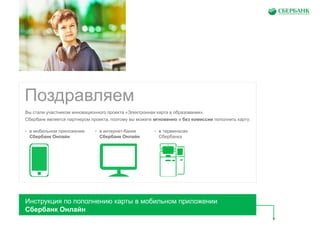
Вы стали участником инновационного проекта «Электронная карта в образовании».
Сбербанк является партнером проекта, поэтому вы можете мгновенно и без комиссии пополнить карту:
Поздравляем
• в мобильном приложении
Сбербанк Онлайн
• в интернет-банке
Сбербанк Онлайн
• в терминалах
Сбербанка
Инструкция по пополнению карты в мобильном приложении
Сбербанк Онлайн
Инструкция по пополнению электронной карты в мобильном
приложении Сбербанк Онлайн
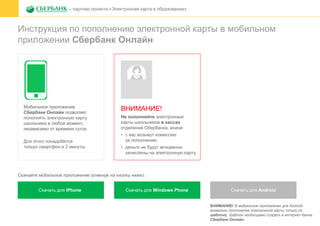
Мобильное приложение
Сбербанк Онлайн позволяет
пополнять электронную карту
школьника в любой момент,
независимо от времени суток.
Для этого понадобится
только смартфон и 2 минуты.
– партнер проекта «Электронная карта в образовании»
ВНИМАНИЕ!
Не пополняйте электронные
карты школьников в кассах
отделений Сбербанка, иначе:
• с вас возьмут комиссию
за пополнение;
• деньги не будут мгновенно
зачислены на электронную карту.
Скачайте мобильное приложение (кликнув на кнопку ниже) :
Скачать для iPhone Скачать для Windows Phone Скачать для Android
ВНИМАНИЕ! В мобильном приложении для Android
возможно пополнение электронной карты только по
шаблону. Шаблон необходимо создать в интернет-банке
Сбербанк Онлайн.
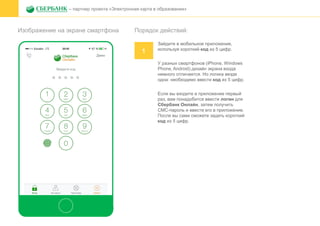
Изображение на экране смартфона
– партнер проекта «Электронная карта в образовании»
Порядок действий:
1
Зайдите в мобильное приложение,
используя короткий код из 5 цифр.
У разных смартфонов (iPhone, Windows
Phone, Android) дизайн экрана входа
немного отличается. Но логика везде
одна: необходимо ввести код из 5 цифр.
Если вы входите в приложение первый
раз, вам понадобится ввести логин для
Сбербанк Онлайн, затем получить
СМС-пароль и ввести его в приложение.
После вы сами сможете задать короткий
код из 5 цифр.
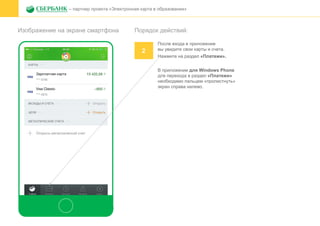
Изображение на экране смартфона
– партнер проекта «Электронная карта в образовании»
Порядок действий:
2
После входа в приложение
вы увидите свои карты и счета.
Нажмите на раздел «Платежи».
В приложении для Windows Phone
для перехода в раздел «Платежи»
необходимо пальцем «пролистнуть»
экран справа налево.
Изображение на экране смартфона
– партнер проекта «Электронная карта в образовании»
Порядок действий:
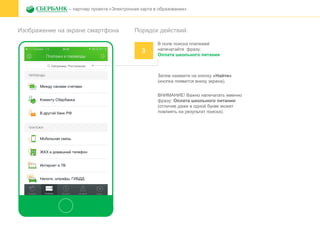
3
В поле поиска платежей
напечатайте фразу:
Оплата школьного питания
Затем нажмите на кнопку «Найти»
(кнопка появится внизу экрана).
ВНИМАНИЕ! Важно напечатать именно
фразу: Оплата школьного питания
(отличие даже в одной букве может
повлиять на результат поиска).
Изображение на экране смартфона
– партнер проекта «Электронная карта в образовании»
Порядок действий:
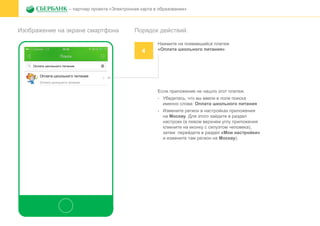
4
Нажмите на появившийся платеж
«Оплата школьного питания»
Если приложение не нашло этот платеж:
- Убедитесь, что вы ввели в поле поиска
именно слова: Оплата школьного питания
- Измените регион в настройках приложения
на Москву. Для этого зайдите в раздел
настроек (в левом верхнем углу приложения
кликните на иконку с силуэтом человека),
затем перейдите в раздел «Мои настройки»
и измените там регион на Москву).
Изображение на экране смартфона
– партнер проекта «Электронная карта в образовании»
Порядок действий:
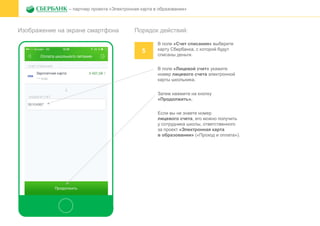
5
В поле «Счет списания» выберите
карту Сбербанка, с которой будут
списаны деньги.
В поле «Лицевой счет» укажите
номер лицевого счета электронной
карты школьника.
Затем нажмите на кнопку
«Продолжить».
Если вы не знаете номер
лицевого счета, его можно получить
у сотрудника школы, ответственного
за проект «Электронная карта
в образовании» («Проход и оплата»).
Изображение на экране смартфона
– партнер проекта «Электронная карта в образовании»
Порядок действий:
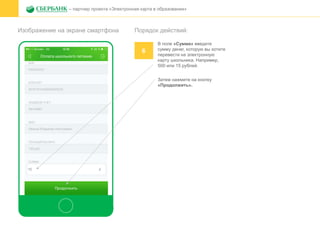
6
В поле «Сумма» введите
сумму денег, которую вы хотите
перевести на электронную
карту школьника. Например,
500 или 15 рублей.
Затем нажмите на кнопку
«Продолжить».
Изображение на экране смартфона
– партнер проекта «Электронная карта в образовании»
Порядок действий:
6
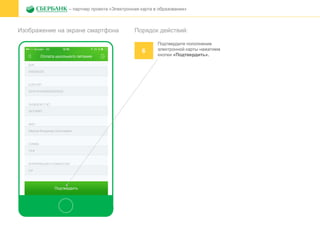
Подтвердите пополнение
электронной карты нажатием
кнопки «Подтвердить».
Изображение на экране смартфона
– партнер проекта «Электронная карта в образовании»
Порядок действий:
7
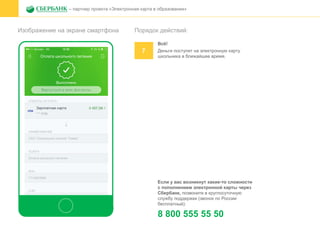
Всё!
Деньги поступят на электронную карту
школьника в ближайшее время.
Если у вас возникнут какие-то сложности
с пополнением электронной карты через
Сбербанк, позвоните в круглосуточную
службу поддержки (звонок по России
бесплатный):
8 800 555 55 50

Инструкция по порядку проведения платежа за школьное питание через мобильное приложение Сбербанк Онлайн

  • 1.
    Вы стали участникоминновационного проекта «Электронная карта в образовании». Сбербанк является партнером проекта, поэтому вы можете мгновенно и без комиссии пополнить карту: Поздравляем • в мобильном приложении Сбербанк Онлайн • в интернет-банке Сбербанк Онлайн • в терминалах Сбербанка Инструкция по пополнению карты в мобильном приложении Сбербанк Онлайн
  • 2.
    Инструкция по пополнениюэлектронной карты в мобильном приложении Сбербанк Онлайн Мобильное приложение Сбербанк Онлайн позволяет пополнять электронную карту школьника в любой момент, независимо от времени суток. Для этого понадобится только смартфон и 2 минуты. – партнер проекта «Электронная карта в образовании» ВНИМАНИЕ! Не пополняйте электронные карты школьников в кассах отделений Сбербанка, иначе: • с вас возьмут комиссию за пополнение; • деньги не будут мгновенно зачислены на электронную карту. Скачайте мобильное приложение (кликнув на кнопку ниже) : Скачать для iPhone Скачать для Windows Phone Скачать для Android ВНИМАНИЕ! В мобильном приложении для Android возможно пополнение электронной карты только по шаблону. Шаблон необходимо создать в интернет-банке Сбербанк Онлайн.
  • 3.
    Изображение на экранесмартфона – партнер проекта «Электронная карта в образовании» Порядок действий: 1 Зайдите в мобильное приложение, используя короткий код из 5 цифр. У разных смартфонов (iPhone, Windows Phone, Android) дизайн экрана входа немного отличается. Но логика везде одна: необходимо ввести код из 5 цифр. Если вы входите в приложение первый раз, вам понадобится ввести логин для Сбербанк Онлайн, затем получить СМС-пароль и ввести его в приложение. После вы сами сможете задать короткий код из 5 цифр.
  • 4.
    Изображение на экранесмартфона – партнер проекта «Электронная карта в образовании» Порядок действий: 2 После входа в приложение вы увидите свои карты и счета. Нажмите на раздел «Платежи». В приложении для Windows Phone для перехода в раздел «Платежи» необходимо пальцем «пролистнуть» экран справа налево.
  • 5.
    Изображение на экранесмартфона – партнер проекта «Электронная карта в образовании» Порядок действий: 3 В поле поиска платежей напечатайте фразу: Оплата школьного питания Затем нажмите на кнопку «Найти» (кнопка появится внизу экрана). ВНИМАНИЕ! Важно напечатать именно фразу: Оплата школьного питания (отличие даже в одной букве может повлиять на результат поиска).
  • 6.
    Изображение на экранесмартфона – партнер проекта «Электронная карта в образовании» Порядок действий: 4 Нажмите на появившийся платеж «Оплата школьного питания» Если приложение не нашло этот платеж: - Убедитесь, что вы ввели в поле поиска именно слова: Оплата школьного питания - Измените регион в настройках приложения на Москву. Для этого зайдите в раздел настроек (в левом верхнем углу приложения кликните на иконку с силуэтом человека), затем перейдите в раздел «Мои настройки» и измените там регион на Москву).
  • 7.
    Изображение на экранесмартфона – партнер проекта «Электронная карта в образовании» Порядок действий: 5 В поле «Счет списания» выберите карту Сбербанка, с которой будут списаны деньги. В поле «Лицевой счет» укажите номер лицевого счета электронной карты школьника. Затем нажмите на кнопку «Продолжить». Если вы не знаете номер лицевого счета, его можно получить у сотрудника школы, ответственного за проект «Электронная карта в образовании» («Проход и оплата»).
  • 8.
    Изображение на экранесмартфона – партнер проекта «Электронная карта в образовании» Порядок действий: 6 В поле «Сумма» введите сумму денег, которую вы хотите перевести на электронную карту школьника. Например, 500 или 15 рублей. Затем нажмите на кнопку «Продолжить».
  • 9.
    Изображение на экранесмартфона – партнер проекта «Электронная карта в образовании» Порядок действий: 6 Подтвердите пополнение электронной карты нажатием кнопки «Подтвердить».
  • 10.
    Изображение на экранесмартфона – партнер проекта «Электронная карта в образовании» Порядок действий: 7 Всё! Деньги поступят на электронную карту школьника в ближайшее время. Если у вас возникнут какие-то сложности с пополнением электронной карты через Сбербанк, позвоните в круглосуточную службу поддержки (звонок по России бесплатный): 8 800 555 55 50