Download free for 30 days
Sign in
Upload
Language (EN)
Support
Business
Mobile
Social Media
Marketing
Technology
Art & Photos
Career
Design
Education
Presentations & Public Speaking
Government & Nonprofit
Healthcare
Internet
Law
Leadership & Management
Automotive
Engineering
Software
Recruiting & HR
Retail
Sales
Services
Science
Small Business & Entrepreneurship
Food
Environment
Economy & Finance
Data & Analytics
Investor Relations
Sports
Spiritual
News & Politics
Travel
Self Improvement
Real Estate
Entertainment & Humor
Health & Medicine
Devices & Hardware
Lifestyle
Change Language
Language
English
Español
Português
Français
Deutsche
Cancel
Save
EN
Uploaded by
uedayou
PDF, PPTX
6,268 views
SPARQL Timelinerの使い方
http://uedayou.net/SPARQLTimeliner/
Technology
◦
Read more
7
Save
Share
Embed
Embed presentation
Download
Download as PDF, PPTX
1
/ 28
2
/ 28
3
/ 28
4
/ 28
5
/ 28
6
/ 28
7
/ 28
8
/ 28
9
/ 28
10
/ 28
11
/ 28
12
/ 28
13
/ 28
14
/ 28
15
/ 28
16
/ 28
17
/ 28
18
/ 28
19
/ 28
20
/ 28
21
/ 28
22
/ 28
23
/ 28
24
/ 28
25
/ 28
26
/ 28
27
/ 28
28
/ 28
More Related Content
PDF
SPARQLでマッシュアップ -LOD活用のための技術紹介-
by
uedayou
PDF
SPARQLとMashup環境
by
Chubu University
PDF
オープンデータ/Linked Open Data お手軽可視化ツールの紹介~SPARQLでマッシュアップ~
by
uedayou
PPTX
プログラムなしで公開できるLODアプリケーション
by
Kouji Kozaki
PDF
SPARQLを利用した逆マッシュアップ-プログラミングを必要としないアプリ作成方法-
by
uedayou
PDF
SPARQLアプリケーション開発
by
Toshiaki Katayama
PDF
汎用Web API“SPARQL”でオープンデータ検索
by
uedayou
PDF
オープンデータと Linked Open Data(LOD)@神戸R
by
Kouji Kozaki
SPARQLでマッシュアップ -LOD活用のための技術紹介-
by
uedayou
SPARQLとMashup環境
by
Chubu University
オープンデータ/Linked Open Data お手軽可視化ツールの紹介~SPARQLでマッシュアップ~
by
uedayou
プログラムなしで公開できるLODアプリケーション
by
Kouji Kozaki
SPARQLを利用した逆マッシュアップ-プログラミングを必要としないアプリ作成方法-
by
uedayou
SPARQLアプリケーション開発
by
Toshiaki Katayama
汎用Web API“SPARQL”でオープンデータ検索
by
uedayou
オープンデータと Linked Open Data(LOD)@神戸R
by
Kouji Kozaki
What's hot
PPTX
SPARQL作成ツール SPARQL Creator
by
Ryouya Fujimoto
PDF
お手軽Linked Open Data可視化ツールSPARQL Timeliner
by
uedayou
PDF
サーバサイドコース Sinatra + SPARQL 編
by
Fumihiro Kato
PDF
SPARQLとMashup環境 (年岡先生)
by
Shun Shiramatsu
PDF
SPARQLから入門するLinked Open Data(LOD)ハンズオン 第1回
by
yamahige
KEY
第5回LinkedData勉強会@yayamamo
by
yayamamo @ DBCLS Kashiwanoha
PDF
Sparql epcuでlodをマッシュアップ
by
Chubu University
PPTX
SPARQLによるLODの検索@第4回LODとオントロジー勉強会-
by
Kouji Kozaki
PDF
SparqlEPCUが提供するlod開発プラットフォーム
by
Chubu University
PDF
大阪市オープンデータポータルAPI(SPARQL)勉強会
by
Kouji Kozaki
PDF
SPARQLでオープンデータ活用!
by
uedayou
PDF
LOD連続講義 第5回「LODの作り方・使い方」
by
Fuyuko Matsumura
PDF
Linked Open Data勉強会2020 前編:LODの基礎・作成・公開
by
KnowledgeGraph
PDF
Linked Open Data 作成支援ツールの紹介
by
uedayou
PDF
Linked Open Data勉強会2020 後編:SPARQLの簡単な使い方、SPARQLを使った簡単なアプリ開発
by
KnowledgeGraph
PDF
Linked Open Dataとは
by
Linked Open Dataチャレンジ実行委員会
PDF
LODを閲覧する/作成する
by
Linked Open Dataチャレンジ実行委員会
PDF
RDF/OWLの概要及びOSS実装、及び活用イメージについて
by
Masayuki Isobe
PPTX
Linked Data (再)入門
by
National Institute of Informatics (NII)
PDF
LODを使ってみよう!
by
uedayou
SPARQL作成ツール SPARQL Creator
by
Ryouya Fujimoto
お手軽Linked Open Data可視化ツールSPARQL Timeliner
by
uedayou
サーバサイドコース Sinatra + SPARQL 編
by
Fumihiro Kato
SPARQLとMashup環境 (年岡先生)
by
Shun Shiramatsu
SPARQLから入門するLinked Open Data(LOD)ハンズオン 第1回
by
yamahige
第5回LinkedData勉強会@yayamamo
by
yayamamo @ DBCLS Kashiwanoha
Sparql epcuでlodをマッシュアップ
by
Chubu University
SPARQLによるLODの検索@第4回LODとオントロジー勉強会-
by
Kouji Kozaki
SparqlEPCUが提供するlod開発プラットフォーム
by
Chubu University
大阪市オープンデータポータルAPI(SPARQL)勉強会
by
Kouji Kozaki
SPARQLでオープンデータ活用!
by
uedayou
LOD連続講義 第5回「LODの作り方・使い方」
by
Fuyuko Matsumura
Linked Open Data勉強会2020 前編:LODの基礎・作成・公開
by
KnowledgeGraph
Linked Open Data 作成支援ツールの紹介
by
uedayou
Linked Open Data勉強会2020 後編:SPARQLの簡単な使い方、SPARQLを使った簡単なアプリ開発
by
KnowledgeGraph
Linked Open Dataとは
by
Linked Open Dataチャレンジ実行委員会
LODを閲覧する/作成する
by
Linked Open Dataチャレンジ実行委員会
RDF/OWLの概要及びOSS実装、及び活用イメージについて
by
Masayuki Isobe
Linked Data (再)入門
by
National Institute of Informatics (NII)
LODを使ってみよう!
by
uedayou
Similar to SPARQL Timelinerの使い方
PDF
TimeMapper2RDFとSPARQL Timelinerで簡単アプリ作成
by
uedayou
PPTX
Kibana3
by
Akira Otsuka
PPTX
Silkについて
by
Yoshitaka Minami
PPTX
IoT と時系列データと Elasticsearch | Data Pipeline Casual Talk Vol.4
by
SORACOM,INC
PDF
ソースコード公開しました! HTML5 x LOD WEBアプリ “SPARQL Timeliner”
by
uedayou
PDF
Linked Open Data(LOD)の基本的な使い方
by
Kouji Kozaki
TimeMapper2RDFとSPARQL Timelinerで簡単アプリ作成
by
uedayou
Kibana3
by
Akira Otsuka
Silkについて
by
Yoshitaka Minami
IoT と時系列データと Elasticsearch | Data Pipeline Casual Talk Vol.4
by
SORACOM,INC
ソースコード公開しました! HTML5 x LOD WEBアプリ “SPARQL Timeliner”
by
uedayou
Linked Open Data(LOD)の基本的な使い方
by
Kouji Kozaki
More from uedayou
PDF
Linked Data API Navi(アーバンデータチャレンジ2022)
by
uedayou
PDF
Linked Data API Navi(LODチャレンジ2022)
by
uedayou
PDF
小倉百人一首クイズ/路線王 ~駅名だけで鉄道路線を当てるクイズゲーム~
by
uedayou
PDF
鉄道駅LOD
by
uedayou
PDF
LODを誰でも簡単に「Simple LODI」
by
uedayou
PDF
関西におけるボトムアップによるLinked Open Data普及の取り組み~LODハッカソン関西の活動事例を中心に~
by
uedayou
PDF
オープンデータとSPARQLでビジュアライズ
by
uedayou
PDF
大阪市の警察署・交番と犯罪発生地点の重ね合わせ ~大阪市 警察署 x 犯罪発生~
by
uedayou
PDF
AllegroGraphでsgvizler 0.5を使うときの注意点
by
uedayou
PDF
LODx簡単アプリ作成 SPARQL Timeliner
by
uedayou
PDF
ミュージアムへ行こう!
by
uedayou
PDF
ふぉとぶらり+LODAC -iPhoneアプリでのSPARQLでの活用事例-
by
uedayou
Linked Data API Navi(アーバンデータチャレンジ2022)
by
uedayou
Linked Data API Navi(LODチャレンジ2022)
by
uedayou
小倉百人一首クイズ/路線王 ~駅名だけで鉄道路線を当てるクイズゲーム~
by
uedayou
鉄道駅LOD
by
uedayou
LODを誰でも簡単に「Simple LODI」
by
uedayou
関西におけるボトムアップによるLinked Open Data普及の取り組み~LODハッカソン関西の活動事例を中心に~
by
uedayou
オープンデータとSPARQLでビジュアライズ
by
uedayou
大阪市の警察署・交番と犯罪発生地点の重ね合わせ ~大阪市 警察署 x 犯罪発生~
by
uedayou
AllegroGraphでsgvizler 0.5を使うときの注意点
by
uedayou
LODx簡単アプリ作成 SPARQL Timeliner
by
uedayou
ミュージアムへ行こう!
by
uedayou
ふぉとぶらり+LODAC -iPhoneアプリでのSPARQLでの活用事例-
by
uedayou
SPARQL Timelinerの使い方
1.
SPARQL Timeliner 使い方 上田 洋 @uedayou http://uedayou.net/SPARQLTimeliner/
2.
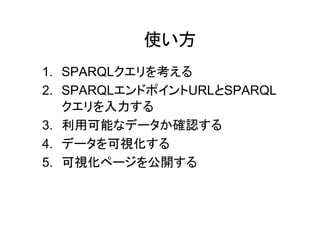
使い方 1. SPARQLクエリを作成する 2. SPARQLエンドポイントURLとSPARQL クエリを入力する 3.
利用可能なデータか確認する 4. データを可視化する 5. 可視化ページを公開する
3.
(1) SPARQLクエリを作成
4.
(1)SPARQLクエリを作成 • SPARQL TimelinerはSPARQLクエリで得ら れたデータをタイムラインと地図で可視化す ることができます •
SPARQLクエリで予め決められた変数内に データを指定する必要があります
5.
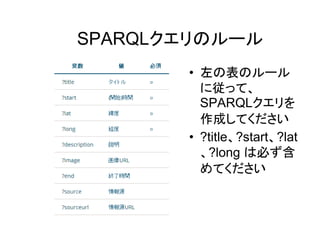
SPARQLクエリのルール • 左の表のルール に従って、 SPARQLクエリを 作成してください • ?title、?start、?lat 、?long
は必ず含 めてください
6.
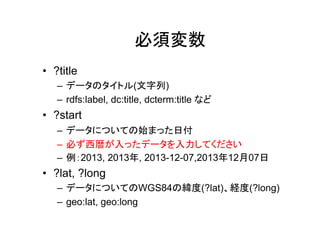
必須変数 • ?title – データのタイトル(文字列) –
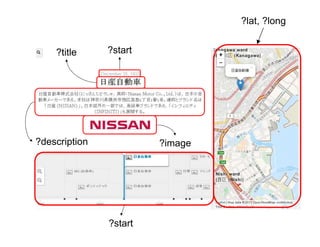
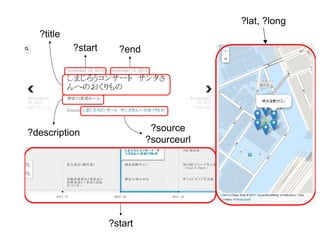
rdfs:label, dc:title, dcterms:title など • ?start – データについての始まった日付 – 必ず西暦が入ったデータを入力してください – 例:2013, 2013年, 2013-12-07,2013年12月07日 • ?lat, ?long – データについてのWGS84の緯度(?lat)、経度(?long) – geo:lat, geo:long
7.
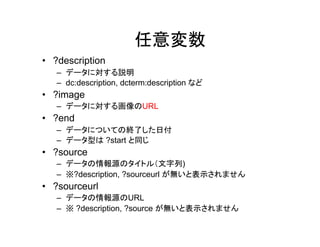
任意変数 • ?description – データに対する説明 –
dc:description, dcterms:description など • ?media (または?image) – データに対する画像や動画などのURL – 画像、Flickr、YouTube、Dailymotion、Wikipediaに対応 – 画像の場合、.jpgや.pngなど拡張子が明示されたURLを入力してくだ さい • ?end – データについての終了した日付 – データ型は ?start と同じ • ?source – データの情報源のタイトル(文字列) – ※?description, ?sourceurl が無いと表示されません • ?sourceurl – データの情報源のURL – ※ ?description, ?source が無いと表示されません
8.
?lat, ?long ?title ?start ?description ?media(?image) ?start
9.
?lat, ?long ?title ?start ?end ?source ?sourceurl ?description ?start
10.
SPARQL Timeliner で使えるクエリ例
11.
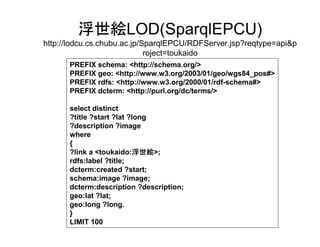
浮世絵LOD(SparqlEPCU) http://lodcu.cs.chubu.ac.jp/SparqlEPCU/RDFServer.jsp?reqtype=api&p roject=toukaido PREFIX schema: <http://schema.org/> PREFIX
geo: <http://www.w3.org/2003/01/geo/wgs84_pos#> PREFIX rdfs: <http://www.w3.org/2000/01/rdf-schema#> PREFIX dcterm: <http://purl.org/dc/terms/> select distinct ?title ?start ?lat ?long ?description ?image where { ?link a <toukaido:浮世絵 浮世絵>; 浮世絵 rdfs:label ?title; dcterm:created ?start; schema:image ?image; dcterm:description ?description; geo:lat ?lat; geo:long ?long. } LIMIT 100
12.
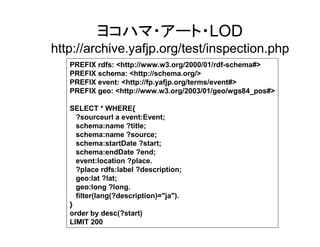
ヨコハマ・アート・LOD http://archive.yafjp.org/test/inspection.php PREFIX rdfs: <http://www.w3.org/2000/01/rdf-schema#> PREFIX
schema: <http://schema.org/> PREFIX event: <http://fp.yafjp.org/terms/event#> PREFIX geo: <http://www.w3.org/2003/01/geo/wgs84_pos#> SELECT * WHERE{ ?sourceurl a event:Event; schema:name ?title; schema:name ?source; schema:startDate ?start; schema:endDate ?end; event:location ?place. ?place rdfs:label ?description; geo:lat ?lat; geo:long ?long. filter(lang(?description)="ja"). } order by desc(?start) LIMIT 200
13.
(2) SPARQLエンドポイントURL とSPARQLクエリを入力
14.
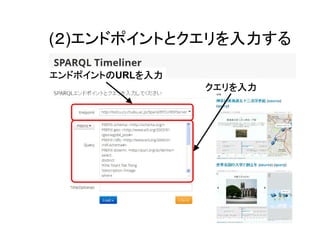
(2)エンドポイントとクエリを入力する エンドポイントの エンドポイントのURLを入力 を クエリを クエリを入力
15.
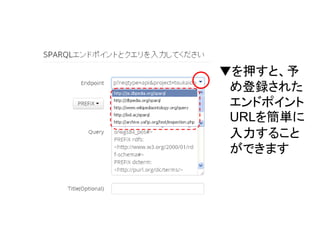
▼を押すと、予 め登録された エンドポイント URLを簡単に 入力すること ができます
16.
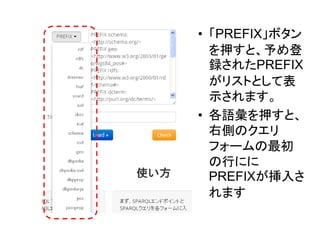
• 「PREFIX」ボタン を押すと、予め登 録されたPREFIX がリストとして表 示されます。 • 各語を押すと、右 側のクエリフォー ムの最初の行に にPREFIXが挿 入されます
17.
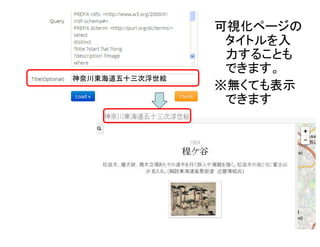
神奈川東海道五十三次浮世絵 可視化ページの タイトルを入力 することもでき ます。 ※無くても表示 できます
18.
(3) 利用可能なデータか確認
19.
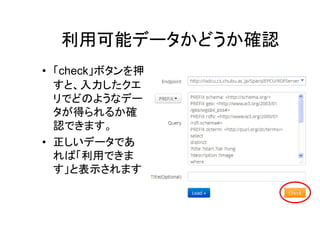
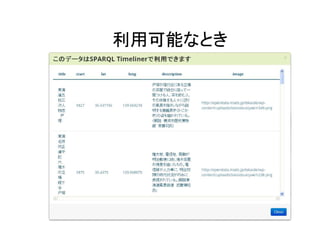
利用可能データかどうか確認 • 「check」ボタンを押 すと、入力したクエ リでどのようなデー タが得られるか確 認できます。 • 正しいデータであ れば「利用できま す」と表示されます
20.
利用可能な場合
21.
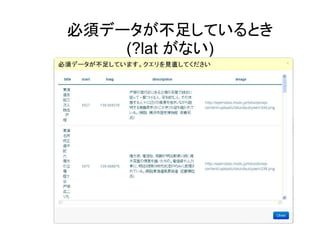
必須データが不足している場合 (?lat がない)
22.
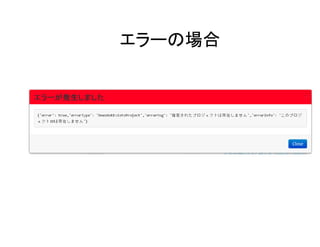
エラーの場合
23.
(4) データを可視化
24.
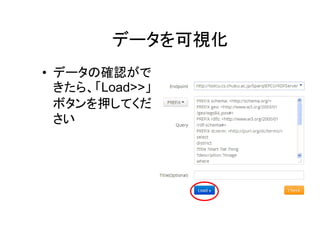
データを可視化 • データの確認がで きたら、「Load>>」 ボタンを押してくだ さい
25.
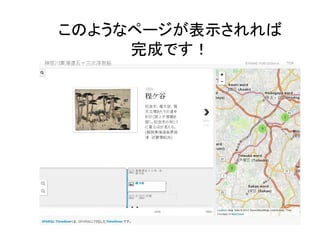
このようなページが表示されれば 完成です!
26.
(5)可視化ページを公開
27.
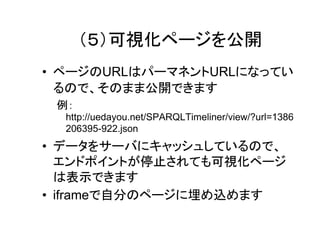
(5)可視化ページを公開 • ページのURLはパーマネントリンクになって いるので、そのまま公開できます 例: http://uedayou.net/SPARQLTimeliner/view/?url=1386 206395-922.json • データをサーバにキャッシュしているので、 エンドポイントが停止されても可視化ページ は表示できます •
iframeで自分のページに埋め込めます
28.
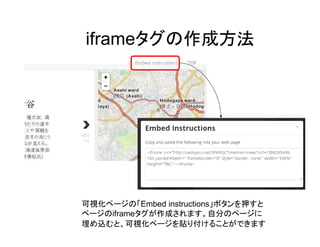
iframeタグの作成方法 可視化ページの「Embed instructions」ボタンを押すと ページのiframeタグが作成されます。自分のページに 埋め込むと、可視化ページを貼り付けることができます
Download