Download free for 30 days
Sign in
Upload
Language (EN)
Support
Business
Mobile
Social Media
Marketing
Technology
Art & Photos
Career
Design
Education
Presentations & Public Speaking
Government & Nonprofit
Healthcare
Internet
Law
Leadership & Management
Automotive
Engineering
Software
Recruiting & HR
Retail
Sales
Services
Science
Small Business & Entrepreneurship
Food
Environment
Economy & Finance
Data & Analytics
Investor Relations
Sports
Spiritual
News & Politics
Travel
Self Improvement
Real Estate
Entertainment & Humor
Health & Medicine
Devices & Hardware
Lifestyle
Change Language
Language
English
Español
Português
Français
Deutsche
Cancel
Save
Submit search
EN
Uploaded by
Wichit Chawaha
378 views
Slide to slideshare
Devices & Hardware
◦
Read more
0
Save
Share
Embed
Embed presentation
Download
Download to read offline
1
/ 10
2
/ 10
3
/ 10
4
/ 10
5
/ 10
6
/ 10
7
/ 10
8
/ 10
9
/ 10
10
/ 10
More Related Content
DOC
งานIta
by
konwhoui
DOC
นำเสนอSlideshare2
by
edukuslide
PDF
คู่มือการบริหารจัดการ Blog ของหน่วยงานภายในโรงเรียน
by
Koksi Vocation
PDF
คู่มือ Wordpress
by
Press Trade
PDF
คู่มือ Wordpress
by
Phuwit Innma
PDF
คู่มือ Wordpress by obec
by
Narusorn Mksl
PDF
คู่มื่อการสร้าง Blog โดย WordPress
by
ธีรวุฒิ อภิปรัชญาฐิติ?
PPTX
งานนำเสนอโปรแกรม slidethare
by
sutaphat
งานIta
by
konwhoui
นำเสนอSlideshare2
by
edukuslide
คู่มือการบริหารจัดการ Blog ของหน่วยงานภายในโรงเรียน
by
Koksi Vocation
คู่มือ Wordpress
by
Press Trade
คู่มือ Wordpress
by
Phuwit Innma
คู่มือ Wordpress by obec
by
Narusorn Mksl
คู่มื่อการสร้าง Blog โดย WordPress
by
ธีรวุฒิ อภิปรัชญาฐิติ?
งานนำเสนอโปรแกรม slidethare
by
sutaphat
Viewers also liked
PPTX
KTK-IFRS-FY2012-Presentation-Eng
by
KTK
PPT
Slideshare
by
felipeosorioapia
PDF
Elvs Prsly Rare 08
by
Elvis Presley Rare
PDF
Photo-Elicitation @ CIRN 2013
by
Sara Vannini
PDF
Enjoy Discovering Wine
by
The Digital Hub - Bournemouth University
PPT
SXSW: Even Faster Web Sites
by
Steve Souders
PDF
Catsel2012
by
hipicoscl
PDF
Novell Open Enterprise Server for Beginners
by
Novell
PPTX
KTK-6M2013-IFRS-Presentation-Eng-Aug26-13
by
KTK
PPT
What's New for Developers in SQL Server 2008?
by
ukdpe
PPTX
蒙古帝國
by
redantbooks
PDF
Pratab c. halliburton's army
by
JOEY S.
PPT
Insuline
by
SaImoon QureShi
PPT
A Social Web, A Social World
by
David Smith
PPTX
漫談台灣機器人 產業&發展
by
Po-Jen Lai
PPT
High Performance Ajax Applications
by
Julien Lecomte
PPT
Web 2.0 Presentation Tools & Resources: Flickr, SlideShare, Zoho Show & More
by
University of Michigan Taubman Health Sciences Library
PDF
Nhai tax free bond application form
by
Prajna Capital
KTK-IFRS-FY2012-Presentation-Eng
by
KTK
Slideshare
by
felipeosorioapia
Elvs Prsly Rare 08
by
Elvis Presley Rare
Photo-Elicitation @ CIRN 2013
by
Sara Vannini
Enjoy Discovering Wine
by
The Digital Hub - Bournemouth University
SXSW: Even Faster Web Sites
by
Steve Souders
Catsel2012
by
hipicoscl
Novell Open Enterprise Server for Beginners
by
Novell
KTK-6M2013-IFRS-Presentation-Eng-Aug26-13
by
KTK
What's New for Developers in SQL Server 2008?
by
ukdpe
蒙古帝國
by
redantbooks
Pratab c. halliburton's army
by
JOEY S.
Insuline
by
SaImoon QureShi
A Social Web, A Social World
by
David Smith
漫談台灣機器人 產業&發展
by
Po-Jen Lai
High Performance Ajax Applications
by
Julien Lecomte
Web 2.0 Presentation Tools & Resources: Flickr, SlideShare, Zoho Show & More
by
University of Michigan Taubman Health Sciences Library
Nhai tax free bond application form
by
Prajna Capital
Similar to Slide to slideshare
PPT
Slideshare ครูวี2
by
kwang23
PDF
Slide share
by
Nantida Taweechokmeesup
PDF
SlideShare
by
ไพรวัล ดวงตา
PDF
Slide share
by
wiwatttttt
PDF
Slide share
by
sorakrai
PDF
Slideshare
by
Princess Chulabhorn's College, Chiang Rai Thailand
PDF
การเข้าSlide Share
by
Chaweewan Phongjia
PDF
Slideshare
by
plaescd
PDF
Slideshare
by
Thitima Wetcha
PDF
Slide share
by
โรงเรียนนราสิกขาลัย
PDF
Slide share
by
surasak
DOC
นำเสนอSlideshare2
by
edukuslide
DOC
คู่มือ Slideshare
by
luckyjin
PDF
ขั้นตอนการสมัครและโหลดงานลง Slideshare
by
Kruhy LoveOnly
PDF
Presentation
by
Meaw Sukee
PDF
Powerpoint2007
by
Attaporn Ninsuwan
PDF
Microsoft Office PowerPoint 2007
by
Boonlert Aroonpiboon
PDF
การนำเสนองานด้วยเทคโนโลยีสารสนเทศ
by
พัน พัน
PDF
PDF.slide share
by
PARPANUN69
PDF
การนำเสนองานด้วยเทคโนโลยีสารสนเทศ
by
Anuchata Aumpaikul
Slideshare ครูวี2
by
kwang23
Slide share
by
Nantida Taweechokmeesup
SlideShare
by
ไพรวัล ดวงตา
Slide share
by
wiwatttttt
Slide share
by
sorakrai
Slideshare
by
Princess Chulabhorn's College, Chiang Rai Thailand
การเข้าSlide Share
by
Chaweewan Phongjia
Slideshare
by
plaescd
Slideshare
by
Thitima Wetcha
Slide share
by
โรงเรียนนราสิกขาลัย
Slide share
by
surasak
นำเสนอSlideshare2
by
edukuslide
คู่มือ Slideshare
by
luckyjin
ขั้นตอนการสมัครและโหลดงานลง Slideshare
by
Kruhy LoveOnly
Presentation
by
Meaw Sukee
Powerpoint2007
by
Attaporn Ninsuwan
Microsoft Office PowerPoint 2007
by
Boonlert Aroonpiboon
การนำเสนองานด้วยเทคโนโลยีสารสนเทศ
by
พัน พัน
PDF.slide share
by
PARPANUN69
การนำเสนองานด้วยเทคโนโลยีสารสนเทศ
by
Anuchata Aumpaikul
More from Wichit Chawaha
PPT
Ppt0000000
by
Wichit Chawaha
PDF
Lms trends 9 march 2012
by
Wichit Chawaha
PDF
Lms trends 9 march 2012
by
Wichit Chawaha
PDF
Sopa feedback-web
by
Wichit Chawaha
PDF
Power point template_create-andwebsocialnetworkpresent
by
Wichit Chawaha
PDF
Power point template_create-homework-1
by
Wichit Chawaha
PPTX
Power point template_create-homework-1
by
Wichit Chawaha
PDF
การออกแบบและการนำเสนอ
by
Wichit Chawaha
DOCX
แบบสอบถามเกี่ยวกับความชำนาญในการใช้ Power point
by
Wichit Chawaha
PDF
แผ่นรายการการนำเสนอที่สมบูรณ์
by
Wichit Chawaha
PDF
แบบสอบถามเกี่ยวกับความชำนาญ PowerPoint
by
Wichit Chawaha
PDF
แผ่นรายการนำเสนอ
by
Wichit Chawaha
PDF
Slide to slideshare
by
Wichit Chawaha
PDF
Computer & presentation thinking to-talking
by
Wichit Chawaha
PPT
Test
by
Wichit Chawaha
PPT
Blogger gadget
by
Wichit Chawaha
PPT
C:\Documents And Settings\Administrator\Desktop\Ppt
by
Wichit Chawaha
PDF
Ppt A Study Of Comparing The Use Of Augmented Reality And Physical Models In ...
by
Wichit Chawaha
PPTX
A Study Of Comparing The Use Of Augmented Reality And Physical Models In Chem...
by
Wichit Chawaha
PPTX
A study of comparing the use of augmented reality and physical models in chem...
by
Wichit Chawaha
Ppt0000000
by
Wichit Chawaha
Lms trends 9 march 2012
by
Wichit Chawaha
Lms trends 9 march 2012
by
Wichit Chawaha
Sopa feedback-web
by
Wichit Chawaha
Power point template_create-andwebsocialnetworkpresent
by
Wichit Chawaha
Power point template_create-homework-1
by
Wichit Chawaha
Power point template_create-homework-1
by
Wichit Chawaha
การออกแบบและการนำเสนอ
by
Wichit Chawaha
แบบสอบถามเกี่ยวกับความชำนาญในการใช้ Power point
by
Wichit Chawaha
แผ่นรายการการนำเสนอที่สมบูรณ์
by
Wichit Chawaha
แบบสอบถามเกี่ยวกับความชำนาญ PowerPoint
by
Wichit Chawaha
แผ่นรายการนำเสนอ
by
Wichit Chawaha
Slide to slideshare
by
Wichit Chawaha
Computer & presentation thinking to-talking
by
Wichit Chawaha
Test
by
Wichit Chawaha
Blogger gadget
by
Wichit Chawaha
C:\Documents And Settings\Administrator\Desktop\Ppt
by
Wichit Chawaha
Ppt A Study Of Comparing The Use Of Augmented Reality And Physical Models In ...
by
Wichit Chawaha
A Study Of Comparing The Use Of Augmented Reality And Physical Models In Chem...
by
Wichit Chawaha
A study of comparing the use of augmented reality and physical models in chem...
by
Wichit Chawaha
Slide to slideshare
1.
1
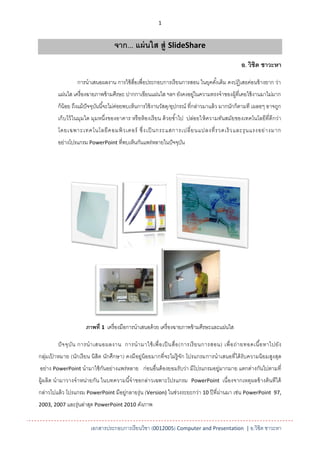
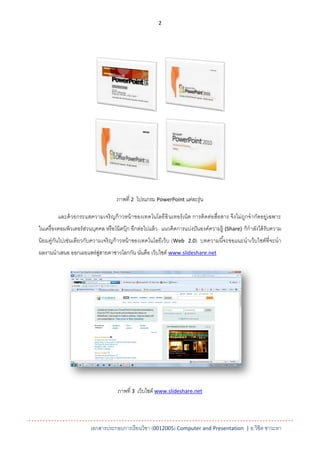
จาก... แผ่ นใส สู่ SlideShare อ. วิชิต ชาวะหา การนาเสนอผลงาน การใช้ สื่อเพื่อประกอบการเรี ยนการสอน ในยุคดังเดิม คงปฏิเสธค่อนข้ างยาก ว่า ้ แผ่นใส เครื่ องฉายภาพข้ ามศีรษะ ปากกาเขียนแผ่นใส ฯลฯ ยังคงอยูในความทรงจาของผู้ที่เคยใช้ งานมาไม่มาก ่ ก็น้อย ถึงแม้ ปัจจุบนนี ้จะไม่คอยพบเห็นการใช้ งานวัสดุ/อุปกรณ์ ที่กล่าวมาแล้ ว มากนักก็ตามที เผลอๆ อาจถูก ั ่ เก็ บไว้ ในมุมใด มุมหนึ่งของอาคาร หรื อห้ องเรี ยน ด้ วยซาไป ปล่อยให้ ความทันสมัยของเทคโนโลยีที่ดีกว่า ้ โดยเฉพาะเทคโนโลยี ค อมพิ ว เตอร์ ซึ่ ง เป็ นกระแสการเปลี่ ย นแปลงที่ ร วดเร็ ว และรุ น แรงอย่ า งมาก อย่างโปรแกรม PowerPoint ที่พบเห็นกันแพร่หลายในปั จจุบน ั ภาพที่ 1 เครื่ องมือการนาเสนอด้ วย เครื่ องฉายภาพข้ ามศีรษะและแผ่นใส ปั จ จุ บัน การน าเสนอผลงาน การน ามาใช้ เพื่ อ เป็ นสื่ อ (การเรี ย นการสอน) เพื่ อ ถ่ า ยทอดเนื อ หาไปยัง ้ กลุ่มเปาหมาย (นักเรี ยน นิสิต นักศึกษา) คงมีอยู่น้อยมากที่จะไม่ร้ ู จัก โปรแกรมการนาเสนอที่ได้ รับความนิยมสูงสุด ้ อย่าง PowerPoint นามาใช้ กันอย่างแพร่ หลาย ก่อนอื่นต้ องยอมรับว่า มีโปรแกรมอยู่มากมาย แตกต่างกันไปตามที่ ผู้ผลิต นามาวางจาหน่ายกัน ในบทความนีจาขอกล่าวเฉพาะโปรแกรม ้ PowerPoint เนื่องจากเหตุผลข้ างต้ นทีได้ กล่าวไปแล้ ว โปรแกรม PowerPoint มีอยู่กลายรุ่ น (Version) ในช่วงระยะกว่า 10 ปี ที่ผ่านมา เช่น PowerPoint 97, 2003, 2007 และรุ่ นล่าสุด PowerPoint 2010 ดังภาพ เอกสารประกอบการเรียนวิชา (0012005) Computer and Presentation | อ.วิชิต ชาวะหา
2.
2
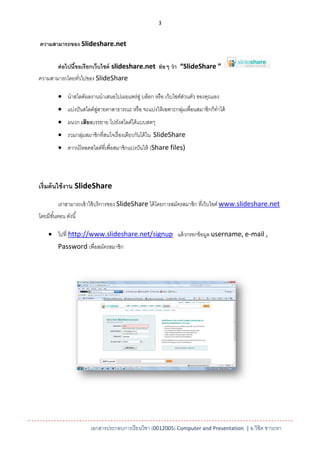
ภาพที่ 2 โปรแกรม PowerPoint แต่ละรุ่น และด้ วยกระแสความเจริ ญก้ าวหน้ าของเทคโนโลยีอิ นเทอร์ เน็ต การติดต่อสื่อสาร จึงไม่ถูกจากัดอยู่เฉพาะ ในเครื่ องคอมพิวเตอร์ สวนบุคคล หรื อโน้ ตบุ๊ก อีกต่อไปแล้ ว แนวคิดการแบ่งปั นองค์ความรู้ (Share) ก็กาลังได้ รับความ ่ นิยมคู่กันไปเช่นเดียวกับความเจริ ญก้ าวหน้ าของเทคโนโลยีเว็บ (Web 2.0) บทความนี ้จะขอแนะนาเว็บไซต์ที่จะนา ผลงานนาเสนอ ออกเผยแพร่สสายตาชาวโลกกัน นันคือ เว็บไซต์ www.slideshare.net ู่ ่ ภาพที่ 3 เว็บไซต์ www.slideshare.net เอกสารประกอบการเรียนวิชา (0012005) Computer and Presentation | อ.วิชิต ชาวะหา
3.
3 ความสามารถของ Slideshare.net
ต่ อไปนีขอเรียกเว็บไซต์ slideshare.net ย่ อๆ ว่ า “SlideShare ” ้ ความสามารถโดยทัวไปของ SlideShare ่ นาสไลด์ผลงานนาเสนอไปเผยแพร่สู่ บล็อก หรื อ เว็บไซต์สวนตัว ของคุณเอง ่ แบ่งปั นสไลด์สสายตาสาธารณะ หรื อ จะแบ่งให้ เฉพาะกลุมเพื่อนสมาชิกก็ทาได้ ู่ ่ ผนวก เสียงบรรยาย ไปยังสไลด์ได้ แบบสดๆ รวมกลุมสมาชิกที่สนใจเรื่ องเดียวกันได้ ใน SlideShare ่ ดาวน์โหลดสไลด์ที่เพื่อสมาชิกแบ่งปั นให้ (Share files) เริ่มต้ นใช้ งาน SlideShare เราสามารถเข้ าใช้ บริ การของ SlideShare ได้ โดยการสมัครสมาชิก ที่เว็บไซต์ www.slideshare.net โดยมีขนตอน ดังนี ้ ั้ ไปที่ http://www.slideshare.net/signup แล้ วกรอกข้ อมูล username, e-mail , Password เพื่อสมัครสมาชิก เอกสารประกอบการเรียนวิชา (0012005) Computer and Presentation | อ.วิชิต ชาวะหา
4.
4
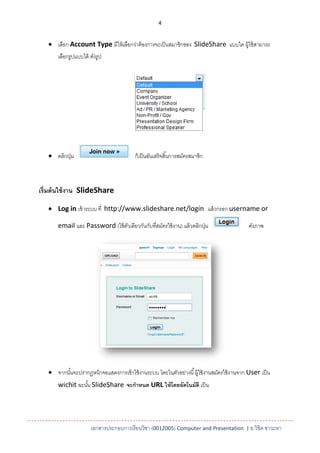
เลือก Account Type มีให้ เลือกว่าต้ องการจะเป็ นสมาชิกของ SlideShare แบบใด ผู้ใช้ สามารถ เลือกรูปแบบได้ ดังรูป คลิกปุ่ ม ก็เป็ นอันเสร็ จสิ ้นการสมัครสมาชิก เริ่มต้ นใช้ งาน SlideShare Log in เข้ าระบบ ที่ http://www.slideshare.net/login แล้ วกรอก username or email และ Password (ใช้ ตวเดียวกันกับที่สมัครใช้ งาน) แล้ วคลิกปุ่ ม ั ดังภาพ จากนันจะปรากฏหน้ าจอแสดงการเข้ าใช้ งานระบบ โดยในตัวอย่างนี ้ ผู้ใช้ งานสมัครใช้ งานจาก User เป็ น ้ wichit ฉะนัน SlideShare จะกาหนด URL ให้ โดยอัตโนมัติ เป็ น ้ เอกสารประกอบการเรียนวิชา (0012005) Computer and Presentation | อ.วิชิต ชาวะหา
5.
5
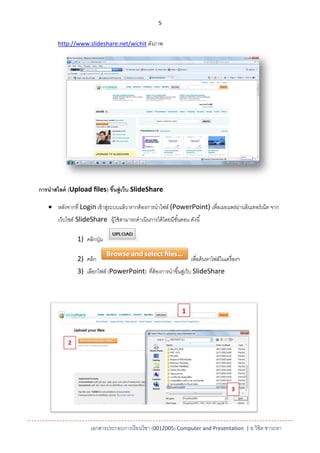
http://www.slideshare.net/wichit ดังภาพ การนาสไลด์ (Upload files) ขึนสู่เว็บ SlideShare ้ หลังจากที่ Login เข้ าสูระบบแล้ ว หากต้ องการนาไฟล์ (PowerPoint) เพื่อเผยแพร่ผานอินเทอร์ เน็ต จาก ่ ่ เว็บไซต์ SlideShare ผู้ใช้ สามารถดาเนินการได้ โดยมีขนตอน ดังนี ้ ั้ 1) คลิกปุ่ ม 2) คลิก เพื่อค้ นหาไฟล์ในเครื่ องฯ 3) เลือกไฟล์ (PowerPoint) ที่ต้องการนาขึ ้นสูเ่ ว็บ SlideShare 1 2 3 เอกสารประกอบการเรียนวิชา (0012005) Computer and Presentation | อ.วิชิต ชาวะหา
6.
6 หน้ าจอแสดงไฟล์งานที่นาขึ
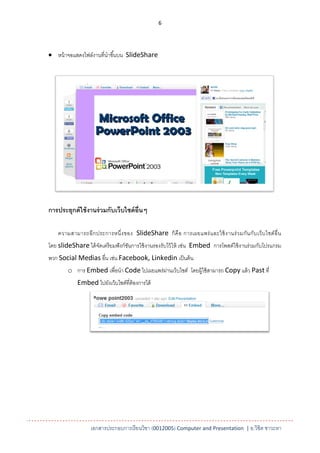
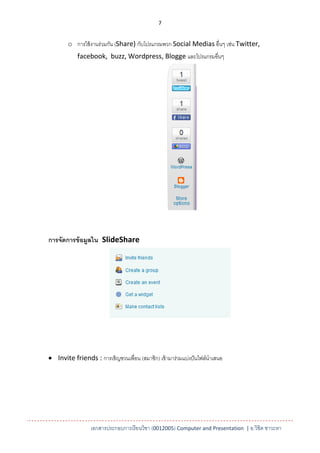
้นบน SlideShare การประยุกต์ ใช้ งานร่ วมกับเว็บไซต์ อ่ ืนๆ ความสามารถอี ก ประการหนึ่ ง ของ SlideShare ก็ คื อ การเผยแพร่ แ ละใช้ งานร่ ว มกัน กับ เว็ บ ไซต์ อื่ น โดย slideShare ได้ จดเตรี ยมฟั งก์ชนการใช้ งานรองรับไว้ ให้ เช่น Embed การโพสต์ใช้ งานร่ วมกับโปรแกรม ั ั พวก Social Medias อื่น เช่น Facebook, Linkedin เป็ นต้ น o การ Embed เพื่อนา Code ไปเผยแพร่ผานเว็บไซต์ โดยผู้ใช้ สามารถ Copy แล้ ว Past ที่ ่ Embed ไปยังเว็บไซต์ที่ต้องการได้ เอกสารประกอบการเรียนวิชา (0012005) Computer and Presentation | อ.วิชิต ชาวะหา
7.
7
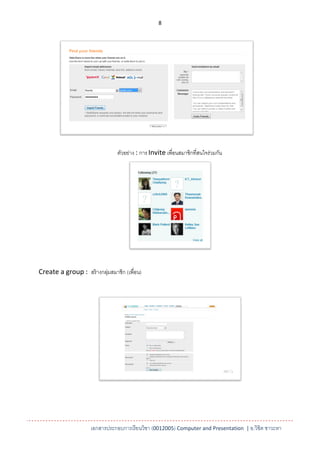
o การใช้ งานร่วมกัน (Share) กับโปรแกรมพวก Social Medias อื่นๆ เช่น Twitter, facebook, buzz, Wordpress, Blogge และโปรแกรมอื่นๆ การจัดการข้ อมูลใน SlideShare Invite friends : การเชิญชวนเพื่อน (สมาชิก) เข้ ามาร่วมแบ่งปั นไฟล์นาเสนอ เอกสารประกอบการเรียนวิชา (0012005) Computer and Presentation | อ.วิชิต ชาวะหา
8.
8
ตัวอย่าง : การ Invite เพื่อนสมาชิกที่สนใจร่วมกัน Create a group : สร้ างกลุมสมาชิก (เพื่อน) ่ เอกสารประกอบการเรียนวิชา (0012005) Computer and Presentation | อ.วิชิต ชาวะหา
9.
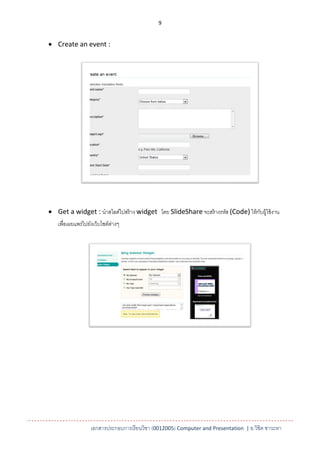
9 Create an
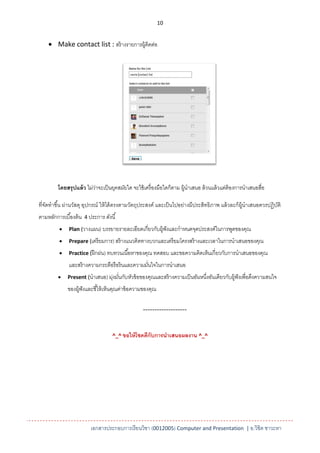
event : Get a widget : นาสไลด์ไปสร้ าง widget โดย SlideShare จะสร้ างรหัส (Code) ให้ กบผู้ใช้ งาน ั เพื่อเผยแพร่ไปยังเว็บไซต์ตางๆ ่ เอกสารประกอบการเรียนวิชา (0012005) Computer and Presentation | อ.วิชิต ชาวะหา
10.
10
Make contact list : สร้ างรายการผู้ติดต่อ โดยสรุ ปแล้ ว ไม่วาจะเป็ นยุคสมัยใด จะใช้ เครื่ องมือใดก็ตาม ผู้นาเสนอ ล้ วนแล้ วแต่ต้องการนาเสนอสือ ่ ่ ที่จดทาขึ ้น ผ่านวัสดุ อุปกรณ์ ให้ ได้ ตรงตามวัตถุประสงค์ และเป็ นไปอย่างมีประสิทธิภาพ แล้ วละก็ผ้ นาเสนอควรปฏิบติ ั ู ั ตามหลักการเบื ้องต้ น 4 ประการ ดังนี ้ Plan (วางแผน) บรรยายรายละเอียดเกี่ยวกับผู้ฟังและกาหนดจุดประสงค์ในการพูดของคุณ Prepare (เตรี ยมการ) สร้ างแนวคิดทางบวกและเตรี ยมโครงสร้ างและเวลาในการนาเสนอของคุณ Practice (ฝึ กฝน) ทบทวนเนื ้อหาของคุณ ทดสอบ และขอความคิดเห็นเกี่ยวกับการนาเสนอของคุณ และสร้ างความกระตือรื อร้ นและความมันใจในการนาเสนอ ่ Present (นาเสนอ) มุงมันกับหัวข้ อของคุณและสร้ างความเป็ นอันหนึงอันเดียวกับผู้ฟังเพื่อดึงความสนใจ ่ ่ ่ ของผู้ฟังและชี ้ให้ เห็นคุณค่าข้ อความของคุณ ------------------- ^_^ ขอให้ โชคดีกับการนาเสนอผลงาน ^_^ เอกสารประกอบการเรียนวิชา (0012005) Computer and Presentation | อ.วิชิต ชาวะหา
Download