Rubyボードハンズオン
テキスト
Wakayama.rb
山本三七男(たろサ)
2016/3/19修正版
目次
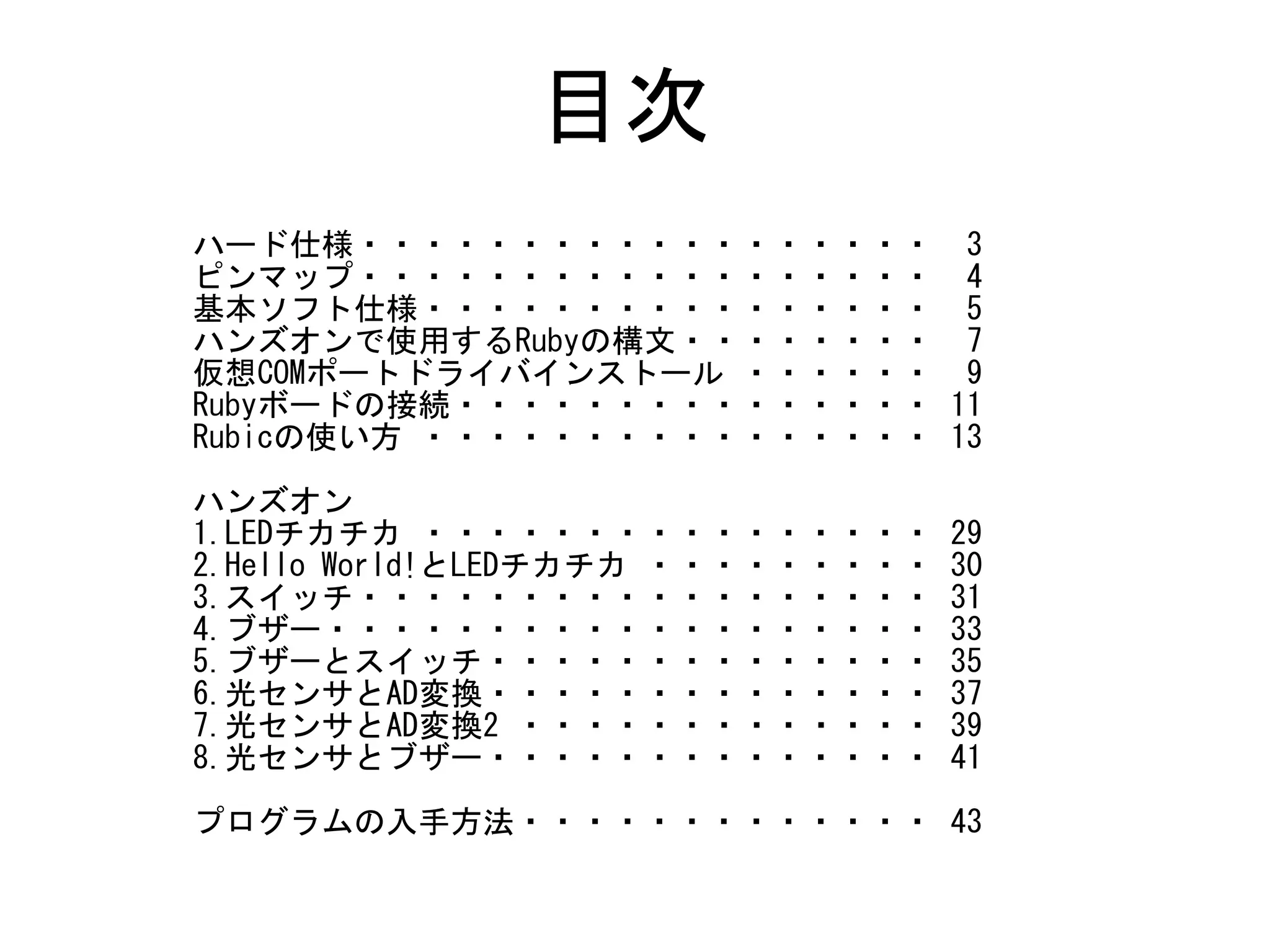
ハード仕様・・・・・・・・・・・・・・・・・・ 3
ピンマップ・・・・・・・・・・・・・・・・・・ 4
基本ソフト仕様・・・・・・・・・・・・・・・・ 5
ハンズオンで使用するRubyの構文・・・・・・・・ 7
仮想COMポートドライバインストール ・・・・・・ 9
Rubyボードの接続・・・・・・・・・・・・・・・ 11
Rubicの使い方 ・・・・・・・・・・・・・・・・ 13
ハンズオン
1.LEDチカチカ ・・・・・・・・・・・・・・・・ 29
2.Hello World!とLEDチカチカ ・・・・・・・・・ 30
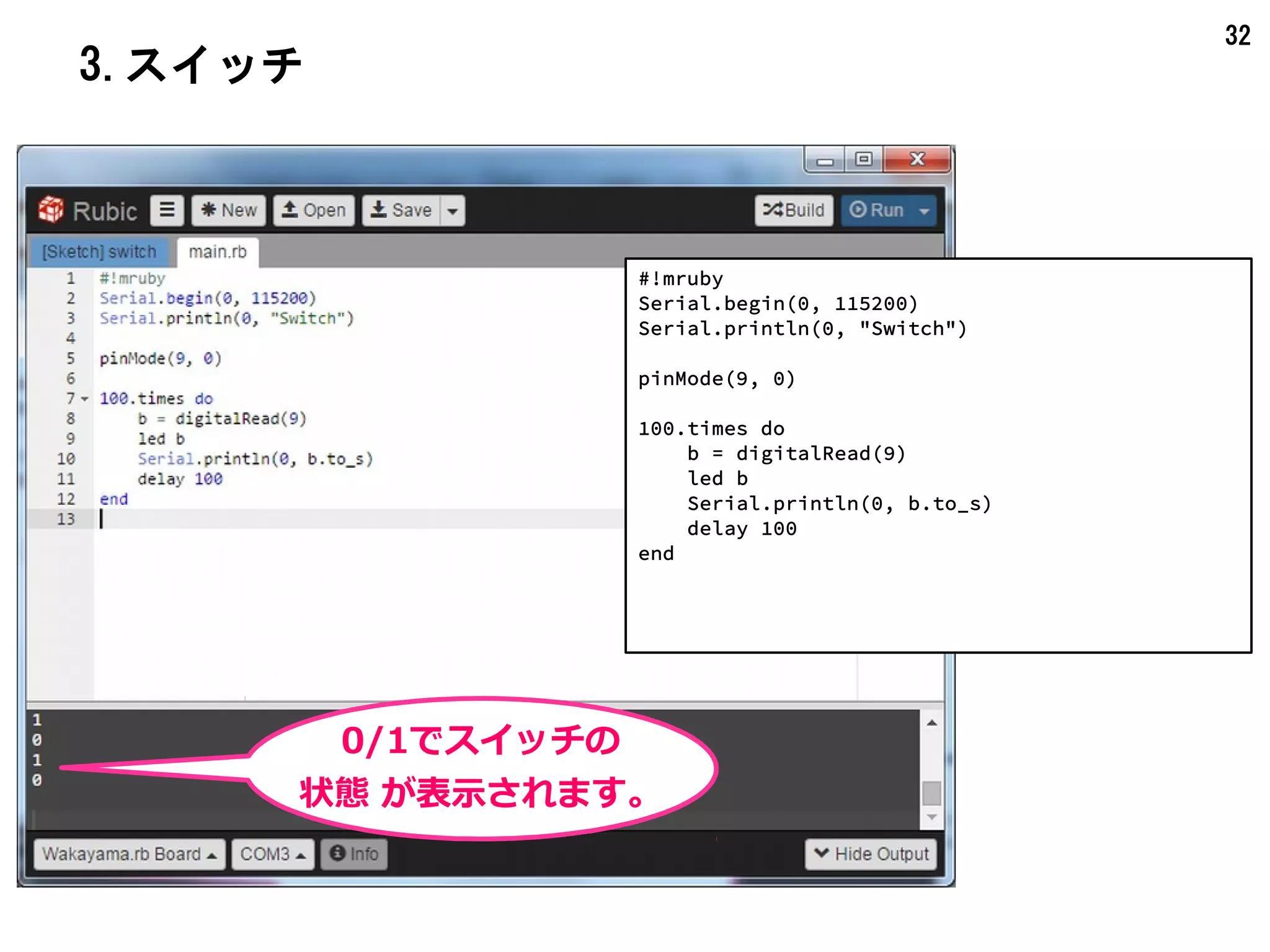
3.スイッチ・・・・・・・・・・・・・・・・・・ 31
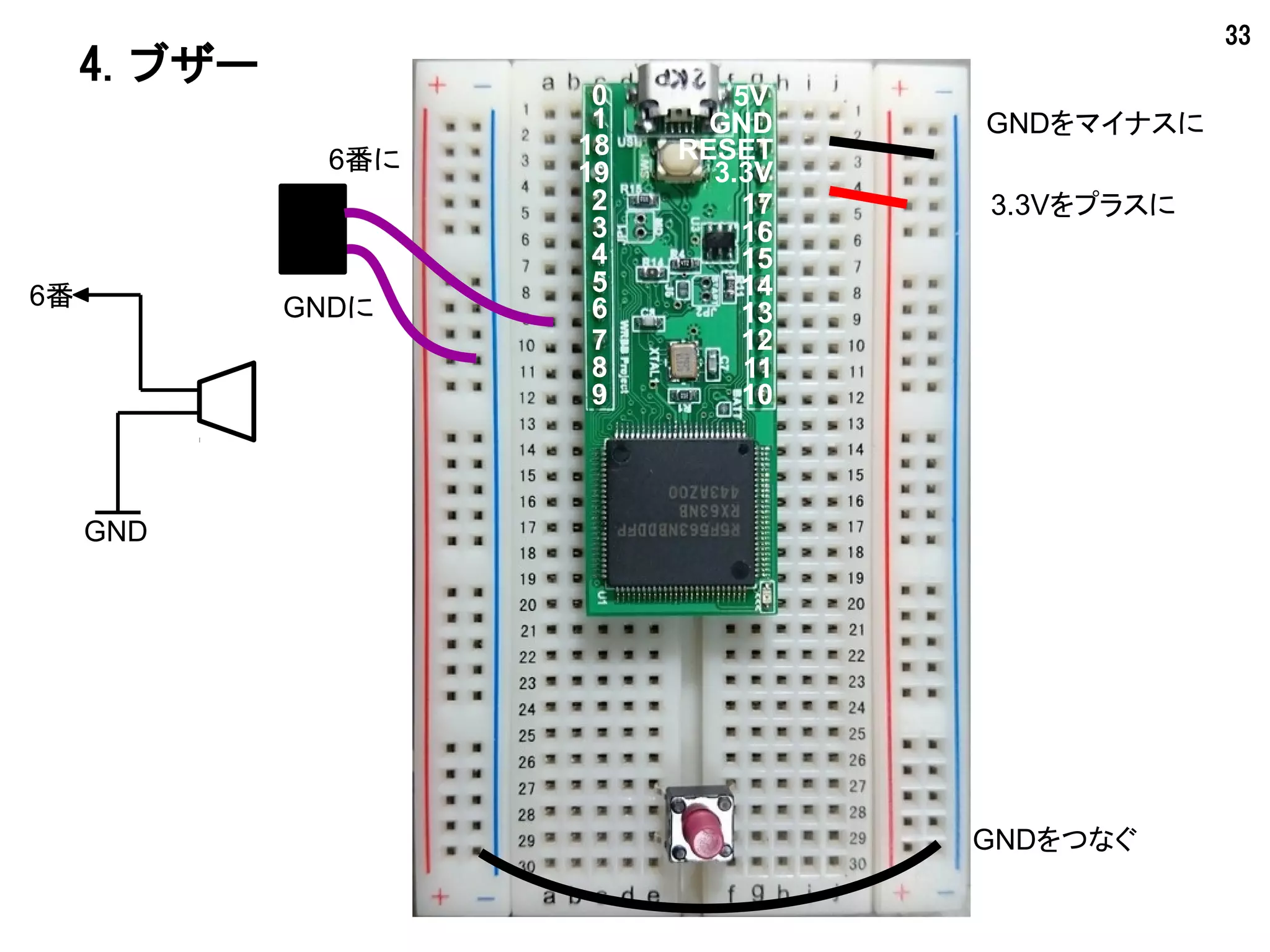
4.ブザー・・・・・・・・・・・・・・・・・・・ 33
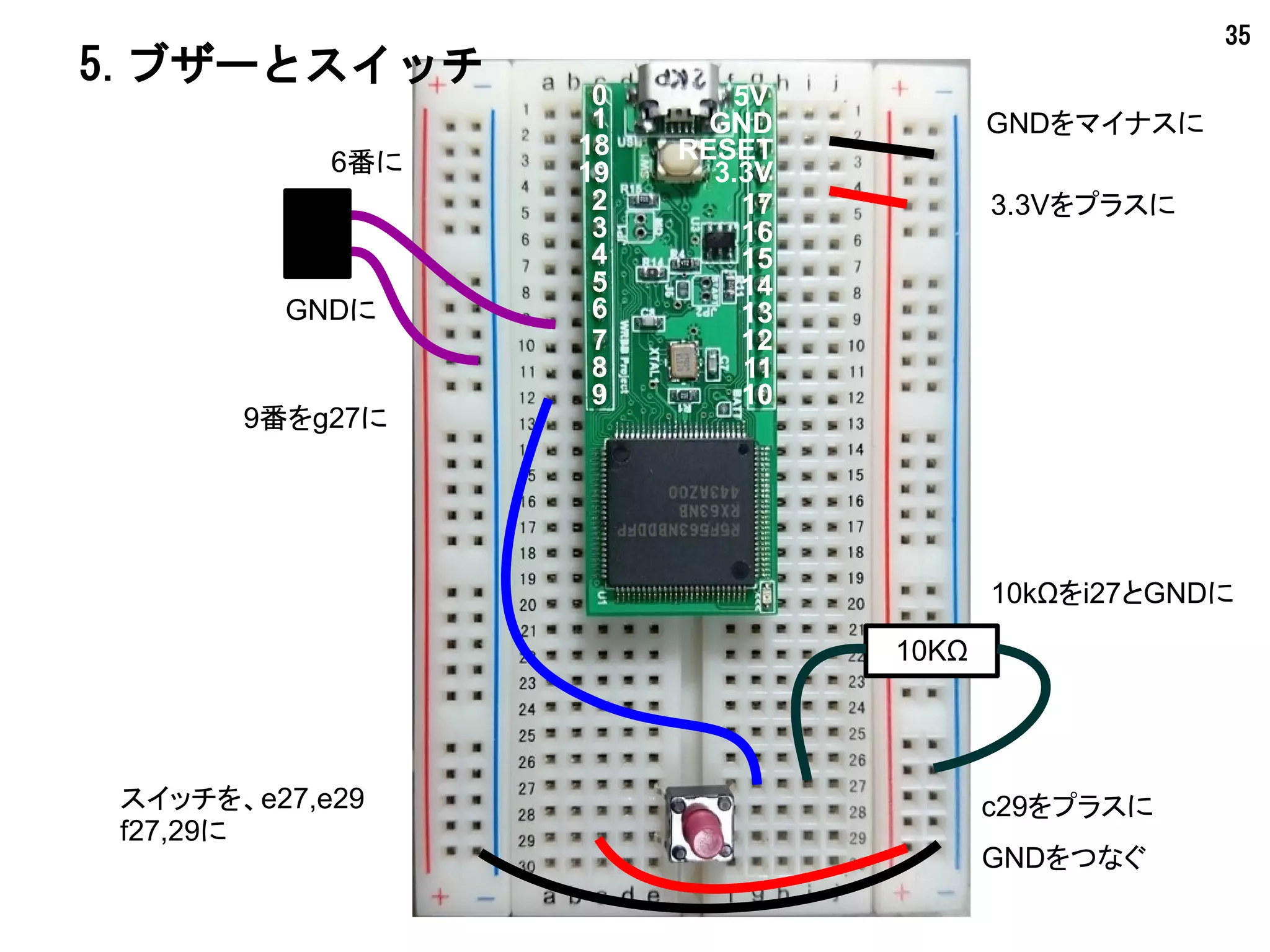
5.ブザーとスイッチ・・・・・・・・・・・・・・ 35
6.光センサとAD変換・・・・・・・・・・・・・・ 37
7.光センサとAD変換2 ・・・・・・・・・・・・・ 39
8.光センサとブザー・・・・・・・・・・・・・・ 41
プログラムの入手方法・・・・・・・・・・・・・ 43
3
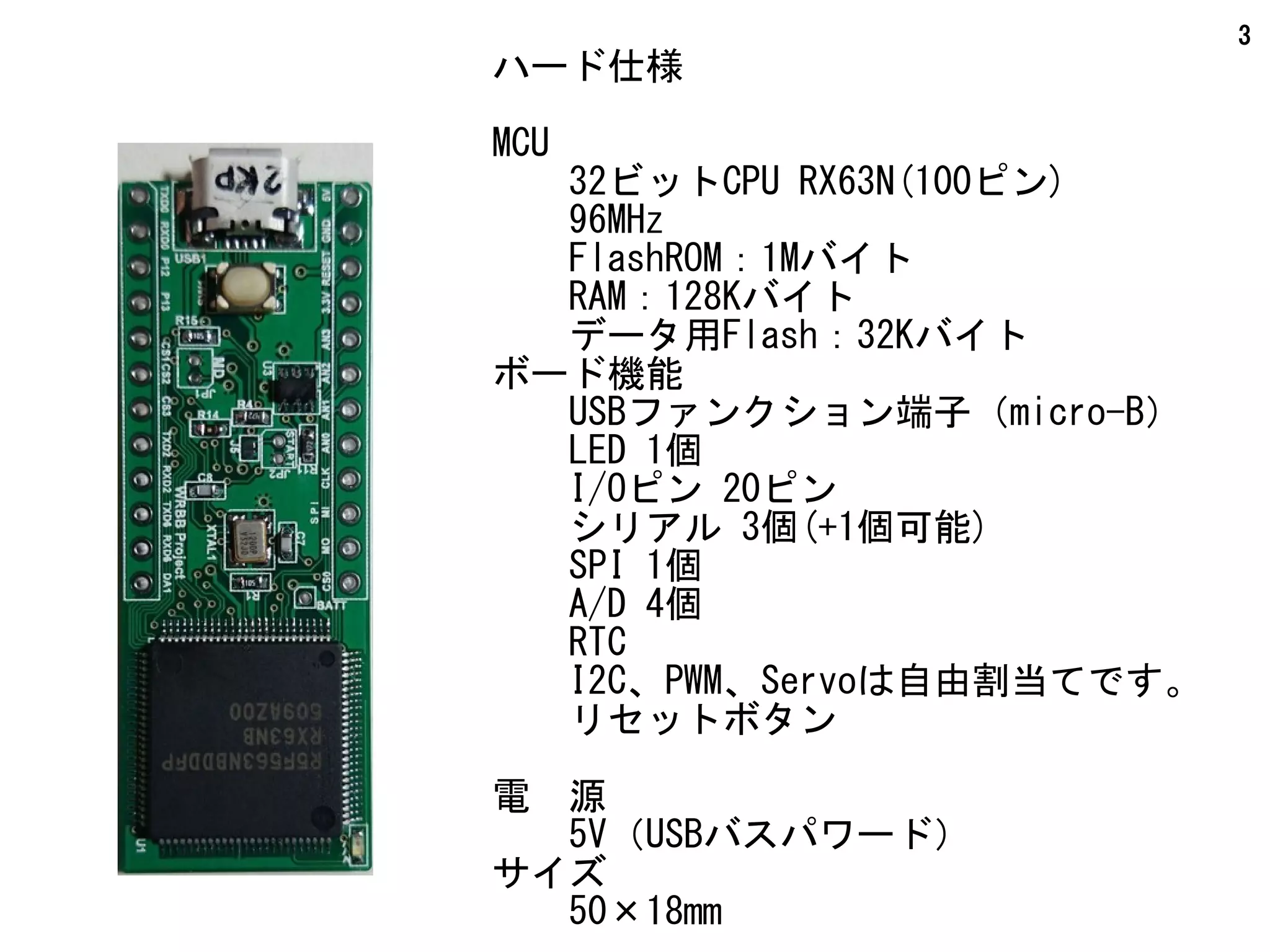
ハード仕様
MCU
  32ビットCPU RX63N(100ピン)
  96MHz
  FlashROM:1Mバイト
  RAM:128Kバイト
  データ用Flash:32Kバイト
ボード機能
  USBファンクション端子(micro-B)
  LED 1個
I/Oピン 20ピン
  シリアル 3個(+1個可能)
  SPI 1個
  A/D 4個
  RTC
  I2C、PWM、Servoは自由割当てです。
  リセットボタン
電 源
  5V(USBバスパワード)
サイズ
  50×18mm
4
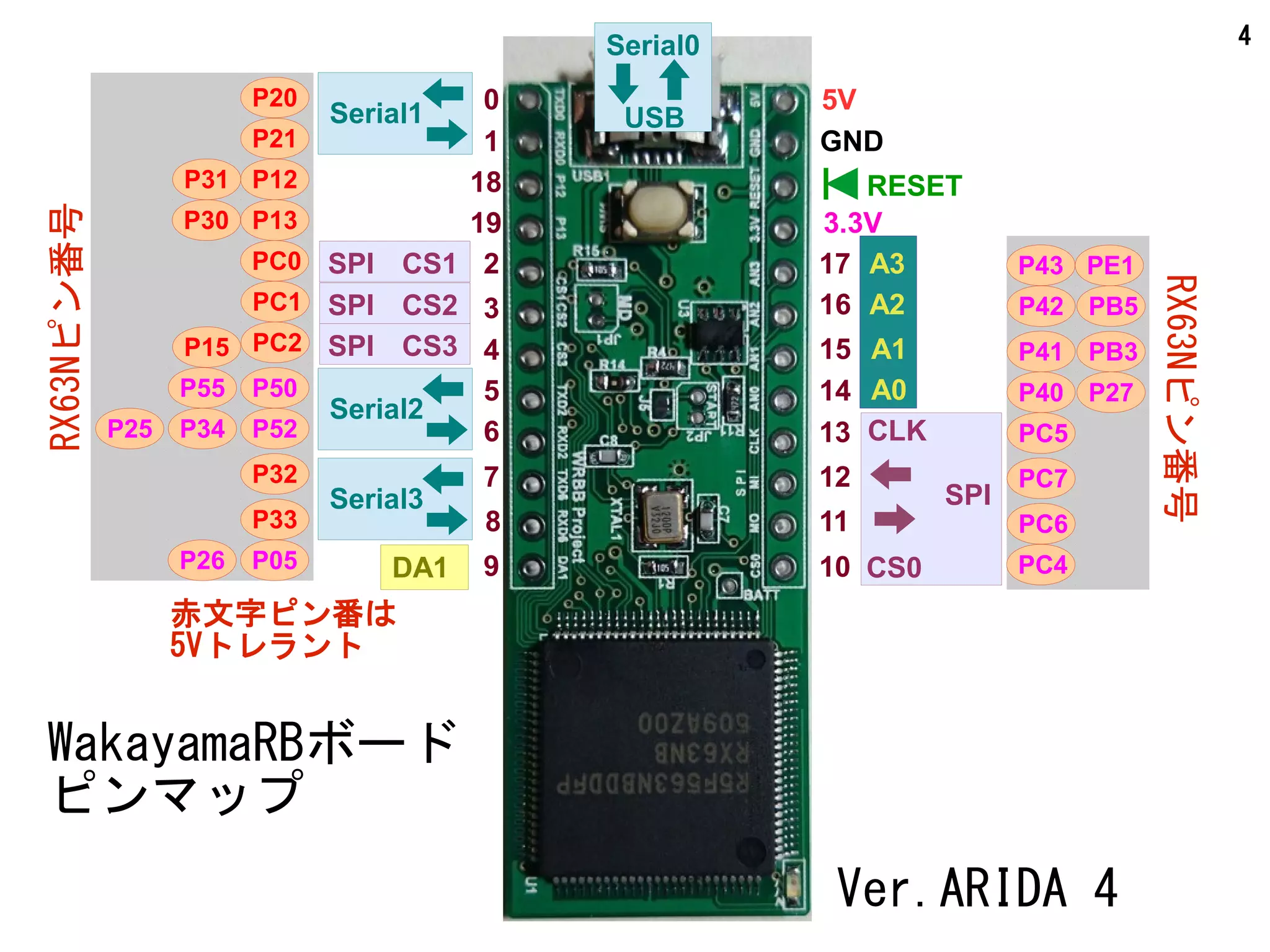
RESET
GND
5V
3.3V
A0
A1
A3
A2
13
12
11
109
8
7
6
5
4
3
2
19
18
1
0
DA1
Serial1
Serial3
Serial2
SPI
CLK
CS0
SPI CS1
SPI CS2
SPI CS3
P20
P21
PC0
PC1
PC2
P12
P13
P50
P52
P32
P33
P05
P43
P42
P41
P40
PC5
PC7
PC6
PC4
赤文字ピン番は
5Vトレラント
RX63Nピン番号
RX63Nピン番号
14
15
16
17
Serial0
USB
P55
P34
P26
P25
PB5
PB3
PE1
P27
P30
P31
P15
RX63Nピン番号
RX63Nピン番号
赤文字ピン番は
5Vトレラント
WakayamaRBボード
ピンマップ
Ver.ARIDA 4
5
カーネルクラス
pinMode(pin,mode)
digitalRead(pin)
digitalWrite(pin,value)
analogRead(number)
pwm(pin,value)
pwmHz(value)
analogDac(value)
delay(value)
millis()
micros()
led(sw)
システムクラス
System.exit()
System.setrun(filename)
System.version(r)
System.push(address,buf,length)
System.pop(address,length)
System.fileload()
System.reset()
ファイルクラス
MemFile.open(number,filename[,mode])
MemFile.close(number)
MemFile.read(number)
MemFile.write(number,buf,len)
MemFile.seek(number,byte)
MemFile.copy(src,dst[,mode])
シリアルクラス
Serial.begin(number,bps)
Serial.setDefault(number)
Serial.print(number,string)
Serial.println(number,string)
Serial.read(number)
Serial.write(number,buf,len)
Serial.available(number)
Serial.end(number)
I2Cクラス
I2c.sdascl(sda,scl)
I2c.write(id,address,data)
I2c.read(id,addressL[,addressH])
I2c.begin(id)
I2c.lwrite(data)
I2c.end()
I2c.request(id,count)
I2c.lread()
I2c.freq(Hz)
サーボクラス
Servo.attach(ch,pin[,min,max])
Servo.write(ch,angle)
Servo.us(ch,us)
Servo.read(ch)
Servo.attached(ch)
Servo.detach(ch)
基本ソフト仕様
6
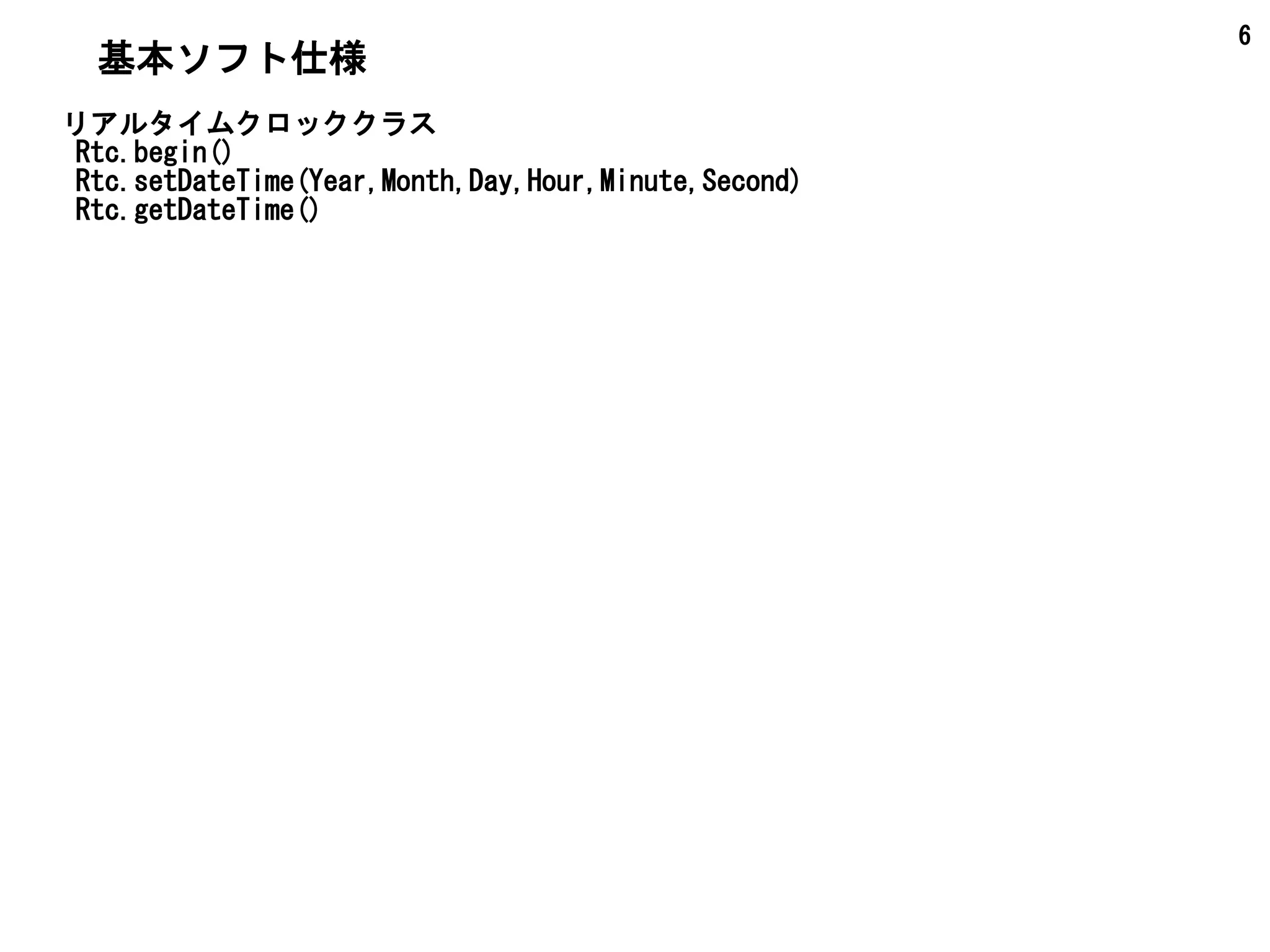
リアルタイムクロッククラス
Rtc.begin()
Rtc.setTime(Array)
Rtc.getTime()
基本ソフト仕様
7
ハンズオンで使用する
Rubyの構文
8
【繰り返しループ】
for i in 1..10 do
Serial.print(0, i.to_s) #-> 1~10
end
10.times do|i|
Serial.print(0, i.to_s) #-> 0~10
end
while 条件文 [do]
処理
end
Rubyの構文 いろいろな書き方ができます
【条件演算子】C言語と同じです
a == b bがaに等しい
a != b bがaに等しくない
a > b bよりaが大きい
a >= b bよりaが大きいか等しい
a < b bよりaが小さい
a <= b bよりaが小さいか等しい
【条件分岐】
if 条件文 then
処理
elsif 条件文 then
処理
else
処理
end
【if修飾子】
Serial.print(0, “Hello”) if a > 10 #->真のとき
【unless修飾子】
Serial.print(0, “Hello”) unless a > 10 #->偽のとき
9
USB仮想COMポートドライバ
インストール
10
Windowsユーザのみ、
仮想COMポートドライバのインストールが必要です。
 Rubyボードは、特殊電子回路(株)さんの無償版FreeRXduinoライブラリを使用して製作さ
れています。
 特殊電子回路(株)さんのFreeRXduinoホームページから
http://rx.tokudenkairo.co.jp/freesoft.html
 GR-SAKURA用USB仮想COMポートドライバをダウンロードしてインストールしてください。
11
Rubyボードの接続
12
Rubyボードの接続
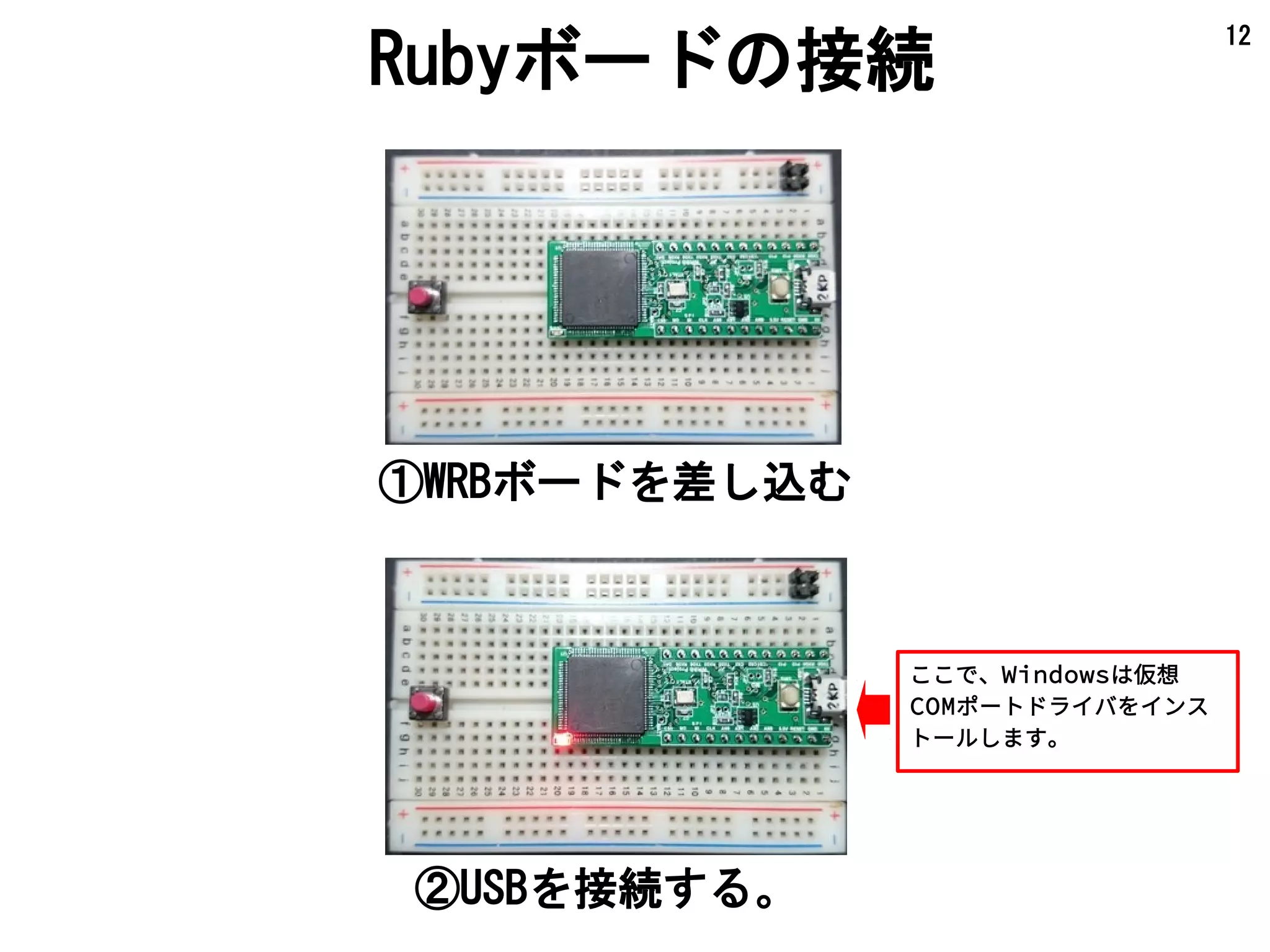
①WRBボードを差し込む
②USBを接続する。
ここで、Windowsは仮想
COMポートドライバをインス
トールします。
13
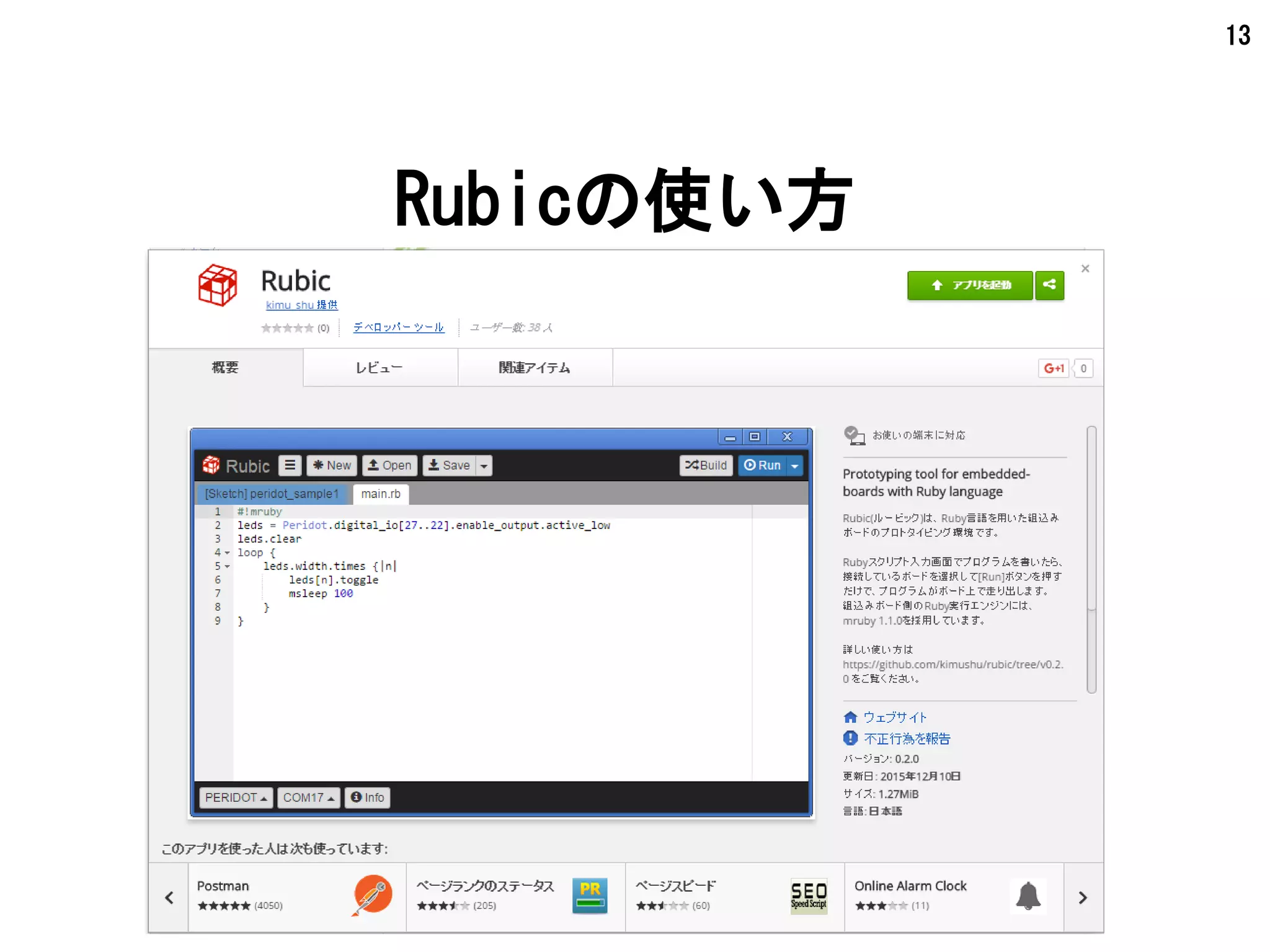
Rubicの使い方
https://chrome.google.com/webstore/detail/rubic/mgbcgagfggopcpbbfgididddbnhhnhjp
14
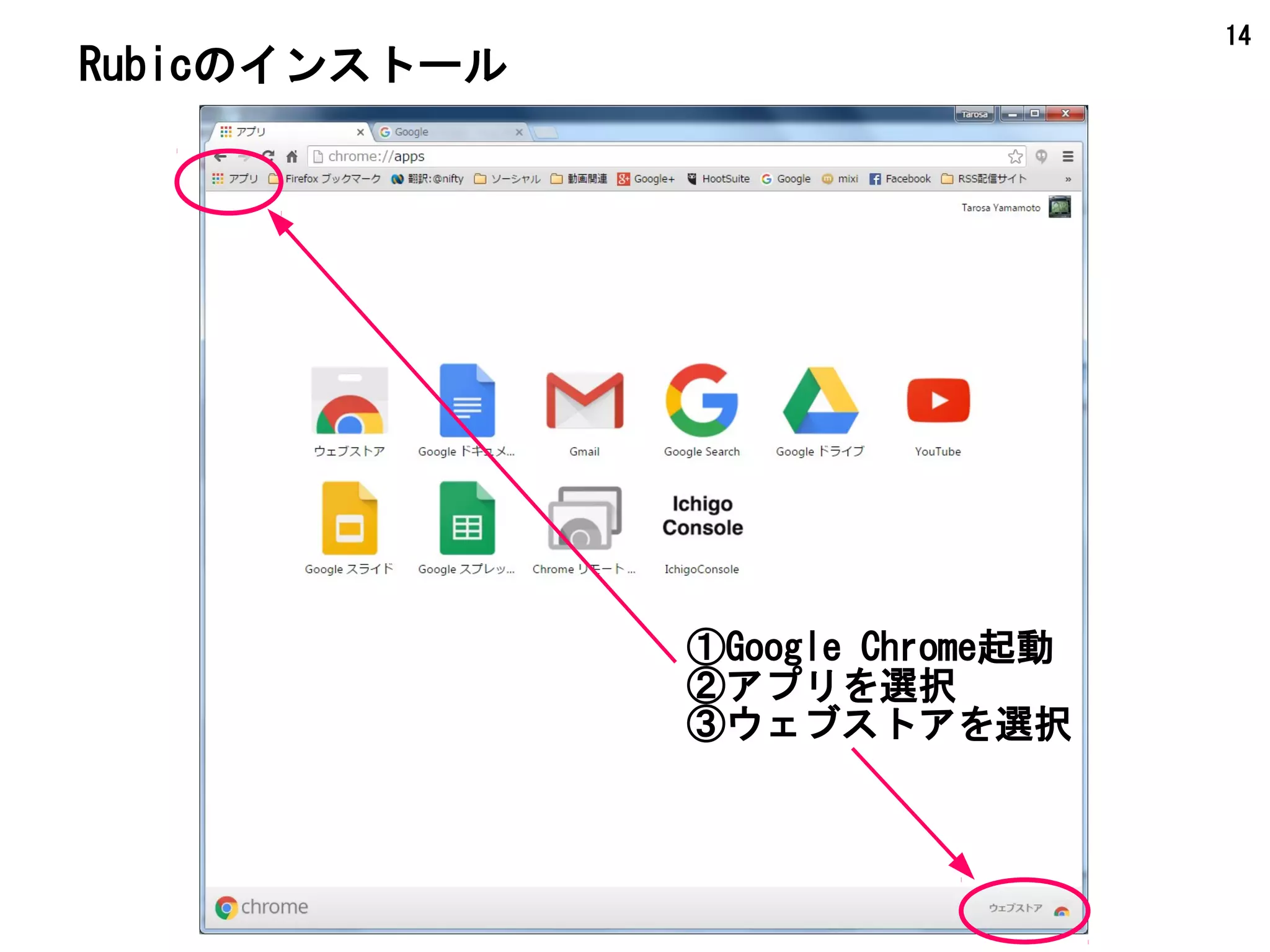
Rubicのインストール
①Google Chrome起動
②アプリを選択
③ウェブストアを選択
15
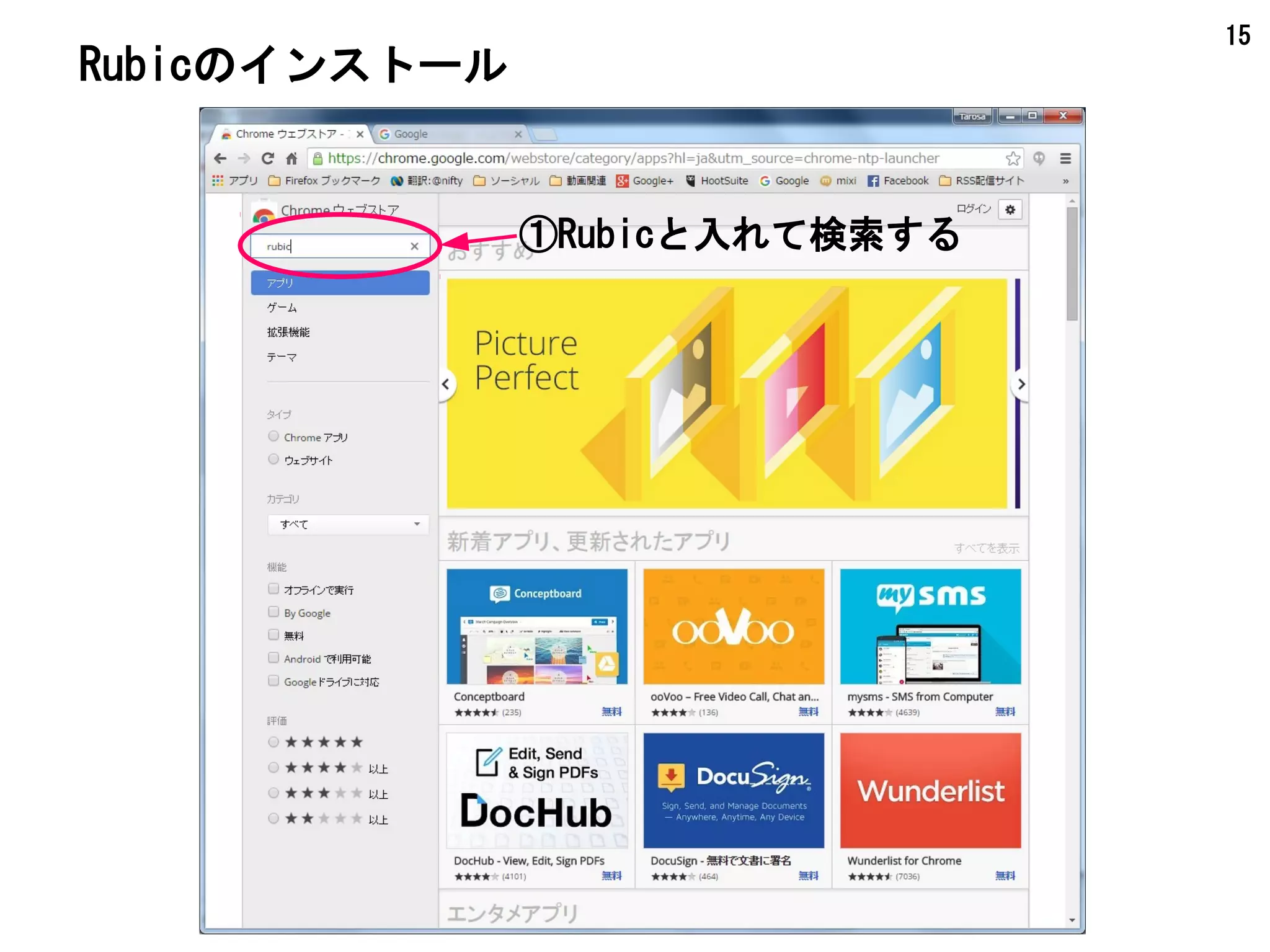
Rubicのインストール
①Rubicと入れて検索する
16
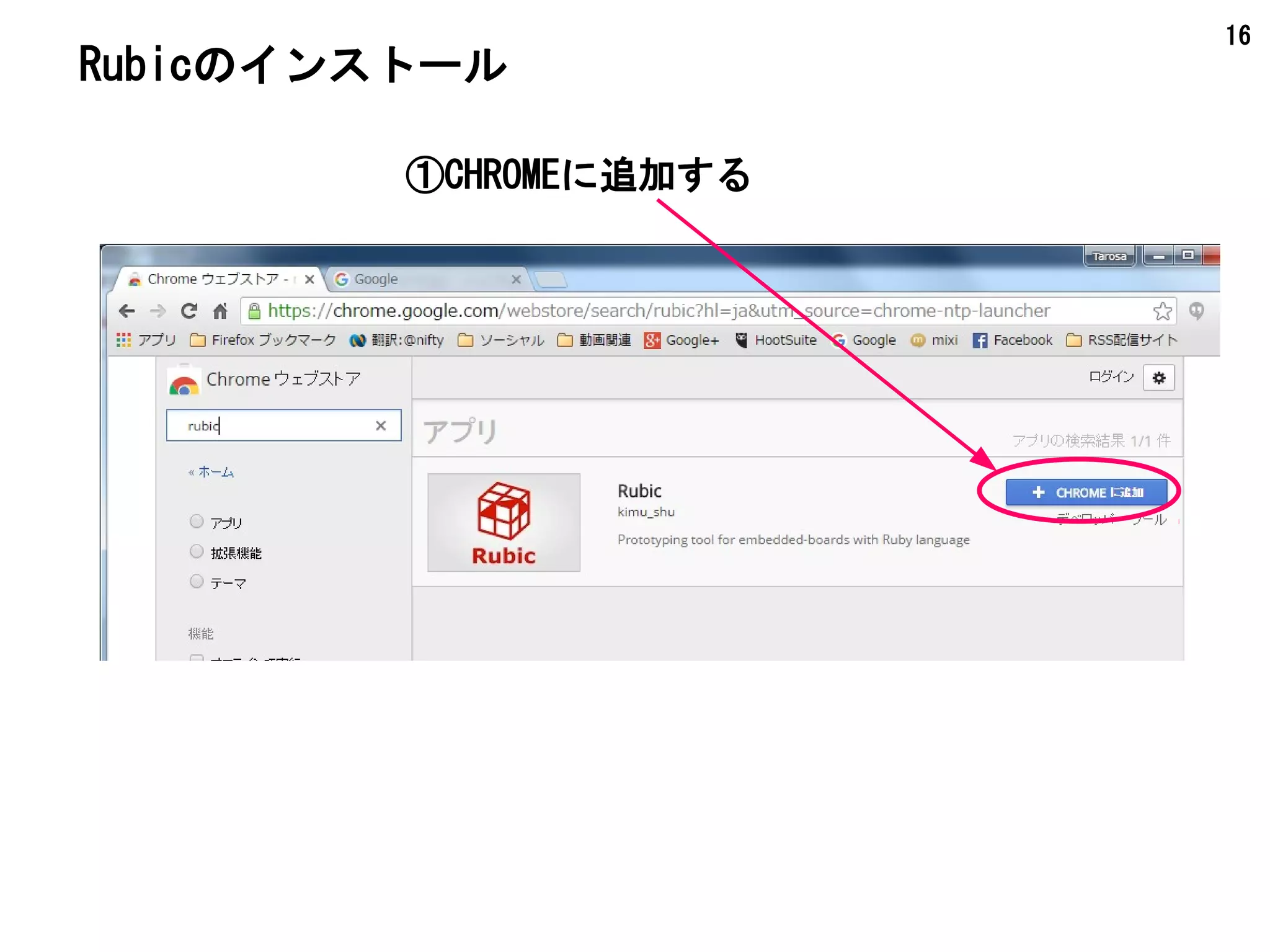
Rubicのインストール
①CHROMEに追加する
17
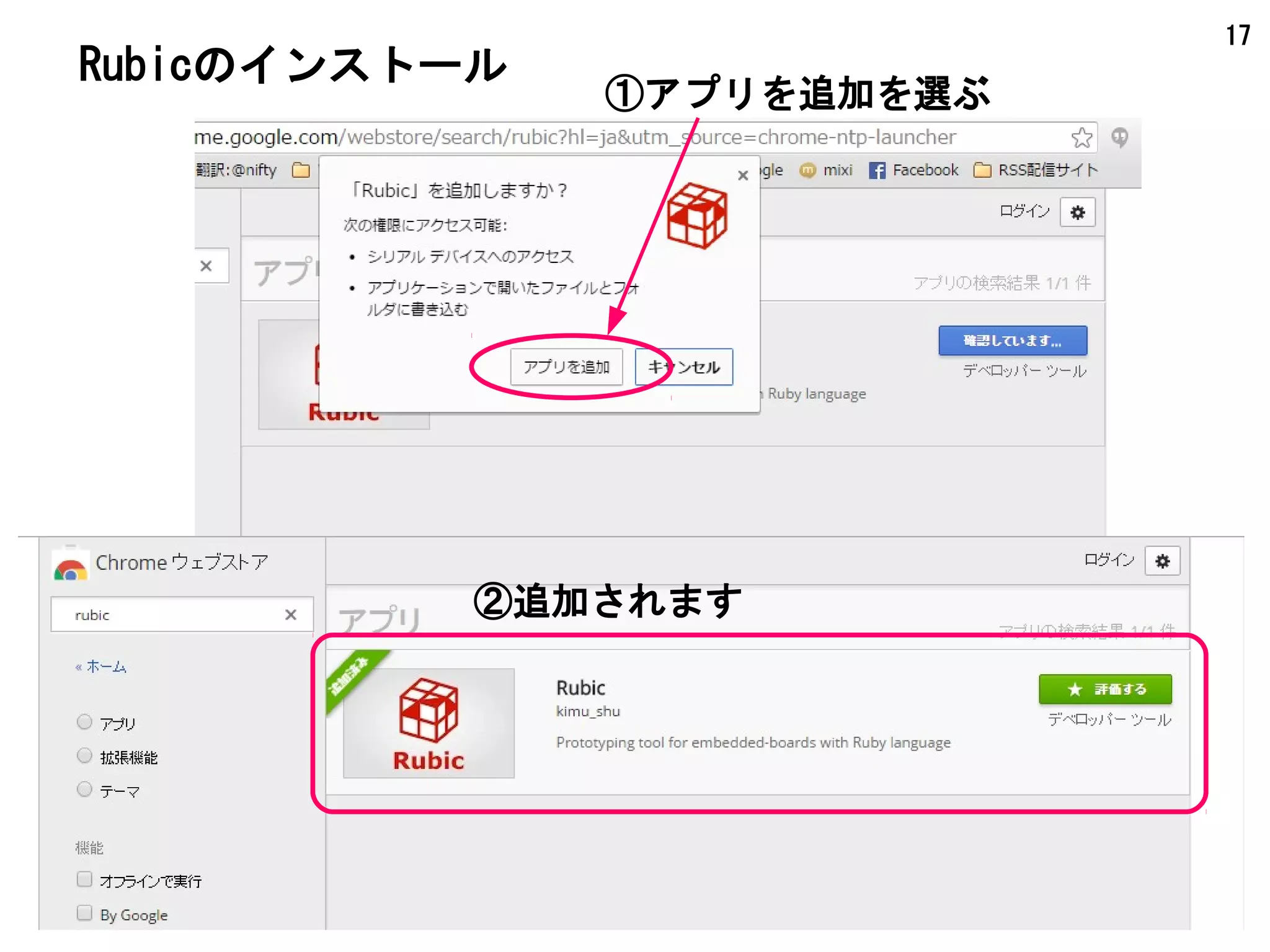
Rubicのインストール
①アプリを追加を選ぶ
②追加されます
18
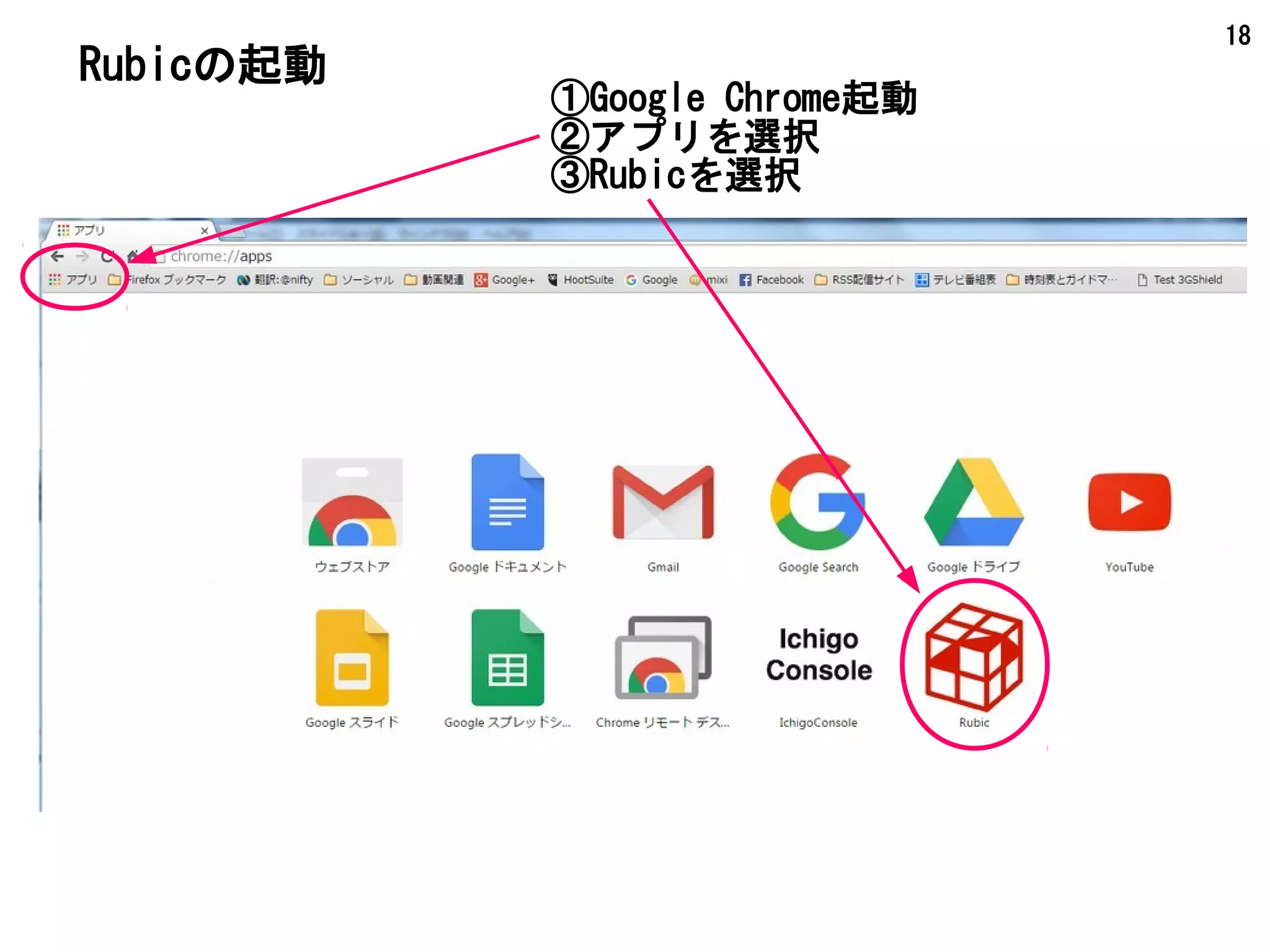
Rubicの起動
①Google Chrome起動
②アプリを選択
③Rubicを選択
19
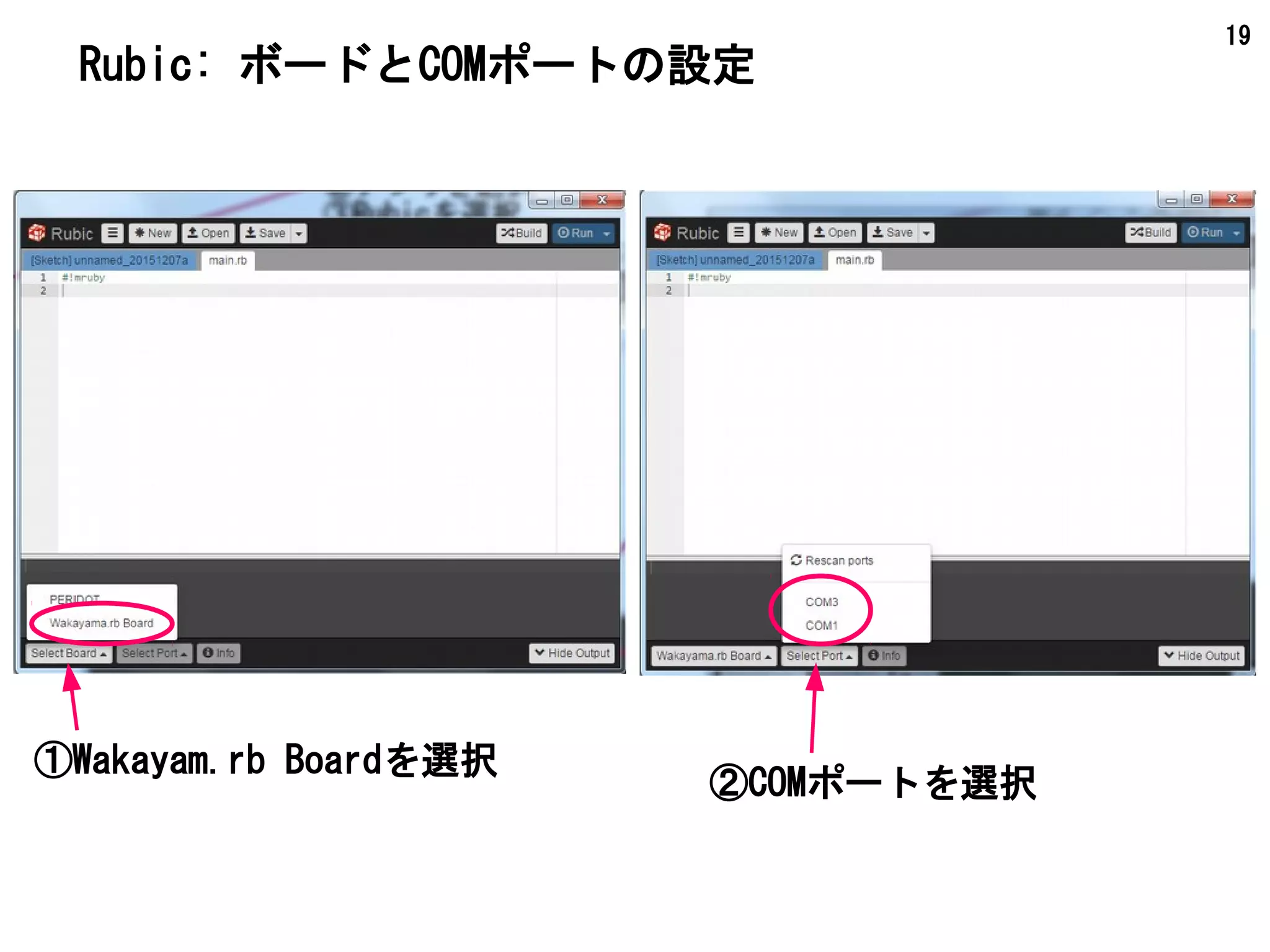
Rubic: ボードとCOMポートの設定
①Wakayam.rb Boardを選択
②COMポートを選択
20
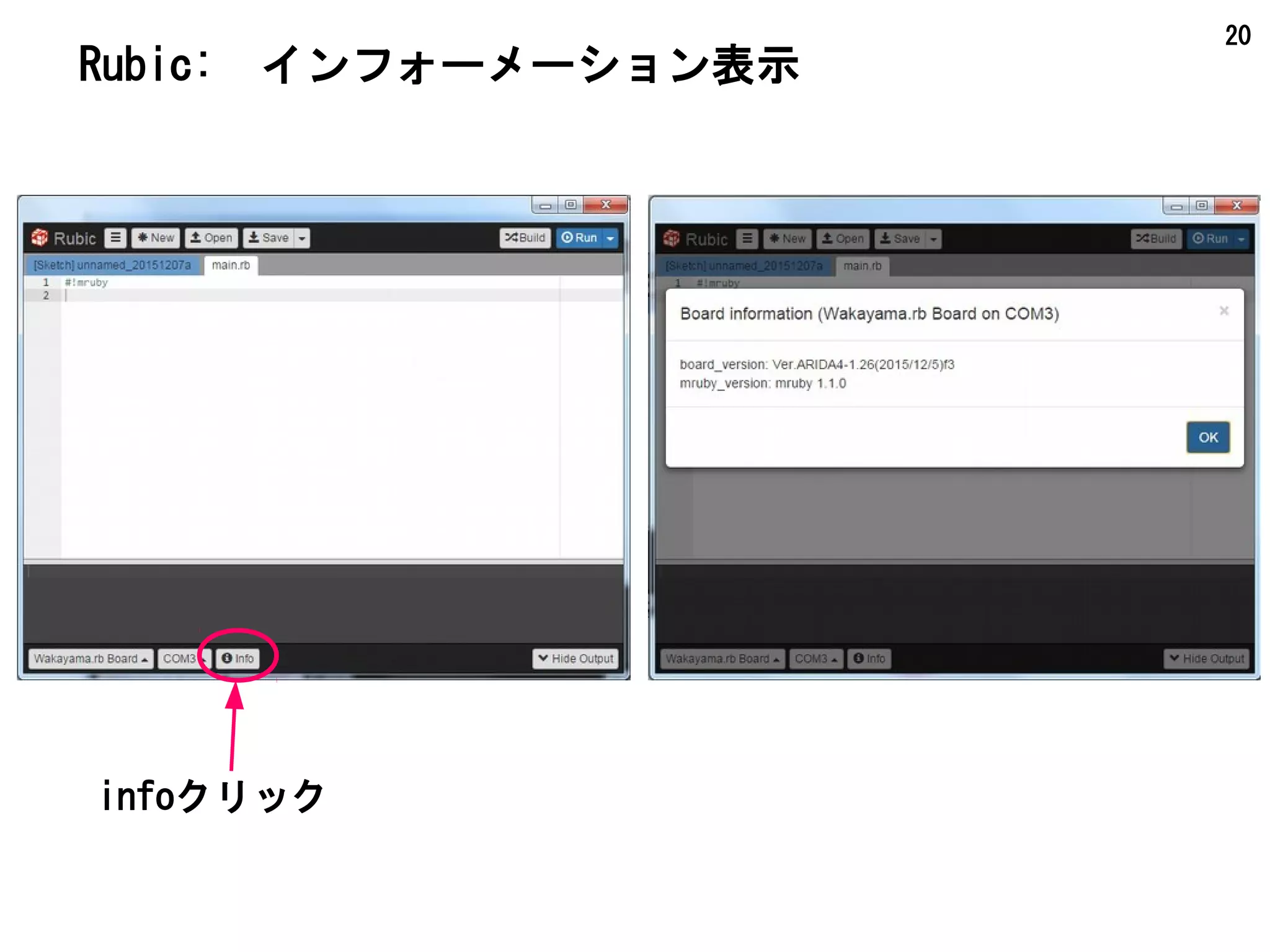
Rubic: インフォーメーション表示
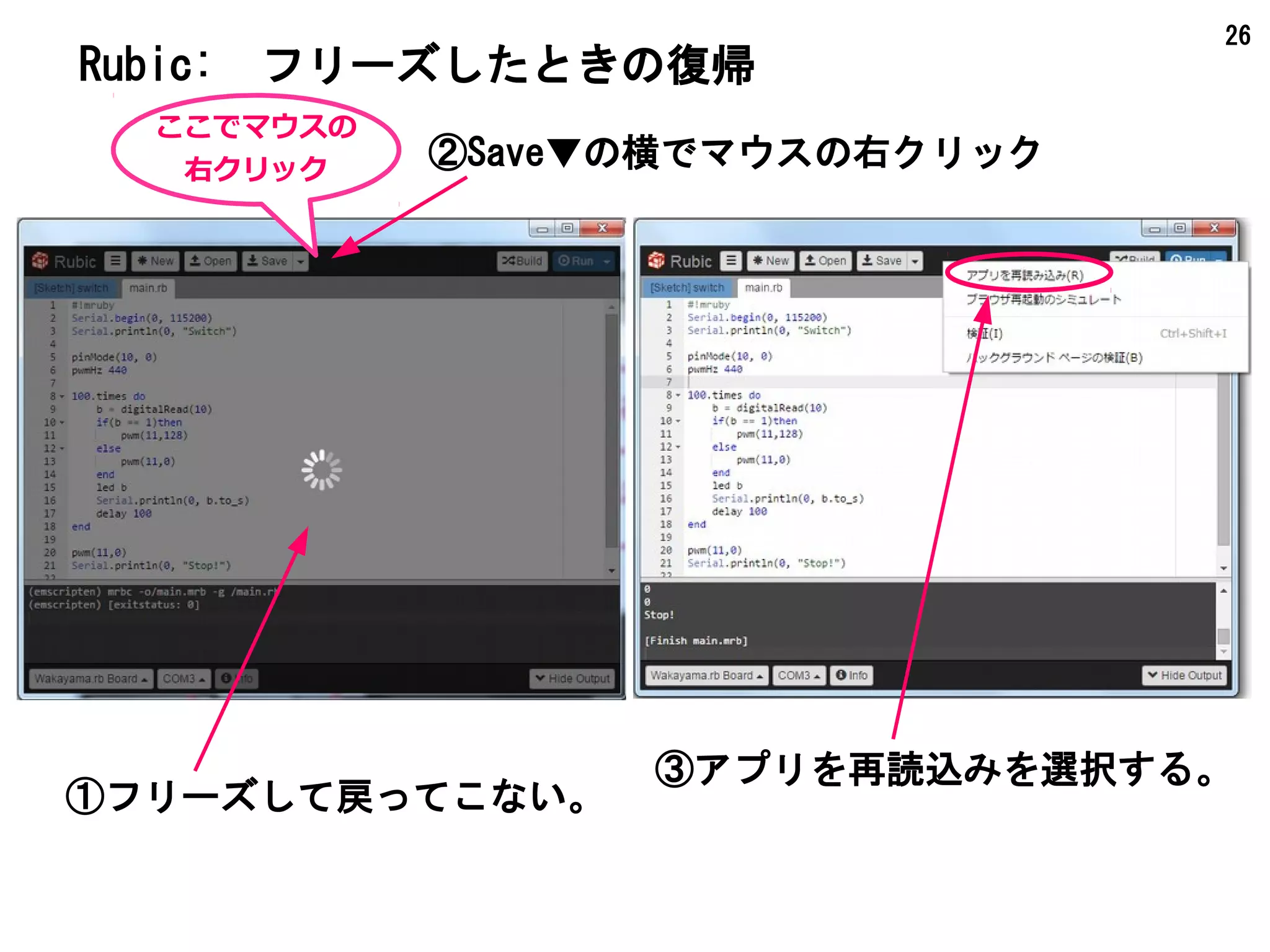
infoクリック
21
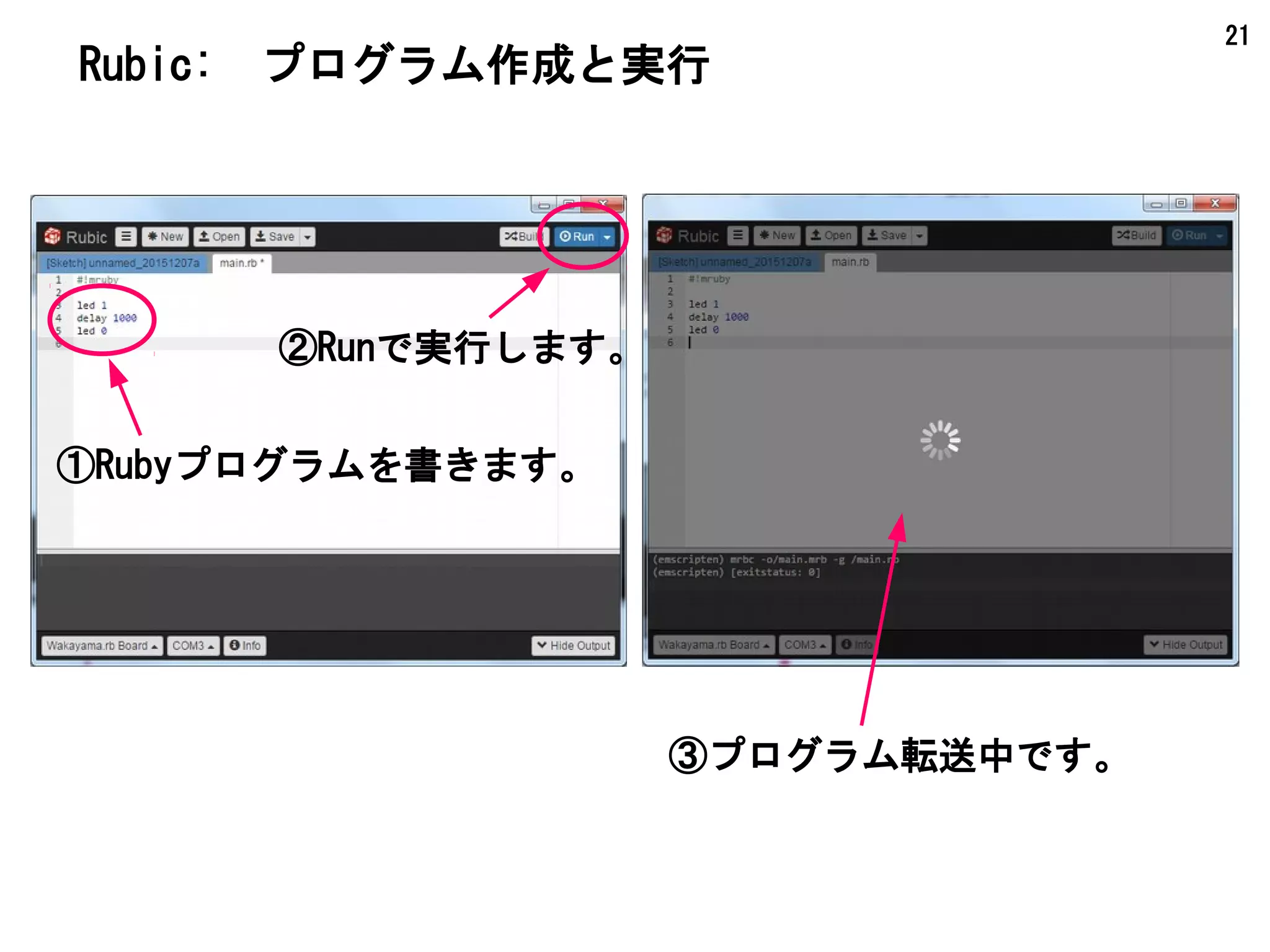
Rubic: プログラム作成と実行
①Rubyプログラムを書きます。
②Runで実行します。
③プログラム転送中です。
22
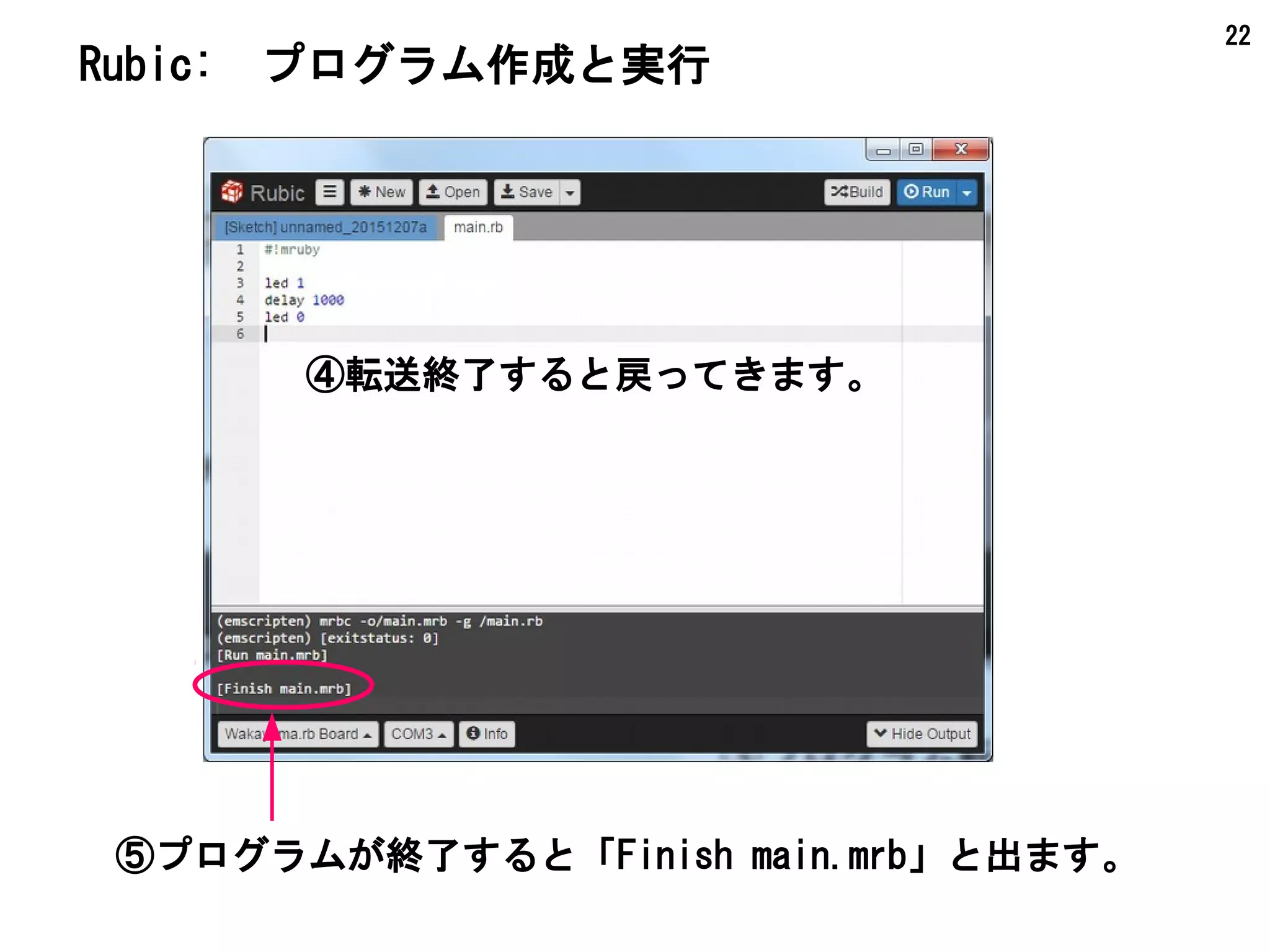
Rubic: プログラム作成と実行
④転送終了すると戻ってきます。
⑤プログラムが終了すると「Finish main.mrb」と出ます。
23
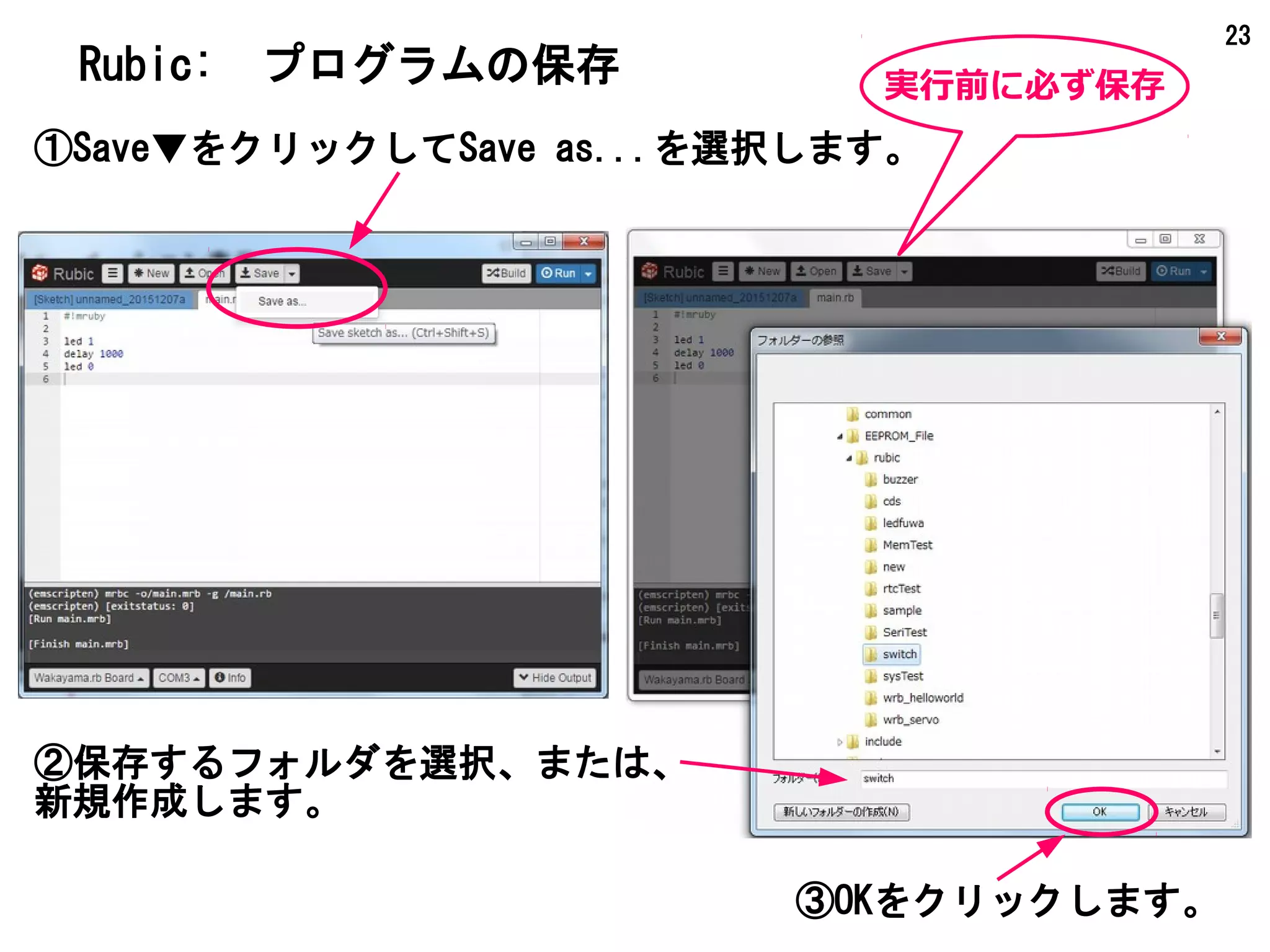
Rubic: プログラムの保存
②保存するフォルダを選択、または、
新規作成します。
①Save▼をクリックしてSave as...を選択します。
③OKをクリックします。
実行前に必ず保存
24
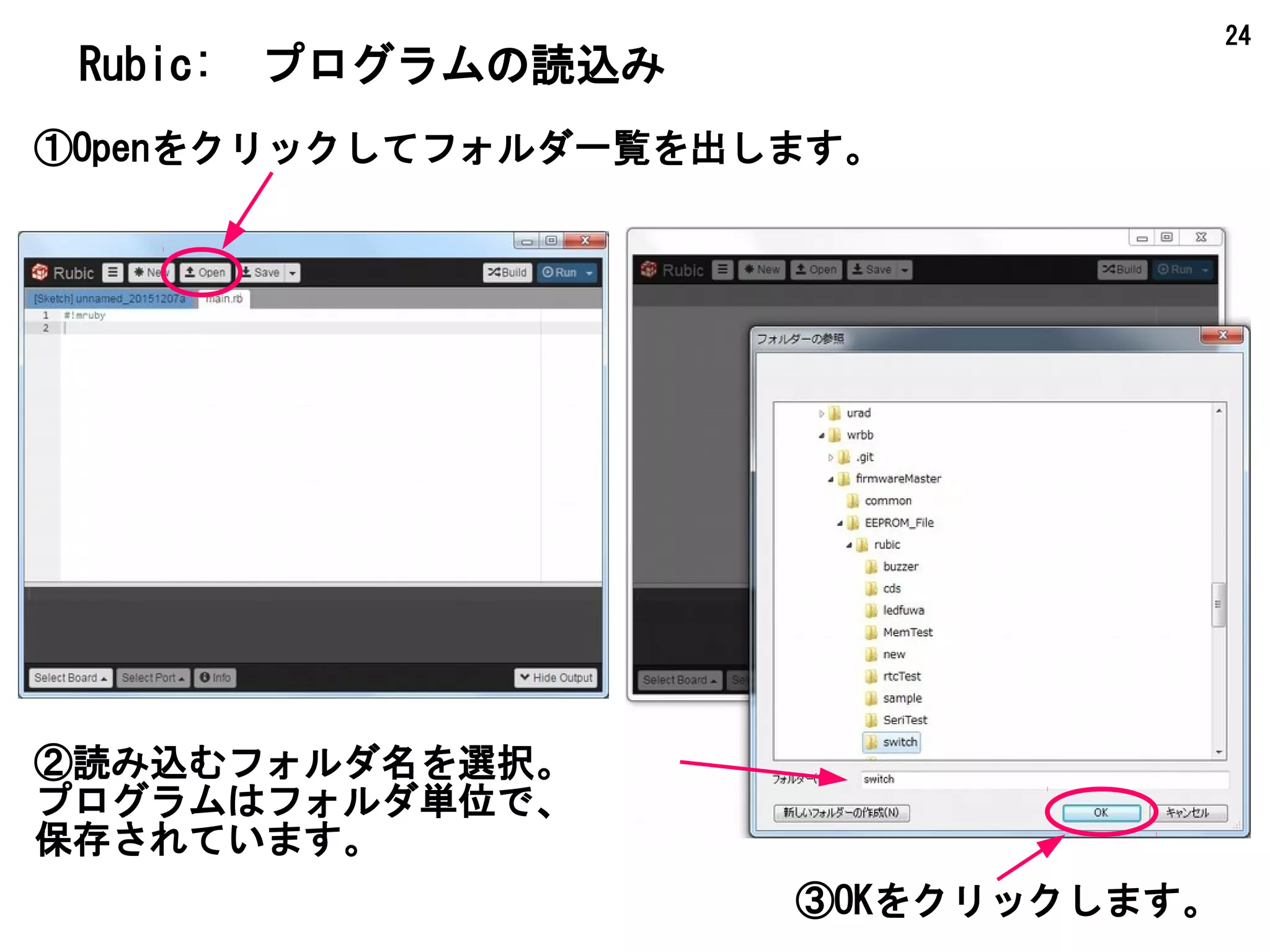
Rubic: プログラムの読込み
②読み込むフォルダ名を選択。
プログラムはフォルダ単位で、
保存されています。
①Openをクリックしてフォルダ一覧を出します。
③OKをクリックします。
25
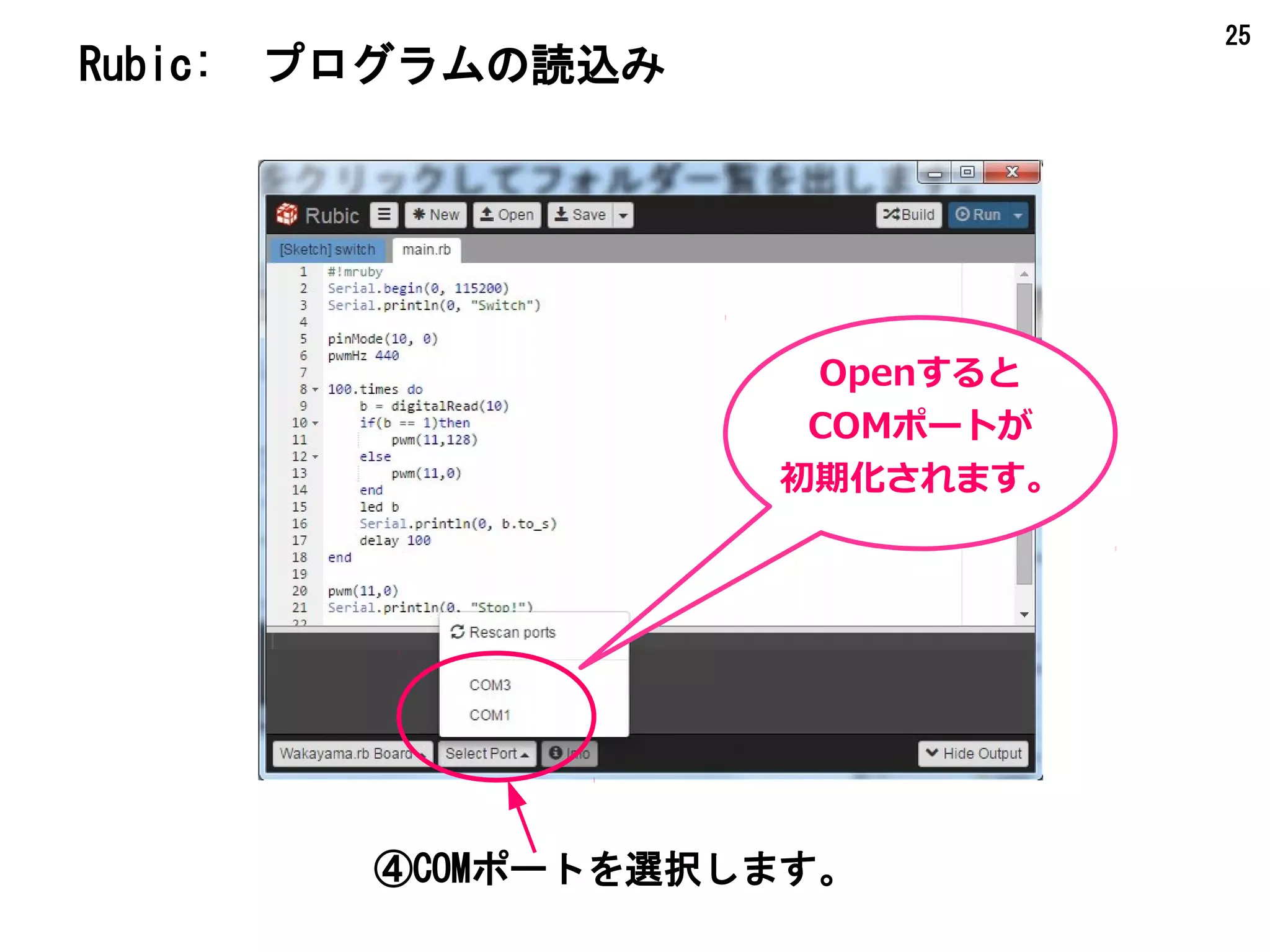
Rubic: プログラムの読込み
④COMポートを選択します。
Openすると
COMポートが
初期化されます。
26
ハンズオン
27
28
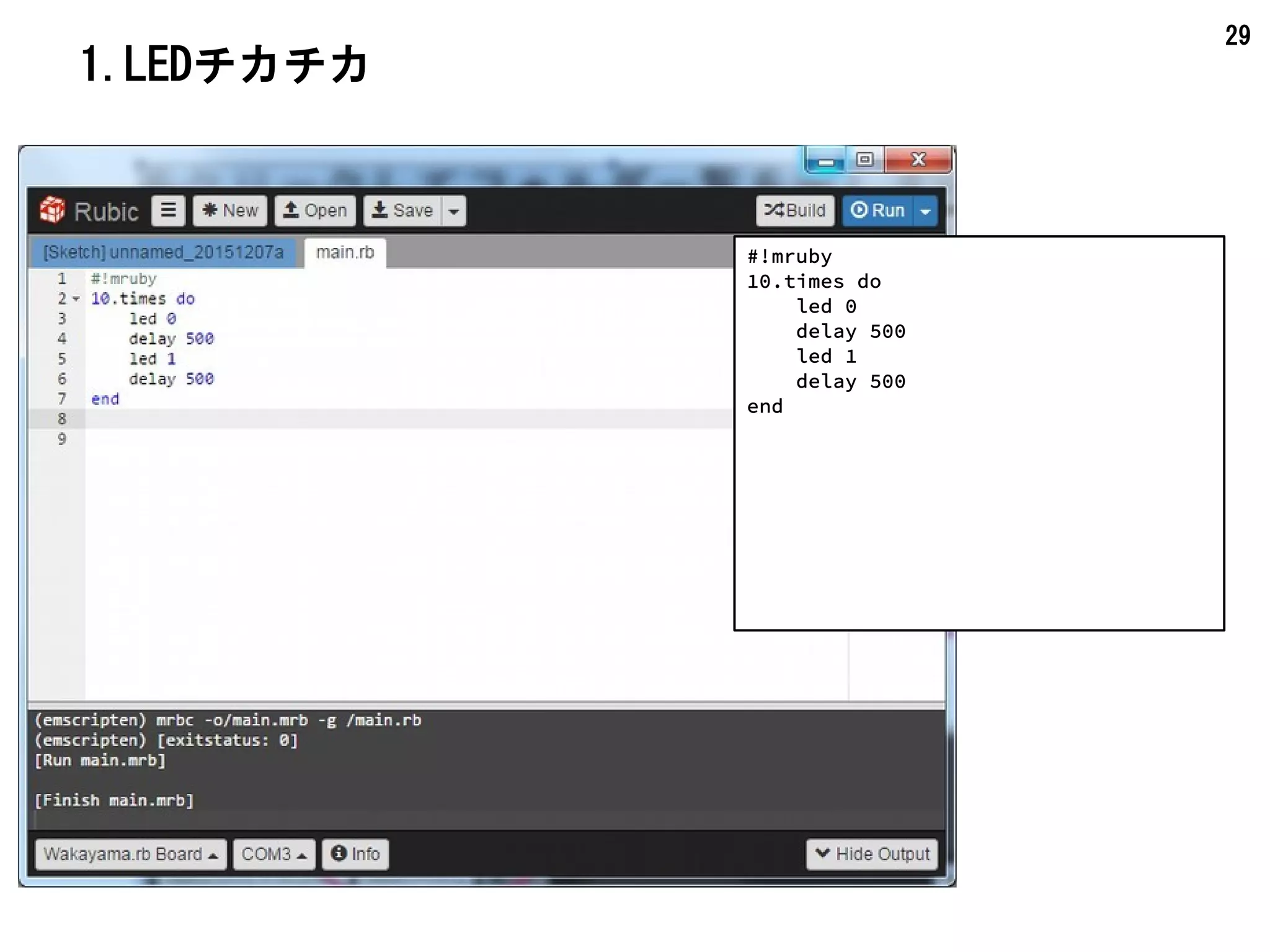
1.LEDチカチカ
#!mruby
10.times do
led 0
delay 500
led 1
delay 500
end
29
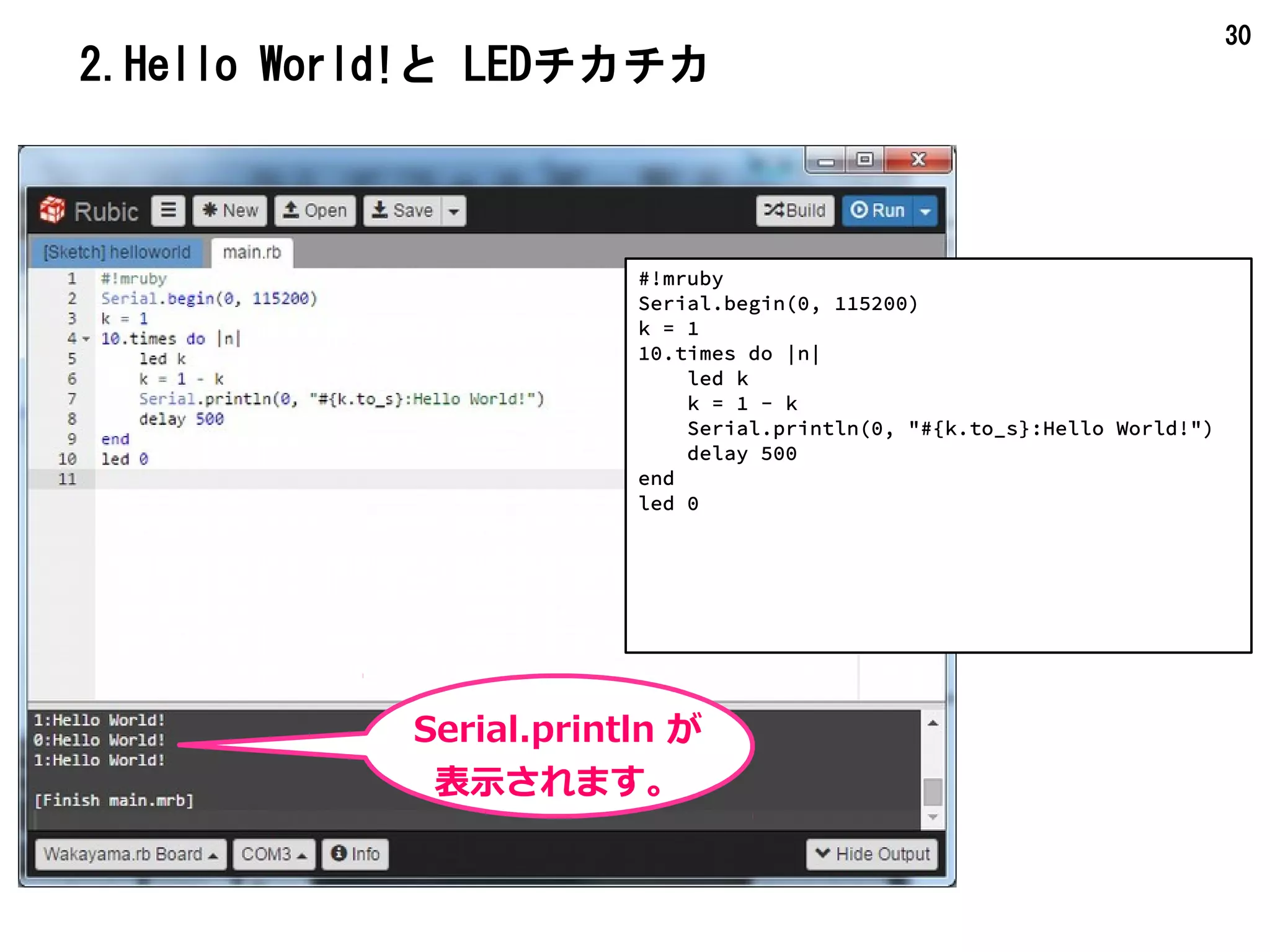
2.Hello World!と LEDチカチカ
#!mruby
Serial.begin(0, 115200)
k = 1
10.times do |n|
led k
k = 1 - k
Serial.println(0, "#{k.to_s}:Hello World!")
delay 500
end
led 0
Serial.println が
表示されます。
30
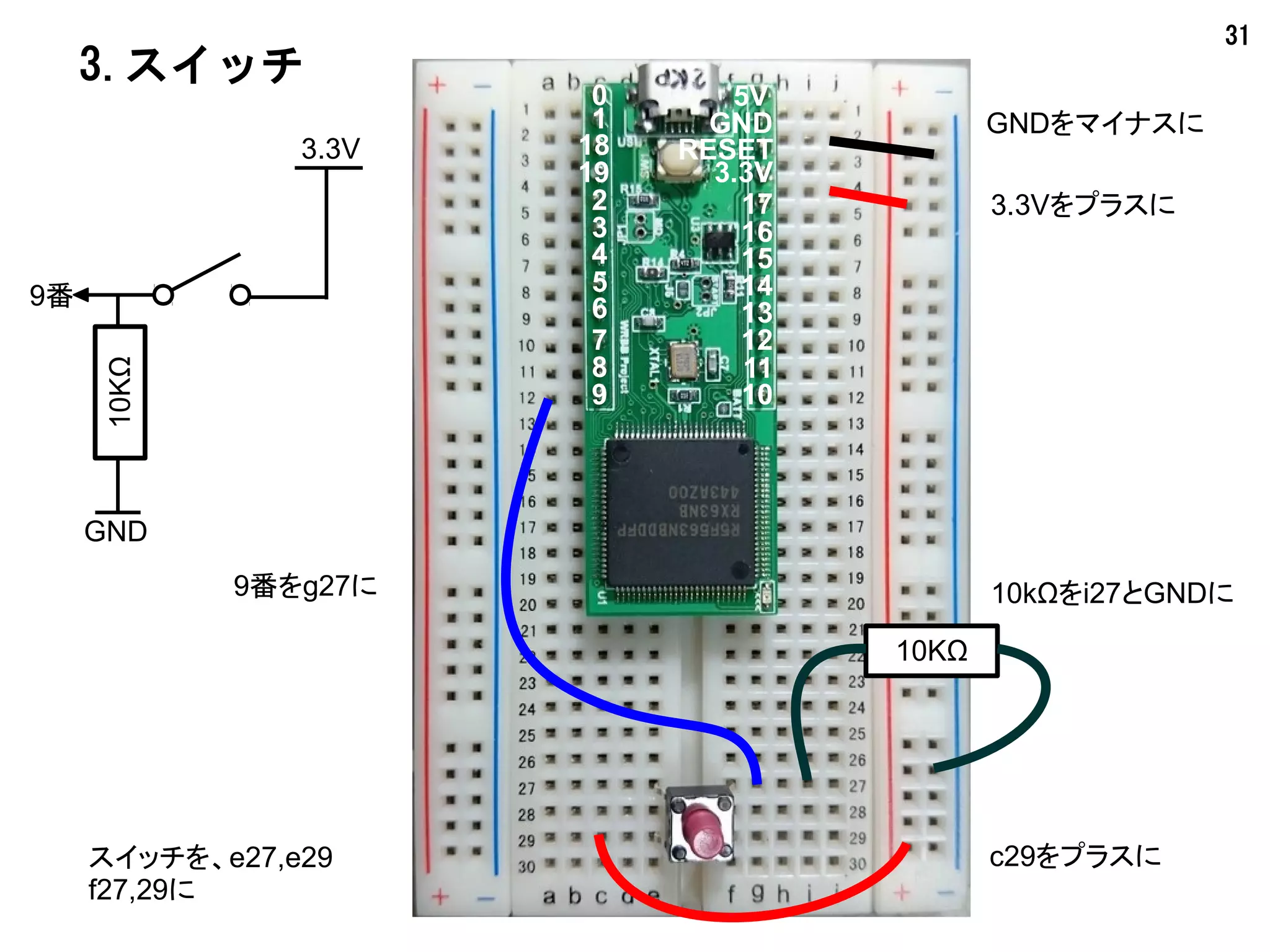
3.スイッチ
3.3V
3.3Vをプラスに
GNDをマイナスに
スイッチを、e27,e29
f27,29に
c29をプラスに
GND
5V
3.3V
13
12
11
109
8
7
6
5
4
3
2
19
18
1
0
14
15
16
17
RESET
9番をg27に
10KΩ
10kΩをi27とGNDに
9番
GND
10KΩ
31
3.スイッチ
#!mruby
Serial.begin(0, 115200)
Serial.println(0, "Switch")
pinMode(9, 0)
100.times do
b = digitalRead(9)
led b
Serial.println(0, b.to_s)
delay 100
end
0/1でスイッチの
状態 が表示されます。
32
4.ブザー
3.3Vをプラスに
GNDをマイナスに
GNDをつなぐ
GND
5V
3.3V
13
12
11
109
8
7
6
5
4
3
2
19
18
1
0
14
15
16
17
RESET6番に
6番
GND
GNDに
33
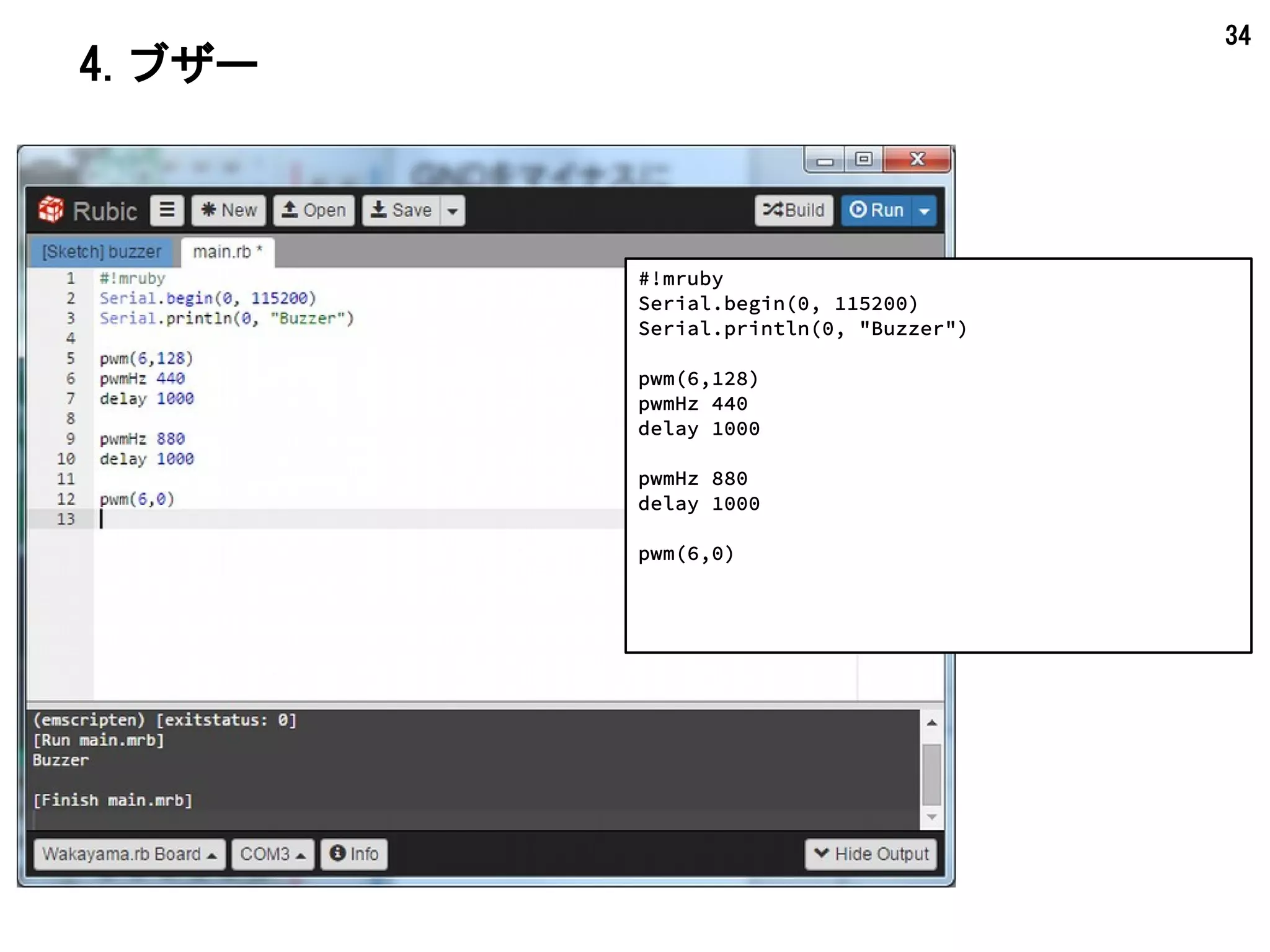
4.ブザー
#!mruby
Serial.begin(0, 115200)
Serial.println(0, "Buzzer")
pwm(6,128)
pwmHz 440
delay 1000
pwmHz 880
delay 1000
pwm(6,0)
34
5.ブザーとスイッチ
3.3Vをプラスに
GNDをマイナスに
スイッチを、e27,e29
f27,29に
c29をプラスに
GND
5V
3.3V
13
12
11
109
8
7
6
5
4
3
2
19
18
1
0
14
15
16
17
RESET
9番をg27に
10KΩ
10kΩをi27とGNDに
6番に
GNDに
GNDをつなぐ
35
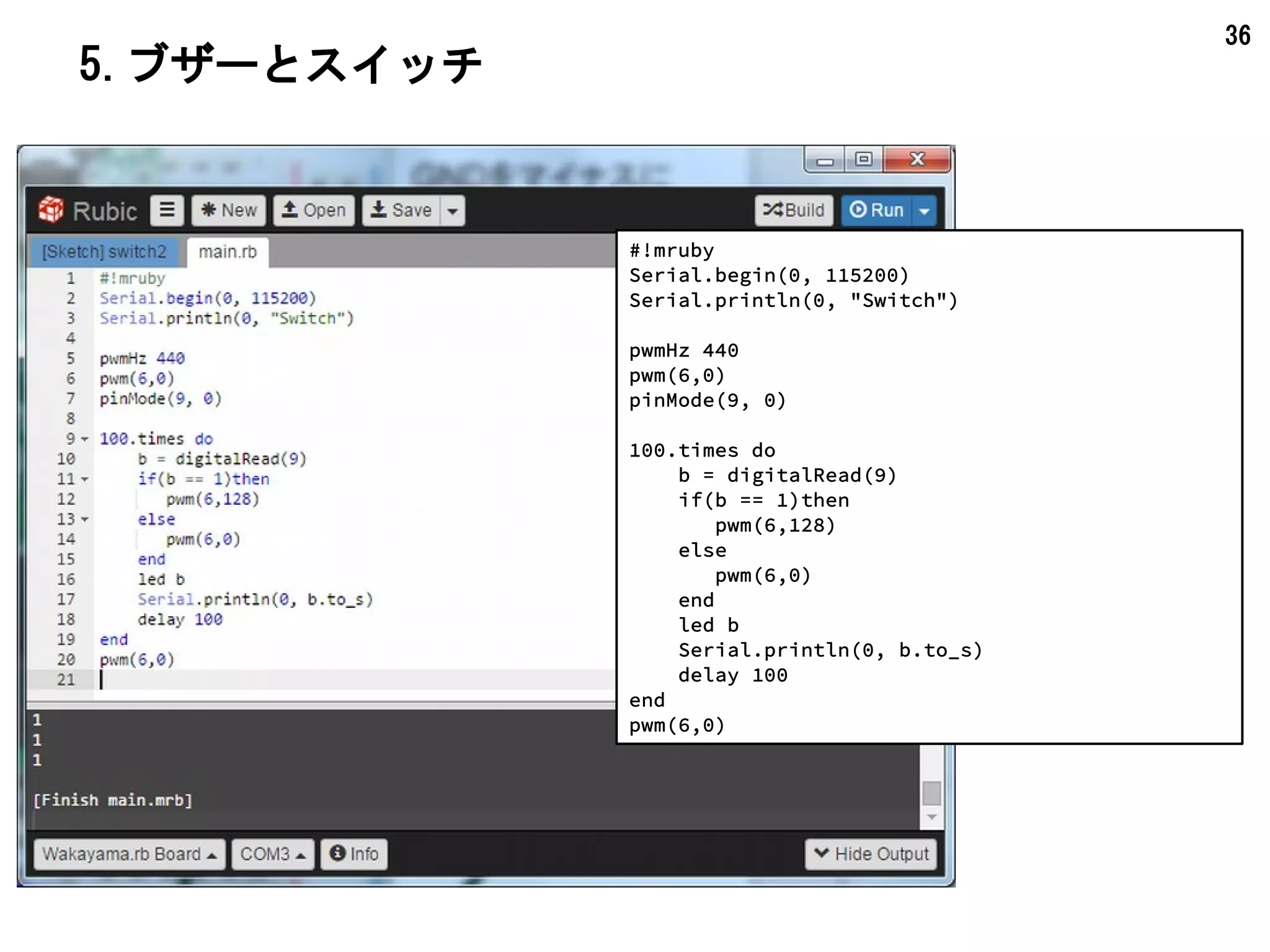
5.ブザーとスイッチ
#!mruby
Serial.begin(0, 115200)
Serial.println(0, "Switch")
pwmHz 440
pwm(6,0)
pinMode(9, 0)
100.times do
b = digitalRead(9)
if(b == 1)then
pwm(6,128)
else
pwm(6,0)
end
led b
Serial.println(0, b.to_s)
delay 100
end
pwm(6,0)
36
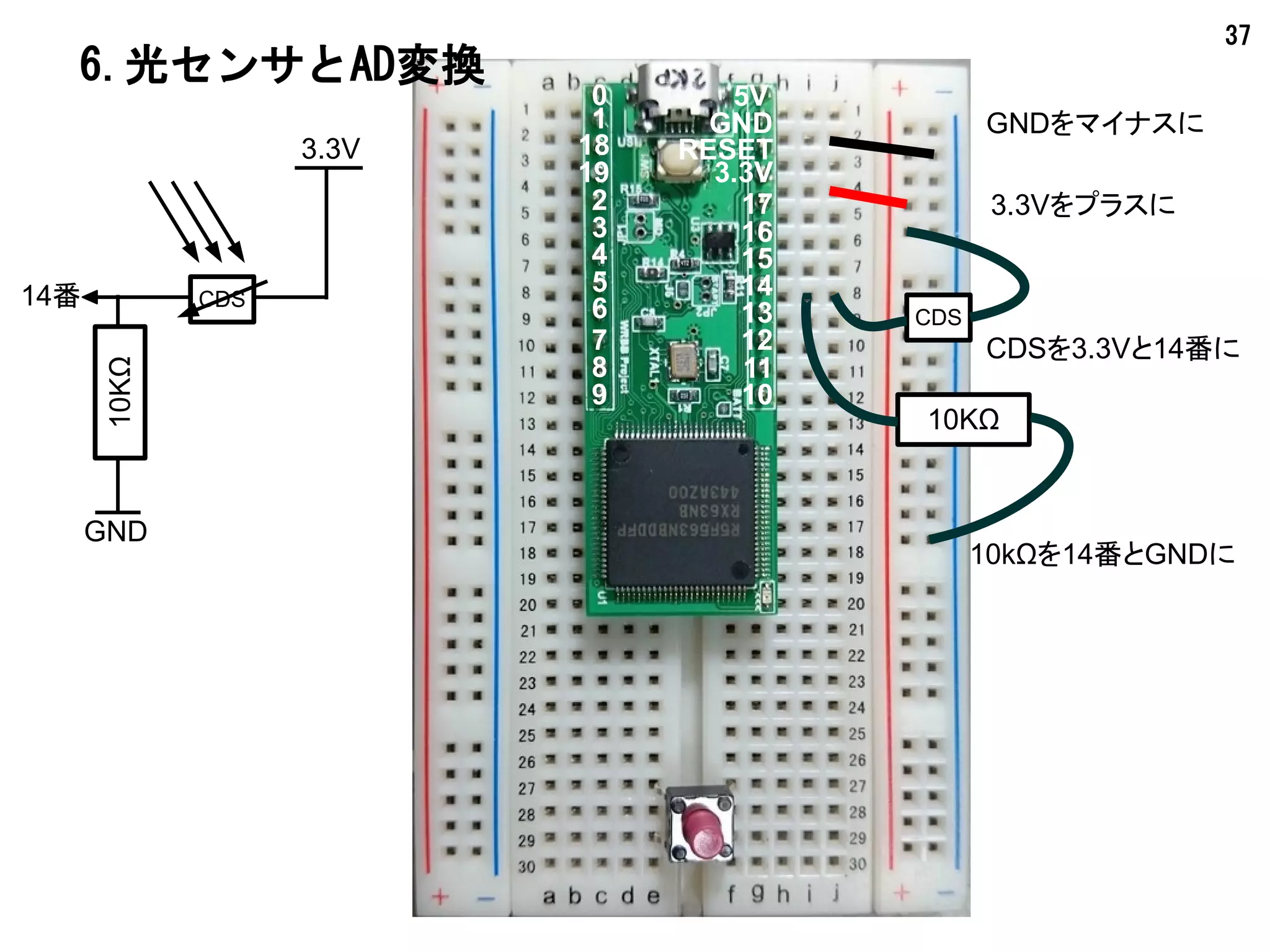
6.光センサとAD変換
3.3V
3.3Vをプラスに
GNDをマイナスにGND
5V
3.3V
13
12
11
109
8
7
6
5
4
3
2
19
18
1
0
14
15
16
17
RESET
10KΩ
10kΩを14番とGNDに
14番
GND
10KΩ
CDS
CDS
CDSを3.3Vと14番に
37
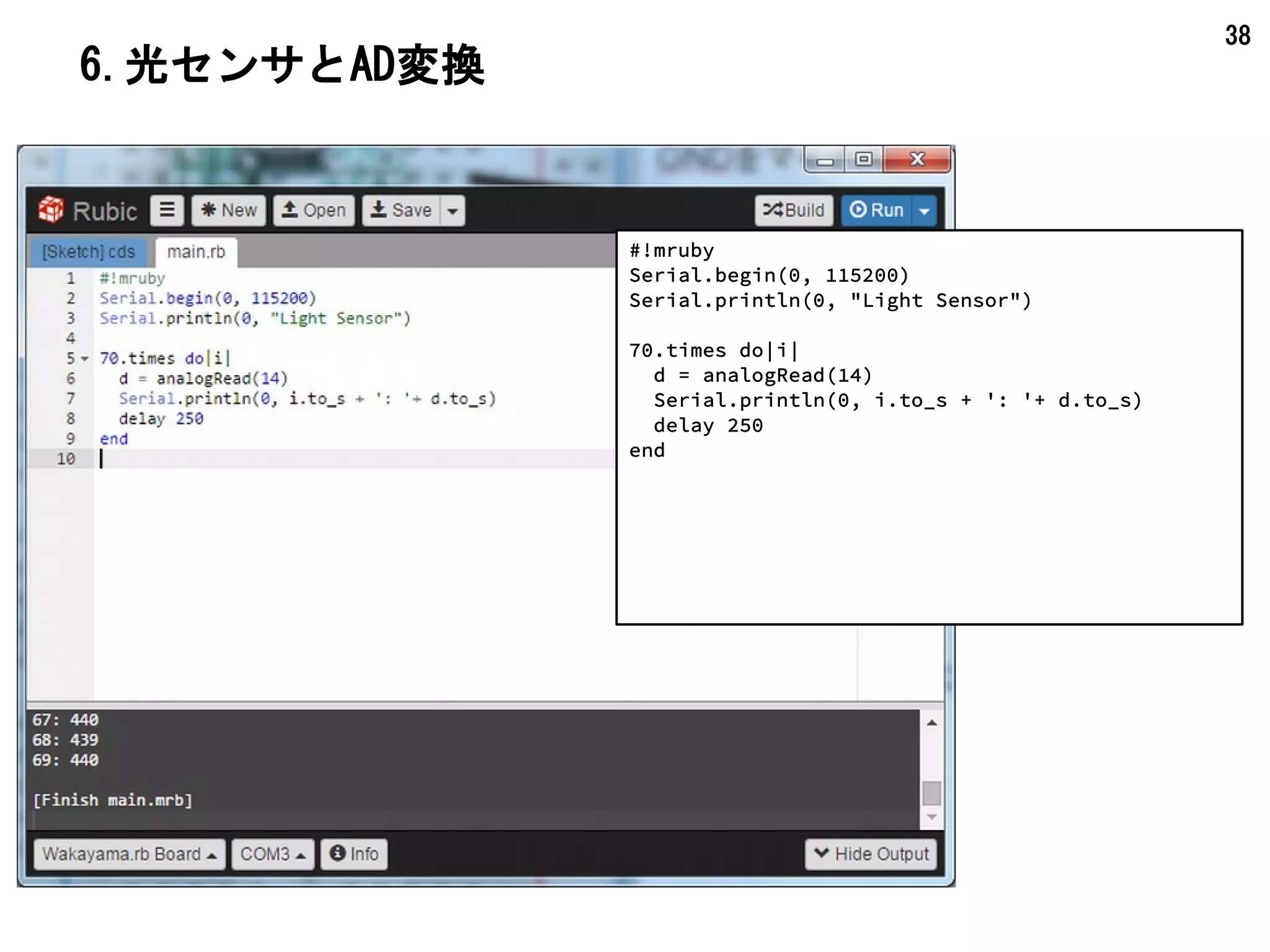
#!mruby
Serial.begin(0, 115200)
Serial.println(0, "Light Sensor")
70.times do|i|
d = analogRead(14)
Serial.println(0, i.to_s + ': '+ d.to_s)
delay 250
end
6.光センサとAD変換
38
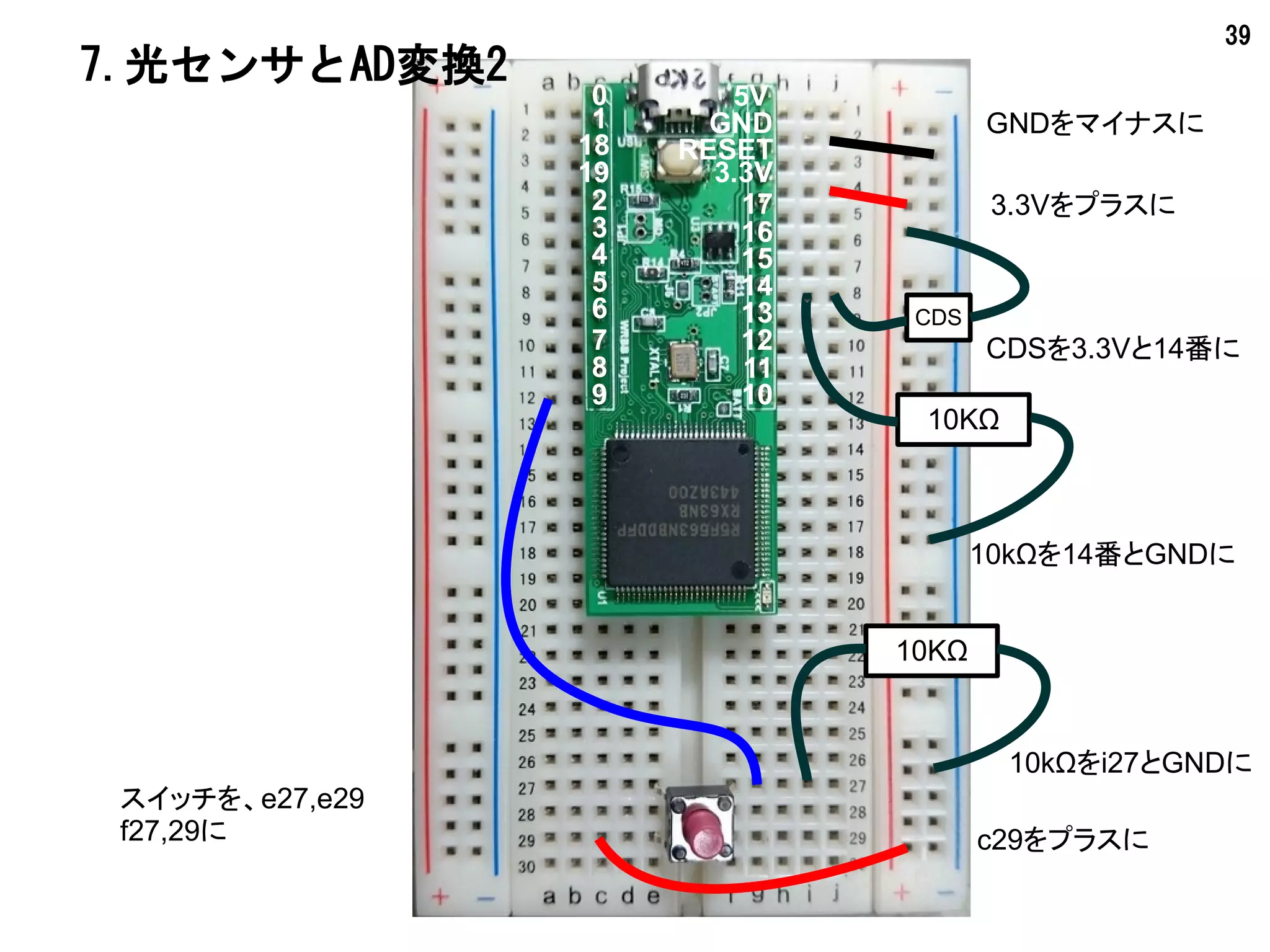
7.光センサとAD変換2
3.3Vをプラスに
GNDをマイナスにGND
5V
3.3V
13
12
11
109
8
7
6
5
4
3
2
19
18
1
0
14
15
16
17
RESET
10KΩ
10kΩを14番とGNDに
CDS
CDSを3.3Vと14番に
スイッチを、e27,e29
f27,29に c29をプラスに
10KΩ
10kΩをi27とGNDに
39
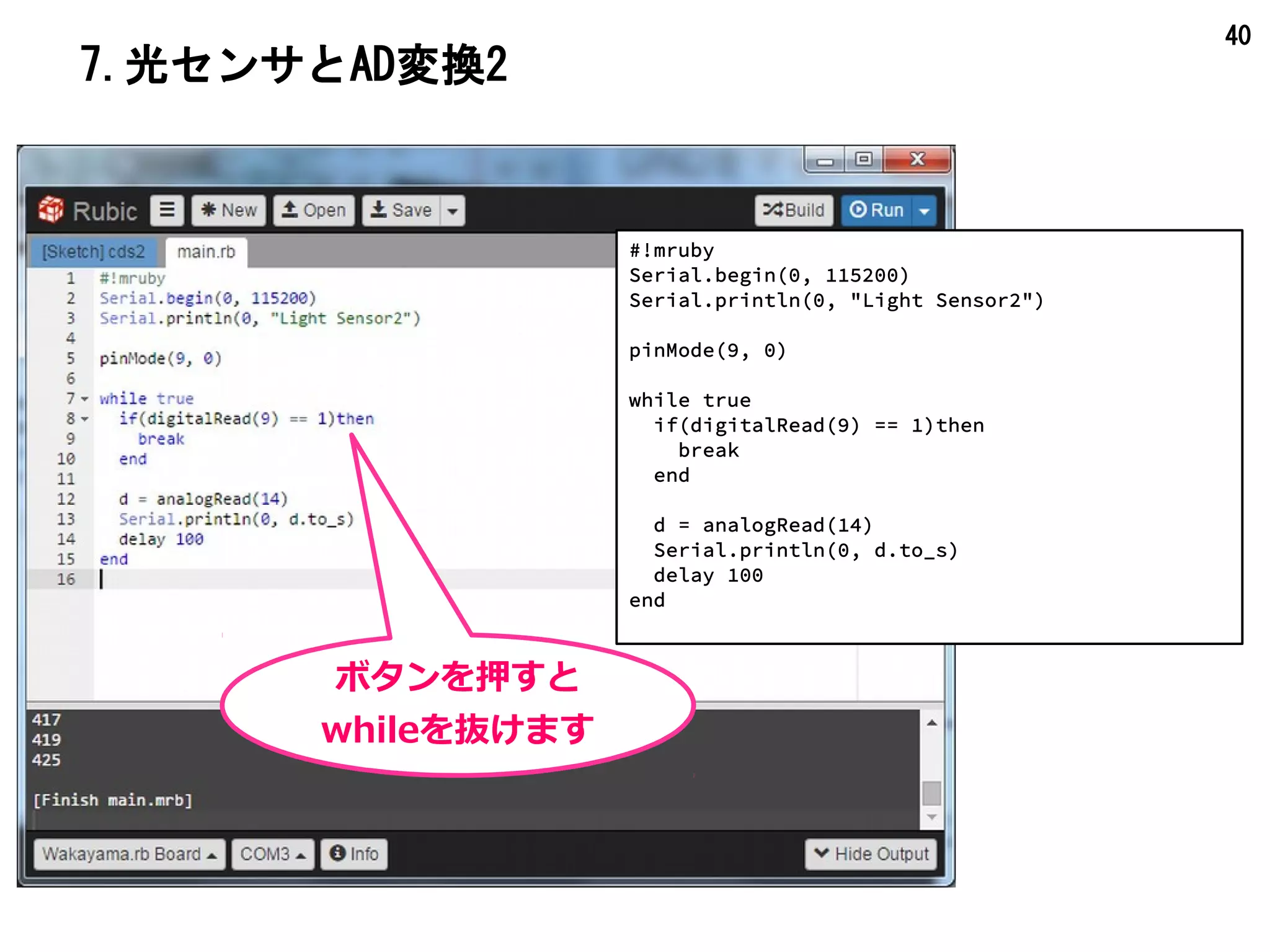
#!mruby
Serial.begin(0, 115200)
Serial.println(0, "Light Sensor2")
pinMode(9, 0)
while true
if(digitalRead(9) == 1)then
break
end
d = analogRead(14)
Serial.println(0, d.to_s)
delay 100
end
7.光センサとAD変換2
ボタンを押すと
whileを抜けます
40
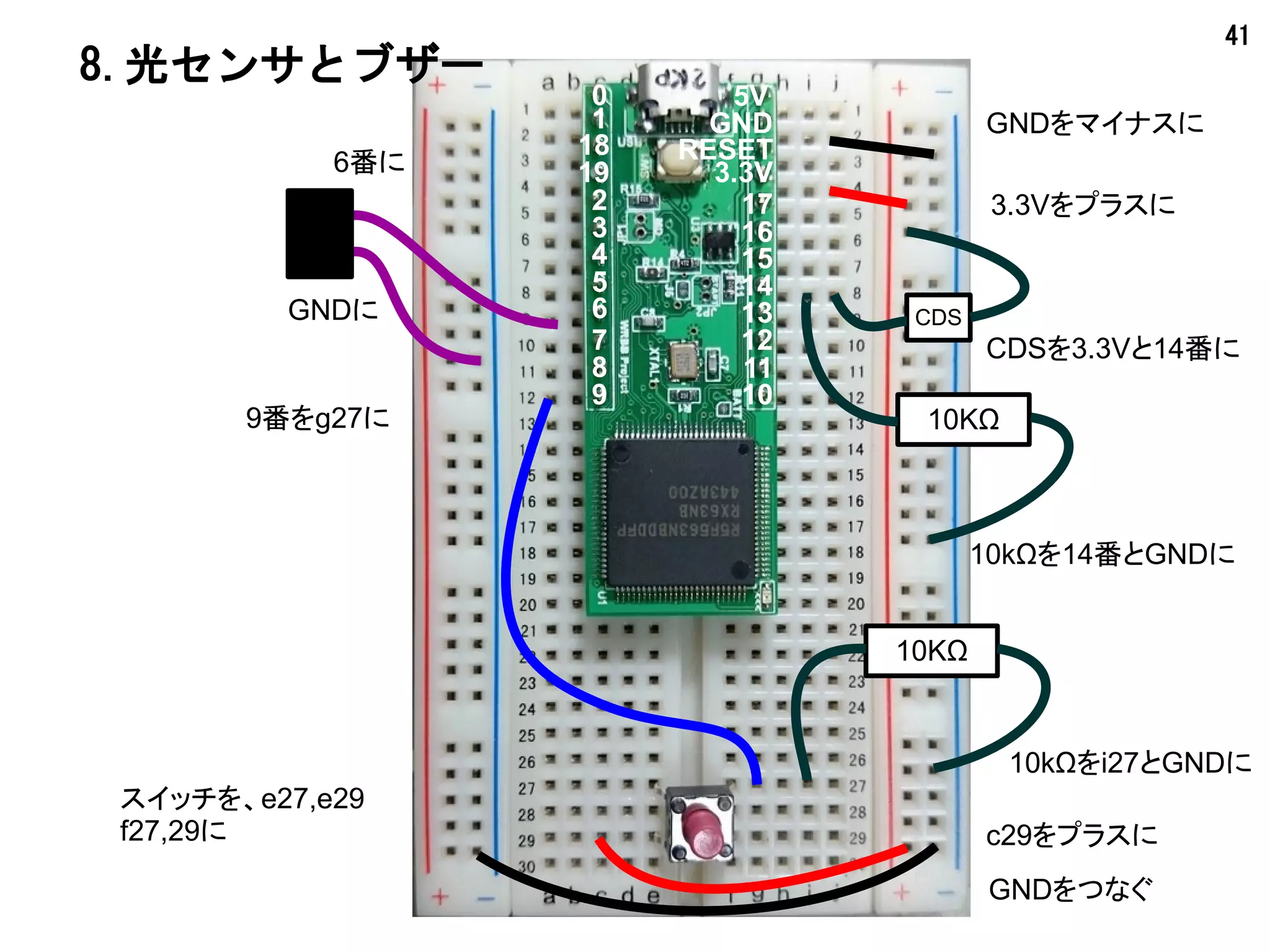
8.光センサとブザー
3.3Vをプラスに
GNDをマイナスにGND
5V
3.3V
13
12
11
109
8
7
6
5
4
3
2
19
18
1
0
14
15
16
17
RESET
10KΩ
10kΩを14番とGNDに
CDS
CDSを3.3Vと14番に
スイッチを、e27,e29
f27,29に
10KΩ
10kΩをi27とGNDに
9番をg27に
6番に
GNDに
c29をプラスに
GNDをつなぐ
41
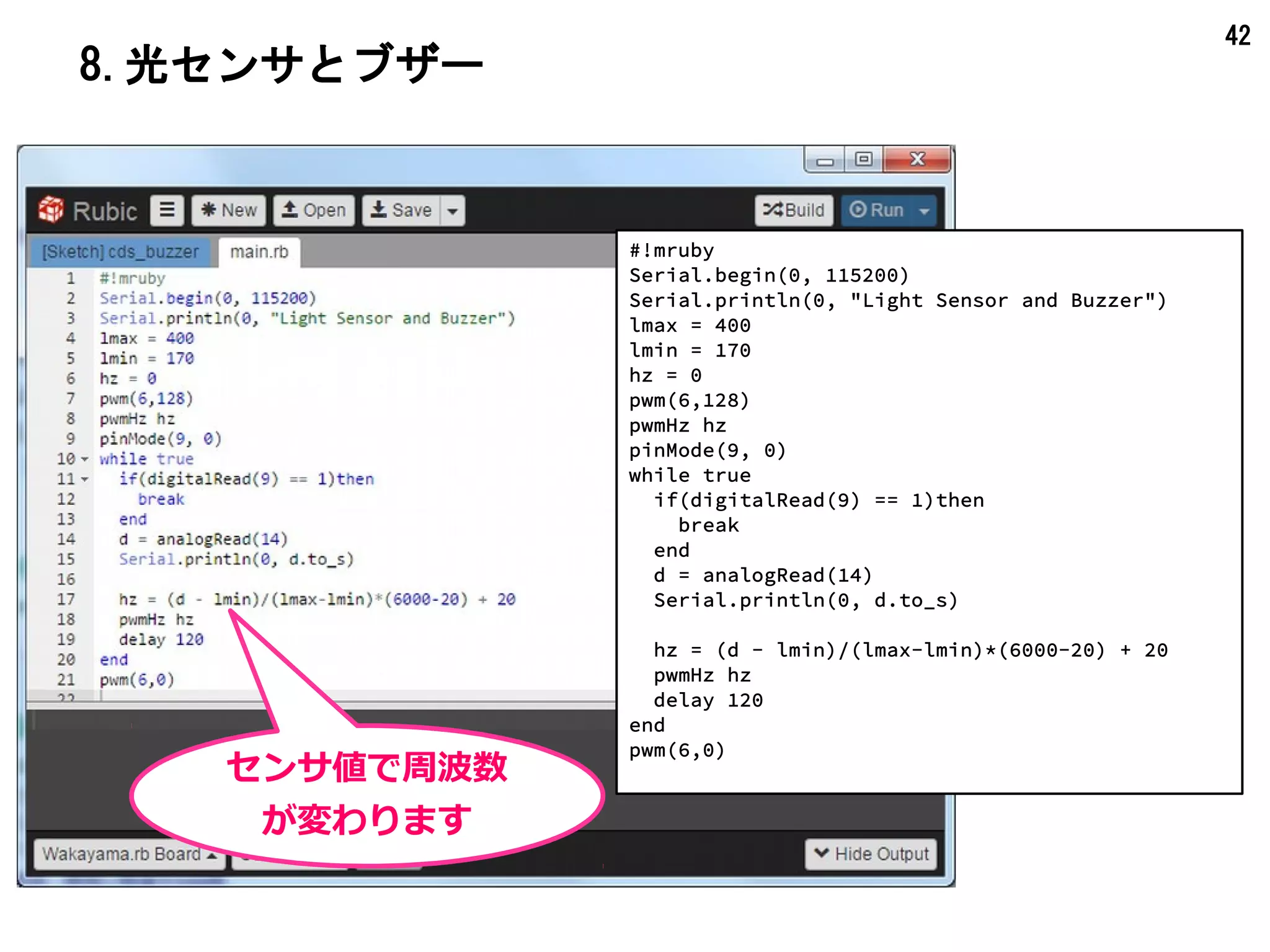
#!mruby
Serial.begin(0, 115200)
Serial.println(0, "Light Sensor and Buzzer")
lmax = 400
lmin = 170
hz = 0
pwm(6,128)
pwmHz hz
pinMode(9, 0)
while true
if(digitalRead(9) == 1)then
break
end
d = analogRead(14)
Serial.println(0, d.to_s)
hz = (d - lmin)/(lmax-lmin)*(6000-20) + 20
pwmHz hz
delay 120
end
pwm(6,0)
8.光センサとブザー
センサ値で周波数
が変わります
42
ソースプログラムの入手方法
43
Wakayama.rbボードの基本プログラムは、githubでオープ
ンソースとして、すべて公開されています。
makeしたプログラムはwrbb.motです。
Wakayama.rbボードへのwrbb.motファイルの書き込み方法
は、下記URLのブログに公開しています。
http://d.hatena.ne.jp/tarosay/20151123/1448301501
https://github.com/wakayamarb/wrbb-v1lib-firm/tree/
master/sample/rubic
ハンズオンに用いたプログラムは、下記URLにあります。
https://github.com/wakayamarb/wrbb-v1lib-firm
今回使用した基板は、WRBB4ファームが動作しているも
のです。Ver.4.0基板です。
44
以上
ありがとうございました。
お疲れさまでした。
毎月勉強会を開いています。是非、Wakayama.rbに参加してください。
https://wakayamarb.doorkeeper.jp/

Rubyボードハンズオンテキスト