Spreadsheet adalah alatpenting untuk mengelola data, memungkinkan pengguna untuk memasukkan angka dan
teks, menggunakan formula untuk otomatisasi perhitungan, serta melakukan analisis sederhana dengan efisien.
Apa itu Spreadsheet?
3.
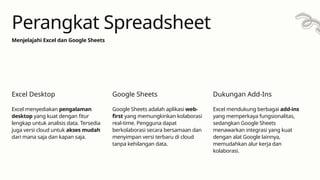
Excel menyediakan pengalaman
desktopyang kuat dengan fitur
lengkap untuk analisis data. Tersedia
juga versi cloud untuk akses mudah
dari mana saja dan kapan saja.
Excel Desktop
Google Sheets adalah aplikasi web-
first yang memungkinkan kolaborasi
real-time. Pengguna dapat
berkolaborasi secara bersamaan dan
menyimpan versi terbaru di cloud
tanpa kehilangan data.
Google Sheets
Excel mendukung berbagai add-ins
yang memperkaya fungsionalitas,
sedangkan Google Sheets
menawarkan integrasi yang kuat
dengan alat Google lainnya,
memudahkan alur kerja dan
kolaborasi.
Dukungan Add-Ins
Menjelajahi Excel dan Google Sheets
Perangkat Spreadsheet
4.
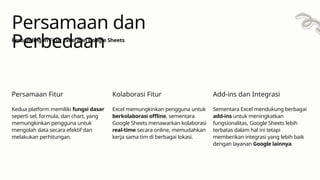
Kedua platform memilikifungsi dasar
seperti sel, formula, dan chart, yang
memungkinkan pengguna untuk
mengolah data secara efektif dan
melakukan perhitungan.
Persamaan Fitur
Excel memungkinkan pengguna untuk
berkolaborasi offline, sementara
Google Sheets menawarkan kolaborasi
real-time secara online, memudahkan
kerja sama tim di berbagai lokasi.
Kolaborasi Fitur
Sementara Excel mendukung berbagai
add-ins untuk meningkatkan
fungsionalitas, Google Sheets lebih
terbatas dalam hal ini tetapi
memberikan integrasi yang lebih baik
dengan layanan Google lainnya.
Add-ins dan Integrasi
Perbandingan Fitur Excel dan Google Sheets
Persamaan dan
Perbedaan
5.
Dalam penggunaan dasarspreadsheet, Anda akan belajar cara
membuka, menyimpan, dan memahami sheet, sel, dan range.
Formula dasar dan referensi absolut/relatif adalah kunci untuk
analisis data.
Cara
Penggunaan
Dasar
Memahami fungsi dasar spreadsheet
6.
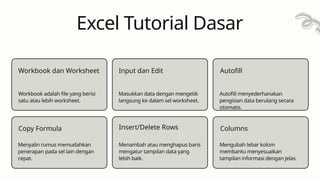
Excel Tutorial Dasar
Workbookdan Worksheet
Workbook adalah file yang berisi
satu atau lebih worksheet.
Copy Formula
Masukkan data dengan mengetik
langsung ke dalam sel worksheet.
Input dan Edit
Insert/Delete Rows
Autofill
Autofill menyederhanakan
pengisian data berulang secara
otomatis.
Columns
Menyalin rumus memudahkan
penerapan pada sel lain dengan
cepat.
Menambah atau menghapus baris
mengatur tampilan data yang
lebih baik.
Mengubah lebar kolom
membantu menyesuaikan
tampilan informasi dengan jelas.
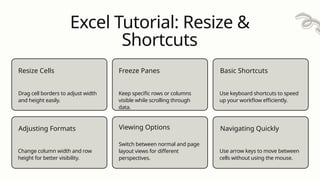
7.
Excel Tutorial: Resize&
Shortcuts
Resize Cells
Drag cell borders to adjust width
and height easily.
Adjusting Formats
Keep specific rows or columns
visible while scrolling through
data.
Freeze Panes
Viewing Options
Basic Shortcuts
Use keyboard shortcuts to speed
up your workflow efficiently.
Navigating Quickly
Change column width and row
height for better visibility.
Switch between normal and page
layout views for different
perspectives.
Use arrow keys to move between
cells without using the mouse.
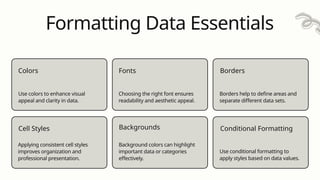
8.
Formatting Data Essentials
Colors
Usecolors to enhance visual
appeal and clarity in data.
Cell Styles
Choosing the right font ensures
readability and aesthetic appeal.
Fonts
Backgrounds
Borders
Borders help to define areas and
separate different data sets.
Conditional Formatting
Applying consistent cell styles
improves organization and
professional presentation.
Background colors can highlight
important data or categories
effectively.
Use conditional formatting to
apply styles based on data values.
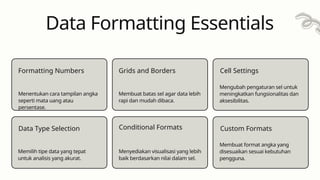
9.
Data Formatting Essentials
FormattingNumbers
Menentukan cara tampilan angka
seperti mata uang atau
persentase.
Data Type Selection
Membuat batas sel agar data lebih
rapi dan mudah dibaca.
Grids and Borders
Conditional Formats
Cell Settings
Mengubah pengaturan sel untuk
meningkatkan fungsionalitas dan
aksesibilitas.
Custom Formats
Memilih tipe data yang tepat
untuk analisis yang akurat.
Menyediakan visualisasi yang lebih
baik berdasarkan nilai dalam sel.
Membuat format angka yang
disesuaikan sesuai kebutuhan
pengguna.
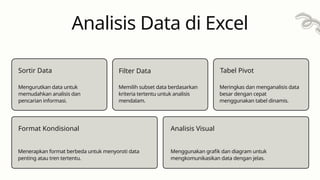
10.
Sortir Data
Mengurutkan datauntuk
memudahkan analisis dan
pencarian informasi.
Format Kondisional
Menerapkan format berbeda untuk menyoroti data
penting atau tren tertentu.
Memilih subset data berdasarkan
kriteria tertentu untuk analisis
mendalam.
Filter Data
Menggunakan grafik dan diagram untuk
mengkomunikasikan data dengan jelas.
Analisis Visual
Tabel Pivot
Meringkas dan menganalisis data
besar dengan cepat
menggunakan tabel dinamis.
Analisis Data di Excel
11.
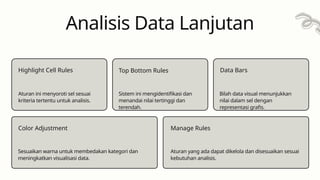
Highlight Cell Rules
Aturanini menyoroti sel sesuai
kriteria tertentu untuk analisis.
Color Adjustment
Sesuaikan warna untuk membedakan kategori dan
meningkatkan visualisasi data.
Sistem ini mengidentifikasi dan
menandai nilai tertinggi dan
terendah.
Top Bottom Rules
Aturan yang ada dapat dikelola dan disesuaikan sesuai
kebutuhan analisis.
Manage Rules
Data Bars
Bilah data visual menunjukkan
nilai dalam sel dengan
representasi grafis.
Analisis Data Lanjutan
12.
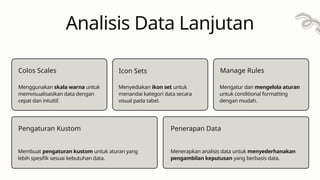
Colos Scales
Menggunakan skalawarna untuk
memvisualisasikan data dengan
cepat dan intuitif.
Pengaturan Kustom
Membuat pengaturan kustom untuk aturan yang
lebih spesifik sesuai kebutuhan data.
Menyediakan ikon set untuk
menandai kategori data secara
visual pada tabel.
Icon Sets
Menerapkan analisis data untuk menyederhanakan
pengambilan keputusan yang berbasis data.
Penerapan Data
Manage Rules
Mengatur dan mengelola aturan
untuk conditional formatting
dengan mudah.
Analisis Data Lanjutan
13.
Jenis Grafik diExcel
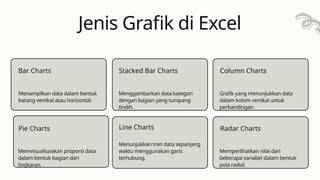
Bar Charts
Menampilkan data dalam bentuk
batang vertikal atau horizontal.
Pie Charts
Menggambarkan data kategori
dengan bagian yang tumpang
tindih.
Stacked Bar Charts
Line Charts
Column Charts
Grafik yang menunjukkan data
dalam kolom vertikal untuk
perbandingan.
Radar Charts
Memvisualisasikan proporsi data
dalam bentuk bagian dari
lingkaran.
Menunjukkan tren data sepanjang
waktu menggunakan garis
terhubung.
Memperlihatkan nilai dari
beberapa variabel dalam bentuk
pola radial.
14.
Jenis Grafik Lanjutan
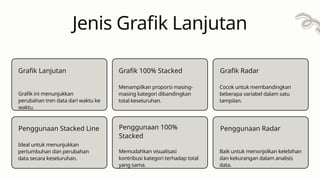
GrafikLanjutan
Grafik ini menunjukkan
perubahan tren data dari waktu ke
waktu.
Penggunaan Stacked Line
Menampilkan proporsi masing-
masing kategori dibandingkan
total keseluruhan.
Grafik 100% Stacked
Penggunaan 100%
Stacked
Grafik Radar
Cocok untuk membandingkan
beberapa variabel dalam satu
tampilan.
Penggunaan Radar
Ideal untuk menunjukkan
pertumbuhan dan perubahan
data secara keseluruhan.
Memudahkan visualisasi
kontribusi kategori terhadap total
yang sama.
Baik untuk menonjolkan kelebihan
dan kekurangan dalam analisis
data.
15.
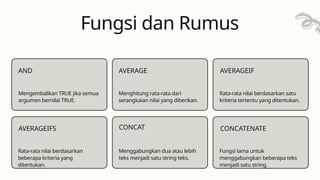
Fungsi dan Rumus
AND
MengembalikanTRUE jika semua
argumen bernilai TRUE.
AVERAGEIFS
Menghitung rata-rata dari
serangkaian nilai yang diberikan.
AVERAGE
CONCAT
AVERAGEIF
Rata-rata nilai berdasarkan satu
kriteria tertentu yang ditentukan.
CONCATENATE
Rata-rata nilai berdasarkan
beberapa kriteria yang
ditentukan.
Menggabungkan dua atau lebih
teks menjadi satu string teks.
Fungsi lama untuk
menggabungkan beberapa teks
menjadi satu string.
16.
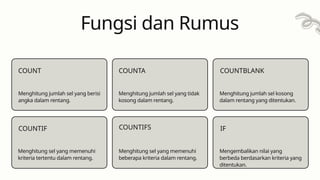
Fungsi dan Rumus
COUNT
Menghitungjumlah sel yang berisi
angka dalam rentang.
COUNTIF
Menghitung jumlah sel yang tidak
kosong dalam rentang.
COUNTA
COUNTIFS
COUNTBLANK
Menghitung jumlah sel kosong
dalam rentang yang ditentukan.
IF
Menghitung sel yang memenuhi
kriteria tertentu dalam rentang.
Menghitung sel yang memenuhi
beberapa kriteria dalam rentang.
Mengembalikan nilai yang
berbeda berdasarkan kriteria yang
ditentukan.
17.
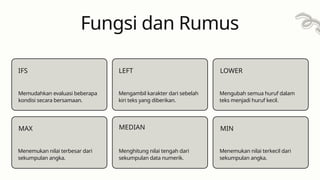
Fungsi dan Rumus
IFS
Memudahkanevaluasi beberapa
kondisi secara bersamaan.
MAX
Mengambil karakter dari sebelah
kiri teks yang diberikan.
LEFT
MEDIAN
LOWER
Mengubah semua huruf dalam
teks menjadi huruf kecil.
MIN
Menemukan nilai terbesar dari
sekumpulan angka.
Menghitung nilai tengah dari
sekumpulan data numerik.
Menemukan nilai terkecil dari
sekumpulan angka.
18.
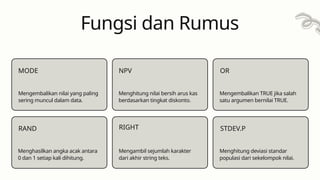
Fungsi dan Rumus
MODE
Mengembalikannilai yang paling
sering muncul dalam data.
RAND
Menghitung nilai bersih arus kas
berdasarkan tingkat diskonto.
NPV
RIGHT
OR
Mengembalikan TRUE jika salah
satu argumen bernilai TRUE.
STDEV.P
Menghasilkan angka acak antara
0 dan 1 setiap kali dihitung.
Mengambil sejumlah karakter
dari akhir string teks.
Menghitung deviasi standar
populasi dari sekelompok nilai.
19.
Fungsi dan Rumus
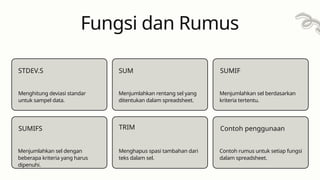
STDEV.S
Menghitungdeviasi standar
untuk sampel data.
SUMIFS
Menjumlahkan rentang sel yang
ditentukan dalam spreadsheet.
SUM
TRIM
SUMIF
Menjumlahkan sel berdasarkan
kriteria tertentu.
Contoh penggunaan
Menjumlahkan sel dengan
beberapa kriteria yang harus
dipenuhi.
Menghapus spasi tambahan dari
teks dalam sel.
Contoh rumus untuk setiap fungsi
dalam spreadsheet.
20.
Fungsi dan Rumus
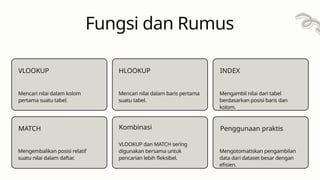
VLOOKUP
Mencarinilai dalam kolom
pertama suatu tabel.
MATCH
Mencari nilai dalam baris pertama
suatu tabel.
HLOOKUP
Kombinasi
INDEX
Mengambil nilai dari tabel
berdasarkan posisi baris dan
kolom.
Penggunaan praktis
Mengembalikan posisi relatif
suatu nilai dalam daftar.
VLOOKUP dan MATCH sering
digunakan bersama untuk
pencarian lebih fleksibel.
Mengotomatiskan pengambilan
data dari dataset besar dengan
efisien.
21.
Fungsi dan Rumus
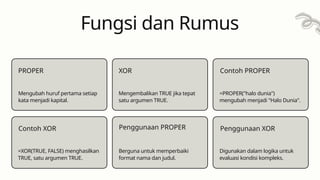
PROPER
Mengubahhuruf pertama setiap
kata menjadi kapital.
Contoh XOR
Mengembalikan TRUE jika tepat
satu argumen TRUE.
XOR
Penggunaan PROPER
Contoh PROPER
=PROPER("halo dunia")
mengubah menjadi "Halo Dunia".
Penggunaan XOR
=XOR(TRUE, FALSE) menghasilkan
TRUE, satu argumen TRUE.
Berguna untuk memperbaiki
format nama dan judul.
Digunakan dalam logika untuk
evaluasi kondisi kompleks.