Recommended
PPTX
PPTX
PPTX
Attività di in media dopo le vacanze
PDF
Apresentação Investidores - Novembro 2011
PPT
Nghe thuat -song_nhao_lon
PPS
DOCX
PPTX
San Ignacio nina Reema Sabatin at Ma. Liana Emboscado
PPS
PPTX
PRESENTACION EN NEW MWXICO
PDF
100917 ndr safra - rio de janeiro port
PPTX
PPTX
PDF
Apresentação Investidores
PDF
DOC
PPS
PDF
100917 investor presentation portugues full
PDF
PDF
Multiplus - Divulgação dos Resultados do 1T11
PDF
Apresentação Investidores
PPT
Maite joannna hristoskova 7b
DOC
รายละเอียดรายวิชา การโปรแกรมและการประยุกต์
PPT
PDF
Apresentação de Resultados | 2T15
PDF
Multiplus Investor Presentation - July
PPTX
PPS
PPTX
PPTX
More Related Content
PPTX
PPTX
PPTX
Attività di in media dopo le vacanze
PDF
Apresentação Investidores - Novembro 2011
PPT
Nghe thuat -song_nhao_lon
PPS
DOCX
PPTX
San Ignacio nina Reema Sabatin at Ma. Liana Emboscado
Viewers also liked
PPS
PPTX
PRESENTACION EN NEW MWXICO
PDF
100917 ndr safra - rio de janeiro port
PPTX
PPTX
PDF
Apresentação Investidores
PDF
DOC
PPS
PDF
100917 investor presentation portugues full
PDF
PDF
Multiplus - Divulgação dos Resultados do 1T11
PDF
Apresentação Investidores
PPT
Maite joannna hristoskova 7b
DOC
รายละเอียดรายวิชา การโปรแกรมและการประยุกต์
PPT
PDF
Apresentação de Resultados | 2T15
PDF
Multiplus Investor Presentation - July
PPTX
PPS
Similar to Present fsg group2
PPTX
PPTX
XLS
PDF
PDF
PDF
โครงสร้างรายวิชา การจัดการข้อมูลและการคำนวณ
PDF
PDF
PDF
PDF
PDF
PDF
Advanced Excel Training (2012)
PDF
Microsoft office excel 2007
PDF
Microsoft office excel 2007
PDF
PPT
PDF
พื้นฐานความรู้เกี่ยวกับฟังก์ชัน Ms excel ทุกเวอร์ชั่น
PDF
PDF
PDF
หน่วยการเรียนรู้ที่ 5 การใส่ข้อมูลและการแก้ไขข้อมูลวิชา การจัดการฐานข้อมูล
More from sakpob
PPTX
Concurrent request present grp4
PPT
PPT
PPTX
PPTX
G3 manageing seucrity_setupstep_final
PPT
PPTX
Concurrent request present grp4
PPTX
PPT
Group 2 setting-up_a_ledger3
PPTX
PPT
PPTX
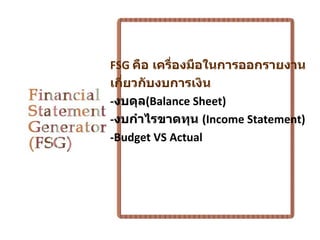
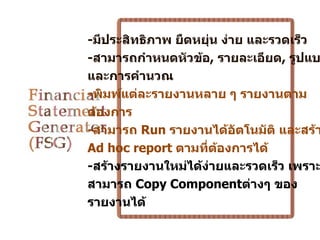
Present fsg group2 1. 2. 3. 4. -มีประสิทธิภาพ ยืดหยุ่น ง่าย และรวดเร็ว
-สามารถกำาหนดหัวข้อ, รายละเอียด, รูปแบ
และการคำานวณ
-พิมพ์แต่ละรายงานหลาย ๆ รายงานตาม
ต้องการ
-สามารถ Run รายงานได้อตโนมัติ และสร้า
ั
Ad hoc report ตามที่ตองการได้
้
-สร้างรายงานใหม่ได้ง่ายและรวดเร็ว เพราะ
สามารถ Copy Componentต่างๆ ของ
รายงานได้
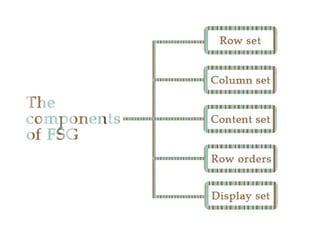
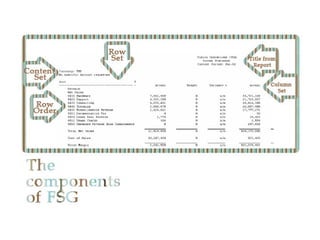
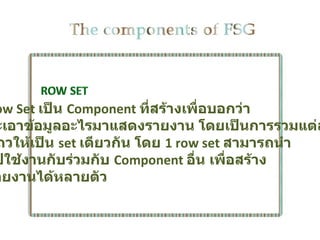
6. 10. ow Set เป็น Component ที่สร้างเพื่อบอกว่า
ะเอาข้อมูลอะไรมาแสดงรายงาน โดยเป็นการรวมแต่ล
ถวให้เป็น set เดียวกัน โดย 1 row set สามารถนำา
ปใช้งานกับร่วมกับ Component อื่น เพื่อสร้าง
ายงานได้หลายตัว
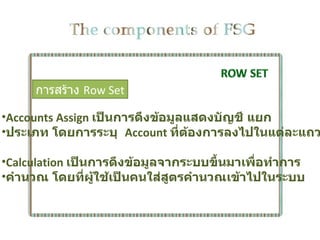
11. การสร้าง Row Set
•Accounts Assign เป็นการดึงข้อมูลแสดงบัญชี แยก
•ประเภท โดยการระบุ Account ที่ตองการลงไปในแต่ละแถว
้
•Calculation เป็นการดึงข้อมูลจากระบบขึ้นมาเพื่อทำาการ
•คำานวณ โดยที่ผู้ใช้เป็นคนใส่สูตรคำานวณเข้าไปในระบบ
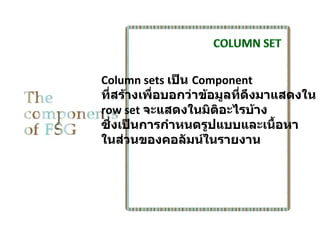
12. Column sets เป็น Component
ที่สร้างเพื่อบอกว่าข้อมูลที่ดงมาแสดงใน
ึ
row set จะแสดงในมิตอะไรบ้าง
ิ
ซึ่งเป็นการกำาหนดรูปแบบและเนื้อหา
ในส่วนของคอลัมน์ในรายงาน
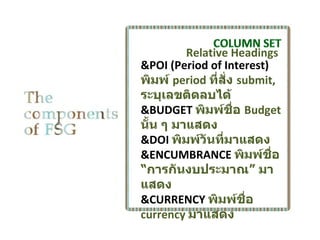
13. Relative Headings
&POI (Period of Interest)
พิมพ์ period ที่สั่ง submit,
ระบุเลขติดลบได้
&BUDGET พิมพ์ชอ Budget
ื่
นั้น ๆ มาแสดง
&DOI พิมพ์วันที่มาแสดง
&ENCUMBRANCE พิมพ์ชอ ื่
“การกันงบประมาณ” มา
แสดง
&CURRENCY พิมพ์ชอ ื่
currency มาแสดง
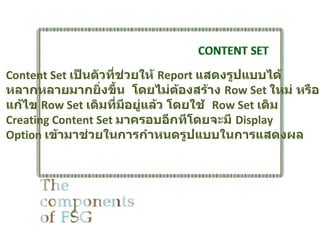
14. Content Set เป็นตัวที่ช่วยให้ Report แสดงรูปแบบได้
หลากหลายมากยิ่งขึ้น โดยไม่ตองสร้าง Row Set ใหม่ หรือ
้
แก้ไข Row Set เดิมที่มอยู่แล้ว โดยใช้ Row Set เดิม
ี
Creating Content Set มาครอบอีกทีโดยจะมี Display
Option เข้ามาช่วยในการกำาหนดรูปแบบในการแสดงผล
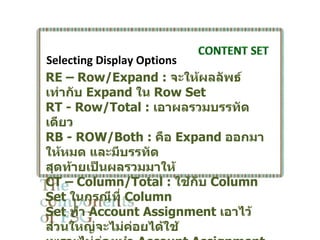
15. Selecting Display Options
RE – Row/Expand : จะให้ผลลัพธ์
เท่ากับ Expand ใน Row Set
RT - Row/Total : เอาผลรวมบรรทัด
เดียว
RB - ROW/Both : คือ Expand ออกมา
ให้หมด และมีบรรทัด
สุดท้ายเป็นผลรวมมาให้
CT – Column/Total : ใช้กับ Column
Set ในกรณีที่ Column
Set ทำา Account Assignment เอาไว้
ส่วนใหญ่จะไม่คอยได้ใช้
่
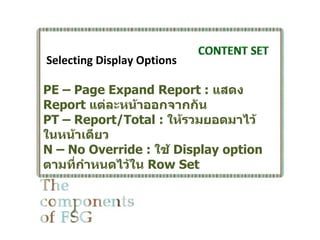
16. Selecting Display Options
PE – Page Expand Report : แสดง
Report แต่ละหน้าออกจากกัน
PT – Report/Total : ให้รวมยอดมาไว้
ในหน้าเดียว
N – No Override : ใช้ Display option
ตามที่กำาหนดไว้ใน Row Set
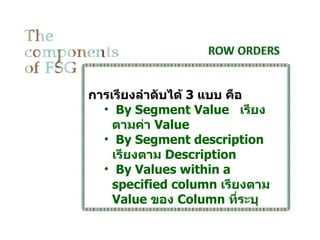
17. 18. การเรียงลำาดับได้ 3 แบบ คือ
• By Segment Value เรียง
ตามค่า Value
• By Segment description
เรียงตาม Description
• By Values within a
specified column เรียงตาม
Value ของ Column ที่ระบุ
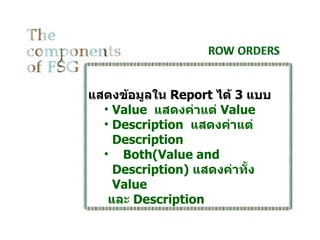
19. แสดงข้อมูลใน Report ได้ 3 แบบ
• Value แสดงค่าแต่ Value
• Description แสดงค่าแต่
Description
• Both(Value and
Description) แสดงค่าทัง
้
Value
และ Description
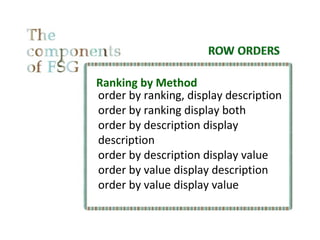
20. Ranking by Method
order by ranking, display description
order by ranking display both
order by description display
description
order by description display value
order by value display description
order by value display value
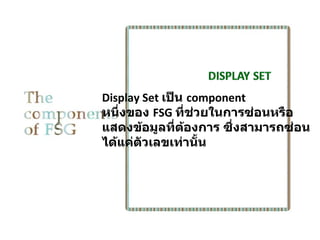
21. Display Set เป็น component
หนึงของ FSG ที่ชวยในการซ่อนหรือ
่ ่
แสดงข้อมูลที่ตองการ ซึ่งสามารถซ่อน
้
ได้แค่ตวเลขเท่านั้น
ั
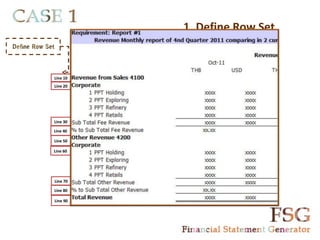
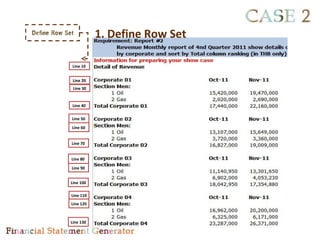
22. 25. 1. Define Row Set
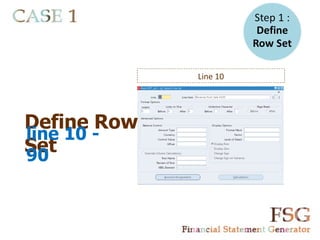
Line 10
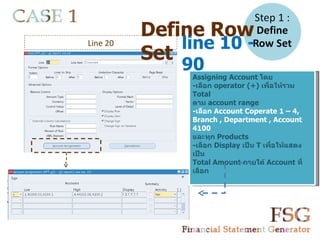
Line 20
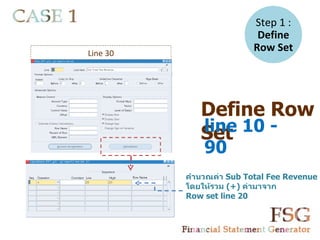
Line 30
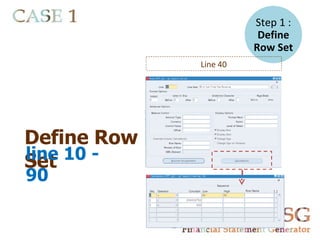
Line 40
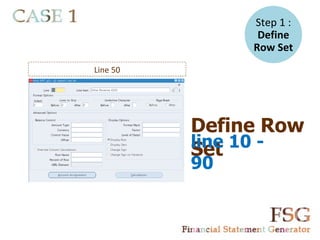
Line 50
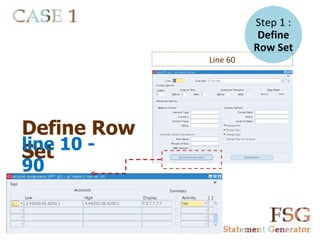
Line 60
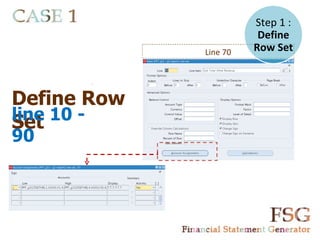
Line 70
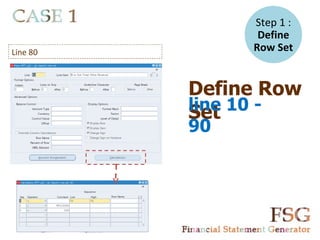
Line 80
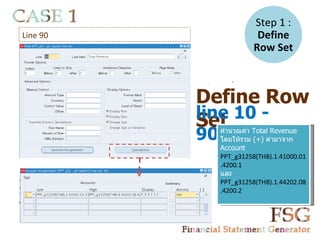
Line 90
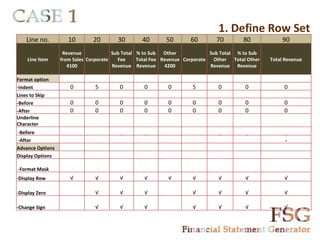
26. 1. Define Row Set
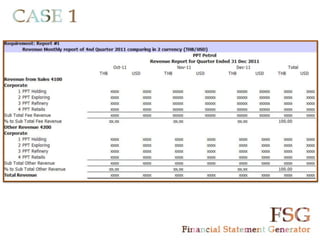
Line no. 10 20 30 40 50 60 70 80 90
Revenue Sub Total % to Sub Other Sub Total % to Sub
Line Item from Sales Corporate Fee Total Fee Revenue Corporate Other Total Other Total Revenue
4100 Revenue Revenue 4200 Revenue Revenue
Format option
-Indent 0 5 0 0 0 5 0 0 0
Lines to Skip
-Before 0 0 0 0 0 0 0 0 0
-After 0 0 0 0 0 0 0 0 0
Underline
Character
-Before _ _ _ _ _
-After =
Advance Options
Display Options
-Format Mask
-Display Row √ √ √ √ √ √ √ √ √
-Display Zero √ √ √ √ √ √ √
-Change Sign √ √ √ √ √ √ √
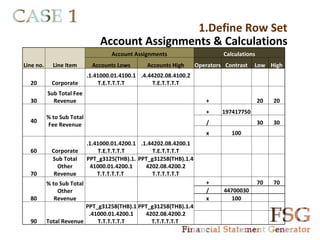
27. 1.Define Row Set
Account Assignments & Calculations
Account Assignments Calculations
Line no. Line Item Accounts Lows Accounts High Operators Contrast Low High
.1.41000.01.4100.1 .4.44202.08.4100.2
20 Corporate T.E.T.T.T.T T.E.T.T.T.T
Sub Total Fee
30 Revenue + 20 20
+ 197417750
% to Sub Total
40 / 30 30
Fee Revenue
x 100
.1.41000.01.4200.1 .1.44202.08.4200.1
60 Corporate T.E.T.T.T.T T.E.T.T.T.T
Sub Total PPT_g3125(THB).1. PPT_g31258(THB).1.4
Other 41000.01.4200.1 4202.08.4200.2
70 Revenue T.T.T.T.T.T T.T.T.T.T.T
% to Sub Total + 70 70
Other / 44700030
80 Revenue x 100
PPT_g31258(THB).1 PPT_g31258(THB).1.4
.41000.01.4200.1 4202.08.4200.2
90 Total Revenue T.T.T.T.T.T T.T.T.T.T.T
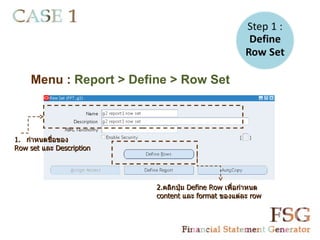
28. Menu : Report > Define > Row Set
1. กำาหนดชื่อของ
Row set และ Description
2.คลิกปุ่ม Define Row เพื่อกำาหนด
content และ format ของแต่ละ row
29. 30. Define Row
Line 20 line 10 -
Set
90
Assigning Account โดย
-เลือก operator (+) เพื่อให้รวม
Total
ตาม account range
-เลือก Account Coperate 1 – 4,
Branch , Department , Account
4100
และทุก Products
-เลือก Display เป็น T เพื่อให้แสดง
เป็น
Total Amount ภายใต้ Account ที่
เลือก
31. Step 1 :
Define
Line 30
Row Set
-
Define Row
line 10 -
Set
90
คำานวณค่า Sub Total Fee Revenue
โดยให้รวม (+) ค่ามาจาก
Row set line 20
32. Step 1 :
Define
Row Set
Line 40
-
Define Row
line 10 -
Set
90
33. Step 1 :
Define
Row Set
Line 50
Define Row
line 10 -
Set
90
34. Step 1 :
Define
Row Set
Line 60
Define Row
line 10 -
Set
90
35. Step 1 :
Define
Line 70 Row Set
-
Define Row
line 10 -
Set
90
36. Step 1 :
Define
Line 80 Row Set
Define Row
-
line 10 -
Set
90
37. Step 1 :
Line 90 Define
Row Set
- =
Define Row
line 10 -
Set
90 คำานวณค่า Total Revenue
โดยให้รวม (+) ค่ามาจาก
Account
PPT_g31258(THB).1.41000.01
.4200.1
และ
PPT_g31258(THB).1.44202.08
.4200.2
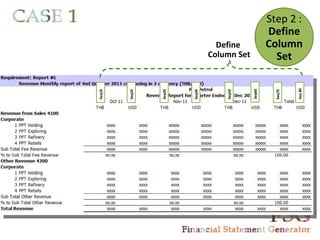
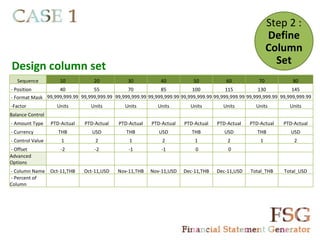
38. 39. Step 2 :
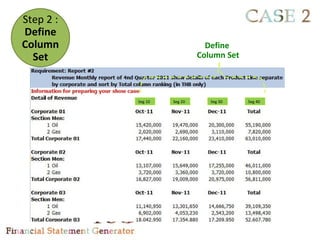
Define
Column
Set
Design column set
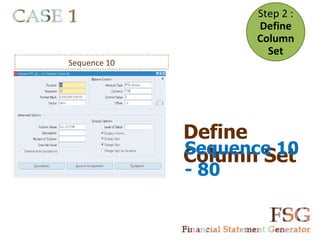
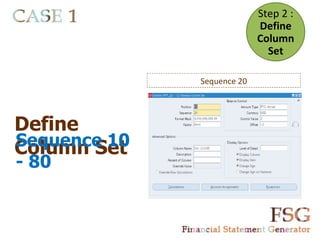
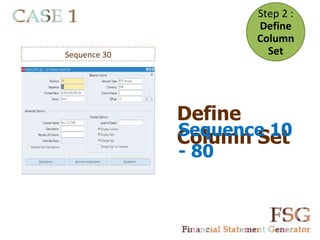
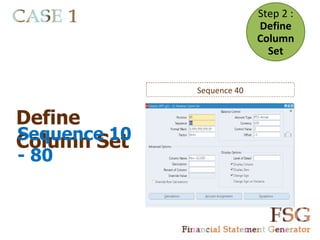
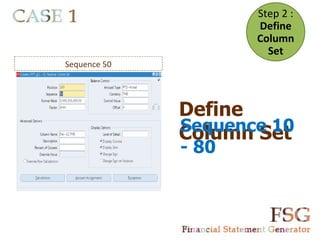
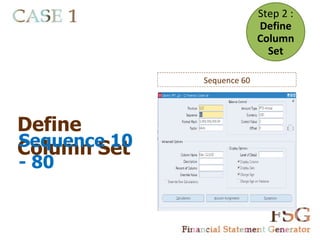
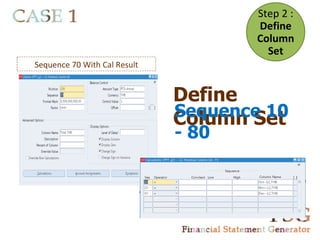
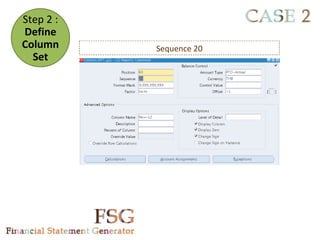
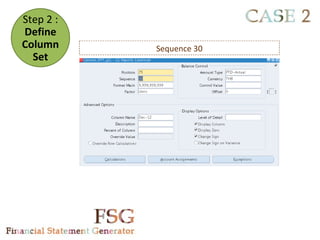
Sequence 10 20 30 40 50 60 70 80
- Position 40 55 70 85 100 115 130 145
- Format Mask 99,999,999.99 99,999,999.99 99,999,999.99 99,999,999.99 99,999,999.99 99,999,999.99 99,999,999.99 99,999,999.99
-Factor Units Units Units Units Units Units Units Units
Balance Control
- Amount Type PTD-Actual PTD-Actual PTD-Actual PTD-Actual PTD-Actual PTD-Actual PTD-Actual PTD-Actual
- Currency THB USD THB USD THB USD THB USD
- Control Value 1 2 1 2 1 2 1 2
- Offset -2 -2 -1 -1 0 0
Advanced
Options
- Column Name Oct-11,THB Oct-11,USD Nov-11,THB Nov-11,USD Dec-11,THB Dec-11,USD Total_THB Total_USD
- Percent of
Column
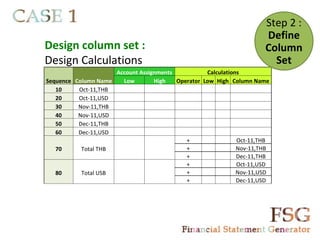
40. Step 2 :
Define
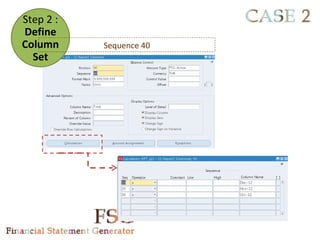
Design column set : Column
Design Calculations Set
Account Assignments Calculations
Sequence Column Name Low High Operator Low High Column Name
10 Oct-11,THB
20 Oct-11,USD
30 Nov-11,THB
40 Nov-11,USD
50 Dec-11,THB
60 Dec-11,USD
+ Oct-11,THB
70 Total THB + Nov-11,THB
+ Dec-11,THB
+ Oct-11,USD
80 Total USB + Nov-11,USD
+ Dec-11,USD
41. Step 2 :
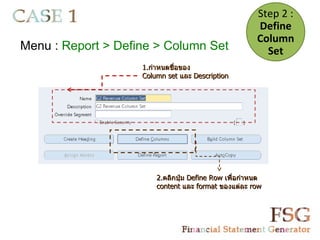
Define
Column
Menu : Report > Define > Column Set Set
1.กำาหนดชื่อของ
Column set และ Description
2.คลิกปุ่ม Define Row เพื่อกำาหนด
content และ format ของแต่ละ row
42. Step 2 :
Define
Column
Set
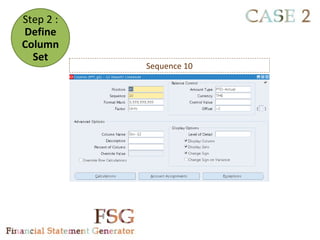
Sequence 10
Define
Sequence 10
Column Set
- 80
43. Step 2 :
Define
Column
Set
Sequence 20
Define
Sequence 10
Column Set
- 80
44. Step 2 :
Define
Column
Sequence 30 Set
Define
Sequence 10
Column Set
- 80
45. Step 2 :
Define
Column
Set
Sequence 40
Define
Sequence 10
Column Set
- 80
46. Step 2 :
Define
Column
Set
Sequence 50
Define
Sequence 10
Column Set
- 80
47. Step 2 :
Define
Column
Set
Sequence 60
Define
Sequence 10
Column Set
- 80
48. Step 2 :
Define
Column
Set
Sequence 70 With Cal Result
Define
Sequence 10
Column Set
- 80
49. Step 2 :
Define
Column
Set
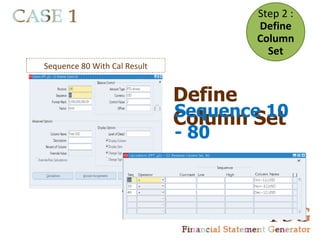
Sequence 80 With Cal Result
Define
Sequence 10
Column Set
- 80
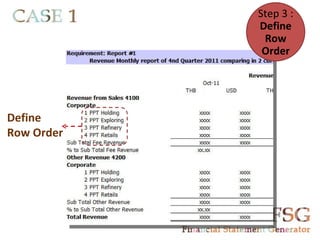
50. Step 3 :
Define
Row
Order
Define
Row Order
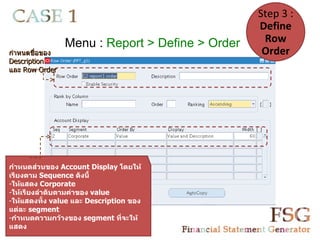
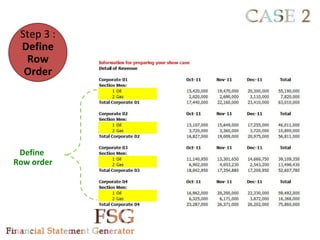
51. Step 3 :
Define
Menu : Report > Define > Order Row
กำาหนดชื่อของ Order
Description
และ Row Order
กำาหนดส่วนของ Account Display โดยให้
เรียงตาม Sequence ดังนี้
-ให้แสดง Corporate
-ให้เรียงลำาดับตามค่าของ value
-ให้แสดงทั้ง value และ Description ของ
แต่ละ segment
-กำาหนดความกว้างของ segment ที่จะให้
แสดง
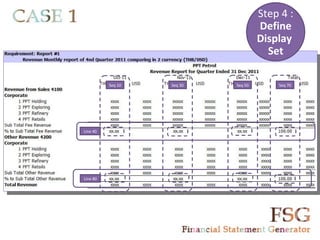
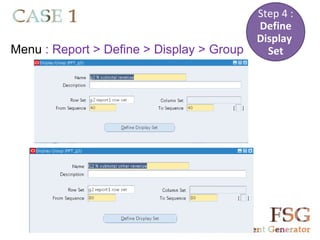
52. Step 4 :
Define
Display
Set
Seq 10 Seq 30 Seq 50 Seq 70
Line 40
Line 80
53. Step 4 :
Define
Display
Menu : Report > Define > Display > Group Set
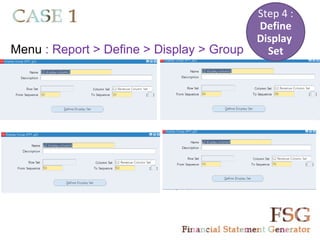
54. Step 4 :
Define
Display
Menu : Report > Define > Display > Group Set
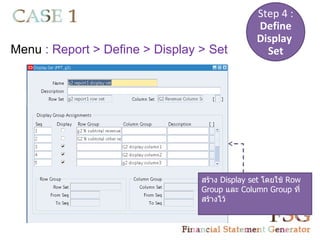
55. Step 4 :
Define
Display
Menu : Report > Define > Display > Set Set
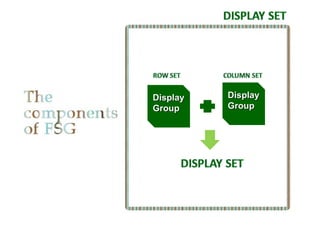
สร้าง Display set โดยใช้ Row
Group และ Column Group ที่
สร้างไว้
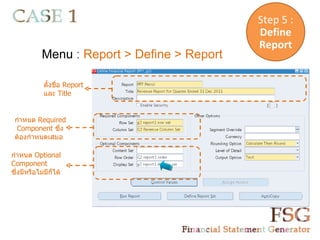
56. Step 5 :
Define
Report
Menu : Report > Define > Report
ตั้งชื่อ Report
และ Title
กำาหนด Required
Component ซึ่ง
ต้องกำาหนดเสมอ
กำาหนด Optional
Component
ซึ่งมีหรือไม่มีก็ได้
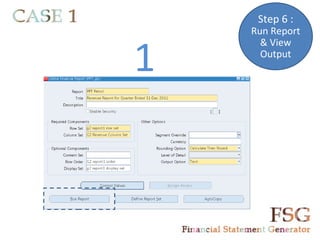
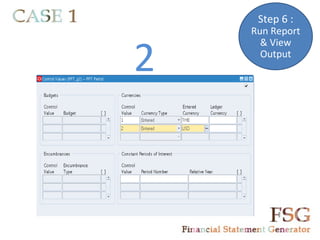
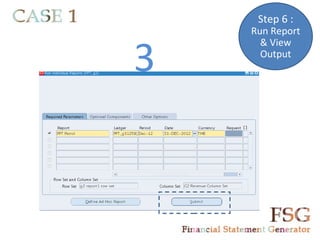
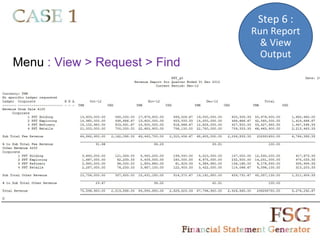
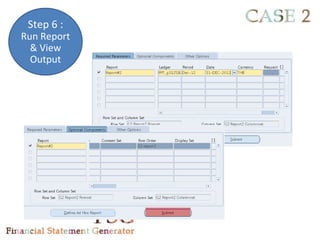
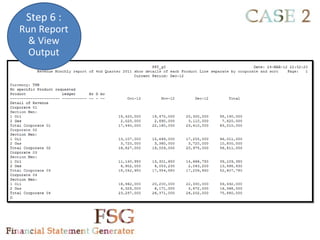
57. 58. 59. 60. Step 6 :
Run Report
& View
Output
Menu : View > Request > Find
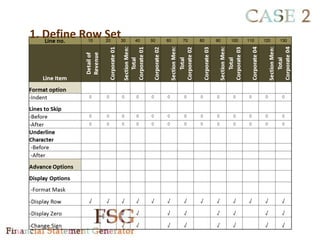
63. 1. Define Row Set
Line 10
Line 20
Line 30
Line 40
Line 50
Line 60
Line 70
Line 80
Line 90
Line 100
Line 110
Line 120
Line 130
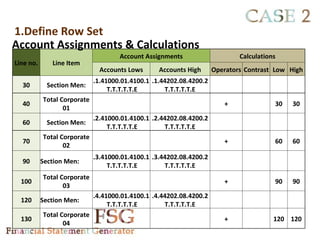
64. 65. 1.Define Row Set
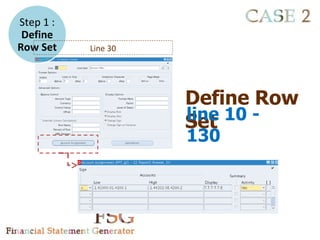
Account Assignments & Calculations
Account Assignments Calculations
Line no. Line Item
Accounts Lows Accounts High Operators Contrast Low High
.1.41000.01.4100.1 .1.44202.08.4200.2
30 Section Men:
T.T.T.T.T.E T.T.T.T.T.E
Total Corporate
40 + 30 30
01
.2.41000.01.4100.1 .2.44202.08.4200.2
60 Section Men:
T.T.T.T.T.E T.T.T.T.T.E
Total Corporate
70 + 60 60
02
.3.41000.01.4100.1 .3.44202.08.4200.2
90 Section Men:
T.T.T.T.T.E T.T.T.T.T.E
Total Corporate
100 + 90 90
03
.4.41000.01.4100.1 .4.44202.08.4200.2
120 Section Men:
T.T.T.T.T.E T.T.T.T.T.E
Total Corporate
130 + 120 120
04
66. Step 1 :
Define
Row Set
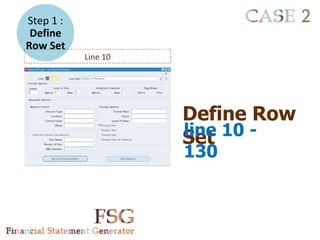
Line 10
Define Row
line 10 -
Set
130
67. Step 1 :
Define
Row Set
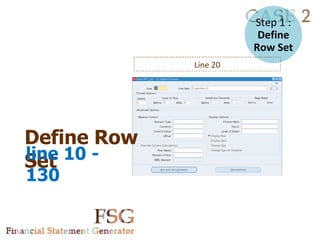
Line 20
Define Row
line 10 -
Set
130
68. Step 1 :
Define
Row Set Line 30
Define Row
line 10 -
Set
130
69. Step 1 :
Define
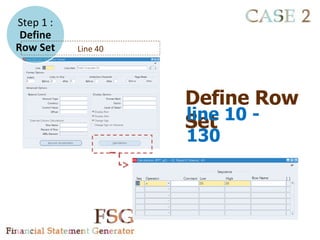
Row Set Line 40
Define Row
line 10 -
Set
130
70. 71. Step 2 :
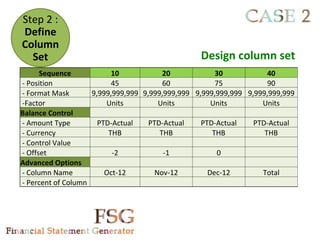
Define
Column
Set Design column set
Sequence 10 20 30 40
- Position 45 60 75 90
- Format Mask 9,999,999,999 9,999,999,999 9,999,999,999 9,999,999,999
-Factor Units Units Units Units
Balance Control
- Amount Type PTD-Actual PTD-Actual PTD-Actual PTD-Actual
- Currency THB THB THB THB
- Control Value
- Offset -2 -1 0
Advanced Options
- Column Name Oct-12 Nov-12 Dec-12 Total
- Percent of Column
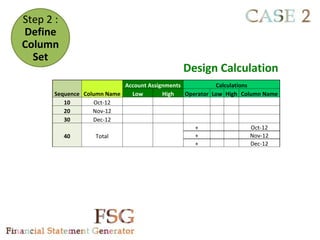
72. Step 2 :
Define
Column
Set
Design Calculation
Account Assignments Calculations
Sequence Column Name Low High Operator Low High Column Name
10 Oct-12
20 Nov-12
30 Dec-12
+ Oct-12
40 Total + Nov-12
+ Dec-12
73. 74. 75. 76. 77. Step 3 :
Define
Row
Order
Define
Row order
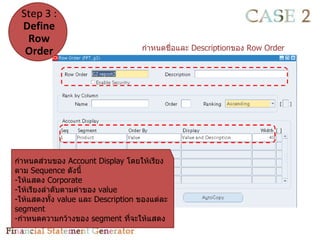
78. Step 3 :
Define
Row
Order กำาหนดชื่อและ Descriptionของ Row Order
กำาหนดส่วนของ Account Display โดยให้เรียง
ตาม Sequence ดังนี้
-ให้แสดง Corporate
-ให้เรียงลำาดับตามค่าของ value
-ให้แสดงทั้ง value และ Description ของแต่ละ
segment
-กำาหนดความกว้างของ segment ทีจะให้แสดง
่
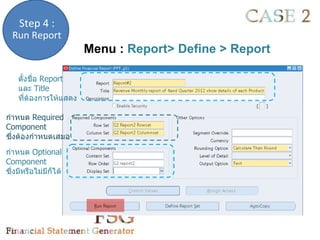
79. Step 4 :
Run Report
Menu : Report> Define > Report
ตังชื่อ Report
้
และ Title
ทีต้องการให้แสดง
่
กำาหนด Required
Component
ซึ่งต้องกำาหนดเสมอ
กำาหนด Optional
Component
ซึ่งมีหรือไม่มีก็ได้
80. 81.