Download free for 30 days
Sign in
Upload
Language (EN)
Support
Business
Mobile
Social Media
Marketing
Technology
Art & Photos
Career
Design
Education
Presentations & Public Speaking
Government & Nonprofit
Healthcare
Internet
Law
Leadership & Management
Automotive
Engineering
Software
Recruiting & HR
Retail
Sales
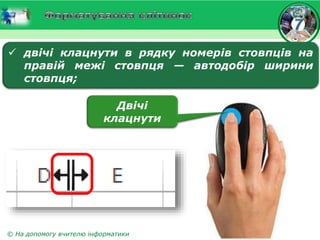
Services
Science
Small Business & Entrepreneurship
Food
Environment
Economy & Finance
Data & Analytics
Investor Relations
Sports
Spiritual
News & Politics
Travel
Self Improvement
Real Estate
Entertainment & Humor
Health & Medicine
Devices & Hardware
Lifestyle
Change Language
Language
English
Español
Português
Français
Deutsche
Cancel
Save
Submit search
EN
Uploaded by
tsymbalyuknastya99
PPTX, PDF
602 views
Презентація. Формат даних.pptx 6 клас. інформатика
Презентація для 6 класу з інформатики
Presentations & Public Speaking
◦
Read more
0
Save
Share
Embed
Embed presentation
Download
Download to read offline
1
/ 32
2
/ 32
3
/ 32
4
/ 32
5
/ 32
6
/ 32
7
/ 32
8
/ 32
Most read
9
/ 32
10
/ 32
11
/ 32
12
/ 32
13
/ 32
14
/ 32
15
/ 32
16
/ 32
17
/ 32
18
/ 32
19
/ 32
20
/ 32
21
/ 32
22
/ 32
23
/ 32
24
/ 32
25
/ 32
26
/ 32
27
/ 32
28
/ 32
29
/ 32
30
/ 32
31
/ 32
32
/ 32
More Related Content
PPT
редагування даних таблиці 7 клас
by
aniadania
PPTX
Презентація до 19 уроку в 8 класі
by
Юлія Артюх
PPTX
7_1611.pptx
by
ssuser53d8f2
PPTX
Урок 8. Стиснення і архівування даних
by
Василь Тереховський
PPTX
5_1901.pptx
by
ssuser53d8f2
PPTX
Поняття мови програмування. Складові мови програмування (інформатика 8 клас)
by
Igor igorvolinec
PPT
урок 2 інформаційні процеси та пристрої для їх підтримки
by
Сокальська ЗШ І-ІІІ ступенів №2
PPTX
7_2601.pptx
by
ssuser53d8f2
редагування даних таблиці 7 клас
by
aniadania
Презентація до 19 уроку в 8 класі
by
Юлія Артюх
7_1611.pptx
by
ssuser53d8f2
Урок 8. Стиснення і архівування даних
by
Василь Тереховський
5_1901.pptx
by
ssuser53d8f2
Поняття мови програмування. Складові мови програмування (інформатика 8 клас)
by
Igor igorvolinec
урок 2 інформаційні процеси та пристрої для їх підтримки
by
Сокальська ЗШ І-ІІІ ступенів №2
7_2601.pptx
by
ssuser53d8f2
What's hot
PPTX
11 клас_урок 1_13.pptx
by
ssuserc8ab9c
PDF
Урок 3. Векторні зображення, їхні властивості. Формати файлів векторних зобра...
by
Ihor Tkachenko
PPTX
Кодування алгоритмів. Поняття складності алгоритмів
by
t0hins
PDF
інформатика. 5 клас. мій конспект. 2018
by
ssuserb2b046
PDF
Урок 1. Поняття комп'ютерної графіки. Растрові зображення, їхні властивості.
by
Ihor Tkachenko
PPTX
6 клас урок 6
by
Алина Тихоненко
PPTX
Етапи розв'язування задач за допомогою комп'ютера
by
Soltys Ola
PPTX
Урок 49. Практична робота №13. Складання та виконання алгоритмів з графічним ...
by
Василь Тереховський
PPTX
6 клас урок 17
by
Марина Конколович
PPTX
Розв’язування компетентнісних задач
by
Марина Конколович
PPTX
комп’ютерні програми і мови програмування
by
Захарова Олена
PPSX
Інформатика-5. Урок 26. Комп'ютерна презентація та її об'єкти
by
Володимир Бондар
PPTX
презентація поняття події
by
Сергій Каляфіцький
PPT
Презентація:Форматування символів та абзаців
by
sveta7940
PPTX
комп’ютерна презентація
by
NVK4
PPTX
8 клас урок 2
by
Александр Карпук
PPTX
5 клас 31 урок. Введення та редагування тексту. Форматування текстових об’єктів.
by
StAlKeRoV
PPT
Алгоритми з повторенням
by
al12309
PPTX
6 клас урок 2 дистанція
by
Татьяна Ляш
PPTX
Презентація “Інтерактивні технології навчання”
by
Moon_ra
11 клас_урок 1_13.pptx
by
ssuserc8ab9c
Урок 3. Векторні зображення, їхні властивості. Формати файлів векторних зобра...
by
Ihor Tkachenko
Кодування алгоритмів. Поняття складності алгоритмів
by
t0hins
інформатика. 5 клас. мій конспект. 2018
by
ssuserb2b046
Урок 1. Поняття комп'ютерної графіки. Растрові зображення, їхні властивості.
by
Ihor Tkachenko
6 клас урок 6
by
Алина Тихоненко
Етапи розв'язування задач за допомогою комп'ютера
by
Soltys Ola
Урок 49. Практична робота №13. Складання та виконання алгоритмів з графічним ...
by
Василь Тереховський
6 клас урок 17
by
Марина Конколович
Розв’язування компетентнісних задач
by
Марина Конколович
комп’ютерні програми і мови програмування
by
Захарова Олена
Інформатика-5. Урок 26. Комп'ютерна презентація та її об'єкти
by
Володимир Бондар
презентація поняття події
by
Сергій Каляфіцький
Презентація:Форматування символів та абзаців
by
sveta7940
комп’ютерна презентація
by
NVK4
8 клас урок 2
by
Александр Карпук
5 клас 31 урок. Введення та редагування тексту. Форматування текстових об’єктів.
by
StAlKeRoV
Алгоритми з повторенням
by
al12309
6 клас урок 2 дистанція
by
Татьяна Ляш
Презентація “Інтерактивні технології навчання”
by
Moon_ra
Similar to Презентація. Формат даних.pptx 6 клас. інформатика
PPTX
Уведення,редагування і форматування даних в Excel 2010
by
Nuta1910
PPTX
Урок 10. Таблиці в текстових документах
by
Василь Тереховський
PPT
Електронні таблиці. Табличний процесор
by
sopruknatali
PPSX
4 прикладна система – табличний процесор
by
Алексей Свирь
PPT
11 клас 7 урок. Поняття електронної таблиці.
by
StAlKeRoV
PPTX
7 клас урок 19
by
Сергій Каляфіцький
PPTX
7 клас урок 19
by
Сергій Каляфіцький
PDF
таблиці в тексті
by
Slovyansk School
PPT
Робота з програмою Excel
by
light1968
PPTX
Електронні таблиці. Табличний процесор. Запуск табличного процесора, відкритт...
by
Оксана Миколаївна Хоровець
PPTX
Електронні таблиці. Табличний процесор. Запуск табличного процесора, відкритт...
by
Оксана Миколаївна Хоровець
DOC
л пр№ 6-7
by
marunasorokina
PPT
10kl ak urok_06_tema
by
Оксана Кімакович
DOC
ЛПР
by
Anna Popravka
PPTX
Excel urok 05_tema
by
Оксана Кімакович
DOC
л пр№ 6-7
by
Наталія Максимчук
DOC
лп р4-5
by
slavinskiy
PPTX
7 клас інформатика
by
Yulia Novichenko
PDF
Урок №9 8 клас
by
Nikolay Shaygorodskiy
PPT
11f les __excel
by
Светлана Шокалюк
Уведення,редагування і форматування даних в Excel 2010
by
Nuta1910
Урок 10. Таблиці в текстових документах
by
Василь Тереховський
Електронні таблиці. Табличний процесор
by
sopruknatali
4 прикладна система – табличний процесор
by
Алексей Свирь
11 клас 7 урок. Поняття електронної таблиці.
by
StAlKeRoV
7 клас урок 19
by
Сергій Каляфіцький
7 клас урок 19
by
Сергій Каляфіцький
таблиці в тексті
by
Slovyansk School
Робота з програмою Excel
by
light1968
Електронні таблиці. Табличний процесор. Запуск табличного процесора, відкритт...
by
Оксана Миколаївна Хоровець
Електронні таблиці. Табличний процесор. Запуск табличного процесора, відкритт...
by
Оксана Миколаївна Хоровець
л пр№ 6-7
by
marunasorokina
10kl ak urok_06_tema
by
Оксана Кімакович
ЛПР
by
Anna Popravka
Excel urok 05_tema
by
Оксана Кімакович
л пр№ 6-7
by
Наталія Максимчук
лп р4-5
by
slavinskiy
7 клас інформатика
by
Yulia Novichenko
Урок №9 8 клас
by
Nikolay Shaygorodskiy
11f les __excel
by
Светлана Шокалюк
Презентація. Формат даних.pptx 6 клас. інформатика
2.
© На допомогу
вчителю інформатики 2. Які властивості символів і абзаців ви знаєте? Яких значень вони можуть побувати? 3. Які засоби для форматування символів та абзаців існують у текстовому процесорі Word? 1. Що таке формат? У чому полягає операція форматування об'єктів?
3.
© На допомогу
вчителю інформатики Подання чисел і текстів у клітинках електронної таблиці може бути різним. Наприклад, на рисунку наведено подання одного й того самого числа та однієї й тієї самої дати в різних форматах.
4.
© На допомогу
вчителю інформатики Числові дані можна подати в кількох форматах. Формат Числовий (клітинка В4) використовується для подання числа у вигляді десяткового дробу із заданою кількістю десяткових розрядів, до якої буде округлено число. У цьому форматі також можна встановити розділювач розрядів у вигляді пропуску.
5.
© На допомогу
вчителю інформатики У форматі Грошовий (клітинка В5) до числа додається позначення грошових одиниць (грн, €, $, £ тощо). Розділення розрядів установлюється автоматично.
6.
© На допомогу
вчителю інформатики У форматі Відсотковий (клітинка В6) дані подаються у вигляді числа, яке отримане множенням вмісту клітинки на 100, зі знаком % вкінці.
7.
© На допомогу
вчителю інформатики У форматі Дробовий (клітинка В7) дробова частина числа подається у вигляді звичайного дробу, який найменше відрізняється від даного десяткового дробу.
8.
© На допомогу
вчителю інформатики Формат Текстовий використовують для подання числових даних у клітинках як текст (клітинка В8). Наприклад, цей формат зручно використовувати для запису номерів мобільних телефонів, які є послідовністю цифр і виглядають як число, але над ними не виконують ніяких математичних дій.
9.
© На допомогу
вчителю інформатики Звертаю вашу увагу, що зміна формату подання даних не змінює дані в пам'яті комп'ютера, а лише визначає певний їх вигляд у клітинці. Реальне значення даних можна побачити в Рядку формул, зробивши відповідну клітинку поточною.
10.
© На допомогу
вчителю інформатики Усі дати в Excel зберігаються як натуральні числа. Відлік часу починається з 01.01.1900, і цій даті відповідає число 1. Кожній наступній даті відповідає наступне натуральне число. Таке подання дат дає змогу виконувати обчислення з датами Так, кількість днів між двома датами визначається різницею чисел, що виповідають цим датам. Наприклад, різниця: 01.09.2015 - 01.01.2015 = 42 248 - 42 005 = 243 Для визначення числа, яке виповідає деякій даті, потрібно встановити для клітинки з датою числовий формат.
11.
© На допомогу
вчителю інформатики Установлення формату числових даних для поточної клітинки або для виділеного діапазону клітинок здійснюється з використанням елементів керування групи Число на вкладці Основне.
12.
© На допомогу
вчителю інформатики Список для вибору формату даних з наведеного переліку Відкритий список форматів Кнопка відкриття діалогового вікна Формат клітинок вкладки Число Кнопка для зменшення розрядності чисел Кнопка для збільшення розрядності чисел Кнопка для встановлення числового формату з розділювачем розрядів Відсотковий формат Фінансовий формат чисел
13.
© На допомогу
вчителю інформатики Для зовнішнього оформлення електронної таблиці змінюють її форматування. Форматування електронної таблиці — зміна зовнішнього вигляду таблиці чи окремих її клітинок: шрифту, кольору, накреслення символів; вирівнювання; кольору заливки, розмірів і меж клітинок тощо.
14.
© На допомогу
вчителю інформатики Для текстових і числових даних у клітинках можна встановлювати шрифт символів, їх розмір, накреслення, колір тощо. Цей вид форматування здійснюється аналогічно до форматування символів у текстовому процесорі Word, використовуючи елементи керування групи Шрифт вкладки Основне.
15.
© На допомогу
вчителю інформатики Відформатований фрагмент електронної таблиці
16.
© На допомогу
вчителю інформатики Використовуючи елементи керування групи Шрифт, можна вибрити колір заливки клітинок і встановити значення властивостей меж — колір ліній, їх товщину, стиль тощо. Колір Заливки Межі
17.
© На допомогу
вчителю інформатики За замовчуванням дані в текстовому форматі вирівнюються в клітинці ліворуч, в усіх інших форматах — праворуч. Для зміненим цих значень можна використати елементи керування групи Вирівнювання вкладки Основне.
18.
© На допомогу
вчителю інформатики За верхнім краєм Вирівнювання тексту по вертикалі по центру За нижнім краєм Перенесення тексту в клітинці по словах Орієнтація тексту в клітинці Відкриття діалогового вікна Формат клітинок вкладки Вирівнювання Об’єднання та розташу- вання в центрі Збільшити відступ За правим краєм Зменшити відступ За серединою За лівим краєм
19.
© На допомогу
вчителю інформатики Наприклад, вибором кнопки Орієнтація можна змінити спосіб розміщеним тексту в клітинні: під кутом, вертикально тощо. На рисунку наведено список кнопки Орієнтацій та приклади розміщення тексту в клітинці .
20.
© На допомогу
вчителю інформатики За вибору кнопки Перенесення тексту текст у клітинці відображатиметься в кілька рядків, уміщуючись у задану ширину стовпця.
21.
© На допомогу
вчителю інформатики Інколи необхідно кілька сусідніх клітинок об'єднати а одну. В таку об'єднану клітинку, наприклад, можна ввести текст заголовка таблиці або кількох стовпців. Для цього клітинки потрібно виділити та вибрати на Стрічці кнопку Об'єднати і розмістити в центрі . Після такого об'єднання всі ці клітинки розглядатимуться як одна клітинка, адресою якої є адреса верхньої лівої з них. Дані, які містилися в клітинках до об'єднання, крім верхньої лівої, буде втрачено. Тому доцільно клітинки спочатку об'єднати, а потім уводити дані. Відмінити об'єднання клітинок можна повторним вибором кнопки Об'єднати і розмістити в центрі.
22.
© На допомогу
вчителю інформатики Електронна таблиця як об'єкт табличного процесора має такі властивості: ширина стовпців, висота рядків, стилі таблиці, відображення стовпців і рядків тощо. Для встановлення значень цих властивостей використовують список кнопки Форматувати, який відкриваються такою послідовністю команд Основне Клітинки Форматувати.
23.
© На допомогу
вчителю інформатики Список кнопки Форматувати
24.
© На допомогу
вчителю інформатики Якщо ширина стовпця чи висота рядка замалі для відображення даних, то змінити ширину стовпця чи висоту рядка можна так: перетягнути в рядку номерів стовпців праву межу стовпця або виділеного діапазону стовпців вліво або вправо; Натиснути та протягувати
25.
© На допомогу
вчителю інформатики перетягнути у стовпці номерів рядків нижню межу рядка або виділеного діапазону рядків уверх чи вниз; Натиснути та протягувати
26.
© На допомогу
вчителю інформатики двічі клацнути в рядку номерів стовпців на правій межі стовпця — автодобір ширини стовпця; Двічі клацнути
27.
© На допомогу
вчителю інформатики двічі клацнути у стовпці номерів рядків на нижній межі рядка - автодобір висоти рядка. Двічі клацнути
28.
© На допомогу
вчителю інформатики У разі, коли заповнена частина таблиці досить велика і деякі стовпці (рядки) тимчасово не потрібні для роботи, то їх можна приховати, виділивши їх і виконавши Основне Клітинки Форматувати Приховати або відобразити Приховати стовпці (рядки). Для відновлення відображення прихованих стовпців (рядків) потрібно виділити стовпці (рядки), між якими розміщено приховані, і виконати Основне Клітинки Форматувати Приховати або відобразити Відобразити стовпці (рядки).
29.
© На допомогу
вчителю інформатики Для швидкого форматування таблиць та окремих діапазонів клітинок табличний процесор Excel має певний стандартний набір стилів. Для застосування стилю потрібно виділити діапазон клітинок, виконати Основне Стилі Стилі клітинок і вибрати один зі стилів списку.
30.
© На допомогу
вчителю інформатики Для очищення всіх установлених форматів, тобто для повернення до формату за замовчуванням, слід виділити потрібні клітинки та виконати: Основне Редагування Очистити Очистити формати.
31.
© На допомогу
вчителю інформатики Розглянь схему та поясни зв'язок між вказаними поняттями: Вміст клітинок Формат даних: Загальний, Числовий, Грошовий, Фінансовий, Дата, Час, Відсотковий, Дробовий, Текстовий Вирівнювання: вздовж горизонталі, вздовж вертикалі, відображення Шрифт: шрифт, накреслення, розмір, підкреслення, колір, ефекти Межі: тип та колір лінії Вигляд: заливка клітинки Структура Рядок та стовпець: Висота, Ширина, Автодобір висоти (ширини) Форматування електронної таблиці
32.
© На допомогу
вчителю інформатики
Download