Урок 3. Векторні зображення, їхні властивості. Формати файлів векторних зображень. Векторний графічний редактор. Особливості побудови й опрацювання векторних зображень. Налаштування параметрів та перетворення формату готового зображення.
Завантажити конспект та презентацію можна на сайті:
informatika-ua.jimdo.com
Similar to Урок 3. Векторні зображення, їхні властивості. Формати файлів векторних зображень. Векторний графічний редактор. Особливості побудови й опрацювання векторних зображень. Налаштування параметрів та перетворення формату готового зображення.
Урок 3. Векторні зображення, їхні властивості. Формати файлів векторних зображень. Векторний графічний редактор. Особливості побудови й опрацювання векторних зображень. Налаштування параметрів та перетворення формату готового зображення.
Сьогодні ви дізнаєтеся:
якіє формати векторних зображень
як будувати прості фігури у векторному редакторі
як виконувати операції над об'єктами
як працювати з файлами Inkscape
4.
Векторні зображення
Розглянемо зображенняіграшкового автомобіля. Воно
складається з трьох кіл, двох прямокутників, чотирикутника і
п'ятикутника.
Опишемо властивості одного з об'єктів: прямокутник завдовжки
34 мм і завширшки 2 мм, колір заповнення – 1, колір штриха – 4,
товщина штриха – 1 мм, координати лівого верхнього кута
(50;120). Якщо таким чином описати всі фігури, то отримаємо
код векторного малюнка.
5.
Векторні зображення
Векторна графікамає як переваги, так і недоліки. Основною
перевагою є те, що в разі змінення розмірів і обертання якість
малюнка зберігається. Серед недоліків – складність у побудові
реалістичного зображення, адже для цього доводиться
використовувати дуже багато об'єктів.
Inkscape CorelDraw
Adobe
Illustrator
LibreOffice
Draw
6.
Векторні зображення
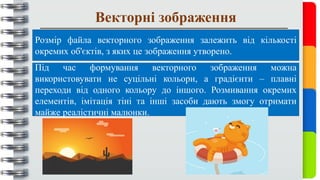
Розмір файлавекторного зображення залежить від кількості
окремих об'єктів, з яких це зображення утворено.
Під час формування векторного зображення можна
використовувати не суцільні кольори, а градієнти – плавні
переходи від одного кольору до іншого. Розмивання окремих
елементів, імітація тіні та інші засоби дають змогу отримати
майже реалістичні малюнки.
Формати файлів векторнихзображень
Для запису векторних зображень у файл існую багато форматів.
Формат SVG підтримується багатьма програмами, зокрема
графічним редактором Inkscape.
Нерідко популярні
векторні графічні
редактори мають власні
формати файлів:
CDR
AI
10.
Векторний графічний редакторInkscape
Векторні зображення можна створювати в різних програмах,
зокрема й у текстовому процесорі Word. Проте найбільше
можливостей надають векторні графічні редактори, наприклад
Inkscape.
Графічний редактор Inkscape вільно розповсюджується та має
багато засобів для опрацювання векторних зображень. Програма
є багатоплатформною, тобто одночасно виходять версії для
різних операційних систем (Windows, Linux тощо).
11.
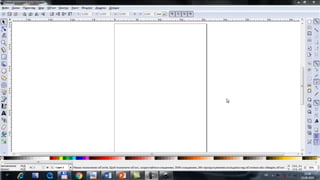
Векторний графічний редакторInkscape
Рядок
меню
Панель
інструментів
Робоче
поле
Аркуш
Панель
параметрів
інструментів
Панель
команд
Палітра
Рядок
стану
12.
Побудова фігур
Об'єкти, зяких будується векторне зображення, поділяються на
фігури, які мають правильну форму, і криві, форму яких можна
змінювати довільно.
Більшість кнопок, розміщених на панелі інструментів,
призначено для побудови графічних об'єктів. Якщо клацнути
кнопку певного інструмента, то на панелі параметрів
інструментів з'являться значення його параметрів. У разі
подвійного клацання відкриється вікно для додаткових
налаштувань.
13.
Побудова фігур
Щоб додатифігуру за допомогою одного з цих інструментів,
потрібно виконати такі дії:
клацнути кнопку потрібного інструмента на панелі;
перемістити вказівник на робоче поле;
натиснути ліву кнопку миші та протягнути вказівник в
інше місце
Операції над об'єктами
Першніж виконувати певну операцію над об'єктами, їх
потрібно виділити, скориставшись інструментом Стрілка
Щоб виділити окремий об'єкт, на ньому слід клацнути.
Навколо об'єкта з'явиться пунктирна прямокутна рамка, а біля
неї – стрілка для змінення розмірів.
Щоб виділити декілька окремих об'єктів, їх слід по черзі
клацнути, утримуючи клавішу Shift.
Щоб перемістити об'єкт, його слід перетягнути мишею.
Для масштабування об'єкта треба перетягнути відповідні
стрілки: кутовими стрілками можна змінити одночасно довжину
і ширину, а бічними – лише один із розмірів.
Штрих і заповненняоб'єктів
Під час малювання можна змінити
кольори штриха і заповнення об'єктів.
Для цього потрібно вибрати команду
меню Об’єкт – Заповнення та
штрих.
Особливості побудови йопрацювання
векторних зображень
Створення графічних зображень, як і звичайне малювання, -
процес творчий. Починати треба з простих зображень, які
містять небагато окремих елементів.
Щоб вилучити фрагмент малюнка, його треба вибрати
інструментом Стрілка і натиснути клавішу Delete. Це не
обов'язково робити відразу: усі частини векторного зображення є
окремими об'єктами, їх можна змінити або вилучити в будь-який
момент.
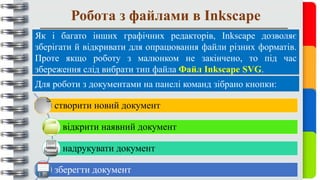
Робота з файламив Inkscape
Як і багато інших графічних редакторів, Inkscape дозволяє
зберігати й відкривати для опрацювання файли різних форматів.
Проте якщо роботу з малюнком не закінчено, то під час
збереження слід вибрати тип файла Файл Inkscape SVG.
Для роботи з документами на панелі команд зібрано кнопки:
створити новий документ
відкрити наявний документ
надрукувати документ
зберегти документ
23.
Робота з файламив Inkscape
Щоб записати зображення у файл у растровому форматі,
потрібно:
вибрати команду меню Файл – Експортувати як
зображення PNG;
у діалоговому вікні задати параметри експорту й
ім'я файлу;
натиснути кнопку Експортувати.