BAB 4 MENAMBAH ANIMASI SOUND
DAN MOVIES
MENU
SK/KD
SOAL
MATERI
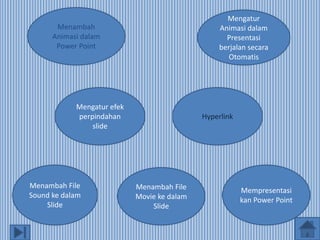
Mengatur efek
perpindahan
slide
Hyperlink
Menambah File
Movie ke dalam
Slide
Menambah File
Sound ke dalam
Slide
Mengatur
Animasi dalam
Presentasi
berjalan secara
Otomatis
Mempresentasi
kan Power Point
Menambah
Animasi dalam
Power Point
Standard Kompetensi
Mengenal Perangkat Keras dan Sistem
yang digunakan dalam Presentasi
Kompetensi Dasar
Membuat Animasi pada Pengolah Presentasi
ANGGOTA
Menambah animasi dalam power point
1. Menggunakan Preset Animasi Pada Teks atau Objek.
Pilih objek yang akan dijadikan animasi
Pada pilihan Menu Ribbon, pilihlah tab Animations.
Pilih jenis efek animasi yang Anda inginkan dari menu Animation drop-down.
2. Menggunakan Kustom Animasi Pada Teks atau Objek
Pilih objek yang akan dijadikan animasi, lalu klik “Custom Animation”
Pilih tombol Add Effect. Terdapat empat beragam jenis animasi yang dapat Anda
pilih.
Pilih Task Pane, jika Anda akan menambahkan efek animasi ke dalam daftar.
Pilih Remove, untuk dapat menghapus efek animasi yang telah dipilih sebelumnya
3. Menambahkan Transisi Di Antara Slides
Pada panel sebelah kiri yang menampilkan slide dalam bentuk vertikal, pilih tab
Slides.
Pilihlah beberapa slide yang akan Anda transisikan.
Pada tab Animation yang terdapat dalam menu Ribbon, pilihlah efek transisi dari
Transition to This Slide group.
Mengatur animasi agar berjalan secara otomatis
Untuk menyiapkan presentasi PowerPoint agar berjalan secara otomatis,
lakukan hal berikut ini:
Pada tab Peragaan Slide, klik Siapkan Peragaan Slide.
Di bawah Peragaan Slide, pilih salah satu hal berikut:
– Untuk memperbolehkan orang yang menonton peragaan slide Anda
memiliki kontrol kapan harus memindahkan slide, pilih Disajikan oleh
pembicara (layar penuh).
• Tampilkan slide yang memiliki efek transisi. Pada Ribbon,
klik tab Transitions.
• Agar perpindahan slide dilakukan secara manual, pada grup
Timing, pilih check box On Mouse Click.
• Kosongkan check box On Mouse Click agar perpindahan
slide dilakukan secara otomatis mengikuti preset waktu
tertentu.
• Gunakan kotak After untuk mengatur interval waktu. Ketika
Anda menjalankan slide show, Anda akan berpindah dari
slide satu ke slide berikutnya setelah slide pertama
ditampilkan pada interval waktu tertentu.
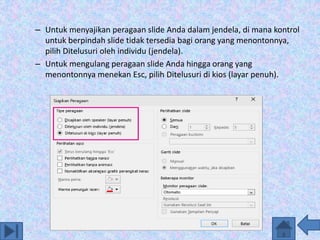
– Untuk menyajikan peragaan slide Anda dalam jendela, di mana kontrol
untuk berpindah slide tidak tersedia bagi orang yang menontonnya,
pilih Ditelusuri oleh individu (jendela).
– Untuk mengulang peragaan slide Anda hingga orang yang
menontonnya menekan Esc, pilih Ditelusuri di kios (layar penuh).
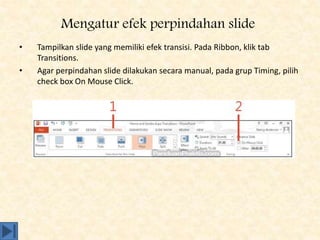
Mengatur efek perpindahan slide
• Tampilkan slide yang memiliki efek transisi. Pada Ribbon, klik tab
Transitions.
• Agar perpindahan slide dilakukan secara manual, pada grup Timing, pilih
check box On Mouse Click.
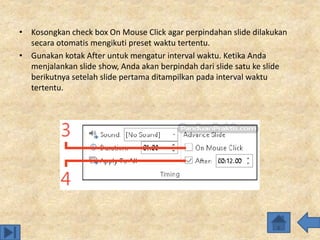
• Kosongkan check box On Mouse Click agar perpindahan slide dilakukan
secara otomatis mengikuti preset waktu tertentu.
• Gunakan kotak After untuk mengatur interval waktu. Ketika Anda
menjalankan slide show, Anda akan berpindah dari slide satu ke slide
berikutnya setelah slide pertama ditampilkan pada interval waktu
tertentu.
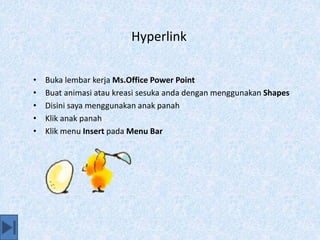
Hyperlink
• Buka lembar kerja Ms.Office Power Point
• Buat animasi atau kreasi sesuka anda dengan menggunakan Shapes
• Disini saya menggunakan anak panah
• Klik anak panah
• Klik menu Insert pada Menu Bar
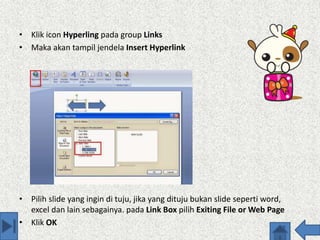
• Klik icon Hyperling pada group Links
• Maka akan tampil jendela Insert Hyperlink
• Pilih slide yang ingin di tuju, jika yang dituju bukan slide seperti word,
excel dan lain sebagainya. pada Link Box pilih Exiting File or Web Page
• Klik OK
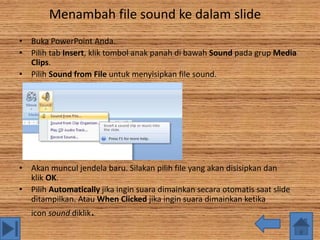
Menambah file sound ke dalam slide
• Buka PowerPoint Anda.
• Pilih tab Insert, klik tombol anak panah di bawah Sound pada grup Media
Clips.
• Pilih Sound from File untuk menyisipkan file sound.
• Akan muncul jendela baru. Silakan pilih file yang akan disisipkan dan
klik OK.
• Pilih Automatically jika ingin suara dimainkan secara otomatis saat slide
ditampilkan. Atau When Clicked jika ingin suara dimainkan ketika
icon sound diklik.
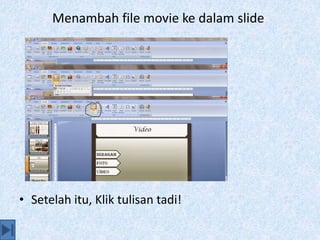
Menambah file movie ke dalam slide
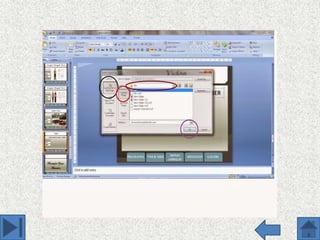
• Setelah itu, Klik tulisan tadi!
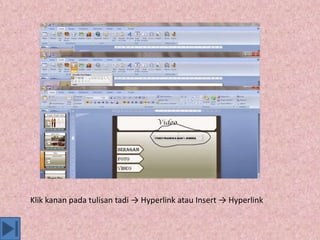
Klik kanan pada tulisan tadi → Hyperlink atau Insert → Hyperlink
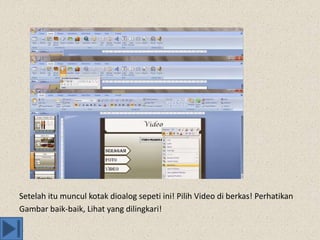
Setelah itu muncul kotak dioalog sepeti ini! Pilih Video di berkas! Perhatikan
Gambar baik-baik, Lihat yang dilingkari!
Mempresentasikan power point
1. Klik untuk membuka MS power point yang telah
selesai
2. Klik slide show pada ribbon tab, klik yang ada
bertuliskan slide show
Atau
3. Klik gambar slide showyang terdapat di sebelah
zoom
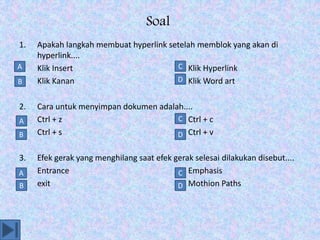
Soal
1. Apakah langkah membuat hyperlink setelah memblok yang akan di
hyperlink....
a. Klik Insert b. Klik Hyperlink
c. Klik Kanan d. Klik Word art
2. Cara untuk menyimpan dokumen adalah....
a. Ctrl + z b. Ctrl + c
c. Ctrl + s d. Ctrl + v
3. Efek gerak yang menghilang saat efek gerak selesai dilakukan disebut....
a. Entrance b. Emphasis
c. exit d. Mothion Paths
A
B D
C
D
C
B
A
D
C
B
A
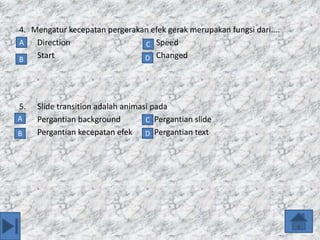
4. Mengatur kecepatan pergerakan efek gerak merupakan fungsi dari....
a. Direction b. Speed
c. Start d. Changed
5. Slide transition adalah animasi pada
a. Pergantian background b.Pergantian slide
c. Pergantian kecepatan efek d.Pergantian text
A
B D
C
D
C
B
A
SELAMAT ANDA
BENAR
NEXT
SELAMAT ANDA
BENAR
NEXT SELESAI
MAAF JAWABAN
KAMU KURANG TEPAT
ULANG
MAAF JAWABAN
KAMU KURANG TEPAT
ULANG
Tik bab 4
Tik bab 4

Tik bab 4

  • 2.
    BAB 4 MENAMBAHANIMASI SOUND DAN MOVIES
  • 3.
  • 4.
    Mengatur efek perpindahan slide Hyperlink Menambah File Movieke dalam Slide Menambah File Sound ke dalam Slide Mengatur Animasi dalam Presentasi berjalan secara Otomatis Mempresentasi kan Power Point Menambah Animasi dalam Power Point
  • 5.
    Standard Kompetensi Mengenal PerangkatKeras dan Sistem yang digunakan dalam Presentasi Kompetensi Dasar Membuat Animasi pada Pengolah Presentasi
  • 6.
  • 7.
    Menambah animasi dalampower point 1. Menggunakan Preset Animasi Pada Teks atau Objek. Pilih objek yang akan dijadikan animasi Pada pilihan Menu Ribbon, pilihlah tab Animations. Pilih jenis efek animasi yang Anda inginkan dari menu Animation drop-down. 2. Menggunakan Kustom Animasi Pada Teks atau Objek Pilih objek yang akan dijadikan animasi, lalu klik “Custom Animation” Pilih tombol Add Effect. Terdapat empat beragam jenis animasi yang dapat Anda pilih. Pilih Task Pane, jika Anda akan menambahkan efek animasi ke dalam daftar. Pilih Remove, untuk dapat menghapus efek animasi yang telah dipilih sebelumnya 3. Menambahkan Transisi Di Antara Slides Pada panel sebelah kiri yang menampilkan slide dalam bentuk vertikal, pilih tab Slides. Pilihlah beberapa slide yang akan Anda transisikan. Pada tab Animation yang terdapat dalam menu Ribbon, pilihlah efek transisi dari Transition to This Slide group.
  • 8.
    Mengatur animasi agarberjalan secara otomatis Untuk menyiapkan presentasi PowerPoint agar berjalan secara otomatis, lakukan hal berikut ini: Pada tab Peragaan Slide, klik Siapkan Peragaan Slide. Di bawah Peragaan Slide, pilih salah satu hal berikut: – Untuk memperbolehkan orang yang menonton peragaan slide Anda memiliki kontrol kapan harus memindahkan slide, pilih Disajikan oleh pembicara (layar penuh).
  • 9.
    • Tampilkan slideyang memiliki efek transisi. Pada Ribbon, klik tab Transitions. • Agar perpindahan slide dilakukan secara manual, pada grup Timing, pilih check box On Mouse Click. • Kosongkan check box On Mouse Click agar perpindahan slide dilakukan secara otomatis mengikuti preset waktu tertentu. • Gunakan kotak After untuk mengatur interval waktu. Ketika Anda menjalankan slide show, Anda akan berpindah dari slide satu ke slide berikutnya setelah slide pertama ditampilkan pada interval waktu tertentu.
  • 10.
    – Untuk menyajikanperagaan slide Anda dalam jendela, di mana kontrol untuk berpindah slide tidak tersedia bagi orang yang menontonnya, pilih Ditelusuri oleh individu (jendela). – Untuk mengulang peragaan slide Anda hingga orang yang menontonnya menekan Esc, pilih Ditelusuri di kios (layar penuh).
  • 11.
    Mengatur efek perpindahanslide • Tampilkan slide yang memiliki efek transisi. Pada Ribbon, klik tab Transitions. • Agar perpindahan slide dilakukan secara manual, pada grup Timing, pilih check box On Mouse Click.
  • 12.
    • Kosongkan checkbox On Mouse Click agar perpindahan slide dilakukan secara otomatis mengikuti preset waktu tertentu. • Gunakan kotak After untuk mengatur interval waktu. Ketika Anda menjalankan slide show, Anda akan berpindah dari slide satu ke slide berikutnya setelah slide pertama ditampilkan pada interval waktu tertentu.
  • 13.
    Hyperlink • Buka lembarkerja Ms.Office Power Point • Buat animasi atau kreasi sesuka anda dengan menggunakan Shapes • Disini saya menggunakan anak panah • Klik anak panah • Klik menu Insert pada Menu Bar
  • 14.
    • Klik iconHyperling pada group Links • Maka akan tampil jendela Insert Hyperlink • Pilih slide yang ingin di tuju, jika yang dituju bukan slide seperti word, excel dan lain sebagainya. pada Link Box pilih Exiting File or Web Page • Klik OK
  • 15.
    Menambah file soundke dalam slide • Buka PowerPoint Anda. • Pilih tab Insert, klik tombol anak panah di bawah Sound pada grup Media Clips. • Pilih Sound from File untuk menyisipkan file sound. • Akan muncul jendela baru. Silakan pilih file yang akan disisipkan dan klik OK. • Pilih Automatically jika ingin suara dimainkan secara otomatis saat slide ditampilkan. Atau When Clicked jika ingin suara dimainkan ketika icon sound diklik.
  • 16.
    Menambah file movieke dalam slide • Setelah itu, Klik tulisan tadi!
  • 17.
    Klik kanan padatulisan tadi → Hyperlink atau Insert → Hyperlink
  • 18.
    Setelah itu munculkotak dioalog sepeti ini! Pilih Video di berkas! Perhatikan Gambar baik-baik, Lihat yang dilingkari!
  • 20.
    Mempresentasikan power point 1.Klik untuk membuka MS power point yang telah selesai 2. Klik slide show pada ribbon tab, klik yang ada bertuliskan slide show Atau 3. Klik gambar slide showyang terdapat di sebelah zoom
  • 21.
    Soal 1. Apakah langkahmembuat hyperlink setelah memblok yang akan di hyperlink.... a. Klik Insert b. Klik Hyperlink c. Klik Kanan d. Klik Word art 2. Cara untuk menyimpan dokumen adalah.... a. Ctrl + z b. Ctrl + c c. Ctrl + s d. Ctrl + v 3. Efek gerak yang menghilang saat efek gerak selesai dilakukan disebut.... a. Entrance b. Emphasis c. exit d. Mothion Paths A B D C D C B A D C B A
  • 22.
    4. Mengatur kecepatanpergerakan efek gerak merupakan fungsi dari.... a. Direction b. Speed c. Start d. Changed 5. Slide transition adalah animasi pada a. Pergantian background b.Pergantian slide c. Pergantian kecepatan efek d.Pergantian text A B D C D C B A
  • 23.
  • 24.
  • 25.
  • 26.