PA Sync
for iPhone/for Outlook
説明資料
Copyright© Phone Appli Inc. All Rights Reserved.
2017/3/1
株式会社Phone Appli
マーケティング部
目次
Copyright© Phone Appli Inc. All Rights Reserved. 2
1.PA Sync for iPhone
1-1.利用要件
1-2.操作方法
1-3.制限事項
2.PA Sync for Outlook
2-1.利用要件
2-2.操作方法
2-3.制限事項
Copyright© Phone Appli Inc. All Rights Reserved. 3
1. PA Sync
for iPhone
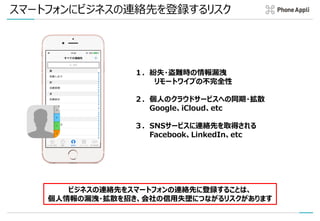
スマートフォンにビジネスの連絡先を登録するリスク
1.紛失・盗難時の情報漏洩
リモートワイプの不完全性
2.個人のクラウドサービスへの同期・拡散
Google、iCloud、etc
3.SNSサービスに連絡先を取得される
Facebook、LinkedIn、etc
ビジネスの連絡先をスマートフォンの連絡先に登録することは、
個人情報の漏洩・拡散を招き、会社の信用失墜につながるリスクがあります
PhoneAppliがあれば、ローカルメモリーゼロ件!
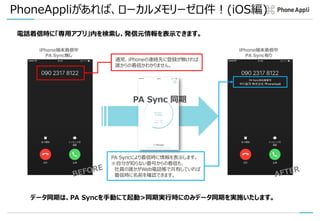
電話着信時に「専用アプリ」内を検索し、発信元情報を表示できます。
通常、iPhoneの連絡先に登録が無ければ
誰からの着信かわかりません。
iPhone端末着信中
PA Sync無し
PA Syncにより着信時に情報を表示します。
※自分が知らない番号からの着信も、
社員の誰かがWeb電話帳で共有していれば
着信時に名前を確認できます。
iPhone端末着信中
PA Sync有り
データ同期は、PA Syncを手動にて起動>同期実行時にのみデータ同期を実施いたします。
iOS編
参考:PhoneAppliがあれば、ローカルメモリーゼロ件!
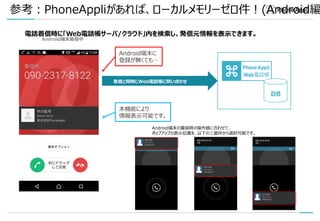
電話着信時に「Web電話帳サーバ/クラウド」内を検索し、発信元情報を表示できます。
Android端末に
登録が無くても…
本機能により
情報表示可能です。
Android端末着信中
Android端末の着信時の操作感に合わせて、
ポップアップの表示位置を、以下の三箇所から選択可能です。
DB
着信と同時にWeb電話帳に問い合わせ
Android編
1-1.利用要件
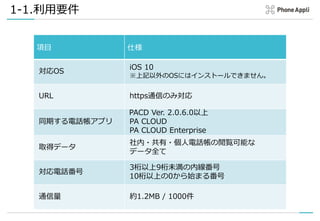
項目 仕様
対応OS
iOS 10
※上記以外のOSにはインストールできません。
URL https通信のみ対応
同期する電話帳アプリ
PACD Ver. 2.0.6.0以上
PA CLOUD
PA CLOUD Enterprise
取得データ
社内・共有・個人電話帳の閲覧可能な
データ全て
対応電話番号
3桁以上9桁以下の内線番号
10桁以上の0から始まる番号
通信量 約1.2MB / 1000件
1-2.操作方法 1
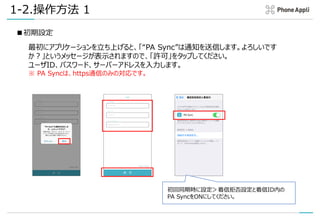
■初期設定
最初にアプリケーションを立ち上げると、「“PA Sync”は通知を送信します。よろしいです
か?」というメッセージが表示されますので、「許可」をタップしてください。
ユーザID、パスワード、サーバーアドレスを入力します。
※ PA Syncは、https通信のみの対応です。
初回同期時に設定>着信拒否設定と着信ID内の
PA SyncをONにしてください。
1-2.操作方法 2
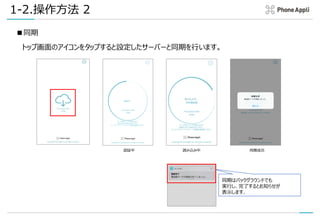
■同期
トップ画面のアイコンをタップすると設定したサーバーと同期を行います。
認証中 読み込み中 同期成功
同期はバックグラウンドでも
実行し、完了するとお知らせが
表示します。
1-2.操作方法 3
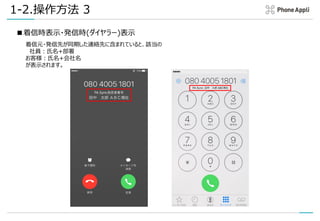
■着信時表示・発信時(ダイヤラー)表示
着信元・発信先が同期した連絡先に含まれていると、該当の
社員:氏名+部署
お客様:氏名+会社名
が表示されます。
1-2.操作方法 4
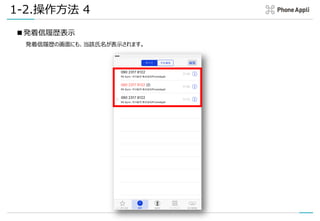
■発着信履歴表示
発着信履歴の画面にも、当該氏名が表示されます。
1-3.セキュリティ対策
①iPhone自体のセキュリティ保護
iPhone自体のパスコードロック・生体認証ロック等によりPA Syncアプリには通常第三者がアクセスできない設定に
なっていることを推奨いたします。
②リモートワイプツールによるデータ削除
お客様ご準備の各種MDMツールのリモートワイプ機能によりPA Sync自体を削除した場合、全ての端末内データ
を削除いたします。
③アプリ自身による定期削除 (ベストエフォート)
PA Sync for iPhoneは、1日1回バックグラウンドで認証を行います。認証に失敗した場合、PA Syncアプリ内に
同期した連絡先データを削除いたします。
※一定間隔で5回リトライ、それでも失敗した場合
タイミング: 1日1回ユーザ毎にランダム(24時間内)
条件:アプリがバックグラウンドで動作していること
補足:定期削除については、iOS制限により100%成功が保証されません。あくまでも補助的なセキュリティ対策と
ご認識ください。
④セキュア領域にデータ保存
PA SyncはiOSのデザインガイドに則り、Userがアクセスできない領域にデータを保存しております。悪意のある端
末保有者であっても、当該DBにアクセスすることは不可能となっております。
※将来的にiOS10のRoot化等が可能となった場合においてはその限りではありませんが、2017年2月末時点に
おいては、iOS10端末のRoot化等は一般的には不可能となっております。
1-4.制限事項
①通信について
PA Sync for iPhoneは、電話帳アプリで閲覧ができる連絡先データを全て同期します。
登録数が多い場合、同期に通信がかかりますので、wifiでの使用を推奨しています。
②取得電話番号について(名前が表示される条件)
1)3桁以上9桁未満の内線番号
2)10桁以上の0から始まる番号
のみとなります。
Copyright© Phone Appli Inc. All Rights Reserved. 14
2. PA Sync
for Outlook
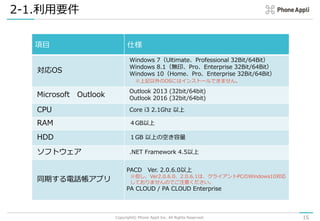
2-1.利用要件
Copyright© Phone Appli Inc. All Rights Reserved. 15
項目 仕様
対応OS
Windows 7(Ultimate、Professional 32Bit/64Bit)
Windows 8.1(無印、Pro、Enterprise 32Bit/64Bit)
Windows 10(Home、Pro、Enterprise 32Bit/64Bit)
※上記以外のOSにはインストールできません。
Microsoft Outlook
Outlook 2013 (32bit/64bit)
Outlook 2016 (32bit/64bit)
CPU Core i3 2.1Ghz 以上
RAM 4GB以上
HDD 1GB 以上の空き容量
ソフトウェア .NET Framework 4.5以上
同期する電話帳アプリ
PACD Ver. 2.0.6.0以上
※但し、Ver2.0.6.0、2.0.6.1は、クライアントPCのWindows10対応
しておりませんのでご注意ください。
PA CLOUD / PA CLOUD Enterprise
2-2.操作方法
■設定
インストールが完了したら、Microsoft Outlookを起動し、連絡先をクリック、
[PA Syncの設定]をクリックすると設定画面が開きます。
2-2.操作方法
■設定
設定画面でURL、ログインID、パスワードを入力、httpsを使用する場合は、「保護された
~」にチェックを入れ、[接続する]をクリックすると、サーバと接続し、各電話帳タブが表示され
ます。同期したい電話帳を選択し、[保存して閉じる]をクリックします。
例)PACD
PA CLOUD Enterprise
2-2.操作方法
■同期
Microsoft Outlook>連絡先 [連絡先の同期]をクリックします。
同期が完了すると、個人用連絡先に同期した電話帳データが表示されます。
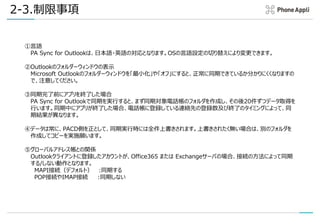
2-3.制限事項
①言語
PA Sync for Outlookは、日本語・英語の対応となります。OSの言語設定の切り替えにより変更できます。
②Outlookのフォルダーウィンドウの表示
Microsoft Outlookのフォルダーウィンドウを「最小化」や「オフ」にすると、正常に同期できているか分かりにくくなりますの
で、注意してください。
③同期完了前にアプリを終了した場合
PA Sync for Outlookで同期を実行すると、まず同期対象電話帳のフォルダを作成し、その後20件ずつデータ取得を
行います。同期中にアプリが終了した場合、電話帳に登録している連絡先の登録数及び終了のタイミングによって、同
期結果が異なります。
④データは常に、PACD側を正として、同期実行時には全件上書きされます。上書きされたく無い場合は、別のフォルダを
作成してコピーを実施願います。
⑤グローバルアドレス帳との関係
Outlookクライアントに登録したアカウントが、Office365 または Exchangeサーバの場合、接続の方法によって同期
する/しない動作となります。
MAPI接続(デフォルト) :同期する
POP接続やIMAP接続 :同期しない
Youtubeチャネルも
ご覧ください
youtube.com/pho
neappli
ご質問はお気軽に
marketing@phoneappli.net
までご連絡ください
Youtubeチャネルも
ご覧ください
youtube.com/
phoneappli

Phone Appli「PA Sync」 説明資料