KOMPUTER APLIKASI
Pertemuan ke-2
Materi : Tabel dan Grafik
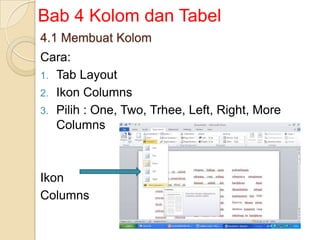
4.1 Membuat Kolom
Cara:
1. Tab Layout
2. Ikon Columns
3. Pilih : One, Two, Trhee, Left, Right, More
Columns
Ikon
Columns
Bab 4 Kolom dan Tabel
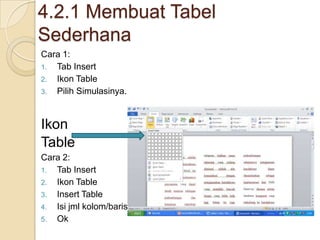
4.2.1 Membuat Tabel
Sederhana
Cara 1:
1. Tab Insert
2. Ikon Table
3. Pilih Simulasinya.
Ikon
Table
Cara 2:
1. Tab Insert
2. Ikon Table
3. Insert Table
4. Isi jml kolom/baris
5. Ok
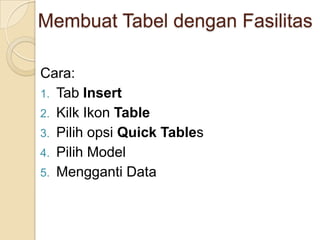
Membuat Tabel dengan Fasilitas
Cara:
1. Tab Insert
2. Kilk Ikon Table
3. Pilih opsi Quick Tables
4. Pilih Model
5. Mengganti Data
4.3.1 Meyisipkan Kolom dan Baris Baru
Cara menyisipkan kolom:
1. Buka tabel
2. Letakkan kursor di tabel.
3. Klik kanan , Pilih Insert :
- Insert Columns to the Left
untuk menyisipkan kolom di kiri .
- Insert Columns to the Right
untuk menyisipkan kolom di kanan.
- Insert Rows Below
untuk baris baru di bawah.
- Insert Rows Above
untuk baris baru di atas.
4.3.2 Mengatur Lebar dan Tinggi Sel
Cara:
1. Posisikan Kursor.
2. Ke Tab Layout.
3. Sorot Cell Size.
4. Table Row Height.
untuk mempertinggi Cell
5. Table Row Width
untuk mempersempit lebar Cell
4.3.3 Mengatur Posisi Teks
Cara:
1. Posisikan kursor di Cell.
2. Tab Layout.
3. Sorot ke Alignment
4. Pilih 9 Opsi:
Align Top Left, Align Top Center,Align Top Right
Align Center Left,Align Center,Align Center Right
Align Bottom Right, Align Bottom Center,A B Left.
4.3.4 Menghapus Sel
Cara 1: Cara 2:
1. Posisikan kursor. 1. Tab Design
2. Tab Layout. 2. Klik icon Eraser.
3. Klik Ikon Delete 3. Pilih bagian yg akan
dihapus
4. Pilihan Delete:
- Delete Cells : hapus cell.
- Delete Columns: hapus satu kolom
- Delete Rows : hapus baris
- Delete Tabel. : hapus tabel
5. Pilihan dari Delete Cell:
- Shift cells left: Hapus cell.
- Shift cells up : Hapus sell.
- Delete entire row : Hapus 1 Baris
- Delete entire column: Hapus 1 Kolom.
4.4.1Mewarnai Tabel
Cara:
1. Seleksi table yang akan diwarnai.
2. Tab Home, Klik ikon Shading.
3. Cara lain : Tab Design , Klik Ikon Shading.
4.4.2 Mempercantik Tabel dgn Table Styles
Cara :
1. Seleksi tabel
2. Tab Design
3. Pada bagian Table Styles, pilih
modelnya.
5.1 Membuat Grafik
Cara:
1. Klik lokasi tempat lokasi grafik.
2. Tab Insert , klik perintah Chart
3. Pada jendela Insert Chart ada pilihan:
 Column, grafik dengan data dalam kolom tersusun ke atas
, ataupun ke samping.
 Line, pilihan grafik dalam bentuk garis.
 Pie, dalam bentuk kue, atau lingkaran yg menampilkan data
tunggal.
 Bar, dalam bentuk batang batang vertikal.
 Area, menampilkan deret data bentuk area yg tersusun
 Scatter, dalam bentuk titik tersebar.
 Stock, Mengambarkan data pasar saham.
 Surface, bentuk seperti peta.
 Doughnut, seperti lingkaran.
 Bubble, bentuk gelembung gelembung.
 Radar, grafik seperti jaring laba laba.
Bab 5 Menambah Grafik
5.1 Membuat Grafik
Cara beri judul:
1. Tab Layout.
2. Pilih perintah Chart Title.
3. Opsi
 Centered Overlay Title : Menambah judul tanpa
merubah ukuran grafik.
 Above Chart: tambah judul di bagian atas
dengan merubah ukuran grafik.
5.2 Memodifikasi Grafik
0
1
2
3
4
5
6
Category 1 Category 2 Category 3 Category 4
Penjualan Komputer toko "Irsyad"
Series 1
Series 2
Series 3
Y-Axis
Plot Area
Chart Title
Chart Area
Legend
X-Axis
Data markerLabel
5.2 Memodifikasi Grafik
Keterangan:
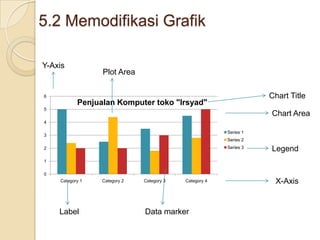
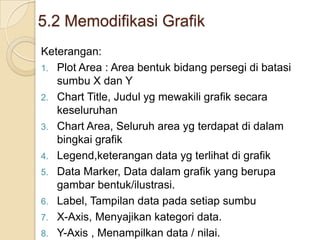
1. Plot Area : Area bentuk bidang persegi di batasi
sumbu X dan Y
2. Chart Title, Judul yg mewakili grafik secara
keseluruhan
3. Chart Area, Seluruh area yg terdapat di dalam
bingkai grafik
4. Legend,keterangan data yg terlihat di grafik
5. Data Marker, Data dalam grafik yang berupa
gambar bentuk/ilustrasi.
6. Label, Tampilan data pada setiap sumbu
7. X-Axis, Menyajikan kategori data.
8. Y-Axis , Menampilkan data / nilai.
5.2.1 Mengedit Data Grafik
Cara:
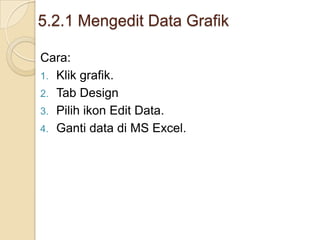
1. Klik grafik.
2. Tab Design
3. Pilih ikon Edit Data.
4. Ganti data di MS Excel.
5.2.2 Memilih Layout & Style Grafik
Cara:
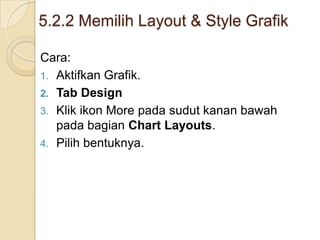
1. Aktifkan Grafik.
2. Tab Design
3. Klik ikon More pada sudut kanan bawah
pada bagian Chart Layouts.
4. Pilih bentuknya.
5.2.3 Mengubah Model Grafik
Cara :
1. Aktifkan Grafik
2. Tab Design, klik perintah Change
Chart Type
3. Pilih Grafik lagi.
4. Ok.
5.2.4 Menambah Image sbg Latar Belakang
Grafik
Cara:
1. Aktifkan Grafik, dengan cara di klik.
2. Tab Format, pilih Format Selection(pastika opsi
diatas format area adalah Chart Area)
3. Di Kategory Fill pilih Opsi Picture or Texture Fill
4. Dibawah Insert From: Klik File
5. Pilih gambar.
6. Insert, Close.
Untuk membuat transparan:
1. Tab Format, pilih Format Selection(pastikan opsi diatas format area
adalah Plot Area)
2. Di kategory Fill pilih Opsi Solid fill
3. Atur Trasparansi ke 100 %.
4. Close
5.2.5 Menggunakan Shape Styles
Cara :
1. Aktifkan Grafik.
2. Tab Format, klik Ikon More di bagian
Shape Style.
3. Pilih salah satu style untuk latar
belakang.
5.2.6 Mempercantik Judul Grafik
Cara:
1. Aktifkan judul dari grafik, dengan cara
klik judul.
2. Tab Format.
3. Klik perintah Quick Styles
Sekian dan Terima kasih….

Pert. 2 komputer aplikasi

  • 1.
  • 2.
    4.1 Membuat Kolom Cara: 1.Tab Layout 2. Ikon Columns 3. Pilih : One, Two, Trhee, Left, Right, More Columns Ikon Columns Bab 4 Kolom dan Tabel
  • 3.
    4.2.1 Membuat Tabel Sederhana Cara1: 1. Tab Insert 2. Ikon Table 3. Pilih Simulasinya. Ikon Table Cara 2: 1. Tab Insert 2. Ikon Table 3. Insert Table 4. Isi jml kolom/baris 5. Ok
  • 4.
    Membuat Tabel denganFasilitas Cara: 1. Tab Insert 2. Kilk Ikon Table 3. Pilih opsi Quick Tables 4. Pilih Model 5. Mengganti Data
  • 5.
    4.3.1 Meyisipkan Kolomdan Baris Baru Cara menyisipkan kolom: 1. Buka tabel 2. Letakkan kursor di tabel. 3. Klik kanan , Pilih Insert : - Insert Columns to the Left untuk menyisipkan kolom di kiri . - Insert Columns to the Right untuk menyisipkan kolom di kanan. - Insert Rows Below untuk baris baru di bawah. - Insert Rows Above untuk baris baru di atas.
  • 6.
    4.3.2 Mengatur Lebardan Tinggi Sel Cara: 1. Posisikan Kursor. 2. Ke Tab Layout. 3. Sorot Cell Size. 4. Table Row Height. untuk mempertinggi Cell 5. Table Row Width untuk mempersempit lebar Cell
  • 7.
    4.3.3 Mengatur PosisiTeks Cara: 1. Posisikan kursor di Cell. 2. Tab Layout. 3. Sorot ke Alignment 4. Pilih 9 Opsi: Align Top Left, Align Top Center,Align Top Right Align Center Left,Align Center,Align Center Right Align Bottom Right, Align Bottom Center,A B Left.
  • 8.
    4.3.4 Menghapus Sel Cara1: Cara 2: 1. Posisikan kursor. 1. Tab Design 2. Tab Layout. 2. Klik icon Eraser. 3. Klik Ikon Delete 3. Pilih bagian yg akan dihapus 4. Pilihan Delete: - Delete Cells : hapus cell. - Delete Columns: hapus satu kolom - Delete Rows : hapus baris - Delete Tabel. : hapus tabel 5. Pilihan dari Delete Cell: - Shift cells left: Hapus cell. - Shift cells up : Hapus sell. - Delete entire row : Hapus 1 Baris - Delete entire column: Hapus 1 Kolom.
  • 9.
    4.4.1Mewarnai Tabel Cara: 1. Seleksitable yang akan diwarnai. 2. Tab Home, Klik ikon Shading. 3. Cara lain : Tab Design , Klik Ikon Shading.
  • 10.
    4.4.2 Mempercantik Tabeldgn Table Styles Cara : 1. Seleksi tabel 2. Tab Design 3. Pada bagian Table Styles, pilih modelnya.
  • 11.
    5.1 Membuat Grafik Cara: 1.Klik lokasi tempat lokasi grafik. 2. Tab Insert , klik perintah Chart 3. Pada jendela Insert Chart ada pilihan:  Column, grafik dengan data dalam kolom tersusun ke atas , ataupun ke samping.  Line, pilihan grafik dalam bentuk garis.  Pie, dalam bentuk kue, atau lingkaran yg menampilkan data tunggal.  Bar, dalam bentuk batang batang vertikal.  Area, menampilkan deret data bentuk area yg tersusun  Scatter, dalam bentuk titik tersebar.  Stock, Mengambarkan data pasar saham.  Surface, bentuk seperti peta.  Doughnut, seperti lingkaran.  Bubble, bentuk gelembung gelembung.  Radar, grafik seperti jaring laba laba. Bab 5 Menambah Grafik
  • 12.
    5.1 Membuat Grafik Caraberi judul: 1. Tab Layout. 2. Pilih perintah Chart Title. 3. Opsi  Centered Overlay Title : Menambah judul tanpa merubah ukuran grafik.  Above Chart: tambah judul di bagian atas dengan merubah ukuran grafik.
  • 13.
    5.2 Memodifikasi Grafik 0 1 2 3 4 5 6 Category1 Category 2 Category 3 Category 4 Penjualan Komputer toko "Irsyad" Series 1 Series 2 Series 3 Y-Axis Plot Area Chart Title Chart Area Legend X-Axis Data markerLabel
  • 14.
    5.2 Memodifikasi Grafik Keterangan: 1.Plot Area : Area bentuk bidang persegi di batasi sumbu X dan Y 2. Chart Title, Judul yg mewakili grafik secara keseluruhan 3. Chart Area, Seluruh area yg terdapat di dalam bingkai grafik 4. Legend,keterangan data yg terlihat di grafik 5. Data Marker, Data dalam grafik yang berupa gambar bentuk/ilustrasi. 6. Label, Tampilan data pada setiap sumbu 7. X-Axis, Menyajikan kategori data. 8. Y-Axis , Menampilkan data / nilai.
  • 15.
    5.2.1 Mengedit DataGrafik Cara: 1. Klik grafik. 2. Tab Design 3. Pilih ikon Edit Data. 4. Ganti data di MS Excel.
  • 16.
    5.2.2 Memilih Layout& Style Grafik Cara: 1. Aktifkan Grafik. 2. Tab Design 3. Klik ikon More pada sudut kanan bawah pada bagian Chart Layouts. 4. Pilih bentuknya.
  • 17.
    5.2.3 Mengubah ModelGrafik Cara : 1. Aktifkan Grafik 2. Tab Design, klik perintah Change Chart Type 3. Pilih Grafik lagi. 4. Ok.
  • 18.
    5.2.4 Menambah Imagesbg Latar Belakang Grafik Cara: 1. Aktifkan Grafik, dengan cara di klik. 2. Tab Format, pilih Format Selection(pastika opsi diatas format area adalah Chart Area) 3. Di Kategory Fill pilih Opsi Picture or Texture Fill 4. Dibawah Insert From: Klik File 5. Pilih gambar. 6. Insert, Close. Untuk membuat transparan: 1. Tab Format, pilih Format Selection(pastikan opsi diatas format area adalah Plot Area) 2. Di kategory Fill pilih Opsi Solid fill 3. Atur Trasparansi ke 100 %. 4. Close
  • 19.
    5.2.5 Menggunakan ShapeStyles Cara : 1. Aktifkan Grafik. 2. Tab Format, klik Ikon More di bagian Shape Style. 3. Pilih salah satu style untuk latar belakang.
  • 20.
    5.2.6 Mempercantik JudulGrafik Cara: 1. Aktifkan judul dari grafik, dengan cara klik judul. 2. Tab Format. 3. Klik perintah Quick Styles
  • 21.