TUGAS TIK KELAS IX BAB 3 
SEMESTER 1 
SMP NEGERI 18 SEMARANG 
TAHUN PELAJARAN 2014/2015 
BAB 4
1) Intan Permatasari (16)
SK 
KD 
INDIKATOR 
MATERI 
LAT.SOAL 
KUNCI 
JAWABAN
STANDAR KOMPETENSI 
Mengenal perangkat keras dan sistem yang 
digunakan dalam program presentasi.
KOMPETENSI DASAR 
Mengidentifikasi menu dan ikon pada 
perangkat lunak pengolah presentasi.
MATERI
1.1 CARA MEMBUAT TABEL 
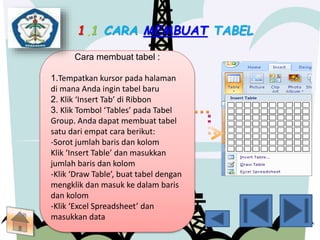
Cara membuat tabel : 
1.Tempatkan kursor pada halaman 
di mana Anda ingin tabel baru 
2. Klik ‘Insert Tab’ di Ribbon 
3. Klik Tombol ‘Tables’ pada Tabel 
Group. Anda dapat membuat tabel 
satu dari empat cara berikut: 
-Sorot jumlah baris dan kolom 
Klik ‘Insert Table’ dan masukkan 
jumlah baris dan kolom 
-Klik ‘Draw Table’, buat tabel dengan 
mengklik dan masuk ke dalam baris 
dan kolom 
-Klik ‘Excel Spreadsheet’ dan 
masukkan data
1.1 CARA MEMBUAT TABEL 
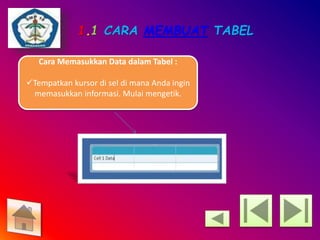
Cara Memasukkan Data dalam Tabel : 
Tempatkan kursor di sel di mana Anda ingin 
memasukkan informasi. Mulai mengetik.
1.1 CARA MEMBUAT TABEL 
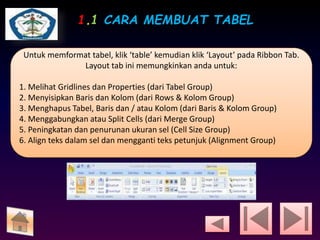
Untuk memformat tabel, klik ‘table’ kemudian klik ‘Layout’ pada Ribbon Tab. 
Layout tab ini memungkinkan anda untuk: 
1. Melihat Gridlines dan Properties (dari Tabel Group) 
2. Menyisipkan Baris dan Kolom (dari Rows & Kolom Group) 
3. Menghapus Tabel, Baris dan / atau Kolom (dari Baris & Kolom Group) 
4. Menggabungkan atau Split Cells (dari Merge Group) 
5. Peningkatan dan penurunan ukuran sel (Cell Size Group) 
6. Align teks dalam sel dan mengganti teks petunjuk (Alignment Group)
1.1 CARA MEMBUAT TABEL 
Memodifikasi Tabel Struktur dan 
Format yang Tabel 
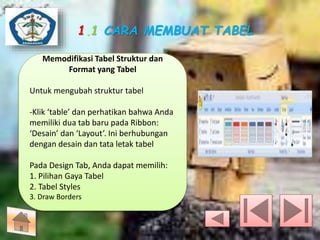
Untuk mengubah struktur tabel 
-Klik ‘table’ dan perhatikan bahwa Anda 
memiliki dua tab baru pada Ribbon: 
‘Desain’ dan ‘Layout’. Ini berhubungan 
dengan desain dan tata letak tabel 
Pada Design Tab, Anda dapat memilih: 
1. Pilihan Gaya Tabel 
2. Tabel Styles 
3. Draw Borders
1.2 CARA MEMBUAT GRAFIK 
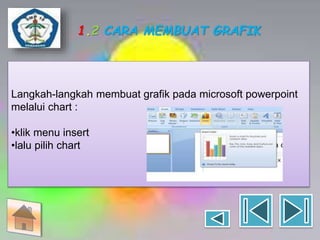
Langkah-langkah membuat grafik pada microsoft powerpoint 
melalui chart : 
•klik menu insert 
•lalu pilih chart
1.2 CARA MEMBUAT GRAFIK 
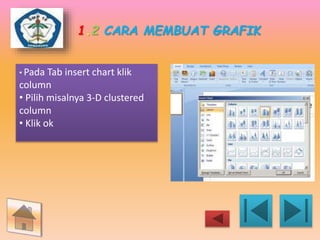
• Pada Tab insert chart klik 
column 
• Pilih misalnya 3-D clustered 
column 
• Klik ok
1.2 CARA MEMBUAT GRAFIK 
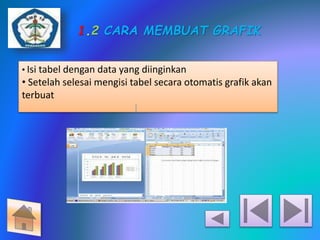
• Isi tabel dengan data yang diinginkan 
• Setelah selesai mengisi tabel secara otomatis grafik akan 
terbuat
1.2 CARA MEMBUAT GRAFIK 
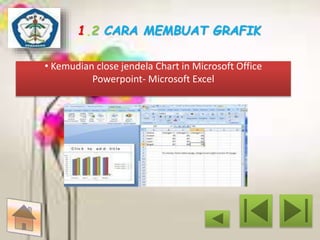
• Kemudian close jendela Chart in Microsoft Office 
Powerpoint- Microsoft Excel
1.2 CARA MEMBUAT GRAFIK 
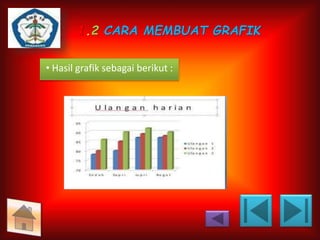
• Hasil grafik sebagai berikut :
1.3 CARA MEMBUAT STRUKTUR ORGANISASI 
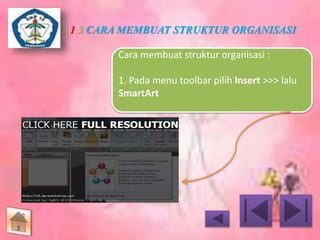
Cara membuat struktur organisasi : 
1. Pada menu toolbar pilih Insert >>> lalu 
SmartArt
1.3 CARA MEMBUAT STRUKTUR ORGANISASI 
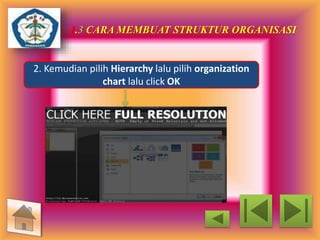
2. Kemudian pilih Hierarchy lalu pilih organization 
chart lalu click OK
1.3 CARA MEMBUAT STRUKTUR ORGANISASI 
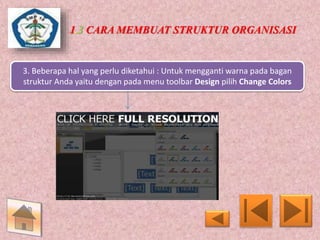
3. Beberapa hal yang perlu diketahui : Untuk mengganti warna pada bagan 
struktur Anda yaitu dengan pada menu toolbar Design pilih Change Colors
1.3 CARA MEMBUAT STRUKTUR ORGANISASI 
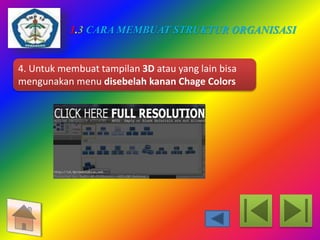
4. Untuk membuat tampilan 3D atau yang lain bisa 
mengunakan menu disebelah kanan Chage Colors
1.3 CARA MEMBUAT STRUKTUR ORGANISASI 
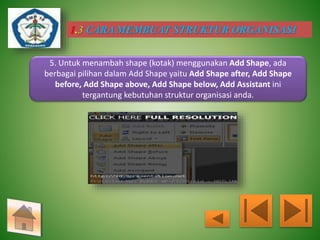
5. Untuk menambah shape (kotak) menggunakan Add Shape, ada 
berbagai pilihan dalam Add Shape yaitu Add Shape after, Add Shape 
before, Add Shape above, Add Shape below, Add Assistant ini 
tergantung kebutuhan struktur organisasi anda.
1.3 CARA MEMBUAT STRUKTUR ORGANISASI 
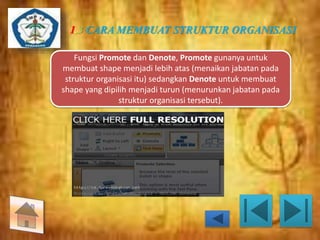
Fungsi Promote dan Denote, Promote gunanya untuk 
membuat shape menjadi lebih atas (menaikan jabatan pada 
struktur organisasi itu) sedangkan Denote untuk membuat 
shape yang dipilih menjadi turun (menurunkan jabatan pada 
struktur organisasi tersebut).
SOAL PILIHAN GANDA 
1. Bagaimana cara untuk membuat grafik di microsoft power point... 
a. Klik insert-table c. Klik insert-shapes 
b.Klik insert-chart d. Klik insert-clipArt 
2. Bagaimana cara untuk membuat struktur organisasi…. 
a. Klik isert – SmartArt c. Klik insert – table 
b. Klik insert – Chart d. Klik insert = WordArt 
3. Apa yang termasuk dalam add shape, kecuali… 
a. Add shape below c. Add shape before 
b. Add shape assistant d. Add shape crop 
4. Bagaiman cara untuk mengganti bagan…. 
a. Klik toolbar design - change colour c. Klik insert – shapes 
b. Klik insert – chart d. Klik slide show 
5. Apa yang dimakksud Cell Size Group…. 
a. Menyisipkan garis dan kolom 
b. Menghapus tabel, baris dan / kolom 
c.Peningkatan dan penurunan ukuran sel 
d. Melihat Gridlinies dan Properties
6. Apa fungsi dari SmartArt dalm microsoft power point…. 
a. Untuk membuat tabel c. Untuk membuat StrukturOrganisasi 
b . Untuk membuat grafik d. Untuk mengganti warna 
7. Bagaimana caranya untuk mengedit tabel…. 
a. Klik insert – insert tabel c. Klik insert – chart 
b. Klik insert – shapes d. Klik insert – action 
8. Apa yang dimaksud dengan Denote…. 
a. Untuk mengganti warna c. Untuk mengedit tabel 
b. Untuk membuat shape yg dipil menjadi turun d. Untuk membuat grafik 
9. Bagaiman caranya untuk menngganti warna pada tabel…. 
a. Klik Format c. Klik animations 
b. Klik slide show d. Klik view 
10. Apa fungsi dari grafik… 
a. Untuk membuat tabel 
b. Untuk membuat clipArt 
c. Untuk laporan didalam presentasi 
d. Untuk mengganti warna
SOAL URAIAN 
1. Apa saja macam-macam add shape ? 
2. Jelaskan fungsi Promote ? 
3. Jelaskan bagaimana caranya membuat tabel ! 
4. Jelaskan bagaiman caranya memasukkan data dalam 
tabel ! 
5. Bagaiman cara untuk membuat grafik ?
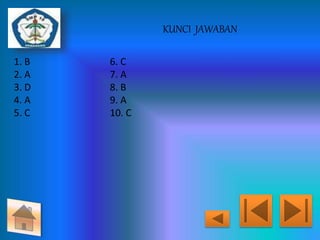
KUNCI JAWABAN 
1. B 6. C 
2. A 7. A 
3. D 8. B 
4. A 9. A 
5. C 10. C
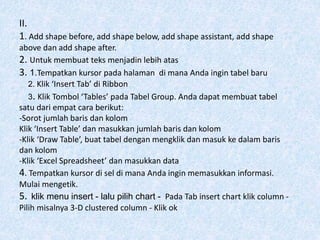
II. 
1. Add shape before, add shape below, add shape assistant, add shape 
above dan add shape after. 
2. Untuk membuat teks menjadin lebih atas 
3. 1.Tempatkan kursor pada halaman di mana Anda ingin tabel baru 
2. Klik ‘Insert Tab’ di Ribbon 
3. Klik Tombol ‘Tables’ pada Tabel Group. Anda dapat membuat tabel 
satu dari empat cara berikut: 
-Sorot jumlah baris dan kolom 
Klik ‘Insert Table’ dan masukkan jumlah baris dan kolom 
-Klik ‘Draw Table’, buat tabel dengan mengklik dan masuk ke dalam baris 
dan kolom 
-Klik ‘Excel Spreadsheet’ dan masukkan data 
4. Tempatkan kursor di sel di mana Anda ingin memasukkan informasi. 
Mulai mengetik. 
5. klik menu insert - lalu pilih chart - Pada Tab insert chart klik column - 
Pilih misalnya 3-D clustered column - Klik ok
SELAMAT !!!!!!!!!! 
KAMU BENARRRR…
THANKS FOR ATTENTION 
BYEEE!!!!!!! 

Tik bab 3

  • 1.
    TUGAS TIK KELASIX BAB 3 SEMESTER 1 SMP NEGERI 18 SEMARANG TAHUN PELAJARAN 2014/2015 BAB 4
  • 2.
  • 3.
    SK KD INDIKATOR MATERI LAT.SOAL KUNCI JAWABAN
  • 4.
    STANDAR KOMPETENSI Mengenalperangkat keras dan sistem yang digunakan dalam program presentasi.
  • 5.
    KOMPETENSI DASAR Mengidentifikasimenu dan ikon pada perangkat lunak pengolah presentasi.
  • 6.
  • 7.
    1.1 CARA MEMBUATTABEL Cara membuat tabel : 1.Tempatkan kursor pada halaman di mana Anda ingin tabel baru 2. Klik ‘Insert Tab’ di Ribbon 3. Klik Tombol ‘Tables’ pada Tabel Group. Anda dapat membuat tabel satu dari empat cara berikut: -Sorot jumlah baris dan kolom Klik ‘Insert Table’ dan masukkan jumlah baris dan kolom -Klik ‘Draw Table’, buat tabel dengan mengklik dan masuk ke dalam baris dan kolom -Klik ‘Excel Spreadsheet’ dan masukkan data
  • 8.
    1.1 CARA MEMBUATTABEL Cara Memasukkan Data dalam Tabel : Tempatkan kursor di sel di mana Anda ingin memasukkan informasi. Mulai mengetik.
  • 9.
    1.1 CARA MEMBUATTABEL Untuk memformat tabel, klik ‘table’ kemudian klik ‘Layout’ pada Ribbon Tab. Layout tab ini memungkinkan anda untuk: 1. Melihat Gridlines dan Properties (dari Tabel Group) 2. Menyisipkan Baris dan Kolom (dari Rows & Kolom Group) 3. Menghapus Tabel, Baris dan / atau Kolom (dari Baris & Kolom Group) 4. Menggabungkan atau Split Cells (dari Merge Group) 5. Peningkatan dan penurunan ukuran sel (Cell Size Group) 6. Align teks dalam sel dan mengganti teks petunjuk (Alignment Group)
  • 10.
    1.1 CARA MEMBUATTABEL Memodifikasi Tabel Struktur dan Format yang Tabel Untuk mengubah struktur tabel -Klik ‘table’ dan perhatikan bahwa Anda memiliki dua tab baru pada Ribbon: ‘Desain’ dan ‘Layout’. Ini berhubungan dengan desain dan tata letak tabel Pada Design Tab, Anda dapat memilih: 1. Pilihan Gaya Tabel 2. Tabel Styles 3. Draw Borders
  • 11.
    1.2 CARA MEMBUATGRAFIK Langkah-langkah membuat grafik pada microsoft powerpoint melalui chart : •klik menu insert •lalu pilih chart
  • 12.
    1.2 CARA MEMBUATGRAFIK • Pada Tab insert chart klik column • Pilih misalnya 3-D clustered column • Klik ok
  • 13.
    1.2 CARA MEMBUATGRAFIK • Isi tabel dengan data yang diinginkan • Setelah selesai mengisi tabel secara otomatis grafik akan terbuat
  • 14.
    1.2 CARA MEMBUATGRAFIK • Kemudian close jendela Chart in Microsoft Office Powerpoint- Microsoft Excel
  • 15.
    1.2 CARA MEMBUATGRAFIK • Hasil grafik sebagai berikut :
  • 16.
    1.3 CARA MEMBUATSTRUKTUR ORGANISASI Cara membuat struktur organisasi : 1. Pada menu toolbar pilih Insert >>> lalu SmartArt
  • 17.
    1.3 CARA MEMBUATSTRUKTUR ORGANISASI 2. Kemudian pilih Hierarchy lalu pilih organization chart lalu click OK
  • 18.
    1.3 CARA MEMBUATSTRUKTUR ORGANISASI 3. Beberapa hal yang perlu diketahui : Untuk mengganti warna pada bagan struktur Anda yaitu dengan pada menu toolbar Design pilih Change Colors
  • 19.
    1.3 CARA MEMBUATSTRUKTUR ORGANISASI 4. Untuk membuat tampilan 3D atau yang lain bisa mengunakan menu disebelah kanan Chage Colors
  • 20.
    1.3 CARA MEMBUATSTRUKTUR ORGANISASI 5. Untuk menambah shape (kotak) menggunakan Add Shape, ada berbagai pilihan dalam Add Shape yaitu Add Shape after, Add Shape before, Add Shape above, Add Shape below, Add Assistant ini tergantung kebutuhan struktur organisasi anda.
  • 21.
    1.3 CARA MEMBUATSTRUKTUR ORGANISASI Fungsi Promote dan Denote, Promote gunanya untuk membuat shape menjadi lebih atas (menaikan jabatan pada struktur organisasi itu) sedangkan Denote untuk membuat shape yang dipilih menjadi turun (menurunkan jabatan pada struktur organisasi tersebut).
  • 22.
    SOAL PILIHAN GANDA 1. Bagaimana cara untuk membuat grafik di microsoft power point... a. Klik insert-table c. Klik insert-shapes b.Klik insert-chart d. Klik insert-clipArt 2. Bagaimana cara untuk membuat struktur organisasi…. a. Klik isert – SmartArt c. Klik insert – table b. Klik insert – Chart d. Klik insert = WordArt 3. Apa yang termasuk dalam add shape, kecuali… a. Add shape below c. Add shape before b. Add shape assistant d. Add shape crop 4. Bagaiman cara untuk mengganti bagan…. a. Klik toolbar design - change colour c. Klik insert – shapes b. Klik insert – chart d. Klik slide show 5. Apa yang dimakksud Cell Size Group…. a. Menyisipkan garis dan kolom b. Menghapus tabel, baris dan / kolom c.Peningkatan dan penurunan ukuran sel d. Melihat Gridlinies dan Properties
  • 23.
    6. Apa fungsidari SmartArt dalm microsoft power point…. a. Untuk membuat tabel c. Untuk membuat StrukturOrganisasi b . Untuk membuat grafik d. Untuk mengganti warna 7. Bagaimana caranya untuk mengedit tabel…. a. Klik insert – insert tabel c. Klik insert – chart b. Klik insert – shapes d. Klik insert – action 8. Apa yang dimaksud dengan Denote…. a. Untuk mengganti warna c. Untuk mengedit tabel b. Untuk membuat shape yg dipil menjadi turun d. Untuk membuat grafik 9. Bagaiman caranya untuk menngganti warna pada tabel…. a. Klik Format c. Klik animations b. Klik slide show d. Klik view 10. Apa fungsi dari grafik… a. Untuk membuat tabel b. Untuk membuat clipArt c. Untuk laporan didalam presentasi d. Untuk mengganti warna
  • 24.
    SOAL URAIAN 1.Apa saja macam-macam add shape ? 2. Jelaskan fungsi Promote ? 3. Jelaskan bagaimana caranya membuat tabel ! 4. Jelaskan bagaiman caranya memasukkan data dalam tabel ! 5. Bagaiman cara untuk membuat grafik ?
  • 25.
    KUNCI JAWABAN 1.B 6. C 2. A 7. A 3. D 8. B 4. A 9. A 5. C 10. C
  • 26.
    II. 1. Addshape before, add shape below, add shape assistant, add shape above dan add shape after. 2. Untuk membuat teks menjadin lebih atas 3. 1.Tempatkan kursor pada halaman di mana Anda ingin tabel baru 2. Klik ‘Insert Tab’ di Ribbon 3. Klik Tombol ‘Tables’ pada Tabel Group. Anda dapat membuat tabel satu dari empat cara berikut: -Sorot jumlah baris dan kolom Klik ‘Insert Table’ dan masukkan jumlah baris dan kolom -Klik ‘Draw Table’, buat tabel dengan mengklik dan masuk ke dalam baris dan kolom -Klik ‘Excel Spreadsheet’ dan masukkan data 4. Tempatkan kursor di sel di mana Anda ingin memasukkan informasi. Mulai mengetik. 5. klik menu insert - lalu pilih chart - Pada Tab insert chart klik column - Pilih misalnya 3-D clustered column - Klik ok
  • 27.
  • 29.
    THANKS FOR ATTENTION BYEEE!!!!!!! 