PENGOLAHAN CITRA DIGITAL
MENGGUNAKAN SOFTWARE
ARCGIS 9.2
Oleh: Aji Putra Perdana, S.Si
GIS-TEXTBOOKS
YOGYAKARTA
2008
PT. GEOVISI MITRATAMA
Jl. Sidoarum No. 20, Bantulan, Rt06/Rw04, Godean, Sleman, DIY, 55564
Telp/Fax : (0274)798306, Website : http://geovisi.com
GEOVISI™ GISTEXTBOOK SERIES : PENGOLAHAN CITRA DIGITAL DENGAN ARCGIS 9.2,
kunjungi website kami : http://geovisi.com email : info@geovisi.com. Buku Teks GIS Geovisi ini adalah gratis dan tidak
diperjualbelikan.
1
PENGANTAR
ArcGIS merupakan software GIS yang “LUAR BIASA”.
Alhamdulillah...telah tertuangkan lagi Pengolahan Citra Digital
Menggunakan Software ArcGIS 9.2. Sedikit tulisan ini
merupakan cuplikan dan editan dari tulisan sebelumnya yang
dibuat dalam rangka Pelatihan SIG Analis Menggunakan
ArcGIS 9.2 pada tahun 2007 saat penulis di Laboratorium SIG
Fakultas Geografi UGM.
Pengolahan citra digital pada umumnya menggunakan
software-software pengolahan citra, seperti ENVI, ErMapper,
Erdas, Ilwis, dll.Tetapi seperti halnya ArcView dengan ekstensi
Image Analyst, software ArcGIS ini juga mempunyai
kemampuan dalam pengolahan data raster dengan fasilitas
ArcToolbox-nya yang memiliki bermacam-macam Tools dan
ekstensi yang disediakan ArcGIS.
Tulisan ini sekedar sharing pengalaman dan semoga
dapat bermanfaat. Penulis sadari bahwa kekurangan dan
kesalahan akan selalu terjadi sehingga kritik dan saran akan
sangat diperlukan untuk menambah wacana dan perbaikan
bagi penulis di waktu mendatang.
Yogayakarta, 2008
Aji Putra Perdana
http://ajiputrap.blogspot.com
A. DISPLAY CITRA
1) Untuk menampilkan data citra di ArcCatalog
(StartàProgramàArcGISàArcCatalog), klik pada lokasi
file raster dataset, pilih tab Preview.
2) Untuk menampilkan data citra di
ArcMap(StartàProgramàArcGISàArcMap), jalankan
ArcMap. Klik Add Data Button untuk menampilkan
data di ArcMap.
Apabila keluar peringatan “Unknown Spatial Reference”,
klik OK. Hal ini karena data yang ditambahkan tidak
diketahui informasi spatial reference dari data tersebut.
GEOVISI™ GISTEXTBOOK SERIES : PENGOLAHAN CITRA DIGITAL DENGAN ARCGIS 9.2,
kunjungi website kami : http://geovisi.com email : info@geovisi.com. Buku Teks GIS Geovisi ini adalah gratis dan tidak
diperjualbelikan.
2
B. KOMPOSIT CITRA
Untuk membuat komposit citra dari data citra dengan saluran-
saluran yang masih terpisah, sehingga kita dapat menampilkan
komposit RGB dari citra tersebut memanfaatkan fasilitas yang ada
dalam ArcToolbox.
1) Aktifkan ArcToolbox , dengan mengklik icon
(WindowàArcToolbox) dan akan muncul window dari
ArcToolbox.
2) Kemudian klik pada Data Management Tools à Raster à
Composite Bands, lalu double klik pada Composite Bands.
3) Pilih file saluran-saluran citra yang akan kita gabungkan.
Dapat menggabungkan lebih dari 3 saluran.
4) Setelah proses selesai, maka akan muncul citra hasil
komposit. Untuk merubah urutan komposit band, dapat
dilakukan dengan meng-klik pada masing-masing saluran
(Red, Green, Blue), lalu pilih pilih band yang diinginkan.
C. DISPLAY NILAI PIXEL CITRA
1. Jalankan ArcMap dan tampilkan citranya, untuk melihat nilai
piksel di suatu lokasi dengan menggunakan identify
2. Setelah kita klik button identify, lalu arahkan kursor ke lokasi
yang ingin kita ketahui nilai pikselnya.
Nilai Piksel
yang terbaca
GEOVISI™ GISTEXTBOOK SERIES : PENGOLAHAN CITRA DIGITAL DENGAN ARCGIS 9.2,
kunjungi website kami : http://geovisi.com email : info@geovisi.com. Buku Teks GIS Geovisi ini adalah gratis dan tidak
diperjualbelikan.
3
D. DISPLAY NILAI RENTAN BAND/SALURAN CITRA
Untuk cek nilai rentan band/saluran, klik kanan pada data dan
pilih Properties.. , kemudian Pilih tab Symbology. Bisa dilihat nilai
High dan Low. Atau bisa juga (untuk lebih memastikan lagi
rentang nilainya) pada Strectched – Type pilih Custom, lalu klik
Histograms...
E. GEOREFERENCE CITRA
Georeference adalah proses memberikan koordinat peta pada citra
dan lokasi spasial Untuk proses ini dibutuhkan beberapa titik
ikat medan untuk memasukan nilai koordinat pada citra. Peta
rupabumi dapat digunakan sebagai data acuan untuk
menentukan titik ikat medan pada citra.
Untuk menentukan titik kontrol maka icon yang dipilih adalah
.
Untuk melihat rms error dan jumlah titik kontrol yang sudah kita
ambil, klik pada View Link Table. Setelah mendapatkan rms error
di bawah 1, klik pada Georeferencing à Update Georeferencing.
GEOVISI™ GISTEXTBOOK SERIES : PENGOLAHAN CITRA DIGITAL DENGAN ARCGIS 9.2,
kunjungi website kami : http://geovisi.com email : info@geovisi.com. Buku Teks GIS Geovisi ini adalah gratis dan tidak
diperjualbelikan.
4
F. KLASIFIKASI MULTISPEKTRAL CITRA
Klasifikasi multispektral citra merupakan pengelompokan untuk
obyek yang sama pada citra. Klasifikasi dapat dibedakan menjadi
2 menurut banyak tidaknya peran operator, yaitu klasifikasi
unsupervised (tak terselia, tak beracuan) dan klasifikasi supervised
(terselia, beracuan)
KLASIFIKASI UNSUPERVISED
Klasifikasi tanpa menggunakan area sampel. Menggunakan
klasifikasi ISO CLUSTER
1. Tampilkan data citra yang akan kita klasifikasikan dalam
ArcMap dan atur display RGB citra.
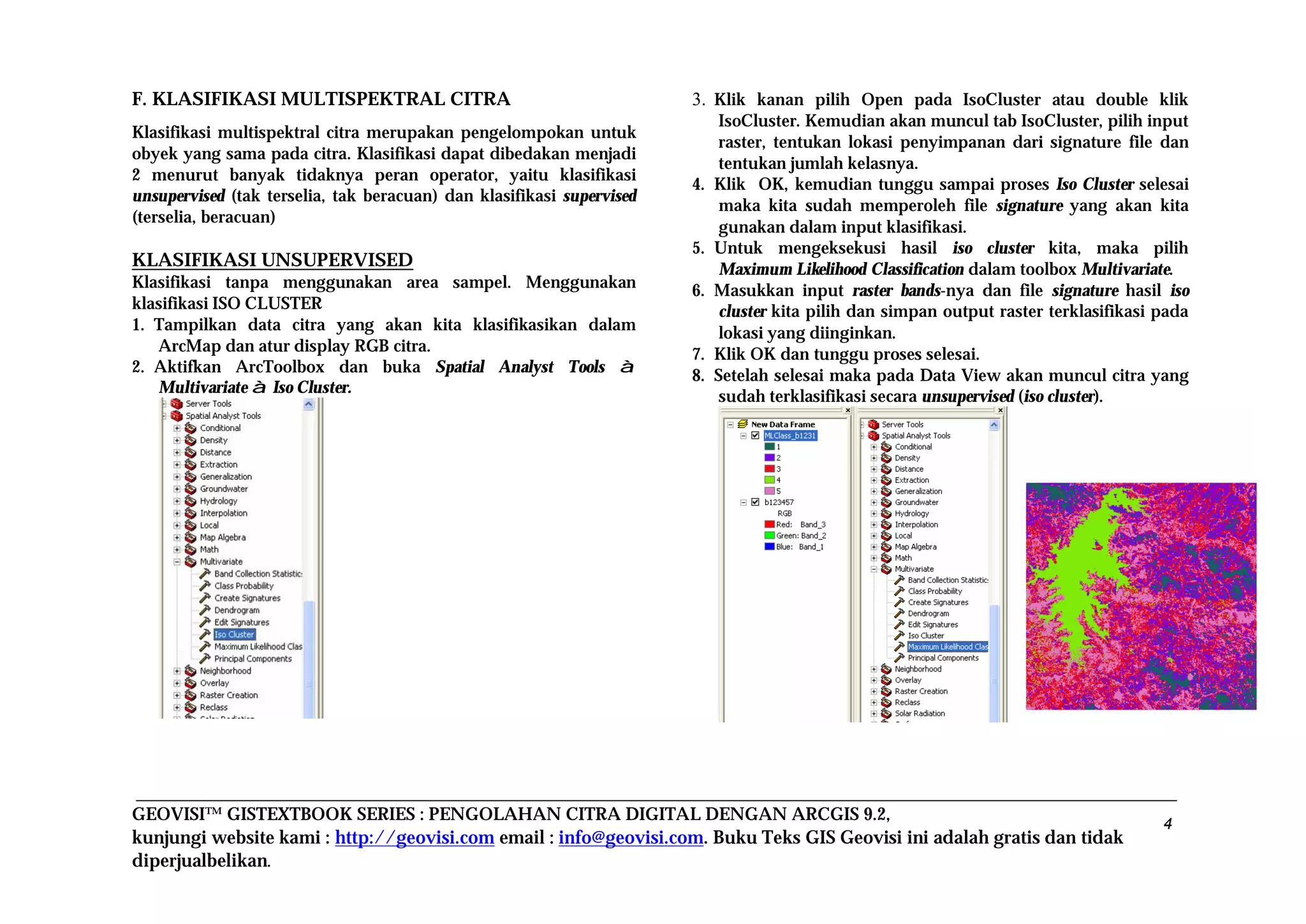
2. Aktifkan ArcToolbox dan buka Spatial Analyst Tools à
Multivariate à Iso Cluster.
3. Klik kanan pilih Open pada IsoCluster atau double klik
IsoCluster. Kemudian akan muncul tab IsoCluster, pilih input
raster, tentukan lokasi penyimpanan dari signature file dan
tentukan jumlah kelasnya.
4. Klik OK, kemudian tunggu sampai proses Iso Cluster selesai
maka kita sudah memperoleh file signature yang akan kita
gunakan dalam input klasifikasi.
5. Untuk mengeksekusi hasil iso cluster kita, maka pilih
Maximum Likelihood Classification dalam toolbox Multivariate.
6. Masukkan input raster bands-nya dan file signature hasil iso
cluster kita pilih dan simpan output raster terklasifikasi pada
lokasi yang diinginkan.
7. Klik OK dan tunggu proses selesai.
8. Setelah selesai maka pada Data View akan muncul citra yang
sudah terklasifikasi secara unsupervised (iso cluster).
GEOVISI™ GISTEXTBOOK SERIES : PENGOLAHAN CITRA DIGITAL DENGAN ARCGIS 9.2,
kunjungi website kami : http://geovisi.com email : info@geovisi.com. Buku Teks GIS Geovisi ini adalah gratis dan tidak
diperjualbelikan.
5
KLASIFIKASI SUPERVISED
Klasifikasi menggunakan area sampel. Menggunakan klasifikasi
Maximum Likelihood. Sebelum proses klasifikasi perlu dilakukan
pengambilan sampel.
1. Untuk melakukan pengambilan sampel, terlebih dahulu dalam
ArcCatalog kita buat data berupa vektor, dapat sebagai
featureclass maupun shapefile.
2. Tambahkan data shapefile atau featureclass (polygon) yang
sudah kita buat, dan mulailah sesi editing à create new
feature untuk membuat sampel.
3. Setelah selesai membuat sampel, dapat kita tambahkan juga
field mengenai keterangan dari id yang kita buat.
4. Selanjutnya kita buat signature file dengan cara klik Create
Signature pada toolbox Multivariate..
5. Masukkan input raster band dan sampel data, pilih sampel
field dan tentukan lokasi dan nama output file signaturenya
lalu klik OK.
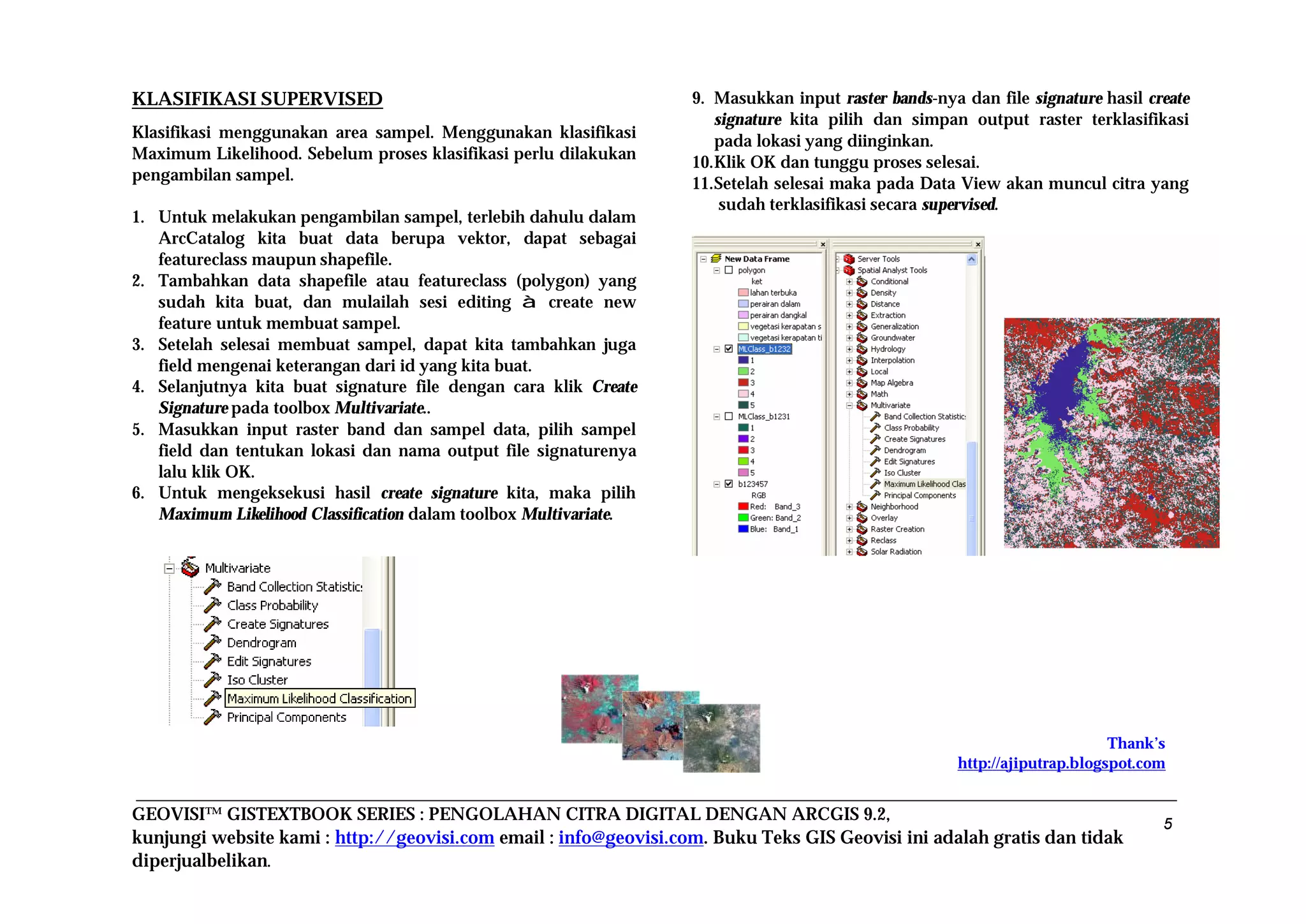
6. Untuk mengeksekusi hasil create signature kita, maka pilih
Maximum Likelihood Classification dalam toolbox Multivariate.
9. Masukkan input raster bands-nya dan file signature hasil create
signature kita pilih dan simpan output raster terklasifikasi
pada lokasi yang diinginkan.
10.Klik OK dan tunggu proses selesai.
11.Setelah selesai maka pada Data View akan muncul citra yang
sudah terklasifikasi secara supervised.
Thank’s
http://ajiputrap.blogspot.com

Pengolahan landsat arcgis

  • 1.
    PENGOLAHAN CITRA DIGITAL MENGGUNAKANSOFTWARE ARCGIS 9.2 Oleh: Aji Putra Perdana, S.Si GIS-TEXTBOOKS YOGYAKARTA 2008 PT. GEOVISI MITRATAMA Jl. Sidoarum No. 20, Bantulan, Rt06/Rw04, Godean, Sleman, DIY, 55564 Telp/Fax : (0274)798306, Website : http://geovisi.com
  • 2.
    GEOVISI™ GISTEXTBOOK SERIES: PENGOLAHAN CITRA DIGITAL DENGAN ARCGIS 9.2, kunjungi website kami : http://geovisi.com email : info@geovisi.com. Buku Teks GIS Geovisi ini adalah gratis dan tidak diperjualbelikan. 1 PENGANTAR ArcGIS merupakan software GIS yang “LUAR BIASA”. Alhamdulillah...telah tertuangkan lagi Pengolahan Citra Digital Menggunakan Software ArcGIS 9.2. Sedikit tulisan ini merupakan cuplikan dan editan dari tulisan sebelumnya yang dibuat dalam rangka Pelatihan SIG Analis Menggunakan ArcGIS 9.2 pada tahun 2007 saat penulis di Laboratorium SIG Fakultas Geografi UGM. Pengolahan citra digital pada umumnya menggunakan software-software pengolahan citra, seperti ENVI, ErMapper, Erdas, Ilwis, dll.Tetapi seperti halnya ArcView dengan ekstensi Image Analyst, software ArcGIS ini juga mempunyai kemampuan dalam pengolahan data raster dengan fasilitas ArcToolbox-nya yang memiliki bermacam-macam Tools dan ekstensi yang disediakan ArcGIS. Tulisan ini sekedar sharing pengalaman dan semoga dapat bermanfaat. Penulis sadari bahwa kekurangan dan kesalahan akan selalu terjadi sehingga kritik dan saran akan sangat diperlukan untuk menambah wacana dan perbaikan bagi penulis di waktu mendatang. Yogayakarta, 2008 Aji Putra Perdana http://ajiputrap.blogspot.com A. DISPLAY CITRA 1) Untuk menampilkan data citra di ArcCatalog (StartàProgramàArcGISàArcCatalog), klik pada lokasi file raster dataset, pilih tab Preview. 2) Untuk menampilkan data citra di ArcMap(StartàProgramàArcGISàArcMap), jalankan ArcMap. Klik Add Data Button untuk menampilkan data di ArcMap. Apabila keluar peringatan “Unknown Spatial Reference”, klik OK. Hal ini karena data yang ditambahkan tidak diketahui informasi spatial reference dari data tersebut.
  • 3.
    GEOVISI™ GISTEXTBOOK SERIES: PENGOLAHAN CITRA DIGITAL DENGAN ARCGIS 9.2, kunjungi website kami : http://geovisi.com email : info@geovisi.com. Buku Teks GIS Geovisi ini adalah gratis dan tidak diperjualbelikan. 2 B. KOMPOSIT CITRA Untuk membuat komposit citra dari data citra dengan saluran- saluran yang masih terpisah, sehingga kita dapat menampilkan komposit RGB dari citra tersebut memanfaatkan fasilitas yang ada dalam ArcToolbox. 1) Aktifkan ArcToolbox , dengan mengklik icon (WindowàArcToolbox) dan akan muncul window dari ArcToolbox. 2) Kemudian klik pada Data Management Tools à Raster à Composite Bands, lalu double klik pada Composite Bands. 3) Pilih file saluran-saluran citra yang akan kita gabungkan. Dapat menggabungkan lebih dari 3 saluran. 4) Setelah proses selesai, maka akan muncul citra hasil komposit. Untuk merubah urutan komposit band, dapat dilakukan dengan meng-klik pada masing-masing saluran (Red, Green, Blue), lalu pilih pilih band yang diinginkan. C. DISPLAY NILAI PIXEL CITRA 1. Jalankan ArcMap dan tampilkan citranya, untuk melihat nilai piksel di suatu lokasi dengan menggunakan identify 2. Setelah kita klik button identify, lalu arahkan kursor ke lokasi yang ingin kita ketahui nilai pikselnya. Nilai Piksel yang terbaca
  • 4.
    GEOVISI™ GISTEXTBOOK SERIES: PENGOLAHAN CITRA DIGITAL DENGAN ARCGIS 9.2, kunjungi website kami : http://geovisi.com email : info@geovisi.com. Buku Teks GIS Geovisi ini adalah gratis dan tidak diperjualbelikan. 3 D. DISPLAY NILAI RENTAN BAND/SALURAN CITRA Untuk cek nilai rentan band/saluran, klik kanan pada data dan pilih Properties.. , kemudian Pilih tab Symbology. Bisa dilihat nilai High dan Low. Atau bisa juga (untuk lebih memastikan lagi rentang nilainya) pada Strectched – Type pilih Custom, lalu klik Histograms... E. GEOREFERENCE CITRA Georeference adalah proses memberikan koordinat peta pada citra dan lokasi spasial Untuk proses ini dibutuhkan beberapa titik ikat medan untuk memasukan nilai koordinat pada citra. Peta rupabumi dapat digunakan sebagai data acuan untuk menentukan titik ikat medan pada citra. Untuk menentukan titik kontrol maka icon yang dipilih adalah . Untuk melihat rms error dan jumlah titik kontrol yang sudah kita ambil, klik pada View Link Table. Setelah mendapatkan rms error di bawah 1, klik pada Georeferencing à Update Georeferencing.
  • 5.
    GEOVISI™ GISTEXTBOOK SERIES: PENGOLAHAN CITRA DIGITAL DENGAN ARCGIS 9.2, kunjungi website kami : http://geovisi.com email : info@geovisi.com. Buku Teks GIS Geovisi ini adalah gratis dan tidak diperjualbelikan. 4 F. KLASIFIKASI MULTISPEKTRAL CITRA Klasifikasi multispektral citra merupakan pengelompokan untuk obyek yang sama pada citra. Klasifikasi dapat dibedakan menjadi 2 menurut banyak tidaknya peran operator, yaitu klasifikasi unsupervised (tak terselia, tak beracuan) dan klasifikasi supervised (terselia, beracuan) KLASIFIKASI UNSUPERVISED Klasifikasi tanpa menggunakan area sampel. Menggunakan klasifikasi ISO CLUSTER 1. Tampilkan data citra yang akan kita klasifikasikan dalam ArcMap dan atur display RGB citra. 2. Aktifkan ArcToolbox dan buka Spatial Analyst Tools à Multivariate à Iso Cluster. 3. Klik kanan pilih Open pada IsoCluster atau double klik IsoCluster. Kemudian akan muncul tab IsoCluster, pilih input raster, tentukan lokasi penyimpanan dari signature file dan tentukan jumlah kelasnya. 4. Klik OK, kemudian tunggu sampai proses Iso Cluster selesai maka kita sudah memperoleh file signature yang akan kita gunakan dalam input klasifikasi. 5. Untuk mengeksekusi hasil iso cluster kita, maka pilih Maximum Likelihood Classification dalam toolbox Multivariate. 6. Masukkan input raster bands-nya dan file signature hasil iso cluster kita pilih dan simpan output raster terklasifikasi pada lokasi yang diinginkan. 7. Klik OK dan tunggu proses selesai. 8. Setelah selesai maka pada Data View akan muncul citra yang sudah terklasifikasi secara unsupervised (iso cluster).
  • 6.
    GEOVISI™ GISTEXTBOOK SERIES: PENGOLAHAN CITRA DIGITAL DENGAN ARCGIS 9.2, kunjungi website kami : http://geovisi.com email : info@geovisi.com. Buku Teks GIS Geovisi ini adalah gratis dan tidak diperjualbelikan. 5 KLASIFIKASI SUPERVISED Klasifikasi menggunakan area sampel. Menggunakan klasifikasi Maximum Likelihood. Sebelum proses klasifikasi perlu dilakukan pengambilan sampel. 1. Untuk melakukan pengambilan sampel, terlebih dahulu dalam ArcCatalog kita buat data berupa vektor, dapat sebagai featureclass maupun shapefile. 2. Tambahkan data shapefile atau featureclass (polygon) yang sudah kita buat, dan mulailah sesi editing à create new feature untuk membuat sampel. 3. Setelah selesai membuat sampel, dapat kita tambahkan juga field mengenai keterangan dari id yang kita buat. 4. Selanjutnya kita buat signature file dengan cara klik Create Signature pada toolbox Multivariate.. 5. Masukkan input raster band dan sampel data, pilih sampel field dan tentukan lokasi dan nama output file signaturenya lalu klik OK. 6. Untuk mengeksekusi hasil create signature kita, maka pilih Maximum Likelihood Classification dalam toolbox Multivariate. 9. Masukkan input raster bands-nya dan file signature hasil create signature kita pilih dan simpan output raster terklasifikasi pada lokasi yang diinginkan. 10.Klik OK dan tunggu proses selesai. 11.Setelah selesai maka pada Data View akan muncul citra yang sudah terklasifikasi secara supervised. Thank’s http://ajiputrap.blogspot.com