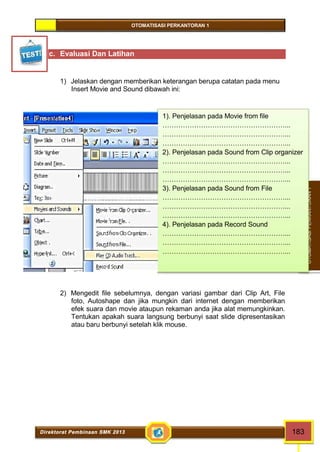
Kontributor Naskah: 
Tri Agus Siswanto, S.Pd, M.M 
Penelaah: 
Drs. Syarif Hidayat, M.Pd 
Miskam Hadiyanto, S.Kom
OTOMATISASI PERKANTORAN 1 
Hak Cipta © 2013 pada Kementerian Pendidikan dan Kebudayaan 
Dilindungi Undang-Undang 
MILIK NEGARA 
TIDAK DIPERDAGANGKAN 
Disklaimer: Buku ini merupakan buku siswa yang dipersiapkan Pemerintah dalam 
rangka implementasi Kurikulum 2013. Buku siswa ini disusun dan ditelaah oleh 
berbagai pihak di bawah koordinasi Kementerian Pendidikan dan Kebudayaan, dan 
dipergunakan dalam tahap awal penerapan Kurikulum 2013. Buku ini merupakan 
“dokumen hidup” yang senantiasa diperbaiki, diperbaharui, dan dimutakhirkan 
sesuai dengan dinamika kebutuhan dan perubahan zaman. Masukan dari 
berbagai kalangan diharapkan dapat meningkatkan kualitas buku ini. 
Kontributor Naskah : Tri Agus Siswanto, S.Pd, MM 
Penelaah : Drs. Syarif Hidayat, M.Pd 
Miskam Hadiyanto, S.Kom 
Tim Desktop Publisher : Tim 
Cetakan Ke-1, 2013 
Disusun dengan huruf arial 
ii Direktorat Pembinaan SMK 2013
OTOMATISASI PERKANTORAN 1 
KATA PENGANTAR 
Kurikulum 2013 dirancang untuk memperkuat kompetensi siswa dari sisi sikap, 
pengetahuan dan keterampilan secara utuh. Keutuhan tersebut menjadi dasar 
dalam perumusan kompetensi dasar tiap mata pelajaran mencakup kompetensi 
dasar kelompok sikap, kompetensi dasar kelompok pengetahuan, dan kompetensi 
dasar kelompok keterampilan. Semua mata pelajaran dirancang mengikuti 
rumusan tersebut. 
Pembelajaran kelas X jenjang Pendidikan Menengah Kejuruan yang disajikan 
dalam buku ini juga tunduk pada ketentuan tersebut. Buku siswa ini diberisi materi 
pembelajaran yang membekali peserta didik dengan pengetahuan, keterampilan 
dalam menyajikan pengetahuan yang dikuasai secara kongkrit dan abstrak, dan 
sikap sebagai makhluk yang mensyukuri anugerah alam semesta yang 
dikaruniakan kepadanya melalui pemanfaatan yang bertanggung jawab. 
Buku ini menjabarkan usaha minimal yang harus dilakukan siswa untuk mencapai 
kompetensi yang diharuskan. Sesuai dengan pendekatan yang digunakan dalam 
kurikulum 2013, siswa diberanikan untuk mencari dari sumber belajar lain yang 
tersedia dan terbentang luas di sekitarnya. Peran guru sangat penting untuk 
meningkatkan dan menyesuaikan daya serap siswa dengan ketersediaan kegiatan 
buku ini. Guru dapat memperkayanya dengan kreasi dalam bentuk kegiatan-kegiatan 
lain yang sesuai dan relevan yang bersumber dari lingkungan sosial dan 
alam. 
Buku ini sangat terbuka dan terus dilakukan perbaikan dan penyempurnaan. Untuk 
itu, kami mengundang para pembaca memberikan kritik, saran, dan masukan 
untuk perbaikan dan penyempurnaan. Atas kontribusi tersebut, kami ucapkan 
terima kasih. Mudah-mudahan kita dapat memberikan yang terbaik bagi kemajuan 
dunia pendidikan dalam rangka mempersiapkan generasi seratus tahun Indonesia 
Merdeka (2045) 
Depok, Desember 2013 
Penyusun 
Direktorat Pembinaan SMK 2013 iii
OTOMATISASI PERKANTORAN 1 
DAFTAR ISI 
Disklaimer .............................................................................................................. ii 
KATA PENGANTAR ............................................................................................. iii 
DAFTAR ISI .......................................................................................................... iv 
PETA KEDUDUKAN MODUL.............................................................................. viii 
BAB I TEKNOLOGI KANTOR, OTOMATISASI PERKANTORAN DAN VIRTUAL 
OFFICE......................................................................................................1 
A. Deskripsi .........................................................................................................1 
B. Prasyarat ........................................................................................................1 
C. Petunjuk Penggunaan Bahan Ajar ..................................................................1 
D. Tujuan Akhir....................................................................................................3 
E. Kompetensi.....................................................................................................3 
F. Cek Kemampuan ............................................................................................3 
KEGIATAN BELAJAR 1.........................................................................................5 
a. Arti Dan Fungsi Otomatisasi Perkantoran ........................................................5 
b. Macam-macam Aplikasi Otomatisasi Kantor..................................................16 
c. Rangkuman...................................................................................................30 
BAB II CARA MENGETIK (KEYBOARDING) DENGAN CEPAT DAN TEPAT......34 
A. Deskripsi .......................................................................................................34 
B. Prasyarat ......................................................................................................35 
C. Petunjuk Penggunaan Bahan Ajar ................................................................35 
D. Tujuan Akhir..................................................................................................36 
E. Kompetensi...................................................................................................37 
F. Cek Kemampuan ..........................................................................................37 
KEGIATAN BELAJAR 2.......................................................................................39 
A. Deskripsi .......................................................................................................39 
B. Kegiatan Belajar............................................................................................39 
a. Tujuan Pembelajaran ....................................................................................39 
b. Uraian Materi.................................................................................................39 
c. Tugas............................................................................................................48 
d. Rangkuman...................................................................................................55 
d. Evaluasi ........................................................................................................56 
BAB III CARA MENGOPERASIKAN APLIKASI PENGOLAH KATA (WORD 
PROCESSING) DENGAN MICROSOFT WORD .................................................60 
iv Direktorat Pembinaan SMK 2013
OTOMATISASI PERKANTORAN 1 
A. Deskripsi .......................................................................................................60 
B. Prasyarat.......................................................................................................60 
C. Petunjuk Penggunaan Bahan Ajar.................................................................61 
D. Tujuan Akhir..................................................................................................62 
E. Kompetensi ...................................................................................................62 
F. Cek Kemampuan ..........................................................................................62 
KEGIATAN BELAJAR 3.......................................................................................64 
a. Uraian Materi.................................................................................................64 
b. Tes Formatif ..................................................................................................78 
c. Rangkuman...................................................................................................84 
BAB IV CARA MENGOPERASIKAN APLIKASI PENGOLAH ANGKA 
(SPREADSHEET) DENGAN MICROSOFT EXCEL .............................................85 
A. Deskripsi .......................................................................................................85 
B. Prasyarat ......................................................................................................86 
C. Petunjuk Penggunaan Bahan Ajar ................................................................86 
D. Tujuan Akhir..................................................................................................87 
E. Kompetensi...................................................................................................89 
F. Cek Kemampuan ..........................................................................................89 
KEGIATAN BELAJAR 4.......................................................................................91 
a. Tujuan Pembelajaran ....................................................................................91 
b. Uraian Materi.................................................................................................91 
d. Evaluasi ......................................................................................................113 
BAB V................................................................................................................119 
MENGOPERASIKAN POWER POINT...............................................................119 
A. DESKRIPSI.................................................................................................119 
B. PRASYARAT ..............................................................................................119 
C. PETUNJUK PENGGUNAAN BAHAN AJAR................................................119 
D. TUJUAN......................................................................................................120 
E. KETERKAITAN DENGAN KOMPETENSI...................................................120 
KEGIATAN BELAJAR 5 MEMPERSIAPKAN PRESENTASI POWER POINT....121 
a. Tujuan.........................................................................................................121 
b. Uraian Materi...............................................................................................122 
c. Evaluasi dan Latihan ...................................................................................149 
KEGIATAN BELAJAR 6 MEMODIFIKASI DAN MENJALANKAN PRESENTASI151 
a. Tujuan.........................................................................................................151 
b. Uraian Materi...............................................................................................151 
c. Evaluasi dan Latihan ...................................................................................161 
KEGIATAN BELAJAR 7 MENYISIPKAN HYPERLINK PADA SLIDE ................163 
a. Tujuan.........................................................................................................163 
b. Uraian Materi...............................................................................................163 
Direktorat Pembinaan SMK 2013 v
OTOMATISASI PERKANTORAN 1 
c. Evaluasi Dan Latihan...................................................................................166 
KEGIATAN BELAJAR 8 MENYISIPKAN GAMBAR PADA SLIDE.....................168 
a. Tujuan.........................................................................................................168 
b. Uraian Materi...............................................................................................168 
c. Evaluasi Dan Latihan...................................................................................176 
KEGIATAN BELAJAR 9 MENYISIPKAN SOUND PADA SLIDE .......................177 
a. TUJUAN......................................................................................................177 
b. URAIAN MATERI ........................................................................................177 
c. Evaluasi Dan Latihan...................................................................................183 
BAB VI MENGOPERASIKAN EMAIL .................................................................184 
A. DESKRIPSI.................................................................................................184 
B. PETUNJUK.................................................................................................185 
C. TUJUAN AKHIR..........................................................................................186 
KEGIATAN BELAJAR 10 MENGOPERASIKAN EMAIL....................................187 
a. Pengantar Email (Electronic Mail)................................................................187 
b. Rangkuman.................................................................................................192 
c. Evaluasi ......................................................................................................192 
KEGIATAN BELAJAR 11 APLIKASI EMAIL CLIENT ........................................193 
a. Email Client.................................................................................................193 
b. Pengenalan Outlook....................................................................................193 
c. Outlook Untuk Pengelolaan Email...............................................................195 
d. Rangkuman.................................................................................................202 
e. Evaluasi ......................................................................................................203 
KEGIATAN BELAJAR 12 APLIKASI WEB EMAIL ............................................204 
a. Web Email...................................................................................................204 
b. Rangkuman.................................................................................................209 
c. Evaluasi ......................................................................................................210 
BAB VII MENGGUNAKAN TWITTER...............................................................211 
A. DESKRIPSI.................................................................................................211 
B. PETUNJUK.................................................................................................212 
C. TUJUAN AKHIR..........................................................................................213 
KEGIATAN BELAJAR 13 PENGANTAR TWITTER............................................214 
a. Apa itu Twitter .............................................................................................214 
b. Rangkuman.................................................................................................219 
c. Evaluasi ......................................................................................................219 
BAB VIII CARA MENGOPERASIKAN PUBLISHER ...........................................220 
A. DESKRIPSI.................................................................................................220 
B. PETUNJUK.................................................................................................221 
vi Direktorat Pembinaan SMK 2013
OTOMATISASI PERKANTORAN 1 
C. PRASYARAT ..............................................................................................222 
D. TUJUAN......................................................................................................222 
E. KETERKAITAN DENGAN KOMPETENSI ...................................................222 
KEGIATAN BELAJAR 14 MEMPERSIAPKAN MICOSOFT PUBLISHER..........223 
a. Tujuan.........................................................................................................223 
b. Uraian Materi...............................................................................................224 
d. Rangkuman.................................................................................................231 
e. Evaluasi ......................................................................................................231 
DAFTAR PUSTAKA...........................................................................................232 
RIWAYAT PENULIS ..........................................................................................234 
Direktorat Pembinaan SMK 2013 vii
OTOMATISASI PERKANTORAN 1 
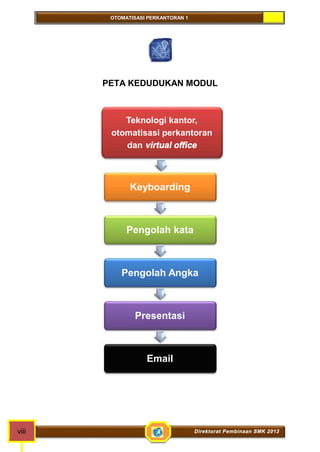
PETA KEDUDUKAN MODUL 
Teknologi kantor, 
otomatisasi perkantoran 
dan virtual office 
Keyboarding 
Pengolah kata 
Pengolah Angka 
Presentasi 
Email 
viii Direktorat Pembinaan SMK 2013
OTOMATISASI PERKANTORAN 1 
Direktorat Pembinaan SMK 2013 1 
OTOMATISASI PERKANTORAN 1 
I 
BAB I 
TEKNOLOGI KANTOR, OTOMATISASI PERKANTORAN 
DAN VIRTUAL OFFICE 
A. Deskripsi 
Nama Bahan ajar : Mengidentifikasi konseptual teknologi kantor, 
otomatisasi perkantoran (OP) dan virtual office 
Ruang lingkup isi : Dasar-dasar teknologi kantor, otomatisasi perkantoran 
(OP) dan virtual office 
B. Prasyarat 
Untuk mempelajari bahan ajar ini tidak ada syarat kemampuan awal 
kompetensi yang harus dikuasai dan tidak ada pengetahuan awal yang harus 
dikuasai sebelumnya. 
C. Petunjuk Penggunaan Bahan Ajar 
Untuk peserta didik 
1. Petunjuk Umum 
a. Bacalah bahan ajar dengan seksama, terutama bagian instruksi. 
b. Pahami tujuan anda mempelajari bahan ajar, sasaran yang 
diharapkan, tingkat penguasaan yang diharapkan serta waktu yang 
ditargetkan. 
c. Kerjakanlah tugas dan latihan yang terdapat di dalamnya dengan 
jujur tanpa melihat kunci jawaban sebelum anda mengerjakannya. 
d. Gunakan teknik membaca cepat dalam mempelajari bahan ajar. 
e. Laporkan kemajuan anda kepada pendidik sebelum anda 
melanjutkan ke bahan ajar selanjutnya.
OTOMATISASI PERKANTORAN 1 
2 Direktorat Pembinaan SMK 2013 
OTOMATISASI PERKANTORAN 1 
2. Anda diperbolehkan bertanya kepada pendidik jika dianggap perlu. 
3. Usahakan menyelesaikan setiap bahan ajar lebih cepat dari waktu 
yang ditetapkan 
4. Jika ada bagian yang belum anda pahami, cobalah terlebih dahulu 
mendiskusikan dengan teman yang sedang mengerjakan bagian yang 
sama, sebelum anda bertanya pada pendidik. Kalau perlu, anda harus 
berusaha mencari tahu jawabannya pada sumber yang lain. 
5. Tingkat pemahaman minimal yang diharapkan sebesar 75%, jika 
tingkat penguasaan anda kurang dari 75%, pelajari materi/ bagian-bagian 
dari bahan ajar yang belum anda kuasai, atau mintalah 
saran–saran dari pendidik. Ikuti ketentuan yang berlaku dalam setiap 
bahan ajar sebelum anda melanjutkan ke bagian lain atau ke bahan ajar 
berikutnya. 
Untuk pendidik 
1. Pendidik harus menguasai sepenuhnya isi bahan ajar dan mempunyai 
daftar bagian bahan ajar yang mungkin sulit bagi peserta didik dan 
mempersiapkan penjelasan / jawaban yang diperlukan. 
2. Pendidik harus mempunyai catatan posisi dan kemajuan setiap 
peserta didik dan sekaligus memikirkan sumber informasi lain yang 
dapat disarankan kepada peserta didik. 
3. Pendidik hendaknya dapat meningkatkan motivasi peserta didik setiap 
saat terutama bagi peserta didik yang berhasil (memberi pujian, 
penghargaan, hadiah kecil, dll). 
4. Sebelum memberikan verifikasi keberhasilan peserta didik, 
pendidik harus mengevaluasi keberhasilan peserta didik dengan 
memberikan pertanyaan, otomatisasi kantor l, test dan sebagainya yang 
telah dipersiapkan terlebih dahulu. 
5. Bahan ajar yang digunakan oleh peserta didik h a r u s d i m u l a i 
s e c a r a berurutan. 
6. Setiap satu bahan ajar selesai, peserta didik harus melaporkannya 
kepada fasilitator dan diverifikasi oleh fasilitator melalui tes sederhana, 
tanya jawab dan sebagainya. 
7. Peserta didik ditugaskan untuk membuat rangkuman setiap bahan ajar 
yang telah mereka pelajari. 
8. Peserta didik dapat melanjutkan ke bahan ajar berikutnya setelah 
diverifikasi. 
9. Bila peserta didik dapat menyelesaikan seluruh bahan ajar dalam 
satu tingkat dengan waktu kurang dari yang ditetapkan, maka mereka 
diberikan bahan ajar pengayaan. 
10. Bahan ajar ini merupakan edisi awal materi kurikulum 2013 untuk 
mata pelajaran otomatisasi perkantoran. Oleh karena itu, pendidik 
diharapkan: 
a. membuat catatan rinci mengenai kekurangan bahan ajar ini ; 
b. menama hkan materi yang dianggap lebih baik dari yang ada, 
sesuai dengan kondisi setempat.
OTOMATISASI PERKANTORAN 1 
Direktorat Pembinaan SMK 2013 3 
OTOMATISASI PERKANTORAN 1 
D. Tujuan Akhir 
1) Pada kegiatan belajar ini, Anda akan mempelajari tentang 
konseptual teknologi kantor, otomatisasi perkantoran (OP) dan virtual 
office. 
2) Diharapkan setelah mempelajari kegiatan belajar ini, peserta didik 
dapat mengidentifikasi konseptual teknologi kantor, otomatisasi 
perkantoran (OP) dan virtual office. 
E. Kompetensi 
3.1 Mengidentifikasi konseptual teknologi kantor, otomatisasi perkantoran 
(OP) dan virtual office 
F. Cek Kemampuan 
Apabila Anda dapat menjawab seluruh otomatisasi kantor di bawah ini, 
silakan langsung mengambil unit kompetensi selanjutnya. 
Jawablah pertanyaan berikut ini dengan tepat 
1. Jelaskan pengertian oomatiasi kantor yang anda ketahui? 
2. Siapa saja orang-orang yang paling berkepentingan dengan otomatiasi 
kantor? 
3. Mengapa otomatiasi kantor sangat diperlukan di dunia kerja? 
4. Apa yang anda ketahui tentang internet? Seberapa besar manfaat yang 
bisa diambil dari internet itu? 
5. Apa yang anda ketaui dengan Automatic Teller Machine atau Anjungan 
Tunai Mandiri itu? 
6. Apa yang dimaksud dengan Email dan Teleconference itu?
OTOMATISASI PERKANTORAN 1 
4 Direktorat Pembinaan SMK 2013 
OTOMATISASI PERKANTORAN 1 
GLOSARIUM 
Word processing Penggunaan suatu peralatan elektronic yang 
secara otomatis melakukan beberapa tugas 
yang diperlukan untuk membuat dokumen ketik 
atau cetak. 
Electronic mail e-mail adalah penggunaan jaringan komputer 
yang memungkinkan pemakai untuk mengirim, 
menyimpan dan menerima pesan dengan 
menggunakan terminal komputer dan peralatan 
penyimpanan 
Voice mail persis sama dengan electronic mail. 
Perbedaannya bahwa anda hanya 
mengirimkan pesan dengan mengucapkan 
pesan tersebut melalui telepon dan bukan 
mengetiknya 
Electronic calendaring penggunaan jaringan komputer untuk 
menyimpan dan memanggil acara yang telah 
ditetapkan oleh manajer 
Audio conferencing penggunaan peralatan komunikasi suara untuk 
membuat hubungan audio diantara orang-orang 
yang tersebar secara geografis untuk 
tujuan melakukan konferensi 
Video conferencing melengkapi signal audio dan signal video. 
Peralatan televisi digunakan untuk mengirim 
dan menerima signal audio dan video 
Computer conferencing penggunaan jaringan komputer, sehingga 
memberi kemampuan seseorang untuk 
melakukan pertukaran informasi selama proses 
terjadinya konferensi 
Facsimile transmission yang biasanya disebut fax, adalah penggunaan 
peralatan khusus yang dapat membaca 
tampilan dokumen pada ujung channel 
komunikasi dan membuat salinan atau copy di 
ujung yang lain 
Videotext penggunaan komputer untuk tujuan 
memberikan tampilan materi tekstual pada 
layar crt 
Image Storage And Retrieval Beberapa jenis perusahaan mempunyai 
volume dokumen yang besar, sehingga mereka 
harus menyimpannya dalam file agar informasi 
dapat dipanggil atau didapatkan kembali jika 
diperlukan
OTOMATISASI PERKANTORAN 1 
Direktorat Pembinaan SMK 2013 5 
OTOMATISASI PERKANTORAN 1 
KEGIATAN BELAJAR 1 1 
a. Arti Dan Fungsi Otomatisasi Perkantoran 
1. Hakikat Otomatisasi Kantor 
Otomatisasi dalam bahasa 
Inggris disebut automation memiliki 
padanan kata mechanization dan 
computerization (Lernout & Hauspie 
Speech Products N.V., 1993). 
Automation memiliki dua makna 
yaitu: 
1) The use of automatic equipment 
to save mental and manual 
labour (penggunaan peralatan 
otomatis untuk menghemat 
pikiran dan tenaga) dan 
2) The automatic control of the 
manufacture of a product 
through its successive stages 
(kendali otomatis dalam 
pembuatan suatu produk dengan 
tahapan yang sistematis). 
Mechanization yang memiliki kata 
kerja mechanize memiliki arti give a 
mechanical caracter to (menerapkan 
sistem mekanis), dan compurization 
dengan kata kerja computerize 
mengandung makna: 
1) Equip with a computer, install a 
computer in (menggunakan 
komputer) dan 
2) Store, perform, or produce by 
computer (menyimpan, 
melaksanakan, atau menghasilkan 
dengan komputer) (AND Complex 
for Windows, 1993). 
Esensi makna otomatisasi yaitu 
proses penggunaan peralatan otomatis 
yang memiliki sistem kerja sistematis. 
Otomatisasi akan berdampak pada 
pengurangan penggunaan tenaga 
manusia, yang tentu saja akan 
menimbulkan masalah tersendiri dan 
akan kita bahas dalam sub bab yang 
akan datang. Otomatisasi sangat 
berkaitan erat dengan mekanisasi dan 
komputerisasi. 
Hal ini mengisyaratkan bahwa 
otomatisasi berarti penggunaan alat-alat 
mekanis dan lebih khususnya komputer. 
Dengan kata lain, membahas 
otomatisasi berarti mengupas berbagai 
peralatan mekanis dan komputer, tentu 
saja dengan tetap memperhatikan 
relevansinya dengan objek yang 
diotomatisasi, dalam hal ini perkantoran.
OTOMATISASI PERKANTORAN 1 
erkantoran sebagaimana telah diuraikan pada sub bab latar 
belakang, merupakan kegiatan yang berhubungan dengan 
pelayanan (services) dalam perolehan, pencatatan, 
P 
penyimpanan, penganalisaan, dan pengkomunikasian informasi. Cakupan 
aktivitas perkantoran meliputi kegiatan-kegiatan seperti pencatatan, 
pembuatan dan pengolahan naskah (word processing); penyajian/display, 
pengelompokan/sortir, dan kalkulasi data (spreadsheet); pengelolaan 
database; melakukan perjanjian, pertemuan, dan penjadwalan 
(appointment); presentasi; korespondensi; dokumentasi; dan sebagainya. 
Otomatisasi perkantoran berarti pengalihan fungsi manual peralatan 
P 
6 Direktorat Pembinaan SMK 2013 
OTOMATISASI PERKANTORAN 1 
Waluyo (2000) menegaskan bahwa 
era otomatisasi perkantoran dimulai 
bersamaan dengan berkembangnya 
teknologi informasi, penggunaan 
perangkat komputer untuk keperluan 
perkantoran. 
kantor yang banyak menggunakan tenaga 
manusia kepada fungsi-fungsi otomatis 
dengan menggunakan peralatan mekanis 
khususnya komputer. 
Otomatisasi perkantoran sering juga 
diistilahkan dengan kegiatan perkantoran 
elektronis (electronic office/ e-office). 
Perkantoran elektronis adalah aplikasi 
perkantoran yang mengganti proses 
administrasi berbasis manual ke proses berbasis elektronis dengan 
memanfaatkan fasilitas jaringan lokal (Local Area Network/LAN). Istilah ini 
yang dipergunakan dalam keputusan menteri pendayagunaan aparatur 
negara nomor 13/KEP/M.PAN/1/2003 tentang pedoman umum perkantoran 
elektronis lingkup intranet di lingkungan instansi pemerintah. 
Otomatisasi perkantoran tidak bisa dipisahkan dari teknologi 
perkantoran sebab otomatisasi merupakan bentuk pengembangan 
teknologi, dalam hal ini pergeseran dari teknologi manual kepada teknologi 
otomatis. 
akpahan (2006) menjelaskan teknologi perkantoran sebagai berikut: 
“Teknologi perkantoran adalah bagaimana proses mencatat, 
menghimpun, mengolah, memperbanyak, mengirim dan menyimpan 
bahan-bahan keterangan secara efisien dengan menggunakan mesin-mesin. 
Oleh karena itu perlu sekali mengenal tentang jenis mesin untuk 
keenam macam kegiatan itu dan bagaimana cara menggunkannya. Untuk 
dapat menggunakannya dengan baik perlu mengetahui ciri-ciri tiap-tiap 
mesin, cara kerjanya, bagian-bagiannya dan cara-cara pemeliharaannya”. 
Paparan di atas mengisyaratkan bahwa otomatisasi perkantoran merupakan 
proses peralihan dalam teknologi perkantoran. Dengan kata lain, 
mempertegas definisi sebelumnya, bahwa otomatisasi perkantoran 
merupakan proses pengalihan metode pencatatan, penghimpunan, 
pengolahan, penggandaan, pengiriman, dan penyimpanan bahan-bahan 
keterangan dari metode manual yang banyak melibatkan tenaga manusia 
kepada metode otomatis yang banyak melibatkan operasi mesin otomatis
OTOMATISASI PERKANTORAN 1 
Direktorat Pembinaan SMK 2013 7 
OTOMATISASI PERKANTORAN 1 
bahkan komputer. Sedikit mereview teknologi perkantoran yang lazim 
diterapkan, umumnya mencakup penggunaan peralatan yang dapat 
dikelompokkan sebagai berikut: 
Mesin kantor dilihat dari tenaga penggeraknya yaitu: 
Mesin manual ialah mesin-mesin yang digerakkan oleh tenaga manusia. 
Mesin listrik (elektrik) ialah mesin-mesin yang digerakkan dengan tenaga 
listrik atau baterai. 
Dilihat dari cara kerja dan komponen mesinnya: 
Mesin mekanik yaitu mesin-mesin yang rangkaian komponennya tampak 
bergerakndalam operasinya. 
Mesin elektronik yaitu mesin-mesin dengan rangkaian komponen 
elektronik, berupa kabel-kabel. 
Dilihat dari fungsinya dalam berbagai pekerjaan kantor, yaitu: 
1) Mesin-mesin untuk mencatat bahan keterangan diantaranya; 
Mesin tulis 
Mesin penomor 
Mesin dikte 
Asahan pensil 
2) Mesin-mesin untuk menghimpun bahan keterangan; 
Pembuka surat 
Pemotong kertas 
Mesin penjilid 
Pencatat uang kas 
Hechtmachine 
3) Mesin-mesin untuk mengolah bahan keterangan; 
Mesin jumlah 
Komputer 
Mesin hitung 
4) Mesin-mesin untuk memperbanyak bahan keterangan; 
Mesin stensil 
Mesin perekam sheet 
Mesin stencil spirtus 
Mesin offset 
Mesin fotocopi 
Berbagai mesin cetak 
5) Mesin-mesin untuk mengirmkan bahan keterangan; 
Telepon dan interphone 
Facsimile 
Teleprinter
OTOMATISASI PERKANTORAN 1 
A 
8 Direktorat Pembinaan SMK 2013 
OTOMATISASI PERKANTORAN 1 
6) Mesin-mesin untuk menyimpan bahan keterangan; 
Mikrofilm 
Pelubang kertas/kartu 
Penghancur kertas 
Otomatisasi penting dilakukan 
dalam upaya meraih efektivitas dan 
efisiensi proses/ kegiatan 
perkantoran. Seiring dengan desakan 
global dan perkembangan teknologi 
informasi yang menuntut 
terselesaikan proses pengolahan 
informasi secara cepat dan akurat, 
kebutuahn peralihan metode dari 
manual ke otomatis sudah menjadi 
keniscayaan untuk segera dipenuhi. 
Namun, bukan berarti dengan serta 
merta meninggalkan seluruh proses 
manual dan memangkas tenaga 
kerja, sebab banyak aspek-aspek lain 
yang harus menjadi pertimbangan dalam melakukan otomatisasi. 
Otomatisasai perkantoran adalah semua sistem informasi formal dan 
informal terutama yang berkaitan dengan komunikasi informasi kepada dan 
dari orang yang berbeda di dalam maupun di luar perusahaan. Dengan kata 
lain otomatisasi perkantoran merupakan sebuah rencana untuk 
menggabungkan teknologi tinggi melalui perbaikan proses pelaksanaan 
pekerjaan. 
Beberapa sistem otomatisasi perkantoran secara formal dan 
didokumentasikan dengan suatu prosedur tertulis. Sistem formal ini 
diterapkan di seluruh perusahaan untuk memenuhi kebutuhan organisasi, 
mirip dengan sistem informasi manajemen. Namun sebagian besar sistem 
otomatisasi perkantoran tidak direncanakan atau diuraikan secara tertulis. 
Sistem-sistem informal ini diterapkan saat diperlukan oleh perorangan untuk 
memenuhi keperluaannya sendiri. Dan otomatisasi perkantoran 
dimaksudkan untuk memudahkan segala jenis komunikasi baik secara lisan 
maupun secara tertulis. 
sal mula otomatisasi perkantoran di awal 1960-an, ketika IBM 
menciptakan istilah word-processing untuk menjelaskan kegiatan 
devisi mesin tik listriknya. Bukti nyata, pada tahun 1964-an, ketika 
IBM memasarkan mesin yang disebut Magnetic Tape/Selectric Typewriter 
(MT/ST) yaitu mesin ketik yang dapat mengetik kata-kata yang telah 
direkam dalam pita magnetik secara otomatis. Otomatisasi kantor digunakan 
oleh semua orang yang bekerja di dalam kantor. Pada dasarnya ada empat 
kategori pemakai otomatis kantor, yaitu :
OTOMATISASI PERKANTORAN 1 
O 
Direktorat Pembinaan SMK 2013 9 
OTOMATISASI PERKANTORAN 1 
1) Manajer adalah orang yang bertanggung jawab mengelola sumber daya 
perusahaan terutama sumber daya manusia. 
2) Profesional yakni tidak mengelola orang tetapi menyumbang keahlian 
khususnya (mis. Pembeli, 
wiraniaga, dan asisten staff 
khusus). Manajer dan profesional 
secra bersama dikenal sebagai 
pekerja terdidik. 
3) Sekretaris bisanya ditugaskan pada 
pekerja terdidik tertentu untuk 
melaksanakan berbagai tugas 
menangani korespondensi, 
menjawab telepon, dan mengatur 
jadwal pertemuan. 
4) Clerical Employee (pegawai 
administratif) melaksanakan tugas 
untuk-tugas untuk sekretaris, seperti 
mengoperasikan mesin fotocopy, 
menyusun dokumen dan 
mengirimkan surat. 
tomatisasi perkantoran mencakup semua sistem elektronik 
formal dan informal yang terutama berkaiatan dengan 
komunikasi informal dari orang-orang didalam maupun diluar 
perusahaan. Sistem Elektronik Formal dimaksudkan sebagai kegiatan 
perkantoran yang dokumentasiakan dengan suatu prosedur tertulis. semua 
perusahaan menerapakan sistem formal untuk memenuhi kebutuhan 
organisasi. Misalnya untuk pengelolaan informasi yang didistribusikan ke 
manajer berupa laporan-laporan periodic maupun laporan khusus. Sistem 
Elektronik informal berarti sistem perkantoran yang tidak direncanakan atau 
diuraikan secara tertulis. Sistem-sistem informal ini diterapkan saat 
diperlukan oleh perorangan untuk memenuhi keperluannya sendiri. Misalnya 
melakukan konsultasi atau diskusi dengan pengambil keputusan lainnya. 
Sistem informal dalam otomatisasi perkantoran menjadikan ciri tersendiri 
dalam penggunaan komputer dalam perusahaan, Karena otomatisasi 
perkantoran dimaksudkan untuk memudahkan jenis komunikasi. 
Otomatisasi perkantoran tidak hanya melayani orang-orang didalam 
perusahaan, akan tetapi juga dengan orang lain diluar lingkungan 
perusahaan. 
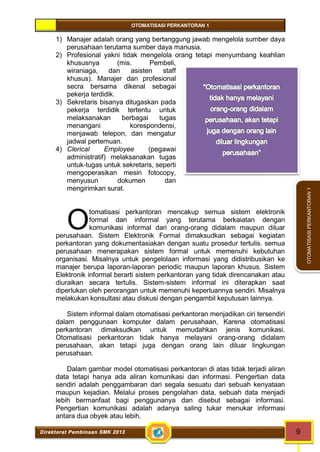
Dalam gambar model otomatisasi perkantoran di atas tidak terjadi aliran 
data tetapi hanya ada aliran komunikasi dan informasi. Pengertian data 
sendiri adalah penggambaran dari segala sesuatu dari sebuah kenyataan 
maupun kejadian. Melalui proses pengolahan data, sebuah data menjadi 
lebih bermanfaat bagi penggunanya dan disebut sebagai informasi. 
Pengertian komunikasi adalah adanya saling tukar menukar informasi 
antara dua obyek atau lebih.
OTOMATISASI PERKANTORAN 1 
O 
10 Direktorat Pembinaan SMK 2013 
OTOMATISASI PERKANTORAN 1 
2. Konsep-konsep otomatisasi 
Proses yang terjadi diperkantoran seperti halnya proses manufaktur 
selalu mengarah ke otomatisasi. 
Otomatisasi kantor berevolusi dari aplikasi-aplikasi yang terpisah dan 
tanpa rencana menuju aplikasi yang terencana dan terpadu. 
Otomatisasi kantor memudahkan penerimaan dan pengiriman informasi. 
Otomatisasi kantor memberikan keuntungan lebih besar melalui 
pengambilan keputusan yang lebih baik. 
Otomatisasi kantor sebagai pelengkap bagi metode komunikasi 
tradisional bukan sebagai pengganti. 
3. Manfaat Otomatisasi Kantor 
tomatisasi perkantoran merupakan kaitan berbagai komponen dalam 
menangani informasi; mulai dari input hingga distribusi dengan 
memanfaatkan bantuan teknologi secara optimal dan campur tangan 
manusia secara minimal. Dengan demikian akan membuat informasi 
menjadi lebih mudah dan murah digunakan, dipindahkan, dan dirawat. Pada 
akhirnya dapat meletakkan landasan yang kuat untuk integrasi informasi 
sehinggga perusahaan mampu berkompetisi lebih baik. 
Otomasi adalah penggunaan mesin untuk menjalankan tugas fisik yang 
biasa dilakukan oleh manusia. Otomasi kantor (office automation) adalah 
semua sistem elektronik formal dan informal terutama yang berkaitan 
dengan komunikasi informasi kepada dan dari orang yang berada di dalam 
maupun di luar perusahaan. Otomatisasi kantor digunakan oleh semua 
orang yang bekerja di dalam kantor. Pada dasarnya ada empat kategori 
pemakai otomatisasi kantor yaitu: Manajer, Profesional, Sekretaris, dan 
Clerical employee (klerk). 
Otomasi kantor merupakan proses kerja mesin dan sedikit usaha 
manusia. Otomatisasi kantor bertujuan untuk meningkatkan produktivitas. 
Timbulnya gagasan otomasi perkantoran karena sebagian dari waktu kerja 
pegawai habis untuk melakukan hal-hal yang tidak produktif, antara lain : 
banyaknya staf yang menghabiskan waktunya dengan membuka arsip 
dokumen, untuk mencari bahan yang diperlukan, para sekretaris atau 
tenaga administrasi sangat sibuk dengan tugas administratifnya. 
Hal-hal tersebut dari sudut efisiensi kerja sangat merugikan. Dengan 
adanya otomasi perkantoran, peran tradisional para manajemen tingkat 
menengah berubah secara drastis. Fasilitas dari otomasi perkantoran 
meliputi berbagai jenis komputer dari mulai komputer besar sampai 
komputer pribadi melalui jaringan komunikasi dengan mesin facsimile dan 
pencetak, pengolahan kata, arsip elektronik, surat elektronik, pengaturan 
jadwal rapat otomatis, sistem informasi manajemen, dan pemrograman.
OTOMATISASI PERKANTORAN 1 
D 
Melalui jaringan internet, maka 
dengan biaya akses lokal, 
masyarakat dimungkinkan dapat 
mengakses informasi dari 
seluruh dunia dengan biaya yang 
relatif murah. 
Direktorat Pembinaan SMK 2013 11 
OTOMATISASI PERKANTORAN 1 
Otomasi kantor, contohnya seperti pada perindustrian pabrik yang 
sistemnya hanya ditempatkan pada pusat pengendalian perusahaan. 
Dengan adanya otomasi perkantoran, peran tradisional para manajemen 
tingkat menengah berubah secara drastis. Hal ini disebabkan karena 
pimpinan perusahaan mendapatkan laporan/informasi langsung melalui 
komputer. Pemanfaatan komputer akan mengubah baik jenis pekerjaan 
maupun tata cara penanganannya (struktur manajemen dan karyawan). 
Otomasi perkantoran, 
sering juga disebut sebagai 
kantor elektronik, 
karena aliran dokumen dari 
satu bagian ke bagian lain 
dilakukan secara 
elektronik. Otomasi kantor 
merupakan proses kerja 
mesin dan sedikit usaha 
manusia. Kantor dapat diartikan sebagai tempat dimana dilakukan berbagai 
macam kegiatan pelaksanaan organisasi dalam rangka mencapai 
tujuannya. 
Para ahli komputer mempunyai tanggung jawab, karena dengan adanya 
otomasi perkantoran, peran tradisional para manajemen tingkat menengah 
berubah secara drastis. Hal ini disebabkan karena pimpinan perusahaan 
mendapatkan laporan/informasi langsung melalui komputer terhadap profesi 
yang mereka lakukan dan setiap orang harus memiliki etika masing-masing. 
Tanpa adanya etika profesi yang mereka lakukan maka tidak akan 
dapat berjalan dengan lancar sesuai apa yang mereka harapkan. Dalam 
Kesenjangan keahlian yang ada pada otomasi kantor dalam masyarakat 
sangat menajamkan persaingan antara tenaga ahli dan tenaga bukan ahli. 
Kebutuhan akan komputer sangat menarik dalam kehidupan masyarakat 
dan sangat diperlukan. 
Sebagian orang memandang bahwa komputer hanya merupakan alat 
yang hanya dapat dimiliki oleh golongan yang mampu. Misalnya, 
kesenjangan keahlian yang semakin lebar, secara psikologis menimbulkan 
beban pikiran bagi banyak karyawan, terutama bagi mereka yang tidak 
berkecimpung dalam pengolahan data. Mereka merasa takut seolah-olah 
bidang pekerjaan mereka diambil alih oleh komputer. 
4. Telekomunikasi 
alam perkembangan teknologi khususnya yang berkaitan 
dengan telekomunikasi yang telah mampu mengeliminasi 
berbagai hambatan jarak dan waktu. Kendala yang selama ini 
dihadapi oleh masyarakat adalah cukup mahalnya biaya telekomunikasi 
untuk komunikasi interlokal yang pada gilirannya akan berakibat langsung
OTOMATISASI PERKANTORAN 1 
K 
12 Direktorat Pembinaan SMK 2013 
OTOMATISASI PERKANTORAN 1 
kepada rendahnya kemampuan akses masyarakat terhadap informasi, yang 
justru menjadi bagian terpenting dalam kehidupan perekonomian nasional 
pada era globalisasi ini. 
Melalui jaringan internet, maka dengan biaya akses lokal, masyarakat 
dimungkinkan dapat mengakses informasi dari seluruh dunia dengan biaya 
yang relatif murah. Sistem-sistem telekomunikasi berbasis masyarakat juga 
telah membantu penyediaan layanan telekomunikasi nasional di banyak 
negara dengan kewajiban akses universal mereka. 
Melalui telekomunikasi, masyarakat mulai dapat bersaing di pasar 
nasional maupun global. Telekomunikasi memungkinkan masyarakat untuk 
merangsang bisnis-bisnis baru, meningkatkan produksi dan pemasaran 
pertanian, meningkatkan tingkat penghasilan, dan mendorong perbaikan di 
bidang kesehatan dan kesejahteraan sosial, atau mengurangi migrasi ke 
daerah perkotaan. 
Pendekatan keamanan telekomunikasi harus dilakukan secara holistic, 
karena itu terdapat tiga pendekatan untuk mempertahankan keamanan di 
dunia maya, pertama adalah pendekatan teknologi, kedua pendekatan 
sosial budaya serta etika dalam bertelekomunikasi. Jika sebuah tindakan 
tidak baik untuk dilakukan oleh semua orang, tindakan itu tidak baik untuk 
dilakukan oleh siapapun. Jika seseorang telah menghasilkan sesuatu yang 
bermanfaat dan bernilai untuk anda, anda harus mengasumsikan bahwa 
pembuatnya ingin kompensasi atas hasil kerjanya. 
5. Personal Computer (Komputer Pribadi) 
omputer peribadi ialah komputer yang sesuai digunakan untuk 
kegunaan peribadi. Komputer jenis ini boleh didapati di pasaran 
dengan harga yang bervariasi bergantung kepada kehendak 
pengguna, tetapi amat rendah jika dibandingkan dengan komputer berkuasa 
tinggi seperti super komputer. Komputer peribadi ialah mikro komputer yang 
berharga rendah. Pada asalnya direkabentuk supaya ia hanya boleh diguna 
oleh seorang pada satu masa. 
Nadi utama bagi mikro komputer ialah Unit Pemprosesan Pusat mikro 
pemproses (microprocesor CPU). Mikropemproses yang pertama ialah 
Intel4004 yang dikeluarkan pada 15 November 1971. Generasi pertama 
mikrokomputer yang mula dikeluarkan pada tahun 70an. Mikrokomputer 
menjadi alat perniagaan apabila atur cara hamparan elektronik VisiCalc 
dilancarkan untuk mesin Apple II, dan seterusnya untuk IBM PC. 
Ledakan penggunaan komputer mikro atau yang sering disebut computer 
pribadi di rumah telah menghilangkan kesenjangan antara para ahli 
komputer dengan masyarakat umum. Komputer mikro banyak digunakan di
OTOMATISASI PERKANTORAN 1 
Direktorat Pembinaan SMK 2013 13 
OTOMATISASI PERKANTORAN 1 
sekolah dan perkantoran umum sehingga pemanfaatan komputer tidak lagi 
sebagai hal yang ekslusif milik ahli komputer semata. 
6. Microprocessor 
Pembinaan industri teknologi informasi antara lain melalui 
penggalangan kemampuan sumber daya manusia, sarana, dan prasarana, 
serta kebijaksanaan di bidang investasi dan pemberian insentif bagi para 
produsen telah meningkatkan kemampuan dan berkembangnya industri 
teknologi informasi dalam negeri, khusus-nya perangkat keras termasuk 
jaringan komputer. 
Sehingga produksi serta ekspor komputer mikro (PC) dan Komponen 
pengolah data dan telekomunikasi juga meningkat. Kredit mikro adalah 
salah satu lokomotif penggerak pertumbuhan ekonomi. Sebagian pendapat 
mengatakan bahwa kredit mikro berfungsi sebagai minyak pelumas dari 
mesin pertumbuhan ekonomi yang diukur dengan GNP. Kredit mikro bukan 
hanya otomatisasi kantor memberi orang peluang ekonomi. Ini menyangkut 
komunitas, tanggung jawab dan cara pendang tentang bagaimana kita 
semua saling terhubung dan tergantung di dunia masa kini. Komputer 
memungkinkan informasi dalam jumlah besar dikumpulkan, disimpan atau 
diolah. 
Bisa saja pengumpulan informasi menghalangi gerak seseorang. Yang 
berhak mengakses informasi pribadi adalah orang yang benar-benar 
mengerti dan mengetahui tentang informasi dari pengolah mikro. Dalam 
penggunaan dari informasi pribadi punya batasan-batasan yang telah 
dikumpulkan pemerintah atau badan swasta. Integrasi mikroprosesor 
dengan produk lainnya seperti kamera, TV, mobil, microwave, handphone 
dan sebagainya menjadikan produk tersebut menjadi peralatan yang hemat 
energi. Pola perawatan dan perbaikan peralatan juga berubah sesuai 
dengan perkembangan teknologi yang diterapkan. 
7. Service Professions (Profesi Pelayanan) 
Disini termasuk pelayanan medis, pendidikan, hukum dan jasa, dan 
salah satunya yaitu Pelayanan medis. Peralatan berbasis komputer akan 
meningkatkan kemampuan penyimpanan data medis, analisis kasus, 
pengolahan citra medis dan sistem pembayaran. Profesi pelayanan disini 
termasuk pelayanan medis, pendidikan, hukum dan jasa. Peralatan berbasis 
komputer akan meningkatkan kemampuan penyimpanan data medis, 
analisis kasus, pengolahan citra medis dan sistem pembayaran. Pada 
bidang profesi pelayanan kendali terpusat di tempatkan pada administrasi 
pelayanan yang melayani segala keperluan masyarakat, contohnya pada 
pelayanan pasien di Rumah Sakit. 
Dalam profesi pelayanan pada Perekam Medis mampu berkolaborasi 
inter dan intra profesi yang terkait dalam pelayanan kesehatan. Mengikuti
OTOMATISASI PERKANTORAN 1 
S 
14 Direktorat Pembinaan SMK 2013 
OTOMATISASI PERKANTORAN 1 
berbagai kegiatan sosialisasi antar profesi kesehatan, non kesehatan dan 
antar organisasi yang berkaitan dengan profesi, memberikan informasi 
database MIK dengan efisien dan efektif, 
Mengidentifikasi kebutuhan informasi bagi pelanggan baik internal dan 
ekternal, melakukan komunikasi dengan teknologi mutakhir (internet, e-mail, 
fax, dll), melaksanakan negosiasi dan advokasi tentang pelayanan 
MIK/rekam medis, memberikan konsultasi dalam pengelolaan informasi 
kesehatan sesuai dengan wewenang dan tanggung jawabnya, menjalin 
kerjasama dengan bagian Sistem Informasi RS dalam pengembangan 
teknologi baru. 
Dalam profesi pelayanan dalam medis, isu-isu berkenaan dengan 
hubungan yang berbeda dimana dokter juga terlibat, namun sebagai intinya 
tetap selalu merupakan hubungan pasien-dokter. Hubungan ini adanya 
seperti terpaksa karena keterbatasan sumber dan faktor-faktor yang lain, 
yang menunjukkan perlunya penguatan ikatan tersebut melalui praktek 
etika. Maka pada setiap pembicaraan etika kedokteran maka yang menjadi 
intinya adalah pasien. Sebagian besar ikatan dokter menyadari bahwa di 
dalam kebijakan-kebijakan pokoknya, secara etis, kepentingan terbaik dari 
pasienlah yang menjadi pertimbangan pertama dari setiap keputusan yang 
diambil dalam perawatan. 
Dalam dunia pendidikan yang menerapkan pengajaran dan 
pembelajaran yang menggunakan rangkaian elektronik (LAN, Internet dan 
lainnya) untuk menyampaikan isi materi yang diajarkan. Komputer, internet, 
intranet, satelit, tape/video, TV interaktif dan CD ROM adalah bagian media 
elektronik yang dimaksudkan dalam kategori ini. Untuk itu peranan guru 
sangat dibutuhkan demi keseimbangan penguasaan dan pengemasan 
informasi yang bakal dihadapkan dan disajikan kepada siswanya. 
8. Home Information System (Sistem Informasi Perumahan) 
istem teletext atau videotext telah mulai melayani kebutuhan 
informasi perumahan. Akses ke jenis layanan ini dapat dilakukan 
melalui komputer pribadi atau pesawat televisi dengan 
memanfaatkan jalur telekomunikasi seperti pelayanan perbankan, 
pemesanan tiket, materi pendidikan, informasi harga dan sebagainya. 
Perumahan adalah kelompok rumah yang berfungsi sebagai lingkungan 
tempat tinggal atau lingkungan hunian yang dilengkapi dengan prasarana 
dan sarana lingkungan. Sedangkan Permukiman adalah bagian dari 
lingkungan hidup di luar kawasan lindung, baik yang berupa kawasan 
perkotaan, maupun perdesaan yang berfungsi sebagai lingkungan tempat 
tinggal atau lingkungan hunian dan tempat kegiatan yang mendukung 
perikehidupan dan penghidupan. 
Penataan ruang diklasifikasikan berdasarkan sistem, fungsi utama 
kawasan, wilayah administratif, kegiatan kawasan, dan nilai strategis
OTOMATISASI PERKANTORAN 1 
I 
Direktorat Pembinaan SMK 2013 15 
OTOMATISASI PERKANTORAN 1 
kawasan. Negara menyelenggarakan penataan ruang untuk sebesar-besar 
kemakmuran rakyat. Negara memberikan kewenangan penyelenggaraan 
penataan ruang kepada Pemerintah dan Pemerintah Daerah. 
Tujuan pelayanan publik adalah menyediakan barang dan jasa yang 
terbaik bagi masyarakat. Barang dan jasa yang terbaik adalah yang 
memenuhi apa yang dijanjikan atau apa yang dibutuhkan oleh masyarakat. 
Dengan demikian pelayanan publik yang terbaik adalah yang memberikan 
kepuasan terhadap publik, kalau perlu melebihi harapan publik. 
. 
Manajemen perumahan merupakan sarana untuk mendukung 
tercapainya manajemen perumahan perkotaan yakni efisiensi dan keadilan 
dalam penguasaan kepemilikan pemanfaatan tanah perumahan. Kinerja 
manajemen perumahan akan sangat ditentukan oleh kepekaan para 
manajer perumahan untuk mendeteksi persoalan otomatisasi kantor dan 
yang dihadapi dalam lingkungan tempat pembangunan perumahan akan di 
bangun. 
9. Email dan Teleconference (Surat Elektronik dan Konferensi jarak jauh) 
ntegrasi komputer dan komunikasi memungkinkan pesan untuk 
dikirim ke seantero negeri, baik dalam bentuk transfer data elektronis 
maupun dalam bentuk cetakan. Pengiriman citra hidup melalui 
fasilitas ini juga memungkinkan dilakukannya konferensi jarak jauh. 
Keuntungannya yaitu dapat difungsikan sebagai media menyebar informasi 
semisal, seminar, talkshow, atau yang sifatnya personal seperti undangan 
pernikahan. Bahkan pasang iklan sosial atau cari peluang bisnis via 
Facebook pun ada juga. Dengan mempunyai sebuah profile di FS atau FB 
itu artinya anda telah mulai membangun sebuah rumah virtual di web 
dimana anda bisa menjamu atau mengundang teman-teman anda untuk 
bertamu dan melihat-lihat koleksi di rumah anda, dari mulai foto sampai 
kepada puisi maupun catatan harian anda. 
Sarana paling efektif untuk menjalin Komunikasi dan Silaturahmi 
dengan teman, sahabat maupun keluarga. Tanpa lagi dibatasi jarak, tempat 
dan waktu. Dampak negatif dari kebebasan Pribadi adalah dapat dijadikan 
sarana untuk orang-orang yang ingin berbuat jahat (melakukan penipuan), 
banyak waktu tersita sehingga konon beberapa orang sampe di pecat dari 
pekerjaannya gara-gara sibuk online, keamanan data yang tidak terjaga 
(dapat disalahgunakan). Isu yang paling bahaya adalah pencurian identitas, 
karena peraturan dalam jaringan sosial memperbolehkan siapa saja untuk 
menggunakan identitas yang kita miliki. Karena pendaftaran account yang 
sangat mudah, gratis dan tanpa persyaratan administrasi yang valid seperti 
KTP atau paspor, semakin membuat identitas diri seseorang dapat 
dipakai/dipalsukan oleh orang lain yang tidak bertanggungjawab untuk 
keperluan kriminal.
OTOMATISASI PERKANTORAN 1 
W 
E 
16 Direktorat Pembinaan SMK 2013 
OTOMATISASI PERKANTORAN 1 
Komputer dengan jaringan telekomunikasi membuka peluang untuk 
distribusi pengolahan data, distribusi pekerjaan dan, jaringan informasi yang 
ampuh baik untuk dunia usaha maupun pemerintahan. 
Fasilitas layanan dengan adanya jaringan komputer memaksa 
pemerintah untuk mempersiapkan aturan-aturan baru dalam bidang 
telekomunikasi. Di satu pihak pemerintah harus mendukung perkembangan 
teknologi ini, dilain pihak pembakuan terhadap norma layanan dan norma 
teknis hubungan perlu segera diatur. Adanya kebebasan untuk melakukan 
akses pada berbagai macam sumber informasi dapat menyebabkan sifat 
keterbukaan yang berlebihan yang mungkin akan merugikan negara itu 
sendiri. 
b. Macam-macam Aplikasi Otomatisasi Kantor 
1. WORD PROCESSING 
ord processing adalah penggunaan suatu peralatan elektronic 
yang secara otomatis melakukan beberapa tugas yang diperlukan 
untuk membuat dokumen ketik atau cetak. 
Word processing memberikan kontribusi terhadap pemecahan masalah 
dengan memberikan kemampuan kepada manajer untuk membuat 
komunikasi tertulis yang lebih efektif untuk diberikan kepada anggota lain. 
Contoh software: (diambil 1 saja dan free download omatisasi kantor) 
OpenOffice.org Writer adalah salah satu komponen dalam OpenOffice.org 
yang berfungsi untuk mengedit dokumen adapun dokumen format yang bisa 
digunakan adalah .doc .odt .rtf dan bisa export ke .pdf dengan sekali klik. 
Memiliki fitur pengolah kata modern seperti AutoCorrect, AutoComplete, 
AutoFormat, Styles and Formatting, Text Frames dan Linking, Tables of 
Contents, Indexing, Bibliographical References, Illustrations, Tables. 
Program ini sangat mudah digunakan untuk membuat memo cepat, sangat 
stabil dan mampu untuk membuat dokumen dengan banyak halaman serta 
banyak gambar dan judul heading. 
Selain itu, kelebihannya adalah pengaturan formating untuk bullet and 
number yang sangat mudah (diatur terintegrasi melalui satu toolbar). 
2. ELECTRONIK MAIL 
lectronic mail yang dikenal dengan e-mail adalah penggunaan 
jaringan komputer yang memungkinkan pemakai untuk mengirim, 
menyimpan dan menerima pesan dengan menggunakan terminal 
komputer dan peralatan penyimpanan.
OTOMATISASI PERKANTORAN 1 
Direktorat Pembinaan SMK 2013 17 
OTOMATISASI PERKANTORAN 1 
a. Metode pengiriman 
Untuk mengirim surat elektronik kita memerlukan suatu program mail-client. 
Surat elektronik yang kita kirim akan melalui beberapa poin 
sebelum sampai di tujuan. Untuk lebih jelasnya lihat diagram dibawah. 
b. Cara membaca surat elektronik 
Surat elektronik pada mulanya disimpan di dalam sebuah mailserver. 
Biasanya bila seseorang memakai koneksi ISP untuk sambungan ke 
internet, ia akan diberikan satu surat elektronik gratis. Surat elektronik 
yang diterima akan disimpan di server surat elektronik ISP. 
c. Ada dua cara untuk mengakses surat elektronik: 
1) Dengan cara mengguna kan 'browser', seperti Internet Explorer atau 
Mozilla Firefox. Metode ini disebut sebagai web-based, artinya kita 
menggunakan media web sebagai perantara ke kotak surat 
elektronik. Contoh: Yahoo! Mail dan Gmail. Untuk menggunakannya, 
pengguna haruslah dalam keadaan online. Layanan surat elektronik 
berbasis web biasanya disediakan oleh penyelenggara layanan email 
gratis. 
2) Menggunakan program pengakses surat elektronik (e-mail client), 
seperti: Eudora Mail, Outlook Express, Windows Mail, Mozilla 
Thunderbird, Mutt. Dengan menggunakan program seperti ini, 
seseorang harus mengetahui konfigurasi yang bisa didapat dari ISP. 
Keuntungannya adalah dapat membaca surat elektronik tanpa perlu 
terhubung secara terus-menerus dengan internet dan puluhan surat 
elektronik dapat diterima dan dikirimkan secara bersama-sama 
sekaligus. Kelebihan yang lainnya adalah perangkat lunak ini 
menyediakan fungsi-fungsi penyuntingan dan pembacaan email 
secara offline. Dengan demikian biaya koneksi ke internet dapat 
dihemat. 
d. Etika penggunaan surat elektronik 
Etika dalam surat elektronik sama dengan etika dalam menulis surat 
biasa. Ada surat elektronik yang isinya formal ada yang informal. 
Beberapa poin penting: 
1) Jangan mengirim surat elektronik dengan lampiran (attachment) 
yang terlalu besar (lebih dari 512 kB). Tidak semua orang 
mempunyai akses Internet yang cepat, dan ada kemungkinan 
lampiran tersebut melebihi kapasitas surat elektronik penerima, 
sehingga akan ditolak mailserver penerima. Selain itu, perhatikan 
juga bahwa beberapa penyedia surat elektronik juga menerapkan 
batasan tentang jumlah, jenis, dan ukuran surat elektronik yang 
dapat diterima (dan dikirim) penggunanya, 
2) Jangan mengirim lanjut (forward) surat elektronik tanpa berpikir 
kegunaan bagi orang yang dituju.
OTOMATISASI PERKANTORAN 1 
V 
18 Direktorat Pembinaan SMK 2013 
OTOMATISASI PERKANTORAN 1 
3) Selalu isi kolom subjek, jangan dibiarkan kosong. 
4) Dalam mengutip tulisan orang lain, selalu usahakan mengutip 
seperlunya, jangan mau gampangnya mengutip seluruh tulisan 
orang itu: 
Dalam menjawab surat elektronik orang lain, kutip bagian yang 
kita tanggapi saja, selain lebih jelas juga tidak memakan waktu / 
jatah akses penerima, 
Dalam mengutip tulisan orang ketiga, ingat hak cipta: kutip 
sesedikit mungkin dan rujuk ke tulisan aslinya. 
5) Jangan menggunakan huruf kapital karena dapat menimbulkan 
kesan anda BERTERIAK. 
6) Gunakan kata-kata dengan santun. Adakalanya sesuatu yang kita 
tulis akan terkesan berbeda dengan apa yang sebetulnya kita 
maksudkan. 
3. VOICE MAIL 
oice mail persis sama dengan electronic mail. Perbedaannya bahwa 
anda hanya mengirimkan pesan dengan mengucapkan pesan 
tersebut melalui telepon dan bukan mengetiknya. Dan anda 
menggunakan telepon untuk memanggil pesan yang telah dikirimkan 
kepada anda. 
Contoh software: 
Voice Connector adalah aplikasi untuk menunjang komunikasi dalam bentuk 
suara dan teks dalam jaringan lokal. Pengguna dapat memilih penerima 
pesan dan berbicara dengannya dalam waktu yang sama tanpa harus 
menginterupsi atau menutup aplikasi yang sedang dijalankan. Hal itu 
dimungkinkan karena software buatan Aledentsoft ini menggunakan 
teknologi Quickswitch dan Overlay Message. Keuntungan tersebut tentunya 
sangat mendukung bagi bisnis internet café dan game center. 
Fitur lain yang dimiliki oleh Voice Connector adalah voice mail dimana 
pengguna dapat menyimpan pembicaraan dan memutarnya lagi. Hal itu 
dapat membantu dalam hal bisnis dan pendidikan. Selain itu, Voice 
Connector juga dapat mengirimkan pesan teks. 
Keduanya baik itu koneksi suara dan teks dapat digunakan secara P2P 
(phone to phone atau peer to peer) mode dan juga otomatisasi kantor dcast 
mode (pengguna dapat berbicara dengan banyak pengguna lainnya 
bersamaan). 
4. ELECTRONIC CALENDARING 
Electronic calendaring adalah penggunaan jaringan komputer untuk 
menyimpan dan memanggil acara yang telah ditetapkan oleh manajer. 
Electronic calendaring bersifat khusus diantara aplikasi otomatisasi kantor,
OTOMATISASI PERKANTORAN 1 
F 
V 
Direktorat Pembinaan SMK 2013 19 
OTOMATISASI PERKANTORAN 1 
karena ia hanya menyusun terjadinya komunikasi bukan 
mengkomunikasikan informasi. 
5. AUDIO CONFERENCING 
Audio conferencing adalah penggunaan peralatan komunikasi suara untuk 
membuat hubungan audio diantara orang-orang yang tersebar secara 
geografis untuk tujuan melakukan konferensi. Audio conferencing adalah 
aplikasi otomatisasi kantor pertama yang tidak memerlukan komputer. Ia 
hanya memerlukan penggunaan fasilitas komunikasi audio dua arah. 
Contoh software: 
ireWire adalah adalah merek dagang Apple sekaligus nama yang 
paling popular untuk standar kabel data antar-muka berseri IEEE 
1394. Sony memperkenalkan IEEE 1394 dengan nama i.Link. Meski 
namanya berbeda-beda, ketiganya (FireWire, IEEE 1394 dan i.Link) sama-sama 
menunjuk pada jenis kabel data yang mampu mengirim data dengan 
kecepatan sangat cepat, sampai pada rata-rata 400 megabit per detik 
(Mbps). FireWire diklaim sebagai saluran penghantar data yang paling cepat 
dan stabil diantara saluran lain seperti USB. 
6. VIDEO CONFERENCING 
ideo conferencing melengkapi signal audio dan signal video. 
Peralatan televisi digunakan untuk mengirim dan menerima signal 
audio dan video. Orang yang berada dalam suatu lokasi dapat 
melihat dan mendengar suara orang yang berada di lokasi lain selagi 
konferensi dilakukan. 
Tiga konfigurasi video conferencing (tergantung pada peralatan yang 
digunakan), yaitu: 
1) Video satu arah dan audio satu arah 
2) Video satu arah dan audio dua arah 
3) Video dan audio dua arah 
Pengaplikasiannya : 
Webcam (singkatan dari web camera) adalah sebutan bagi kamera real-time 
(bermakna keadaan pada saat ini juga) yang gambarnya bisa diakses atau 
dilihat melalui World Wide Web, program instant messaging, atau aplikasi 
video call. Istilah webcam merujuk pada teknologi secara umumnya, 
sehingga kata web terkadang diganti dengan kata lain yang 
mendeskripsikan pemandangan yang ditampilkan di kamera, 
Misalnya Street Cam yang memperlihatkan pemandangan jalan. Ada juga 
Metrocam yang memperlihatkan pemandangan panorama kota dan 
pedesaan, TraffiCam yang digunakan untuk memonitor keadaan jalan raya, 
cuaca dengan Weather Cam, bahkan keadaan gunung berapi dengan 
VolcanoCam. Webcam atau web camera adalah sebuah kamera video
OTOMATISASI PERKANTORAN 1 
F 
20 Direktorat Pembinaan SMK 2013 
OTOMATISASI PERKANTORAN 1 
digital kecil yang dihubungkan ke komputer melalui (biasanya) port USB 
ataupun port COM. 
7. COMPUTER CONFERENCING 
Computer conferencing adalah penggunaan jaringan komputer, sehingga 
member kemampuan seseorang untuk melakukan pertukaran informasi 
selama proses terjadinya konferensi. Aplikasi ini hampir sama dengan 
electronic mail, karena kedua aplikasi ini menggunakan hardware dan 
software yang sama. Istilah ‘teleconferencing’ digunakan untuk menjelaskan 
ketiga bentuk alat elektronik untuk konferensi. 
Teleconferencing digunakan dalam seluruh proses pemecahan masalah 
yang gunanya untuk menukar informasi diantara pemecah masalah (orang-orang 
yang memecahkan masalah) yang berada dikotayang berlainan. 
Contoh aplikasi sama seperti Audio Conferencing. 
8. FACSIMILE TRANSMISSION 
acsimile transmission yang biasanya disebut fax, adalah penggunaan 
peralatan khusus yang dapat membaca tampilan dokumen pada ujung 
channel komunikasi dan membuat salinan atau copy di ujung yang 
lain. Fax sangat mudah diimplementasikan dan dioperasikan. Jalur telepon 
suara dapat berfungsi sebagai channel-nya dan pengoperasian 
peralatannya tidak lebih sulit daripada mengoperasikan mesin fotocopy. 
Proses kerja 
Proses kerja mesin faks diawali dengan keharusan bahwa penerima dan 
pengirim harus memiliki mesin faks. Pengirim akan memasukkan dokumen 
yang hendak dikirim ke bagian feeder mesin faks dan selanjutnya menekan 
nomor telepon mesin faks yang dituju. Ketika koneksi telah terjadi dengan 
mesin faks tujuan, maka mesin faks akan melakukan scanning dengan 
membaca area yang sangat kecil pada dokumen tersebut. 
Mesin faks tersebut akan mengubahnya menjadi suatu sinyal listrik untuk 
kemudian menerjemahkan daerah yang dibaca sebagai daerah gelap atau 
terang dengan menandainya “0” untuk gelap dan “1” untuk terang. Sinyal 
listrik tersebut lalu ditransmisikan melewati saluran telepon dan menuju 
mesin penerima faks. Mesin penerima tersebut kemudian menangkap dan 
mengartikan sinyal listrik untuk membuat suatu dokumen yang persis sama 
dengan aslinya dan kemudian mencetaknya.
OTOMATISASI PERKANTORAN 1 
V 
PRESTEL 
ANTIOPE 
Videoteks 
dikembangkan oleh 
Sam Fedida beserta 
rekan-rekannya di 
British 
Telecommunications 
Research Laboratories 
pada tahun 1971. 
Direktorat Pembinaan SMK 2013 21 
OTOMATISASI PERKANTORAN 1 
9. VIDEOTEXT 
ideotext adalah penggunaan komputer untuk tujuan memberikan 
tampilan materi tekstual pada layar crt. Materi tekstual dapat 
berbentuk naratif atau tabulasi, dan ia disimpan dalam penyimpanan 
sekunder pada komputer. 
Videoteks dikembangkan oleh Sam Fedida 
beserta rekan-rekannya di British 
Telecommunications Research Laboratories 
pada tahun 1971. Motivasi pengembangan 
teknologi yang mulai diujicobakan pada 
1976 ini adalah untuk memberi kemudahan 
bagi masyarakat. Yakni melalui peningkatan 
penggunaan telepon, kebutuhan pelayanan 
informasi yang interaktif, dan sebagainya. 
Selanjutnya, videoteks berkembang 
semakin pesat dengan rentang pengguna 
yang luas, dari rumah tangga hingga 
perusahaan atau kantor-kantor besar. 
Perkembangan videoteks pada tahun 80-an 
dimulai dengan lahirnya empat sistem videoteks yang masing-masing saling 
tidak kompatibel. Tentunya, keempat videoteks yang dikembangkan di 
negara-negara yang berbeda ini masing-masing bertujuan memenangkan 
pasar dengan dukungan dana yang sangat besar dari pemerintah. Keempat 
videoteks tersebut adalah: 
Diperkenalkan oleh kantor 
pos Inggris sebagai 
pelayanan videoteks 
komersial pertama di dunia pada tahun 1979. Hingga 1981, diperkirakan 
10.000 terminal videoteks PRESTEL telah digunakan dengan lebih dari 
500 provider informasi. Kemudian, di tahun 1982, PRESTEL 
meluncurkan layanan baru GATEWAY yang memperluas layanan ke 
database yang telah ada. Data terakhir pada pertengahan 1980-an, 
PRESTEL telah memiliki 250.000 orang pengguna dengan 50.000 
terminal. 
Diciptakan oleh badan 
penyiaran dan pos Perancis. 
Pada tahun 1986, lebih dari 
2000 provider informasi dan jasa yang telah tergabung dalam terminal 
videoteks, meliputi 150 pelayanan media, 150 pelayanan finansial dan 
bank, 150 pedagang retail, dan sisanya tersebar dalam bidang 
pariwisata, pendidikan, pelayanan pemerintah, pertanian, kesehatan, 
transportasi, asuransi, dan industri.
OTOMATISASI PERKANTORAN 1 
TELIDON 
CAPTAIN 
D 
22 Direktorat Pembinaan SMK 2013 
OTOMATISASI PERKANTORAN 1 
, didanai oleh departemen 
komunikasi Kanada dan 
menghadirkansistem yang 
berbeda secara radikal. 
Diluncurkan oleh Jepang pada 
tahun 1980. 
10. IMAGE STORAGE AND RETRIEVAL 
Beberapa jenis perusahaan mempunyai volume dokumen yang besar, 
sehingga mereka harus menyimpannya dalam file agar informasi dapat 
dipanggil atau didapatkan kembali jika diperlukan. Untuk mengatasi 
masalah mengenai penyimpanan dan pemanggilan tampilan maka 
digunakan microform, yang berupa microfilm dan microfiche. 
Microform akan mengurangi kebutuhan ruang yang diperlukan oleh 
dokumen kertas sampai sekitar 97%. Image storage and retrieval digunakan 
dalam pemecahan masalah ketika ia diperlukan untuk melihat kembali 
dokumen historis untuk tujuan pemahaman masalah. Contohnya: situs 
penyedia seperti photobucket. 
11. DESKTOP PUBLISHING 
esktop publishing atau dtp adalah pembuatan output tercetak yang 
kualitasnya hampir sama dengan yang dihasilkan oleh typesetter. 
Sistem desktop publishing terdiri atas mikrokomputer dengan layar 
crt yang beresolusi tinggi, printer laser, software desktop publishing. 
Penggunaan desktop publishing sebagai alat pemecahan masalah meliputi 
aplikasi administrasi dan teknis. Penampilan dokumen iklan yang profesional 
dan menarik akan memberikan komunikasi yang efektif. 
Contoh: Microsoft Publisher adalah sebuah program aplikasi untuk sistem 
operasi Windows yang digunakan untuk Desktop publishing. Program ini 
merupakan buatan Microsoft Corporation, dan mulai pada versi Microsoft 
Office Sistem 2003, telah diintegerasikan ke dalam paket tersebut. 
Kini, namanya menjadi Microsoft Office Publisher. Versi terbarunya adalah 
Microsoft Office Publisher 2007 yang terintegrasi dengan Microsoft Office 
Publisher 2007. 
Tujuan Otomatisasi Kantor masa kini: 
1. Pendapatan yang Lebih Tinggi versus Penghindaran Biaya. Komputer 
tidak menggantikan pekerja saat ini, tetapi komputer menunda 
penambahan pegawai yang diperlukan untuk menangani beban kerja 
yang bertambah.
OTOMATISASI PERKANTORAN 1 
K 
K 
Kantor virtual dimulai tahun 
1964 ketika IBM memasarkan 
mesin yang di sebut MT/ST 
(magnetic tape/ 
selectitcTypewriter). Awal 
perkembangan virtual office 
dibangun dalam modul-modul 
yang diakses secara terpisah. 
Direktorat Pembinaan SMK 2013 23 
OTOMATISASI PERKANTORAN 1 
2. Pemecahan masalah Kelompok. Cara Otomatisasi Kantor berkontribusi 
pada komunikasi ke dan dari manajer membuatnya sangat cocok 
diterapkan untuk memecahkan masalah kelompok. 
3. Pelengkap dan Bukan Pengganti. Sebagai suatu cara komunikasi bisnis, 
otomatisasi kantor bukan tanpa keterbatasan. Otomatisasi kantor tidak 
akan menggantikan semua komunikasi interpersonal tradisional, 
percakapan tatap muka, percakapan telepon, pesan tertulis pada 
memo, dan sejenisnya. Otomatisasi kantor harus bertujuan melengkapi 
komunikasi tradisional. 
KANTOR VIRTUAL 
antor virtual (Virtual Office) adalah 
pekerjaan yang dapat dikerjakan di 
lokasi geografis manapun selama 
tempat itu terhubung dengan lokasi tetap 
perusahaan melalui sejenis komunikasi 
elektronik. Sebuah kantor virtual adalah 
kombinasi dari off-situs alamat tinggal 
komunikasi dan layanan yang 
memungkinkan pengguna untuk 
mengurangi biaya kantor tradisional dengan tetap menjaga profesionalisme 
bisnis. Istilah ini sering disamakan dengan “kantor pusat bisnis” atau “eksekutif 
suite” yang menuntut confensional sedangkan sewa kantor virtual yang sejati 
tidak mengharuskan pengeluaran. 
Secara umum perkantoran maya dapat didefinisikan sebagai otomatisasi 
proses bisnis yang sebelumnya dilakukan secara manual (document-driven) 
menjadi otomatis (electronic-driven) sehingga document yang dipergunakan 
dalam proses bisnis tidak lagi dalam bentuk hard copy, melainkan dalam 
bentuk elektronik. 
PERKEMBANGAN ATAU AWAL MUNCULNYA GAGASAN KANTOR 
VIRTUAL 
antor virtual dimulai tahun 1964 ketika IBM memasarkan mesin yang di 
sebut MT/ST (magnetic tape/selectitcTypewriter). Awal perkembangan 
virtual office dibangun dalam modul-modul yang diakses secara terpisah. 
Seseorang yang akan melakukan pertemuan dengan rekan bisnisnya harus 
mengisi aplikasi to-do yang dibuat secara online ataupun tidak. Lain halnya 
ketika akan mengirim email, orang tersebut harus juga login dan mengakses 
aplikasi yang berbeda dalam bentuk webmail ataupun email client yang 
terpasang dikomputer pribadi.
OTOMATISASI PERKANTORAN 1 
A 
24 Direktorat Pembinaan SMK 2013 
OTOMATISASI PERKANTORAN 1 
Hal inilah yang mengilhami para pengembang aplikasi perangkat lunak untuk 
mengembangkan suatu aplikasi yang memungkinkan seorang pengguna 
melakukan apapun layaknya berada dalam sebuah kantor virtual atau biasa 
kita sebut sebagai virtual office. Dalam perjalananya penggunaan virtual office 
sangat banyak kendalanya, mulai dari sulitnya menggabungkan banyaknya 
account yang terpisah-pisah dalam berbagai modul hingga kebutuhan 
infrastruktur seperti kebutuhan akan server yang bekapasitas besar dan 
kebutuhan akan besarnya bandwidth untuk mengakses aplikasi virtual office. 
Kantor virtual ide datang dari inovasi teknologi konfergensi dan Era Informasi. 
Konsep telah berakar pada Revolusi Industri, dimana paralel dengan gaya 
kerja saat ini, secara khusus bekerja dari rumah, telah ditarik. Istilah ini 
pertama kali digunakan pada 1983 maskapai penerbangan diartikel majalah 
tentang komputasi portable. Konsep kantor virtual adalah suatu evolusi dari 
suite eksekutif industri. Namun, kaku suite eksekutif sewa tidak bekerja untuk 
banyak modal bisnis dan membantu memacu konsep kantor virtual. 
plikasi komersial pertama dari kantor virtual terjadi pada tahun 1994, 
ketika Ralph Gregory mendirikan “Kantor Virtual, Inch” di Boulder, 
Colorado. Awalnya, virtual office dimaksudkan untuk membantu pekerja 
secretariat dan administrative (clerical), tetapi kemampuannya untuk 
memudahkan komunikasi formal dan informasi dengan orang” di dalam dan di 
luar perusahaan menarik para manager dan professional sebagai pemakai. 
Semua pemakai kantor virtual ini menggunakan untuk meningkatkan 
produktifitas mereka. 
Sebuah kantor virtual berpadu rumah 
dan bekerja untuk mendapatkan 
efisiensi dalam ke dua. Biaya kantor 
rendah, sementara profesionalisme 
pengguna mempertahankan citra 
tradisional, biaya tinggi kantor. 
Sebuah kantor virtual pengguna dapat 
mengurangi dampak lingkungan, 
serta pribadi harian negatif dari bolak-balik. 
Kantor virtual klien memiliki 
fleksibilitas untuk menyesuaikan 
pengeluaran dengan fluktuasi 
pendapatan langsung, karena 
biasanya biaya. Sebuah kantor virtual dapat memungkinkan untuk ekspansi 
biaya rendah tanpa komitmen jangka panjang. 
Users mengambil keuntungan dari receptionist kantor virtual menghilangkan 
beban tradisional perawatan kesehatan, catatan, penggajian, asuransi, dan 
sewa.
OTOMATISASI PERKANTORAN 1 
K 
Direktorat Pembinaan SMK 2013 25 
OTOMATISASI PERKANTORAN 1 
Kemampuan Otomatisasi Kantor untuk menghubungkan orang secara 
elektronik telah membuka cara baru melakukan pekerjaan kantor. Bahkan 
Otomatisasi Kantor membuat pekerjaan kantor tidak perlu di kerjakan di kantor. 
Sebaliknya, pekerjaan tersebut dapat dilakukan dimanapun pegawai berada. 
Nama yg diberikan untuk kemampuan ini adalah kantor Virtual . istilah yang 
berarti bahwa pekerjaan kantor dapat dilakukan di lokasi geografis manapun 
selama tempat kerja itu terhubung dengan lokasi tetap perusahaan melalui 
sejenis komunikasi elektronik Sejarah. 
antor virtual ide datang dari inovasi teknologi konvergensi dan Era 
Informasi. Konsep telah berakar pada Revolusi Industri, di mana 
paralel dengan gaya kerja saat ini, secara khusus bekerja dari 
rumah, telah ditarik. Istilah ini pertama kali digunakan pada 1983 
maskapai penerbangan di artikel majalah tentang komputasi 
portabel.Konsep kantor virtual adalah suatu evolusi dari suite eksekutif industri. 
Namun, kaku suite eksekutif sewa tidak bekerja untuk banyak model bisnis dan 
membantu memacu konsep kantor virtual. Aplikasi komersial pertama dari 
kantor virtual terjadi pada tahun 1994, ketika Ralph Gregory mendirikan "Kantor 
Virtual, Inc kini dikenal sebagai Kantor Cerdas" di Boulder, Colorado. 
Layanan 
Istilah "kantor virtual" mengimplikasikan pemanfaatan ruang, tetapi aplikasi 
lengkap termasuk hidup profesional komunikasi. 
1. Communications Services (Layanan Komunikasi) 
a. Remote Receptionist Sebuah tim pekerja di lingkungan kantor bekerja 
jarak jauh, dengan menggunakan teknologi tinggi Telepon Integrasi 
Komputer perangkat lunak, untuk menggantikan resepsionis tradisional. 
b. Virtual Assistant "elang sendirian" bekerja dari rumah, yang jarang 
bertemu klien mereka. Asisten virtual biasanya tidak memiliki akses ke 
CTI Software. Harga menjalankan $ 15 per jam dan atas 
c. Answering services / Menjawab layanan / call center beroperasi dari 
sebuah lokasi terpusat untuk tujuan menerima dan mengirimkan 
sejumlah besar permintaan melalui telepon. Users mengeluh masalah 
keamanan, impersonal staf dengan omset tinggi, hambatan bahasa, 
kesalahan terjemahan dan kurang gambar profesional. 
d. Voicemail/ Pesan suara adalah teknologi berbiaya rendah yang 
menyimpan pesan suara elektronik. Dalam aplikasi layanan pelanggan, 
voicemail memiliki keterbatasan .Digunakan untuk layanan pelanggan, 
suara telah menjadi identik dengan frustrasi . Pengaduan sangat banyak 
dan telah mengilhami parodi pada pengalaman pesan suara.
OTOMATISASI PERKANTORAN 1 
ebuah kantor virtual berpadu rumah dan bekerja untuk 
mendapatkan efisiensi dalam kedua. Biaya kantor rendah, 
sementara profesionalisme pengguna mempertahankan citra 
tradisional, biaya tinggi kantor. Sebuah kantor virtual pengguna 
dapat mengurangi dampak lingkungan, serta pribadi harian 
negatif dari bolak-balik. Kantor virtual klien memiliki fleksibilitas S 
26 Direktorat Pembinaan SMK 2013 
OTOMATISASI PERKANTORAN 1 
2. Space Services /Space Layanan 
a. Professional Address/Profesional Alamat - Sebuah bangunan bergengsi 
untuk digunakan sebagai alamat bisnis. Alamat profesional mengurangi 
privasi dan keamanan pribadi menjalankan bisnis rumahan.Seorang 
pengguna dapat memperluas ke pasar-pasar baru dengan 
memanfaatkan penyedia dengan beberapa lokasi untuk mendirikan 
kehadiran profesional dalam pertumbuhan yang diinginkan pasar. 
b. Mailing address/alamat profesional dapat digunakan untuk menerima, 
mengirim & forwarding mail tanpa konotasi dari sebuah PO Box. Di 
bawah hukum AS, PO Box adalah untuk secara jelas dinyatakan 
sehingga tidak kondusif bagi sebagian besar entitas perusahaan dalam 
hal ini. Beberapa penyedia menawarkan VO 24 / 7 akses ke ditetapkan 
secara individual dan mengunci kotak surat. 
c. Hal ini memungkinkan staf sebuah VO user untuk memiliki lokasi yang 
terpusat sebagai kendaraan nyaman aman untuk mentransfer dokumen 
kertas 24 / 7. Sebuah mail-satunya penyedia mungkin akan dikenakan 
USPS CMRA peraturan. 
d. Penerimaan kesopanan/Resepsionis di alamat bisnis dapat menerima 
dan tanda untuk masuk menginap, pengiriman, paket dan dokumen 
menyediakan layanan drop-off/pick-up. Pada situs-saksi dan notaris 
mungkin tersedia, tergantung pada penyedia. 
e. Business Meeting Space on-demand menggunakan (per jam, harian 
atau mingguan) dari ruang konferensi dan kantor-kantor untuk rapat. 
f. Casual Workspace sebagai alternatif untuk gangguan dari rekan kerja 
atau interupsi dari kantor, ruang kantor tersedia pada sesekali atau 
"drop-in" dasar, baik per jam, harian atau bulanan. 
g. Executive Suite; sebagian kecil pengguna VO menyewa ruang waktu 
penuh waktu. 
h. On-Site Amenities; sebuah layanan lengkap kantor virtual akan 
menyediakan internet brotomatisasi kantor dband, fax, fotokopi, printer, 
fitur telepon tingkat lanjut, conference calling, video conferencing, dapur 
dan bisnis lobi / ruang tunggu. 
Pengguna
OTOMATISASI PERKANTORAN 1 
Direktorat Pembinaan SMK 2013 27 
OTOMATISASI PERKANTORAN 1 
untuk menyesuaikan pengeluaran dengan fluktuasi pendapatan langsung, 
karena biasanya biaya variabel. 
Sebuah kantor virtual dapat memungkinkan untuk ekspansi biaya rendah tanpa 
komitmen jangka panjang. Users mengambil keuntungan dari resepsionis 
kantor virtual menghilangkan beban tradisional perawatan kesehatan, 
catatan, penggajian, asuransi & sewa. Juga waktu tradisional-off (sakit hari, 
liburan, daun pribadi, dll) tidak berlaku untuk staf virtual. Common Virtual Office 
Users: Common Virtual Office Users: 
1) Home-based entrepreneurs/Pengusaha rumahan 
2) Accountants/Akuntan 
3) Attorneys /Pengacara 
4) Law Firms/Hukum Perusahaan 
5) Mobile salespeople Mobile penjual 
6) Trades (Home service industry : roofers, electrical, plumb, landscape, 
construction, repair/remodel, etc)/ Perdagangan (Home industri jasa: 
tukang atap, listrik, plumb,landscape, konstruksi, perbaikan / mengubah 
bentuk, dll) 
7) Doctors / Dentists Dokter / Dokter Gigi 
8) Therapists/Terapis 
9) Business consultants/Bisnis konsultan 
10)Mediators /conflict resolution Mediator / resolusi konflik 
11) Frequent travelers/foreign companies/Sering pelancong perusahaan asing 
12) Chambers of Commerce/Chambers of Commerce 
13) Senior management/Manajemen senior 
14) Real estate/Real estate 
15)Mortgage Companies/Mortgage Perusahaan 
16) Stock brokers /financial planners Stock broker / perencana keuangan 
17) Collections agencies/Koleksi lembaga 
18) Networking groups/Networking kelompok 
19) Trainers / instructors Trainers / instruktur 
20) Incubators 
Bekerja secara virtual adalah masa depan bagi semua bisnis yang berusaha 
untuk: 
1) Membuat dunia menjadi tempat yang sangat terhubung, mencapai kota-kota 
kecil dan kota-kota di seluruh dunia 
2) Membuka cabang di kota atau luar negeri yang penting, terlepas dari 
ukuran saat ini. 
3) Mengurangi jejak karbon dengan menurunkan konsumsi bahan bakar 
dan listrik dengan menghilangkan variabel jarak dan memperluas batas-batas 
untuk bekerja secara kreatif. 
4) Uang tunai pada teknologi interaksi gelombang dan memastikan bahwa 
apa pun selain bakat, keterampilan, kecerdasan dan bakat yang tidak 
relevan (seperti sebelumnya pekerja membatasi lokasi fisik)
OTOMATISASI PERKANTORAN 1 
B 
28 Direktorat Pembinaan SMK 2013 
OTOMATISASI PERKANTORAN 1 
5) Expand mempekerjakan pilihan dan menyediakan lingkungan kerja yang 
lebih nyaman, kurang stres dan gaya hidup yang lebih seimbang, 
sementara meningkatkan produktivitas pribadi dengan waktu & uang 
yang disimpan dari nol Komuter 
6) Real estat komersial memotong biaya dengan alternatif sewa atau sewa 
dan mengurangi set-up besar, hierarki dan fungsi administratif tak 
terhitung 
7) Mendorong pengusaha yang ingin menguji lokasi bisnis dan 
memperluas kehadiran mereka dengan menghapus perusahaan start-up 
kendala infrastruktur dan staf tetap. 
8) Staf memiliki fleksibilitas bukannya mempekerjakan sekretaris 
Lima Manfaat Kantor Virtual 
isnis Online bekerja saat ini sudah banyak ragam dan jenisnya, 
bekerja bukan hanya di kantor pemerintahan dan perusahaan 
swasta. Tapi yang mulai mendapat reputasi di kalangan pencari 
kerja saat ini adalah bisnis online. Saat ini sudah mulai banyak 
yang menggeluti pekerjaan ini, baik secara full time maupun secara 
freelance.bisnis online mulai menjadi pilihan peluang usaha alternatif bagi 
siapa yang ingin berpikir kreatif. 
Ada beberapa kelebihan bekerja secara online dibandingkan dengan 
bekerja secara langsung dikantor atau perusahaan. Berikut akan diuraikan 
mengenai beberapa keuntungan yang bisa kita dapatkan dari bekerja 
secara online dimana kita mempunyai kantor virtual sendiri. 
1) Lebih Fleksibel 
Dengan bekerja secara online kita akan lebih fleksibel dalam menetukan 
waktu kerja kita. Kita bisa bekerja pagi maupun malam tergantung dari 
kesanggupan kita. Karena dengan bekerja online kita tidak akan terikat 
oleh waktu kerja seperti jika kita bekerja pada perusahaan yang harus 
datang pagi dan pulang pada sore hari. 
2) Hemat Biaya 
Memiliki kantor secara virtual tidak seperti kita memiliki kantor yang lain, 
disini kita tidak diharuskan meiliki peralatan-peralatan yang harus ada 
dan mendukung keberadaan sebuah kantor. Cukup dengan seperangkat 
komputer dan sebuah koneksi internet maka kantor virtual sudah bisa 
kita miliki. Sehingga dari segi biaya termasuk bisnis modal kecil 
dibandingkan dengan kantor permanen yang lain. 
3) Banyak Pilihan Pekerjaan 
Dunia maya merupakan tempat dimana kita bisa menemukan banyak 
sekali pekerjaan. Bukan hanya pekerjaan yang ada di Indonesia saja 
tapi pekerjaan dari luar negeri bisa kita dapatkan dengan mudah, 
membuat website atau membuat program yang lain banyak kita
OTOMATISASI PERKANTORAN 1 
K 
Direktorat Pembinaan SMK 2013 29 
OTOMATISASI PERKANTORAN 1 
temukan di situs penyedia pekerjaan freelance. Dan enaknya pekerjaan 
tersebut bisa kita dapatkan hanya dengan duduk santai di kamar. 
4) Penghasilan Tak Terbatas 
Jika kita serius menjalankan pekerjaan kita secara online, penghasilan 
kita bisa tak terbatas. Karena dengan bekerja online kita bisa 
mendapatkan pemasaransebanyak-banyaknya dan honor yang 
dibayarkan sesuai dengan pekerjaan yang kita kerjakan. 
5) Banyak mempunyai Waktu Luang Dengan Keluarga 
Dengan bekerja secara online kita akan mempunyai waktu dengan 
keluarga lebihbanyak, karena kita bisa bekerja dari rumah dimana setiap 
saat kita bisa ketemudengan istri dan anak kita. Sehingga hubungan 
dengan keluargapun menjadi lebih harmonis. 
Kerugian dari kantor virtual: 
Rasa tidak memiliki 
Takut kehilangan pekerjaan 
Semangat kerja rendah 
Ketegangan keluarga 
Macam-macam Aplikasi Otomatisasi Kantor 
1) Word Processing 
2) Electronik Mail 
3) Voice Mail 
4) Electronic Calendaring 
5) Audio Conferencing 
6) Video Conferencing 
7) Computer Conferencing 
8) Facsimile Transmission 
9) Videotext 
10) Image Storage And Retrieval 
11) Desktop Publishing 
antor virtual (Virtual Office) adalah pekerjaan yang dapat dikerjakan di 
lokasi geografis manapun selama tempat itu terhubung dengan lokasi 
tetap perusahaan melalui sejenis komunikasi elektronik. Sebuah 
kantor virtual adalah kombinasi dari off-situs alamat tinggal komunikasi 
dan layanan yang memungkinkan pengguna untuk mengurangi biaya kantor 
tradisional dengan tetap menjaga profesionalisme bisnis. 
Istilah "kantor virtual" mengimplikasikan pemanfaatan ruang, tetapi aplikasi 
lengkap termasuk hidup profesional komunikasi. 
Beberapa keuntungan yang bisa kita dapatkan dari bekerja secara online 
dimana kita mempunyai kantor virtual sendiri. 
1) Lebih Fleksibel 
2) Hemat Biaya 
3) Banyak Pilihan Pekerjaan
OTOMATISASI PERKANTORAN 1 
30 Direktorat Pembinaan SMK 2013 
OTOMATISASI PERKANTORAN 1 
4) Penghasilan Tak Terbatas 
5) Banyak mempunyai Waktu Luang Denga Keluarga 
Kerugian dari kantor virtual: 
1) Rasa tidak memiliki 
2) Takut kehilangan pekerjaan 
3) Semangat kerja rendah 
4) Ketegangan keluarga 
c. Rangkuman 
1) “Teknologi perkantoran adalah bagaimana proses mencatat, 
menghimpun, mengolah, memperbanyak, mengirim dan menyimpan 
bahan-bahan keterangan secara efisiendengan menggunakan mesin-mesin. 
Oleh karena itu perlu sekali mengenal tentang jenis mesin untuk 
keenam macam kegiatan itu dan bagaimana cara menggunkannya. 
Untuk dapat menggunakannya dengan baik perlu mengetahui ciri-ciri 
tiap-tiap mesin, cara kerjanya, bagian-bagiannya dan cara-cara 
pemeliharaannya”. 
2) Mesin kantor dilihat dari tenaga penggeraknya, yaitu: 
Mesin manual ialah mesin-mesin yang digerakkan oleh tenaga 
manusia. 
Mesin listrik (elektrik) ialah mesin-mesin yang digerakkan dengan 
tenaga listrik atau baterai. 
Dilihat dari cara kerja dan komponen mesinnya: 
Mesin mekanik yaitu mesin-mesin yang rangkaian komponennya 
tampak bergerakndalam operasinya. 
Mesin elektronik yaitu mesin-mesin dengan rangkaian komponen 
elektronik, berupa kabel-kabel. 
Dilihat dari fungsinya dalam berbagai pekerjaan kantor, yaitu: 
Mesin-mesin untuk mencatat bahan keterangan diantaranya; 
 Mesin tulis 
 Mesin penomor 
 Mesin dikte 
 Asahan pensil 
Mesin-mesin untuk menghimpun bahan keterangan; 
 Pembuka surat 
 Pemotong kertas 
 Mesin penjilid 
 Pencatat uang kas 
 Hechtmachine
OTOMATISASI PERKANTORAN 1 
P 
Direktorat Pembinaan SMK 2013 31 
OTOMATISASI PERKANTORAN 1 
Mesin-mesin untuk mengolah bahan keterangan; 
 Mesin jumlah 
 Komputer 
 Mesin hitung 
Mesin-mesin untuk memperbanyak bahan keterangan; 
 Mesin stensil 
 Mesin perekam sheet 
 Mesin stencil spirtus 
 Mesin offset 
 Mesin fotocopi 
 Berbagai mesin cetak 
Mesin-mesin untuk mengirmkan bahan keterangan; 
 Telepon dan interphone 
 Facsimile 
 Teleprinter 
Mesin-mesin untuk menyimpan bahan keterangan; 
 Mikrofilm 
 Pelubang kertas/kartu 
 Penghancur kertas 
3) Otomatisasi perkantoran berarti pengalihan fungsi manual peralatan 
kantor yang banyak menggunakan tenaga manusia kepada fungsi-fungsi 
otomatis dengan menggunakan peralatan mekanis khususnya 
komputer. 
4) Otomatisasi perkantoran sering juga diistilahkan dengan kegiatan 
perkantoran elektronis (electronic office/e-office). Perkantoran elektronis 
adalah aplikasi perkantoran yang mengganti proses administrasi 
berbasis manual ke proses berbasis elektronis dengan memnfaatkan 
fasilitas jaringan lokal (LAN). 
5) Otomatisasi perkantoran tidak bisa dipisahkan dari teknologi 
perkantoran sebab otomatisasi merupakan bentuk pengembangan 
teknologi, dalam hal ini pergeseran dari teknologi manual kepada 
teknologi otomatis. 
akpahan (2006) menjelaskan teknologi perkantoran sebagai 
berikut: 
Otomatisasi kantor digunakan oleh semua orang yang bekerja di 
dalam kantor. ada dasarnya ada empat kategori pemakai otomatis 
kantor, yaitu : 
1. Manajer. 
2. Profesional. 
3. Sekretaris 
4. Clerical Employee (pegawai administratif)
OTOMATISASI PERKANTORAN 1 
32 Direktorat Pembinaan SMK 2013 
OTOMATISASI PERKANTORAN 1 
6) Konsep-konsep otomatisasi 
Proses yang terjadi diperkantoran seperti halnya proses manufaktur 
selalu mengarah ke otomatisasi. 
Otomatisasi kantor berevolusi dari aplikasi-aplikasi yang terpisah 
dan tanpa rencana menuju aplikasi yang terencana dan terpadu. 
Otomatisasi kantor memudahkan penerimaan dan pengiriman 
informasi. 
Otomatisasi kantor memberikan keuntungan lebih besar melalui 
pengambilan keputusan yang lebih baik. 
Otomatisasi kantor sebagai pelengkap bagi metode komunikasi 
tradisional bukan sebagai pengganti. 
7) Otomatisasi perkantoran merupakan kaitan berbagai komponen dalam 
menangani informasi; mulai dari input hingga distribusi dengan 
memanfaatkan bantuan teknologi secara optimal dan campur tangan 
manusia secara minimal. Dengan demikian akan membuat informasi 
menjadi lebih mudah dan murah digunakan, dipindahkan, dan dirawat. 
Pada akhirnya dapat meletakkan landasan yang kuat untuk integrasi 
informasi sehinggga perusahaan mampu berkompetisi lebih baik. 
8) Komputer memungkinkan informasi dalam jumlah besar dikumpulkan, 
disimpan atau diolah. Bisa saja pengumpulan informasi menghalangi 
gerak seseorang. Yang berhak mengakses informasi pribadi adalah 
orang yang benar-benar mengerti dan mengetahui tentang informasi dari 
pengolah mikro. Dalam penggunaan dari informasi pribadi punya 
batasan-batasan yang telah dikumpulkan pemerintah atau badan 
swasta. 
9) Dalam dunia pendidikan yang menerapkan pengajaran dan 
pembelajaran yang menggunakan rangkaian elektronik (LAN, Internet 
dan lainnya) untuk menyampaikan isi materi yang diajarkan. Komputer, 
internet, intranet, satelit, tape/video, 
10) TV interaktif dan CD ROM adalah bagian media elektronik yang 
dimaksudkan dalam kategori ini. Untuk itu peranan guru sangat 
dibutuhkan demi keseimbangan penguasaan dan pengemasan 
informasi yang bakal dihadapkan dan disajikan kepada siswanya. 
11) Sistem teletext atau videotext telah mulai melayani kebutuhan informasi 
perumahan. Akses ke jenis layanan ini dapat dilakukan melalui komputer 
pribadi atau pesawat televisi dengan memanfaatkan jalur telekomunikasi 
seperti pelayanan perbankan, pemesanan tiket, materi pendidikan, 
informasi harga dan sebagainya. 
12) Penataan ruang diklasifikasikan berdasarkan sistem, fungsi utama 
kawasan, wilayah administratif, kegiatan kawasan, dan nilai strategis 
kawasan. Negara menyelenggarakan penataan ruang untuk sebesar-besar 
kemakmuran rakyat. Negara memberikan kewenangan
OTOMATISASI PERKANTORAN 1 
Direktorat Pembinaan SMK 2013 33 
OTOMATISASI PERKANTORAN 1 
penyelenggaraan penataan ruang kepada Pemerintah dan Pemerintah 
Daerah. 
13) Integrasi komputer dan komunikasi memungkinkan pesan untuk dikirim 
ke seantero negeri, baik dalam bentuk transfer data elektronis maupun 
dalam bentuk cetakan. Pengiriman citra hidup melalui fasilitas ini juga 
memungkinkan dilakukannya konferensi jarak jauh. Keuntungannya 
yaitu dapat difungsikan sebagai media menyebar informasi semisal, 
seminar, talkshow, atau yang sifatnya personal seperti undangan 
pernikahan. Bahkan pasang iklan sosial atau cari peluang bisnis via 
Facebook pun ada juga. 
14) Dengan mempunyai sebuah profile di FS atau FB itu artinya anda telah 
mulai membangun sebuah rumah virtual di web dimana anda bisa 
menjamu atau mengundang teman-teman anda untuk bertamu dan 
melihat-lihat koleksi di rumah anda, dari mulai foto sampai kepada puisi 
maupun catatan harian anda. Sarana paling efektif untuk menjalin 
komunikasi dan silaturahmi dengan teman, sahabat maupun keluarga. 
Tanpa lagi dibatasi jarak, tempat dan waktu. 
15) Komputer dapat digunakan untuk kegiatan yang melanggar hukum 
seperti mengambil informasi tanpa izin sampai kepada pencurian dana 
elektronik di bank karena kemampuannya yang besar. 
16) Dengan menempatkan isu keamanan dan kepedulian terhadap privasi 
individu dalam prioritas yang penting, maka terdapat satu syarat perlu 
bagi terwujudnya masyarakat termediasi komputer dalam relasi sosial 
yang saling percaya satu sama lain. 
17) Agar menjadi syarat yang cukup, syarat ini masih harus dilengkapi 
dengan dukungan teknologi yang memungkinkan. Oleh karena itu, 
makalah ini tidak dapat terpisahkan dari makalah serupa yang 
mengupas aspek teknologi guna menunjang keamanan berinteraksi 
sosial lewat mediasi komputer dan intern.
OTOMATISASI PERKANTORAN 1 
34 Direktorat Pembinaan SMK 2013 
OTOMATISASI PERKANTORAN 1 
II 
BAB II 
CARA MENGETIK (KEYBOARDING) DENGAN CEPAT DAN TEPAT 
A. Deskripsi 
Nama Bahan ajar : Cara Mengetik (keyboarding) dengan cepat dan 
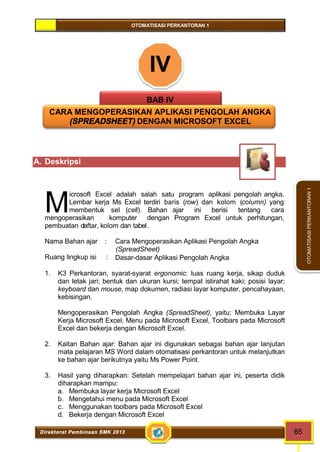
tepat 
Ruang lingkup isi : Dasar-dasar keyboard 
1) K3 Perkantoran, syarat-syarat ergonomic : luas ruang kerja, sikap duduk 
dan letak jari; bentuk dan ukuran kursi, tempat istirahat kaki; posisi layar; 
keyboard dan mouse, map dokumen, radiasi layar komputer, 
pencahayaan, kebisingan. 
2) Mengetik 10 jari dengan kecepatan mencapai 200 epm dan ketepatan 
99% 
3) Teknik Mengetik sistem 10 Jari dengan Cepat dan Tepat: 
a) Penguasaan Tuts dasar, Tuts Atas, Tuts Bawah, Tuts Angka dan 
tanda baca 
b) Mengetik naskah dengan kecepatan mulai dari 50 epm sampai 
dengan 200 epm, dengan tepat 100% 
4) Pengertian dan pengenalan keyboard 
5) Pemasangan keyboard 
Fungsi dan penggunaan keyboard mengetik 10 jari dengan cepat 
dan tepat 
6) Kaitan Bahan ajar: Bahan ajar ini digunakan sebagai bahan ajar awal 
untuk mata pelajaran otomatisasi perkantoran sebelum melanjutkan ke 
bahan ajar berikutnya. 
7) Hasil yang diharapkan: Setelah mempelajari bahan ajar ini, peserta 
didik diharapkan mampu: 
a) menggunakan keyboard; 
b) mengetik 10 jari dengan menggunakan keyboard. 
8) Manfaat di industri : Setelah mempelajari bahan ajar ini, peserta didik 
a) diharapkan untuk dapat: 
b) berintegrasi dengan teknologi yang telah diterapkan di industri
OTOMATISASI PERKANTORAN 1 
Direktorat Pembinaan SMK 2013 35 
OTOMATISASI PERKANTORAN 1 
dengan mudah khususnya dalam pengenalan tuts; 
c) melaksanakan jenis-jenis pekerjaan yang dibutuhkan di industri; 
d) mengembangkan kemampuan diri 
B. Prasyarat 
Untuk mempelajari bahan ajar ini tidak ada syarat kemampuan awal 
kompetensi yang harus dikuasai dan tidak ada pengetahuan awal yang 
harus dikuasai sebelumnya. 
C. Petunjuk Penggunaan Bahan Ajar 
Untuk peserta didik: 
1) Petunjuk Umum 
a) Bacalah bahan ajar dengan seksama, terutama bagian instruksi. 
b) Pahami tujuan anda mempelajari bahan ajar, sasaran yang 
diharapkan, tingkat penguasaan yang diharapkan serta waktu yang 
ditargetkan. 
c) Kerjakanlah tugas dan latihan yang terdapat di dalamnya dengan 
jujur tanpa melihat kunci jawaban sebelum anda mengerjakannya. 
d) Gunakan teknik membaca cepat dalam mempelajari bahan ajar. 
e) Laporkan kemajuan anda kepada pendidik sebelum anda 
melanjutkan ke bahan ajar selanjutnya. 
2) Anda diperbolehkan bertanya kepada guru bila dianggap perlu 
3) Usahakan menyelesaikan setiap bahan ajar lebih cepat dari waktu 
yang ditetapkan 
4) Jika ada bagian yang belum anda pahami, cobalah terlebih dahulu 
mendiskusikan dengan teman yang sedang mengerjakan bagian yang 
sama, sebelum anda bertanya pada pendidik. Kalau perlu, anda harus 
berusaha mencari tahu jawabannya pada sumber yang lain. 
5) Tingkat pemahaman minimal yang diharapkan sebesar 75%, jika 
tingkat penguasaan anda kurang dari 75%, pelajari materi/ bagian-bagian 
dari bahan ajar yang belum anda kuasai, atau mintalah 
saran–saran dari pendidik. Ikuti ketentuan yang berlaku dalam setiap 
bahan ajar sebelum anda melanjutkan ke bagian lain atau ke bahan 
ajar berikutnya. 
Untuk pendidik 
1) Pendidik harus menguasai sepenuhnya isi bahan ajar dan mempunyai 
daftar bagian bahan ajar yang mungkin sulit bagi peserta didik dan 
mempersiapkan penjelasan / jawaban yang diperlukan.
OTOMATISASI PERKANTORAN 1 
36 Direktorat Pembinaan SMK 2013 
OTOMATISASI PERKANTORAN 1 
2) Pendidik harus mempunyai catatan posisi dan kemajuan setiap peserta 
didik dan sekaligus memikirkan sumber informasi lain yang dapat 
disarankan kepada peserta didik. 
3) Pendidik hendaknya dapat meningkatkan motivasi peserta didik setiap 
saat terutama bagi peserta didik yang berhasil (memberi pujian, 
penghargaan, hadiah kecil, dll). 
4) Sebelum memberikan verifikasi keberhasilan peserta didik, 
pendidik harus mengevaluasi keberhasilan peserta didik dengan 
memberikan pertanyaan, otomatisasi kantor, test dan sebagainya yang 
telah dipersiapkan terlebih dahulu. 
5) Bahan ajar yang digunakan oleh peserta didik harus dimulai secara 
berurutan. 
6) Setiap satu bahan ajar selesai, peserta didik harus melaporkannya 
kepada fasilitator dan diverifikasi oleh fasilitator melalui tes sederhana, 
tanya jawab dan sebagainya. 
7) Peserta didik ditugaskan untuk membuat rangkuman setiap bahan ajar 
yang telah mereka pelajari. 
8) Peserta didik dapat melanjutkan ke bahan ajar berikutnya setelah 
diverifikasi. 
9) Bila peserta didik dapat menyelesaikan seluruh bahan ajar dalam satu 
tingkat dengan waktu kurang dari yang ditetapkan, maka mereka 
diberikan bahan ajar pengayaan. 
10) Bahan ajar ini merupakan edisi awal materi kurikulum 2013 untuk mata 
pelajaran otomatisasi perkantoran. Oleh karena itu, pendidik diharapkan: 
a. membuat catatan rinci mengenai kekurangan bahan ajar ini ; 
b. Menambahkan materi yang dianggap lebih baik dari yang ada, 
sesuai dengan kondisi setempat. 
D. Tujuan Akhir 
1) Pada kegiatan belajar ini, Anda akan mempelajari tentang 
pengertian komputer serta bagian-bagiannya. Juga akan dibahas 
mengenai perangkat input komputer yang paling banyak digunakan, 
yaitu keyboard. Sebagai sebuah perangkat input, keyboad memiliki 
banyak fungsi yang dijelaskan secara rinci. 
2) Diharapkan setelah mempelajari kegiatan belajar ini, peserta didik 
dapat memahami jenis-jenis keyboard serta fungsi tombol-tombol yang 
terdapat pada keyboard tersebut. 
Setelah mempelajari bahan ajar ini, peserta didik diharapkan mampu: 
1. Memahami fungai dasar dan penggunaan keyboard sebagai salah satu 
alat input; 
2. Mengetik 10 jari dengan cepat dan tepat.
OTOMATISASI PERKANTORAN 1 
Direktorat Pembinaan SMK 2013 37 
OTOMATISASI PERKANTORAN 1 
E. Kompetensi 
3.1 Mengidentifikasi cara mengetik (keyboarding) dengan cepat dan tepat 
4.1 Mempraktikkan cara mengetik (keyboarding) dengan cepat dan tepat 
F. Cek Kemampuan 
Apabila Anda dapat menjawab seluruh otomatisasi kantor di bawah ini, 
silakan langsung mengambil unit kompetensi selanjutnya. 
a. Otomatisasi kantor/Teori 
Pilihlah jawaban yang paling tepat dari pilihan jawaban berikut: 
1) Yang dimaksud dengan Keyboard adalah: 
a) Alat untuk melihat hasil ketikan 
b) Papan tombol ketik 
c) Alat untuk mencetak 
d) Program grafik 
e) Kunci untuk komputer 
2) Pilih dibawah ini yang bukan jenis keyboard secara fisik: 
a) Keyboard Serial 
b) Keyboard Paralel 
c) Keyboard PS/2 
d) KeyboardWireless 
e) Keyboard USB 
3) Mana hal berikut yang bukan merupakan fungsi dari keyboard? 
a) Menekan tombol panah pada keyboard untuk 
menggerakkan kursor 
b) Menekan tombol shift untuk menempilkan huruf besar atau 
kecil 
c) Menekan tombol esc untuk membatalkan perintah 
d) Menekan tombol enter untuk menghapus hasil ketikan 
e) Menekan tombol page up untuk menggulung tampilan layar 
ke atas 
4) Jumlah tombol numerik pada keyboard adalah…. 
a) 9 
b) 10 
c) 11 
d) 17 
e) 19
OTOMATISASI PERKANTORAN 1 
38 Direktorat Pembinaan SMK 2013 
OTOMATISASI PERKANTORAN 1 
5) Fungsi tombol page down adalah… 
a) Menggerakkan kursor ke kanan 
b) Menggerakkan kursor ke kiri 
c) Menggerakkan kursor ke atas 
d) Menggerakkan kursor ke bawah 
e) Menggerakkan kursor ke samping 
b. Otomatisasi kantor/ Praktek 
1. Ketik Otomatisasi kantor berikut ini dalam wak t u 5 meni t 
d e ng an menggunakan 10 jari (1302 karakter). 
QUALIFICATIONS FOR THE MODERN OFFICE 
Shortly after she graduated from the local high school, Ms. Barbara 
Garrett applied for a job with a large furniture manufacturing company 
in North Carolina. She was hired as a clerk/typist and assigned to the 
purchasing office. 
After she had been on the job for six months, Barbara was called to her 
supervisor’s office. Ms. Sacks, her supervisor, asked her if she was 
satisfied with her assignment. Barbara felt that Ms. Sacks was really 
interested in her response, so she said: “Ms. Sacks, I like my job very 
much. I’ve learned a great deal since I began working here. But I wonder 
if some of our assignments couldn’t be better organized. I believe all of us 
could work more productively if we had some well defined procedures, 
written down in some form, that we could refer to time after time. “Ms. 
Sacks responded: “I appreciate your suggestion, Ms Garret. Maybe we 
should plan a meeting ofall members of the staff and discuss ways of 
working more effectively. I’ll think about this matter immediately.” 
The conversation continued for about 15 minutes. When Barbara left, she 
felt that she was working for a company that cared about constructive 
comments from its employees; she was glad for the opportunity to talk 
about her first six months on the job. 
32 
100 
171 
243 
318 
395 
469 
542 
610 
677 
744 
815 
887 
959 
1034 
1104 
1173 
1245 
1302
OTOMATISASI PERKANTORAN 1 
termininologi komputer. K 
Direktorat Pembinaan SMK 2013 39 
OTOMATISASI PERKANTORAN 1 
KEGIATAN BELAJAR 2 2 
KOMPUTER DAN BAGIAN-BAGIANNYA 
A. Deskripsi 
Pada kegiatan belajar ini, Anda akan mempelajari tentang 
pengertian komputer serta bagian-bagiannya. Juga a k a n 
d i b a h a s m e n g e n a i perangkat input komputer yang paling banyak 
digunakan, yaitu keyboard. Sebagai sebuah perangkat input, keyboard 
memiliki banyak fungsi yang dijelaskan secara rinci. 
B. Kegiatan Belajar 
a. Tujuan Pembelajaran 
Diharapkan setelah mempelajari kegiatan belajar ini, Anda dapat 
memahami jenis-jenis keyboard serta fungsi tombol-tombol yang 
terdapat pada keyboard tersebut 
Kegiatan belajar 2 ini menekankan kepada dasar-dasar mengetik 10 
jari yang dilengkapi dengan latihan untuk setiap tombol yang ada 
pada keyboard. Setiap latihan hendaknya dapat diikuti secara 
penuh dan bertahap. Jangan melangkah ke latihan berikutnya 
apabila belum memahami dan menguasai latihan yang saat ini 
dilaksanakan. 
b. Uraian Materi 
omputer berasal dari bahasa latin computare yang berarti 
menghitung. Karena luasnya bidang garapan ilmu komputer, 
para pakar dan peneliti sedikit berbeda dalam mendefinisikan
OTOMATISASI PERKANTORAN 1 
M 
M 
S 
40 Direktorat Pembinaan SMK 2013 
OTOMATISASI PERKANTORAN 1 
enurut Hamacher, komputer adalah mesin penghitung 
elektronik yang cepat dan dapat menerima informasi input 
digital, kemudian memprosesnya sesuai dengan program 
yang tersimpan di memorinya, dan menghasilkan output berupa 
informasi. 
enurut Blissmer, komputer adalah suatu alat elektonik yang 
mampu melakukan beberapa tugas sebagai berikut: 
a. menerima input; 
b. memproses input tadi sesuai dengan programnya; 
c. menyimpan perintah-perintah dan hasil dari pengolahan; 
d. menyediakan output dalam bentuk informasi. 
edangkan Fuori berpendapat bahwa komputer adalah 
suatu pemroses data yang dapat melakukan perhitungan 
besar secara cepat, termasuk perhitungan aritmetika dan 
operasi logika, tanpa campur tangan dari manusia. 
Sistem kerja komputer secara garis besar terbagi atas 3 bagian 
dan seluruh bagian ini saling berkaitan satu sama lain.
OTOMATISASI PERKANTORAN 1 
INPUT 
DEVICE 
PROCESS 
DEVICE 
OUTPUT 
DEVICE 
Direktorat Pembinaan SMK 2013 41 
OTOMATISASI PERKANTORAN 1 
Gambar 1. Bagian-bagian Komputer 
Input device atau alat masukan adalah perangkat keras komputer 
yang berfungsi untuk memasukkan data atau perintah ke dalam 
komputer 
Process device atau alat pemroses adalah perangkat keras 
komputer yang berfungsi untuk mengolah data atau perintah yang 
diterima oleh alat masukan dan memberikan hasil pengolahan data 
tersebut kepada bagian output 
Output device atau alat keluaran adalah perangkat keras komputer 
yang berfungsi untuk menampilkan hasil yang telah diolah oleh bagian 
proses
OTOMATISASI PERKANTORAN 1 
P 
42 Direktorat Pembinaan SMK 2013 
OTOMATISASI PERKANTORAN 1 
1. Keyboarding 
enciptaan keyboarding komputer di ilhami oleh penciptaan 
mesin ketik yang dasar rancangannya di buat dan di 
patenkan oleh Christopher Latham pad tahun 1868 dan 
banyak dipasarkan pada tahun 1877 oleh Perusahaan 
Remington. 
Keyboarding komputer pertama disesuaikan dari kartu pelubang 
(punch card) dan teknologi pengiriman tulisan jarak jauh (Teletype). 
Tahun 1946 komputer ENIAC menggunakan pembaca kartu 
pembuat lubang (punched card reader) sebagai alat input dan 
output. 
Bila mendengar kata keyboarding maka pikiran kita tidak lepas dari 
adanya sebuah komputer, karena keyboarding merupakan sebuah 
papan yang terdiri dari tombol-tombol untuk mengetikkan kalimat 
dan simbol-simbol khusus lainnya pada komputer. Keyboarding 
dalam bahasa Indonesia artinya papan tombol jari atau papan 
tombol. Pada keyboarding terdapat tombol- tombol huruf A – Z, a – 
z, angka 0 - 9, tombol dan karakter khusus seperti : ` ~ @ # $ % ^ & 
* ( ) _ - + = < > / , . ? : ; “ ‘  | serta tombol-tombol khusus lainnya 
yang jumlah seluruhnya adalah 104 tombol. Sedangkan pada Mesin 
ketik jumlah tombolnya adalah 52 tombol. Bentuk keyboarding 
umumnya persegi panjang, tetapi saat ini model keyboarding sangat 
variatif. 
Dahulu orang banyak yang menggunakan mesin ketik baik yang 
biasa maupun mesin ketik listrik. keyboarding mempunyai 
kesamaan bentuk dan fungsi dengan mesin ketik. Perbedaannya 
terletak pada hasil output atau tampilannya. Bila kita menggunakan 
mesin ketik, kita tidak dapat menghapus atau membatalkan apa-apa 
saja yang sudah ketikkan dan setiap satu huruf atau simbol kita 
ketikkan maka hasilnya langsung kita lihat pada kertas. 
Tidak demikian dengan keyboarding. Apa yang kita ketikkan 
hasil atau keluarannya dapat kita lihat di layar monitor terlebih 
dahulu, kemudian kita dapat memodifikasi atau melakukan 
perubahan- perubahan bentuk tulisan, kesalahan ketikan dan 
yang lainnya. Seperti juga “mouse”, keyboarding dihubungkan ke 
komputer dengan sebuah kabel yang terdapat pada keyboarding. 
Ujung kabel tersebut dimasukkan ke dalam port yang terdapat pada 
CPU komputer. 
Secara fisik, keyboard terbagi atas 4 bagian, yaitu: 
a) Keyboard Serial 
Menggunakan DIN 5 male dan biasanya digunakan pada komputer 
tipe A. B i a s a n y a digunakan pada komputer ATX dan saat ini
OTOMATISASI PERKANTORAN 1 
D 
Direktorat Pembinaan SMK 2013 43 
OTOMATISASI PERKANTORAN 1 
yang paling banyak dipergunakan. Pemasangan keyboard tipe ini 
harus dilaksanakan dengan cermat, sebab port yang dimiliki sama 
dengan port untuk mouse. 
b) Keyboard Wireless 
Sesuai dengan namanya, keyboard tipe ini tidak menggunakan 
kabel sebagai penghubung antara keyboarding dengan komputer. 
Jenis koneksi yang digunakan adalah infra red, wifi atau bluetooth. 
Untuk menghubungkan keyboarding dengan komputer, dibutuhkan 
unit pemancar dan penerima. Unit pemancar biasanya terdapat 
pada keyboarding itu sendiri, sedangkan penerima biasanya 
dipasang pada port USB atau serial pada CPU. 
c) Keyboard USB 
Komputer terbaru saat ini sudah banyak yang mempergunakan jenis 
konektor USB yang menjamin transfer data lebih cepat. 
2. Cara menggunakan keyboard 
i masa sekarang ini telah tersedia berbagai macam 
produk keyboarding yang ditujukan agar anda nyaman 
mengetik, meski dalam waktu lama. Namun yang lebih 
penting adalah bagaimana anda mengatur postur dan posisi tubuh 
anda, terutama lengan anda, sehingga anda bisa 
menghindari kelelahan dan cedera. 
Untuk itu ada baiknya mengikuti nasehat Stephanie Brown, seorang 
pendidik piano asal Amerika, dalam majalah "Her World". "Ikutilah 
disiplin pemain piano yang sedang pentas," katanya. Stephanie 
memberi lima petunjuk untuk diterapkan saat anda mengetik pada 
keyboard: 
a) Sejajarkan pergelangan tangan dengan telapak tangan 
Upayakan pergelangan tangan anda selalu sejajar dengan telapak 
tangan. Lemaskan pergelangan tangan anda seperti mengambang. 
Jangan tegang. 
b) Posisi siku menggantung 
Pastikan siku anda dalam posisi bebas menggantung. 
Menyandarkan siku pada sandaran kursi saat mengetik, selain 
menyulitkan anda untuk mengetik, juga membuat anda tegang dan 
cepat lelah. 
c) Lemaskan jari telunjuk dan jari manis anda 
Kunci mengetik tanpa lekas lelah adalah melemaskan seluruh jari 
anda. Jangan kaku dan tegang. Biarkan lemas, rileks, apa adanya.
OTOMATISASI PERKANTORAN 1 
44 Direktorat Pembinaan SMK 2013 
OTOMATISASI PERKANTORAN 1 
d) Tekan tombol dengan tenang 
Jangan menekan tombol dengan kuat atau mengalirkan kekuatan 
penuh pada tangan anda. Ingat, anda sedang mengetik, bukan 
memukul tombol keyboard. 
e) Bila tidak sedang mengetik 
Lemaskan keseluruhan tangan bila sedang tidak memencet 
tombol di keyboard. Keadaan anda sebelum mengetik juga 
mempengaruhi kondisi anda di saat mengetik. 
Gambar 3. Posisi duduk 
3. Posisi tangan pada keyboard 
Secara umum, ada 2 cara peletakan tangan pada keyboard. 
a) Posisi Pertama 
Gambar 3.3. Penjarian Pertama
OTOMATISASI PERKANTORAN 1 
Direktorat Pembinaan SMK 2013 45 
OTOMATISASI PERKANTORAN 1 
Tangan Kiri 
Jari Kelingking : Baris Pertama = ‘ dan 1 
Baris Kedua = Tab dan Q 
Baris Ketiga = Capslock dan A 
Baris Keempat = Shift kiri dan Z 
Baris Kelima = Ctrl dan Windows 
Jari Manis : Baris Pertama = 2 
Baris Kedua = W 
Baris Ketiga = S 
Baris Keempat = X 
Jari Tengah : Baris Pertama = 3 
Baris Kedua = E 
Baris Ketiga = D 
Baris Keempat = C 
Jari Telunjuk : Baris Pertama = 4 dan 5 
Baris Kedua = R dan 
T Baris Ketiga = F dan 
G Baris Keempat = V dan B 
Ibu Jari : Baris Kelima = Alt kiri dan Spasi 
Tangan kanan 
Ibu Jari : Baris Kelima = Alt kanan dan Spasi 
Jari Telunjuk : Baris Pertama = 6 dan 7 
Baris Kedua = Y dan U 
Baris Ketiga = H dan J 
Baris Keempat = N dan M 
Jari Tengah : Baris Pertama = 8 
Baris Kedua = I 
Baris Ketiga = K 
Baris Keempat = , 
Jari Manis : Baris Pertama = 9 
Baris Kedua = O 
Baris Ketiga = L 
Baris Keempat = . 
Jari Kelingking : Baris Pertama = 0, -, dan Backspace 
Baris Kedua = P, [ dan ] 
Baris Ketiga = , ;, ‘ dan Enter 
Baris Keempat = / dan shift kanan
OTOMATISASI PERKANTORAN 1 
46 Direktorat Pembinaan SMK 2013 
OTOMATISASI PERKANTORAN 1 
3.2 Posisi Kedua 
Gambar 3.4. Posisi penjarian kedua pada keyboard 
Gambar 3.5. Penjarian Kedua
OTOMATISASI PERKANTORAN 1 
Direktorat Pembinaan SMK 2013 47 
OTOMATISASI PERKANTORAN 1 
Tangan Kiri 
Jari Kelingking : Baris Pertama = ‘ dan 1 
Baris Kedua = Tab dan Q 
Baris Ketiga = Capslock dan A 
Baris Keempat = Shift kiri dan Z 
Baris Kelima = Ctrl dan Windows 
Jari Manis : Baris Pertama = 2 dan 3 
Baris Kedua = W 
Baris Ketiga = S 
Baris Keempat = X 
Jari Tengah : Baris Pertama = 4 
Baris Kedua = E 
Baris Ketiga = D 
Baris Keempat = C 
Jari Telunjuk : Baris Pertama = 5 dan 6 
Baris Kedua = R dan T 
Baris Ketiga = F dan G 
Baris Keempat = V dan B 
Ibu Jari : Baris Kelima = Alt kiri dan Spasi 
Tangan kanan 
Ibu Jari : Baris Kelima = Alt kanan dan Spasi 
Jari Telunjuk : Baris Pertama = 7 dan 8 
Baris Kedua = Y dan U 
Baris Ketiga = H dan J 
Baris Keempat = N dan M 
Jari Tengah : Baris Kedua = I 
Baris Ketiga = K 
Baris Keempat = L 
Jari Manis : Baris Pertama = 9 
Baris Kedua = O 
Baris Ketiga = L 
Baris Keempat = . 
Jari Kelingking : Baris Pertama = 0, -, = dan BackSpace 
Baris Kedua = P, [ dan ] 
Baris Ketiga = ;, ‘ dan Enter 
Baris Keempat = /dan shift kanan 
Baris Kelima = Windows, left click dan ctrl kanan
OTOMATISASI PERKANTORAN 1 
48 Direktorat Pembinaan SMK 2013 
OTOMATISASI PERKANTORAN 1 
c. Tugas 
Latihan Dasar 
Bagian ini merupakan latihan-latihan dasar untuk mengetik 10 jari. Ikuti 
baik-baik langkah-langkah yang ada pada setiap latihan. Jangan 
berpindah ke latihan selanjutnya apabila latihan pertama belum dikuasai 
dengan baik. 
Latihan penguasaan tombol pangkal baris pangkal ini adalah letak jari 
apabila kita meletakkan jari pada keyboard. Gerakan- gerakan jari harus 
segera kembali pada posisi garis pangkal. 
Latihan tuts dasar untuk tangan kanan dan tangan kiri, Tangan kiri: A, S, 
D dan F sementara Tangan kanan: J, K, L dan; 
1) Untuk melatih penggunaan tombol pangkal, dalam waktu 120 detik 
ketiklah karakter di bawah ini 
asdf jkl; asdf jkl; asdf jkl; asdf jkl; asdf jkl; asdf jkl; asdf jkl; asdf 
jkl; asdf jkl; asdf jkl; asdf jkl; asdf jkl; asdf jkl; asdf jkl; asdf jkl; 
asdf jkl; asdf jkl; asdf jkl; asdf jkl; asdf jkl; asdf jkl; asdf jkl; asdf 
jkl; asdf jkl; asas asas asas asas asas asas asas asas asas 
asas asas asas alak alak alak alak alak alak alak alak alak 
alak alak alak alak alak sa sa sa sa sa sa sa sa sa sa sa sa sa 
sa sa sa sa sa sa sa sa sa jaja jaja jaja jaja jaja jaja jaja jaja 
jaja jaja jaja jaja jaja jaja jaja jaja aj aj aj aj aj aj aj aj aj aj aj aj 
aj aj aj aj aj aj aj aj aj aj aj aj aj aj aj 
ka ka ka ka ka ka ka ka ka ka ka ka ka ka ka ka ka ka ka ka 
akal akal akal akal akal akal akal akal akal akal akal akal akal 
2) Latihan penguasaan tombol g 
Tombol g diketik dengan jari telunjuk kiri ke arah kanan. 
Renggangkanlah jari telunjuk, sedangkan jari kelingking tetap 
pada tempatnya. Ketiklah kata berikut masing - masing 5 baris 
fg fg gf jg gj dg kg kg sg lg ag jg lg ag jg lg sg dg 
gd gaf gad gal gas gaj gagak gagad jagad gagal lagak 
galak gaja jaga gasak gadak gasal gajak gagak gafa 
gagal gafa galak jagad gagal gagak sagak lagak gafal 
gafaj lafas gas ada gagak galak; galak gagak ada saja; 
saja gagak fasal 
3) Latihan penguasaan tombol h 
Tombol h diketik dengan jari telunjuk tangan kanan ke arah kiri. 
Renggangkanlah jari telunjuk, sedangkan jari kelingking tetap 
pada tempatnya. Ketiklah kata berikut masing - masing 5 baris.
OTOMATISASI PERKANTORAN 1 
Direktorat Pembinaan SMK 2013 49 
OTOMATISASI PERKANTORAN 1 
jh jh hj fh hf hk kh hd ha hl sh ah ha hl hs 
jah fah gah dah sah lah hal has hak hah hag fah dah 
hajag gadah halal hagal lafah halal kalah lajah 
sadah hafal hafas hajag jadah asah gajah jaha 
jasad gajah akal lafal gajah salah jagad; kadal 
salah gajah; kasa jaksa 
4) Latihan penguasaan tombol e 
Tombol e diketik dengan jari tengah tangan kiri ke sebelah atas. 
Ketiklah kata berikut masing-masing 5 baris. 
de de de ed ed ed ke ek fe je fe ge se le ke se 
dek dede keke dekdek kedked dedak ledas sedak 
dedes ledas kekal sedah lekah gede jedah lelah gedek 
saleh hehe 
5) Latihan penguasaan tombol i 
Tombol i diketik dengan jari tengah kanan ke sebelah atas. Ketiklah 
kata berikut masing-masing 5 baris. 
ki ki ki ik ik ik di di fi fi ji ji li si is di ki di di 
ki didi dedi keki sili lisi siki didik dedik didih dedi 
keki lili leli sisi lidi asih gigi gigih jika alih kaki 
daki jikil didik didi lihai sedih siji gili gila hilaf fisik 
sedih lihai 
6) Latihan penguasaan tombol r 
Tombol r diketik dengan jari telunjuk kiri rapat ke atas. Ketiklah kata 
berikut masing-masing 5 baris. 
fr fr fr rf rf rf jr jr rj rj gr gr rg rg rh kr dr sr 
fir fer ker lir sir ser ler air lari kari kiri dari 
kiri rid raki rika geri heri jeri feri seri lira sari deras 
jari deras 
era eri geri risa riri kera dera liar riak rial rias rere eri 
7) Latihan penguasaan tombol u 
Tombol u diketik dengan jari telunjuk kanan ke atas. Ketiklah kata 
berikut masing-masing 5 baris. 
ju ju ju uj uj uj fu fu uf gu ug hu uh du lu ul sul 
juju fuju guju huju kuku duduk susu lusu suku ujuk 
juri ujud sujud kuah sauh pendidikh deru jeruk deruh 
ragu sagu deru saku laku kaku siku rusak luas kura 
lagu salju gusi
OTOMATISASI PERKANTORAN 1 
50 Direktorat Pembinaan SMK 2013 
OTOMATISASI PERKANTORAN 1 
8) Latihan penguasaan tombol m 
Tombol m diketik dari jari telunjuk kanan rapat ke sebelah bawah. 
Ketiklah kata berikut masing-masing 5 baris. 
jm jm jm mj mj mj fm mf dm md km mk ms im sm 
am mia mie mis mid mif mud mur muak muka rame 
rumah jama jamu jemu mimis mila mimic demi semir 
mile limau ramah samak lemak mika, gama jamak 
maka mamuk 
9) Latihan penguasaan tombol v 
Tombol v diketik dengan jari telunjuk kiri ke bawah. Ketiklah kata 
berikut masing-masing 5 baris. 
fv fv fv vf vf vf hv vh fv fv iv vi dv vd vk kv vl 
vur vir val vak vaf vakir vas vava vasir luv vul vuvur 
viva vuvu vulva vis vulva vikda vules veksi viksa 
vulva veve gavur haver juvel livak kurva larva serva 
vivi vasu suva 
10) Latihan penguasaan tombol n 
Tombol n diketik dengan jari telunjuk kanan direnggangkan ke 
bawah. Ketiklah kata berikut masing-masing 5 baris. 
jn jn jn nj nj nj jan nam jin jen nevl neni nina nini 
nana makan nian deni senian anin nian mian nisah 
ninah gung gunung junan fanni nisan hiasan human 
nunuk nava niur sana sini mina vandal mannen nama 
nenek nanu niru 
11) Latihan penguasaan tombol b 
Tombol b diketik dengan jari telunjuk kiri direnggangkan ke 
bawah.Ketiklah kata berikut masing-masing 5 baris. 
fb fb fb bf bf bf jb bj bk bal lab bas buk bek bikin 
bubuk baba babi bibi bebek lubuk kubu bubur dubur bulu baris 
bala baker badu babi basi bari bisul beruk babak bani bakmi 
bendi badak barak benak bivak beruk busuk 
12) Latihan penguasaan tombol c 
Tombol c diketik dengan jari tangan tengah kiri ke sebelah bawah. 
Ketiklah kata berikut masing-masing 5 baris. 
dc dc dc ce cd cd kc ck jc ic cl ch gc cg 
cd cece cuka ceki cucu caca cici cari cicil curi ceri 
carilah cadu cuad cecis nacis leces lecet licu macu 
baca ceceb
OTOMATISASI PERKANTORAN 1 
Direktorat Pembinaan SMK 2013 51 
OTOMATISASI PERKANTORAN 1 
13) Latihan penguasaan tombol koma 
Tombol koma diketik dengan jari tengah kanan ke sebelah bawah. 
Ketiklah kata berikut masing-masing 5 baris. 
cucu nenek, anak ibu, adik kakek, lurah, cucu, nenek, 
ibu, anak, adik, sama, jani, gajah, macan, rusa, 
camar, kejam. 
14) Latihan penguasaan tombol t 
Tombol t diketik dengan jari telunjuk kiri direnggangkan ke sebelah 
atas. Ketiklah kata berikut masing - masing 5 baris. 
ft ft ft tf tf tf ft tf lt tl st nt mt tm tn ts 
st tm fit tek tak tuk tika teri tiku timun teriak 
tarik titi tek taci tecu tacu taji tareh atgi timun 
tinggi titing tuti seriti sarut tuan tutu tajah ganti 
setuju catu sarut tuka 
15) Latihan penguasaan tombol y 
Tombol y diketik dengan jari telunjuk kanan direnggangkan ke 
sebelah atas. Ketiklah kata berikut masing - masing 5 baris. 
jy jy yj yj hy yh fy yf yt yt ty uy yu yhj yhy juy kuy yeni 
yuyu yareh yety jaya raya saya daya kayu layu 
yati gayu hayu masayu dayan citayan cilamaya sayur yari 
16) Latihan penguasaan tombol o 
Tombol o diketik dengan jari manis kanan ke atas. Ketiklah kata 
berikut masing-masing 5 baris. 
lo lo lo so so ko ok do fo jo ho so lo co to vo lo 
lolo sono olo solo kodok rokok totok golok holo alo 
elok olok ojak okumeno bodoh jorok gado cocok 
odek reok otak olah solo Volvo oyak yoyo yono tono 
otak olah solo 
17) Latihan penguasaan tombol w 
Tombol w diketik dengan jari manis kiri ke atas. Ketiklah kata berikut 
masing-masing 5 baris. 
sw sw sw ws ws lw lws sws lws cow woll loww 
soww woll wall which saw was who which what 
who cow wall wolf waht which saw was twi two 
town khow down jewells giwang hawa mawas sawa 
ketawa sawo mawar
OTOMATISASI PERKANTORAN 1 
52 Direktorat Pembinaan SMK 2013 
OTOMATISASI PERKANTORAN 1 
18) Latihan penguasaan tombol titik 
Tombol titik diketik dengan jari manis kanan ke bawah. Ketiklah kata 
berikut masing - masing 5 baris. 
ll. s. ol. sw. ll. ss. sws. lolo. so. los. kaos. 
lolos. hari ini cocok untuk ia bermain. sedang kemarin 
ia tidak tidur hari ini untuk bermain. sedang kemarin ia 
tidak cocok saja. yathy sakit hari ini. sebab itu ia tidak 
masuk sekolah hari ini. 
19) Latihan penguasaan tombol shift kiri dan kanan 
Apabila jari tangan kanan mengetik, maka tombol shift kiri yang ditekan, 
sedangkan apabila jari tangan kiri yang mengetik, maka tombol shift 
kanan yang ditekan. Ketiklah kata berikut masing - masing 5 baris. 
Juni, Korma, Lerry, Itik, Musa, Harry, Unu, Noyo, Juni, 
Ferry, Gajah, Dick, Sulaiman, Agustus, Gurry, Bakar, 
Dock, 
20) Latihan penguasaan tombol p 
Tombol p diketik dengan jari kelingking kanan ke atas. Ketiklah kata 
berikut masing - masing 5 baris. 
pp ap sp dp fp lp kp gp tp cp up mp ap wp pp 
ap apa papa panam palu paku pasar patal pagar pagi 
papa papan gapur cipa yapa peri pakta pastor pondok 
pantun japan gapur cipa yapa copot bapak pispot wingpt 
panu Padi menguning, pastor membaca, Phospor bahan 
kimia 
21) Latihan penguasaan tombol x 
Tombol x diketik dengan jari manis kiri ke bawah. 
Ketiklah kata berikut masing - masing 5 baris. 
sx sx sx xs xs xs lx xl dx xd fx kx xk wx xw 
kx max nes lex dex telex xenon ex donex maxy sexy 
xeres exec laxi maxi taxi rotax xixi xuci telex six taxi laxi 
cixi 
22) Latihan penguasaan tombol q 
Tombol q diketik dengan jari kelingking kiri ke atas. Ketiklah kata 
berikut masing - masing 5 baris. 
aq aq aq qa qa jq qj kq qk bq qv cq xq tq rq quin qoqo 
qaqa Qantas qanqan qimpu quker quares qoqo Conqueror makan 
Quakeer, Queen dinobatkan pada hari ini
OTOMATISASI PERKANTORAN 1 
Direktorat Pembinaan SMK 2013 53 
OTOMATISASI PERKANTORAN 1 
23) Latihan penguasaan tombol z 
Tombol z diketik dengan jari kelingking kiri ke bawah. Ketiklah kata 
berikut masing - masing 5 baris. 
az az az za za za zz za az kz dz zd iz wz qz zq iz 
taz zat zar zul zone zigzag zamzam zone zitzit zaszas zat 
Ijazah, Zone, Zigzag, Zamzam, Zulkarnaen, Zulham, Zone. 
24) Latihan penguasaan angka – angka 
Pengetikan angka - angka ini perlu mendapat perhatian yang serius 
karena tata letak tombol yang agak sukar. 
Angka 1 : dengan jari kelingking kiri ke atas 
Angka 2 : dengan jari manis kiri ke atas 
Angka 3 : dengan jari tengah kiri ke atas 
Angka 4 : dengan jari telunjuk kiri ke atas 
Angka 5 : dengan jari telunjuk kiri ke atas 
Angka 6 : dengan jari telunjuk kanan ke atas 
Angka 7 : dengan jari telunjuk kanan ke atas 
Angka 8 : dengan jari tengah kanan ke atas 
Angka 9 : dengan jari manis kanan ke atas 
Angka 0 : dengan jari kelingking kanan ke atas 
Ketiklah kata berikut masing - masing 5 baris. 
a1 a1 a1 1a 1a 1a q1z s1s a1 a1 z1 1z 11 a1 11 s1 
Saya perlu telor 11 butir untuk 1 minggu. 
S2 S2 w2 x2 12 c2 s2 w2 12 s2 w2 12 k2 d2 f2 s2 
12 d3 d3 e3 e3 d3 de3 dc3 cd3 ce3 ce3 kd3 fr3 gr3 
Ayah mempunyai cucu sebanyak 3 orang. 
y4 y4 y4 4y rr4 f4b f4m 4fm 4ry y4r y4 c4 
f5 f5 5f 5f 5f f5v f5g 5g5 55ff 5f f4g gg4 5f5 f5 
Rokok 55 express buatan London. 
j6 j6j y6y j6m j6u 6j6 6u6 6un h6y y6y 6yh 6yn 
6ym j6 j6j j6u 6j6 6u6 6um h6y y6y 6yh 6yn 6ym 6ym 
Dalam tahun tertentu banyaknya hari 366 hari. 
J7 j7j ju7 jm7 yu7 7un ju7 u7j j7j 7j7 j7j 7uj 
Satu minggu banyaknya 7 hari, Jam Titus 77 batu. 
k8 k8k 8k8 ki8 dk8 8ki 88k 8d8 8dk d8i dk8 
l9 l9l 99 lo9 sl9 sl9 l9l 99s oo9 ll9 9l9 o9o ao9 9 
1a 10 100 010 1p p1 p0 0 0 1 0p1 101 000 0p 
25) Latihan penguasaan tanda-tanda baca 
Untuk tanda-tanda baca yang letaknya terdapat di sebelah atas angka-angka, 
diketik dengan menekan tombol shift kiri atau kanan dan 
selanjutnya menekan tombol angka yang sesuai. 
Untuk tanda-tanda baca yang terletak di sebelah kanan, diketik
OTOMATISASI PERKANTORAN 1 
54 Direktorat Pembinaan SMK 2013 
OTOMATISASI PERKANTORAN 1 
dengan menggunakan jari kelingking kanan. 
Tanda kurang dapat digunakan juga sebagai garis pemisah. 
Ketiklah kata berikut masing - masing 5 baris. 
PT. “KURNIA ABADI” Jalan Merdeka Barat 5, Jakarta. 
5% dari 10.000 kg = 500 kg 
L = Pound Sterling adalah mata uang Inggris. 
$ = Dollar adalah mata uang USA. 
26) Latihan mengetik cepat 
Ketiklah kalimat- kalimat di bawah ini dalam waktu 5 menit (100 
hentakan per menit). 
mantu kemu manuk maman mimic merah majang molor 
mantu nina nunung ninna nuri nori kami kenan kemari 
kenduri norma badu makan nasi tiap hari dan adiknya baru 
besuk orang sakit bandi selalu pergi ke pasar malam tiap 
hari membawa ban sepeda cocok cucu cetil coba cabing 
ascaris cari cerita cicak cela cebe lombok cantik xermon 
texas taxi maxi express volavo vulva vandel vivere veri 
coloso vasco dagama azan wazir bravo the quick bravo 
zarah azam azar vas bunga layu lemah gemulai tenang 
tidur siang 
Tugas kegiatan belajar 2 
1. Tuliskan alasan mengapa Anda memilih paket keahlian Administrasi 
Perkantoran yang saat ini Anda geluti. Tulis esai tersebut dengan 
mengetik pada komputer Anda menggunakan metode 10 jari. 
Panjang tulisan Antara 900 sampai 1000 karakter. Kerjakan 
dalam waktu maksimal 10 menit. 
Test Formatif Kegiatan Belajar 2 
Selesaikan otomatisasi kantor praktek yang ada pada bagian 1 
1. Jelaskan yang dimaksud dengan keyboard? 
2. Jelaskan secara fisik 4 jenis dari keyboard? 
3. Jelaskan 4 bagian utama dari keyboard? 
4. Jelaskan 2 jenis tombol ketik pada keyboard? 
Kunci Jawaban 
1) Keyboard merupakan salah satu perangkat input yang berfungsi 
untuk memasukkan data secara langsung kepada bagian proses 
2) Secara fisik, keyboard dapat dibagi menjadi 4 jenis, yaitu: 
Serial;
OTOMATISASI PERKANTORAN 1 
Direktorat Pembinaan SMK 2013 55 
OTOMATISASI PERKANTORAN 1 
PS2; 
Wireless; 
USB. 
3) Keyboard terdiri atas 4 bagian utama, yaitu: 
Typing keys; 
Numeric keypad; 
Function keys; 
Control keys. 
4) Tombol ketik pada keyboard terdiri atas 2 jenis, yaitu QWERTY dan 
DVORAK. 
d. Rangkuman 
1) Komputer berasal dari bahasa latin computare yang berarti 
menghitung. Sistem kerja komputer secara garis besar terbagi 
atas 3 bagian, dan seluruh bagian ini saling berkaitan satu sama 
lain yaitu Input Device, Prosess Device dan Output Device. 
2) Sistem kerja komputer secara garis besar terbagi atas 3 
bagian, dan seluruh bagian ini saling berkaitan satu sama lain. 
Input device atau alat masukan adalah perangkat keras 
komputer yang berfungsi untuk memasukkan data atau 
perintah ke dalam komputer 
Process device atau alat pemroses adalah perangkat keras 
komputer yang berfungsi untuk mengolah data atau perintah 
yang diterima oleh alat masukan dan memberikan hasil 
pengolahan data tersebut kepada bagian output 
Output device atau alat keluaran adalah perangkat keras 
komputer yang berfungsi untuk menampilkan hasil yang telah 
diolah oleh bagian proses 
3) Keyboard dalam bahasa Indonesia artinya papan tombol jari atau 
papan tombol. Pada keyboard terdapat tombol- tombol huruf A – 
Z, a – z, angka 0 - 9, tombol dan karakter khusus seperti : ` ~ @ # 
$ % ^ & * ( ) _ - + = < > / , . ? : ; “ ‘  | serta tombol-tombol khusus 
lainnya yang jumlah seluruhnya adalah 104 tombol. Sedangkan 
pada Mesin ketik jumlah tombolnya adalah 52 tombol. Bentuk 
keyboard umumnya persegi panjang, tetapi saat ini model 
keyboard sangat variatif. 
Secara fisik, keyboard terbagi atas 4 bagian, yaitu: 
keyboardSerial 
keyboard PS/2 
keyboard Wireless 
keyboard USB
OTOMATISASI PERKANTORAN 1 
56 Direktorat Pembinaan SMK 2013 
OTOMATISASI PERKANTORAN 1 
d. Evaluasi 
Jawablah pertanyaan-pertanyaan di bawah ini dengan singkat dengan 
menggunakan lembar kertas lain. Dalam menjawab pertanyaan 
tersebut anda diminta untuk melakukannya sendiri dan tidak 
diperkenankan bekerja sama dengan teman-teman Anda. 
Kognitif Skill 
1. Uraikan hal-hal yang termasuk sikap yang baik pada waktu 
mengetik! (Waktu: 15 menit) 
(a) …..……….. …………………………………………………… 
b)………………………………………………………………….. 
(c) ………………………………………………………………….. 
(d) …………………………………………………………………… 
(e) …………………………………………………………………… 
(f) …………………………………………………………………… 
(g) ……………………………………………………………… 
2. Kata dandan dihentak oleh jari apa? 
…………………………………………...………………………………… 
…………………………………………………………………................... 
3. Jari telunjuk kanan menghentak huruf/angka/tanda baca apa saja? 
Huruf ………………………........................................................... 
Angka ………………………........................................................... 
Tanda baca ……………………………………...................................... 
4. Kata halus dihentak oleh jari apa? 
……………………………………………………………………………
OTOMATISASI PERKANTORAN 1 
Direktorat Pembinaan SMK 2013 57 
OTOMATISASI PERKANTORAN 1 
Psikomotor Skill 
Ketik naskah di bawah ini dengan rapi dalam waktu 10 menit tanpa 
melihat tuts (keyboard)! 
INTERESTS AND ABILITIES 
NECESSARY FOR EFFECTIVE OFFICE WORK 
Each occupational field has basic requirements that are 
unique to that particular occupation. Those who want to be 
successful in that occupation carefully prepare to meet such 
requirements. In the following paragraphs you will learn 
about the basic requirement for clerical positions. 
An Interest In Working Cooperatively. Few office employees 
work completely alone. The activities of the typical office 
require that employees cooperate with each other. You will 
find that you must understand the instructions others give 
you. You must provide information to co-workers 
in a form that is easily 
Understood. At times, you must work in groups in order to 
accomplish a task. 
An ability to be accurate. Mistakes are costly in office. Only 
information that is error-free is useful. Office workers, 
therefore, must give constant attention to the quality of work 
they do. A good office worker is one who makes few errors. 
Such an office worker has developed a careful, sistematic 
way of paying attention to each detail of every task. In 
addition to making few mistakes, the good office worker is 
able to recognize a mistake made and correct it in the most 
efficient way. An office manager commented on the 
importance of accuracy. 
An Ability to Work with Reasonable Speed. Competent 
office workers are able to complete tasks in reasonable 
periods of time. There is little free in an office. Often tasks 
must be completed according to an established schedule, 
so the flow of work cannot be interrupted. Slow workers are 
costly because they accomplish less than expected during a 
working day. Workers who realize that they must “catch up,” 
for example, often try to work speedily, but often they fail to 
do a task 1properly because they are only concerned with 
getting the job done. A reasonable speed is one that results 
in high quality work that is completed according to a 
schedule that does not put excessive pressure on the 
person doing the work. 
49 
82 
139 
197 
253 
313 
341 
393 
454 
510 
563 
625 
675 
684 
739 
802 
855 
904 
961 
1016 
1076 
1133 
1172 
1220 
1280 
1333 
1390 
1449 
1504 
1561 
1618 
1675 
1732 
1789 
1815 
1875 
1933 
1992 
2054 
2122 
2186 
2256
OTOMATISASI PERKANTORAN 1 
58 Direktorat Pembinaan SMK 2013 
OTOMATISASI PERKANTORAN 1 
Behavior and appearance in the office, the office is a place 
where work is done. To complete your work in a pleasant, 
comfortable way, you will want to follow certain standards 
concerning your behavior and appearance. Some rule that 
you will want to consider as you prepare for working in an 
office: (1) greet you co-workers pleasantly. (2) give full 
attention to a co-worker who is talking to you. (3) speak 
softly to others so as not to disturb persons who are working 
within hearing range. (4) introduce co-workers and visitors to 
others to whom they have occasion to talk. (5) treat others 
with courtesy when you meet them on the stair in 
conference rooms, in elevator, or in the cafeteria. 
Appearance: Standards for appearance vary considerably 
from one organization to another and from one of the 
country to another. The following two sections contain some 
general suggestions. (1) Personal Grooming are some basic 
rulers for personal care, particularly important are take a 
bath, use deodorant daily, brush your teeth and wash your 
face twice each day, keep your fingernails clean and 
trimmed, wash your hair regularly and wear clean clothing. 
(2) Clothing, there is no standard dress for all offices. 
However, some companies do state what type of clothing 
employees are expected to wear. Companies where 
employees meet with the public regularly are often 
concerned that employees reflect an efficient organization . 
2324 
2388 
2456 
2511 
2566 
2630 
2688 
2750 
2809 
2874 
2935 
2970 
3036 
3090 
3150 
3215. 
Kunci Jawaban Lembar Evaluasi 
1. Sikap duduk yang benar dalam mengetik 
Duduklah dengan tetap dihadapan mesin ketik. 
Punggung harus tegak dan bersandar pada kursi. 
Dalam lapangan dan tidak menekan meja. 
Bahu dan lengan atas lepas dan kendor. 
Siku dekat dengan badan, lengan bawah mendatar dan sejajar 
0 
dengan papan tuts (membentuk sudut + 90 
). 
Jarak antara mesin ketik dan badan tidak lebih sepanjang lengan 
bawah. 
Kaki merata di lantai dan kaki maju sedikit ke depan dari kaki 
kanan. 
Mata terarah pada naskah (copy). 
Pergelangan tangan sedikit rendah dan telapak tangan jangan 
menyentuh mesin ketik dan jari-jari melengkung seperti bentuk 
kurve diatas tuts pangkal (home-key).
OTOMATISASI PERKANTORAN 1 
Direktorat Pembinaan SMK 2013 59 
OTOMATISASI PERKANTORAN 1 
2. Kata damai dihentak oleh jari 
tengah tangan kiri (d), kelingking tangan kiri (a), telunjuk tangan 
kanan (m), kelingking tangan kiri (a), jari tengah kanan (i). 
3. Jari telunjuk kanan mengentak huruf/angka/tanda baca 
Huruf = f x v r g b Angka = 4 5 dan tanda baca = $ % 
4. Kata halus dihentak oleh jari 
h 
a 
l 
=== 
Telunjuk tangan 
kanan Kelingking 
tangan kiri Jari manis 
tangan kanan 
u 
s 
== 
Jari telunjuk tangan 
kanan 
Jari manis tangan kiri.
OTOMATISASI PERKANTORAN 1 
60 Direktorat Pembinaan SMK 2013 
OTOMATISASI PERKANTORAN 1 
III 
BAB III 
CARA MENGOPERASIKAN APLIKASI PENGOLAH KATA 
(WORD PROCESSING) DENGAN MICROSOFT WORD 
A. Deskripsi 
Nama Bahan ajar : Apl ikasi Mengolah Kata dengan MS Word 
Ruang lingkup isi : Dasar-dasar MS Word 
1) K3 Perkantoran, syarat-syarat ergonomic : luas ruang kerja, sikap duduk dan 
letak jari; bentuk dan ukuran kursi, tempat istirahat kaki; posisi layar; 
keyboard dan mouse, map dokumen, radiasi layar komputer, pencahayaan, 
kebisingan. 
2) Mengetik dengan MS Word 
3) Teknik mengetik MS Word: 
4) Kaitan Bahan ajar: Bahan ajar ini digunakan sebagai bahan ajar lanjutan 
setelah peserta didik menguasai keyboarding untuk mata pelajaran 
otomatisasi perkantoran sebelum melanjutkan materi selanjutnya. 
5) Hasil yang diharapkan: Setelah mempelajari bahan ajar ini, peserta didik 
diharapkan diharapkan mampu: 
a. mengetik dengan MS Word; 
b. mengetik surat dan dokumen . 
6) Manfaat di industri: Setelah mempelajari bahan ajar ini, peserta didik 
a. diharapkan untuk dapat: 
b. berintegrasi dengan teknologi yang telah diterapkan di industri dengan 
mudah; 
c. melaksanakan jenis-jenis pekerjaan yang dibutuhkan di industri; 
d. mengembangkan kemampuan diri 
B. Prasyarat 
Untuk mempelajari bahan ajar ini diharapkan peserta didik telah kompeten 
menguasasi materi keyboarding dan kompetensi dasar dan pengetahuan 
tentang perangkat komputer.
OTOMATISASI PERKANTORAN 1 
Direktorat Pembinaan SMK 2013 61 
OTOMATISASI PERKANTORAN 1 
C. Petunjuk Penggunaan Bahan Ajar 
Untuk peserta didik 
1. Petunjuk Umum 
a) Bacalah bahan ajar dengan seksama, terutama bagian instruksi. 
b) Pahami tujuan anda mempelajari bahan ajar, sasaran yang 
diharapkan, tingkat penguasaan yang diharapkan serta waktu yang 
ditargetkan. 
c) Kerjakanlah tugas dan latihan yang terdapat di dalamnya dengan jujur 
tanpa melihat kunci jawaban sebelum anda mengerjakannya. 
d) Gunakan teknik membaca cepat dalam mempelajari bahan ajar. 
e) Laporkan kemajuan anda kepada pendidik sebelum anda melanjutkan 
ke bahan ajar selanjutnya. 
2. Anda diperbolehkan bertanya kepada pendidik jika dianggap perlu. 
3. Usahakan menyelesaikan setiap bahan ajar lebih cepat dari waktu yang 
ditetapkan 
4. Jika ada bagian yang belum anda pahami, cobalah terlebih dahulu 
mendiskusikan dengan teman yang sedang mengerjakan bagian yang 
sama, sebelum anda bertanya pada pendidik. Kalau perlu, anda harus 
berusaha mencari tahu jawabannya pada sumber yang lain. 
5. Tingkat pemahaman minimal yang diharapkan sebesar 75%, jika tingkat 
penguasaan anda kurang dari 75%, pelajari materi/ bagian-bagian dari 
bahan ajar yang belum anda kuasai, atau mintalah saran-saran dari 
pendidik. Ikuti ketentuan yang berlaku dalam setiap bahan ajar sebelum 
anda melanjutkan ke bagian lain atau ke bahan ajar berikutnya. 
Untuk pendidik 
1. Pendidik harus menguasai sepenuhnya isi bahan ajar dan mempunyai daftar 
bagian bahan ajar yang mungkin sulit bagi peserta didik dan mempersiapkan 
penjelasan / jawaban yang diperlukan. 
2. Pendidik harus mempunyai catatan posisi dan kemajuan setiap peserta 
didik dan sekaligus memikirkan sumber informasi lain yang dapat 
disarankan kepada peserta didik. 
3. Pendidik hendaknya dapat meningkatkan motivasi peserta didik setiap saat 
terutama bagi peserta didik yang berhasil (memberi pujian, penghargaan, 
hadiah kecil, dll). 
4. Sebelum memberikan verifikasi keberhasilan peserta didik, pendidik harus 
mengevaluasi keberhasilan peserta didik dengan memberikan pertanyaan, 
otomatisasi kantor l, test dan sebagainya yang telah dipersiapkan terlebih 
dahulu. 
5. Bahan ajar yang digunakan oleh peserta didik harus dimulai secara 
berurutan. 
6. Setiap satu bahan ajar selesai, peserta didik harus melaporkannya kepada 
fasilitator dan diverifikasi oleh fasilitator melalui tes sederhana, tanya jawab 
dan sebagainya. 
7. Peserta didik ditugaskan untuk membuat rangkuman setiap bahan ajar yang 
telah mereka pelajari.
OTOMATISASI PERKANTORAN 1 
GENERAL ELECTRONIC SISTEM 
123 AYUTHAYA, BANGKOK, THAILAND 
62 Direktorat Pembinaan SMK 2013 
OTOMATISASI PERKANTORAN 1 
8. Bahan ajar ini merupakan edisi awal materi kurikulum 2013. Oleh karena 
itu, pendidik diharapkan: 
a) membuat catatan rinci mengenai kekurangan bahan ajar ini ; 
b) Menambahkan materi yang dianggap lebih baik dari yang ada, sesuai 
dengan kondisi setempat. 
D. Tujuan Akhir 
Diharapkan setelah mempelajari kegiatan belajar ini, peserta didik dapat 
memahami cara mengoperasikan aplikasi pengolah kata untuk keperluan 
penulisan surat, dokumen dan administrasi lainnya di kantor. 
E. Kompetensi 
3.2 Cara mengoperasikan Aplikasi Pengolah Kata (Word Processing) 
4.2 Mengoperasikan Aplikasi Pengolah Kata (Word Processing) 
F. Cek Kemampuan 
Soal Praktek 
1.ketiklah surat berikut dengan rapih dan benar 
Ref. No.: 561/Off 
November 20nd, 2013 
Mr. Gusti Musa Ilyasa 
PT SINAR GALUH JAYA 
Jalan Merdeka 25 Kota BOGOR 
INDONESIA 
Dear Sir,
OTOMATISASI PERKANTORAN 1 
Direktorat Pembinaan SMK 2013 63 
OTOMATISASI PERKANTORAN 1 
Following our letter of 4th November which was the reply to your letter of 12th, we 
regret to have received no communication on the matter from you. 
In your letter of 12th, you stated that you were interested in notebook touching 
screen model and we sent you a comprehensive range of models for your 
approval. We have taken it for granted that you must have received our reply in 
good time. 
Since our present stock is almost exhausted, wouldn’t you think it wise to give an 
immediate reply to this letter? We are most to serve you again in the near future. 
In case you need any additional information regarding the articles, we will gladly 
supply you with further details. 
Yours faithfully, 
SithaPachara 
Sales Manager 
SP/Sr 
GLOSARIUM 
Hotkey / shortcut Berupa kombinasi beberapa tombol 
tertentu pada keyboard yang 
menyebabkan program aplikasi yang 
sedang berjalan untuk melakukan 
suatu proses tertentu 
Toolbar (pada Mic. Word 2007 
disebut ribbon) 
Pada Mic. Word 2007, perintah-perintah 
sudah ditampilkan dalam 
grup-grup terpisah 
Ruler margin (Indent) digunakan untuk mengatur batas kiri 
dan kanan dari suatu halaman
OTOMATISASI PERKANTORAN 1 
M 
64 Direktorat Pembinaan SMK 2013 
OTOMATISASI PERKANTORAN 1 
KEGIATAN BELAJAR 3 3 
MENGENAL MICROSOFT WORD 
a. Uraian Materi 
1. Mengenal Microsoft Word 
icrosoft Word merupakan program aplikasi pengolah kata (word 
processor) yang yang biasa digunakan untuk membuat laporan, 
dokumen berbentuk surat kabar, label surat, membuat tabel pada 
dokumen. Microsoft Word 2007 merupakan program pengolah kata terbaru 
dari Microsoft. 
Berikut ini adalah beberapa istilah yang akan dipakai dalam mengoperasikan 
Microsoft Word 2007: 
Hotkey / shortcut 
Berupa kombinasi beberapa tombol tertentu pada keyboard yang 
menyebabkan program aplikasi yang sedang berjalan untuk melakukan 
suatu proses tertentu 
Toolbar (pada Mic. Word 2007 disebut ribbon) 
Pada Mic. Word 2007, perintah-perintah sudah ditampilkan dalam grup-grup 
terpisah
OTOMATISASI PERKANTORAN 1 
Direktorat Pembinaan SMK 2013 65 
OTOMATISASI PERKANTORAN 1 
Ruler margin (Indent) 
Digunakan untuk mengatur batas kiri dan kanan dari suatu halaman 
First Line Indent Right Indent 
Hanging Indent 
Left Indent 
 First Line Indent 
Digunakan untuk mengatur posisi huruf pertama pada setiap awal 
paragraf 
 Hanging Indent 
Digunakan untuk mengatur posisi huruf setelah baris pertama pada 
suatu paragraf 
 Left Indent 
Digunakan untuk mengatur batas kiri untuk semua teks 
 Right Indent 
Digunakan untuk mengatur batas kanan untuk semua teks 
2. Mengoperasikan Microsoft Word 
a. Membuka Microsoft Word 
Untuk membuka Microsoft Word ada 2 cara, yaitu : 
1) Double Click icon Microsoft Word pada Desktop 
2) Click Start  Programs  Microsoft Office  Microsoft Word 
2007
OTOMATISASI PERKANTORAN 1 
66 Direktorat Pembinaan SMK 2013 
OTOMATISASI PERKANTORAN 1 
3. Membuat Dokumen Baru 
Jika kita baru memulai mengoperasikan Microsoft Word, biasanya akan 
langsung ditampilkan dokumen kosong yang siap untuk ditulisi. Namun, 
jika komputer tidak secara otomatis menyediakan dokumen kosong, ada 
2 cara yang dapat menjadi alternatif dalam membuat dokumen baru. 
1) Click icon atau tekan Alt+F  New  Blank Document 
2) Tekan Ctrl+N pada keyboard 
4. Membuka File yang sudah Tersimpan 
Ada beberapa cara untuk membuka file yang telah tersimpan dalam 
folder komputer kalian, antara lain : 
1) Click icon atau tekan Alt+F  Open 
2) Tekan Ctrl+O pada keyboard 
Dari ketiga cara di atas, akan menghasilkan tampilan kotak dialog Open 
File, pilih file yang ingin dibuka dengan menentukan letak foldernya 
terlebih dahulu. Click tombol Open, maka file yang dipilih akan dibuka 
oleh Microsoft Word.
OTOMATISASI PERKANTORAN 1 
Direktorat Pembinaan SMK 2013 67 
OTOMATISASI PERKANTORAN 1 
5. Menyimpan Dokumen 
Segera setelah memulai penulisan sebuah dokumen sedapat mungkin 
dilakukan penyimpanan. Hal ini bertujuan untu menghindari dari 
hilangnya dokumen. 
Ada beberapa cara untuk menyimpan file dalam folder komputer kalian, 
antara lain: 
1) Click icon atau tekan Alt+F  Save As 
2) Klik icon Save pada ribbon 
3) Tekan Ctrl+S pada keybotomatisasi kantor rd 
Kemudian akan ditampilkan kotak Dialog Save As. Ketikkan nama file 
dokumen anda, dan Click Save. 
6. Menutup File Dokumen 
1) Click icon atau tekan Alt+F  Close 
2) Klik icon pada ribbon 
7. Menutup Jendela Microsoft Word 
Pada saat menutup jendela Microsoft word, anda pastikan terlebih 
dahulu bahwa dokumen telah tersimpan dengan benar. 
1) Click icon atau tekan Alt+F Exit Word 
2) Click pada kanan atas dari jendela Microsoft Word
OTOMATISASI PERKANTORAN 1 
68 Direktorat Pembinaan SMK 2013 
OTOMATISASI PERKANTORAN 1 
8. Mengedit Teks 
Jika anda membuat kesalahan selama penulisan teks, Anda dapat 
memperbaikinya dengan : 
1. Tekan tombol BacksSpace pada keyboard untuk menghapus satu 
karakter di kiri titik sisip. 
2. Tekan tombol Delete pada keyboard untuk menghapus karakter di 
kanan titik sisip. 
3. Tekan Ctrl+Y pada keyboard, untuk melakukan pengualangan teks 
(repeat). 
4. Tekan Ctrl+Z pada keyboard atau klik icon Undo pada ribbon, 
untuk menghapus teks 
5. Untuk pindah ke baris baru tanpa menyisipkan sebuah tanda 
paragraf, tekan tombol Shift+Enter. 
9. Mengcopy Teks 
Untuk meng-copy teks yang anda pilih ke lokasi lain, lakukan : 
1. Block teks yang akan anda copy 
2. Click icon copy pada ribbon 
3. Click icon paste pada ribbon 
Selain cara copy-paste di atas, ada juga cara lain dengan menggunakan 
keyboard. Untuk mengcopy gunakan Ctrl+C sedangkan untuk paste 
gunakan Ctrl+V. 
10. Memformat Teks 
Anda dapat mengatur format teks dengan menggunakan salah satu cara 
berikut ini : 
1. Block teks yang akan anda format, kemudian atur formatnya 
sesuai yang anda inginkan. 
2. Tempatkan kursor pada posisi awal kemudian mengatur 
formatnya. Dengan cara ini, semua teks yang Anda ketik mulai 
dari posisi awal akan mengikuti format yang Anda pilih sampai 
Anda melakukan perubahan kembali atau memindahkan posisi 
kursor ke bagian lain dari dokumen.
OTOMATISASI PERKANTORAN 1 
Mengubah jenis 
huruf 
Mengubah 
ukuran huruf Mewarnai font 
Menambahkan 
efek pada font 
Mengatur style font 
Direktorat Pembinaan SMK 2013 69 
OTOMATISASI PERKANTORAN 1 
Untuk mengatur teks anda dapat menggunakan grup Font yang ada 
pada ribbon. 
Atau dapat juga diatur dengan menggunakan kotak dialog Font dengan 
hotkey Ctrl+D atau Ctrl+Shift+F
OTOMATISASI PERKANTORAN 1 
Bullets dan 
Numbering 
Indent 
Border 
Mengatur jarak spasi 
baris 
Mengatur 
perataan teks 
70 Direktorat Pembinaan SMK 2013 
OTOMATISASI PERKANTORAN 1 
11. Mengatur Paragraf 
Untuk mengatur paragraph anda dapat menggunakan grup Paragraph 
pada ribbon. 
a. Mengatur Perataan Teks Paragraf 
Perataan teks dalam paragraf dapat dilakukan dengan posisi rata sisi kiri 
(left-align), rata sisi kanan (right-align), ditengah (center) dan rata sisi kiri 
dan kanan (justify). 
b. Mengatur Indentasi 
Anda dapat mengatur indentasi paragraf terhadap margin kiri, margin 
kanan atau keduanya. Anda juga dapat membuat indentasi hanya pada 
baris pertama. 
c. Mengatur Jarak Spasi Baris 
Apabila diperlukan, Anda dapat mengatur jarak spasi dari baris agar 
masing-masing baris mempunyai jarak yang cukup dan sesuai dengan 
kebutuhan. 
Latihan: 
Buatlah paragraf di bawah ini dengan spesifikasi: 
 Spasi = 1.5 
 Tipe huruf = Times New Roman 
 Size huruf = 12
OTOMATISASI PERKANTORAN 1 
Direktorat Pembinaan SMK 2013 71 
OTOMATISASI PERKANTORAN 1 
Sikap Spriritual/Sikap Religius 
KI 1) Menghayati dan mengamalkan ajaran agama yang dianutnya 
KI 2) Sikap Sosial 
Menghayati dan mengamalkan perilaku jujur, disiplin, 
tanggungjawab, peduli (gotong royong, kerjasama, toleran, 
damai), responsive dan protomatisasi kantor ktif dan menunjukkan 
sikap sebagai bagian dari solusi atas berbagai permasalahan 
bangsa dalam berinteraksi secara efektif dengan lingkungan social 
dan alam serta dalam menempatkan diri sebagai cerminan bangsa 
dalam pergaulan dunia 
KI 3) Pengetahuan 
Memahami, menerapkan dan Menganalisis pengetahuan faktual, 
konseptual, dan procedural berdasarkan rasa ingin tahunya tentang ilmu 
pengetahuan, teknologi, seni, budaya, dan humaniora dalam wawasan 
kemanusiaan, kebangsaan, kenegaraan, dan peradaban terkait penyebab 
phenomena dan kejadian dalam bidang kerja yang spesifik untuk 
memecahkan masalah 
KI 4) Keterampilan 
Mengolah, menalar, dan menyaji dalam ranah konkret dan ranah 
abstrak terkait dengan pengembangan dari yang dipelajarinya di 
sekolah secara mandiri, dan mampu melaksanakan tugas spesifik di 
bawah pengawasan langsung 
Dari teks tersebut, lakukan hal berikut: 
 Tekan hotkey ctrl+S, apa yang terjadi? 
 Kembali ke teks, tekan hotkey ctrl+A, apa yang terjadi? 
 Klik pada toolbar change case, lalu klik pada sentence case, apa 
yang terjadi pada karangan tersebut? 
 Klik pada toolbar change case, lalu klik pada lowercase, apa yang 
terjadi pada karangan tersebut? 
 Klik pada toolbar change case, lalu klik pada uppercase, apa yang 
terjadi pada karangan tersebut? 
 Klik pada toolbar change case, lalu klik pada capitalize each word, 
apa yang terjadi pada karangan tersebut? 
 Klik pada toolbar change case, lalu klik pada toggle case, apa 
yang terjadi pada karangan tersebut?
OTOMATISASI PERKANTORAN 1 
72 Direktorat Pembinaan SMK 2013 
OTOMATISASI PERKANTORAN 1 
 Blok hanya pada kata “Perkenalkan ya”, lalu tekan hotkey ctrl+x, 
apa yang terjadi? 
 Pindahkan kursor ke sebelah kata “Momon”, lalu tekan hotkey 
ctrl+v, apa yang terjadi? 
 Lalu tekan hotkey ctrl+z sebanyak 2 kali, apa yang terjadi? Apa 
fungsi hotkey ctrl+z? 
 Blok kembali pada kata “Perkenalkan ya”, lalu tekan hotkey 
ctrl+c, pindahkan kursor ke sebelah kata “Momon”, lalu tekan 
hotkey ctrl+v, apa yang terjadi? 
 Apa perbedaan hotkey ctrl+x dengan ctrl+c? 
 Apa fungsi hotkey ctrl+v? 
12. Bullet & Numbering 
Sangat membantu dalam penulisan suatu karya ilmiah yang terstruktur. 
Dapat diatur dengan mengunakan ribbon Paragraph. 
Bullet 
Numbering
OTOMATISASI PERKANTORAN 1 
Direktorat Pembinaan SMK 2013 73 
OTOMATISASI PERKANTORAN 1 
Latihan: 
Buatlah tampilan di bawah ini dengan menggunakan bullet & numbering: 
13. Styles 
Word menyediakan fungsi style untuk mempermudah penulisan karya 
ilmiah dan laporan. Berikut ini adalah cara untuk membuat style baru: 
1. Klik panah ke bawah pada ribbon styles 
2. Klik pada tombol new style ( ) 
3. Akan muncul kotak dialog sebagai berikut:
OTOMATISASI PERKANTORAN 1 
74 Direktorat Pembinaan SMK 2013 
OTOMATISASI PERKANTORAN 1 
4. Atur style yang diinginkan 
5. Klik OK 
Latihan: 
 Buatlah style baru dengan nama “MyStyle”, tipe huruf Algerian, 
size 14, color green dengan tipe awal heading 1, jika dienter akan 
berpindah ke tipe normal. 
 Buatlah style baru dengan nama “FunStyle”, tipe huruf Times New 
Roman, size 18, color blue dengan tipe awal heading 2, jika 
dienter akan berpindah ke tipe MyStyle. 
14. Breaks 
Kadang dalam menulis naskah ada suatu halaman atau kolom yang 
belum terisi sementara kita harus berpindah ke halaman lain. Hal ini 
dapat dilakukan dengan mudah tanpa harus menekan tombol enter 
berulang kali. Caranya dengan menggunakan ribbon Insert  page 
break atau page layout  breaks  page atau cukup dengan 
menggunakan hotkey Ctrl+Enter 
15. Membuat Table 
Untuk membuat table biasanya kita lebih mudah dengan menggunakan 
Microsoft Excel. Akan tetapi Microsoft Word juga menyediakan fasilitas 
untuk membuat sebuah table. Dimana dalam pembuatan table-nya 
terhitung lebih mudah daripada dengan menggunakan Word 2003. 
Langkah – Langkah pembuatan table: 
1. Klik menu Insert pada ribbon 
2. Pilih icon table , kemudian Insert Table 
Dalam pembuatan sebuah table disediakan beberapa menu tambahan, 
antara lain: 
1. Insert: Dengan menu Insert kita dapat menambahkan kolom, baris, 
dan cell pada saat pembuatan table. 
Langkah-Langkah : Klik kanan pada table  Insert  Insert …… 
(sesuai yg anda inginkan) 
2. Merge: Dengan Merge kita dapat menggabungkan beberapa 
kolom/baris menjadi satu. 
Langkah-Langkah: 
a. Block baris atau kolom yg anda inginkan terlebih dahulu 
b. Klik kanan  Merge Cells 
3. Table properties, digunakan untuk mengatur tampilan table. 
Langkah-Langkah: 
a. Block tabel terlebih dahulu 
b. Klik kanan  Table Properties
OTOMATISASI PERKANTORAN 1 
Direktorat Pembinaan SMK 2013 75 
OTOMATISASI PERKANTORAN 1 
Untuk latihan, buatlah table seperti gambar dibawah ini! 
Pertanyaan: 
1. Kemudian letakkan kursor di baris paling bawah, tekan ctrl+enter. 
Apa yang terjadi? 
2. Apa fungsi dari Ctrl+enter? 
a. Ketik surat dengan bagian yang lengkap, diketik dengan Font 
Arial 11; bentuk semi block 
b. Rancang Kop surat Perusahaan pada sampul yang tersedia 
c. Cetak surat di atas kertas A4 yang tersedia, 
16. Mengedit Teks 
1) Tekan tombol BacksSpace pada keyboard untuk menghapus satu 
karakter di kiri titik sisip. 
2) Tekan tombol Delete pada keyboard untuk menghapus karakter di 
kanan titik sisip. 
3) Tekan Ctrl+Y pada keyboard, untuk melakukan pengualangan teks 
(repeat). 
4) Tekan Ctrl+Z pada keyboard atau klik icon Undo pada ribbon, 
untuk menghapus teks 
5) Untuk pindah ke baris baru tanpa menyisipkan sebuah tanda 
paragraf, tekan tombol Shift+Enter.
OTOMATISASI PERKANTORAN 1 
76 Direktorat Pembinaan SMK 2013 
OTOMATISASI PERKANTORAN 1 
17. Mengcopy Teks 
Untuk meng-copy teks yang anda pilih ke lokasi lain, lakukan : 
1) Block teks yang akan anda copy 
2) Click icon copy pada ribbon 
3) Click icon paste pada ribbon 
Selain cara copy-paste di atas, ada juga cara lain dengan 
menggunakan keybotomatisasi kantor rd. Untuk mengcopy gunakan 
Ctrl+C sedangkan untuk paste gunakan Ctrl+V. 
18. Memformat Teks 
1) Block teks yang akan anda format, kemudian atur formatnya 
sesuai yang anda inginkan. 
2) Tempatkan kursor pada posisi awal kemudian mengatur 
formatnya. Dengan cara ini, semua teks yang Anda ketik mulai 
dari posisi awal akan mengikuti format yang Anda pilih sampai 
Anda melakukan perubahan kembali atau memindahkan posisi 
kursor ke bagian lain dari dokumen. 
3) Atau dapat juga diatur dengan menggunakan kotak dialog Font 
dengan hotkey Ctrl+D atau Ctrl+Shift+F 
19. Mengatur Paragraf 
Untuk mengatur paragraph anda dapat menggunakan grup 
Paragraph pada ribbon. 
a. Mengatur Perataan Teks Paragraf 
b. Mengatur Indentasi 
c. Mengatur Jarak Spasi Baris 
20. Bullet & Numbering 
Sangat membantu dalam penulisan suatu karya ilmiah yang 
terstruktur. Dapat diatur dengdan mengunakan ribbon Paragraph. 
21. Styles 
Word menyediakan fungsi style untuk mempermudah penulisan karya 
ilmiah dan laporan. Berikut ini adalah cara untuk membuat style baru: 
1) Klik panah ke bawah pada ribbon styles 
2) Klik pada tombol new style ( ) 
3) Akan muncul kotak dialog sebagai berikut: 
4) Atur style yang diinginkan 
5) Klik OK
OTOMATISASI PERKANTORAN 1 
Direktorat Pembinaan SMK 2013 77 
OTOMATISASI PERKANTORAN 1 
22. Breaks 
Kadang dalam menulis naskah ada suatu halaman atau kolom yang 
belum terisi sementara kita harus berpindah ke halaman lain. Hal ini 
dapat dilakukan dengan mudah tanpa harus menekan tombol enter 
berulang kali. Caranya dengan menggunakan ribbon Insert  page 
break atau page layout  breaks  page atau cukup dengan 
menggunakan hotkey Ctrl+Enter 
23. Membuat Table 
Untuk membuat table biasanya kita lebih mudah dengan 
menggunakan Microsoft Excel. Akan tetapi Microsoft Word juga 
menyediakan fasilitas untuk membuat sebuah table. Dimana dalam 
pembuatan table-nya terhitung lebih mudah daripada dengan 
menggunakan Word 2003. 
Langkah - langkah pembuatan table : 
1. Klik menu Insert pada ribbon 
2. Pilih icon table , kemudian Insert Table
OTOMATISASI PERKANTORAN 1 
78 Direktorat Pembinaan SMK 2013 
OTOMATISASI PERKANTORAN 1 
b. Tes Formatif 
Soal Pilihan Ganda 
1. Perangkat komputer yang hanya berfungsi sebagai alat memasukkan 
data adalah… 
a. monitor 
b. prosessor 
c. keyboard 
d. punch card 
e. speaker 
2. Yang bukan termasuk struktur tombol pada keyboard adalah …. 
a. keyboard PS/2 
b. numeric keypad 
c. typing keys 
d. control keys 
e. function keys 
3. Untuk menampilkan huruf kapital terus menerus tanpa menekan tombol 
shift kita dapat menggunakan tombol … 
a. alt 
b. ctrl 
c. delete 
d. capslock 
e. backspace 
4. Untuk menghapus huruf di sebelah kiri kursor kita menggunakan 
tombol…. 
a. Alt 
b. Ctrl 
c. Delete 
d. Capslock 
e. Backspace 
5. Tombol pada keyboard yang berfungsi untuk membatalkan perintah 
adalah … 
a. Esc 
b. Enter 
c. Shift 
d. Delete 
e. Backspace
OTOMATISASI PERKANTORAN 1 
Direktorat Pembinaan SMK 2013 79 
OTOMATISASI PERKANTORAN 1 
6. Yang tidak termasuk software pengolah kata berikut ini adalah ... 
a. Notepad 
b. Wordpad 
c. Ms. Word 
d. Ms. Windows 
e. Writer 
7. Bermacam tombol icon di atas akan membentuk sebuah.... 
a. Menu bar 
b. Menu command 
c. Tool bar 
d. Icon 
e. Function 
8. Perintah untuk membuat sebuah file dokumen baru ( ) adalah ... 
a. File  New 
b. File  Open 
c. File  Save 
d. File  Print 
e. File  Page Setup 
9. Pengaturan margin, ukuran kertas, orientasi beserta layout dokumen 
harus dilakukan melalui.... 
a. File  New 
b. File  Open 
c. File  Save 
d. File  Print 
e. File  Page Setup 
10. Penulisan model huruf miring disebut juga sebagai.... 
a. Bold 
b. Italic 
c. Underline 
d. Subscript 
e. Superscript 
11. 32 + 42 = 25. Penulisan pangkat pada penjumlahan di samping 
adalah contoh dari penggunaan.... 
a. Bold 
b. Italic 
c. Underline 
d. Subscript 
e. Superscrip
OTOMATISASI PERKANTORAN 1 
80 Direktorat Pembinaan SMK 2013 
OTOMATISASI PERKANTORAN 1 
12. Justify alignment dimaksudkan untuk membuat format dokumen 
yang rata.... 
a. Kanan 
b. Kiri 
c. Tengah 
d. Kanan dan kiri 
e. Atas dan bawah 
13. Nama ibukota di negara-negara Asia: 
a. Jakarta 
b. Bangkok 
c. Tokyo 
d. Seoul 
e. Phnom Phen 
14. Cara membuat penomoran seperti di atas adalah dengan 
menggunakan …. 
a. Format  Font 
b. Format  Paragraph 
c. Format  Bullets and Numbering 
d. Format  Border and Shading 
e. Format  Drop Cap 
15. Untuk membuat huruf depan sebuah kalimat agar kelihatan lebih 
besar beberapa poin adalah dengan.... 
a. Format  Font 
b. Format  Paragraph 
c. Format  Bullets and Numbering 
d. Format  Border and Shading 
e. Format  Drop Cap 
16. Dalam Microsoft Word kita bias mencari kata tertentu dengan 
menggunakan perintah 
a. Edit  Clear 
b. Edit  Replace 
c. Edit  Find 
d. Edit  Go to 
e. Edit  Paste 
17. Untuk menggandakan obyek tanpa menghilangkan obyek aslinya 
bisa dilakukan dengan mengkombinasikan perintah …. 
a. Cut > Copy 
b. Copy > Paste 
c. Cut > Paste 
d. Cut > Edit 
e. Copy > Cut
OTOMATISASI PERKANTORAN 1 
Direktorat Pembinaan SMK 2013 81 
OTOMATISASI PERKANTORAN 1 
18. Perintah Undo digunakan untuk…. 
a. Menghilangkan obyek 
b. Membatalkan perintah sebelumnya 
c. Menyisipkan grafik 
d. Menggandakan dokumen 
e. Meratakan teks 
19. Dokumen yang kita buat bisa dihias dengan menggunakan bingkai 
yang bisa diakses melalui …. 
a. Format  Font 
b. Format  Drop Cap 
c. Format  Paragraph 
d. Format  Border and Shading 
e. Format  Styles and Formatting 
20. Untuk merubah warna font dapat dilakukan dengan menekan 
tombol …. 
a. 
b. 
c. 
d. 
e. 
21. Simpan file yang baru anda buat, dengan nama LATIHAN-3 di folder 
Data Umum di drive D perintahnya : 
a. Click menu File, click Save, pada Save in click drive D, double 
click Dataumum, pada File name ketik LATIHAN-3, kemudian 
click Save. 
b. Click menu Edit, click Save, pada Save in click drive D, double 
click Dataumum, pada File name ketik LATIHAN-3, kemudian 
click Save. 
c. Click menu File, click Save, pada Save in click drive D, click 
Dataumum, pada File name ketik LATIHAN-3, kemudian click 
Save. 
d. Click menu File, click Save, pada Save in click drive D, double 
click Dataumum, pada Save as type ketik LATIHAN-3, kemudian 
click Save. 
e. Click menu File, click Save, pada Save in click drive D, double 
click Dataumum, pada File name ketik LATIHAN-3, kemudian 
click Cancel
OTOMATISASI PERKANTORAN 1 
82 Direktorat Pembinaan SMK 2013 
OTOMATISASI PERKANTORAN 1 
22. Jika sewaktu-waktu mouse kita rusak kita tidak perlu risau, artinya 
kita masih dapat mengoperasikan perintah pada baris menu (Menu 
bar) dengan menggunakan keyboard. Perintah untuk mengaktifkan 
menu dari keyboard selalu diawali dengan tombol: 
a. Alt 
b. Ctrl 
c. Shift 
d. F2 
e. Esc 
23. Print dan Print Preview terdapat dalam Menu Perintah (Pull Down) : 
a. File 
b. Edit 
c. View 
d. Insert 
e. Format 
24. Telah kita ketahui acara di TV kian hari kian banyak, namun 
sayangnya acara tersebut kadang-kadang tidak cocok untuk dilihat 
oleh anak-anak. Oleh karena itu, kami ingin untuk mengulas hal 
tersebut secara lebih detail agar dapat memberi pedoman/pegangan 
pada orang tua dalam mengawasi anak-anaknya dalam menonton 
acara tv. 
Naskah di atas dibuat dengan format paragraf…. 
a. Hanging 
b. Fist Line 
c. Border and Shading 
d. Bullet and Numbering 
e. Style and Formatting 
25. Untuk memasukan Header and Footer terdapat pada menu bar ….. 
a. File 
b. Edit 
c. View 
d. Insert 
e. Format 
26. Untuk mencetak halaman yang sedang aktif, maka pada page range 
kita pilih perintah…. 
a. All 
b. Print 
c. Pages 
d. Current Page 
e. Number of copies
OTOMATISASI PERKANTORAN 1 
Direktorat Pembinaan SMK 2013 83 
OTOMATISASI PERKANTORAN 1 
27. Fungsi dari gambar ikon adalah …. 
a. Menyimpan dokumen 
b. Membuat dokumen baru 
c. Membuka dokumen 
d. Menghapus dokumen 
e. Mencetak dokumen 
SOAL PRAKTIK 
Ketiklah soal berikut ini 
a. Tanggal Hari ini 
b. No Surat : 2305/Pn. Com; 
c. Hal : Penawaran Personal Computer TOSHIBA 
d. Isi : 
1. Spesifikasi Produk yang ditawarkan 
 Model Name : Satellite L840, 
 Pilihan warna : merah, putih, hitam, metalik 
 Ukuran 13”, 
 Harga Rp 6.850.000/per unit 
2. Persyaratan 
 Pesanan di atas 5 unit diberi discount 5% 
 Pembayaran tunai melalui Rekening BRI Banjarmasin No rek: 
5201-02-000333-33-9. Diberi discount 5% 
 Penawaran ini hanya berlaku mulai tanggal .....sd...... 
tahun ........ 
Kirim surat ke alamat 
Mr. Gusti Musa Ilyasa 
PT SINAR GALUH JAYA 
Jalan Lambung Mangkurat Km 118, 
Banjarmasin, Kalimantan Selatan 
INDONESIA
OTOMATISASI PERKANTORAN 1 
84 Direktorat Pembinaan SMK 2013 
OTOMATISASI PERKANTORAN 1 
c. Rangkuman 
1. Membuka Microsoft Word 
Untuk membuka Microsoft Word ada 2 cara, yaitu: 
1) Double Click icon Microsoft Word pada Desktop 
2) Click Start  Programs  Microsoft Office  Microsoft Word 2007 
2. Membuat Dokumen Baru 
1) Click icon atau tekan Alt+F  New  Blank Document 
2) Tekan Ctrl+N pada keybotomatisasi kantor rd 
3. Membuka File yang sudah Tersimpan 
1) Click icon atau tekan Alt+F  Open 
2) Tekan Ctrl+O pada keybotomatisasi kantor rd 
4. Menyimpan Dokumen 
1) Click icon atau tekan Alt+F  Save As 
2) Klik icon Save pada ribbon 
3) Tekan Ctrl+S pada keybotomatisasi kantor rd 
5. Menutup File Dokumen 
1) Click icon atau tekan Alt+F  Close 
2) Klik icon pada ribbon 
6. Menutup Jendela Microsoft Word 
1) Click icon atau tekan Alt+F Exit Word 
2) Click pada kanan atas dari jendela Microsoft Word
OTOMATISASI PERKANTORAN 1 
M 
Direktorat Pembinaan SMK 2013 85 
OTOMATISASI PERKANTORAN 1 
IV 
BAB IV 
CARA MENGOPERASIKAN APLIKASI PENGOLAH ANGKA 
(SPREADSHEET) DENGAN MICROSOFT EXCEL 
A. Deskripsi 
icrosoft Excel adalah salah satu program aplikasi pengolah angka. 
Lembar kerja Ms Excel terdiri baris (row) dan kolom (column) yang 
membentuk sel (cell). Bahan ajar ini berisi tentang cara 
mengoperasikan komputer dengan Program Excel untuk perhitungan, 
pembuatan daftar, kolom dan tabel. 
Nama Bahan ajar : Cara Mengoperasikan Aplikasi Pengolah Angka 
(SpreadSheet) 
Ruang lingkup isi : Dasar-dasar Aplikasi Pengolah Angka 
1. K3 Perkantoran, syarat-syarat ergonomic: luas ruang kerja, sikap duduk 
dan letak jari; bentuk dan ukuran kursi; tempat istirahat kaki; posisi layar; 
keyboard dan mouse, map dokumen, radiasi layar komputer, pencahayaan, 
kebisingan. 
Mengoperasikan Pengolah Angka (SpreadSheet), yaitu: Membuka Layar 
Kerja Microsoft Excel, Menu pada Microsoft Excel, Toolbars pada Microsoft 
Excel dan bekerja dengan Microsoft Excel. 
2. Kaitan Bahan ajar: Bahan ajar ini digunakan sebagai bahan ajar lanjutan 
mata pelajaran MS Word dalam otomatisasi perkantoran untuk melanjutkan 
ke bahan ajar berikutnya yaitu Ms Power Point. 
3. Hasil yang diharapkan: Setelah mempelajari bahan ajar ini, peserta didik 
diharapkan mampu: 
a. Membuka layar kerja Microsoft Excel 
b. Mengetahui menu pada Microsoft Excel 
c. Menggunakan toolbars pada Microsoft Excel 
d. Bekerja dengan Microsoft Excel
OTOMATISASI PERKANTORAN 1 
86 Direktorat Pembinaan SMK 2013 
OTOMATISASI PERKANTORAN 1 
4. Manfaat di Industri: Setelah mempelajari bahan ajar ini, peserta didik 
diharapkan untuk dapat: 
a. berintegrasi dengan teknologi yang telah diterapkan di industri dengan 
mudah khususnya dalam mengoperasikan Pengolah Angka (Spread 
Sheet) 
b. melaksanakan jenis-jenis pekerjaan yang dibutuhkan di industri; 
c. mengembangkan kemampuan dan keterampilan. 
B. Prasyarat 
Untuk mempelajari bahan ajar ini peserta didik harus sudah menguasai 
penggunaan Keyboard dan disarankan telah lulus MS Word sebagai 
kompetensi dan pengetahuan yang harus dikuasai sebelumnya. 
C. Petunjuk Penggunaan Bahan Ajar 
Bacalah petunjuk penggunaan bahan ajar ini dan pahamilah isinya agar 
memudahkan Anda dalamproses pemelajaran. 
Langkah-langkah yang harus peserta didik tempuh 
a) Bacalah dengan cermat rumusan tujuan akhir dari kegiatan belajar ini. 
Tujuan tersebut memuat kinerja yang diharapkan, kriteria keberhasilan, 
dan kondisi yang diberikan dalam rangka membentuk kompetensi kerja 
yang akan dicapai melalui bahan ajar ini. 
b) Bacalah dengan cermat dan pahami dengan baik daftar pertanyaan pada 
cek kemampuan sebagai pengukur kompetensi yang harus dikuasai 
dalam bahan ajar ini. Lakukan ini pada awal dan akhir pemelajaran 
untuk mengetahui penguasaan Anda terhadap kompetensi sebagai 
pencapaian hasil belajar Anda. 
c) Diskusikan dengan sesama peserta didik apa yang telah Anda cermati 
untuk mendapatkan pemahaman yang baik tentang tujuan belajar dan 
kompetensi yang ingin dicapai. Bila masih ragu, tanyakan pada 
pendidik/instruktur sampai Anda paham. 
d) Bacalah dengan cermat peta kedudukan bahan ajar, prasyarat, dan 
pengertian istilah-istilah sulit dan penting dalam bahan ajar. 
e) Bacalah dengan cermat materi setiap kegiatan belajar, rencanakan 
kegiatan belajar, kerjakan tugas, lalu jawablah pertanyaan tes, 
kemudian cocokkan jawaban Anda dengan kunci jawaban. Lakukan 
kegiatan ini sampai Anda tuntas menguasai hasil belajar yang 
diharapkan. 
f) Dalam pemelajaran ini, Anda akan mengoperasikan program 
Microsoft Excel. Oleh karena itu, pemahaman bahan ajar harus berjalan
OTOMATISASI PERKANTORAN 1 
Direktorat Pembinaan SMK 2013 87 
OTOMATISASI PERKANTORAN 1 
bersamaan dengan prakteknya. 
g) Bila dalam proses pemahaman materi ini Anda mendapatkan kesulitan, 
diskusikanlah dengan teman-teman Anda atau konsultasikan dengan 
pendidik/instruktur. 
h) Setelah Anda menuntaskan semua kegiatan belajar dalam bahan ajar ini, 
pelajarilah bahan ajar selanjutnya sesuai dengan yang tertuang pada peta 
kedudukan bahan ajar Paket Keahlian Administrasi Perkantoran 
i) Anda tidak dibenarkan melanjutkan kegiatan belajar berikutnya, bila 
belum menguasai benar materi pada kegiatan belajar sebelumnya. 
j) Setelah semua bahan ajar untuk mencapai satu kompetensi tuntas dipelajari, 
ajukan uji kompetensi dan sertifikasi. 
D. Tujuan Akhir 
Kriteria unjuk kerja yang diharapkan setelah Anda mempelajari bahan ajar 
ini, adalah Anda diharapkan dapat: 
1) Menjelaskan tata cara operasi dasar perangkat lunak Windows dan Ms 
Excel 
2) Trampil melakukan operasi dasar Microsoft Excel (membuka lembar kerja, 
mengaktifkan sel, membuat range, Menutup lembar kerja dan keluar dari Ms 
Excel) 
3) Terampil membuat lembar kerja (memasukkan data label, value, time; 
menggunakan data date, autofill; menggunakan shorcut autofill) 
4) Terampil menyunting data (membuka file, mengkopi dan 
memindahkan data, membatalkan perintah, menyisipkan dan menghapus 
sel, baris, kolom) 
5) Terampil memformat lembar kerja (mengubah tinggi dan lebar kolom; 
menyembunyikan baris, kolom dan border, autoformat) 
6) Terampil dalam memformat sel, range, membuat layout, membuat grafik dan 
mencetak lembar kerja. 
7) Terampil dalam menghitung data (menjumlahkan, mencari rata-rata, 
membagi nilai, nilai terbesar, nilai tercecil dalam rentang data) 
8) Jika ada bagian yang belum anda pahami, cobalah terlebih dahulu 
mendiskusikan dengan teman yang sedang mengerjakan bagian yang 
sama, sebelum anda bertanya pada pendidik. Kalau perlu, anda harus 
berusaha mencari tahu jawabannya pada sumber yang lain. 
9) Tingkat pemahaman minimal yang diharapkan sebesar 75%, jika tingkat 
penguasaan anda kurang dari 75%, pelajari materi/ bagian-bagian dari 
bahan ajar yang belum anda kuasai, atau mintalah saran–saran dari 
pendidik. Ikuti ketentuan yang berlaku dalam setiap bahan ajar sebelum 
anda melanjutkan ke bagian lain atau ke bahan ajar berikutnya.
OTOMATISASI PERKANTORAN 1 
88 Direktorat Pembinaan SMK 2013 
OTOMATISASI PERKANTORAN 1 
Untuk peserta didik 
a) Bacalah bahan ajar dengan seksama, terutama bagian instruksi. 
b) Pahami tujuan anda mempelajari bahan ajar, sasaran yang diharapkan, 
tingkat penguasaan yang diharapkan serta waktu yang ditargetkan. 
c) Kerjakanlah tugas dan latihan yang terdapat di dalamnya dengan jujur 
tanpa melihat kunci jawaban sebelum anda mengerjakannya. 
d) Gunakan teknik membaca cepat dalam mempelajari bahan ajar. 
e) Laporkan kemajuan anda kepada pendidik instruktur sebelum anda 
melanjutkan ke bahan ajar selanjutnya. 
f) Anda diperbolehkan bertanya kepada pendidik jika dianggap perlu. 
g) Usahakan menyelesaikan setiap bahan ajar lebih cepat 
Untuk pendidik 
a) Pendidik harus menguasai sepenuhnya isi bahan ajar dan mempunyai 
daftar bagian bahan ajar yang mungkin sulit bagi peserta didik dan 
mempersiapkan penjelasan / jawaban yang diperlukan. 
b) Pendidik harus mempunyai catatan posisi dan kemajuan setiap peserta 
didik dan sekaligus memikirkan sumber informasi lain yang dapat 
disarankan kepada peserta didik. 
c) Pendidik hendaknya dapat meningkatkan motivasi peserta didik setiap saat 
terutama bagi peserta didik yang berhasil (memberi pujian, penghargaan, 
hadiah kecil, dll). 
d) Sebelum memberikan verifikasi keberhasilan peserta didik, pendidik harus 
mengevaluasi keberhasilan peserta didik dengan memberikan pertanyaan, 
test dan sebagainya yang telah dipersiapkan terlebih dahulu. 
e) Bahan ajar yang digunakan oleh peserta didik harus dimulai secara 
berurutan. 
f) Setiap satu bahan ajar selesai, peserta didik harus melaporkannya 
kepada fasilitator dan diverifikasi oleh fasilitator melalui tes sederhana, 
tanya jawab dan sebagainya. 
g) Peserta didik ditugaskan untuk membuat rangkuman setiap bahan ajar 
yang telah mereka pelajari. 
h) Peserta didik dapat melanjutkan ke bahan ajar berikutnya setelah 
diverifikasi. 
i) Bila peserta didik dapat menyelesaikan seluruh bahan ajar dalam satu 
tingkat dengan waktu kurang dari yang ditetapkan, maka mereka diberikan 
bahan ajar pengayaan. 
j) Bahan ajar ini merupakan edisi awal materi kurikulum 2013. Oleh karena 
itu, pendidik diharapkan: 
1) membuat catatan rinci mengenai kekurangan bahan ajar ini ; 
2) Menambahkan materi yang dianggap lebih baik dari yang ada, sesuai 
dengan kondisi setempat.
OTOMATISASI PERKANTORAN 1 
Direktorat Pembinaan SMK 2013 89 
OTOMATISASI PERKANTORAN 1 
E. Kompetensi 
1) Menguraikan cara mengoperasikan Aplikasi Pengolah Angka 
(SpreadSheet) 
2) Mengoperasikan Pengolah Angka (SpreadSheet) 
F. Cek Kemampuan 
Apabila Anda dapat menjawab seluruh pertanyaan di bawah ini, silakan 
langsung mengambil unit kompetensi selanjutnya. 
Soal Teori 
Sebelum anda mempelajari modul ini, jawablah semua pertanyaan di bawah ini 
dengan singkat dan tepat, atau bisa dan tidak. Selanjutnya pelajarilah hal-hal 
yang anda belum kuasai dengan tuntas. 
No Butir-butir Pertanyaan atau Pernyataan 
Kemampuan 
dapat tidak 
1 Dapatkah anda mengoperasikan tatacara operasi 
Windows dan Excel 
2 Dapatkah anda melakukan operasi dasar excel 
3 Dapatkah anda membuat lembar kerja 
4 Dapatkah anda menyunting data 
5 Dapatkah anda memformat lembar kerja 
6 Dapatkah anda mengubah tampilan pada 
window 
7 Dapatkah anda memformat dan mencetak data 
8 Dapatkah anda membuat daftar dan grafik
OTOMATISASI PERKANTORAN 1 
90 Direktorat Pembinaan SMK 2013 
OTOMATISASI PERKANTORAN 1 
GLOSARIUM 
PC : Singkatan Personal Computer, Komputer Pribadi. 
Tabel biasa : Lembar kerja sebenarnya hanya berisi tabel biasa, 
yang tidak ada bedanya dengan tabel yang diketik 
dengan MS Word. 
Workbook & 
Sheet 
: Satu workbook dapat terdiri dari banyak Sheet. 
Dapat dimanfaatkan untuk mengorganisasi file 
anda. Jangan lupa memberi nama pada setiap 
sheet. 
Page Set Up : Pengaturan halaman 
Pengolahan Data 
dengan Excel 
: Menghitung dengan rumus-rumus sesuai formula, 
fungsi kalkulasi. 
Formula : Rumus perhitungan, sebuah EKSPRESI (seperti 
pada pemrograman). Pengetikan ekspresi diawali 
“=“. Komponen Ekspresi : alamat (berarti isi yang 
akan dipakai menghitung) konstanta, operator, 
hasil perhitungan fungsi. 
Contoh: =A4+B4-SUM(C4:C7) 
Sort (mengurut) : Mengurutkan bisa berdasarkan satu atau 
beberapa kolom.
OTOMATISASI PERKANTORAN 1 
Direktorat Pembinaan SMK 2013 91 
OTOMATISASI PERKANTORAN 1 
KEGIATAN BELAJAR 4 4 
APLIKASI PENGOLAH ANGKA 
a. Tujuan Pembelajaran 
Setelah mempelajari pembelajaran Memanfaatkan Excel sebagai sarana 
pengolah data dalam modul ini Anda diharapkan dapat: 
1) Menguasai kegunaan Excel secara umum. 
2) Memperkenalkan pemakaian Excel sebagai sarana Pengolah data. 
3) Memproses sebuah file Excel yang terdiri dari beberapa sheets. 
b. Uraian Materi 
Aplikasi Pengolah Angka: 
1) Langkah-langkah bekerja dengan Aplikasi Pengolah Angka 
2) Membuat Format Workbook 
3) Membuat Format Tabel 
4) Membuat Format data Tabel 
5) Mengolah Data Tabel dan Grafik 
6) Menggunakan warna dan objek 
7) Mencetak File Workbook 
Untuk mempelajari bahan ajar ini Anda harus menguasai penggunaan 
komputer dan pengelolaan file serta sudah dapat menggunakan Word 
Processor dengan baik yang terdapat pada bahan ajar “Mengoperasikan 
Program MSWord untuk menyusun naskah”. 
1. Membuka Layar Kerja Microsoft Excel 
Untuk mengoperasikan Microsoft Excel, banyak cara yang bisa 
dilakukan, prosedur umum yang harus dilakukan adalah 
Klik tombol START, kemudian pilih PROGRAM 
Arahkan pointer pada MICROSOFT EXCEL, kemudian klik pada 
pilihan tersebut. 
Jika pada deskstop (layar monitor) terdapat icon Anda tinggal 
melakukan klik ganda pada icon tersebut. Akan nampak layar kerja 
(worksheet) dari Microsoft Excel seperti gambar dibawah ini.
OTOMATISASI PERKANTORAN 1 
Menu pulldown 
92 Direktorat Pembinaan SMK 2013 
OTOMATISASI PERKANTORAN 1 
Gambar 1. Layar Kerja Microsoft Excel 
Sebelum melanjutkan ke bagian selanjutnya, ada baiknya bila Anda 
mengenal menu yang terdapat pada layar kerja (worksheet) Microsoft 
Excel. 
2. Menu Pada Microsoft Excel 
Menu Bar adalah suatu menu yang menampilkan barisan menu 
perintah Pulldown. Artinya bila Anda klik pada salah satu menu 
tersebut, maka akan terlihat deretan pilihan perintah bersusun 
kebawah seperti gambar di bawah. 
Gambar 2. Layar kerja dengan menampilkan menu pulldown
OTOMATISASI PERKANTORAN 1 
Kolom 
Sel 
Baris Kolom Scroll Bar bagian tepi 
Scroll Bar bagian bawah 
Direktorat Pembinaan SMK 2013 93 
OTOMATISASI PERKANTORAN 1 
Sedangkan susunan dari menu bar adalah seperti gambar berikut. 
Title Bar. Pada saat lembar kerja (worksheet) dibuka, apabila 
lembar kerja tersebut baru saja Anda buka dan belum pernah 
disimpan, maka secara otomatis Microsoft Excel akan memberikan 
default nama file yaitu book1, Seperti terlihat pada gambar berikut : 
Penjelasan : Microsoft Excel menunjukkan aplikasi yang Anda 
gunakan, sedangkan Book1 adalah default nama file sebelum 
melakukan penyimpanan. 
Scroll Bar, digunakan untuk menggulung layar kerja, baik ke arah 
atas-bawah, maupun ke arah kanan-kiri. Letak scroll bar ini di bagian 
tepi dan di bagian bawah layar. 
ambar 3. Penjelasan Bagian-bagian dalam Layar kerja Microsoft Excel 
 Formula, adalah kotak yang menampilkan sel aktif 
 Baris Kolom, yaitu deretan angka yang berada ditepi sebelah kiri. 
Urutan angka tersebut adalah 1 sampai 65536.
OTOMATISASI PERKANTORAN 1 
94 Direktorat Pembinaan SMK 2013 
OTOMATISASI PERKANTORAN 1 
 Kolom, yaitu deretan kotak yang berisi abjad mulai dari A sampai IV 
 Sel, yaitu perpotongan antara baris kolom dengan kolom 
3. Toolbar Pada Microsoft Excel 
Toolbar merupakan kumpulan icon-icon dari menu utama. Hampir tidak 
ada bedanya tampilan toolbars yang digunakan dalam Microsoft Excel 
dengan Microsoft Word, kecuali berbeda pada fungsi penghitungan yang 
tidak terdapat pada Microsoft Word. 
Toolbar yang sering digunakan adalah: 
Toolbar Standar, merupakan deretan icon/tombol perintah yang 
mempermudah pekerjaan sebagai pengganti menu pada menu bar. 
Toolbar Formatting, merupakan deretan icon/tombol perintah yang 
digunakan untuk mengatur format layar kerja. 
Menggunakan Toolbars adalah dengan mengarahkan pointer mouse 
pada salah satu icon yang dikehendaki. 
Pemahaman di bagian ini merupakan bekal untuk mengetahui lebih 
jauh tentang menu pulldown serta dapat membaca dan mengerti 
maksud icon yang ada pada deretan Toolbars. 
4. Bekerja Dengan Microsoft Excel 
Untuk memulai pekerjaan dengan menggunakan Microsoft Excel, 
lakukan langkah-langkah seperti yang telah dijelaskan di atas. Dalam 
keadaan awal Microsoft Excel akan memberi default nama workbook 
dengan nama book1. Worksheet Excel terdiri atas baris dan kolom, 
yang secara default diberi tanda dengan barisan Abjad A sampai FXD, 
Sedangkan jumlah baris adalah 65536 yang sekaligus merupakan 
nama baris.
OTOMATISASI PERKANTORAN 1 
Sel Aktif dengan kotak hitam 
sebagai petunjuk sel 
Direktorat Pembinaan SMK 2013 95 
OTOMATISASI PERKANTORAN 1 
Sel adalah perpotongan antara kolom dengan baris. Sel yang aktif 
ditandai dengan petunjuk sel, yaitu sebuah kotak blok. 
Gambar 4. Sel aktif yang ditunjukkan anak panah 
1. Pointer (Penunjuk) 
Memindahkan Pointer 
a) Memindahkan pointer sel dengan Mouse 
Cara ini sangat mudah. Anda hanya mengarahkan pointer mouse ke 
posisi sel yang akan diaktifkan lalu klik Mouse di posisi tersebut. 
b) Memindahkan pointer sel dengan Keyboard 
Untuk memindahkan pointer dengan menggunakan tombol 
Keyboard, Anda dapat menekan tombol-tombol seperti yang 
terdapat dalam tabel berikut. : 
Tombol Pengunaan 
 
 
 
 
PgUp 
PgDn 
Ctrl +  
Ctrl +  
Crtl + Home 
Ctrl + End 
Alt + PgUp 
Alt + PgDn 
Menggeser pointer satu sel ke kanan 
Menggeser pointer satu sel ke kiri 
Menggeser pointer satu sel ke atas 
Menggeser pointer satu sel ke bawah 
Menggulung satu layar ke atas 
Menggulung satu layar ke bawah 
Menempatkan pointer pada sel paling akhir 
Menempatkan pointer pada sel paling awal 
Menempatkan pointer kembali pada baris dan kolom pertama 
(A1) 
Menempatkan pointer pada sel data terakhir dalam satu baris 
kolom 
Tidak melakukan perpindahan pointer (tetap) 
Menggulung satu layar ke kanan
OTOMATISASI PERKANTORAN 1 
96 Direktorat Pembinaan SMK 2013 
OTOMATISASI PERKANTORAN 1 
2. Range 
Membentuk Range 
Dapat dilakukan dengan dua cara yaitu: 
a) Membentuk range dengan menggunakan Mouse 
Caranya: Drag (tarik) pointer Mouse dari sel awal menuju sel akhir. 
Misalnya sel Awal B1 dan sel Akhir E3, maka posisikan pointer 
mouse pada sel B1. Kemudian drag pointer mouse (tahan) geser ke 
arah E3 lalu lepaskan mouse. 
Gambar 5. Setting sel B1 sampai E3 
b) Membentuk range dengan menggunakan Keyboard 
Caranya : Lakukan dengan menekan tombol Shift +  +  arahkan 
pointer dari Sel B1 ke arah E3. Maka hasilnya akan sama 
seperti terlihat pada gambar
OTOMATISASI PERKANTORAN 1 
Direktorat Pembinaan SMK 2013 97 
OTOMATISASI PERKANTORAN 1 
3. Jenis Data 
Jenis data yang dimasukkan ke dalam lembar kerja Microsoft Excel 
adalah : 
a) Angka 
b) Tanggal 
c) Waktu 
d) Teks 
e) Rumus 
4. Mengatur Worksheet/Layar Kerja 
Untuk mengatur tinggi baris, Microsoft Excel menyediakan dua pilihan 
bagi Anda, yaitu dengan menggunakan Mouse dan secara manual. 
4.1. Mengatur tinggi baris dengan menggunakan mouse 
Caranya : 
Tempatkan pointer disalah satu baris yang akan diubah, lalu 
gerakan pointer tepat digaris atas ataupun bawah. Akan muncul 
tanda yang menyerupai tanda (+) yang menjadi anak panah. 
Tekan tombol kiri pada mouse (jangan dilepas). Drag (tarik) garis 
tersebut sesuai kebutuhan. Kemudian lepaskan mouse. 
4.2. Mengatur tinggi melalui menu utama 
Caranya : 
Tempatkan pointer pada salah satu baris yang akan diubah. Klik 
menu FORMAT kemudian pilih ROW. Arahkan pada HEIGHT. 
Secara otomatis akan nampak seperti gambar berikut : 
Gambar 6. Menu pada FORMAT untuk mengatur tinggi baris
OTOMATISASI PERKANTORAN 1 
98 Direktorat Pembinaan SMK 2013 
OTOMATISASI PERKANTORAN 1 
Kemudian klik pada Height, maka akan muncul tampilan kotak 
Row Height. Masukkan (ketikkan) angka yang Anda kehendaki, 
sesuaikan dengan kebutuhan tinggi baris. 
Gambar 7. Kotak dialog Row Height 
Menyisipkan Sel, Baris (Row) dan Kolom (Column) 
1. Menyisipkan Sel 
Caranya : 
Tempatkan kursor di salah satu sel yang akan Anda sisipkan 
sel baru. Klik menu INSERT kemudian arahkan dan klik pada 
CELLS. Akan nampak kotak dialog seperti Gambar 7. Klik 
OK setelah selesai menentukan pilihan. 
Gambar 7. Kotak Dialog insert 
Keterangan : 
Shift cells right : menyisipkan sel di sebelah kanan sel aktif 
Shift cells down : menyisipkan sel di bagian bawah sel aktif 
Entire row : menyisipkan baris di bagian bawah sel aktif 
Entire column : menyisipkan kolom di sebelah kanan sel aktif
OTOMATISASI PERKANTORAN 1 
Direktorat Pembinaan SMK 2013 99 
OTOMATISASI PERKANTORAN 1 
2. Menyisipkan baris 
Caranya: 
Tempatkan kursor pada baris yang akan disisipkan baris baru. 
Klik menu INSERT, arahkan dan klik pada pilihan ROW. 
Kemudian klik OK. 
3. Menyisipkan kolom 
Caranya: 
Tempatkan kursor pada kolom yang akan disisipkan kolom 
baru. Klik menu INSERT, arahkan dan klik pada pilihan 
COLUMNS. Kemudian klik OK. 
4. Menghapus Sel, Baris, dan Kolom 
Penghapusan sel, baris, kolom caranya hampir sama pada 
saat Anda menyisipkannya. 
Caranya : 
Tempatkan kursor pada sel yang akan Anda hapus. Klik menu 
EDIT kemudian arahkan dan klik pada pilihan DELETE. Akan 
nampak kotak dialog delete seperti gambar berikut: 
Gambar 9. Kotak Dialog Penghapusan 
Keterangan : 
- Shift cells left : menghapus sel di sebelah kiri sel aktif 
- Shift cells up : menghapus sel di bagian atas sel aktif 
- Entire row : menghapus baris di bagian bawah sel aktif 
- Entire column : menghapus kolom di sebelah kanan sel aktif 
5. Menghapus baris 
Caranya : 
Tempatkan kursor pada baris yang akan dihapus. Klik menu 
EDIT, arahkan dan klik pada pilihan DELETE. Tentukan pilihan 
Anda pada kotak dialog penghapusan. Klik OK setelah 
menetukan pilihan.
OTOMATISASI PERKANTORAN 1 
6. Menghapus kolom 
Caranya : 
Tempatkan kursor pada kolom yang akan dihapus. Klik menu 
EDIT, arahkan dan klik pada pilihan DELETE. Tentukan pilihan 
Anda pada kotak dialog penghapusan. Klik OK setelah 
menetukan pilihan. 
4. Huruf Tebal, Miring, Dan Digaris Bawah 
Untuk mengetahui lebih jauh fasilitas yang disediakan Microsoft 
Excel, berikut ini akan dijelaskan penaturan jenis huruf dalam 
penanganan lembar kerja. 
Bold 
Italic 
Underline 
Huruf Tebal (bold) 
Caranya: 
Gerakan mouse sampai batas akhir huruf (blok) yang akan di 
tebalkan, kemudian klil icon untuk membuat huruf 
menjadi tebal. Atau Anda cukup melakukannya dengan cara 
manual yaitu tekan tombol Ctrl + B secara bersamaan. 
Huruf Miring (italic) 
Caranya: 
Gerakan mouse sampai batas akhir huruf (blok) yang akan di 
buat miring, kemudian klik icon untuk membuat huruf 
menjadi miring. Atau Anda cukup melakukannya dengan cara 
manual yaitu tekan tombol Ctrl + I secara bersamaan. 
Huruf digarisbawahi (underline) 
Gerakan mouse sampai batas akhir huruf (blok) yang akan 
digarisbawahi, kemudian klik icon Atau Anda cukup 
melakukannya dengan dengan menggunakan keyboard yaitu 
tekan tombol Ctrl + U secara bersamaan 
100 Direktorat Pembinaan SMK 2013
OTOMATISASI PERKANTORAN 1 
Direktorat Pembinaan SMK 2013 101 
OTOMATISASI PERKANTORAN 1 
5. Mengatur Teks Dalam Sel 
Untuk mengatur teks dalam sel, Anda dapat menggunakan fasilitas 
seperti dalam gambar : 
Tengah 
diantara beberapa 
sel 
Rata Kiri Rata Kanan 
Rata Tengah 
Caranya : 
Letakan ponter pada sel yang akan diatur posisi teknya. Kemudian klik 
salah satu tombol seperti gambar diatas, sesuai dengan posisi yang 
Anda inginkan. 
Latihan 1. 
Buatlah tabel seperti contoh berikut ! Gunakan fasilitas yang Anda pada 
Microsoft Excel sesuai dengan petunjuk yang ada dalam bahan ajar ini. 
Petunjuk : 
Untuk mengetikkan angka (value) dalam sel, tidak diperkenankan 
menggunakan tanda (‘ , ” . /  ,) yang terbaca sebagai karakter (huruf). 
Karena pada saat melakukan penjumlahan, tidak akan terproses dan 
hasil dari penjumlahan tersebut hasilnya akan nol (0) 
Untuk contoh latihan diatas, dalam pengerjaan perhitungan digunakan 
rumus : 
Total Harga : (=D6*C6) atau = harga satuan * jumlah 
Discount 25% : (=0.25 * E6) atau = 0.25 * total harga 
Harga Bersih : (=E6-F6) atau = total-harga – discount 25%
OTOMATISASI PERKANTORAN 1 
4. Menyimpan Lembar Kerja (Worksheet) 
Bila Anda baru saja menyelesaikan lembar kerja baru, maka dapat 
dilakukan: 
1. Klik File pada menu bar, kemudian pilih SAVE AS seperti terlihat 
pada gambar berikut : 
Gambar 10. Tampilan penyimpanan 
2. Pada kotak SAVE IN tentukan di direktori mana akan disimpan file 
tersebut. Ketikkan nama file pada kotak FILE NAME, tentukan 
type penyimpanan pada kotak SAVE AS TYPE. Klik SAVE bila 
sudah selesai. 
Namun jika file yang akan Anda simpan adalah file lama yang 
mengalami perubahan (proses edit), maka lakukan penyimpanan 
dengan cara Klik FILE, kemudian arahkan pointer pada SAVE. 
Secara otomatis file akan tersimpan dengan nama file yang lama. 
Catatan : 
Dalam pemberian nama file hendaknya yang mudah diingat dan 
tidak terlalu panjang ( 8 karakter) 
Cara lain dalam penyimpanan adalah dengan Klik pada Icon . 
File akan tersimpan secara otomatis sesuai dengan nama file yang 
sudah ada, namun bila Anda menggunakan lembar kerja baru, 
maka Microsoft Excel akan menampilkan layar yang sama. 
102 Direktorat Pembinaan SMK 2013
OTOMATISASI PERKANTORAN 1 
Direktorat Pembinaan SMK 2013 103 
OTOMATISASI PERKANTORAN 1 
5.Menutup Lembar Kerja (Worksheet) 
Menutup lembar kerja (worksheet) tidak berarti bahwa Anda telah 
mengakhiri pekerjaan Anda dengan menggunakan Microsoft Excel. 
Karena pada saat Anda menutup lembar kerja (worksheet) MS-Excel 
masih aktif dan masih bisa dibuka kembali. 
Untuk menutup lembar kerja (worksheet) dapat dilakukan dengan 3 
cara yaitu : 
1. Dengan klik pada FILE kemudian pilih CLOSE 
2. Dengan klik pada icon yang terletak di pojok kanan atas 
3. Dengan menekan tombol ALT+F4 
6.Membuka Lembar Kerja (Worksheet) 
Jika Anda bermaksud membuka lembar kerja (worksheet) baru, maka 
dapat dilakukan cara berikut: 
1. Klik pada Icon yang ada pad a Toolbars standar 
2. Klik pada menu FILE lalu arahkan pada NEW, maka akan nampak 
layar kerja (worksheet) baru. 
Untuk membuka file yang pernah Anda simpan dapat dilakukan 
dengan dua cara : 
1. Klik pada Icon yang ada pada Toolbar standar 
2. Klik FILE kemudian arahkan pada OPEN, maka akan muncul layar 
seperti dibawah : 
Gambar 12. Tampilan Layar Kerja OPEN 
Perhatikan dan ingat di direktori mana Anda menyimpan file. Setelah 
menentukan pilihan, Anda bisa langsung membukanya dengan klik 
OPEN. File yang tersimpan dalam MS Excel memiliki default 
extention XLSX.
OTOMATISASI PERKANTORAN 1 
7. Format Data Series (Deret ) 
Microsoft Excel memiliki fasilitas membuat/memasukkan data series 
(deret) dengan cepat. Contoh penggunaan deret ini adalah membuat 
urutan angka, nama-nama bulan, nama hari dan teks bernomor 
kronologis dan sebagainya. 
Cara memasukkan data series dengan menggunakan FILL HANDLE . 
Contoh : Anda ingin membuat urutan nama-nama bulan, dimulai dari 
bulan Januari dan diakhiri bulan April 
Lakukan cara berikut : 
Isikan sel B2 dengan teks Januari 
Sudut yang terlihat pada kotak range 
sel adalah kotak hitam kecil = fill 
handle 
+ 
Gambar 13. Memasukkan Data Series 
1. Drag pointer mouse pada posisi fill handle sampai di posisi B5. Maka akan 
nampak urutan nama-nama bulan sebagai berikut : 
Gambar 14. Hasil penggunaan fill handle dalam pembuatan data series 
Ketika Anda memasukkan bulan Januari dengan ejaan Indonesia, mungkin 
proses diatas tidak akan dikerjakan oleh MS Excel, karena Ms Excel 
menyediakan format dalam ejaan Inggris. 
Maka Ms Excel menyediakan fasilitas dimana Anda dapat membuat sendiri 
deret angka atau yang lainnya sesuai kebutuhan dengan menggunakan 
Custom Data List. 
104 Direktorat Pembinaan SMK 2013
OTOMATISASI PERKANTORAN 1 
Direktorat Pembinaan SMK 2013 105 
OTOMATISASI PERKANTORAN 1 
Cara membuat Custom Data List adalah : 
1. Pilih menu TOOLS kemudian arahakan dan klik pada OPTION 
Gambar 15. Tampilan menu Tools 
2. Klik Tab CUSTOM LIST seperti yang namapak pada gambar berikut : 
Gambar 16. Tampilan Layar Option
OTOMATISASI PERKANTORAN 1 
3. Klik NEW LIST 
Dalam kotak LIST ENTRIES ketikkan urutan yang Anda inginkan. 
4. Klik OK setelah selesai memasukkan urutan yang dikehendaki. 
8. Membuat Grafik 
Dalam membuat grafik yang perlu dispersiapkan adalah data yang telah 
selesai dibuat, yang kemudian akan ditampilkan dalam bentuk grafik. 
Contoh pembuatan Grafik dari data dibawah ini: 
Gambar 17. Contoh data yang akan dibuat grafik 
106 Direktorat Pembinaan SMK 2013
OTOMATISASI PERKANTORAN 1 
Direktorat Pembinaan SMK 2013 107 
OTOMATISASI PERKANTORAN 1 
Dengan menggunakan data dari tabel diatas, ikuti langkah-langkah berikut 
untuk membuat grafik: 
1. Klik Icon yang ada pada Toolbars untuk membuka kotak dialog 
Chartwizart (grafik) 
Gambar 18. Kotak Dialog ChartWizard (Grafik) 
2. Pilih tipe grafik yang Anda inginkan dari daftar grafik yang tersedia. Klik 
tombol Next untuk membuka Chart wizard: Chart Source. 
Gambar 19. Dialog chartwizard pilihan COLUMN
OTOMATISASI PERKANTORAN 1 
3. Klik Next maka akan muncul dialog seperti dibawah : 
Gambar 20. Tampilan dialog chartwizard untuk memasukkan title/teks 
4. Pada tab TITLES ketikkan Grafik Hasil Penjualan di kolom CHART TITLE , 
ketikkan Personalia, dikolom CATEGORY (X) axis, ketikkan Jumlah Barang 
dikolom VALUE (Y) axis. 
5. Kemudian pada Tab DATA TABLE berikan tanda ( ) pada SHOW DATA 
TABLE. Akan muncul tampilan seperti berikut : 
Gambar 21. Dialog Chartwizard DATA TABLE 
108 Direktorat Pembinaan SMK 2013
OTOMATISASI PERKANTORAN 1 
Direktorat Pembinaan SMK 2013 109 
OTOMATISASI PERKANTORAN 1 
6.klik Next akan muncul tampilan berikut : 
Gambar 22. Kotak Dialog ChartWizard : Chat Location 
7.Kiik tombol finish. Maka hasil grafik akan nampak seperti gambar dibawah ini : 
Gambar 23. Grafik Hasil Data Penjualan Barang 
9. Mengatur Layout lembar kerja 
a. Mengatur Margin Halaman Dan Title Pencetakan 
Margin menentukan jarak antara tepi halaman kertas dengan area 
pencetakan. Excel memungkinkan Anda untuk mengubah/mengganti 
margin kanan, margin kiri, margin atas ataupun margin bawah, juga 
margin untuk header dan footer. 
b. Mengganti Margin 
1) Pilih Perintah FILE kemudian arahkan pada PAGE SETUP, klik 
TAB MARGIN maka akan muncul tampilan berikut :
OTOMATISASI PERKANTORAN 1 
Gambar 24. Tab Margin untuk menentukan tata letak lembar kerja 
2) Masukkan ukuran-ukuran sesuai dengan yang Anda butuhkan, 
juga tentukan pula margin untuk HEADER and FOOTER 
3) Untuk menengahkan data antara batas atas dengan batas bawah 
halaman, klik VERTICALLY 
4) Untuk menengahkan data antara batas kiri dengan batas kanan 
halaman, klik HORIZONTALLY 
5) Klik OK 
c. Membuat Header dan Footer 
Bila Anda ingin menggunakan Header and Footer, ikutilah langkah 
berikut : 
1) Pilih VIEW, kemudian klik pada HEADER AND FOOTER seperti 
gambar dibawah : 
Gambar 25. Pilihan Header and Footer pada menu 
110 Direktorat Pembinaan SMK 2013
OTOMATISASI PERKANTORAN 1 
Direktorat Pembinaan SMK 2013 111 
OTOMATISASI PERKANTORAN 1 
2) Akan muncul tampilan seperti berikut : 
Gambar 26. dialog header and footer 
1. Klik tombol CUSTOM HEADER atau CUSTOM FOOTER untuk 
membuka kotak dialog Header atau Footer seperti yang ditampilkan 
berikut : 
2. Kode header and Footer dan fungsinya 
1 2 3 4 5 6 7
OTOMATISASI PERKANTORAN 1 
No. Nama Icon/Gambar Kode Fungsi 
1 Font - Menampilkan kotak dialog font 
2 Page Number &[Page] Menyisipkan nomor halaman 
3 Total Pages &[Pages] Menyisipkan total nomor halaman 
4 Date &[Date] Menyisipkan tanggal sekarang 
5 Time &[Time] Menyisipkan waktu sekarang 
6 File Name &[File] Menyisipkan nama file 
7 Sheet Name &[Tab] Menyisipkan nama sheet yang aktif 
3. Gunakan kode-kode dari gambar tersebut untuk membuat Header atau 
Footer 
Mencetak Lembar Kerja 
1. Klik PRINT pada menu File, maka akan nampak kotak dialog dari perintah 
PRINT 
2. Tentukan pada PRINT RANGE, apakah semua lembar kerja akan di cetak 
atau hanya halaman-halaman yang diiginkan. 
3. Tentukan juga berapa kali lembar kerja tersebut akan mencetak halaman 
yang diiginkan dengan memasukan angka pada COPIES yaitu NUMBER 
OF COPIES. 
4. Setelah selesai klik OK 
112 Direktorat Pembinaan SMK 2013
OTOMATISASI PERKANTORAN 1 
Direktorat Pembinaan SMK 2013 113 
OTOMATISASI PERKANTORAN 1 
c. Evaluasi 
Jawablah pertanyaan-pertanyaan dibawah ini dengan singkat dengan 
menggunakan lembar kertas lain. Dalam menjawab pertanyaan tersebut, 
Anda diminta untuk melakukannya sendiri dan tidak diperkenankan bekerja 
sama dengan teman-teman Anda. 
A. Kognitif Skill 
1. Program MS Excel termasuk ke dalam jenis program …. 
a. graphic design 
b. spreadsheet 
c. word processing 
d. programming 
e. desktop publish 
2. Program di bawah ini yang tidak termasuk versi Microsoft Excel 
adalah…. 
a. Ms. Excel XP 
b. Ms. Excel 97 
c. Ms. Excel 2003 
d. Ms. Excel 2017 
e. Ms. Excel 2013 
3. Bagian yang terdiri dari gabungan 2 (dua) sel atau lebih dalam Ms. 
Excel disebut…. 
a. range 
b. baris 
c. kolom 
d. worksheet 
e. workbook 
4. Data yang terbuat dan tersusun secara teratur adalah pengertian.... 
a. wrap text 
b. merge cells 
c. alignment 
d. formula series 
e. data series 
5. Rumus perhitungan di Excel disebut juga dengan istilah.... 
a. tabel 
b. data sel 
c. range 
d. formula 
e. sheet
OTOMATISASI PERKANTORAN 1 
6. Rumus yang sudah tersedia diprogram Excel dan didefi 
nisikan untuk suatu perhitungan secara otomatis disebut juga.... 
a. formula 
b. fungsi 
c. rumus 
d. alamat Sel 
e. range 
7. Data baru berupa angka bila dimasukkan ke sel di Excel akan selalu 
rata ... 
a. kiri 
b. kanan 
c. tengah 
d. kiri-kanan 
e. atas-bawah 
8. Data baru berupa huruf bila dimasukkan ke sel di Excel akan selalu 
rata.... 
a. kiri 
b. kanan 
c. tengah 
d. kiri-kanan 
e. atas-bawah 
9. Dibawah ini yang bukan termasuk operator matematika pada operasi 
hitung adalah.... 
a. + 
b. - 
c. / 
d. * 
e. ^ 
10. Pada penulisan rumus perhitungan, tanda pangkat ditulis dengan 
menggunakan symbol… 
a. + 
b. - 
c. * 
d. / 
e. ^ 
11. Penulisan suatu operasi hitung untuk proses pengolahan data selalu 
diawali dengan tanda 
a. * 
b. ^ 
c. = 
d. : 
e. ” 
114 Direktorat Pembinaan SMK 2013
OTOMATISASI PERKANTORAN 1 
Direktorat Pembinaan SMK 2013 115 
OTOMATISASI PERKANTORAN 1 
12. Pada proses penghitungan, operator matematika yang mempunyai 
urutan derajat perhitungan tertinggi yaitu …. 
a. + 
b. - 
c. * 
d. / 
e. ^ 
13. Jika penulisan rumus sudah benar tetapi pada layar berupa tanda #, 
artinya adalah.... 
a. Data ada yang salah 
b. Data ada yang kosong 
c. Kolom sel kurang lebar 
d. Baris sel kurang lebar 
e. Data tidak dapat diolah 
14. Berikut ini adalah penulisan range sel yang salah di Ms. Excel adalah…. 
a. A2;B2 
b. H1-H5 
c. H1;H4 
d. D1;D6 
e. B2;B14 
15. Pengertian dari alamat sel absolute adalah.... 
a. alamat sel yang berisikan data formula 
b. alamat sel yang tidak bisa di copy 
c. bersifat tetap bila dilakukan pengopian 
d. alamat sel untuk perhitungan formula 
e. salah satu diantara baris atau tengah kolomnya tetap 
16. Untuk memformat sel berisikan tanggal maka klik kanan  Format 
Cell..... 
a. Hlookup 
b. Number 
c. Date 
d. Count 
e. Time 
17. Bar yang berfungsi untuk menggulung lembar kerja ke atas dan 
kebawah adalah .... 
a. Tool bar 
b. Formula bar 
c. Menu bar 
d. Task bar 
e. Scroll bar
OTOMATISASI PERKANTORAN 1 
18. Sel A3 berisi 3 dan sel B3 berisi 4, maka jika dilakukan operasi 
perhitungan matematika A 3 + B 3 * A 3 akan menghasilkan nilai …. 
a. 21 
b. 15 
c. 10 
d. 1 
e. 0 
19. Sel C2 berisi 6 dan sel D2 berisi 3, jika dilakukan operasi perhitungan 
matematika C2+C2/D2+D2 akan menghasilkan nilai …. 
a. 2 
b. 7 
c. 11 
a. 12 
b. 15 
20. Sel C3 berisi rumus A$3+B3. Jika dicopy ke C4, maka sel C4 akan 
berisi rumus .... 
a. =A3+$B$3 
b. =$A$4+B3 
c. =$A$4+B4 
d. =$A$3+B3 
e. =$A$3+B4 
21. Penulisan rumus Fungsi secara umum adalah.... 
a. = Fungsi(argumen) 
b. = fungsi(range) 
c. = fungsi logika 
d. = fungsi(sel) 
e. = fungsi (teks) 
22. Rumus Fungsi di Ms. Excel yang digunakan untuk menghitung Total 
nilai yang terdapat pada range sel adalah.... 
a. Average 
b. Min 
c. Counta 
d. Sum 
e. If 
23. Rumus Fungsi di Ms. Excel yang digunakan untuk menghitung ban 
yaknya data yang terdapat pada range sel adalah.... 
a. Average 
b. Min 
c. Counta 
d. Sum 
e. If 
116 Direktorat Pembinaan SMK 2013
OTOMATISASI PERKANTORAN 1 
Direktorat Pembinaan SMK 2013 117 
OTOMATISASI PERKANTORAN 1 
24. Fungsi yang digunakan untuk mencari hasil dengan cara 
membandingkan data dengan syarat tertentu adalah.... 
a. If 
b. Rank 
c. Count 
d. Vlookup 
e. Hlookup 
25. Ikon yang dipergunakan untuk pembuatan grafik adalah ikon.... 
a. Open 
b. Save 
c. Cell 
d. Graphic 
e. Chart Wizard 
ESSAY 
1. Sebutkan empat kegunaan Microsoft Excel sebagai program pengolah 
angka sederhana! 
2. Jelaskan kegunaan dari Fungsi: 
a. Average 
b. Min 
c. Count 
d. Counta
OTOMATISASI PERKANTORAN 1 
B. Psikomotor Skill 
OTOMATISASI KANTOR L 2: MICROSOFT EXCEL 
Buatlah tabel seperti dibawah ini, kemudian kerjakan sesuai dengan perintah: 
SMK NEGERI 1 BOGOR 
LAPORAN UJIAN AKHIR SEMESTER 
MATA PELAJARAN OTOMATISASI PERKANTORAN 
No Kode Nama Jurusan 
Nilai 
Nilai 
Akhir 
Ket 
NH Ujian Praktek 
1 AP1 ABDULLAH 3.50 3.88 3. 44 
2 AP2 BADRUZAMAN 3. 80 3.85 3.66 
3 AP3 CECEP DEDI 3.78 3.80 3.33 
4 AP1 DODI 
KOSWARA 
385 4.90 3.91 
5 AP3 EFI PERMATA 265 2. 60 2.50 
RATA-RATA 
NILAI 
TERTINGGI 
NILAI 
TERENDAH 
JUMLAH 
NILAI 
PETUNJUK 
a) Kolom jurusan diisi dengan menggunakan rumus IF dengan Logical_tes 
mengacu pada kolom Kode dengan mengambil 2 karakter sebelah kiri 
( AP = Administrasi Perkantoran) 
b) Kolom Nilai Akhir diisi dengan menggunakan rumus dengan nilai 
diperolehan dengan pembobotan 1x Nilai NH + 2 x Ujian + 2 x Praktik / 5 
c) Kolom Keterangan diisi dengan menggunakan rumus IF dengan mengacu 
pada KKM (KKM = 2,66) dengan ketentuan apabila Nilai Akhir sama dengan 
atau lebih besar dari KKM maka “LULUS” dan apabila di bawah KKM 
“REMEDIAL” 
d) Rata-rata, Nilai tertinggi, Nilai terendah, dan Jumlah data diisi dengan 
menggunakan fungsi dan formula yang berlaku di excel (Average, Min, 
Max, Sum) 
e) Setelah selesai simpan hasil kerja anda dengan nama file : 
f) "Nama_Kelas", Simpan di dalam folder yang telah di buat. 
118 Direktorat Pembinaan SMK 2013
OTOMATISASI PERKANTORAN 1 
B 
Direktorat Pembinaan SMK 2013 119 
OTOMATISASI PERKANTORAN 1 
V 
BAB V 
MENGOPERASIKAN POWER POINT 
A. DESKRIPSI 
ahan ajar atau modul materi pada buku ini tidak terlepas dari 
penggunaan komputer yang terjadi pada perkantoran pada umumnya 
yang telah menggunakan komputer sebagai alat bantu dalam 
menyelesaikan pekerjaan untuk penyampaian informasi pada perkantoran 
maupun dunia bisnis pada umumnya, yang sebagian besar menggunakan paket 
program microsoft office. 
Fokus yang akan dibahas pada materi ini adalah paket program merancang 
presentasi yang menarik dengan menggunakan power point sebagai alat bantu 
untuk mempersiapkan presentasi, sehingga anda berkompeten dalam 
menyiapkan materi diklat, presentasi pada workshop ataupun seminar sehingga 
akan lebih menarik. 
B. PRASYARAT 
Didalam penggunaan modul ini diasumsikan anda telah familier dalam 
penggunaan fungsi keyboard dan mouse yang digunakan dalam pengoperasian 
microsoft windows baik operating system atau pengetikan dalam word 
prosesing, juga dalam menyisipkan clip art dan picture. 
C. PETUNJUK PENGGUNAAN BAHAN AJAR 
1. Bahan ajar ini dapat digunakan untuk belajar secara mandiri, akan lebih 
baik jika ada bimbingan seorang instruktor. 
2. Bacalah bahan ajar ini secara seksama, pahami maknanya,
OTOMATISASI PERKANTORAN 1 
3. Cobalah ikuti step demi step metodenya dan praktekkan latihan yang 
ada dalam komputer anda. 
4. Mintalah bantuan kepada instruktur/nara sumber untuk membimbing 
anda 
5. Simpanlah setiap latihan yang telah anda buat pada folder yang mudah 
dicari 
6. Jika anda telah menyelesaikan bahan ajar yang awal dan selesai 
mengerjakan tugas, anda dapat melanjutkan pada bahan ajar 
berikutnya, sampai anda tuntas mengerjakan semua modul yang ada. 
D. TUJUAN 
etelah mempelajari modul ini anda diharapkan menerapkan keterampilan 
mengoperasikan presentasi power point dalam menyiapkan bahan ajar 
ataupun makalah anda dalam proses belajar mengajar maupun 
S 
presentasi dalam workshop ataupun seminar sehingga pesan yang 
disampaikan akan lebih menarik dan profesional. 
E. KETERKAITAN DENGAN KOMPETENSI 
eterampilan didalam mempersiapkan presentasi dengan menggunakan 
power point selalu ada keterkaitan dengan materi apapun terutama pada 
kompetensi menyampaikan informasi kepada orang lain sehingga materi 
K 
yang disampaikan akan lebih menarik dan efektif 
120 Direktorat Pembinaan SMK 2013
OTOMATISASI PERKANTORAN 1 
S 
T 
Direktorat Pembinaan SMK 2013 121 
OTOMATISASI PERKANTORAN 1 
KEGIATAN BELAJAR 5 5 
MEMPERSIAPKAN PRESENTASI POWER POINT 
a. Tujuan 
etelah menyelesaikan materi ini anda akan dapat mengaktifkan 
mengoperasikan power point sehingga menghasilkan informasi 
berupa teks yang tersimpan dalam file yang meliputi: 
1) Mengaktifkan Power Point 
2) Membuat file Presentasi baru 
3) Berkreasi input data teks 
4) Memanage file/Menyimpan File, Memilih atau Berpindah Slide pada 
pada area Slide 
5) Membuat Presentasi Baru dengan Desain Templates 
6) Bentuk Tampilan Slide dan Slide Master 
7) Memasukkan Tabel dan Grafik pada Slide 
1. Pemahaman Toolbar 
oolbar merupakan salah satu bagian yang paling penting dari 
Power Point. Fungsi utama Toolbar adalah mempercepat akses 
kesejumlah perintah yang sering dipakai. Untuk menggunakan 
toolbar, klik salah satu icon yang mewakili perintah yang Anda inginkan. 
Bila icon tampak tertekan ke dalam, berarti ia sedang diaktifkan. Untuk 
menonaktifkannya, Anda tinggal menekan icon tersebut sekali lagi. Lihat 
contoh pada tombol B-I-U (Bold-Italic-Underline) berikut ini:
OTOMATISASI PERKANTORAN 1 
Persyaratan System 
Tidak dipungkiri bahwa hampir semua aplikasi berbasis grafik memerlukan 
memeri dan space yang besar, begitu juga dengan Microsoft Office XP, dia 
selain memerlukan memeori (RAM) tinggi, space hardisk yang dibutuhkan 
juga cukup besar. Memori standar yang dibutuhkan untuk menjalankan 
Microsoft Office baik Microsoft Office 2002 (XP) maupun Microsoft Office XP 
tidak terlalu sulit, yang penting bisa menjalankan Microsoft Windows 2002 
(XP) atau Microsoft Windows XP, dengan memori minimal 32 Mbyte RAM 
disarankan lebih tinggi 
Instalasi Microsoft Office 
Proses instalasi Microsoft Office XP tidak terlalu sulit dan kita dapat 
menentukan pilihan sesuai kebutuhan, fasilitas yang berhubungan dengan 
proses instalasi tidak banya mengalami perubahandan praktis semua 
proses hampir otomatis. Dalam hal ini tinggal menunggu proses instalasi 
akan berjalan secara otomatis, yang perlu ditentukan antara lain mengisi 
CD-Key inisial nama, dan kantor/perusahaan. 
b. Uraian Materi 
1. Mengaktifkan Power Point 
Secara umum untuk dapat menggunakan 
dengan program apapun, anda harus 
memastikan bahwa komputer anda telah 
dinyalakan dan jika botting berhasil maka 
akan terlihat menu start di kiri bawah 
monitor. 
Untuk memulai Power Point lakukan 
langkah berikut : 
122 Direktorat Pembinaan SMK 2013
OTOMATISASI PERKANTORAN 1 
Title Bar 
Menu bar 
Standar tollbar 
Formating tollbar 
Windows Icons 
Tumbnail of the 
current slide Ask pane 
Slide pane 
Notes pane 
View 
button 
Texs Placeholder 
Drowing tollbar 
Status bar 
Direktorat Pembinaan SMK 2013 123 
OTOMATISASI PERKANTORAN 1 
 Arahkan pointer klik pada Start Menu 
 Pilih All Program tekan klik 
 Pilih Microsoft office tekan klik 
 Pilih Mocrosoft Power Point 2003 tekan klik 
Perhatikan tampilan gambar berikut dan jika proses berhasil maka akan 
tampak lembar slide dengan tampilan dan menu sebagai berikut dibawah ini 
Dari tampilan layar slide pada power point anda dapat mengarahkan mouse 
arrow pada menu, tollbar maupun simbul icon yang anda inginkan. 
Pada dasarnya menu pada Microsoft office under windows selalu sama 
tampilanya yaitu dengan simbul Gui (grafik uniform interface) sehingga 
mudah diingat. 
Ada tiga cara mengoperasikan menu untuk sesuatu menyelesaikan tugas 
anda yang hasilnya akan sama, misalnya untuk menyimpan file dapat 
dilakukan dengan:
OTOMATISASI PERKANTORAN 1 
 Dengan menggunakan/mengklik pull down menu, misal Klik File, Klik 
Save 
 Dengan menggunakan/ mengklik salah satu tollbar icon atau 
 Dengan Kombinasi salah satu tombol keyboard dan mouse tekan Ctrl 
+S 
Mengakhiri Microsoft Power Point. 
Untuk mengakhiri Microsoft Power Point juga bisa dilakukan dengan 
berbagai cara, tetapi umumnya pemakaian lebih suka dengan memilih Exit 
dari Menu File. 
Untuk lebih jelasnya ikuti beberapa langkah berikut ini: 
 Klik Menu File, lalu Exit seperti terlihat pada gambar berikut ini: 
124 Direktorat Pembinaan SMK 2013
OTOMATISASI PERKANTORAN 1 
Direktorat Pembinaan SMK 2013 125 
OTOMATISASI PERKANTORAN 1 
2. Membuat File Presentasi Baru 
Untuk mebuat file presentasi 
baru anda perlu dapat 
mengoperasikan melalui 
pilihan menu pulldown menu 
yaitu dengan cara: 
a) Klik File 
b) Klik New 
Perhatikan menu pada kanan 
layar anda akan kelihatan 
bantuan pilihan yang akan 
anda pakai untuk kebutuhan 
file baru anda, apakah file baru 
dalam bentuk yang anda pilih 
berupa: 
a) Blank presentation 
b) Dari desain tamplate 
c) Dari Auto conten wizard 
d) Atau dari templet yang ada 
di komputer 
Menu bantuan untuk file baru 
nampak pada task pane sebagai 
berikut: 
Membuat file baru dari 
Autocontent wazard, Jika anda 
memilih dari auto content wizard 
untuk file baru yang akan anda 
buat, anda akan dapat melihat 
bentuk maupun isi dari slide, ini 
merupakan contoh yang bisa anda 
edit menurut kebutuhan anda 
Adapun langkah-langkahnya 
adalah sebagai berikut: 
a) Pilih New File dan klik pada Auto Content Wizard 
b) Maka hasilnya akan nampak sebagai berikut, disebelah kiri adalah 
menunjukkan urutan step kegiatan yang harus anda lakukan yaitu ada 4 step 
klik next untuk step berikutnya.
OTOMATISASI PERKANTORAN 1 
Pilih salah satu dari tombol yang ada pada kolom tengah misalnya All, kemudian 
pada kolom kanan akan nampak jenis/topik materi yang akan di presentasikan 
misalnya anda pilih dan klik pada training, kemudian klik next, hal ini artinya anda 
memilih presentasi yang isinya berhubungan dengan training atau diklat yang 
sudah tersedia secara otomatis sebagai contoh presentasi dan anda tinggal 
mengganti kalimat yang sesuai dengan kebutuhan anda. 
126 Direktorat Pembinaan SMK 2013
OTOMATISASI PERKANTORAN 1 
Direktorat Pembinaan SMK 2013 127 
OTOMATISASI PERKANTORAN 1 
Menu berikutnya anda harus memilih bentuk/tipe tampilan presentasi anda 
silahkan klik pada tipe yang sesuai misalnya dalam bentuk presentasi pada layar, 
anda bisa saja memilih dalam bentuk web, jika sudah dipilih kemudian klik next 
Langkah berikutnya adalah mengisi judul dari presentase pada menu yang tersedia 
dan isi catatan kaki/Footer yang akan nampak pada setiap halaman slide dan klik 
Finish.
OTOMATISASI PERKANTORAN 1 
Tampilan berikut adalah New File hasil dari dari Auto content wizard 
Tampilkan slide anda dengan meng klik View bottom pada icon layar atau 
tekan F5 
Simpan pada folder diklat 07 dengan nama file training1.ppt 
Jika yang dipilh new presentation dari template disana banyak topic-topik 
yang bisa anda pilih termasuk isinya kemudian anda edit. 
Langkahnya adalah Pilih File New kemudian klik on My Computer 
Klik pada Presentation 
Klik pada business plan, dan klik Ok maka hasilnya akan nampak berikut. 
128 Direktorat Pembinaan SMK 2013
OTOMATISASI PERKANTORAN 1 
Direktorat Pembinaan SMK 2013 129 
OTOMATISASI PERKANTORAN 1 
Hasil dari langkah diatas untuk presentation from templates adalah sebagai berikut: 
Jika anda menginginkan desain tampatnya saja dan teksnya sesuai dengan 
kebutuhan anda maka pilihlah/klik pada desain templates misal proposal kemudian 
isikan teksnya sendiri sesuai kebutuhan anda.
OTOMATISASI PERKANTORAN 1 
3. Berkreasi Input Data Teks 
Anda dapat menginput data teks maupun mengedit isinya, jika slide 
masih kosong maka arahkan mouse pada click to add title atau klick to 
add subtitle kemudian tulis teks yang baru seperti gambar berikut ini: 
Jika yang anda pakai auto content wizard anda tinggal menggantikan isinya 
dengan cara mengedit. Menu yang dipakai dalam pengeditan teks sama di 
program microsoft office yang lain antara lain Copy; Paste; Delete; Cut; Replace, 
Paste Special dan lain sebagainya. 
Adapun gambar pengeditan seperti contoh dibawah ini: 
130 Direktorat Pembinaan SMK 2013
OTOMATISASI PERKANTORAN 1 
Direktorat Pembinaan SMK 2013 131 
OTOMATISASI PERKANTORAN 1 
Menu View digunakan untuk melihat tampilan di monitor maupun hasil tampilan di 
hasil cetak; yang sering anda gunakan pada power point biasanya adalah View 
Slide show (F5); View Header and Footer dan fiew toolbar. 
Memilih Teks 
Langkah awal yang perlu dilakukan untuk memilih atau menyorot suatu teks, 
sehingga dapat melakukan penyuntingan atau format terhadap teks 
tersebut, pilih salah satu cara berikut ini: 
a) Untuk memilih teks, gunakan klik dua kali (double klik) pada teks 
tersebut. 
b) Untuk memilih satu baris, gunakan langkah berikut ini : 
1) Klik tombol mouse (jangan dilepas) pada awal baris yang akan dipilih 
2) Geser (drag) sampai dengan akhir baris teks yang diinginkan, 
kemudian lepaskan tombol mouse tersebut. 
c) Untuk memilih beberapa baris teks adalah dengan cara sebagai berikut : 
1) Klik tombol mouse (jangan dilepas) pada awal baris yang akan 
dipilih. 
2) Kemudian geser (drag) sampai dengan akhir baris teks yang 
diinginkan, kemudian lepaskan tombol mouse tersebut. 
Atau dengan cara sebagai berikut: 
1) Klik tombol mouse pada awal baris yang akan dipilih 
2) Tekan tombol Shift, pada Keyboard bersamaan dengan klik pada 
akhir baris teks yang diinginkan 
d) Untuk memilih satu paragraf pada suatu bullet atau numbering, maka 
klik pada bullet atau numbering disebelah kiri teks pada paragraf 
tersebut. 
e) Untuk memilih seluruh teks, klik Menubar Edit, kemudian klik pilihan 
Select All (Ctrl +A).
OTOMATISASI PERKANTORAN 1 
Memberikan Efek Khusus pada Teks 
Memberikan Efek Khusus pada teks tidak terlalu sulit, untuk itu ikuti langkah 
- langkah berikut ini: 
Blok atau sorot teks yang akan yang akan diberi efek khusus 
Tampilkan menu format 
Pilih dan klik Font lalu beri tanda atau klik tombol pilihan efek khusus 
yang diinginkan, seperti Underline, Shadow, Emboss, Subscript, 
Superscript, dll. 
Mengatur Perataan Tampilan Teks pada Slide 
Kita dapat dengan mudah mengatur tampilan teks pada slide, prosedurnya 
ikuti langkah berikut ini: 
1) Pilih judul atau isi slide yang akan ditangani 
2) Tampilkan Menu Format 
3) Pilih dan klik Alignment 
4) Pilih dan klik salah satu perintah berikut ini: 
Left, teks ditampilkan dengan posisi rata kiri 
Center, teks ditampilkan dengan posisi di tengah 
Right, teks ditampilkan dengan posisi rata kanan 
Justify, teks ditampilkan dengan posisi rata kanan dan rata kiri 
Menggunakan paragraf bullet 
Untuk membuat jenis atau butir bullet ikuti langkah-langkah berikut ini: 
Pilih atau sorot item atau paragraf yang akan diberi butir (bullet) 
Tampilkan Menu Format 
Pilih dan klik Bullets and Numbering, setelah itu kotak dialog Bullets and 
Numbering akan ditampilkan seperti gambar berikut ini : 
132 Direktorat Pembinaan SMK 2013
OTOMATISASI PERKANTORAN 1 
Direktorat Pembinaan SMK 2013 133 
OTOMATISASI PERKANTORAN 1 
Pada kotak daftar pilihan yang ada pilih dan klik bentuk butir (bullet) 
yang diinginkan 
Pada kotak isian Size, tentukan ukuran butir (bullet) 
Pada tombol daftar pilihan Color pilih dan klik warna butir (bullet) yang 
diinginkan 
Apabila ingin memilih bentuk bullet yang lain, selain yang tersedia pada 
kotak daftar pilihan tersebut, klik tombol perintah Picture, kotak dialog 
Picture Bullet akan ditampilkan seperti gambar berikut ini: 
Pada kotak dialog tersebut, pilih dan klik bentuk bullet yang diinginkan. 
Klik tombol OK 
Mengatur Jarak Spasi 
Jarak atau spasi pada slide kalau tidak diatur akan sedikit menyulitkan, 
untuk itu kita bisa mengaturnya dengan langkah berikut ini : 
Pilih judul isi slide yang akan diatur jarak spasinya 
Pilih dan klik Menu Format, Line Spasing. Setelah itu kotak dialog Line 
Spasing akan ditampilkan seperti gambar berikut ini :
OTOMATISASI PERKANTORAN 1 
Pada kotak Line Spasing, tentukan jarak spasinya antara baris teks, 
misalnya 1 
Pada kotak Before Paragraf, tentukan jarak spasi dengan paragraf 
diatasnya (jarak antar paragraf), misalnya 6 
Pada kotak After Paragraf, tentukan jarak spasi dengan paragraf 
dibawahnya (jarak antar paragraf), misalnya 6 
Klik tombol OK 
Menyunting Judul dan Isi Slide pada Area Slide 
Penyuntingan judul dan isi slide yang telah dibuat ataupun yang yang 
disediakan Power Point yang sedang dipilih melalui Wizard, dengan 
menggunakan langkah-langkah berikut ini: 
Arahkan penunjuk mouse pada judul atau isi slide yang ingin disunting, 
kemudian klik satu kali dengan langkah ini tandatanda pemilih obyek 
teks akan ditampilkan seperti terlihat gambar dibawah ini. 
4. Memanaj /Menyimpan File, Memilih Atau Berpindah Slide Pada 
Area Slide 
Isi file yang telah anda buat dalam power point, perlu disimpan dalam file 
folder dan diberi nama yang mudah diingat, agar suatu saat dapat 
dibuka kembali untuk keperluan diedit ataupun di cetak. 
Cara menyimpan file Pilih menu File, kemudian klik Save As, terlihat 
menu berikut: 
134 Direktorat Pembinaan SMK 2013
OTOMATISASI PERKANTORAN 1 
Nama File 
Icon 
New Folder 
Direktorat Pembinaan SMK 2013 135 
OTOMATISASI PERKANTORAN 1 
Buatlah Folder baru untuk menyimpan file yang sesenis, dengan klik New 
folder 
Setelah diketik nama folder klik OK dan beri nama file misal Training IT 
diteruskan klik Save maka file anda telah tersimpan di folder makalah 
dengan nama Training IT. 
Memilih atau berpindah Slide Pada Area Slide 
Kita dapat memilih slide tertentu atau berpindah dari satu slide yang lain 
pada area slide, kita juga dapat melakukan editing atau penyuntingan 
terhadap slide yang dipilih. Adapun cara melakukan memilih slide tertentu 
atau berpindah slide langkahnya seperti berikut ini: 
Gunakan garis penggulung tegak (scroll bar vertical) pada area outline 
disebelah kiri area slide, kemudian kli slide tertentu sesuai dengan 
keinginan 
Gunakan baris penggulung tegak vertikal (scroll bar vertical) yang ada 
disebelah kanan areaslide atau gunakan drag pada kotak penggulung 
(scroll box/slide), dilayar akan terlihat indikator slideyang 
memberitahukan pada posisi slide saat ini
OTOMATISASI PERKANTORAN 1 
Gunakan tombol PgUp untuk pindah ke slide sebelumnya, dan PgDn 
untuk pindah slide berikutnya. 
5. Membuat Presentasi Baru Dengan Desain Templetes 
Desain templetes merupakan fasilitas yang menyediakan bentuk desain 
yang cukup lengkap dan Power Point dapat memanfaatkan templetes-templetes 
yang tersedia sesuai dengan kebutuhan. Langkah-langkahnya 
adalah sebagai berikut: 
Klik menu bar File, kemudian klik pilih New, Jendela Task Pane akan 
terlihat disebelah kanan. 
Pada Task Pane New Presentation, klik From Design Templete pada 
bagian New. 
Tentukan bentuk desain tampilan slide yang diinginkan pada Task 
Pane Slide Design. Misalnya klik pilih Crayon pada pilihan Apply a 
design templete. Perhatikan tampilan berikut ini : 
Sisipkan dan atau lakukan penyuntingan obyek sesuai dengan 
keinginan. Misalnya judul presentasi ditempatkan pada clik to add 
title dan sub judul pada pilihan clik to add subtitle. 
6. Bentuk Tampilan Slide Dan Slide Master 
Microsoft Power Point menyediakan beberapa bentuk tampilan dengan 
maksud untuk mempermudah dalam penyuntingan slide tersebut. 
Bentuk tampilan tersebut adalah sebagai berikut: 
136 Direktorat Pembinaan SMK 2013
OTOMATISASI PERKANTORAN 1 
Direktorat Pembinaan SMK 2013 137 
OTOMATISASI PERKANTORAN 1 
a) Bekerja dengan tampilan normal 
Bentuk tampilan normal ini (normal View) akan menampilkan secara 
lengkap outline presentasi, isi slide dan catatan pada slide tersebut. 
Dengan tampilan normal ini yang merupakan tampilan default Power 
Point, anda dapat melihat, membuat dan menyunting outline presentasi, 
menyunting isi slide dan menyunting catatan pada masing-masing slide. 
Langkah yang digunakan untuk menampilkan presentasi dalam bentuk 
normal adalah dengan memilih menu bar View, kemudian pilih Normal 
atau dengan klik tombol Normal View di sudut kiri bawah jendela 
b) Bekerja dengan Tampilan Slide Sorter (Slide Sorter View) 
Bentuk tampilan slide sorter (Slide Sorter View) akan menampilkan 
secara keseluruhan dari slide yang anda buat dalam bentuk miniatur. 
Tampilan ini akan mempermudah anda dalam menyisipkan, 
menghapus, menambah slide, mengatur urutan slide, mengatur efek 
transisi dan efek animasi tampilan, langkah yang digunakan untuk 
menampilkan presentasidalam bentuk sorter ini adalah dengan memilih 
menubar View, kemudian klik pilihanSlide Sorter atau dengan klik 
tombol Slide Sorter View di sudut kiri bawah jendela Power Point, 
perhatikan bentuk tampilan slide sorter berikut ini.
OTOMATISASI PERKANTORAN 1 
c) Slide Master 
Slide Master adalah elemen design templete yang menyimpan informasi 
tentang templete tersebut, informasi meliputi font, ukuran dan posisi tata 
letak, desain latar belakang, dan skema pewarnaan. Desain Slide 
Master berlaku pada seluruh slide yang menggunakan desain templete 
tersebut. 
Untuk menampilkan Slide Master tersebut lakukanlah dengan cara klik 
View, Master, Slide Master gambarnya seperti dibawah ini 
Slide Master biasanya terdiri dari dua desain, yaitu Title Master dan 
Slide Master. Title Master adalah desain untuk slide judul (title) yang 
posisinya pada slide pertama, Title Master ini tidak dapat ditambah 
bahkan menggunakan icon Insert New Title Master yang ada pada 
toolbar Slide Master View. Slide master digunakan pada slide-slide lain 
selain slide judul. 
d) Mengedit Slide Master 
Pada tampilan Slide Master View, kita dapat mengatur ulang Desain 
Slide Master, posisi tata letak dapat diatur ulang, bentuk huruf dan 
ukuran, latar belakang, dan ditambahkan pula elemen-elemen lainnya 
logo perusahaan. Perlu diingat perubahan ini akan berpengaruh pada 
seluruh desain slide presentasi. Proses mengedit Slide Master sama 
seperti melakukan editing pada saat mendesain presentasi. 
Desain Slide yang telah kita buat perlu ditambahkan identitas dokumen, 
seperti nama, subyek, caranya klik File, Properties pada kotak dialog 
Properties masukkan identias yang diperlukan. Gambarnya seperti 
dibawah ini. 
138 Direktorat Pembinaan SMK 2013
OTOMATISASI PERKANTORAN 1 
Direktorat Pembinaan SMK 2013 139 
OTOMATISASI PERKANTORAN 1 
7. Memasukkan Tabel Dan Grafik Pada Slide 
Untuk mempresentasikan data didalam pertemuan yang akan 
dilaksanakan minggu depan slide yang akan dipresentasikan berbentuk 
data dangrafik, untuk itu ada beberapa cara yang dapat dilakukan untuk 
menyelesaiakan pekerjaan tersebut. 
Menempatkan Tabel dan Slide. 
Kita bisa melakukan berbagai hal yang terbaik untuk membuat 
presentasi, didalam Microsoft Power Point berbagai kemudahan telah 
disediakan, misalnya untuk membuat dan menempatkan tabel pada 
slide yang sedang dikerjakan, langkah yang harus dilakukan adalah 
sebagai berikut : 
 Jalankan Microsoft Power Point, pilih Blank Presentasi 
 Kemudian pilih dan Klik Style presentasi yang mengandung tabel 
seperti gambar dibawah ini :
OTOMATISASI PERKANTORAN 1 
 Klik tombol dropdown dan klik Apply to Selected Slide, setelah itu 
Microsoft Power Point akan menampilkan seperti berikut ini 
 Klik icon tabel seperti terlihat pada gambar diatas program segera 
akan menampilkan kotak dialog Insert Tabel seperti gambar berikut 
ini 
 Pada kotak isian Number of Colummns, ketikkan jumlah kolom yang 
diinginkan, misalnya 3 kolom atau jika mempunyai data yang 
berbeda dengan latihan ini silahkan mengisi sesuai kebutuhan. 
 Pada kotak isian Number of Row, ketikkan jumlah baris yang 
diinginkan misalnya 4 baris 
 Klik tombol OK, dengan lankah ini obyek tabel yang masih kosong 
segera ditampilkan program seperti terlihat gambar berikut ini 
140 Direktorat Pembinaan SMK 2013
OTOMATISASI PERKANTORAN 1 
Direktorat Pembinaan SMK 2013 141 
OTOMATISASI PERKANTORAN 1 
Agar tabel tersebut ada datanya, maka lengkapi tabel tersebut dengan 
data berikut ini : 
 Untuk Judul Tabel tersebut Klik dua kali pada Click to Add Title, 
kemudian ketikkan P4TK BISPAR 
 Pada kolom pertam, baris pertama ketikkan NO. 
 Pada kolom kedua, baris pertama ketikkan Nama Peserta 
 Pada kolom ketiga, baris pertama ketikkan Nilai 
 Sedangkan baris kedua, kolom pertama ketikkan 1 
 Baris kedua, kolom kedua, ketikkan Anggar 
 Baris kedua, kolom ketiga, ketikkan 4 
 Baris ketiga , kolom pertama ketikkan 2 
 Baris ketiga, kolom kedua ketikkan Abenk 
 Baris ketiga, kolom ketiga, ketikkan 3 
 Baris keempat, kolom pertama, ketikkan 3 
 Baris keempat, kolom kedua, ketikkan Anglir 
 Baris keempat, kolom ketiga, ketikkan 2 
Sehingga jika telah selesai mengisinya akan terlihat seperti dibawah ini : 
Mengatur Format Tampilan Tabel 
Untuk mengatur format tampilan tabel, langkah yang harus dilakukan 
adalah sebagai berikut: 
 Pilih dan tampilkan slide berupa tabel yang akan ditangani 
 Kemudian pilih atau sorot area sel dari obyek tabel yang akan diatur 
format penampilannya 
 Tampilkan Menu Format, lalu pilih dan klik Table, kotak dialog format 
table akan ditampilkan seperti dibawah ini :
OTOMATISASI PERKANTORAN 1 
 Untuk mengatur tampilan bingkai tabel data, klik bordir kemudian 
lakukan pengaturan bingkai atau border untuk tabel, caranya 
sebagai berikut : 
Pada kotak daftar Style, pilih dan klik bentuk garis yang 
dikehendaki 
Pada tombol daftar Color, pilih dan klik warna garis yang sesuai 
dengan keinginan 
Pada tombol daftar With, pilih dan klik ukuran atau ketebalan 
garis yang diinginkan 
Pada kotak diagram bingkai yang ada disebelah kanan, klik 
tombol untuk menempatkan garis yang sesuai dengan posisi 
garis yang diinginkan 
Untuk mengatur warna dan latar belakang dari tabel data yang 
sedang ditangani, klik tab Fill. Pada kotak dialog tersebut beri klik 
kotak cek Fill Color, kemudian pada tombol daftar pilihan 
dibawahnya pilih latar belakang tebal yang sesuai dengan selera 
yang diinginkan 
Untuk mengatur posisi teks pada tabel, klik tab Text Box pada 
kotak dialog tersebut lakukan pengaturan Text Alignment, margin 
dan rotasi posisi teks (rotate Text within cell by 90 degrees) 
 Jika sudah selesai klik tombol OK untuk mengakhirinya. 
Menghapus Tabel yang sudah ditempatkan pada Slide 
Tabel yang sudah tidak dibutuhkan dapat dibuang atau dihapus, untuk 
itu lakukanlah cara berikut ini : 
 Pilih atau tampilkan slide yang ingin dihapus tabel datanya 
 Pilih dan klik obyek tabel yang ingin dihapus 
 Tampilkan Menu Edit, Pilih dan klik Clear (Del) 
142 Direktorat Pembinaan SMK 2013
OTOMATISASI PERKANTORAN 1 
Direktorat Pembinaan SMK 2013 143 
OTOMATISASI PERKANTORAN 1 
Membuat Grafik Pada Slide 
Presentasi yang dilengkapi grafik selain akan memperindah untuk 
presentasi yang akan ditampilkan, juga akan memberikan penjelasan 
kepad orang lain tentang apa yang sudah dan akan dikerjakan, untuk 
menempatkan sebuah grafik pada presentasi yang sedang dikerjakan 
tidaklah terlalu sulit. 
Membuat dan Menempatkan Grafik pada Slide 
Untuk membuat dan Menempatkan Grafik pada Slide yang sedang 
dikerjakan, prosedur yang harus dilaksanakan adalah sebagai berikut: 
 Tampilkan Menu Insert untuk menyisipkan slide baru, lalu pilih New 
Slide 
 Pilih Text and Content Layouts dan klik tombol dropdown lalu klik 
Apply to Selected Slide untuk membuat grafik lengkap dengan data 
singkat berbentuk Bullet disebelahnya, setelah itu program segera 
menampilkan seperti tayangan gambar berikut ini 
 Klik pada kotak Add Chart 
 Setelah tampil Presentation-Data sheet, dari tayangan ini ketikkan 
data seperti contoh yang ada pada gambar dibawah ini
OTOMATISASI PERKANTORAN 1 
 Untuk mengisi Bullet pada kotak sebelah grafik klik satu kali pada 
Click to Add Text, setelah itu masukkan data berikut ini: 
Bahasa Inggris 
Bahasa Mandarin 
Bahasa Jepang 
Bahasa Arab 
Bahasa Sunda 
Bahasa jawa 
Bahasa Melayu 
 Untuk mengisi Judul Presentasi ketikkan Teks berikut ini : 
GRAFIK SISWA YANG PALING MALAS BELAJAR 
 Dengan cara tersebut kita sudah bisa memasukkan grafik pada slide 
presentasi sehingga akan terlihat seperti gambar berikut ini : 
Menampilkan Kembali Lembar Kerja Data Grafik 
Kita dapat menampilkan atau menyembunyikan tampilan lembar kerja 
data grafik dengan menggunakan langkah berikut ini : 
 Pilih atau tampilkan slide yang akan ditangani 
 Pilih dan klik dua kali obyek grafik yang diinginkan 
 Pilih dan klik Menu View, Datasheet atau klik tombol Toolbar View 
Datasheet. 
Mengubah dan Memilih Jenis Grafik 
Apabila jenis tampilan Grafik yang sudah ditempatkan kurang sesuai, 
dapat diubah dengan menggunakan langkah berikut : 
 Pilih atau tampilkan slide yang akan ditangani 
 Pilih dan klik dua kali obyek grafik yang diinginkan 
144 Direktorat Pembinaan SMK 2013
OTOMATISASI PERKANTORAN 1 
Direktorat Pembinaan SMK 2013 145 
OTOMATISASI PERKANTORAN 1 
 Dengan menggunakan tombol toolbar Chart Type, pilih dan klik jenis 
grafik lain yang diinginkan, atau pilih dan klik Menu Chart, kemudian 
klik Chart Type, setelah itu kotak dialog Chart Type akan ditampilkan 
program. 
 Pada kotak daftar pilihan Chart Type, pilih dan klik jenis grafik yang 
diinginkan 
 Pada kotak pilihan Chart Sub-type, pilih dan klik bentuk tampilan 
grafiknya 
 Untuk melihat hasilnya, klik dan tahan jangan dilepas tombol mouse 
pada tombol perintah Press and Hold to View Sample 
 Klik tombol OK untuk mengakhirinya 
Menampilkan dan Memilih Gridlines 
Untuk mempermudah cara membaca grafik yang di presentasikan, 
harus melengkapi grafik yang dibuat tersebut dengan tampilan garis 
skala pembantu mrndatar (Value Axis Gridlines) dan garis skala 
pembantu tegak (Category Axis Gridlines) untuk menampilkan garis 
skala pembantu tersebut ikuti langkag berikut ini: 
 Pilih atau tampilkan slide yang ingin diubah tampilan grafiknya 
 Pilih dan klik dua kali obyek grafik yang diinginkan 
 Klik Menu Chart dan Klik Menu Options, kotak dialog Chart Option 
akan ditampilkan, lalu klik tab Gridlines, seperti ditampilkan gambar 
dibawah ini: 
 Pada kotak dialog tersebut, beri tanda atau klik kotak cek untuk 
menampilkan garis skala pembantu 
 Klik tombol OK
OTOMATISASI PERKANTORAN 1 
Menampilkan Legend pada Grafik 
Grafik yang telah dibuat dapat dilengkapi dengan atribut yang sesuai 
jenis dan bentuk serta data grafiknya, untuk itu ikuti langkah berikut ini : 
 Pilih atau tampilkan slide yang ingin diubah tampilan grafiknya 
 Pilih dan klik dua kali obyek grafik yang diinginkan 
 Klik toolbar Legend atau tampilkan Menu Chart lalu pilih dan klik 
Chart 
 Pilih dan klik Chart Options, setelah itu kotak dialog Chart Options 
akan ditampilkan lalu klik tab Legend. 
 Untuk menampilkan Legend Grafik, beri tanda atau klik kotak cek 
Show Legend, kemudian beri tanda untuk penempatan Legendnya 
 Klik tombol OK untuk mengakhiri penambahan atribut pada grafik. 
Menempatkan Judul Grafik dan Judul Sumbu Grafik 
Untuk menambah judul grafik dan judul sumbu grafik, prosedur yang 
harus dikerjakan adalah sebagai berikut : 
 Tampilkan slide presentasi yang akan ditangani 
 Pilih dan klik dua kali obyek grafik yang diinginkan 
 Tampilkan Menu Chart, pilih Chart Options, setelah itu kotak dialog 
Chart Options akan ditampilkan program 
 Klik tab Title sehingga akan tampil seperti berikut ini : 
 Pada kotak dialog tersebut, isi kotak isian berikut ini : 
Chart Title diisi dengan judul grafik GRAFIK HARDWARE 
Category ( X ) Axis, diisi dengan judul sumbu ( X ) misalnya 
TAHUN 
Series ( Y ) Axis, diisi dengan judul sumbu ( Y ) 
Value ( Z ) Axis, diisi dengan judul sumbu ( Z ) 
 Klik tombol OK untuk mengakhirinya 
146 Direktorat Pembinaan SMK 2013
OTOMATISASI PERKANTORAN 1 
Direktorat Pembinaan SMK 2013 147 
OTOMATISASI PERKANTORAN 1 
Menempatkan Label pada Grafik 
Dengan menempatkan Label pada Grafik yang dibuat informasi yang 
diberikan oleh grafik menjadi lebih jelas , untuk itu prosedurnya adalah 
seperti berikut ini : 
 Tampilkan slide yang akan ditangani 
 Pilih dan klik dua kaliobyek grafik yang ingin diberi label 
 Pilih dan klik Menu Chart 
 Kemudian klik Chart Option, setelah itu program akan menampilkan 
kotak dialog Chart Options 
 Lalu klik tab Data Labels, sehingga akan tampil gambar berikut ini : 
 Pada kotak dialog tersebut, beri tanda atau klik tombol pilihan berikut 
ini : 
None, pilihan ini digunakan apabila ingin menghilangkan tampilan 
label pada grafik 
Show Value, pilihan ini digunakan apabila ingin menempatkan 
nilai data pada grafik 
Show Label, pilihan ini digunakan apabila ingin menempatkan 
teks penjelasan pada titik data grafik 
 Klik tombol OK untuk mengakhirinya 
Menempatkan Tabel Data pada Grafik 
Untuk memperjelas grafik yang dibuat sebaiknya menempatkan data 
pada grafik tersebut, dengan mengikuti beberapa langkah ini : 
 Pilih atau tampilkan slide yang akan ditangani
OTOMATISASI PERKANTORAN 1 
 Pilih dan klik dua kali obyek grafik yang ingin diberi Label 
 Pilih dan klik Menu Chart 
 Pilih dan klik Chart Option, kotak dialog Chart Options segera 
ditampilkan, kemudian klik tab Data Table, seperti terlihat pada 
gambar berikut ini : 
 Untuk menampilkan tabel Data, pada kotak dialog tersebut beri tanda 
atau klik kotak cek Show Data Table 
 Klik tombol OK 
148 Direktorat Pembinaan SMK 2013
OTOMATISASI PERKANTORAN 1 
Save 
Direktorat Pembinaan SMK 2013 149 
OTOMATISASI PERKANTORAN 1 
c. Evaluasi dan Latihan 
1) Dari gambar Icon toolbar yang ada dibawah ini, berilah keterangan dengan 
menulis catatan kecil pada simbol/icon yang sering anda gunakan, misal 
untuk simbol 
Terutama untuk icon yang diberi nomor 
1 2 3 4 5 6 7 
8 9 10 11 12 13 14
OTOMATISASI PERKANTORAN 1 
1) Buatlah file baru tentukan desain, layout dan backgroundnya seperti teks 
dibawah ini simpan dalam file bernama Pelatihan.ppt 
2) Bagaimana cara Saudara melakukan pengeditan jika yang anda pakai auto 
content wizard? 
3) Bagaimana cara menyimpan file pada power point didalam folder tertentu 
dan nama filenya yang mudah diingat jelaskan! 
4) Jelaskan cara membuat Presentasi baru dengan desain templete! 
5) Buatlah bentuk tampilan slide minimal 3! 
6) Buatlah slide presentasi baru, pada presentasi dimasukkan data-data untuk 
pembuatan grafik, setelah graik terbentuk lengkapi dengan Judul, Legend 
dan lain-lain! 
150 Direktorat Pembinaan SMK 2013
OTOMATISASI PERKANTORAN 1 
Direktorat Pembinaan SMK 2013 151 
OTOMATISASI PERKANTORAN 1 
KEGIATAN BELAJAR 6 6 
MEMODIFIKASI DAN MENJALANKAN PRESENTASI 
a. Tujuan 
etelah menyelesaikan materi ini anda akan dapat berkompeten dalam 
memodifikasi slide presentasi dengan power point nsehingga 
menghasilkan tampilan animasi dengan timing dan pergantian 
pergerakan slide yang menarik saat dipresentasikan. 
Untuk menghasilkan tampilan animasi (Slide Show Animation) Dalam bab ini 
akan memahami, mencoba dan berlatih mengenai: 
1) Memodifikasi tampilan Bentuk format Teks menentukan besarnya font. 
2) Memodifikasi Desain Presentasi. 
3) Menjalankan Presentasi dengan Custom Animation. 
4) Memodifikasi tampilan presentasi dengan slide Tranmision. 
b. Uraian Materi 
1. Memodifikasi Tampilan Teks Dan Font 
Tampilan teks pada slide anda dapat dimodifikasi bentuk huruf dan 
besarnya font, hal ini dapat dilakukan sebelun anda menuliskan teksnya 
maupun setelah teksnya ditulis, caranya adalah: 
 Pilih menu Format 
 Klik pada Font, akan muncul menu bantuan berikut 
 Anda dapat merubah jenis font, bentuk efek cetak maupun ukuranya 
setelah dipilih Klik OK 
S
OTOMATISASI PERKANTORAN 1 
 Memformat Teks dan Paragraf 
Teks yang ada dalam teks box dapat diformat sesuai kebutuhan, fasilitas 
untuk memformat teks dan paragraf ini sama seperti fasilitas Microsoft 
Word, fasilitas pemformatan yang tersedia antara lain adalah style (Bold, 
Italic, Underline, Shadow), perataan teks, numbering, dan bullet, fasilitas 
ini dapat diakses dengan mudah pada toolbar formating. 
Italic 
Bayangan Perataan Teks 
Bullet 
Bold Garis Bawah 
Numbering 
152 Direktorat Pembinaan SMK 2013
OTOMATISASI PERKANTORAN 1 
Direktorat Pembinaan SMK 2013 153 
OTOMATISASI PERKANTORAN 1 
2. Memodifikasi Desain Presentasi 
Suatu presentasi yang baik sebelum kita memasukkan atau mengetikan isi 
materi didalam slide perlu dirancang tampilanya antara lain slide desain 
seperti yang sudah di bahas sebelumnya; Slide layout dan tampilan 
background agar lebih menarik yang sesuai dengan kebutuhan. 
Berikut adalah menu Format yang dapat dipakai untuk menentukan tampilan 
atau bentuk slide dengan klik menu Format. 
Menentukan Slide Design 
Dalam menentukan desain Slide Setelah menu Format diklik kemudian klik 
slide design maka menu bantuan akan nampak berikut ini dan anda dapat 
memilih salah satu menu dibawah ini.
OTOMATISASI PERKANTORAN 1 
Menentukan Slide Lay Out 
Slide Layout berupakan bentuk dari tiap slide yang akan kita rancang, yang 
biasanya berisi data teks, tabel, gambar dan lainnya. Hal yang perlu 
dipertimbangkan dalam menentukan slide layout adalah antara lain adalah: 
 Apakah slide kita hanya berisi data teks saja 
 Slide yang berisi content yang berupa tabel; gambar; Clip art atau grafik 
 Campuran antara data teks dan content yang berbentuk gambar 
 Bisa juga berupa bentuk layout yang lain 
Untuk dapat memilih layout yang akan digunakan setiap kali pindah atau 
menyisipkan slide yang baru sebelum diisi data maka pilihlah dulu layoutnya 
dengan cara menunjuk kotak layout yang sesuai kemudian di klik, beberapa 
bentuk pilihan lay out dapat anda lihat dalam bentuk dibawah ini: 
Menentukan Format Background 
Untuk memberi tampilan warna background anda dapat melakukan dengan 
memilh pada menu Format kemudian klik Backgound, atau klik mouse 
sebelah kanan dan pilih background maka akan nampak menu bantuan 
sebagai berikut, dan untuk warna yang lain anda klik pada kolom dropdown 
mka akan nampak 7 warna yang berbeda pilih warna yang sesuai dalam hal 
ini backgound hanya satu warna dalam 1 layar. 
Untuk warna yang lebih banyak pilihan anda perlu memilih/mengklik more 
colors dalam hal ini ada pilihan standar dan pilihan Custom seperti berikut 
ini, arahkan mouse anda pada warna yang akan dipilih dan klik, untuk 
154 Direktorat Pembinaan SMK 2013
OTOMATISASI PERKANTORAN 1 
Direktorat Pembinaan SMK 2013 155 
OTOMATISASI PERKANTORAN 1 
diterapkan pada 1 slide pilih Apply, dan untuk berlaku pada semua slide pilih 
Apply All 
Jika anda menghendaki warna yang lain dan arstistik pilihlah Fill effects, 
dalam hal ini ada empat bentuk pilihan yang ada didalamnya yakni: 
 Bentuk Gradient dengan fariasi warna ketebalan tang berbeda 
bentuknya 
 Bentuk Texture dengan fariasi warna teksture menyerupai 
keramik/granite 
 Bentuk Patern dengan variasi warna berbentuk arsiran yang bervariasi 
 Bentuk Picture dengan variasi warna sesuai file gambar yang ada di 
computer 
3. Memodifikasi Tampilan Presentasi Dengan Custom Animation 
Untuk mendapatkan modifikasi efek animasi saat presentasi pilihlah menu 
Slide Show, kemudian klik pada Custom Animation maka akan nampak 
menu bantuan berikut, anda dapat menentukan dengan klik mouse untuk 
pindah ke slide berikutnya atau dengan waktu tertentu, anda juda dapat 
menambahkan effek animasi yang lain. 
Costum Show 
Kadang-kadang pada presentasi kita menghendaki urutan tampilan slide 
yang berbeda dengan urutan slide dalam file presentasi, power point 
menyediakan fasilitas membuat urutan tampilan slide kita sendiri, yaitu 
Custom Show, untuk membuat Custom Show lakukan langkah-langkah 
berikut ini : 
Klik Slide Show, Custom Show, untuk tampil kotak dialog Custom Show 
Klik New untuk membuat Custom Show baru 
Muncul kotak dialog Define Custom Show 
Pilih slide-slide yang akan ditampilkan 
Berinama pada Custom Show yang telah dibuat 
Klik OK 
Melindungi Desain Presentasi 
Desain presentasi yang kita buat dapat dilindungi agar tidak dapat diubah 
oleh siapapun yang tidak berhak. 
Melindungi dokumen power point dilakukan dengan cara seperti dibawah ini 
Buka file power point yang akan diproteksi/dilindungi 
Klik Tools, properties 
Pada kotak dialog properties, klik tab security 
Ada dua pilihan proteksi yang dapat diberikan, yaitu password untuk 
membuka dan password untuk memodifikasi slide, pilih sesuai 
kebutuhan.
OTOMATISASI PERKANTORAN 1 
Adapun gambar memproteksi dokumen seperti berikut ini: 
Memaket Presentasi kedalam CD 
Ada beberapa syarat agar presentasi dapat dipaket kedalam CD, yaitu pada 
komputer yang sudah terpasang CD R/W Drive sudah terinstal Power Point 
Viewer, power point viewer diperlukan untuk membuat CD aut run dan 
untuk menjalankan presentasi tanpa memerlukan program power point. Jika 
di Komputer anda belum tersedia power point viewer, anda dapat 
mendonloadnya gratis di situs Microsoft Office. 
Pemaketan presentasi power point kedalam CD dilakukan dengan cara 
berikut ini: 
 Buka file presentasi yang akan dipaket lalu Klik File, Pakage for CD 
 Muncul Kotak dialog Pakage for CD, lalu beri nama CD 
156 Direktorat Pembinaan SMK 2013
OTOMATISASI PERKANTORAN 1 
Direktorat Pembinaan SMK 2013 157 
OTOMATISASI PERKANTORAN 1 
 Tambahkan file-file yang diperlukan 
 Klik options untuk membuat pilihan selain default, misalnya 
menambahkan password ketika membuka link 
 Klik copy to CD untuk membakar langsung ke CD dari CD R/W Drive 
atau copy to folder untuk menyimpannya dalam file 
4. Memodifikasi Presentasi Dengan Action Button Dan Slide Tranmision 
Untuk berpindah dari slide satu ke slide berikutnya anda dapat menentukan 
perubahanya dengan memilih model action button, dalam hal ini anda perlu 
membuat simbul tombol caranya pilih menu slide show dan klik Action 
button, cara yang lain adalah dengan 
slide transition pada menu Slide show. 
Mengatur Efek Transisi Peralihan Slide 
Masing-masing slide dapat diatur efek 
transisi peralihannya sehingg pada 
waktu presentasi dijalankan peralihan 
slide akan menampilkan efek visual 
yang menarik. Untuk itu ikuti langkah-langkah 
berikut ini : 
Tampilkan Menu View 
Pilih Slide yang diinginkan 
Tampilkan Menu Slide Show 
Pilih dan Klik Slide Transition, 
setelah itu 
Kotak dialog slide Transition akan 
ditampilkan Seperti gambar 
disamping ini
OTOMATISASI PERKANTORAN 1 
Pada Tombol daftar effect, pilih dan klik effect. 
Transisi ke kecepatan peralihan slide yang di Inginkan, misalnya Box In 
Pada kotak Advance, kita beri tanda cek pada Pilihan berikut ini 
 On Mouse klik, pilihan ini digunakan apabila ingin beralih slide 
dengan cara menggunakan mouse 
 Automatically after, pilihan ini digunakan apabila menginginkan 
beralihnya slide secara otomatis setelah sekian detik, kita harus 
menentukan jumlah yangtu yang diinginkan. 
Pada tombol daftar Sound, pilih dan klik file suara yang diinginkan. 
Suara ini akan muncul ketika efek transisi peralihan slide sedang 
berlangsung. 
Pilih dan klik tombol Apply untuk satu slide, tetapi bila efek transisi akan 
diberlakukan pada semua slide, maka kita harus memilih Apply to All. 
Memberikan Efek Khusus Pada 
tampilan Teks saat Slide dijalankan. 
Untuk memberi efek khusus pada 
tampilan teks saat slide dijalankan, 
ikuti beberapa langkah berikut ini : 
Tampilkan Slide yang akan 
ditangani 
Tampilkan Menu View, pilih dan 
klik Slide Sorter 
Pilih dan klik slide yang akan 
ditangani 
Tampilkan menu Slide Show 
Pilih dan klik Animation Schemes 
Kemudian ambil salah satu 
pilihan yang ada dikotak Task 
Pane seperti gambar disamping 
ini, dalam contoh 
Ini yang diambil adalah 
Bumerang. And exit 
Setelah kita mengatur efek khusus 
tampilan teks, anda dapat 
menjalankan presentasi untuk 
melihat hasilnya/ 
Memberi Efek Animasi pada Obyek 
Untuk memberi Animasi pada Obyek, ikuti langkah-langkah berikut ini : 
Tampilkan Slide yang akan ditangani dengan tayangan normal 
Pilih dan klik obyek yang ingin diberi efek animasi 
Tampilkan Menu Slide Show 
Pilih dan klik Costum Animation, setelah itu di Task Pane segera 
tampilkan kotak Dialog Costum Animation 
158 Direktorat Pembinaan SMK 2013
OTOMATISASI PERKANTORAN 1 
Direktorat Pembinaan SMK 2013 159 
OTOMATISASI PERKANTORAN 1 
Klik Add Effect, lalu pilih salah satu pilihan seperti terlihat gambar 
dibawah ini 
Klik Entrance lalu klik More Effects, setelah itu segera tampil kotak 
dialog Add Entrance Effect seperti gambar berikut ini 
Klik salah satu efek yang diinginkan, misalnya Bumerang lalu klik OK 
Pada kotak Modify dikolom Start klik After Previous 
Pada Speed diatur sesuai kebutuhan, misalnya Medium 
Untuk melihat hasil pemilihan efek Animasi klik tombol perintah Play.
OTOMATISASI PERKANTORAN 1 
Mencari Slide Tertentu Saat Presentasi dijalankan 
Kita dapat mencari slide tertentu pada saat presentasi dijalankan, dengan 
menggunakan langkah-langkah berikut ini : 
Jalankan presentasi yang akan ditangani, misalnya LATIHAN 
Jika pada saat menjalankan presentasi tersebut misalnya kita ingin 
beralih ke slide lain, maka klik tombol mouse sebelah kanan hingga 
menu Shortcut ditampilkan, pada menu shortcut tersebut terdiri dari 
beberapa pilihan, yaitu : 
 Next ; Pilihan ini digunakan apabila ingin pindah ke slide berikutnya 
 Previous; Pilihan ini digunakan apabila ingin pindah ke slide 
sebelumnya 
 Go, By Title Slide; Pilihan ini digunakan apabila ingin pindah ke slide 
tertentu 
 Go, Slide Navigator; Pilihan ini digunakan apabila ingin pindah ke 
slide tertentu dengan menggunakan panduan slide Navigator. 
Apabila kita menggunakan pilihan ini maka kotak dialog Slide 
Navigator akan ditampilkan seperti berikut ini. 
160 Direktorat Pembinaan SMK 2013
OTOMATISASI PERKANTORAN 1 
a) Penjelasan pada gradient 
………………………………………………... 
………………………………………………... 
………………………………………………... 
b) Penjelasan pada Texture 
………………………………………………... 
………………………………………………... 
………………………………………………... 
c) Penjelasan pada Pattern 
………………………………………………... 
………………………………………………... 
………………………………………………... 
d) Penjelasan pada Picture 
………………………………………………... 
………………………………………………... 
………………………………………………... 
Direktorat Pembinaan SMK 2013 161 
OTOMATISASI PERKANTORAN 1 
c. Evaluasi dan Latihan 
1) Jelaskan dengan memberikan keterangan berupa catatan pada menu 
dibawah ini 
2) Buatlah 4 slide presentasi dengan Lay out dan desain seperti dibawah 
ini. Mengenai isi narasi dan angka dalam tabel dapat anda sesuaikan.
OTOMATISASI PERKANTORAN 1 
3) Jelaskan bagaimana cara melindungi Desain Presentasi, tentang nama 
password bisa anda buat sesuai keinginan. 
4) Bagaimana caranya paket presentasi kedalam CD jelaskan menurut 
pendapat saudara. 
5) Jelaskan bagaimana mengatur efek tranmisi peralihan slide, minimal 
jumlah slidenya 5 halaman. 
6) Bagaimana cara memberikan efek khusus pada tampilan teks saat slide 
dijalankan jelaskan menurut saudara. 
162 Direktorat Pembinaan SMK 2013
OTOMATISASI PERKANTORAN 1 
Direktorat Pembinaan SMK 2013 163 
OTOMATISASI PERKANTORAN 1 
KEGIATAN BELAJAR 7 7 
MENYISIPKAN HYPERLINK PADA SLIDE 
a. Tujuan 
Setelah menyelesaikan materi pada bab ini anda diharapkan berkompeten 
dalam memodifikasi slide presentasi dengan memberikan beberapa efek 
hyperlink yang mengubungkan antara content dalam slide dengan informasi 
pada slide atau file lain sehingga presentasi anda lebih informatif. 
Untuk menghasilkan tampilan dengan hyperlink dalam bab ini anda akan 
memahami, mencoba dan berlatih keterampilan mengenai: 
1) Menyisipkan hyperlink ke file atau web page 
2) Menyisipkan hyperlink ke slide lain dalam file yang sama 
3) Menyisipkan hyperlink ke dokumen yang baru 
4) Menyisipkan hyperlink ke alamat e-mail 
b. Uraian Materi 
Hyperlink merupakan hubungan suatu naskah baik berupa kata, kalimat 
ataupun gambar ke naskah di lokasi lain, dapat berupa file lain, baik dari MS 
Word ataupun MS Excel, bisa juga dihubungkan ke lembar lain dalam fil yang 
sama atau file alamat internet. 
Untuk dapat memanfaatkan hyperlink pada naskah anda perlu langkah berikut 
ini : 
1) Ketiklah naskah anda beberapa paragraf 
2) Beri tanda blok dari kata yang akan di beri efek hyperlink 
3) Pilih menu Insert dan klik 
4) Pada layar anda akan nampak menu bantu sebagai berikut 
5) Perhatikan menu yang ada dan pilih sesuai kebutuhan
OTOMATISASI PERKANTORAN 1 
1. Menyisipkan Hyperlink Ke File Lain Atau Web Page 
yperlink pada power point dapat diberikan pada beberapa obyek, 
tujuan link tersebut dapat berupa slide lain dalam satu presentasi, 
presentasi lain, file-file dengan format lain, alamat email dan alamat 
H 
website. Menggunakan hyperlink presentasi bisa langsung menuju pada 
slide tertentu, membuka file tertentu, atau menuju pada alamat situs 
tertentu . 
Secara umum untuk menambah hyperlink pada power point dilakukan 
dengan cara berikut ini : 
 Aktifkan obyek yang akan diberi hyperlik 
 Klik Insert, Hyperlink 
 Pada kotak dialog Edit Hyperlink, tentukan tujuan link 
 Klik OK 
Ada beberapa pilihan tujuan link, yaitu file atau halaman web (Exiting file of 
web page), pada dokumen yang sama (Place in this document), membuat 
dokumen baru (create new document), dan alamat email (Email address). 
Menambahkan hyperlink pada teks dilakukan dengan cara berikut ini: 
 Blok teks yang akan diberi link lalu klik Insert, hyperlink 
 Tentukan tujuan link, dan klik OK 
Menambahkan link pada teks boks dilakukan dengan cara berikut ini: 
 Klik border berupa arsiran garis-garis pada teks boks sehingga berubah 
menjadi arsiran titik-titik 
 Klik Insert, hyperlink lalu tentukan tujuan link, dan klik OK 
Perbedaan antara link pada teks dan link pada teks box adalah teks akan 
berwarna biru dan bergaris bawah, sedangkan teks boks tidak ada garis 
164 Direktorat Pembinaan SMK 2013
OTOMATISASI PERKANTORAN 1 
Direktorat Pembinaan SMK 2013 165 
OTOMATISASI PERKANTORAN 1 
bawah pada teks, jika pointer dilewatkan diatas link (mouse over), 
bentuknya berubah menjadi pointer tangan. 
2. Menyisipkan Hyperlink Ke Slide Lain Dalam File Yang Sama 
Anda perlu memilih slide halaman lain dalam dokument yang sama untuk di 
hubungkan dengan presentasi anda dan klik pada screen Tip. 
3. Menyisipkan Hyperlink Ke Dokumen Yang Baru 
Dalam hal ini anda mesti memasukan nama dokumen baru yang akan 
dilakukan hyperlink
OTOMATISASI PERKANTORAN 1 
4. Menyisipkan Hyperlink Ke Alamat E-Mail 
Dalam hal ini saat presentasi diaktifkan maka komputer anda lansung 
dihubungkan ke form email addres yang siap untuk anda isi dan kirimkan 
ke email yang dituju. 
c. Evaluasi Dan Latihan 
1) Jelaskan dengan memberikan keterangan berupa catatan pada menu 
Insert Hyperlink dibawah ini 
166 Direktorat Pembinaan SMK 2013
OTOMATISASI PERKANTORAN 1 
1) Penjelasan pada File or web page 
………………………………………………....................................... 
………………………………………………...................................... 
………………………………………………...................................... 
2) Penjelasan pada page in this document 
………………………………………………...................................... 
………………………………………………...................................... 
………………………………………………...................................... 
3) Penjelasan pada Create a new documen 
………………………………………………...................................... 
………………………………………………...................................... 
………………………………………………...................................... 
4) Penjelasan pada E-mail addres 
………………………………………………...................................... 
………………………………………………...................................... 
………………………………………………...................................... 
Direktorat Pembinaan SMK 2013 167 
OTOMATISASI PERKANTORAN 1 
2) Buatlah 4 slide presentasi dengan Lay out dan desain seperti dibawah 
ini atau edit file anda kemudian lakukan hyperlink ke file lain yang 
berkaitan mengenai isi narasi dan angka dalam tabel dapat anda 
sesuaikan. 
Untuk latihan dibawah ini hubungkan linnk Income dengan Slide Income 
dan hubungkan linnk Assets dengan slide Assets dengan Slide Income.
OTOMATISASI PERKANTORAN 1 
KEGIATAN BELAJAR 8 8 
MENYISIPKAN GAMBAR PADA SLIDE 
a. Tujuan 
etelah menyelesaikan materi pada bab ini anda diharapkan 
berkompeten dalam memodifikasi slide presentasi dengan 
menyisipkan beberapa gambar baik yang berasal dari gambar di file, 
S 
clip Art, Scaner maupun gambar foto dan grafik yang disispkan pada slide 
presentasi anda sehinga lebih informatif. 
Untuk menghasilkan tampilan berbagai gambar dalam bab ini anda akan 
memahami, mencoba dan berlatih mengenai: 
1) Menyisipkan gambar pada slide yang bersumbe dari Clip Art 
2) Menyisipkan gambar pada slide yang bersumbe dari File picture 
3) Menyisipkan gambar pada slide yang bersumbe dari Scaner/Camera 
4) Menyisipkan gambar pada slide yang bersumbe dari Autoshapes 
5) Menyisipkan gambar pada slide yang bersumber dari From File 
6) Mencetak file Presentasi 
7) Menyisipkan Nomor pada Slide 
8) Menyisipkan tanggal dan waktu pada slide 
b. Uraian Materi 
1. Menyisipkan Gambar Pada Slide Yang Bersumber Dari Clip Art 
Clip Art merupakan kumpulan gambar ilustrasi berbagai bentuk yang 
tersimpan dalam file picture bawaan dari microsoft office, gambar ini dapat 
disisipkan pada semua paket office baik di MS. Word, MS Excel termasuk 
di Power point. 
Cara untuk menyisipkan gambar dari clipart adalah sebagai berikut: 
 Klik poda menu Insert 
 Klik pada Picture 
 Pilih klik pada Clip Art 
168 Direktorat Pembinaan SMK 2013
OTOMATISASI PERKANTORAN 1 
Direktorat Pembinaan SMK 2013 169 
OTOMATISASI PERKANTORAN 1 
Lihat pada menu berikut kemudian carilah file clip art yang berasal dari 
microsof office jangan yang dari online karena akan lama koneksinya. 
2. Menyisipkan Gambar Pada Slide Yang Bersumber Dari File Picture 
File Picture merupakan kumpulan gambar dari berbagai bentuk yang 
tersimpan dalam file picture gambar ini biasanya diamil dari foto, gambar ini 
dapat disimpkan pada semua paket office baik di MS. Word, MS Excel 
termasuk di Power point. 
Cara untuk menyipkan gambar dari file picture adalah sebagai berikut: 
 Klik poda menu Insert 
 Klik pada Picture 
 Pilih klik pada From file 
 Langkah berikutnya anda mencari file picture berada kemudian di klik 
atau insert 
Misalnya hasilnya nampak berikut ini: 
3. Menyisipkan gambar pada slide yang bersumber dari Scanner/ 
Camera 
Anda mesti memilih gambar yang ada di lokasi Scaner atau camera 
dengan menguhungkan dengan kabel dan phireperalnya.
OTOMATISASI PERKANTORAN 1 
4. Menyisipkan Gambar Pada Slide Yang Bersumber Dari Autoshapes 
File Autoshape merupakan kumpulan gambar dari berbagai bentuk 
yang tersimpan dalam MS Offfice gambar ini biasanya untuk keperluan 
flowchart atau gambar dalam bentuk garis yang lain, gambar ini dapat 
disisipkan pada semua paket office baik di MS. Word, MS Excel termasuk 
di Power point, contoh gambar dari autoshapes adalah sebagai berikut: 
Pilihlah simbol/gambar yang sesuai dan tempatkan pada slide rancangan 
anda. 
5. Menyisipkan gambar pada slide yang bersumber dari Form File 
Anda mesti memilih gambar yang ada di file lain langkah-langkahnya 
adalah sebagai berikut : 
Setelah langkah 1 dan langkah 2 pada insert picture pilihlah di folder mana 
atau di file mana gambar tersimpan setelah itu pilihlah gambar yang akan di 
insert baru diklik atau ok gambar otomatis akan ditampilkan pada lembar 
kerja 
Untuk membuat gambar dimaksud caranya adalah: 
170 Direktorat Pembinaan SMK 2013
OTOMATISASI PERKANTORAN 1 
Rectangle 
Direktorat Pembinaan SMK 2013 171 
OTOMATISASI PERKANTORAN 1 
 Buatlah kotak dari Menu Drawing pilih Rectangle buatlah kotak sesuai 
kebutuhan 
Fill Color 
 Setelah itu pilih Fill Color lalu pilih Fill Effects pilh Picture 
 Pilih Select Picture pilih gambar yang mau diambil dan OK 
Merubah tampilan Gambar 
 Aktifkan gambar yang mau dirubah pilih Draw pada Menu Drawing 
setelah itu pilih Change Auto Shape dan pilihlah bentuk sesuai 
kebutuhan
OTOMATISASI PERKANTORAN 1 
6. Mencetak File Persentasi Dan Handout 
ile presentasi yang telah anda buat dengan power point pada 
dasarnya ditujukan untuk penampilan dilayar dengan kelebihan 
pada animasi perubahan tampilan yang menarik, walaupun begitu 
F 
anda dapat mencetak pada kertas dokumen presentasi anda baik untuk 
keperluan hand out ataupun dalam bentuk cetakan diberikan tempat untuk 
catatan. 
Untuk mencetak pilih menu File dan klik pada Print, lihat kotak dialog, dan 
sesuaikan pada Print what anda dapat menentukan untuk Slides, Hand out 
atau Notes page. 
Jika anda mencetak dalam pilihan slide maka tiap slide dicetak dalam satu 
halaman 
Untuk membuat Handout cukup mudah, prosedur yang harus dilakukan 
adalah sebagai berikut 
Mencetak Handout dengan Latar Belakang 
 Tampilkan Menu File, tampilkan file Presentasi, misalnya LATIHAN, 
setelah itu slide presentasi akan tampil 
 Tampilkan kembali Menu File pilih dan klik Print dan bukalah daftar Drop 
Down Print What, akan terlihat Handout sebagai salah satu pilihan, 
seperti terlihat gambar berikut ini. Kita dapat mencetak 2, 3, atau 6 slide 
dalam 1 halaman 
Menampilkan Master Handout 
Handout Master mengatur tata letak dan tampilan slide dalam handout 
pendengar, pemegang slide dalam Handout Master menunjukkan tempat 
dimana letak slide pada Handout, untuk menampilkan Handout Master, 
prosedurnya adalah sebagai berikut : 
Tampilkan Menu View, pilih dan klik View 
Pilih dan klik Master 
Pilih dan klik Handout Master atau tekan tombol Shift dan klik tombol 
Slide Sorter View, setelah itu Handout Master akan tampil seperti 
dibawah ini: 
. 
172 Direktorat Pembinaan SMK 2013
OTOMATISASI PERKANTORAN 1 
Direktorat Pembinaan SMK 2013 173 
OTOMATISASI PERKANTORAN 1 
Lakukan pembesaran agar anda dapat melihat pekerjaan dengan 
memilih ukuran pembesaran tampilan melalui daftar Dropdown Zoom 
pada Toolbar Standard yang berada di bagian bawah jendela 
presentasi 
Klik pada tombol 2 per page, 3 per page atau 6 per page untuk 
mengubah tata letak cetakan 
Untuk bentuk cetakan yang berbeda kita dapat memilihnya melalui 
kotak dialog Print seperti terlihat pada tayangan gambar Print diatas 
Klik tombol close untuk keluar dari Handout Master 
Mencetak Handout dengan Latar Belakang 
Untuk kali ini kita akan belajar mencetak Handout tanpa Slide, ada 
beberapa cara atau prosedur yang harus dilakukan, diantaranya harus 
melakukan Setting di Menu Tool atau bisa juga dengan memilih Option 
pada saat akan mencetak ke printer, prosedurnya adalah sebagai berikut : 
Aktifkan dan pilih salah satu slide yang akan ditangani 
Setelah Slide tampil di halaman, tampilkan dan pilih Menu Tool 
Pilih dan klik Option, klik tab Print, setelah itu program akan 
menampilkan kotak dialog Options seperti gambar berikut ini: 
 Beri tanda ceklis pada Background Printing di pilihan Printing Option 
 Beri tanda ceklis pada pilihan Use The Following Default Print 
Setting 
 Beri tanda ceklis pada Option Pure Black and White (jika ingin 
mencetak dua warna pilihan, hitam dan putih) 
 Klik tombol OK untuk menutup kotak dialog Option tersebut.
OTOMATISASI PERKANTORAN 1 
 Untuk melaksanakannya tampilkan menu File 
 Pilih dan klik Print, setelah itu program akan menampilkan kotak dialog 
Print 
 Jika masih kurang yakin dengan setting yang dilakukan, maka pada 
kotak dialog Print ini tentukan lagi jenis pencetakan yang akan 
digunakan 
 Pilih dan klik daftar Drop Down Print What, akan terlihat Handouts 
sebagai salah satu pilihan, seperti terlihat gambar berikut ini: 
. 
 Beri tanda pada pilihan Pure Black and White 
 Tekan tombol Okuntuk melaksanakan pencetakan. 
7. Menyisipkan Nomor Pada Slide 
Langkah yang digunakan untuk menyisipkan nomor slide adalah 
sebagai berikut : 
 Klik number insert, kemudian klik pilih slide number atau klik 
menubar View, kemudian klik pilih Header and Footer, dilayar akan 
terlihat kotak dialog Header and Footer seperti gambar berikut ini: 
174 Direktorat Pembinaan SMK 2013
OTOMATISASI PERKANTORAN 1 
Menyisipkan 
tanggal dan waktu 
Ketik teks disini 
untuk ditempatkan 
pada posisi footer 
Direktorat Pembinaan SMK 2013 175 
OTOMATISASI PERKANTORAN 1 
8. Menyisipkan Tanggal Dan Waktu Pada Slide 
Langkah yang digunakan pada slide adalah sebagai berikut : 
Klik menu bar Insert, kemudian klik pilih date and time, kotak dialog 
Header and Footer akan terlihat dilayar 
Pada kotak dialog tersebut, ketik tab slide perhatikan gambar berikut 
ini
OTOMATISASI PERKANTORAN 1 
c. Evaluasi Dan Latihan 
1) Jelaskan dengan memberikan keterangan berupa catatan pada 
menu Insert Picture dibawah ini 
1) Penjelasan pada Clip art 
………………………………………………... 
………………………………………………... 
………………………………………………... 
2) Penjelasan pada From File 
………………………………………………... 
………………………………………………... 
………………………………………………... 
3) Penjelasan pada Scanner or Camera 
………………………………………………... 
………………………………………………... 
………………………………………………... 
4) Penjelasan pada Autoshape 
………………………………………………... 
………………………………………………... 
………………………………………………... 
2) Buatlah 4 slide presentasi degan fariasi gambar dari Clip Art, File 
foto, Autoshape dan jika mungkin dari internet dengan Lay out dan 
desain sesuai dengan kreasi anda 
176 Direktorat Pembinaan SMK 2013
OTOMATISASI PERKANTORAN 1 
Direktorat Pembinaan SMK 2013 177 
OTOMATISASI PERKANTORAN 1 
KEGIATAN BELAJAR 9 9 
MENYISIPKAN SOUND PADA SLIDE 
a. TUJUAN 
etelah menyelesaikan materi pada bab ini anda diharapkan 
berkompeten dalam memodifikasi slide presentasi dengan menyisipkan 
beberapa suara baik yang berasal dari suara musik di file, lagu maupun 
rekaman anda sendidi yang disisipkan pada slide presentasi anda sehinga 
lebih informatif 
Untuk menghasilkan effek berbagai suara/ sound dalam bab ini anda akan 
memahami, mencoba dan berlatih mengenai: 
1) Memodifikasi presentasi dengan efek suara dari Movie Clip organizer 
ataupun file 
2) Memodifikasi presentasi dengan efek suara dari Sound clip organizer atau 
file 
3) Memodifikasi presentasi dengan efek suara dari CD Play Audio track 
4) Memodifikasi presentasi dengan efek suara dari Rekaman sendiri 
5) Menjalankan Presentasi dan merekam suara 
b. URAIAN MATERI 
1. Memodifikasi Presentasi Dengan Sound Dari Movie Ataupun File 
Untuk dapat menyisipkan efek suara yang akan disipkan pada 
presentasi anda saratnya anda harus punya file yang berbentuk file 
suara/sound baik musik maupun film, adapun menu untuk memasukan efek 
suara ataupun filam adalah sebagai berikut: 
 Klik pada menu insert 
 Klik pada menu Movies and Sound 
 Klik pada menu Movie from file atau Clip organiser 
Hasilnya menu insert Movies and Sound nampak 4 langkah sebagai 
berikut: 
S
OTOMATISASI PERKANTORAN 1 
2. Memodifikasi Presentasi Dengan Efek Efek Suara 
Lakukan empat langkah diatas sesuaikan pilihan efek suara yang akan 
dipilih tentukan lokasi sumber suara yang akan di sisipkan dan tentukan 
apakah secara otomatis akan berbunyi jika presentasi di buka ataukah 
berbunyi jika dilakukan klik. 
178 Direktorat Pembinaan SMK 2013
OTOMATISASI PERKANTORAN 1 
Direktorat Pembinaan SMK 2013 179 
OTOMATISASI PERKANTORAN 1 
3. Memodifikasi Presentasi Dengan Efek Suara Dari Cd Play Audio 
Track 
Lakukan empat langkah di atas sesuaikan pilihan efek suara yang akan 
dipilih tentukan lokasi sumber suara CD Player berada apakah di CD 
Drve atau dari fil di Hardisk yang akan di sisipkan dan tentukan apakah 
secara otomatis akan berbunyi jika presentasi di buka ataukah berbunyi 
jika di lakukan klik. 
4. Memodifikasi Presentasi Dengan Efek Suara Dari Rekaman Sendiri 
Lakukan empat langkah diatas sesuaikan pilihan efek suara yang akan 
dipilih tentukan nama file rekaman klik pada tombol lingkaran merah 
untuk memulai rekaman suara jika sudah selesai tekan stop dan OK 
5. Menjalankan presentasi dan merekam suara 
Tugas yang harus dikerjakan adalah membuat slide presentasi dengan 
tampilan Presentasi Show dan slide presentasi tersebut harus diatur 
dengan fasilitas Timing, dan sebagainya. 
Untuk menampilkan presentasi kita harus gunakan Slide Show untuk 
menampilkan seluruh slide yang sudah dibuat dalam bentuk presentasi 
elektronik dilayar komputer, selain itu juga bisa menambahkan fasilitas 
lain seperti OHP, LCD untuh mempercanggih presentasi tersebut. 
Untuk menjalankan presentasi dilayar komputer ada beberapa cara 
yang dapat dilakukan : 
Dari slide aktif pilih dan klik tombol Slide Show yang ada dipojok kiri 
bawah jendela power point 
Atau bisa juga menggunakan pilihan lain, yaitu dengan memilih 
Menu View lalu Slide Show (F5) 
Cara lain adalah dengan memilih Menu Slide Show, kemudian pilih 
View Show (F5). Setelah slide yang dipilih ditampilkan di layar 
monitor, kita dapat beralih ke slide berikutnya dengan menekan 
tombol Space Bar, enter atau mengeklik tombol mouse. 
Untuk mengakhiri tampilan slide show dan kembali ke lembar kerja 
power point tekan tombol Esc.
OTOMATISASI PERKANTORAN 1 
Mengatur Slide yang akan ditampilkan 
Sebelum menjalankan presentasi dilayar komputer kita dapat mengatur 
slide-slide yang akan ditampilkan pada presentasi tersebut adalah: 
 Tampilkan Menu Slide Show pilih klik Set Up Show, setelah itu kotak 
dialog Set Up Show akan tampil seperti gambar berikut ini: 
Pada Show Type, beri tanda dengan mengeklik tombol presented 
by speaker (full screen). Untuk menjalankan presentasi dalam 
ukuran satu layar penuh dengan proses tampilannya diatur oleh 
yang mempresentasikan. 
Pada kotak slide yang harus diberi tanda cek adalah sebagai 
berikut : 
(1) All; pilihan ini digunakan apabila akan menampilkan seluruh 
slide presentasi 
(2) From; pilihan ini digunakan apabila nomor slide awal (misalnya 
1) dan To, diisi dengan nomor slide akhir (misalnya 10) akan 
ditampilkan. 
Pada kotak Advanced Slide, klik tombol Manually, untuk 
menampilkan slide presentasi secara manual 
Klik tombol OK. Setelah itu jalankan presentasi yang dirancang 
tersebut. 
Mengatur Tampilan Slide dengan Slide Timing 
Kita dapat mengatur waktu tampilan slide dengan mudah, tujuannya adalah 
agar seluruh isi presentasi yang disajikan dapat diatur sesuai waktu yang 
diberikan untuk melakukan presentasi. Untuk mengatur lamanya tampilan 
slide secara otomatis. 
180 Direktorat Pembinaan SMK 2013
OTOMATISASI PERKANTORAN 1 
Direktorat Pembinaan SMK 2013 181 
OTOMATISASI PERKANTORAN 1 
Untuk mengatur lamanya tampilan presentasi prosedur yang harus 
dilakukan adalah sebagai berikut : 
Tampilkan Menu Slide Show, pilih dan klik Rehearse Timing, dengan 
beberapa langkah tersebut Slide Show akan dijalankan dan dibawah 
layar akan tampil kotak dialog Rehearse yang menunjukkan berapa 
lama slide ditampilkan di layar gambar berikut kotak dialog putaran 
waktu presentasi. 
Apabila nerasa waktu atau tampilan slide yang terlihat dilayar sudah 
sesuai dengan keinginan kita, pada kotak dialog Rehearsea. Klik tombol 
perintah bergambar anak panah kekanan atau cukup tekan tombol 
enter saja 
Lakukan untuk semua slide yang akan diatur lama tampilannya 
Setelah seluruh slide selesai ditampilkan dilayar, kotak dialog yang 
mengkonfirmasi total waktu yang dibutuhkan untuk menjalankan 
seluruh slide yang kita buat akan tampil pesan seperti berikut ini. 
Klik tombol Yes, untuk menyimpan waktu tersebut 
Dengan demikian lamanya tampilan setiap slide akan tersimpan pada 
slide Timing. Selanjutnya kotak dialog baru yang menyatakan apakah 
kita perlu melihat lamanya tampilan slide dalam bentuk tampilan. Slide 
Sorter akan ditampilkan. 
Klik tombol Yes, untuk melihatnya. 
Setelah selesai mendifinisikan lamanya tampilan slide, kita dapat 
menjalankan presentasi secara otomatis sesuai dengan waktu yang 
telah ditentukan. 
Merekam Suara Pembicara 
Kita dapat merekam suara penyaji atau pembicara yang berisi 
penjelasan dari setiap slide yang akan dipresentasikan. Hal ini 
dilakukan apabila penyaji atau pembicara utama berhalangan datang 
pada saat presentasi berlangsung. 
Untuk merekam suara yang ingin disampaikan penyaji atau pembicara 
ikuti langkah berikut ini dan untuk merekan suara sebaiknya 
menggunakan tampilan slide Sorter berikut ini: 
 Pilih dan klik slide yang ingin dimasukkan atau rekam suara 
pembicara 
 Tampilkan Menu Slide, pilih dan klik Record Narration, kotak dialog 
Record Narration akan tampil seperti berikut ini:
OTOMATISASI PERKANTORAN 1 
 Klik tombol Microphone Level untuk melakukan cekking terhadap 
Microsoft yang akan digunakan, setelah itu akan tampil kotak Dialog 
Microphon Level. 
 Klik tombol OK untuk menutup kotak dialog Microphon Level 
 Klik tombol Ok untuk memulai merekam suara 
 Klik tombol Change Quality untuk melihat kualitas perekaman, space 
yang tersedia, dan sebagainya 
 Klik tombol Save As, setelah itu kotak dialog Save akan tampil 
 Ketikkan nama file Suara untuk presentasi, misalnya SUARA 
 Klik tombol OK untuk menyimpan hasil perekaman 
 Klik tombol OK sekali lagi untuk menutup kotak dialog tersebut. 
Setelah merekam suara penyaji atau pembicara dapat menjalankan 
presentasi tersebut untuk melihat slide presentasi dan mendengar hasil 
rekamannya. 
182 Direktorat Pembinaan SMK 2013
OTOMATISASI PERKANTORAN 1 
1). Penjelasan pada Movie from file 
………………………………………………... 
………………………………………………... 
………………………………………………... 
2). Penjelasan pada Sound from Clip organizer 
………………………………………………... 
………………………………………………... 
………………………………………………... 
3). Penjelasan pada Sound from File 
………………………………………………... 
………………………………………………... 
………………………………………………... 
4). Penjelasan pada Record Sound 
………………………………………………... 
………………………………………………... 
………………………………………………... 
Direktorat Pembinaan SMK 2013 183 
OTOMATISASI PERKANTORAN 1 
c. Evaluasi Dan Latihan 
1) Jelaskan dengan memberikan keterangan berupa catatan pada menu 
Insert Movie and Sound dibawah ini: 
2) Mengedit file sebelumnya, dengan variasi gambar dari Clip Art, File 
foto, Autoshape dan jika mungkin dari internet dengan memberikan 
efek suara dan movie ataupun rekaman anda jika alat memungkinkan. 
Tentukan apakah suara langsung berbunyi saat slide dipresentasikan 
atau baru berbunyi setelah klik mouse.
OTOMATISASI PERKANTORAN 1 
VI 
BAB VI 
MENGOPERASIKAN EMAIL 
A. DESKRIPSI 
Nama Bahan ajar : Mengoperasikan aplikasi email 
Kode Kompetensi : 
Ruang lingkup isi :  Peralatan dan instrumen yang terkait dengan 
pelaksanaan unit kompetensi ini 
 Pengoperasian komputer; 
 Pengoperasian sistem operasi sesuai dengan 
Instruction Manual; 
 Pengetahuan populer tentang internet 
 Pengetahuan tentang kode etik penulisan 
Email; 
 On site training sesuai dengan software yang 
digunakan 
Hasil yang 
diharapkan 
: Setelah mempelajari bahan ajar ini, peserta 
diharapkan untuk dapat : 
 Mengoperasikan sistem operasi sesuai 
dengan Instruction Manual; 
 Mengetahui populer tentang internet 
 Mengetahui tentang kode etik penulisan Email; 
 Mengoperasikan On site training sesuai 
dengan softwre yang digunakan. 
 Mampu berkomunikasi dengan menggunakan 
internet 
184 Direktorat Pembinaan SMK 2013
OTOMATISASI PERKANTORAN 1 
Direktorat Pembinaan SMK 2013 185 
OTOMATISASI PERKANTORAN 1 
Manfaat di Industri : Setelah mempelajari bahan ajar ini, peserta 
diharapkan untuk dapat membantu DU/DI dalam : 
a. Mengoperasikan sistem operasi sesuai 
dengan Instruction Manual 
b. Memanfaatkan internet 
Untuk mempelajari bahan ajar ini, maka unit kompetensi dan pengetahuan 
yang harus dikuasai sebelumnya adalah : 
 Mengoperasikan PC stand alone dengan sistem operasi berbasis GUI 
 Mengoperasikan periferal 
B. PETUNJUK 
Untuk peserta 
1) Belajar yang dilaksanakan menggunakan sistem Self Based Learning atau 
sistem belajar mandiri. Diharapkan seluruh peserta dapat belajar secara 
aktif dengan mengumpulkan berbagai sumber selain bahan ajar ini, 
misalnya melalui majalah, media elektronik maupun melalui internet. 
2) Dalam bahan ajar ini dituntut tersedianya bahan ajar yang lengkap yang 
meliputi : 
Unit komputer yang siap digunakan; 
Sistem operasi yang legal dan siap digunakan; 
Buku manual sistem operasi; 
SOP dalam menghidupkan dan mematikan komputer. 
3) Guru atau instruktur berperan sebagai fasilitator dan pengarah dalam 
semua materi di bahan ajar ini, sehingga diharapkan dapat terjadi 
komunikasi timbal balik yang efektif dalam mempercepat proses 
penguasaan kompetensi peserta. 
4) Selanjutnya, peran guru dalam proses belajar adalah : 
a) Membantu peserta dalam merencanakan proses belajar, utamanya 
dalam materi-materi yang relatif baru bagi peserta; 
b) Membimbing peserta melalui tugas-tugas pelatihan yang dijelaskan 
dalam tahap belajar; 
c) Membantu peserta dalam memahami konsep dan praktek dalam bahan 
ajar ini dan menjawab pertanyaan peserta mengenai proses belajar dan 
pencapaian jenjang pengetahuan peserta; 
d) Membantu peserta untuk menentukan dan mengakses sumber 
tambahan lain yang diperlukan untuk belajar; 
e) Mengorganisasikan kegiatan belajar kelompok jika diperlukan; 
f) Merencanakan seorang ahli / pendamping guru dari dunia usaha untuk 
membantu jika diperlukan; 
g) Melaksanakan penilaian;
OTOMATISASI PERKANTORAN 1 
h) Menjelaskan kepada peserta mengenai bagian yang perlu untuk 
dibenahi dan merundingkan rencana belajar selanjutnya; 
i) Mencatat pencapaian kemajuan peserta. 
C. TUJUAN AKHIR 
Setelah mempelajari bahan ajar ini, peserta diharapkan untuk dapat: 
1) Memahami konsep dasar pengoperasian komputer 
2) Mengetahui populer tentang internet 
3) Mengetahui tentang kode etik penulisan Email 
4) Mengetahui cara membuat Email 
5) Mengoperasikan On site training sesuai dengan software yang 
digunakan 
186 Direktorat Pembinaan SMK 2013
OTOMATISASI PERKANTORAN 1 
E 
Direktorat Pembinaan SMK 2013 187 
OTOMATISASI PERKANTORAN 1 
KEGIATAN BELAJAR 10 10 
MENGOPERASIKAN EMAIL 
a. Pengantar Email (Electronic Mail) 
1. Apa itu Email 
mail (Electronic Mail ) 
merupakan suatu 
proses dan cara 
pengiriman pesan atau 
gambar melalui internet. 
Yang kita lakukan bila kita 
berkomunikasi 
menggunakan e-mail adalah 
mengetikkan pesan yang 
akan kita kirim pada 
program komputer yang 
dikhususkan untuk 
keperluan ini misalnya 
Outlook Express, Yahoo 
Mail atau yang lainnya. 
2. Cara Kerja Email 
Pada dasarnya email sama 
dengan surat biasa (snail 
mail) yang harus melewati 
beberapa kantor pos 
sebelum sampai ke 
tujuannya, begitu dikirimkan 
oleh seseorang melalui 
komputer yang tersambung 
ke internet sebuah email 
masuk ke beberapa 
komputer lain di sepanjang 
jaringan internet yang 
disebut dengan mail server.
OTOMATISASI PERKANTORAN 1 
Ketika email tersebut sampai ke server yang menjadi tujuan (seperti 
yang ditunjuk pada alamat email-kepada siapa kita menulis email), 
maka email tersebut disimpan pada sebuah emailbox. Si pemilik alamat 
email baru bisa mendapatkan email itu kalau yang bersangkutan 
mengecek emailbox-nya. 
3. Anatomi Alamat Email 
Bilamana kita membaca alamat sebuah snail mail, kita bisa 
membayangkan seberapa jauh lokasi si pengirim surat dari kita. 
Sedangkan untuk alamat email terdiri dari dua bagian yaitu dipisahkan 
dengan tanda axon /@ misalnya alamat: 
e-rafi@vedcmalang.or.id 
Di sebelah kiri @ disebut user name (e-rafi), yang menunjuk pada 
identitas si pemilik alamat email. User name bisa merupakan nama si 
pemilik, singkatan nama, nickname, nomor, atau apapun juga. User 
name juga menjadi nama bagi emailbox yang dimiliki seseorang di 
sebuah mail server. Di sebelah kanan @ (vedcmalang.or.id) disebut 
domain name, yang menunjukkan identitas mail server di mana seorang 
user memiliki emailbox. 
4. Variasi Bentuk Komunikasi Dengan Email 
Dalam beberapa hal email memang meniru snail mail (Surat Pos), 
meskipun jelas email memiliki banyak kelebihan lain. Ini terlihat jelas 
pada kemungkinan bentuk komunikasi yang bisa dilakukan dengan 
email. 
 Point to Point 
Maksudnya adalah mengirimkan email langsung ke sebuah alamat 
tertentu. Di Indonesia terdapat kesepakatan di antara mereka yang 
sering berkirim email bahwa cara ini dinamakan japri, singkatan dari 
jalur pribadi. 
 Carbon Copy / CC 
Pengertian carbon, di sini analog dengan bila kita mengetik surat 
(dengan mesin tik konvensional) menggunakan kertas karbon untuk 
mendapatkan salinannya. Maksudnya adalah sebuah email, selain 
ditujukan ke sebuah alamat utama juga dikirimkan tembusannya ke 
alamat lain. Biasanya alamat utama kita tuliskan pada bagian yang 
diawali dengan “TO”, sedangkan alamat tembusannya kita tuliskan 
pada bagian “CC”. 
188 Direktorat Pembinaan SMK 2013
OTOMATISASI PERKANTORAN 1 
Direktorat Pembinaan SMK 2013 189 
OTOMATISASI PERKANTORAN 1 
 Blind Carbon Copy / BCC 
Ini adalah variasi dari CC. Orang yang menerima email yang 
alamatnya dituliskan pada bagian “TO” oleh si pengirim, bisa melihat 
kepada siapa atau kepada alamat email mana saja email tersebut 
dikirimkan sebagai tembusan. Ini karena ia bisa langsung melihat pada 
bagian “CC”. Kadang-kadang ada kebutuhan untuk mengirimkan 
sebuah email kepada seseorang tapi kita tidak ingin orang tersebut 
tahu bahwa kita juga mengirimkan tembusannya kepada alamat orang 
lain. Untuk itulah digunakan BCC. Beberapa email client menyediakan 
bagian “BCC”, selain “TO” dan “CC”. Pada Outlook Express versi 5.01 
bagian BCC baru bisa tampak bila kita masuk ke sebuah email baru 
dan mengklik pilihan View dan All Headers. 
 Distribution List 
Distribution list adalah sebuah cara komunikasi dengan 
menggunakan email secara satu arah. Biasanya ini dibuat oleh orang 
yang berkepentingan untuk menyebarluaskan informasi tertentu 
( pengumuman, berita harian, update mengenai perkembangan suatu 
proyek, buletin, jurnal, dan sebagainya ), akan tetapi tidak 
mengharapkan adanya respon dari para penerima emailnya. Untuk itu 
yang harus dilakukan adalah membuat sebuah alamat tertentu khusus 
untuk keperluan ini. Bila pengelola distribution list mengirimkan sebuah 
email ke alamat tersebut, maka alamat itu akan mem-forward email tadi 
ke semua alamat email yang menjadi pelanggan (subscriber) dari 
distribution list. 
Untuk menjadi pelanggan, biasanya para calon pelanggan diminta 
untuk mengikuti prosedur tertentu yang ditetapkan oleh si pengelola. 
Bisa pula si pengelola yang memasukkan alamat email mereka ke 
database pelanggan secara manual. 
 Discussion List 
Discussion list seringkali juga disebut mailing list atau lebih populer 
dengan milis. Pengertiannya hampir sama dengan distribution list 
hanya memungkinkan siapa saja yang tergabung menjadi subscriber 
untuk mengirimkan respon terhadap sebuah email. Akan tetapi belum 
tentu semua orang bisa begitu saja mengikuti sebuah milis. Kadang-kadang 
ada milis untuk kalangan yang terbatas, sementara banyak 
yang terbuka untuk siapa saja. 
Untuk dapat bergabung ke dalam sebuah milis pertama-tama 
seseorang mesti melakukan proses subscription ( mendaftar ) dengan 
suatu prosedur tertentu. Seringkali proses ini tidak memerlukan 
intervensi seorang administrator yang mengelola milis, baik untuk 
menyetujui atau menolak permohonan menjadi anggota milis. Milis
OTOMATISASI PERKANTORAN 1 
yang seperti itu tentu adalah sebuah milis yang terbuka bagi siapa saja 
untuk bergabung. 
a. Etika Penulisan Email 
Netiket atau Nettiquette adalah etika dalam berkomunikasi melalui e-mail. 
Seperti halnya berkomunikasi melalui surat atau bertatap muka, 
berkomunikasi dengan e-mail butuh tatacara sendiri. Bisa 
dibayangkan. Hampir setiap hari ada jutaan e-mail dikirimkan dan 
diterima oleh begitu banyak orang. Maka salah-salah kata, bisa berarti 
fatal. Tapi memang sangat menyebalkan, jika kita menerima pesan e-mail 
yang pengirimnya menggunakan huruf kapital, mengirim kembali 
seutuhnya pesan-pesan yang kita kirimkan, atau menjawab 
pertanyaan panjang kita, dengan ucapan, "saya kira begitu", atau 
"betul." Nah, untuk mencegah hal itu terjadi, ada baiknya kita 
mengetahui beberapa di antaranya: 
1) Jangan terlalu banyak mengutip. 
Hati-hati dalam melakukan balasan (reply). Fasilitas 'Reply' dari 
sebagian besar program mailer biasanya akan mengutip pesan asli 
yang Anda terima secara otomatis ke dalam isi surat Anda. 
Jika harus mengutip pesan seseorang dalam jawaban e-mail, 
usahakan menghapus bagian-bagian yang tidak perlu, dan hanya 
menjawab bagian-bagian yang relevan saja. Pesan yang terlalu 
panjang memakan file yang besar, yang membuat loading menjadi 
lambat, yang berarti akan menambah beban pulsa tidak hanya 
pada pihak penerima, juga pada pihak si pengirim. 
2) Perlakukan e-mail secara pribadi. 
Jika seseorang mengirim informasi atau gagasan kepada Anda 
secara pribadi, Anda tidak sepatutnya mengirimnya ke forum 
umum, seperti kelompok grup, atau mailing-list. Email pada 
dasarnya adalah alat komunikasi personal. 
3) Jangan gunakan huruf kapital. 
Seperti halnya membaca suratkabar, atau surat, membaca pesan 
e-mail yang menggunakan huruf besar/kapital yang berlebihan 
tidak enak dilihat. Tapi di samping itu, terutama dalam tata krama 
berkomunikasi dengan e-mail/chat, penggunaan huruf besar 
biasanya dianggap berteriak. Mungkin saja maksudnya hanya 
untuk memberi tekanan pada maksud Anda. 
190 Direktorat Pembinaan SMK 2013
OTOMATISASI PERKANTORAN 1 
Direktorat Pembinaan SMK 2013 191 
OTOMATISASI PERKANTORAN 1 
4) Jangan Membicarakan Orang Lain. 
Jangan membicarakan orang atau pihak lain, apalagi kejelekan-kejelakannya. 
Berhati-hatilah terhadap apa yang Anda tulis. E-mail 
memiliki fasilitas bernama 'Forward', yang mengizinkan si 
penerima akan meneruskannya (forward) ke orang lain. 
5) Jangan gunakan CC. 
Jika Anda ingin mengirim mail ke sejumlah orang (misalnya di 
mailing-list), jangan cantumkan nama-nama pada kolom CC. Jika 
Anda melakukan hal itu, semua orang yang menerima e-mail 
Anda, akan bisa melihat alamat-alamat e-mail orang lain. 
Umumnya orang tidak suka bila alamat e-mailnya dibeberkan di 
depan umum. Selalu gunakan BCC (blind carbon copy). Dengan 
cara ini setiap orang hanya bisa melihat alamat e-mailnya sendiri. 
6) Jangan gunakan format HTML 
Jika Anda mengirim sebuah pesan penting ke rekan Anda, jangan 
gunakan format HTML tanpa Anda yakin bahwa program e-mail 
rekan Anda bisa memahami kode HTML. Jika tidak, pesan Anda 
sama sekali tidak terbaca atau kosong. Sebaiknya, gunakan plain 
text. 
7) Jawablah Secara Masuk Akal 
Jawablah setiap pesan e-mail secara masuk akal. Jangan 
menjawab dua tiga pertanyaan dalam satu jawaban. Apalagi, 
menjawab pesan e-mail yang panjang lebar, dan Anda menjawab 
dalam satu kata: "Good." Wah, ini sangat menyebalkan.
OTOMATISASI PERKANTORAN 1 
b. Rangkuman 
a) Email (Electronic Mail) merupakan suatu proses dan cara pengiriman 
pesan atau gambar melalui internet 
b) Email bekerja sama dengan surat biasa ( snail mail ) yang harus 
melewati beberapa kantor pos sebelum sampai ke tujuannya, begitu 
dikirimkan oleh seseorang melalui komputer yang tersambung ke 
internet sebuah email masuk ke beberapa komputer lain di sepanjang 
jaringan internet yang disebut dengan mail server 
c) Alamat email terdiri dari dua yaitu user name (ID) dan domain name 
dipisahkan dengan tanda axon/ @ misalnya alamat : 
anggarjavier@yahoo.co.id 
d) Variasi Bentuk Komunikasi Dengan Email 
1) Point to Point 
2) Carbon Copy / CC 
3) Blind Carbon Copy / BCC 
4) Distribution List 
5) Etika penulisan email 
6) Jangan terlalu banyak mengutip. 
7) Perlakukan e-mail secara pribadi. 
8) Jangan gunakan huruf kapital. 
9) Jangan Membicarakan Orang Lain. 
10) Perhatikan penggunakan CC. 
11) Jangan gunakan format HTML 
12) Jawablah Secara Masuk Akal 
c. Evaluasi 
1) Jelaskan apa yang dimaksud email 
2) Jelaskan cara kerja email 
3) Jelaskan anatomi email 
4) Tuliskan bentuk komunikasi pada email 
5) Apa yang harus diperhatikan pada penulisan email 
192 Direktorat Pembinaan SMK 2013
OTOMATISASI PERKANTORAN 1 
A 
M 
Direktorat Pembinaan SMK 2013 193 
OTOMATISASI PERKANTORAN 1 
KEGIATAN BELAJAR 11 11 
APLIKASI EMAIL CLIENT 
a. Email Client 
plikasi email client: outlook Expres, Eudora, dsb. Fitur ini secara 
otomatis akan mengkonfigurasi klien email Anda untuk mengakses 
alamat email cPanel Anda (es). Email client memungkinkan Anda 
untuk mengakses account email Anda dari aplikasi pada komputer Anda. 
Outlook Express ® dan Apple ® Mail adalah contoh dari klien email. Untuk 
mengakses fitur ini, klik tombol Lainnya sesuai dengan akun email yang 
sesuai. 
b. Pengenalan Outlook 
s. Outlook adalah sebuah aplikasi pengelolaan klien email dan 
workgroup yang dikeluarkan oleh Microsoft, salah satu 
perusahaan software terbesar pimpinan Bill Gates. Aplikasi 
biasanya MS Outlook menjadi paket dalam MS Office, sehingga untuk 
menginstallnya dapat dilakukan bersama-sama dengan MS Office. Selain 
untuk pengelolaan email, Outlook juga mempunyai beberapa fasilitas lain 
seperti pengelolaan kalender kerja, meeting, jadwal tugas dll. Sebelum 
menggunakan Outlook ada baiknya terlebih dahulu kita mengenal menu-menu 
utama dari Outlook itu sendiri.Bagian-bagian dari Outlook sbb:
OTOMATISASI PERKANTORAN 1 
Folder List 
Folder List menampilkan semua folder yang ada, seperti Inbox, Personal 
Folders, dan Public Folders. 
Toolbar 
Toolbar berisi shortcuts dari perintah yang umum digunakan, seperti "New 
Mail Message", "Print", dan "Print Preview". 
Note: Toolbar dapat diubah sesuai dengan keperluan/keinginan kita. 
Status Bar 
Status Bar menunjukkan banyaknya pesan yang ada pada folder yang 
ditunjuk dan berapa banyak pesanyang belum dibaca jika ada. 
Outlook Bar 
Sama seperti Folder List, Outlook Bar berisi shortcuts untuk fasilitas yang 
ada pada Microsoft Outlook; seperti Calendar, Contacts, and Tasks. 
194 Direktorat Pembinaan SMK 2013
OTOMATISASI PERKANTORAN 1 
Direktorat Pembinaan SMK 2013 195 
OTOMATISASI PERKANTORAN 1 
c. Outlook Untuk Pengelolaan 
Email 
1. Membaca Email 
Untuk membaca email pastikan 
Outlook berada pada folder “Inbox”, 
cukup dobel klik pada pesan yang 
ingin dibaca. Pesan akan terbuka 
pada jendela baru. Untuk mengetahui 
adanya pesan baru, pada “windows 
toolbar” (sudut kiri monitor) akan diberi 
tanda amplop yang diiringi dengan 
suara “ding” sebagai bunyi default 
untuk email yang tiba pada Outlook. 
2. Membaca File Attachment 
Jika Anda menerima pesan berisi 
file lampiran (attachment), di folder 
Inbox pada Outlook akan di beri tanda paperclip disebelahnya. Untuk 
membuka file attachment lakukan langkah berikut: 
1) Buka pesan/mail message. 
2) Akan ada icon dengan nama file di body text. 
3) Dobel klik icon file. File attachment akan terbuka sesuai dengan 
program aplikasinya. Anda bisa menyimpannya atau menutup saja 
filenya. 
Cara menyimpan file attachment. 
1) Sorot file attachment 
2) Klik menu File-kemudian Save attachment. 
3) Pilih folder tempat menyimpan file yang diinginkan. 
3. Membuat Sub Folder pada Inbox. 
Apabila kita ingin mengelompokkan email dan menempatkannya pada 
folder tertentu hal ini dapat dilakukan dengan membuat folder baru di 
dalam folder Inbox. 
Lakukan langkah berikut: 
a) Pada folder Inbox klik kanan 
b) Pilih New – pilih Folder baru 
c) Ketik nama folder pada kolom yang tersedia.
OTOMATISASI PERKANTORAN 1 
4. Menggunakan “Message Rule” 
Message Rule berguna untuk mengatur email agar dapat diterima 
sesuai dengan aturan yang diinginkan. Juga berguna untuk 
mengelompokkan email pada folder tertentu maupun untuk memblok 
email yang tidak kita inginkan (iklan, spam, pornografi, dsb). 
Untuk mensetting Message Rule lakukan langkah berikut: 
1. Pada folder Inbox klik menu Tools 
2. Klik “Rules Wizard” (Akan muncul menu untuk “rules wizard”) 
3. Klik tombol New 
4. Pilih aturan sesuai keinginan (contoh “check message when they 
arrive”), akan memeriksaemail begitu tiba. 
5. Klik Next 
196 Direktorat Pembinaan SMK 2013
OTOMATISASI PERKANTORAN 1 
Direktorat Pembinaan SMK 2013 197 
OTOMATISASI PERKANTORAN 1 
6. Pilih lagi sesuai aturan yang diinginkan ( contoh “with specific word in 
the sender’s address” ), akan memeriksa kata-kata khusus pada 
alamat pengirim. 
7. Klik kalimat “specific word” yang digaris bawah. 
8. Isi sesuai dengan kata yang kita inginkan. (Mis: Didin) 
9. Klik Next kemudian pilih “move it to the specified folder” (akan 
memindahkan email ke folder tertentu) 
10. Klik specified, akan muncul window folder daripada Outlook 
11. Pilih folder yang anda inginkan pada “Inbox” (sub folder). 
12. Klik Next - kemudian beri nama/judul untuk message rule tadi 
13. Klik Finish 
Ada kalanya kita tidak ingin menerima email tertentu yang mengganggu. 
Untuk memblokir suatuemail yang tidak kita inginkan (iklan, spam, 
pornographi, dsb) lakukan langkah berikut: 
1. Pada folder Inbox klik Tools 
2. Klik “Rules Wizard” (Akan muncul menu untuk “rules wizard”) 
3. Klik tombol New 
4. Pilih aturan sesuai keinginan (contoh “check message when they 
arrive”), akan memeriksaemail begitu tiba. 
5. Klik Next 
6. Pilih with “specific word in the body” (akan mencek kata-kata yang ada 
pada isi pesan) 
7. Kemudian ketik/tambahkan kata-kata apa saja yang ingin Anda 
sensor/blok. 
8. Klik Next kemudian pilih/cek “Delete it” (akan langsung menghapus 
pesan bila tiba) 
9. Klik Next – kemudian beri nama/judul untuk message rule tadi. 
10. Klik Finish 
5. Membuat/mengirim Email 
Untuk membuat pesan (message) baru pada Outlook ikuti langkah 
berikut: 
1. Pada folder Inbox, klik menu File 
2. Sorot New 
3. Klik menu Mail Message
OTOMATISASI PERKANTORAN 1 
Ada 3 jenis tujuan pengiriman yaitu: To, Cc dan Bcc. Deskripsinya sbb: 
• To: tujuan standar pengalamatan pesan. 
• Cc: singkatan dari Carbon Copy. Jika Anda ingin mengirim pesan 
kepada seseorang, tetapi ingin juga memberikan copy pesan pada 
orang lain, cantumkan alamat emailnya pada kolom Cc selain pada 
kolom To. 
• Bcc: singkatan dari Blind Carbon Copy. Jika Anda ingin mengirim 
pesan pada 2 orang, pada koIom To dan pada kolom Bcc, keduanya 
akan menerima email tetapi penerima yang ada dikolom To tidak 
akan mengetahui (blind) bahwa email juga dikirim kepihak ke 2 
(Bcc). 
198 Direktorat Pembinaan SMK 2013
OTOMATISASI PERKANTORAN 1 
Direktorat Pembinaan SMK 2013 199 
OTOMATISASI PERKANTORAN 1 
Setelah menentukan bagaimana dan kemana pesan akan dikirim, 
ikuti langkah berikut: 
1) Klik tombol pengalamatan (addressing) (To, Cc, or Bcc). 
Pada kolom "Show Names From The:” pastikan address list yg 
benar telah dipilih. 
2) Dobel klik (tekan To->, Cc->, Bcc->) nama orang yang ingin 
dikirim. Anda dapat memilih lebih dari satu nama dengan dobel 
klik pada nama tsb. 
3) Klik tombol OK. Anda akan kembali ke menu pesan/New Mail 
Message dengan alamat email yang telah dipilih tadi. 
4) Masukkan text pada halaman isian pesan 
5) Setelah selesai mengetik pesan klik tombol Send, dan pesan 
akan segera dikirim. 
6. Pemakaian Group 
Anda dapat mengirim email ke Group tertentu, yang terdiri dari 
gabungan beberapa alamat email. Hal ini berguna untuk memudahkan 
pengiriman email ke banyak alamat sekaligus dalam satu Group 
daripada menuliskan alamat email satu-persatu. Untuk membuat 
Group akan dibahas pada bab selanjutnya. Untukmengirim ke Group 
lakukan langkah berikut: 
1) Klik “To” pada pengiriman email. Akan muncul menu Address 
Book. 
2) Pada kolom “Show Names from the: “pilih All Groups ( atau 
ditempat mana anda membuat groups). 
3) Klik Ok dan Send
OTOMATISASI PERKANTORAN 1 
7. Mengirim Attachments (file lampiran) 
Jika Anda ingin menyertakan sebuah file atau lebih pada pesan Anda, 
seperti dokumen atau spreadsheet, lakukan langkah berikut: 
1) Seperti biasa, buat pesan baru beserta elamat emailnya. 
2) Setelah selesai mengetik pesan tekan tombol Insert pada toolbar. 
3) Klik File. 
4) Cari file yang ingin anda sertakan. 
5) Dobel klik pada file yang akan disertakan 
Setelah itu file akan dimasukkan ke dalam pesan dan siap disertakan. 
Cara singkat lain adalah dengan drag and drop file dari desktop atau 
Windows Explorer ke body pesan. 
8. Membalas ( Reply ) Pesan 
Ketika menerima dan telah membaca sebuah pesan (email) 
kemungkinan Anda ingin langsung membalas pesan ke orang yang 
mengirimnya. Untuk melakukan hal tersebut lakukan langkah berikut: 
Standard Reply 
1. Pada folder Inbox doble klik email yang ingin Anda balas. 
2. Klik tombol Reply. 
3. Alamat pengirim akan otomatis tercantum pada bagian To: 
4. Ketik pesan anda pada body pesan. 
5. Klik Send. 
200 Direktorat Pembinaan SMK 2013
OTOMATISASI PERKANTORAN 1 
Direktorat Pembinaan SMK 2013 201 
OTOMATISASI PERKANTORAN 1 
Reply to All 
Fungsi reply to all akan membalas pesan kepada semua penerima pesan 
yang dituju oleh pengirim pertama. 
Untuk melakukan ini: 
1. Klik tombol reply to all. 
2. Semua penerima akan tercantum di bagian To: dan semua alamat 
bagian Cc akan tercantum pada bagian Cc: juga 
3. Ketik pesan anda pada body pesan. 
4. Klik tombol send. 
9. Out of Office Assistant 
Ms Outlook menyediakan fasilitas autoreply, dimana Outlook akan 
otomatis membalas email yang datang. Jika Anda berada diluar kantor 
atau sedang tidak ditempat, Anda bisa otomatis mengirim reply pesan 
keorang yang mengirim anda pesan, sehingga orang itu tahu 
bahwasannya Anda belum membaca pesan yang telah dia kirim. Hal ini 
kita lakukan dengan memanfaatkan fasilitas Outlook yang disebut “Out Of 
Office Assistant “. Untuk melakukannya lakukan langkah berikut: 
1. Klick Tools pada toolbar. 
2. Klik Out Of Office Assistant. 
3. Jendela Out Of Office Assistant akan muncul. Klik radio button 
disebelah "I am currentlyout of the office" dan ketik pesan yang ingin 
Anda sampaikan pada kotak yang tersedia. 
4. Klik tombol OK. 
10. Forward (Meneruskan) Pesan 
Ketika Anda sudah membaca pesan, dan ingin juga menyampaikan/ 
meneruskan pesan tersebut ke orang lain, lakukan langkah berikut: 
1. Buka email/pesan yang ingin Anda teruskan ke orang lain. 
2. Klik tombol forward. Masukkan alamat email penerima. Anda 
dapat menambahkan komentar di body text pesan jika diinginkan. 
3. Setelah selesai, klik Send. 
11. Pemakaian Signature 
Kita juga dapat menyertakan “signature” atau tanda tangan elektronik, 
biasanya ditempatkan pada bagian bawah email kita. Signature terlebih 
dahulu dibuat formatnya sehingga sewaktu mengirim email tidak perlu 
dilakukan berulang-ulang tetapi secara otomatis akan tertera pada bagian 
bawah email kita. Untuk melakukannya ikuti langkah berikut: 
1) Pada Outlook klik menu Tools 
2) Pilih Options 
3) Pilih Mail Format (ada di atas) 
4) Kemudian klik tombol “Signature Picker” akan muncul window untuk 
mengedit “signature” 
5) Pilih New – masukkan nama untuk “signature” Anda. 
6) Klik Next – Ketik sesuai yang Anda inginkan, demikian juga anda bisa 
memilih warna dan bentuk dari font. 
7) Klik Finish
OTOMATISASI PERKANTORAN 1 
8) Signature biasanya berisi jabatan dan alamat pengirim e-mail, sehingga 
penerima dapat mengenal identitas pengirim. 
d. Rangkuman 
1) Outlook Expres, Eudora adalah contoh emai yang berbasis client 
2) MS Outlook menjadi paket dalam MS Office yang berfungsi 
pengelolaan 
a. email, juga mempunyai beberapa fasilitas seperti pengelolaan 
kalender kerja, 
b. meeting, jadwal tugas dll. 
3) Kemampuan outlook untuk pengelolaan email antara lain untuk : 
Membaca Email 
Membaca File Attachment 
Membuat Sub Folder pada Inbox. 
Menggunakan “Message Rule” 
Membuat/mengirim Email 
Pemakaian Group 
Mengirim Attachments ( file lampiran) 
Membalas ( Reply ) Pesan 
Out Of Office Assistant 
Forward ( Meneruskan ) Pesan 
Pemakaian Signature 
4) Outlook menyediakan fasilitas Address Book untuk mengelola semua 
alamat email yang ada, mengelompokkannnya secara personal 
maupun dalam beberapa Group. 
202 Direktorat Pembinaan SMK 2013
OTOMATISASI PERKANTORAN 1 
Direktorat Pembinaan SMK 2013 203 
OTOMATISASI PERKANTORAN 1 
e. Evaluasi 
Teori 
1. Sebutkan contoh aplikasi email yang berbasis klien 
2. Jelaskan cara mengirim email pada outlook express 
3. Jelaskan cara mengirim dan membaca file attachment 
4. Jelaskan bagaimana membalas email 
5. Jelaskan cara menambahkan address book pada outlook express 
Praktikum 
1. Buat 3 Folder pada Inbox untuk mengelompokkan email yang masuk 
misalnya: folder guru, teman, lain-lain. 
2. Kirim email pada salah seorang teman anda, dan tembuskan ke guru 
Anda dengan menggunakan outlook express. 
3. Masuk data-data teman anda minimal 10 orang menggunakan Address 
Book outlook express. 
Apabila kita ingin mengelompokkan email dan menempatkannya pada 
folder tertentu hal ini dapat dilakukan dengan membuat folder baru di 
dalam folder Inbox
OTOMATISASI PERKANTORAN 1 
KEGIATAN BELAJAR 12 12 
APLIKASI WEB EMAIL 
a. Web Email 
Aplikasi Email berbasis web Internet Explorer, Netscape, Opera antara 
lain: plasa, yahoo, graffiti, hotmail dan sebagainya. 
1. Langkah-Langkah Membuat Alamat Email 
Nyalakan Komputer 
Aktifkan Internet browser dari Start | Internet Explorer/Mozila 
Masuk di halaman situs Internet misalnya http://mail.yahoo.com 
Maka akan keluar tampilan sebagai berikut: 
204 Direktorat Pembinaan SMK 2013
OTOMATISASI PERKANTORAN 1 
Direktorat Pembinaan SMK 2013 205 
OTOMATISASI PERKANTORAN 1 
Klik akan muncul seperti dibawah ini 
Isilah form berikut ini 
Nama Yahoo ID: Isikan dengan “nama keren” saudara, misalkan: 
r4fi3 Secara otomatis default alamatnya di yahoo.com 
(@yahoo.com). 
Password: Isi passwordnya dengan karakter, angka atau gabungan 
dari keduanya. Password tidak boleh lupa, karena kalau 
seandainya lupa, maka kita tidak bisa membuka email yang kita 
buat. Tulislah password sebanyak dua kali pada kolom yang 
berbeda. 
Security Question: Digunakan jika kita kita lupa terhadap password 
kita, maka kita bisa mengikuti petunjuk dengan security tersebut. 
Pada contoh di atas saya contohkan what is your pet’s name? Kita 
jawab misalnya : erafi 
Mengisi tanggal kelahiran dengan format: Bulan, Tanggal dan 
Tahun kelahiran. Isi sesuai dengan kondisi saudara. 
Alternate Email (optional): Tidak wajib diisi atau boleh diisi jika 
sudah punya alamat E-mail.
OTOMATISASI PERKANTORAN 1 
Mengisi First name: Nama depan, dan juga Last name: nama 
belakang. Kalau seorang hanya mempunyai nama satu kata saja 
(aliran satu kata), maka bisa ditulis dobel / sama. 
Residence: Bahasa yang digunakan. 
ZIP / Postal Code: Isikan kode pos. 
Gender: Isikan jenis kelamin, ada pilihan Male and Female. 
Industry: Pilihlah industri yang sesuai dengan saudara. 
Title: Isi dengan nama jabatan saudara pada industri atau lembaga 
tempat bekerja. 
Specialization: Isilah sesuai dengan spesialisasi saudara bekerja. 
2. Mengecek Email 
Untuk mengecek E-mail ikuti langkah-langkah sebagai berikut: 
1. Masuk dihalaman situs Internet misalkan http://mail.yahoo.com 
2. Maka akan keluar menu seperti dibawah ini: 
3. Ketik Yahoo ID dan juga Passwordnya. 
206 Direktorat Pembinaan SMK 2013
OTOMATISASI PERKANTORAN 1 
Direktorat Pembinaan SMK 2013 207 
OTOMATISASI PERKANTORAN 1 
3. Mengirim Email 
Untuk mengirim E-mail ikuti langkah-langkah sebagai berikut: 
a) Masuk di halaman situs Internet misalkan http://mail.yahoo.com 
Maka akan keluar menu seperti dibawah ini: 
b) Ketik Yahoo ID dan juga Passwordnya. 
c) Tetapi jika sudah login di email account anda, cukup tekan Tulis 
d) Berikutnya isilah form yang telah disiapkan : 
To : tujuan utama -> isi alamat email yang dituju (harus diisi 
secara lengkap) 
Cc : tembusan -> isi alamat email yang dituju (jika 
dibutuhkan) 
BCc : tembusan khusus -> isi alamat email yang dituju (jika 
dibutuhkan) 
Subject: tema surat (gambaran utama isi surat) 
Tulislah isi surat anda 
Jika Anda ingin melampirkan file pada email anda, klik 
lampiran/
OTOMATISASI PERKANTORAN 1 
 Carilah file yang akan di lampirkan dengan mengklik 
 Komputer akan mencari dan menscan file yang akan dilampirkan 
 Jika file sudah ditemukan dan komputer tidak mendeteksi virus, 
proses bisa dilanjutkan dengan menekan 
 Setelah selesai dan Anda yakin sudah benar tekan atau kirim 
untuk mengirim email tersebut 
 Jika alamat email yang dituju semua benar, maka akan tampil 
informasi bahwa email tersebut akan terkirim 
208 Direktorat Pembinaan SMK 2013
OTOMATISASI PERKANTORAN 1 
Direktorat Pembinaan SMK 2013 209 
OTOMATISASI PERKANTORAN 1 
b. Rangkuman 
1) Aplikasi Email berbasis web. Internet Explorer, Netscape, Opera antara 
lain : plasa, yahoo, graffiti, hotmail. 
2) Cara membuat alamat email 
3) Nyalakan Komputer 
4) Aktifkan Internet browser dari Start | Internet Explorer 
5) Masuk di halaman situs Internet misalnya http://mail.yahoo.com 
6) Registrasi dengan cara mengisi form yang telah disiapkan oleh domain 
dan ikuti petunjuknya 
7) Langkah-langkah untuk mengirim E-mail adalah sebagai berikut: 
a) Masuk di halaman situs Internet misalkan http://mail.yahoo.com 
b) Maka akan keluar menu seperti dibawah ini: 
c) Ketik Yahoo ID dan juga Passwordnya. 
d) Tetapi jika sudah login di email account anda, cukup tekan 
Compose 
e) Berikutnya isilah form yang telah disiapkan : 
To : tujuan utama -> isi alamat email yang dituju (harus diisi 
secara lengkap) 
Cc : tembusan -> isi alamat email yang dituju (jika dibutuhkan) 
BCc : tembusan khusus -> isi alamat email yang dituju (jika 
dibutuhkan) 
Subject: tema surat (gambaran utama isi surat) 
f) Tulislah isi surat anda 
g) Tekan tombol Send untuk mengirim
OTOMATISASI PERKANTORAN 1 
c. Evaluasi 
Teori 
1) Sebutkan aplikasi email yang berbasis web 
2) Jelaskan proses membuat email address 
3) Jelaskan cara mengecek dan membaca 
4) Jelaskan cara mengirim dan melampirkan file pada email 
5) Jelaskan cara menjadi anggota sebuah mailing list 
Praktikum 
Buat alamat email pada salah satu web mail 
Kirim email ke alamat anggarjavier@yahoo.co,id dan lampirkan salah 
satu file gambar 
210 Direktorat Pembinaan SMK 2013
OTOMATISASI PERKANTORAN 1 
Direktorat Pembinaan SMK 2013 211 
OTOMATISASI PERKANTORAN 1 
VII 
BAB VII 
MENGGUNAKAN TWITTER 
A. DESKRIPSI 
Nama Bahan ajar : Menggunakan Twitter 
Kode Kompetensi : 
Ruang lingkup isi :  Peralatan dan instrumen yang terkait 
dengan pelaksanaan unit kompetensi ini 
 Pengoperasian komputer; 
 Pengoperasian sistem operasi sesuai 
dengan Instruction Manual; 
 Pengetahuan populer tentang internet 
 Pengetahuan tentang kode etik penulisan 
Twitter; 
 On site training sesuai dengan aplikasi yang 
digunakan 
Hasil yang 
diharapkan 
: Setelah mempelajari bahan ajar ini, peserta 
diharapkan untuk dapat : 
 Mengoperasikan sistem operasi sesuai 
dengan Instruction Manual; 
 Mengetahui populer tentang internet 
 Mengetahui tentang kode etik penulisan 
Twitter; 
 Mengoperasikan On site training sesuai 
dengan softwre yang digunakan. 
 Mampu berkomunikasi dengan 
menggunakan internet 
Manfaat di Industri : Setelah mempelajari bahan ajar ini, peserta 
diharapkan untuk dapat membantu DU/DI dalam : 
a. Mengoperasikan sistem operasi sesuai 
dengan Instruction Manual 
b. Memanfaatkan internet
OTOMATISASI PERKANTORAN 1 
Untuk mempelajari bahan ajar ini, maka unit kompetensi dan pengetahuan 
yang harus dikuasai sebelumnya adalah : 
1) Mengoperasikan PC stand alone dengan sistem operasi berbasis GUI 
2) Mengoperasikan periferal 
3) Mengoperasikan layanan Internet 
B. PETUNJUK 
Untuk peserta. 
1. Belajar yang dilaksanakan menggunakan sistem Self Based Learning 
atau sistem belajar mandiri. Diharapkan seluruh peserta dapat belajar 
secara aktif dengan mengumpulkan berbagai sumber selain bahan ajar 
ini, misalnya melalui majalah, media elektronik maupun melalui internet. 
2. Dalam bahan ajar ini dituntut tersedianya bahan ajar yang lengkap yang 
meliputi : 
a. Unit komputer yang siap digunakan; 
b. Sistem operasi yang legal dan siap digunakan; 
c. Buku manual sistem operasi; 
d. SOP dalam menghidupkan dan mematikan komputer. 
3. Guru atau instruktur berperan sebagai fasilitator dan pengarah dalam 
semua materi di bahan ajar ini, sehingga diharapkan dapat terjadi 
komunikasi timbal balik yang efektif dalam mempercepat proses 
penguasaan kompetensi peserta. 
Selanjutnya, peran guru dalam proses belajar adalah: 
a. Membantu peserta dalam merencanakan proses belajar, utamanya 
dalam materi-materi yang relatif baru bagi peserta; 
b. Membimbing peserta melalui tugas-tugas pelatihan yang dijelaskan 
dalam tahap belajar; 
c. Membantu peserta dalam memahami konsep dan praktek dalam 
bahan ajar ini dan menjawab pertanyaan peserta mengenai proses 
belajar dan pencapaian jenjang pengetahuan peserta; 
d. Membantu peserta untuk menentukan dan mengakses sumber 
tambahan lain yang diperlukan untuk belajar; 
e. Mengorganisasikan kegiatan belajar kelompok jika diperlukan; 
f. Merencanakan seorang ahli / pendamping guru dari dunia usaha 
untuk membantu jika diperlukan; 
g. Melaksanakan penilaian; 
h. Menjelaskan kepada peserta mengenai bagian yang perlu untuk 
dibenahi dan merundingkan rencana belajar selanjutnya; 
i. Mencatat pencapaian kemajuan peserta. 
212 Direktorat Pembinaan SMK 2013
OTOMATISASI PERKANTORAN 1 
Direktorat Pembinaan SMK 2013 213 
OTOMATISASI PERKANTORAN 1 
C. TUJUAN AKHIR 
Setelah mempelajari bahan ajar ini, peserta diharapkan untuk dapat: 
1. Memahami konsep dasar pengoperasian komputer 
2. Mengetahui populer tentang internet 
3. Mengetahui tentang kode etik penulisan Twitter 
4. Mengetahui cara membuat akun di Twitter 
5. Mengetahui cara menggunakan microblog twitter 
6. Mengoperasikan On site training sesuai dengan aplikasi yang digunakan
OTOMATISASI PERKANTORAN 1 
KEGIATAN BELAJAR 13 13 
PENGANTAR TWITTER 
a. Apa itu Twitter 
witter adalah layanan jejaring sosial dan mikroblog daring yang 
memungkinkan penggunanya untuk mengirim dan membaca pesan 
berbasis teks hingga 140 
T 
karakter, yang dikenal dengan sebutan 
kicauan (tweet). Twitter didirikan pada 
bulan Maret 2006 oleh Jack Dorsey, dan 
situs jejaring sosialnya diluncurkan 
pada bulan Juli 2006. Sejak 
diluncurkan, Twitter telah menjadi salah satu 
dari sepuluh situs yang paling sering 
dikunjungi di Internet, dan dijuluki 
dengan "pesan singkat dari Internet." Di 
Twitter, pengguna tak terdaftar hanya bisa 
membaca kicauan, sedangkan pengguna terdaftar bisa memosting kicauan 
melalui antarmuka situs web, pesan singkat (SMS), atau melalui berbagai 
aplikasi untuk perangkat seluler. 
1) Cara Kerja Twitter 
Twitter adalah salah satu media jejaring sosial. Jika menggunakan twitter 
maka perangkat komputer atau Smartphone yang bisa menggunakan 
twitter harus bisa mengakses internet. Syarat agar bisa memamfaatkan 
twitter adalah harus mendaftar terlebih dahulu ke dalam laman twitter yaitu 
www.twitter.com. Daftar di twitter sangat simple yaitu dengan mengisi 
formulir isian nama lengkap, email dan password. Ketika pendaftaran sudah 
dilakukan dengan benar, maka seseorang sudah bisa menggunakan 
fasilitas twitter. 
2) Anatomi twitter 
Ketika masuk ke jendela twitter maka akan ditampilkan 4 buah tampilan 
yang umum yaitu Home, connect, discover dan me. Home adalah tempat 
“kicauan” ditampilakan, pesan dari teman yang di follow ditampilkan dalam 
jendela ini. Connect adalah tempat dimana menginformasikan teman yang 
214 Direktorat Pembinaan SMK 2013
OTOMATISASI PERKANTORAN 1 
Direktorat Pembinaan SMK 2013 215 
OTOMATISASI PERKANTORAN 1 
difollow. Discover merupakan informasi topic yang tersedia di twitter. Me 
merupakan informasi profil pengguna, di sini pengguna bisa menggedit 
informasi pribadi. 
3) Istilah-istilah di dalam twitter 
Kalau sebelumnya kita sudah membahas tentang Pengaturan Profile 
Twitter sebagai dasar dari Twitter Marketing, kali ini kita akan membahas 
tentang Twitter Lingo. Twitter Lingo adalah sebutan untuk istilah dalam 
twitter yang memiliki arti-arti tertentu. Hal ini tentu akan sedikit 
membingungkan bagi para pemula, oleh karena itu kali ini akan saya 
jelaskan sedikit tentang istilah dalam twitter yang sering digunakan: 
a) Hashtags 
Ditandai dengan tanda pagar (#). Hashtag adalah suatu cara agar tweet 
Anda tidak hanya dapat dibaca oleh follower Anda, tetapi juga oleh 
semua orang yang mencari tweet Anda dengan menggunakan hashtag 
yang sama. Contohnya, apabila seseorang menggunakan hashtag 
#TwitterMarketing di postingan twitternya, dan follower orang tersebut 
mengklik hashtag itu, dia akan dapat melihat semua tweet dengan 
hashtag yang sama, yang di-posting oleh orang lain yang mungkin 
belum dia follow. #MaafSedikitRibetBahasanya.Ingatlah bahwa hashtag 
ini tidak wajib Anda gunakan dalam Twitter Marketing. Kalaupun Anda 
mau gunakan, gunakan maksimal 2 hashtag dalam 1 posting, Anda 
pastinya akan ebih ingin orang mengklik link yang Anda bagikan dan 
tidak dipusingkan oleh hashtag Anda sendiri bukan? icon smile Istilah 
Dalam Twitter Twitter Lingo Beserta Artinya 
b) Retweet 
Istilah twitter yang satu ini pasti sering Anda dengar. Disingkat dengan 
RT. Retweet pada twitter digunakan apabila seseorang ingin 
membagikan tweet Anda ke follower mereka. Saat Anda mengarahkan 
mouse Anda di atas sebuah postingan di Twitter, Anda akan melihat 
pilihan untuk me-retweet postingan tersebut. 
c) Hat Tip 
Disingkat dengan HT. Baru pernah dengar istilah pada twitter ini? 
Mungkin karena bahasa yang satu ini memang jarang digunakan, 
terutama di Indonesia. Hat Tip Lingo digunakan saat seseorang ingin 
memberikan penghargaan ke orang lain karena telah menemukan 
sesuatu. Contohnya, apabila Anda melihat postingan dari teman Anda 
yang merekomendasikan sebuah artikel di sebuah blog dan Anda ingin 
membagikannya kepada follower Anda juga tanpa me-retweet teman 
Anda, Anda dapat tetap menyebutkan namanya dengan menggunakan 
HT @username untuk menghargainya yg sudah menemukan artikel 
tersebut.
OTOMATISASI PERKANTORAN 1 
d) Modified Tweet 
Disingkat dengan MT. Yang ini malah lebih jarang digunakan 
dibandingkan dengan HT, tapi tidak kalah pentingnya. MT biasa 
digunakan sama seperti RT, tetapi kita gunakan apabila kita 
memodifikasi postingan asli yang kita retweet karena alasan tertentu, 
biasanya hal ini dilakukan karena batasan posting twitter yang hanya 
140 karakter. Ini adalah cara yang baik untuk menyampaikan pesan 
kepada follower Anda bahwa Anda memodifikasi tweet aslinya. 
e) Trend 
Trend adalah topik yang sedang banyak dibincangkan di Twitter 
biasanya dilihat dari kata kunci atau hashtag tertentu. Menemukan cara 
yang sah dan relevan untuk menjadi trending topic di Twitter dengan 
menggunakan kata kunci atau #hashtag tertentu dapat membuat Anda 
mendapatkan exposure yang besar di Twitter. 
f) Via 
Saat Anda melihat via @username, biasanya berarti link yang 
dibagikan adalah berasal dari website orang tersebut, atau orang 
tersebut adalah pemilik artikelnya. 
g) CC 
Ditulis dengan cc atau /cc, kegunaannya sama seperti CC dalam email. 
Jika Anda ingin postingan Anda dibaca oleh seseorang, tambahkan /cc 
@username di akhir postingan Anda. 
h) Twitter Chat 
Adalah diskusi yang dilakukan dengan menggunakan sebuah 
#hashtag, yang dapat berkembang menjadi trend. 
i) Mention 
Dilakukan dengan menyisipkan @username orang lain di dalam sebuah 
posting tweet. Ini menandakan bahwa tweet yang diposting ditujukan 
atau berhubungan dengan orang yang di-mention tersebut. Saya yakin 
Anda sudah paham benar istilah dalam twitter yang satu ini icon smile 
Istilah Dalam Twitter Twitter Lingo beserta artinya. 
j) Direct Message 
Disingkat DM, istilah dalam twitter ini adalah sebuah pesan pribadi yang 
dikirimkan oleh 1 orang ke orang lainnya, yang hanya dapat dibaca oleh 
orang tersebut. Anda dapat mengirimdirect message di twitter hanya 
kepada orang yang sudah follow Anda. Sebaliknya, Anda hanya dapat 
menerima DM dari orang yang sudah Anda follow. 
216 Direktorat Pembinaan SMK 2013
OTOMATISASI PERKANTORAN 1 
S 
Direktorat Pembinaan SMK 2013 217 
OTOMATISASI PERKANTORAN 1 
k) Twitter List 
Memungkinkan Anda membuat list atau daftar yang berisikan hingga 
500 orang untuk dikonsumsi secara pribadi atau publik. Anda dapat 
melihat Twitter list untuk melihat update terbaru dari orang-orang di 
dalam list tersebut. 
ebenarnya untuk apa sih istilah dalam twitter atau Twitter Lingo? 
Pada Twitter, kita hanya dapat melakukan posting dengan 140 huruf 
(termasuk spasi). Oleh karena itu, kita harus se-efektif mungkin 
dalam memilih kata-kata yang akan kita gunakan untuk nge-tweet. 
Contohnya, dengan menulis RT kita sudah cukup menjelaskan bahwa kita 
melakukan komentar terhadap tweet yang sebelumnya dan semua orang di 
twitter tau apa maksud kita tanpa perlu kita jelaskan dengan panjang lebar. 
4) Etika dalam Twitter 
Twitter merupakan salah satu jejaring sosial yang perputaran informasi 
didalamnya begitu cepat. Jika Anda menggunakan Twitter baik personal 
maupun untuk perusahaan ada beberapa hal yang perlu Anda ketahui 
menyangkut etika ketika nge-tweet. Karena ketika Anda tidak 
mengacuhkan etika tersebut, bukan jumlah follower yang meningkat justru 
akun Anda akan mendapatkan image buruk di mata pengguna Twitter 
lainnya. 
Berikut adalah 5 etika dalam menggunakan Twitter yang dikutip dari 
Entrepreneur.com 
a) Berikan nilai tambah 
Jadikan setiap tweet Anda dapat memberikan manfaat bagi para 
follower, terutama jika Anda mengelola akun brand. Hindari terlalu 
banyak memberikan informasi yang tidak ada relevansinya dengan 
akun Anda, misalnya: akun produk kecantikan yang sering nge-tweet 
tentang tindakan kriminal. 
b) Hindari penggunaan hashtag (#) yang berlebihan 
Jangan sampai akun Anda dicap labil hanya gara-gara Anda 
menggunakan hashtag (#) terlalu banyak seperti: Segera beli #baju 
baru aseli #jogja #murah #meriah #promosi #terbatas. Maksimal 
gunakan sampai dengan tiga hashtag (#) saja. 
c) Follow akun yang memiliki kesamaan dengan akun Anda 
Untuk meningkatkan jumlah follower dapat dilakukan dengan cara 
sederhana yaitu dengan mengikuti akun-akun yang memiliki hubungan 
dengan akun Anda. Misalkan akun Anda digunakan untuk 
mempromosikan produk baju, maka follow akun-akun yang masih 
memiliki hubungan dengan akun Anda seperti akun para desainer, 
komunitas pecinta baju dan lainnya.
OTOMATISASI PERKANTORAN 1 
d) Hindari hanya mengirimkan judul dan link 
Jika akun Anda bukanlah akun berita maka hindari mengirimkan tweet 
dengan format judul dan link. Para follower Anda membutuhkan 
informasi yang nyaman dibaca, sehingga ada baiknya Anda 
merangkum informasi tersebut dalam 140-karakter, jika memang 
membutuhkan untuk memberikan referensi ke situs tertentu maka Anda 
dapat menambahkan link. 
e) Hindari manual retweet 
Hindari melakukan manual retweet dengan menambahkan RT pada 
tweet pemilik akun lain, selalu gunakan fitur retweet milik Twitter. 
Walaupun terlihat sebagai hal kecil namun memiliki dampak yang 
besar terhadap kredibilitas akun Anda, karena saat ini pengguna 
Twitter semakin kritis. 
218 Direktorat Pembinaan SMK 2013
OTOMATISASI PERKANTORAN 1 
Direktorat Pembinaan SMK 2013 219 
OTOMATISASI PERKANTORAN 1 
b. Rangkuman 
1. Twitter adalah layanan jejaring sosial dan mikroblog dari yang 
memungkinkan penggunanya untuk mengirim dan membaca 
pesan berbasis teks hingga 140 karakter, yang dikenal dengan 
sebutan kicauan (tweet). 
2. Istilah-istilah yang berkaitan dengan Twitter 
 Hashtags 
 Retweet 
 Hat Tip. 
 Modified Tweet 
 Trend 
 Via 
 CC 
 Twitter Chat 
 Mention 
 Direct Message 
 Twitter List 
3. Etika penulisan di dalam Twitter 
 Berikan nilai tambah 
 Hindari penggunaan hashtag (#) yang berlebihan 
 Follow akun yang memiliki kesamaan dengan akun Anda 
 Hindari hanya mengirimkan judul dan link 
 Hindari manual retweet 
 Jangan terlalu banyak mengutip. 
c. Evaluasi 
1) Jelaskan apa yang dimaksud Twitter 
2) Jelaskan cara kerja Twitter 
3) Jelaskan anatomi Twitter 
4) Jelaskan istilah-istilah berkaitan dengan Twitter 
5) Apa yang harus diperhatikan dalam etika penggunaan Twitter
OTOMATISASI PERKANTORAN 1 
VIII 
BAB VIII 
CARA MENGOPERASIKAN PUBLISHER 
A. DESKRIPSI 
Nama Bahan ajar : Mengoperasikan Publisher 
Kode Kompetensi : 
Ruang lingkup isi : 1) Peralatan dan instrumen yang terkait dengan 
pelaksanaan unit kompetensi ini 
2) Pengoperasian komputer; 
3) Pengoperasian sistem operasi sesuai dengan 
Instruction Manual; 
4) Pengetahuan populer tentang internet 
5) Pengetahuan tentang Microsoft Publisher 
6) On site training sesuai dengan software yang 
digunakan 
Hasil yang diharapkan : Setelah mempelajari bahan ajar ini, peserta 
diharapkan untuk dapat : 
1) Mengoperasikan sistem operasi sesuai dengan 
Instruction Manual; 
2) Mengetahui populer tentang internet 
3) Mengetahui tentang Microsoft Publisher 
4) Mengoperasikan On site training sesuai dengan 
softwre yang digunakan. 
5) Mampu berkomunikasi dengan menggunakan 
internet 
Manfaat di Industri : Setelah mempelajari bahan ajar ini, peserta 
diharapkan untuk dapat membantu DU/DI dalam : 
1) Mengoperasikan sistem operasi sesuai dengan 
Instruction Manual 
2) Memanfaatkan internet 
220 Direktorat Pembinaan SMK 2013
OTOMATISASI PERKANTORAN 1 
B 
M 
Direktorat Pembinaan SMK 2013 221 
OTOMATISASI PERKANTORAN 1 
Untuk mempelajari bahan ajar ini, maka unit kompetensi dan pengetahuan 
yang harus dikuasai sebelumnya adalah : 
1) Mengoperasikan PC stand alone dengan sistem operasi berbasis GUI 
2) Mengoperasikan periferal 
3) Menggoperasikan layan Internet 
ahan ajar atau modul materi pada buku ini tidak terlepas dari 
penggunaan komputer yang terjadi pada perkantoran pada umumnya 
yang telah menggunakan komputer sebagai alat bantu dalam 
menyelesaikan pekerjaan untuk penyampaian informasi pada perkantoran 
maupun dunia bisnis pada umumnya, yang sebagian besar menggunakan 
paket program microsoft office. 
s. Publisher merupakan salah satu aplikasi yang tergabung dalam 
Microsoft Office. Dengan demikian fitur pada Ms. Publisher 
terintegrasi dengan program aplikasi Microsfot Office yang lain (Ms. 
Word, Ms. Exce, dan lain-lain). Ms. Publisher digunakan untuk menampilkan 
atau mendisain halaman publikasi yang biasa dikerjakan oleh penerbitan 
(Desktop Publisher), seperti membuat brosur, surat kabar, poster, kartu 
nama, kartu ucapan, kalender dan desain Web secara otomatis.. 
B. PETUNJUK 
Untuk peserta: 
1. Belajar yang dilaksanakan menggunakan sistem Self Based Learning atau 
sistem belajar mandiri. Diharapkan seluruh peserta dapat belajar secara 
aktif dengan mengumpulkan berbagai sumber selain bahan ajar ini, 
misalnya melalui majalah, media elektronik maupun melalui internet. 
2. Dalam bahan ajar ini dituntut tersedianya bahan ajar yang lengkap yang 
meliputi : 
a) Unit komputer yang siap digunakan; 
b) Sistem operasi yang legal dan siap digunakan; 
c) Buku manual sistem operasi; 
d) SOP dalam menghidupkan dan mematikan komputer. 
3. Guru atau instruktur berperan sebagai fasilitator dan pengarah dalam 
semua materi di bahan ajar ini, sehingga diharapkan dapat terjadi 
komunikasi timbal balik yang efektif dalam mempercepat proses 
penguasaan kompetensi peserta. 
Selanjutnya, peran guru dalam proses belajar adalah: 
a) Membantu peserta dalam merencanakan proses belajar, utamanya 
dalam materi-materi yang relatif baru bagi peserta; 
b) Membimbing peserta melalui tugas-tugas pelatihan yang dijelaskan 
dalam tahap belajar;
OTOMATISASI PERKANTORAN 1 
c) Membantu peserta dalam memahami konsep dan praktek dalam bahan 
ajar ini dan menjawab pertanyaan peserta mengenai proses belajar dan 
pencapaian jenjang pengetahuan peserta; 
d) Membantu peserta untuk menentukan dan mengakses sumber 
tambahan lain yang diperlukan untuk belajar; 
e) Mengorganisasikan kegiatan belajar kelompok jika diperlukan; 
f) Merencanakan seorang ahli / pendamping guru dari dunia usaha untuk 
membantu jika diperlukan; 
g) Melaksanakan penilaian; 
h) Menjelaskan kepada peserta mengenai bagian yang perlu untuk 
dibenahi dan merundingkan rencana belajar selanjutnya; 
i) Mencatat pencapaian kemajuan peserta. 
C. PRASYARAT 
Didalam penggunaan modul ini diasumsikan anda telah familier dalam 
penggunaan fungsi keyboard dan mouse yang digunakan dalam 
pengoperasian microsoft windows baik operating system atau pengetikan 
dalam word prosesing, juga dalam menyisipkan clip art dan picture. 
D. TUJUAN 
Setelah mempelajari modul ini anda diharapkan menerapkan keterampilan 
mengoperasikan publisher dalam menyiapkan berbagai macam publikasi yang 
berupa softcopy maupun hardcopy.. 
E. KETERKAITAN DENGAN KOMPETENSI 
Keterampilan di dalam mempersiapkan publikasi dengan menggunakan 
microsoft publisher selalu ada keterkaitan dengan materi apapun terutama 
pada kompetensi menyampaikan informasi kepada orang lain sehingga materi 
yang disampaikan akan lebih menarik dan efektif 
222 Direktorat Pembinaan SMK 2013
OTOMATISASI PERKANTORAN 1 
T 
Direktorat Pembinaan SMK 2013 223 
OTOMATISASI PERKANTORAN 1 
KEGIATAN BELAJAR 14 14 
MEMPERSIAPKAN MICOSOFT PUBLISHER 
a. Tujuan 
Setelah menyelesaikan materi ini anda akan dapat mengaktifkan 
mengoperasikan power point sehingga menghasilkan informasi berupa teks 
yang tersimpan dalam file yang meliputi: 
1) Mengaktifkan Microsoft Publisher 
2) Membuat file Publikasi baru 
3) Menyimpan file Publikasi 
4) Mebuka file Publikasi 
1. Pemahaman Toolbar 
oolbar merupakan salah satu bagian yang paling penting dari 
Microsoft Publisher. Fungsi utama Toolbar adalah mempercepat 
akses kesejumlah perintah yang sering dipakai. Untuk menggunakan 
Toolbar, klik salah satu icon yang mewakili perintah yang Anda inginkan. 
Bila icon tampak tertekan ke dalam, berarti ia sedang diaktifkan. Untuk 
menonaktifkannya, Anda tinggal menekan icon tersebut sekali lagi. Lihat 
contoh pada tombol B-I-U ( Bold-Italic-Underline ) berikut ini:
OTOMATISASI PERKANTORAN 1 
2. Persyaratan System 
Tidak dipungkiri bahwa hampir semua aplikasi berbasis grafik memerlukan 
memori dan space yang besar, begitu juga dengan Microsoft Office XP, dia 
selain memerlukan memeori (RAM) tinggi, space hardisk yang dibutuhkan 
juga cukup besar. Memori standart yang dibutuhkan untuk menjalankan 
Microsoft Office baik Microsoft Office 2002 (XP) maupun Microsoft Office 
XP tidak terlalu sulit, yang penting bisa menjalankan Microsoft Windows 
2002 (XP) atau Microsoft Windows XP, dengan memori minimal 32 Mbyte 
RAM disarankan lebih tinggi 
3. Instalasi Microsoft Office 
Proses instalasi Microsoft Office XP tidak terlalu sulit dan kita dapat 
menentukan pilihan sesuai kebutuhan, fasilitas yang berhubungan dengan 
proses instalasi tidak banya mengalami perubahandan praktis semua 
proses hampir otomatis. Dalam hal ini tinggal menunggu proses instalasi 
akan berjalan secara otomatis, yang perlu ditentukan antara lain mengisi 
CD-Key inisial nama, dan kantor/perusahaan. 
b. Uraian Materi 
1. Mengaktifkan Publisher 
Secara umum untuk dapat menggunakan dengan program apapun, anda 
harus memastikan bahwa komputer anda telah dinyalakan dan jika botting 
berhasil maka akan terlihat menu start di kiri bawah monitor. 
Untuk memulai Power Point lakukan langkah berikut: 
Arahkan pointer klik pada Start Menu 
Pilih All Program tekan klik 
Pilih Microsoft office tekan klik 
Pilih Mocrosoft Publisher 2003 tekan klik 
Perhatikan tampilan gambar berikut dan jika proses berhasil maka akan 
tampak lembar slide dengan tampilan dan menu sebagai berikut: 
224 Direktorat Pembinaan SMK 2013
OTOMATISASI PERKANTORAN 1 
Direktorat Pembinaan SMK 2013 225 
OTOMATISASI PERKANTORAN 1 
Tampilan di atas adalah jendela awal setelah berhasil membuka Microsoft 
Publisher, anda dapat mengarahkan mous arrow pada menu, tollbar 
maupun simbol icon yang anda inginkan. 
Pada dasarnya menu pada Microsoft office under windows selalu sama 
tampilanya yaitu dengan simbul Gui (grafik uniform interface) sehingga 
mudah diingat. 
Ada tiga cara mengoperasikan menu untuk sesuatu menyelesaikan tugas 
anda yang hasilnya akan sama, misalnya untuk menyimpan file dapat 
dilakukan dengan: 
2. Membuat File Publisher 
Banyak cara yang dapat digunakan untuk merancang dan membuat 
publikasi baru. Diantaranya adalah penggunaan fasilitas Publications by 
Wizard, Publication by Design, Blank Publication.
OTOMATISASI PERKANTORAN 1 
1) Publication by Wizard 
a. Klik Menu File, kemudian klik pilihan New. Dilayar akan terlihat 
Task Pane –New Publication 
b. Klik salah satu publikasi yang akan dibuat, misalnya klik pilihan 
Publicationfor Print pada bagian New from a design. 
c. Klik salah satu obyek publikasi yang akan dibuat, misalnya 
Business Cards. 
d. Klik pilihan Special Paper, kemudian klik Acropolis Special Paper 
Business Card 
226 Direktorat Pembinaan SMK 2013
OTOMATISASI PERKANTORAN 1 
Direktorat Pembinaan SMK 2013 227 
OTOMATISASI PERKANTORAN 1 
e. Setelah publikasi tampil dalam jendela kerja, lakukan editing atau 
perubahan sesuai keinginan. 
2) Publication by Design 
a. Klik Menu File, kemudian klik pilihan New. Di layar akan terlihat 
Task Pane-New Publication 
b. Klik pilihan Design Sets pada bagian New from a design. 
c. Klik salah satu jenis publikasi yang akan dibuat, misalnya Personal 
Stationery Sets. 
d. Klik pilihan obyek publikasi sesuai keinginan, misalnya klik pilihan 
Batik, kemudian klik Batik Business Card. 
e. Setelah publikasi tampil dalam jendela kerja, lakukan editing atau 
perubahan sesuai keinginan.
OTOMATISASI PERKANTORAN 1 
3) Blank Publication 
a. Klik Menu File, kemudian klik pilihan New. Dilayar akan terlihat 
Task Pane –New Publication 
b. Klik pilihan Blank Publication pada bagian New from a design. 
c. Klik salah satu jenis publikasi yang akan dibuat, misalnya Full Page 
d. Klik pilihan obyek publikasi sesuai keinginan, misalnya klik Bithday 
pada Apply a design. 
e. Setelah publikasi tampil dalam jendela kerja, lakukan editing atau 
perubahan sesuai keinginan. 
228 Direktorat Pembinaan SMK 2013
OTOMATISASI PERKANTORAN 1 
Direktorat Pembinaan SMK 2013 229 
OTOMATISASI PERKANTORAN 1 
4) Menyimpan File Publikasi 
Sama halnya dengan keluarga Microsoft yang lain, maka untuk 
membuat file baru akan sama dengan membuat file baru pada Microsoft 
Word misalnya, yang beda hanya tampilan kotak dialognya. 
Berikut adalah langkah-langkah untuk membuat file baru dengan 
menggunakan Microsoft publisher. 
a. Klik menubar File. 
b. Klik pilihan Save atau Ctrl+S. Dilayar monitor akan tampil kotak 
dialog seperti berikut: 
c. Tentukan drive dan folder sesuai keinginan, misalnya folder 
DATAKU pada drive C: (C:DATAKU). 
d. Ketik nama file pada bagian File Name, misalnya nama filenya 
Brosur 1. 
5) Membuka File Publikasi 
Secara umum ekstensi file pada Microsoft Publisher adalah *.pub. Maka 
ada beberapa cara untuk membuka file publisher diantaranya dengan 
membuka program Microsoft Publisher terlebih dahulu, cari file yang 
akan dibuka, berikut langkah-langkahnya: 
a. Klik menubar File. 
b. Klik pilihan Open (Ctrl+O), atau klik ikon Open pada toolbar 
Standard. Dilayar monitor akan tampil kotak dialog seperti berikut :
OTOMATISASI PERKANTORAN 1 
c. Tentukan drive dan folder file yang akan dibuka, misalnya folder 
DATAKU pada drive C: (C:DATAKU) 
d. Klik nama file yang akan dibuka, misalnya Brosur 1.pub. 
e. Klik tombol Open. 
6) Keluar Dari Program Publikasi 
Setelah semua pekerjaan yang berhubungan dengan program aplikasi 
publisher sudah selesai, maka sebaiknya program tersebut harus 
ditutup. Berikut cara menutup program Microsoft Publisher: 
a. Simpan slide yang telah dibuat atau disunting (diedit). 
b. Klik menubar File, kemudian klik pilihan Exit (Alt+F4). 
c. Tunggu beberapa saat sampai jendela Publisher 2003 tertutup. 
230 Direktorat Pembinaan SMK 2013
OTOMATISASI PERKANTORAN 1 
M 
Direktorat Pembinaan SMK 2013 231 
OTOMATISASI PERKANTORAN 1 
d. Rangkuman 
icrosoft Publisher adalah program yang digunakan untuk aplikasi 
publikasi. Cara menggunakan Micosoft Publisher sama seperti 
keluarga Microsoft Office yang lainnya diantaranya membuka 
progam Publisher, membuat file baru, menyimpan file hasil pengeditan, 
membuka file publisher dan menutup program publisher 
e. Evaluasi 
1) Jelaskan fungsi program Microsoft Publisher 
2) Apa ekstensi file dari hasil kerja Microsoft Publisher 
3) Jelaskan cara membuka progam Micosoft Publisher 
4) Jelaskan cara membuat, menyimpan dan membuka file Publisher
OTOMATISASI PERKANTORAN 1 
DAFTAR PUSTAKA 
Khalid Mustafa, Langkah Mudah Merakit & Membangun Jaringan 
Komputer, Coraq Press, Makassar, Sulawesi Selatan, 2004. 
KKPI Dikmenjur Edisi III, Mengetik 10 Jari, Tim Pengembang Teknologi 
Informasi Dikmenjur Depdiknas, 2005 www.ilmukomputer.com 
Lembaga Penelitian dan Pemberdayaan Masyarakat, Institut Teknologi 
Bandung, 2004, Penggunaan Komputer dan Pengelolaan File, 
Retooling Engineering S1 Program Informatics/Computer Science 
Study Program General Competency – Basic IT. ITB Bandung. 
Lembaga Penelitian dan Pemberdayaan Masyarakat, Institut Teknologi 
Bandung, 2004, Microsoft Excel, Retooling Engineering S1 
Program Informatics/ Computer Science Study Program General 
Competency-Basic IT. ITB Bandung. 
Lembaga Penelitian dan Pemberdayaan Masyarakat, Institut Teknologi Bandung, 
2004, Panduan Bekerja dengan PC, Aplikasi dan Internet 
Retooling Engineering S1 Program Informatics/Computer Science 
Study Program General Competency-Basic IT. ITB Bandung. 
M. Situmeang, Drs, Pelajaran Mengetik 10 Jari, Karya Utama, Jakarta, 
Indonesia, 1999. 
Glen J. Coulthard. Microsoft Power Point 2003, Advance Series, Mic Graw Hill 
2003; Europe Computer Driving Licence, Micorsoft office 2003 
F.H Zanzad, Panduan & Trouble shooting pada Microsof Office Office 2003, 
Indah Surabaya, 2005 
Tutang, SE, MM, Pratikum Microsoft Power Point 2000, 2002, 2003, Datakom 
Lintas Buana, Jakarta 
Isroi, Trik Desain Presentasi dengan Microsoft Power Point 2003, PT Elex 
Media Komputindo, Jakarta 
Bernard Renaldy Suteja, Agus Prijono, Christina M. Utami, Mudah dan Cepat 
Menguasai Aplikasi Komputer, Informatika, Bandung 
Hengky Alexander Mangkulo, Bank Soal Power Point, PT Elex Media 
Komputindo, Jakarta 
Abdul Razaq, Penuntun Praktis Microsoft Office XP, Indah Surabaya 
232 Direktorat Pembinaan SMK 2013
OTOMATISASI PERKANTORAN 1 
Direktorat Pembinaan SMK 2013 233 
OTOMATISASI PERKANTORAN 1 
http://www.webfoot.com/advice/translations/indonesian/email.status.html 
http://www.learnthenet.com/english/section/email.html 
http://www.yahoo.com 
http://www.ilmukomputer.com/umum/piotun-outlook.php 
http://www.id.wikipedia.org/wiki/Twitter 
http://www.mattjunior.com 
http://www.entrepreneur-id.com
OTOMATISASI PERKANTORAN 1 
RIWAYAT PENULIS 
1. Nama Lengkap TRI AGUS SISWANTO, S.Pd, MM 
2. NI P 19550427 
3. Pangkat dan Golongan Ruang PENATA TK I/ III D 
4. Tempat/Tanggal Lahir KLATEN, 27 APRIL 1955 
5. Jenis Kelamin Pria/Wanita *) 
6. Agama I S L A M 
7. Status Perkawinan Belum kawin / Kawin / Janda / Duda *) 
8 Alamat 
Rumah 
a. Jalan Beringin Raya Blok E 21 Nomor 30 
b. Kelurahan/Desa Benda Baru 
e. Kecamatan Pamulang 
d. Kabupaten/Kota Tangerang Selatan 
e. Propinsi B a n t e n 
9. Keterangan 
Badan 
a. Tinggi (cm) 174 Cm 
b. Berat badan 
58 Kg 
(kg) 
e. Rambut Lurus 
d. Bentuk muka O v a l 
e. Warna kulit Sawo Matang 
f. Ciri-ciri khas - 
g. Cacat tubuh - 
10. Kegemaran (Hobby) SENI 
234 Direktorat Pembinaan SMK 2013
OTOMATISASI PERKANTORAN 1 
Direktorat Pembinaan SMK 2013 235 
OTOMATISASI PERKANTORAN 1 
Pengalaman : 
1. Menatar Diklat Guru-guru SMKTA Tingkat Nasional “Teknologi Pengolah Data” 
Tahun 1986 pada PPPG Kejuruan 
2. Menatar Diklat Guru-guru SMKTA Tingkat Nasional “Lotus” Tahun 1986 Pada pada 
PPPG Kejuruan 
3. Menatar Diklat Guru-guru SMKTA Tingkat Nasional “wordstar” Tahun 1986 Pada 
pada PPPG Kejuruan 
4. Menatar Diklat Guru-guru SMK Tingkat Nasional “Multi Media” Tahun 2010 Pada 
PPPPTK Bispar 
5. Menatar Diklat Guru-guru SMP Tingkat Nasional “Literasi Komputer” Tahun 2009 
Pada PPPPTK Bispar 
6. Menatar Diklat Guru-guru SMP Tingkat Nasional “Literasi Komputer” Tahun 2010 
Pada PPPPTK Bispar di makasar 
7. Menatar Diklat Guru-guru SMK Tingkat Nasional “Teknologi informasi” Tahun 2011 
Pada PPPPTK Bispar 
8. Nara Sumber Penguatan Kepala Sekolah di Propinsi Banten Tahun 2010 
9. Nara Sumber Penguatan Kepala Sekolah SD dan SMP Tahun 2011 
10. Mapping school tahun 2006 di Malaisia

Otomatisasi perkantoran 1

  • 1.
    Kontributor Naskah: TriAgus Siswanto, S.Pd, M.M Penelaah: Drs. Syarif Hidayat, M.Pd Miskam Hadiyanto, S.Kom
  • 2.
    OTOMATISASI PERKANTORAN 1 Hak Cipta © 2013 pada Kementerian Pendidikan dan Kebudayaan Dilindungi Undang-Undang MILIK NEGARA TIDAK DIPERDAGANGKAN Disklaimer: Buku ini merupakan buku siswa yang dipersiapkan Pemerintah dalam rangka implementasi Kurikulum 2013. Buku siswa ini disusun dan ditelaah oleh berbagai pihak di bawah koordinasi Kementerian Pendidikan dan Kebudayaan, dan dipergunakan dalam tahap awal penerapan Kurikulum 2013. Buku ini merupakan “dokumen hidup” yang senantiasa diperbaiki, diperbaharui, dan dimutakhirkan sesuai dengan dinamika kebutuhan dan perubahan zaman. Masukan dari berbagai kalangan diharapkan dapat meningkatkan kualitas buku ini. Kontributor Naskah : Tri Agus Siswanto, S.Pd, MM Penelaah : Drs. Syarif Hidayat, M.Pd Miskam Hadiyanto, S.Kom Tim Desktop Publisher : Tim Cetakan Ke-1, 2013 Disusun dengan huruf arial ii Direktorat Pembinaan SMK 2013
  • 3.
    OTOMATISASI PERKANTORAN 1 KATA PENGANTAR Kurikulum 2013 dirancang untuk memperkuat kompetensi siswa dari sisi sikap, pengetahuan dan keterampilan secara utuh. Keutuhan tersebut menjadi dasar dalam perumusan kompetensi dasar tiap mata pelajaran mencakup kompetensi dasar kelompok sikap, kompetensi dasar kelompok pengetahuan, dan kompetensi dasar kelompok keterampilan. Semua mata pelajaran dirancang mengikuti rumusan tersebut. Pembelajaran kelas X jenjang Pendidikan Menengah Kejuruan yang disajikan dalam buku ini juga tunduk pada ketentuan tersebut. Buku siswa ini diberisi materi pembelajaran yang membekali peserta didik dengan pengetahuan, keterampilan dalam menyajikan pengetahuan yang dikuasai secara kongkrit dan abstrak, dan sikap sebagai makhluk yang mensyukuri anugerah alam semesta yang dikaruniakan kepadanya melalui pemanfaatan yang bertanggung jawab. Buku ini menjabarkan usaha minimal yang harus dilakukan siswa untuk mencapai kompetensi yang diharuskan. Sesuai dengan pendekatan yang digunakan dalam kurikulum 2013, siswa diberanikan untuk mencari dari sumber belajar lain yang tersedia dan terbentang luas di sekitarnya. Peran guru sangat penting untuk meningkatkan dan menyesuaikan daya serap siswa dengan ketersediaan kegiatan buku ini. Guru dapat memperkayanya dengan kreasi dalam bentuk kegiatan-kegiatan lain yang sesuai dan relevan yang bersumber dari lingkungan sosial dan alam. Buku ini sangat terbuka dan terus dilakukan perbaikan dan penyempurnaan. Untuk itu, kami mengundang para pembaca memberikan kritik, saran, dan masukan untuk perbaikan dan penyempurnaan. Atas kontribusi tersebut, kami ucapkan terima kasih. Mudah-mudahan kita dapat memberikan yang terbaik bagi kemajuan dunia pendidikan dalam rangka mempersiapkan generasi seratus tahun Indonesia Merdeka (2045) Depok, Desember 2013 Penyusun Direktorat Pembinaan SMK 2013 iii
  • 4.
    OTOMATISASI PERKANTORAN 1 DAFTAR ISI Disklaimer .............................................................................................................. ii KATA PENGANTAR ............................................................................................. iii DAFTAR ISI .......................................................................................................... iv PETA KEDUDUKAN MODUL.............................................................................. viii BAB I TEKNOLOGI KANTOR, OTOMATISASI PERKANTORAN DAN VIRTUAL OFFICE......................................................................................................1 A. Deskripsi .........................................................................................................1 B. Prasyarat ........................................................................................................1 C. Petunjuk Penggunaan Bahan Ajar ..................................................................1 D. Tujuan Akhir....................................................................................................3 E. Kompetensi.....................................................................................................3 F. Cek Kemampuan ............................................................................................3 KEGIATAN BELAJAR 1.........................................................................................5 a. Arti Dan Fungsi Otomatisasi Perkantoran ........................................................5 b. Macam-macam Aplikasi Otomatisasi Kantor..................................................16 c. Rangkuman...................................................................................................30 BAB II CARA MENGETIK (KEYBOARDING) DENGAN CEPAT DAN TEPAT......34 A. Deskripsi .......................................................................................................34 B. Prasyarat ......................................................................................................35 C. Petunjuk Penggunaan Bahan Ajar ................................................................35 D. Tujuan Akhir..................................................................................................36 E. Kompetensi...................................................................................................37 F. Cek Kemampuan ..........................................................................................37 KEGIATAN BELAJAR 2.......................................................................................39 A. Deskripsi .......................................................................................................39 B. Kegiatan Belajar............................................................................................39 a. Tujuan Pembelajaran ....................................................................................39 b. Uraian Materi.................................................................................................39 c. Tugas............................................................................................................48 d. Rangkuman...................................................................................................55 d. Evaluasi ........................................................................................................56 BAB III CARA MENGOPERASIKAN APLIKASI PENGOLAH KATA (WORD PROCESSING) DENGAN MICROSOFT WORD .................................................60 iv Direktorat Pembinaan SMK 2013
  • 5.
    OTOMATISASI PERKANTORAN 1 A. Deskripsi .......................................................................................................60 B. Prasyarat.......................................................................................................60 C. Petunjuk Penggunaan Bahan Ajar.................................................................61 D. Tujuan Akhir..................................................................................................62 E. Kompetensi ...................................................................................................62 F. Cek Kemampuan ..........................................................................................62 KEGIATAN BELAJAR 3.......................................................................................64 a. Uraian Materi.................................................................................................64 b. Tes Formatif ..................................................................................................78 c. Rangkuman...................................................................................................84 BAB IV CARA MENGOPERASIKAN APLIKASI PENGOLAH ANGKA (SPREADSHEET) DENGAN MICROSOFT EXCEL .............................................85 A. Deskripsi .......................................................................................................85 B. Prasyarat ......................................................................................................86 C. Petunjuk Penggunaan Bahan Ajar ................................................................86 D. Tujuan Akhir..................................................................................................87 E. Kompetensi...................................................................................................89 F. Cek Kemampuan ..........................................................................................89 KEGIATAN BELAJAR 4.......................................................................................91 a. Tujuan Pembelajaran ....................................................................................91 b. Uraian Materi.................................................................................................91 d. Evaluasi ......................................................................................................113 BAB V................................................................................................................119 MENGOPERASIKAN POWER POINT...............................................................119 A. DESKRIPSI.................................................................................................119 B. PRASYARAT ..............................................................................................119 C. PETUNJUK PENGGUNAAN BAHAN AJAR................................................119 D. TUJUAN......................................................................................................120 E. KETERKAITAN DENGAN KOMPETENSI...................................................120 KEGIATAN BELAJAR 5 MEMPERSIAPKAN PRESENTASI POWER POINT....121 a. Tujuan.........................................................................................................121 b. Uraian Materi...............................................................................................122 c. Evaluasi dan Latihan ...................................................................................149 KEGIATAN BELAJAR 6 MEMODIFIKASI DAN MENJALANKAN PRESENTASI151 a. Tujuan.........................................................................................................151 b. Uraian Materi...............................................................................................151 c. Evaluasi dan Latihan ...................................................................................161 KEGIATAN BELAJAR 7 MENYISIPKAN HYPERLINK PADA SLIDE ................163 a. Tujuan.........................................................................................................163 b. Uraian Materi...............................................................................................163 Direktorat Pembinaan SMK 2013 v
  • 6.
    OTOMATISASI PERKANTORAN 1 c. Evaluasi Dan Latihan...................................................................................166 KEGIATAN BELAJAR 8 MENYISIPKAN GAMBAR PADA SLIDE.....................168 a. Tujuan.........................................................................................................168 b. Uraian Materi...............................................................................................168 c. Evaluasi Dan Latihan...................................................................................176 KEGIATAN BELAJAR 9 MENYISIPKAN SOUND PADA SLIDE .......................177 a. TUJUAN......................................................................................................177 b. URAIAN MATERI ........................................................................................177 c. Evaluasi Dan Latihan...................................................................................183 BAB VI MENGOPERASIKAN EMAIL .................................................................184 A. DESKRIPSI.................................................................................................184 B. PETUNJUK.................................................................................................185 C. TUJUAN AKHIR..........................................................................................186 KEGIATAN BELAJAR 10 MENGOPERASIKAN EMAIL....................................187 a. Pengantar Email (Electronic Mail)................................................................187 b. Rangkuman.................................................................................................192 c. Evaluasi ......................................................................................................192 KEGIATAN BELAJAR 11 APLIKASI EMAIL CLIENT ........................................193 a. Email Client.................................................................................................193 b. Pengenalan Outlook....................................................................................193 c. Outlook Untuk Pengelolaan Email...............................................................195 d. Rangkuman.................................................................................................202 e. Evaluasi ......................................................................................................203 KEGIATAN BELAJAR 12 APLIKASI WEB EMAIL ............................................204 a. Web Email...................................................................................................204 b. Rangkuman.................................................................................................209 c. Evaluasi ......................................................................................................210 BAB VII MENGGUNAKAN TWITTER...............................................................211 A. DESKRIPSI.................................................................................................211 B. PETUNJUK.................................................................................................212 C. TUJUAN AKHIR..........................................................................................213 KEGIATAN BELAJAR 13 PENGANTAR TWITTER............................................214 a. Apa itu Twitter .............................................................................................214 b. Rangkuman.................................................................................................219 c. Evaluasi ......................................................................................................219 BAB VIII CARA MENGOPERASIKAN PUBLISHER ...........................................220 A. DESKRIPSI.................................................................................................220 B. PETUNJUK.................................................................................................221 vi Direktorat Pembinaan SMK 2013
  • 7.
    OTOMATISASI PERKANTORAN 1 C. PRASYARAT ..............................................................................................222 D. TUJUAN......................................................................................................222 E. KETERKAITAN DENGAN KOMPETENSI ...................................................222 KEGIATAN BELAJAR 14 MEMPERSIAPKAN MICOSOFT PUBLISHER..........223 a. Tujuan.........................................................................................................223 b. Uraian Materi...............................................................................................224 d. Rangkuman.................................................................................................231 e. Evaluasi ......................................................................................................231 DAFTAR PUSTAKA...........................................................................................232 RIWAYAT PENULIS ..........................................................................................234 Direktorat Pembinaan SMK 2013 vii
  • 8.
    OTOMATISASI PERKANTORAN 1 PETA KEDUDUKAN MODUL Teknologi kantor, otomatisasi perkantoran dan virtual office Keyboarding Pengolah kata Pengolah Angka Presentasi Email viii Direktorat Pembinaan SMK 2013
  • 9.
    OTOMATISASI PERKANTORAN 1 Direktorat Pembinaan SMK 2013 1 OTOMATISASI PERKANTORAN 1 I BAB I TEKNOLOGI KANTOR, OTOMATISASI PERKANTORAN DAN VIRTUAL OFFICE A. Deskripsi Nama Bahan ajar : Mengidentifikasi konseptual teknologi kantor, otomatisasi perkantoran (OP) dan virtual office Ruang lingkup isi : Dasar-dasar teknologi kantor, otomatisasi perkantoran (OP) dan virtual office B. Prasyarat Untuk mempelajari bahan ajar ini tidak ada syarat kemampuan awal kompetensi yang harus dikuasai dan tidak ada pengetahuan awal yang harus dikuasai sebelumnya. C. Petunjuk Penggunaan Bahan Ajar Untuk peserta didik 1. Petunjuk Umum a. Bacalah bahan ajar dengan seksama, terutama bagian instruksi. b. Pahami tujuan anda mempelajari bahan ajar, sasaran yang diharapkan, tingkat penguasaan yang diharapkan serta waktu yang ditargetkan. c. Kerjakanlah tugas dan latihan yang terdapat di dalamnya dengan jujur tanpa melihat kunci jawaban sebelum anda mengerjakannya. d. Gunakan teknik membaca cepat dalam mempelajari bahan ajar. e. Laporkan kemajuan anda kepada pendidik sebelum anda melanjutkan ke bahan ajar selanjutnya.
  • 10.
    OTOMATISASI PERKANTORAN 1 2 Direktorat Pembinaan SMK 2013 OTOMATISASI PERKANTORAN 1 2. Anda diperbolehkan bertanya kepada pendidik jika dianggap perlu. 3. Usahakan menyelesaikan setiap bahan ajar lebih cepat dari waktu yang ditetapkan 4. Jika ada bagian yang belum anda pahami, cobalah terlebih dahulu mendiskusikan dengan teman yang sedang mengerjakan bagian yang sama, sebelum anda bertanya pada pendidik. Kalau perlu, anda harus berusaha mencari tahu jawabannya pada sumber yang lain. 5. Tingkat pemahaman minimal yang diharapkan sebesar 75%, jika tingkat penguasaan anda kurang dari 75%, pelajari materi/ bagian-bagian dari bahan ajar yang belum anda kuasai, atau mintalah saran–saran dari pendidik. Ikuti ketentuan yang berlaku dalam setiap bahan ajar sebelum anda melanjutkan ke bagian lain atau ke bahan ajar berikutnya. Untuk pendidik 1. Pendidik harus menguasai sepenuhnya isi bahan ajar dan mempunyai daftar bagian bahan ajar yang mungkin sulit bagi peserta didik dan mempersiapkan penjelasan / jawaban yang diperlukan. 2. Pendidik harus mempunyai catatan posisi dan kemajuan setiap peserta didik dan sekaligus memikirkan sumber informasi lain yang dapat disarankan kepada peserta didik. 3. Pendidik hendaknya dapat meningkatkan motivasi peserta didik setiap saat terutama bagi peserta didik yang berhasil (memberi pujian, penghargaan, hadiah kecil, dll). 4. Sebelum memberikan verifikasi keberhasilan peserta didik, pendidik harus mengevaluasi keberhasilan peserta didik dengan memberikan pertanyaan, otomatisasi kantor l, test dan sebagainya yang telah dipersiapkan terlebih dahulu. 5. Bahan ajar yang digunakan oleh peserta didik h a r u s d i m u l a i s e c a r a berurutan. 6. Setiap satu bahan ajar selesai, peserta didik harus melaporkannya kepada fasilitator dan diverifikasi oleh fasilitator melalui tes sederhana, tanya jawab dan sebagainya. 7. Peserta didik ditugaskan untuk membuat rangkuman setiap bahan ajar yang telah mereka pelajari. 8. Peserta didik dapat melanjutkan ke bahan ajar berikutnya setelah diverifikasi. 9. Bila peserta didik dapat menyelesaikan seluruh bahan ajar dalam satu tingkat dengan waktu kurang dari yang ditetapkan, maka mereka diberikan bahan ajar pengayaan. 10. Bahan ajar ini merupakan edisi awal materi kurikulum 2013 untuk mata pelajaran otomatisasi perkantoran. Oleh karena itu, pendidik diharapkan: a. membuat catatan rinci mengenai kekurangan bahan ajar ini ; b. menama hkan materi yang dianggap lebih baik dari yang ada, sesuai dengan kondisi setempat.
  • 11.
    OTOMATISASI PERKANTORAN 1 Direktorat Pembinaan SMK 2013 3 OTOMATISASI PERKANTORAN 1 D. Tujuan Akhir 1) Pada kegiatan belajar ini, Anda akan mempelajari tentang konseptual teknologi kantor, otomatisasi perkantoran (OP) dan virtual office. 2) Diharapkan setelah mempelajari kegiatan belajar ini, peserta didik dapat mengidentifikasi konseptual teknologi kantor, otomatisasi perkantoran (OP) dan virtual office. E. Kompetensi 3.1 Mengidentifikasi konseptual teknologi kantor, otomatisasi perkantoran (OP) dan virtual office F. Cek Kemampuan Apabila Anda dapat menjawab seluruh otomatisasi kantor di bawah ini, silakan langsung mengambil unit kompetensi selanjutnya. Jawablah pertanyaan berikut ini dengan tepat 1. Jelaskan pengertian oomatiasi kantor yang anda ketahui? 2. Siapa saja orang-orang yang paling berkepentingan dengan otomatiasi kantor? 3. Mengapa otomatiasi kantor sangat diperlukan di dunia kerja? 4. Apa yang anda ketahui tentang internet? Seberapa besar manfaat yang bisa diambil dari internet itu? 5. Apa yang anda ketaui dengan Automatic Teller Machine atau Anjungan Tunai Mandiri itu? 6. Apa yang dimaksud dengan Email dan Teleconference itu?
  • 12.
    OTOMATISASI PERKANTORAN 1 4 Direktorat Pembinaan SMK 2013 OTOMATISASI PERKANTORAN 1 GLOSARIUM Word processing Penggunaan suatu peralatan elektronic yang secara otomatis melakukan beberapa tugas yang diperlukan untuk membuat dokumen ketik atau cetak. Electronic mail e-mail adalah penggunaan jaringan komputer yang memungkinkan pemakai untuk mengirim, menyimpan dan menerima pesan dengan menggunakan terminal komputer dan peralatan penyimpanan Voice mail persis sama dengan electronic mail. Perbedaannya bahwa anda hanya mengirimkan pesan dengan mengucapkan pesan tersebut melalui telepon dan bukan mengetiknya Electronic calendaring penggunaan jaringan komputer untuk menyimpan dan memanggil acara yang telah ditetapkan oleh manajer Audio conferencing penggunaan peralatan komunikasi suara untuk membuat hubungan audio diantara orang-orang yang tersebar secara geografis untuk tujuan melakukan konferensi Video conferencing melengkapi signal audio dan signal video. Peralatan televisi digunakan untuk mengirim dan menerima signal audio dan video Computer conferencing penggunaan jaringan komputer, sehingga memberi kemampuan seseorang untuk melakukan pertukaran informasi selama proses terjadinya konferensi Facsimile transmission yang biasanya disebut fax, adalah penggunaan peralatan khusus yang dapat membaca tampilan dokumen pada ujung channel komunikasi dan membuat salinan atau copy di ujung yang lain Videotext penggunaan komputer untuk tujuan memberikan tampilan materi tekstual pada layar crt Image Storage And Retrieval Beberapa jenis perusahaan mempunyai volume dokumen yang besar, sehingga mereka harus menyimpannya dalam file agar informasi dapat dipanggil atau didapatkan kembali jika diperlukan
  • 13.
    OTOMATISASI PERKANTORAN 1 Direktorat Pembinaan SMK 2013 5 OTOMATISASI PERKANTORAN 1 KEGIATAN BELAJAR 1 1 a. Arti Dan Fungsi Otomatisasi Perkantoran 1. Hakikat Otomatisasi Kantor Otomatisasi dalam bahasa Inggris disebut automation memiliki padanan kata mechanization dan computerization (Lernout & Hauspie Speech Products N.V., 1993). Automation memiliki dua makna yaitu: 1) The use of automatic equipment to save mental and manual labour (penggunaan peralatan otomatis untuk menghemat pikiran dan tenaga) dan 2) The automatic control of the manufacture of a product through its successive stages (kendali otomatis dalam pembuatan suatu produk dengan tahapan yang sistematis). Mechanization yang memiliki kata kerja mechanize memiliki arti give a mechanical caracter to (menerapkan sistem mekanis), dan compurization dengan kata kerja computerize mengandung makna: 1) Equip with a computer, install a computer in (menggunakan komputer) dan 2) Store, perform, or produce by computer (menyimpan, melaksanakan, atau menghasilkan dengan komputer) (AND Complex for Windows, 1993). Esensi makna otomatisasi yaitu proses penggunaan peralatan otomatis yang memiliki sistem kerja sistematis. Otomatisasi akan berdampak pada pengurangan penggunaan tenaga manusia, yang tentu saja akan menimbulkan masalah tersendiri dan akan kita bahas dalam sub bab yang akan datang. Otomatisasi sangat berkaitan erat dengan mekanisasi dan komputerisasi. Hal ini mengisyaratkan bahwa otomatisasi berarti penggunaan alat-alat mekanis dan lebih khususnya komputer. Dengan kata lain, membahas otomatisasi berarti mengupas berbagai peralatan mekanis dan komputer, tentu saja dengan tetap memperhatikan relevansinya dengan objek yang diotomatisasi, dalam hal ini perkantoran.
  • 14.
    OTOMATISASI PERKANTORAN 1 erkantoran sebagaimana telah diuraikan pada sub bab latar belakang, merupakan kegiatan yang berhubungan dengan pelayanan (services) dalam perolehan, pencatatan, P penyimpanan, penganalisaan, dan pengkomunikasian informasi. Cakupan aktivitas perkantoran meliputi kegiatan-kegiatan seperti pencatatan, pembuatan dan pengolahan naskah (word processing); penyajian/display, pengelompokan/sortir, dan kalkulasi data (spreadsheet); pengelolaan database; melakukan perjanjian, pertemuan, dan penjadwalan (appointment); presentasi; korespondensi; dokumentasi; dan sebagainya. Otomatisasi perkantoran berarti pengalihan fungsi manual peralatan P 6 Direktorat Pembinaan SMK 2013 OTOMATISASI PERKANTORAN 1 Waluyo (2000) menegaskan bahwa era otomatisasi perkantoran dimulai bersamaan dengan berkembangnya teknologi informasi, penggunaan perangkat komputer untuk keperluan perkantoran. kantor yang banyak menggunakan tenaga manusia kepada fungsi-fungsi otomatis dengan menggunakan peralatan mekanis khususnya komputer. Otomatisasi perkantoran sering juga diistilahkan dengan kegiatan perkantoran elektronis (electronic office/ e-office). Perkantoran elektronis adalah aplikasi perkantoran yang mengganti proses administrasi berbasis manual ke proses berbasis elektronis dengan memanfaatkan fasilitas jaringan lokal (Local Area Network/LAN). Istilah ini yang dipergunakan dalam keputusan menteri pendayagunaan aparatur negara nomor 13/KEP/M.PAN/1/2003 tentang pedoman umum perkantoran elektronis lingkup intranet di lingkungan instansi pemerintah. Otomatisasi perkantoran tidak bisa dipisahkan dari teknologi perkantoran sebab otomatisasi merupakan bentuk pengembangan teknologi, dalam hal ini pergeseran dari teknologi manual kepada teknologi otomatis. akpahan (2006) menjelaskan teknologi perkantoran sebagai berikut: “Teknologi perkantoran adalah bagaimana proses mencatat, menghimpun, mengolah, memperbanyak, mengirim dan menyimpan bahan-bahan keterangan secara efisien dengan menggunakan mesin-mesin. Oleh karena itu perlu sekali mengenal tentang jenis mesin untuk keenam macam kegiatan itu dan bagaimana cara menggunkannya. Untuk dapat menggunakannya dengan baik perlu mengetahui ciri-ciri tiap-tiap mesin, cara kerjanya, bagian-bagiannya dan cara-cara pemeliharaannya”. Paparan di atas mengisyaratkan bahwa otomatisasi perkantoran merupakan proses peralihan dalam teknologi perkantoran. Dengan kata lain, mempertegas definisi sebelumnya, bahwa otomatisasi perkantoran merupakan proses pengalihan metode pencatatan, penghimpunan, pengolahan, penggandaan, pengiriman, dan penyimpanan bahan-bahan keterangan dari metode manual yang banyak melibatkan tenaga manusia kepada metode otomatis yang banyak melibatkan operasi mesin otomatis
  • 15.
    OTOMATISASI PERKANTORAN 1 Direktorat Pembinaan SMK 2013 7 OTOMATISASI PERKANTORAN 1 bahkan komputer. Sedikit mereview teknologi perkantoran yang lazim diterapkan, umumnya mencakup penggunaan peralatan yang dapat dikelompokkan sebagai berikut: Mesin kantor dilihat dari tenaga penggeraknya yaitu: Mesin manual ialah mesin-mesin yang digerakkan oleh tenaga manusia. Mesin listrik (elektrik) ialah mesin-mesin yang digerakkan dengan tenaga listrik atau baterai. Dilihat dari cara kerja dan komponen mesinnya: Mesin mekanik yaitu mesin-mesin yang rangkaian komponennya tampak bergerakndalam operasinya. Mesin elektronik yaitu mesin-mesin dengan rangkaian komponen elektronik, berupa kabel-kabel. Dilihat dari fungsinya dalam berbagai pekerjaan kantor, yaitu: 1) Mesin-mesin untuk mencatat bahan keterangan diantaranya; Mesin tulis Mesin penomor Mesin dikte Asahan pensil 2) Mesin-mesin untuk menghimpun bahan keterangan; Pembuka surat Pemotong kertas Mesin penjilid Pencatat uang kas Hechtmachine 3) Mesin-mesin untuk mengolah bahan keterangan; Mesin jumlah Komputer Mesin hitung 4) Mesin-mesin untuk memperbanyak bahan keterangan; Mesin stensil Mesin perekam sheet Mesin stencil spirtus Mesin offset Mesin fotocopi Berbagai mesin cetak 5) Mesin-mesin untuk mengirmkan bahan keterangan; Telepon dan interphone Facsimile Teleprinter
  • 16.
    OTOMATISASI PERKANTORAN 1 A 8 Direktorat Pembinaan SMK 2013 OTOMATISASI PERKANTORAN 1 6) Mesin-mesin untuk menyimpan bahan keterangan; Mikrofilm Pelubang kertas/kartu Penghancur kertas Otomatisasi penting dilakukan dalam upaya meraih efektivitas dan efisiensi proses/ kegiatan perkantoran. Seiring dengan desakan global dan perkembangan teknologi informasi yang menuntut terselesaikan proses pengolahan informasi secara cepat dan akurat, kebutuahn peralihan metode dari manual ke otomatis sudah menjadi keniscayaan untuk segera dipenuhi. Namun, bukan berarti dengan serta merta meninggalkan seluruh proses manual dan memangkas tenaga kerja, sebab banyak aspek-aspek lain yang harus menjadi pertimbangan dalam melakukan otomatisasi. Otomatisasai perkantoran adalah semua sistem informasi formal dan informal terutama yang berkaitan dengan komunikasi informasi kepada dan dari orang yang berbeda di dalam maupun di luar perusahaan. Dengan kata lain otomatisasi perkantoran merupakan sebuah rencana untuk menggabungkan teknologi tinggi melalui perbaikan proses pelaksanaan pekerjaan. Beberapa sistem otomatisasi perkantoran secara formal dan didokumentasikan dengan suatu prosedur tertulis. Sistem formal ini diterapkan di seluruh perusahaan untuk memenuhi kebutuhan organisasi, mirip dengan sistem informasi manajemen. Namun sebagian besar sistem otomatisasi perkantoran tidak direncanakan atau diuraikan secara tertulis. Sistem-sistem informal ini diterapkan saat diperlukan oleh perorangan untuk memenuhi keperluaannya sendiri. Dan otomatisasi perkantoran dimaksudkan untuk memudahkan segala jenis komunikasi baik secara lisan maupun secara tertulis. sal mula otomatisasi perkantoran di awal 1960-an, ketika IBM menciptakan istilah word-processing untuk menjelaskan kegiatan devisi mesin tik listriknya. Bukti nyata, pada tahun 1964-an, ketika IBM memasarkan mesin yang disebut Magnetic Tape/Selectric Typewriter (MT/ST) yaitu mesin ketik yang dapat mengetik kata-kata yang telah direkam dalam pita magnetik secara otomatis. Otomatisasi kantor digunakan oleh semua orang yang bekerja di dalam kantor. Pada dasarnya ada empat kategori pemakai otomatis kantor, yaitu :
  • 17.
    OTOMATISASI PERKANTORAN 1 O Direktorat Pembinaan SMK 2013 9 OTOMATISASI PERKANTORAN 1 1) Manajer adalah orang yang bertanggung jawab mengelola sumber daya perusahaan terutama sumber daya manusia. 2) Profesional yakni tidak mengelola orang tetapi menyumbang keahlian khususnya (mis. Pembeli, wiraniaga, dan asisten staff khusus). Manajer dan profesional secra bersama dikenal sebagai pekerja terdidik. 3) Sekretaris bisanya ditugaskan pada pekerja terdidik tertentu untuk melaksanakan berbagai tugas menangani korespondensi, menjawab telepon, dan mengatur jadwal pertemuan. 4) Clerical Employee (pegawai administratif) melaksanakan tugas untuk-tugas untuk sekretaris, seperti mengoperasikan mesin fotocopy, menyusun dokumen dan mengirimkan surat. tomatisasi perkantoran mencakup semua sistem elektronik formal dan informal yang terutama berkaiatan dengan komunikasi informal dari orang-orang didalam maupun diluar perusahaan. Sistem Elektronik Formal dimaksudkan sebagai kegiatan perkantoran yang dokumentasiakan dengan suatu prosedur tertulis. semua perusahaan menerapakan sistem formal untuk memenuhi kebutuhan organisasi. Misalnya untuk pengelolaan informasi yang didistribusikan ke manajer berupa laporan-laporan periodic maupun laporan khusus. Sistem Elektronik informal berarti sistem perkantoran yang tidak direncanakan atau diuraikan secara tertulis. Sistem-sistem informal ini diterapkan saat diperlukan oleh perorangan untuk memenuhi keperluannya sendiri. Misalnya melakukan konsultasi atau diskusi dengan pengambil keputusan lainnya. Sistem informal dalam otomatisasi perkantoran menjadikan ciri tersendiri dalam penggunaan komputer dalam perusahaan, Karena otomatisasi perkantoran dimaksudkan untuk memudahkan jenis komunikasi. Otomatisasi perkantoran tidak hanya melayani orang-orang didalam perusahaan, akan tetapi juga dengan orang lain diluar lingkungan perusahaan. Dalam gambar model otomatisasi perkantoran di atas tidak terjadi aliran data tetapi hanya ada aliran komunikasi dan informasi. Pengertian data sendiri adalah penggambaran dari segala sesuatu dari sebuah kenyataan maupun kejadian. Melalui proses pengolahan data, sebuah data menjadi lebih bermanfaat bagi penggunanya dan disebut sebagai informasi. Pengertian komunikasi adalah adanya saling tukar menukar informasi antara dua obyek atau lebih.
  • 18.
    OTOMATISASI PERKANTORAN 1 O 10 Direktorat Pembinaan SMK 2013 OTOMATISASI PERKANTORAN 1 2. Konsep-konsep otomatisasi Proses yang terjadi diperkantoran seperti halnya proses manufaktur selalu mengarah ke otomatisasi. Otomatisasi kantor berevolusi dari aplikasi-aplikasi yang terpisah dan tanpa rencana menuju aplikasi yang terencana dan terpadu. Otomatisasi kantor memudahkan penerimaan dan pengiriman informasi. Otomatisasi kantor memberikan keuntungan lebih besar melalui pengambilan keputusan yang lebih baik. Otomatisasi kantor sebagai pelengkap bagi metode komunikasi tradisional bukan sebagai pengganti. 3. Manfaat Otomatisasi Kantor tomatisasi perkantoran merupakan kaitan berbagai komponen dalam menangani informasi; mulai dari input hingga distribusi dengan memanfaatkan bantuan teknologi secara optimal dan campur tangan manusia secara minimal. Dengan demikian akan membuat informasi menjadi lebih mudah dan murah digunakan, dipindahkan, dan dirawat. Pada akhirnya dapat meletakkan landasan yang kuat untuk integrasi informasi sehinggga perusahaan mampu berkompetisi lebih baik. Otomasi adalah penggunaan mesin untuk menjalankan tugas fisik yang biasa dilakukan oleh manusia. Otomasi kantor (office automation) adalah semua sistem elektronik formal dan informal terutama yang berkaitan dengan komunikasi informasi kepada dan dari orang yang berada di dalam maupun di luar perusahaan. Otomatisasi kantor digunakan oleh semua orang yang bekerja di dalam kantor. Pada dasarnya ada empat kategori pemakai otomatisasi kantor yaitu: Manajer, Profesional, Sekretaris, dan Clerical employee (klerk). Otomasi kantor merupakan proses kerja mesin dan sedikit usaha manusia. Otomatisasi kantor bertujuan untuk meningkatkan produktivitas. Timbulnya gagasan otomasi perkantoran karena sebagian dari waktu kerja pegawai habis untuk melakukan hal-hal yang tidak produktif, antara lain : banyaknya staf yang menghabiskan waktunya dengan membuka arsip dokumen, untuk mencari bahan yang diperlukan, para sekretaris atau tenaga administrasi sangat sibuk dengan tugas administratifnya. Hal-hal tersebut dari sudut efisiensi kerja sangat merugikan. Dengan adanya otomasi perkantoran, peran tradisional para manajemen tingkat menengah berubah secara drastis. Fasilitas dari otomasi perkantoran meliputi berbagai jenis komputer dari mulai komputer besar sampai komputer pribadi melalui jaringan komunikasi dengan mesin facsimile dan pencetak, pengolahan kata, arsip elektronik, surat elektronik, pengaturan jadwal rapat otomatis, sistem informasi manajemen, dan pemrograman.
  • 19.
    OTOMATISASI PERKANTORAN 1 D Melalui jaringan internet, maka dengan biaya akses lokal, masyarakat dimungkinkan dapat mengakses informasi dari seluruh dunia dengan biaya yang relatif murah. Direktorat Pembinaan SMK 2013 11 OTOMATISASI PERKANTORAN 1 Otomasi kantor, contohnya seperti pada perindustrian pabrik yang sistemnya hanya ditempatkan pada pusat pengendalian perusahaan. Dengan adanya otomasi perkantoran, peran tradisional para manajemen tingkat menengah berubah secara drastis. Hal ini disebabkan karena pimpinan perusahaan mendapatkan laporan/informasi langsung melalui komputer. Pemanfaatan komputer akan mengubah baik jenis pekerjaan maupun tata cara penanganannya (struktur manajemen dan karyawan). Otomasi perkantoran, sering juga disebut sebagai kantor elektronik, karena aliran dokumen dari satu bagian ke bagian lain dilakukan secara elektronik. Otomasi kantor merupakan proses kerja mesin dan sedikit usaha manusia. Kantor dapat diartikan sebagai tempat dimana dilakukan berbagai macam kegiatan pelaksanaan organisasi dalam rangka mencapai tujuannya. Para ahli komputer mempunyai tanggung jawab, karena dengan adanya otomasi perkantoran, peran tradisional para manajemen tingkat menengah berubah secara drastis. Hal ini disebabkan karena pimpinan perusahaan mendapatkan laporan/informasi langsung melalui komputer terhadap profesi yang mereka lakukan dan setiap orang harus memiliki etika masing-masing. Tanpa adanya etika profesi yang mereka lakukan maka tidak akan dapat berjalan dengan lancar sesuai apa yang mereka harapkan. Dalam Kesenjangan keahlian yang ada pada otomasi kantor dalam masyarakat sangat menajamkan persaingan antara tenaga ahli dan tenaga bukan ahli. Kebutuhan akan komputer sangat menarik dalam kehidupan masyarakat dan sangat diperlukan. Sebagian orang memandang bahwa komputer hanya merupakan alat yang hanya dapat dimiliki oleh golongan yang mampu. Misalnya, kesenjangan keahlian yang semakin lebar, secara psikologis menimbulkan beban pikiran bagi banyak karyawan, terutama bagi mereka yang tidak berkecimpung dalam pengolahan data. Mereka merasa takut seolah-olah bidang pekerjaan mereka diambil alih oleh komputer. 4. Telekomunikasi alam perkembangan teknologi khususnya yang berkaitan dengan telekomunikasi yang telah mampu mengeliminasi berbagai hambatan jarak dan waktu. Kendala yang selama ini dihadapi oleh masyarakat adalah cukup mahalnya biaya telekomunikasi untuk komunikasi interlokal yang pada gilirannya akan berakibat langsung
  • 20.
    OTOMATISASI PERKANTORAN 1 K 12 Direktorat Pembinaan SMK 2013 OTOMATISASI PERKANTORAN 1 kepada rendahnya kemampuan akses masyarakat terhadap informasi, yang justru menjadi bagian terpenting dalam kehidupan perekonomian nasional pada era globalisasi ini. Melalui jaringan internet, maka dengan biaya akses lokal, masyarakat dimungkinkan dapat mengakses informasi dari seluruh dunia dengan biaya yang relatif murah. Sistem-sistem telekomunikasi berbasis masyarakat juga telah membantu penyediaan layanan telekomunikasi nasional di banyak negara dengan kewajiban akses universal mereka. Melalui telekomunikasi, masyarakat mulai dapat bersaing di pasar nasional maupun global. Telekomunikasi memungkinkan masyarakat untuk merangsang bisnis-bisnis baru, meningkatkan produksi dan pemasaran pertanian, meningkatkan tingkat penghasilan, dan mendorong perbaikan di bidang kesehatan dan kesejahteraan sosial, atau mengurangi migrasi ke daerah perkotaan. Pendekatan keamanan telekomunikasi harus dilakukan secara holistic, karena itu terdapat tiga pendekatan untuk mempertahankan keamanan di dunia maya, pertama adalah pendekatan teknologi, kedua pendekatan sosial budaya serta etika dalam bertelekomunikasi. Jika sebuah tindakan tidak baik untuk dilakukan oleh semua orang, tindakan itu tidak baik untuk dilakukan oleh siapapun. Jika seseorang telah menghasilkan sesuatu yang bermanfaat dan bernilai untuk anda, anda harus mengasumsikan bahwa pembuatnya ingin kompensasi atas hasil kerjanya. 5. Personal Computer (Komputer Pribadi) omputer peribadi ialah komputer yang sesuai digunakan untuk kegunaan peribadi. Komputer jenis ini boleh didapati di pasaran dengan harga yang bervariasi bergantung kepada kehendak pengguna, tetapi amat rendah jika dibandingkan dengan komputer berkuasa tinggi seperti super komputer. Komputer peribadi ialah mikro komputer yang berharga rendah. Pada asalnya direkabentuk supaya ia hanya boleh diguna oleh seorang pada satu masa. Nadi utama bagi mikro komputer ialah Unit Pemprosesan Pusat mikro pemproses (microprocesor CPU). Mikropemproses yang pertama ialah Intel4004 yang dikeluarkan pada 15 November 1971. Generasi pertama mikrokomputer yang mula dikeluarkan pada tahun 70an. Mikrokomputer menjadi alat perniagaan apabila atur cara hamparan elektronik VisiCalc dilancarkan untuk mesin Apple II, dan seterusnya untuk IBM PC. Ledakan penggunaan komputer mikro atau yang sering disebut computer pribadi di rumah telah menghilangkan kesenjangan antara para ahli komputer dengan masyarakat umum. Komputer mikro banyak digunakan di
  • 21.
    OTOMATISASI PERKANTORAN 1 Direktorat Pembinaan SMK 2013 13 OTOMATISASI PERKANTORAN 1 sekolah dan perkantoran umum sehingga pemanfaatan komputer tidak lagi sebagai hal yang ekslusif milik ahli komputer semata. 6. Microprocessor Pembinaan industri teknologi informasi antara lain melalui penggalangan kemampuan sumber daya manusia, sarana, dan prasarana, serta kebijaksanaan di bidang investasi dan pemberian insentif bagi para produsen telah meningkatkan kemampuan dan berkembangnya industri teknologi informasi dalam negeri, khusus-nya perangkat keras termasuk jaringan komputer. Sehingga produksi serta ekspor komputer mikro (PC) dan Komponen pengolah data dan telekomunikasi juga meningkat. Kredit mikro adalah salah satu lokomotif penggerak pertumbuhan ekonomi. Sebagian pendapat mengatakan bahwa kredit mikro berfungsi sebagai minyak pelumas dari mesin pertumbuhan ekonomi yang diukur dengan GNP. Kredit mikro bukan hanya otomatisasi kantor memberi orang peluang ekonomi. Ini menyangkut komunitas, tanggung jawab dan cara pendang tentang bagaimana kita semua saling terhubung dan tergantung di dunia masa kini. Komputer memungkinkan informasi dalam jumlah besar dikumpulkan, disimpan atau diolah. Bisa saja pengumpulan informasi menghalangi gerak seseorang. Yang berhak mengakses informasi pribadi adalah orang yang benar-benar mengerti dan mengetahui tentang informasi dari pengolah mikro. Dalam penggunaan dari informasi pribadi punya batasan-batasan yang telah dikumpulkan pemerintah atau badan swasta. Integrasi mikroprosesor dengan produk lainnya seperti kamera, TV, mobil, microwave, handphone dan sebagainya menjadikan produk tersebut menjadi peralatan yang hemat energi. Pola perawatan dan perbaikan peralatan juga berubah sesuai dengan perkembangan teknologi yang diterapkan. 7. Service Professions (Profesi Pelayanan) Disini termasuk pelayanan medis, pendidikan, hukum dan jasa, dan salah satunya yaitu Pelayanan medis. Peralatan berbasis komputer akan meningkatkan kemampuan penyimpanan data medis, analisis kasus, pengolahan citra medis dan sistem pembayaran. Profesi pelayanan disini termasuk pelayanan medis, pendidikan, hukum dan jasa. Peralatan berbasis komputer akan meningkatkan kemampuan penyimpanan data medis, analisis kasus, pengolahan citra medis dan sistem pembayaran. Pada bidang profesi pelayanan kendali terpusat di tempatkan pada administrasi pelayanan yang melayani segala keperluan masyarakat, contohnya pada pelayanan pasien di Rumah Sakit. Dalam profesi pelayanan pada Perekam Medis mampu berkolaborasi inter dan intra profesi yang terkait dalam pelayanan kesehatan. Mengikuti
  • 22.
    OTOMATISASI PERKANTORAN 1 S 14 Direktorat Pembinaan SMK 2013 OTOMATISASI PERKANTORAN 1 berbagai kegiatan sosialisasi antar profesi kesehatan, non kesehatan dan antar organisasi yang berkaitan dengan profesi, memberikan informasi database MIK dengan efisien dan efektif, Mengidentifikasi kebutuhan informasi bagi pelanggan baik internal dan ekternal, melakukan komunikasi dengan teknologi mutakhir (internet, e-mail, fax, dll), melaksanakan negosiasi dan advokasi tentang pelayanan MIK/rekam medis, memberikan konsultasi dalam pengelolaan informasi kesehatan sesuai dengan wewenang dan tanggung jawabnya, menjalin kerjasama dengan bagian Sistem Informasi RS dalam pengembangan teknologi baru. Dalam profesi pelayanan dalam medis, isu-isu berkenaan dengan hubungan yang berbeda dimana dokter juga terlibat, namun sebagai intinya tetap selalu merupakan hubungan pasien-dokter. Hubungan ini adanya seperti terpaksa karena keterbatasan sumber dan faktor-faktor yang lain, yang menunjukkan perlunya penguatan ikatan tersebut melalui praktek etika. Maka pada setiap pembicaraan etika kedokteran maka yang menjadi intinya adalah pasien. Sebagian besar ikatan dokter menyadari bahwa di dalam kebijakan-kebijakan pokoknya, secara etis, kepentingan terbaik dari pasienlah yang menjadi pertimbangan pertama dari setiap keputusan yang diambil dalam perawatan. Dalam dunia pendidikan yang menerapkan pengajaran dan pembelajaran yang menggunakan rangkaian elektronik (LAN, Internet dan lainnya) untuk menyampaikan isi materi yang diajarkan. Komputer, internet, intranet, satelit, tape/video, TV interaktif dan CD ROM adalah bagian media elektronik yang dimaksudkan dalam kategori ini. Untuk itu peranan guru sangat dibutuhkan demi keseimbangan penguasaan dan pengemasan informasi yang bakal dihadapkan dan disajikan kepada siswanya. 8. Home Information System (Sistem Informasi Perumahan) istem teletext atau videotext telah mulai melayani kebutuhan informasi perumahan. Akses ke jenis layanan ini dapat dilakukan melalui komputer pribadi atau pesawat televisi dengan memanfaatkan jalur telekomunikasi seperti pelayanan perbankan, pemesanan tiket, materi pendidikan, informasi harga dan sebagainya. Perumahan adalah kelompok rumah yang berfungsi sebagai lingkungan tempat tinggal atau lingkungan hunian yang dilengkapi dengan prasarana dan sarana lingkungan. Sedangkan Permukiman adalah bagian dari lingkungan hidup di luar kawasan lindung, baik yang berupa kawasan perkotaan, maupun perdesaan yang berfungsi sebagai lingkungan tempat tinggal atau lingkungan hunian dan tempat kegiatan yang mendukung perikehidupan dan penghidupan. Penataan ruang diklasifikasikan berdasarkan sistem, fungsi utama kawasan, wilayah administratif, kegiatan kawasan, dan nilai strategis
  • 23.
    OTOMATISASI PERKANTORAN 1 I Direktorat Pembinaan SMK 2013 15 OTOMATISASI PERKANTORAN 1 kawasan. Negara menyelenggarakan penataan ruang untuk sebesar-besar kemakmuran rakyat. Negara memberikan kewenangan penyelenggaraan penataan ruang kepada Pemerintah dan Pemerintah Daerah. Tujuan pelayanan publik adalah menyediakan barang dan jasa yang terbaik bagi masyarakat. Barang dan jasa yang terbaik adalah yang memenuhi apa yang dijanjikan atau apa yang dibutuhkan oleh masyarakat. Dengan demikian pelayanan publik yang terbaik adalah yang memberikan kepuasan terhadap publik, kalau perlu melebihi harapan publik. . Manajemen perumahan merupakan sarana untuk mendukung tercapainya manajemen perumahan perkotaan yakni efisiensi dan keadilan dalam penguasaan kepemilikan pemanfaatan tanah perumahan. Kinerja manajemen perumahan akan sangat ditentukan oleh kepekaan para manajer perumahan untuk mendeteksi persoalan otomatisasi kantor dan yang dihadapi dalam lingkungan tempat pembangunan perumahan akan di bangun. 9. Email dan Teleconference (Surat Elektronik dan Konferensi jarak jauh) ntegrasi komputer dan komunikasi memungkinkan pesan untuk dikirim ke seantero negeri, baik dalam bentuk transfer data elektronis maupun dalam bentuk cetakan. Pengiriman citra hidup melalui fasilitas ini juga memungkinkan dilakukannya konferensi jarak jauh. Keuntungannya yaitu dapat difungsikan sebagai media menyebar informasi semisal, seminar, talkshow, atau yang sifatnya personal seperti undangan pernikahan. Bahkan pasang iklan sosial atau cari peluang bisnis via Facebook pun ada juga. Dengan mempunyai sebuah profile di FS atau FB itu artinya anda telah mulai membangun sebuah rumah virtual di web dimana anda bisa menjamu atau mengundang teman-teman anda untuk bertamu dan melihat-lihat koleksi di rumah anda, dari mulai foto sampai kepada puisi maupun catatan harian anda. Sarana paling efektif untuk menjalin Komunikasi dan Silaturahmi dengan teman, sahabat maupun keluarga. Tanpa lagi dibatasi jarak, tempat dan waktu. Dampak negatif dari kebebasan Pribadi adalah dapat dijadikan sarana untuk orang-orang yang ingin berbuat jahat (melakukan penipuan), banyak waktu tersita sehingga konon beberapa orang sampe di pecat dari pekerjaannya gara-gara sibuk online, keamanan data yang tidak terjaga (dapat disalahgunakan). Isu yang paling bahaya adalah pencurian identitas, karena peraturan dalam jaringan sosial memperbolehkan siapa saja untuk menggunakan identitas yang kita miliki. Karena pendaftaran account yang sangat mudah, gratis dan tanpa persyaratan administrasi yang valid seperti KTP atau paspor, semakin membuat identitas diri seseorang dapat dipakai/dipalsukan oleh orang lain yang tidak bertanggungjawab untuk keperluan kriminal.
  • 24.
    OTOMATISASI PERKANTORAN 1 W E 16 Direktorat Pembinaan SMK 2013 OTOMATISASI PERKANTORAN 1 Komputer dengan jaringan telekomunikasi membuka peluang untuk distribusi pengolahan data, distribusi pekerjaan dan, jaringan informasi yang ampuh baik untuk dunia usaha maupun pemerintahan. Fasilitas layanan dengan adanya jaringan komputer memaksa pemerintah untuk mempersiapkan aturan-aturan baru dalam bidang telekomunikasi. Di satu pihak pemerintah harus mendukung perkembangan teknologi ini, dilain pihak pembakuan terhadap norma layanan dan norma teknis hubungan perlu segera diatur. Adanya kebebasan untuk melakukan akses pada berbagai macam sumber informasi dapat menyebabkan sifat keterbukaan yang berlebihan yang mungkin akan merugikan negara itu sendiri. b. Macam-macam Aplikasi Otomatisasi Kantor 1. WORD PROCESSING ord processing adalah penggunaan suatu peralatan elektronic yang secara otomatis melakukan beberapa tugas yang diperlukan untuk membuat dokumen ketik atau cetak. Word processing memberikan kontribusi terhadap pemecahan masalah dengan memberikan kemampuan kepada manajer untuk membuat komunikasi tertulis yang lebih efektif untuk diberikan kepada anggota lain. Contoh software: (diambil 1 saja dan free download omatisasi kantor) OpenOffice.org Writer adalah salah satu komponen dalam OpenOffice.org yang berfungsi untuk mengedit dokumen adapun dokumen format yang bisa digunakan adalah .doc .odt .rtf dan bisa export ke .pdf dengan sekali klik. Memiliki fitur pengolah kata modern seperti AutoCorrect, AutoComplete, AutoFormat, Styles and Formatting, Text Frames dan Linking, Tables of Contents, Indexing, Bibliographical References, Illustrations, Tables. Program ini sangat mudah digunakan untuk membuat memo cepat, sangat stabil dan mampu untuk membuat dokumen dengan banyak halaman serta banyak gambar dan judul heading. Selain itu, kelebihannya adalah pengaturan formating untuk bullet and number yang sangat mudah (diatur terintegrasi melalui satu toolbar). 2. ELECTRONIK MAIL lectronic mail yang dikenal dengan e-mail adalah penggunaan jaringan komputer yang memungkinkan pemakai untuk mengirim, menyimpan dan menerima pesan dengan menggunakan terminal komputer dan peralatan penyimpanan.
  • 25.
    OTOMATISASI PERKANTORAN 1 Direktorat Pembinaan SMK 2013 17 OTOMATISASI PERKANTORAN 1 a. Metode pengiriman Untuk mengirim surat elektronik kita memerlukan suatu program mail-client. Surat elektronik yang kita kirim akan melalui beberapa poin sebelum sampai di tujuan. Untuk lebih jelasnya lihat diagram dibawah. b. Cara membaca surat elektronik Surat elektronik pada mulanya disimpan di dalam sebuah mailserver. Biasanya bila seseorang memakai koneksi ISP untuk sambungan ke internet, ia akan diberikan satu surat elektronik gratis. Surat elektronik yang diterima akan disimpan di server surat elektronik ISP. c. Ada dua cara untuk mengakses surat elektronik: 1) Dengan cara mengguna kan 'browser', seperti Internet Explorer atau Mozilla Firefox. Metode ini disebut sebagai web-based, artinya kita menggunakan media web sebagai perantara ke kotak surat elektronik. Contoh: Yahoo! Mail dan Gmail. Untuk menggunakannya, pengguna haruslah dalam keadaan online. Layanan surat elektronik berbasis web biasanya disediakan oleh penyelenggara layanan email gratis. 2) Menggunakan program pengakses surat elektronik (e-mail client), seperti: Eudora Mail, Outlook Express, Windows Mail, Mozilla Thunderbird, Mutt. Dengan menggunakan program seperti ini, seseorang harus mengetahui konfigurasi yang bisa didapat dari ISP. Keuntungannya adalah dapat membaca surat elektronik tanpa perlu terhubung secara terus-menerus dengan internet dan puluhan surat elektronik dapat diterima dan dikirimkan secara bersama-sama sekaligus. Kelebihan yang lainnya adalah perangkat lunak ini menyediakan fungsi-fungsi penyuntingan dan pembacaan email secara offline. Dengan demikian biaya koneksi ke internet dapat dihemat. d. Etika penggunaan surat elektronik Etika dalam surat elektronik sama dengan etika dalam menulis surat biasa. Ada surat elektronik yang isinya formal ada yang informal. Beberapa poin penting: 1) Jangan mengirim surat elektronik dengan lampiran (attachment) yang terlalu besar (lebih dari 512 kB). Tidak semua orang mempunyai akses Internet yang cepat, dan ada kemungkinan lampiran tersebut melebihi kapasitas surat elektronik penerima, sehingga akan ditolak mailserver penerima. Selain itu, perhatikan juga bahwa beberapa penyedia surat elektronik juga menerapkan batasan tentang jumlah, jenis, dan ukuran surat elektronik yang dapat diterima (dan dikirim) penggunanya, 2) Jangan mengirim lanjut (forward) surat elektronik tanpa berpikir kegunaan bagi orang yang dituju.
  • 26.
    OTOMATISASI PERKANTORAN 1 V 18 Direktorat Pembinaan SMK 2013 OTOMATISASI PERKANTORAN 1 3) Selalu isi kolom subjek, jangan dibiarkan kosong. 4) Dalam mengutip tulisan orang lain, selalu usahakan mengutip seperlunya, jangan mau gampangnya mengutip seluruh tulisan orang itu: Dalam menjawab surat elektronik orang lain, kutip bagian yang kita tanggapi saja, selain lebih jelas juga tidak memakan waktu / jatah akses penerima, Dalam mengutip tulisan orang ketiga, ingat hak cipta: kutip sesedikit mungkin dan rujuk ke tulisan aslinya. 5) Jangan menggunakan huruf kapital karena dapat menimbulkan kesan anda BERTERIAK. 6) Gunakan kata-kata dengan santun. Adakalanya sesuatu yang kita tulis akan terkesan berbeda dengan apa yang sebetulnya kita maksudkan. 3. VOICE MAIL oice mail persis sama dengan electronic mail. Perbedaannya bahwa anda hanya mengirimkan pesan dengan mengucapkan pesan tersebut melalui telepon dan bukan mengetiknya. Dan anda menggunakan telepon untuk memanggil pesan yang telah dikirimkan kepada anda. Contoh software: Voice Connector adalah aplikasi untuk menunjang komunikasi dalam bentuk suara dan teks dalam jaringan lokal. Pengguna dapat memilih penerima pesan dan berbicara dengannya dalam waktu yang sama tanpa harus menginterupsi atau menutup aplikasi yang sedang dijalankan. Hal itu dimungkinkan karena software buatan Aledentsoft ini menggunakan teknologi Quickswitch dan Overlay Message. Keuntungan tersebut tentunya sangat mendukung bagi bisnis internet café dan game center. Fitur lain yang dimiliki oleh Voice Connector adalah voice mail dimana pengguna dapat menyimpan pembicaraan dan memutarnya lagi. Hal itu dapat membantu dalam hal bisnis dan pendidikan. Selain itu, Voice Connector juga dapat mengirimkan pesan teks. Keduanya baik itu koneksi suara dan teks dapat digunakan secara P2P (phone to phone atau peer to peer) mode dan juga otomatisasi kantor dcast mode (pengguna dapat berbicara dengan banyak pengguna lainnya bersamaan). 4. ELECTRONIC CALENDARING Electronic calendaring adalah penggunaan jaringan komputer untuk menyimpan dan memanggil acara yang telah ditetapkan oleh manajer. Electronic calendaring bersifat khusus diantara aplikasi otomatisasi kantor,
  • 27.
    OTOMATISASI PERKANTORAN 1 F V Direktorat Pembinaan SMK 2013 19 OTOMATISASI PERKANTORAN 1 karena ia hanya menyusun terjadinya komunikasi bukan mengkomunikasikan informasi. 5. AUDIO CONFERENCING Audio conferencing adalah penggunaan peralatan komunikasi suara untuk membuat hubungan audio diantara orang-orang yang tersebar secara geografis untuk tujuan melakukan konferensi. Audio conferencing adalah aplikasi otomatisasi kantor pertama yang tidak memerlukan komputer. Ia hanya memerlukan penggunaan fasilitas komunikasi audio dua arah. Contoh software: ireWire adalah adalah merek dagang Apple sekaligus nama yang paling popular untuk standar kabel data antar-muka berseri IEEE 1394. Sony memperkenalkan IEEE 1394 dengan nama i.Link. Meski namanya berbeda-beda, ketiganya (FireWire, IEEE 1394 dan i.Link) sama-sama menunjuk pada jenis kabel data yang mampu mengirim data dengan kecepatan sangat cepat, sampai pada rata-rata 400 megabit per detik (Mbps). FireWire diklaim sebagai saluran penghantar data yang paling cepat dan stabil diantara saluran lain seperti USB. 6. VIDEO CONFERENCING ideo conferencing melengkapi signal audio dan signal video. Peralatan televisi digunakan untuk mengirim dan menerima signal audio dan video. Orang yang berada dalam suatu lokasi dapat melihat dan mendengar suara orang yang berada di lokasi lain selagi konferensi dilakukan. Tiga konfigurasi video conferencing (tergantung pada peralatan yang digunakan), yaitu: 1) Video satu arah dan audio satu arah 2) Video satu arah dan audio dua arah 3) Video dan audio dua arah Pengaplikasiannya : Webcam (singkatan dari web camera) adalah sebutan bagi kamera real-time (bermakna keadaan pada saat ini juga) yang gambarnya bisa diakses atau dilihat melalui World Wide Web, program instant messaging, atau aplikasi video call. Istilah webcam merujuk pada teknologi secara umumnya, sehingga kata web terkadang diganti dengan kata lain yang mendeskripsikan pemandangan yang ditampilkan di kamera, Misalnya Street Cam yang memperlihatkan pemandangan jalan. Ada juga Metrocam yang memperlihatkan pemandangan panorama kota dan pedesaan, TraffiCam yang digunakan untuk memonitor keadaan jalan raya, cuaca dengan Weather Cam, bahkan keadaan gunung berapi dengan VolcanoCam. Webcam atau web camera adalah sebuah kamera video
  • 28.
    OTOMATISASI PERKANTORAN 1 F 20 Direktorat Pembinaan SMK 2013 OTOMATISASI PERKANTORAN 1 digital kecil yang dihubungkan ke komputer melalui (biasanya) port USB ataupun port COM. 7. COMPUTER CONFERENCING Computer conferencing adalah penggunaan jaringan komputer, sehingga member kemampuan seseorang untuk melakukan pertukaran informasi selama proses terjadinya konferensi. Aplikasi ini hampir sama dengan electronic mail, karena kedua aplikasi ini menggunakan hardware dan software yang sama. Istilah ‘teleconferencing’ digunakan untuk menjelaskan ketiga bentuk alat elektronik untuk konferensi. Teleconferencing digunakan dalam seluruh proses pemecahan masalah yang gunanya untuk menukar informasi diantara pemecah masalah (orang-orang yang memecahkan masalah) yang berada dikotayang berlainan. Contoh aplikasi sama seperti Audio Conferencing. 8. FACSIMILE TRANSMISSION acsimile transmission yang biasanya disebut fax, adalah penggunaan peralatan khusus yang dapat membaca tampilan dokumen pada ujung channel komunikasi dan membuat salinan atau copy di ujung yang lain. Fax sangat mudah diimplementasikan dan dioperasikan. Jalur telepon suara dapat berfungsi sebagai channel-nya dan pengoperasian peralatannya tidak lebih sulit daripada mengoperasikan mesin fotocopy. Proses kerja Proses kerja mesin faks diawali dengan keharusan bahwa penerima dan pengirim harus memiliki mesin faks. Pengirim akan memasukkan dokumen yang hendak dikirim ke bagian feeder mesin faks dan selanjutnya menekan nomor telepon mesin faks yang dituju. Ketika koneksi telah terjadi dengan mesin faks tujuan, maka mesin faks akan melakukan scanning dengan membaca area yang sangat kecil pada dokumen tersebut. Mesin faks tersebut akan mengubahnya menjadi suatu sinyal listrik untuk kemudian menerjemahkan daerah yang dibaca sebagai daerah gelap atau terang dengan menandainya “0” untuk gelap dan “1” untuk terang. Sinyal listrik tersebut lalu ditransmisikan melewati saluran telepon dan menuju mesin penerima faks. Mesin penerima tersebut kemudian menangkap dan mengartikan sinyal listrik untuk membuat suatu dokumen yang persis sama dengan aslinya dan kemudian mencetaknya.
  • 29.
    OTOMATISASI PERKANTORAN 1 V PRESTEL ANTIOPE Videoteks dikembangkan oleh Sam Fedida beserta rekan-rekannya di British Telecommunications Research Laboratories pada tahun 1971. Direktorat Pembinaan SMK 2013 21 OTOMATISASI PERKANTORAN 1 9. VIDEOTEXT ideotext adalah penggunaan komputer untuk tujuan memberikan tampilan materi tekstual pada layar crt. Materi tekstual dapat berbentuk naratif atau tabulasi, dan ia disimpan dalam penyimpanan sekunder pada komputer. Videoteks dikembangkan oleh Sam Fedida beserta rekan-rekannya di British Telecommunications Research Laboratories pada tahun 1971. Motivasi pengembangan teknologi yang mulai diujicobakan pada 1976 ini adalah untuk memberi kemudahan bagi masyarakat. Yakni melalui peningkatan penggunaan telepon, kebutuhan pelayanan informasi yang interaktif, dan sebagainya. Selanjutnya, videoteks berkembang semakin pesat dengan rentang pengguna yang luas, dari rumah tangga hingga perusahaan atau kantor-kantor besar. Perkembangan videoteks pada tahun 80-an dimulai dengan lahirnya empat sistem videoteks yang masing-masing saling tidak kompatibel. Tentunya, keempat videoteks yang dikembangkan di negara-negara yang berbeda ini masing-masing bertujuan memenangkan pasar dengan dukungan dana yang sangat besar dari pemerintah. Keempat videoteks tersebut adalah: Diperkenalkan oleh kantor pos Inggris sebagai pelayanan videoteks komersial pertama di dunia pada tahun 1979. Hingga 1981, diperkirakan 10.000 terminal videoteks PRESTEL telah digunakan dengan lebih dari 500 provider informasi. Kemudian, di tahun 1982, PRESTEL meluncurkan layanan baru GATEWAY yang memperluas layanan ke database yang telah ada. Data terakhir pada pertengahan 1980-an, PRESTEL telah memiliki 250.000 orang pengguna dengan 50.000 terminal. Diciptakan oleh badan penyiaran dan pos Perancis. Pada tahun 1986, lebih dari 2000 provider informasi dan jasa yang telah tergabung dalam terminal videoteks, meliputi 150 pelayanan media, 150 pelayanan finansial dan bank, 150 pedagang retail, dan sisanya tersebar dalam bidang pariwisata, pendidikan, pelayanan pemerintah, pertanian, kesehatan, transportasi, asuransi, dan industri.
  • 30.
    OTOMATISASI PERKANTORAN 1 TELIDON CAPTAIN D 22 Direktorat Pembinaan SMK 2013 OTOMATISASI PERKANTORAN 1 , didanai oleh departemen komunikasi Kanada dan menghadirkansistem yang berbeda secara radikal. Diluncurkan oleh Jepang pada tahun 1980. 10. IMAGE STORAGE AND RETRIEVAL Beberapa jenis perusahaan mempunyai volume dokumen yang besar, sehingga mereka harus menyimpannya dalam file agar informasi dapat dipanggil atau didapatkan kembali jika diperlukan. Untuk mengatasi masalah mengenai penyimpanan dan pemanggilan tampilan maka digunakan microform, yang berupa microfilm dan microfiche. Microform akan mengurangi kebutuhan ruang yang diperlukan oleh dokumen kertas sampai sekitar 97%. Image storage and retrieval digunakan dalam pemecahan masalah ketika ia diperlukan untuk melihat kembali dokumen historis untuk tujuan pemahaman masalah. Contohnya: situs penyedia seperti photobucket. 11. DESKTOP PUBLISHING esktop publishing atau dtp adalah pembuatan output tercetak yang kualitasnya hampir sama dengan yang dihasilkan oleh typesetter. Sistem desktop publishing terdiri atas mikrokomputer dengan layar crt yang beresolusi tinggi, printer laser, software desktop publishing. Penggunaan desktop publishing sebagai alat pemecahan masalah meliputi aplikasi administrasi dan teknis. Penampilan dokumen iklan yang profesional dan menarik akan memberikan komunikasi yang efektif. Contoh: Microsoft Publisher adalah sebuah program aplikasi untuk sistem operasi Windows yang digunakan untuk Desktop publishing. Program ini merupakan buatan Microsoft Corporation, dan mulai pada versi Microsoft Office Sistem 2003, telah diintegerasikan ke dalam paket tersebut. Kini, namanya menjadi Microsoft Office Publisher. Versi terbarunya adalah Microsoft Office Publisher 2007 yang terintegrasi dengan Microsoft Office Publisher 2007. Tujuan Otomatisasi Kantor masa kini: 1. Pendapatan yang Lebih Tinggi versus Penghindaran Biaya. Komputer tidak menggantikan pekerja saat ini, tetapi komputer menunda penambahan pegawai yang diperlukan untuk menangani beban kerja yang bertambah.
  • 31.
    OTOMATISASI PERKANTORAN 1 K K Kantor virtual dimulai tahun 1964 ketika IBM memasarkan mesin yang di sebut MT/ST (magnetic tape/ selectitcTypewriter). Awal perkembangan virtual office dibangun dalam modul-modul yang diakses secara terpisah. Direktorat Pembinaan SMK 2013 23 OTOMATISASI PERKANTORAN 1 2. Pemecahan masalah Kelompok. Cara Otomatisasi Kantor berkontribusi pada komunikasi ke dan dari manajer membuatnya sangat cocok diterapkan untuk memecahkan masalah kelompok. 3. Pelengkap dan Bukan Pengganti. Sebagai suatu cara komunikasi bisnis, otomatisasi kantor bukan tanpa keterbatasan. Otomatisasi kantor tidak akan menggantikan semua komunikasi interpersonal tradisional, percakapan tatap muka, percakapan telepon, pesan tertulis pada memo, dan sejenisnya. Otomatisasi kantor harus bertujuan melengkapi komunikasi tradisional. KANTOR VIRTUAL antor virtual (Virtual Office) adalah pekerjaan yang dapat dikerjakan di lokasi geografis manapun selama tempat itu terhubung dengan lokasi tetap perusahaan melalui sejenis komunikasi elektronik. Sebuah kantor virtual adalah kombinasi dari off-situs alamat tinggal komunikasi dan layanan yang memungkinkan pengguna untuk mengurangi biaya kantor tradisional dengan tetap menjaga profesionalisme bisnis. Istilah ini sering disamakan dengan “kantor pusat bisnis” atau “eksekutif suite” yang menuntut confensional sedangkan sewa kantor virtual yang sejati tidak mengharuskan pengeluaran. Secara umum perkantoran maya dapat didefinisikan sebagai otomatisasi proses bisnis yang sebelumnya dilakukan secara manual (document-driven) menjadi otomatis (electronic-driven) sehingga document yang dipergunakan dalam proses bisnis tidak lagi dalam bentuk hard copy, melainkan dalam bentuk elektronik. PERKEMBANGAN ATAU AWAL MUNCULNYA GAGASAN KANTOR VIRTUAL antor virtual dimulai tahun 1964 ketika IBM memasarkan mesin yang di sebut MT/ST (magnetic tape/selectitcTypewriter). Awal perkembangan virtual office dibangun dalam modul-modul yang diakses secara terpisah. Seseorang yang akan melakukan pertemuan dengan rekan bisnisnya harus mengisi aplikasi to-do yang dibuat secara online ataupun tidak. Lain halnya ketika akan mengirim email, orang tersebut harus juga login dan mengakses aplikasi yang berbeda dalam bentuk webmail ataupun email client yang terpasang dikomputer pribadi.
  • 32.
    OTOMATISASI PERKANTORAN 1 A 24 Direktorat Pembinaan SMK 2013 OTOMATISASI PERKANTORAN 1 Hal inilah yang mengilhami para pengembang aplikasi perangkat lunak untuk mengembangkan suatu aplikasi yang memungkinkan seorang pengguna melakukan apapun layaknya berada dalam sebuah kantor virtual atau biasa kita sebut sebagai virtual office. Dalam perjalananya penggunaan virtual office sangat banyak kendalanya, mulai dari sulitnya menggabungkan banyaknya account yang terpisah-pisah dalam berbagai modul hingga kebutuhan infrastruktur seperti kebutuhan akan server yang bekapasitas besar dan kebutuhan akan besarnya bandwidth untuk mengakses aplikasi virtual office. Kantor virtual ide datang dari inovasi teknologi konfergensi dan Era Informasi. Konsep telah berakar pada Revolusi Industri, dimana paralel dengan gaya kerja saat ini, secara khusus bekerja dari rumah, telah ditarik. Istilah ini pertama kali digunakan pada 1983 maskapai penerbangan diartikel majalah tentang komputasi portable. Konsep kantor virtual adalah suatu evolusi dari suite eksekutif industri. Namun, kaku suite eksekutif sewa tidak bekerja untuk banyak modal bisnis dan membantu memacu konsep kantor virtual. plikasi komersial pertama dari kantor virtual terjadi pada tahun 1994, ketika Ralph Gregory mendirikan “Kantor Virtual, Inch” di Boulder, Colorado. Awalnya, virtual office dimaksudkan untuk membantu pekerja secretariat dan administrative (clerical), tetapi kemampuannya untuk memudahkan komunikasi formal dan informasi dengan orang” di dalam dan di luar perusahaan menarik para manager dan professional sebagai pemakai. Semua pemakai kantor virtual ini menggunakan untuk meningkatkan produktifitas mereka. Sebuah kantor virtual berpadu rumah dan bekerja untuk mendapatkan efisiensi dalam ke dua. Biaya kantor rendah, sementara profesionalisme pengguna mempertahankan citra tradisional, biaya tinggi kantor. Sebuah kantor virtual pengguna dapat mengurangi dampak lingkungan, serta pribadi harian negatif dari bolak-balik. Kantor virtual klien memiliki fleksibilitas untuk menyesuaikan pengeluaran dengan fluktuasi pendapatan langsung, karena biasanya biaya. Sebuah kantor virtual dapat memungkinkan untuk ekspansi biaya rendah tanpa komitmen jangka panjang. Users mengambil keuntungan dari receptionist kantor virtual menghilangkan beban tradisional perawatan kesehatan, catatan, penggajian, asuransi, dan sewa.
  • 33.
    OTOMATISASI PERKANTORAN 1 K Direktorat Pembinaan SMK 2013 25 OTOMATISASI PERKANTORAN 1 Kemampuan Otomatisasi Kantor untuk menghubungkan orang secara elektronik telah membuka cara baru melakukan pekerjaan kantor. Bahkan Otomatisasi Kantor membuat pekerjaan kantor tidak perlu di kerjakan di kantor. Sebaliknya, pekerjaan tersebut dapat dilakukan dimanapun pegawai berada. Nama yg diberikan untuk kemampuan ini adalah kantor Virtual . istilah yang berarti bahwa pekerjaan kantor dapat dilakukan di lokasi geografis manapun selama tempat kerja itu terhubung dengan lokasi tetap perusahaan melalui sejenis komunikasi elektronik Sejarah. antor virtual ide datang dari inovasi teknologi konvergensi dan Era Informasi. Konsep telah berakar pada Revolusi Industri, di mana paralel dengan gaya kerja saat ini, secara khusus bekerja dari rumah, telah ditarik. Istilah ini pertama kali digunakan pada 1983 maskapai penerbangan di artikel majalah tentang komputasi portabel.Konsep kantor virtual adalah suatu evolusi dari suite eksekutif industri. Namun, kaku suite eksekutif sewa tidak bekerja untuk banyak model bisnis dan membantu memacu konsep kantor virtual. Aplikasi komersial pertama dari kantor virtual terjadi pada tahun 1994, ketika Ralph Gregory mendirikan "Kantor Virtual, Inc kini dikenal sebagai Kantor Cerdas" di Boulder, Colorado. Layanan Istilah "kantor virtual" mengimplikasikan pemanfaatan ruang, tetapi aplikasi lengkap termasuk hidup profesional komunikasi. 1. Communications Services (Layanan Komunikasi) a. Remote Receptionist Sebuah tim pekerja di lingkungan kantor bekerja jarak jauh, dengan menggunakan teknologi tinggi Telepon Integrasi Komputer perangkat lunak, untuk menggantikan resepsionis tradisional. b. Virtual Assistant "elang sendirian" bekerja dari rumah, yang jarang bertemu klien mereka. Asisten virtual biasanya tidak memiliki akses ke CTI Software. Harga menjalankan $ 15 per jam dan atas c. Answering services / Menjawab layanan / call center beroperasi dari sebuah lokasi terpusat untuk tujuan menerima dan mengirimkan sejumlah besar permintaan melalui telepon. Users mengeluh masalah keamanan, impersonal staf dengan omset tinggi, hambatan bahasa, kesalahan terjemahan dan kurang gambar profesional. d. Voicemail/ Pesan suara adalah teknologi berbiaya rendah yang menyimpan pesan suara elektronik. Dalam aplikasi layanan pelanggan, voicemail memiliki keterbatasan .Digunakan untuk layanan pelanggan, suara telah menjadi identik dengan frustrasi . Pengaduan sangat banyak dan telah mengilhami parodi pada pengalaman pesan suara.
  • 34.
    OTOMATISASI PERKANTORAN 1 ebuah kantor virtual berpadu rumah dan bekerja untuk mendapatkan efisiensi dalam kedua. Biaya kantor rendah, sementara profesionalisme pengguna mempertahankan citra tradisional, biaya tinggi kantor. Sebuah kantor virtual pengguna dapat mengurangi dampak lingkungan, serta pribadi harian negatif dari bolak-balik. Kantor virtual klien memiliki fleksibilitas S 26 Direktorat Pembinaan SMK 2013 OTOMATISASI PERKANTORAN 1 2. Space Services /Space Layanan a. Professional Address/Profesional Alamat - Sebuah bangunan bergengsi untuk digunakan sebagai alamat bisnis. Alamat profesional mengurangi privasi dan keamanan pribadi menjalankan bisnis rumahan.Seorang pengguna dapat memperluas ke pasar-pasar baru dengan memanfaatkan penyedia dengan beberapa lokasi untuk mendirikan kehadiran profesional dalam pertumbuhan yang diinginkan pasar. b. Mailing address/alamat profesional dapat digunakan untuk menerima, mengirim & forwarding mail tanpa konotasi dari sebuah PO Box. Di bawah hukum AS, PO Box adalah untuk secara jelas dinyatakan sehingga tidak kondusif bagi sebagian besar entitas perusahaan dalam hal ini. Beberapa penyedia menawarkan VO 24 / 7 akses ke ditetapkan secara individual dan mengunci kotak surat. c. Hal ini memungkinkan staf sebuah VO user untuk memiliki lokasi yang terpusat sebagai kendaraan nyaman aman untuk mentransfer dokumen kertas 24 / 7. Sebuah mail-satunya penyedia mungkin akan dikenakan USPS CMRA peraturan. d. Penerimaan kesopanan/Resepsionis di alamat bisnis dapat menerima dan tanda untuk masuk menginap, pengiriman, paket dan dokumen menyediakan layanan drop-off/pick-up. Pada situs-saksi dan notaris mungkin tersedia, tergantung pada penyedia. e. Business Meeting Space on-demand menggunakan (per jam, harian atau mingguan) dari ruang konferensi dan kantor-kantor untuk rapat. f. Casual Workspace sebagai alternatif untuk gangguan dari rekan kerja atau interupsi dari kantor, ruang kantor tersedia pada sesekali atau "drop-in" dasar, baik per jam, harian atau bulanan. g. Executive Suite; sebagian kecil pengguna VO menyewa ruang waktu penuh waktu. h. On-Site Amenities; sebuah layanan lengkap kantor virtual akan menyediakan internet brotomatisasi kantor dband, fax, fotokopi, printer, fitur telepon tingkat lanjut, conference calling, video conferencing, dapur dan bisnis lobi / ruang tunggu. Pengguna
  • 35.
    OTOMATISASI PERKANTORAN 1 Direktorat Pembinaan SMK 2013 27 OTOMATISASI PERKANTORAN 1 untuk menyesuaikan pengeluaran dengan fluktuasi pendapatan langsung, karena biasanya biaya variabel. Sebuah kantor virtual dapat memungkinkan untuk ekspansi biaya rendah tanpa komitmen jangka panjang. Users mengambil keuntungan dari resepsionis kantor virtual menghilangkan beban tradisional perawatan kesehatan, catatan, penggajian, asuransi & sewa. Juga waktu tradisional-off (sakit hari, liburan, daun pribadi, dll) tidak berlaku untuk staf virtual. Common Virtual Office Users: Common Virtual Office Users: 1) Home-based entrepreneurs/Pengusaha rumahan 2) Accountants/Akuntan 3) Attorneys /Pengacara 4) Law Firms/Hukum Perusahaan 5) Mobile salespeople Mobile penjual 6) Trades (Home service industry : roofers, electrical, plumb, landscape, construction, repair/remodel, etc)/ Perdagangan (Home industri jasa: tukang atap, listrik, plumb,landscape, konstruksi, perbaikan / mengubah bentuk, dll) 7) Doctors / Dentists Dokter / Dokter Gigi 8) Therapists/Terapis 9) Business consultants/Bisnis konsultan 10)Mediators /conflict resolution Mediator / resolusi konflik 11) Frequent travelers/foreign companies/Sering pelancong perusahaan asing 12) Chambers of Commerce/Chambers of Commerce 13) Senior management/Manajemen senior 14) Real estate/Real estate 15)Mortgage Companies/Mortgage Perusahaan 16) Stock brokers /financial planners Stock broker / perencana keuangan 17) Collections agencies/Koleksi lembaga 18) Networking groups/Networking kelompok 19) Trainers / instructors Trainers / instruktur 20) Incubators Bekerja secara virtual adalah masa depan bagi semua bisnis yang berusaha untuk: 1) Membuat dunia menjadi tempat yang sangat terhubung, mencapai kota-kota kecil dan kota-kota di seluruh dunia 2) Membuka cabang di kota atau luar negeri yang penting, terlepas dari ukuran saat ini. 3) Mengurangi jejak karbon dengan menurunkan konsumsi bahan bakar dan listrik dengan menghilangkan variabel jarak dan memperluas batas-batas untuk bekerja secara kreatif. 4) Uang tunai pada teknologi interaksi gelombang dan memastikan bahwa apa pun selain bakat, keterampilan, kecerdasan dan bakat yang tidak relevan (seperti sebelumnya pekerja membatasi lokasi fisik)
  • 36.
    OTOMATISASI PERKANTORAN 1 B 28 Direktorat Pembinaan SMK 2013 OTOMATISASI PERKANTORAN 1 5) Expand mempekerjakan pilihan dan menyediakan lingkungan kerja yang lebih nyaman, kurang stres dan gaya hidup yang lebih seimbang, sementara meningkatkan produktivitas pribadi dengan waktu & uang yang disimpan dari nol Komuter 6) Real estat komersial memotong biaya dengan alternatif sewa atau sewa dan mengurangi set-up besar, hierarki dan fungsi administratif tak terhitung 7) Mendorong pengusaha yang ingin menguji lokasi bisnis dan memperluas kehadiran mereka dengan menghapus perusahaan start-up kendala infrastruktur dan staf tetap. 8) Staf memiliki fleksibilitas bukannya mempekerjakan sekretaris Lima Manfaat Kantor Virtual isnis Online bekerja saat ini sudah banyak ragam dan jenisnya, bekerja bukan hanya di kantor pemerintahan dan perusahaan swasta. Tapi yang mulai mendapat reputasi di kalangan pencari kerja saat ini adalah bisnis online. Saat ini sudah mulai banyak yang menggeluti pekerjaan ini, baik secara full time maupun secara freelance.bisnis online mulai menjadi pilihan peluang usaha alternatif bagi siapa yang ingin berpikir kreatif. Ada beberapa kelebihan bekerja secara online dibandingkan dengan bekerja secara langsung dikantor atau perusahaan. Berikut akan diuraikan mengenai beberapa keuntungan yang bisa kita dapatkan dari bekerja secara online dimana kita mempunyai kantor virtual sendiri. 1) Lebih Fleksibel Dengan bekerja secara online kita akan lebih fleksibel dalam menetukan waktu kerja kita. Kita bisa bekerja pagi maupun malam tergantung dari kesanggupan kita. Karena dengan bekerja online kita tidak akan terikat oleh waktu kerja seperti jika kita bekerja pada perusahaan yang harus datang pagi dan pulang pada sore hari. 2) Hemat Biaya Memiliki kantor secara virtual tidak seperti kita memiliki kantor yang lain, disini kita tidak diharuskan meiliki peralatan-peralatan yang harus ada dan mendukung keberadaan sebuah kantor. Cukup dengan seperangkat komputer dan sebuah koneksi internet maka kantor virtual sudah bisa kita miliki. Sehingga dari segi biaya termasuk bisnis modal kecil dibandingkan dengan kantor permanen yang lain. 3) Banyak Pilihan Pekerjaan Dunia maya merupakan tempat dimana kita bisa menemukan banyak sekali pekerjaan. Bukan hanya pekerjaan yang ada di Indonesia saja tapi pekerjaan dari luar negeri bisa kita dapatkan dengan mudah, membuat website atau membuat program yang lain banyak kita
  • 37.
    OTOMATISASI PERKANTORAN 1 K Direktorat Pembinaan SMK 2013 29 OTOMATISASI PERKANTORAN 1 temukan di situs penyedia pekerjaan freelance. Dan enaknya pekerjaan tersebut bisa kita dapatkan hanya dengan duduk santai di kamar. 4) Penghasilan Tak Terbatas Jika kita serius menjalankan pekerjaan kita secara online, penghasilan kita bisa tak terbatas. Karena dengan bekerja online kita bisa mendapatkan pemasaransebanyak-banyaknya dan honor yang dibayarkan sesuai dengan pekerjaan yang kita kerjakan. 5) Banyak mempunyai Waktu Luang Dengan Keluarga Dengan bekerja secara online kita akan mempunyai waktu dengan keluarga lebihbanyak, karena kita bisa bekerja dari rumah dimana setiap saat kita bisa ketemudengan istri dan anak kita. Sehingga hubungan dengan keluargapun menjadi lebih harmonis. Kerugian dari kantor virtual: Rasa tidak memiliki Takut kehilangan pekerjaan Semangat kerja rendah Ketegangan keluarga Macam-macam Aplikasi Otomatisasi Kantor 1) Word Processing 2) Electronik Mail 3) Voice Mail 4) Electronic Calendaring 5) Audio Conferencing 6) Video Conferencing 7) Computer Conferencing 8) Facsimile Transmission 9) Videotext 10) Image Storage And Retrieval 11) Desktop Publishing antor virtual (Virtual Office) adalah pekerjaan yang dapat dikerjakan di lokasi geografis manapun selama tempat itu terhubung dengan lokasi tetap perusahaan melalui sejenis komunikasi elektronik. Sebuah kantor virtual adalah kombinasi dari off-situs alamat tinggal komunikasi dan layanan yang memungkinkan pengguna untuk mengurangi biaya kantor tradisional dengan tetap menjaga profesionalisme bisnis. Istilah "kantor virtual" mengimplikasikan pemanfaatan ruang, tetapi aplikasi lengkap termasuk hidup profesional komunikasi. Beberapa keuntungan yang bisa kita dapatkan dari bekerja secara online dimana kita mempunyai kantor virtual sendiri. 1) Lebih Fleksibel 2) Hemat Biaya 3) Banyak Pilihan Pekerjaan
  • 38.
    OTOMATISASI PERKANTORAN 1 30 Direktorat Pembinaan SMK 2013 OTOMATISASI PERKANTORAN 1 4) Penghasilan Tak Terbatas 5) Banyak mempunyai Waktu Luang Denga Keluarga Kerugian dari kantor virtual: 1) Rasa tidak memiliki 2) Takut kehilangan pekerjaan 3) Semangat kerja rendah 4) Ketegangan keluarga c. Rangkuman 1) “Teknologi perkantoran adalah bagaimana proses mencatat, menghimpun, mengolah, memperbanyak, mengirim dan menyimpan bahan-bahan keterangan secara efisiendengan menggunakan mesin-mesin. Oleh karena itu perlu sekali mengenal tentang jenis mesin untuk keenam macam kegiatan itu dan bagaimana cara menggunkannya. Untuk dapat menggunakannya dengan baik perlu mengetahui ciri-ciri tiap-tiap mesin, cara kerjanya, bagian-bagiannya dan cara-cara pemeliharaannya”. 2) Mesin kantor dilihat dari tenaga penggeraknya, yaitu: Mesin manual ialah mesin-mesin yang digerakkan oleh tenaga manusia. Mesin listrik (elektrik) ialah mesin-mesin yang digerakkan dengan tenaga listrik atau baterai. Dilihat dari cara kerja dan komponen mesinnya: Mesin mekanik yaitu mesin-mesin yang rangkaian komponennya tampak bergerakndalam operasinya. Mesin elektronik yaitu mesin-mesin dengan rangkaian komponen elektronik, berupa kabel-kabel. Dilihat dari fungsinya dalam berbagai pekerjaan kantor, yaitu: Mesin-mesin untuk mencatat bahan keterangan diantaranya;  Mesin tulis  Mesin penomor  Mesin dikte  Asahan pensil Mesin-mesin untuk menghimpun bahan keterangan;  Pembuka surat  Pemotong kertas  Mesin penjilid  Pencatat uang kas  Hechtmachine
  • 39.
    OTOMATISASI PERKANTORAN 1 P Direktorat Pembinaan SMK 2013 31 OTOMATISASI PERKANTORAN 1 Mesin-mesin untuk mengolah bahan keterangan;  Mesin jumlah  Komputer  Mesin hitung Mesin-mesin untuk memperbanyak bahan keterangan;  Mesin stensil  Mesin perekam sheet  Mesin stencil spirtus  Mesin offset  Mesin fotocopi  Berbagai mesin cetak Mesin-mesin untuk mengirmkan bahan keterangan;  Telepon dan interphone  Facsimile  Teleprinter Mesin-mesin untuk menyimpan bahan keterangan;  Mikrofilm  Pelubang kertas/kartu  Penghancur kertas 3) Otomatisasi perkantoran berarti pengalihan fungsi manual peralatan kantor yang banyak menggunakan tenaga manusia kepada fungsi-fungsi otomatis dengan menggunakan peralatan mekanis khususnya komputer. 4) Otomatisasi perkantoran sering juga diistilahkan dengan kegiatan perkantoran elektronis (electronic office/e-office). Perkantoran elektronis adalah aplikasi perkantoran yang mengganti proses administrasi berbasis manual ke proses berbasis elektronis dengan memnfaatkan fasilitas jaringan lokal (LAN). 5) Otomatisasi perkantoran tidak bisa dipisahkan dari teknologi perkantoran sebab otomatisasi merupakan bentuk pengembangan teknologi, dalam hal ini pergeseran dari teknologi manual kepada teknologi otomatis. akpahan (2006) menjelaskan teknologi perkantoran sebagai berikut: Otomatisasi kantor digunakan oleh semua orang yang bekerja di dalam kantor. ada dasarnya ada empat kategori pemakai otomatis kantor, yaitu : 1. Manajer. 2. Profesional. 3. Sekretaris 4. Clerical Employee (pegawai administratif)
  • 40.
    OTOMATISASI PERKANTORAN 1 32 Direktorat Pembinaan SMK 2013 OTOMATISASI PERKANTORAN 1 6) Konsep-konsep otomatisasi Proses yang terjadi diperkantoran seperti halnya proses manufaktur selalu mengarah ke otomatisasi. Otomatisasi kantor berevolusi dari aplikasi-aplikasi yang terpisah dan tanpa rencana menuju aplikasi yang terencana dan terpadu. Otomatisasi kantor memudahkan penerimaan dan pengiriman informasi. Otomatisasi kantor memberikan keuntungan lebih besar melalui pengambilan keputusan yang lebih baik. Otomatisasi kantor sebagai pelengkap bagi metode komunikasi tradisional bukan sebagai pengganti. 7) Otomatisasi perkantoran merupakan kaitan berbagai komponen dalam menangani informasi; mulai dari input hingga distribusi dengan memanfaatkan bantuan teknologi secara optimal dan campur tangan manusia secara minimal. Dengan demikian akan membuat informasi menjadi lebih mudah dan murah digunakan, dipindahkan, dan dirawat. Pada akhirnya dapat meletakkan landasan yang kuat untuk integrasi informasi sehinggga perusahaan mampu berkompetisi lebih baik. 8) Komputer memungkinkan informasi dalam jumlah besar dikumpulkan, disimpan atau diolah. Bisa saja pengumpulan informasi menghalangi gerak seseorang. Yang berhak mengakses informasi pribadi adalah orang yang benar-benar mengerti dan mengetahui tentang informasi dari pengolah mikro. Dalam penggunaan dari informasi pribadi punya batasan-batasan yang telah dikumpulkan pemerintah atau badan swasta. 9) Dalam dunia pendidikan yang menerapkan pengajaran dan pembelajaran yang menggunakan rangkaian elektronik (LAN, Internet dan lainnya) untuk menyampaikan isi materi yang diajarkan. Komputer, internet, intranet, satelit, tape/video, 10) TV interaktif dan CD ROM adalah bagian media elektronik yang dimaksudkan dalam kategori ini. Untuk itu peranan guru sangat dibutuhkan demi keseimbangan penguasaan dan pengemasan informasi yang bakal dihadapkan dan disajikan kepada siswanya. 11) Sistem teletext atau videotext telah mulai melayani kebutuhan informasi perumahan. Akses ke jenis layanan ini dapat dilakukan melalui komputer pribadi atau pesawat televisi dengan memanfaatkan jalur telekomunikasi seperti pelayanan perbankan, pemesanan tiket, materi pendidikan, informasi harga dan sebagainya. 12) Penataan ruang diklasifikasikan berdasarkan sistem, fungsi utama kawasan, wilayah administratif, kegiatan kawasan, dan nilai strategis kawasan. Negara menyelenggarakan penataan ruang untuk sebesar-besar kemakmuran rakyat. Negara memberikan kewenangan
  • 41.
    OTOMATISASI PERKANTORAN 1 Direktorat Pembinaan SMK 2013 33 OTOMATISASI PERKANTORAN 1 penyelenggaraan penataan ruang kepada Pemerintah dan Pemerintah Daerah. 13) Integrasi komputer dan komunikasi memungkinkan pesan untuk dikirim ke seantero negeri, baik dalam bentuk transfer data elektronis maupun dalam bentuk cetakan. Pengiriman citra hidup melalui fasilitas ini juga memungkinkan dilakukannya konferensi jarak jauh. Keuntungannya yaitu dapat difungsikan sebagai media menyebar informasi semisal, seminar, talkshow, atau yang sifatnya personal seperti undangan pernikahan. Bahkan pasang iklan sosial atau cari peluang bisnis via Facebook pun ada juga. 14) Dengan mempunyai sebuah profile di FS atau FB itu artinya anda telah mulai membangun sebuah rumah virtual di web dimana anda bisa menjamu atau mengundang teman-teman anda untuk bertamu dan melihat-lihat koleksi di rumah anda, dari mulai foto sampai kepada puisi maupun catatan harian anda. Sarana paling efektif untuk menjalin komunikasi dan silaturahmi dengan teman, sahabat maupun keluarga. Tanpa lagi dibatasi jarak, tempat dan waktu. 15) Komputer dapat digunakan untuk kegiatan yang melanggar hukum seperti mengambil informasi tanpa izin sampai kepada pencurian dana elektronik di bank karena kemampuannya yang besar. 16) Dengan menempatkan isu keamanan dan kepedulian terhadap privasi individu dalam prioritas yang penting, maka terdapat satu syarat perlu bagi terwujudnya masyarakat termediasi komputer dalam relasi sosial yang saling percaya satu sama lain. 17) Agar menjadi syarat yang cukup, syarat ini masih harus dilengkapi dengan dukungan teknologi yang memungkinkan. Oleh karena itu, makalah ini tidak dapat terpisahkan dari makalah serupa yang mengupas aspek teknologi guna menunjang keamanan berinteraksi sosial lewat mediasi komputer dan intern.
  • 42.
    OTOMATISASI PERKANTORAN 1 34 Direktorat Pembinaan SMK 2013 OTOMATISASI PERKANTORAN 1 II BAB II CARA MENGETIK (KEYBOARDING) DENGAN CEPAT DAN TEPAT A. Deskripsi Nama Bahan ajar : Cara Mengetik (keyboarding) dengan cepat dan tepat Ruang lingkup isi : Dasar-dasar keyboard 1) K3 Perkantoran, syarat-syarat ergonomic : luas ruang kerja, sikap duduk dan letak jari; bentuk dan ukuran kursi, tempat istirahat kaki; posisi layar; keyboard dan mouse, map dokumen, radiasi layar komputer, pencahayaan, kebisingan. 2) Mengetik 10 jari dengan kecepatan mencapai 200 epm dan ketepatan 99% 3) Teknik Mengetik sistem 10 Jari dengan Cepat dan Tepat: a) Penguasaan Tuts dasar, Tuts Atas, Tuts Bawah, Tuts Angka dan tanda baca b) Mengetik naskah dengan kecepatan mulai dari 50 epm sampai dengan 200 epm, dengan tepat 100% 4) Pengertian dan pengenalan keyboard 5) Pemasangan keyboard Fungsi dan penggunaan keyboard mengetik 10 jari dengan cepat dan tepat 6) Kaitan Bahan ajar: Bahan ajar ini digunakan sebagai bahan ajar awal untuk mata pelajaran otomatisasi perkantoran sebelum melanjutkan ke bahan ajar berikutnya. 7) Hasil yang diharapkan: Setelah mempelajari bahan ajar ini, peserta didik diharapkan mampu: a) menggunakan keyboard; b) mengetik 10 jari dengan menggunakan keyboard. 8) Manfaat di industri : Setelah mempelajari bahan ajar ini, peserta didik a) diharapkan untuk dapat: b) berintegrasi dengan teknologi yang telah diterapkan di industri
  • 43.
    OTOMATISASI PERKANTORAN 1 Direktorat Pembinaan SMK 2013 35 OTOMATISASI PERKANTORAN 1 dengan mudah khususnya dalam pengenalan tuts; c) melaksanakan jenis-jenis pekerjaan yang dibutuhkan di industri; d) mengembangkan kemampuan diri B. Prasyarat Untuk mempelajari bahan ajar ini tidak ada syarat kemampuan awal kompetensi yang harus dikuasai dan tidak ada pengetahuan awal yang harus dikuasai sebelumnya. C. Petunjuk Penggunaan Bahan Ajar Untuk peserta didik: 1) Petunjuk Umum a) Bacalah bahan ajar dengan seksama, terutama bagian instruksi. b) Pahami tujuan anda mempelajari bahan ajar, sasaran yang diharapkan, tingkat penguasaan yang diharapkan serta waktu yang ditargetkan. c) Kerjakanlah tugas dan latihan yang terdapat di dalamnya dengan jujur tanpa melihat kunci jawaban sebelum anda mengerjakannya. d) Gunakan teknik membaca cepat dalam mempelajari bahan ajar. e) Laporkan kemajuan anda kepada pendidik sebelum anda melanjutkan ke bahan ajar selanjutnya. 2) Anda diperbolehkan bertanya kepada guru bila dianggap perlu 3) Usahakan menyelesaikan setiap bahan ajar lebih cepat dari waktu yang ditetapkan 4) Jika ada bagian yang belum anda pahami, cobalah terlebih dahulu mendiskusikan dengan teman yang sedang mengerjakan bagian yang sama, sebelum anda bertanya pada pendidik. Kalau perlu, anda harus berusaha mencari tahu jawabannya pada sumber yang lain. 5) Tingkat pemahaman minimal yang diharapkan sebesar 75%, jika tingkat penguasaan anda kurang dari 75%, pelajari materi/ bagian-bagian dari bahan ajar yang belum anda kuasai, atau mintalah saran–saran dari pendidik. Ikuti ketentuan yang berlaku dalam setiap bahan ajar sebelum anda melanjutkan ke bagian lain atau ke bahan ajar berikutnya. Untuk pendidik 1) Pendidik harus menguasai sepenuhnya isi bahan ajar dan mempunyai daftar bagian bahan ajar yang mungkin sulit bagi peserta didik dan mempersiapkan penjelasan / jawaban yang diperlukan.
  • 44.
    OTOMATISASI PERKANTORAN 1 36 Direktorat Pembinaan SMK 2013 OTOMATISASI PERKANTORAN 1 2) Pendidik harus mempunyai catatan posisi dan kemajuan setiap peserta didik dan sekaligus memikirkan sumber informasi lain yang dapat disarankan kepada peserta didik. 3) Pendidik hendaknya dapat meningkatkan motivasi peserta didik setiap saat terutama bagi peserta didik yang berhasil (memberi pujian, penghargaan, hadiah kecil, dll). 4) Sebelum memberikan verifikasi keberhasilan peserta didik, pendidik harus mengevaluasi keberhasilan peserta didik dengan memberikan pertanyaan, otomatisasi kantor, test dan sebagainya yang telah dipersiapkan terlebih dahulu. 5) Bahan ajar yang digunakan oleh peserta didik harus dimulai secara berurutan. 6) Setiap satu bahan ajar selesai, peserta didik harus melaporkannya kepada fasilitator dan diverifikasi oleh fasilitator melalui tes sederhana, tanya jawab dan sebagainya. 7) Peserta didik ditugaskan untuk membuat rangkuman setiap bahan ajar yang telah mereka pelajari. 8) Peserta didik dapat melanjutkan ke bahan ajar berikutnya setelah diverifikasi. 9) Bila peserta didik dapat menyelesaikan seluruh bahan ajar dalam satu tingkat dengan waktu kurang dari yang ditetapkan, maka mereka diberikan bahan ajar pengayaan. 10) Bahan ajar ini merupakan edisi awal materi kurikulum 2013 untuk mata pelajaran otomatisasi perkantoran. Oleh karena itu, pendidik diharapkan: a. membuat catatan rinci mengenai kekurangan bahan ajar ini ; b. Menambahkan materi yang dianggap lebih baik dari yang ada, sesuai dengan kondisi setempat. D. Tujuan Akhir 1) Pada kegiatan belajar ini, Anda akan mempelajari tentang pengertian komputer serta bagian-bagiannya. Juga akan dibahas mengenai perangkat input komputer yang paling banyak digunakan, yaitu keyboard. Sebagai sebuah perangkat input, keyboad memiliki banyak fungsi yang dijelaskan secara rinci. 2) Diharapkan setelah mempelajari kegiatan belajar ini, peserta didik dapat memahami jenis-jenis keyboard serta fungsi tombol-tombol yang terdapat pada keyboard tersebut. Setelah mempelajari bahan ajar ini, peserta didik diharapkan mampu: 1. Memahami fungai dasar dan penggunaan keyboard sebagai salah satu alat input; 2. Mengetik 10 jari dengan cepat dan tepat.
  • 45.
    OTOMATISASI PERKANTORAN 1 Direktorat Pembinaan SMK 2013 37 OTOMATISASI PERKANTORAN 1 E. Kompetensi 3.1 Mengidentifikasi cara mengetik (keyboarding) dengan cepat dan tepat 4.1 Mempraktikkan cara mengetik (keyboarding) dengan cepat dan tepat F. Cek Kemampuan Apabila Anda dapat menjawab seluruh otomatisasi kantor di bawah ini, silakan langsung mengambil unit kompetensi selanjutnya. a. Otomatisasi kantor/Teori Pilihlah jawaban yang paling tepat dari pilihan jawaban berikut: 1) Yang dimaksud dengan Keyboard adalah: a) Alat untuk melihat hasil ketikan b) Papan tombol ketik c) Alat untuk mencetak d) Program grafik e) Kunci untuk komputer 2) Pilih dibawah ini yang bukan jenis keyboard secara fisik: a) Keyboard Serial b) Keyboard Paralel c) Keyboard PS/2 d) KeyboardWireless e) Keyboard USB 3) Mana hal berikut yang bukan merupakan fungsi dari keyboard? a) Menekan tombol panah pada keyboard untuk menggerakkan kursor b) Menekan tombol shift untuk menempilkan huruf besar atau kecil c) Menekan tombol esc untuk membatalkan perintah d) Menekan tombol enter untuk menghapus hasil ketikan e) Menekan tombol page up untuk menggulung tampilan layar ke atas 4) Jumlah tombol numerik pada keyboard adalah…. a) 9 b) 10 c) 11 d) 17 e) 19
  • 46.
    OTOMATISASI PERKANTORAN 1 38 Direktorat Pembinaan SMK 2013 OTOMATISASI PERKANTORAN 1 5) Fungsi tombol page down adalah… a) Menggerakkan kursor ke kanan b) Menggerakkan kursor ke kiri c) Menggerakkan kursor ke atas d) Menggerakkan kursor ke bawah e) Menggerakkan kursor ke samping b. Otomatisasi kantor/ Praktek 1. Ketik Otomatisasi kantor berikut ini dalam wak t u 5 meni t d e ng an menggunakan 10 jari (1302 karakter). QUALIFICATIONS FOR THE MODERN OFFICE Shortly after she graduated from the local high school, Ms. Barbara Garrett applied for a job with a large furniture manufacturing company in North Carolina. She was hired as a clerk/typist and assigned to the purchasing office. After she had been on the job for six months, Barbara was called to her supervisor’s office. Ms. Sacks, her supervisor, asked her if she was satisfied with her assignment. Barbara felt that Ms. Sacks was really interested in her response, so she said: “Ms. Sacks, I like my job very much. I’ve learned a great deal since I began working here. But I wonder if some of our assignments couldn’t be better organized. I believe all of us could work more productively if we had some well defined procedures, written down in some form, that we could refer to time after time. “Ms. Sacks responded: “I appreciate your suggestion, Ms Garret. Maybe we should plan a meeting ofall members of the staff and discuss ways of working more effectively. I’ll think about this matter immediately.” The conversation continued for about 15 minutes. When Barbara left, she felt that she was working for a company that cared about constructive comments from its employees; she was glad for the opportunity to talk about her first six months on the job. 32 100 171 243 318 395 469 542 610 677 744 815 887 959 1034 1104 1173 1245 1302
  • 47.
    OTOMATISASI PERKANTORAN 1 termininologi komputer. K Direktorat Pembinaan SMK 2013 39 OTOMATISASI PERKANTORAN 1 KEGIATAN BELAJAR 2 2 KOMPUTER DAN BAGIAN-BAGIANNYA A. Deskripsi Pada kegiatan belajar ini, Anda akan mempelajari tentang pengertian komputer serta bagian-bagiannya. Juga a k a n d i b a h a s m e n g e n a i perangkat input komputer yang paling banyak digunakan, yaitu keyboard. Sebagai sebuah perangkat input, keyboard memiliki banyak fungsi yang dijelaskan secara rinci. B. Kegiatan Belajar a. Tujuan Pembelajaran Diharapkan setelah mempelajari kegiatan belajar ini, Anda dapat memahami jenis-jenis keyboard serta fungsi tombol-tombol yang terdapat pada keyboard tersebut Kegiatan belajar 2 ini menekankan kepada dasar-dasar mengetik 10 jari yang dilengkapi dengan latihan untuk setiap tombol yang ada pada keyboard. Setiap latihan hendaknya dapat diikuti secara penuh dan bertahap. Jangan melangkah ke latihan berikutnya apabila belum memahami dan menguasai latihan yang saat ini dilaksanakan. b. Uraian Materi omputer berasal dari bahasa latin computare yang berarti menghitung. Karena luasnya bidang garapan ilmu komputer, para pakar dan peneliti sedikit berbeda dalam mendefinisikan
  • 48.
    OTOMATISASI PERKANTORAN 1 M M S 40 Direktorat Pembinaan SMK 2013 OTOMATISASI PERKANTORAN 1 enurut Hamacher, komputer adalah mesin penghitung elektronik yang cepat dan dapat menerima informasi input digital, kemudian memprosesnya sesuai dengan program yang tersimpan di memorinya, dan menghasilkan output berupa informasi. enurut Blissmer, komputer adalah suatu alat elektonik yang mampu melakukan beberapa tugas sebagai berikut: a. menerima input; b. memproses input tadi sesuai dengan programnya; c. menyimpan perintah-perintah dan hasil dari pengolahan; d. menyediakan output dalam bentuk informasi. edangkan Fuori berpendapat bahwa komputer adalah suatu pemroses data yang dapat melakukan perhitungan besar secara cepat, termasuk perhitungan aritmetika dan operasi logika, tanpa campur tangan dari manusia. Sistem kerja komputer secara garis besar terbagi atas 3 bagian dan seluruh bagian ini saling berkaitan satu sama lain.
  • 49.
    OTOMATISASI PERKANTORAN 1 INPUT DEVICE PROCESS DEVICE OUTPUT DEVICE Direktorat Pembinaan SMK 2013 41 OTOMATISASI PERKANTORAN 1 Gambar 1. Bagian-bagian Komputer Input device atau alat masukan adalah perangkat keras komputer yang berfungsi untuk memasukkan data atau perintah ke dalam komputer Process device atau alat pemroses adalah perangkat keras komputer yang berfungsi untuk mengolah data atau perintah yang diterima oleh alat masukan dan memberikan hasil pengolahan data tersebut kepada bagian output Output device atau alat keluaran adalah perangkat keras komputer yang berfungsi untuk menampilkan hasil yang telah diolah oleh bagian proses
  • 50.
    OTOMATISASI PERKANTORAN 1 P 42 Direktorat Pembinaan SMK 2013 OTOMATISASI PERKANTORAN 1 1. Keyboarding enciptaan keyboarding komputer di ilhami oleh penciptaan mesin ketik yang dasar rancangannya di buat dan di patenkan oleh Christopher Latham pad tahun 1868 dan banyak dipasarkan pada tahun 1877 oleh Perusahaan Remington. Keyboarding komputer pertama disesuaikan dari kartu pelubang (punch card) dan teknologi pengiriman tulisan jarak jauh (Teletype). Tahun 1946 komputer ENIAC menggunakan pembaca kartu pembuat lubang (punched card reader) sebagai alat input dan output. Bila mendengar kata keyboarding maka pikiran kita tidak lepas dari adanya sebuah komputer, karena keyboarding merupakan sebuah papan yang terdiri dari tombol-tombol untuk mengetikkan kalimat dan simbol-simbol khusus lainnya pada komputer. Keyboarding dalam bahasa Indonesia artinya papan tombol jari atau papan tombol. Pada keyboarding terdapat tombol- tombol huruf A – Z, a – z, angka 0 - 9, tombol dan karakter khusus seperti : ` ~ @ # $ % ^ & * ( ) _ - + = < > / , . ? : ; “ ‘ | serta tombol-tombol khusus lainnya yang jumlah seluruhnya adalah 104 tombol. Sedangkan pada Mesin ketik jumlah tombolnya adalah 52 tombol. Bentuk keyboarding umumnya persegi panjang, tetapi saat ini model keyboarding sangat variatif. Dahulu orang banyak yang menggunakan mesin ketik baik yang biasa maupun mesin ketik listrik. keyboarding mempunyai kesamaan bentuk dan fungsi dengan mesin ketik. Perbedaannya terletak pada hasil output atau tampilannya. Bila kita menggunakan mesin ketik, kita tidak dapat menghapus atau membatalkan apa-apa saja yang sudah ketikkan dan setiap satu huruf atau simbol kita ketikkan maka hasilnya langsung kita lihat pada kertas. Tidak demikian dengan keyboarding. Apa yang kita ketikkan hasil atau keluarannya dapat kita lihat di layar monitor terlebih dahulu, kemudian kita dapat memodifikasi atau melakukan perubahan- perubahan bentuk tulisan, kesalahan ketikan dan yang lainnya. Seperti juga “mouse”, keyboarding dihubungkan ke komputer dengan sebuah kabel yang terdapat pada keyboarding. Ujung kabel tersebut dimasukkan ke dalam port yang terdapat pada CPU komputer. Secara fisik, keyboard terbagi atas 4 bagian, yaitu: a) Keyboard Serial Menggunakan DIN 5 male dan biasanya digunakan pada komputer tipe A. B i a s a n y a digunakan pada komputer ATX dan saat ini
  • 51.
    OTOMATISASI PERKANTORAN 1 D Direktorat Pembinaan SMK 2013 43 OTOMATISASI PERKANTORAN 1 yang paling banyak dipergunakan. Pemasangan keyboard tipe ini harus dilaksanakan dengan cermat, sebab port yang dimiliki sama dengan port untuk mouse. b) Keyboard Wireless Sesuai dengan namanya, keyboard tipe ini tidak menggunakan kabel sebagai penghubung antara keyboarding dengan komputer. Jenis koneksi yang digunakan adalah infra red, wifi atau bluetooth. Untuk menghubungkan keyboarding dengan komputer, dibutuhkan unit pemancar dan penerima. Unit pemancar biasanya terdapat pada keyboarding itu sendiri, sedangkan penerima biasanya dipasang pada port USB atau serial pada CPU. c) Keyboard USB Komputer terbaru saat ini sudah banyak yang mempergunakan jenis konektor USB yang menjamin transfer data lebih cepat. 2. Cara menggunakan keyboard i masa sekarang ini telah tersedia berbagai macam produk keyboarding yang ditujukan agar anda nyaman mengetik, meski dalam waktu lama. Namun yang lebih penting adalah bagaimana anda mengatur postur dan posisi tubuh anda, terutama lengan anda, sehingga anda bisa menghindari kelelahan dan cedera. Untuk itu ada baiknya mengikuti nasehat Stephanie Brown, seorang pendidik piano asal Amerika, dalam majalah "Her World". "Ikutilah disiplin pemain piano yang sedang pentas," katanya. Stephanie memberi lima petunjuk untuk diterapkan saat anda mengetik pada keyboard: a) Sejajarkan pergelangan tangan dengan telapak tangan Upayakan pergelangan tangan anda selalu sejajar dengan telapak tangan. Lemaskan pergelangan tangan anda seperti mengambang. Jangan tegang. b) Posisi siku menggantung Pastikan siku anda dalam posisi bebas menggantung. Menyandarkan siku pada sandaran kursi saat mengetik, selain menyulitkan anda untuk mengetik, juga membuat anda tegang dan cepat lelah. c) Lemaskan jari telunjuk dan jari manis anda Kunci mengetik tanpa lekas lelah adalah melemaskan seluruh jari anda. Jangan kaku dan tegang. Biarkan lemas, rileks, apa adanya.
  • 52.
    OTOMATISASI PERKANTORAN 1 44 Direktorat Pembinaan SMK 2013 OTOMATISASI PERKANTORAN 1 d) Tekan tombol dengan tenang Jangan menekan tombol dengan kuat atau mengalirkan kekuatan penuh pada tangan anda. Ingat, anda sedang mengetik, bukan memukul tombol keyboard. e) Bila tidak sedang mengetik Lemaskan keseluruhan tangan bila sedang tidak memencet tombol di keyboard. Keadaan anda sebelum mengetik juga mempengaruhi kondisi anda di saat mengetik. Gambar 3. Posisi duduk 3. Posisi tangan pada keyboard Secara umum, ada 2 cara peletakan tangan pada keyboard. a) Posisi Pertama Gambar 3.3. Penjarian Pertama
  • 53.
    OTOMATISASI PERKANTORAN 1 Direktorat Pembinaan SMK 2013 45 OTOMATISASI PERKANTORAN 1 Tangan Kiri Jari Kelingking : Baris Pertama = ‘ dan 1 Baris Kedua = Tab dan Q Baris Ketiga = Capslock dan A Baris Keempat = Shift kiri dan Z Baris Kelima = Ctrl dan Windows Jari Manis : Baris Pertama = 2 Baris Kedua = W Baris Ketiga = S Baris Keempat = X Jari Tengah : Baris Pertama = 3 Baris Kedua = E Baris Ketiga = D Baris Keempat = C Jari Telunjuk : Baris Pertama = 4 dan 5 Baris Kedua = R dan T Baris Ketiga = F dan G Baris Keempat = V dan B Ibu Jari : Baris Kelima = Alt kiri dan Spasi Tangan kanan Ibu Jari : Baris Kelima = Alt kanan dan Spasi Jari Telunjuk : Baris Pertama = 6 dan 7 Baris Kedua = Y dan U Baris Ketiga = H dan J Baris Keempat = N dan M Jari Tengah : Baris Pertama = 8 Baris Kedua = I Baris Ketiga = K Baris Keempat = , Jari Manis : Baris Pertama = 9 Baris Kedua = O Baris Ketiga = L Baris Keempat = . Jari Kelingking : Baris Pertama = 0, -, dan Backspace Baris Kedua = P, [ dan ] Baris Ketiga = , ;, ‘ dan Enter Baris Keempat = / dan shift kanan
  • 54.
    OTOMATISASI PERKANTORAN 1 46 Direktorat Pembinaan SMK 2013 OTOMATISASI PERKANTORAN 1 3.2 Posisi Kedua Gambar 3.4. Posisi penjarian kedua pada keyboard Gambar 3.5. Penjarian Kedua
  • 55.
    OTOMATISASI PERKANTORAN 1 Direktorat Pembinaan SMK 2013 47 OTOMATISASI PERKANTORAN 1 Tangan Kiri Jari Kelingking : Baris Pertama = ‘ dan 1 Baris Kedua = Tab dan Q Baris Ketiga = Capslock dan A Baris Keempat = Shift kiri dan Z Baris Kelima = Ctrl dan Windows Jari Manis : Baris Pertama = 2 dan 3 Baris Kedua = W Baris Ketiga = S Baris Keempat = X Jari Tengah : Baris Pertama = 4 Baris Kedua = E Baris Ketiga = D Baris Keempat = C Jari Telunjuk : Baris Pertama = 5 dan 6 Baris Kedua = R dan T Baris Ketiga = F dan G Baris Keempat = V dan B Ibu Jari : Baris Kelima = Alt kiri dan Spasi Tangan kanan Ibu Jari : Baris Kelima = Alt kanan dan Spasi Jari Telunjuk : Baris Pertama = 7 dan 8 Baris Kedua = Y dan U Baris Ketiga = H dan J Baris Keempat = N dan M Jari Tengah : Baris Kedua = I Baris Ketiga = K Baris Keempat = L Jari Manis : Baris Pertama = 9 Baris Kedua = O Baris Ketiga = L Baris Keempat = . Jari Kelingking : Baris Pertama = 0, -, = dan BackSpace Baris Kedua = P, [ dan ] Baris Ketiga = ;, ‘ dan Enter Baris Keempat = /dan shift kanan Baris Kelima = Windows, left click dan ctrl kanan
  • 56.
    OTOMATISASI PERKANTORAN 1 48 Direktorat Pembinaan SMK 2013 OTOMATISASI PERKANTORAN 1 c. Tugas Latihan Dasar Bagian ini merupakan latihan-latihan dasar untuk mengetik 10 jari. Ikuti baik-baik langkah-langkah yang ada pada setiap latihan. Jangan berpindah ke latihan selanjutnya apabila latihan pertama belum dikuasai dengan baik. Latihan penguasaan tombol pangkal baris pangkal ini adalah letak jari apabila kita meletakkan jari pada keyboard. Gerakan- gerakan jari harus segera kembali pada posisi garis pangkal. Latihan tuts dasar untuk tangan kanan dan tangan kiri, Tangan kiri: A, S, D dan F sementara Tangan kanan: J, K, L dan; 1) Untuk melatih penggunaan tombol pangkal, dalam waktu 120 detik ketiklah karakter di bawah ini asdf jkl; asdf jkl; asdf jkl; asdf jkl; asdf jkl; asdf jkl; asdf jkl; asdf jkl; asdf jkl; asdf jkl; asdf jkl; asdf jkl; asdf jkl; asdf jkl; asdf jkl; asdf jkl; asdf jkl; asdf jkl; asdf jkl; asdf jkl; asdf jkl; asdf jkl; asdf jkl; asdf jkl; asas asas asas asas asas asas asas asas asas asas asas asas alak alak alak alak alak alak alak alak alak alak alak alak alak alak sa sa sa sa sa sa sa sa sa sa sa sa sa sa sa sa sa sa sa sa sa sa jaja jaja jaja jaja jaja jaja jaja jaja jaja jaja jaja jaja jaja jaja jaja jaja aj aj aj aj aj aj aj aj aj aj aj aj aj aj aj aj aj aj aj aj aj aj aj aj aj aj aj ka ka ka ka ka ka ka ka ka ka ka ka ka ka ka ka ka ka ka ka akal akal akal akal akal akal akal akal akal akal akal akal akal 2) Latihan penguasaan tombol g Tombol g diketik dengan jari telunjuk kiri ke arah kanan. Renggangkanlah jari telunjuk, sedangkan jari kelingking tetap pada tempatnya. Ketiklah kata berikut masing - masing 5 baris fg fg gf jg gj dg kg kg sg lg ag jg lg ag jg lg sg dg gd gaf gad gal gas gaj gagak gagad jagad gagal lagak galak gaja jaga gasak gadak gasal gajak gagak gafa gagal gafa galak jagad gagal gagak sagak lagak gafal gafaj lafas gas ada gagak galak; galak gagak ada saja; saja gagak fasal 3) Latihan penguasaan tombol h Tombol h diketik dengan jari telunjuk tangan kanan ke arah kiri. Renggangkanlah jari telunjuk, sedangkan jari kelingking tetap pada tempatnya. Ketiklah kata berikut masing - masing 5 baris.
  • 57.
    OTOMATISASI PERKANTORAN 1 Direktorat Pembinaan SMK 2013 49 OTOMATISASI PERKANTORAN 1 jh jh hj fh hf hk kh hd ha hl sh ah ha hl hs jah fah gah dah sah lah hal has hak hah hag fah dah hajag gadah halal hagal lafah halal kalah lajah sadah hafal hafas hajag jadah asah gajah jaha jasad gajah akal lafal gajah salah jagad; kadal salah gajah; kasa jaksa 4) Latihan penguasaan tombol e Tombol e diketik dengan jari tengah tangan kiri ke sebelah atas. Ketiklah kata berikut masing-masing 5 baris. de de de ed ed ed ke ek fe je fe ge se le ke se dek dede keke dekdek kedked dedak ledas sedak dedes ledas kekal sedah lekah gede jedah lelah gedek saleh hehe 5) Latihan penguasaan tombol i Tombol i diketik dengan jari tengah kanan ke sebelah atas. Ketiklah kata berikut masing-masing 5 baris. ki ki ki ik ik ik di di fi fi ji ji li si is di ki di di ki didi dedi keki sili lisi siki didik dedik didih dedi keki lili leli sisi lidi asih gigi gigih jika alih kaki daki jikil didik didi lihai sedih siji gili gila hilaf fisik sedih lihai 6) Latihan penguasaan tombol r Tombol r diketik dengan jari telunjuk kiri rapat ke atas. Ketiklah kata berikut masing-masing 5 baris. fr fr fr rf rf rf jr jr rj rj gr gr rg rg rh kr dr sr fir fer ker lir sir ser ler air lari kari kiri dari kiri rid raki rika geri heri jeri feri seri lira sari deras jari deras era eri geri risa riri kera dera liar riak rial rias rere eri 7) Latihan penguasaan tombol u Tombol u diketik dengan jari telunjuk kanan ke atas. Ketiklah kata berikut masing-masing 5 baris. ju ju ju uj uj uj fu fu uf gu ug hu uh du lu ul sul juju fuju guju huju kuku duduk susu lusu suku ujuk juri ujud sujud kuah sauh pendidikh deru jeruk deruh ragu sagu deru saku laku kaku siku rusak luas kura lagu salju gusi
  • 58.
    OTOMATISASI PERKANTORAN 1 50 Direktorat Pembinaan SMK 2013 OTOMATISASI PERKANTORAN 1 8) Latihan penguasaan tombol m Tombol m diketik dari jari telunjuk kanan rapat ke sebelah bawah. Ketiklah kata berikut masing-masing 5 baris. jm jm jm mj mj mj fm mf dm md km mk ms im sm am mia mie mis mid mif mud mur muak muka rame rumah jama jamu jemu mimis mila mimic demi semir mile limau ramah samak lemak mika, gama jamak maka mamuk 9) Latihan penguasaan tombol v Tombol v diketik dengan jari telunjuk kiri ke bawah. Ketiklah kata berikut masing-masing 5 baris. fv fv fv vf vf vf hv vh fv fv iv vi dv vd vk kv vl vur vir val vak vaf vakir vas vava vasir luv vul vuvur viva vuvu vulva vis vulva vikda vules veksi viksa vulva veve gavur haver juvel livak kurva larva serva vivi vasu suva 10) Latihan penguasaan tombol n Tombol n diketik dengan jari telunjuk kanan direnggangkan ke bawah. Ketiklah kata berikut masing-masing 5 baris. jn jn jn nj nj nj jan nam jin jen nevl neni nina nini nana makan nian deni senian anin nian mian nisah ninah gung gunung junan fanni nisan hiasan human nunuk nava niur sana sini mina vandal mannen nama nenek nanu niru 11) Latihan penguasaan tombol b Tombol b diketik dengan jari telunjuk kiri direnggangkan ke bawah.Ketiklah kata berikut masing-masing 5 baris. fb fb fb bf bf bf jb bj bk bal lab bas buk bek bikin bubuk baba babi bibi bebek lubuk kubu bubur dubur bulu baris bala baker badu babi basi bari bisul beruk babak bani bakmi bendi badak barak benak bivak beruk busuk 12) Latihan penguasaan tombol c Tombol c diketik dengan jari tangan tengah kiri ke sebelah bawah. Ketiklah kata berikut masing-masing 5 baris. dc dc dc ce cd cd kc ck jc ic cl ch gc cg cd cece cuka ceki cucu caca cici cari cicil curi ceri carilah cadu cuad cecis nacis leces lecet licu macu baca ceceb
  • 59.
    OTOMATISASI PERKANTORAN 1 Direktorat Pembinaan SMK 2013 51 OTOMATISASI PERKANTORAN 1 13) Latihan penguasaan tombol koma Tombol koma diketik dengan jari tengah kanan ke sebelah bawah. Ketiklah kata berikut masing-masing 5 baris. cucu nenek, anak ibu, adik kakek, lurah, cucu, nenek, ibu, anak, adik, sama, jani, gajah, macan, rusa, camar, kejam. 14) Latihan penguasaan tombol t Tombol t diketik dengan jari telunjuk kiri direnggangkan ke sebelah atas. Ketiklah kata berikut masing - masing 5 baris. ft ft ft tf tf tf ft tf lt tl st nt mt tm tn ts st tm fit tek tak tuk tika teri tiku timun teriak tarik titi tek taci tecu tacu taji tareh atgi timun tinggi titing tuti seriti sarut tuan tutu tajah ganti setuju catu sarut tuka 15) Latihan penguasaan tombol y Tombol y diketik dengan jari telunjuk kanan direnggangkan ke sebelah atas. Ketiklah kata berikut masing - masing 5 baris. jy jy yj yj hy yh fy yf yt yt ty uy yu yhj yhy juy kuy yeni yuyu yareh yety jaya raya saya daya kayu layu yati gayu hayu masayu dayan citayan cilamaya sayur yari 16) Latihan penguasaan tombol o Tombol o diketik dengan jari manis kanan ke atas. Ketiklah kata berikut masing-masing 5 baris. lo lo lo so so ko ok do fo jo ho so lo co to vo lo lolo sono olo solo kodok rokok totok golok holo alo elok olok ojak okumeno bodoh jorok gado cocok odek reok otak olah solo Volvo oyak yoyo yono tono otak olah solo 17) Latihan penguasaan tombol w Tombol w diketik dengan jari manis kiri ke atas. Ketiklah kata berikut masing-masing 5 baris. sw sw sw ws ws lw lws sws lws cow woll loww soww woll wall which saw was who which what who cow wall wolf waht which saw was twi two town khow down jewells giwang hawa mawas sawa ketawa sawo mawar
  • 60.
    OTOMATISASI PERKANTORAN 1 52 Direktorat Pembinaan SMK 2013 OTOMATISASI PERKANTORAN 1 18) Latihan penguasaan tombol titik Tombol titik diketik dengan jari manis kanan ke bawah. Ketiklah kata berikut masing - masing 5 baris. ll. s. ol. sw. ll. ss. sws. lolo. so. los. kaos. lolos. hari ini cocok untuk ia bermain. sedang kemarin ia tidak tidur hari ini untuk bermain. sedang kemarin ia tidak cocok saja. yathy sakit hari ini. sebab itu ia tidak masuk sekolah hari ini. 19) Latihan penguasaan tombol shift kiri dan kanan Apabila jari tangan kanan mengetik, maka tombol shift kiri yang ditekan, sedangkan apabila jari tangan kiri yang mengetik, maka tombol shift kanan yang ditekan. Ketiklah kata berikut masing - masing 5 baris. Juni, Korma, Lerry, Itik, Musa, Harry, Unu, Noyo, Juni, Ferry, Gajah, Dick, Sulaiman, Agustus, Gurry, Bakar, Dock, 20) Latihan penguasaan tombol p Tombol p diketik dengan jari kelingking kanan ke atas. Ketiklah kata berikut masing - masing 5 baris. pp ap sp dp fp lp kp gp tp cp up mp ap wp pp ap apa papa panam palu paku pasar patal pagar pagi papa papan gapur cipa yapa peri pakta pastor pondok pantun japan gapur cipa yapa copot bapak pispot wingpt panu Padi menguning, pastor membaca, Phospor bahan kimia 21) Latihan penguasaan tombol x Tombol x diketik dengan jari manis kiri ke bawah. Ketiklah kata berikut masing - masing 5 baris. sx sx sx xs xs xs lx xl dx xd fx kx xk wx xw kx max nes lex dex telex xenon ex donex maxy sexy xeres exec laxi maxi taxi rotax xixi xuci telex six taxi laxi cixi 22) Latihan penguasaan tombol q Tombol q diketik dengan jari kelingking kiri ke atas. Ketiklah kata berikut masing - masing 5 baris. aq aq aq qa qa jq qj kq qk bq qv cq xq tq rq quin qoqo qaqa Qantas qanqan qimpu quker quares qoqo Conqueror makan Quakeer, Queen dinobatkan pada hari ini
  • 61.
    OTOMATISASI PERKANTORAN 1 Direktorat Pembinaan SMK 2013 53 OTOMATISASI PERKANTORAN 1 23) Latihan penguasaan tombol z Tombol z diketik dengan jari kelingking kiri ke bawah. Ketiklah kata berikut masing - masing 5 baris. az az az za za za zz za az kz dz zd iz wz qz zq iz taz zat zar zul zone zigzag zamzam zone zitzit zaszas zat Ijazah, Zone, Zigzag, Zamzam, Zulkarnaen, Zulham, Zone. 24) Latihan penguasaan angka – angka Pengetikan angka - angka ini perlu mendapat perhatian yang serius karena tata letak tombol yang agak sukar. Angka 1 : dengan jari kelingking kiri ke atas Angka 2 : dengan jari manis kiri ke atas Angka 3 : dengan jari tengah kiri ke atas Angka 4 : dengan jari telunjuk kiri ke atas Angka 5 : dengan jari telunjuk kiri ke atas Angka 6 : dengan jari telunjuk kanan ke atas Angka 7 : dengan jari telunjuk kanan ke atas Angka 8 : dengan jari tengah kanan ke atas Angka 9 : dengan jari manis kanan ke atas Angka 0 : dengan jari kelingking kanan ke atas Ketiklah kata berikut masing - masing 5 baris. a1 a1 a1 1a 1a 1a q1z s1s a1 a1 z1 1z 11 a1 11 s1 Saya perlu telor 11 butir untuk 1 minggu. S2 S2 w2 x2 12 c2 s2 w2 12 s2 w2 12 k2 d2 f2 s2 12 d3 d3 e3 e3 d3 de3 dc3 cd3 ce3 ce3 kd3 fr3 gr3 Ayah mempunyai cucu sebanyak 3 orang. y4 y4 y4 4y rr4 f4b f4m 4fm 4ry y4r y4 c4 f5 f5 5f 5f 5f f5v f5g 5g5 55ff 5f f4g gg4 5f5 f5 Rokok 55 express buatan London. j6 j6j y6y j6m j6u 6j6 6u6 6un h6y y6y 6yh 6yn 6ym j6 j6j j6u 6j6 6u6 6um h6y y6y 6yh 6yn 6ym 6ym Dalam tahun tertentu banyaknya hari 366 hari. J7 j7j ju7 jm7 yu7 7un ju7 u7j j7j 7j7 j7j 7uj Satu minggu banyaknya 7 hari, Jam Titus 77 batu. k8 k8k 8k8 ki8 dk8 8ki 88k 8d8 8dk d8i dk8 l9 l9l 99 lo9 sl9 sl9 l9l 99s oo9 ll9 9l9 o9o ao9 9 1a 10 100 010 1p p1 p0 0 0 1 0p1 101 000 0p 25) Latihan penguasaan tanda-tanda baca Untuk tanda-tanda baca yang letaknya terdapat di sebelah atas angka-angka, diketik dengan menekan tombol shift kiri atau kanan dan selanjutnya menekan tombol angka yang sesuai. Untuk tanda-tanda baca yang terletak di sebelah kanan, diketik
  • 62.
    OTOMATISASI PERKANTORAN 1 54 Direktorat Pembinaan SMK 2013 OTOMATISASI PERKANTORAN 1 dengan menggunakan jari kelingking kanan. Tanda kurang dapat digunakan juga sebagai garis pemisah. Ketiklah kata berikut masing - masing 5 baris. PT. “KURNIA ABADI” Jalan Merdeka Barat 5, Jakarta. 5% dari 10.000 kg = 500 kg L = Pound Sterling adalah mata uang Inggris. $ = Dollar adalah mata uang USA. 26) Latihan mengetik cepat Ketiklah kalimat- kalimat di bawah ini dalam waktu 5 menit (100 hentakan per menit). mantu kemu manuk maman mimic merah majang molor mantu nina nunung ninna nuri nori kami kenan kemari kenduri norma badu makan nasi tiap hari dan adiknya baru besuk orang sakit bandi selalu pergi ke pasar malam tiap hari membawa ban sepeda cocok cucu cetil coba cabing ascaris cari cerita cicak cela cebe lombok cantik xermon texas taxi maxi express volavo vulva vandel vivere veri coloso vasco dagama azan wazir bravo the quick bravo zarah azam azar vas bunga layu lemah gemulai tenang tidur siang Tugas kegiatan belajar 2 1. Tuliskan alasan mengapa Anda memilih paket keahlian Administrasi Perkantoran yang saat ini Anda geluti. Tulis esai tersebut dengan mengetik pada komputer Anda menggunakan metode 10 jari. Panjang tulisan Antara 900 sampai 1000 karakter. Kerjakan dalam waktu maksimal 10 menit. Test Formatif Kegiatan Belajar 2 Selesaikan otomatisasi kantor praktek yang ada pada bagian 1 1. Jelaskan yang dimaksud dengan keyboard? 2. Jelaskan secara fisik 4 jenis dari keyboard? 3. Jelaskan 4 bagian utama dari keyboard? 4. Jelaskan 2 jenis tombol ketik pada keyboard? Kunci Jawaban 1) Keyboard merupakan salah satu perangkat input yang berfungsi untuk memasukkan data secara langsung kepada bagian proses 2) Secara fisik, keyboard dapat dibagi menjadi 4 jenis, yaitu: Serial;
  • 63.
    OTOMATISASI PERKANTORAN 1 Direktorat Pembinaan SMK 2013 55 OTOMATISASI PERKANTORAN 1 PS2; Wireless; USB. 3) Keyboard terdiri atas 4 bagian utama, yaitu: Typing keys; Numeric keypad; Function keys; Control keys. 4) Tombol ketik pada keyboard terdiri atas 2 jenis, yaitu QWERTY dan DVORAK. d. Rangkuman 1) Komputer berasal dari bahasa latin computare yang berarti menghitung. Sistem kerja komputer secara garis besar terbagi atas 3 bagian, dan seluruh bagian ini saling berkaitan satu sama lain yaitu Input Device, Prosess Device dan Output Device. 2) Sistem kerja komputer secara garis besar terbagi atas 3 bagian, dan seluruh bagian ini saling berkaitan satu sama lain. Input device atau alat masukan adalah perangkat keras komputer yang berfungsi untuk memasukkan data atau perintah ke dalam komputer Process device atau alat pemroses adalah perangkat keras komputer yang berfungsi untuk mengolah data atau perintah yang diterima oleh alat masukan dan memberikan hasil pengolahan data tersebut kepada bagian output Output device atau alat keluaran adalah perangkat keras komputer yang berfungsi untuk menampilkan hasil yang telah diolah oleh bagian proses 3) Keyboard dalam bahasa Indonesia artinya papan tombol jari atau papan tombol. Pada keyboard terdapat tombol- tombol huruf A – Z, a – z, angka 0 - 9, tombol dan karakter khusus seperti : ` ~ @ # $ % ^ & * ( ) _ - + = < > / , . ? : ; “ ‘ | serta tombol-tombol khusus lainnya yang jumlah seluruhnya adalah 104 tombol. Sedangkan pada Mesin ketik jumlah tombolnya adalah 52 tombol. Bentuk keyboard umumnya persegi panjang, tetapi saat ini model keyboard sangat variatif. Secara fisik, keyboard terbagi atas 4 bagian, yaitu: keyboardSerial keyboard PS/2 keyboard Wireless keyboard USB
  • 64.
    OTOMATISASI PERKANTORAN 1 56 Direktorat Pembinaan SMK 2013 OTOMATISASI PERKANTORAN 1 d. Evaluasi Jawablah pertanyaan-pertanyaan di bawah ini dengan singkat dengan menggunakan lembar kertas lain. Dalam menjawab pertanyaan tersebut anda diminta untuk melakukannya sendiri dan tidak diperkenankan bekerja sama dengan teman-teman Anda. Kognitif Skill 1. Uraikan hal-hal yang termasuk sikap yang baik pada waktu mengetik! (Waktu: 15 menit) (a) …..……….. …………………………………………………… b)………………………………………………………………….. (c) ………………………………………………………………….. (d) …………………………………………………………………… (e) …………………………………………………………………… (f) …………………………………………………………………… (g) ……………………………………………………………… 2. Kata dandan dihentak oleh jari apa? …………………………………………...………………………………… …………………………………………………………………................... 3. Jari telunjuk kanan menghentak huruf/angka/tanda baca apa saja? Huruf ………………………........................................................... Angka ………………………........................................................... Tanda baca ……………………………………...................................... 4. Kata halus dihentak oleh jari apa? ……………………………………………………………………………
  • 65.
    OTOMATISASI PERKANTORAN 1 Direktorat Pembinaan SMK 2013 57 OTOMATISASI PERKANTORAN 1 Psikomotor Skill Ketik naskah di bawah ini dengan rapi dalam waktu 10 menit tanpa melihat tuts (keyboard)! INTERESTS AND ABILITIES NECESSARY FOR EFFECTIVE OFFICE WORK Each occupational field has basic requirements that are unique to that particular occupation. Those who want to be successful in that occupation carefully prepare to meet such requirements. In the following paragraphs you will learn about the basic requirement for clerical positions. An Interest In Working Cooperatively. Few office employees work completely alone. The activities of the typical office require that employees cooperate with each other. You will find that you must understand the instructions others give you. You must provide information to co-workers in a form that is easily Understood. At times, you must work in groups in order to accomplish a task. An ability to be accurate. Mistakes are costly in office. Only information that is error-free is useful. Office workers, therefore, must give constant attention to the quality of work they do. A good office worker is one who makes few errors. Such an office worker has developed a careful, sistematic way of paying attention to each detail of every task. In addition to making few mistakes, the good office worker is able to recognize a mistake made and correct it in the most efficient way. An office manager commented on the importance of accuracy. An Ability to Work with Reasonable Speed. Competent office workers are able to complete tasks in reasonable periods of time. There is little free in an office. Often tasks must be completed according to an established schedule, so the flow of work cannot be interrupted. Slow workers are costly because they accomplish less than expected during a working day. Workers who realize that they must “catch up,” for example, often try to work speedily, but often they fail to do a task 1properly because they are only concerned with getting the job done. A reasonable speed is one that results in high quality work that is completed according to a schedule that does not put excessive pressure on the person doing the work. 49 82 139 197 253 313 341 393 454 510 563 625 675 684 739 802 855 904 961 1016 1076 1133 1172 1220 1280 1333 1390 1449 1504 1561 1618 1675 1732 1789 1815 1875 1933 1992 2054 2122 2186 2256
  • 66.
    OTOMATISASI PERKANTORAN 1 58 Direktorat Pembinaan SMK 2013 OTOMATISASI PERKANTORAN 1 Behavior and appearance in the office, the office is a place where work is done. To complete your work in a pleasant, comfortable way, you will want to follow certain standards concerning your behavior and appearance. Some rule that you will want to consider as you prepare for working in an office: (1) greet you co-workers pleasantly. (2) give full attention to a co-worker who is talking to you. (3) speak softly to others so as not to disturb persons who are working within hearing range. (4) introduce co-workers and visitors to others to whom they have occasion to talk. (5) treat others with courtesy when you meet them on the stair in conference rooms, in elevator, or in the cafeteria. Appearance: Standards for appearance vary considerably from one organization to another and from one of the country to another. The following two sections contain some general suggestions. (1) Personal Grooming are some basic rulers for personal care, particularly important are take a bath, use deodorant daily, brush your teeth and wash your face twice each day, keep your fingernails clean and trimmed, wash your hair regularly and wear clean clothing. (2) Clothing, there is no standard dress for all offices. However, some companies do state what type of clothing employees are expected to wear. Companies where employees meet with the public regularly are often concerned that employees reflect an efficient organization . 2324 2388 2456 2511 2566 2630 2688 2750 2809 2874 2935 2970 3036 3090 3150 3215. Kunci Jawaban Lembar Evaluasi 1. Sikap duduk yang benar dalam mengetik Duduklah dengan tetap dihadapan mesin ketik. Punggung harus tegak dan bersandar pada kursi. Dalam lapangan dan tidak menekan meja. Bahu dan lengan atas lepas dan kendor. Siku dekat dengan badan, lengan bawah mendatar dan sejajar 0 dengan papan tuts (membentuk sudut + 90 ). Jarak antara mesin ketik dan badan tidak lebih sepanjang lengan bawah. Kaki merata di lantai dan kaki maju sedikit ke depan dari kaki kanan. Mata terarah pada naskah (copy). Pergelangan tangan sedikit rendah dan telapak tangan jangan menyentuh mesin ketik dan jari-jari melengkung seperti bentuk kurve diatas tuts pangkal (home-key).
  • 67.
    OTOMATISASI PERKANTORAN 1 Direktorat Pembinaan SMK 2013 59 OTOMATISASI PERKANTORAN 1 2. Kata damai dihentak oleh jari tengah tangan kiri (d), kelingking tangan kiri (a), telunjuk tangan kanan (m), kelingking tangan kiri (a), jari tengah kanan (i). 3. Jari telunjuk kanan mengentak huruf/angka/tanda baca Huruf = f x v r g b Angka = 4 5 dan tanda baca = $ % 4. Kata halus dihentak oleh jari h a l === Telunjuk tangan kanan Kelingking tangan kiri Jari manis tangan kanan u s == Jari telunjuk tangan kanan Jari manis tangan kiri.
  • 68.
    OTOMATISASI PERKANTORAN 1 60 Direktorat Pembinaan SMK 2013 OTOMATISASI PERKANTORAN 1 III BAB III CARA MENGOPERASIKAN APLIKASI PENGOLAH KATA (WORD PROCESSING) DENGAN MICROSOFT WORD A. Deskripsi Nama Bahan ajar : Apl ikasi Mengolah Kata dengan MS Word Ruang lingkup isi : Dasar-dasar MS Word 1) K3 Perkantoran, syarat-syarat ergonomic : luas ruang kerja, sikap duduk dan letak jari; bentuk dan ukuran kursi, tempat istirahat kaki; posisi layar; keyboard dan mouse, map dokumen, radiasi layar komputer, pencahayaan, kebisingan. 2) Mengetik dengan MS Word 3) Teknik mengetik MS Word: 4) Kaitan Bahan ajar: Bahan ajar ini digunakan sebagai bahan ajar lanjutan setelah peserta didik menguasai keyboarding untuk mata pelajaran otomatisasi perkantoran sebelum melanjutkan materi selanjutnya. 5) Hasil yang diharapkan: Setelah mempelajari bahan ajar ini, peserta didik diharapkan diharapkan mampu: a. mengetik dengan MS Word; b. mengetik surat dan dokumen . 6) Manfaat di industri: Setelah mempelajari bahan ajar ini, peserta didik a. diharapkan untuk dapat: b. berintegrasi dengan teknologi yang telah diterapkan di industri dengan mudah; c. melaksanakan jenis-jenis pekerjaan yang dibutuhkan di industri; d. mengembangkan kemampuan diri B. Prasyarat Untuk mempelajari bahan ajar ini diharapkan peserta didik telah kompeten menguasasi materi keyboarding dan kompetensi dasar dan pengetahuan tentang perangkat komputer.
  • 69.
    OTOMATISASI PERKANTORAN 1 Direktorat Pembinaan SMK 2013 61 OTOMATISASI PERKANTORAN 1 C. Petunjuk Penggunaan Bahan Ajar Untuk peserta didik 1. Petunjuk Umum a) Bacalah bahan ajar dengan seksama, terutama bagian instruksi. b) Pahami tujuan anda mempelajari bahan ajar, sasaran yang diharapkan, tingkat penguasaan yang diharapkan serta waktu yang ditargetkan. c) Kerjakanlah tugas dan latihan yang terdapat di dalamnya dengan jujur tanpa melihat kunci jawaban sebelum anda mengerjakannya. d) Gunakan teknik membaca cepat dalam mempelajari bahan ajar. e) Laporkan kemajuan anda kepada pendidik sebelum anda melanjutkan ke bahan ajar selanjutnya. 2. Anda diperbolehkan bertanya kepada pendidik jika dianggap perlu. 3. Usahakan menyelesaikan setiap bahan ajar lebih cepat dari waktu yang ditetapkan 4. Jika ada bagian yang belum anda pahami, cobalah terlebih dahulu mendiskusikan dengan teman yang sedang mengerjakan bagian yang sama, sebelum anda bertanya pada pendidik. Kalau perlu, anda harus berusaha mencari tahu jawabannya pada sumber yang lain. 5. Tingkat pemahaman minimal yang diharapkan sebesar 75%, jika tingkat penguasaan anda kurang dari 75%, pelajari materi/ bagian-bagian dari bahan ajar yang belum anda kuasai, atau mintalah saran-saran dari pendidik. Ikuti ketentuan yang berlaku dalam setiap bahan ajar sebelum anda melanjutkan ke bagian lain atau ke bahan ajar berikutnya. Untuk pendidik 1. Pendidik harus menguasai sepenuhnya isi bahan ajar dan mempunyai daftar bagian bahan ajar yang mungkin sulit bagi peserta didik dan mempersiapkan penjelasan / jawaban yang diperlukan. 2. Pendidik harus mempunyai catatan posisi dan kemajuan setiap peserta didik dan sekaligus memikirkan sumber informasi lain yang dapat disarankan kepada peserta didik. 3. Pendidik hendaknya dapat meningkatkan motivasi peserta didik setiap saat terutama bagi peserta didik yang berhasil (memberi pujian, penghargaan, hadiah kecil, dll). 4. Sebelum memberikan verifikasi keberhasilan peserta didik, pendidik harus mengevaluasi keberhasilan peserta didik dengan memberikan pertanyaan, otomatisasi kantor l, test dan sebagainya yang telah dipersiapkan terlebih dahulu. 5. Bahan ajar yang digunakan oleh peserta didik harus dimulai secara berurutan. 6. Setiap satu bahan ajar selesai, peserta didik harus melaporkannya kepada fasilitator dan diverifikasi oleh fasilitator melalui tes sederhana, tanya jawab dan sebagainya. 7. Peserta didik ditugaskan untuk membuat rangkuman setiap bahan ajar yang telah mereka pelajari.
  • 70.
    OTOMATISASI PERKANTORAN 1 GENERAL ELECTRONIC SISTEM 123 AYUTHAYA, BANGKOK, THAILAND 62 Direktorat Pembinaan SMK 2013 OTOMATISASI PERKANTORAN 1 8. Bahan ajar ini merupakan edisi awal materi kurikulum 2013. Oleh karena itu, pendidik diharapkan: a) membuat catatan rinci mengenai kekurangan bahan ajar ini ; b) Menambahkan materi yang dianggap lebih baik dari yang ada, sesuai dengan kondisi setempat. D. Tujuan Akhir Diharapkan setelah mempelajari kegiatan belajar ini, peserta didik dapat memahami cara mengoperasikan aplikasi pengolah kata untuk keperluan penulisan surat, dokumen dan administrasi lainnya di kantor. E. Kompetensi 3.2 Cara mengoperasikan Aplikasi Pengolah Kata (Word Processing) 4.2 Mengoperasikan Aplikasi Pengolah Kata (Word Processing) F. Cek Kemampuan Soal Praktek 1.ketiklah surat berikut dengan rapih dan benar Ref. No.: 561/Off November 20nd, 2013 Mr. Gusti Musa Ilyasa PT SINAR GALUH JAYA Jalan Merdeka 25 Kota BOGOR INDONESIA Dear Sir,
  • 71.
    OTOMATISASI PERKANTORAN 1 Direktorat Pembinaan SMK 2013 63 OTOMATISASI PERKANTORAN 1 Following our letter of 4th November which was the reply to your letter of 12th, we regret to have received no communication on the matter from you. In your letter of 12th, you stated that you were interested in notebook touching screen model and we sent you a comprehensive range of models for your approval. We have taken it for granted that you must have received our reply in good time. Since our present stock is almost exhausted, wouldn’t you think it wise to give an immediate reply to this letter? We are most to serve you again in the near future. In case you need any additional information regarding the articles, we will gladly supply you with further details. Yours faithfully, SithaPachara Sales Manager SP/Sr GLOSARIUM Hotkey / shortcut Berupa kombinasi beberapa tombol tertentu pada keyboard yang menyebabkan program aplikasi yang sedang berjalan untuk melakukan suatu proses tertentu Toolbar (pada Mic. Word 2007 disebut ribbon) Pada Mic. Word 2007, perintah-perintah sudah ditampilkan dalam grup-grup terpisah Ruler margin (Indent) digunakan untuk mengatur batas kiri dan kanan dari suatu halaman
  • 72.
    OTOMATISASI PERKANTORAN 1 M 64 Direktorat Pembinaan SMK 2013 OTOMATISASI PERKANTORAN 1 KEGIATAN BELAJAR 3 3 MENGENAL MICROSOFT WORD a. Uraian Materi 1. Mengenal Microsoft Word icrosoft Word merupakan program aplikasi pengolah kata (word processor) yang yang biasa digunakan untuk membuat laporan, dokumen berbentuk surat kabar, label surat, membuat tabel pada dokumen. Microsoft Word 2007 merupakan program pengolah kata terbaru dari Microsoft. Berikut ini adalah beberapa istilah yang akan dipakai dalam mengoperasikan Microsoft Word 2007: Hotkey / shortcut Berupa kombinasi beberapa tombol tertentu pada keyboard yang menyebabkan program aplikasi yang sedang berjalan untuk melakukan suatu proses tertentu Toolbar (pada Mic. Word 2007 disebut ribbon) Pada Mic. Word 2007, perintah-perintah sudah ditampilkan dalam grup-grup terpisah
  • 73.
    OTOMATISASI PERKANTORAN 1 Direktorat Pembinaan SMK 2013 65 OTOMATISASI PERKANTORAN 1 Ruler margin (Indent) Digunakan untuk mengatur batas kiri dan kanan dari suatu halaman First Line Indent Right Indent Hanging Indent Left Indent  First Line Indent Digunakan untuk mengatur posisi huruf pertama pada setiap awal paragraf  Hanging Indent Digunakan untuk mengatur posisi huruf setelah baris pertama pada suatu paragraf  Left Indent Digunakan untuk mengatur batas kiri untuk semua teks  Right Indent Digunakan untuk mengatur batas kanan untuk semua teks 2. Mengoperasikan Microsoft Word a. Membuka Microsoft Word Untuk membuka Microsoft Word ada 2 cara, yaitu : 1) Double Click icon Microsoft Word pada Desktop 2) Click Start  Programs  Microsoft Office  Microsoft Word 2007
  • 74.
    OTOMATISASI PERKANTORAN 1 66 Direktorat Pembinaan SMK 2013 OTOMATISASI PERKANTORAN 1 3. Membuat Dokumen Baru Jika kita baru memulai mengoperasikan Microsoft Word, biasanya akan langsung ditampilkan dokumen kosong yang siap untuk ditulisi. Namun, jika komputer tidak secara otomatis menyediakan dokumen kosong, ada 2 cara yang dapat menjadi alternatif dalam membuat dokumen baru. 1) Click icon atau tekan Alt+F  New  Blank Document 2) Tekan Ctrl+N pada keyboard 4. Membuka File yang sudah Tersimpan Ada beberapa cara untuk membuka file yang telah tersimpan dalam folder komputer kalian, antara lain : 1) Click icon atau tekan Alt+F  Open 2) Tekan Ctrl+O pada keyboard Dari ketiga cara di atas, akan menghasilkan tampilan kotak dialog Open File, pilih file yang ingin dibuka dengan menentukan letak foldernya terlebih dahulu. Click tombol Open, maka file yang dipilih akan dibuka oleh Microsoft Word.
  • 75.
    OTOMATISASI PERKANTORAN 1 Direktorat Pembinaan SMK 2013 67 OTOMATISASI PERKANTORAN 1 5. Menyimpan Dokumen Segera setelah memulai penulisan sebuah dokumen sedapat mungkin dilakukan penyimpanan. Hal ini bertujuan untu menghindari dari hilangnya dokumen. Ada beberapa cara untuk menyimpan file dalam folder komputer kalian, antara lain: 1) Click icon atau tekan Alt+F  Save As 2) Klik icon Save pada ribbon 3) Tekan Ctrl+S pada keybotomatisasi kantor rd Kemudian akan ditampilkan kotak Dialog Save As. Ketikkan nama file dokumen anda, dan Click Save. 6. Menutup File Dokumen 1) Click icon atau tekan Alt+F  Close 2) Klik icon pada ribbon 7. Menutup Jendela Microsoft Word Pada saat menutup jendela Microsoft word, anda pastikan terlebih dahulu bahwa dokumen telah tersimpan dengan benar. 1) Click icon atau tekan Alt+F Exit Word 2) Click pada kanan atas dari jendela Microsoft Word
  • 76.
    OTOMATISASI PERKANTORAN 1 68 Direktorat Pembinaan SMK 2013 OTOMATISASI PERKANTORAN 1 8. Mengedit Teks Jika anda membuat kesalahan selama penulisan teks, Anda dapat memperbaikinya dengan : 1. Tekan tombol BacksSpace pada keyboard untuk menghapus satu karakter di kiri titik sisip. 2. Tekan tombol Delete pada keyboard untuk menghapus karakter di kanan titik sisip. 3. Tekan Ctrl+Y pada keyboard, untuk melakukan pengualangan teks (repeat). 4. Tekan Ctrl+Z pada keyboard atau klik icon Undo pada ribbon, untuk menghapus teks 5. Untuk pindah ke baris baru tanpa menyisipkan sebuah tanda paragraf, tekan tombol Shift+Enter. 9. Mengcopy Teks Untuk meng-copy teks yang anda pilih ke lokasi lain, lakukan : 1. Block teks yang akan anda copy 2. Click icon copy pada ribbon 3. Click icon paste pada ribbon Selain cara copy-paste di atas, ada juga cara lain dengan menggunakan keyboard. Untuk mengcopy gunakan Ctrl+C sedangkan untuk paste gunakan Ctrl+V. 10. Memformat Teks Anda dapat mengatur format teks dengan menggunakan salah satu cara berikut ini : 1. Block teks yang akan anda format, kemudian atur formatnya sesuai yang anda inginkan. 2. Tempatkan kursor pada posisi awal kemudian mengatur formatnya. Dengan cara ini, semua teks yang Anda ketik mulai dari posisi awal akan mengikuti format yang Anda pilih sampai Anda melakukan perubahan kembali atau memindahkan posisi kursor ke bagian lain dari dokumen.
  • 77.
    OTOMATISASI PERKANTORAN 1 Mengubah jenis huruf Mengubah ukuran huruf Mewarnai font Menambahkan efek pada font Mengatur style font Direktorat Pembinaan SMK 2013 69 OTOMATISASI PERKANTORAN 1 Untuk mengatur teks anda dapat menggunakan grup Font yang ada pada ribbon. Atau dapat juga diatur dengan menggunakan kotak dialog Font dengan hotkey Ctrl+D atau Ctrl+Shift+F
  • 78.
    OTOMATISASI PERKANTORAN 1 Bullets dan Numbering Indent Border Mengatur jarak spasi baris Mengatur perataan teks 70 Direktorat Pembinaan SMK 2013 OTOMATISASI PERKANTORAN 1 11. Mengatur Paragraf Untuk mengatur paragraph anda dapat menggunakan grup Paragraph pada ribbon. a. Mengatur Perataan Teks Paragraf Perataan teks dalam paragraf dapat dilakukan dengan posisi rata sisi kiri (left-align), rata sisi kanan (right-align), ditengah (center) dan rata sisi kiri dan kanan (justify). b. Mengatur Indentasi Anda dapat mengatur indentasi paragraf terhadap margin kiri, margin kanan atau keduanya. Anda juga dapat membuat indentasi hanya pada baris pertama. c. Mengatur Jarak Spasi Baris Apabila diperlukan, Anda dapat mengatur jarak spasi dari baris agar masing-masing baris mempunyai jarak yang cukup dan sesuai dengan kebutuhan. Latihan: Buatlah paragraf di bawah ini dengan spesifikasi:  Spasi = 1.5  Tipe huruf = Times New Roman  Size huruf = 12
  • 79.
    OTOMATISASI PERKANTORAN 1 Direktorat Pembinaan SMK 2013 71 OTOMATISASI PERKANTORAN 1 Sikap Spriritual/Sikap Religius KI 1) Menghayati dan mengamalkan ajaran agama yang dianutnya KI 2) Sikap Sosial Menghayati dan mengamalkan perilaku jujur, disiplin, tanggungjawab, peduli (gotong royong, kerjasama, toleran, damai), responsive dan protomatisasi kantor ktif dan menunjukkan sikap sebagai bagian dari solusi atas berbagai permasalahan bangsa dalam berinteraksi secara efektif dengan lingkungan social dan alam serta dalam menempatkan diri sebagai cerminan bangsa dalam pergaulan dunia KI 3) Pengetahuan Memahami, menerapkan dan Menganalisis pengetahuan faktual, konseptual, dan procedural berdasarkan rasa ingin tahunya tentang ilmu pengetahuan, teknologi, seni, budaya, dan humaniora dalam wawasan kemanusiaan, kebangsaan, kenegaraan, dan peradaban terkait penyebab phenomena dan kejadian dalam bidang kerja yang spesifik untuk memecahkan masalah KI 4) Keterampilan Mengolah, menalar, dan menyaji dalam ranah konkret dan ranah abstrak terkait dengan pengembangan dari yang dipelajarinya di sekolah secara mandiri, dan mampu melaksanakan tugas spesifik di bawah pengawasan langsung Dari teks tersebut, lakukan hal berikut:  Tekan hotkey ctrl+S, apa yang terjadi?  Kembali ke teks, tekan hotkey ctrl+A, apa yang terjadi?  Klik pada toolbar change case, lalu klik pada sentence case, apa yang terjadi pada karangan tersebut?  Klik pada toolbar change case, lalu klik pada lowercase, apa yang terjadi pada karangan tersebut?  Klik pada toolbar change case, lalu klik pada uppercase, apa yang terjadi pada karangan tersebut?  Klik pada toolbar change case, lalu klik pada capitalize each word, apa yang terjadi pada karangan tersebut?  Klik pada toolbar change case, lalu klik pada toggle case, apa yang terjadi pada karangan tersebut?
  • 80.
    OTOMATISASI PERKANTORAN 1 72 Direktorat Pembinaan SMK 2013 OTOMATISASI PERKANTORAN 1  Blok hanya pada kata “Perkenalkan ya”, lalu tekan hotkey ctrl+x, apa yang terjadi?  Pindahkan kursor ke sebelah kata “Momon”, lalu tekan hotkey ctrl+v, apa yang terjadi?  Lalu tekan hotkey ctrl+z sebanyak 2 kali, apa yang terjadi? Apa fungsi hotkey ctrl+z?  Blok kembali pada kata “Perkenalkan ya”, lalu tekan hotkey ctrl+c, pindahkan kursor ke sebelah kata “Momon”, lalu tekan hotkey ctrl+v, apa yang terjadi?  Apa perbedaan hotkey ctrl+x dengan ctrl+c?  Apa fungsi hotkey ctrl+v? 12. Bullet & Numbering Sangat membantu dalam penulisan suatu karya ilmiah yang terstruktur. Dapat diatur dengan mengunakan ribbon Paragraph. Bullet Numbering
  • 81.
    OTOMATISASI PERKANTORAN 1 Direktorat Pembinaan SMK 2013 73 OTOMATISASI PERKANTORAN 1 Latihan: Buatlah tampilan di bawah ini dengan menggunakan bullet & numbering: 13. Styles Word menyediakan fungsi style untuk mempermudah penulisan karya ilmiah dan laporan. Berikut ini adalah cara untuk membuat style baru: 1. Klik panah ke bawah pada ribbon styles 2. Klik pada tombol new style ( ) 3. Akan muncul kotak dialog sebagai berikut:
  • 82.
    OTOMATISASI PERKANTORAN 1 74 Direktorat Pembinaan SMK 2013 OTOMATISASI PERKANTORAN 1 4. Atur style yang diinginkan 5. Klik OK Latihan:  Buatlah style baru dengan nama “MyStyle”, tipe huruf Algerian, size 14, color green dengan tipe awal heading 1, jika dienter akan berpindah ke tipe normal.  Buatlah style baru dengan nama “FunStyle”, tipe huruf Times New Roman, size 18, color blue dengan tipe awal heading 2, jika dienter akan berpindah ke tipe MyStyle. 14. Breaks Kadang dalam menulis naskah ada suatu halaman atau kolom yang belum terisi sementara kita harus berpindah ke halaman lain. Hal ini dapat dilakukan dengan mudah tanpa harus menekan tombol enter berulang kali. Caranya dengan menggunakan ribbon Insert  page break atau page layout  breaks  page atau cukup dengan menggunakan hotkey Ctrl+Enter 15. Membuat Table Untuk membuat table biasanya kita lebih mudah dengan menggunakan Microsoft Excel. Akan tetapi Microsoft Word juga menyediakan fasilitas untuk membuat sebuah table. Dimana dalam pembuatan table-nya terhitung lebih mudah daripada dengan menggunakan Word 2003. Langkah – Langkah pembuatan table: 1. Klik menu Insert pada ribbon 2. Pilih icon table , kemudian Insert Table Dalam pembuatan sebuah table disediakan beberapa menu tambahan, antara lain: 1. Insert: Dengan menu Insert kita dapat menambahkan kolom, baris, dan cell pada saat pembuatan table. Langkah-Langkah : Klik kanan pada table  Insert  Insert …… (sesuai yg anda inginkan) 2. Merge: Dengan Merge kita dapat menggabungkan beberapa kolom/baris menjadi satu. Langkah-Langkah: a. Block baris atau kolom yg anda inginkan terlebih dahulu b. Klik kanan  Merge Cells 3. Table properties, digunakan untuk mengatur tampilan table. Langkah-Langkah: a. Block tabel terlebih dahulu b. Klik kanan  Table Properties
  • 83.
    OTOMATISASI PERKANTORAN 1 Direktorat Pembinaan SMK 2013 75 OTOMATISASI PERKANTORAN 1 Untuk latihan, buatlah table seperti gambar dibawah ini! Pertanyaan: 1. Kemudian letakkan kursor di baris paling bawah, tekan ctrl+enter. Apa yang terjadi? 2. Apa fungsi dari Ctrl+enter? a. Ketik surat dengan bagian yang lengkap, diketik dengan Font Arial 11; bentuk semi block b. Rancang Kop surat Perusahaan pada sampul yang tersedia c. Cetak surat di atas kertas A4 yang tersedia, 16. Mengedit Teks 1) Tekan tombol BacksSpace pada keyboard untuk menghapus satu karakter di kiri titik sisip. 2) Tekan tombol Delete pada keyboard untuk menghapus karakter di kanan titik sisip. 3) Tekan Ctrl+Y pada keyboard, untuk melakukan pengualangan teks (repeat). 4) Tekan Ctrl+Z pada keyboard atau klik icon Undo pada ribbon, untuk menghapus teks 5) Untuk pindah ke baris baru tanpa menyisipkan sebuah tanda paragraf, tekan tombol Shift+Enter.
  • 84.
    OTOMATISASI PERKANTORAN 1 76 Direktorat Pembinaan SMK 2013 OTOMATISASI PERKANTORAN 1 17. Mengcopy Teks Untuk meng-copy teks yang anda pilih ke lokasi lain, lakukan : 1) Block teks yang akan anda copy 2) Click icon copy pada ribbon 3) Click icon paste pada ribbon Selain cara copy-paste di atas, ada juga cara lain dengan menggunakan keybotomatisasi kantor rd. Untuk mengcopy gunakan Ctrl+C sedangkan untuk paste gunakan Ctrl+V. 18. Memformat Teks 1) Block teks yang akan anda format, kemudian atur formatnya sesuai yang anda inginkan. 2) Tempatkan kursor pada posisi awal kemudian mengatur formatnya. Dengan cara ini, semua teks yang Anda ketik mulai dari posisi awal akan mengikuti format yang Anda pilih sampai Anda melakukan perubahan kembali atau memindahkan posisi kursor ke bagian lain dari dokumen. 3) Atau dapat juga diatur dengan menggunakan kotak dialog Font dengan hotkey Ctrl+D atau Ctrl+Shift+F 19. Mengatur Paragraf Untuk mengatur paragraph anda dapat menggunakan grup Paragraph pada ribbon. a. Mengatur Perataan Teks Paragraf b. Mengatur Indentasi c. Mengatur Jarak Spasi Baris 20. Bullet & Numbering Sangat membantu dalam penulisan suatu karya ilmiah yang terstruktur. Dapat diatur dengdan mengunakan ribbon Paragraph. 21. Styles Word menyediakan fungsi style untuk mempermudah penulisan karya ilmiah dan laporan. Berikut ini adalah cara untuk membuat style baru: 1) Klik panah ke bawah pada ribbon styles 2) Klik pada tombol new style ( ) 3) Akan muncul kotak dialog sebagai berikut: 4) Atur style yang diinginkan 5) Klik OK
  • 85.
    OTOMATISASI PERKANTORAN 1 Direktorat Pembinaan SMK 2013 77 OTOMATISASI PERKANTORAN 1 22. Breaks Kadang dalam menulis naskah ada suatu halaman atau kolom yang belum terisi sementara kita harus berpindah ke halaman lain. Hal ini dapat dilakukan dengan mudah tanpa harus menekan tombol enter berulang kali. Caranya dengan menggunakan ribbon Insert  page break atau page layout  breaks  page atau cukup dengan menggunakan hotkey Ctrl+Enter 23. Membuat Table Untuk membuat table biasanya kita lebih mudah dengan menggunakan Microsoft Excel. Akan tetapi Microsoft Word juga menyediakan fasilitas untuk membuat sebuah table. Dimana dalam pembuatan table-nya terhitung lebih mudah daripada dengan menggunakan Word 2003. Langkah - langkah pembuatan table : 1. Klik menu Insert pada ribbon 2. Pilih icon table , kemudian Insert Table
  • 86.
    OTOMATISASI PERKANTORAN 1 78 Direktorat Pembinaan SMK 2013 OTOMATISASI PERKANTORAN 1 b. Tes Formatif Soal Pilihan Ganda 1. Perangkat komputer yang hanya berfungsi sebagai alat memasukkan data adalah… a. monitor b. prosessor c. keyboard d. punch card e. speaker 2. Yang bukan termasuk struktur tombol pada keyboard adalah …. a. keyboard PS/2 b. numeric keypad c. typing keys d. control keys e. function keys 3. Untuk menampilkan huruf kapital terus menerus tanpa menekan tombol shift kita dapat menggunakan tombol … a. alt b. ctrl c. delete d. capslock e. backspace 4. Untuk menghapus huruf di sebelah kiri kursor kita menggunakan tombol…. a. Alt b. Ctrl c. Delete d. Capslock e. Backspace 5. Tombol pada keyboard yang berfungsi untuk membatalkan perintah adalah … a. Esc b. Enter c. Shift d. Delete e. Backspace
  • 87.
    OTOMATISASI PERKANTORAN 1 Direktorat Pembinaan SMK 2013 79 OTOMATISASI PERKANTORAN 1 6. Yang tidak termasuk software pengolah kata berikut ini adalah ... a. Notepad b. Wordpad c. Ms. Word d. Ms. Windows e. Writer 7. Bermacam tombol icon di atas akan membentuk sebuah.... a. Menu bar b. Menu command c. Tool bar d. Icon e. Function 8. Perintah untuk membuat sebuah file dokumen baru ( ) adalah ... a. File  New b. File  Open c. File  Save d. File  Print e. File  Page Setup 9. Pengaturan margin, ukuran kertas, orientasi beserta layout dokumen harus dilakukan melalui.... a. File  New b. File  Open c. File  Save d. File  Print e. File  Page Setup 10. Penulisan model huruf miring disebut juga sebagai.... a. Bold b. Italic c. Underline d. Subscript e. Superscript 11. 32 + 42 = 25. Penulisan pangkat pada penjumlahan di samping adalah contoh dari penggunaan.... a. Bold b. Italic c. Underline d. Subscript e. Superscrip
  • 88.
    OTOMATISASI PERKANTORAN 1 80 Direktorat Pembinaan SMK 2013 OTOMATISASI PERKANTORAN 1 12. Justify alignment dimaksudkan untuk membuat format dokumen yang rata.... a. Kanan b. Kiri c. Tengah d. Kanan dan kiri e. Atas dan bawah 13. Nama ibukota di negara-negara Asia: a. Jakarta b. Bangkok c. Tokyo d. Seoul e. Phnom Phen 14. Cara membuat penomoran seperti di atas adalah dengan menggunakan …. a. Format  Font b. Format  Paragraph c. Format  Bullets and Numbering d. Format  Border and Shading e. Format  Drop Cap 15. Untuk membuat huruf depan sebuah kalimat agar kelihatan lebih besar beberapa poin adalah dengan.... a. Format  Font b. Format  Paragraph c. Format  Bullets and Numbering d. Format  Border and Shading e. Format  Drop Cap 16. Dalam Microsoft Word kita bias mencari kata tertentu dengan menggunakan perintah a. Edit  Clear b. Edit  Replace c. Edit  Find d. Edit  Go to e. Edit  Paste 17. Untuk menggandakan obyek tanpa menghilangkan obyek aslinya bisa dilakukan dengan mengkombinasikan perintah …. a. Cut > Copy b. Copy > Paste c. Cut > Paste d. Cut > Edit e. Copy > Cut
  • 89.
    OTOMATISASI PERKANTORAN 1 Direktorat Pembinaan SMK 2013 81 OTOMATISASI PERKANTORAN 1 18. Perintah Undo digunakan untuk…. a. Menghilangkan obyek b. Membatalkan perintah sebelumnya c. Menyisipkan grafik d. Menggandakan dokumen e. Meratakan teks 19. Dokumen yang kita buat bisa dihias dengan menggunakan bingkai yang bisa diakses melalui …. a. Format  Font b. Format  Drop Cap c. Format  Paragraph d. Format  Border and Shading e. Format  Styles and Formatting 20. Untuk merubah warna font dapat dilakukan dengan menekan tombol …. a. b. c. d. e. 21. Simpan file yang baru anda buat, dengan nama LATIHAN-3 di folder Data Umum di drive D perintahnya : a. Click menu File, click Save, pada Save in click drive D, double click Dataumum, pada File name ketik LATIHAN-3, kemudian click Save. b. Click menu Edit, click Save, pada Save in click drive D, double click Dataumum, pada File name ketik LATIHAN-3, kemudian click Save. c. Click menu File, click Save, pada Save in click drive D, click Dataumum, pada File name ketik LATIHAN-3, kemudian click Save. d. Click menu File, click Save, pada Save in click drive D, double click Dataumum, pada Save as type ketik LATIHAN-3, kemudian click Save. e. Click menu File, click Save, pada Save in click drive D, double click Dataumum, pada File name ketik LATIHAN-3, kemudian click Cancel
  • 90.
    OTOMATISASI PERKANTORAN 1 82 Direktorat Pembinaan SMK 2013 OTOMATISASI PERKANTORAN 1 22. Jika sewaktu-waktu mouse kita rusak kita tidak perlu risau, artinya kita masih dapat mengoperasikan perintah pada baris menu (Menu bar) dengan menggunakan keyboard. Perintah untuk mengaktifkan menu dari keyboard selalu diawali dengan tombol: a. Alt b. Ctrl c. Shift d. F2 e. Esc 23. Print dan Print Preview terdapat dalam Menu Perintah (Pull Down) : a. File b. Edit c. View d. Insert e. Format 24. Telah kita ketahui acara di TV kian hari kian banyak, namun sayangnya acara tersebut kadang-kadang tidak cocok untuk dilihat oleh anak-anak. Oleh karena itu, kami ingin untuk mengulas hal tersebut secara lebih detail agar dapat memberi pedoman/pegangan pada orang tua dalam mengawasi anak-anaknya dalam menonton acara tv. Naskah di atas dibuat dengan format paragraf…. a. Hanging b. Fist Line c. Border and Shading d. Bullet and Numbering e. Style and Formatting 25. Untuk memasukan Header and Footer terdapat pada menu bar ….. a. File b. Edit c. View d. Insert e. Format 26. Untuk mencetak halaman yang sedang aktif, maka pada page range kita pilih perintah…. a. All b. Print c. Pages d. Current Page e. Number of copies
  • 91.
    OTOMATISASI PERKANTORAN 1 Direktorat Pembinaan SMK 2013 83 OTOMATISASI PERKANTORAN 1 27. Fungsi dari gambar ikon adalah …. a. Menyimpan dokumen b. Membuat dokumen baru c. Membuka dokumen d. Menghapus dokumen e. Mencetak dokumen SOAL PRAKTIK Ketiklah soal berikut ini a. Tanggal Hari ini b. No Surat : 2305/Pn. Com; c. Hal : Penawaran Personal Computer TOSHIBA d. Isi : 1. Spesifikasi Produk yang ditawarkan  Model Name : Satellite L840,  Pilihan warna : merah, putih, hitam, metalik  Ukuran 13”,  Harga Rp 6.850.000/per unit 2. Persyaratan  Pesanan di atas 5 unit diberi discount 5%  Pembayaran tunai melalui Rekening BRI Banjarmasin No rek: 5201-02-000333-33-9. Diberi discount 5%  Penawaran ini hanya berlaku mulai tanggal .....sd...... tahun ........ Kirim surat ke alamat Mr. Gusti Musa Ilyasa PT SINAR GALUH JAYA Jalan Lambung Mangkurat Km 118, Banjarmasin, Kalimantan Selatan INDONESIA
  • 92.
    OTOMATISASI PERKANTORAN 1 84 Direktorat Pembinaan SMK 2013 OTOMATISASI PERKANTORAN 1 c. Rangkuman 1. Membuka Microsoft Word Untuk membuka Microsoft Word ada 2 cara, yaitu: 1) Double Click icon Microsoft Word pada Desktop 2) Click Start  Programs  Microsoft Office  Microsoft Word 2007 2. Membuat Dokumen Baru 1) Click icon atau tekan Alt+F  New  Blank Document 2) Tekan Ctrl+N pada keybotomatisasi kantor rd 3. Membuka File yang sudah Tersimpan 1) Click icon atau tekan Alt+F  Open 2) Tekan Ctrl+O pada keybotomatisasi kantor rd 4. Menyimpan Dokumen 1) Click icon atau tekan Alt+F  Save As 2) Klik icon Save pada ribbon 3) Tekan Ctrl+S pada keybotomatisasi kantor rd 5. Menutup File Dokumen 1) Click icon atau tekan Alt+F  Close 2) Klik icon pada ribbon 6. Menutup Jendela Microsoft Word 1) Click icon atau tekan Alt+F Exit Word 2) Click pada kanan atas dari jendela Microsoft Word
  • 93.
    OTOMATISASI PERKANTORAN 1 M Direktorat Pembinaan SMK 2013 85 OTOMATISASI PERKANTORAN 1 IV BAB IV CARA MENGOPERASIKAN APLIKASI PENGOLAH ANGKA (SPREADSHEET) DENGAN MICROSOFT EXCEL A. Deskripsi icrosoft Excel adalah salah satu program aplikasi pengolah angka. Lembar kerja Ms Excel terdiri baris (row) dan kolom (column) yang membentuk sel (cell). Bahan ajar ini berisi tentang cara mengoperasikan komputer dengan Program Excel untuk perhitungan, pembuatan daftar, kolom dan tabel. Nama Bahan ajar : Cara Mengoperasikan Aplikasi Pengolah Angka (SpreadSheet) Ruang lingkup isi : Dasar-dasar Aplikasi Pengolah Angka 1. K3 Perkantoran, syarat-syarat ergonomic: luas ruang kerja, sikap duduk dan letak jari; bentuk dan ukuran kursi; tempat istirahat kaki; posisi layar; keyboard dan mouse, map dokumen, radiasi layar komputer, pencahayaan, kebisingan. Mengoperasikan Pengolah Angka (SpreadSheet), yaitu: Membuka Layar Kerja Microsoft Excel, Menu pada Microsoft Excel, Toolbars pada Microsoft Excel dan bekerja dengan Microsoft Excel. 2. Kaitan Bahan ajar: Bahan ajar ini digunakan sebagai bahan ajar lanjutan mata pelajaran MS Word dalam otomatisasi perkantoran untuk melanjutkan ke bahan ajar berikutnya yaitu Ms Power Point. 3. Hasil yang diharapkan: Setelah mempelajari bahan ajar ini, peserta didik diharapkan mampu: a. Membuka layar kerja Microsoft Excel b. Mengetahui menu pada Microsoft Excel c. Menggunakan toolbars pada Microsoft Excel d. Bekerja dengan Microsoft Excel
  • 94.
    OTOMATISASI PERKANTORAN 1 86 Direktorat Pembinaan SMK 2013 OTOMATISASI PERKANTORAN 1 4. Manfaat di Industri: Setelah mempelajari bahan ajar ini, peserta didik diharapkan untuk dapat: a. berintegrasi dengan teknologi yang telah diterapkan di industri dengan mudah khususnya dalam mengoperasikan Pengolah Angka (Spread Sheet) b. melaksanakan jenis-jenis pekerjaan yang dibutuhkan di industri; c. mengembangkan kemampuan dan keterampilan. B. Prasyarat Untuk mempelajari bahan ajar ini peserta didik harus sudah menguasai penggunaan Keyboard dan disarankan telah lulus MS Word sebagai kompetensi dan pengetahuan yang harus dikuasai sebelumnya. C. Petunjuk Penggunaan Bahan Ajar Bacalah petunjuk penggunaan bahan ajar ini dan pahamilah isinya agar memudahkan Anda dalamproses pemelajaran. Langkah-langkah yang harus peserta didik tempuh a) Bacalah dengan cermat rumusan tujuan akhir dari kegiatan belajar ini. Tujuan tersebut memuat kinerja yang diharapkan, kriteria keberhasilan, dan kondisi yang diberikan dalam rangka membentuk kompetensi kerja yang akan dicapai melalui bahan ajar ini. b) Bacalah dengan cermat dan pahami dengan baik daftar pertanyaan pada cek kemampuan sebagai pengukur kompetensi yang harus dikuasai dalam bahan ajar ini. Lakukan ini pada awal dan akhir pemelajaran untuk mengetahui penguasaan Anda terhadap kompetensi sebagai pencapaian hasil belajar Anda. c) Diskusikan dengan sesama peserta didik apa yang telah Anda cermati untuk mendapatkan pemahaman yang baik tentang tujuan belajar dan kompetensi yang ingin dicapai. Bila masih ragu, tanyakan pada pendidik/instruktur sampai Anda paham. d) Bacalah dengan cermat peta kedudukan bahan ajar, prasyarat, dan pengertian istilah-istilah sulit dan penting dalam bahan ajar. e) Bacalah dengan cermat materi setiap kegiatan belajar, rencanakan kegiatan belajar, kerjakan tugas, lalu jawablah pertanyaan tes, kemudian cocokkan jawaban Anda dengan kunci jawaban. Lakukan kegiatan ini sampai Anda tuntas menguasai hasil belajar yang diharapkan. f) Dalam pemelajaran ini, Anda akan mengoperasikan program Microsoft Excel. Oleh karena itu, pemahaman bahan ajar harus berjalan
  • 95.
    OTOMATISASI PERKANTORAN 1 Direktorat Pembinaan SMK 2013 87 OTOMATISASI PERKANTORAN 1 bersamaan dengan prakteknya. g) Bila dalam proses pemahaman materi ini Anda mendapatkan kesulitan, diskusikanlah dengan teman-teman Anda atau konsultasikan dengan pendidik/instruktur. h) Setelah Anda menuntaskan semua kegiatan belajar dalam bahan ajar ini, pelajarilah bahan ajar selanjutnya sesuai dengan yang tertuang pada peta kedudukan bahan ajar Paket Keahlian Administrasi Perkantoran i) Anda tidak dibenarkan melanjutkan kegiatan belajar berikutnya, bila belum menguasai benar materi pada kegiatan belajar sebelumnya. j) Setelah semua bahan ajar untuk mencapai satu kompetensi tuntas dipelajari, ajukan uji kompetensi dan sertifikasi. D. Tujuan Akhir Kriteria unjuk kerja yang diharapkan setelah Anda mempelajari bahan ajar ini, adalah Anda diharapkan dapat: 1) Menjelaskan tata cara operasi dasar perangkat lunak Windows dan Ms Excel 2) Trampil melakukan operasi dasar Microsoft Excel (membuka lembar kerja, mengaktifkan sel, membuat range, Menutup lembar kerja dan keluar dari Ms Excel) 3) Terampil membuat lembar kerja (memasukkan data label, value, time; menggunakan data date, autofill; menggunakan shorcut autofill) 4) Terampil menyunting data (membuka file, mengkopi dan memindahkan data, membatalkan perintah, menyisipkan dan menghapus sel, baris, kolom) 5) Terampil memformat lembar kerja (mengubah tinggi dan lebar kolom; menyembunyikan baris, kolom dan border, autoformat) 6) Terampil dalam memformat sel, range, membuat layout, membuat grafik dan mencetak lembar kerja. 7) Terampil dalam menghitung data (menjumlahkan, mencari rata-rata, membagi nilai, nilai terbesar, nilai tercecil dalam rentang data) 8) Jika ada bagian yang belum anda pahami, cobalah terlebih dahulu mendiskusikan dengan teman yang sedang mengerjakan bagian yang sama, sebelum anda bertanya pada pendidik. Kalau perlu, anda harus berusaha mencari tahu jawabannya pada sumber yang lain. 9) Tingkat pemahaman minimal yang diharapkan sebesar 75%, jika tingkat penguasaan anda kurang dari 75%, pelajari materi/ bagian-bagian dari bahan ajar yang belum anda kuasai, atau mintalah saran–saran dari pendidik. Ikuti ketentuan yang berlaku dalam setiap bahan ajar sebelum anda melanjutkan ke bagian lain atau ke bahan ajar berikutnya.
  • 96.
    OTOMATISASI PERKANTORAN 1 88 Direktorat Pembinaan SMK 2013 OTOMATISASI PERKANTORAN 1 Untuk peserta didik a) Bacalah bahan ajar dengan seksama, terutama bagian instruksi. b) Pahami tujuan anda mempelajari bahan ajar, sasaran yang diharapkan, tingkat penguasaan yang diharapkan serta waktu yang ditargetkan. c) Kerjakanlah tugas dan latihan yang terdapat di dalamnya dengan jujur tanpa melihat kunci jawaban sebelum anda mengerjakannya. d) Gunakan teknik membaca cepat dalam mempelajari bahan ajar. e) Laporkan kemajuan anda kepada pendidik instruktur sebelum anda melanjutkan ke bahan ajar selanjutnya. f) Anda diperbolehkan bertanya kepada pendidik jika dianggap perlu. g) Usahakan menyelesaikan setiap bahan ajar lebih cepat Untuk pendidik a) Pendidik harus menguasai sepenuhnya isi bahan ajar dan mempunyai daftar bagian bahan ajar yang mungkin sulit bagi peserta didik dan mempersiapkan penjelasan / jawaban yang diperlukan. b) Pendidik harus mempunyai catatan posisi dan kemajuan setiap peserta didik dan sekaligus memikirkan sumber informasi lain yang dapat disarankan kepada peserta didik. c) Pendidik hendaknya dapat meningkatkan motivasi peserta didik setiap saat terutama bagi peserta didik yang berhasil (memberi pujian, penghargaan, hadiah kecil, dll). d) Sebelum memberikan verifikasi keberhasilan peserta didik, pendidik harus mengevaluasi keberhasilan peserta didik dengan memberikan pertanyaan, test dan sebagainya yang telah dipersiapkan terlebih dahulu. e) Bahan ajar yang digunakan oleh peserta didik harus dimulai secara berurutan. f) Setiap satu bahan ajar selesai, peserta didik harus melaporkannya kepada fasilitator dan diverifikasi oleh fasilitator melalui tes sederhana, tanya jawab dan sebagainya. g) Peserta didik ditugaskan untuk membuat rangkuman setiap bahan ajar yang telah mereka pelajari. h) Peserta didik dapat melanjutkan ke bahan ajar berikutnya setelah diverifikasi. i) Bila peserta didik dapat menyelesaikan seluruh bahan ajar dalam satu tingkat dengan waktu kurang dari yang ditetapkan, maka mereka diberikan bahan ajar pengayaan. j) Bahan ajar ini merupakan edisi awal materi kurikulum 2013. Oleh karena itu, pendidik diharapkan: 1) membuat catatan rinci mengenai kekurangan bahan ajar ini ; 2) Menambahkan materi yang dianggap lebih baik dari yang ada, sesuai dengan kondisi setempat.
  • 97.
    OTOMATISASI PERKANTORAN 1 Direktorat Pembinaan SMK 2013 89 OTOMATISASI PERKANTORAN 1 E. Kompetensi 1) Menguraikan cara mengoperasikan Aplikasi Pengolah Angka (SpreadSheet) 2) Mengoperasikan Pengolah Angka (SpreadSheet) F. Cek Kemampuan Apabila Anda dapat menjawab seluruh pertanyaan di bawah ini, silakan langsung mengambil unit kompetensi selanjutnya. Soal Teori Sebelum anda mempelajari modul ini, jawablah semua pertanyaan di bawah ini dengan singkat dan tepat, atau bisa dan tidak. Selanjutnya pelajarilah hal-hal yang anda belum kuasai dengan tuntas. No Butir-butir Pertanyaan atau Pernyataan Kemampuan dapat tidak 1 Dapatkah anda mengoperasikan tatacara operasi Windows dan Excel 2 Dapatkah anda melakukan operasi dasar excel 3 Dapatkah anda membuat lembar kerja 4 Dapatkah anda menyunting data 5 Dapatkah anda memformat lembar kerja 6 Dapatkah anda mengubah tampilan pada window 7 Dapatkah anda memformat dan mencetak data 8 Dapatkah anda membuat daftar dan grafik
  • 98.
    OTOMATISASI PERKANTORAN 1 90 Direktorat Pembinaan SMK 2013 OTOMATISASI PERKANTORAN 1 GLOSARIUM PC : Singkatan Personal Computer, Komputer Pribadi. Tabel biasa : Lembar kerja sebenarnya hanya berisi tabel biasa, yang tidak ada bedanya dengan tabel yang diketik dengan MS Word. Workbook & Sheet : Satu workbook dapat terdiri dari banyak Sheet. Dapat dimanfaatkan untuk mengorganisasi file anda. Jangan lupa memberi nama pada setiap sheet. Page Set Up : Pengaturan halaman Pengolahan Data dengan Excel : Menghitung dengan rumus-rumus sesuai formula, fungsi kalkulasi. Formula : Rumus perhitungan, sebuah EKSPRESI (seperti pada pemrograman). Pengetikan ekspresi diawali “=“. Komponen Ekspresi : alamat (berarti isi yang akan dipakai menghitung) konstanta, operator, hasil perhitungan fungsi. Contoh: =A4+B4-SUM(C4:C7) Sort (mengurut) : Mengurutkan bisa berdasarkan satu atau beberapa kolom.
  • 99.
    OTOMATISASI PERKANTORAN 1 Direktorat Pembinaan SMK 2013 91 OTOMATISASI PERKANTORAN 1 KEGIATAN BELAJAR 4 4 APLIKASI PENGOLAH ANGKA a. Tujuan Pembelajaran Setelah mempelajari pembelajaran Memanfaatkan Excel sebagai sarana pengolah data dalam modul ini Anda diharapkan dapat: 1) Menguasai kegunaan Excel secara umum. 2) Memperkenalkan pemakaian Excel sebagai sarana Pengolah data. 3) Memproses sebuah file Excel yang terdiri dari beberapa sheets. b. Uraian Materi Aplikasi Pengolah Angka: 1) Langkah-langkah bekerja dengan Aplikasi Pengolah Angka 2) Membuat Format Workbook 3) Membuat Format Tabel 4) Membuat Format data Tabel 5) Mengolah Data Tabel dan Grafik 6) Menggunakan warna dan objek 7) Mencetak File Workbook Untuk mempelajari bahan ajar ini Anda harus menguasai penggunaan komputer dan pengelolaan file serta sudah dapat menggunakan Word Processor dengan baik yang terdapat pada bahan ajar “Mengoperasikan Program MSWord untuk menyusun naskah”. 1. Membuka Layar Kerja Microsoft Excel Untuk mengoperasikan Microsoft Excel, banyak cara yang bisa dilakukan, prosedur umum yang harus dilakukan adalah Klik tombol START, kemudian pilih PROGRAM Arahkan pointer pada MICROSOFT EXCEL, kemudian klik pada pilihan tersebut. Jika pada deskstop (layar monitor) terdapat icon Anda tinggal melakukan klik ganda pada icon tersebut. Akan nampak layar kerja (worksheet) dari Microsoft Excel seperti gambar dibawah ini.
  • 100.
    OTOMATISASI PERKANTORAN 1 Menu pulldown 92 Direktorat Pembinaan SMK 2013 OTOMATISASI PERKANTORAN 1 Gambar 1. Layar Kerja Microsoft Excel Sebelum melanjutkan ke bagian selanjutnya, ada baiknya bila Anda mengenal menu yang terdapat pada layar kerja (worksheet) Microsoft Excel. 2. Menu Pada Microsoft Excel Menu Bar adalah suatu menu yang menampilkan barisan menu perintah Pulldown. Artinya bila Anda klik pada salah satu menu tersebut, maka akan terlihat deretan pilihan perintah bersusun kebawah seperti gambar di bawah. Gambar 2. Layar kerja dengan menampilkan menu pulldown
  • 101.
    OTOMATISASI PERKANTORAN 1 Kolom Sel Baris Kolom Scroll Bar bagian tepi Scroll Bar bagian bawah Direktorat Pembinaan SMK 2013 93 OTOMATISASI PERKANTORAN 1 Sedangkan susunan dari menu bar adalah seperti gambar berikut. Title Bar. Pada saat lembar kerja (worksheet) dibuka, apabila lembar kerja tersebut baru saja Anda buka dan belum pernah disimpan, maka secara otomatis Microsoft Excel akan memberikan default nama file yaitu book1, Seperti terlihat pada gambar berikut : Penjelasan : Microsoft Excel menunjukkan aplikasi yang Anda gunakan, sedangkan Book1 adalah default nama file sebelum melakukan penyimpanan. Scroll Bar, digunakan untuk menggulung layar kerja, baik ke arah atas-bawah, maupun ke arah kanan-kiri. Letak scroll bar ini di bagian tepi dan di bagian bawah layar. ambar 3. Penjelasan Bagian-bagian dalam Layar kerja Microsoft Excel  Formula, adalah kotak yang menampilkan sel aktif  Baris Kolom, yaitu deretan angka yang berada ditepi sebelah kiri. Urutan angka tersebut adalah 1 sampai 65536.
  • 102.
    OTOMATISASI PERKANTORAN 1 94 Direktorat Pembinaan SMK 2013 OTOMATISASI PERKANTORAN 1  Kolom, yaitu deretan kotak yang berisi abjad mulai dari A sampai IV  Sel, yaitu perpotongan antara baris kolom dengan kolom 3. Toolbar Pada Microsoft Excel Toolbar merupakan kumpulan icon-icon dari menu utama. Hampir tidak ada bedanya tampilan toolbars yang digunakan dalam Microsoft Excel dengan Microsoft Word, kecuali berbeda pada fungsi penghitungan yang tidak terdapat pada Microsoft Word. Toolbar yang sering digunakan adalah: Toolbar Standar, merupakan deretan icon/tombol perintah yang mempermudah pekerjaan sebagai pengganti menu pada menu bar. Toolbar Formatting, merupakan deretan icon/tombol perintah yang digunakan untuk mengatur format layar kerja. Menggunakan Toolbars adalah dengan mengarahkan pointer mouse pada salah satu icon yang dikehendaki. Pemahaman di bagian ini merupakan bekal untuk mengetahui lebih jauh tentang menu pulldown serta dapat membaca dan mengerti maksud icon yang ada pada deretan Toolbars. 4. Bekerja Dengan Microsoft Excel Untuk memulai pekerjaan dengan menggunakan Microsoft Excel, lakukan langkah-langkah seperti yang telah dijelaskan di atas. Dalam keadaan awal Microsoft Excel akan memberi default nama workbook dengan nama book1. Worksheet Excel terdiri atas baris dan kolom, yang secara default diberi tanda dengan barisan Abjad A sampai FXD, Sedangkan jumlah baris adalah 65536 yang sekaligus merupakan nama baris.
  • 103.
    OTOMATISASI PERKANTORAN 1 Sel Aktif dengan kotak hitam sebagai petunjuk sel Direktorat Pembinaan SMK 2013 95 OTOMATISASI PERKANTORAN 1 Sel adalah perpotongan antara kolom dengan baris. Sel yang aktif ditandai dengan petunjuk sel, yaitu sebuah kotak blok. Gambar 4. Sel aktif yang ditunjukkan anak panah 1. Pointer (Penunjuk) Memindahkan Pointer a) Memindahkan pointer sel dengan Mouse Cara ini sangat mudah. Anda hanya mengarahkan pointer mouse ke posisi sel yang akan diaktifkan lalu klik Mouse di posisi tersebut. b) Memindahkan pointer sel dengan Keyboard Untuk memindahkan pointer dengan menggunakan tombol Keyboard, Anda dapat menekan tombol-tombol seperti yang terdapat dalam tabel berikut. : Tombol Pengunaan     PgUp PgDn Ctrl +  Ctrl +  Crtl + Home Ctrl + End Alt + PgUp Alt + PgDn Menggeser pointer satu sel ke kanan Menggeser pointer satu sel ke kiri Menggeser pointer satu sel ke atas Menggeser pointer satu sel ke bawah Menggulung satu layar ke atas Menggulung satu layar ke bawah Menempatkan pointer pada sel paling akhir Menempatkan pointer pada sel paling awal Menempatkan pointer kembali pada baris dan kolom pertama (A1) Menempatkan pointer pada sel data terakhir dalam satu baris kolom Tidak melakukan perpindahan pointer (tetap) Menggulung satu layar ke kanan
  • 104.
    OTOMATISASI PERKANTORAN 1 96 Direktorat Pembinaan SMK 2013 OTOMATISASI PERKANTORAN 1 2. Range Membentuk Range Dapat dilakukan dengan dua cara yaitu: a) Membentuk range dengan menggunakan Mouse Caranya: Drag (tarik) pointer Mouse dari sel awal menuju sel akhir. Misalnya sel Awal B1 dan sel Akhir E3, maka posisikan pointer mouse pada sel B1. Kemudian drag pointer mouse (tahan) geser ke arah E3 lalu lepaskan mouse. Gambar 5. Setting sel B1 sampai E3 b) Membentuk range dengan menggunakan Keyboard Caranya : Lakukan dengan menekan tombol Shift +  +  arahkan pointer dari Sel B1 ke arah E3. Maka hasilnya akan sama seperti terlihat pada gambar
  • 105.
    OTOMATISASI PERKANTORAN 1 Direktorat Pembinaan SMK 2013 97 OTOMATISASI PERKANTORAN 1 3. Jenis Data Jenis data yang dimasukkan ke dalam lembar kerja Microsoft Excel adalah : a) Angka b) Tanggal c) Waktu d) Teks e) Rumus 4. Mengatur Worksheet/Layar Kerja Untuk mengatur tinggi baris, Microsoft Excel menyediakan dua pilihan bagi Anda, yaitu dengan menggunakan Mouse dan secara manual. 4.1. Mengatur tinggi baris dengan menggunakan mouse Caranya : Tempatkan pointer disalah satu baris yang akan diubah, lalu gerakan pointer tepat digaris atas ataupun bawah. Akan muncul tanda yang menyerupai tanda (+) yang menjadi anak panah. Tekan tombol kiri pada mouse (jangan dilepas). Drag (tarik) garis tersebut sesuai kebutuhan. Kemudian lepaskan mouse. 4.2. Mengatur tinggi melalui menu utama Caranya : Tempatkan pointer pada salah satu baris yang akan diubah. Klik menu FORMAT kemudian pilih ROW. Arahkan pada HEIGHT. Secara otomatis akan nampak seperti gambar berikut : Gambar 6. Menu pada FORMAT untuk mengatur tinggi baris
  • 106.
    OTOMATISASI PERKANTORAN 1 98 Direktorat Pembinaan SMK 2013 OTOMATISASI PERKANTORAN 1 Kemudian klik pada Height, maka akan muncul tampilan kotak Row Height. Masukkan (ketikkan) angka yang Anda kehendaki, sesuaikan dengan kebutuhan tinggi baris. Gambar 7. Kotak dialog Row Height Menyisipkan Sel, Baris (Row) dan Kolom (Column) 1. Menyisipkan Sel Caranya : Tempatkan kursor di salah satu sel yang akan Anda sisipkan sel baru. Klik menu INSERT kemudian arahkan dan klik pada CELLS. Akan nampak kotak dialog seperti Gambar 7. Klik OK setelah selesai menentukan pilihan. Gambar 7. Kotak Dialog insert Keterangan : Shift cells right : menyisipkan sel di sebelah kanan sel aktif Shift cells down : menyisipkan sel di bagian bawah sel aktif Entire row : menyisipkan baris di bagian bawah sel aktif Entire column : menyisipkan kolom di sebelah kanan sel aktif
  • 107.
    OTOMATISASI PERKANTORAN 1 Direktorat Pembinaan SMK 2013 99 OTOMATISASI PERKANTORAN 1 2. Menyisipkan baris Caranya: Tempatkan kursor pada baris yang akan disisipkan baris baru. Klik menu INSERT, arahkan dan klik pada pilihan ROW. Kemudian klik OK. 3. Menyisipkan kolom Caranya: Tempatkan kursor pada kolom yang akan disisipkan kolom baru. Klik menu INSERT, arahkan dan klik pada pilihan COLUMNS. Kemudian klik OK. 4. Menghapus Sel, Baris, dan Kolom Penghapusan sel, baris, kolom caranya hampir sama pada saat Anda menyisipkannya. Caranya : Tempatkan kursor pada sel yang akan Anda hapus. Klik menu EDIT kemudian arahkan dan klik pada pilihan DELETE. Akan nampak kotak dialog delete seperti gambar berikut: Gambar 9. Kotak Dialog Penghapusan Keterangan : - Shift cells left : menghapus sel di sebelah kiri sel aktif - Shift cells up : menghapus sel di bagian atas sel aktif - Entire row : menghapus baris di bagian bawah sel aktif - Entire column : menghapus kolom di sebelah kanan sel aktif 5. Menghapus baris Caranya : Tempatkan kursor pada baris yang akan dihapus. Klik menu EDIT, arahkan dan klik pada pilihan DELETE. Tentukan pilihan Anda pada kotak dialog penghapusan. Klik OK setelah menetukan pilihan.
  • 108.
    OTOMATISASI PERKANTORAN 1 OTOMATISASI PERKANTORAN 1 6. Menghapus kolom Caranya : Tempatkan kursor pada kolom yang akan dihapus. Klik menu EDIT, arahkan dan klik pada pilihan DELETE. Tentukan pilihan Anda pada kotak dialog penghapusan. Klik OK setelah menetukan pilihan. 4. Huruf Tebal, Miring, Dan Digaris Bawah Untuk mengetahui lebih jauh fasilitas yang disediakan Microsoft Excel, berikut ini akan dijelaskan penaturan jenis huruf dalam penanganan lembar kerja. Bold Italic Underline Huruf Tebal (bold) Caranya: Gerakan mouse sampai batas akhir huruf (blok) yang akan di tebalkan, kemudian klil icon untuk membuat huruf menjadi tebal. Atau Anda cukup melakukannya dengan cara manual yaitu tekan tombol Ctrl + B secara bersamaan. Huruf Miring (italic) Caranya: Gerakan mouse sampai batas akhir huruf (blok) yang akan di buat miring, kemudian klik icon untuk membuat huruf menjadi miring. Atau Anda cukup melakukannya dengan cara manual yaitu tekan tombol Ctrl + I secara bersamaan. Huruf digarisbawahi (underline) Gerakan mouse sampai batas akhir huruf (blok) yang akan digarisbawahi, kemudian klik icon Atau Anda cukup melakukannya dengan dengan menggunakan keyboard yaitu tekan tombol Ctrl + U secara bersamaan 100 Direktorat Pembinaan SMK 2013
  • 109.
    OTOMATISASI PERKANTORAN 1 Direktorat Pembinaan SMK 2013 101 OTOMATISASI PERKANTORAN 1 5. Mengatur Teks Dalam Sel Untuk mengatur teks dalam sel, Anda dapat menggunakan fasilitas seperti dalam gambar : Tengah diantara beberapa sel Rata Kiri Rata Kanan Rata Tengah Caranya : Letakan ponter pada sel yang akan diatur posisi teknya. Kemudian klik salah satu tombol seperti gambar diatas, sesuai dengan posisi yang Anda inginkan. Latihan 1. Buatlah tabel seperti contoh berikut ! Gunakan fasilitas yang Anda pada Microsoft Excel sesuai dengan petunjuk yang ada dalam bahan ajar ini. Petunjuk : Untuk mengetikkan angka (value) dalam sel, tidak diperkenankan menggunakan tanda (‘ , ” . / ,) yang terbaca sebagai karakter (huruf). Karena pada saat melakukan penjumlahan, tidak akan terproses dan hasil dari penjumlahan tersebut hasilnya akan nol (0) Untuk contoh latihan diatas, dalam pengerjaan perhitungan digunakan rumus : Total Harga : (=D6*C6) atau = harga satuan * jumlah Discount 25% : (=0.25 * E6) atau = 0.25 * total harga Harga Bersih : (=E6-F6) atau = total-harga – discount 25%
  • 110.
    OTOMATISASI PERKANTORAN 1 OTOMATISASI PERKANTORAN 1 4. Menyimpan Lembar Kerja (Worksheet) Bila Anda baru saja menyelesaikan lembar kerja baru, maka dapat dilakukan: 1. Klik File pada menu bar, kemudian pilih SAVE AS seperti terlihat pada gambar berikut : Gambar 10. Tampilan penyimpanan 2. Pada kotak SAVE IN tentukan di direktori mana akan disimpan file tersebut. Ketikkan nama file pada kotak FILE NAME, tentukan type penyimpanan pada kotak SAVE AS TYPE. Klik SAVE bila sudah selesai. Namun jika file yang akan Anda simpan adalah file lama yang mengalami perubahan (proses edit), maka lakukan penyimpanan dengan cara Klik FILE, kemudian arahkan pointer pada SAVE. Secara otomatis file akan tersimpan dengan nama file yang lama. Catatan : Dalam pemberian nama file hendaknya yang mudah diingat dan tidak terlalu panjang ( 8 karakter) Cara lain dalam penyimpanan adalah dengan Klik pada Icon . File akan tersimpan secara otomatis sesuai dengan nama file yang sudah ada, namun bila Anda menggunakan lembar kerja baru, maka Microsoft Excel akan menampilkan layar yang sama. 102 Direktorat Pembinaan SMK 2013
  • 111.
    OTOMATISASI PERKANTORAN 1 Direktorat Pembinaan SMK 2013 103 OTOMATISASI PERKANTORAN 1 5.Menutup Lembar Kerja (Worksheet) Menutup lembar kerja (worksheet) tidak berarti bahwa Anda telah mengakhiri pekerjaan Anda dengan menggunakan Microsoft Excel. Karena pada saat Anda menutup lembar kerja (worksheet) MS-Excel masih aktif dan masih bisa dibuka kembali. Untuk menutup lembar kerja (worksheet) dapat dilakukan dengan 3 cara yaitu : 1. Dengan klik pada FILE kemudian pilih CLOSE 2. Dengan klik pada icon yang terletak di pojok kanan atas 3. Dengan menekan tombol ALT+F4 6.Membuka Lembar Kerja (Worksheet) Jika Anda bermaksud membuka lembar kerja (worksheet) baru, maka dapat dilakukan cara berikut: 1. Klik pada Icon yang ada pad a Toolbars standar 2. Klik pada menu FILE lalu arahkan pada NEW, maka akan nampak layar kerja (worksheet) baru. Untuk membuka file yang pernah Anda simpan dapat dilakukan dengan dua cara : 1. Klik pada Icon yang ada pada Toolbar standar 2. Klik FILE kemudian arahkan pada OPEN, maka akan muncul layar seperti dibawah : Gambar 12. Tampilan Layar Kerja OPEN Perhatikan dan ingat di direktori mana Anda menyimpan file. Setelah menentukan pilihan, Anda bisa langsung membukanya dengan klik OPEN. File yang tersimpan dalam MS Excel memiliki default extention XLSX.
  • 112.
    OTOMATISASI PERKANTORAN 1 OTOMATISASI PERKANTORAN 1 7. Format Data Series (Deret ) Microsoft Excel memiliki fasilitas membuat/memasukkan data series (deret) dengan cepat. Contoh penggunaan deret ini adalah membuat urutan angka, nama-nama bulan, nama hari dan teks bernomor kronologis dan sebagainya. Cara memasukkan data series dengan menggunakan FILL HANDLE . Contoh : Anda ingin membuat urutan nama-nama bulan, dimulai dari bulan Januari dan diakhiri bulan April Lakukan cara berikut : Isikan sel B2 dengan teks Januari Sudut yang terlihat pada kotak range sel adalah kotak hitam kecil = fill handle + Gambar 13. Memasukkan Data Series 1. Drag pointer mouse pada posisi fill handle sampai di posisi B5. Maka akan nampak urutan nama-nama bulan sebagai berikut : Gambar 14. Hasil penggunaan fill handle dalam pembuatan data series Ketika Anda memasukkan bulan Januari dengan ejaan Indonesia, mungkin proses diatas tidak akan dikerjakan oleh MS Excel, karena Ms Excel menyediakan format dalam ejaan Inggris. Maka Ms Excel menyediakan fasilitas dimana Anda dapat membuat sendiri deret angka atau yang lainnya sesuai kebutuhan dengan menggunakan Custom Data List. 104 Direktorat Pembinaan SMK 2013
  • 113.
    OTOMATISASI PERKANTORAN 1 Direktorat Pembinaan SMK 2013 105 OTOMATISASI PERKANTORAN 1 Cara membuat Custom Data List adalah : 1. Pilih menu TOOLS kemudian arahakan dan klik pada OPTION Gambar 15. Tampilan menu Tools 2. Klik Tab CUSTOM LIST seperti yang namapak pada gambar berikut : Gambar 16. Tampilan Layar Option
  • 114.
    OTOMATISASI PERKANTORAN 1 OTOMATISASI PERKANTORAN 1 3. Klik NEW LIST Dalam kotak LIST ENTRIES ketikkan urutan yang Anda inginkan. 4. Klik OK setelah selesai memasukkan urutan yang dikehendaki. 8. Membuat Grafik Dalam membuat grafik yang perlu dispersiapkan adalah data yang telah selesai dibuat, yang kemudian akan ditampilkan dalam bentuk grafik. Contoh pembuatan Grafik dari data dibawah ini: Gambar 17. Contoh data yang akan dibuat grafik 106 Direktorat Pembinaan SMK 2013
  • 115.
    OTOMATISASI PERKANTORAN 1 Direktorat Pembinaan SMK 2013 107 OTOMATISASI PERKANTORAN 1 Dengan menggunakan data dari tabel diatas, ikuti langkah-langkah berikut untuk membuat grafik: 1. Klik Icon yang ada pada Toolbars untuk membuka kotak dialog Chartwizart (grafik) Gambar 18. Kotak Dialog ChartWizard (Grafik) 2. Pilih tipe grafik yang Anda inginkan dari daftar grafik yang tersedia. Klik tombol Next untuk membuka Chart wizard: Chart Source. Gambar 19. Dialog chartwizard pilihan COLUMN
  • 116.
    OTOMATISASI PERKANTORAN 1 OTOMATISASI PERKANTORAN 1 3. Klik Next maka akan muncul dialog seperti dibawah : Gambar 20. Tampilan dialog chartwizard untuk memasukkan title/teks 4. Pada tab TITLES ketikkan Grafik Hasil Penjualan di kolom CHART TITLE , ketikkan Personalia, dikolom CATEGORY (X) axis, ketikkan Jumlah Barang dikolom VALUE (Y) axis. 5. Kemudian pada Tab DATA TABLE berikan tanda ( ) pada SHOW DATA TABLE. Akan muncul tampilan seperti berikut : Gambar 21. Dialog Chartwizard DATA TABLE 108 Direktorat Pembinaan SMK 2013
  • 117.
    OTOMATISASI PERKANTORAN 1 Direktorat Pembinaan SMK 2013 109 OTOMATISASI PERKANTORAN 1 6.klik Next akan muncul tampilan berikut : Gambar 22. Kotak Dialog ChartWizard : Chat Location 7.Kiik tombol finish. Maka hasil grafik akan nampak seperti gambar dibawah ini : Gambar 23. Grafik Hasil Data Penjualan Barang 9. Mengatur Layout lembar kerja a. Mengatur Margin Halaman Dan Title Pencetakan Margin menentukan jarak antara tepi halaman kertas dengan area pencetakan. Excel memungkinkan Anda untuk mengubah/mengganti margin kanan, margin kiri, margin atas ataupun margin bawah, juga margin untuk header dan footer. b. Mengganti Margin 1) Pilih Perintah FILE kemudian arahkan pada PAGE SETUP, klik TAB MARGIN maka akan muncul tampilan berikut :
  • 118.
    OTOMATISASI PERKANTORAN 1 OTOMATISASI PERKANTORAN 1 Gambar 24. Tab Margin untuk menentukan tata letak lembar kerja 2) Masukkan ukuran-ukuran sesuai dengan yang Anda butuhkan, juga tentukan pula margin untuk HEADER and FOOTER 3) Untuk menengahkan data antara batas atas dengan batas bawah halaman, klik VERTICALLY 4) Untuk menengahkan data antara batas kiri dengan batas kanan halaman, klik HORIZONTALLY 5) Klik OK c. Membuat Header dan Footer Bila Anda ingin menggunakan Header and Footer, ikutilah langkah berikut : 1) Pilih VIEW, kemudian klik pada HEADER AND FOOTER seperti gambar dibawah : Gambar 25. Pilihan Header and Footer pada menu 110 Direktorat Pembinaan SMK 2013
  • 119.
    OTOMATISASI PERKANTORAN 1 Direktorat Pembinaan SMK 2013 111 OTOMATISASI PERKANTORAN 1 2) Akan muncul tampilan seperti berikut : Gambar 26. dialog header and footer 1. Klik tombol CUSTOM HEADER atau CUSTOM FOOTER untuk membuka kotak dialog Header atau Footer seperti yang ditampilkan berikut : 2. Kode header and Footer dan fungsinya 1 2 3 4 5 6 7
  • 120.
    OTOMATISASI PERKANTORAN 1 OTOMATISASI PERKANTORAN 1 No. Nama Icon/Gambar Kode Fungsi 1 Font - Menampilkan kotak dialog font 2 Page Number &[Page] Menyisipkan nomor halaman 3 Total Pages &[Pages] Menyisipkan total nomor halaman 4 Date &[Date] Menyisipkan tanggal sekarang 5 Time &[Time] Menyisipkan waktu sekarang 6 File Name &[File] Menyisipkan nama file 7 Sheet Name &[Tab] Menyisipkan nama sheet yang aktif 3. Gunakan kode-kode dari gambar tersebut untuk membuat Header atau Footer Mencetak Lembar Kerja 1. Klik PRINT pada menu File, maka akan nampak kotak dialog dari perintah PRINT 2. Tentukan pada PRINT RANGE, apakah semua lembar kerja akan di cetak atau hanya halaman-halaman yang diiginkan. 3. Tentukan juga berapa kali lembar kerja tersebut akan mencetak halaman yang diiginkan dengan memasukan angka pada COPIES yaitu NUMBER OF COPIES. 4. Setelah selesai klik OK 112 Direktorat Pembinaan SMK 2013
  • 121.
    OTOMATISASI PERKANTORAN 1 Direktorat Pembinaan SMK 2013 113 OTOMATISASI PERKANTORAN 1 c. Evaluasi Jawablah pertanyaan-pertanyaan dibawah ini dengan singkat dengan menggunakan lembar kertas lain. Dalam menjawab pertanyaan tersebut, Anda diminta untuk melakukannya sendiri dan tidak diperkenankan bekerja sama dengan teman-teman Anda. A. Kognitif Skill 1. Program MS Excel termasuk ke dalam jenis program …. a. graphic design b. spreadsheet c. word processing d. programming e. desktop publish 2. Program di bawah ini yang tidak termasuk versi Microsoft Excel adalah…. a. Ms. Excel XP b. Ms. Excel 97 c. Ms. Excel 2003 d. Ms. Excel 2017 e. Ms. Excel 2013 3. Bagian yang terdiri dari gabungan 2 (dua) sel atau lebih dalam Ms. Excel disebut…. a. range b. baris c. kolom d. worksheet e. workbook 4. Data yang terbuat dan tersusun secara teratur adalah pengertian.... a. wrap text b. merge cells c. alignment d. formula series e. data series 5. Rumus perhitungan di Excel disebut juga dengan istilah.... a. tabel b. data sel c. range d. formula e. sheet
  • 122.
    OTOMATISASI PERKANTORAN 1 OTOMATISASI PERKANTORAN 1 6. Rumus yang sudah tersedia diprogram Excel dan didefi nisikan untuk suatu perhitungan secara otomatis disebut juga.... a. formula b. fungsi c. rumus d. alamat Sel e. range 7. Data baru berupa angka bila dimasukkan ke sel di Excel akan selalu rata ... a. kiri b. kanan c. tengah d. kiri-kanan e. atas-bawah 8. Data baru berupa huruf bila dimasukkan ke sel di Excel akan selalu rata.... a. kiri b. kanan c. tengah d. kiri-kanan e. atas-bawah 9. Dibawah ini yang bukan termasuk operator matematika pada operasi hitung adalah.... a. + b. - c. / d. * e. ^ 10. Pada penulisan rumus perhitungan, tanda pangkat ditulis dengan menggunakan symbol… a. + b. - c. * d. / e. ^ 11. Penulisan suatu operasi hitung untuk proses pengolahan data selalu diawali dengan tanda a. * b. ^ c. = d. : e. ” 114 Direktorat Pembinaan SMK 2013
  • 123.
    OTOMATISASI PERKANTORAN 1 Direktorat Pembinaan SMK 2013 115 OTOMATISASI PERKANTORAN 1 12. Pada proses penghitungan, operator matematika yang mempunyai urutan derajat perhitungan tertinggi yaitu …. a. + b. - c. * d. / e. ^ 13. Jika penulisan rumus sudah benar tetapi pada layar berupa tanda #, artinya adalah.... a. Data ada yang salah b. Data ada yang kosong c. Kolom sel kurang lebar d. Baris sel kurang lebar e. Data tidak dapat diolah 14. Berikut ini adalah penulisan range sel yang salah di Ms. Excel adalah…. a. A2;B2 b. H1-H5 c. H1;H4 d. D1;D6 e. B2;B14 15. Pengertian dari alamat sel absolute adalah.... a. alamat sel yang berisikan data formula b. alamat sel yang tidak bisa di copy c. bersifat tetap bila dilakukan pengopian d. alamat sel untuk perhitungan formula e. salah satu diantara baris atau tengah kolomnya tetap 16. Untuk memformat sel berisikan tanggal maka klik kanan  Format Cell..... a. Hlookup b. Number c. Date d. Count e. Time 17. Bar yang berfungsi untuk menggulung lembar kerja ke atas dan kebawah adalah .... a. Tool bar b. Formula bar c. Menu bar d. Task bar e. Scroll bar
  • 124.
    OTOMATISASI PERKANTORAN 1 OTOMATISASI PERKANTORAN 1 18. Sel A3 berisi 3 dan sel B3 berisi 4, maka jika dilakukan operasi perhitungan matematika A 3 + B 3 * A 3 akan menghasilkan nilai …. a. 21 b. 15 c. 10 d. 1 e. 0 19. Sel C2 berisi 6 dan sel D2 berisi 3, jika dilakukan operasi perhitungan matematika C2+C2/D2+D2 akan menghasilkan nilai …. a. 2 b. 7 c. 11 a. 12 b. 15 20. Sel C3 berisi rumus A$3+B3. Jika dicopy ke C4, maka sel C4 akan berisi rumus .... a. =A3+$B$3 b. =$A$4+B3 c. =$A$4+B4 d. =$A$3+B3 e. =$A$3+B4 21. Penulisan rumus Fungsi secara umum adalah.... a. = Fungsi(argumen) b. = fungsi(range) c. = fungsi logika d. = fungsi(sel) e. = fungsi (teks) 22. Rumus Fungsi di Ms. Excel yang digunakan untuk menghitung Total nilai yang terdapat pada range sel adalah.... a. Average b. Min c. Counta d. Sum e. If 23. Rumus Fungsi di Ms. Excel yang digunakan untuk menghitung ban yaknya data yang terdapat pada range sel adalah.... a. Average b. Min c. Counta d. Sum e. If 116 Direktorat Pembinaan SMK 2013
  • 125.
    OTOMATISASI PERKANTORAN 1 Direktorat Pembinaan SMK 2013 117 OTOMATISASI PERKANTORAN 1 24. Fungsi yang digunakan untuk mencari hasil dengan cara membandingkan data dengan syarat tertentu adalah.... a. If b. Rank c. Count d. Vlookup e. Hlookup 25. Ikon yang dipergunakan untuk pembuatan grafik adalah ikon.... a. Open b. Save c. Cell d. Graphic e. Chart Wizard ESSAY 1. Sebutkan empat kegunaan Microsoft Excel sebagai program pengolah angka sederhana! 2. Jelaskan kegunaan dari Fungsi: a. Average b. Min c. Count d. Counta
  • 126.
    OTOMATISASI PERKANTORAN 1 OTOMATISASI PERKANTORAN 1 B. Psikomotor Skill OTOMATISASI KANTOR L 2: MICROSOFT EXCEL Buatlah tabel seperti dibawah ini, kemudian kerjakan sesuai dengan perintah: SMK NEGERI 1 BOGOR LAPORAN UJIAN AKHIR SEMESTER MATA PELAJARAN OTOMATISASI PERKANTORAN No Kode Nama Jurusan Nilai Nilai Akhir Ket NH Ujian Praktek 1 AP1 ABDULLAH 3.50 3.88 3. 44 2 AP2 BADRUZAMAN 3. 80 3.85 3.66 3 AP3 CECEP DEDI 3.78 3.80 3.33 4 AP1 DODI KOSWARA 385 4.90 3.91 5 AP3 EFI PERMATA 265 2. 60 2.50 RATA-RATA NILAI TERTINGGI NILAI TERENDAH JUMLAH NILAI PETUNJUK a) Kolom jurusan diisi dengan menggunakan rumus IF dengan Logical_tes mengacu pada kolom Kode dengan mengambil 2 karakter sebelah kiri ( AP = Administrasi Perkantoran) b) Kolom Nilai Akhir diisi dengan menggunakan rumus dengan nilai diperolehan dengan pembobotan 1x Nilai NH + 2 x Ujian + 2 x Praktik / 5 c) Kolom Keterangan diisi dengan menggunakan rumus IF dengan mengacu pada KKM (KKM = 2,66) dengan ketentuan apabila Nilai Akhir sama dengan atau lebih besar dari KKM maka “LULUS” dan apabila di bawah KKM “REMEDIAL” d) Rata-rata, Nilai tertinggi, Nilai terendah, dan Jumlah data diisi dengan menggunakan fungsi dan formula yang berlaku di excel (Average, Min, Max, Sum) e) Setelah selesai simpan hasil kerja anda dengan nama file : f) "Nama_Kelas", Simpan di dalam folder yang telah di buat. 118 Direktorat Pembinaan SMK 2013
  • 127.
    OTOMATISASI PERKANTORAN 1 B Direktorat Pembinaan SMK 2013 119 OTOMATISASI PERKANTORAN 1 V BAB V MENGOPERASIKAN POWER POINT A. DESKRIPSI ahan ajar atau modul materi pada buku ini tidak terlepas dari penggunaan komputer yang terjadi pada perkantoran pada umumnya yang telah menggunakan komputer sebagai alat bantu dalam menyelesaikan pekerjaan untuk penyampaian informasi pada perkantoran maupun dunia bisnis pada umumnya, yang sebagian besar menggunakan paket program microsoft office. Fokus yang akan dibahas pada materi ini adalah paket program merancang presentasi yang menarik dengan menggunakan power point sebagai alat bantu untuk mempersiapkan presentasi, sehingga anda berkompeten dalam menyiapkan materi diklat, presentasi pada workshop ataupun seminar sehingga akan lebih menarik. B. PRASYARAT Didalam penggunaan modul ini diasumsikan anda telah familier dalam penggunaan fungsi keyboard dan mouse yang digunakan dalam pengoperasian microsoft windows baik operating system atau pengetikan dalam word prosesing, juga dalam menyisipkan clip art dan picture. C. PETUNJUK PENGGUNAAN BAHAN AJAR 1. Bahan ajar ini dapat digunakan untuk belajar secara mandiri, akan lebih baik jika ada bimbingan seorang instruktor. 2. Bacalah bahan ajar ini secara seksama, pahami maknanya,
  • 128.
    OTOMATISASI PERKANTORAN 1 OTOMATISASI PERKANTORAN 1 3. Cobalah ikuti step demi step metodenya dan praktekkan latihan yang ada dalam komputer anda. 4. Mintalah bantuan kepada instruktur/nara sumber untuk membimbing anda 5. Simpanlah setiap latihan yang telah anda buat pada folder yang mudah dicari 6. Jika anda telah menyelesaikan bahan ajar yang awal dan selesai mengerjakan tugas, anda dapat melanjutkan pada bahan ajar berikutnya, sampai anda tuntas mengerjakan semua modul yang ada. D. TUJUAN etelah mempelajari modul ini anda diharapkan menerapkan keterampilan mengoperasikan presentasi power point dalam menyiapkan bahan ajar ataupun makalah anda dalam proses belajar mengajar maupun S presentasi dalam workshop ataupun seminar sehingga pesan yang disampaikan akan lebih menarik dan profesional. E. KETERKAITAN DENGAN KOMPETENSI eterampilan didalam mempersiapkan presentasi dengan menggunakan power point selalu ada keterkaitan dengan materi apapun terutama pada kompetensi menyampaikan informasi kepada orang lain sehingga materi K yang disampaikan akan lebih menarik dan efektif 120 Direktorat Pembinaan SMK 2013
  • 129.
    OTOMATISASI PERKANTORAN 1 S T Direktorat Pembinaan SMK 2013 121 OTOMATISASI PERKANTORAN 1 KEGIATAN BELAJAR 5 5 MEMPERSIAPKAN PRESENTASI POWER POINT a. Tujuan etelah menyelesaikan materi ini anda akan dapat mengaktifkan mengoperasikan power point sehingga menghasilkan informasi berupa teks yang tersimpan dalam file yang meliputi: 1) Mengaktifkan Power Point 2) Membuat file Presentasi baru 3) Berkreasi input data teks 4) Memanage file/Menyimpan File, Memilih atau Berpindah Slide pada pada area Slide 5) Membuat Presentasi Baru dengan Desain Templates 6) Bentuk Tampilan Slide dan Slide Master 7) Memasukkan Tabel dan Grafik pada Slide 1. Pemahaman Toolbar oolbar merupakan salah satu bagian yang paling penting dari Power Point. Fungsi utama Toolbar adalah mempercepat akses kesejumlah perintah yang sering dipakai. Untuk menggunakan toolbar, klik salah satu icon yang mewakili perintah yang Anda inginkan. Bila icon tampak tertekan ke dalam, berarti ia sedang diaktifkan. Untuk menonaktifkannya, Anda tinggal menekan icon tersebut sekali lagi. Lihat contoh pada tombol B-I-U (Bold-Italic-Underline) berikut ini:
  • 130.
    OTOMATISASI PERKANTORAN 1 OTOMATISASI PERKANTORAN 1 Persyaratan System Tidak dipungkiri bahwa hampir semua aplikasi berbasis grafik memerlukan memeri dan space yang besar, begitu juga dengan Microsoft Office XP, dia selain memerlukan memeori (RAM) tinggi, space hardisk yang dibutuhkan juga cukup besar. Memori standar yang dibutuhkan untuk menjalankan Microsoft Office baik Microsoft Office 2002 (XP) maupun Microsoft Office XP tidak terlalu sulit, yang penting bisa menjalankan Microsoft Windows 2002 (XP) atau Microsoft Windows XP, dengan memori minimal 32 Mbyte RAM disarankan lebih tinggi Instalasi Microsoft Office Proses instalasi Microsoft Office XP tidak terlalu sulit dan kita dapat menentukan pilihan sesuai kebutuhan, fasilitas yang berhubungan dengan proses instalasi tidak banya mengalami perubahandan praktis semua proses hampir otomatis. Dalam hal ini tinggal menunggu proses instalasi akan berjalan secara otomatis, yang perlu ditentukan antara lain mengisi CD-Key inisial nama, dan kantor/perusahaan. b. Uraian Materi 1. Mengaktifkan Power Point Secara umum untuk dapat menggunakan dengan program apapun, anda harus memastikan bahwa komputer anda telah dinyalakan dan jika botting berhasil maka akan terlihat menu start di kiri bawah monitor. Untuk memulai Power Point lakukan langkah berikut : 122 Direktorat Pembinaan SMK 2013
  • 131.
    OTOMATISASI PERKANTORAN 1 Title Bar Menu bar Standar tollbar Formating tollbar Windows Icons Tumbnail of the current slide Ask pane Slide pane Notes pane View button Texs Placeholder Drowing tollbar Status bar Direktorat Pembinaan SMK 2013 123 OTOMATISASI PERKANTORAN 1  Arahkan pointer klik pada Start Menu  Pilih All Program tekan klik  Pilih Microsoft office tekan klik  Pilih Mocrosoft Power Point 2003 tekan klik Perhatikan tampilan gambar berikut dan jika proses berhasil maka akan tampak lembar slide dengan tampilan dan menu sebagai berikut dibawah ini Dari tampilan layar slide pada power point anda dapat mengarahkan mouse arrow pada menu, tollbar maupun simbul icon yang anda inginkan. Pada dasarnya menu pada Microsoft office under windows selalu sama tampilanya yaitu dengan simbul Gui (grafik uniform interface) sehingga mudah diingat. Ada tiga cara mengoperasikan menu untuk sesuatu menyelesaikan tugas anda yang hasilnya akan sama, misalnya untuk menyimpan file dapat dilakukan dengan:
  • 132.
    OTOMATISASI PERKANTORAN 1 OTOMATISASI PERKANTORAN 1  Dengan menggunakan/mengklik pull down menu, misal Klik File, Klik Save  Dengan menggunakan/ mengklik salah satu tollbar icon atau  Dengan Kombinasi salah satu tombol keyboard dan mouse tekan Ctrl +S Mengakhiri Microsoft Power Point. Untuk mengakhiri Microsoft Power Point juga bisa dilakukan dengan berbagai cara, tetapi umumnya pemakaian lebih suka dengan memilih Exit dari Menu File. Untuk lebih jelasnya ikuti beberapa langkah berikut ini:  Klik Menu File, lalu Exit seperti terlihat pada gambar berikut ini: 124 Direktorat Pembinaan SMK 2013
  • 133.
    OTOMATISASI PERKANTORAN 1 Direktorat Pembinaan SMK 2013 125 OTOMATISASI PERKANTORAN 1 2. Membuat File Presentasi Baru Untuk mebuat file presentasi baru anda perlu dapat mengoperasikan melalui pilihan menu pulldown menu yaitu dengan cara: a) Klik File b) Klik New Perhatikan menu pada kanan layar anda akan kelihatan bantuan pilihan yang akan anda pakai untuk kebutuhan file baru anda, apakah file baru dalam bentuk yang anda pilih berupa: a) Blank presentation b) Dari desain tamplate c) Dari Auto conten wizard d) Atau dari templet yang ada di komputer Menu bantuan untuk file baru nampak pada task pane sebagai berikut: Membuat file baru dari Autocontent wazard, Jika anda memilih dari auto content wizard untuk file baru yang akan anda buat, anda akan dapat melihat bentuk maupun isi dari slide, ini merupakan contoh yang bisa anda edit menurut kebutuhan anda Adapun langkah-langkahnya adalah sebagai berikut: a) Pilih New File dan klik pada Auto Content Wizard b) Maka hasilnya akan nampak sebagai berikut, disebelah kiri adalah menunjukkan urutan step kegiatan yang harus anda lakukan yaitu ada 4 step klik next untuk step berikutnya.
  • 134.
    OTOMATISASI PERKANTORAN 1 OTOMATISASI PERKANTORAN 1 Pilih salah satu dari tombol yang ada pada kolom tengah misalnya All, kemudian pada kolom kanan akan nampak jenis/topik materi yang akan di presentasikan misalnya anda pilih dan klik pada training, kemudian klik next, hal ini artinya anda memilih presentasi yang isinya berhubungan dengan training atau diklat yang sudah tersedia secara otomatis sebagai contoh presentasi dan anda tinggal mengganti kalimat yang sesuai dengan kebutuhan anda. 126 Direktorat Pembinaan SMK 2013
  • 135.
    OTOMATISASI PERKANTORAN 1 Direktorat Pembinaan SMK 2013 127 OTOMATISASI PERKANTORAN 1 Menu berikutnya anda harus memilih bentuk/tipe tampilan presentasi anda silahkan klik pada tipe yang sesuai misalnya dalam bentuk presentasi pada layar, anda bisa saja memilih dalam bentuk web, jika sudah dipilih kemudian klik next Langkah berikutnya adalah mengisi judul dari presentase pada menu yang tersedia dan isi catatan kaki/Footer yang akan nampak pada setiap halaman slide dan klik Finish.
  • 136.
    OTOMATISASI PERKANTORAN 1 OTOMATISASI PERKANTORAN 1 Tampilan berikut adalah New File hasil dari dari Auto content wizard Tampilkan slide anda dengan meng klik View bottom pada icon layar atau tekan F5 Simpan pada folder diklat 07 dengan nama file training1.ppt Jika yang dipilh new presentation dari template disana banyak topic-topik yang bisa anda pilih termasuk isinya kemudian anda edit. Langkahnya adalah Pilih File New kemudian klik on My Computer Klik pada Presentation Klik pada business plan, dan klik Ok maka hasilnya akan nampak berikut. 128 Direktorat Pembinaan SMK 2013
  • 137.
    OTOMATISASI PERKANTORAN 1 Direktorat Pembinaan SMK 2013 129 OTOMATISASI PERKANTORAN 1 Hasil dari langkah diatas untuk presentation from templates adalah sebagai berikut: Jika anda menginginkan desain tampatnya saja dan teksnya sesuai dengan kebutuhan anda maka pilihlah/klik pada desain templates misal proposal kemudian isikan teksnya sendiri sesuai kebutuhan anda.
  • 138.
    OTOMATISASI PERKANTORAN 1 OTOMATISASI PERKANTORAN 1 3. Berkreasi Input Data Teks Anda dapat menginput data teks maupun mengedit isinya, jika slide masih kosong maka arahkan mouse pada click to add title atau klick to add subtitle kemudian tulis teks yang baru seperti gambar berikut ini: Jika yang anda pakai auto content wizard anda tinggal menggantikan isinya dengan cara mengedit. Menu yang dipakai dalam pengeditan teks sama di program microsoft office yang lain antara lain Copy; Paste; Delete; Cut; Replace, Paste Special dan lain sebagainya. Adapun gambar pengeditan seperti contoh dibawah ini: 130 Direktorat Pembinaan SMK 2013
  • 139.
    OTOMATISASI PERKANTORAN 1 Direktorat Pembinaan SMK 2013 131 OTOMATISASI PERKANTORAN 1 Menu View digunakan untuk melihat tampilan di monitor maupun hasil tampilan di hasil cetak; yang sering anda gunakan pada power point biasanya adalah View Slide show (F5); View Header and Footer dan fiew toolbar. Memilih Teks Langkah awal yang perlu dilakukan untuk memilih atau menyorot suatu teks, sehingga dapat melakukan penyuntingan atau format terhadap teks tersebut, pilih salah satu cara berikut ini: a) Untuk memilih teks, gunakan klik dua kali (double klik) pada teks tersebut. b) Untuk memilih satu baris, gunakan langkah berikut ini : 1) Klik tombol mouse (jangan dilepas) pada awal baris yang akan dipilih 2) Geser (drag) sampai dengan akhir baris teks yang diinginkan, kemudian lepaskan tombol mouse tersebut. c) Untuk memilih beberapa baris teks adalah dengan cara sebagai berikut : 1) Klik tombol mouse (jangan dilepas) pada awal baris yang akan dipilih. 2) Kemudian geser (drag) sampai dengan akhir baris teks yang diinginkan, kemudian lepaskan tombol mouse tersebut. Atau dengan cara sebagai berikut: 1) Klik tombol mouse pada awal baris yang akan dipilih 2) Tekan tombol Shift, pada Keyboard bersamaan dengan klik pada akhir baris teks yang diinginkan d) Untuk memilih satu paragraf pada suatu bullet atau numbering, maka klik pada bullet atau numbering disebelah kiri teks pada paragraf tersebut. e) Untuk memilih seluruh teks, klik Menubar Edit, kemudian klik pilihan Select All (Ctrl +A).
  • 140.
    OTOMATISASI PERKANTORAN 1 OTOMATISASI PERKANTORAN 1 Memberikan Efek Khusus pada Teks Memberikan Efek Khusus pada teks tidak terlalu sulit, untuk itu ikuti langkah - langkah berikut ini: Blok atau sorot teks yang akan yang akan diberi efek khusus Tampilkan menu format Pilih dan klik Font lalu beri tanda atau klik tombol pilihan efek khusus yang diinginkan, seperti Underline, Shadow, Emboss, Subscript, Superscript, dll. Mengatur Perataan Tampilan Teks pada Slide Kita dapat dengan mudah mengatur tampilan teks pada slide, prosedurnya ikuti langkah berikut ini: 1) Pilih judul atau isi slide yang akan ditangani 2) Tampilkan Menu Format 3) Pilih dan klik Alignment 4) Pilih dan klik salah satu perintah berikut ini: Left, teks ditampilkan dengan posisi rata kiri Center, teks ditampilkan dengan posisi di tengah Right, teks ditampilkan dengan posisi rata kanan Justify, teks ditampilkan dengan posisi rata kanan dan rata kiri Menggunakan paragraf bullet Untuk membuat jenis atau butir bullet ikuti langkah-langkah berikut ini: Pilih atau sorot item atau paragraf yang akan diberi butir (bullet) Tampilkan Menu Format Pilih dan klik Bullets and Numbering, setelah itu kotak dialog Bullets and Numbering akan ditampilkan seperti gambar berikut ini : 132 Direktorat Pembinaan SMK 2013
  • 141.
    OTOMATISASI PERKANTORAN 1 Direktorat Pembinaan SMK 2013 133 OTOMATISASI PERKANTORAN 1 Pada kotak daftar pilihan yang ada pilih dan klik bentuk butir (bullet) yang diinginkan Pada kotak isian Size, tentukan ukuran butir (bullet) Pada tombol daftar pilihan Color pilih dan klik warna butir (bullet) yang diinginkan Apabila ingin memilih bentuk bullet yang lain, selain yang tersedia pada kotak daftar pilihan tersebut, klik tombol perintah Picture, kotak dialog Picture Bullet akan ditampilkan seperti gambar berikut ini: Pada kotak dialog tersebut, pilih dan klik bentuk bullet yang diinginkan. Klik tombol OK Mengatur Jarak Spasi Jarak atau spasi pada slide kalau tidak diatur akan sedikit menyulitkan, untuk itu kita bisa mengaturnya dengan langkah berikut ini : Pilih judul isi slide yang akan diatur jarak spasinya Pilih dan klik Menu Format, Line Spasing. Setelah itu kotak dialog Line Spasing akan ditampilkan seperti gambar berikut ini :
  • 142.
    OTOMATISASI PERKANTORAN 1 OTOMATISASI PERKANTORAN 1 Pada kotak Line Spasing, tentukan jarak spasinya antara baris teks, misalnya 1 Pada kotak Before Paragraf, tentukan jarak spasi dengan paragraf diatasnya (jarak antar paragraf), misalnya 6 Pada kotak After Paragraf, tentukan jarak spasi dengan paragraf dibawahnya (jarak antar paragraf), misalnya 6 Klik tombol OK Menyunting Judul dan Isi Slide pada Area Slide Penyuntingan judul dan isi slide yang telah dibuat ataupun yang yang disediakan Power Point yang sedang dipilih melalui Wizard, dengan menggunakan langkah-langkah berikut ini: Arahkan penunjuk mouse pada judul atau isi slide yang ingin disunting, kemudian klik satu kali dengan langkah ini tandatanda pemilih obyek teks akan ditampilkan seperti terlihat gambar dibawah ini. 4. Memanaj /Menyimpan File, Memilih Atau Berpindah Slide Pada Area Slide Isi file yang telah anda buat dalam power point, perlu disimpan dalam file folder dan diberi nama yang mudah diingat, agar suatu saat dapat dibuka kembali untuk keperluan diedit ataupun di cetak. Cara menyimpan file Pilih menu File, kemudian klik Save As, terlihat menu berikut: 134 Direktorat Pembinaan SMK 2013
  • 143.
    OTOMATISASI PERKANTORAN 1 Nama File Icon New Folder Direktorat Pembinaan SMK 2013 135 OTOMATISASI PERKANTORAN 1 Buatlah Folder baru untuk menyimpan file yang sesenis, dengan klik New folder Setelah diketik nama folder klik OK dan beri nama file misal Training IT diteruskan klik Save maka file anda telah tersimpan di folder makalah dengan nama Training IT. Memilih atau berpindah Slide Pada Area Slide Kita dapat memilih slide tertentu atau berpindah dari satu slide yang lain pada area slide, kita juga dapat melakukan editing atau penyuntingan terhadap slide yang dipilih. Adapun cara melakukan memilih slide tertentu atau berpindah slide langkahnya seperti berikut ini: Gunakan garis penggulung tegak (scroll bar vertical) pada area outline disebelah kiri area slide, kemudian kli slide tertentu sesuai dengan keinginan Gunakan baris penggulung tegak vertikal (scroll bar vertical) yang ada disebelah kanan areaslide atau gunakan drag pada kotak penggulung (scroll box/slide), dilayar akan terlihat indikator slideyang memberitahukan pada posisi slide saat ini
  • 144.
    OTOMATISASI PERKANTORAN 1 OTOMATISASI PERKANTORAN 1 Gunakan tombol PgUp untuk pindah ke slide sebelumnya, dan PgDn untuk pindah slide berikutnya. 5. Membuat Presentasi Baru Dengan Desain Templetes Desain templetes merupakan fasilitas yang menyediakan bentuk desain yang cukup lengkap dan Power Point dapat memanfaatkan templetes-templetes yang tersedia sesuai dengan kebutuhan. Langkah-langkahnya adalah sebagai berikut: Klik menu bar File, kemudian klik pilih New, Jendela Task Pane akan terlihat disebelah kanan. Pada Task Pane New Presentation, klik From Design Templete pada bagian New. Tentukan bentuk desain tampilan slide yang diinginkan pada Task Pane Slide Design. Misalnya klik pilih Crayon pada pilihan Apply a design templete. Perhatikan tampilan berikut ini : Sisipkan dan atau lakukan penyuntingan obyek sesuai dengan keinginan. Misalnya judul presentasi ditempatkan pada clik to add title dan sub judul pada pilihan clik to add subtitle. 6. Bentuk Tampilan Slide Dan Slide Master Microsoft Power Point menyediakan beberapa bentuk tampilan dengan maksud untuk mempermudah dalam penyuntingan slide tersebut. Bentuk tampilan tersebut adalah sebagai berikut: 136 Direktorat Pembinaan SMK 2013
  • 145.
    OTOMATISASI PERKANTORAN 1 Direktorat Pembinaan SMK 2013 137 OTOMATISASI PERKANTORAN 1 a) Bekerja dengan tampilan normal Bentuk tampilan normal ini (normal View) akan menampilkan secara lengkap outline presentasi, isi slide dan catatan pada slide tersebut. Dengan tampilan normal ini yang merupakan tampilan default Power Point, anda dapat melihat, membuat dan menyunting outline presentasi, menyunting isi slide dan menyunting catatan pada masing-masing slide. Langkah yang digunakan untuk menampilkan presentasi dalam bentuk normal adalah dengan memilih menu bar View, kemudian pilih Normal atau dengan klik tombol Normal View di sudut kiri bawah jendela b) Bekerja dengan Tampilan Slide Sorter (Slide Sorter View) Bentuk tampilan slide sorter (Slide Sorter View) akan menampilkan secara keseluruhan dari slide yang anda buat dalam bentuk miniatur. Tampilan ini akan mempermudah anda dalam menyisipkan, menghapus, menambah slide, mengatur urutan slide, mengatur efek transisi dan efek animasi tampilan, langkah yang digunakan untuk menampilkan presentasidalam bentuk sorter ini adalah dengan memilih menubar View, kemudian klik pilihanSlide Sorter atau dengan klik tombol Slide Sorter View di sudut kiri bawah jendela Power Point, perhatikan bentuk tampilan slide sorter berikut ini.
  • 146.
    OTOMATISASI PERKANTORAN 1 OTOMATISASI PERKANTORAN 1 c) Slide Master Slide Master adalah elemen design templete yang menyimpan informasi tentang templete tersebut, informasi meliputi font, ukuran dan posisi tata letak, desain latar belakang, dan skema pewarnaan. Desain Slide Master berlaku pada seluruh slide yang menggunakan desain templete tersebut. Untuk menampilkan Slide Master tersebut lakukanlah dengan cara klik View, Master, Slide Master gambarnya seperti dibawah ini Slide Master biasanya terdiri dari dua desain, yaitu Title Master dan Slide Master. Title Master adalah desain untuk slide judul (title) yang posisinya pada slide pertama, Title Master ini tidak dapat ditambah bahkan menggunakan icon Insert New Title Master yang ada pada toolbar Slide Master View. Slide master digunakan pada slide-slide lain selain slide judul. d) Mengedit Slide Master Pada tampilan Slide Master View, kita dapat mengatur ulang Desain Slide Master, posisi tata letak dapat diatur ulang, bentuk huruf dan ukuran, latar belakang, dan ditambahkan pula elemen-elemen lainnya logo perusahaan. Perlu diingat perubahan ini akan berpengaruh pada seluruh desain slide presentasi. Proses mengedit Slide Master sama seperti melakukan editing pada saat mendesain presentasi. Desain Slide yang telah kita buat perlu ditambahkan identitas dokumen, seperti nama, subyek, caranya klik File, Properties pada kotak dialog Properties masukkan identias yang diperlukan. Gambarnya seperti dibawah ini. 138 Direktorat Pembinaan SMK 2013
  • 147.
    OTOMATISASI PERKANTORAN 1 Direktorat Pembinaan SMK 2013 139 OTOMATISASI PERKANTORAN 1 7. Memasukkan Tabel Dan Grafik Pada Slide Untuk mempresentasikan data didalam pertemuan yang akan dilaksanakan minggu depan slide yang akan dipresentasikan berbentuk data dangrafik, untuk itu ada beberapa cara yang dapat dilakukan untuk menyelesaiakan pekerjaan tersebut. Menempatkan Tabel dan Slide. Kita bisa melakukan berbagai hal yang terbaik untuk membuat presentasi, didalam Microsoft Power Point berbagai kemudahan telah disediakan, misalnya untuk membuat dan menempatkan tabel pada slide yang sedang dikerjakan, langkah yang harus dilakukan adalah sebagai berikut :  Jalankan Microsoft Power Point, pilih Blank Presentasi  Kemudian pilih dan Klik Style presentasi yang mengandung tabel seperti gambar dibawah ini :
  • 148.
    OTOMATISASI PERKANTORAN 1 OTOMATISASI PERKANTORAN 1  Klik tombol dropdown dan klik Apply to Selected Slide, setelah itu Microsoft Power Point akan menampilkan seperti berikut ini  Klik icon tabel seperti terlihat pada gambar diatas program segera akan menampilkan kotak dialog Insert Tabel seperti gambar berikut ini  Pada kotak isian Number of Colummns, ketikkan jumlah kolom yang diinginkan, misalnya 3 kolom atau jika mempunyai data yang berbeda dengan latihan ini silahkan mengisi sesuai kebutuhan.  Pada kotak isian Number of Row, ketikkan jumlah baris yang diinginkan misalnya 4 baris  Klik tombol OK, dengan lankah ini obyek tabel yang masih kosong segera ditampilkan program seperti terlihat gambar berikut ini 140 Direktorat Pembinaan SMK 2013
  • 149.
    OTOMATISASI PERKANTORAN 1 Direktorat Pembinaan SMK 2013 141 OTOMATISASI PERKANTORAN 1 Agar tabel tersebut ada datanya, maka lengkapi tabel tersebut dengan data berikut ini :  Untuk Judul Tabel tersebut Klik dua kali pada Click to Add Title, kemudian ketikkan P4TK BISPAR  Pada kolom pertam, baris pertama ketikkan NO.  Pada kolom kedua, baris pertama ketikkan Nama Peserta  Pada kolom ketiga, baris pertama ketikkan Nilai  Sedangkan baris kedua, kolom pertama ketikkan 1  Baris kedua, kolom kedua, ketikkan Anggar  Baris kedua, kolom ketiga, ketikkan 4  Baris ketiga , kolom pertama ketikkan 2  Baris ketiga, kolom kedua ketikkan Abenk  Baris ketiga, kolom ketiga, ketikkan 3  Baris keempat, kolom pertama, ketikkan 3  Baris keempat, kolom kedua, ketikkan Anglir  Baris keempat, kolom ketiga, ketikkan 2 Sehingga jika telah selesai mengisinya akan terlihat seperti dibawah ini : Mengatur Format Tampilan Tabel Untuk mengatur format tampilan tabel, langkah yang harus dilakukan adalah sebagai berikut:  Pilih dan tampilkan slide berupa tabel yang akan ditangani  Kemudian pilih atau sorot area sel dari obyek tabel yang akan diatur format penampilannya  Tampilkan Menu Format, lalu pilih dan klik Table, kotak dialog format table akan ditampilkan seperti dibawah ini :
  • 150.
    OTOMATISASI PERKANTORAN 1 OTOMATISASI PERKANTORAN 1  Untuk mengatur tampilan bingkai tabel data, klik bordir kemudian lakukan pengaturan bingkai atau border untuk tabel, caranya sebagai berikut : Pada kotak daftar Style, pilih dan klik bentuk garis yang dikehendaki Pada tombol daftar Color, pilih dan klik warna garis yang sesuai dengan keinginan Pada tombol daftar With, pilih dan klik ukuran atau ketebalan garis yang diinginkan Pada kotak diagram bingkai yang ada disebelah kanan, klik tombol untuk menempatkan garis yang sesuai dengan posisi garis yang diinginkan Untuk mengatur warna dan latar belakang dari tabel data yang sedang ditangani, klik tab Fill. Pada kotak dialog tersebut beri klik kotak cek Fill Color, kemudian pada tombol daftar pilihan dibawahnya pilih latar belakang tebal yang sesuai dengan selera yang diinginkan Untuk mengatur posisi teks pada tabel, klik tab Text Box pada kotak dialog tersebut lakukan pengaturan Text Alignment, margin dan rotasi posisi teks (rotate Text within cell by 90 degrees)  Jika sudah selesai klik tombol OK untuk mengakhirinya. Menghapus Tabel yang sudah ditempatkan pada Slide Tabel yang sudah tidak dibutuhkan dapat dibuang atau dihapus, untuk itu lakukanlah cara berikut ini :  Pilih atau tampilkan slide yang ingin dihapus tabel datanya  Pilih dan klik obyek tabel yang ingin dihapus  Tampilkan Menu Edit, Pilih dan klik Clear (Del) 142 Direktorat Pembinaan SMK 2013
  • 151.
    OTOMATISASI PERKANTORAN 1 Direktorat Pembinaan SMK 2013 143 OTOMATISASI PERKANTORAN 1 Membuat Grafik Pada Slide Presentasi yang dilengkapi grafik selain akan memperindah untuk presentasi yang akan ditampilkan, juga akan memberikan penjelasan kepad orang lain tentang apa yang sudah dan akan dikerjakan, untuk menempatkan sebuah grafik pada presentasi yang sedang dikerjakan tidaklah terlalu sulit. Membuat dan Menempatkan Grafik pada Slide Untuk membuat dan Menempatkan Grafik pada Slide yang sedang dikerjakan, prosedur yang harus dilaksanakan adalah sebagai berikut:  Tampilkan Menu Insert untuk menyisipkan slide baru, lalu pilih New Slide  Pilih Text and Content Layouts dan klik tombol dropdown lalu klik Apply to Selected Slide untuk membuat grafik lengkap dengan data singkat berbentuk Bullet disebelahnya, setelah itu program segera menampilkan seperti tayangan gambar berikut ini  Klik pada kotak Add Chart  Setelah tampil Presentation-Data sheet, dari tayangan ini ketikkan data seperti contoh yang ada pada gambar dibawah ini
  • 152.
    OTOMATISASI PERKANTORAN 1 OTOMATISASI PERKANTORAN 1  Untuk mengisi Bullet pada kotak sebelah grafik klik satu kali pada Click to Add Text, setelah itu masukkan data berikut ini: Bahasa Inggris Bahasa Mandarin Bahasa Jepang Bahasa Arab Bahasa Sunda Bahasa jawa Bahasa Melayu  Untuk mengisi Judul Presentasi ketikkan Teks berikut ini : GRAFIK SISWA YANG PALING MALAS BELAJAR  Dengan cara tersebut kita sudah bisa memasukkan grafik pada slide presentasi sehingga akan terlihat seperti gambar berikut ini : Menampilkan Kembali Lembar Kerja Data Grafik Kita dapat menampilkan atau menyembunyikan tampilan lembar kerja data grafik dengan menggunakan langkah berikut ini :  Pilih atau tampilkan slide yang akan ditangani  Pilih dan klik dua kali obyek grafik yang diinginkan  Pilih dan klik Menu View, Datasheet atau klik tombol Toolbar View Datasheet. Mengubah dan Memilih Jenis Grafik Apabila jenis tampilan Grafik yang sudah ditempatkan kurang sesuai, dapat diubah dengan menggunakan langkah berikut :  Pilih atau tampilkan slide yang akan ditangani  Pilih dan klik dua kali obyek grafik yang diinginkan 144 Direktorat Pembinaan SMK 2013
  • 153.
    OTOMATISASI PERKANTORAN 1 Direktorat Pembinaan SMK 2013 145 OTOMATISASI PERKANTORAN 1  Dengan menggunakan tombol toolbar Chart Type, pilih dan klik jenis grafik lain yang diinginkan, atau pilih dan klik Menu Chart, kemudian klik Chart Type, setelah itu kotak dialog Chart Type akan ditampilkan program.  Pada kotak daftar pilihan Chart Type, pilih dan klik jenis grafik yang diinginkan  Pada kotak pilihan Chart Sub-type, pilih dan klik bentuk tampilan grafiknya  Untuk melihat hasilnya, klik dan tahan jangan dilepas tombol mouse pada tombol perintah Press and Hold to View Sample  Klik tombol OK untuk mengakhirinya Menampilkan dan Memilih Gridlines Untuk mempermudah cara membaca grafik yang di presentasikan, harus melengkapi grafik yang dibuat tersebut dengan tampilan garis skala pembantu mrndatar (Value Axis Gridlines) dan garis skala pembantu tegak (Category Axis Gridlines) untuk menampilkan garis skala pembantu tersebut ikuti langkag berikut ini:  Pilih atau tampilkan slide yang ingin diubah tampilan grafiknya  Pilih dan klik dua kali obyek grafik yang diinginkan  Klik Menu Chart dan Klik Menu Options, kotak dialog Chart Option akan ditampilkan, lalu klik tab Gridlines, seperti ditampilkan gambar dibawah ini:  Pada kotak dialog tersebut, beri tanda atau klik kotak cek untuk menampilkan garis skala pembantu  Klik tombol OK
  • 154.
    OTOMATISASI PERKANTORAN 1 OTOMATISASI PERKANTORAN 1 Menampilkan Legend pada Grafik Grafik yang telah dibuat dapat dilengkapi dengan atribut yang sesuai jenis dan bentuk serta data grafiknya, untuk itu ikuti langkah berikut ini :  Pilih atau tampilkan slide yang ingin diubah tampilan grafiknya  Pilih dan klik dua kali obyek grafik yang diinginkan  Klik toolbar Legend atau tampilkan Menu Chart lalu pilih dan klik Chart  Pilih dan klik Chart Options, setelah itu kotak dialog Chart Options akan ditampilkan lalu klik tab Legend.  Untuk menampilkan Legend Grafik, beri tanda atau klik kotak cek Show Legend, kemudian beri tanda untuk penempatan Legendnya  Klik tombol OK untuk mengakhiri penambahan atribut pada grafik. Menempatkan Judul Grafik dan Judul Sumbu Grafik Untuk menambah judul grafik dan judul sumbu grafik, prosedur yang harus dikerjakan adalah sebagai berikut :  Tampilkan slide presentasi yang akan ditangani  Pilih dan klik dua kali obyek grafik yang diinginkan  Tampilkan Menu Chart, pilih Chart Options, setelah itu kotak dialog Chart Options akan ditampilkan program  Klik tab Title sehingga akan tampil seperti berikut ini :  Pada kotak dialog tersebut, isi kotak isian berikut ini : Chart Title diisi dengan judul grafik GRAFIK HARDWARE Category ( X ) Axis, diisi dengan judul sumbu ( X ) misalnya TAHUN Series ( Y ) Axis, diisi dengan judul sumbu ( Y ) Value ( Z ) Axis, diisi dengan judul sumbu ( Z )  Klik tombol OK untuk mengakhirinya 146 Direktorat Pembinaan SMK 2013
  • 155.
    OTOMATISASI PERKANTORAN 1 Direktorat Pembinaan SMK 2013 147 OTOMATISASI PERKANTORAN 1 Menempatkan Label pada Grafik Dengan menempatkan Label pada Grafik yang dibuat informasi yang diberikan oleh grafik menjadi lebih jelas , untuk itu prosedurnya adalah seperti berikut ini :  Tampilkan slide yang akan ditangani  Pilih dan klik dua kaliobyek grafik yang ingin diberi label  Pilih dan klik Menu Chart  Kemudian klik Chart Option, setelah itu program akan menampilkan kotak dialog Chart Options  Lalu klik tab Data Labels, sehingga akan tampil gambar berikut ini :  Pada kotak dialog tersebut, beri tanda atau klik tombol pilihan berikut ini : None, pilihan ini digunakan apabila ingin menghilangkan tampilan label pada grafik Show Value, pilihan ini digunakan apabila ingin menempatkan nilai data pada grafik Show Label, pilihan ini digunakan apabila ingin menempatkan teks penjelasan pada titik data grafik  Klik tombol OK untuk mengakhirinya Menempatkan Tabel Data pada Grafik Untuk memperjelas grafik yang dibuat sebaiknya menempatkan data pada grafik tersebut, dengan mengikuti beberapa langkah ini :  Pilih atau tampilkan slide yang akan ditangani
  • 156.
    OTOMATISASI PERKANTORAN 1 OTOMATISASI PERKANTORAN 1  Pilih dan klik dua kali obyek grafik yang ingin diberi Label  Pilih dan klik Menu Chart  Pilih dan klik Chart Option, kotak dialog Chart Options segera ditampilkan, kemudian klik tab Data Table, seperti terlihat pada gambar berikut ini :  Untuk menampilkan tabel Data, pada kotak dialog tersebut beri tanda atau klik kotak cek Show Data Table  Klik tombol OK 148 Direktorat Pembinaan SMK 2013
  • 157.
    OTOMATISASI PERKANTORAN 1 Save Direktorat Pembinaan SMK 2013 149 OTOMATISASI PERKANTORAN 1 c. Evaluasi dan Latihan 1) Dari gambar Icon toolbar yang ada dibawah ini, berilah keterangan dengan menulis catatan kecil pada simbol/icon yang sering anda gunakan, misal untuk simbol Terutama untuk icon yang diberi nomor 1 2 3 4 5 6 7 8 9 10 11 12 13 14
  • 158.
    OTOMATISASI PERKANTORAN 1 OTOMATISASI PERKANTORAN 1 1) Buatlah file baru tentukan desain, layout dan backgroundnya seperti teks dibawah ini simpan dalam file bernama Pelatihan.ppt 2) Bagaimana cara Saudara melakukan pengeditan jika yang anda pakai auto content wizard? 3) Bagaimana cara menyimpan file pada power point didalam folder tertentu dan nama filenya yang mudah diingat jelaskan! 4) Jelaskan cara membuat Presentasi baru dengan desain templete! 5) Buatlah bentuk tampilan slide minimal 3! 6) Buatlah slide presentasi baru, pada presentasi dimasukkan data-data untuk pembuatan grafik, setelah graik terbentuk lengkapi dengan Judul, Legend dan lain-lain! 150 Direktorat Pembinaan SMK 2013
  • 159.
    OTOMATISASI PERKANTORAN 1 Direktorat Pembinaan SMK 2013 151 OTOMATISASI PERKANTORAN 1 KEGIATAN BELAJAR 6 6 MEMODIFIKASI DAN MENJALANKAN PRESENTASI a. Tujuan etelah menyelesaikan materi ini anda akan dapat berkompeten dalam memodifikasi slide presentasi dengan power point nsehingga menghasilkan tampilan animasi dengan timing dan pergantian pergerakan slide yang menarik saat dipresentasikan. Untuk menghasilkan tampilan animasi (Slide Show Animation) Dalam bab ini akan memahami, mencoba dan berlatih mengenai: 1) Memodifikasi tampilan Bentuk format Teks menentukan besarnya font. 2) Memodifikasi Desain Presentasi. 3) Menjalankan Presentasi dengan Custom Animation. 4) Memodifikasi tampilan presentasi dengan slide Tranmision. b. Uraian Materi 1. Memodifikasi Tampilan Teks Dan Font Tampilan teks pada slide anda dapat dimodifikasi bentuk huruf dan besarnya font, hal ini dapat dilakukan sebelun anda menuliskan teksnya maupun setelah teksnya ditulis, caranya adalah:  Pilih menu Format  Klik pada Font, akan muncul menu bantuan berikut  Anda dapat merubah jenis font, bentuk efek cetak maupun ukuranya setelah dipilih Klik OK S
  • 160.
    OTOMATISASI PERKANTORAN 1 OTOMATISASI PERKANTORAN 1  Memformat Teks dan Paragraf Teks yang ada dalam teks box dapat diformat sesuai kebutuhan, fasilitas untuk memformat teks dan paragraf ini sama seperti fasilitas Microsoft Word, fasilitas pemformatan yang tersedia antara lain adalah style (Bold, Italic, Underline, Shadow), perataan teks, numbering, dan bullet, fasilitas ini dapat diakses dengan mudah pada toolbar formating. Italic Bayangan Perataan Teks Bullet Bold Garis Bawah Numbering 152 Direktorat Pembinaan SMK 2013
  • 161.
    OTOMATISASI PERKANTORAN 1 Direktorat Pembinaan SMK 2013 153 OTOMATISASI PERKANTORAN 1 2. Memodifikasi Desain Presentasi Suatu presentasi yang baik sebelum kita memasukkan atau mengetikan isi materi didalam slide perlu dirancang tampilanya antara lain slide desain seperti yang sudah di bahas sebelumnya; Slide layout dan tampilan background agar lebih menarik yang sesuai dengan kebutuhan. Berikut adalah menu Format yang dapat dipakai untuk menentukan tampilan atau bentuk slide dengan klik menu Format. Menentukan Slide Design Dalam menentukan desain Slide Setelah menu Format diklik kemudian klik slide design maka menu bantuan akan nampak berikut ini dan anda dapat memilih salah satu menu dibawah ini.
  • 162.
    OTOMATISASI PERKANTORAN 1 OTOMATISASI PERKANTORAN 1 Menentukan Slide Lay Out Slide Layout berupakan bentuk dari tiap slide yang akan kita rancang, yang biasanya berisi data teks, tabel, gambar dan lainnya. Hal yang perlu dipertimbangkan dalam menentukan slide layout adalah antara lain adalah:  Apakah slide kita hanya berisi data teks saja  Slide yang berisi content yang berupa tabel; gambar; Clip art atau grafik  Campuran antara data teks dan content yang berbentuk gambar  Bisa juga berupa bentuk layout yang lain Untuk dapat memilih layout yang akan digunakan setiap kali pindah atau menyisipkan slide yang baru sebelum diisi data maka pilihlah dulu layoutnya dengan cara menunjuk kotak layout yang sesuai kemudian di klik, beberapa bentuk pilihan lay out dapat anda lihat dalam bentuk dibawah ini: Menentukan Format Background Untuk memberi tampilan warna background anda dapat melakukan dengan memilh pada menu Format kemudian klik Backgound, atau klik mouse sebelah kanan dan pilih background maka akan nampak menu bantuan sebagai berikut, dan untuk warna yang lain anda klik pada kolom dropdown mka akan nampak 7 warna yang berbeda pilih warna yang sesuai dalam hal ini backgound hanya satu warna dalam 1 layar. Untuk warna yang lebih banyak pilihan anda perlu memilih/mengklik more colors dalam hal ini ada pilihan standar dan pilihan Custom seperti berikut ini, arahkan mouse anda pada warna yang akan dipilih dan klik, untuk 154 Direktorat Pembinaan SMK 2013
  • 163.
    OTOMATISASI PERKANTORAN 1 Direktorat Pembinaan SMK 2013 155 OTOMATISASI PERKANTORAN 1 diterapkan pada 1 slide pilih Apply, dan untuk berlaku pada semua slide pilih Apply All Jika anda menghendaki warna yang lain dan arstistik pilihlah Fill effects, dalam hal ini ada empat bentuk pilihan yang ada didalamnya yakni:  Bentuk Gradient dengan fariasi warna ketebalan tang berbeda bentuknya  Bentuk Texture dengan fariasi warna teksture menyerupai keramik/granite  Bentuk Patern dengan variasi warna berbentuk arsiran yang bervariasi  Bentuk Picture dengan variasi warna sesuai file gambar yang ada di computer 3. Memodifikasi Tampilan Presentasi Dengan Custom Animation Untuk mendapatkan modifikasi efek animasi saat presentasi pilihlah menu Slide Show, kemudian klik pada Custom Animation maka akan nampak menu bantuan berikut, anda dapat menentukan dengan klik mouse untuk pindah ke slide berikutnya atau dengan waktu tertentu, anda juda dapat menambahkan effek animasi yang lain. Costum Show Kadang-kadang pada presentasi kita menghendaki urutan tampilan slide yang berbeda dengan urutan slide dalam file presentasi, power point menyediakan fasilitas membuat urutan tampilan slide kita sendiri, yaitu Custom Show, untuk membuat Custom Show lakukan langkah-langkah berikut ini : Klik Slide Show, Custom Show, untuk tampil kotak dialog Custom Show Klik New untuk membuat Custom Show baru Muncul kotak dialog Define Custom Show Pilih slide-slide yang akan ditampilkan Berinama pada Custom Show yang telah dibuat Klik OK Melindungi Desain Presentasi Desain presentasi yang kita buat dapat dilindungi agar tidak dapat diubah oleh siapapun yang tidak berhak. Melindungi dokumen power point dilakukan dengan cara seperti dibawah ini Buka file power point yang akan diproteksi/dilindungi Klik Tools, properties Pada kotak dialog properties, klik tab security Ada dua pilihan proteksi yang dapat diberikan, yaitu password untuk membuka dan password untuk memodifikasi slide, pilih sesuai kebutuhan.
  • 164.
    OTOMATISASI PERKANTORAN 1 OTOMATISASI PERKANTORAN 1 Adapun gambar memproteksi dokumen seperti berikut ini: Memaket Presentasi kedalam CD Ada beberapa syarat agar presentasi dapat dipaket kedalam CD, yaitu pada komputer yang sudah terpasang CD R/W Drive sudah terinstal Power Point Viewer, power point viewer diperlukan untuk membuat CD aut run dan untuk menjalankan presentasi tanpa memerlukan program power point. Jika di Komputer anda belum tersedia power point viewer, anda dapat mendonloadnya gratis di situs Microsoft Office. Pemaketan presentasi power point kedalam CD dilakukan dengan cara berikut ini:  Buka file presentasi yang akan dipaket lalu Klik File, Pakage for CD  Muncul Kotak dialog Pakage for CD, lalu beri nama CD 156 Direktorat Pembinaan SMK 2013
  • 165.
    OTOMATISASI PERKANTORAN 1 Direktorat Pembinaan SMK 2013 157 OTOMATISASI PERKANTORAN 1  Tambahkan file-file yang diperlukan  Klik options untuk membuat pilihan selain default, misalnya menambahkan password ketika membuka link  Klik copy to CD untuk membakar langsung ke CD dari CD R/W Drive atau copy to folder untuk menyimpannya dalam file 4. Memodifikasi Presentasi Dengan Action Button Dan Slide Tranmision Untuk berpindah dari slide satu ke slide berikutnya anda dapat menentukan perubahanya dengan memilih model action button, dalam hal ini anda perlu membuat simbul tombol caranya pilih menu slide show dan klik Action button, cara yang lain adalah dengan slide transition pada menu Slide show. Mengatur Efek Transisi Peralihan Slide Masing-masing slide dapat diatur efek transisi peralihannya sehingg pada waktu presentasi dijalankan peralihan slide akan menampilkan efek visual yang menarik. Untuk itu ikuti langkah-langkah berikut ini : Tampilkan Menu View Pilih Slide yang diinginkan Tampilkan Menu Slide Show Pilih dan Klik Slide Transition, setelah itu Kotak dialog slide Transition akan ditampilkan Seperti gambar disamping ini
  • 166.
    OTOMATISASI PERKANTORAN 1 OTOMATISASI PERKANTORAN 1 Pada Tombol daftar effect, pilih dan klik effect. Transisi ke kecepatan peralihan slide yang di Inginkan, misalnya Box In Pada kotak Advance, kita beri tanda cek pada Pilihan berikut ini  On Mouse klik, pilihan ini digunakan apabila ingin beralih slide dengan cara menggunakan mouse  Automatically after, pilihan ini digunakan apabila menginginkan beralihnya slide secara otomatis setelah sekian detik, kita harus menentukan jumlah yangtu yang diinginkan. Pada tombol daftar Sound, pilih dan klik file suara yang diinginkan. Suara ini akan muncul ketika efek transisi peralihan slide sedang berlangsung. Pilih dan klik tombol Apply untuk satu slide, tetapi bila efek transisi akan diberlakukan pada semua slide, maka kita harus memilih Apply to All. Memberikan Efek Khusus Pada tampilan Teks saat Slide dijalankan. Untuk memberi efek khusus pada tampilan teks saat slide dijalankan, ikuti beberapa langkah berikut ini : Tampilkan Slide yang akan ditangani Tampilkan Menu View, pilih dan klik Slide Sorter Pilih dan klik slide yang akan ditangani Tampilkan menu Slide Show Pilih dan klik Animation Schemes Kemudian ambil salah satu pilihan yang ada dikotak Task Pane seperti gambar disamping ini, dalam contoh Ini yang diambil adalah Bumerang. And exit Setelah kita mengatur efek khusus tampilan teks, anda dapat menjalankan presentasi untuk melihat hasilnya/ Memberi Efek Animasi pada Obyek Untuk memberi Animasi pada Obyek, ikuti langkah-langkah berikut ini : Tampilkan Slide yang akan ditangani dengan tayangan normal Pilih dan klik obyek yang ingin diberi efek animasi Tampilkan Menu Slide Show Pilih dan klik Costum Animation, setelah itu di Task Pane segera tampilkan kotak Dialog Costum Animation 158 Direktorat Pembinaan SMK 2013
  • 167.
    OTOMATISASI PERKANTORAN 1 Direktorat Pembinaan SMK 2013 159 OTOMATISASI PERKANTORAN 1 Klik Add Effect, lalu pilih salah satu pilihan seperti terlihat gambar dibawah ini Klik Entrance lalu klik More Effects, setelah itu segera tampil kotak dialog Add Entrance Effect seperti gambar berikut ini Klik salah satu efek yang diinginkan, misalnya Bumerang lalu klik OK Pada kotak Modify dikolom Start klik After Previous Pada Speed diatur sesuai kebutuhan, misalnya Medium Untuk melihat hasil pemilihan efek Animasi klik tombol perintah Play.
  • 168.
    OTOMATISASI PERKANTORAN 1 OTOMATISASI PERKANTORAN 1 Mencari Slide Tertentu Saat Presentasi dijalankan Kita dapat mencari slide tertentu pada saat presentasi dijalankan, dengan menggunakan langkah-langkah berikut ini : Jalankan presentasi yang akan ditangani, misalnya LATIHAN Jika pada saat menjalankan presentasi tersebut misalnya kita ingin beralih ke slide lain, maka klik tombol mouse sebelah kanan hingga menu Shortcut ditampilkan, pada menu shortcut tersebut terdiri dari beberapa pilihan, yaitu :  Next ; Pilihan ini digunakan apabila ingin pindah ke slide berikutnya  Previous; Pilihan ini digunakan apabila ingin pindah ke slide sebelumnya  Go, By Title Slide; Pilihan ini digunakan apabila ingin pindah ke slide tertentu  Go, Slide Navigator; Pilihan ini digunakan apabila ingin pindah ke slide tertentu dengan menggunakan panduan slide Navigator. Apabila kita menggunakan pilihan ini maka kotak dialog Slide Navigator akan ditampilkan seperti berikut ini. 160 Direktorat Pembinaan SMK 2013
  • 169.
    OTOMATISASI PERKANTORAN 1 a) Penjelasan pada gradient ………………………………………………... ………………………………………………... ………………………………………………... b) Penjelasan pada Texture ………………………………………………... ………………………………………………... ………………………………………………... c) Penjelasan pada Pattern ………………………………………………... ………………………………………………... ………………………………………………... d) Penjelasan pada Picture ………………………………………………... ………………………………………………... ………………………………………………... Direktorat Pembinaan SMK 2013 161 OTOMATISASI PERKANTORAN 1 c. Evaluasi dan Latihan 1) Jelaskan dengan memberikan keterangan berupa catatan pada menu dibawah ini 2) Buatlah 4 slide presentasi dengan Lay out dan desain seperti dibawah ini. Mengenai isi narasi dan angka dalam tabel dapat anda sesuaikan.
  • 170.
    OTOMATISASI PERKANTORAN 1 OTOMATISASI PERKANTORAN 1 3) Jelaskan bagaimana cara melindungi Desain Presentasi, tentang nama password bisa anda buat sesuai keinginan. 4) Bagaimana caranya paket presentasi kedalam CD jelaskan menurut pendapat saudara. 5) Jelaskan bagaimana mengatur efek tranmisi peralihan slide, minimal jumlah slidenya 5 halaman. 6) Bagaimana cara memberikan efek khusus pada tampilan teks saat slide dijalankan jelaskan menurut saudara. 162 Direktorat Pembinaan SMK 2013
  • 171.
    OTOMATISASI PERKANTORAN 1 Direktorat Pembinaan SMK 2013 163 OTOMATISASI PERKANTORAN 1 KEGIATAN BELAJAR 7 7 MENYISIPKAN HYPERLINK PADA SLIDE a. Tujuan Setelah menyelesaikan materi pada bab ini anda diharapkan berkompeten dalam memodifikasi slide presentasi dengan memberikan beberapa efek hyperlink yang mengubungkan antara content dalam slide dengan informasi pada slide atau file lain sehingga presentasi anda lebih informatif. Untuk menghasilkan tampilan dengan hyperlink dalam bab ini anda akan memahami, mencoba dan berlatih keterampilan mengenai: 1) Menyisipkan hyperlink ke file atau web page 2) Menyisipkan hyperlink ke slide lain dalam file yang sama 3) Menyisipkan hyperlink ke dokumen yang baru 4) Menyisipkan hyperlink ke alamat e-mail b. Uraian Materi Hyperlink merupakan hubungan suatu naskah baik berupa kata, kalimat ataupun gambar ke naskah di lokasi lain, dapat berupa file lain, baik dari MS Word ataupun MS Excel, bisa juga dihubungkan ke lembar lain dalam fil yang sama atau file alamat internet. Untuk dapat memanfaatkan hyperlink pada naskah anda perlu langkah berikut ini : 1) Ketiklah naskah anda beberapa paragraf 2) Beri tanda blok dari kata yang akan di beri efek hyperlink 3) Pilih menu Insert dan klik 4) Pada layar anda akan nampak menu bantu sebagai berikut 5) Perhatikan menu yang ada dan pilih sesuai kebutuhan
  • 172.
    OTOMATISASI PERKANTORAN 1 OTOMATISASI PERKANTORAN 1 1. Menyisipkan Hyperlink Ke File Lain Atau Web Page yperlink pada power point dapat diberikan pada beberapa obyek, tujuan link tersebut dapat berupa slide lain dalam satu presentasi, presentasi lain, file-file dengan format lain, alamat email dan alamat H website. Menggunakan hyperlink presentasi bisa langsung menuju pada slide tertentu, membuka file tertentu, atau menuju pada alamat situs tertentu . Secara umum untuk menambah hyperlink pada power point dilakukan dengan cara berikut ini :  Aktifkan obyek yang akan diberi hyperlik  Klik Insert, Hyperlink  Pada kotak dialog Edit Hyperlink, tentukan tujuan link  Klik OK Ada beberapa pilihan tujuan link, yaitu file atau halaman web (Exiting file of web page), pada dokumen yang sama (Place in this document), membuat dokumen baru (create new document), dan alamat email (Email address). Menambahkan hyperlink pada teks dilakukan dengan cara berikut ini:  Blok teks yang akan diberi link lalu klik Insert, hyperlink  Tentukan tujuan link, dan klik OK Menambahkan link pada teks boks dilakukan dengan cara berikut ini:  Klik border berupa arsiran garis-garis pada teks boks sehingga berubah menjadi arsiran titik-titik  Klik Insert, hyperlink lalu tentukan tujuan link, dan klik OK Perbedaan antara link pada teks dan link pada teks box adalah teks akan berwarna biru dan bergaris bawah, sedangkan teks boks tidak ada garis 164 Direktorat Pembinaan SMK 2013
  • 173.
    OTOMATISASI PERKANTORAN 1 Direktorat Pembinaan SMK 2013 165 OTOMATISASI PERKANTORAN 1 bawah pada teks, jika pointer dilewatkan diatas link (mouse over), bentuknya berubah menjadi pointer tangan. 2. Menyisipkan Hyperlink Ke Slide Lain Dalam File Yang Sama Anda perlu memilih slide halaman lain dalam dokument yang sama untuk di hubungkan dengan presentasi anda dan klik pada screen Tip. 3. Menyisipkan Hyperlink Ke Dokumen Yang Baru Dalam hal ini anda mesti memasukan nama dokumen baru yang akan dilakukan hyperlink
  • 174.
    OTOMATISASI PERKANTORAN 1 OTOMATISASI PERKANTORAN 1 4. Menyisipkan Hyperlink Ke Alamat E-Mail Dalam hal ini saat presentasi diaktifkan maka komputer anda lansung dihubungkan ke form email addres yang siap untuk anda isi dan kirimkan ke email yang dituju. c. Evaluasi Dan Latihan 1) Jelaskan dengan memberikan keterangan berupa catatan pada menu Insert Hyperlink dibawah ini 166 Direktorat Pembinaan SMK 2013
  • 175.
    OTOMATISASI PERKANTORAN 1 1) Penjelasan pada File or web page ………………………………………………....................................... ………………………………………………...................................... ………………………………………………...................................... 2) Penjelasan pada page in this document ………………………………………………...................................... ………………………………………………...................................... ………………………………………………...................................... 3) Penjelasan pada Create a new documen ………………………………………………...................................... ………………………………………………...................................... ………………………………………………...................................... 4) Penjelasan pada E-mail addres ………………………………………………...................................... ………………………………………………...................................... ………………………………………………...................................... Direktorat Pembinaan SMK 2013 167 OTOMATISASI PERKANTORAN 1 2) Buatlah 4 slide presentasi dengan Lay out dan desain seperti dibawah ini atau edit file anda kemudian lakukan hyperlink ke file lain yang berkaitan mengenai isi narasi dan angka dalam tabel dapat anda sesuaikan. Untuk latihan dibawah ini hubungkan linnk Income dengan Slide Income dan hubungkan linnk Assets dengan slide Assets dengan Slide Income.
  • 176.
    OTOMATISASI PERKANTORAN 1 OTOMATISASI PERKANTORAN 1 KEGIATAN BELAJAR 8 8 MENYISIPKAN GAMBAR PADA SLIDE a. Tujuan etelah menyelesaikan materi pada bab ini anda diharapkan berkompeten dalam memodifikasi slide presentasi dengan menyisipkan beberapa gambar baik yang berasal dari gambar di file, S clip Art, Scaner maupun gambar foto dan grafik yang disispkan pada slide presentasi anda sehinga lebih informatif. Untuk menghasilkan tampilan berbagai gambar dalam bab ini anda akan memahami, mencoba dan berlatih mengenai: 1) Menyisipkan gambar pada slide yang bersumbe dari Clip Art 2) Menyisipkan gambar pada slide yang bersumbe dari File picture 3) Menyisipkan gambar pada slide yang bersumbe dari Scaner/Camera 4) Menyisipkan gambar pada slide yang bersumbe dari Autoshapes 5) Menyisipkan gambar pada slide yang bersumber dari From File 6) Mencetak file Presentasi 7) Menyisipkan Nomor pada Slide 8) Menyisipkan tanggal dan waktu pada slide b. Uraian Materi 1. Menyisipkan Gambar Pada Slide Yang Bersumber Dari Clip Art Clip Art merupakan kumpulan gambar ilustrasi berbagai bentuk yang tersimpan dalam file picture bawaan dari microsoft office, gambar ini dapat disisipkan pada semua paket office baik di MS. Word, MS Excel termasuk di Power point. Cara untuk menyisipkan gambar dari clipart adalah sebagai berikut:  Klik poda menu Insert  Klik pada Picture  Pilih klik pada Clip Art 168 Direktorat Pembinaan SMK 2013
  • 177.
    OTOMATISASI PERKANTORAN 1 Direktorat Pembinaan SMK 2013 169 OTOMATISASI PERKANTORAN 1 Lihat pada menu berikut kemudian carilah file clip art yang berasal dari microsof office jangan yang dari online karena akan lama koneksinya. 2. Menyisipkan Gambar Pada Slide Yang Bersumber Dari File Picture File Picture merupakan kumpulan gambar dari berbagai bentuk yang tersimpan dalam file picture gambar ini biasanya diamil dari foto, gambar ini dapat disimpkan pada semua paket office baik di MS. Word, MS Excel termasuk di Power point. Cara untuk menyipkan gambar dari file picture adalah sebagai berikut:  Klik poda menu Insert  Klik pada Picture  Pilih klik pada From file  Langkah berikutnya anda mencari file picture berada kemudian di klik atau insert Misalnya hasilnya nampak berikut ini: 3. Menyisipkan gambar pada slide yang bersumber dari Scanner/ Camera Anda mesti memilih gambar yang ada di lokasi Scaner atau camera dengan menguhungkan dengan kabel dan phireperalnya.
  • 178.
    OTOMATISASI PERKANTORAN 1 OTOMATISASI PERKANTORAN 1 4. Menyisipkan Gambar Pada Slide Yang Bersumber Dari Autoshapes File Autoshape merupakan kumpulan gambar dari berbagai bentuk yang tersimpan dalam MS Offfice gambar ini biasanya untuk keperluan flowchart atau gambar dalam bentuk garis yang lain, gambar ini dapat disisipkan pada semua paket office baik di MS. Word, MS Excel termasuk di Power point, contoh gambar dari autoshapes adalah sebagai berikut: Pilihlah simbol/gambar yang sesuai dan tempatkan pada slide rancangan anda. 5. Menyisipkan gambar pada slide yang bersumber dari Form File Anda mesti memilih gambar yang ada di file lain langkah-langkahnya adalah sebagai berikut : Setelah langkah 1 dan langkah 2 pada insert picture pilihlah di folder mana atau di file mana gambar tersimpan setelah itu pilihlah gambar yang akan di insert baru diklik atau ok gambar otomatis akan ditampilkan pada lembar kerja Untuk membuat gambar dimaksud caranya adalah: 170 Direktorat Pembinaan SMK 2013
  • 179.
    OTOMATISASI PERKANTORAN 1 Rectangle Direktorat Pembinaan SMK 2013 171 OTOMATISASI PERKANTORAN 1  Buatlah kotak dari Menu Drawing pilih Rectangle buatlah kotak sesuai kebutuhan Fill Color  Setelah itu pilih Fill Color lalu pilih Fill Effects pilh Picture  Pilih Select Picture pilih gambar yang mau diambil dan OK Merubah tampilan Gambar  Aktifkan gambar yang mau dirubah pilih Draw pada Menu Drawing setelah itu pilih Change Auto Shape dan pilihlah bentuk sesuai kebutuhan
  • 180.
    OTOMATISASI PERKANTORAN 1 OTOMATISASI PERKANTORAN 1 6. Mencetak File Persentasi Dan Handout ile presentasi yang telah anda buat dengan power point pada dasarnya ditujukan untuk penampilan dilayar dengan kelebihan pada animasi perubahan tampilan yang menarik, walaupun begitu F anda dapat mencetak pada kertas dokumen presentasi anda baik untuk keperluan hand out ataupun dalam bentuk cetakan diberikan tempat untuk catatan. Untuk mencetak pilih menu File dan klik pada Print, lihat kotak dialog, dan sesuaikan pada Print what anda dapat menentukan untuk Slides, Hand out atau Notes page. Jika anda mencetak dalam pilihan slide maka tiap slide dicetak dalam satu halaman Untuk membuat Handout cukup mudah, prosedur yang harus dilakukan adalah sebagai berikut Mencetak Handout dengan Latar Belakang  Tampilkan Menu File, tampilkan file Presentasi, misalnya LATIHAN, setelah itu slide presentasi akan tampil  Tampilkan kembali Menu File pilih dan klik Print dan bukalah daftar Drop Down Print What, akan terlihat Handout sebagai salah satu pilihan, seperti terlihat gambar berikut ini. Kita dapat mencetak 2, 3, atau 6 slide dalam 1 halaman Menampilkan Master Handout Handout Master mengatur tata letak dan tampilan slide dalam handout pendengar, pemegang slide dalam Handout Master menunjukkan tempat dimana letak slide pada Handout, untuk menampilkan Handout Master, prosedurnya adalah sebagai berikut : Tampilkan Menu View, pilih dan klik View Pilih dan klik Master Pilih dan klik Handout Master atau tekan tombol Shift dan klik tombol Slide Sorter View, setelah itu Handout Master akan tampil seperti dibawah ini: . 172 Direktorat Pembinaan SMK 2013
  • 181.
    OTOMATISASI PERKANTORAN 1 Direktorat Pembinaan SMK 2013 173 OTOMATISASI PERKANTORAN 1 Lakukan pembesaran agar anda dapat melihat pekerjaan dengan memilih ukuran pembesaran tampilan melalui daftar Dropdown Zoom pada Toolbar Standard yang berada di bagian bawah jendela presentasi Klik pada tombol 2 per page, 3 per page atau 6 per page untuk mengubah tata letak cetakan Untuk bentuk cetakan yang berbeda kita dapat memilihnya melalui kotak dialog Print seperti terlihat pada tayangan gambar Print diatas Klik tombol close untuk keluar dari Handout Master Mencetak Handout dengan Latar Belakang Untuk kali ini kita akan belajar mencetak Handout tanpa Slide, ada beberapa cara atau prosedur yang harus dilakukan, diantaranya harus melakukan Setting di Menu Tool atau bisa juga dengan memilih Option pada saat akan mencetak ke printer, prosedurnya adalah sebagai berikut : Aktifkan dan pilih salah satu slide yang akan ditangani Setelah Slide tampil di halaman, tampilkan dan pilih Menu Tool Pilih dan klik Option, klik tab Print, setelah itu program akan menampilkan kotak dialog Options seperti gambar berikut ini:  Beri tanda ceklis pada Background Printing di pilihan Printing Option  Beri tanda ceklis pada pilihan Use The Following Default Print Setting  Beri tanda ceklis pada Option Pure Black and White (jika ingin mencetak dua warna pilihan, hitam dan putih)  Klik tombol OK untuk menutup kotak dialog Option tersebut.
  • 182.
    OTOMATISASI PERKANTORAN 1 OTOMATISASI PERKANTORAN 1  Untuk melaksanakannya tampilkan menu File  Pilih dan klik Print, setelah itu program akan menampilkan kotak dialog Print  Jika masih kurang yakin dengan setting yang dilakukan, maka pada kotak dialog Print ini tentukan lagi jenis pencetakan yang akan digunakan  Pilih dan klik daftar Drop Down Print What, akan terlihat Handouts sebagai salah satu pilihan, seperti terlihat gambar berikut ini: .  Beri tanda pada pilihan Pure Black and White  Tekan tombol Okuntuk melaksanakan pencetakan. 7. Menyisipkan Nomor Pada Slide Langkah yang digunakan untuk menyisipkan nomor slide adalah sebagai berikut :  Klik number insert, kemudian klik pilih slide number atau klik menubar View, kemudian klik pilih Header and Footer, dilayar akan terlihat kotak dialog Header and Footer seperti gambar berikut ini: 174 Direktorat Pembinaan SMK 2013
  • 183.
    OTOMATISASI PERKANTORAN 1 Menyisipkan tanggal dan waktu Ketik teks disini untuk ditempatkan pada posisi footer Direktorat Pembinaan SMK 2013 175 OTOMATISASI PERKANTORAN 1 8. Menyisipkan Tanggal Dan Waktu Pada Slide Langkah yang digunakan pada slide adalah sebagai berikut : Klik menu bar Insert, kemudian klik pilih date and time, kotak dialog Header and Footer akan terlihat dilayar Pada kotak dialog tersebut, ketik tab slide perhatikan gambar berikut ini
  • 184.
    OTOMATISASI PERKANTORAN 1 OTOMATISASI PERKANTORAN 1 c. Evaluasi Dan Latihan 1) Jelaskan dengan memberikan keterangan berupa catatan pada menu Insert Picture dibawah ini 1) Penjelasan pada Clip art ………………………………………………... ………………………………………………... ………………………………………………... 2) Penjelasan pada From File ………………………………………………... ………………………………………………... ………………………………………………... 3) Penjelasan pada Scanner or Camera ………………………………………………... ………………………………………………... ………………………………………………... 4) Penjelasan pada Autoshape ………………………………………………... ………………………………………………... ………………………………………………... 2) Buatlah 4 slide presentasi degan fariasi gambar dari Clip Art, File foto, Autoshape dan jika mungkin dari internet dengan Lay out dan desain sesuai dengan kreasi anda 176 Direktorat Pembinaan SMK 2013
  • 185.
    OTOMATISASI PERKANTORAN 1 Direktorat Pembinaan SMK 2013 177 OTOMATISASI PERKANTORAN 1 KEGIATAN BELAJAR 9 9 MENYISIPKAN SOUND PADA SLIDE a. TUJUAN etelah menyelesaikan materi pada bab ini anda diharapkan berkompeten dalam memodifikasi slide presentasi dengan menyisipkan beberapa suara baik yang berasal dari suara musik di file, lagu maupun rekaman anda sendidi yang disisipkan pada slide presentasi anda sehinga lebih informatif Untuk menghasilkan effek berbagai suara/ sound dalam bab ini anda akan memahami, mencoba dan berlatih mengenai: 1) Memodifikasi presentasi dengan efek suara dari Movie Clip organizer ataupun file 2) Memodifikasi presentasi dengan efek suara dari Sound clip organizer atau file 3) Memodifikasi presentasi dengan efek suara dari CD Play Audio track 4) Memodifikasi presentasi dengan efek suara dari Rekaman sendiri 5) Menjalankan Presentasi dan merekam suara b. URAIAN MATERI 1. Memodifikasi Presentasi Dengan Sound Dari Movie Ataupun File Untuk dapat menyisipkan efek suara yang akan disipkan pada presentasi anda saratnya anda harus punya file yang berbentuk file suara/sound baik musik maupun film, adapun menu untuk memasukan efek suara ataupun filam adalah sebagai berikut:  Klik pada menu insert  Klik pada menu Movies and Sound  Klik pada menu Movie from file atau Clip organiser Hasilnya menu insert Movies and Sound nampak 4 langkah sebagai berikut: S
  • 186.
    OTOMATISASI PERKANTORAN 1 OTOMATISASI PERKANTORAN 1 2. Memodifikasi Presentasi Dengan Efek Efek Suara Lakukan empat langkah diatas sesuaikan pilihan efek suara yang akan dipilih tentukan lokasi sumber suara yang akan di sisipkan dan tentukan apakah secara otomatis akan berbunyi jika presentasi di buka ataukah berbunyi jika dilakukan klik. 178 Direktorat Pembinaan SMK 2013
  • 187.
    OTOMATISASI PERKANTORAN 1 Direktorat Pembinaan SMK 2013 179 OTOMATISASI PERKANTORAN 1 3. Memodifikasi Presentasi Dengan Efek Suara Dari Cd Play Audio Track Lakukan empat langkah di atas sesuaikan pilihan efek suara yang akan dipilih tentukan lokasi sumber suara CD Player berada apakah di CD Drve atau dari fil di Hardisk yang akan di sisipkan dan tentukan apakah secara otomatis akan berbunyi jika presentasi di buka ataukah berbunyi jika di lakukan klik. 4. Memodifikasi Presentasi Dengan Efek Suara Dari Rekaman Sendiri Lakukan empat langkah diatas sesuaikan pilihan efek suara yang akan dipilih tentukan nama file rekaman klik pada tombol lingkaran merah untuk memulai rekaman suara jika sudah selesai tekan stop dan OK 5. Menjalankan presentasi dan merekam suara Tugas yang harus dikerjakan adalah membuat slide presentasi dengan tampilan Presentasi Show dan slide presentasi tersebut harus diatur dengan fasilitas Timing, dan sebagainya. Untuk menampilkan presentasi kita harus gunakan Slide Show untuk menampilkan seluruh slide yang sudah dibuat dalam bentuk presentasi elektronik dilayar komputer, selain itu juga bisa menambahkan fasilitas lain seperti OHP, LCD untuh mempercanggih presentasi tersebut. Untuk menjalankan presentasi dilayar komputer ada beberapa cara yang dapat dilakukan : Dari slide aktif pilih dan klik tombol Slide Show yang ada dipojok kiri bawah jendela power point Atau bisa juga menggunakan pilihan lain, yaitu dengan memilih Menu View lalu Slide Show (F5) Cara lain adalah dengan memilih Menu Slide Show, kemudian pilih View Show (F5). Setelah slide yang dipilih ditampilkan di layar monitor, kita dapat beralih ke slide berikutnya dengan menekan tombol Space Bar, enter atau mengeklik tombol mouse. Untuk mengakhiri tampilan slide show dan kembali ke lembar kerja power point tekan tombol Esc.
  • 188.
    OTOMATISASI PERKANTORAN 1 OTOMATISASI PERKANTORAN 1 Mengatur Slide yang akan ditampilkan Sebelum menjalankan presentasi dilayar komputer kita dapat mengatur slide-slide yang akan ditampilkan pada presentasi tersebut adalah:  Tampilkan Menu Slide Show pilih klik Set Up Show, setelah itu kotak dialog Set Up Show akan tampil seperti gambar berikut ini: Pada Show Type, beri tanda dengan mengeklik tombol presented by speaker (full screen). Untuk menjalankan presentasi dalam ukuran satu layar penuh dengan proses tampilannya diatur oleh yang mempresentasikan. Pada kotak slide yang harus diberi tanda cek adalah sebagai berikut : (1) All; pilihan ini digunakan apabila akan menampilkan seluruh slide presentasi (2) From; pilihan ini digunakan apabila nomor slide awal (misalnya 1) dan To, diisi dengan nomor slide akhir (misalnya 10) akan ditampilkan. Pada kotak Advanced Slide, klik tombol Manually, untuk menampilkan slide presentasi secara manual Klik tombol OK. Setelah itu jalankan presentasi yang dirancang tersebut. Mengatur Tampilan Slide dengan Slide Timing Kita dapat mengatur waktu tampilan slide dengan mudah, tujuannya adalah agar seluruh isi presentasi yang disajikan dapat diatur sesuai waktu yang diberikan untuk melakukan presentasi. Untuk mengatur lamanya tampilan slide secara otomatis. 180 Direktorat Pembinaan SMK 2013
  • 189.
    OTOMATISASI PERKANTORAN 1 Direktorat Pembinaan SMK 2013 181 OTOMATISASI PERKANTORAN 1 Untuk mengatur lamanya tampilan presentasi prosedur yang harus dilakukan adalah sebagai berikut : Tampilkan Menu Slide Show, pilih dan klik Rehearse Timing, dengan beberapa langkah tersebut Slide Show akan dijalankan dan dibawah layar akan tampil kotak dialog Rehearse yang menunjukkan berapa lama slide ditampilkan di layar gambar berikut kotak dialog putaran waktu presentasi. Apabila nerasa waktu atau tampilan slide yang terlihat dilayar sudah sesuai dengan keinginan kita, pada kotak dialog Rehearsea. Klik tombol perintah bergambar anak panah kekanan atau cukup tekan tombol enter saja Lakukan untuk semua slide yang akan diatur lama tampilannya Setelah seluruh slide selesai ditampilkan dilayar, kotak dialog yang mengkonfirmasi total waktu yang dibutuhkan untuk menjalankan seluruh slide yang kita buat akan tampil pesan seperti berikut ini. Klik tombol Yes, untuk menyimpan waktu tersebut Dengan demikian lamanya tampilan setiap slide akan tersimpan pada slide Timing. Selanjutnya kotak dialog baru yang menyatakan apakah kita perlu melihat lamanya tampilan slide dalam bentuk tampilan. Slide Sorter akan ditampilkan. Klik tombol Yes, untuk melihatnya. Setelah selesai mendifinisikan lamanya tampilan slide, kita dapat menjalankan presentasi secara otomatis sesuai dengan waktu yang telah ditentukan. Merekam Suara Pembicara Kita dapat merekam suara penyaji atau pembicara yang berisi penjelasan dari setiap slide yang akan dipresentasikan. Hal ini dilakukan apabila penyaji atau pembicara utama berhalangan datang pada saat presentasi berlangsung. Untuk merekam suara yang ingin disampaikan penyaji atau pembicara ikuti langkah berikut ini dan untuk merekan suara sebaiknya menggunakan tampilan slide Sorter berikut ini:  Pilih dan klik slide yang ingin dimasukkan atau rekam suara pembicara  Tampilkan Menu Slide, pilih dan klik Record Narration, kotak dialog Record Narration akan tampil seperti berikut ini:
  • 190.
    OTOMATISASI PERKANTORAN 1 OTOMATISASI PERKANTORAN 1  Klik tombol Microphone Level untuk melakukan cekking terhadap Microsoft yang akan digunakan, setelah itu akan tampil kotak Dialog Microphon Level.  Klik tombol OK untuk menutup kotak dialog Microphon Level  Klik tombol Ok untuk memulai merekam suara  Klik tombol Change Quality untuk melihat kualitas perekaman, space yang tersedia, dan sebagainya  Klik tombol Save As, setelah itu kotak dialog Save akan tampil  Ketikkan nama file Suara untuk presentasi, misalnya SUARA  Klik tombol OK untuk menyimpan hasil perekaman  Klik tombol OK sekali lagi untuk menutup kotak dialog tersebut. Setelah merekam suara penyaji atau pembicara dapat menjalankan presentasi tersebut untuk melihat slide presentasi dan mendengar hasil rekamannya. 182 Direktorat Pembinaan SMK 2013
  • 191.
    OTOMATISASI PERKANTORAN 1 1). Penjelasan pada Movie from file ………………………………………………... ………………………………………………... ………………………………………………... 2). Penjelasan pada Sound from Clip organizer ………………………………………………... ………………………………………………... ………………………………………………... 3). Penjelasan pada Sound from File ………………………………………………... ………………………………………………... ………………………………………………... 4). Penjelasan pada Record Sound ………………………………………………... ………………………………………………... ………………………………………………... Direktorat Pembinaan SMK 2013 183 OTOMATISASI PERKANTORAN 1 c. Evaluasi Dan Latihan 1) Jelaskan dengan memberikan keterangan berupa catatan pada menu Insert Movie and Sound dibawah ini: 2) Mengedit file sebelumnya, dengan variasi gambar dari Clip Art, File foto, Autoshape dan jika mungkin dari internet dengan memberikan efek suara dan movie ataupun rekaman anda jika alat memungkinkan. Tentukan apakah suara langsung berbunyi saat slide dipresentasikan atau baru berbunyi setelah klik mouse.
  • 192.
    OTOMATISASI PERKANTORAN 1 OTOMATISASI PERKANTORAN 1 VI BAB VI MENGOPERASIKAN EMAIL A. DESKRIPSI Nama Bahan ajar : Mengoperasikan aplikasi email Kode Kompetensi : Ruang lingkup isi :  Peralatan dan instrumen yang terkait dengan pelaksanaan unit kompetensi ini  Pengoperasian komputer;  Pengoperasian sistem operasi sesuai dengan Instruction Manual;  Pengetahuan populer tentang internet  Pengetahuan tentang kode etik penulisan Email;  On site training sesuai dengan software yang digunakan Hasil yang diharapkan : Setelah mempelajari bahan ajar ini, peserta diharapkan untuk dapat :  Mengoperasikan sistem operasi sesuai dengan Instruction Manual;  Mengetahui populer tentang internet  Mengetahui tentang kode etik penulisan Email;  Mengoperasikan On site training sesuai dengan softwre yang digunakan.  Mampu berkomunikasi dengan menggunakan internet 184 Direktorat Pembinaan SMK 2013
  • 193.
    OTOMATISASI PERKANTORAN 1 Direktorat Pembinaan SMK 2013 185 OTOMATISASI PERKANTORAN 1 Manfaat di Industri : Setelah mempelajari bahan ajar ini, peserta diharapkan untuk dapat membantu DU/DI dalam : a. Mengoperasikan sistem operasi sesuai dengan Instruction Manual b. Memanfaatkan internet Untuk mempelajari bahan ajar ini, maka unit kompetensi dan pengetahuan yang harus dikuasai sebelumnya adalah :  Mengoperasikan PC stand alone dengan sistem operasi berbasis GUI  Mengoperasikan periferal B. PETUNJUK Untuk peserta 1) Belajar yang dilaksanakan menggunakan sistem Self Based Learning atau sistem belajar mandiri. Diharapkan seluruh peserta dapat belajar secara aktif dengan mengumpulkan berbagai sumber selain bahan ajar ini, misalnya melalui majalah, media elektronik maupun melalui internet. 2) Dalam bahan ajar ini dituntut tersedianya bahan ajar yang lengkap yang meliputi : Unit komputer yang siap digunakan; Sistem operasi yang legal dan siap digunakan; Buku manual sistem operasi; SOP dalam menghidupkan dan mematikan komputer. 3) Guru atau instruktur berperan sebagai fasilitator dan pengarah dalam semua materi di bahan ajar ini, sehingga diharapkan dapat terjadi komunikasi timbal balik yang efektif dalam mempercepat proses penguasaan kompetensi peserta. 4) Selanjutnya, peran guru dalam proses belajar adalah : a) Membantu peserta dalam merencanakan proses belajar, utamanya dalam materi-materi yang relatif baru bagi peserta; b) Membimbing peserta melalui tugas-tugas pelatihan yang dijelaskan dalam tahap belajar; c) Membantu peserta dalam memahami konsep dan praktek dalam bahan ajar ini dan menjawab pertanyaan peserta mengenai proses belajar dan pencapaian jenjang pengetahuan peserta; d) Membantu peserta untuk menentukan dan mengakses sumber tambahan lain yang diperlukan untuk belajar; e) Mengorganisasikan kegiatan belajar kelompok jika diperlukan; f) Merencanakan seorang ahli / pendamping guru dari dunia usaha untuk membantu jika diperlukan; g) Melaksanakan penilaian;
  • 194.
    OTOMATISASI PERKANTORAN 1 OTOMATISASI PERKANTORAN 1 h) Menjelaskan kepada peserta mengenai bagian yang perlu untuk dibenahi dan merundingkan rencana belajar selanjutnya; i) Mencatat pencapaian kemajuan peserta. C. TUJUAN AKHIR Setelah mempelajari bahan ajar ini, peserta diharapkan untuk dapat: 1) Memahami konsep dasar pengoperasian komputer 2) Mengetahui populer tentang internet 3) Mengetahui tentang kode etik penulisan Email 4) Mengetahui cara membuat Email 5) Mengoperasikan On site training sesuai dengan software yang digunakan 186 Direktorat Pembinaan SMK 2013
  • 195.
    OTOMATISASI PERKANTORAN 1 E Direktorat Pembinaan SMK 2013 187 OTOMATISASI PERKANTORAN 1 KEGIATAN BELAJAR 10 10 MENGOPERASIKAN EMAIL a. Pengantar Email (Electronic Mail) 1. Apa itu Email mail (Electronic Mail ) merupakan suatu proses dan cara pengiriman pesan atau gambar melalui internet. Yang kita lakukan bila kita berkomunikasi menggunakan e-mail adalah mengetikkan pesan yang akan kita kirim pada program komputer yang dikhususkan untuk keperluan ini misalnya Outlook Express, Yahoo Mail atau yang lainnya. 2. Cara Kerja Email Pada dasarnya email sama dengan surat biasa (snail mail) yang harus melewati beberapa kantor pos sebelum sampai ke tujuannya, begitu dikirimkan oleh seseorang melalui komputer yang tersambung ke internet sebuah email masuk ke beberapa komputer lain di sepanjang jaringan internet yang disebut dengan mail server.
  • 196.
    OTOMATISASI PERKANTORAN 1 OTOMATISASI PERKANTORAN 1 Ketika email tersebut sampai ke server yang menjadi tujuan (seperti yang ditunjuk pada alamat email-kepada siapa kita menulis email), maka email tersebut disimpan pada sebuah emailbox. Si pemilik alamat email baru bisa mendapatkan email itu kalau yang bersangkutan mengecek emailbox-nya. 3. Anatomi Alamat Email Bilamana kita membaca alamat sebuah snail mail, kita bisa membayangkan seberapa jauh lokasi si pengirim surat dari kita. Sedangkan untuk alamat email terdiri dari dua bagian yaitu dipisahkan dengan tanda axon /@ misalnya alamat: e-rafi@vedcmalang.or.id Di sebelah kiri @ disebut user name (e-rafi), yang menunjuk pada identitas si pemilik alamat email. User name bisa merupakan nama si pemilik, singkatan nama, nickname, nomor, atau apapun juga. User name juga menjadi nama bagi emailbox yang dimiliki seseorang di sebuah mail server. Di sebelah kanan @ (vedcmalang.or.id) disebut domain name, yang menunjukkan identitas mail server di mana seorang user memiliki emailbox. 4. Variasi Bentuk Komunikasi Dengan Email Dalam beberapa hal email memang meniru snail mail (Surat Pos), meskipun jelas email memiliki banyak kelebihan lain. Ini terlihat jelas pada kemungkinan bentuk komunikasi yang bisa dilakukan dengan email.  Point to Point Maksudnya adalah mengirimkan email langsung ke sebuah alamat tertentu. Di Indonesia terdapat kesepakatan di antara mereka yang sering berkirim email bahwa cara ini dinamakan japri, singkatan dari jalur pribadi.  Carbon Copy / CC Pengertian carbon, di sini analog dengan bila kita mengetik surat (dengan mesin tik konvensional) menggunakan kertas karbon untuk mendapatkan salinannya. Maksudnya adalah sebuah email, selain ditujukan ke sebuah alamat utama juga dikirimkan tembusannya ke alamat lain. Biasanya alamat utama kita tuliskan pada bagian yang diawali dengan “TO”, sedangkan alamat tembusannya kita tuliskan pada bagian “CC”. 188 Direktorat Pembinaan SMK 2013
  • 197.
    OTOMATISASI PERKANTORAN 1 Direktorat Pembinaan SMK 2013 189 OTOMATISASI PERKANTORAN 1  Blind Carbon Copy / BCC Ini adalah variasi dari CC. Orang yang menerima email yang alamatnya dituliskan pada bagian “TO” oleh si pengirim, bisa melihat kepada siapa atau kepada alamat email mana saja email tersebut dikirimkan sebagai tembusan. Ini karena ia bisa langsung melihat pada bagian “CC”. Kadang-kadang ada kebutuhan untuk mengirimkan sebuah email kepada seseorang tapi kita tidak ingin orang tersebut tahu bahwa kita juga mengirimkan tembusannya kepada alamat orang lain. Untuk itulah digunakan BCC. Beberapa email client menyediakan bagian “BCC”, selain “TO” dan “CC”. Pada Outlook Express versi 5.01 bagian BCC baru bisa tampak bila kita masuk ke sebuah email baru dan mengklik pilihan View dan All Headers.  Distribution List Distribution list adalah sebuah cara komunikasi dengan menggunakan email secara satu arah. Biasanya ini dibuat oleh orang yang berkepentingan untuk menyebarluaskan informasi tertentu ( pengumuman, berita harian, update mengenai perkembangan suatu proyek, buletin, jurnal, dan sebagainya ), akan tetapi tidak mengharapkan adanya respon dari para penerima emailnya. Untuk itu yang harus dilakukan adalah membuat sebuah alamat tertentu khusus untuk keperluan ini. Bila pengelola distribution list mengirimkan sebuah email ke alamat tersebut, maka alamat itu akan mem-forward email tadi ke semua alamat email yang menjadi pelanggan (subscriber) dari distribution list. Untuk menjadi pelanggan, biasanya para calon pelanggan diminta untuk mengikuti prosedur tertentu yang ditetapkan oleh si pengelola. Bisa pula si pengelola yang memasukkan alamat email mereka ke database pelanggan secara manual.  Discussion List Discussion list seringkali juga disebut mailing list atau lebih populer dengan milis. Pengertiannya hampir sama dengan distribution list hanya memungkinkan siapa saja yang tergabung menjadi subscriber untuk mengirimkan respon terhadap sebuah email. Akan tetapi belum tentu semua orang bisa begitu saja mengikuti sebuah milis. Kadang-kadang ada milis untuk kalangan yang terbatas, sementara banyak yang terbuka untuk siapa saja. Untuk dapat bergabung ke dalam sebuah milis pertama-tama seseorang mesti melakukan proses subscription ( mendaftar ) dengan suatu prosedur tertentu. Seringkali proses ini tidak memerlukan intervensi seorang administrator yang mengelola milis, baik untuk menyetujui atau menolak permohonan menjadi anggota milis. Milis
  • 198.
    OTOMATISASI PERKANTORAN 1 OTOMATISASI PERKANTORAN 1 yang seperti itu tentu adalah sebuah milis yang terbuka bagi siapa saja untuk bergabung. a. Etika Penulisan Email Netiket atau Nettiquette adalah etika dalam berkomunikasi melalui e-mail. Seperti halnya berkomunikasi melalui surat atau bertatap muka, berkomunikasi dengan e-mail butuh tatacara sendiri. Bisa dibayangkan. Hampir setiap hari ada jutaan e-mail dikirimkan dan diterima oleh begitu banyak orang. Maka salah-salah kata, bisa berarti fatal. Tapi memang sangat menyebalkan, jika kita menerima pesan e-mail yang pengirimnya menggunakan huruf kapital, mengirim kembali seutuhnya pesan-pesan yang kita kirimkan, atau menjawab pertanyaan panjang kita, dengan ucapan, "saya kira begitu", atau "betul." Nah, untuk mencegah hal itu terjadi, ada baiknya kita mengetahui beberapa di antaranya: 1) Jangan terlalu banyak mengutip. Hati-hati dalam melakukan balasan (reply). Fasilitas 'Reply' dari sebagian besar program mailer biasanya akan mengutip pesan asli yang Anda terima secara otomatis ke dalam isi surat Anda. Jika harus mengutip pesan seseorang dalam jawaban e-mail, usahakan menghapus bagian-bagian yang tidak perlu, dan hanya menjawab bagian-bagian yang relevan saja. Pesan yang terlalu panjang memakan file yang besar, yang membuat loading menjadi lambat, yang berarti akan menambah beban pulsa tidak hanya pada pihak penerima, juga pada pihak si pengirim. 2) Perlakukan e-mail secara pribadi. Jika seseorang mengirim informasi atau gagasan kepada Anda secara pribadi, Anda tidak sepatutnya mengirimnya ke forum umum, seperti kelompok grup, atau mailing-list. Email pada dasarnya adalah alat komunikasi personal. 3) Jangan gunakan huruf kapital. Seperti halnya membaca suratkabar, atau surat, membaca pesan e-mail yang menggunakan huruf besar/kapital yang berlebihan tidak enak dilihat. Tapi di samping itu, terutama dalam tata krama berkomunikasi dengan e-mail/chat, penggunaan huruf besar biasanya dianggap berteriak. Mungkin saja maksudnya hanya untuk memberi tekanan pada maksud Anda. 190 Direktorat Pembinaan SMK 2013
  • 199.
    OTOMATISASI PERKANTORAN 1 Direktorat Pembinaan SMK 2013 191 OTOMATISASI PERKANTORAN 1 4) Jangan Membicarakan Orang Lain. Jangan membicarakan orang atau pihak lain, apalagi kejelekan-kejelakannya. Berhati-hatilah terhadap apa yang Anda tulis. E-mail memiliki fasilitas bernama 'Forward', yang mengizinkan si penerima akan meneruskannya (forward) ke orang lain. 5) Jangan gunakan CC. Jika Anda ingin mengirim mail ke sejumlah orang (misalnya di mailing-list), jangan cantumkan nama-nama pada kolom CC. Jika Anda melakukan hal itu, semua orang yang menerima e-mail Anda, akan bisa melihat alamat-alamat e-mail orang lain. Umumnya orang tidak suka bila alamat e-mailnya dibeberkan di depan umum. Selalu gunakan BCC (blind carbon copy). Dengan cara ini setiap orang hanya bisa melihat alamat e-mailnya sendiri. 6) Jangan gunakan format HTML Jika Anda mengirim sebuah pesan penting ke rekan Anda, jangan gunakan format HTML tanpa Anda yakin bahwa program e-mail rekan Anda bisa memahami kode HTML. Jika tidak, pesan Anda sama sekali tidak terbaca atau kosong. Sebaiknya, gunakan plain text. 7) Jawablah Secara Masuk Akal Jawablah setiap pesan e-mail secara masuk akal. Jangan menjawab dua tiga pertanyaan dalam satu jawaban. Apalagi, menjawab pesan e-mail yang panjang lebar, dan Anda menjawab dalam satu kata: "Good." Wah, ini sangat menyebalkan.
  • 200.
    OTOMATISASI PERKANTORAN 1 OTOMATISASI PERKANTORAN 1 b. Rangkuman a) Email (Electronic Mail) merupakan suatu proses dan cara pengiriman pesan atau gambar melalui internet b) Email bekerja sama dengan surat biasa ( snail mail ) yang harus melewati beberapa kantor pos sebelum sampai ke tujuannya, begitu dikirimkan oleh seseorang melalui komputer yang tersambung ke internet sebuah email masuk ke beberapa komputer lain di sepanjang jaringan internet yang disebut dengan mail server c) Alamat email terdiri dari dua yaitu user name (ID) dan domain name dipisahkan dengan tanda axon/ @ misalnya alamat : anggarjavier@yahoo.co.id d) Variasi Bentuk Komunikasi Dengan Email 1) Point to Point 2) Carbon Copy / CC 3) Blind Carbon Copy / BCC 4) Distribution List 5) Etika penulisan email 6) Jangan terlalu banyak mengutip. 7) Perlakukan e-mail secara pribadi. 8) Jangan gunakan huruf kapital. 9) Jangan Membicarakan Orang Lain. 10) Perhatikan penggunakan CC. 11) Jangan gunakan format HTML 12) Jawablah Secara Masuk Akal c. Evaluasi 1) Jelaskan apa yang dimaksud email 2) Jelaskan cara kerja email 3) Jelaskan anatomi email 4) Tuliskan bentuk komunikasi pada email 5) Apa yang harus diperhatikan pada penulisan email 192 Direktorat Pembinaan SMK 2013
  • 201.
    OTOMATISASI PERKANTORAN 1 A M Direktorat Pembinaan SMK 2013 193 OTOMATISASI PERKANTORAN 1 KEGIATAN BELAJAR 11 11 APLIKASI EMAIL CLIENT a. Email Client plikasi email client: outlook Expres, Eudora, dsb. Fitur ini secara otomatis akan mengkonfigurasi klien email Anda untuk mengakses alamat email cPanel Anda (es). Email client memungkinkan Anda untuk mengakses account email Anda dari aplikasi pada komputer Anda. Outlook Express ® dan Apple ® Mail adalah contoh dari klien email. Untuk mengakses fitur ini, klik tombol Lainnya sesuai dengan akun email yang sesuai. b. Pengenalan Outlook s. Outlook adalah sebuah aplikasi pengelolaan klien email dan workgroup yang dikeluarkan oleh Microsoft, salah satu perusahaan software terbesar pimpinan Bill Gates. Aplikasi biasanya MS Outlook menjadi paket dalam MS Office, sehingga untuk menginstallnya dapat dilakukan bersama-sama dengan MS Office. Selain untuk pengelolaan email, Outlook juga mempunyai beberapa fasilitas lain seperti pengelolaan kalender kerja, meeting, jadwal tugas dll. Sebelum menggunakan Outlook ada baiknya terlebih dahulu kita mengenal menu-menu utama dari Outlook itu sendiri.Bagian-bagian dari Outlook sbb:
  • 202.
    OTOMATISASI PERKANTORAN 1 OTOMATISASI PERKANTORAN 1 Folder List Folder List menampilkan semua folder yang ada, seperti Inbox, Personal Folders, dan Public Folders. Toolbar Toolbar berisi shortcuts dari perintah yang umum digunakan, seperti "New Mail Message", "Print", dan "Print Preview". Note: Toolbar dapat diubah sesuai dengan keperluan/keinginan kita. Status Bar Status Bar menunjukkan banyaknya pesan yang ada pada folder yang ditunjuk dan berapa banyak pesanyang belum dibaca jika ada. Outlook Bar Sama seperti Folder List, Outlook Bar berisi shortcuts untuk fasilitas yang ada pada Microsoft Outlook; seperti Calendar, Contacts, and Tasks. 194 Direktorat Pembinaan SMK 2013
  • 203.
    OTOMATISASI PERKANTORAN 1 Direktorat Pembinaan SMK 2013 195 OTOMATISASI PERKANTORAN 1 c. Outlook Untuk Pengelolaan Email 1. Membaca Email Untuk membaca email pastikan Outlook berada pada folder “Inbox”, cukup dobel klik pada pesan yang ingin dibaca. Pesan akan terbuka pada jendela baru. Untuk mengetahui adanya pesan baru, pada “windows toolbar” (sudut kiri monitor) akan diberi tanda amplop yang diiringi dengan suara “ding” sebagai bunyi default untuk email yang tiba pada Outlook. 2. Membaca File Attachment Jika Anda menerima pesan berisi file lampiran (attachment), di folder Inbox pada Outlook akan di beri tanda paperclip disebelahnya. Untuk membuka file attachment lakukan langkah berikut: 1) Buka pesan/mail message. 2) Akan ada icon dengan nama file di body text. 3) Dobel klik icon file. File attachment akan terbuka sesuai dengan program aplikasinya. Anda bisa menyimpannya atau menutup saja filenya. Cara menyimpan file attachment. 1) Sorot file attachment 2) Klik menu File-kemudian Save attachment. 3) Pilih folder tempat menyimpan file yang diinginkan. 3. Membuat Sub Folder pada Inbox. Apabila kita ingin mengelompokkan email dan menempatkannya pada folder tertentu hal ini dapat dilakukan dengan membuat folder baru di dalam folder Inbox. Lakukan langkah berikut: a) Pada folder Inbox klik kanan b) Pilih New – pilih Folder baru c) Ketik nama folder pada kolom yang tersedia.
  • 204.
    OTOMATISASI PERKANTORAN 1 OTOMATISASI PERKANTORAN 1 4. Menggunakan “Message Rule” Message Rule berguna untuk mengatur email agar dapat diterima sesuai dengan aturan yang diinginkan. Juga berguna untuk mengelompokkan email pada folder tertentu maupun untuk memblok email yang tidak kita inginkan (iklan, spam, pornografi, dsb). Untuk mensetting Message Rule lakukan langkah berikut: 1. Pada folder Inbox klik menu Tools 2. Klik “Rules Wizard” (Akan muncul menu untuk “rules wizard”) 3. Klik tombol New 4. Pilih aturan sesuai keinginan (contoh “check message when they arrive”), akan memeriksaemail begitu tiba. 5. Klik Next 196 Direktorat Pembinaan SMK 2013
  • 205.
    OTOMATISASI PERKANTORAN 1 Direktorat Pembinaan SMK 2013 197 OTOMATISASI PERKANTORAN 1 6. Pilih lagi sesuai aturan yang diinginkan ( contoh “with specific word in the sender’s address” ), akan memeriksa kata-kata khusus pada alamat pengirim. 7. Klik kalimat “specific word” yang digaris bawah. 8. Isi sesuai dengan kata yang kita inginkan. (Mis: Didin) 9. Klik Next kemudian pilih “move it to the specified folder” (akan memindahkan email ke folder tertentu) 10. Klik specified, akan muncul window folder daripada Outlook 11. Pilih folder yang anda inginkan pada “Inbox” (sub folder). 12. Klik Next - kemudian beri nama/judul untuk message rule tadi 13. Klik Finish Ada kalanya kita tidak ingin menerima email tertentu yang mengganggu. Untuk memblokir suatuemail yang tidak kita inginkan (iklan, spam, pornographi, dsb) lakukan langkah berikut: 1. Pada folder Inbox klik Tools 2. Klik “Rules Wizard” (Akan muncul menu untuk “rules wizard”) 3. Klik tombol New 4. Pilih aturan sesuai keinginan (contoh “check message when they arrive”), akan memeriksaemail begitu tiba. 5. Klik Next 6. Pilih with “specific word in the body” (akan mencek kata-kata yang ada pada isi pesan) 7. Kemudian ketik/tambahkan kata-kata apa saja yang ingin Anda sensor/blok. 8. Klik Next kemudian pilih/cek “Delete it” (akan langsung menghapus pesan bila tiba) 9. Klik Next – kemudian beri nama/judul untuk message rule tadi. 10. Klik Finish 5. Membuat/mengirim Email Untuk membuat pesan (message) baru pada Outlook ikuti langkah berikut: 1. Pada folder Inbox, klik menu File 2. Sorot New 3. Klik menu Mail Message
  • 206.
    OTOMATISASI PERKANTORAN 1 OTOMATISASI PERKANTORAN 1 Ada 3 jenis tujuan pengiriman yaitu: To, Cc dan Bcc. Deskripsinya sbb: • To: tujuan standar pengalamatan pesan. • Cc: singkatan dari Carbon Copy. Jika Anda ingin mengirim pesan kepada seseorang, tetapi ingin juga memberikan copy pesan pada orang lain, cantumkan alamat emailnya pada kolom Cc selain pada kolom To. • Bcc: singkatan dari Blind Carbon Copy. Jika Anda ingin mengirim pesan pada 2 orang, pada koIom To dan pada kolom Bcc, keduanya akan menerima email tetapi penerima yang ada dikolom To tidak akan mengetahui (blind) bahwa email juga dikirim kepihak ke 2 (Bcc). 198 Direktorat Pembinaan SMK 2013
  • 207.
    OTOMATISASI PERKANTORAN 1 Direktorat Pembinaan SMK 2013 199 OTOMATISASI PERKANTORAN 1 Setelah menentukan bagaimana dan kemana pesan akan dikirim, ikuti langkah berikut: 1) Klik tombol pengalamatan (addressing) (To, Cc, or Bcc). Pada kolom "Show Names From The:” pastikan address list yg benar telah dipilih. 2) Dobel klik (tekan To->, Cc->, Bcc->) nama orang yang ingin dikirim. Anda dapat memilih lebih dari satu nama dengan dobel klik pada nama tsb. 3) Klik tombol OK. Anda akan kembali ke menu pesan/New Mail Message dengan alamat email yang telah dipilih tadi. 4) Masukkan text pada halaman isian pesan 5) Setelah selesai mengetik pesan klik tombol Send, dan pesan akan segera dikirim. 6. Pemakaian Group Anda dapat mengirim email ke Group tertentu, yang terdiri dari gabungan beberapa alamat email. Hal ini berguna untuk memudahkan pengiriman email ke banyak alamat sekaligus dalam satu Group daripada menuliskan alamat email satu-persatu. Untuk membuat Group akan dibahas pada bab selanjutnya. Untukmengirim ke Group lakukan langkah berikut: 1) Klik “To” pada pengiriman email. Akan muncul menu Address Book. 2) Pada kolom “Show Names from the: “pilih All Groups ( atau ditempat mana anda membuat groups). 3) Klik Ok dan Send
  • 208.
    OTOMATISASI PERKANTORAN 1 OTOMATISASI PERKANTORAN 1 7. Mengirim Attachments (file lampiran) Jika Anda ingin menyertakan sebuah file atau lebih pada pesan Anda, seperti dokumen atau spreadsheet, lakukan langkah berikut: 1) Seperti biasa, buat pesan baru beserta elamat emailnya. 2) Setelah selesai mengetik pesan tekan tombol Insert pada toolbar. 3) Klik File. 4) Cari file yang ingin anda sertakan. 5) Dobel klik pada file yang akan disertakan Setelah itu file akan dimasukkan ke dalam pesan dan siap disertakan. Cara singkat lain adalah dengan drag and drop file dari desktop atau Windows Explorer ke body pesan. 8. Membalas ( Reply ) Pesan Ketika menerima dan telah membaca sebuah pesan (email) kemungkinan Anda ingin langsung membalas pesan ke orang yang mengirimnya. Untuk melakukan hal tersebut lakukan langkah berikut: Standard Reply 1. Pada folder Inbox doble klik email yang ingin Anda balas. 2. Klik tombol Reply. 3. Alamat pengirim akan otomatis tercantum pada bagian To: 4. Ketik pesan anda pada body pesan. 5. Klik Send. 200 Direktorat Pembinaan SMK 2013
  • 209.
    OTOMATISASI PERKANTORAN 1 Direktorat Pembinaan SMK 2013 201 OTOMATISASI PERKANTORAN 1 Reply to All Fungsi reply to all akan membalas pesan kepada semua penerima pesan yang dituju oleh pengirim pertama. Untuk melakukan ini: 1. Klik tombol reply to all. 2. Semua penerima akan tercantum di bagian To: dan semua alamat bagian Cc akan tercantum pada bagian Cc: juga 3. Ketik pesan anda pada body pesan. 4. Klik tombol send. 9. Out of Office Assistant Ms Outlook menyediakan fasilitas autoreply, dimana Outlook akan otomatis membalas email yang datang. Jika Anda berada diluar kantor atau sedang tidak ditempat, Anda bisa otomatis mengirim reply pesan keorang yang mengirim anda pesan, sehingga orang itu tahu bahwasannya Anda belum membaca pesan yang telah dia kirim. Hal ini kita lakukan dengan memanfaatkan fasilitas Outlook yang disebut “Out Of Office Assistant “. Untuk melakukannya lakukan langkah berikut: 1. Klick Tools pada toolbar. 2. Klik Out Of Office Assistant. 3. Jendela Out Of Office Assistant akan muncul. Klik radio button disebelah "I am currentlyout of the office" dan ketik pesan yang ingin Anda sampaikan pada kotak yang tersedia. 4. Klik tombol OK. 10. Forward (Meneruskan) Pesan Ketika Anda sudah membaca pesan, dan ingin juga menyampaikan/ meneruskan pesan tersebut ke orang lain, lakukan langkah berikut: 1. Buka email/pesan yang ingin Anda teruskan ke orang lain. 2. Klik tombol forward. Masukkan alamat email penerima. Anda dapat menambahkan komentar di body text pesan jika diinginkan. 3. Setelah selesai, klik Send. 11. Pemakaian Signature Kita juga dapat menyertakan “signature” atau tanda tangan elektronik, biasanya ditempatkan pada bagian bawah email kita. Signature terlebih dahulu dibuat formatnya sehingga sewaktu mengirim email tidak perlu dilakukan berulang-ulang tetapi secara otomatis akan tertera pada bagian bawah email kita. Untuk melakukannya ikuti langkah berikut: 1) Pada Outlook klik menu Tools 2) Pilih Options 3) Pilih Mail Format (ada di atas) 4) Kemudian klik tombol “Signature Picker” akan muncul window untuk mengedit “signature” 5) Pilih New – masukkan nama untuk “signature” Anda. 6) Klik Next – Ketik sesuai yang Anda inginkan, demikian juga anda bisa memilih warna dan bentuk dari font. 7) Klik Finish
  • 210.
    OTOMATISASI PERKANTORAN 1 OTOMATISASI PERKANTORAN 1 8) Signature biasanya berisi jabatan dan alamat pengirim e-mail, sehingga penerima dapat mengenal identitas pengirim. d. Rangkuman 1) Outlook Expres, Eudora adalah contoh emai yang berbasis client 2) MS Outlook menjadi paket dalam MS Office yang berfungsi pengelolaan a. email, juga mempunyai beberapa fasilitas seperti pengelolaan kalender kerja, b. meeting, jadwal tugas dll. 3) Kemampuan outlook untuk pengelolaan email antara lain untuk : Membaca Email Membaca File Attachment Membuat Sub Folder pada Inbox. Menggunakan “Message Rule” Membuat/mengirim Email Pemakaian Group Mengirim Attachments ( file lampiran) Membalas ( Reply ) Pesan Out Of Office Assistant Forward ( Meneruskan ) Pesan Pemakaian Signature 4) Outlook menyediakan fasilitas Address Book untuk mengelola semua alamat email yang ada, mengelompokkannnya secara personal maupun dalam beberapa Group. 202 Direktorat Pembinaan SMK 2013
  • 211.
    OTOMATISASI PERKANTORAN 1 Direktorat Pembinaan SMK 2013 203 OTOMATISASI PERKANTORAN 1 e. Evaluasi Teori 1. Sebutkan contoh aplikasi email yang berbasis klien 2. Jelaskan cara mengirim email pada outlook express 3. Jelaskan cara mengirim dan membaca file attachment 4. Jelaskan bagaimana membalas email 5. Jelaskan cara menambahkan address book pada outlook express Praktikum 1. Buat 3 Folder pada Inbox untuk mengelompokkan email yang masuk misalnya: folder guru, teman, lain-lain. 2. Kirim email pada salah seorang teman anda, dan tembuskan ke guru Anda dengan menggunakan outlook express. 3. Masuk data-data teman anda minimal 10 orang menggunakan Address Book outlook express. Apabila kita ingin mengelompokkan email dan menempatkannya pada folder tertentu hal ini dapat dilakukan dengan membuat folder baru di dalam folder Inbox
  • 212.
    OTOMATISASI PERKANTORAN 1 OTOMATISASI PERKANTORAN 1 KEGIATAN BELAJAR 12 12 APLIKASI WEB EMAIL a. Web Email Aplikasi Email berbasis web Internet Explorer, Netscape, Opera antara lain: plasa, yahoo, graffiti, hotmail dan sebagainya. 1. Langkah-Langkah Membuat Alamat Email Nyalakan Komputer Aktifkan Internet browser dari Start | Internet Explorer/Mozila Masuk di halaman situs Internet misalnya http://mail.yahoo.com Maka akan keluar tampilan sebagai berikut: 204 Direktorat Pembinaan SMK 2013
  • 213.
    OTOMATISASI PERKANTORAN 1 Direktorat Pembinaan SMK 2013 205 OTOMATISASI PERKANTORAN 1 Klik akan muncul seperti dibawah ini Isilah form berikut ini Nama Yahoo ID: Isikan dengan “nama keren” saudara, misalkan: r4fi3 Secara otomatis default alamatnya di yahoo.com (@yahoo.com). Password: Isi passwordnya dengan karakter, angka atau gabungan dari keduanya. Password tidak boleh lupa, karena kalau seandainya lupa, maka kita tidak bisa membuka email yang kita buat. Tulislah password sebanyak dua kali pada kolom yang berbeda. Security Question: Digunakan jika kita kita lupa terhadap password kita, maka kita bisa mengikuti petunjuk dengan security tersebut. Pada contoh di atas saya contohkan what is your pet’s name? Kita jawab misalnya : erafi Mengisi tanggal kelahiran dengan format: Bulan, Tanggal dan Tahun kelahiran. Isi sesuai dengan kondisi saudara. Alternate Email (optional): Tidak wajib diisi atau boleh diisi jika sudah punya alamat E-mail.
  • 214.
    OTOMATISASI PERKANTORAN 1 OTOMATISASI PERKANTORAN 1 Mengisi First name: Nama depan, dan juga Last name: nama belakang. Kalau seorang hanya mempunyai nama satu kata saja (aliran satu kata), maka bisa ditulis dobel / sama. Residence: Bahasa yang digunakan. ZIP / Postal Code: Isikan kode pos. Gender: Isikan jenis kelamin, ada pilihan Male and Female. Industry: Pilihlah industri yang sesuai dengan saudara. Title: Isi dengan nama jabatan saudara pada industri atau lembaga tempat bekerja. Specialization: Isilah sesuai dengan spesialisasi saudara bekerja. 2. Mengecek Email Untuk mengecek E-mail ikuti langkah-langkah sebagai berikut: 1. Masuk dihalaman situs Internet misalkan http://mail.yahoo.com 2. Maka akan keluar menu seperti dibawah ini: 3. Ketik Yahoo ID dan juga Passwordnya. 206 Direktorat Pembinaan SMK 2013
  • 215.
    OTOMATISASI PERKANTORAN 1 Direktorat Pembinaan SMK 2013 207 OTOMATISASI PERKANTORAN 1 3. Mengirim Email Untuk mengirim E-mail ikuti langkah-langkah sebagai berikut: a) Masuk di halaman situs Internet misalkan http://mail.yahoo.com Maka akan keluar menu seperti dibawah ini: b) Ketik Yahoo ID dan juga Passwordnya. c) Tetapi jika sudah login di email account anda, cukup tekan Tulis d) Berikutnya isilah form yang telah disiapkan : To : tujuan utama -> isi alamat email yang dituju (harus diisi secara lengkap) Cc : tembusan -> isi alamat email yang dituju (jika dibutuhkan) BCc : tembusan khusus -> isi alamat email yang dituju (jika dibutuhkan) Subject: tema surat (gambaran utama isi surat) Tulislah isi surat anda Jika Anda ingin melampirkan file pada email anda, klik lampiran/
  • 216.
    OTOMATISASI PERKANTORAN 1 OTOMATISASI PERKANTORAN 1  Carilah file yang akan di lampirkan dengan mengklik  Komputer akan mencari dan menscan file yang akan dilampirkan  Jika file sudah ditemukan dan komputer tidak mendeteksi virus, proses bisa dilanjutkan dengan menekan  Setelah selesai dan Anda yakin sudah benar tekan atau kirim untuk mengirim email tersebut  Jika alamat email yang dituju semua benar, maka akan tampil informasi bahwa email tersebut akan terkirim 208 Direktorat Pembinaan SMK 2013
  • 217.
    OTOMATISASI PERKANTORAN 1 Direktorat Pembinaan SMK 2013 209 OTOMATISASI PERKANTORAN 1 b. Rangkuman 1) Aplikasi Email berbasis web. Internet Explorer, Netscape, Opera antara lain : plasa, yahoo, graffiti, hotmail. 2) Cara membuat alamat email 3) Nyalakan Komputer 4) Aktifkan Internet browser dari Start | Internet Explorer 5) Masuk di halaman situs Internet misalnya http://mail.yahoo.com 6) Registrasi dengan cara mengisi form yang telah disiapkan oleh domain dan ikuti petunjuknya 7) Langkah-langkah untuk mengirim E-mail adalah sebagai berikut: a) Masuk di halaman situs Internet misalkan http://mail.yahoo.com b) Maka akan keluar menu seperti dibawah ini: c) Ketik Yahoo ID dan juga Passwordnya. d) Tetapi jika sudah login di email account anda, cukup tekan Compose e) Berikutnya isilah form yang telah disiapkan : To : tujuan utama -> isi alamat email yang dituju (harus diisi secara lengkap) Cc : tembusan -> isi alamat email yang dituju (jika dibutuhkan) BCc : tembusan khusus -> isi alamat email yang dituju (jika dibutuhkan) Subject: tema surat (gambaran utama isi surat) f) Tulislah isi surat anda g) Tekan tombol Send untuk mengirim
  • 218.
    OTOMATISASI PERKANTORAN 1 OTOMATISASI PERKANTORAN 1 c. Evaluasi Teori 1) Sebutkan aplikasi email yang berbasis web 2) Jelaskan proses membuat email address 3) Jelaskan cara mengecek dan membaca 4) Jelaskan cara mengirim dan melampirkan file pada email 5) Jelaskan cara menjadi anggota sebuah mailing list Praktikum Buat alamat email pada salah satu web mail Kirim email ke alamat anggarjavier@yahoo.co,id dan lampirkan salah satu file gambar 210 Direktorat Pembinaan SMK 2013
  • 219.
    OTOMATISASI PERKANTORAN 1 Direktorat Pembinaan SMK 2013 211 OTOMATISASI PERKANTORAN 1 VII BAB VII MENGGUNAKAN TWITTER A. DESKRIPSI Nama Bahan ajar : Menggunakan Twitter Kode Kompetensi : Ruang lingkup isi :  Peralatan dan instrumen yang terkait dengan pelaksanaan unit kompetensi ini  Pengoperasian komputer;  Pengoperasian sistem operasi sesuai dengan Instruction Manual;  Pengetahuan populer tentang internet  Pengetahuan tentang kode etik penulisan Twitter;  On site training sesuai dengan aplikasi yang digunakan Hasil yang diharapkan : Setelah mempelajari bahan ajar ini, peserta diharapkan untuk dapat :  Mengoperasikan sistem operasi sesuai dengan Instruction Manual;  Mengetahui populer tentang internet  Mengetahui tentang kode etik penulisan Twitter;  Mengoperasikan On site training sesuai dengan softwre yang digunakan.  Mampu berkomunikasi dengan menggunakan internet Manfaat di Industri : Setelah mempelajari bahan ajar ini, peserta diharapkan untuk dapat membantu DU/DI dalam : a. Mengoperasikan sistem operasi sesuai dengan Instruction Manual b. Memanfaatkan internet
  • 220.
    OTOMATISASI PERKANTORAN 1 OTOMATISASI PERKANTORAN 1 Untuk mempelajari bahan ajar ini, maka unit kompetensi dan pengetahuan yang harus dikuasai sebelumnya adalah : 1) Mengoperasikan PC stand alone dengan sistem operasi berbasis GUI 2) Mengoperasikan periferal 3) Mengoperasikan layanan Internet B. PETUNJUK Untuk peserta. 1. Belajar yang dilaksanakan menggunakan sistem Self Based Learning atau sistem belajar mandiri. Diharapkan seluruh peserta dapat belajar secara aktif dengan mengumpulkan berbagai sumber selain bahan ajar ini, misalnya melalui majalah, media elektronik maupun melalui internet. 2. Dalam bahan ajar ini dituntut tersedianya bahan ajar yang lengkap yang meliputi : a. Unit komputer yang siap digunakan; b. Sistem operasi yang legal dan siap digunakan; c. Buku manual sistem operasi; d. SOP dalam menghidupkan dan mematikan komputer. 3. Guru atau instruktur berperan sebagai fasilitator dan pengarah dalam semua materi di bahan ajar ini, sehingga diharapkan dapat terjadi komunikasi timbal balik yang efektif dalam mempercepat proses penguasaan kompetensi peserta. Selanjutnya, peran guru dalam proses belajar adalah: a. Membantu peserta dalam merencanakan proses belajar, utamanya dalam materi-materi yang relatif baru bagi peserta; b. Membimbing peserta melalui tugas-tugas pelatihan yang dijelaskan dalam tahap belajar; c. Membantu peserta dalam memahami konsep dan praktek dalam bahan ajar ini dan menjawab pertanyaan peserta mengenai proses belajar dan pencapaian jenjang pengetahuan peserta; d. Membantu peserta untuk menentukan dan mengakses sumber tambahan lain yang diperlukan untuk belajar; e. Mengorganisasikan kegiatan belajar kelompok jika diperlukan; f. Merencanakan seorang ahli / pendamping guru dari dunia usaha untuk membantu jika diperlukan; g. Melaksanakan penilaian; h. Menjelaskan kepada peserta mengenai bagian yang perlu untuk dibenahi dan merundingkan rencana belajar selanjutnya; i. Mencatat pencapaian kemajuan peserta. 212 Direktorat Pembinaan SMK 2013
  • 221.
    OTOMATISASI PERKANTORAN 1 Direktorat Pembinaan SMK 2013 213 OTOMATISASI PERKANTORAN 1 C. TUJUAN AKHIR Setelah mempelajari bahan ajar ini, peserta diharapkan untuk dapat: 1. Memahami konsep dasar pengoperasian komputer 2. Mengetahui populer tentang internet 3. Mengetahui tentang kode etik penulisan Twitter 4. Mengetahui cara membuat akun di Twitter 5. Mengetahui cara menggunakan microblog twitter 6. Mengoperasikan On site training sesuai dengan aplikasi yang digunakan
  • 222.
    OTOMATISASI PERKANTORAN 1 OTOMATISASI PERKANTORAN 1 KEGIATAN BELAJAR 13 13 PENGANTAR TWITTER a. Apa itu Twitter witter adalah layanan jejaring sosial dan mikroblog daring yang memungkinkan penggunanya untuk mengirim dan membaca pesan berbasis teks hingga 140 T karakter, yang dikenal dengan sebutan kicauan (tweet). Twitter didirikan pada bulan Maret 2006 oleh Jack Dorsey, dan situs jejaring sosialnya diluncurkan pada bulan Juli 2006. Sejak diluncurkan, Twitter telah menjadi salah satu dari sepuluh situs yang paling sering dikunjungi di Internet, dan dijuluki dengan "pesan singkat dari Internet." Di Twitter, pengguna tak terdaftar hanya bisa membaca kicauan, sedangkan pengguna terdaftar bisa memosting kicauan melalui antarmuka situs web, pesan singkat (SMS), atau melalui berbagai aplikasi untuk perangkat seluler. 1) Cara Kerja Twitter Twitter adalah salah satu media jejaring sosial. Jika menggunakan twitter maka perangkat komputer atau Smartphone yang bisa menggunakan twitter harus bisa mengakses internet. Syarat agar bisa memamfaatkan twitter adalah harus mendaftar terlebih dahulu ke dalam laman twitter yaitu www.twitter.com. Daftar di twitter sangat simple yaitu dengan mengisi formulir isian nama lengkap, email dan password. Ketika pendaftaran sudah dilakukan dengan benar, maka seseorang sudah bisa menggunakan fasilitas twitter. 2) Anatomi twitter Ketika masuk ke jendela twitter maka akan ditampilkan 4 buah tampilan yang umum yaitu Home, connect, discover dan me. Home adalah tempat “kicauan” ditampilakan, pesan dari teman yang di follow ditampilkan dalam jendela ini. Connect adalah tempat dimana menginformasikan teman yang 214 Direktorat Pembinaan SMK 2013
  • 223.
    OTOMATISASI PERKANTORAN 1 Direktorat Pembinaan SMK 2013 215 OTOMATISASI PERKANTORAN 1 difollow. Discover merupakan informasi topic yang tersedia di twitter. Me merupakan informasi profil pengguna, di sini pengguna bisa menggedit informasi pribadi. 3) Istilah-istilah di dalam twitter Kalau sebelumnya kita sudah membahas tentang Pengaturan Profile Twitter sebagai dasar dari Twitter Marketing, kali ini kita akan membahas tentang Twitter Lingo. Twitter Lingo adalah sebutan untuk istilah dalam twitter yang memiliki arti-arti tertentu. Hal ini tentu akan sedikit membingungkan bagi para pemula, oleh karena itu kali ini akan saya jelaskan sedikit tentang istilah dalam twitter yang sering digunakan: a) Hashtags Ditandai dengan tanda pagar (#). Hashtag adalah suatu cara agar tweet Anda tidak hanya dapat dibaca oleh follower Anda, tetapi juga oleh semua orang yang mencari tweet Anda dengan menggunakan hashtag yang sama. Contohnya, apabila seseorang menggunakan hashtag #TwitterMarketing di postingan twitternya, dan follower orang tersebut mengklik hashtag itu, dia akan dapat melihat semua tweet dengan hashtag yang sama, yang di-posting oleh orang lain yang mungkin belum dia follow. #MaafSedikitRibetBahasanya.Ingatlah bahwa hashtag ini tidak wajib Anda gunakan dalam Twitter Marketing. Kalaupun Anda mau gunakan, gunakan maksimal 2 hashtag dalam 1 posting, Anda pastinya akan ebih ingin orang mengklik link yang Anda bagikan dan tidak dipusingkan oleh hashtag Anda sendiri bukan? icon smile Istilah Dalam Twitter Twitter Lingo Beserta Artinya b) Retweet Istilah twitter yang satu ini pasti sering Anda dengar. Disingkat dengan RT. Retweet pada twitter digunakan apabila seseorang ingin membagikan tweet Anda ke follower mereka. Saat Anda mengarahkan mouse Anda di atas sebuah postingan di Twitter, Anda akan melihat pilihan untuk me-retweet postingan tersebut. c) Hat Tip Disingkat dengan HT. Baru pernah dengar istilah pada twitter ini? Mungkin karena bahasa yang satu ini memang jarang digunakan, terutama di Indonesia. Hat Tip Lingo digunakan saat seseorang ingin memberikan penghargaan ke orang lain karena telah menemukan sesuatu. Contohnya, apabila Anda melihat postingan dari teman Anda yang merekomendasikan sebuah artikel di sebuah blog dan Anda ingin membagikannya kepada follower Anda juga tanpa me-retweet teman Anda, Anda dapat tetap menyebutkan namanya dengan menggunakan HT @username untuk menghargainya yg sudah menemukan artikel tersebut.
  • 224.
    OTOMATISASI PERKANTORAN 1 OTOMATISASI PERKANTORAN 1 d) Modified Tweet Disingkat dengan MT. Yang ini malah lebih jarang digunakan dibandingkan dengan HT, tapi tidak kalah pentingnya. MT biasa digunakan sama seperti RT, tetapi kita gunakan apabila kita memodifikasi postingan asli yang kita retweet karena alasan tertentu, biasanya hal ini dilakukan karena batasan posting twitter yang hanya 140 karakter. Ini adalah cara yang baik untuk menyampaikan pesan kepada follower Anda bahwa Anda memodifikasi tweet aslinya. e) Trend Trend adalah topik yang sedang banyak dibincangkan di Twitter biasanya dilihat dari kata kunci atau hashtag tertentu. Menemukan cara yang sah dan relevan untuk menjadi trending topic di Twitter dengan menggunakan kata kunci atau #hashtag tertentu dapat membuat Anda mendapatkan exposure yang besar di Twitter. f) Via Saat Anda melihat via @username, biasanya berarti link yang dibagikan adalah berasal dari website orang tersebut, atau orang tersebut adalah pemilik artikelnya. g) CC Ditulis dengan cc atau /cc, kegunaannya sama seperti CC dalam email. Jika Anda ingin postingan Anda dibaca oleh seseorang, tambahkan /cc @username di akhir postingan Anda. h) Twitter Chat Adalah diskusi yang dilakukan dengan menggunakan sebuah #hashtag, yang dapat berkembang menjadi trend. i) Mention Dilakukan dengan menyisipkan @username orang lain di dalam sebuah posting tweet. Ini menandakan bahwa tweet yang diposting ditujukan atau berhubungan dengan orang yang di-mention tersebut. Saya yakin Anda sudah paham benar istilah dalam twitter yang satu ini icon smile Istilah Dalam Twitter Twitter Lingo beserta artinya. j) Direct Message Disingkat DM, istilah dalam twitter ini adalah sebuah pesan pribadi yang dikirimkan oleh 1 orang ke orang lainnya, yang hanya dapat dibaca oleh orang tersebut. Anda dapat mengirimdirect message di twitter hanya kepada orang yang sudah follow Anda. Sebaliknya, Anda hanya dapat menerima DM dari orang yang sudah Anda follow. 216 Direktorat Pembinaan SMK 2013
  • 225.
    OTOMATISASI PERKANTORAN 1 S Direktorat Pembinaan SMK 2013 217 OTOMATISASI PERKANTORAN 1 k) Twitter List Memungkinkan Anda membuat list atau daftar yang berisikan hingga 500 orang untuk dikonsumsi secara pribadi atau publik. Anda dapat melihat Twitter list untuk melihat update terbaru dari orang-orang di dalam list tersebut. ebenarnya untuk apa sih istilah dalam twitter atau Twitter Lingo? Pada Twitter, kita hanya dapat melakukan posting dengan 140 huruf (termasuk spasi). Oleh karena itu, kita harus se-efektif mungkin dalam memilih kata-kata yang akan kita gunakan untuk nge-tweet. Contohnya, dengan menulis RT kita sudah cukup menjelaskan bahwa kita melakukan komentar terhadap tweet yang sebelumnya dan semua orang di twitter tau apa maksud kita tanpa perlu kita jelaskan dengan panjang lebar. 4) Etika dalam Twitter Twitter merupakan salah satu jejaring sosial yang perputaran informasi didalamnya begitu cepat. Jika Anda menggunakan Twitter baik personal maupun untuk perusahaan ada beberapa hal yang perlu Anda ketahui menyangkut etika ketika nge-tweet. Karena ketika Anda tidak mengacuhkan etika tersebut, bukan jumlah follower yang meningkat justru akun Anda akan mendapatkan image buruk di mata pengguna Twitter lainnya. Berikut adalah 5 etika dalam menggunakan Twitter yang dikutip dari Entrepreneur.com a) Berikan nilai tambah Jadikan setiap tweet Anda dapat memberikan manfaat bagi para follower, terutama jika Anda mengelola akun brand. Hindari terlalu banyak memberikan informasi yang tidak ada relevansinya dengan akun Anda, misalnya: akun produk kecantikan yang sering nge-tweet tentang tindakan kriminal. b) Hindari penggunaan hashtag (#) yang berlebihan Jangan sampai akun Anda dicap labil hanya gara-gara Anda menggunakan hashtag (#) terlalu banyak seperti: Segera beli #baju baru aseli #jogja #murah #meriah #promosi #terbatas. Maksimal gunakan sampai dengan tiga hashtag (#) saja. c) Follow akun yang memiliki kesamaan dengan akun Anda Untuk meningkatkan jumlah follower dapat dilakukan dengan cara sederhana yaitu dengan mengikuti akun-akun yang memiliki hubungan dengan akun Anda. Misalkan akun Anda digunakan untuk mempromosikan produk baju, maka follow akun-akun yang masih memiliki hubungan dengan akun Anda seperti akun para desainer, komunitas pecinta baju dan lainnya.
  • 226.
    OTOMATISASI PERKANTORAN 1 OTOMATISASI PERKANTORAN 1 d) Hindari hanya mengirimkan judul dan link Jika akun Anda bukanlah akun berita maka hindari mengirimkan tweet dengan format judul dan link. Para follower Anda membutuhkan informasi yang nyaman dibaca, sehingga ada baiknya Anda merangkum informasi tersebut dalam 140-karakter, jika memang membutuhkan untuk memberikan referensi ke situs tertentu maka Anda dapat menambahkan link. e) Hindari manual retweet Hindari melakukan manual retweet dengan menambahkan RT pada tweet pemilik akun lain, selalu gunakan fitur retweet milik Twitter. Walaupun terlihat sebagai hal kecil namun memiliki dampak yang besar terhadap kredibilitas akun Anda, karena saat ini pengguna Twitter semakin kritis. 218 Direktorat Pembinaan SMK 2013
  • 227.
    OTOMATISASI PERKANTORAN 1 Direktorat Pembinaan SMK 2013 219 OTOMATISASI PERKANTORAN 1 b. Rangkuman 1. Twitter adalah layanan jejaring sosial dan mikroblog dari yang memungkinkan penggunanya untuk mengirim dan membaca pesan berbasis teks hingga 140 karakter, yang dikenal dengan sebutan kicauan (tweet). 2. Istilah-istilah yang berkaitan dengan Twitter  Hashtags  Retweet  Hat Tip.  Modified Tweet  Trend  Via  CC  Twitter Chat  Mention  Direct Message  Twitter List 3. Etika penulisan di dalam Twitter  Berikan nilai tambah  Hindari penggunaan hashtag (#) yang berlebihan  Follow akun yang memiliki kesamaan dengan akun Anda  Hindari hanya mengirimkan judul dan link  Hindari manual retweet  Jangan terlalu banyak mengutip. c. Evaluasi 1) Jelaskan apa yang dimaksud Twitter 2) Jelaskan cara kerja Twitter 3) Jelaskan anatomi Twitter 4) Jelaskan istilah-istilah berkaitan dengan Twitter 5) Apa yang harus diperhatikan dalam etika penggunaan Twitter
  • 228.
    OTOMATISASI PERKANTORAN 1 OTOMATISASI PERKANTORAN 1 VIII BAB VIII CARA MENGOPERASIKAN PUBLISHER A. DESKRIPSI Nama Bahan ajar : Mengoperasikan Publisher Kode Kompetensi : Ruang lingkup isi : 1) Peralatan dan instrumen yang terkait dengan pelaksanaan unit kompetensi ini 2) Pengoperasian komputer; 3) Pengoperasian sistem operasi sesuai dengan Instruction Manual; 4) Pengetahuan populer tentang internet 5) Pengetahuan tentang Microsoft Publisher 6) On site training sesuai dengan software yang digunakan Hasil yang diharapkan : Setelah mempelajari bahan ajar ini, peserta diharapkan untuk dapat : 1) Mengoperasikan sistem operasi sesuai dengan Instruction Manual; 2) Mengetahui populer tentang internet 3) Mengetahui tentang Microsoft Publisher 4) Mengoperasikan On site training sesuai dengan softwre yang digunakan. 5) Mampu berkomunikasi dengan menggunakan internet Manfaat di Industri : Setelah mempelajari bahan ajar ini, peserta diharapkan untuk dapat membantu DU/DI dalam : 1) Mengoperasikan sistem operasi sesuai dengan Instruction Manual 2) Memanfaatkan internet 220 Direktorat Pembinaan SMK 2013
  • 229.
    OTOMATISASI PERKANTORAN 1 B M Direktorat Pembinaan SMK 2013 221 OTOMATISASI PERKANTORAN 1 Untuk mempelajari bahan ajar ini, maka unit kompetensi dan pengetahuan yang harus dikuasai sebelumnya adalah : 1) Mengoperasikan PC stand alone dengan sistem operasi berbasis GUI 2) Mengoperasikan periferal 3) Menggoperasikan layan Internet ahan ajar atau modul materi pada buku ini tidak terlepas dari penggunaan komputer yang terjadi pada perkantoran pada umumnya yang telah menggunakan komputer sebagai alat bantu dalam menyelesaikan pekerjaan untuk penyampaian informasi pada perkantoran maupun dunia bisnis pada umumnya, yang sebagian besar menggunakan paket program microsoft office. s. Publisher merupakan salah satu aplikasi yang tergabung dalam Microsoft Office. Dengan demikian fitur pada Ms. Publisher terintegrasi dengan program aplikasi Microsfot Office yang lain (Ms. Word, Ms. Exce, dan lain-lain). Ms. Publisher digunakan untuk menampilkan atau mendisain halaman publikasi yang biasa dikerjakan oleh penerbitan (Desktop Publisher), seperti membuat brosur, surat kabar, poster, kartu nama, kartu ucapan, kalender dan desain Web secara otomatis.. B. PETUNJUK Untuk peserta: 1. Belajar yang dilaksanakan menggunakan sistem Self Based Learning atau sistem belajar mandiri. Diharapkan seluruh peserta dapat belajar secara aktif dengan mengumpulkan berbagai sumber selain bahan ajar ini, misalnya melalui majalah, media elektronik maupun melalui internet. 2. Dalam bahan ajar ini dituntut tersedianya bahan ajar yang lengkap yang meliputi : a) Unit komputer yang siap digunakan; b) Sistem operasi yang legal dan siap digunakan; c) Buku manual sistem operasi; d) SOP dalam menghidupkan dan mematikan komputer. 3. Guru atau instruktur berperan sebagai fasilitator dan pengarah dalam semua materi di bahan ajar ini, sehingga diharapkan dapat terjadi komunikasi timbal balik yang efektif dalam mempercepat proses penguasaan kompetensi peserta. Selanjutnya, peran guru dalam proses belajar adalah: a) Membantu peserta dalam merencanakan proses belajar, utamanya dalam materi-materi yang relatif baru bagi peserta; b) Membimbing peserta melalui tugas-tugas pelatihan yang dijelaskan dalam tahap belajar;
  • 230.
    OTOMATISASI PERKANTORAN 1 OTOMATISASI PERKANTORAN 1 c) Membantu peserta dalam memahami konsep dan praktek dalam bahan ajar ini dan menjawab pertanyaan peserta mengenai proses belajar dan pencapaian jenjang pengetahuan peserta; d) Membantu peserta untuk menentukan dan mengakses sumber tambahan lain yang diperlukan untuk belajar; e) Mengorganisasikan kegiatan belajar kelompok jika diperlukan; f) Merencanakan seorang ahli / pendamping guru dari dunia usaha untuk membantu jika diperlukan; g) Melaksanakan penilaian; h) Menjelaskan kepada peserta mengenai bagian yang perlu untuk dibenahi dan merundingkan rencana belajar selanjutnya; i) Mencatat pencapaian kemajuan peserta. C. PRASYARAT Didalam penggunaan modul ini diasumsikan anda telah familier dalam penggunaan fungsi keyboard dan mouse yang digunakan dalam pengoperasian microsoft windows baik operating system atau pengetikan dalam word prosesing, juga dalam menyisipkan clip art dan picture. D. TUJUAN Setelah mempelajari modul ini anda diharapkan menerapkan keterampilan mengoperasikan publisher dalam menyiapkan berbagai macam publikasi yang berupa softcopy maupun hardcopy.. E. KETERKAITAN DENGAN KOMPETENSI Keterampilan di dalam mempersiapkan publikasi dengan menggunakan microsoft publisher selalu ada keterkaitan dengan materi apapun terutama pada kompetensi menyampaikan informasi kepada orang lain sehingga materi yang disampaikan akan lebih menarik dan efektif 222 Direktorat Pembinaan SMK 2013
  • 231.
    OTOMATISASI PERKANTORAN 1 T Direktorat Pembinaan SMK 2013 223 OTOMATISASI PERKANTORAN 1 KEGIATAN BELAJAR 14 14 MEMPERSIAPKAN MICOSOFT PUBLISHER a. Tujuan Setelah menyelesaikan materi ini anda akan dapat mengaktifkan mengoperasikan power point sehingga menghasilkan informasi berupa teks yang tersimpan dalam file yang meliputi: 1) Mengaktifkan Microsoft Publisher 2) Membuat file Publikasi baru 3) Menyimpan file Publikasi 4) Mebuka file Publikasi 1. Pemahaman Toolbar oolbar merupakan salah satu bagian yang paling penting dari Microsoft Publisher. Fungsi utama Toolbar adalah mempercepat akses kesejumlah perintah yang sering dipakai. Untuk menggunakan Toolbar, klik salah satu icon yang mewakili perintah yang Anda inginkan. Bila icon tampak tertekan ke dalam, berarti ia sedang diaktifkan. Untuk menonaktifkannya, Anda tinggal menekan icon tersebut sekali lagi. Lihat contoh pada tombol B-I-U ( Bold-Italic-Underline ) berikut ini:
  • 232.
    OTOMATISASI PERKANTORAN 1 OTOMATISASI PERKANTORAN 1 2. Persyaratan System Tidak dipungkiri bahwa hampir semua aplikasi berbasis grafik memerlukan memori dan space yang besar, begitu juga dengan Microsoft Office XP, dia selain memerlukan memeori (RAM) tinggi, space hardisk yang dibutuhkan juga cukup besar. Memori standart yang dibutuhkan untuk menjalankan Microsoft Office baik Microsoft Office 2002 (XP) maupun Microsoft Office XP tidak terlalu sulit, yang penting bisa menjalankan Microsoft Windows 2002 (XP) atau Microsoft Windows XP, dengan memori minimal 32 Mbyte RAM disarankan lebih tinggi 3. Instalasi Microsoft Office Proses instalasi Microsoft Office XP tidak terlalu sulit dan kita dapat menentukan pilihan sesuai kebutuhan, fasilitas yang berhubungan dengan proses instalasi tidak banya mengalami perubahandan praktis semua proses hampir otomatis. Dalam hal ini tinggal menunggu proses instalasi akan berjalan secara otomatis, yang perlu ditentukan antara lain mengisi CD-Key inisial nama, dan kantor/perusahaan. b. Uraian Materi 1. Mengaktifkan Publisher Secara umum untuk dapat menggunakan dengan program apapun, anda harus memastikan bahwa komputer anda telah dinyalakan dan jika botting berhasil maka akan terlihat menu start di kiri bawah monitor. Untuk memulai Power Point lakukan langkah berikut: Arahkan pointer klik pada Start Menu Pilih All Program tekan klik Pilih Microsoft office tekan klik Pilih Mocrosoft Publisher 2003 tekan klik Perhatikan tampilan gambar berikut dan jika proses berhasil maka akan tampak lembar slide dengan tampilan dan menu sebagai berikut: 224 Direktorat Pembinaan SMK 2013
  • 233.
    OTOMATISASI PERKANTORAN 1 Direktorat Pembinaan SMK 2013 225 OTOMATISASI PERKANTORAN 1 Tampilan di atas adalah jendela awal setelah berhasil membuka Microsoft Publisher, anda dapat mengarahkan mous arrow pada menu, tollbar maupun simbol icon yang anda inginkan. Pada dasarnya menu pada Microsoft office under windows selalu sama tampilanya yaitu dengan simbul Gui (grafik uniform interface) sehingga mudah diingat. Ada tiga cara mengoperasikan menu untuk sesuatu menyelesaikan tugas anda yang hasilnya akan sama, misalnya untuk menyimpan file dapat dilakukan dengan: 2. Membuat File Publisher Banyak cara yang dapat digunakan untuk merancang dan membuat publikasi baru. Diantaranya adalah penggunaan fasilitas Publications by Wizard, Publication by Design, Blank Publication.
  • 234.
    OTOMATISASI PERKANTORAN 1 OTOMATISASI PERKANTORAN 1 1) Publication by Wizard a. Klik Menu File, kemudian klik pilihan New. Dilayar akan terlihat Task Pane –New Publication b. Klik salah satu publikasi yang akan dibuat, misalnya klik pilihan Publicationfor Print pada bagian New from a design. c. Klik salah satu obyek publikasi yang akan dibuat, misalnya Business Cards. d. Klik pilihan Special Paper, kemudian klik Acropolis Special Paper Business Card 226 Direktorat Pembinaan SMK 2013
  • 235.
    OTOMATISASI PERKANTORAN 1 Direktorat Pembinaan SMK 2013 227 OTOMATISASI PERKANTORAN 1 e. Setelah publikasi tampil dalam jendela kerja, lakukan editing atau perubahan sesuai keinginan. 2) Publication by Design a. Klik Menu File, kemudian klik pilihan New. Di layar akan terlihat Task Pane-New Publication b. Klik pilihan Design Sets pada bagian New from a design. c. Klik salah satu jenis publikasi yang akan dibuat, misalnya Personal Stationery Sets. d. Klik pilihan obyek publikasi sesuai keinginan, misalnya klik pilihan Batik, kemudian klik Batik Business Card. e. Setelah publikasi tampil dalam jendela kerja, lakukan editing atau perubahan sesuai keinginan.
  • 236.
    OTOMATISASI PERKANTORAN 1 OTOMATISASI PERKANTORAN 1 3) Blank Publication a. Klik Menu File, kemudian klik pilihan New. Dilayar akan terlihat Task Pane –New Publication b. Klik pilihan Blank Publication pada bagian New from a design. c. Klik salah satu jenis publikasi yang akan dibuat, misalnya Full Page d. Klik pilihan obyek publikasi sesuai keinginan, misalnya klik Bithday pada Apply a design. e. Setelah publikasi tampil dalam jendela kerja, lakukan editing atau perubahan sesuai keinginan. 228 Direktorat Pembinaan SMK 2013
  • 237.
    OTOMATISASI PERKANTORAN 1 Direktorat Pembinaan SMK 2013 229 OTOMATISASI PERKANTORAN 1 4) Menyimpan File Publikasi Sama halnya dengan keluarga Microsoft yang lain, maka untuk membuat file baru akan sama dengan membuat file baru pada Microsoft Word misalnya, yang beda hanya tampilan kotak dialognya. Berikut adalah langkah-langkah untuk membuat file baru dengan menggunakan Microsoft publisher. a. Klik menubar File. b. Klik pilihan Save atau Ctrl+S. Dilayar monitor akan tampil kotak dialog seperti berikut: c. Tentukan drive dan folder sesuai keinginan, misalnya folder DATAKU pada drive C: (C:DATAKU). d. Ketik nama file pada bagian File Name, misalnya nama filenya Brosur 1. 5) Membuka File Publikasi Secara umum ekstensi file pada Microsoft Publisher adalah *.pub. Maka ada beberapa cara untuk membuka file publisher diantaranya dengan membuka program Microsoft Publisher terlebih dahulu, cari file yang akan dibuka, berikut langkah-langkahnya: a. Klik menubar File. b. Klik pilihan Open (Ctrl+O), atau klik ikon Open pada toolbar Standard. Dilayar monitor akan tampil kotak dialog seperti berikut :
  • 238.
    OTOMATISASI PERKANTORAN 1 OTOMATISASI PERKANTORAN 1 c. Tentukan drive dan folder file yang akan dibuka, misalnya folder DATAKU pada drive C: (C:DATAKU) d. Klik nama file yang akan dibuka, misalnya Brosur 1.pub. e. Klik tombol Open. 6) Keluar Dari Program Publikasi Setelah semua pekerjaan yang berhubungan dengan program aplikasi publisher sudah selesai, maka sebaiknya program tersebut harus ditutup. Berikut cara menutup program Microsoft Publisher: a. Simpan slide yang telah dibuat atau disunting (diedit). b. Klik menubar File, kemudian klik pilihan Exit (Alt+F4). c. Tunggu beberapa saat sampai jendela Publisher 2003 tertutup. 230 Direktorat Pembinaan SMK 2013
  • 239.
    OTOMATISASI PERKANTORAN 1 M Direktorat Pembinaan SMK 2013 231 OTOMATISASI PERKANTORAN 1 d. Rangkuman icrosoft Publisher adalah program yang digunakan untuk aplikasi publikasi. Cara menggunakan Micosoft Publisher sama seperti keluarga Microsoft Office yang lainnya diantaranya membuka progam Publisher, membuat file baru, menyimpan file hasil pengeditan, membuka file publisher dan menutup program publisher e. Evaluasi 1) Jelaskan fungsi program Microsoft Publisher 2) Apa ekstensi file dari hasil kerja Microsoft Publisher 3) Jelaskan cara membuka progam Micosoft Publisher 4) Jelaskan cara membuat, menyimpan dan membuka file Publisher
  • 240.
    OTOMATISASI PERKANTORAN 1 OTOMATISASI PERKANTORAN 1 DAFTAR PUSTAKA Khalid Mustafa, Langkah Mudah Merakit & Membangun Jaringan Komputer, Coraq Press, Makassar, Sulawesi Selatan, 2004. KKPI Dikmenjur Edisi III, Mengetik 10 Jari, Tim Pengembang Teknologi Informasi Dikmenjur Depdiknas, 2005 www.ilmukomputer.com Lembaga Penelitian dan Pemberdayaan Masyarakat, Institut Teknologi Bandung, 2004, Penggunaan Komputer dan Pengelolaan File, Retooling Engineering S1 Program Informatics/Computer Science Study Program General Competency – Basic IT. ITB Bandung. Lembaga Penelitian dan Pemberdayaan Masyarakat, Institut Teknologi Bandung, 2004, Microsoft Excel, Retooling Engineering S1 Program Informatics/ Computer Science Study Program General Competency-Basic IT. ITB Bandung. Lembaga Penelitian dan Pemberdayaan Masyarakat, Institut Teknologi Bandung, 2004, Panduan Bekerja dengan PC, Aplikasi dan Internet Retooling Engineering S1 Program Informatics/Computer Science Study Program General Competency-Basic IT. ITB Bandung. M. Situmeang, Drs, Pelajaran Mengetik 10 Jari, Karya Utama, Jakarta, Indonesia, 1999. Glen J. Coulthard. Microsoft Power Point 2003, Advance Series, Mic Graw Hill 2003; Europe Computer Driving Licence, Micorsoft office 2003 F.H Zanzad, Panduan & Trouble shooting pada Microsof Office Office 2003, Indah Surabaya, 2005 Tutang, SE, MM, Pratikum Microsoft Power Point 2000, 2002, 2003, Datakom Lintas Buana, Jakarta Isroi, Trik Desain Presentasi dengan Microsoft Power Point 2003, PT Elex Media Komputindo, Jakarta Bernard Renaldy Suteja, Agus Prijono, Christina M. Utami, Mudah dan Cepat Menguasai Aplikasi Komputer, Informatika, Bandung Hengky Alexander Mangkulo, Bank Soal Power Point, PT Elex Media Komputindo, Jakarta Abdul Razaq, Penuntun Praktis Microsoft Office XP, Indah Surabaya 232 Direktorat Pembinaan SMK 2013
  • 241.
    OTOMATISASI PERKANTORAN 1 Direktorat Pembinaan SMK 2013 233 OTOMATISASI PERKANTORAN 1 http://www.webfoot.com/advice/translations/indonesian/email.status.html http://www.learnthenet.com/english/section/email.html http://www.yahoo.com http://www.ilmukomputer.com/umum/piotun-outlook.php http://www.id.wikipedia.org/wiki/Twitter http://www.mattjunior.com http://www.entrepreneur-id.com
  • 242.
    OTOMATISASI PERKANTORAN 1 OTOMATISASI PERKANTORAN 1 RIWAYAT PENULIS 1. Nama Lengkap TRI AGUS SISWANTO, S.Pd, MM 2. NI P 19550427 3. Pangkat dan Golongan Ruang PENATA TK I/ III D 4. Tempat/Tanggal Lahir KLATEN, 27 APRIL 1955 5. Jenis Kelamin Pria/Wanita *) 6. Agama I S L A M 7. Status Perkawinan Belum kawin / Kawin / Janda / Duda *) 8 Alamat Rumah a. Jalan Beringin Raya Blok E 21 Nomor 30 b. Kelurahan/Desa Benda Baru e. Kecamatan Pamulang d. Kabupaten/Kota Tangerang Selatan e. Propinsi B a n t e n 9. Keterangan Badan a. Tinggi (cm) 174 Cm b. Berat badan 58 Kg (kg) e. Rambut Lurus d. Bentuk muka O v a l e. Warna kulit Sawo Matang f. Ciri-ciri khas - g. Cacat tubuh - 10. Kegemaran (Hobby) SENI 234 Direktorat Pembinaan SMK 2013
  • 243.
    OTOMATISASI PERKANTORAN 1 Direktorat Pembinaan SMK 2013 235 OTOMATISASI PERKANTORAN 1 Pengalaman : 1. Menatar Diklat Guru-guru SMKTA Tingkat Nasional “Teknologi Pengolah Data” Tahun 1986 pada PPPG Kejuruan 2. Menatar Diklat Guru-guru SMKTA Tingkat Nasional “Lotus” Tahun 1986 Pada pada PPPG Kejuruan 3. Menatar Diklat Guru-guru SMKTA Tingkat Nasional “wordstar” Tahun 1986 Pada pada PPPG Kejuruan 4. Menatar Diklat Guru-guru SMK Tingkat Nasional “Multi Media” Tahun 2010 Pada PPPPTK Bispar 5. Menatar Diklat Guru-guru SMP Tingkat Nasional “Literasi Komputer” Tahun 2009 Pada PPPPTK Bispar 6. Menatar Diklat Guru-guru SMP Tingkat Nasional “Literasi Komputer” Tahun 2010 Pada PPPPTK Bispar di makasar 7. Menatar Diklat Guru-guru SMK Tingkat Nasional “Teknologi informasi” Tahun 2011 Pada PPPPTK Bispar 8. Nara Sumber Penguatan Kepala Sekolah di Propinsi Banten Tahun 2010 9. Nara Sumber Penguatan Kepala Sekolah SD dan SMP Tahun 2011 10. Mapping school tahun 2006 di Malaisia