Введение в NuGetВиталий ДомниковCiklum
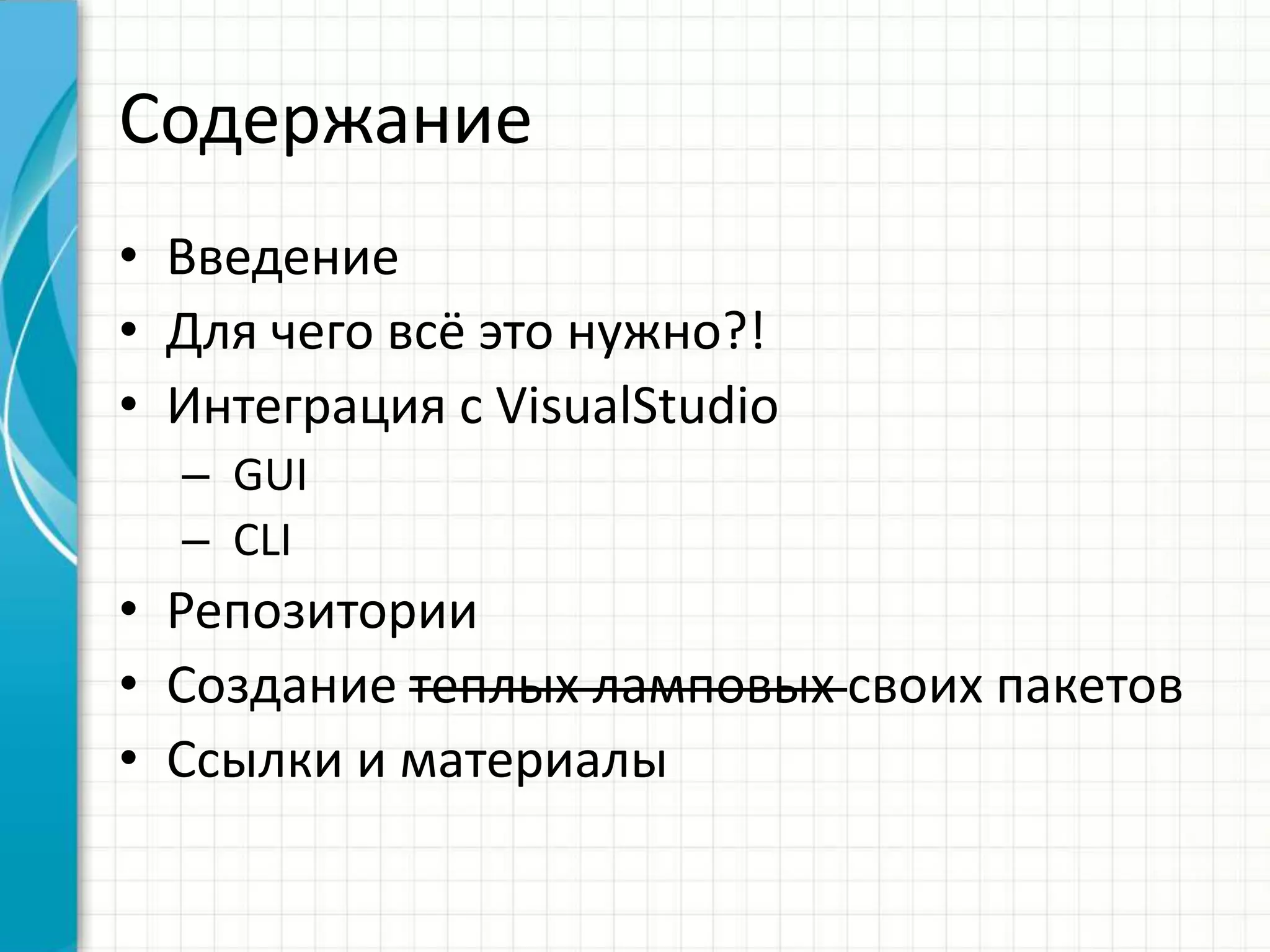
СодержаниеВведениеДлячеговсёэто нужно?!Интеграция с VisualStudio GUI CLIРепозиторииСоздание теплых ламповых своих пакетовСсылки и материалы
Что такое NuGetи с чем его едят?
Зачем оно мне надо?
Олд скул стайлПоиск библиотеки
Загрузка библиотеки
Проверка хэш-значения
 Распаковка файлов
 Добавление ссылок на сборки
 Модификацию конфигурационных файловИнтеграция с VisualStudio
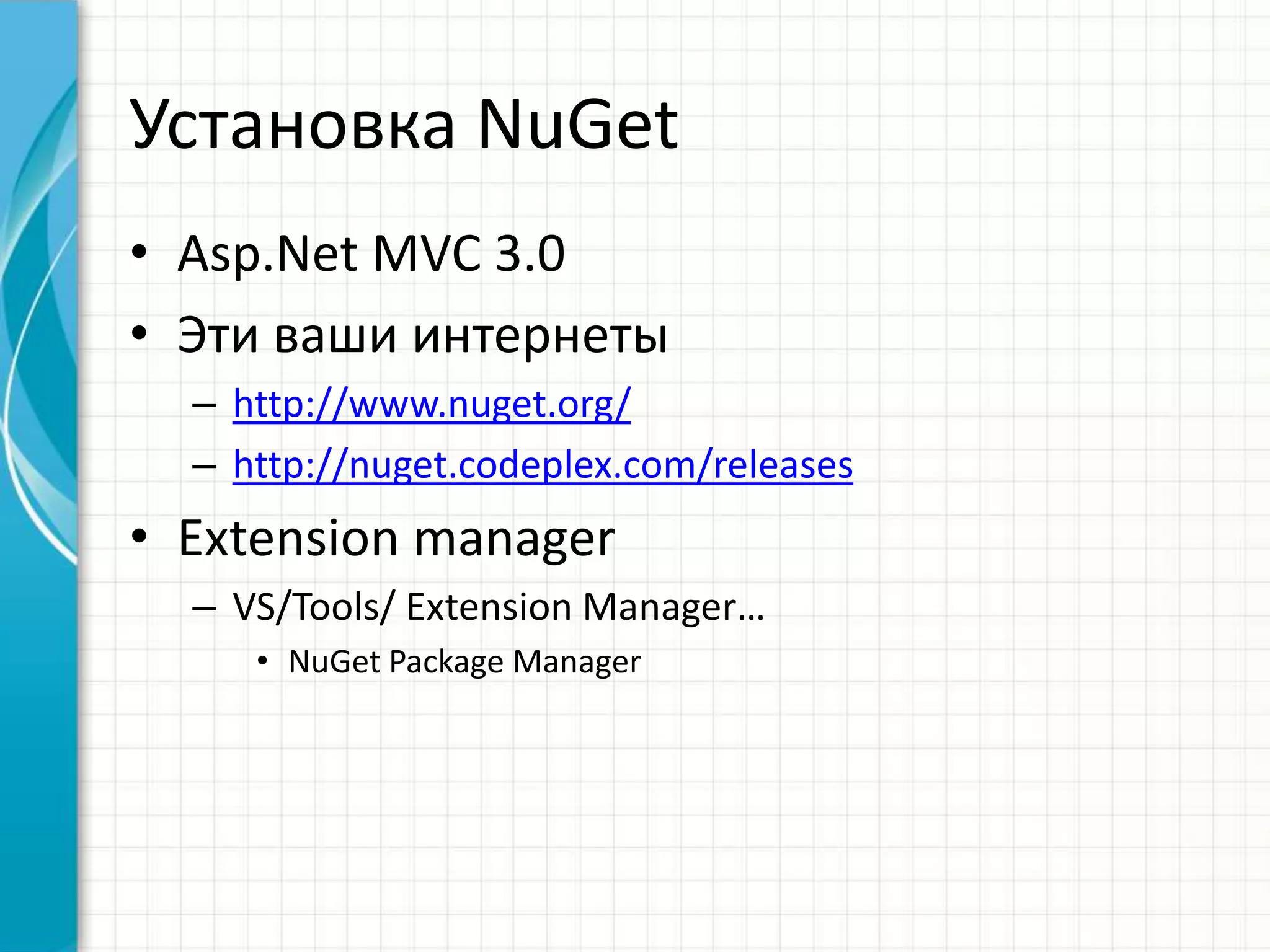
УстановкаNuGetAsp.Net MVC 3.0Эти ваши интернетыhttp://www.nuget.org/http://nuget.codeplex.com/releasesExtension managerVS/Tools/ Extension Manager…NuGet Package Manager
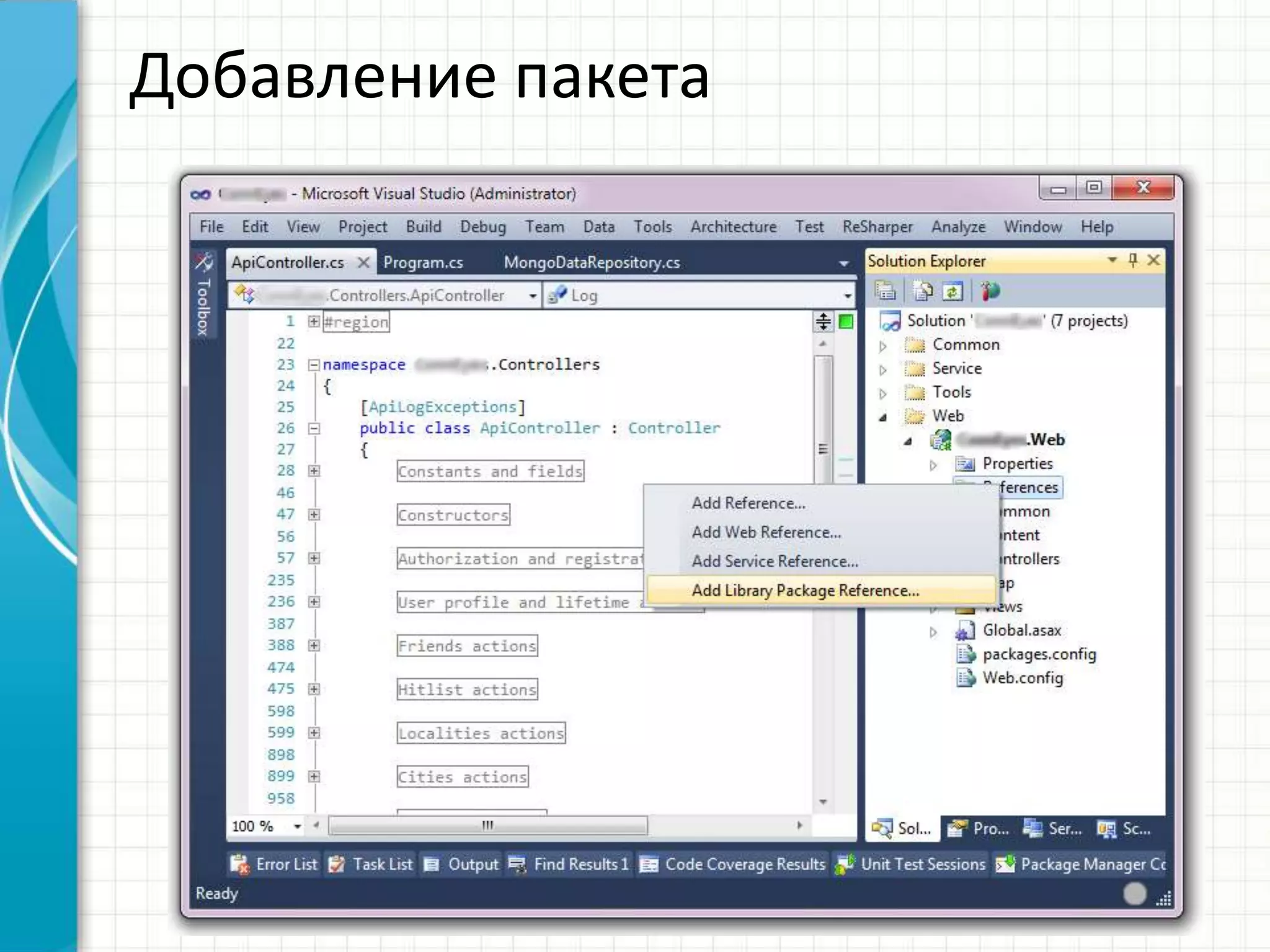
Добавление пакета
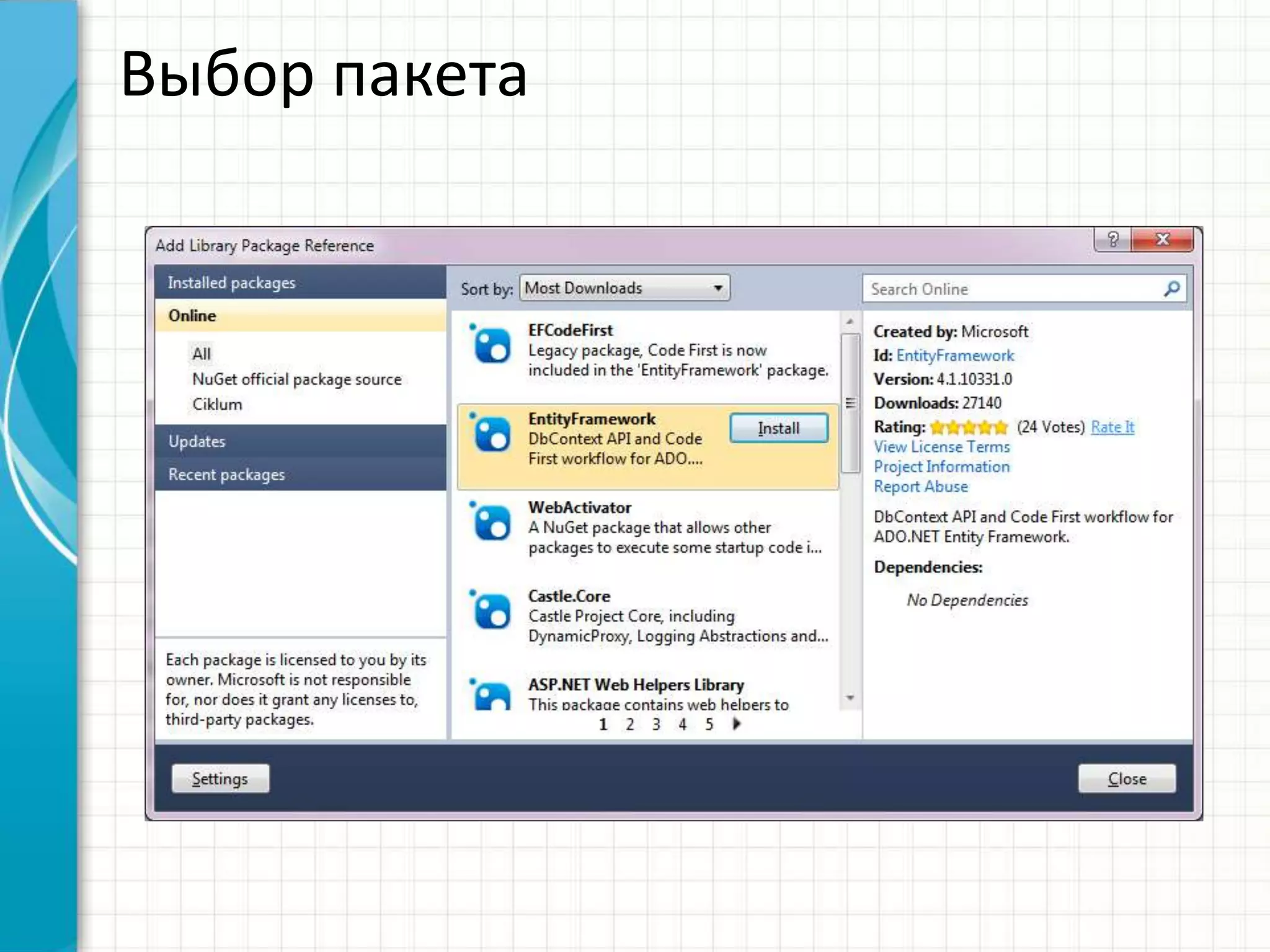
Выбор пакета
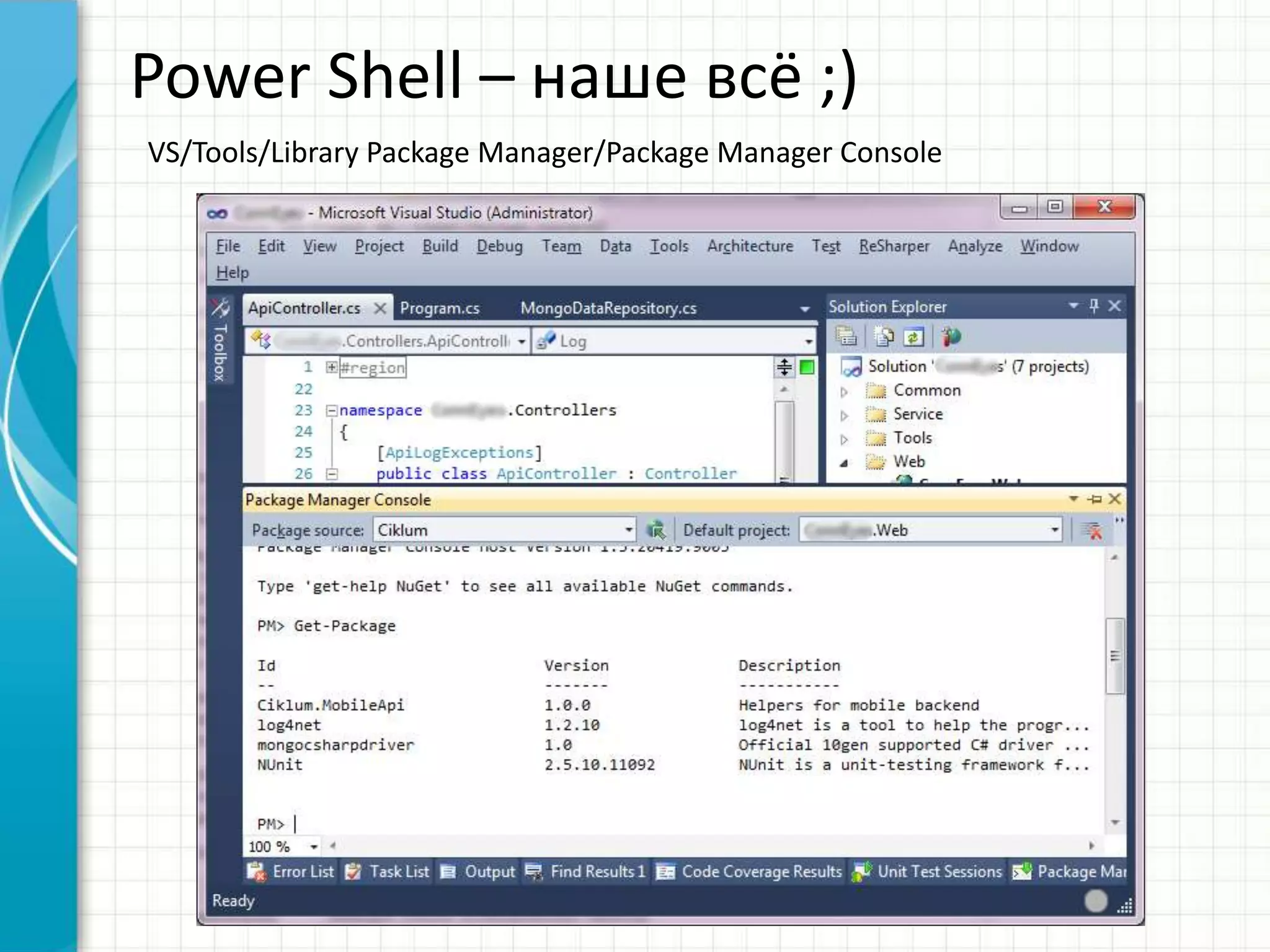
Power Shell – наше всё ;)VS/Tools/Library Package Manager/Package Manager Console
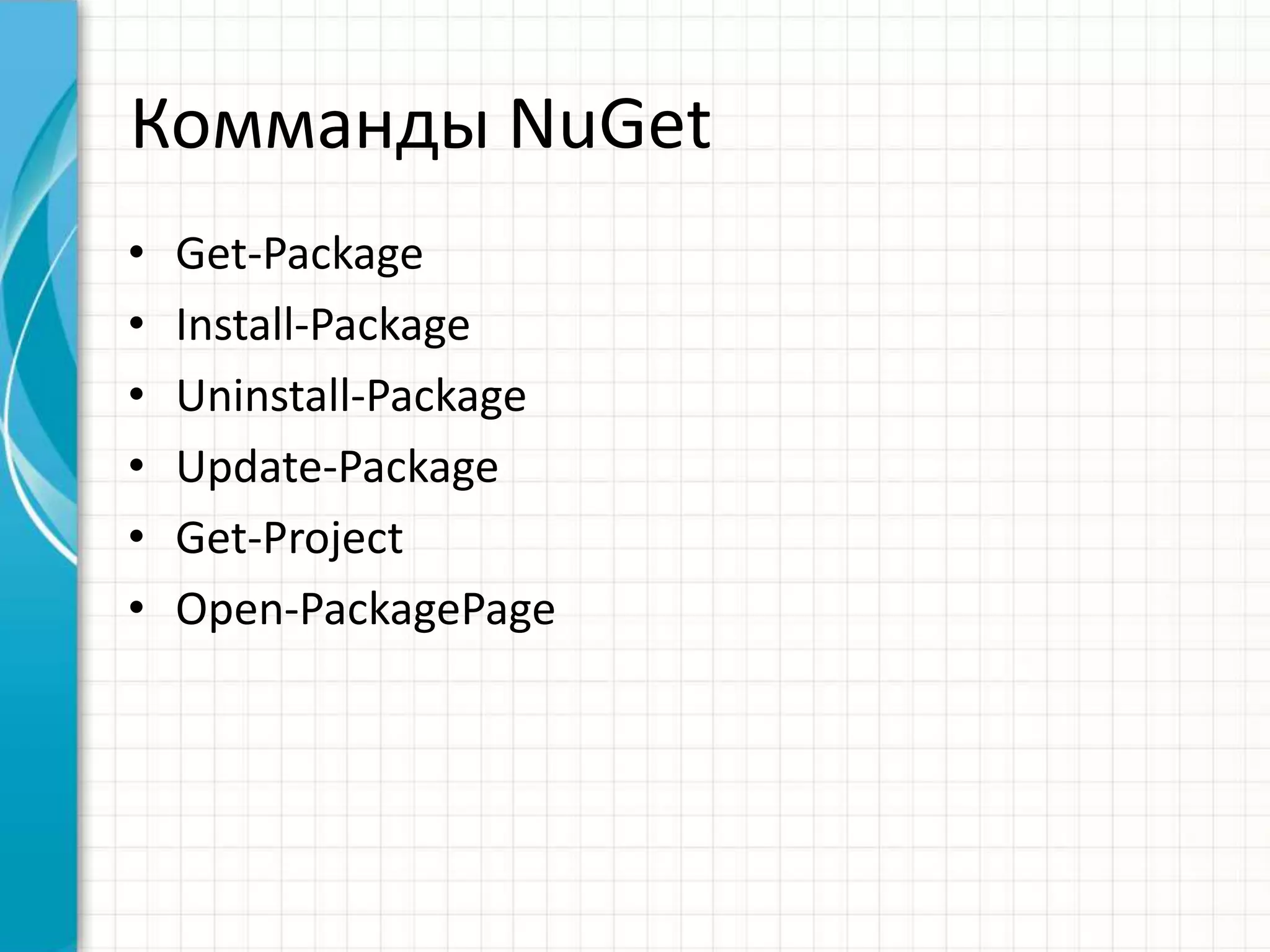
КоммандыNuGetGet-PackageInstall‑PackageUninstall‑PackageUpdate-PackageGet-ProjectOpen-PackagePage
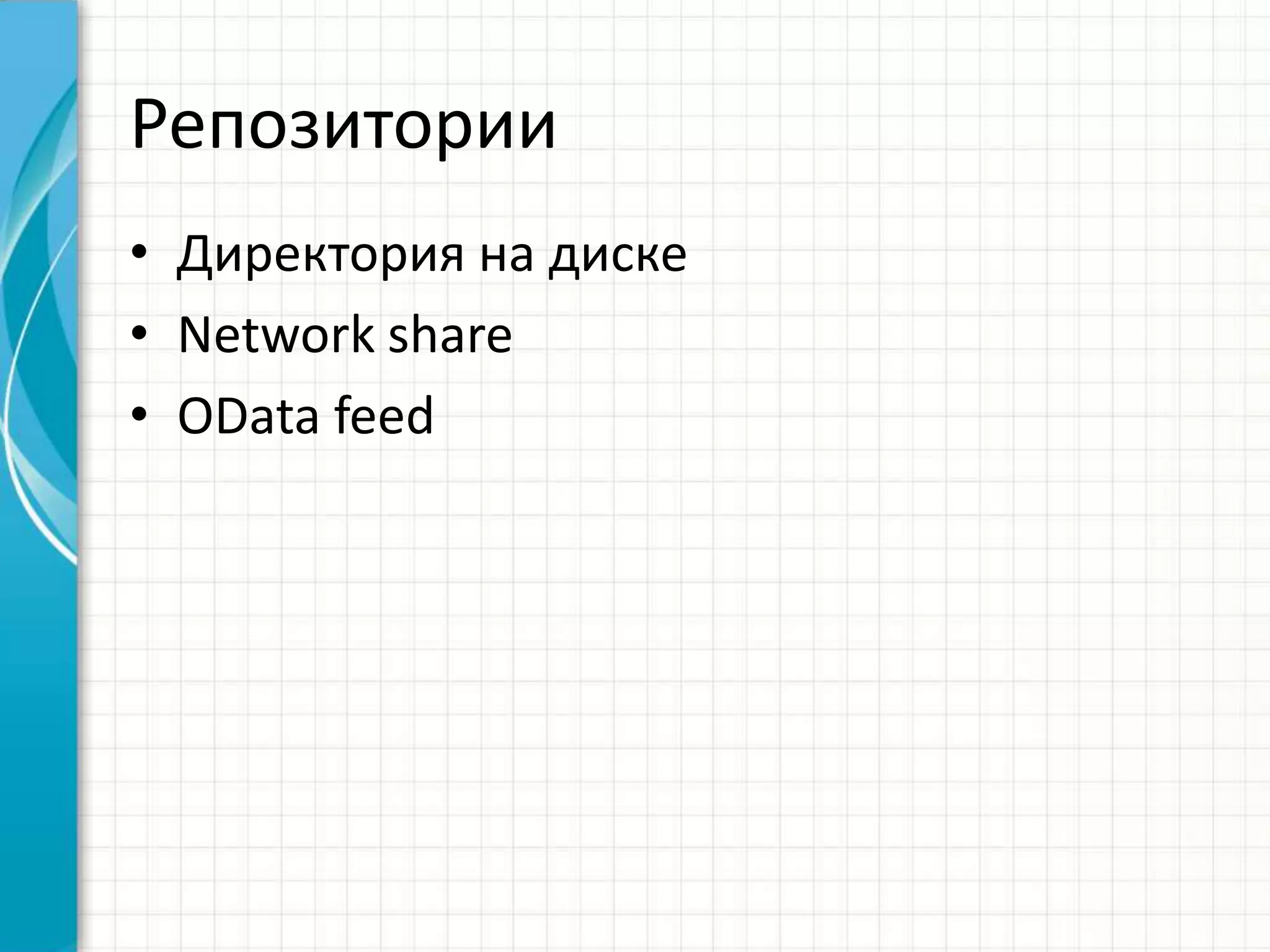
РепозиторииДиректория на дискеNetwork shareOData feed
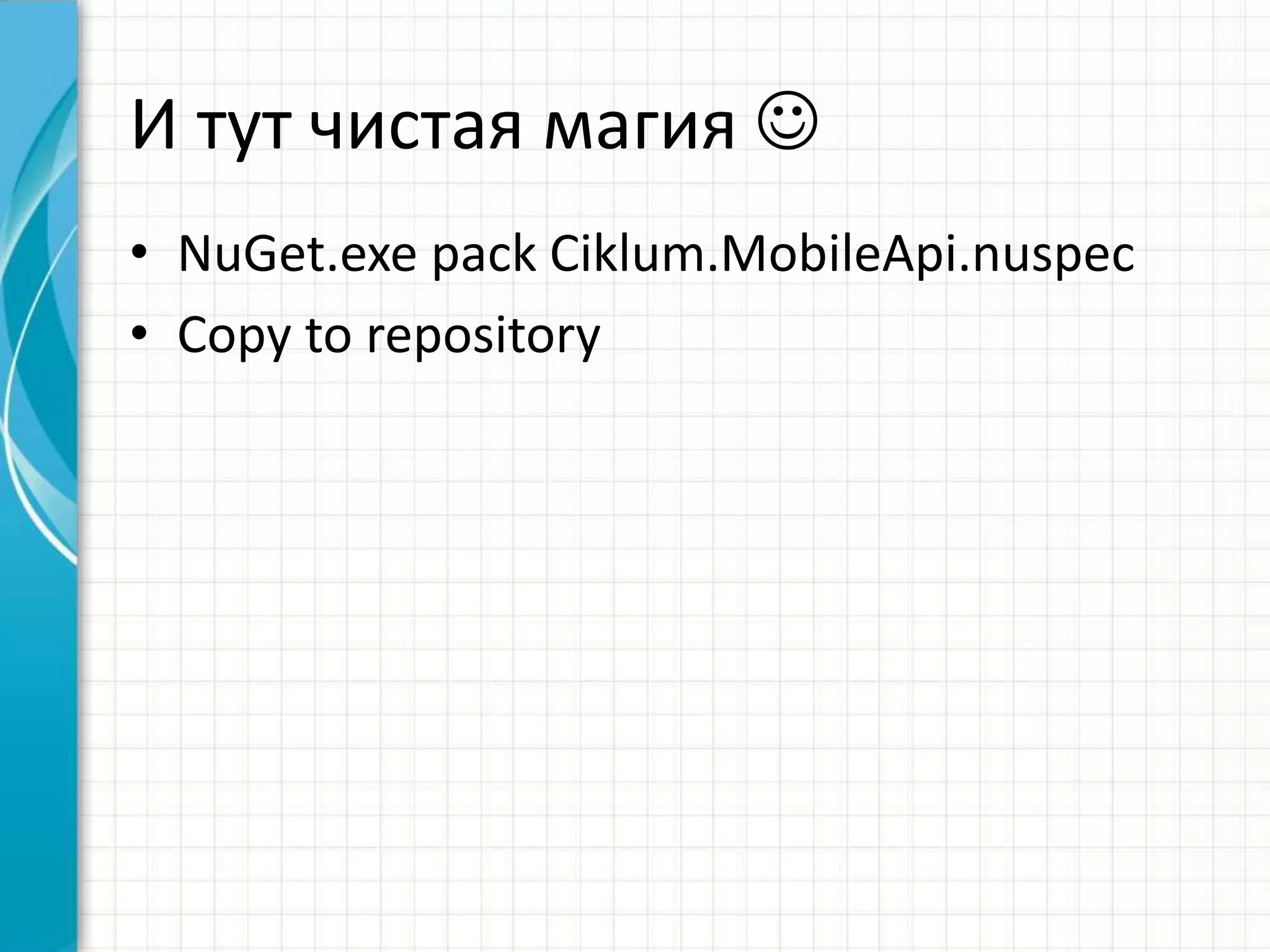
Очумелые ручкиnupackage.nuspecNuGet packDeploy
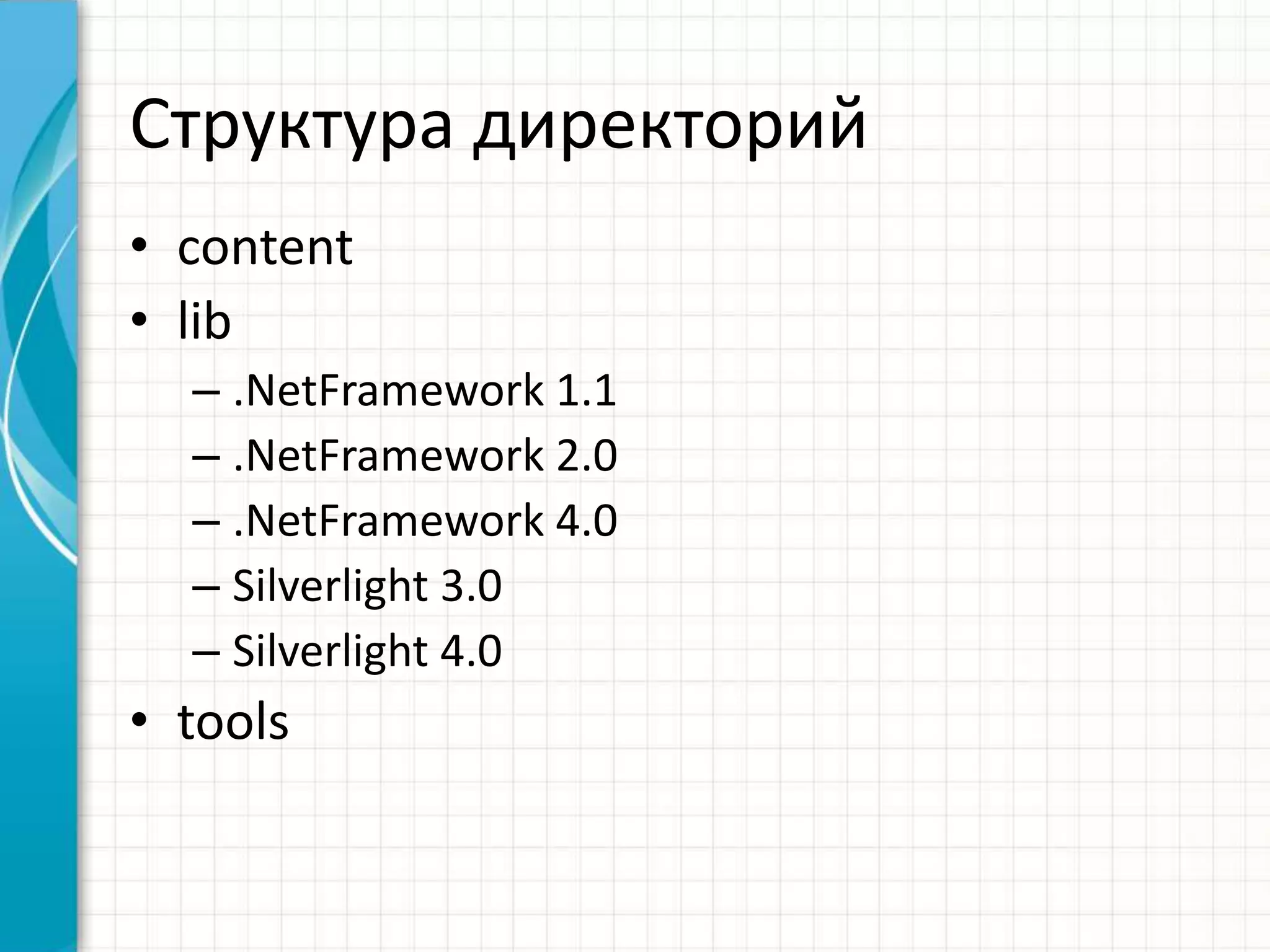
Структура директорийcontentlib.NetFramework 1.1.NetFramework 2.0.NetFramework 4.0Silverlight 3.0Silverlight 4.0tools
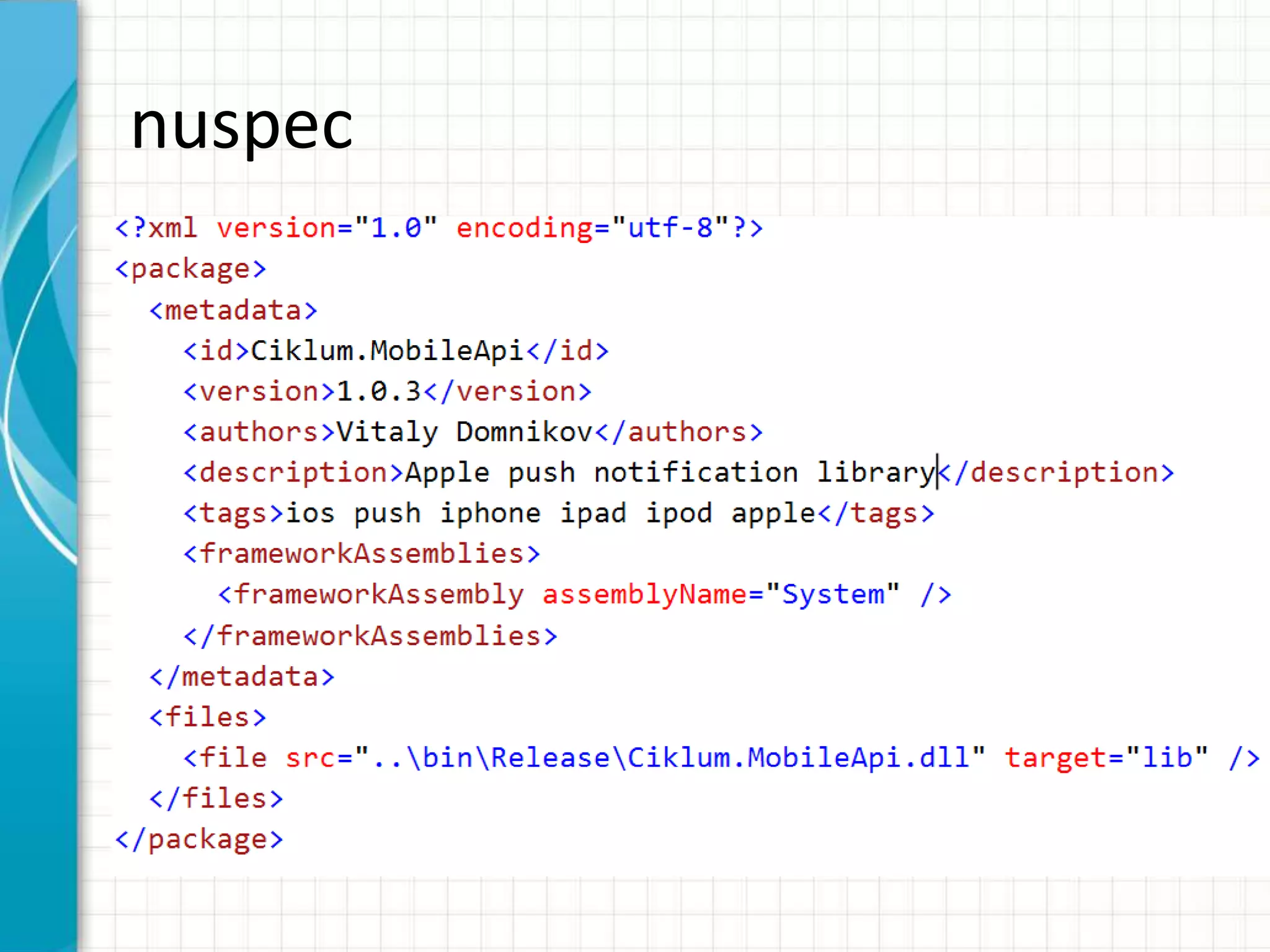
nuspec

Introduction into NuGet

Editor's Notes

  • #2 Этот шаблон можно использовать как начальный файл для представления учебных материалов группе слушателей.РазделыДля добавления разделов щелкните слайд правой кнопкой мыши. Разделы позволяют упорядочить слайды и организовать совместную работу нескольких авторов.ЗаметкиИспользуйте раздел заметок для размещения заметок докладчика или дополнительных сведений для аудитории. Во время воспроизведения презентации эти заметки отображаются в представлении презентации. Обращайте внимание на размер шрифта (важно обеспечить различимость при ослабленном зрении, видеосъемке и чтении с экрана)Сочетаемые цвета Обратите особое внимание на графики, диаграммы и надписи.Учтите, что печать будет выполняться в черно-белом режиме или в оттенках серого. Выполните пробную печать, чтобы убедиться в сохранении разницы между цветами при печати в черно-белом режиме или в оттенках серого.Диаграммы, таблицы и графикиНе усложняйте восприятие: по возможности используйте согласованные, простые стили и цвета.Снабдите все диаграммы и таблицы подписями.
  • #3 Дайте краткий обзор презентации. Опишите главную суть презентации и обоснуйте ее важность.Представьте каждую из основных тем.Чтобы предоставить слушателям ориентир, можно можете повторять этот обзорный слайд в ходе презентации, выделяя тему, которая будет обсуждаться далее.
  • #4 Это другой параметр для обзорных слайдов, использующих переходы.
  • #7 Это другой параметр для обзорного слайда.
  • #8 Какие способности приобретут слушатели по завершении обучения? Коротко опишите каждую цель и полезностьданной презентации для слушателей.
  • #9 Добавьте слайды в раздел по каждой теме, включая слайды с таблицами, диаграммами и изображениями. Образцы макетов таблицы,диаграммы, изображения и видео см. в следующем разделе.
  • #10 Будьте кратки. Сделайте текст как можно более кратким для использования крупного шрифта.
  • #13 Добавьте пример или смоделированную ситуацию для обсуждения и применения полученных знаний.
  • #14 Обсудить результаты примера или моделирования ситуации.Перечислите рекомендации.
  • #15 Обсудить результаты примера или моделирования ситуации.Перечислите рекомендации.
  • #16 Обсудить результаты примера или моделирования ситуации.Перечислите рекомендации.
  • #17 Обсудить результаты примера или моделирования ситуации.Перечислите рекомендации.
  • #18 Подведите итог презентации, повторив важные моменты уроков.Что должны запомнить слушатели после презентации?Сохраните презентацию на видео для удобства распространения. (Чтобы создать видео, откройте вкладку "Файл" и выберите команду "Доступ". В разделе "Типы файлов" щелкните "Создать видео").