넥사크로 개발과정
오라클자바
넥사크로의 특징
• 완벽한 HTML5기반
• OSMU(One Source Multi Use ) 가능
• GUI(넥사크로 스튜디오) 기능 향상
• 배포 원활
• 가상 엔진 설치 통해 windows, ios, android에서 실행가능
넥사크로 스크립트 언어
• HTML5 표준 준수
• ECMA, CSS, XML, DOM등 국제 표준에 맞는 기술 적용
• 기존의 자바스크립트의 객체 지향 문법 접목
• 이벤트 처리가 장비에 관계없이 동일하다
• 데이터 송수신은 XML/Ajax 로 처리(비동기 처리)
• 스타일과 테마 편집 가능(디자이너와 협업)
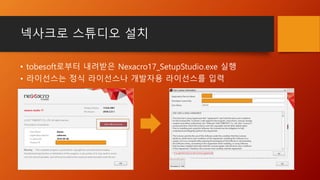
넥사크로 스튜디오 설치
• tobesoft로부터 내려받은 Nexacro17_SetupStudio.exe 실행
• 라이선스는 정식 라이선스나 개발자용 라이선스를 입력
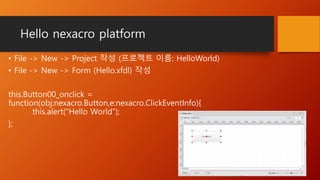
Hello nexacro platform
• File -> New -> Project 작성 (프로젝트 이름: HelloWorld)
• File -> New -> Form (Hello.xfdl) 작성
this.Button00_onclick =
function(obj:nexacro.Button,e:nexacro.ClickEventInfo){
this.alert("Hello World");
};
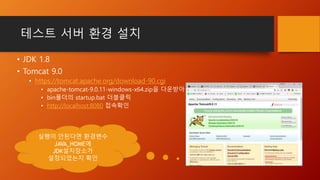
테스트 서버 환경 설치
• JDK 1.8
• Tomcat 9.0
• https://tomcat.apache.org/download-90.cgi
• apache-tomcat-9.0.11-windows-x64.zip을 다운받아 압축해제
• bin폴더의 startup.bat 더블클릭
• http://localhost:8080 접속확인
실행이 안된다면 환경변수
JAVA_HOME에
JDK설치장소가
설정되었는지 확인
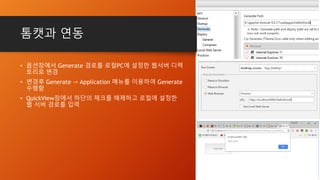
톰캣과 연동
• 옵션창에서 Generate 경로를 로컬PC에 설정한 웹서버 디렉
토리로 변경
• 변경후 Generate -> Application 메뉴를 이용하여 Generate
수행함
• QuickView창에서 하단의 체크를 해제하고 로컬에 설정한
웹 서버 경로를 입력
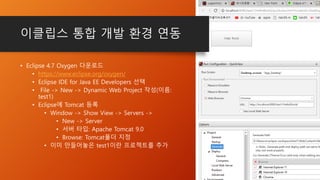
이클립스 통합 개발 환경 연동
• Eclipse 4.7 Oxygen 다운로드
• https://www.eclipse.org/oxygen/
• Eclipse IDE for Java EE Developers 선택
• File -> New -> Dynamic Web Project 작성(이름:
test1)
• Eclipse에 Tomcat 등록
• Window -> Show View -> Servers ->
• New -> Server
• 서버 타입: Apache Tomcat 9.0
• Browse: Tomcat폴더 지정
• 이미 만들어놓은 test1이란 프로젝트를 추가
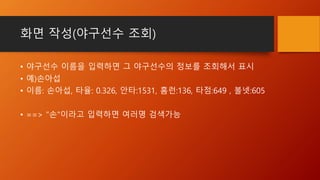
화면 작성(야구선수 조회)
• 야구선수 이름을 입력하면 그 야구선수의 정보를 조회해서 표시
• 예)손아섭
• 이름: 손아섭, 타율: 0.326, 안타:1531, 홈런:136, 타점:649 , 볼넷:605
• ==> "손"이라고 입력하면 여러명 검색가능
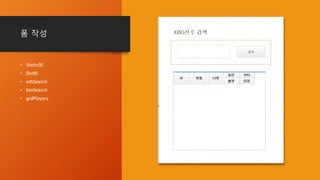
폼 작성
• Static00
• Div00
• edtSearch
• btnSearch
• grdPlayers
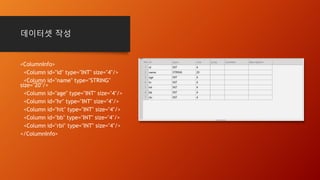
데이터셋 작성
<ColumnInfo>
<Column id="id" type="INT" size="4"/>
<Column id="name" type="STRING"
size="20"/>
<Column id="age" type="INT" size="4"/>
<Column id="hr" type="INT" size="4"/>
<Column id="hit" type="INT" size="4"/>
<Column id="bb" type="INT" size="4"/>
<Column id="rbi" type="INT" size="4"/>
</ColumnInfo>
넥사크로 xml 형식
• <Root …>
• <Parameters>
• </Parameters>
• <Dataset>
• <ColumnInfo>
• </ColumnInfo>
• <Rows><Row>~</Row>…</Rows >
• </Dataset>
• </Root>
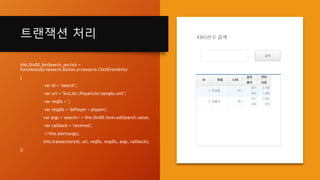
트랜잭션 처리
this.Div00_btnSearch_onclick =
function(obj:nexacro.Button,e:nexacro.ClickEventInfo)
{
var id = "search";
var url = "SvcList::PlayerList/sample.xml";
var reqDs = '';
var respDs = 'dsPlayer = players';
var args = 'search=' + this.Div00.form.edtSearch.value;
var callback = 'received';
//this.alert(args);
this.transaction(id, url, reqDs, respDs, args, callback);
};
에러 발생시 크롬에서 로
그확인하는 방법
this.received = function(id, code, message) {
if (code == 0) {
this.alert(this.dsPlayer.rowcount + "건이 검
색되었습니다.");
trace(this.dsPlayer.rowcount + "건이 검색되
었습니다.");
} else {
this.alert("Error[" + code + "]:" + message);
trace("Error[" + code + "]:" + message);
}
}
X-API 설치
• WEB-INF/lib에 복사
• Nexacro-xapi-1.0.jar
• Server_licence.xml
• Commons-logging.jar
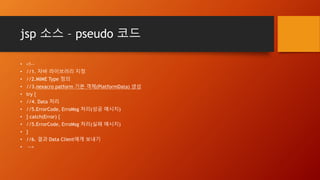
jsp 소스 – pseudo 코드
• <!--
• //1. 자바 라이브러리 지정
• //2.MIME Type 정의
• //3.nexacro patform 기본 객체(PlatformData) 생성
• try {
• //4. Data 처리
• //5.ErrorCode, ErroMsg 처리(성공 메시지)
• } catch(Error) {
• //5.ErrorCode, ErroMsg 처리(실패 메시지)
• }
• //6. 결과 Data Client에게 보내기
• -->
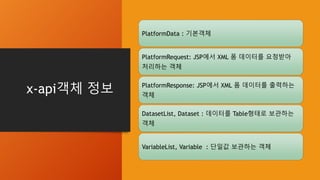
x-api객체 정보
PlatformData : 기본객체
PlatformRequest: JSP에서 XML 폼 데이터를 요청받아
처리하는 객체
PlatformResponse: JSP에서 XML 폼 데이터를 출력하는
객체
DatasetList, Dataset : 데이터를 Table형태로 보관하는
객체
VariableList, Variable : 단일값 보관하는 객체
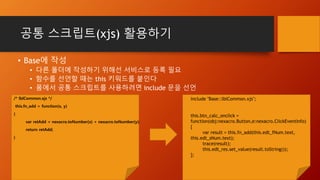
공통 스크립트(xjs) 활용하기
• Base에 작성
• 다른 폴더에 작성하기 위해선 서비스로 등록 필요
• 함수를 선언할 때는 this 키워드를 붙인다
• 폼에서 공통 스크립트를 사용하려면 include 문을 선언
/* lblCommon.xjs */
this.fn_add = function(x, y)
{
var retAdd = nexacro.toNumber(x) + nexacro.toNumber(y);
return retAdd;
}
include "Base::lblCommon.xjs";
this.btn_calc_onclick =
function(obj:nexacro.Button,e:nexacro.ClickEventInfo)
{
var result = this.fn_add(this.edt_fNum.text,
this.edt_sNum.text);
trace(result);
this.edt_res.set_value(result.toString());
};
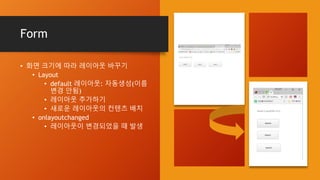
Form
• 화면 크기에 따라 레이아웃 바꾸기
• Layout
• default 레이아웃: 자동생성(이름
변경 안됨)
• 레이아웃 추가하기
• 새로운 레이아웃의 컨텐츠 배치
• onlayoutchanged
• 레이아웃이 변경되었을 때 발생
Form
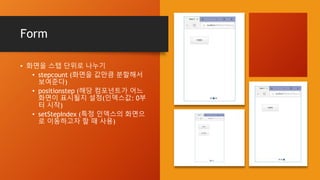
• 화면을 스탭 단위로 나누기
• stepcount (화면을 값만큼 분할해서
보여준다)
• positionstep (해당 컴포넌트가 어느
화면이 표시될지 설정(인덱스값: 0부
터 시작)
• setStepIndex (특정 인덱스의 화면으
로 이동하고자 할 때 사용)
Form
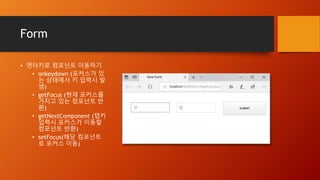
• 엔터키로 컴포넌트 이동하기
• onkeydown (포커스가 있
는 상태에서 키 입력시 발
생)
• getFocus (현재 포커스를
가지고 있는 컴포넌트 반
환)
• getNextComponent (탭키
입력시 포커스가 이동할
컴포넌트 반환)
• setFocus(해당 컴포넌트
로 포커스 이동)
Form
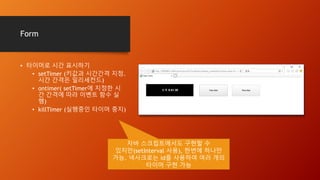
• 타이머로 시간 표시하기
• setTimer (키값과 시간간격 지정.
시간 간격은 밀리세컨드)
• ontimer( setTimer에 지정한 시
간 간격에 따라 이벤트 함수 실
행)
• killTimer (실행중인 타이머 중지)
자바 스크립트에서도 구현할 수
있지만(setInterval 사용), 한번에 하나만
가능. 넥사크로는 id를 사용하여 여러 개의
타이머 구현 가능
Form
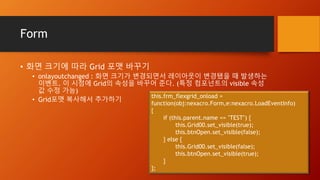
• 화면 크기에 따라 Grid 포맷 바꾸기
• onlayoutchanged : 화면 크기가 변경되면서 레이아웃이 변경됐을 때 발생하는
이벤트. 이 시점에 Grid의 속성을 바꾸어 준다. (특정 컴포넌트의 visible 속성
값 수정 가능)
• Grid포맷 복사해서 추가하기
this.frm_flexgrid_onload =
function(obj:nexacro.Form,e:nexacro.LoadEventInfo)
{
if (this.parent.name == "TEST") {
this.Grid00.set_visible(true);
this.btnOpen.set_visible(false);
} else {
this.Grid00.set_visible(false);
this.btnOpen.set_visible(true);
}
};
Form
• 스탭 기능을 활용하여 슬라이드쇼 만
들기
• 첫화면이 로딩되고 2초마다 화면이 전환
• stepselector : StepControl에 접근하기 위
한 속성. 이 속성을 사용하여 하위 속성과
메서드 사용 가능
• stepIt : stepindex 속성값을 1씩 증가하거
나 감소하면서 다음 화면으로 이동
this.frm_slideshow_onload =
function(obj:nexacro.Form,e:nexacro.LoadEventInfo)
{
this.setTimer(1, 2000);
};
this.frm_slideshow_ontimer =
function(obj:nexacro.Form,e:nexacro.TimerEventInfo)
{
if (e.timerid == 1) {
this.stepselector.stepIt(true, true);
}
};
Form
• 서버와 트랜잭션 처리하기
• transaction
• 예제: xml파일을 읽어서(로컬 파일) 지정된 DataSet에 해당 값을 받아 처리
• bAsync 참: 비동기, 거짓: 동기
• 콜백 함수
• 데이터 수신이 정상적으로 처리되면 콜백함수로 지정된 함수 실행
• [함수명] = function(strSvcID, nErrorCode, strErrorMsg) { }
Form
var bAsync = true;
this.btnTransaction_onclick = function(obj:nexacro.Button,e:nexacro.ClickEventInfo)
{
this.TextArea00.set_value("");
this.fn_addlog("트랜잭션 전...");
this.transaction("TEST", "FileSample::test.xml", null, "Dataset00=TEST", null,
"fn_test", bAsync);
this.fn_addlog("트랜잭션 후...");
};
this.fn_addlog = function(strMessage) {
this.TextArea00.set_value(this.TextArea00.text + strMessage + 'n');
}
Form
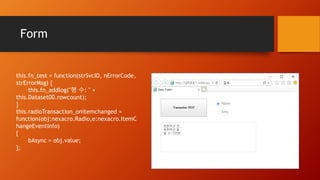
this.fn_test = function(strSvcID, nErrorCode,
strErrorMsg) {
this.fn_addlog("행 수: " +
this.Dataset00.rowcount);
}
this.radioTransaction_onitemchanged =
function(obj:nexacro.Radio,e:nexacro.ItemC
hangeEventInfo)
{
bAsync = obj.value;
};
Frame
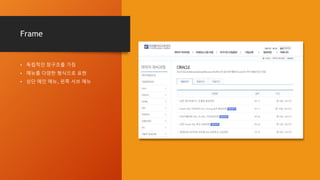
• 독립적인 창구조를 가짐
• 메뉴를 다양한 형식으로 표현
• 상단 메인 메뉴, 왼쪽 서브 메뉴
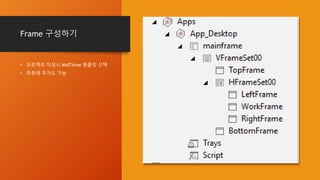
Frame 구성하기
• 프로젝트 작성시 MidThree 템플릿 선택
• 추후에 추가도 가능
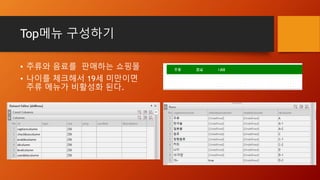
Top메뉴 구성하기
• 주류와 음료를 판매하는 쇼핑몰
• 나이를 체크해서 19세 미만이면
주류 메뉴가 비활성화 된다.
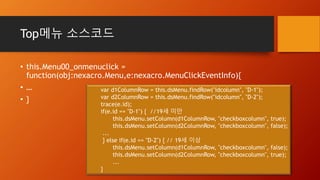
Top메뉴 소스코드
• this.Menu00_onmenuclick =
function(obj:nexacro.Menu,e:nexacro.MenuClickEventInfo){
• …
• }
var d1ColumnRow = this.dsMenu.findRow("idcolumn", "D-1");
var d2ColumnRow = this.dsMenu.findRow("idcolumn", "D-2");
trace(e.id);
if(e.id == "D-1") { //19세 미만
this.dsMenu.setColumn(d1ColumnRow, "checkboxcolumn", true);
this.dsMenu.setColumn(d2ColumnRow, "checkboxcolumn", false);
...
} else if(e.id == "D-2") { // 19세 이상
this.dsMenu.setColumn(d1ColumnRow, "checkboxcolumn", false);
this.dsMenu.setColumn(d2ColumnRow, "checkboxcolumn", true);
...
}
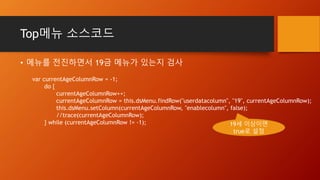
Top메뉴 소스코드
• 메뉴를 전진하면서 19금 메뉴가 있는지 검사
var currentAgeColumnRow = -1;
do {
currentAgeColumnRow++;
currentAgeColumnRow = this.dsMenu.findRow("userdatacolumn", "19", currentAgeColumnRow);
this.dsMenu.setColumn(currentAgeColumnRow, "enablecolumn", false);
//trace(currentAgeColumnRow);
} while (currentAgeColumnRow != -1); 19세 이상이면
true로 설정
Top메뉴 소스코드 – 주류메뉴 구성
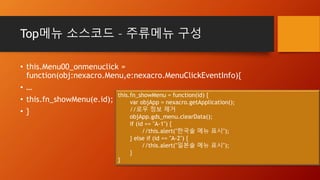
• this.Menu00_onmenuclick =
function(obj:nexacro.Menu,e:nexacro.MenuClickEventInfo){
• …
• this.fn_showMenu(e.id);
• }
this.fn_showMenu = function(id) {
var objApp = nexacro.getApplication();
//로우 정보 제거
objApp.gds_menu.clearData();
if (id == "A-1") {
//this.alert("한국술 메뉴 표시");
} else if (id == "A-2") {
//this.alert("일본술 메뉴 표시");
}
}
Top메뉴 소스코드 – 주류메뉴 구성
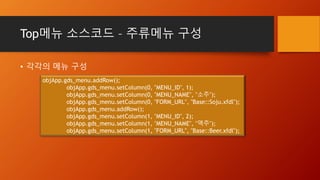
• 각각의 메뉴 구성
objApp.gds_menu.addRow();
objApp.gds_menu.setColumn(0, "MENU_ID", 1);
objApp.gds_menu.setColumn(0, "MENU_NAME", "소주");
objApp.gds_menu.setColumn(0, "FORM_URL", "Base::Soju.xfdl");
objApp.gds_menu.addRow();
objApp.gds_menu.setColumn(1, "MENU_ID", 2);
objApp.gds_menu.setColumn(1, "MENU_NAME", "맥주");
objApp.gds_menu.setColumn(1, "FORM_URL", "Base::Beer.xfdl");
Left메뉴 구성
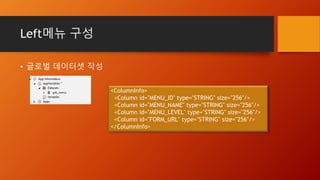
• 글로벌 데이터셋 작성
<ColumnInfo>
<Column id="MENU_ID" type="STRING" size="256"/>
<Column id="MENU_NAME" type="STRING" size="256"/>
<Column id="MENU_LEVEL" type="STRING" size="256"/>
<Column id="FORM_URL" type="STRING" size="256"/>
</ColumnInfo>
Left메뉴 구성
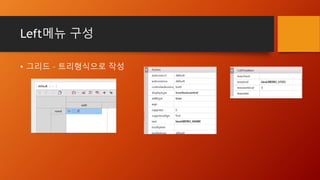
• 그리드 – 트리형식으로 작성
Left 메뉴 구성
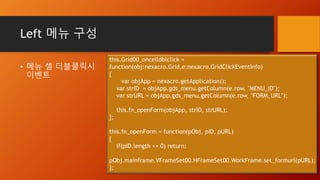
• 메뉴 셀 더블클릭시
이벤트
this.Grid00_oncelldblclick =
function(obj:nexacro.Grid,e:nexacro.GridClickEventInfo)
{
var objApp = nexacro.getApplication();
var strID = objApp.gds_menu.getColumn(e.row, "MENU_ID");
var strURL = objApp.gds_menu.getColumn(e.row, "FORM_URL");
this.fn_openForm(objApp, strID, strURL);
};
this.fn_openForm = function(pObj, pID, pURL)
{
if(pID.length <= 0) return;
pObj.mainframe.VFrameSet00.HFrameSet00.WorkFrame.set_formurl(pURL);
};
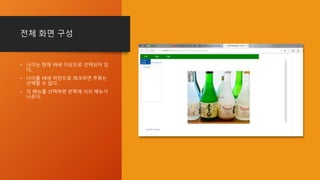
전체 화면 구성
• 나이는 현재 19세 이상으로 선택되어 있
다.
• 나이를 19세 미만으로 체크하면 주류는
선택할 수 없다.
• 각 메뉴를 선택하면 왼쪽에 서브 메뉴가
나온다.

Nexacro

  • 1.
  • 2.
    넥사크로의 특징 • 완벽한HTML5기반 • OSMU(One Source Multi Use ) 가능 • GUI(넥사크로 스튜디오) 기능 향상 • 배포 원활 • 가상 엔진 설치 통해 windows, ios, android에서 실행가능
  • 3.
    넥사크로 스크립트 언어 •HTML5 표준 준수 • ECMA, CSS, XML, DOM등 국제 표준에 맞는 기술 적용 • 기존의 자바스크립트의 객체 지향 문법 접목 • 이벤트 처리가 장비에 관계없이 동일하다 • 데이터 송수신은 XML/Ajax 로 처리(비동기 처리) • 스타일과 테마 편집 가능(디자이너와 협업)
  • 4.
    넥사크로 스튜디오 설치 •tobesoft로부터 내려받은 Nexacro17_SetupStudio.exe 실행 • 라이선스는 정식 라이선스나 개발자용 라이선스를 입력
  • 5.
    Hello nexacro platform •File -> New -> Project 작성 (프로젝트 이름: HelloWorld) • File -> New -> Form (Hello.xfdl) 작성 this.Button00_onclick = function(obj:nexacro.Button,e:nexacro.ClickEventInfo){ this.alert("Hello World"); };
  • 6.
    테스트 서버 환경설치 • JDK 1.8 • Tomcat 9.0 • https://tomcat.apache.org/download-90.cgi • apache-tomcat-9.0.11-windows-x64.zip을 다운받아 압축해제 • bin폴더의 startup.bat 더블클릭 • http://localhost:8080 접속확인 실행이 안된다면 환경변수 JAVA_HOME에 JDK설치장소가 설정되었는지 확인
  • 7.
    톰캣과 연동 • 옵션창에서Generate 경로를 로컬PC에 설정한 웹서버 디렉 토리로 변경 • 변경후 Generate -> Application 메뉴를 이용하여 Generate 수행함 • QuickView창에서 하단의 체크를 해제하고 로컬에 설정한 웹 서버 경로를 입력
  • 8.
    이클립스 통합 개발환경 연동 • Eclipse 4.7 Oxygen 다운로드 • https://www.eclipse.org/oxygen/ • Eclipse IDE for Java EE Developers 선택 • File -> New -> Dynamic Web Project 작성(이름: test1) • Eclipse에 Tomcat 등록 • Window -> Show View -> Servers -> • New -> Server • 서버 타입: Apache Tomcat 9.0 • Browse: Tomcat폴더 지정 • 이미 만들어놓은 test1이란 프로젝트를 추가
  • 9.
    화면 작성(야구선수 조회) •야구선수 이름을 입력하면 그 야구선수의 정보를 조회해서 표시 • 예)손아섭 • 이름: 손아섭, 타율: 0.326, 안타:1531, 홈런:136, 타점:649 , 볼넷:605 • ==> "손"이라고 입력하면 여러명 검색가능
  • 10.
    폼 작성 • Static00 •Div00 • edtSearch • btnSearch • grdPlayers
  • 11.
    데이터셋 작성 <ColumnInfo> <Column id="id"type="INT" size="4"/> <Column id="name" type="STRING" size="20"/> <Column id="age" type="INT" size="4"/> <Column id="hr" type="INT" size="4"/> <Column id="hit" type="INT" size="4"/> <Column id="bb" type="INT" size="4"/> <Column id="rbi" type="INT" size="4"/> </ColumnInfo>
  • 12.
    넥사크로 xml 형식 •<Root …> • <Parameters> • </Parameters> • <Dataset> • <ColumnInfo> • </ColumnInfo> • <Rows><Row>~</Row>…</Rows > • </Dataset> • </Root>
  • 13.
    트랜잭션 처리 this.Div00_btnSearch_onclick = function(obj:nexacro.Button,e:nexacro.ClickEventInfo) { varid = "search"; var url = "SvcList::PlayerList/sample.xml"; var reqDs = ''; var respDs = 'dsPlayer = players'; var args = 'search=' + this.Div00.form.edtSearch.value; var callback = 'received'; //this.alert(args); this.transaction(id, url, reqDs, respDs, args, callback); };
  • 14.
    에러 발생시 크롬에서로 그확인하는 방법 this.received = function(id, code, message) { if (code == 0) { this.alert(this.dsPlayer.rowcount + "건이 검 색되었습니다."); trace(this.dsPlayer.rowcount + "건이 검색되 었습니다."); } else { this.alert("Error[" + code + "]:" + message); trace("Error[" + code + "]:" + message); } }
  • 15.
    X-API 설치 • WEB-INF/lib에복사 • Nexacro-xapi-1.0.jar • Server_licence.xml • Commons-logging.jar
  • 16.
    jsp 소스 –pseudo 코드 • <!-- • //1. 자바 라이브러리 지정 • //2.MIME Type 정의 • //3.nexacro patform 기본 객체(PlatformData) 생성 • try { • //4. Data 처리 • //5.ErrorCode, ErroMsg 처리(성공 메시지) • } catch(Error) { • //5.ErrorCode, ErroMsg 처리(실패 메시지) • } • //6. 결과 Data Client에게 보내기 • -->
  • 17.
    x-api객체 정보 PlatformData :기본객체 PlatformRequest: JSP에서 XML 폼 데이터를 요청받아 처리하는 객체 PlatformResponse: JSP에서 XML 폼 데이터를 출력하는 객체 DatasetList, Dataset : 데이터를 Table형태로 보관하는 객체 VariableList, Variable : 단일값 보관하는 객체
  • 18.
    공통 스크립트(xjs) 활용하기 •Base에 작성 • 다른 폴더에 작성하기 위해선 서비스로 등록 필요 • 함수를 선언할 때는 this 키워드를 붙인다 • 폼에서 공통 스크립트를 사용하려면 include 문을 선언 /* lblCommon.xjs */ this.fn_add = function(x, y) { var retAdd = nexacro.toNumber(x) + nexacro.toNumber(y); return retAdd; } include "Base::lblCommon.xjs"; this.btn_calc_onclick = function(obj:nexacro.Button,e:nexacro.ClickEventInfo) { var result = this.fn_add(this.edt_fNum.text, this.edt_sNum.text); trace(result); this.edt_res.set_value(result.toString()); };
  • 19.
    Form • 화면 크기에따라 레이아웃 바꾸기 • Layout • default 레이아웃: 자동생성(이름 변경 안됨) • 레이아웃 추가하기 • 새로운 레이아웃의 컨텐츠 배치 • onlayoutchanged • 레이아웃이 변경되었을 때 발생
  • 20.
    Form • 화면을 스탭단위로 나누기 • stepcount (화면을 값만큼 분할해서 보여준다) • positionstep (해당 컴포넌트가 어느 화면이 표시될지 설정(인덱스값: 0부 터 시작) • setStepIndex (특정 인덱스의 화면으 로 이동하고자 할 때 사용)
  • 21.
    Form • 엔터키로 컴포넌트이동하기 • onkeydown (포커스가 있 는 상태에서 키 입력시 발 생) • getFocus (현재 포커스를 가지고 있는 컴포넌트 반 환) • getNextComponent (탭키 입력시 포커스가 이동할 컴포넌트 반환) • setFocus(해당 컴포넌트 로 포커스 이동)
  • 22.
    Form • 타이머로 시간표시하기 • setTimer (키값과 시간간격 지정. 시간 간격은 밀리세컨드) • ontimer( setTimer에 지정한 시 간 간격에 따라 이벤트 함수 실 행) • killTimer (실행중인 타이머 중지) 자바 스크립트에서도 구현할 수 있지만(setInterval 사용), 한번에 하나만 가능. 넥사크로는 id를 사용하여 여러 개의 타이머 구현 가능
  • 23.
    Form • 화면 크기에따라 Grid 포맷 바꾸기 • onlayoutchanged : 화면 크기가 변경되면서 레이아웃이 변경됐을 때 발생하는 이벤트. 이 시점에 Grid의 속성을 바꾸어 준다. (특정 컴포넌트의 visible 속성 값 수정 가능) • Grid포맷 복사해서 추가하기 this.frm_flexgrid_onload = function(obj:nexacro.Form,e:nexacro.LoadEventInfo) { if (this.parent.name == "TEST") { this.Grid00.set_visible(true); this.btnOpen.set_visible(false); } else { this.Grid00.set_visible(false); this.btnOpen.set_visible(true); } };
  • 24.
    Form • 스탭 기능을활용하여 슬라이드쇼 만 들기 • 첫화면이 로딩되고 2초마다 화면이 전환 • stepselector : StepControl에 접근하기 위 한 속성. 이 속성을 사용하여 하위 속성과 메서드 사용 가능 • stepIt : stepindex 속성값을 1씩 증가하거 나 감소하면서 다음 화면으로 이동 this.frm_slideshow_onload = function(obj:nexacro.Form,e:nexacro.LoadEventInfo) { this.setTimer(1, 2000); }; this.frm_slideshow_ontimer = function(obj:nexacro.Form,e:nexacro.TimerEventInfo) { if (e.timerid == 1) { this.stepselector.stepIt(true, true); } };
  • 25.
    Form • 서버와 트랜잭션처리하기 • transaction • 예제: xml파일을 읽어서(로컬 파일) 지정된 DataSet에 해당 값을 받아 처리 • bAsync 참: 비동기, 거짓: 동기 • 콜백 함수 • 데이터 수신이 정상적으로 처리되면 콜백함수로 지정된 함수 실행 • [함수명] = function(strSvcID, nErrorCode, strErrorMsg) { }
  • 26.
    Form var bAsync =true; this.btnTransaction_onclick = function(obj:nexacro.Button,e:nexacro.ClickEventInfo) { this.TextArea00.set_value(""); this.fn_addlog("트랜잭션 전..."); this.transaction("TEST", "FileSample::test.xml", null, "Dataset00=TEST", null, "fn_test", bAsync); this.fn_addlog("트랜잭션 후..."); }; this.fn_addlog = function(strMessage) { this.TextArea00.set_value(this.TextArea00.text + strMessage + 'n'); }
  • 27.
    Form this.fn_test = function(strSvcID,nErrorCode, strErrorMsg) { this.fn_addlog("행 수: " + this.Dataset00.rowcount); } this.radioTransaction_onitemchanged = function(obj:nexacro.Radio,e:nexacro.ItemC hangeEventInfo) { bAsync = obj.value; };
  • 28.
    Frame • 독립적인 창구조를가짐 • 메뉴를 다양한 형식으로 표현 • 상단 메인 메뉴, 왼쪽 서브 메뉴
  • 29.
    Frame 구성하기 • 프로젝트작성시 MidThree 템플릿 선택 • 추후에 추가도 가능
  • 30.
    Top메뉴 구성하기 • 주류와음료를 판매하는 쇼핑몰 • 나이를 체크해서 19세 미만이면 주류 메뉴가 비활성화 된다.
  • 31.
    Top메뉴 소스코드 • this.Menu00_onmenuclick= function(obj:nexacro.Menu,e:nexacro.MenuClickEventInfo){ • … • } var d1ColumnRow = this.dsMenu.findRow("idcolumn", "D-1"); var d2ColumnRow = this.dsMenu.findRow("idcolumn", "D-2"); trace(e.id); if(e.id == "D-1") { //19세 미만 this.dsMenu.setColumn(d1ColumnRow, "checkboxcolumn", true); this.dsMenu.setColumn(d2ColumnRow, "checkboxcolumn", false); ... } else if(e.id == "D-2") { // 19세 이상 this.dsMenu.setColumn(d1ColumnRow, "checkboxcolumn", false); this.dsMenu.setColumn(d2ColumnRow, "checkboxcolumn", true); ... }
  • 32.
    Top메뉴 소스코드 • 메뉴를전진하면서 19금 메뉴가 있는지 검사 var currentAgeColumnRow = -1; do { currentAgeColumnRow++; currentAgeColumnRow = this.dsMenu.findRow("userdatacolumn", "19", currentAgeColumnRow); this.dsMenu.setColumn(currentAgeColumnRow, "enablecolumn", false); //trace(currentAgeColumnRow); } while (currentAgeColumnRow != -1); 19세 이상이면 true로 설정
  • 33.
    Top메뉴 소스코드 –주류메뉴 구성 • this.Menu00_onmenuclick = function(obj:nexacro.Menu,e:nexacro.MenuClickEventInfo){ • … • this.fn_showMenu(e.id); • } this.fn_showMenu = function(id) { var objApp = nexacro.getApplication(); //로우 정보 제거 objApp.gds_menu.clearData(); if (id == "A-1") { //this.alert("한국술 메뉴 표시"); } else if (id == "A-2") { //this.alert("일본술 메뉴 표시"); } }
  • 34.
    Top메뉴 소스코드 –주류메뉴 구성 • 각각의 메뉴 구성 objApp.gds_menu.addRow(); objApp.gds_menu.setColumn(0, "MENU_ID", 1); objApp.gds_menu.setColumn(0, "MENU_NAME", "소주"); objApp.gds_menu.setColumn(0, "FORM_URL", "Base::Soju.xfdl"); objApp.gds_menu.addRow(); objApp.gds_menu.setColumn(1, "MENU_ID", 2); objApp.gds_menu.setColumn(1, "MENU_NAME", "맥주"); objApp.gds_menu.setColumn(1, "FORM_URL", "Base::Beer.xfdl");
  • 35.
    Left메뉴 구성 • 글로벌데이터셋 작성 <ColumnInfo> <Column id="MENU_ID" type="STRING" size="256"/> <Column id="MENU_NAME" type="STRING" size="256"/> <Column id="MENU_LEVEL" type="STRING" size="256"/> <Column id="FORM_URL" type="STRING" size="256"/> </ColumnInfo>
  • 36.
    Left메뉴 구성 • 그리드– 트리형식으로 작성
  • 37.
    Left 메뉴 구성 •메뉴 셀 더블클릭시 이벤트 this.Grid00_oncelldblclick = function(obj:nexacro.Grid,e:nexacro.GridClickEventInfo) { var objApp = nexacro.getApplication(); var strID = objApp.gds_menu.getColumn(e.row, "MENU_ID"); var strURL = objApp.gds_menu.getColumn(e.row, "FORM_URL"); this.fn_openForm(objApp, strID, strURL); }; this.fn_openForm = function(pObj, pID, pURL) { if(pID.length <= 0) return; pObj.mainframe.VFrameSet00.HFrameSet00.WorkFrame.set_formurl(pURL); };
  • 38.
    전체 화면 구성 •나이는 현재 19세 이상으로 선택되어 있 다. • 나이를 19세 미만으로 체크하면 주류는 선택할 수 없다. • 각 메뉴를 선택하면 왼쪽에 서브 메뉴가 나온다.