随时随地的互联网体验                                                 SmartQ 平板电脑


 更多内容
 请到智器官方网站下载详细的用户指南 :
 http://www.smartdevices.com.cn/support/download/
                                                    SmartQ N7
                                                      快速上手指南
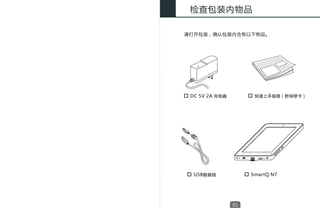
检查包装内物品

  请打开包装,确认包装内含有以下物品。


   DC 5V 2A 充电器         快速上手指南(附保修卡)


    USB 数据线            SmartQ N7


                  01
认识SmartQ N7                                                1   基本使用

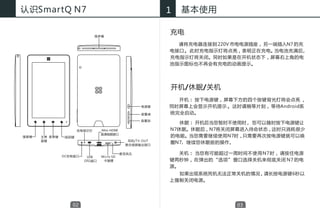
                              扬声器
                                                           充电
                                                             请将充电器连接到 220V 市电电源插座, 另一端插入N7 的充
                                                           电接口 。 此 时充电指示灯将点亮,表明正在充电。 当电池充满后  ,
                                                           充电指示灯将关闭。同 时如果是在开机状态下,屏幕右上角的电
                                                           池指示图标也不再会有充电的动画提示。


                                                           开机/休眠/关机
                                                             开机: 按下电源键, 屏幕下方的四个按键背光灯将会点亮 ,
                                                    电源键    同时屏幕上会显示开机提示 。这时请稍等片刻, 等待Android系
                                                    音量减    统完全启动。
                                                    音量加
                                                             休眠: 开机后当您暂时不使用时, 您可以随时按下电源键让
                      充电指示灯      Mini-HDMI                 N7休眠。休眠后,N7将关闭屏幕进入待命状态,这时只消耗很少
                                 高清视频接口
搜索键   主界 菜单键    返回键                                        的电能。当您需要继续使用N7时,只需要再次按电源键就可以唤
      面键                                       耳机/TV-OUT
                                              复合视频输出接口
                                                           醒N7,继续您休眠前的操作。

                                             麦克风孔            关机: 当您有可能超过一周时间不使用 N7 时, 请按住电源
               DC充电接口    USB     Micro SD
                        OTG 接口    卡插槽                      键两秒钟, 在弹出的 “选项” 窗口选择关机来彻底关闭 N7 的电
                                                           源。
                                                             如果出现系统死机无法正常关机的情况,请长按电源键6秒以
                                                           上强制关闭电源。


                  02                                                        03
2    基本操作                            3   主界面

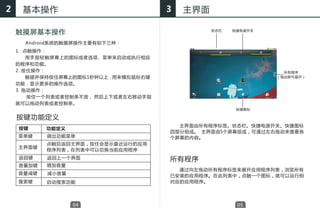
    触摸屏基本操作                                    状态栏   快捷电源开关


       Android系统的触摸屏操作主要有如下三种:
    1. 点触操作:
        用手指轻触屏幕上的图标或者选项、菜单来启动或执行相应
    的程序和功能。
    2. 按住操作:                                                    所有程序
      触碰并保持按住屏幕上的图标1秒钟以上,用来模拟鼠标右键                             (拖动即可展开)

    功能,显示更多的操作选项。
    3. 拖动操作:
      按住一个列表或者控制条不放, 然后上下或者左右移动手指
    就可以拖动列表或者控制条。
                                                      快捷图标

    按键功能定义
                                       主界面由所有程序标签、状态栏、快捷电源开关、快捷图标
    按键     功能定义
                                     四部分组成。 主界面由5个屏幕组成,可通过左右拖动来查看各
    菜单键    调出功能菜单                    个屏幕的内容。
           点触后返回主界面,按住会显示最近运行的应用
    主界面键
           程序列表,在列表中可以切换当前应用程序
    返回键    返回上一个界面                   所有程序
    音量加键   增加音量
                                       通过向左拖动所有程序标签来展开应用程序列表,浏览所有
    音量减键   减小音量
                                     已安装的应用程序。在此列表中,点触一个图标,就可以运行相
    搜索键    启动搜索功能                    对应的应用程序。


                  04                                  05
3     主界面                                         3    主界面

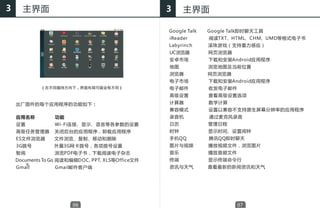
                                                  Google Talk   Google Talk即时聊天工具
                                                  iReader       阅读TXT、HTML、CHM、UMD等格式电子书
                                                  Labyrinch     滚珠游戏(支持重力感应)
                                                  UC浏览器         网页浏览器
                                                  安卓市场          下载和安装Android应用程序
                                                  地图            浏览地图及当前位置
                                                  浏览器           网页浏览器
                                                  电子市场          下载和安装Android应用程序
             (在不同握持方向下,界面布局可能会有不同)                电子邮件          收发电子邮件
                                                  高级设置          查看高级设置选项
    出厂固件的每个应用程序的功能如下:                             计算器           数学计算
                                                  兼容模式          设置以兼容不支持原生屏幕分辨率的应用程序
    应用名称         功能                               录音机           通过麦克风录音
    设置           Wi-Fi连接、显示、语言等各参数的设置             日历            管理日程
    高级任务管理器      关闭后台的应用程序,卸载应用程序                 时钟            显示时间、设置闹钟
    ES文件浏览器      文件浏览、复制、移动和删除                    手机QQ          腾讯QQ即时聊天
    3G拨号         外置3G网卡拨号,各项拨号设置                  图片与视频         播放视频文件,浏览图片
    智阅           浏览PDF电子书,下载阅读电子杂志                音乐            播放音频文件
    Documents To Go 阅读和编辑DOC, PPT, XLS等Office文件   终端            显示终端命令行
         R
    Gmail        Gmail邮件客户端                       资讯与天气         查看最新的新闻资讯和天气


                       06                                                07
3    主界面                            3    主界面

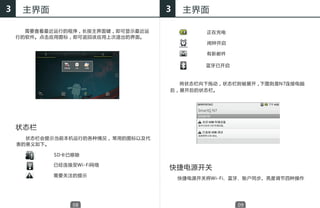
      需要查看最近运行的程序,长按主界面键,即可显示最近运              正在充电
    行的软件。点击应用图标,即可返回该应用上次退出的界面。
                                              闹钟开启

                                              有新邮件

                                              蓝牙已开启


                                      将状态栏向下拖动,状态栏则被展开,下图则是N7连接电脑
                                    后,展开后的状态栏。


    状态栏
      状态栏会提示当前本机运行的各种情况, 常用的图标以及代
    表的意义如下。

            SD卡已移除

            已经连接至Wi-Fi网络
                                    快捷电源开关
            需要关注的提示
                                        快捷电源开关将Wi-Fi、蓝牙、账户同步、亮度调节四种操作


                 08                                   09
3    主界面                               3   主界面

    的开关放置在主界面 , 您在使用的过程中 , 可以通过调节开关进
    行快速的设置。
      这些设置的具体调整,请拖动所有程序标签->点触“设置”
    进行操作。


    快捷图标
      可以将一些常用的应用软件,通过设定快捷图标的方法放置
    在主界面上。具体的操作方法为,拖动所有程序标签->按住某应
    用程序图标,该应用程序自动被放置在主界面当前屏后,松开该
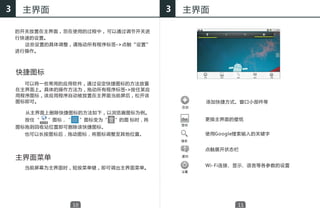
    图标即可。                                    添加快捷方式、窗口小部件等

      从主界面上删除快捷图标的方法如下,以浏览器图标为例。
      按住“  ”图标,“  ”图标变为“   ”的图 标时,将          更换主界面的壁纸
    图标拖到回收站位置即可删除该快捷图标。
      也可以长按图标后,拖动图标,将图标调整至其他位置。              使用Google搜索输入的关键字


                                             点触展开状态栏
    主界面菜单
                                             Wi-Fi连接、显示、语言等各参数的设置
      当前屏幕为主界面时,短按菜单键,即可调出主界面菜单。


                 10                                  11
3    主界面                              4     输入文本 切换输入法

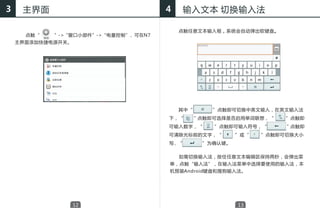
                                          点触任意文本输入框,系统会自动弹出软键盘。
      点触“   ”->“窗口小部件”->“电量控制” 可在N7
                              ,
    主界面添加快捷电源开关。


                                          其中“      ”点触即可切换中英文输入,在英文输入法
                                      下,“       ”点触即可选择是否启用单词联想,“    ”点触即
                                      可输入数字,“       ”点触即可输入符号,“      ”点触即
                                      可清除光标前的文字,“         ”或“   ”点触即可切换大小
                                      写,“        ”为确认键。


                                        如需切换输入法,按住任意文本编辑区保持两秒,会弹出菜
                                      单,点触“输入法”,在输入法菜单中选择要使用的输入法,本
                                      机预装Android键盘和搜狗输入法。


                   12                                     13
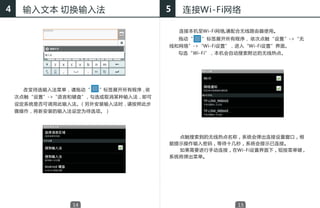
4    输入文本 切换输入法                      5   连接Wi-Fi网络

                                         连接本机至Wi-Fi网络,请配合无线路由器使用。
                                         拖动“  ”标签展开所有程序, 依次点触“ 设置 ”->“无
                                     线和网络”->“Wi-Fi设置”,进入“Wi-Fi设置”界面。
                                       勾选“Wi-Fi”,本机会自动搜索附近的无线热点。


      改变待选输入法菜单,请拖动“   ”标签展开所有程序,依
    次点触“设置”->“语言和键盘”,勾选或取消某种输入法,即可
    设定系统是否可调用此输入法。(另外安装输入法时,请按照此步
    骤操作,将新安装的输入法设定为待选项。)


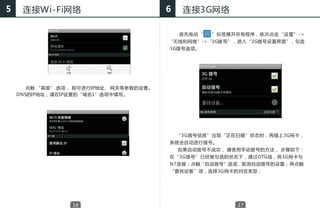
                                       点触搜索到的无线热点名称,系统会弹出连接设置窗口,根
                                     据提示操作输入密码,等待十几秒,系统会提示已连接。
                                       如果需要进行手动连接,在Wi-Fi设置界面下,短按菜单键,
                                     系统将弹出菜单。


                14                                     15
5    连接Wi-Fi网络                          6    连接3G网络

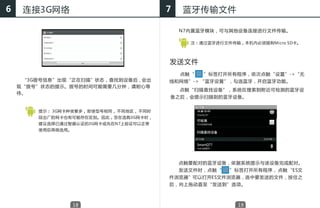
                                            首先拖动“  ”标签展开所有程序,依次点击 “设置” ->
                                        “无线和网络”->“3G拔号”,进入“3G拨号设置界面”,勾选
                                        3G拨号选项。


      点触 “高级” 选项, 即可进行IP地址、 网关等参数的设置。
    DNS的IP地址,请在IP设置的“域名1”选项中填写。


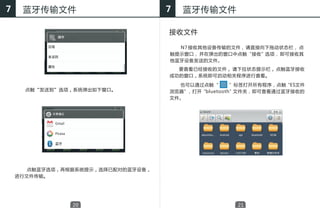
                                            “3G拨号信息” 出现 “正在扫描”状态时,再插上3G网卡,
                                        系统会自动进行拨号。
                                            如果自动拨号不成功, 请使用手动拨号的方法, 步骤如下:
                                        在“3G拨号”已经被勾选的状态下,通过OTG线,将3G网卡与
                                        N7连接;点触“自动拨号”选项,取消自动拨号的设置;再点触
                                        “查找设备”项,选择3G网卡的对应类型;


                 16                                       17
6    连接3G网络                               7   蓝牙传输文件

                                              N7内置蓝牙模块,可与其他设备连接进行文件传输。

                                                注:通过蓝牙进行文件传输,本机内必须插有Micro SD卡。


                                          发送文件
                                              点触“   ”标签打开所有程序,依次点触“设置”->“无
      “3G拨号信息”出现“正在扫描”状态,查找到设备后,会出        线和网络”-> “蓝牙设置”,勾选蓝牙,开启蓝牙功能。
    现“拨号”状态的提示。拨号的时间可能需要几分钟,请耐心等
                                              点触“扫描查找设备”,系统在搜索到附近可检测的蓝牙设
    待。
                                          备之后,会提示扫描到的蓝牙设备。


        提示: 3G网卡种类繁多, 即使型号相同, 不同地区, 不同时
        段出厂的网卡也有可能存在区别。因此,您在选购3G网卡时,
        建议选择已通过智器认证的3G网卡或先在N7上验证可以正常
        使用后再做选用。


                                              点触要配对的蓝牙设备,依据系统提示与该设备完成配对。
                                              发送文件时,点触“   ”标签打开所有程序, 点触 “ES文
                                          件浏览器”可以打开ES文件浏览器,选中要发送的文件,按住之
                                          后,向上拖动直至“发送到”选项。


                   18                                       19
7    蓝牙传输文件                         7   蓝牙传输文件

                                    接收文件

                                      N7 接收其他设备传输的文件, 请直接向下拖动状态栏, 点
                                    触提示窗口, 并在弹出的窗口中点触“接收”选项, 即可接收其
                                    他蓝牙设备发送的文件。
                                      要查看已经接收的文件, 请下拉状态提示栏, 点触蓝牙接收
                                    成功的窗口,系统即可启动相关程序进行查看。

                                      也可以通过点触“       ”标签打开所有程序,点触“ES文件
      点触“发送到”选项,系统弹出如下窗口。           浏览器”,打开“bluetooth”文件夹,即可查看通过蓝牙接收的
                                    文件。


       点触蓝牙选项,再根据系统提示,选择已配对的蓝牙设备,
    进行文件传输。


                20                                   21
8     浏览器                              8   浏览器

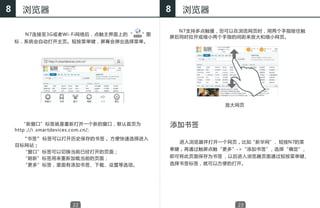
                                         N7支持多点触摸,您可以在浏览网页时,用两个手指按住触
      N7连接至3G或者Wi-Fi网络后,点触主界面上的“  ”图
                                       屏后同时拉开或缩小两个手指的间距来放大和缩小网页。
    标,系统会自动打开主页。短按菜单键,屏幕会弹出选择菜单。


                                                     放大网页


       “新窗口”标签就是重新打开一个新的窗口,默认首页为       添加书签
    http ://i .smartdevices.com.cn/;
      “书签” 标签可以打开历史保存的书签, 方便快速选择进入
                                           进入浏览器并打开一个网页,比如“新华网” 短按N7的 菜
                                                               ,
    目标网站;
                                       单键,再通过触屏点触“更多”->“添加书签”,选择“确定”,
      “窗口”标签可以切换当前已经打开的页面;
      “刷新”标签用来重新加载当前的页面;               即可将此页面保存为书签 ,以后进入浏览器页面通过短按菜单键,
      “更多”标签,里面有添加书签、下载、设置等选项。         选择书签标签,就可以方便的打开。


                  22                                    23
8     浏览器                                9   外部存储

                                         查看MICRO SD卡内的文件
                                           MICRO SD卡插入本机,被本机识别后,点触“所有程序”内
                                         的“ES文件浏览器”,即可读取MICRO SD卡的内容。


    浏览器设置

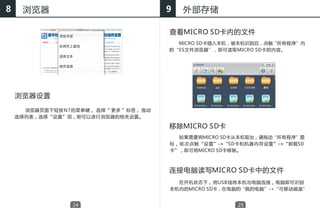
      浏览器页面下短按 N7 的菜单键, 选择“ 更多 ”标签, 拖动
    选择列表,选择“设置”项,即可以进行浏览器的相关设置。

                                         移除MICRO SD卡
                                           如果需要将MICRO SD卡从本机取出,请拖动“所有程序”图
                                         标, 依次点触“设置”->“SD卡和机器内存设置”->“卸载SD
                                         卡”,即可将MICRO SD卡移除。


                                         连接电脑读写MICRO SD卡中的文件
                                           在开机状态下, 用USB 线将本机与电脑连接,电脑即可识别
                                         本机内的MICRO SD卡,在电脑的“我的电脑”->“可移动磁盘”


                  24                                     25
9    外部存储                                 9   外部存储

    进行MICRO SD卡内容的读写。                     查看U盘内的文件
      如果电脑识别不出MICRO SD卡,请按照以下的步骤操作:
      (1)首先断开本机与电脑的连接。                      将U盘通过OTG线与N7 连接, 系统识别U盘之后, 请依次拖
      (2)断开与电脑的连接后,从所有程序的 “ES文件浏览器”       动打开“所有程序”->点触打开“ES文件浏览器”。
    查看MICRO SD卡是否已经被本机识别。如果MICRO SD卡没有      ES文件浏览器默认的主目录为MICRO SD卡,如图。
    被识别,则重新插拔MICRO SD卡,或者更换一张MICRO SD卡,
    查看MICRO SD卡是否能被本机识别。
      (3)如果MICRO SD卡已经被本机识别,请使用USB线将本
    机与电脑连接。 拖动展开状态栏, 将状态栏调整至全屏状态。查
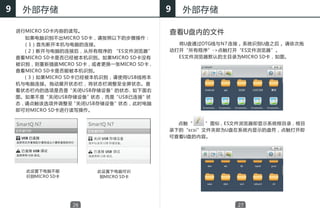
    看状态栏内的选项是否是“关闭USB存储设备”的状态   ,如下面右
    图。如果不是“关闭USB存储设备”状态,而是“USB已连接”   状
    态,请点触该选项并调整至   “关闭USB存储设备”状态,此时电脑
    即可对MICRO SD卡进行读写操作。

                                            点触“   ”图标,ES文件浏览器即显示系统根目录,根目
                                          录下的“scsi”文件夹即为U盘在系统内显示的盘符,点触打开即
                                          可查看U盘的内容。


      此设置下电脑不能           此设置下电脑可识
      识别MICRO SD卡         别MICRO SD卡


                    26                                    27
10     应用程序管理                                          10   应用程序管理

     安装应用程序
        N7 平 板 电 脑 安 装 应 用 程 序, 可 以 通 过 将 应 用 程 序拷贝到
     MICRO SD卡本机安装或者通过电子市场或者Android市场安装。
       本机安装:在电脑上将下载好的APK文件通过数据线或读卡
     器传输到MICRO SD卡中。然后用“所有程序”中的“ES文件浏
     览器”打开安装即可。


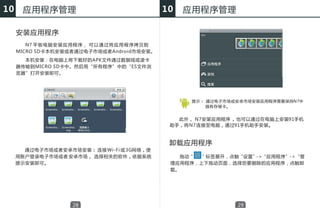
                                                             提示: 通过电子市场或安卓市场安装应用程序需要保持N7中
                                                                 插有存储卡。


                                                          此外, N7安装应用程序 , 也可以通过在电脑上安装91手机
                                                        助手,将N7 连接至电脑,通过91手机助手安装。


                                                        卸载应用程序
       通过电子市场或者安卓市场安装: 连接 Wi-Fi 或 3G网络,使
     用账户登录电子市场或者 安卓市场, 选择相关的软件,依据系统                        拖动“ ”标签展开,点触“设置”->“应用程序”->“管
     提示安装即可。                                            理应用程序,上下拖动页面,选择您要删除的应用程序,点触卸
                                                        载。


                        28                                              29
10    应用程序管理                           11   设置

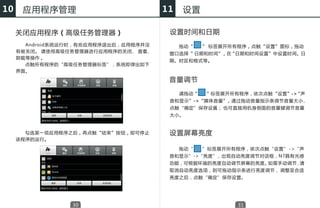
     关闭应用程序(高级任务管理器)                    设置时间和日期
       Android系统运行时,有些应用程序退出后,应用程序并没        拖动“    ” 标签展开所有程序,点触“设置”图标,拖动
     有被关闭。 请使用高级任务管理器进行应用程序的关闭、 查看、     窗口选择“ 日期和时间”,在“日期和时间设置”中设置时间、日
     卸载等操作 。
                                        期、时区和格式等。
       点触所有程序的“高级任务管理器标签”,系统即弹出如下
     界面。

                                        音量调节
                                            请拖动“    ”标签展开所有程序,依次点触“设置”->“声
                                        音和显示”->“媒体音量”,通过拖动音量指示条调节音量大小,
                                        点触“确定”保存设置; 也可直接用机身侧面的音量键调节音量
                                        大小。


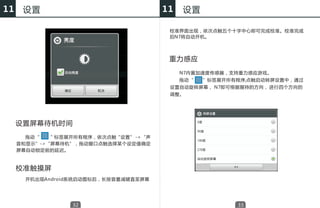
       勾选某一项应用程序之后,再点触“结束”按钮,即可停止       设置屏幕亮度
     该程序的运行。

                                            拖动“    ”标签展开所有程序,依次点触 “设置” ->“声
                                        音和显示”->“亮度”,出现自动亮度调节对话框,N7具有光感
                                        功能,可根据环境的亮度自动调节屏幕的亮度。如需手动调节,请
                                        取消自动亮度选项,则可拖动指示条进行亮度调节, 调整至合适
                                        亮度之后,点触“确定”保存设置。


                 30                                        31
11    设置                                11   设置

                                         校准界面出现,依次点触五个十字中心即可完成校准。校准完成
                                         后N7将自动开机。


                                         重力感应
                                             N7内置加速度传感器,支持重力感应游戏。
                                             拖动“   ”标签展开所有程序,点触启动转屏设置中,通过
                                         设置自动旋转屏幕, N7即可根据握持的方向, 进行四个方向的
                                         调整。


     设置屏幕待机时间
       拖动“  ” 标签展开所有程序,依次点触“设置” -> “声
     音和显示”->“屏幕待机”,拖动窗口点触选择某个设定值确定
     屏幕自动锁定前的延迟。


     校准触摸屏
       开机出现Android系统启动图标后,长按音量减键直至屏幕


                  32                                      33
12    音视频播放                           12   音视频播放

     音乐播放
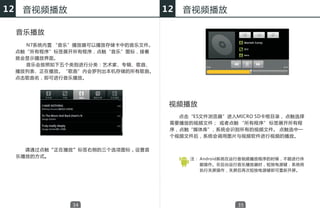
       N7系统内置 “音乐”播放器可以播放存储卡中的音乐文件。
     点触“所有程序”标签展开所有程序,点触“音乐”图标,接着
     就会显示播放界面。
       音乐会按照如下五个类别进行分类:艺术家、专辑、歌曲、
     播放列表、正在播放。“歌曲”内会罗列出本机存储的所有歌曲。
     点击歌曲名,即可进行音乐播放。


                                       视频播放
                                         点击“ES文件浏览器”进入MICRO SD卡根目录, 点触选择
                                       需要播放的视频文件; 或者点触 “所有程序” 标签展开所有程
                                       序,点触“媒体库” ,系统会识别所有的视频文件。 点触选中一
                                       个视频文件后,系统会调用图片与视频软件进行视频的播放。


       请通过点触“正在播放”标签右侧的三个选项图标,设置音
     乐播放的方式。
                                            注: Android系统在运行音视频播放程序的时候,不能进行休
                                               眠操作。在后台运行音乐播放器时,短按电源键,系统将
                                               执行关屏操作,关屏后再次短按电源键即可重新开屏。


                 34                                     35
13     固件升级

       升级到最新固件可以增强N7的功能和修正已发现的问题。请
     定期关注智器官网上的固件下载页面以获取最新的固件。 固件升
     级方法如下:

        1、请先备份保存在N7中的个人资料。
        2、准备一张有足够空间的MICRO SD卡, 并确认其文件系
     统为FAT32。
        3、将所需升级的固件文件拷贝到 MICRO SD 卡根目录下 ,
     并确认固件的文件名是否正确(系统固件文件名为
     “SmartQN7_AD”)。
        4、关机状态下插入 MICRO SD卡, 并连接电源适配器,按
     住“音量加”键不放,然后长按电源键直到屏幕上显示升级图标,
     即可进入固件升级界面。
       5、根据界面提示操作即可完成固件升级。
       6、升级Android系统后,请继续保持MICRO SD卡在N7中,
     直到第一次完全进入Android系统。
       如需校准触摸屏, 请在开机出现Android 系统启动图标后,
     长按音量减键直至屏幕校准界面出现, 依次点触五个十字中心即
     可完成校准。校准完成后,N7 将自动开机。


     * 本指南仅作为日常使用参考,如有其他变更,恕不另行通知。
     * 本指南以SmartQ N7 Android2.1 V1.0固件为准,更新特性请参考智器官方
       网站固件升级说明。


                          36

N7快速上手指南v1.0

  • 1.
    随时随地的互联网体验 SmartQ 平板电脑 更多内容 请到智器官方网站下载详细的用户指南 : http://www.smartdevices.com.cn/support/download/ SmartQ N7 快速上手指南
  • 2.
    检查包装内物品   请打开包装,确认包装内含有以下物品。 DC 5V 2A 充电器 快速上手指南(附保修卡) USB 数据线 SmartQ N7 01
  • 3.
    认识SmartQ N7 1 基本使用 扬声器 充电   请将充电器连接到 220V 市电电源插座, 另一端插入N7 的充 电接口 。 此 时充电指示灯将点亮,表明正在充电。 当电池充满后 , 充电指示灯将关闭。同 时如果是在开机状态下,屏幕右上角的电 池指示图标也不再会有充电的动画提示。 开机/休眠/关机   开机: 按下电源键, 屏幕下方的四个按键背光灯将会点亮 , 电源键 同时屏幕上会显示开机提示 。这时请稍等片刻, 等待Android系 音量减 统完全启动。 音量加   休眠: 开机后当您暂时不使用时, 您可以随时按下电源键让 充电指示灯 Mini-HDMI N7休眠。休眠后,N7将关闭屏幕进入待命状态,这时只消耗很少 高清视频接口 搜索键 主界 菜单键 返回键 的电能。当您需要继续使用N7时,只需要再次按电源键就可以唤 面键 耳机/TV-OUT 复合视频输出接口 醒N7,继续您休眠前的操作。 麦克风孔   关机: 当您有可能超过一周时间不使用 N7 时, 请按住电源 DC充电接口 USB Micro SD OTG 接口 卡插槽 键两秒钟, 在弹出的 “选项” 窗口选择关机来彻底关闭 N7 的电 源。   如果出现系统死机无法正常关机的情况,请长按电源键6秒以 上强制关闭电源。 02 03
  • 4.
    2 基本操作 3 主界面 触摸屏基本操作 状态栏 快捷电源开关    Android系统的触摸屏操作主要有如下三种: 1. 点触操作:    用手指轻触屏幕上的图标或者选项、菜单来启动或执行相应 的程序和功能。 2. 按住操作: 所有程序   触碰并保持按住屏幕上的图标1秒钟以上,用来模拟鼠标右键 (拖动即可展开) 功能,显示更多的操作选项。 3. 拖动操作:   按住一个列表或者控制条不放, 然后上下或者左右移动手指 就可以拖动列表或者控制条。 快捷图标 按键功能定义 主界面由所有程序标签、状态栏、快捷电源开关、快捷图标 按键 功能定义 四部分组成。 主界面由5个屏幕组成,可通过左右拖动来查看各 菜单键 调出功能菜单 个屏幕的内容。 点触后返回主界面,按住会显示最近运行的应用 主界面键 程序列表,在列表中可以切换当前应用程序 返回键 返回上一个界面 所有程序 音量加键 增加音量 通过向左拖动所有程序标签来展开应用程序列表,浏览所有 音量减键 减小音量 已安装的应用程序。在此列表中,点触一个图标,就可以运行相 搜索键 启动搜索功能 对应的应用程序。 04 05
  • 5.
    3 主界面 3 主界面 Google Talk Google Talk即时聊天工具 iReader 阅读TXT、HTML、CHM、UMD等格式电子书 Labyrinch 滚珠游戏(支持重力感应) UC浏览器 网页浏览器 安卓市场 下载和安装Android应用程序 地图 浏览地图及当前位置 浏览器 网页浏览器 电子市场 下载和安装Android应用程序 (在不同握持方向下,界面布局可能会有不同) 电子邮件 收发电子邮件 高级设置 查看高级设置选项 出厂固件的每个应用程序的功能如下: 计算器 数学计算 兼容模式 设置以兼容不支持原生屏幕分辨率的应用程序 应用名称 功能 录音机 通过麦克风录音 设置 Wi-Fi连接、显示、语言等各参数的设置 日历 管理日程 高级任务管理器 关闭后台的应用程序,卸载应用程序 时钟 显示时间、设置闹钟 ES文件浏览器 文件浏览、复制、移动和删除 手机QQ 腾讯QQ即时聊天 3G拨号 外置3G网卡拨号,各项拨号设置 图片与视频 播放视频文件,浏览图片 智阅 浏览PDF电子书,下载阅读电子杂志 音乐 播放音频文件 Documents To Go 阅读和编辑DOC, PPT, XLS等Office文件 终端 显示终端命令行 R Gmail Gmail邮件客户端 资讯与天气 查看最新的新闻资讯和天气 06 07
  • 6.
    3 主界面 3 主界面 需要查看最近运行的程序,长按主界面键,即可显示最近运 正在充电 行的软件。点击应用图标,即可返回该应用上次退出的界面。 闹钟开启 有新邮件 蓝牙已开启 将状态栏向下拖动,状态栏则被展开,下图则是N7连接电脑 后,展开后的状态栏。 状态栏 状态栏会提示当前本机运行的各种情况, 常用的图标以及代 表的意义如下。 SD卡已移除 已经连接至Wi-Fi网络 快捷电源开关 需要关注的提示 快捷电源开关将Wi-Fi、蓝牙、账户同步、亮度调节四种操作 08 09
  • 7.
    3 主界面 3 主界面 的开关放置在主界面 , 您在使用的过程中 , 可以通过调节开关进 行快速的设置。 这些设置的具体调整,请拖动所有程序标签->点触“设置” 进行操作。 快捷图标 可以将一些常用的应用软件,通过设定快捷图标的方法放置 在主界面上。具体的操作方法为,拖动所有程序标签->按住某应 用程序图标,该应用程序自动被放置在主界面当前屏后,松开该 图标即可。 添加快捷方式、窗口小部件等 从主界面上删除快捷图标的方法如下,以浏览器图标为例。 按住“  ”图标,“  ”图标变为“ ”的图 标时,将 更换主界面的壁纸 图标拖到回收站位置即可删除该快捷图标。 也可以长按图标后,拖动图标,将图标调整至其他位置。 使用Google搜索输入的关键字 点触展开状态栏 主界面菜单 Wi-Fi连接、显示、语言等各参数的设置 当前屏幕为主界面时,短按菜单键,即可调出主界面菜单。 10 11
  • 8.
    3 主界面 4 输入文本 切换输入法 点触任意文本输入框,系统会自动弹出软键盘。 点触“ ”->“窗口小部件”->“电量控制” 可在N7 , 主界面添加快捷电源开关。 其中“ ”点触即可切换中英文输入,在英文输入法 下,“ ”点触即可选择是否启用单词联想,“ ”点触即 可输入数字,“ ”点触即可输入符号,“ ”点触即 可清除光标前的文字,“ ”或“ ”点触即可切换大小 写,“ ”为确认键。   如需切换输入法,按住任意文本编辑区保持两秒,会弹出菜 单,点触“输入法”,在输入法菜单中选择要使用的输入法,本 机预装Android键盘和搜狗输入法。 12 13
  • 9.
    4 输入文本 切换输入法 5 连接Wi-Fi网络 连接本机至Wi-Fi网络,请配合无线路由器使用。 拖动“  ”标签展开所有程序, 依次点触“ 设置 ”->“无 线和网络”->“Wi-Fi设置”,进入“Wi-Fi设置”界面。   勾选“Wi-Fi”,本机会自动搜索附近的无线热点。   改变待选输入法菜单,请拖动“ ”标签展开所有程序,依 次点触“设置”->“语言和键盘”,勾选或取消某种输入法,即可 设定系统是否可调用此输入法。(另外安装输入法时,请按照此步 骤操作,将新安装的输入法设定为待选项。) 点触搜索到的无线热点名称,系统会弹出连接设置窗口,根 据提示操作输入密码,等待十几秒,系统会提示已连接。 如果需要进行手动连接,在Wi-Fi设置界面下,短按菜单键, 系统将弹出菜单。 14 15
  • 10.
    5 连接Wi-Fi网络 6 连接3G网络 首先拖动“  ”标签展开所有程序,依次点击 “设置” -> “无线和网络”->“3G拔号”,进入“3G拨号设置界面”,勾选 3G拨号选项。   点触 “高级” 选项, 即可进行IP地址、 网关等参数的设置。 DNS的IP地址,请在IP设置的“域名1”选项中填写。 “3G拨号信息” 出现 “正在扫描”状态时,再插上3G网卡, 系统会自动进行拨号。 如果自动拨号不成功, 请使用手动拨号的方法, 步骤如下: 在“3G拨号”已经被勾选的状态下,通过OTG线,将3G网卡与 N7连接;点触“自动拨号”选项,取消自动拨号的设置;再点触 “查找设备”项,选择3G网卡的对应类型; 16 17
  • 11.
    6 连接3G网络 7 蓝牙传输文件 N7内置蓝牙模块,可与其他设备连接进行文件传输。 注:通过蓝牙进行文件传输,本机内必须插有Micro SD卡。 发送文件 点触“ ”标签打开所有程序,依次点触“设置”->“无   “3G拨号信息”出现“正在扫描”状态,查找到设备后,会出 线和网络”-> “蓝牙设置”,勾选蓝牙,开启蓝牙功能。 现“拨号”状态的提示。拨号的时间可能需要几分钟,请耐心等 点触“扫描查找设备”,系统在搜索到附近可检测的蓝牙设 待。 备之后,会提示扫描到的蓝牙设备。 提示: 3G网卡种类繁多, 即使型号相同, 不同地区, 不同时 段出厂的网卡也有可能存在区别。因此,您在选购3G网卡时, 建议选择已通过智器认证的3G网卡或先在N7上验证可以正常 使用后再做选用。 点触要配对的蓝牙设备,依据系统提示与该设备完成配对。 发送文件时,点触“ ”标签打开所有程序, 点触 “ES文 件浏览器”可以打开ES文件浏览器,选中要发送的文件,按住之 后,向上拖动直至“发送到”选项。 18 19
  • 12.
    7 蓝牙传输文件 7 蓝牙传输文件 接收文件 N7 接收其他设备传输的文件, 请直接向下拖动状态栏, 点 触提示窗口, 并在弹出的窗口中点触“接收”选项, 即可接收其 他蓝牙设备发送的文件。 要查看已经接收的文件, 请下拉状态提示栏, 点触蓝牙接收 成功的窗口,系统即可启动相关程序进行查看。 也可以通过点触“ ”标签打开所有程序,点触“ES文件 点触“发送到”选项,系统弹出如下窗口。 浏览器”,打开“bluetooth”文件夹,即可查看通过蓝牙接收的 文件。 点触蓝牙选项,再根据系统提示,选择已配对的蓝牙设备, 进行文件传输。 20 21
  • 13.
    8 浏览器 8 浏览器 N7支持多点触摸,您可以在浏览网页时,用两个手指按住触 N7连接至3G或者Wi-Fi网络后,点触主界面上的“  ”图 屏后同时拉开或缩小两个手指的间距来放大和缩小网页。 标,系统会自动打开主页。短按菜单键,屏幕会弹出选择菜单。 放大网页 “新窗口”标签就是重新打开一个新的窗口,默认首页为 添加书签 http ://i .smartdevices.com.cn/;   “书签” 标签可以打开历史保存的书签, 方便快速选择进入   进入浏览器并打开一个网页,比如“新华网” 短按N7的 菜 , 目标网站; 单键,再通过触屏点触“更多”->“添加书签”,选择“确定”, “窗口”标签可以切换当前已经打开的页面; “刷新”标签用来重新加载当前的页面; 即可将此页面保存为书签 ,以后进入浏览器页面通过短按菜单键,   “更多”标签,里面有添加书签、下载、设置等选项。 选择书签标签,就可以方便的打开。 22 23
  • 14.
    8 浏览器 9 外部存储 查看MICRO SD卡内的文件 MICRO SD卡插入本机,被本机识别后,点触“所有程序”内 的“ES文件浏览器”,即可读取MICRO SD卡的内容。 浏览器设置 浏览器页面下短按 N7 的菜单键, 选择“ 更多 ”标签, 拖动 选择列表,选择“设置”项,即可以进行浏览器的相关设置。 移除MICRO SD卡 如果需要将MICRO SD卡从本机取出,请拖动“所有程序”图 标, 依次点触“设置”->“SD卡和机器内存设置”->“卸载SD 卡”,即可将MICRO SD卡移除。 连接电脑读写MICRO SD卡中的文件 在开机状态下, 用USB 线将本机与电脑连接,电脑即可识别 本机内的MICRO SD卡,在电脑的“我的电脑”->“可移动磁盘” 24 25
  • 15.
    9 外部存储 9 外部存储 进行MICRO SD卡内容的读写。 查看U盘内的文件 如果电脑识别不出MICRO SD卡,请按照以下的步骤操作: (1)首先断开本机与电脑的连接。 将U盘通过OTG线与N7 连接, 系统识别U盘之后, 请依次拖 (2)断开与电脑的连接后,从所有程序的 “ES文件浏览器” 动打开“所有程序”->点触打开“ES文件浏览器”。 查看MICRO SD卡是否已经被本机识别。如果MICRO SD卡没有 ES文件浏览器默认的主目录为MICRO SD卡,如图。 被识别,则重新插拔MICRO SD卡,或者更换一张MICRO SD卡, 查看MICRO SD卡是否能被本机识别。 (3)如果MICRO SD卡已经被本机识别,请使用USB线将本 机与电脑连接。 拖动展开状态栏, 将状态栏调整至全屏状态。查 看状态栏内的选项是否是“关闭USB存储设备”的状态 ,如下面右 图。如果不是“关闭USB存储设备”状态,而是“USB已连接” 状 态,请点触该选项并调整至 “关闭USB存储设备”状态,此时电脑 即可对MICRO SD卡进行读写操作。   点触“   ”图标,ES文件浏览器即显示系统根目录,根目 录下的“scsi”文件夹即为U盘在系统内显示的盘符,点触打开即 可查看U盘的内容。 此设置下电脑不能 此设置下电脑可识 识别MICRO SD卡 别MICRO SD卡 26 27
  • 16.
    10 应用程序管理 10 应用程序管理 安装应用程序 N7 平 板 电 脑 安 装 应 用 程 序, 可 以 通 过 将 应 用 程 序拷贝到 MICRO SD卡本机安装或者通过电子市场或者Android市场安装。 本机安装:在电脑上将下载好的APK文件通过数据线或读卡 器传输到MICRO SD卡中。然后用“所有程序”中的“ES文件浏 览器”打开安装即可。 提示: 通过电子市场或安卓市场安装应用程序需要保持N7中 插有存储卡。 此外, N7安装应用程序 , 也可以通过在电脑上安装91手机 助手,将N7 连接至电脑,通过91手机助手安装。 卸载应用程序 通过电子市场或者安卓市场安装: 连接 Wi-Fi 或 3G网络,使 用账户登录电子市场或者 安卓市场, 选择相关的软件,依据系统 拖动“ ”标签展开,点触“设置”->“应用程序”->“管 提示安装即可。 理应用程序,上下拖动页面,选择您要删除的应用程序,点触卸 载。 28 29
  • 17.
    10 应用程序管理 11 设置 关闭应用程序(高级任务管理器) 设置时间和日期 Android系统运行时,有些应用程序退出后,应用程序并没 拖动“ ” 标签展开所有程序,点触“设置”图标,拖动 有被关闭。 请使用高级任务管理器进行应用程序的关闭、 查看、 窗口选择“ 日期和时间”,在“日期和时间设置”中设置时间、日 卸载等操作 。 期、时区和格式等。 点触所有程序的“高级任务管理器标签”,系统即弹出如下 界面。 音量调节 请拖动“ ”标签展开所有程序,依次点触“设置”->“声 音和显示”->“媒体音量”,通过拖动音量指示条调节音量大小, 点触“确定”保存设置; 也可直接用机身侧面的音量键调节音量 大小。 勾选某一项应用程序之后,再点触“结束”按钮,即可停止 设置屏幕亮度 该程序的运行。 拖动“ ”标签展开所有程序,依次点触 “设置” ->“声 音和显示”->“亮度”,出现自动亮度调节对话框,N7具有光感 功能,可根据环境的亮度自动调节屏幕的亮度。如需手动调节,请 取消自动亮度选项,则可拖动指示条进行亮度调节, 调整至合适 亮度之后,点触“确定”保存设置。 30 31
  • 18.
    11 设置 11 设置 校准界面出现,依次点触五个十字中心即可完成校准。校准完成 后N7将自动开机。 重力感应 N7内置加速度传感器,支持重力感应游戏。 拖动“ ”标签展开所有程序,点触启动转屏设置中,通过 设置自动旋转屏幕, N7即可根据握持的方向, 进行四个方向的 调整。 设置屏幕待机时间   拖动“  ” 标签展开所有程序,依次点触“设置” -> “声 音和显示”->“屏幕待机”,拖动窗口点触选择某个设定值确定 屏幕自动锁定前的延迟。 校准触摸屏   开机出现Android系统启动图标后,长按音量减键直至屏幕 32 33
  • 19.
    12 音视频播放 12 音视频播放 音乐播放 N7系统内置 “音乐”播放器可以播放存储卡中的音乐文件。 点触“所有程序”标签展开所有程序,点触“音乐”图标,接着 就会显示播放界面。 音乐会按照如下五个类别进行分类:艺术家、专辑、歌曲、 播放列表、正在播放。“歌曲”内会罗列出本机存储的所有歌曲。 点击歌曲名,即可进行音乐播放。 视频播放 点击“ES文件浏览器”进入MICRO SD卡根目录, 点触选择 需要播放的视频文件; 或者点触 “所有程序” 标签展开所有程 序,点触“媒体库” ,系统会识别所有的视频文件。 点触选中一 个视频文件后,系统会调用图片与视频软件进行视频的播放。 请通过点触“正在播放”标签右侧的三个选项图标,设置音 乐播放的方式。 注: Android系统在运行音视频播放程序的时候,不能进行休 眠操作。在后台运行音乐播放器时,短按电源键,系统将 执行关屏操作,关屏后再次短按电源键即可重新开屏。 34 35
  • 20.
    13 固件升级 升级到最新固件可以增强N7的功能和修正已发现的问题。请 定期关注智器官网上的固件下载页面以获取最新的固件。 固件升 级方法如下: 1、请先备份保存在N7中的个人资料。 2、准备一张有足够空间的MICRO SD卡, 并确认其文件系 统为FAT32。 3、将所需升级的固件文件拷贝到 MICRO SD 卡根目录下 , 并确认固件的文件名是否正确(系统固件文件名为 “SmartQN7_AD”)。 4、关机状态下插入 MICRO SD卡, 并连接电源适配器,按 住“音量加”键不放,然后长按电源键直到屏幕上显示升级图标, 即可进入固件升级界面。 5、根据界面提示操作即可完成固件升级。 6、升级Android系统后,请继续保持MICRO SD卡在N7中, 直到第一次完全进入Android系统。 如需校准触摸屏, 请在开机出现Android 系统启动图标后, 长按音量减键直至屏幕校准界面出现, 依次点触五个十字中心即 可完成校准。校准完成后,N7 将自动开机。 * 本指南仅作为日常使用参考,如有其他变更,恕不另行通知。 * 本指南以SmartQ N7 Android2.1 V1.0固件为准,更新特性请参考智器官方 网站固件升级说明。 36