Praktikum ANDROID 
! 
ANDROID 
FOR 
BEGINNER MODUL 2 
! 
[ANDROID WIDGET] 
!!!!! 
SUDARYATNO 
yatnosudar@gmail.com | @dodulz | facebook : yatno.sudar 
Page "1 of "11
Praktikum ANDROID 
ANDROID WIDGET 
! 
Widget adalah komponen view android yang digunakan untuk memudahkan end user 
menggunakan aplikasi. Contoh dari widget yaitu, Button, EditText, TextView dan lain-lain. 
Widget mempunyai properti pasti yaitu lebar dan tinggi. Setiap widget mempunnyai 
action sendiri-sendiri, sesuai dengan fungsinnya. 
! 
Berikut ini widget yang sering digunakan 
Widget Funsi 
Button! Sebagai tombol, sering digunakan untuk form 
EditText input teks, sering digunakan untuk input data 
TextView Digunakan untuk menampilkan tulisan 
WIDGET PROPERTI! 
Widget properti adalah properti yang digunakan untuk memodifikasi widget 
android sesuai dengan keinginan. Widget dipasang di masing-masing layout android. 
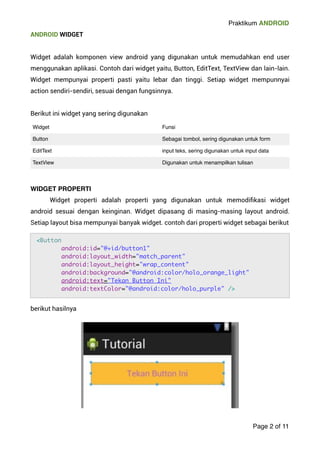
Setiap layout bisa mempunyai banyak widget. contoh dari properti widget sebagai berikut 
berikut hasilnya 
Page "2 of "11 
<Button 
android:id="@+id/button1" 
android:layout_width="match_parent" 
android:layout_height="wrap_content" 
android:background="@android:color/holo_orange_light" 
android:text="Tekan Button Ini" 
android:textColor="@android:color/holo_purple" />
Praktikum ANDROID 
! 
BUTTON WIDGET! 
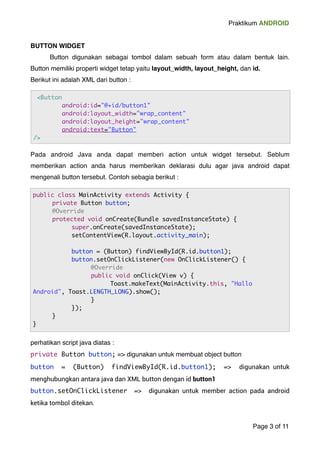
! Button digunakan sebagai tombol dalam sebuah form atau dalam bentuk lain. 
Button memiliki properti widget tetap yaitu layout_width, layout_height, dan id.! 
Berikut ini adalah XML dari button :! 
Pada android Java anda dapat memberi action untuk widget tersebut. Seblum 
memberikan action anda harus memberikan deklarasi dulu agar java android dapat 
mengenali button tersebut. Contoh sebagia berikut :! 
perhatikan script java diatas : ! 
private Button button; => digunakan untuk membuat object button! 
button = (Button) findViewById(R.id.button1); => digunakan untuk 
menghubungkan antara java dan XML button dengan id button1 
button.setOnClickListener => digunakan untuk member action pada android 
ketika tombol ditekan. 
! 
Page "3 of "11 
<Button 
android:id="@+id/button1" 
android:layout_width="wrap_content" 
android:layout_height="wrap_content" 
android:text="Button" 
/> 
public class MainActivity extends Activity { 
private Button button; 
@Override 
protected void onCreate(Bundle savedInstanceState) { 
super.onCreate(savedInstanceState); 
setContentView(R.layout.activity_main); 
button = (Button) findViewById(R.id.button1); 
button.setOnClickListener(new OnClickListener() { 
@Override 
public void onClick(View v) { 
Toast.makeText(MainActivity.this, "Hallo 
Android", Toast.LENGTH_LONG).show(); 
} 
}); 
} 
}
Praktikum ANDROID 
public class MainActivity extends Activity { 
! 
private EditText input_text; 
@Override 
protected void onCreate(Bundle savedInstanceState) { 
super.onCreate(savedInstanceState); 
setContentView(R.layout.activity_main); 
input_text = (EditText) findViewById(R.id.editText1); 
} 
public void _onClick(View view){ 
String text = input_text.getText().toString(); 
Toast.makeText(MainActivity.this,text, 
Toast.LENGTH_LONG).show(); 
TEXTVIEW WIDGET! 
! TextView widget digunakan untuk menampilkan tulisan. TextView Widget memiliki 
properti tetap yaitu layout_width, layout_height, dan id.! 
code diatas digunakan untuk membuat TextView. Pada java kita dapat menambahkan 
action. TextView juga dapat kita sisipi listener seperti button. ! 
! 
EDITTEXT WIDGET! 
! EditText widget digunakan untuk input data. EditText widget memiliki properti tetap 
yaitu layout_width, layout_height, dan id. EditText memiliki beberapa tipe diantarannya 
adalah number, password,email, nomor telfon, dan lain-lain. ! 
code diatas digunakan untuk membuat EditText. Pada java kita dapat mengambil input 
atau menambahkan action listener.! 
Page "4 of "11 
<EditText 
android:id="@+id/editText2" 
android:layout_width="match_parent" 
android:layout_height="wrap_content" 
android:layout_alignLeft="@+id/editText1" 
android:layout_below="@+id/editText1" 
android:layout_marginTop="20dp" 
android:ems="10"/> 
} 
}
Praktikum ANDROID 
! Untuk mendapatkan hasil inputan gunakan method getText() dan untuk 
mendeklarasikan text gunakan method setText(). Pada code diatas EditText di 
deklarasikan atau dihubungkan dengan code input_text = (Edi tTex t ) 
findViewById(R.id.editText1);. Untuk mendapatkan value dari dari EditText input_text dapat 
menggunakan method getText(). ! 
String text = input_text.getText().toString(); 
Page "5 of "11
Praktikum ANDROID 
Praktikum 
! 
1. Buat project Android ! 
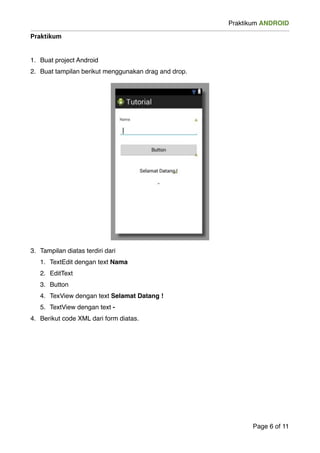
2. Buat tampilan berikut menggunakan drag and drop.! 
3. Tampilan diatas terdiri dari ! 
1. TextEdit dengan text Nama! 
2. EditText! 
3. Button! 
4. TexView dengan text Selamat Datang !! 
5. TextView dengan text -! 
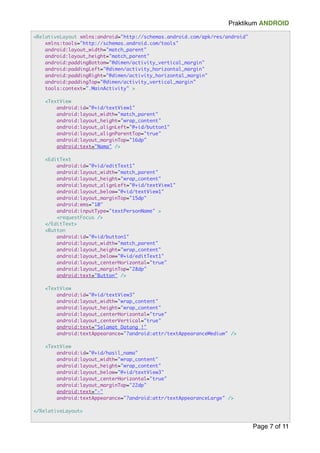
4. Berikut code XML dari form diatas.! 
! 
Page "6 of "11
Praktikum ANDROID 
Page "7 of "11 
<RelativeLayout xmlns:android="http://schemas.android.com/apk/res/android" 
xmlns:tools="http://schemas.android.com/tools" 
android:layout_width="match_parent" 
android:layout_height="match_parent" 
android:paddingBottom="@dimen/activity_vertical_margin" 
android:paddingLeft="@dimen/activity_horizontal_margin" 
android:paddingRight="@dimen/activity_horizontal_margin" 
android:paddingTop="@dimen/activity_vertical_margin" 
tools:context=".MainActivity" > ! 
<TextView 
android:id="@+id/textView1" 
android:layout_width="match_parent" 
android:layout_height="wrap_content" 
android:layout_alignLeft="@+id/button1" 
android:layout_alignParentTop="true" 
android:layout_marginTop="16dp" 
android:text="Nama" /> ! 
<EditText 
android:id="@+id/editText1" 
android:layout_width="match_parent" 
android:layout_height="wrap_content" 
android:layout_alignLeft="@+id/textView1" 
android:layout_below="@+id/textView1" 
android:layout_marginTop="15dp" 
android:ems="10" 
android:inputType="textPersonName" > 
<requestFocus /> 
</EditText> 
<Button 
android:id="@+id/button1" 
android:layout_width="match_parent" 
android:layout_height="wrap_content" 
android:layout_below="@+id/editText1" 
android:layout_centerHorizontal="true" 
android:layout_marginTop="28dp" 
android:text="Button" /> ! 
<TextView 
android:id="@+id/textView3" 
android:layout_width="wrap_content" 
android:layout_height="wrap_content" 
android:layout_centerHorizontal="true" 
android:layout_centerVertical="true" 
android:text="Selamat Datang !" 
android:textAppearance="?android:attr/textAppearanceMedium" /> ! 
<TextView 
android:id="@+id/hasil_nama" 
android:layout_width="wrap_content" 
android:layout_height="wrap_content" 
android:layout_below="@+id/textView3" 
android:layout_centerHorizontal="true" 
android:layout_marginTop="22dp" 
android:text="-" 
android:textAppearance="?android:attr/textAppearanceLarge" /> ! 
</RelativeLayout>
Praktikum ANDROID 
! 
! 
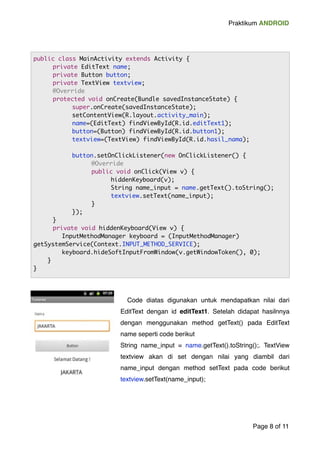
! Code diatas digunakan untuk mendapatkan nilai dari 
EditText dengan id editText1. Setelah didapat hasilnnya 
dengan menggunakan method getText() pada EditText 
name seperti code berikut ! 
String name_input = name.getText().toString();. TextView 
textview akan di set dengan nilai yang diambil dari 
name_input dengan method setText pada code berikut 
textview.setText(name_input);! 
! 
Page "8 of "11 
public class MainActivity extends Activity { 
private EditText name; 
private Button button; 
private TextView textview; 
@Override 
protected void onCreate(Bundle savedInstanceState) { 
super.onCreate(savedInstanceState); 
setContentView(R.layout.activity_main); 
name=(EditText) findViewById(R.id.editText1); 
button=(Button) findViewById(R.id.button1); 
textview=(TextView) findViewById(R.id.hasil_nama); 
button.setOnClickListener(new OnClickListener() { 
@Override 
public void onClick(View v) { 
hiddenKeyboard(v); 
String name_input = name.getText().toString(); 
textview.setText(name_input); 
} 
}); 
} 
private void hiddenKeyboard(View v) { 
InputMethodManager keyboard = (InputMethodManager) 
getSystemService(Context.INPUT_METHOD_SERVICE); 
keyboard.hideSoftInputFromWindow(v.getWindowToken(), 0); 
} 
}
Praktikum ANDROID 
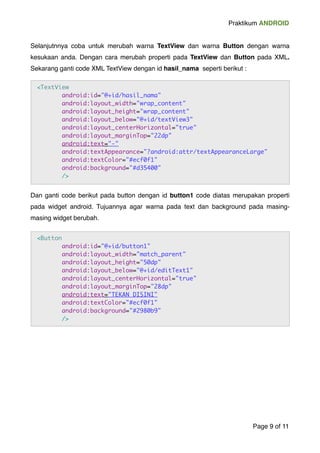
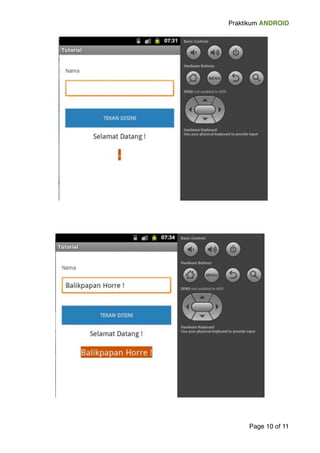
Selanjutnnya coba untuk merubah warna TextView dan warna Button dengan warna 
kesukaan anda. Dengan cara merubah properti pada TextView dan Button pada XML. 
Sekarang ganti code XML TextView dengan id hasil_nama seperti berikut :! 
Dan ganti code berikut pada button dengan id button1 code diatas merupakan properti 
pada widget android. Tujuannya agar warna pada text dan background pada masing-masing 
widget berubah.! 
!! 
Page "9 of "11 
<TextView 
android:id="@+id/hasil_nama" 
android:layout_width="wrap_content" 
android:layout_height="wrap_content" 
android:layout_below="@+id/textView3" 
android:layout_centerHorizontal="true" 
android:layout_marginTop="22dp" 
android:text="-" 
android:textAppearance="?android:attr/textAppearanceLarge" 
android:textColor="#ecf0f1" 
android:background="#d35400" 
/> 
<Button 
android:id="@+id/button1" 
android:layout_width="match_parent" 
android:layout_height="50dp" 
android:layout_below="@+id/editText1" 
android:layout_centerHorizontal="true" 
android:layout_marginTop="28dp" 
android:text="TEKAN DISINI" 
android:textColor="#ecf0f1" 
android:background="#2980b9" 
/>
Praktikum ANDROID 
Page "10 of "11
Praktikum ANDROID 
! 
TUGAS 
! 
1. Buatlah form pendaftaran mengguakan widget TextView, EditText, dan Button.! 
2. Isi form terdiri dari ! 
1. Nama (inputType:textPersonName), ! 
2. Emai (inputType:textEmailAddress),! 
3. Nomor Telfon (inputType:phone),! 
4. Button dengan Text Submit! 
3. Modifikasi Form tersebut dengan textColor dan Background dengan warna sesuai kreasi Anda.! 
4. Dan berikan action pada Button dengan method setOnClickListener! 
5. Tampilkan menggunakan TextView. 
Page 1"1 of 1"1

Modul praktikum 2 - Android Sudaryatno

  • 1.
    Praktikum ANDROID ! ANDROID FOR BEGINNER MODUL 2 ! [ANDROID WIDGET] !!!!! SUDARYATNO yatnosudar@gmail.com | @dodulz | facebook : yatno.sudar Page "1 of "11
  • 2.
    Praktikum ANDROID ANDROIDWIDGET ! Widget adalah komponen view android yang digunakan untuk memudahkan end user menggunakan aplikasi. Contoh dari widget yaitu, Button, EditText, TextView dan lain-lain. Widget mempunyai properti pasti yaitu lebar dan tinggi. Setiap widget mempunnyai action sendiri-sendiri, sesuai dengan fungsinnya. ! Berikut ini widget yang sering digunakan Widget Funsi Button! Sebagai tombol, sering digunakan untuk form EditText input teks, sering digunakan untuk input data TextView Digunakan untuk menampilkan tulisan WIDGET PROPERTI! Widget properti adalah properti yang digunakan untuk memodifikasi widget android sesuai dengan keinginan. Widget dipasang di masing-masing layout android. Setiap layout bisa mempunyai banyak widget. contoh dari properti widget sebagai berikut berikut hasilnya Page "2 of "11 <Button android:id="@+id/button1" android:layout_width="match_parent" android:layout_height="wrap_content" android:background="@android:color/holo_orange_light" android:text="Tekan Button Ini" android:textColor="@android:color/holo_purple" />
  • 3.
    Praktikum ANDROID ! BUTTON WIDGET! ! Button digunakan sebagai tombol dalam sebuah form atau dalam bentuk lain. Button memiliki properti widget tetap yaitu layout_width, layout_height, dan id.! Berikut ini adalah XML dari button :! Pada android Java anda dapat memberi action untuk widget tersebut. Seblum memberikan action anda harus memberikan deklarasi dulu agar java android dapat mengenali button tersebut. Contoh sebagia berikut :! perhatikan script java diatas : ! private Button button; => digunakan untuk membuat object button! button = (Button) findViewById(R.id.button1); => digunakan untuk menghubungkan antara java dan XML button dengan id button1 button.setOnClickListener => digunakan untuk member action pada android ketika tombol ditekan. ! Page "3 of "11 <Button android:id="@+id/button1" android:layout_width="wrap_content" android:layout_height="wrap_content" android:text="Button" /> public class MainActivity extends Activity { private Button button; @Override protected void onCreate(Bundle savedInstanceState) { super.onCreate(savedInstanceState); setContentView(R.layout.activity_main); button = (Button) findViewById(R.id.button1); button.setOnClickListener(new OnClickListener() { @Override public void onClick(View v) { Toast.makeText(MainActivity.this, "Hallo Android", Toast.LENGTH_LONG).show(); } }); } }
  • 4.
    Praktikum ANDROID publicclass MainActivity extends Activity { ! private EditText input_text; @Override protected void onCreate(Bundle savedInstanceState) { super.onCreate(savedInstanceState); setContentView(R.layout.activity_main); input_text = (EditText) findViewById(R.id.editText1); } public void _onClick(View view){ String text = input_text.getText().toString(); Toast.makeText(MainActivity.this,text, Toast.LENGTH_LONG).show(); TEXTVIEW WIDGET! ! TextView widget digunakan untuk menampilkan tulisan. TextView Widget memiliki properti tetap yaitu layout_width, layout_height, dan id.! code diatas digunakan untuk membuat TextView. Pada java kita dapat menambahkan action. TextView juga dapat kita sisipi listener seperti button. ! ! EDITTEXT WIDGET! ! EditText widget digunakan untuk input data. EditText widget memiliki properti tetap yaitu layout_width, layout_height, dan id. EditText memiliki beberapa tipe diantarannya adalah number, password,email, nomor telfon, dan lain-lain. ! code diatas digunakan untuk membuat EditText. Pada java kita dapat mengambil input atau menambahkan action listener.! Page "4 of "11 <EditText android:id="@+id/editText2" android:layout_width="match_parent" android:layout_height="wrap_content" android:layout_alignLeft="@+id/editText1" android:layout_below="@+id/editText1" android:layout_marginTop="20dp" android:ems="10"/> } }
  • 5.
    Praktikum ANDROID !Untuk mendapatkan hasil inputan gunakan method getText() dan untuk mendeklarasikan text gunakan method setText(). Pada code diatas EditText di deklarasikan atau dihubungkan dengan code input_text = (Edi tTex t ) findViewById(R.id.editText1);. Untuk mendapatkan value dari dari EditText input_text dapat menggunakan method getText(). ! String text = input_text.getText().toString(); Page "5 of "11
  • 6.
    Praktikum ANDROID Praktikum ! 1. Buat project Android ! 2. Buat tampilan berikut menggunakan drag and drop.! 3. Tampilan diatas terdiri dari ! 1. TextEdit dengan text Nama! 2. EditText! 3. Button! 4. TexView dengan text Selamat Datang !! 5. TextView dengan text -! 4. Berikut code XML dari form diatas.! ! Page "6 of "11
  • 7.
    Praktikum ANDROID Page"7 of "11 <RelativeLayout xmlns:android="http://schemas.android.com/apk/res/android" xmlns:tools="http://schemas.android.com/tools" android:layout_width="match_parent" android:layout_height="match_parent" android:paddingBottom="@dimen/activity_vertical_margin" android:paddingLeft="@dimen/activity_horizontal_margin" android:paddingRight="@dimen/activity_horizontal_margin" android:paddingTop="@dimen/activity_vertical_margin" tools:context=".MainActivity" > ! <TextView android:id="@+id/textView1" android:layout_width="match_parent" android:layout_height="wrap_content" android:layout_alignLeft="@+id/button1" android:layout_alignParentTop="true" android:layout_marginTop="16dp" android:text="Nama" /> ! <EditText android:id="@+id/editText1" android:layout_width="match_parent" android:layout_height="wrap_content" android:layout_alignLeft="@+id/textView1" android:layout_below="@+id/textView1" android:layout_marginTop="15dp" android:ems="10" android:inputType="textPersonName" > <requestFocus /> </EditText> <Button android:id="@+id/button1" android:layout_width="match_parent" android:layout_height="wrap_content" android:layout_below="@+id/editText1" android:layout_centerHorizontal="true" android:layout_marginTop="28dp" android:text="Button" /> ! <TextView android:id="@+id/textView3" android:layout_width="wrap_content" android:layout_height="wrap_content" android:layout_centerHorizontal="true" android:layout_centerVertical="true" android:text="Selamat Datang !" android:textAppearance="?android:attr/textAppearanceMedium" /> ! <TextView android:id="@+id/hasil_nama" android:layout_width="wrap_content" android:layout_height="wrap_content" android:layout_below="@+id/textView3" android:layout_centerHorizontal="true" android:layout_marginTop="22dp" android:text="-" android:textAppearance="?android:attr/textAppearanceLarge" /> ! </RelativeLayout>
  • 8.
    Praktikum ANDROID ! ! ! Code diatas digunakan untuk mendapatkan nilai dari EditText dengan id editText1. Setelah didapat hasilnnya dengan menggunakan method getText() pada EditText name seperti code berikut ! String name_input = name.getText().toString();. TextView textview akan di set dengan nilai yang diambil dari name_input dengan method setText pada code berikut textview.setText(name_input);! ! Page "8 of "11 public class MainActivity extends Activity { private EditText name; private Button button; private TextView textview; @Override protected void onCreate(Bundle savedInstanceState) { super.onCreate(savedInstanceState); setContentView(R.layout.activity_main); name=(EditText) findViewById(R.id.editText1); button=(Button) findViewById(R.id.button1); textview=(TextView) findViewById(R.id.hasil_nama); button.setOnClickListener(new OnClickListener() { @Override public void onClick(View v) { hiddenKeyboard(v); String name_input = name.getText().toString(); textview.setText(name_input); } }); } private void hiddenKeyboard(View v) { InputMethodManager keyboard = (InputMethodManager) getSystemService(Context.INPUT_METHOD_SERVICE); keyboard.hideSoftInputFromWindow(v.getWindowToken(), 0); } }
  • 9.
    Praktikum ANDROID Selanjutnnyacoba untuk merubah warna TextView dan warna Button dengan warna kesukaan anda. Dengan cara merubah properti pada TextView dan Button pada XML. Sekarang ganti code XML TextView dengan id hasil_nama seperti berikut :! Dan ganti code berikut pada button dengan id button1 code diatas merupakan properti pada widget android. Tujuannya agar warna pada text dan background pada masing-masing widget berubah.! !! Page "9 of "11 <TextView android:id="@+id/hasil_nama" android:layout_width="wrap_content" android:layout_height="wrap_content" android:layout_below="@+id/textView3" android:layout_centerHorizontal="true" android:layout_marginTop="22dp" android:text="-" android:textAppearance="?android:attr/textAppearanceLarge" android:textColor="#ecf0f1" android:background="#d35400" /> <Button android:id="@+id/button1" android:layout_width="match_parent" android:layout_height="50dp" android:layout_below="@+id/editText1" android:layout_centerHorizontal="true" android:layout_marginTop="28dp" android:text="TEKAN DISINI" android:textColor="#ecf0f1" android:background="#2980b9" />
  • 10.
  • 11.
    Praktikum ANDROID ! TUGAS ! 1. Buatlah form pendaftaran mengguakan widget TextView, EditText, dan Button.! 2. Isi form terdiri dari ! 1. Nama (inputType:textPersonName), ! 2. Emai (inputType:textEmailAddress),! 3. Nomor Telfon (inputType:phone),! 4. Button dengan Text Submit! 3. Modifikasi Form tersebut dengan textColor dan Background dengan warna sesuai kreasi Anda.! 4. Dan berikan action pada Button dengan method setOnClickListener! 5. Tampilkan menggunakan TextView. Page 1"1 of 1"1