Praktikum ANDROID 
ANDROID 
FOR 
BEGINNER MODUL 17 
! 
[ANDROID ADVERTISING] 
!!!!! 
SUDARYATNO 
yatnosudar@gmail.com | @dodulz | facebook : yatno.sudar 
Page 1 of 13
Praktikum ANDROID 
ANDROID ADVERTISING 
Agar bisa memonetizing apps android, cara yang paling gampang adalah memasang iklan. Ada 
beberapa layanan iklan yang dapat digunakan. Diantarannya adalah Admob dan Vserv. Pada 
modul ini kita akan menggunakan kedua layanan tersebut agar dapat memonetizing aplikasi kita. 
! 
AdMob 
Sebelum melakukan praktek menampilkan iklan dari Admob kali ini, ada beberapa langkah 
terlebih dahulu yang harus dilakukan. 
Requirements : 
• Set Target SDK ke versi 13 atau lebih. 
• Set Minimum Required SDK untuk aplikasi kita ke Versi 2.3 atau lebih (  
GingerBread). 
Setup SDK 
Google Mobile Ads merupakan bagian dari GooglePlayServices. Untuk itu kita mesti 
menyertakan GooglePlayServices pada project kita. 
1. Download dan konfigurasikan Google Play Service SDK ke project kita. Tutorialnya 
bisa dilihat disini : 
http://developer.android.com/google/play-services/setup.html 
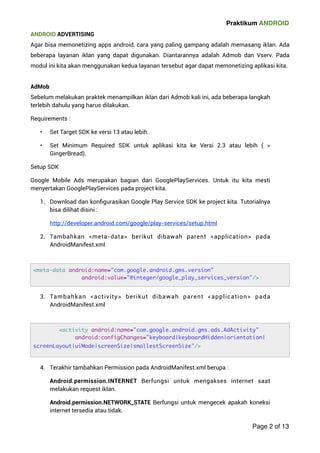
2. Tambahkan meta-data berikut dibawah parent application pada 
AndroidManifest.xml 
3. Tambahkan activity berikut dibawah parent application pada 
AndroidManifest.xml 
4. Terakhir tambahkan Permission pada AndroidManifest.xml berupa : 
Android.permission.INTERNET Berfungsi untuk mengakses internet saat 
melakukan request iklan. 
Android.permission.NETWORK_STATE Berfungsi untuk mengecek apakah koneksi 
internet tersedia atau tidak. 
Page 2 of 13 
meta-data android:name=com.google.android.gms.version 
android:value=@integer/google_play_services_version/ 
activity android:name=com.google.android.gms.ads.AdActivity 
android:configChanges=keyboard|keyboardHidden|orientation| 
screenLayout|uiMode|screenSize|smallestScreenSize/
Praktikum ANDROID 
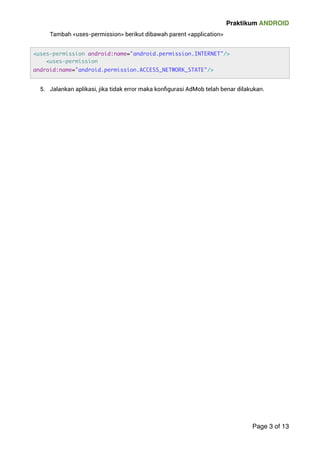
Tambah uses-permission berikut dibawah parent application 
5. Jalankan aplikasi, jika tidak error maka konfigurasi AdMob telah benar dilakukan. 
! 
Page 3 of 13 
uses-permission android:name=android.permission.INTERNET/ 
uses-permission 
android:name=android.permission.ACCESS_NETWORK_STATE/
Praktikum ANDROID 
Admob 
! 
Sebelum menempatkan AdMob pada aplikasi kita, kita harus mempunyai AD_UNIT_ID. Sign Up 
untuk Akun AdMob (http://www.admob.com), lalu ikut langkah-langkah selanjutnya sampai kita 
mendapatkan AD_UNIT_ID. 
a. Banner Ads 
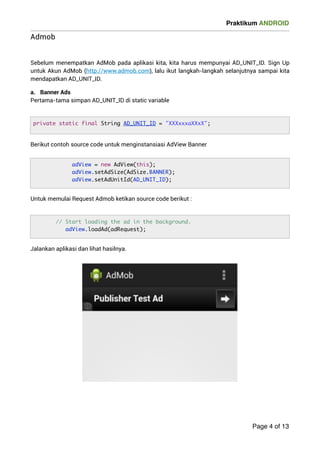
Pertama-tama simpan AD_UNIT_ID di static variable 
Berikut contoh source code untuk menginstansiasi AdView Banner 
Untuk memulai Request Admob ketikan source code berikut : 
Jalankan aplikasi dan lihat hasilnya. 
! 
Page 4 of 13 
private static final String AD_UNIT_ID = XXXxxxaXXxX; 
adView = new AdView(this); 
adView.setAdSize(AdSize.BANNER); 
adView.setAdUnitId(AD_UNIT_ID); 
// Start loading the ad in the background. 
adView.loadAd(adRequest);
Praktikum ANDROID 
Mungkin untuk beberapa saat AdMob tidak muncul dikarenakan memang untuk aplikasi yang 
baru ter-register di AdMob, memerlukan beberapa saat hingga impresi iklan benar-benar terkirim. 
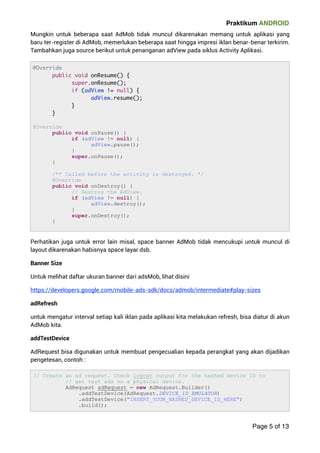
Tambahkan juga source berikut untuk penanganan adView pada siklus Activity Aplikasi. 
Perhatikan juga untuk error lain misal, space banner AdMob tidak mencukupi untuk muncul di 
layout dikarenakan habisnya space layar dsb. 
Banner Size 
Untuk melihat daftar ukuran banner dari adsMob, lihat disini 
https://developers.google.com/mobile-ads-sdk/docs/admob/intermediate#play-sizes 
adRefresh 
untuk mengatur interval setiap kali iklan pada aplikasi kita melakukan refresh, bisa diatur di akun 
AdMob kita. 
addTestDevice 
AdRequest bisa digunakan untuk membuat pengecualian kepada perangkat yang akan dijadikan 
pengetesan, contoh : 
Page 5 of 13 
@Override 
public void onResume() { 
super.onResume(); 
if (adView != null) { 
adView.resume(); 
} 
}  
@Override 
public void onPause() { 
if (adView != null) { 
adView.pause(); 
} 
super.onPause(); 
}  
/** Called before the activity is destroyed. */ 
@Override 
public void onDestroy() { 
// Destroy the AdView. 
if (adView != null) { 
adView.destroy(); 
} 
super.onDestroy(); 
} 
// Create an ad request. Check logcat output for the hashed device ID to 
// get test ads on a physical device. 
AdRequest adRequest = new AdRequest.Builder() 
.addTestDevice(AdRequest.DEVICE_ID_EMULATOR) 
.addTestDevice(INSERT_YOUR_HASHED_DEVICE_ID_HERE) 
.build();
Praktikum ANDROID 
Untuk mendapatkan TestDevice pada perangkat kita, lihat output di Logcat. 
Targeting 
Demografi dan target lokasi juga merupakan opsi yang bisa ditambahkan pada AdRequest untuk 
membuat iklan yang ditampilkan lebih spesifik, contoh : 
AdsLisetener 
Kita bisa menghandle event yang terjadi pada adView itu sendiri dengan menambahkan 
adView.setAdListener, berikut beberapa method yang termasuk didalamnya. 
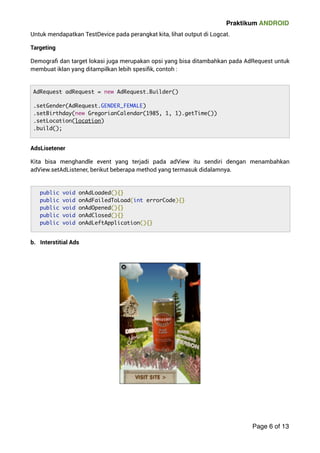
b. Interstitial Ads 
 
Page 6 of 13 
AdRequest adRequest = new AdRequest.Builder() 
.setGender(AdRequest.GENDER_FEMALE) 
.setBirthday(new GregorianCalendar(1985, 1, 1).getTime()) 
.setLocation(location) 
.build(); 
public void onAdLoaded(){} 
public void onAdFailedToLoad(int errorCode){} 
public void onAdOpened(){} 
public void onAdClosed(){} 
public void onAdLeftApplication(){}
Praktikum ANDROID 
 
Pada dasarnya langkahnya sama dengan banner ads, hanya saja untuk interstitial ads kita bisa 
menampilkannya disaat yang kita ingikan, misal saat perpindahan halaman dan iklan tipe ini akan 
memenuhi layar saat ditampilkan. 
interstitialAd = new InterstitialAd(this); 
interstitialAd.setAdUnitId(AD_UNIT_ID); 
// Create an ad request. Check logcat output for the hashed device ID to 
// get test ads on a physical device. 
AdRequest adRequest = new AdRequest.Builder() 
.addTestDevice(AdRequest.DEVICE_ID_EMULATOR) 
.addTestDevice(INSERT_YOUR_HASHED_DEVICE_ID_HERE ) 
.build();  
// Start loading the ad in the background. 
interstitialAd.loadAd(adRequest); 
Lalu untuk menampilkannya, pertama-tama buatlah Button terlebih dahulu. Lalu tambahkan 
source code berikut pada event OnClick button tersebut. 
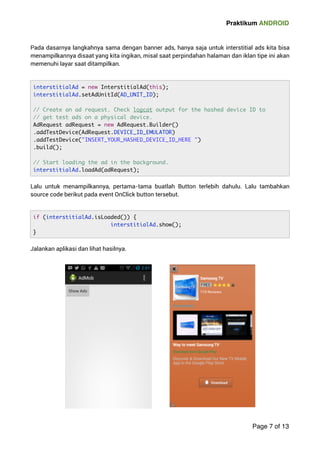
Jalankan aplikasi dan lihat hasilnya. 
Page 7 of 13 
if (interstitialAd.isLoaded()) { 
interstitialAd.show(); 
}
Praktikum ANDROID 
c. Smart Banners 
Smart Banners merupakan jenis ads baru yang dimana tampilannya akan menyesuaikan dengan 
layar perangkat dengan orientasi baik portrait atau landscape. Pada peng-aplikasiannya smart 
banners tidaklah jauh berbeda dengan banners, hanya ada sedikit perbedaan : 
Untuk daftar-daftar fitur smart banner yang mendukung berdasarkan ukuran layar dapat dilihat di 
ling berikut : 
https://developers.google.com/mobile-ads-sdk/docs/admob/smart-banners 
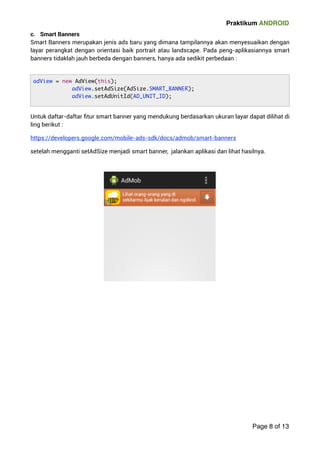
setelah mengganti setAdSize menjadi smart banner, jalankan aplikasi dan lihat hasilnya. 
 
Page 8 of 13 
adView = new AdView(this); 
adView.setAdSize(AdSize.SMART_BANNER); 
adView.setAdUnitId(AD_UNIT_ID);
Praktikum ANDROID 
VSERV V 
serv.mobi merupakan salah satu sarana advertising mobile selain AdMob. Sebelum 
mengimplementasikan iklan ke aplikasi, kita harus mengintegrasikan aplikasi kita dengan SDK 
dari vserv. 
Requirements : 
• Buka halaman http://www.vserv.mobi/get-started/?at=developer untuk mendaftar akun 
vserv, klik 
• Setelah itu dapatkan ZoneID, fungsinya sama seperti Unit_Id pada AdMob, apabila proses 
registrasi sudah sukses, bisa dilihat di https://admin.vserv.mobi/admin/affiliate-zones. 
php 
• Set Target SDK ke versi 18 (catatan : jangan menargetkan ke SDK versi 19, karena sedikit 
bermasalah) 
• Versi ADT harus 22 atau lebih (lihat di Help-About ADT) 
Setup SDK 
1. Download terlebih dahulu SDK untuk Vserv disini 
2. Import SDK tadi kedalam workspace kita. 
3. Tambahkan GooglePlayService ke project kita. Tutorialnya bisa dilihat disini : 
http://developer.android.com/google/play-services/setup.html 
4. Tambahkan project yang telah di import tadi menjadi Library, cara yang sama seperti 
menambahkan GooglePlayServiceLib. 
5. Tambahkan line berikut ke file project.properties 
6. Catatan : Hilangkan baris berikut di AndroidManifest.xml jika di project kita 
sebelumnya terdapat meta-data untuk Google Ads 
7. Jalankan aplikasi, jika tidak error maka konfigurasi Vserv telah benar dilakukan. 
Page 9 of 13 
manifestmerger.enabled=true 
meta-data android:name=com.google.android.gms.version 
android:value=@integer/ 
google_play_services_version/
Praktikum ANDROID 
Vserv 
a. Interstitial Ads 
Pertama-tama simpan Zone_ID yang kita dapatkan ke static variabel, misal : 
Terdapat 2 buah zone id, yang satu untuk iklan berjenis interstitital, billboard, FS dan yang satu 
untuk jenis banner. Untuk menampilkan Interstitial Ads, ketikan source code berikut : 
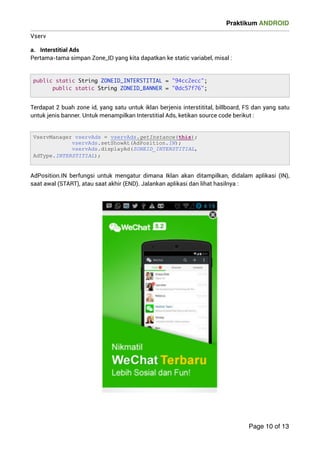
AdPosition.IN berfungsi untuk mengatur dimana Iklan akan ditampilkan, didalam aplikasi (IN), 
saat awal (START), atau saat akhir (END). Jalankan aplikasi dan lihat hasilnya : 
 
Page 10 of 13 
public static String ZONEID_INTERSTITIAL = 94cc2ecc; 
public static String ZONEID_BANNER = 0dc57f76; 
VservManager vservAds = vservAds.getInstance(this); 
vservAds.setShowAt(AdPosition.IN); 
vservAds.displayAd(ZONEID_INTERSTITIAL, 
AdType.INTERSTITIAL);
Praktikum ANDROID 
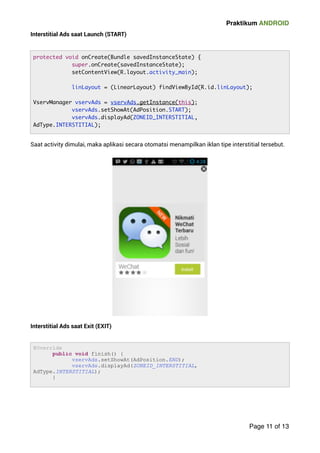
Interstitial Ads saat Launch (START) 
Saat activity dimulai, maka aplikasi secara otomatsi menampilkan iklan tipe interstitial tersebut. 
Interstitial Ads saat Exit (EXIT) 
 
Page 11 of 13 
protected void onCreate(Bundle savedInstanceState) { 
super.onCreate(savedInstanceState); 
setContentView(R.layout.activity_main); 
linLayout = (LinearLayout) findViewById(R.id.linLayout); 
VservManager vservAds = vservAds.getInstance(this); 
vservAds.setShowAt(AdPosition.START); 
vservAds.displayAd(ZONEID_INTERSTITIAL, 
AdType.INTERSTITIAL); 
@Override 
public void finish() { 
vservAds.setShowAt(AdPosition.END); 
vservAds.displayAd(ZONEID_INTERSTITIAL, 
AdType.INTERSTITIAL); 
}
Praktikum ANDROID 
Dengan cara tersebut, maka iklan akan muncul ketika kita menekan Back pada Activity, atau saat 
Activity tersebut berakhir siklusnya (contoh Activity.finish()). Lalu jika tidak ada super.finish() 
bagaimana bisa keluar dari aplikasi ? Implementasikan source code berikut ke onActivityResult : 
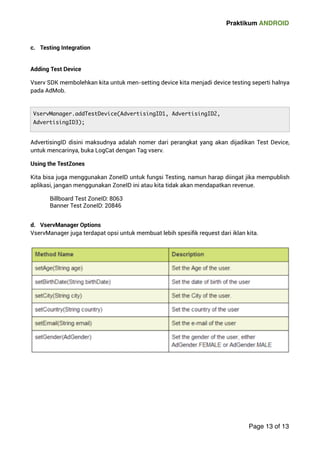
b. Banner Ads 
Berbeda dengan Interstitial yang menggunakan VservMananger, untuk banner Ads 
menggunakan VservController serta view atau wadah yang digunakan untuk menampung 
iklan tersebut. Contoh source code berikut untuk mencoba banner ads 
Jalankan aplikasi dan lihat hasilnya : 
Page 12 of 13 
@Override 
protected void onActivityResult(int requestCode, int resultCode, 
Intent data) { 
if (requestCode == VservManager.REQUEST_CODE) { 
if (data != null) { 
if (data.hasExtra(showAt) 
 data.getStringExtra(showAt) 
.equalsIgnoreCase(end) 
) { 
VservManager.getInstance(this).release(this); 
super.finish(); 
} 
} else { 
super.finish(); 
} 
} 
} 
frameLayout = (FrameLayout) findViewById(R.id.container); 
VservManager renderAdManager = 
VservManager.getInstance(this); 
try { 
VservController controller = 
renderAdManager.renderAd(ZONEID_BANNER, frameLayout); 
} catch (ViewNotEmptyException e) { 
// TODO Auto-generated catch block 
e.printStackTrace(); 
}
Praktikum ANDROID 
 
c. Testing Integration  
Adding Test Device 
Vserv SDK membolehkan kita untuk men-setting device kita menjadi device testing seperti halnya 
pada AdMob. 
AdvertisingID disini maksudnya adalah nomer dari perangkat yang akan dijadikan Test Device, 
untuk mencarinya, buka LogCat dengan Tag vserv. 
Using the TestZones 
Kita bisa juga menggunakan ZoneID untuk fungsi Testing, namun harap diingat jika mempublish 
aplikasi, jangan menggunakan ZoneID ini atau kita tidak akan mendapatkan revenue. 
Billboard Test ZoneID: 8063 
Banner Test ZoneID: 20846  
d. VservManager Options 
VservManager juga terdapat opsi untuk membuat lebih spesifik request dari iklan kita. 
 
Page 13 of 13 
VservManager.addTestDevice(AdvertisingID1, AdvertisingID2, 
AdvertisingID3);

Modul praktikum 17 - Android Sudaryatno

  • 1.
    Praktikum ANDROID ANDROID FOR BEGINNER MODUL 17 ! [ANDROID ADVERTISING] !!!!! SUDARYATNO yatnosudar@gmail.com | @dodulz | facebook : yatno.sudar Page 1 of 13
  • 2.
    Praktikum ANDROID ANDROIDADVERTISING Agar bisa memonetizing apps android, cara yang paling gampang adalah memasang iklan. Ada beberapa layanan iklan yang dapat digunakan. Diantarannya adalah Admob dan Vserv. Pada modul ini kita akan menggunakan kedua layanan tersebut agar dapat memonetizing aplikasi kita. ! AdMob Sebelum melakukan praktek menampilkan iklan dari Admob kali ini, ada beberapa langkah terlebih dahulu yang harus dilakukan. Requirements : • Set Target SDK ke versi 13 atau lebih. • Set Minimum Required SDK untuk aplikasi kita ke Versi 2.3 atau lebih ( GingerBread). Setup SDK Google Mobile Ads merupakan bagian dari GooglePlayServices. Untuk itu kita mesti menyertakan GooglePlayServices pada project kita. 1. Download dan konfigurasikan Google Play Service SDK ke project kita. Tutorialnya bisa dilihat disini : http://developer.android.com/google/play-services/setup.html 2. Tambahkan meta-data berikut dibawah parent application pada AndroidManifest.xml 3. Tambahkan activity berikut dibawah parent application pada AndroidManifest.xml 4. Terakhir tambahkan Permission pada AndroidManifest.xml berupa : Android.permission.INTERNET Berfungsi untuk mengakses internet saat melakukan request iklan. Android.permission.NETWORK_STATE Berfungsi untuk mengecek apakah koneksi internet tersedia atau tidak. Page 2 of 13 meta-data android:name=com.google.android.gms.version android:value=@integer/google_play_services_version/ activity android:name=com.google.android.gms.ads.AdActivity android:configChanges=keyboard|keyboardHidden|orientation| screenLayout|uiMode|screenSize|smallestScreenSize/
  • 3.
    Praktikum ANDROID Tambahuses-permission berikut dibawah parent application 5. Jalankan aplikasi, jika tidak error maka konfigurasi AdMob telah benar dilakukan. ! Page 3 of 13 uses-permission android:name=android.permission.INTERNET/ uses-permission android:name=android.permission.ACCESS_NETWORK_STATE/
  • 4.
    Praktikum ANDROID Admob ! Sebelum menempatkan AdMob pada aplikasi kita, kita harus mempunyai AD_UNIT_ID. Sign Up untuk Akun AdMob (http://www.admob.com), lalu ikut langkah-langkah selanjutnya sampai kita mendapatkan AD_UNIT_ID. a. Banner Ads Pertama-tama simpan AD_UNIT_ID di static variable Berikut contoh source code untuk menginstansiasi AdView Banner Untuk memulai Request Admob ketikan source code berikut : Jalankan aplikasi dan lihat hasilnya. ! Page 4 of 13 private static final String AD_UNIT_ID = XXXxxxaXXxX; adView = new AdView(this); adView.setAdSize(AdSize.BANNER); adView.setAdUnitId(AD_UNIT_ID); // Start loading the ad in the background. adView.loadAd(adRequest);
  • 5.
    Praktikum ANDROID Mungkinuntuk beberapa saat AdMob tidak muncul dikarenakan memang untuk aplikasi yang baru ter-register di AdMob, memerlukan beberapa saat hingga impresi iklan benar-benar terkirim. Tambahkan juga source berikut untuk penanganan adView pada siklus Activity Aplikasi. Perhatikan juga untuk error lain misal, space banner AdMob tidak mencukupi untuk muncul di layout dikarenakan habisnya space layar dsb. Banner Size Untuk melihat daftar ukuran banner dari adsMob, lihat disini https://developers.google.com/mobile-ads-sdk/docs/admob/intermediate#play-sizes adRefresh untuk mengatur interval setiap kali iklan pada aplikasi kita melakukan refresh, bisa diatur di akun AdMob kita. addTestDevice AdRequest bisa digunakan untuk membuat pengecualian kepada perangkat yang akan dijadikan pengetesan, contoh : Page 5 of 13 @Override public void onResume() { super.onResume(); if (adView != null) { adView.resume(); } } @Override public void onPause() { if (adView != null) { adView.pause(); } super.onPause(); } /** Called before the activity is destroyed. */ @Override public void onDestroy() { // Destroy the AdView. if (adView != null) { adView.destroy(); } super.onDestroy(); } // Create an ad request. Check logcat output for the hashed device ID to // get test ads on a physical device. AdRequest adRequest = new AdRequest.Builder() .addTestDevice(AdRequest.DEVICE_ID_EMULATOR) .addTestDevice(INSERT_YOUR_HASHED_DEVICE_ID_HERE) .build();
  • 6.
    Praktikum ANDROID Untukmendapatkan TestDevice pada perangkat kita, lihat output di Logcat. Targeting Demografi dan target lokasi juga merupakan opsi yang bisa ditambahkan pada AdRequest untuk membuat iklan yang ditampilkan lebih spesifik, contoh : AdsLisetener Kita bisa menghandle event yang terjadi pada adView itu sendiri dengan menambahkan adView.setAdListener, berikut beberapa method yang termasuk didalamnya. b. Interstitial Ads Page 6 of 13 AdRequest adRequest = new AdRequest.Builder() .setGender(AdRequest.GENDER_FEMALE) .setBirthday(new GregorianCalendar(1985, 1, 1).getTime()) .setLocation(location) .build(); public void onAdLoaded(){} public void onAdFailedToLoad(int errorCode){} public void onAdOpened(){} public void onAdClosed(){} public void onAdLeftApplication(){}
  • 7.
    Praktikum ANDROID Pada dasarnya langkahnya sama dengan banner ads, hanya saja untuk interstitial ads kita bisa menampilkannya disaat yang kita ingikan, misal saat perpindahan halaman dan iklan tipe ini akan memenuhi layar saat ditampilkan. interstitialAd = new InterstitialAd(this); interstitialAd.setAdUnitId(AD_UNIT_ID); // Create an ad request. Check logcat output for the hashed device ID to // get test ads on a physical device. AdRequest adRequest = new AdRequest.Builder() .addTestDevice(AdRequest.DEVICE_ID_EMULATOR) .addTestDevice(INSERT_YOUR_HASHED_DEVICE_ID_HERE ) .build(); // Start loading the ad in the background. interstitialAd.loadAd(adRequest); Lalu untuk menampilkannya, pertama-tama buatlah Button terlebih dahulu. Lalu tambahkan source code berikut pada event OnClick button tersebut. Jalankan aplikasi dan lihat hasilnya. Page 7 of 13 if (interstitialAd.isLoaded()) { interstitialAd.show(); }
  • 8.
    Praktikum ANDROID c.Smart Banners Smart Banners merupakan jenis ads baru yang dimana tampilannya akan menyesuaikan dengan layar perangkat dengan orientasi baik portrait atau landscape. Pada peng-aplikasiannya smart banners tidaklah jauh berbeda dengan banners, hanya ada sedikit perbedaan : Untuk daftar-daftar fitur smart banner yang mendukung berdasarkan ukuran layar dapat dilihat di ling berikut : https://developers.google.com/mobile-ads-sdk/docs/admob/smart-banners setelah mengganti setAdSize menjadi smart banner, jalankan aplikasi dan lihat hasilnya. Page 8 of 13 adView = new AdView(this); adView.setAdSize(AdSize.SMART_BANNER); adView.setAdUnitId(AD_UNIT_ID);
  • 9.
    Praktikum ANDROID VSERVV serv.mobi merupakan salah satu sarana advertising mobile selain AdMob. Sebelum mengimplementasikan iklan ke aplikasi, kita harus mengintegrasikan aplikasi kita dengan SDK dari vserv. Requirements : • Buka halaman http://www.vserv.mobi/get-started/?at=developer untuk mendaftar akun vserv, klik • Setelah itu dapatkan ZoneID, fungsinya sama seperti Unit_Id pada AdMob, apabila proses registrasi sudah sukses, bisa dilihat di https://admin.vserv.mobi/admin/affiliate-zones. php • Set Target SDK ke versi 18 (catatan : jangan menargetkan ke SDK versi 19, karena sedikit bermasalah) • Versi ADT harus 22 atau lebih (lihat di Help-About ADT) Setup SDK 1. Download terlebih dahulu SDK untuk Vserv disini 2. Import SDK tadi kedalam workspace kita. 3. Tambahkan GooglePlayService ke project kita. Tutorialnya bisa dilihat disini : http://developer.android.com/google/play-services/setup.html 4. Tambahkan project yang telah di import tadi menjadi Library, cara yang sama seperti menambahkan GooglePlayServiceLib. 5. Tambahkan line berikut ke file project.properties 6. Catatan : Hilangkan baris berikut di AndroidManifest.xml jika di project kita sebelumnya terdapat meta-data untuk Google Ads 7. Jalankan aplikasi, jika tidak error maka konfigurasi Vserv telah benar dilakukan. Page 9 of 13 manifestmerger.enabled=true meta-data android:name=com.google.android.gms.version android:value=@integer/ google_play_services_version/
  • 10.
    Praktikum ANDROID Vserv a. Interstitial Ads Pertama-tama simpan Zone_ID yang kita dapatkan ke static variabel, misal : Terdapat 2 buah zone id, yang satu untuk iklan berjenis interstitital, billboard, FS dan yang satu untuk jenis banner. Untuk menampilkan Interstitial Ads, ketikan source code berikut : AdPosition.IN berfungsi untuk mengatur dimana Iklan akan ditampilkan, didalam aplikasi (IN), saat awal (START), atau saat akhir (END). Jalankan aplikasi dan lihat hasilnya : Page 10 of 13 public static String ZONEID_INTERSTITIAL = 94cc2ecc; public static String ZONEID_BANNER = 0dc57f76; VservManager vservAds = vservAds.getInstance(this); vservAds.setShowAt(AdPosition.IN); vservAds.displayAd(ZONEID_INTERSTITIAL, AdType.INTERSTITIAL);
  • 11.
    Praktikum ANDROID InterstitialAds saat Launch (START) Saat activity dimulai, maka aplikasi secara otomatsi menampilkan iklan tipe interstitial tersebut. Interstitial Ads saat Exit (EXIT) Page 11 of 13 protected void onCreate(Bundle savedInstanceState) { super.onCreate(savedInstanceState); setContentView(R.layout.activity_main); linLayout = (LinearLayout) findViewById(R.id.linLayout); VservManager vservAds = vservAds.getInstance(this); vservAds.setShowAt(AdPosition.START); vservAds.displayAd(ZONEID_INTERSTITIAL, AdType.INTERSTITIAL); @Override public void finish() { vservAds.setShowAt(AdPosition.END); vservAds.displayAd(ZONEID_INTERSTITIAL, AdType.INTERSTITIAL); }
  • 12.
    Praktikum ANDROID Dengancara tersebut, maka iklan akan muncul ketika kita menekan Back pada Activity, atau saat Activity tersebut berakhir siklusnya (contoh Activity.finish()). Lalu jika tidak ada super.finish() bagaimana bisa keluar dari aplikasi ? Implementasikan source code berikut ke onActivityResult : b. Banner Ads Berbeda dengan Interstitial yang menggunakan VservMananger, untuk banner Ads menggunakan VservController serta view atau wadah yang digunakan untuk menampung iklan tersebut. Contoh source code berikut untuk mencoba banner ads Jalankan aplikasi dan lihat hasilnya : Page 12 of 13 @Override protected void onActivityResult(int requestCode, int resultCode, Intent data) { if (requestCode == VservManager.REQUEST_CODE) { if (data != null) { if (data.hasExtra(showAt) data.getStringExtra(showAt) .equalsIgnoreCase(end) ) { VservManager.getInstance(this).release(this); super.finish(); } } else { super.finish(); } } } frameLayout = (FrameLayout) findViewById(R.id.container); VservManager renderAdManager = VservManager.getInstance(this); try { VservController controller = renderAdManager.renderAd(ZONEID_BANNER, frameLayout); } catch (ViewNotEmptyException e) { // TODO Auto-generated catch block e.printStackTrace(); }
  • 13.
    Praktikum ANDROID c. Testing Integration Adding Test Device Vserv SDK membolehkan kita untuk men-setting device kita menjadi device testing seperti halnya pada AdMob. AdvertisingID disini maksudnya adalah nomer dari perangkat yang akan dijadikan Test Device, untuk mencarinya, buka LogCat dengan Tag vserv. Using the TestZones Kita bisa juga menggunakan ZoneID untuk fungsi Testing, namun harap diingat jika mempublish aplikasi, jangan menggunakan ZoneID ini atau kita tidak akan mendapatkan revenue. Billboard Test ZoneID: 8063 Banner Test ZoneID: 20846 d. VservManager Options VservManager juga terdapat opsi untuk membuat lebih spesifik request dari iklan kita. Page 13 of 13 VservManager.addTestDevice(AdvertisingID1, AdvertisingID2, AdvertisingID3);