Praktikum ANDROID 
ANDROID 
FOR 
BEGINNER MODUL 16 
! 
[ANDROID GOOGLE MAPS] 
!!!!! 
SUDARYATNO 
yatnosudar@gmail.com | @dodulz | facebook : yatno.sudar 
Page 1 of 10
Praktikum ANDROID 
ANDROID GOOGLE MAPS 
!! 
Google Maps Android 
Google Maps adalah layanan yang disediakan oleh google untuk menampilkan peta dunia dan 
positioning system. Android sudah support untuk Google Maps, untuk android 4 keatas sudah 
support Google Maps V2 yang mampu menampilkan maps dalam bentuk 3D pada.. Android 
menyediakan library com.google.gms.maps.MapFragment dan class MapView yang digunakan 
untuk menampilkan peta di android. Anda perlu menambahkan permission dan meta-data di 
AndroidManifest.xml. Berikut contoh dari AndroidManifest.xml 
Page 2 of 10 
?xml version=1.0 encoding=utf-8? 
manifest xmlns:android=http://schemas.android.com/apk/res/android 
package=com.example.maps 
android:versionCode=1 
android:versionName=1.0  
uses-sdk 
android:minSdkVersion=10 
android:targetSdkVersion=18 / 
permission 
android:name=com.example.maps.maps.permission.MAPS_RECEIVE 
android:protectionLevel=signature / 
uses-permission android:name=android.permission.ACCESS_NETWORK_STATE / 
uses-permission android:name=android.permission.INTERNET / 
uses-permission 
android:name=com.google.android.providers.gsf.permission.READ_GSERVICES / 
uses-permission android:name=android.permission.WRITE_EXTERNAL_STORAGE / 
!-- Required to show current location -- 
uses-permission android:name=android.permission.ACCESS_COARSE_LOCATION / 
uses-permission android:name=android.permission.ACCESS_FINE_LOCATION / 
!-- Required OpenGL ES 2.0. for Maps V2 -- 
uses-feature 
android:glEsVersion=0x00020000 
android:required=true / 
application 
android:allowBackup=true 
android:icon=@drawable/ic_launcher 
android:label=@string/app_name 
android:theme=@style/AppTheme  
activity 
android:name=com.example.maps.MainActivity 
android:label=@string/app_name  
intent-filter 
action android:name=android.intent.action.MAIN / ! 
category android:name=android.intent.category.LAUNCHER / 
/intent-filter 
/activity 
meta-data 
android:name=com.google.android.maps.v2.API_KEY 
android:value=AIzaSyAhpiZEkCqc4QJ1SZcCe5rpG8Hb1oA6jks / 
/application 
/manifest
Praktikum ANDROID 
Selain AndroidManifest.xml kita juga harus melakukan import library dari library google service. 
Library ini digunakan, agar dapat mengakses library Maps yang sudah di sediakan oleh Google. 
Dan juga untuk mengakses API Key dari Maps yang disediakan oleh Google. Berikut ini beberapa 
step untuk memasukan library Google Service ke project Android dan cara mengakses API KEY. 
! 
1. Download Google Play Service 
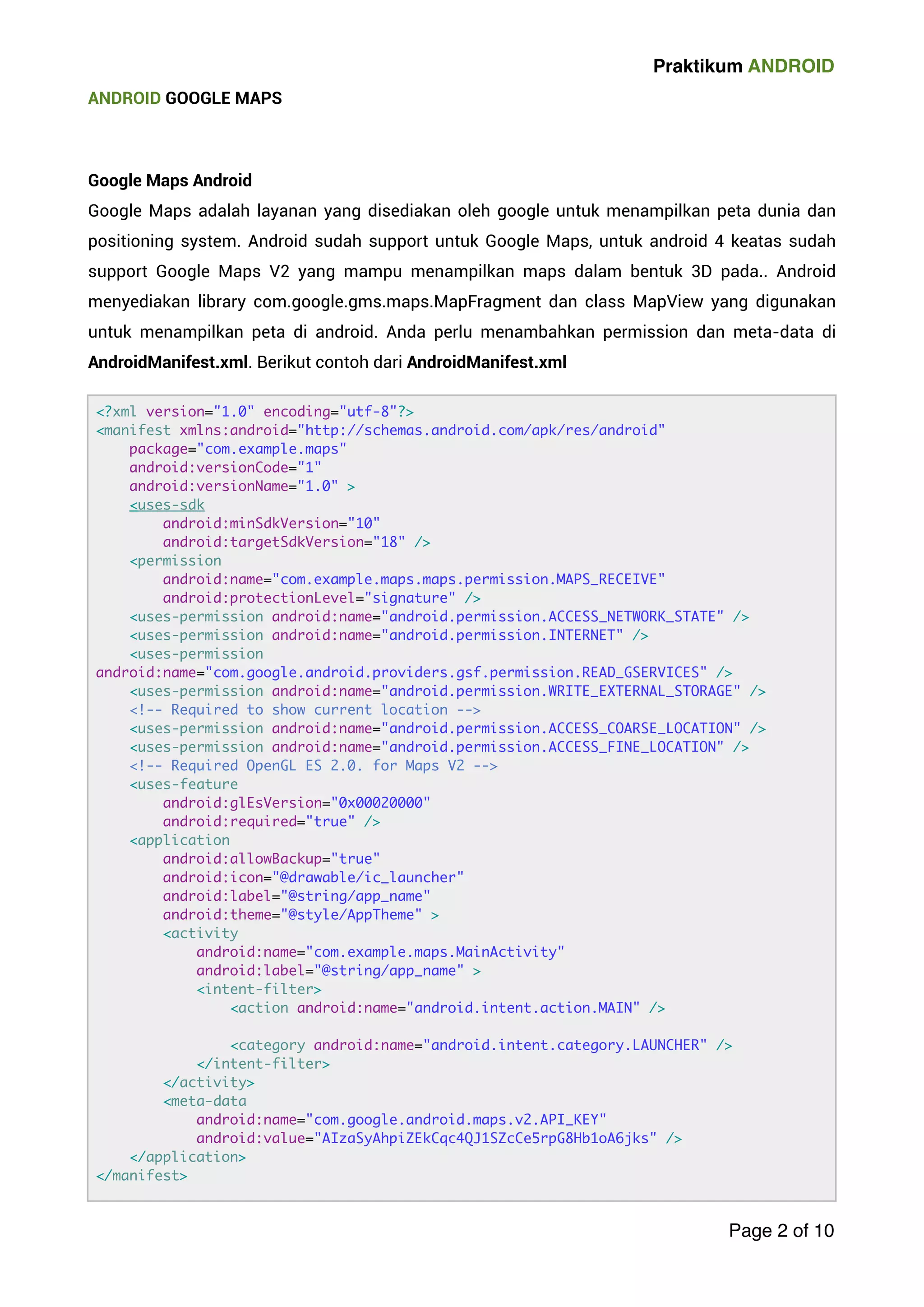
Buka Eclipse - Windows - Android SDK Manager. Perhatikan pada bagian Extra - 
Google Play Services centang dan tekan Install 
! 
2. Import Google Service ke Eclipse 
Jika sudah terinstall, selanjutnnya import library Google Play Service ke eclipse yang kita 
buat. Berikut ini langkah langkahnya : 
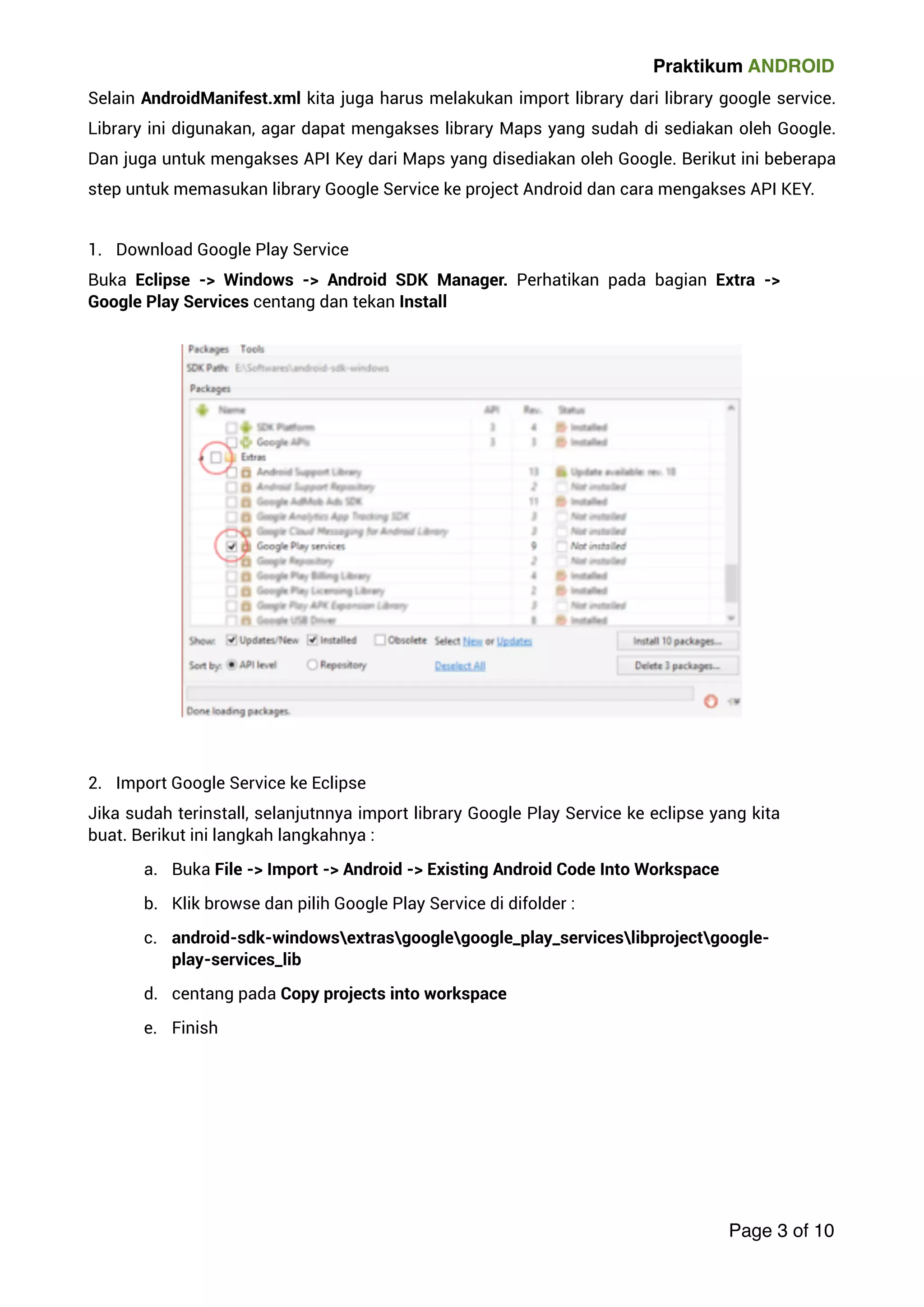
a. Buka File - Import - Android - Existing Android Code Into Workspace 
b. Klik browse dan pilih Google Play Service di difolder : 
c. android-sdk-windowsextrasgooglegoogle_play_serviceslibprojectgoogle-play- 
services_lib 
d. centang pada Copy projects into workspace 
e. Finish 
! 
Page 3 of 10
Praktikum ANDROID 
3. Mendapatkan Maps API KEY 
Maps API KEY diperlukan untuk mengakses API Google Maps yang sudah disediakan di 
google console. Berikut ini cara mendapatkan Maps API KEY. 
a. Buka commad promt (Windows+R = cmd) di windows dan pastikan Anda pada 
home user. Contoh C:Usersnama-user 
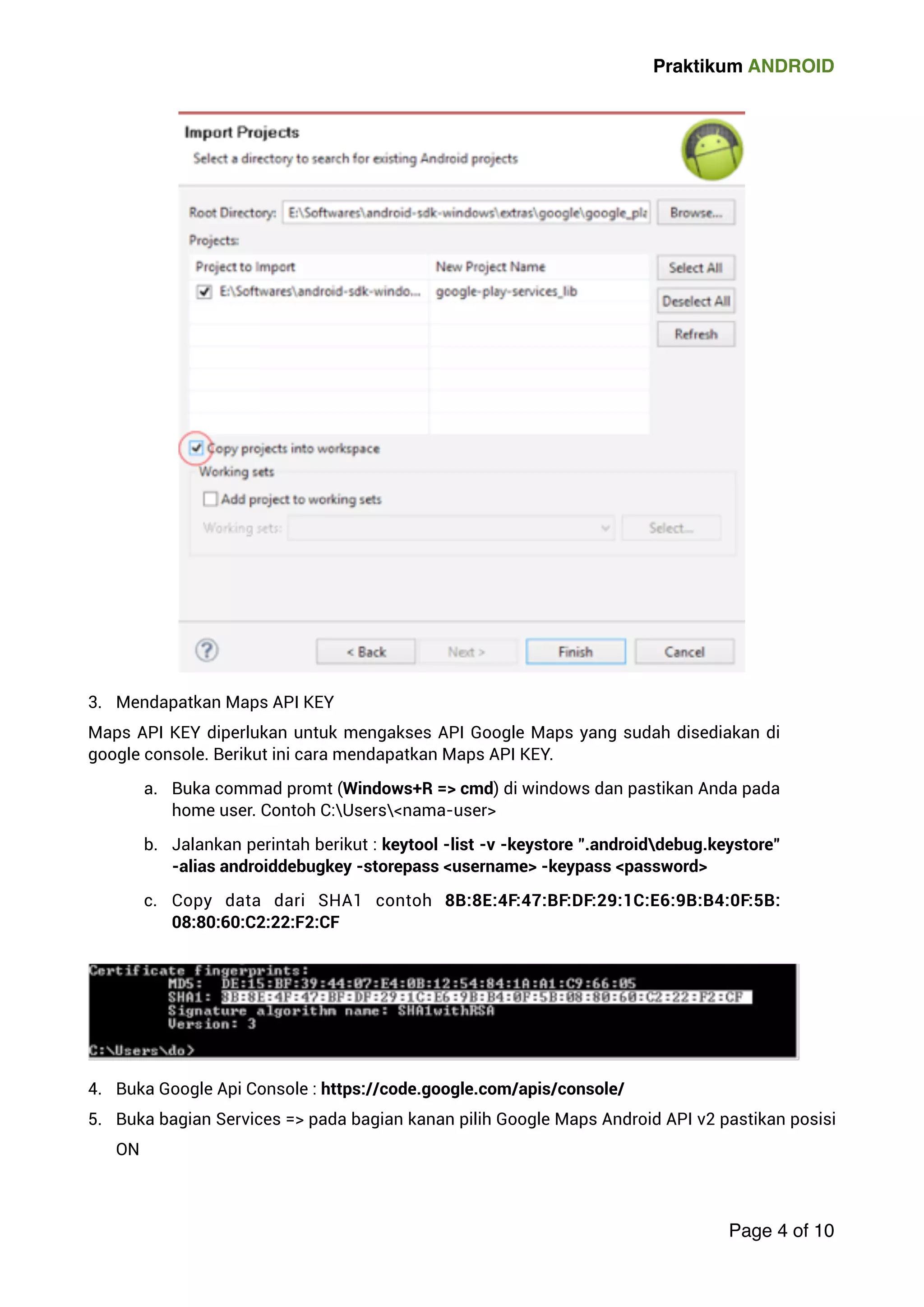
b. Jalankan perintah berikut : keytool -list -v -keystore .androiddebug.keystore 
-alias androiddebugkey -storepass username -keypass password 
c. Copy data dari SHA1 contoh 8B:8E:4F:47:BF:DF:29:1C:E6:9B:B4:0F:5B: 
08:80:60:C2:22:F2:CF 
4. Buka Google Api Console : https://code.google.com/apis/console/ 
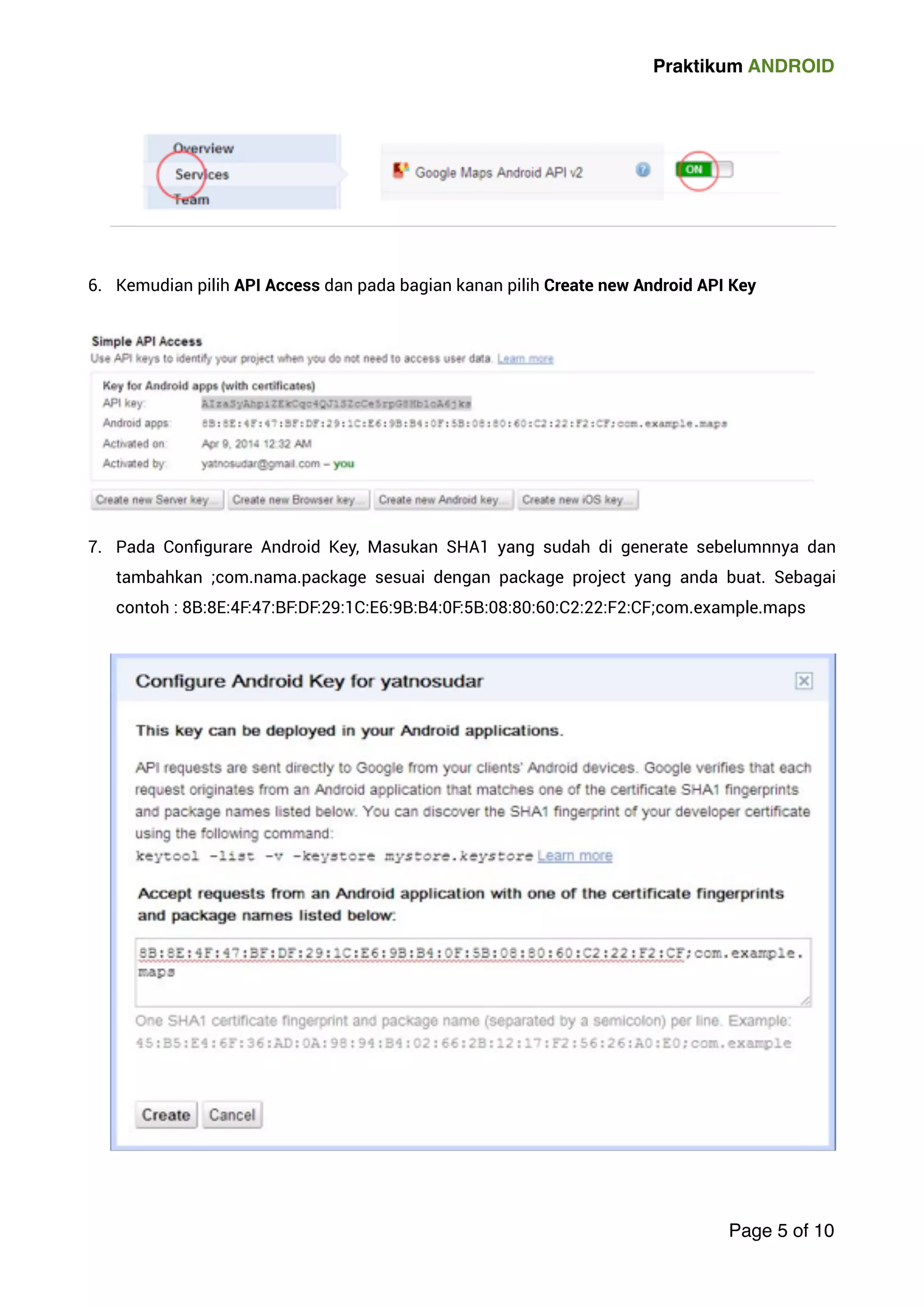
5. Buka bagian Services = pada bagian kanan pilih Google Maps Android API v2 pastikan posisi 
ON 
Page 4 of 10
Praktikum ANDROID 
6. Kemudian pilih API Access dan pada bagian kanan pilih Create new Android API Key 
7. Pada Configurare Android Key, Masukan SHA1 yang sudah di generate sebelumnnya dan 
tambahkan ;com.nama.package sesuai dengan package project yang anda buat. Sebagai 
contoh : 8B:8E:4F:47:BF:DF:29:1C:E6:9B:B4:0F:5B:08:80:60:C2:22:F2:CF;com.example.maps 
! 
Page 5 of 10
Praktikum ANDROID 
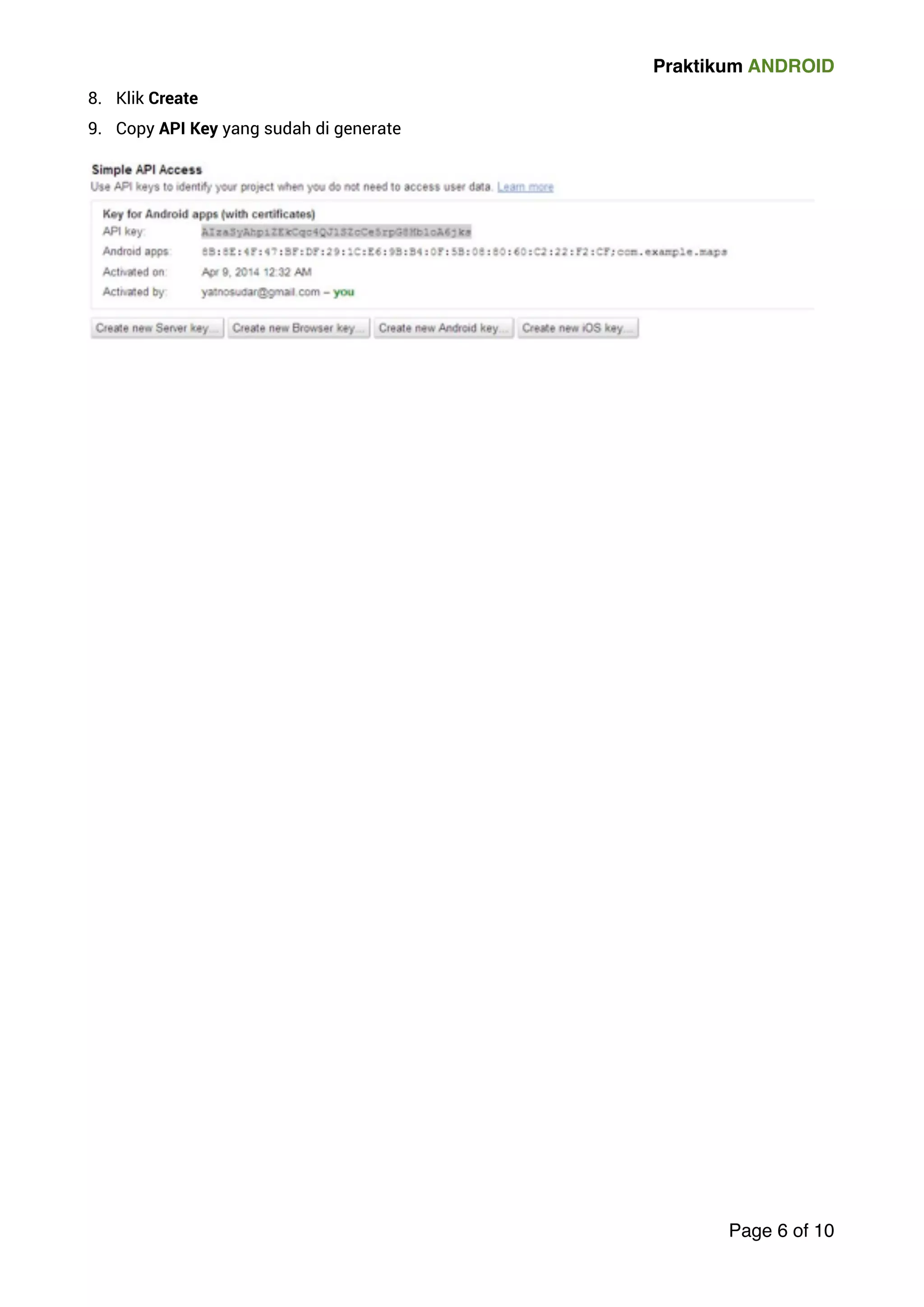
8. Klik Create 
9. Copy API Key yang sudah di generate 
! 
Page 6 of 10
Praktikum ANDROID 
PRAKTIKUM 
! Tujuan : Dapat menggunakan Maps API Key, Dapat membuat peta, Dapat menggunakan 
Marker, Dapat menggunakan tipe-tipe maps 
1. Buat project baru 
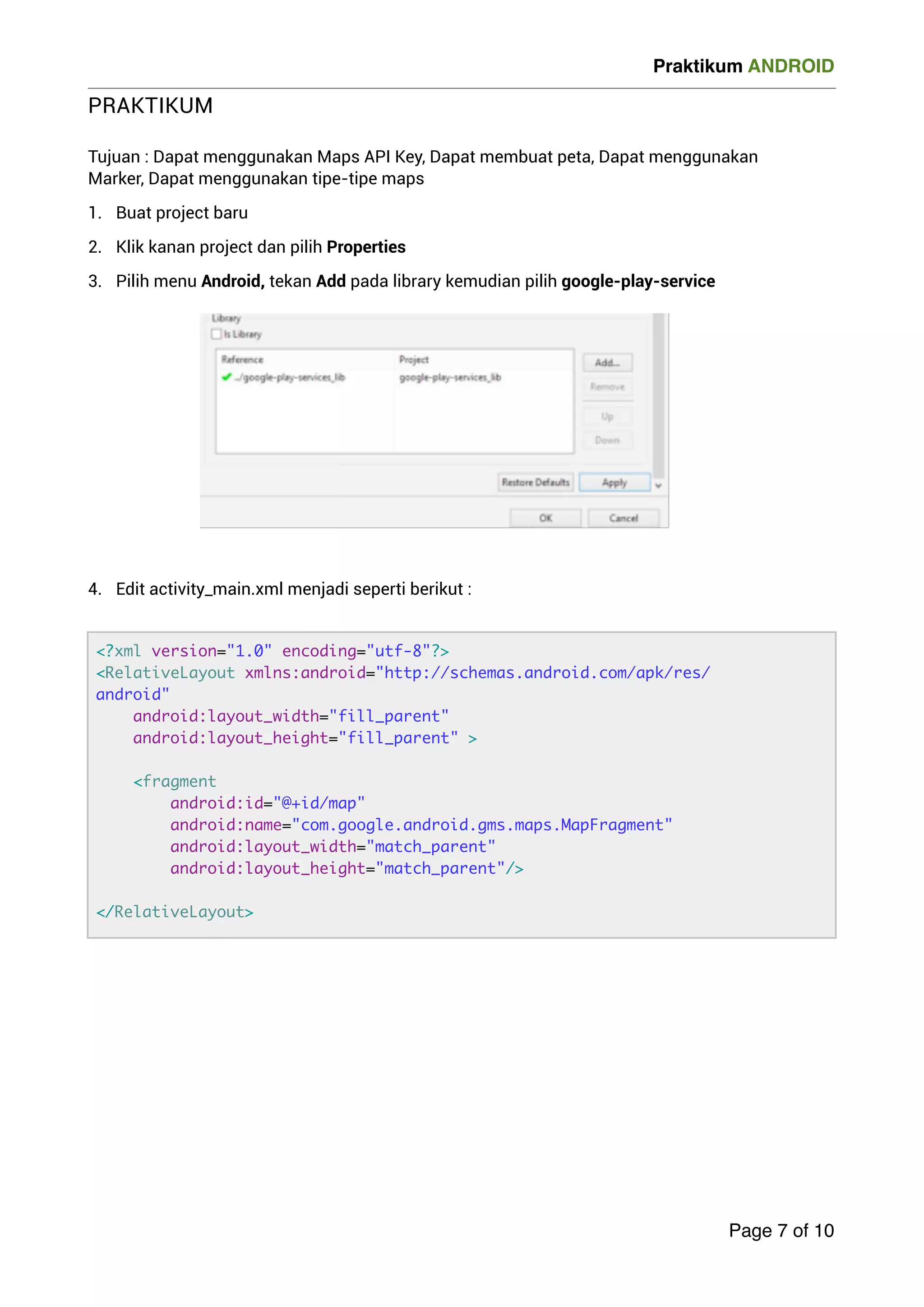
2. Klik kanan project dan pilih Properties 
3. Pilih menu Android, tekan Add pada library kemudian pilih google-play-service 
!!!!!!!! 
4. Edit activity_main.xml menjadi seperti berikut : 
! 
Page 7 of 10 
?xml version=1.0 encoding=utf-8? 
RelativeLayout xmlns:android=http://schemas.android.com/apk/res/ 
android 
android:layout_width=fill_parent 
android:layout_height=fill_parent  
fragment 
android:id=@+id/map 
android:name=com.google.android.gms.maps.MapFragment 
android:layout_width=match_parent 
android:layout_height=match_parent/ 
/RelativeLayout
Praktikum ANDROID 
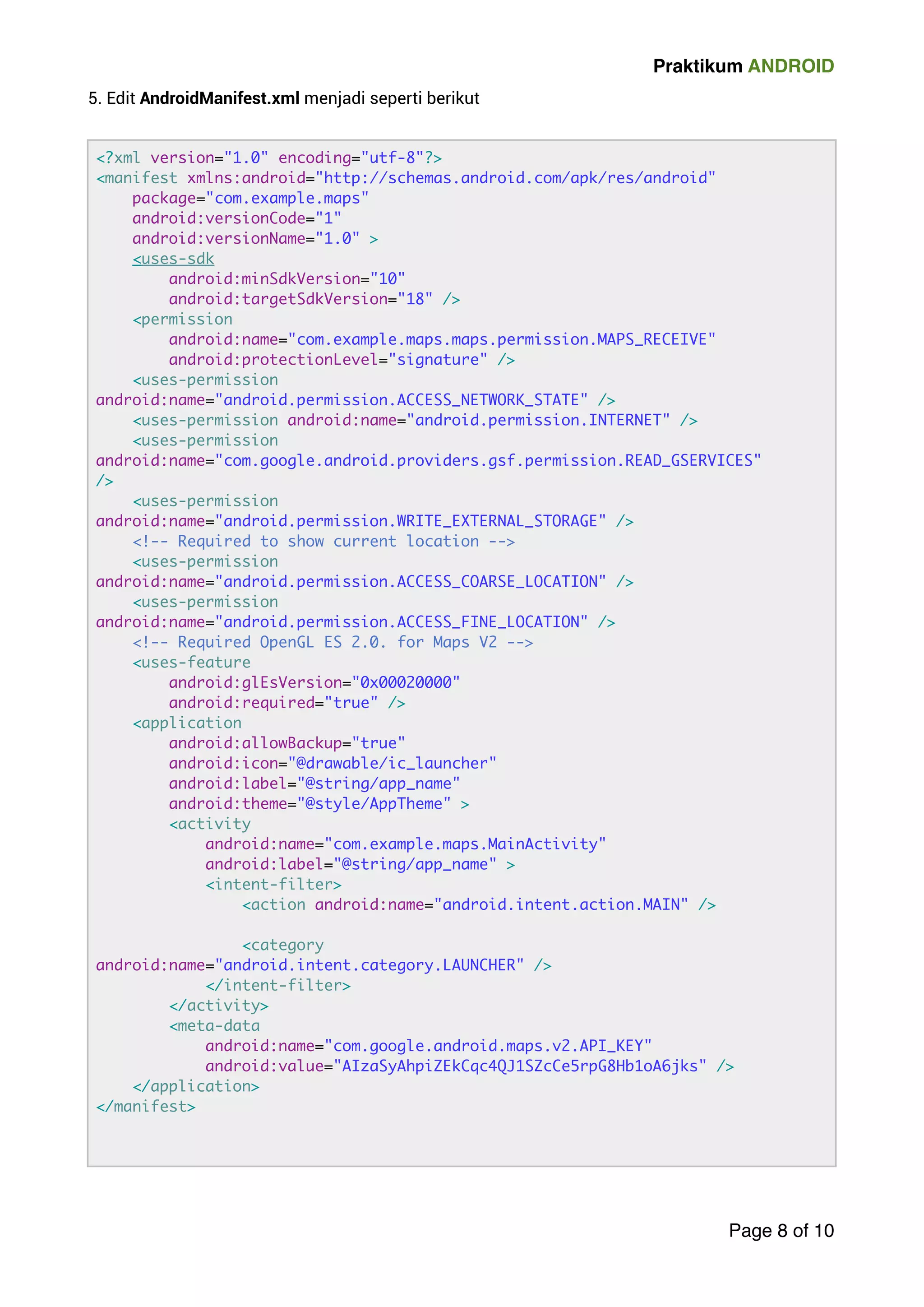
5. Edit AndroidManifest.xml menjadi seperti berikut 
! 
Page 8 of 10 
?xml version=1.0 encoding=utf-8? 
manifest xmlns:android=http://schemas.android.com/apk/res/android 
package=com.example.maps 
android:versionCode=1 
android:versionName=1.0  
uses-sdk 
android:minSdkVersion=10 
android:targetSdkVersion=18 / 
permission 
android:name=com.example.maps.maps.permission.MAPS_RECEIVE 
android:protectionLevel=signature / 
uses-permission 
android:name=android.permission.ACCESS_NETWORK_STATE / 
uses-permission android:name=android.permission.INTERNET / 
uses-permission 
android:name=com.google.android.providers.gsf.permission.READ_GSERVICES 
/ 
uses-permission 
android:name=android.permission.WRITE_EXTERNAL_STORAGE / 
!-- Required to show current location -- 
uses-permission 
android:name=android.permission.ACCESS_COARSE_LOCATION / 
uses-permission 
android:name=android.permission.ACCESS_FINE_LOCATION / 
!-- Required OpenGL ES 2.0. for Maps V2 -- 
uses-feature 
android:glEsVersion=0x00020000 
android:required=true / 
application 
android:allowBackup=true 
android:icon=@drawable/ic_launcher 
android:label=@string/app_name 
android:theme=@style/AppTheme  
activity 
android:name=com.example.maps.MainActivity 
android:label=@string/app_name  
intent-filter 
action android:name=android.intent.action.MAIN / ! 
category 
android:name=android.intent.category.LAUNCHER / 
/intent-filter 
/activity 
meta-data 
android:name=com.google.android.maps.v2.API_KEY 
android:value=AIzaSyAhpiZEkCqc4QJ1SZcCe5rpG8Hb1oA6jks / 
/application 
/manifest
Praktikum ANDROID 
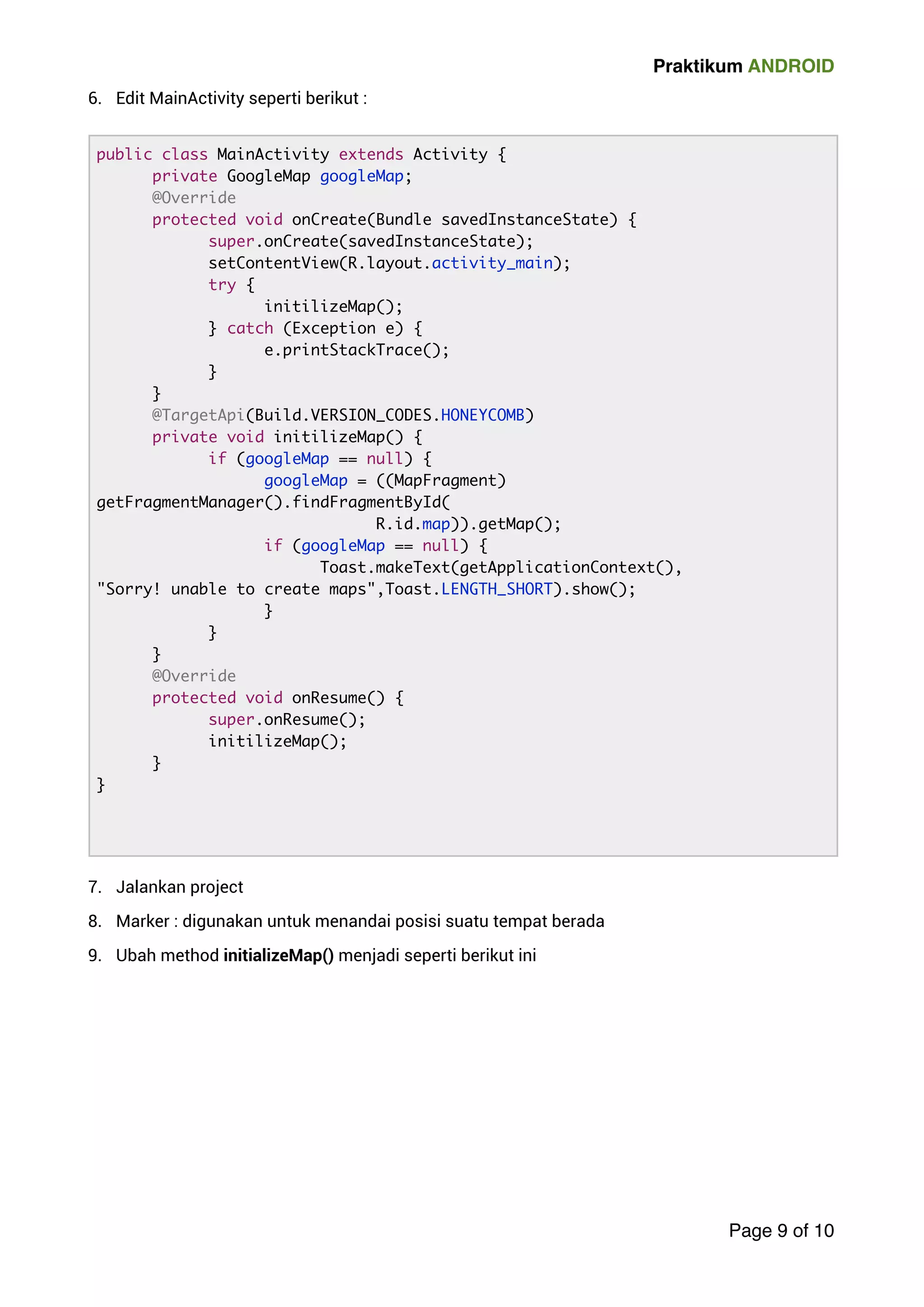
6. Edit MainActivity seperti berikut : 
7. Jalankan project 
8. Marker : digunakan untuk menandai posisi suatu tempat berada 
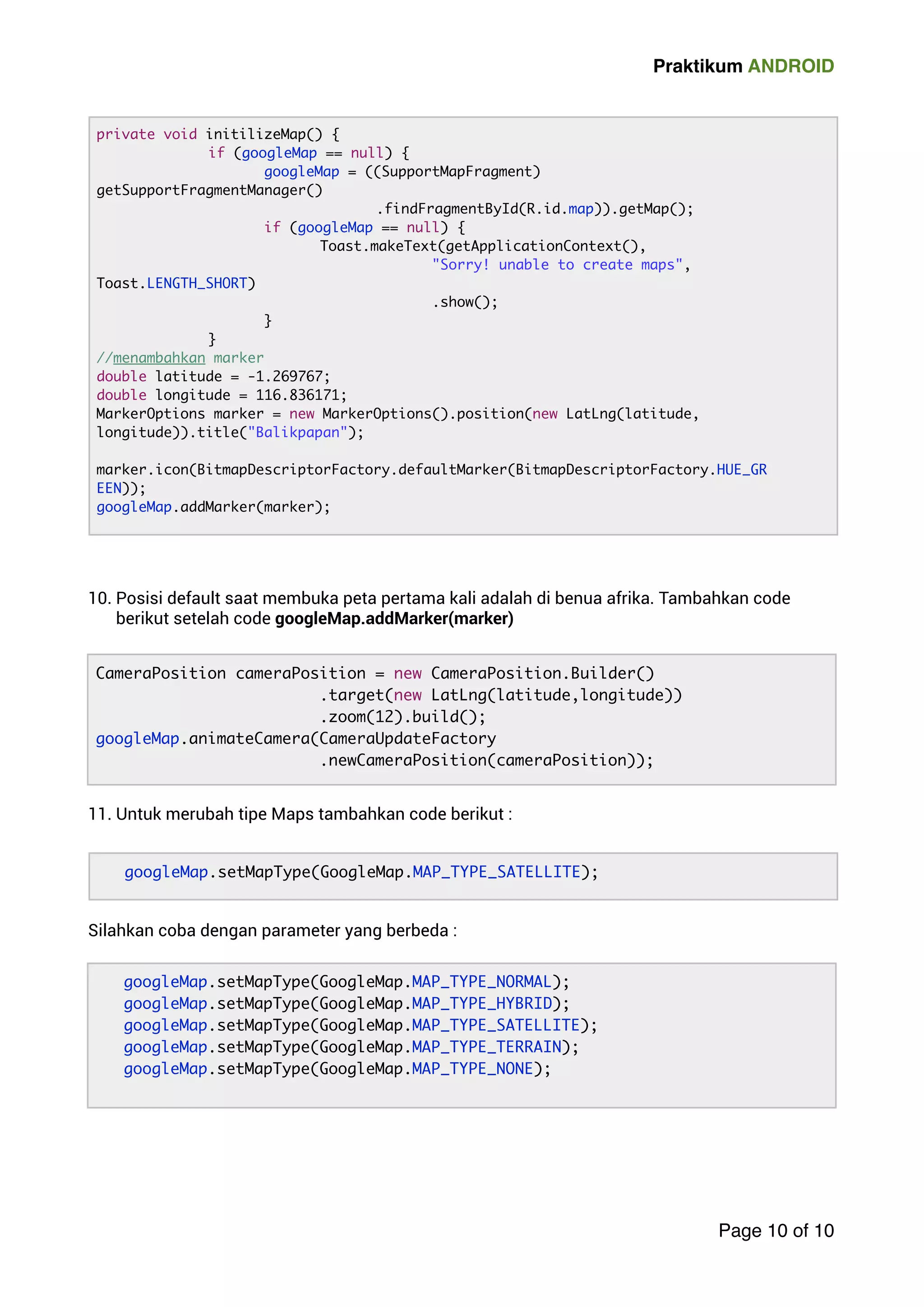
9. Ubah method initializeMap() menjadi seperti berikut ini 
Page 9 of 10 
public class MainActivity extends Activity { 
private GoogleMap googleMap; 
@Override 
protected void onCreate(Bundle savedInstanceState) { 
super.onCreate(savedInstanceState); 
setContentView(R.layout.activity_main); 
try { 
initilizeMap(); 
} catch (Exception e) { 
e.printStackTrace(); 
} 
} 
@TargetApi(Build.VERSION_CODES.HONEYCOMB) 
private void initilizeMap() { 
if (googleMap == null) { 
googleMap = ((MapFragment) 
getFragmentManager().findFragmentById( 
R.id.map)).getMap(); 
if (googleMap == null) { 
Toast.makeText(getApplicationContext(), 
Sorry! unable to create maps,Toast.LENGTH_SHORT).show(); 
} 
} 
} 
@Override 
protected void onResume() { 
super.onResume(); 
initilizeMap(); 
} 
}
Praktikum ANDROID 
10. Posisi default saat membuka peta pertama kali adalah di benua afrika. Tambahkan code 
berikut setelah code googleMap.addMarker(marker) 
11. Untuk merubah tipe Maps tambahkan code berikut : 
Silahkan coba dengan parameter yang berbeda : 
! 
Page 10 of 10 
private void initilizeMap() { 
if (googleMap == null) { 
googleMap = ((SupportMapFragment) 
getSupportFragmentManager() 
.findFragmentById(R.id.map)).getMap(); 
if (googleMap == null) { 
Toast.makeText(getApplicationContext(), 
Sorry! unable to create maps, 
Toast.LENGTH_SHORT) 
.show(); 
} 
} 
//menambahkan marker 
double latitude = -1.269767; 
double longitude = 116.836171; 
MarkerOptions marker = new MarkerOptions().position(new LatLng(latitude, 
longitude)).title(Balikpapan); ! 
marker.icon(BitmapDescriptorFactory.defaultMarker(BitmapDescriptorFactory.HUE_GR 
EEN)); 
googleMap.addMarker(marker); 
CameraPosition cameraPosition = new CameraPosition.Builder() 
.target(new LatLng(latitude,longitude)) 
.zoom(12).build(); 
googleMap.animateCamera(CameraUpdateFactory 
.newCameraPosition(cameraPosition)); 
googleMap.setMapType(GoogleMap.MAP_TYPE_SATELLITE); 
googleMap.setMapType(GoogleMap.MAP_TYPE_NORMAL); 
googleMap.setMapType(GoogleMap.MAP_TYPE_HYBRID); 
googleMap.setMapType(GoogleMap.MAP_TYPE_SATELLITE); 
googleMap.setMapType(GoogleMap.MAP_TYPE_TERRAIN); 
googleMap.setMapType(GoogleMap.MAP_TYPE_NONE);

Modul praktikum 16 - Android Sudaryatno

  • 1.
    Praktikum ANDROID ANDROID FOR BEGINNER MODUL 16 ! [ANDROID GOOGLE MAPS] !!!!! SUDARYATNO yatnosudar@gmail.com | @dodulz | facebook : yatno.sudar Page 1 of 10
  • 2.
    Praktikum ANDROID ANDROIDGOOGLE MAPS !! Google Maps Android Google Maps adalah layanan yang disediakan oleh google untuk menampilkan peta dunia dan positioning system. Android sudah support untuk Google Maps, untuk android 4 keatas sudah support Google Maps V2 yang mampu menampilkan maps dalam bentuk 3D pada.. Android menyediakan library com.google.gms.maps.MapFragment dan class MapView yang digunakan untuk menampilkan peta di android. Anda perlu menambahkan permission dan meta-data di AndroidManifest.xml. Berikut contoh dari AndroidManifest.xml Page 2 of 10 ?xml version=1.0 encoding=utf-8? manifest xmlns:android=http://schemas.android.com/apk/res/android package=com.example.maps android:versionCode=1 android:versionName=1.0 uses-sdk android:minSdkVersion=10 android:targetSdkVersion=18 / permission android:name=com.example.maps.maps.permission.MAPS_RECEIVE android:protectionLevel=signature / uses-permission android:name=android.permission.ACCESS_NETWORK_STATE / uses-permission android:name=android.permission.INTERNET / uses-permission android:name=com.google.android.providers.gsf.permission.READ_GSERVICES / uses-permission android:name=android.permission.WRITE_EXTERNAL_STORAGE / !-- Required to show current location -- uses-permission android:name=android.permission.ACCESS_COARSE_LOCATION / uses-permission android:name=android.permission.ACCESS_FINE_LOCATION / !-- Required OpenGL ES 2.0. for Maps V2 -- uses-feature android:glEsVersion=0x00020000 android:required=true / application android:allowBackup=true android:icon=@drawable/ic_launcher android:label=@string/app_name android:theme=@style/AppTheme activity android:name=com.example.maps.MainActivity android:label=@string/app_name intent-filter action android:name=android.intent.action.MAIN / ! category android:name=android.intent.category.LAUNCHER / /intent-filter /activity meta-data android:name=com.google.android.maps.v2.API_KEY android:value=AIzaSyAhpiZEkCqc4QJ1SZcCe5rpG8Hb1oA6jks / /application /manifest
  • 3.
    Praktikum ANDROID SelainAndroidManifest.xml kita juga harus melakukan import library dari library google service. Library ini digunakan, agar dapat mengakses library Maps yang sudah di sediakan oleh Google. Dan juga untuk mengakses API Key dari Maps yang disediakan oleh Google. Berikut ini beberapa step untuk memasukan library Google Service ke project Android dan cara mengakses API KEY. ! 1. Download Google Play Service Buka Eclipse - Windows - Android SDK Manager. Perhatikan pada bagian Extra - Google Play Services centang dan tekan Install ! 2. Import Google Service ke Eclipse Jika sudah terinstall, selanjutnnya import library Google Play Service ke eclipse yang kita buat. Berikut ini langkah langkahnya : a. Buka File - Import - Android - Existing Android Code Into Workspace b. Klik browse dan pilih Google Play Service di difolder : c. android-sdk-windowsextrasgooglegoogle_play_serviceslibprojectgoogle-play- services_lib d. centang pada Copy projects into workspace e. Finish ! Page 3 of 10
  • 4.
    Praktikum ANDROID 3.Mendapatkan Maps API KEY Maps API KEY diperlukan untuk mengakses API Google Maps yang sudah disediakan di google console. Berikut ini cara mendapatkan Maps API KEY. a. Buka commad promt (Windows+R = cmd) di windows dan pastikan Anda pada home user. Contoh C:Usersnama-user b. Jalankan perintah berikut : keytool -list -v -keystore .androiddebug.keystore -alias androiddebugkey -storepass username -keypass password c. Copy data dari SHA1 contoh 8B:8E:4F:47:BF:DF:29:1C:E6:9B:B4:0F:5B: 08:80:60:C2:22:F2:CF 4. Buka Google Api Console : https://code.google.com/apis/console/ 5. Buka bagian Services = pada bagian kanan pilih Google Maps Android API v2 pastikan posisi ON Page 4 of 10
  • 5.
    Praktikum ANDROID 6.Kemudian pilih API Access dan pada bagian kanan pilih Create new Android API Key 7. Pada Configurare Android Key, Masukan SHA1 yang sudah di generate sebelumnnya dan tambahkan ;com.nama.package sesuai dengan package project yang anda buat. Sebagai contoh : 8B:8E:4F:47:BF:DF:29:1C:E6:9B:B4:0F:5B:08:80:60:C2:22:F2:CF;com.example.maps ! Page 5 of 10
  • 6.
    Praktikum ANDROID 8.Klik Create 9. Copy API Key yang sudah di generate ! Page 6 of 10
  • 7.
    Praktikum ANDROID PRAKTIKUM ! Tujuan : Dapat menggunakan Maps API Key, Dapat membuat peta, Dapat menggunakan Marker, Dapat menggunakan tipe-tipe maps 1. Buat project baru 2. Klik kanan project dan pilih Properties 3. Pilih menu Android, tekan Add pada library kemudian pilih google-play-service !!!!!!!! 4. Edit activity_main.xml menjadi seperti berikut : ! Page 7 of 10 ?xml version=1.0 encoding=utf-8? RelativeLayout xmlns:android=http://schemas.android.com/apk/res/ android android:layout_width=fill_parent android:layout_height=fill_parent fragment android:id=@+id/map android:name=com.google.android.gms.maps.MapFragment android:layout_width=match_parent android:layout_height=match_parent/ /RelativeLayout
  • 8.
    Praktikum ANDROID 5.Edit AndroidManifest.xml menjadi seperti berikut ! Page 8 of 10 ?xml version=1.0 encoding=utf-8? manifest xmlns:android=http://schemas.android.com/apk/res/android package=com.example.maps android:versionCode=1 android:versionName=1.0 uses-sdk android:minSdkVersion=10 android:targetSdkVersion=18 / permission android:name=com.example.maps.maps.permission.MAPS_RECEIVE android:protectionLevel=signature / uses-permission android:name=android.permission.ACCESS_NETWORK_STATE / uses-permission android:name=android.permission.INTERNET / uses-permission android:name=com.google.android.providers.gsf.permission.READ_GSERVICES / uses-permission android:name=android.permission.WRITE_EXTERNAL_STORAGE / !-- Required to show current location -- uses-permission android:name=android.permission.ACCESS_COARSE_LOCATION / uses-permission android:name=android.permission.ACCESS_FINE_LOCATION / !-- Required OpenGL ES 2.0. for Maps V2 -- uses-feature android:glEsVersion=0x00020000 android:required=true / application android:allowBackup=true android:icon=@drawable/ic_launcher android:label=@string/app_name android:theme=@style/AppTheme activity android:name=com.example.maps.MainActivity android:label=@string/app_name intent-filter action android:name=android.intent.action.MAIN / ! category android:name=android.intent.category.LAUNCHER / /intent-filter /activity meta-data android:name=com.google.android.maps.v2.API_KEY android:value=AIzaSyAhpiZEkCqc4QJ1SZcCe5rpG8Hb1oA6jks / /application /manifest
  • 9.
    Praktikum ANDROID 6.Edit MainActivity seperti berikut : 7. Jalankan project 8. Marker : digunakan untuk menandai posisi suatu tempat berada 9. Ubah method initializeMap() menjadi seperti berikut ini Page 9 of 10 public class MainActivity extends Activity { private GoogleMap googleMap; @Override protected void onCreate(Bundle savedInstanceState) { super.onCreate(savedInstanceState); setContentView(R.layout.activity_main); try { initilizeMap(); } catch (Exception e) { e.printStackTrace(); } } @TargetApi(Build.VERSION_CODES.HONEYCOMB) private void initilizeMap() { if (googleMap == null) { googleMap = ((MapFragment) getFragmentManager().findFragmentById( R.id.map)).getMap(); if (googleMap == null) { Toast.makeText(getApplicationContext(), Sorry! unable to create maps,Toast.LENGTH_SHORT).show(); } } } @Override protected void onResume() { super.onResume(); initilizeMap(); } }
  • 10.
    Praktikum ANDROID 10.Posisi default saat membuka peta pertama kali adalah di benua afrika. Tambahkan code berikut setelah code googleMap.addMarker(marker) 11. Untuk merubah tipe Maps tambahkan code berikut : Silahkan coba dengan parameter yang berbeda : ! Page 10 of 10 private void initilizeMap() { if (googleMap == null) { googleMap = ((SupportMapFragment) getSupportFragmentManager() .findFragmentById(R.id.map)).getMap(); if (googleMap == null) { Toast.makeText(getApplicationContext(), Sorry! unable to create maps, Toast.LENGTH_SHORT) .show(); } } //menambahkan marker double latitude = -1.269767; double longitude = 116.836171; MarkerOptions marker = new MarkerOptions().position(new LatLng(latitude, longitude)).title(Balikpapan); ! marker.icon(BitmapDescriptorFactory.defaultMarker(BitmapDescriptorFactory.HUE_GR EEN)); googleMap.addMarker(marker); CameraPosition cameraPosition = new CameraPosition.Builder() .target(new LatLng(latitude,longitude)) .zoom(12).build(); googleMap.animateCamera(CameraUpdateFactory .newCameraPosition(cameraPosition)); googleMap.setMapType(GoogleMap.MAP_TYPE_SATELLITE); googleMap.setMapType(GoogleMap.MAP_TYPE_NORMAL); googleMap.setMapType(GoogleMap.MAP_TYPE_HYBRID); googleMap.setMapType(GoogleMap.MAP_TYPE_SATELLITE); googleMap.setMapType(GoogleMap.MAP_TYPE_TERRAIN); googleMap.setMapType(GoogleMap.MAP_TYPE_NONE);