HOW TO CONFIGURATION MIKROTIK AS A ROUTER WITH WINBOX APPS
1 
BAB I 
LANDASAN TEORI 
A. Sejarah Mikrotik 
Mikrotik adalah perusahaan kecil yang berkantor Latvia, yang dibentuk oleh John Trully dan Arnis Riekstins. Mikrotik dibuat oleh sebuah perusahaan di kota Latvia. Latvia adalah sebuah negara yang merupkan “pecaha” dari Negara Uni Soviet dulunya atau Rusia sekarang ini. Dengan nama merek dagang Mikrotik mulai didirikan tahun 1995 yang pada awalnya ditujukan untuk Perusahaan Jasa Internet (PJI) atau Internet Service provider (ISP) yang melayani pelanggannya menggunakan teknologi nirkabel atau wireless. Saat ini Mikrotik memberikan layanan kepeda banyak ISP nirkabel untuk layanan akses internet dibanyak negara di dunia dan juga sangat populer di Indonesia. 
Pembentukkannya diprakasai oleh John Trully dan Arnis Riekstins. John Trully adalah seorang berkewarganegaraan Amerika yang bermigrasi ke Latvia. Di Latvia ia berjumpa dengan Arnis, seorang sarjana fisikadan mekanik sekitar tahun 1995. 
John dan Arnis mulai me – routing dunia pada tahun 1996 (misi Mikrotik adalah me – routing seluruh dunia). Mulai dengan sistem linux dan MS – DOS yang dikombinasikan dengan teknologi Wireless – LAN (WLAN) Aeronet berkecepatan 2 Mbps di Moldova, negara tetangga Latvia, baru kemudian 5 (lima) pelanggannya di Latvia. 
Prinsip dasar mereka bukan membuat Wireless ISP (W – ISP), tetapi membuat program router yang handal dan dapat dijalankan diseluruh dunia. Latvia hanya merupakan tempat eksperimen John dan Arnis, karena saat ini mereka sudah membantu negara – negara lain termasuk Srilanka yang melayani sekitar 400 (empat ratus) pengguna.
2 
B. Pengertian Mikrotik 
Mikrotik adalah sistem operasi dan perangkat lunak yang dapat digunakan untuk menjadikan komputer menjadi router network yang handal, mencakup berbagai fitur yang dibuat untuk IP network dan jaringan wireless. Cocok digunakan oleh ISP, Provider hotspot, dan warnet. Mikrotik mencakup berbagai fitur yang dibuat untuk IP network dan jaringan wireless. 
C. Fungsi Mikrotik 
Fungsi utama Mikrotik adalah menjadikan sebuah komputer sebagai network router (routing). Selain itu, Mikrotik juga memiliki fungsi untuk menjalankan aplikasi, meliputi : 
1. Aplikasi kapasitas akses bandwith manajemen. 
2. Aplikasi firewall. 
3. Aplikasi Wireless Accsess Point (WIFI). 
4. Aplikasi backhaul link. 
5. Sistem hotspot. 
6. Virtual Private Network ( VPN) server. 
D. Kelebihan Mikrotik 
1. Mikotik memiliki operating system yang disebut RouterOS Mikrotik yang dibangung dengan core linux opensource , yang menyebabkan router ini lebih murah dibanding dengan router lainnya. 
2. Dari segi pengoperasiannya Mikrotik tergolong friendly dengan software winbox yang dimilikinya. RouterOS Mikrotik juga sudah bisa mendeteksi barbagai macam ethernet card dari berbagai vendor yang ada. 
E. Kelemahan Mikrotik 
Mikrotik mengeluarkan sertifikasi, namun sertifikasi tersebut masih kurang populer dibanding vendor lain sepert cisco yang sudah
3 
diakui internasional, mungkin kurang bagus untuk menangani jaringa skala besar karena dukungan hardwarenya. 
F. Sistem Level Lisensi Mikrotik 
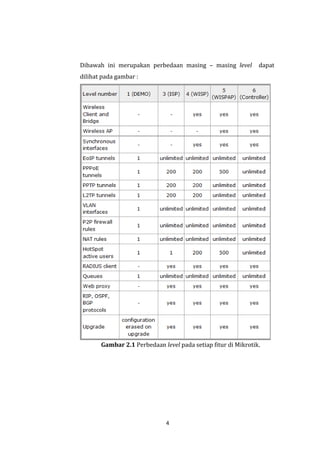
Mikrotik bukanlah perangkat lunak yanga gratis jika ingin memanfaatkannya secara penuh dibutuhkan lisensi dari Mikrtoik untuk dapat menggunakannya alias berbayar. Tersedia mulai dari level 0 sampai dengan level 6. Berikut merupakan penjelasan setiap level lisensi pada Mikrotik : 
1. Level 0 (gratis) : Tidak membutuhkan lisensi untuk menggunakannya dan penggunaan fitur hanya 24 (dua puluh empat) jam setelah installasi dilakukan. 
2. Level 1 (demo) : Pada level ini dapat digunkan sebagai fungsi routing standar saja dengan 1 pengaturan serta tidak memiliki limitasi waktu untuk digunakan. 
3. Level 3 : Sudah mencakup level 1 ditambah dengan kemampuan untuk mengatur segala perangkat keras yang berbasiskan kartu jaringan atau ethernet dan pengelolaan perangkat wireless tipe client. 
4. Level 4 : Sudah mencakup level 1 dan 3 ditambah dengan kemampuan untuk mengelola perangkat wireless tipe accesss point. 
5. Level 5 : Mencakup level 1, 3, dan 4 ditambah dengan kemampuan mengelola hotspot yang lebih banyak. 
6. Level 6 : Mencakup semua level dan tidak memiliki limitasi apapun.
4 
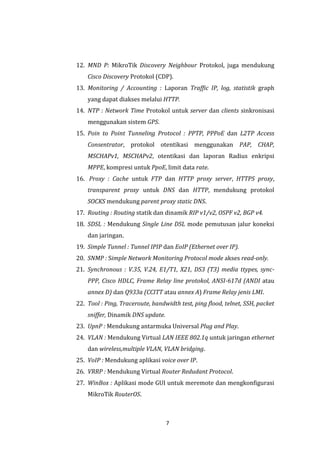
Dibawah ini merupakan perbedaan masing – masing level dapat dilihat pada gambar : 
Gambar 2.1 Perbedaan level pada setiap fitur di Mikrotik.
5 
G. Jenis – jenis Mikrotik 
1. Mikrotik RouterOS™ 
Mikrotik RouterOS™ merupakan sistem operasi linux base yang diperuntukkan sebagai network router. Didesain untuk memberikan kemudahan bagi penggunanya. Administrasi bisa dilakukan melalui Windows Application (Winbox). Selain itu instalasi dapat dilakukan pada standar komputer/ PC (Personal Computer). PC yang akan dijadikan router Mikrotik pun tidak memerlukan resource yang cukup besar untuk penggunaan standar, misalnya hanya sebagai gateway. Untuk keperluan beban yang besar (network yang kompleks, routing yang rumit) disarankan untuk mempertimbangkan pemilihan resource PC yang memadai. 
2. Built – In Hardware Mikrotik 
Merupakan Mikrotik dalam bentuk perangkat keras yang khusus dikemas dalam board router yang didalamnya sudah terinstal Mikrotik RouterOS. Untuk versi ini, lisensi sudah termasuk dalam Board Mikrotik. Pada router board ini pengguna langsung dapat memakainya, tanpa harus melakukan instalasi sistem operasi. Router Board ini dikemas dalam beberapa bentuk dan kelengkapannya sendiri – sendiri. Ada yang difungsikan sebagai Indoor Router, Outdoor Router maupun ada yang dilengkapi dengan wireless router.
6 
H. Fitur – fitur Mikrotik 
1. Address List : Pengelompokan IP Address berdasarkan nama. 
2. Asynchronous : Mendukung serial PPP dial-in / dial-out, dengan otentikasi CHAP,PAP, MSCHAPv1 dan MSCHAPv2, Radius, dial on demand, modem pool hingga 128 port. 
3. Bonding : Mendukung dalam pengkombinasian beberapa antarmuka ethernet ke dalam 1 pipa pada koneksi cepat. 
4. Bridge : Mendukung fungsi bridge spinning tree, multiple bridge interface, bridging firewalling. 
5. Data Rate Management : QoS berbasis HTB dengan penggunaan burst, PCQ, RED, SFQ, FIFO queue, CIR, MIR, limit antar peer to peer. 
6. DHCP : Mendukung DHCP tiap antarmuka, DHCP Relay, DHCP Client, multiple network DHCP, static dan dynamic DHCP leases. 
7. Firewall dan NAT : Mendukung pemfilteran koneksi peer to peer, source NAT dan destination NAT. Mampu memfilter berdasarkan MAC, IP address, range port, protokol IP, pemilihan opsi protokol seperti ICMP, TCP Flags dan MSS. 
8. Hotspot : Hotspot gateway dengan otentikasi RADIUS. Mendukung limit data rate, SSL ,HTTPS. 
9. IPSec : Protokol AH dan ESP untuk IPSec MODP Diffie-Hellmann group 1, 2, 5. MD5 dan algoritma SHA1 hashing algoritma enkirpsi menggunakan DES, 3DES, AES-128, AES-192, AES-256 Perfect Forwarding Secresy (PFS) MODP group 1, 2,5. 
10. ISDN : Mendukung ISDN dial-in/dial-out. Dengan otentikasi PAP, CHAP, MSCHAPv1 dan MSCHAPv2, Radius. Mendukung 128K bundle, Cisco HDLC, x751,x75ui, x75bui line protokol. 
11. M3P : MikroTik Protokol Paket Packer untuk wireless links dan ethernet.
7 
12. MND P: MikroTik Discovery Neighbour Protokol, juga mendukung Cisco Discovery Protokol (CDP). 
13. Monitoring / Accounting : Laporan Traffic IP, log, statistik graph yang dapat diakses melalui HTTP. 
14. NTP : Network Time Protokol untuk server dan clients sinkronisasi menggunakan sistem GPS. 
15. Poin to Point Tunneling Protocol : PPTP, PPPoE dan L2TP Access Consentrator, protokol otentikasi menggunakan PAP, CHAP, MSCHAPv1, MSCHAPv2, otentikasi dan laporan Radius enkripsi MPPE, kompresi untuk PpoE, limit data rate. 
16. Proxy : Cache untuk FTP dan HTTP proxy server, HTTPS proxy, transparent proxy untuk DNS dan HTTP, mendukung protokol SOCKS mendukung parent proxy static DNS. 
17. Routing : Routing statik dan dinamik RIP v1/v2, OSPF v2, BGP v4. 
18. SDSL : Mendukung Single Line DSL mode pemutusan jalur koneksi dan jaringan. 
19. Simple Tunnel : Tunnel IPIP dan EoIP (Ethernet over IP). 
20. SNMP : Simple Network Monitoring Protocol mode akses read-only. 
21. Synchronous : V.35, V.24, E1/T1, X21, DS3 (T3) media ttypes, sync- PPP, Cisco HDLC, Frame Relay line protokol, ANSI-617d (ANDI atau annex D) dan Q933a (CCITT atau annex A) Frame Relay jenis LMI. 
22. Tool : Ping, Traceroute, bandwidth test, ping flood, telnet, SSH, packet sniffer, Dinamik DNS update. 
23. UpnP : Mendukung antarmuka Universal Plug and Play. 
24. VLAN : Mendukung Virtual LAN IEEE 802.1q untuk jaringan ethernet dan wireless,multiple VLAN, VLAN bridging. 
25. VoIP : Mendukung aplikasi voice over IP. 
26. VRRP : Mendukung Virtual Router Redudant Protocol. 
27. WinBox : Aplikasi mode GUI untuk meremote dan mengkonfigurasi MikroTik RouterOS.
8 
I. Kode-kode Router Board 
Ketika kita membeli sebuah mikrotik Router board biasanya sudah 
tersintall RouterOS didalamnya. Sebelum memutuskan untuk membeli 
Router board sebaiknya akan lebih baik jika mengetahui terlebih 
dahulu kode-kode dari model router board yang ada dipasaran agar 
kita bisa menentukan perangkat mana yang cocok untuk kebutuhan 
kita. Misal kita sering baca di internet bahwa untuk akses poin yang 
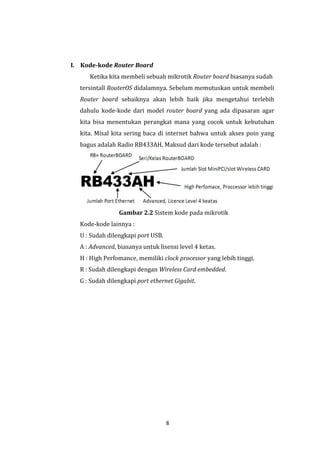
bagus adalah Radio RB433AH, Maksud dari kode tersebut adalah : 
Gambar 2.2 Sistem kode pada mikrotik 
Kode-kode lainnya : 
U : Sudah dilengkapi port USB. 
A : Advanced, biasanya untuk lisensi level 4 ketas. 
H : High Perfomance, memiliki clock processor yang lebih tinggi. 
R : Sudah dilengkapi dengan Wireless Card embedded. 
G : Sudah dilengkapi port ethernet Gigabit.
9 
BAB II 
HASIL PRAKTEK KERJA 
A. Latar Belakang Perusahaan 
PT. Netsindo Sentra Computama adalah Perusahaan yang bergerak di Bidang Teknologi Informasi, Jaringan Komputer dan Solusi IT Untuk Bisnis, Korporasi Perusahaan, dan Pendidikan. PT. Netsindo Sentra Computama adalah Distributor dan Partner resmi ClearCenter,Inc untuk penjualan, implementasi, dan penanganan pemeliharaan server ClearOS Professional di Indonesia. 
B. Pekerjaan Yang Dilakukan 
Dalam pelaksanaan Pendidikan Sistem Ganda (PSG) banyak sekali penulis mendapat ilmu ilmu baru yang belum ada diterapkan di sekolah, adapun yang penulis kerjakan selama melakukan PSG antara lain : 
1. Instalasi Clear OS. 
2. Instalasi Proxmox. 
3. Instalasi CenOS. 
4. Membuat Kabel LAN. 
5. Perawatan PC 
6. Konfigurasi Mikrotik dan masih banyak lagi. 
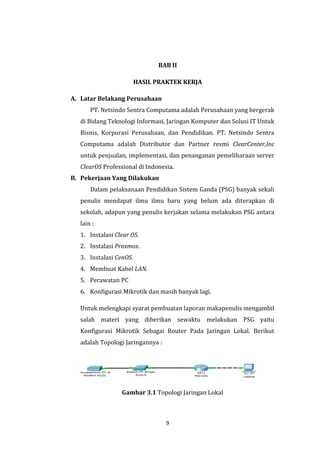
Untuk melengkapi syarat pembuatan laporan makapenulis mengambil salah materi yang diberikan sewaktu melakukan PSG yaitu Konfigurasi Mikrotik Sebagai Router Pada Jaringan Lokal. Berikut adalah Topologi Jaringannya : 
Gambar 3.1 Topologi Jaringan Lokal
10 
C. Prosedur Kerja 
1. Sebelum melakukan Konfigurasi Mikrotik Sebagai Router Pada Jaringan Lokal, perlu di siapkan beberapa komponen seperti di bawah ini : 
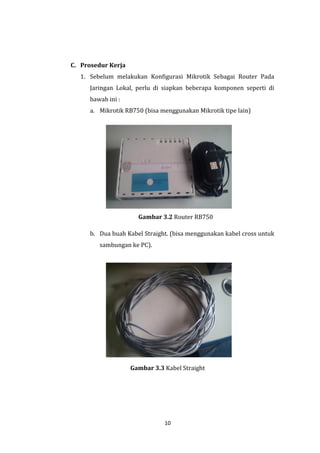
a. Mikrotik RB750 (bisa menggunakan Mikrotik tipe lain) 
Gambar 3.2 Router RB750 
b. Dua buah Kabel Straight. (bisa menggunakan kabel cross untuk sambungan ke PC). 
Gambar 3.3 Kabel Straight
11 
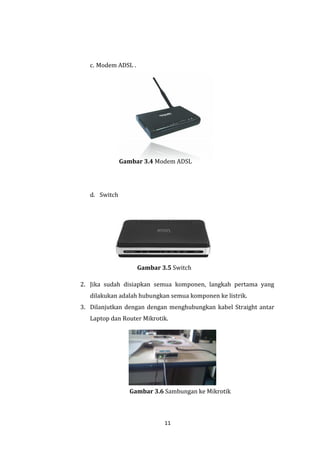
c. Modem ADSL . 
Gambar 3.4 Modem ADSL 
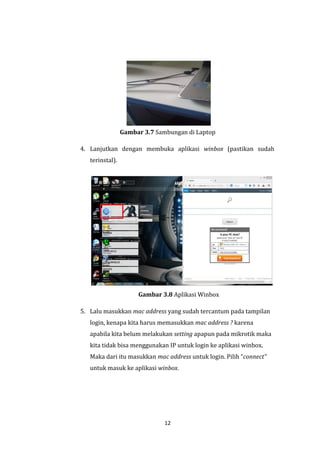
d. Switch 
Gambar 3.5 Switch 
2. Jika sudah disiapkan semua komponen, langkah pertama yang dilakukan adalah hubungkan semua komponen ke listrik. 
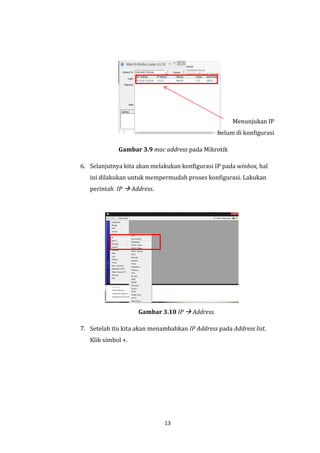
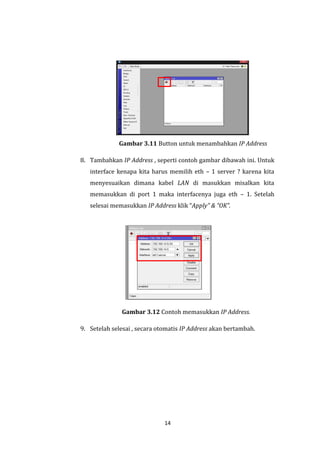
3. Dilanjutkan dengan dengan menghubungkan kabel Straight antar Laptop dan Router Mikrotik. 
Gambar 3.6 Sambungan ke Mikrotik
12 
Gambar 3.7 Sambungan di Laptop 
4. Lanjutkan dengan membuka aplikasi winbox (pastikan sudah terinstal). 
Gambar 3.8 Aplikasi Winbox 
5. Lalu masukkan mac address yang sudah tercantum pada tampilan login, kenapa kita harus memasukkan mac address ? karena apabila kita belum melakukan setting apapun pada mikrotik maka kita tidak bisa menggunakan IP untuk login ke aplikasi winbox. Maka dari itu masukkan mac address untuk login. Pilih “connect” untuk masuk ke aplikasi winbox.
13 
Menunjukan IP belum di konfigurasi 
Gambar 3.9 mac address pada Mikrotik 
6. Selanjutnya kita akan melakukan konfigurasi IP pada winbox, hal ini dilakukan untuk mempermudah proses konfigurasi. Lakukan perintah IP  Address. 
Gambar 3.10 IP  Address. 
7. Setelah itu kita akan menambahkan IP Address pada Address list. Klik simbol +.
14 
Gambar 3.11 Button untuk menambahkan IP Address 
8. Tambahkan IP Address , seperti contoh gambar dibawah ini. Untuk interface kenapa kita harus memilih eth – 1 server ? karena kita menyesuaikan dimana kabel LAN di masukkan misalkan kita memasukkan di port 1 maka interfacenya juga eth – 1. Setelah selesai memasukkan IP Address klik “Apply” & “OK”. 
Gambar 3.12 Contoh memasukkan IP Address. 
9. Setelah selesai , secara otomatis IP Address akan bertambah.
15 
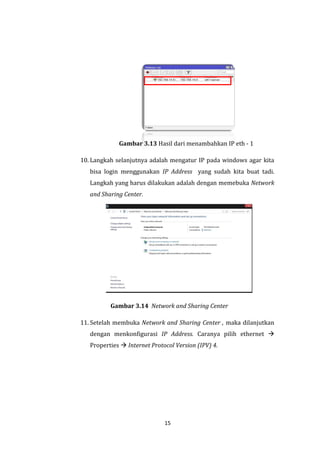
Gambar 3.13 Hasil dari menambahkan IP eth - 1 
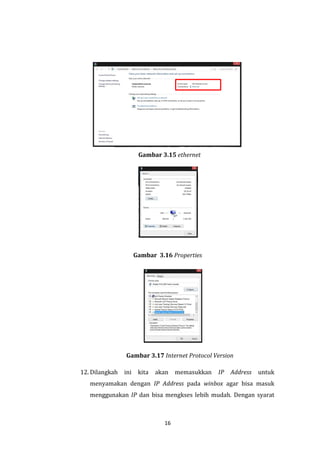
10. Langkah selanjutnya adalah mengatur IP pada windows agar kita bisa login menggunakan IP Address yang sudah kita buat tadi. Langkah yang harus dilakukan adalah dengan memebuka Network and Sharing Center. 
Gambar 3.14 Network and Sharing Center 
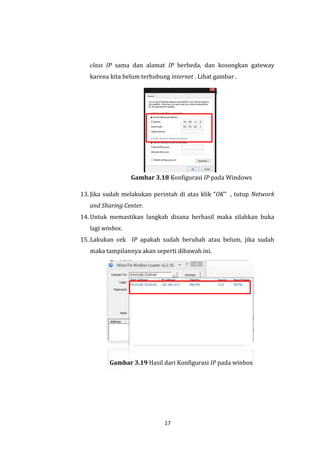
11. Setelah membuka Network and Sharing Center , maka dilanjutkan dengan menkonfigurasi IP Address. Caranya pilih ethernet  Properties  Internet Protocol Version (IPV) 4.
16 
Gambar 3.15 ethernet 
Gambar 3.16 Properties 
Gambar 3.17 Internet Protocol Version 
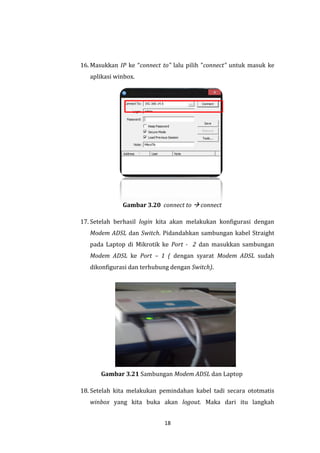
12. Dilangkah ini kita akan memasukkan IP Address untuk menyamakan dengan IP Address pada winbox agar bisa masuk menggunakan IP dan bisa mengkses lebih mudah. Dengan syarat
17 
class IP sama dan alamat IP berbeda, dan kosongkan gateway karena kita belum terhubung internet . Lihat gambar . 
Gambar 3.18 Konfigurasi IP pada Windows 
13. Jika sudah melakukan perintah di atas klik “OK” , tutup Network and Sharing Center. 
14. Untuk memastikan langkah disana berhasil maka silahkan buka lagi winbox. 
15. Lakukan cek IP apakah sudah berubah atau belum, jika sudah maka tampilannya akan seperti dibawah ini. 
Gambar 3.19 Hasil dari Konfigurasi IP pada winbox
18 
16. Masukkan IP ke “connect to” lalu pilih ”connect” untuk masuk ke aplikasi winbox. 
Gambar 3.20 connect to  connect 
17. Setelah berhasil login kita akan melakukan konfigurasi dengan Modem ADSL dan Switch. Pidandahkan sambungan kabel Straight pada Laptop di Mikrotik ke Port - 2 dan masukkan sambungan Modem ADSL ke Port – 1 ( dengan syarat Modem ADSL sudah dikonfigurasi dan terhubung dengan Switch). 
Gambar 3.21 Sambungan Modem ADSL dan Laptop 
18. Setelah kita melakukan pemindahan kabel tadi secara ototmatis winbox yang kita buka akan logout. Maka dari itu langkah
19 
selanjutnya buka aplikasi winbox, masukkan IP Address dan “connect”. 
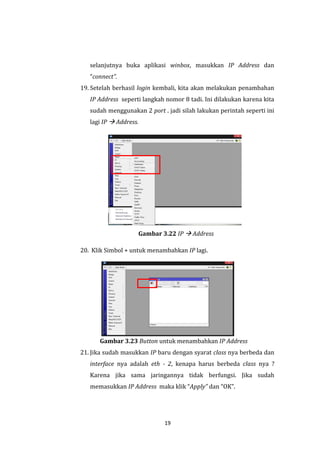
19. Setelah berhasil login kembali, kita akan melakukan penambahan IP Address seperti langkah nomor 8 tadi. Ini dilakukan karena kita sudah menggunakan 2 port . jadi silah lakukan perintah seperti ini lagi IP  Address. 
Gambar 3.22 IP  Address 
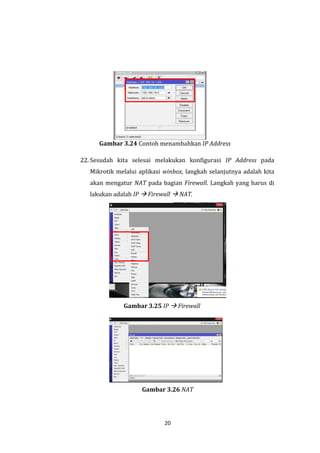
20. Klik Simbol + untuk menambahkan IP lagi. Gambar 3.23 Button untuk menambahkan IP Address 
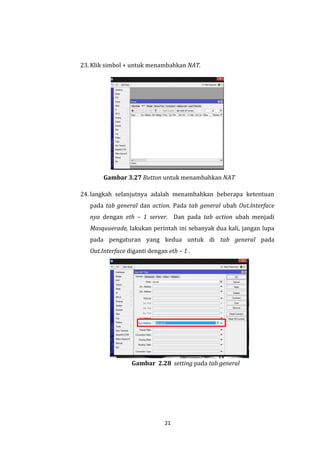
21. Jika sudah masukkan IP baru dengan syarat class nya berbeda dan interface nya adalah eth - 2, kenapa harus berbeda class nya ? Karena jika sama jaringannya tidak berfungsi. Jika sudah memasukkan IP Address maka klik “Apply” dan “OK”.
20 
Gambar 3.24 Contoh menambahkan IP Address 
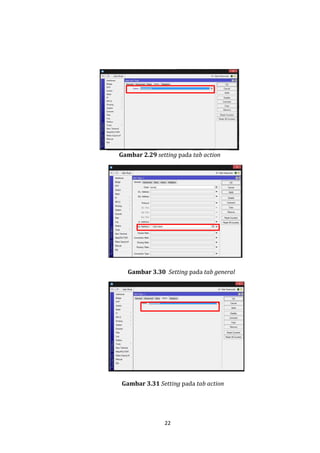
22. Sesudah kita selesai melakukan konfigurasi IP Address pada Mikrotik melalui aplikasi winbox, langkah selanjutnya adalah kita akan mengatur NAT pada bagian Firewall. Langkah yang harus di lakukan adalah IP  Firewall  NAT. 
Gambar 3.25 IP  Firewall 
Gambar 3.26 NAT
21 
23. Klik simbol + untuk menambahkan NAT. 
Gambar 3.27 Button untuk menambahkan NAT 
24. langkah selanjutnya adalah menambahkan beberapa ketentuan pada tab general dan action. Pada tab general ubah Out.Interface nya dengan eth – 1 server. Dan pada tab action ubah menjadi Masquuerade, lakukan perintah ini sebanyak dua kali, jangan lupa pada pengaturan yang kedua untuk di tab general pada Out.Interface diganti dengan eth – 1 . 
Gambar 2.28 setting pada tab general
22 
Gambar 2.29 setting pada tab action 
Gambar 3.30 Setting pada tab general 
Gambar 3.31 Setting pada tab action
23 
25. jika sudah melakukan pengaturan di tab general dan action jangan lupa untuk klik “ Apply “ dan “OK”. 
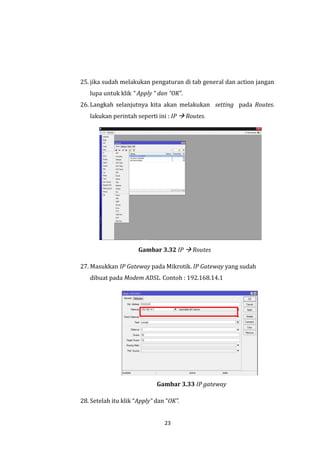
26. Langkah selanjutnya kita akan melakukan setting pada Routes. lakukan perintah seperti ini : IP  Routes. 
Gambar 3.32 IP  Routes 
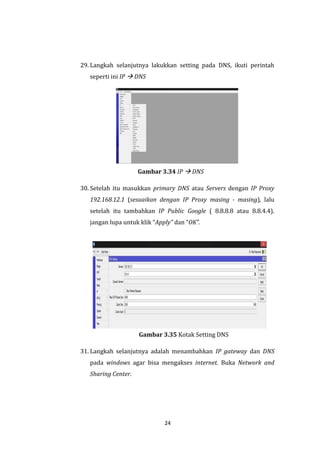
27. Masukkan IP Gateway pada Mikrotik. IP Gateway yang sudah dibuat pada Modem ADSL. Contoh : 192.168.14.1 
Gambar 3.33 IP gateway 
28. Setelah itu klik “Apply” dan “OK”.
24 
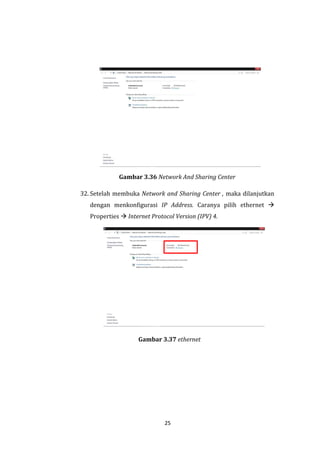
29. Langkah selanjutnya lakukkan setting pada DNS, ikuti perintah seperti ini IP  DNS 
Gambar 3.34 IP  DNS 
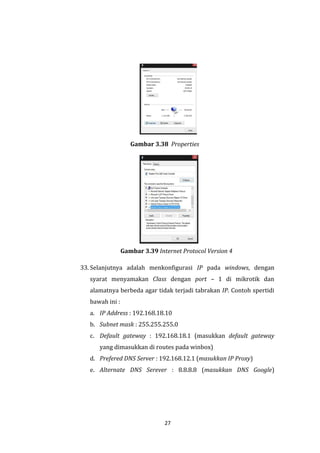
30. Setelah itu masukkan primary DNS atau Servers dengan IP Proxy 192.168.12.1 (sesuaikan dengan IP Proxy masing - masing), lalu setelah itu tambahkan IP Public Google ( 8.8.8.8 atau 8.8.4.4). jangan lupa untuk klik “Apply” dan “OK”. 
Gambar 3.35 Kotak Setting DNS 
31. Langkah selanjutnya adalah menambahkan IP gateway dan DNS pada windows agar bisa mengakses internet. Buka Network and Sharing Center.
25 
Gambar 3.36 Network And Sharing Center 
32. Setelah membuka Network and Sharing Center , maka dilanjutkan dengan menkonfigurasi IP Address. Caranya pilih ethernet  Properties  Internet Protocol Version (IPV) 4. 
Gambar 3.37 ethernet
27 
Gambar 3.38 Properties 
Gambar 3.39 Internet Protocol Version 4 
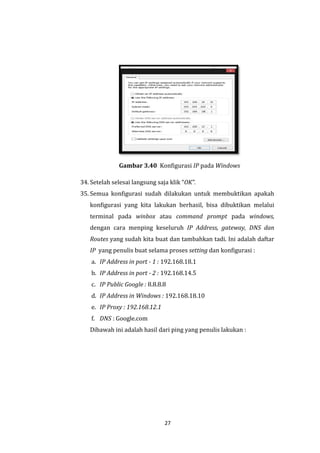
33. Selanjutnya adalah menkonfigurasi IP pada windows, dengan syarat menyamakan Class dengan port – 1 di mikrotik dan alamatnya berbeda agar tidak terjadi tabrakan IP. Contoh spertidi bawah ini : 
a. IP Address : 192.168.18.10 
b. Subnet mask : 255.255.255.0 
c. Default gateway : 192.168.18.1 (masukkan default gateway yang dimasukkan di routes pada winbox) 
d. Prefered DNS Server : 192.168.12.1 (masukkan IP Proxy) 
e. Alternate DNS Serever : 8.8.8.8 (masukkan DNS Google)
27 
Gambar 3.40 Konfigurasi IP pada Windows 
34. Setelah selesai langsung saja klik “OK”. 
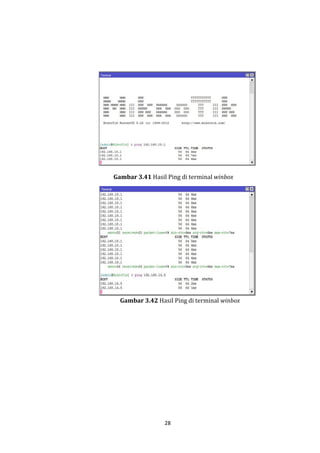
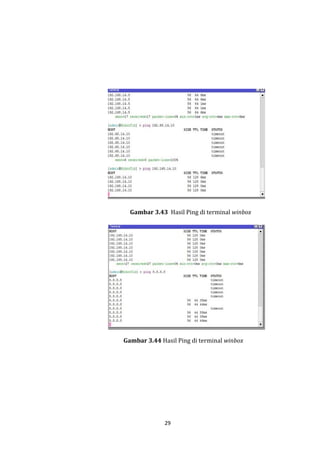
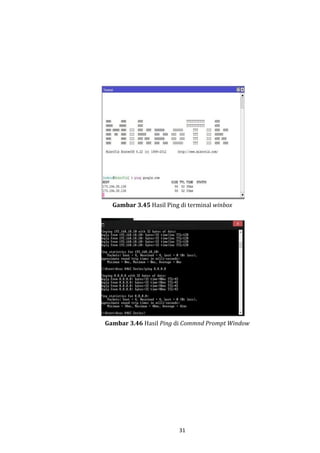
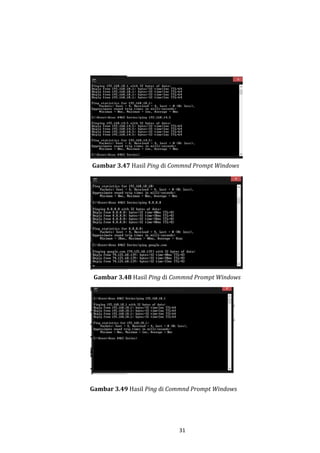
35. Semua konfigurasi sudah dilakukan untuk membuktikan apakah konfigurasi yang kita lakukan berhasil, bisa dibuktikan melalui terminal pada winbox atau command prompt pada windows, dengan cara menping keseluruh IP Address, gateway, DNS dan Routes yang sudah kita buat dan tambahkan tadi. Ini adalah daftar IP yang penulis buat selama proses setting dan konfigurasi : 
a. IP Address in port - 1 : 192.168.18.1 
b. IP Address in port - 2 : 192.168.14.5 
c. IP Public Google : 8.8.8.8 
d. IP Address in Windows : 192.168.18.10 
e. IP Proxy : 192.168.12.1 
f. DNS : Google.com 
Dibawah ini adalah hasil dari ping yang penulis lakukan :
28 
Gambar 3.41 Hasil Ping di terminal winbox 
Gambar 3.42 Hasil Ping di terminal winbox
29 
Gambar 3.43 Hasil Ping di terminal winbox 
Gambar 3.44 Hasil Ping di terminal winbox
31 
Gambar 3.45 Hasil Ping di terminal winbox 
Gambar 3.46 Hasil Ping di Commnd Prompt Window
31 
Gambar 3.47 Hasil Ping di Commnd Prompt Windows 
Gambar 3.48 Hasil Ping di Commnd Prompt Windows 
Gambar 3.49 Hasil Ping di Commnd Prompt Windows
32 
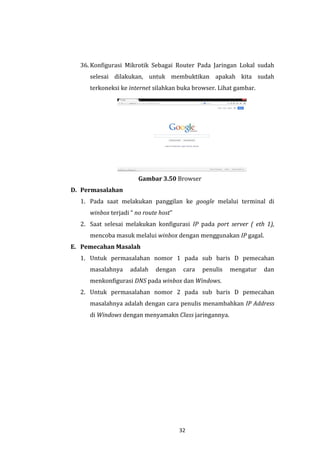
36. Konfigurasi Mikrotik Sebagai Router Pada Jaringan Lokal sudah selesai dilakukan, untuk membuktikan apakah kita sudah terkoneksi ke internet silahkan buka browser. Lihat gambar. 
Gambar 3.50 Browser 
D. Permasalahan 
1. Pada saat melakukan panggilan ke google melalui terminal di winbox terjadi “ no route host” 
2. Saat selesai melakukan konfigurasi IP pada port server ( eth 1), mencoba masuk melalui winbox dengan menggunakan IP gagal. 
E. Pemecahan Masalah 
1. Untuk permasalahan nomor 1 pada sub baris D pemecahan masalahnya adalah dengan cara penulis mengatur dan menkonfigurasi DNS pada winbox dan Windows. 
2. Untuk permasalahan nomor 2 pada sub baris D pemecahan masalahnya adalah dengan cara penulis menambahkan IP Address di Windows dengan menyamakn Class jaringannya.
32

Modul

  • 1.
    HOW TO CONFIGURATIONMIKROTIK AS A ROUTER WITH WINBOX APPS
  • 2.
    1 BAB I LANDASAN TEORI A. Sejarah Mikrotik Mikrotik adalah perusahaan kecil yang berkantor Latvia, yang dibentuk oleh John Trully dan Arnis Riekstins. Mikrotik dibuat oleh sebuah perusahaan di kota Latvia. Latvia adalah sebuah negara yang merupkan “pecaha” dari Negara Uni Soviet dulunya atau Rusia sekarang ini. Dengan nama merek dagang Mikrotik mulai didirikan tahun 1995 yang pada awalnya ditujukan untuk Perusahaan Jasa Internet (PJI) atau Internet Service provider (ISP) yang melayani pelanggannya menggunakan teknologi nirkabel atau wireless. Saat ini Mikrotik memberikan layanan kepeda banyak ISP nirkabel untuk layanan akses internet dibanyak negara di dunia dan juga sangat populer di Indonesia. Pembentukkannya diprakasai oleh John Trully dan Arnis Riekstins. John Trully adalah seorang berkewarganegaraan Amerika yang bermigrasi ke Latvia. Di Latvia ia berjumpa dengan Arnis, seorang sarjana fisikadan mekanik sekitar tahun 1995. John dan Arnis mulai me – routing dunia pada tahun 1996 (misi Mikrotik adalah me – routing seluruh dunia). Mulai dengan sistem linux dan MS – DOS yang dikombinasikan dengan teknologi Wireless – LAN (WLAN) Aeronet berkecepatan 2 Mbps di Moldova, negara tetangga Latvia, baru kemudian 5 (lima) pelanggannya di Latvia. Prinsip dasar mereka bukan membuat Wireless ISP (W – ISP), tetapi membuat program router yang handal dan dapat dijalankan diseluruh dunia. Latvia hanya merupakan tempat eksperimen John dan Arnis, karena saat ini mereka sudah membantu negara – negara lain termasuk Srilanka yang melayani sekitar 400 (empat ratus) pengguna.
  • 3.
    2 B. PengertianMikrotik Mikrotik adalah sistem operasi dan perangkat lunak yang dapat digunakan untuk menjadikan komputer menjadi router network yang handal, mencakup berbagai fitur yang dibuat untuk IP network dan jaringan wireless. Cocok digunakan oleh ISP, Provider hotspot, dan warnet. Mikrotik mencakup berbagai fitur yang dibuat untuk IP network dan jaringan wireless. C. Fungsi Mikrotik Fungsi utama Mikrotik adalah menjadikan sebuah komputer sebagai network router (routing). Selain itu, Mikrotik juga memiliki fungsi untuk menjalankan aplikasi, meliputi : 1. Aplikasi kapasitas akses bandwith manajemen. 2. Aplikasi firewall. 3. Aplikasi Wireless Accsess Point (WIFI). 4. Aplikasi backhaul link. 5. Sistem hotspot. 6. Virtual Private Network ( VPN) server. D. Kelebihan Mikrotik 1. Mikotik memiliki operating system yang disebut RouterOS Mikrotik yang dibangung dengan core linux opensource , yang menyebabkan router ini lebih murah dibanding dengan router lainnya. 2. Dari segi pengoperasiannya Mikrotik tergolong friendly dengan software winbox yang dimilikinya. RouterOS Mikrotik juga sudah bisa mendeteksi barbagai macam ethernet card dari berbagai vendor yang ada. E. Kelemahan Mikrotik Mikrotik mengeluarkan sertifikasi, namun sertifikasi tersebut masih kurang populer dibanding vendor lain sepert cisco yang sudah
  • 4.
    3 diakui internasional,mungkin kurang bagus untuk menangani jaringa skala besar karena dukungan hardwarenya. F. Sistem Level Lisensi Mikrotik Mikrotik bukanlah perangkat lunak yanga gratis jika ingin memanfaatkannya secara penuh dibutuhkan lisensi dari Mikrtoik untuk dapat menggunakannya alias berbayar. Tersedia mulai dari level 0 sampai dengan level 6. Berikut merupakan penjelasan setiap level lisensi pada Mikrotik : 1. Level 0 (gratis) : Tidak membutuhkan lisensi untuk menggunakannya dan penggunaan fitur hanya 24 (dua puluh empat) jam setelah installasi dilakukan. 2. Level 1 (demo) : Pada level ini dapat digunkan sebagai fungsi routing standar saja dengan 1 pengaturan serta tidak memiliki limitasi waktu untuk digunakan. 3. Level 3 : Sudah mencakup level 1 ditambah dengan kemampuan untuk mengatur segala perangkat keras yang berbasiskan kartu jaringan atau ethernet dan pengelolaan perangkat wireless tipe client. 4. Level 4 : Sudah mencakup level 1 dan 3 ditambah dengan kemampuan untuk mengelola perangkat wireless tipe accesss point. 5. Level 5 : Mencakup level 1, 3, dan 4 ditambah dengan kemampuan mengelola hotspot yang lebih banyak. 6. Level 6 : Mencakup semua level dan tidak memiliki limitasi apapun.
  • 5.
    4 Dibawah inimerupakan perbedaan masing – masing level dapat dilihat pada gambar : Gambar 2.1 Perbedaan level pada setiap fitur di Mikrotik.
  • 6.
    5 G. Jenis– jenis Mikrotik 1. Mikrotik RouterOS™ Mikrotik RouterOS™ merupakan sistem operasi linux base yang diperuntukkan sebagai network router. Didesain untuk memberikan kemudahan bagi penggunanya. Administrasi bisa dilakukan melalui Windows Application (Winbox). Selain itu instalasi dapat dilakukan pada standar komputer/ PC (Personal Computer). PC yang akan dijadikan router Mikrotik pun tidak memerlukan resource yang cukup besar untuk penggunaan standar, misalnya hanya sebagai gateway. Untuk keperluan beban yang besar (network yang kompleks, routing yang rumit) disarankan untuk mempertimbangkan pemilihan resource PC yang memadai. 2. Built – In Hardware Mikrotik Merupakan Mikrotik dalam bentuk perangkat keras yang khusus dikemas dalam board router yang didalamnya sudah terinstal Mikrotik RouterOS. Untuk versi ini, lisensi sudah termasuk dalam Board Mikrotik. Pada router board ini pengguna langsung dapat memakainya, tanpa harus melakukan instalasi sistem operasi. Router Board ini dikemas dalam beberapa bentuk dan kelengkapannya sendiri – sendiri. Ada yang difungsikan sebagai Indoor Router, Outdoor Router maupun ada yang dilengkapi dengan wireless router.
  • 7.
    6 H. Fitur– fitur Mikrotik 1. Address List : Pengelompokan IP Address berdasarkan nama. 2. Asynchronous : Mendukung serial PPP dial-in / dial-out, dengan otentikasi CHAP,PAP, MSCHAPv1 dan MSCHAPv2, Radius, dial on demand, modem pool hingga 128 port. 3. Bonding : Mendukung dalam pengkombinasian beberapa antarmuka ethernet ke dalam 1 pipa pada koneksi cepat. 4. Bridge : Mendukung fungsi bridge spinning tree, multiple bridge interface, bridging firewalling. 5. Data Rate Management : QoS berbasis HTB dengan penggunaan burst, PCQ, RED, SFQ, FIFO queue, CIR, MIR, limit antar peer to peer. 6. DHCP : Mendukung DHCP tiap antarmuka, DHCP Relay, DHCP Client, multiple network DHCP, static dan dynamic DHCP leases. 7. Firewall dan NAT : Mendukung pemfilteran koneksi peer to peer, source NAT dan destination NAT. Mampu memfilter berdasarkan MAC, IP address, range port, protokol IP, pemilihan opsi protokol seperti ICMP, TCP Flags dan MSS. 8. Hotspot : Hotspot gateway dengan otentikasi RADIUS. Mendukung limit data rate, SSL ,HTTPS. 9. IPSec : Protokol AH dan ESP untuk IPSec MODP Diffie-Hellmann group 1, 2, 5. MD5 dan algoritma SHA1 hashing algoritma enkirpsi menggunakan DES, 3DES, AES-128, AES-192, AES-256 Perfect Forwarding Secresy (PFS) MODP group 1, 2,5. 10. ISDN : Mendukung ISDN dial-in/dial-out. Dengan otentikasi PAP, CHAP, MSCHAPv1 dan MSCHAPv2, Radius. Mendukung 128K bundle, Cisco HDLC, x751,x75ui, x75bui line protokol. 11. M3P : MikroTik Protokol Paket Packer untuk wireless links dan ethernet.
  • 8.
    7 12. MNDP: MikroTik Discovery Neighbour Protokol, juga mendukung Cisco Discovery Protokol (CDP). 13. Monitoring / Accounting : Laporan Traffic IP, log, statistik graph yang dapat diakses melalui HTTP. 14. NTP : Network Time Protokol untuk server dan clients sinkronisasi menggunakan sistem GPS. 15. Poin to Point Tunneling Protocol : PPTP, PPPoE dan L2TP Access Consentrator, protokol otentikasi menggunakan PAP, CHAP, MSCHAPv1, MSCHAPv2, otentikasi dan laporan Radius enkripsi MPPE, kompresi untuk PpoE, limit data rate. 16. Proxy : Cache untuk FTP dan HTTP proxy server, HTTPS proxy, transparent proxy untuk DNS dan HTTP, mendukung protokol SOCKS mendukung parent proxy static DNS. 17. Routing : Routing statik dan dinamik RIP v1/v2, OSPF v2, BGP v4. 18. SDSL : Mendukung Single Line DSL mode pemutusan jalur koneksi dan jaringan. 19. Simple Tunnel : Tunnel IPIP dan EoIP (Ethernet over IP). 20. SNMP : Simple Network Monitoring Protocol mode akses read-only. 21. Synchronous : V.35, V.24, E1/T1, X21, DS3 (T3) media ttypes, sync- PPP, Cisco HDLC, Frame Relay line protokol, ANSI-617d (ANDI atau annex D) dan Q933a (CCITT atau annex A) Frame Relay jenis LMI. 22. Tool : Ping, Traceroute, bandwidth test, ping flood, telnet, SSH, packet sniffer, Dinamik DNS update. 23. UpnP : Mendukung antarmuka Universal Plug and Play. 24. VLAN : Mendukung Virtual LAN IEEE 802.1q untuk jaringan ethernet dan wireless,multiple VLAN, VLAN bridging. 25. VoIP : Mendukung aplikasi voice over IP. 26. VRRP : Mendukung Virtual Router Redudant Protocol. 27. WinBox : Aplikasi mode GUI untuk meremote dan mengkonfigurasi MikroTik RouterOS.
  • 9.
    8 I. Kode-kodeRouter Board Ketika kita membeli sebuah mikrotik Router board biasanya sudah tersintall RouterOS didalamnya. Sebelum memutuskan untuk membeli Router board sebaiknya akan lebih baik jika mengetahui terlebih dahulu kode-kode dari model router board yang ada dipasaran agar kita bisa menentukan perangkat mana yang cocok untuk kebutuhan kita. Misal kita sering baca di internet bahwa untuk akses poin yang bagus adalah Radio RB433AH, Maksud dari kode tersebut adalah : Gambar 2.2 Sistem kode pada mikrotik Kode-kode lainnya : U : Sudah dilengkapi port USB. A : Advanced, biasanya untuk lisensi level 4 ketas. H : High Perfomance, memiliki clock processor yang lebih tinggi. R : Sudah dilengkapi dengan Wireless Card embedded. G : Sudah dilengkapi port ethernet Gigabit.
  • 10.
    9 BAB II HASIL PRAKTEK KERJA A. Latar Belakang Perusahaan PT. Netsindo Sentra Computama adalah Perusahaan yang bergerak di Bidang Teknologi Informasi, Jaringan Komputer dan Solusi IT Untuk Bisnis, Korporasi Perusahaan, dan Pendidikan. PT. Netsindo Sentra Computama adalah Distributor dan Partner resmi ClearCenter,Inc untuk penjualan, implementasi, dan penanganan pemeliharaan server ClearOS Professional di Indonesia. B. Pekerjaan Yang Dilakukan Dalam pelaksanaan Pendidikan Sistem Ganda (PSG) banyak sekali penulis mendapat ilmu ilmu baru yang belum ada diterapkan di sekolah, adapun yang penulis kerjakan selama melakukan PSG antara lain : 1. Instalasi Clear OS. 2. Instalasi Proxmox. 3. Instalasi CenOS. 4. Membuat Kabel LAN. 5. Perawatan PC 6. Konfigurasi Mikrotik dan masih banyak lagi. Untuk melengkapi syarat pembuatan laporan makapenulis mengambil salah materi yang diberikan sewaktu melakukan PSG yaitu Konfigurasi Mikrotik Sebagai Router Pada Jaringan Lokal. Berikut adalah Topologi Jaringannya : Gambar 3.1 Topologi Jaringan Lokal
  • 11.
    10 C. ProsedurKerja 1. Sebelum melakukan Konfigurasi Mikrotik Sebagai Router Pada Jaringan Lokal, perlu di siapkan beberapa komponen seperti di bawah ini : a. Mikrotik RB750 (bisa menggunakan Mikrotik tipe lain) Gambar 3.2 Router RB750 b. Dua buah Kabel Straight. (bisa menggunakan kabel cross untuk sambungan ke PC). Gambar 3.3 Kabel Straight
  • 12.
    11 c. ModemADSL . Gambar 3.4 Modem ADSL d. Switch Gambar 3.5 Switch 2. Jika sudah disiapkan semua komponen, langkah pertama yang dilakukan adalah hubungkan semua komponen ke listrik. 3. Dilanjutkan dengan dengan menghubungkan kabel Straight antar Laptop dan Router Mikrotik. Gambar 3.6 Sambungan ke Mikrotik
  • 13.
    12 Gambar 3.7Sambungan di Laptop 4. Lanjutkan dengan membuka aplikasi winbox (pastikan sudah terinstal). Gambar 3.8 Aplikasi Winbox 5. Lalu masukkan mac address yang sudah tercantum pada tampilan login, kenapa kita harus memasukkan mac address ? karena apabila kita belum melakukan setting apapun pada mikrotik maka kita tidak bisa menggunakan IP untuk login ke aplikasi winbox. Maka dari itu masukkan mac address untuk login. Pilih “connect” untuk masuk ke aplikasi winbox.
  • 14.
    13 Menunjukan IPbelum di konfigurasi Gambar 3.9 mac address pada Mikrotik 6. Selanjutnya kita akan melakukan konfigurasi IP pada winbox, hal ini dilakukan untuk mempermudah proses konfigurasi. Lakukan perintah IP  Address. Gambar 3.10 IP  Address. 7. Setelah itu kita akan menambahkan IP Address pada Address list. Klik simbol +.
  • 15.
    14 Gambar 3.11Button untuk menambahkan IP Address 8. Tambahkan IP Address , seperti contoh gambar dibawah ini. Untuk interface kenapa kita harus memilih eth – 1 server ? karena kita menyesuaikan dimana kabel LAN di masukkan misalkan kita memasukkan di port 1 maka interfacenya juga eth – 1. Setelah selesai memasukkan IP Address klik “Apply” & “OK”. Gambar 3.12 Contoh memasukkan IP Address. 9. Setelah selesai , secara otomatis IP Address akan bertambah.
  • 16.
    15 Gambar 3.13Hasil dari menambahkan IP eth - 1 10. Langkah selanjutnya adalah mengatur IP pada windows agar kita bisa login menggunakan IP Address yang sudah kita buat tadi. Langkah yang harus dilakukan adalah dengan memebuka Network and Sharing Center. Gambar 3.14 Network and Sharing Center 11. Setelah membuka Network and Sharing Center , maka dilanjutkan dengan menkonfigurasi IP Address. Caranya pilih ethernet  Properties  Internet Protocol Version (IPV) 4.
  • 17.
    16 Gambar 3.15ethernet Gambar 3.16 Properties Gambar 3.17 Internet Protocol Version 12. Dilangkah ini kita akan memasukkan IP Address untuk menyamakan dengan IP Address pada winbox agar bisa masuk menggunakan IP dan bisa mengkses lebih mudah. Dengan syarat
  • 18.
    17 class IPsama dan alamat IP berbeda, dan kosongkan gateway karena kita belum terhubung internet . Lihat gambar . Gambar 3.18 Konfigurasi IP pada Windows 13. Jika sudah melakukan perintah di atas klik “OK” , tutup Network and Sharing Center. 14. Untuk memastikan langkah disana berhasil maka silahkan buka lagi winbox. 15. Lakukan cek IP apakah sudah berubah atau belum, jika sudah maka tampilannya akan seperti dibawah ini. Gambar 3.19 Hasil dari Konfigurasi IP pada winbox
  • 19.
    18 16. MasukkanIP ke “connect to” lalu pilih ”connect” untuk masuk ke aplikasi winbox. Gambar 3.20 connect to  connect 17. Setelah berhasil login kita akan melakukan konfigurasi dengan Modem ADSL dan Switch. Pidandahkan sambungan kabel Straight pada Laptop di Mikrotik ke Port - 2 dan masukkan sambungan Modem ADSL ke Port – 1 ( dengan syarat Modem ADSL sudah dikonfigurasi dan terhubung dengan Switch). Gambar 3.21 Sambungan Modem ADSL dan Laptop 18. Setelah kita melakukan pemindahan kabel tadi secara ototmatis winbox yang kita buka akan logout. Maka dari itu langkah
  • 20.
    19 selanjutnya bukaaplikasi winbox, masukkan IP Address dan “connect”. 19. Setelah berhasil login kembali, kita akan melakukan penambahan IP Address seperti langkah nomor 8 tadi. Ini dilakukan karena kita sudah menggunakan 2 port . jadi silah lakukan perintah seperti ini lagi IP  Address. Gambar 3.22 IP  Address 20. Klik Simbol + untuk menambahkan IP lagi. Gambar 3.23 Button untuk menambahkan IP Address 21. Jika sudah masukkan IP baru dengan syarat class nya berbeda dan interface nya adalah eth - 2, kenapa harus berbeda class nya ? Karena jika sama jaringannya tidak berfungsi. Jika sudah memasukkan IP Address maka klik “Apply” dan “OK”.
  • 21.
    20 Gambar 3.24Contoh menambahkan IP Address 22. Sesudah kita selesai melakukan konfigurasi IP Address pada Mikrotik melalui aplikasi winbox, langkah selanjutnya adalah kita akan mengatur NAT pada bagian Firewall. Langkah yang harus di lakukan adalah IP  Firewall  NAT. Gambar 3.25 IP  Firewall Gambar 3.26 NAT
  • 22.
    21 23. Kliksimbol + untuk menambahkan NAT. Gambar 3.27 Button untuk menambahkan NAT 24. langkah selanjutnya adalah menambahkan beberapa ketentuan pada tab general dan action. Pada tab general ubah Out.Interface nya dengan eth – 1 server. Dan pada tab action ubah menjadi Masquuerade, lakukan perintah ini sebanyak dua kali, jangan lupa pada pengaturan yang kedua untuk di tab general pada Out.Interface diganti dengan eth – 1 . Gambar 2.28 setting pada tab general
  • 23.
    22 Gambar 2.29setting pada tab action Gambar 3.30 Setting pada tab general Gambar 3.31 Setting pada tab action
  • 24.
    23 25. jikasudah melakukan pengaturan di tab general dan action jangan lupa untuk klik “ Apply “ dan “OK”. 26. Langkah selanjutnya kita akan melakukan setting pada Routes. lakukan perintah seperti ini : IP  Routes. Gambar 3.32 IP  Routes 27. Masukkan IP Gateway pada Mikrotik. IP Gateway yang sudah dibuat pada Modem ADSL. Contoh : 192.168.14.1 Gambar 3.33 IP gateway 28. Setelah itu klik “Apply” dan “OK”.
  • 25.
    24 29. Langkahselanjutnya lakukkan setting pada DNS, ikuti perintah seperti ini IP  DNS Gambar 3.34 IP  DNS 30. Setelah itu masukkan primary DNS atau Servers dengan IP Proxy 192.168.12.1 (sesuaikan dengan IP Proxy masing - masing), lalu setelah itu tambahkan IP Public Google ( 8.8.8.8 atau 8.8.4.4). jangan lupa untuk klik “Apply” dan “OK”. Gambar 3.35 Kotak Setting DNS 31. Langkah selanjutnya adalah menambahkan IP gateway dan DNS pada windows agar bisa mengakses internet. Buka Network and Sharing Center.
  • 26.
    25 Gambar 3.36Network And Sharing Center 32. Setelah membuka Network and Sharing Center , maka dilanjutkan dengan menkonfigurasi IP Address. Caranya pilih ethernet  Properties  Internet Protocol Version (IPV) 4. Gambar 3.37 ethernet
  • 27.
    27 Gambar 3.38Properties Gambar 3.39 Internet Protocol Version 4 33. Selanjutnya adalah menkonfigurasi IP pada windows, dengan syarat menyamakan Class dengan port – 1 di mikrotik dan alamatnya berbeda agar tidak terjadi tabrakan IP. Contoh spertidi bawah ini : a. IP Address : 192.168.18.10 b. Subnet mask : 255.255.255.0 c. Default gateway : 192.168.18.1 (masukkan default gateway yang dimasukkan di routes pada winbox) d. Prefered DNS Server : 192.168.12.1 (masukkan IP Proxy) e. Alternate DNS Serever : 8.8.8.8 (masukkan DNS Google)
  • 28.
    27 Gambar 3.40Konfigurasi IP pada Windows 34. Setelah selesai langsung saja klik “OK”. 35. Semua konfigurasi sudah dilakukan untuk membuktikan apakah konfigurasi yang kita lakukan berhasil, bisa dibuktikan melalui terminal pada winbox atau command prompt pada windows, dengan cara menping keseluruh IP Address, gateway, DNS dan Routes yang sudah kita buat dan tambahkan tadi. Ini adalah daftar IP yang penulis buat selama proses setting dan konfigurasi : a. IP Address in port - 1 : 192.168.18.1 b. IP Address in port - 2 : 192.168.14.5 c. IP Public Google : 8.8.8.8 d. IP Address in Windows : 192.168.18.10 e. IP Proxy : 192.168.12.1 f. DNS : Google.com Dibawah ini adalah hasil dari ping yang penulis lakukan :
  • 29.
    28 Gambar 3.41Hasil Ping di terminal winbox Gambar 3.42 Hasil Ping di terminal winbox
  • 30.
    29 Gambar 3.43Hasil Ping di terminal winbox Gambar 3.44 Hasil Ping di terminal winbox
  • 31.
    31 Gambar 3.45Hasil Ping di terminal winbox Gambar 3.46 Hasil Ping di Commnd Prompt Window
  • 32.
    31 Gambar 3.47Hasil Ping di Commnd Prompt Windows Gambar 3.48 Hasil Ping di Commnd Prompt Windows Gambar 3.49 Hasil Ping di Commnd Prompt Windows
  • 33.
    32 36. KonfigurasiMikrotik Sebagai Router Pada Jaringan Lokal sudah selesai dilakukan, untuk membuktikan apakah kita sudah terkoneksi ke internet silahkan buka browser. Lihat gambar. Gambar 3.50 Browser D. Permasalahan 1. Pada saat melakukan panggilan ke google melalui terminal di winbox terjadi “ no route host” 2. Saat selesai melakukan konfigurasi IP pada port server ( eth 1), mencoba masuk melalui winbox dengan menggunakan IP gagal. E. Pemecahan Masalah 1. Untuk permasalahan nomor 1 pada sub baris D pemecahan masalahnya adalah dengan cara penulis mengatur dan menkonfigurasi DNS pada winbox dan Windows. 2. Untuk permasalahan nomor 2 pada sub baris D pemecahan masalahnya adalah dengan cara penulis menambahkan IP Address di Windows dengan menyamakn Class jaringannya.
  • 34.