ПОЈАМ И СТРУКТУРА
ПРЕЗЕНТАЦИЈЕ
Младен Јовановић
Одговорите на следећа питања
• Како би сте објаснили шта су медији?
• Сва средстав која омогућавају пренос информација – медији.
• Наведите медије за које сте чули и оне које користите.
• Новине, књиге, ТВ, телефон, видео, радио...
• Шта по вашем мишљењу представљају мултимедији.
• Комбинација више медија обједињених у целину - мултимедији
• Појам мултимедији настао је од латинских речи:
multus - многи, medium – медиј.
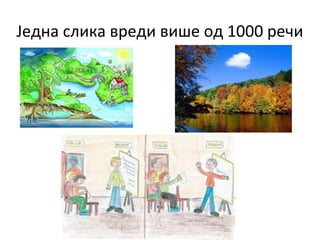
Једна слика вреди више од 1000 речи
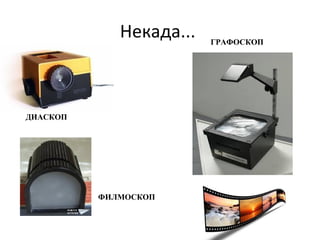
Некада...
ДИАСКОП
ФИЛМОСКОП
ГРАФОСКОП
...данас
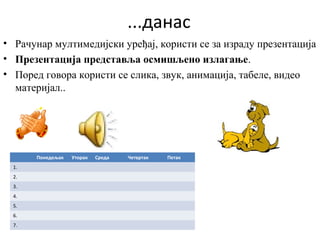
• Рачунар мултимедијски уређај, користи се за израду презентација
• Презентација представља осмишљено излагање.
• Поред говора користи се слика, звук, анимација, табеле, видео
материјал..
Понедељак Уторак Среда Четвртак Петак
1.
2.
3.
4.
5.
6.
7.
Циљ презентације
• Да својим мултимедијалним садржајем
подстакне слушалаца.
• Битно је коме је намењена
• Која су ваша искуства у изради презентација?
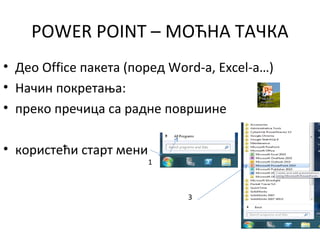
POWER POINT – МОЋНА ТАЧКА
• Део Office пакета (поред Word-a, Excel-a…)
• Начин покретања:
• преко пречица са радне површине
• користећи старт мени
2
1
3
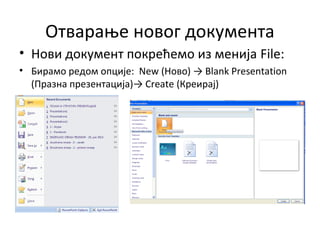
Отварање новог документа
• Нови документ покрећемо из менија File:
• Бирамо редом опције: New (Ново) → Blank Presentation
(Празна презентација)→ Create (Креирај)
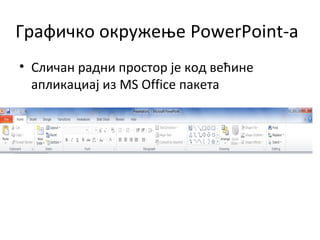
Графичко окружење PowerPoint-a
• Сличан радни простор је код већине
апликациај из MS Office пакета
Слајд
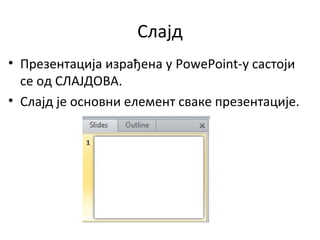
• Презентација израђена у PowePoint-у састоји
се од СЛАЈДОВА.
• Слајд је основни елемент сваке презентације.
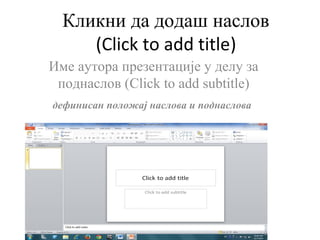
Кликни да додаш наслов
(Click to add title)
Име аутора презентације у делу за
поднаслов (Click to add subtitle)
дефинисан положај наслова и поднаслова
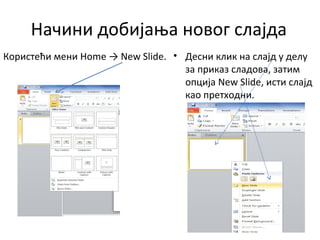
Начини добијања новог слајда
Користећи мени Home → New Slide. • Десни клик на слајд у делу
за приказ сладова, затим
опција New Slide, исти слајд
као претходни.
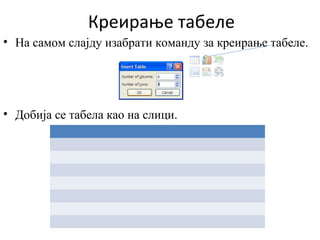
Креирање табеле
• На самом слајду изабрати команду за креирање табеле.
• Добија се табела као на слици.
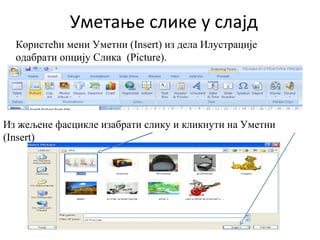
Користећи мени Уметни (Insert) из дела Илустрације
одабрати опцију Слика (Picture).
Уметање слике у слајд
Из жељене фасцикле изабрати слику и кликнути на Уметни
(Insert)
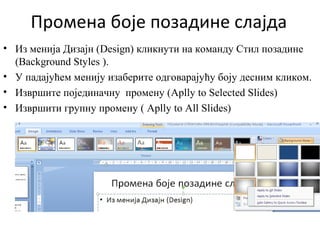
Промена боје позадине слајда
• Из менија Дизајн (Design) кликнути на команду Стил позадине
(Background Styles ).
• У падајућем менију изаберите одговарајућу боју десним кликом.
• Извршите појединачну промену (Aplly to Selected Slides)
• Извршити групну промену ( Aplly to All Slides)
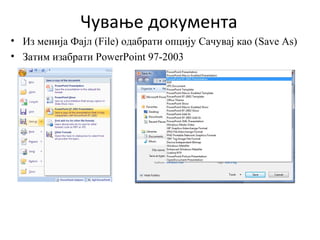
Чување документа
• Из менија Фајл (File) одабрати опцију Сачувај као (Save As)
• Затим изабрати PowerPoint 97-2003
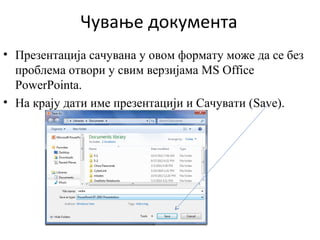
Чување документа
• Презентација сачувана у овом формату може да се без
проблема отвори у свим верзијама MS Office
PowerPointa.
• На крају дати име презентацији и Сачувати (Save).
Хвaла на пажњи!!!

Pojam i struktura_prezentacije

  • 1.
  • 2.
    Одговорите на следећапитања • Како би сте објаснили шта су медији? • Сва средстав која омогућавају пренос информација – медији. • Наведите медије за које сте чули и оне које користите. • Новине, књиге, ТВ, телефон, видео, радио... • Шта по вашем мишљењу представљају мултимедији. • Комбинација више медија обједињених у целину - мултимедији • Појам мултимедији настао је од латинских речи: multus - многи, medium – медиј.
  • 3.
    Једна слика вредивише од 1000 речи
  • 4.
  • 5.
    ...данас • Рачунар мултимедијскиуређај, користи се за израду презентација • Презентација представља осмишљено излагање. • Поред говора користи се слика, звук, анимација, табеле, видео материјал.. Понедељак Уторак Среда Четвртак Петак 1. 2. 3. 4. 5. 6. 7.
  • 6.
    Циљ презентације • Дасвојим мултимедијалним садржајем подстакне слушалаца. • Битно је коме је намењена • Која су ваша искуства у изради презентација?
  • 7.
    POWER POINT –МОЋНА ТАЧКА • Део Office пакета (поред Word-a, Excel-a…) • Начин покретања: • преко пречица са радне површине • користећи старт мени 2 1 3
  • 8.
    Отварање новог документа •Нови документ покрећемо из менија File: • Бирамо редом опције: New (Ново) → Blank Presentation (Празна презентација)→ Create (Креирај)
  • 9.
    Графичко окружење PowerPoint-a •Сличан радни простор је код већине апликациај из MS Office пакета
  • 10.
    Слајд • Презентација израђенау PowePoint-у састоји се од СЛАЈДОВА. • Слајд је основни елемент сваке презентације.
  • 11.
    Кликни да додашнаслов (Click to add title) Име аутора презентације у делу за поднаслов (Click to add subtitle) дефинисан положај наслова и поднаслова
  • 12.
    Начини добијања новогслајда Користећи мени Home → New Slide. • Десни клик на слајд у делу за приказ сладова, затим опција New Slide, исти слајд као претходни.
  • 13.
    Креирање табеле • Насамом слајду изабрати команду за креирање табеле. • Добија се табела као на слици.
  • 14.
    Користећи мени Уметни(Insert) из дела Илустрације одабрати опцију Слика (Picture). Уметање слике у слајд Из жељене фасцикле изабрати слику и кликнути на Уметни (Insert)
  • 15.
    Промена боје позадинеслајда • Из менија Дизајн (Design) кликнути на команду Стил позадине (Background Styles ). • У падајућем менију изаберите одговарајућу боју десним кликом. • Извршите појединачну промену (Aplly to Selected Slides) • Извршити групну промену ( Aplly to All Slides)
  • 16.
    Чување документа • Изменија Фајл (File) одабрати опцију Сачувај као (Save As) • Затим изабрати PowerPoint 97-2003
  • 17.
    Чување документа • Презентацијасачувана у овом формату може да се без проблема отвори у свим верзијама MS Office PowerPointa. • На крају дати име презентацији и Сачувати (Save).

  • 18.