RUN MENÜSÜ
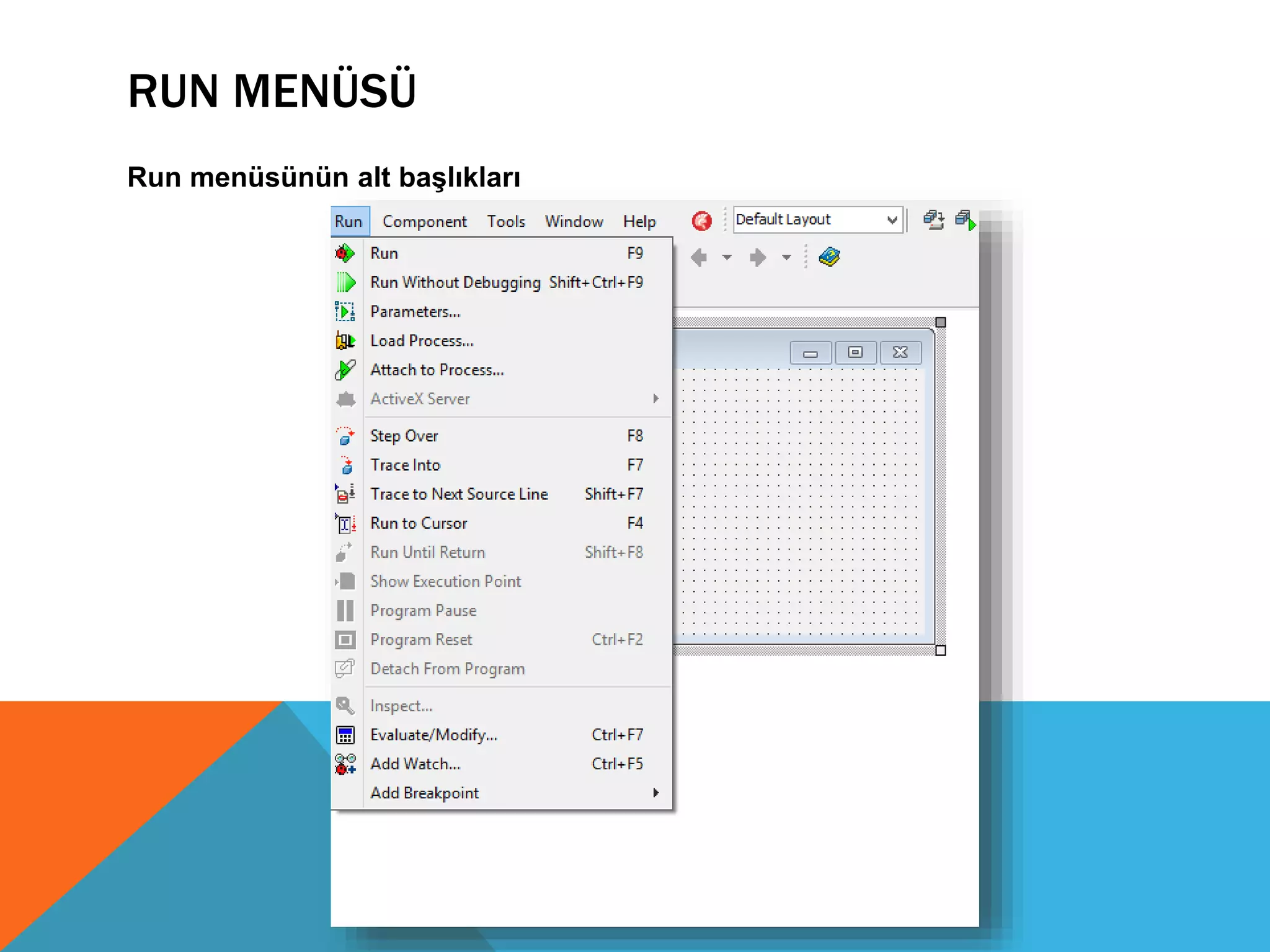
Run menüsünün alt başlıkları
Run menüsü programı derleyip çalıştırır. Program zaten derlenmişse sadece
çalıştırır. Ayrıca programın çalışması kırılmışsa kaldığı yerden devam ettirir.
F9 kısayol tuşu da kullanılabilir.
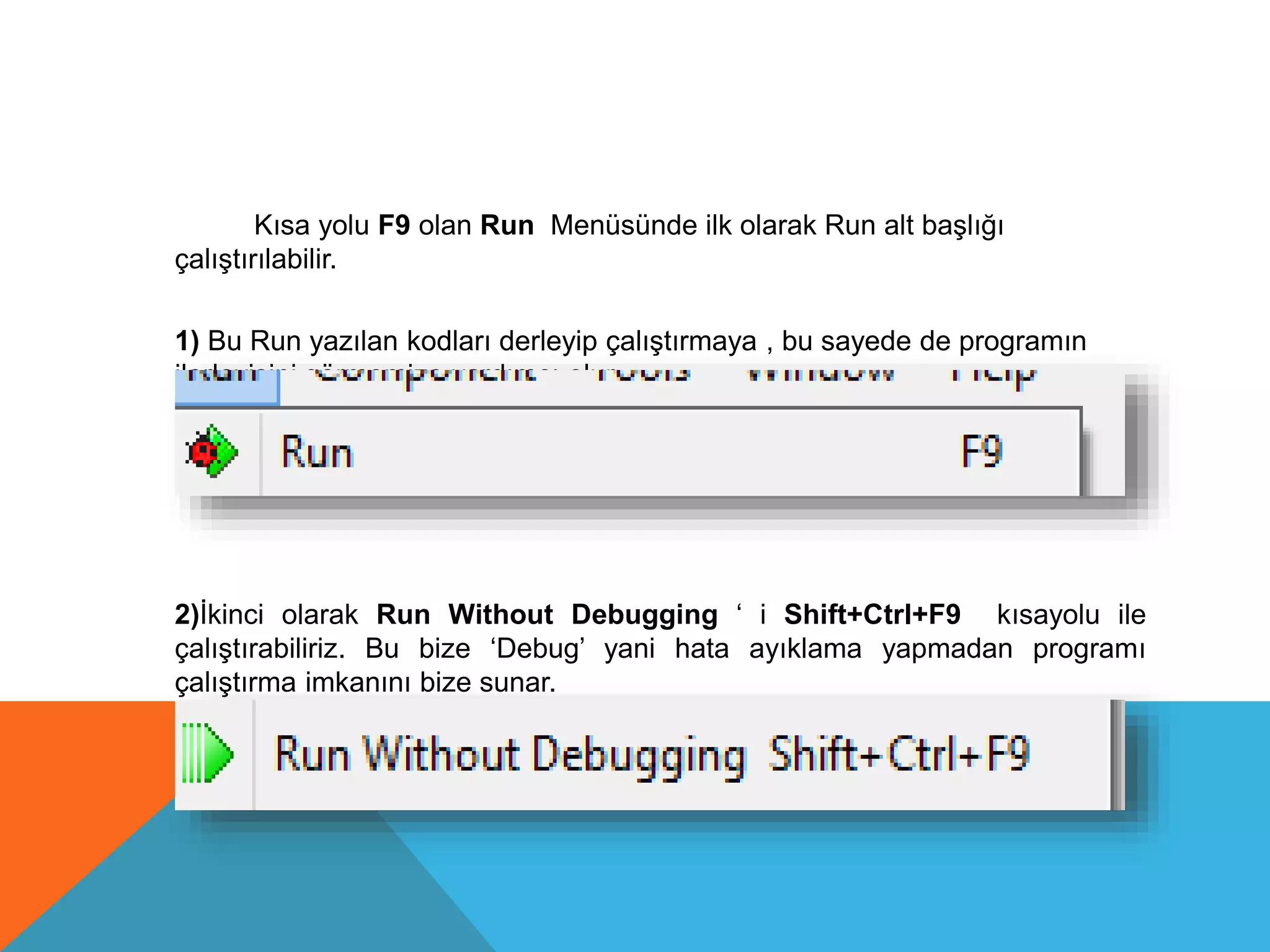
Kısa yolu F9 olan Run Menüsünde ilk olarak Run alt başlığı
çalıştırılabilir.
1) Bu Run yazılan kodları derleyip çalıştırmaya , bu sayede de programın
ilerleyişini görmemize yardımcı olur.
2)İkinci olarak Run Without Debugging ‘ i Shift+Ctrl+F9 kısayolu ile
çalıştırabiliriz. Bu bize ‘Debug’ yani hata ayıklama yapmadan programı
çalıştırma imkanını bize sunar.
 Debug seçeneği programımızın çalışmasını test etmek ve hata ayıklamak için
kullanılır.
 Debug seçeneğinde hata ayıklama için gerekli kodlar kaynak kodumuza
gizlice eklenir.
 Bu sebeple Debug yapmadan çalıştırmak istersek bu seçenekle derleme
yapıyoruz.
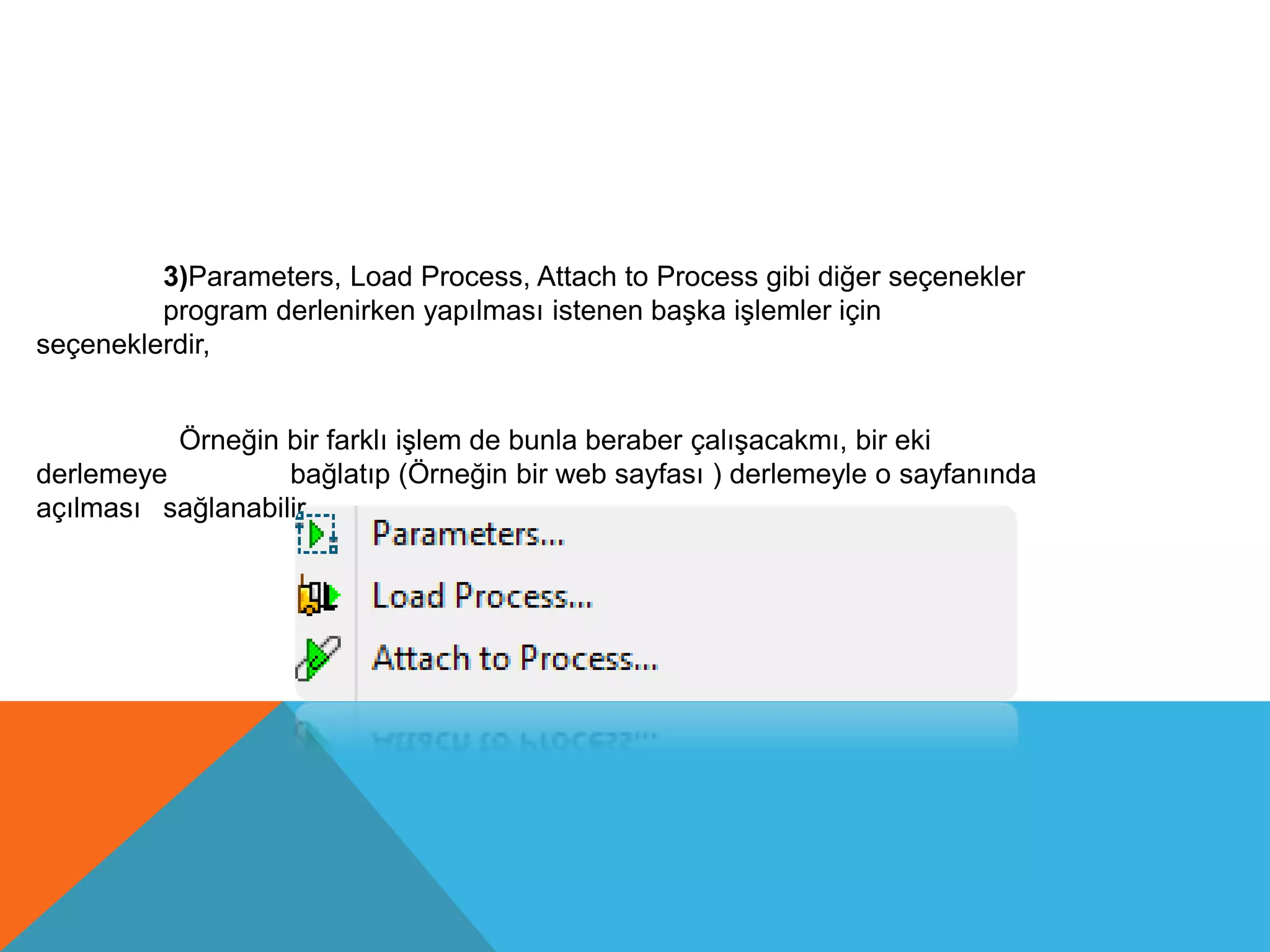
3)Parameters, Load Process, Attach to Process gibi diğer seçenekler
program derlenirken yapılması istenen başka işlemler için
seçeneklerdir,
Örneğin bir farklı işlem de bunla beraber çalışacakmı, bir eki
derlemeye bağlatıp (Örneğin bir web sayfası ) derlemeyle o sayfanında
açılması sağlanabilir.
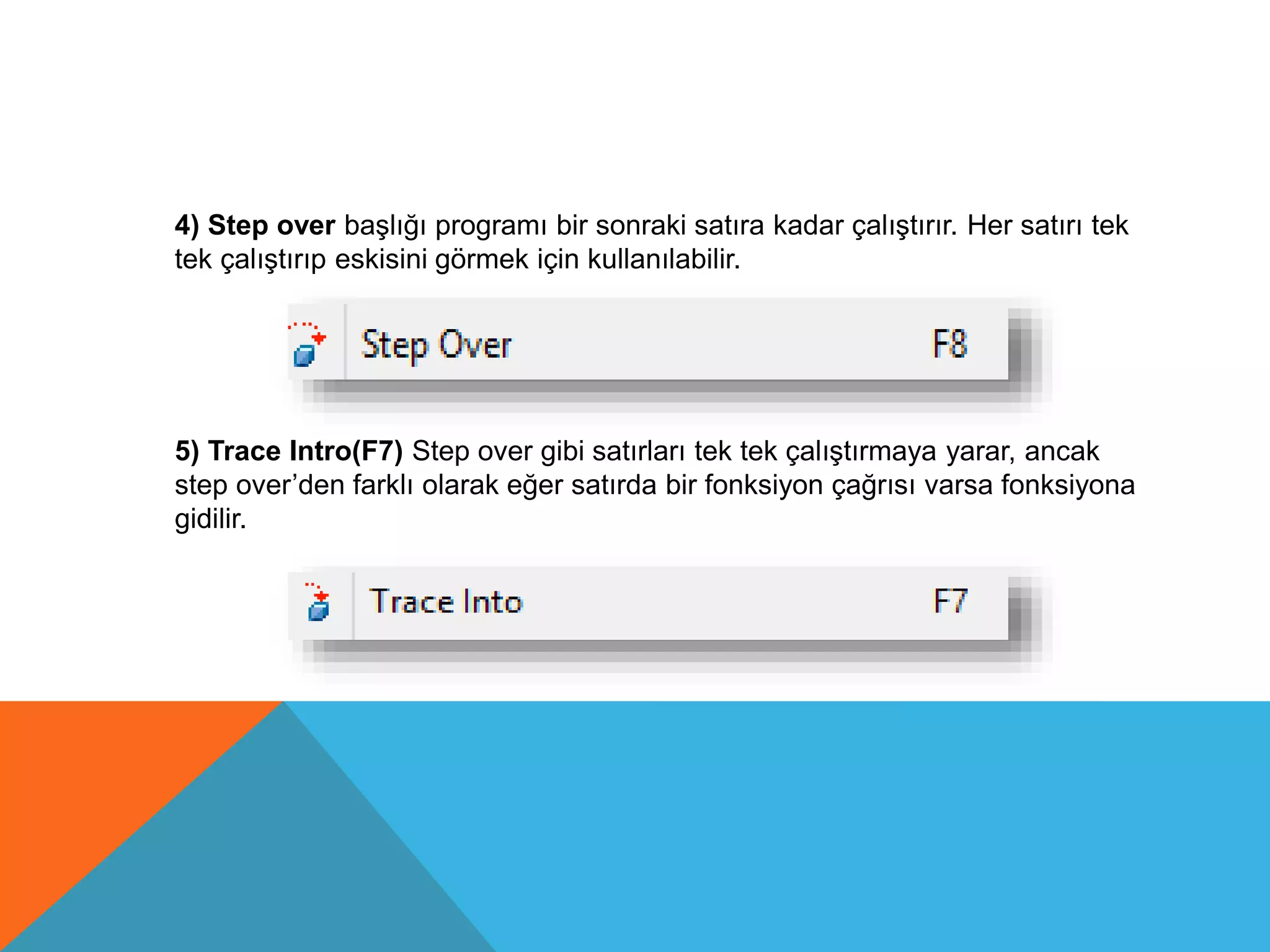
4) Step over başlığı programı bir sonraki satıra kadar çalıştırır. Her satırı tek
tek çalıştırıp eskisini görmek için kullanılabilir.
5) Trace Intro(F7) Step over gibi satırları tek tek çalıştırmaya yarar, ancak
step over’den farklı olarak eğer satırda bir fonksiyon çağrısı varsa fonksiyona
gidilir.
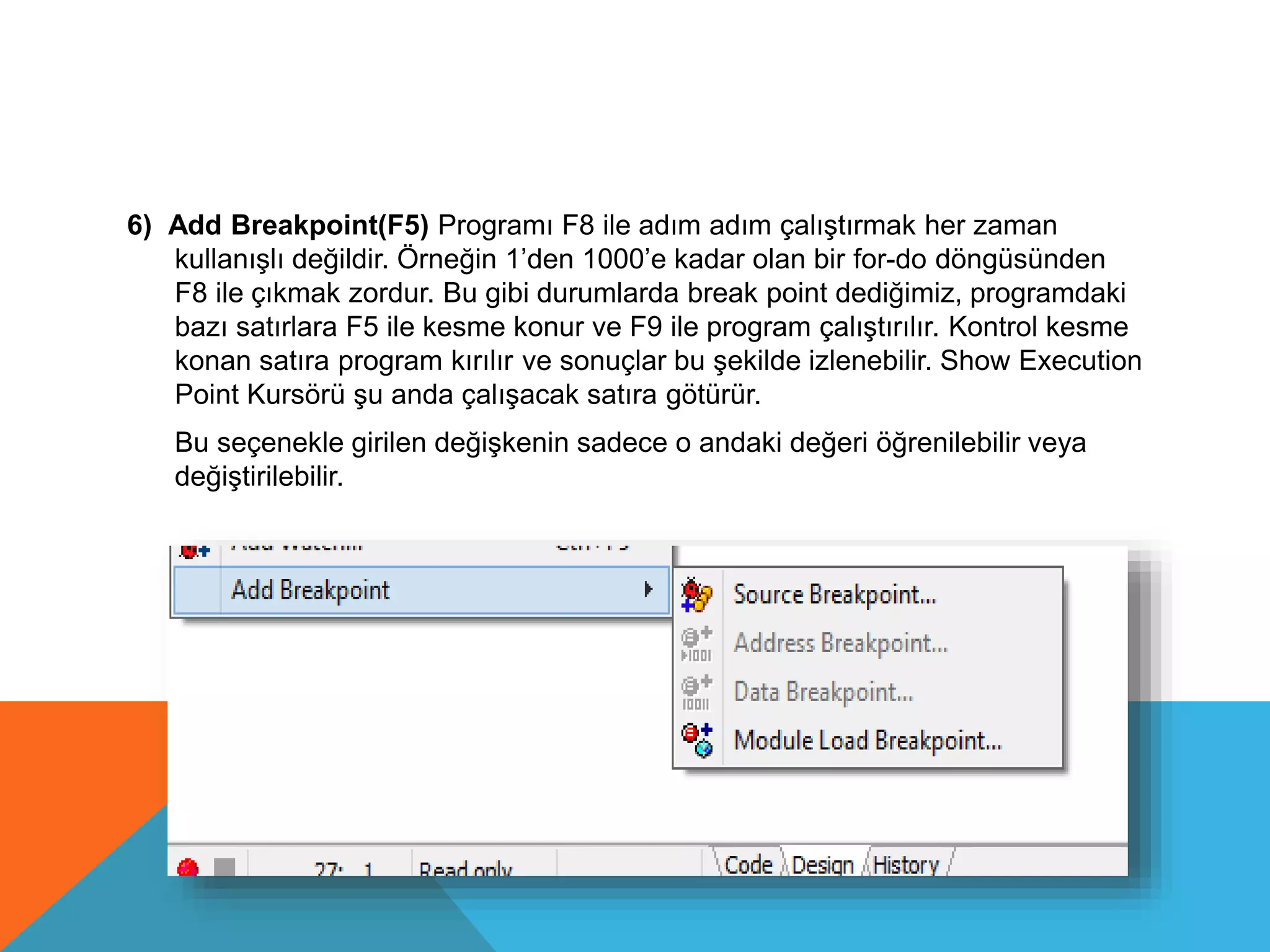
6) Add Breakpoint(F5) Programı F8 ile adım adım çalıştırmak her zaman
kullanışlı değildir. Örneğin 1’den 1000’e kadar olan bir for-do döngüsünden
F8 ile çıkmak zordur. Bu gibi durumlarda break point dediğimiz, programdaki
bazı satırlara F5 ile kesme konur ve F9 ile program çalıştırılır. Kontrol kesme
konan satıra program kırılır ve sonuçlar bu şekilde izlenebilir. Show Execution
Point Kursörü şu anda çalışacak satıra götürür.
Bu seçenekle girilen değişkenin sadece o andaki değeri öğrenilebilir veya
değiştirilebilir.
COMPONENT MENÜSÜ
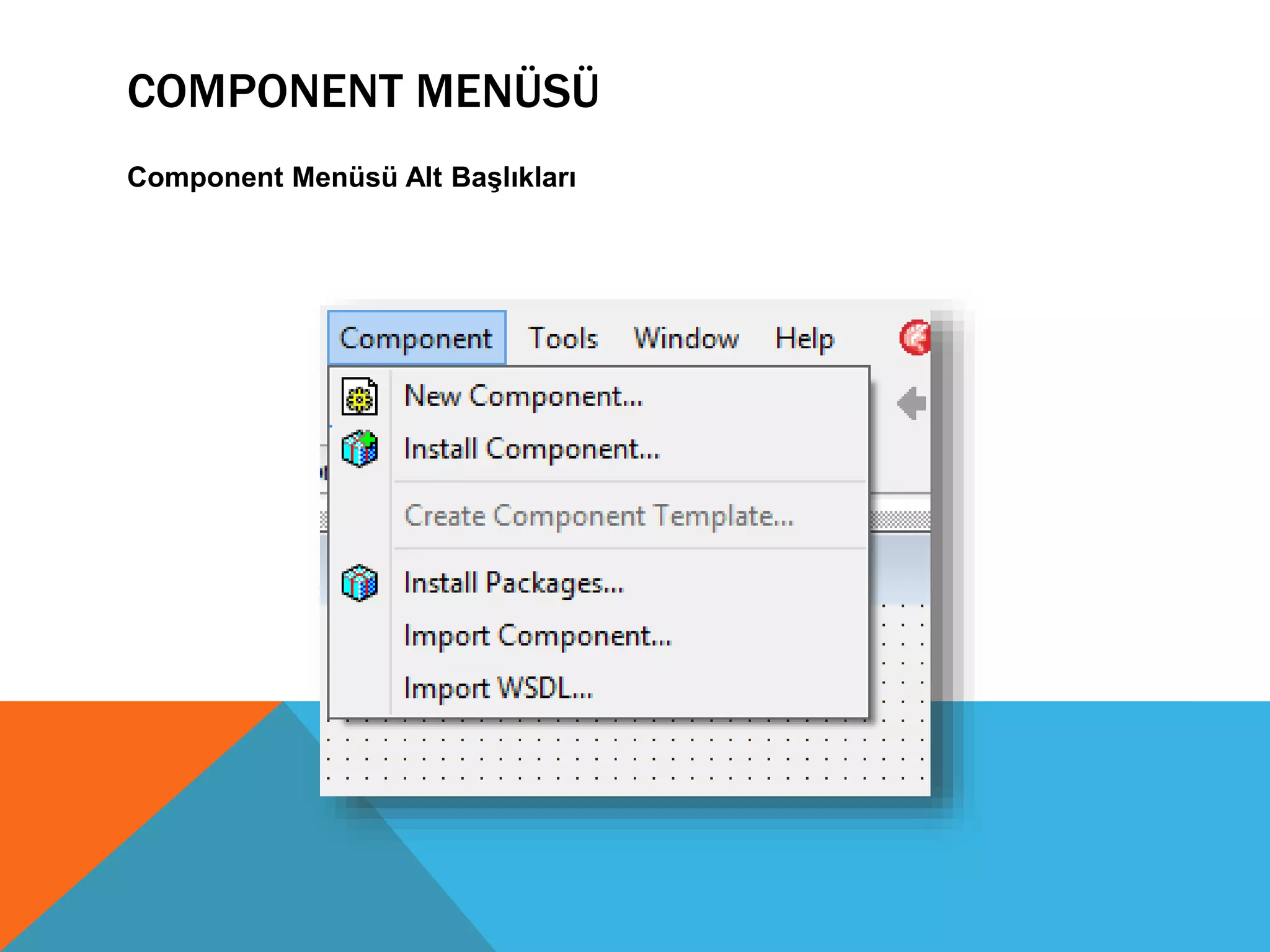
Component Menüsü Alt Başlıkları
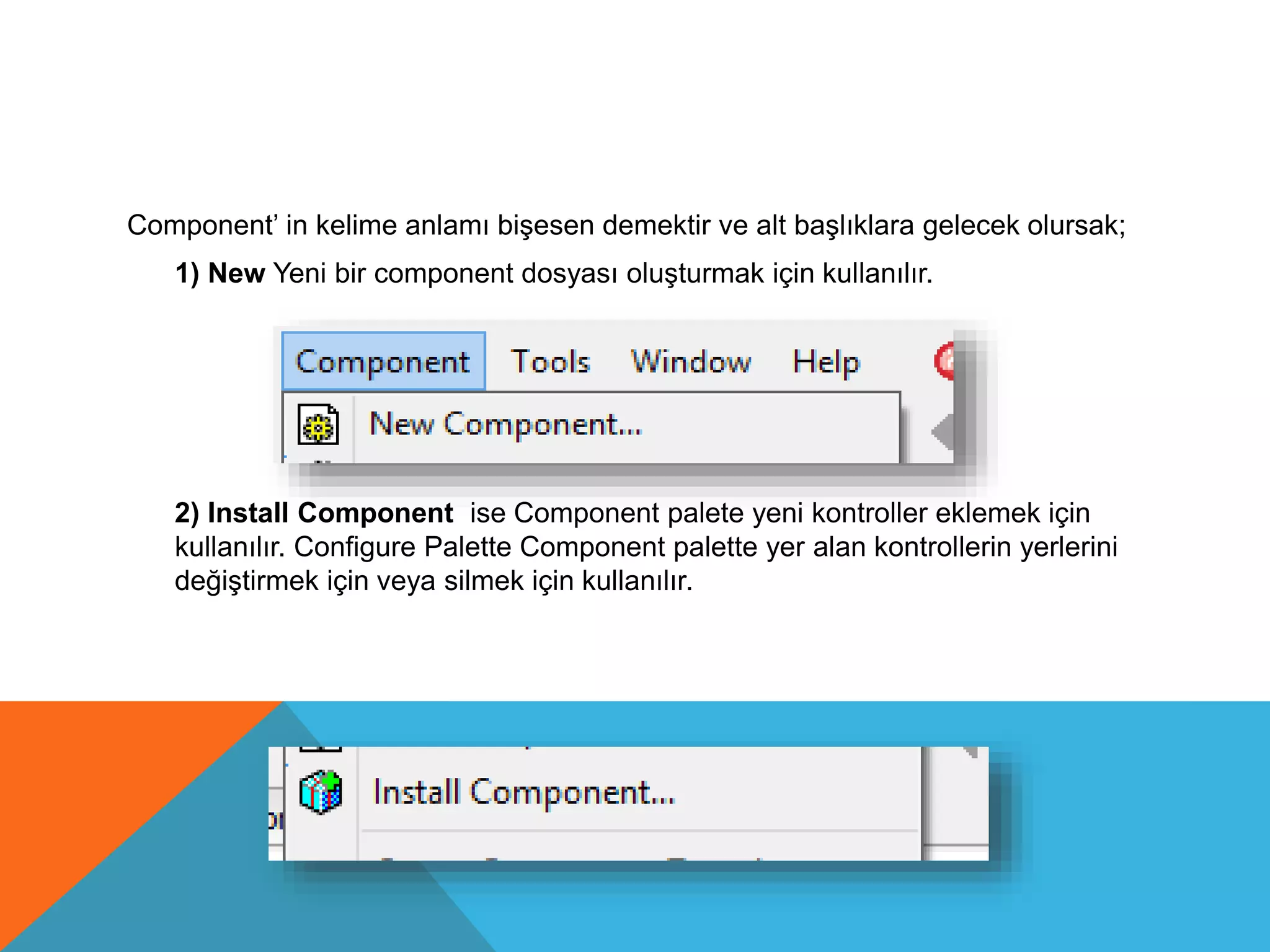
Component’ in kelime anlamı bişesen demektir ve alt başlıklara gelecek olursak;
1) New Yeni bir component dosyası oluşturmak için kullanılır.
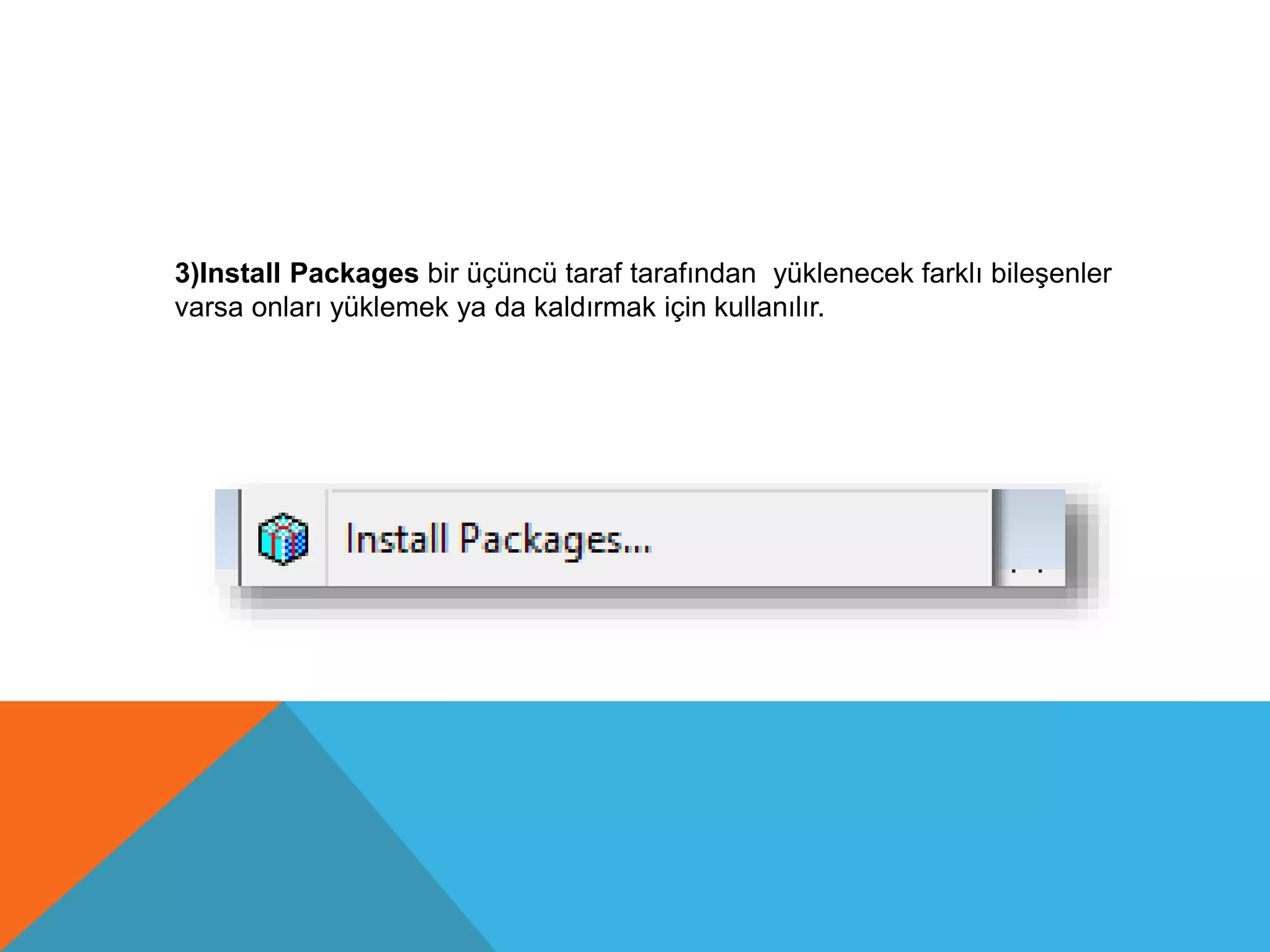
2) Install Component ise Component palete yeni kontroller eklemek için
kullanılır. Configure Palette Component palette yer alan kontrollerin yerlerini
değiştirmek için veya silmek için kullanılır.
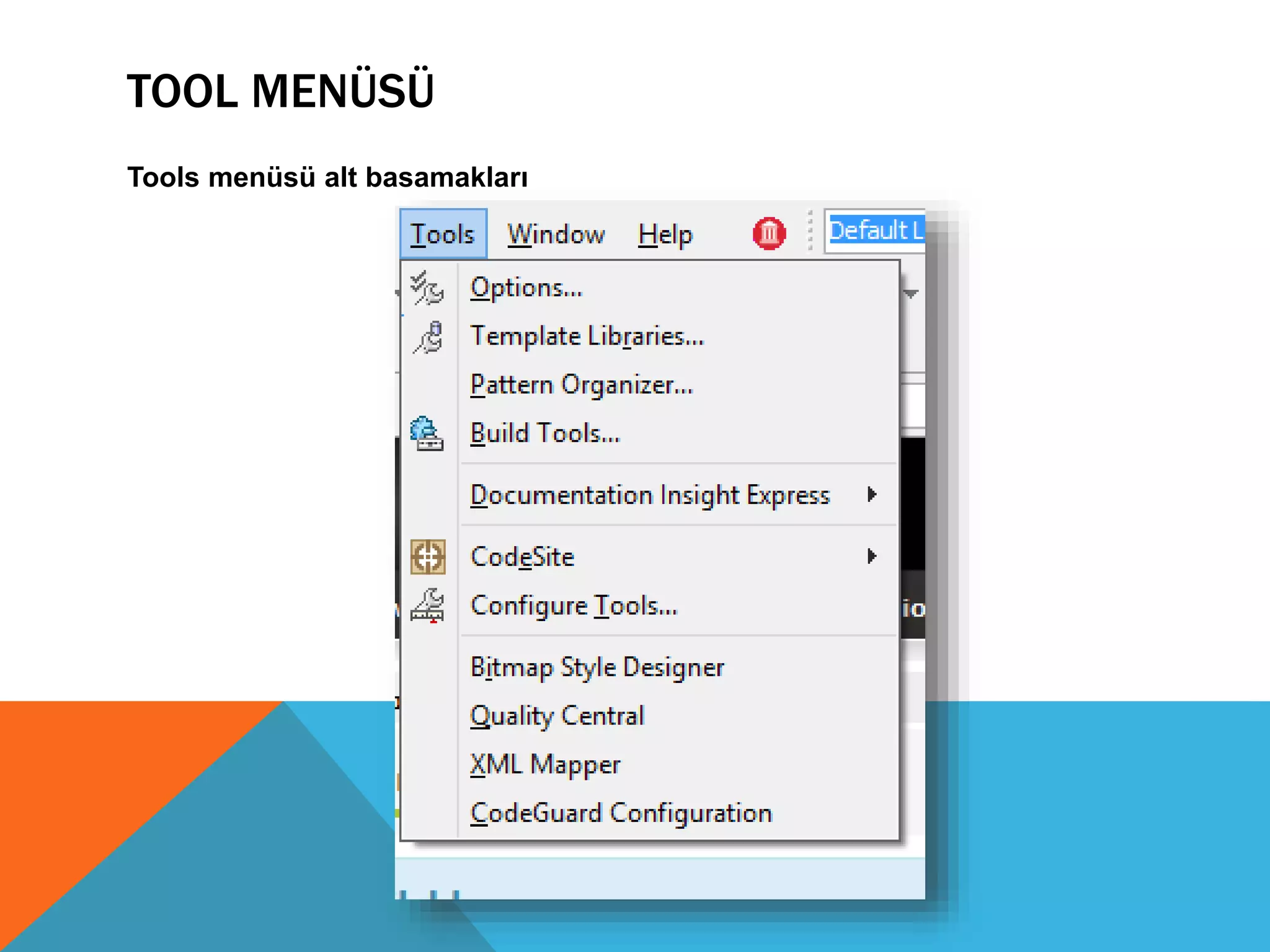
3)Install Packages bir üçüncü taraf tarafından yüklenecek farklı bileşenler
varsa onları yüklemek ya da kaldırmak için kullanılır.
TOOL MENÜSÜ
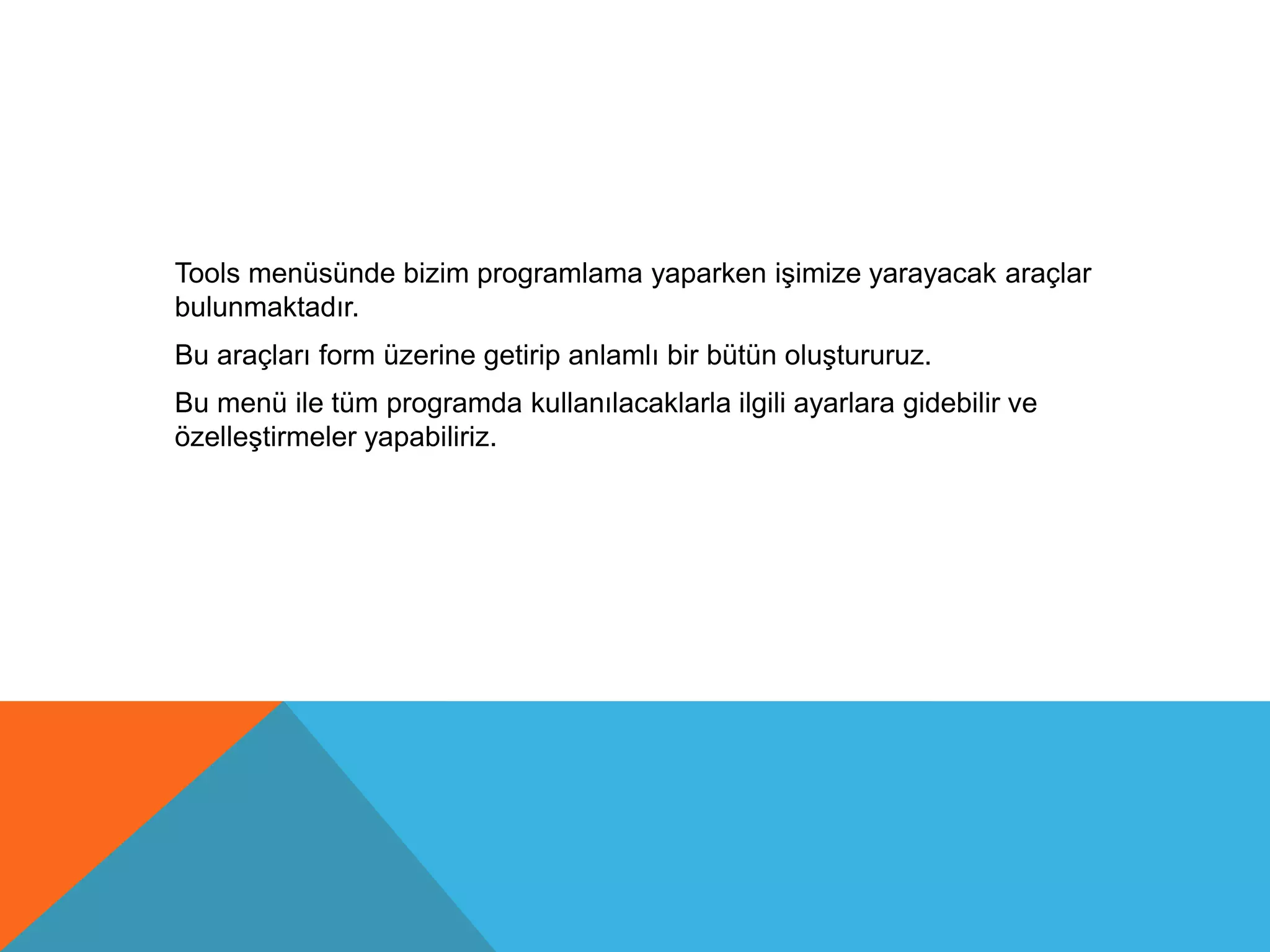
Tools menüsü alt basamakları
Tools menüsünde bizim programlama yaparken işimize yarayacak araçlar
bulunmaktadır.
Bu araçları form üzerine getirip anlamlı bir bütün oluştururuz.
Bu menü ile tüm programda kullanılacaklarla ilgili ayarlara gidebilir ve
özelleştirmeler yapabiliriz.
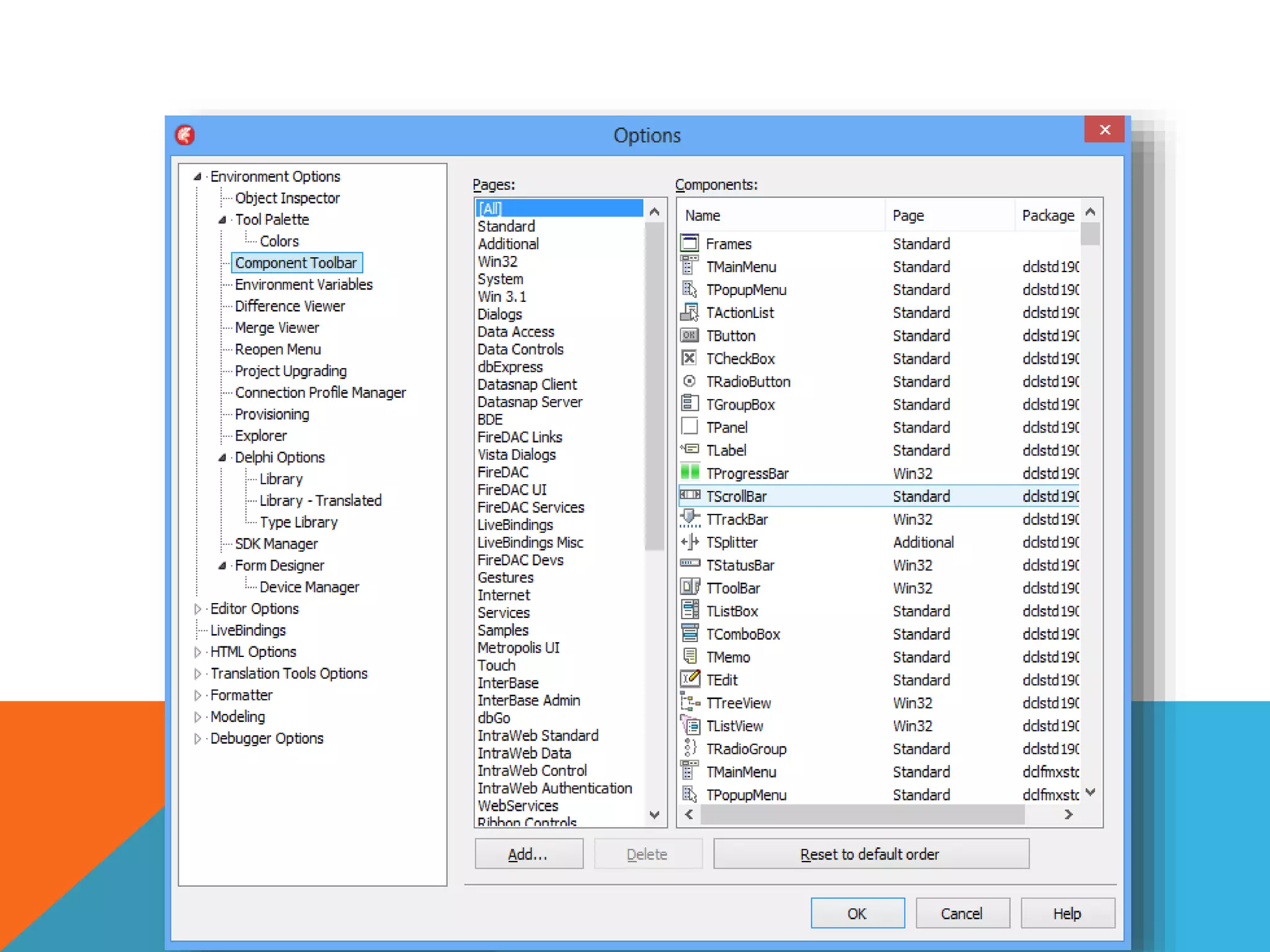
Options başlığına bakacak olursak burda kapsamlı ayarları buluruz.
Environment Options: Bu seçenekle açılan pencereden editörle ilgili
özellikler belirlenir.
Renk ayarları ve farklı görünümler elde etmek için alt başlıklara inerek
değişiklikler yaparız.
Tool palette başlığı altında onun butonlarının boyutunun, renginin, hizasının,
nerede görüleceğinin ayarlarının olduğu yerdir.
Component Tool Barda ise bizim componentlerimiz yani ekrana eklediğimiz
küçük araçlarımızla ilgili işlemler yer alır.
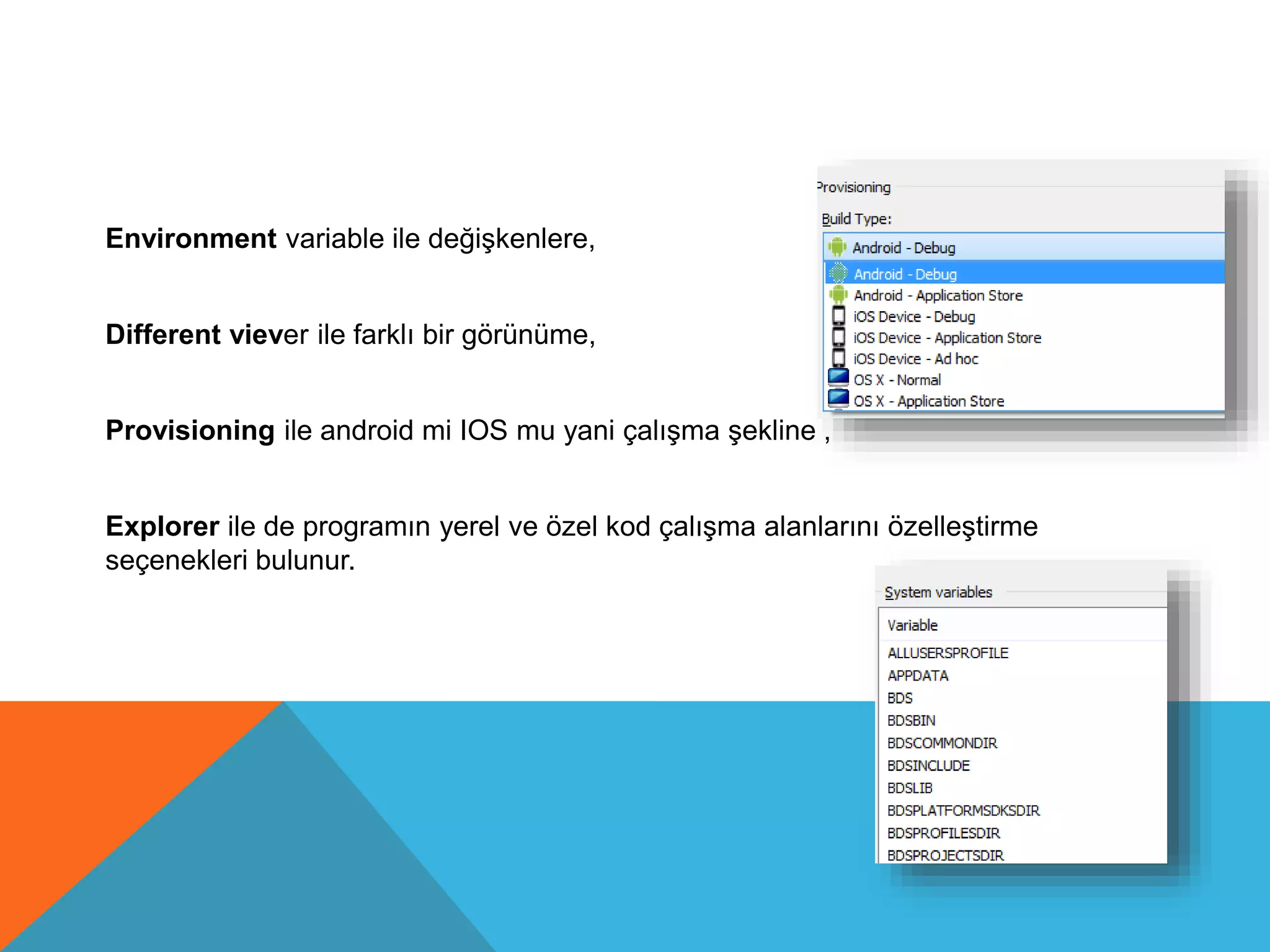
Environment variable ile değişkenlere,
Different viever ile farklı bir görünüme,
Provisioning ile android mi IOS mu yani çalışma şekline ,
Explorer ile de programın yerel ve özel kod çalışma alanlarını özelleştirme
seçenekleri bulunur.
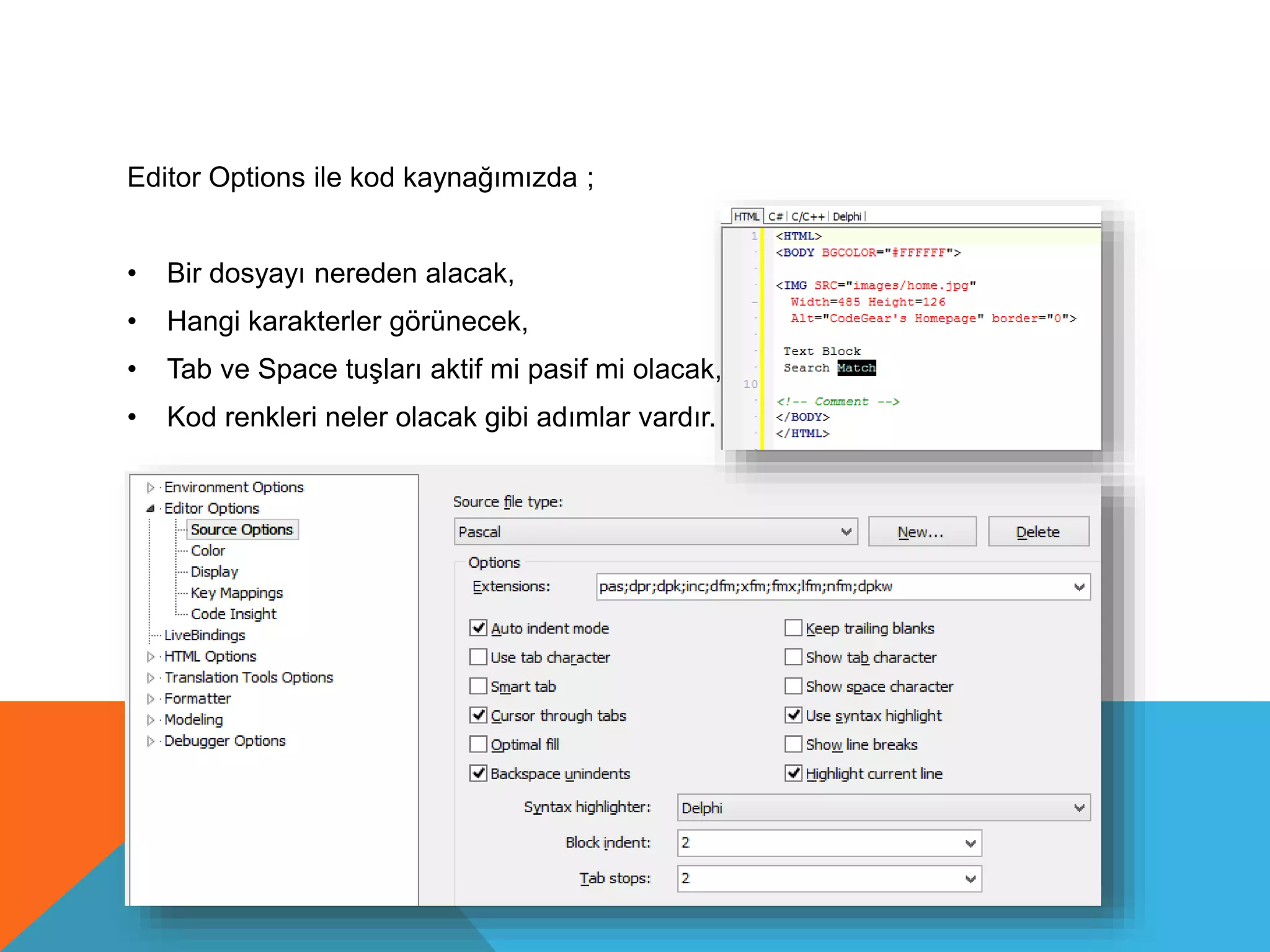
Editor Options ile kod kaynağımızda ;
• Bir dosyayı nereden alacak,
• Hangi karakterler görünecek,
• Tab ve Space tuşları aktif mi pasif mi olacak,
• Kod renkleri neler olacak gibi adımlar vardır.
Translation Tools Options bize derlenen yerin renk özelliklerini, yazı dilini,
form dizaynını değiştirmemizi sağlar.
Tools’un başka bir alt başlığı Template Libraries kullanılacak tema
kütüphanesidir.
Burdan bir den fazla tema ekleyebilir, onlar arasında geçiş ve ayarlarını
yapabiliriz.
Patern Organizer ile çalışılan programlama dilleri modelleri ile ilgili işlemler yapılır.
Built Tools da ise yeni bir tool inşa edilmesi için ve yüklenmesi için seçenekler
vardır.
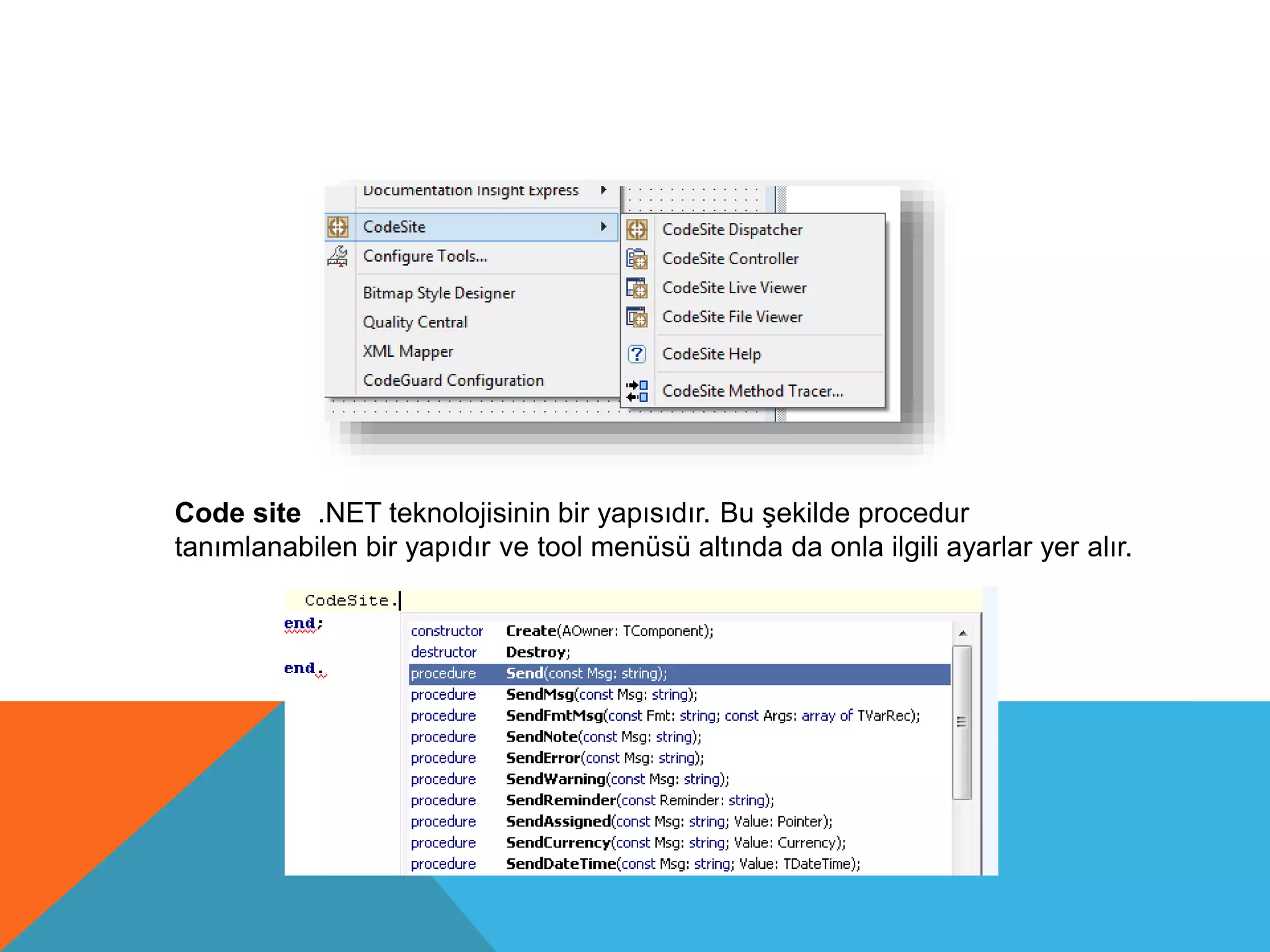
Code site .NET teknolojisinin bir yapısıdır. Bu şekilde procedur
tanımlanabilen bir yapıdır ve tool menüsü altında da onla ilgili ayarlar yer alır.
WINDOW MENÜSÜ
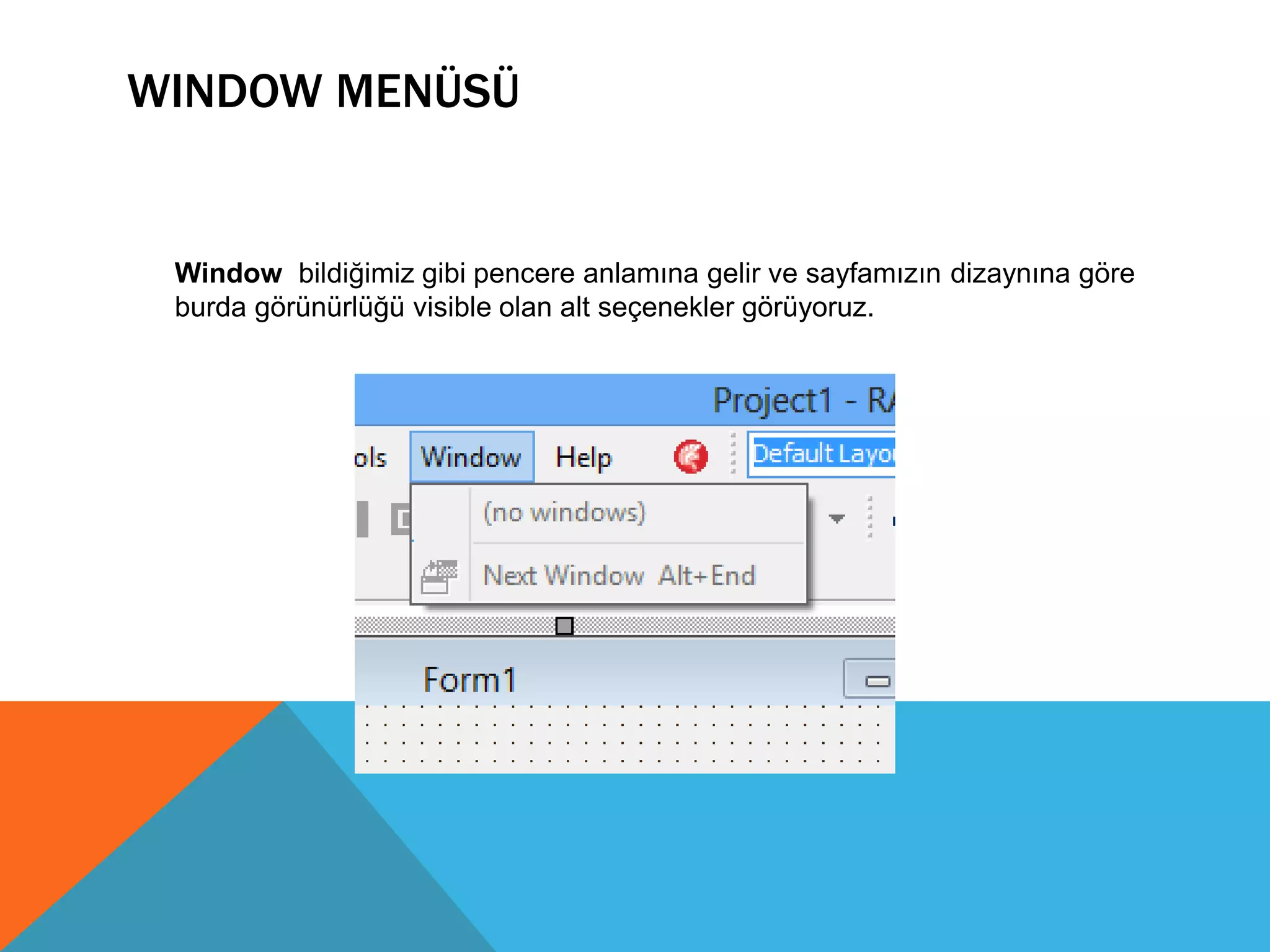
Window bildiğimiz gibi pencere anlamına gelir ve sayfamızın dizaynına göre
burda görünürlüğü visible olan alt seçenekler görüyoruz.
Burada da tool palette ve Project menüsünü programdan ayırdığımız zaman
aktif olduğunu görüyoruz.
Burada aktif olan seçenekler bize birden fazla proje açıksa onlar arasında
geçiş yapmayı,
Next Window ile de tool palette ve Project menüsü arasında geçiş sağlanır.
HELP MENÜSÜ
Help menüsü alt başlıkları
Her programda olduğu gibi Delphi XE5 dede bir help menüsü vardır. Genelde
çok kullanmadığımız bu pencere bize eksik kaldığımız yerlerde alt
seçeneklerde yardımlar sunar ya da çevrimiçi yardımla bizi yönlendirir.
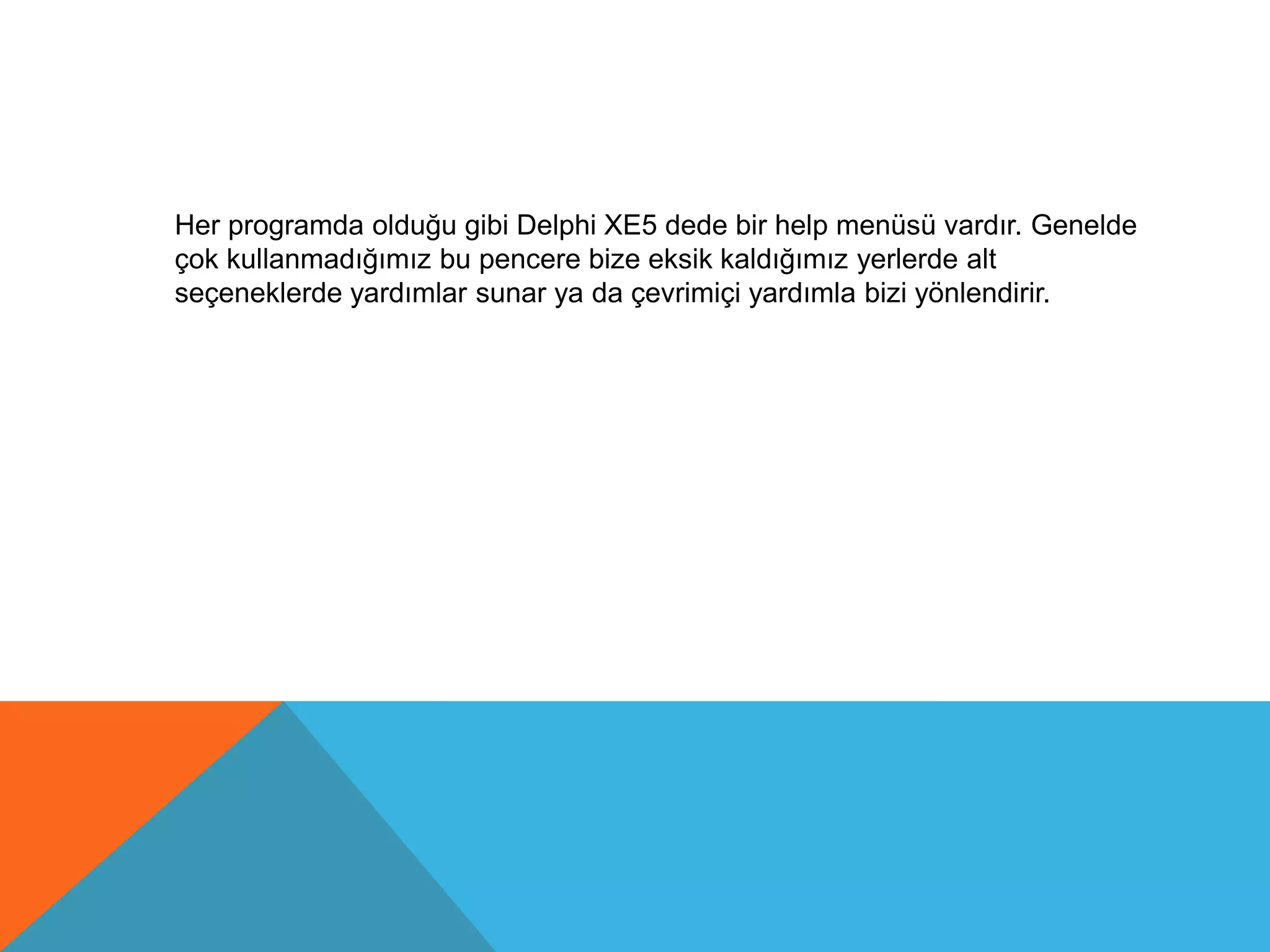
Delphi Help başlığına tıkladığımızda klasik olarak her programın sunduğu
gibi yardım penceresi açılmaktadır.
Index ile içinde aratma yapmak istediğimiz zaman yapabileceğimiz pencere
açılır burda arama ve filtreleme yapabiliriz.
Search bize arama yapabileceğimiz bir arayüz sunar.
Help Menüsü diğer seçeneklerde ise Embercaredo’nun
Home Page ile program içinde anasayfasına
Developer Support Page sayası ile destek almak için çseşitli sayfalara
yönlendirilebiliriz.
SON
Menüler
Menüler
Menüler

Menüler

  • 2.
  • 3.
    Run menüsü programıderleyip çalıştırır. Program zaten derlenmişse sadece çalıştırır. Ayrıca programın çalışması kırılmışsa kaldığı yerden devam ettirir. F9 kısayol tuşu da kullanılabilir.
  • 4.
    Kısa yolu F9olan Run Menüsünde ilk olarak Run alt başlığı çalıştırılabilir. 1) Bu Run yazılan kodları derleyip çalıştırmaya , bu sayede de programın ilerleyişini görmemize yardımcı olur. 2)İkinci olarak Run Without Debugging ‘ i Shift+Ctrl+F9 kısayolu ile çalıştırabiliriz. Bu bize ‘Debug’ yani hata ayıklama yapmadan programı çalıştırma imkanını bize sunar.
  • 5.
     Debug seçeneğiprogramımızın çalışmasını test etmek ve hata ayıklamak için kullanılır.  Debug seçeneğinde hata ayıklama için gerekli kodlar kaynak kodumuza gizlice eklenir.  Bu sebeple Debug yapmadan çalıştırmak istersek bu seçenekle derleme yapıyoruz.
  • 6.
    3)Parameters, Load Process,Attach to Process gibi diğer seçenekler program derlenirken yapılması istenen başka işlemler için seçeneklerdir, Örneğin bir farklı işlem de bunla beraber çalışacakmı, bir eki derlemeye bağlatıp (Örneğin bir web sayfası ) derlemeyle o sayfanında açılması sağlanabilir.
  • 7.
    4) Step overbaşlığı programı bir sonraki satıra kadar çalıştırır. Her satırı tek tek çalıştırıp eskisini görmek için kullanılabilir. 5) Trace Intro(F7) Step over gibi satırları tek tek çalıştırmaya yarar, ancak step over’den farklı olarak eğer satırda bir fonksiyon çağrısı varsa fonksiyona gidilir.
  • 8.
    6) Add Breakpoint(F5)Programı F8 ile adım adım çalıştırmak her zaman kullanışlı değildir. Örneğin 1’den 1000’e kadar olan bir for-do döngüsünden F8 ile çıkmak zordur. Bu gibi durumlarda break point dediğimiz, programdaki bazı satırlara F5 ile kesme konur ve F9 ile program çalıştırılır. Kontrol kesme konan satıra program kırılır ve sonuçlar bu şekilde izlenebilir. Show Execution Point Kursörü şu anda çalışacak satıra götürür. Bu seçenekle girilen değişkenin sadece o andaki değeri öğrenilebilir veya değiştirilebilir.
  • 9.
  • 10.
    Component’ in kelimeanlamı bişesen demektir ve alt başlıklara gelecek olursak; 1) New Yeni bir component dosyası oluşturmak için kullanılır. 2) Install Component ise Component palete yeni kontroller eklemek için kullanılır. Configure Palette Component palette yer alan kontrollerin yerlerini değiştirmek için veya silmek için kullanılır.
  • 11.
    3)Install Packages birüçüncü taraf tarafından yüklenecek farklı bileşenler varsa onları yüklemek ya da kaldırmak için kullanılır.
  • 12.
  • 13.
    Tools menüsünde bizimprogramlama yaparken işimize yarayacak araçlar bulunmaktadır. Bu araçları form üzerine getirip anlamlı bir bütün oluştururuz. Bu menü ile tüm programda kullanılacaklarla ilgili ayarlara gidebilir ve özelleştirmeler yapabiliriz.
  • 14.
    Options başlığına bakacakolursak burda kapsamlı ayarları buluruz. Environment Options: Bu seçenekle açılan pencereden editörle ilgili özellikler belirlenir.
  • 15.
    Renk ayarları vefarklı görünümler elde etmek için alt başlıklara inerek değişiklikler yaparız. Tool palette başlığı altında onun butonlarının boyutunun, renginin, hizasının, nerede görüleceğinin ayarlarının olduğu yerdir. Component Tool Barda ise bizim componentlerimiz yani ekrana eklediğimiz küçük araçlarımızla ilgili işlemler yer alır.
  • 17.
    Environment variable iledeğişkenlere, Different viever ile farklı bir görünüme, Provisioning ile android mi IOS mu yani çalışma şekline , Explorer ile de programın yerel ve özel kod çalışma alanlarını özelleştirme seçenekleri bulunur.
  • 18.
    Editor Options ilekod kaynağımızda ; • Bir dosyayı nereden alacak, • Hangi karakterler görünecek, • Tab ve Space tuşları aktif mi pasif mi olacak, • Kod renkleri neler olacak gibi adımlar vardır.
  • 19.
    Translation Tools Optionsbize derlenen yerin renk özelliklerini, yazı dilini, form dizaynını değiştirmemizi sağlar. Tools’un başka bir alt başlığı Template Libraries kullanılacak tema kütüphanesidir. Burdan bir den fazla tema ekleyebilir, onlar arasında geçiş ve ayarlarını yapabiliriz.
  • 20.
    Patern Organizer ileçalışılan programlama dilleri modelleri ile ilgili işlemler yapılır. Built Tools da ise yeni bir tool inşa edilmesi için ve yüklenmesi için seçenekler vardır.
  • 21.
    Code site .NETteknolojisinin bir yapısıdır. Bu şekilde procedur tanımlanabilen bir yapıdır ve tool menüsü altında da onla ilgili ayarlar yer alır.
  • 22.
    WINDOW MENÜSÜ Window bildiğimizgibi pencere anlamına gelir ve sayfamızın dizaynına göre burda görünürlüğü visible olan alt seçenekler görüyoruz.
  • 23.
    Burada da toolpalette ve Project menüsünü programdan ayırdığımız zaman aktif olduğunu görüyoruz.
  • 24.
    Burada aktif olanseçenekler bize birden fazla proje açıksa onlar arasında geçiş yapmayı, Next Window ile de tool palette ve Project menüsü arasında geçiş sağlanır.
  • 25.
    HELP MENÜSÜ Help menüsüalt başlıkları
  • 26.
    Her programda olduğugibi Delphi XE5 dede bir help menüsü vardır. Genelde çok kullanmadığımız bu pencere bize eksik kaldığımız yerlerde alt seçeneklerde yardımlar sunar ya da çevrimiçi yardımla bizi yönlendirir.
  • 27.
    Delphi Help başlığınatıkladığımızda klasik olarak her programın sunduğu gibi yardım penceresi açılmaktadır.
  • 28.
    Index ile içindearatma yapmak istediğimiz zaman yapabileceğimiz pencere açılır burda arama ve filtreleme yapabiliriz. Search bize arama yapabileceğimiz bir arayüz sunar.
  • 29.
    Help Menüsü diğerseçeneklerde ise Embercaredo’nun Home Page ile program içinde anasayfasına Developer Support Page sayası ile destek almak için çseşitli sayfalara yönlendirilebiliriz.
  • 30.