PANDUAN
BELAJAR
MICROSOFT OFFICE EXCEL
(MS. EXCEL) 2003
TINGKAT PEMULA

                                   OLEH :
                         NOOR AHSIN, S.HI.
Prakata
Puji dan Syukur, atas limpahan rahmat dan hidayah-Nya CD Panduan Belajar
Microsoft Excel (MS.Excel) 2003 Tingkat Pemula ini bisa diciptakan. CD ini
merupakan CD Panduan Belajar Pendamping Materi TIK Kelas VII yang mana
peserta didik nantinya akan lebih mahir dalam menggunakan komputer.


Harapan kami, semoga CD Panduan Belajar ini ada manfaatnya.

Mengetahui,                                        Kudus, Mei 2010
Kepala Madrasah                                    Penulis,


_____________________                              NOOR AHSIN, S.HI.
PENGERTIAN
Microsoft Excel (disingkat MS.Excel) adalah
Program Aplikasi Pengolah Angka sebuah
produk keluaran dari Perusahaan Microsoft
Coorporation.
MS. Excel bisa juga dikatakan sebagai
saudara kembar dari Ms.Word akan tetapi
beda jenis kelamin.
MENGENALI MS.EXCEL

Kita dapat dengan mudah mengenal
program MS.Word dengan cara sebagai
berikut :
- TULISAN Microsoft Office Excel 2003
- Logo huruf X berwarna hijau
MEMBUKA PROGRAM
Gunakan Klik Mouse pada START – MICROSOFT
OFFICE EXCEL 2003 atau Double klik pada tulisan
atau logo Microsoft Excel.
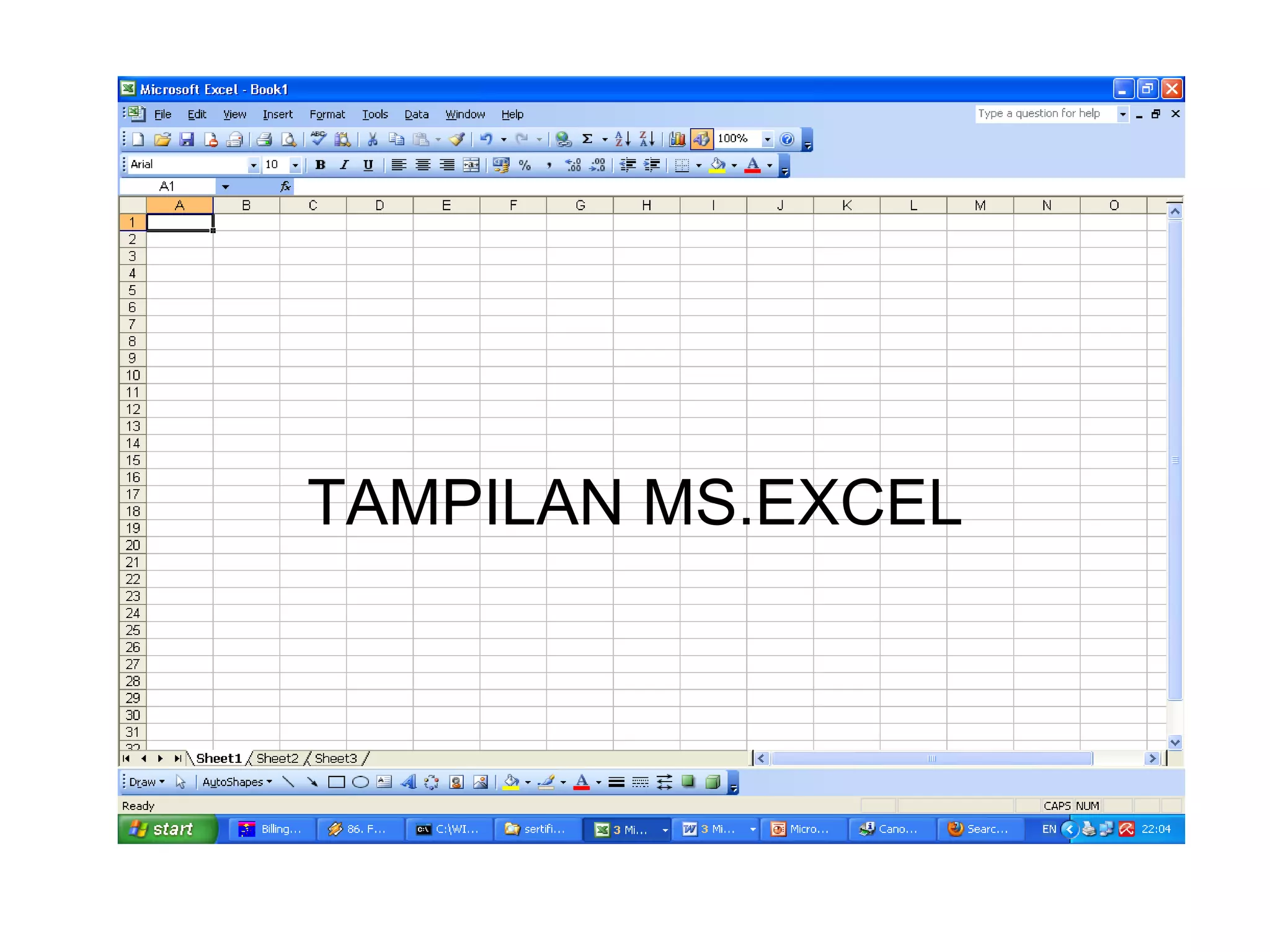
TAMPILAN MS.EXCEL
MENUTUP PROGRAM
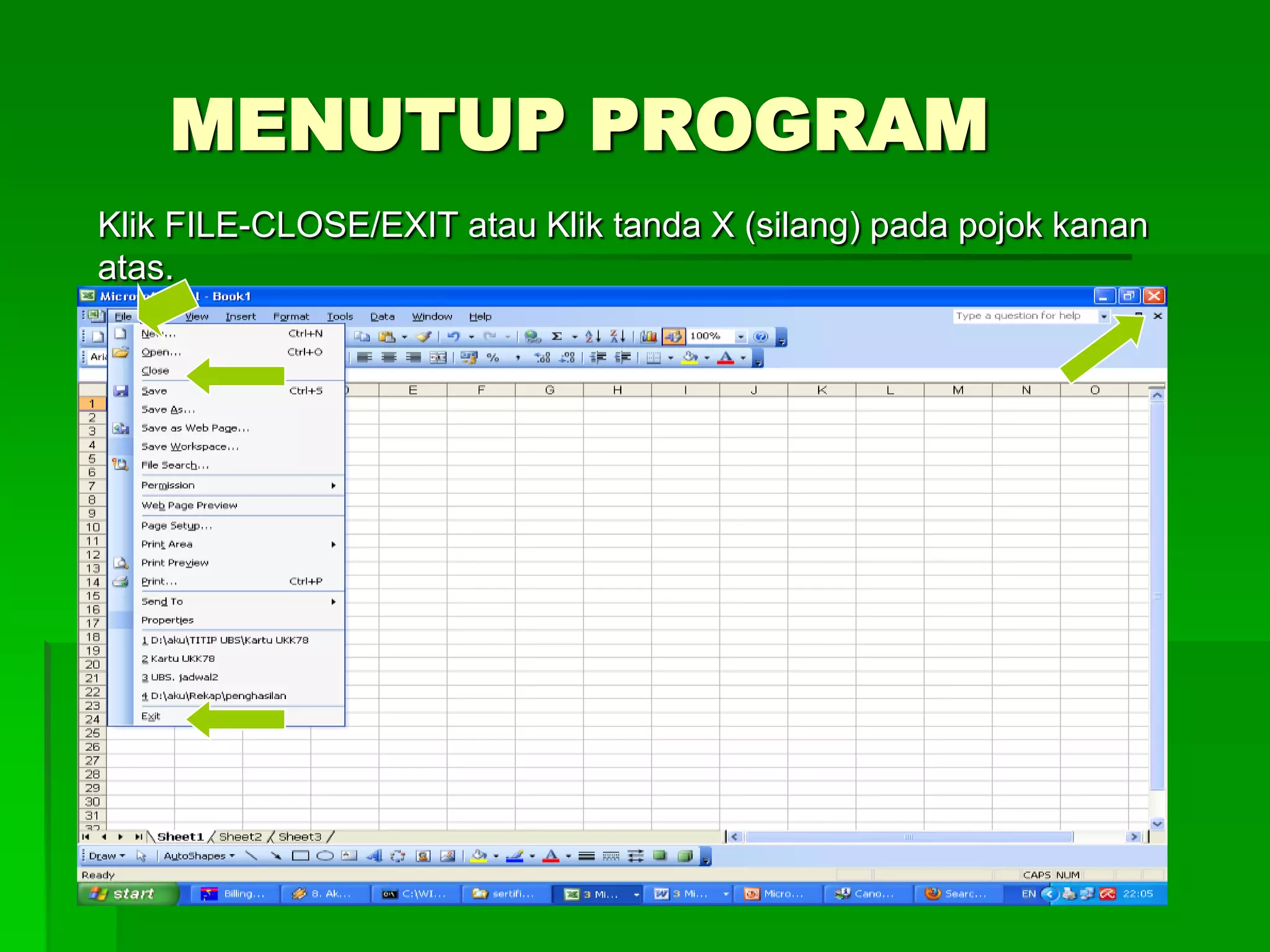
Klik FILE-CLOSE/EXIT atau Klik tanda X (silang) pada pojok kanan
atas.
MENGENAL WORKSHEET
                (LEMBAR KERJA)

Cell           : pertemuan baris dan kolom
Baris/ Row     : Deretan menyamping dari beberapa Cell
               (horisontal)
Kolom/Column   : Deretan Kebawah/atas dari beberapa Cell
               (Vertikal)
PENJUMLAHAN
KETIKKAN RUMUS BERIKUT PADA CELL :

=SUM(CELL+CELL)
Contoh :
Cell A5 : 100
Cell A6 : 200

Maka penulisan rumusnya : =sum(A5+A6), lalu tekan
ENTER maka hasilnya adalah angka 300
Penuisan rumus yang lain : =sum(A5:A6)
PENGURANGAN
Ketikkan huruf berikut pada cell :
=sum(cell-cell)
Contoh :
Cell B10 = 100
Cell C10 = 50
Maka penulisan rumusnya adalah =
=sum(B10-C10), maka diperoleh hasil = 50.
PERKALIAN
Rumus perkalian :
=sum(cell*cell) dan seterusnya..
Contoh :
Cell C2 = 10
Cell C3   = 2
Cell B1 = 4
Maka penulisan rumusnya adalah :
=sum(c2*C3*B1)
Hasilnya?? Kamu praktikkan dulu..
PEMBAGIAN

Catatan Rumusnya adalah :
=sum(cell/cell) dan seterusnya..

Contoh soal :
Cell A3     = 25
Cell B3     = 5
Maka penulisan rumusnya adalah : =sum(A3/B3),
jika ditekan ENTER akan ketemu hasilnya, yaitu 5
PENGGABUNGAN RUMUS
Pada dasarnya menggabung beberapa rumus adalah sama dengan
menggunakan 1 rumus. Kita hanya menambahkan beberapa kata
kunci dari rumus-rumus di atas. Penjumlahan (+), Pengurangan (-),
Perkalian (*), Pembagian (/).
Contoh soal :
Cell B2         = 30
Cell B3         = 100
Cell B4         = 30
Cell B5         = 5
Cell B6 = 2
Hasilnya = 250. maka penulisan rumusnya adalah : =sum(B2+B3-
B4*B5/B6) ENTER
Rumus otomatis menyesuaikan jika salah satu angka tersebut
diganti…
MENCARI RATA-RATA
Selain RUMUS yang telah dijelaskan sebelumnya, kita
akan mempelajari rumus selanjutnya, yakni mencari RATA-
RATA dari beberapa cell.
RUMUSNYA : =AVERAGE(cell:cell)
Contoh :
Cell B2-B10 terdiri dari angka 70,65,68,77,71,65,63,80,67.
Maka penulisan rumusnya adalah : =average(B2:B10)
MENCARI NILAI TERTINGGI
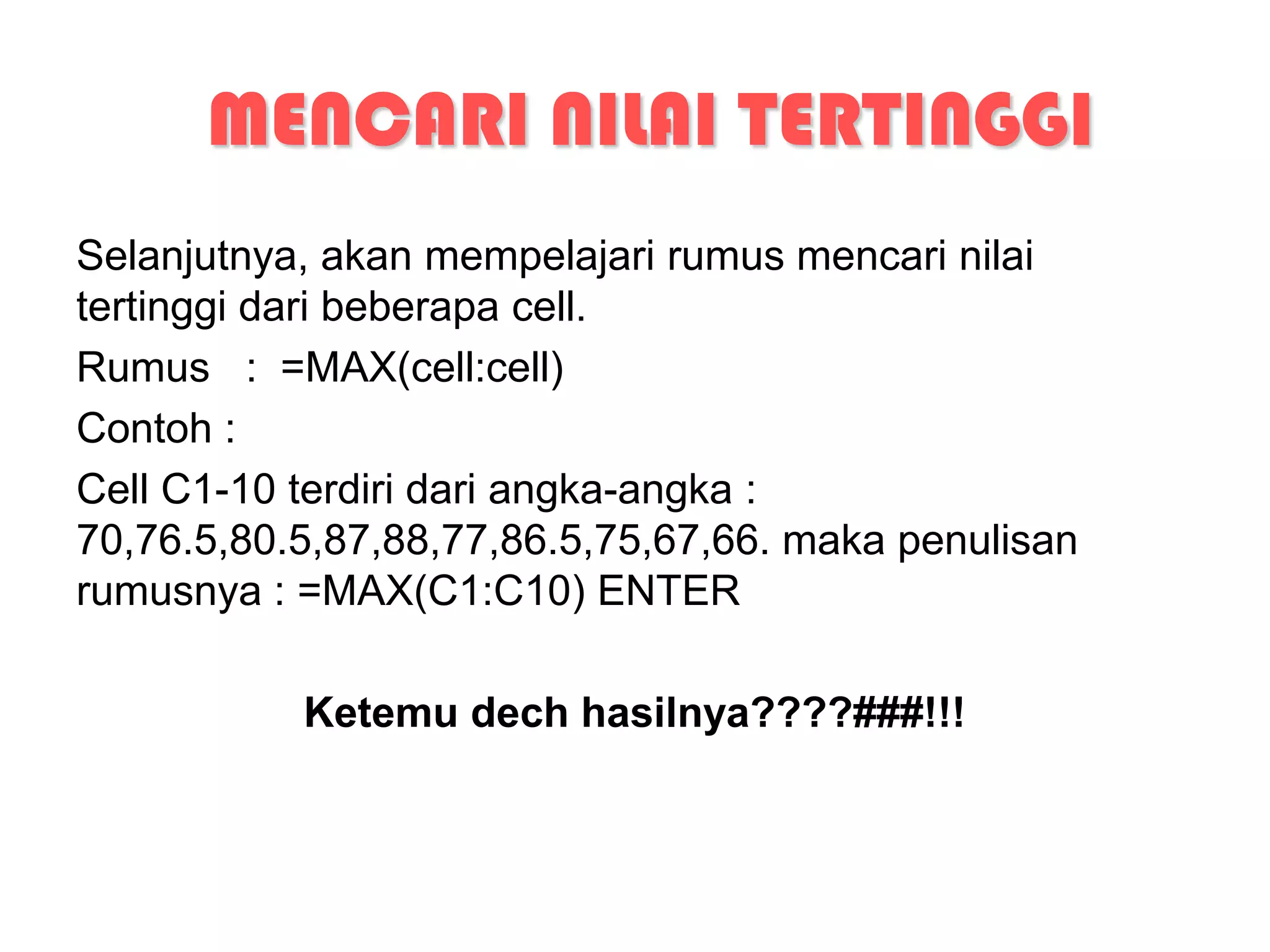
Selanjutnya, akan mempelajari rumus mencari nilai
tertinggi dari beberapa cell.
Rumus : =MAX(cell:cell)
Contoh :
Cell C1-10 terdiri dari angka-angka :
70,76.5,80.5,87,88,77,86.5,75,67,66. maka penulisan
rumusnya : =MAX(C1:C10) ENTER

           Ketemu dech hasilnya????###!!!
MENCARI NILAI TERENDAH
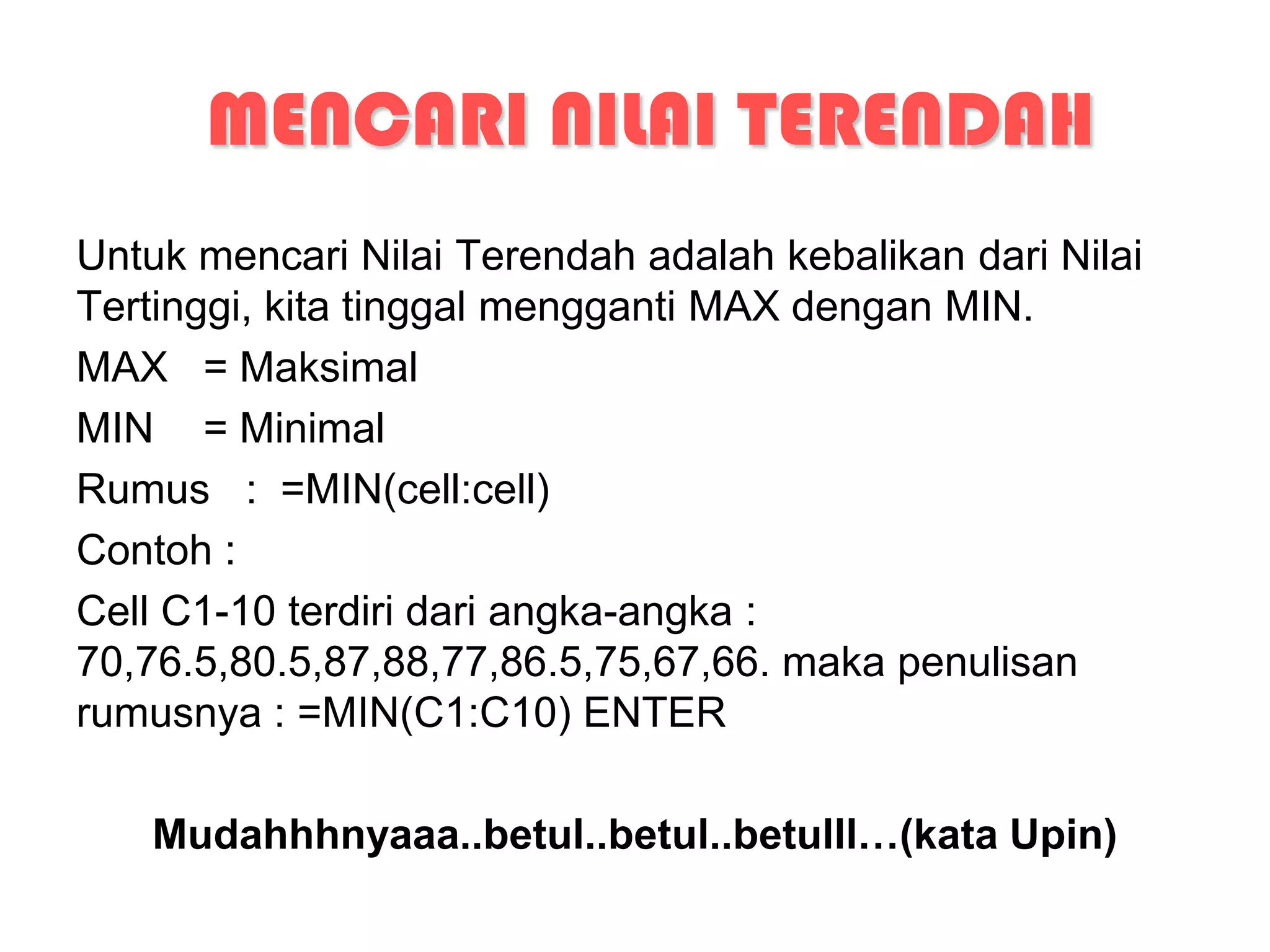
Untuk mencari Nilai Terendah adalah kebalikan dari Nilai
Tertinggi, kita tinggal mengganti MAX dengan MIN.
MAX = Maksimal
MIN = Minimal
Rumus : =MIN(cell:cell)
Contoh :
Cell C1-10 terdiri dari angka-angka :
70,76.5,80.5,87,88,77,86.5,75,67,66. maka penulisan
rumusnya : =MIN(C1:C10) ENTER

   Mudahhhnyaaa..betul..betul..betulll…(kata Upin)
SAMPAI JUMPA LAGI
BERSAMA (IF, LOOKUP
   dan kawan2)

 selamat belajar..!

mengenal ms.excel 8

  • 1.
    PANDUAN BELAJAR MICROSOFT OFFICE EXCEL (MS.EXCEL) 2003 TINGKAT PEMULA OLEH : NOOR AHSIN, S.HI.
  • 2.
    Prakata Puji dan Syukur,atas limpahan rahmat dan hidayah-Nya CD Panduan Belajar Microsoft Excel (MS.Excel) 2003 Tingkat Pemula ini bisa diciptakan. CD ini merupakan CD Panduan Belajar Pendamping Materi TIK Kelas VII yang mana peserta didik nantinya akan lebih mahir dalam menggunakan komputer. Harapan kami, semoga CD Panduan Belajar ini ada manfaatnya. Mengetahui, Kudus, Mei 2010 Kepala Madrasah Penulis, _____________________ NOOR AHSIN, S.HI.
  • 3.
    PENGERTIAN Microsoft Excel (disingkatMS.Excel) adalah Program Aplikasi Pengolah Angka sebuah produk keluaran dari Perusahaan Microsoft Coorporation. MS. Excel bisa juga dikatakan sebagai saudara kembar dari Ms.Word akan tetapi beda jenis kelamin.
  • 4.
    MENGENALI MS.EXCEL Kita dapatdengan mudah mengenal program MS.Word dengan cara sebagai berikut : - TULISAN Microsoft Office Excel 2003 - Logo huruf X berwarna hijau
  • 5.
    MEMBUKA PROGRAM Gunakan KlikMouse pada START – MICROSOFT OFFICE EXCEL 2003 atau Double klik pada tulisan atau logo Microsoft Excel.
  • 6.
  • 7.
    MENUTUP PROGRAM Klik FILE-CLOSE/EXITatau Klik tanda X (silang) pada pojok kanan atas.
  • 8.
    MENGENAL WORKSHEET (LEMBAR KERJA) Cell : pertemuan baris dan kolom Baris/ Row : Deretan menyamping dari beberapa Cell (horisontal) Kolom/Column : Deretan Kebawah/atas dari beberapa Cell (Vertikal)
  • 10.
    PENJUMLAHAN KETIKKAN RUMUS BERIKUTPADA CELL : =SUM(CELL+CELL) Contoh : Cell A5 : 100 Cell A6 : 200 Maka penulisan rumusnya : =sum(A5+A6), lalu tekan ENTER maka hasilnya adalah angka 300 Penuisan rumus yang lain : =sum(A5:A6)
  • 11.
    PENGURANGAN Ketikkan huruf berikutpada cell : =sum(cell-cell) Contoh : Cell B10 = 100 Cell C10 = 50 Maka penulisan rumusnya adalah = =sum(B10-C10), maka diperoleh hasil = 50.
  • 12.
    PERKALIAN Rumus perkalian : =sum(cell*cell)dan seterusnya.. Contoh : Cell C2 = 10 Cell C3 = 2 Cell B1 = 4 Maka penulisan rumusnya adalah : =sum(c2*C3*B1) Hasilnya?? Kamu praktikkan dulu..
  • 13.
    PEMBAGIAN Catatan Rumusnya adalah: =sum(cell/cell) dan seterusnya.. Contoh soal : Cell A3 = 25 Cell B3 = 5 Maka penulisan rumusnya adalah : =sum(A3/B3), jika ditekan ENTER akan ketemu hasilnya, yaitu 5
  • 14.
    PENGGABUNGAN RUMUS Pada dasarnyamenggabung beberapa rumus adalah sama dengan menggunakan 1 rumus. Kita hanya menambahkan beberapa kata kunci dari rumus-rumus di atas. Penjumlahan (+), Pengurangan (-), Perkalian (*), Pembagian (/). Contoh soal : Cell B2 = 30 Cell B3 = 100 Cell B4 = 30 Cell B5 = 5 Cell B6 = 2 Hasilnya = 250. maka penulisan rumusnya adalah : =sum(B2+B3- B4*B5/B6) ENTER Rumus otomatis menyesuaikan jika salah satu angka tersebut diganti…
  • 15.
    MENCARI RATA-RATA Selain RUMUSyang telah dijelaskan sebelumnya, kita akan mempelajari rumus selanjutnya, yakni mencari RATA- RATA dari beberapa cell. RUMUSNYA : =AVERAGE(cell:cell) Contoh : Cell B2-B10 terdiri dari angka 70,65,68,77,71,65,63,80,67. Maka penulisan rumusnya adalah : =average(B2:B10)
  • 16.
    MENCARI NILAI TERTINGGI Selanjutnya,akan mempelajari rumus mencari nilai tertinggi dari beberapa cell. Rumus : =MAX(cell:cell) Contoh : Cell C1-10 terdiri dari angka-angka : 70,76.5,80.5,87,88,77,86.5,75,67,66. maka penulisan rumusnya : =MAX(C1:C10) ENTER Ketemu dech hasilnya????###!!!
  • 17.
    MENCARI NILAI TERENDAH Untukmencari Nilai Terendah adalah kebalikan dari Nilai Tertinggi, kita tinggal mengganti MAX dengan MIN. MAX = Maksimal MIN = Minimal Rumus : =MIN(cell:cell) Contoh : Cell C1-10 terdiri dari angka-angka : 70,76.5,80.5,87,88,77,86.5,75,67,66. maka penulisan rumusnya : =MIN(C1:C10) ENTER Mudahhhnyaaa..betul..betul..betulll…(kata Upin)
  • 18.
    SAMPAI JUMPA LAGI BERSAMA(IF, LOOKUP dan kawan2) selamat belajar..!