Membuat presentasi sederhana
Fitur-fitur Power PointPada setiap halaman presentasi atau slide dapat disisipkan komponen-komponen multimedia yang meliputi:TeksGambar dan GrafikFotoSuaraFilmPowerPoint juga memungkinkan komunikasi dengan software lain, seperti Microsoft Word atau  Microsoft Excel. Power Point dan Presentasi
4 cara membuat presentasi baru Power Point 2007
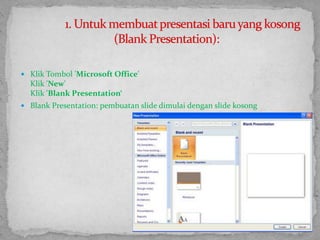
	1. Untuk membuat presentasi baru yang kosong (Blank Presentation):Klik Tombol 'Microsoft Office'Klik 'New'Klik 'Blank Presentation‘Blank Presentation: pembuatan slide dimulaidengan slide kosong
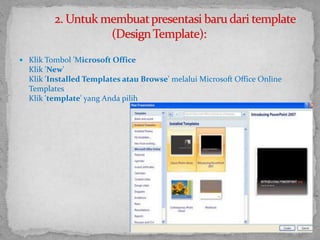
Klik Tombol 'Microsoft OfficeKlik 'New'Klik 'Installed Templates atau Browse' melalui Microsoft Office Online TemplatesKlik 'template' yang Anda pilih	2. Untuk membuat presentasi baru dari template (Design Template):
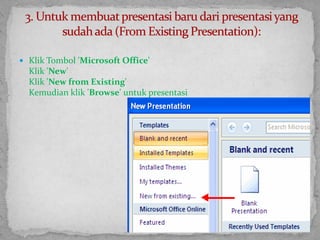
Klik Tombol 'Microsoft Office'Klik 'New'Klik 'New from Existing'Kemudian klik 'Browse' untuk presentasi3. Untuk membuat presentasi baru dari presentasi yang sudah ada (From Existing Presentation):
Pembuatanpresentasiberdasarkanpilihan yang sudahdisediakan  Power Point dengancaramegikutitahap-tahap yang ada . Masukkan data andadan Power Point akanmenyajikanmenurut format yang tersedia.4. Untuk membuat presentasi baru dengan tahapan(Auto Content Wizard):
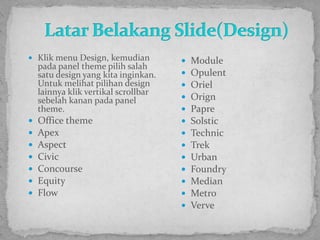
Latar Belakang Slide(Design)Klik menu Design, kemudian pada panel theme pilih salah satu design yang kita inginkan. Untuk melihat pilihan design lainnya klik vertikal scrollbar sebelah kanan pada panel theme.Office themeApexAspectCivicConcourseEquityFlowModuleOpulentOrielOrignPapreSolsticTechnicTrekUrbanFoundryMedianMetroVerve
Ada 4 jenis layout pada Office Theme yaitu:Layout Office Theme .
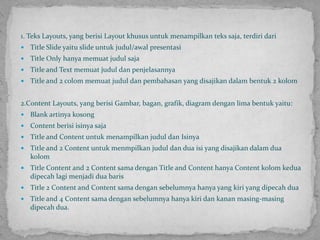
1. Teks Layouts, yang berisi Layout khusus untuk menampilkan teks saja, terdiri dariTitle Slide yaitu slide untuk judul/awal presentasiTitle Only hanya memuat judul sajaTitle and Text memuat judul dan penjelasannyaTitle and 2 colom memuat judul dan pembahasan yang disajikan dalam bentuk 2 kolom2.Content Layouts, yang berisi Gambar, bagan,grafik, diagram dengan lima bentuk yaitu:Blank artinya kosongContent berisi isinya sajaTitle and Content untuk menampilkan judul dan IsinyaTitle and 2 Content untuk menmpilkan judul dan dua isi yang disajikan dalam dua kolomTitle Content and 2 Content sama dengan Title and Content hanya Content kolom kedua dipecah lagi menjadi dua barisTitle 2 Content and Content sama dengan sebelumnya hanya yang kiri yang dipecah duaTitle and 4 Content sama dengan sebelumnya hanya kiri dan kanan masing-masing dipecah dua.
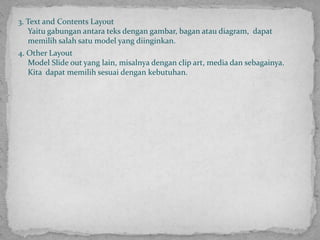
3. Text and Contents LayoutYaitu gabungan antara teks dengan gambar, bagan atau diagram,  dapat memilih salah satu model yang diinginkan.4. Other LayoutModel Slide out yang lain, misalnya dengan clip art, media dan sebagainya. Kita  dapat memilih sesuai dengan kebutuhan.
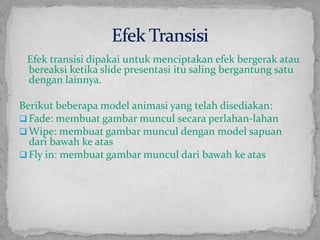
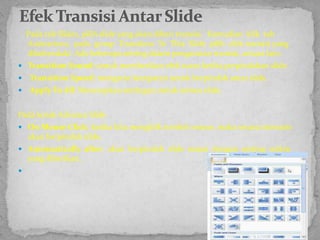
Efektransisidipakaiuntukmenciptakanefekbergerakataubereaksiketika slide presentasiitusalingbergantungsatudenganlainnya.Berikutbeberapa model animasi yang telahdisediakan:Fade: membuatgambarmunculsecaraperlahan-lahan
Wipe: membuatgambarmunculdengan model sapuandaribawahkeatas
Fly in: membuatgambarmunculdaribawahkeatasEfek Transisi
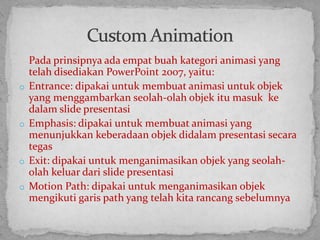
Padaprinsipnyaadaempatbuahkategorianimasi yang telahdisediakan PowerPoint 2007, yaitu:Entrance: dipakaiuntukmembuatanimasiuntukobjek yang menggambarkanseolah-olahobjekitumasukkedalam slide presentasi
Emphasis: dipakaiuntukmembuatanimasi yang menunjukkankeberadaanobjekdidalampresentasisecarategas
Exit: dipakaiuntukmenganimasikanobjek yang seolah-olahkeluardari slide presentasi
Motion Path: dipakaiuntukmenganimasikanobjekmengikutigaris path yang telahkitarancangsebelumnyaCustom Animation
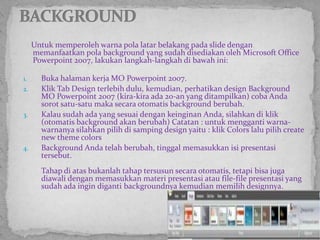
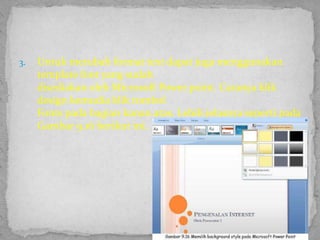
Untukmemperolehwarnapolalatarbelakangpada slide denganmemanfaatkanpolabackground yang sudahdisediakanoleh Microsoft Office Powerpoint 2007, lakukanlangkah-langkahdibawahini:Bukahalamankerja MO Powerpoint 2007.KlikTab Design terlebihdulu, kemudian, perhatikan design Background MO Powerpoint 2007 (kira-kiraada 20-an yang ditampilkan) cobaAndasorotsatu-satumakasecaraotomatis background berubah. Kalausudahada yang sesuaidengankeinginanAnda, silahkandiklik (otomatis background akanberubah) Catatan : untukmenggantiwarna-warnanyasilahkanpilihdisamping design yaitu : klik Colors lalupilih create new theme colorsBackground Andatelahberubah, tinggalmemasukkanisipresentasitersebut.Tahapdiatasbukanlahtahaptersusunsecaraotomatis, tetapibisajugadiawalidenganmemasukkanmateripresentasiatau file-file presentasi yang sudahadaingindigantibackgroundnyakemudianmemilihdesignnya.BACKGROUND
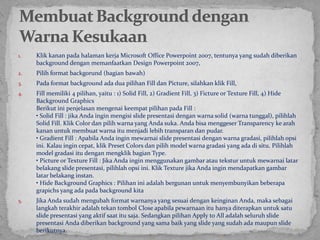
Klikkananpadahalamankerja Microsoft Office Powerpoint 2007, tentunya yang sudahdiberikan background denganmemanfaatkan Design Powerpoint 2007,Pilihformat backgorund (bagianbawah)Padaformat background adaduapilihan Fill dan Picture, silahkanklikFill,Fill memiliki 4 pilihan, yaitu : 1) Solid Fill, 2) Gradient Fill, 3) Ficture or Texture Fill, 4) Hide Background GraphicsBerikutinipenjelasanmengenaikeempatpilihanpada Fill :• Solid Fill : jikaAndainginmengisi slide presentasidenganwarna solid (warnatunggal), pilihlah Solid Fill. Klik Color danpilihwarna yang Andasuka. Andabisamenggeser Transparency kearahkananuntukmembuatwarnaitumenjadilebihtransparandanpudar.• Gradient Fill : ApabilaAndainginmewarnai slide presentasidenganwarnagradasi, pilihlahopsiini. Kalauingincepat, klik Preset Colors danpilih model warnagradasi yang adadi situ. Pilihlah model gradasiitudenganmengklikbagian Type.• Picture or Texture Fill : JikaAndainginmenggunakangambaratauteksturuntukmewarnailatarbelakang slide presentasi, pilihlahopsiini. Klik Texture jikaAndainginmendapatkangambarlatarbelakanginstan.• Hide Background Graphics : Pilihaniniadalahbergunanuntukmenyembunyikanbeberapagrapichs yang adapada background kitaJikaAndasudahmengubah format warnanya yang sesuaidengankeinginanAnda, makasebagailangkahterakhiradalahtekantombol Close apabilapewarnaanituhanyaditerapkanuntuksatu slide presentasi yang aktifsaatitusaja. Sedangkanpilihan Apply to All adalahseluruh slide presentasiAndadiberikan background yang samabaik yang slide yang sudahadamaupun slide berikutnya.Membuat Background dengan Warna Kesukaan
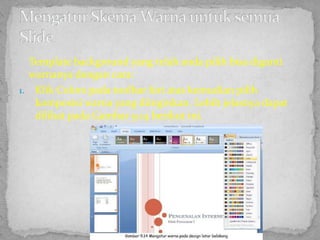
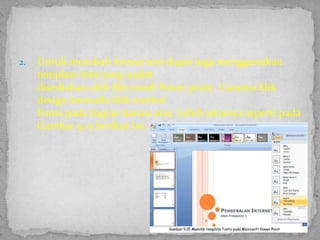
Template background yang telahandapilihbisadigantiwarnanyadengancara:KlikColors pada toolbar kiriataskemudianpilihkomposisiwarna yang diinginkan. LebihjelasnyadapatdilihatpadaGambar 9.14 berikutini.Mengatur Skema Warna untuk semua Slide

Membuat presentasi sederhana

  • 1.
  • 2.
    Fitur-fitur Power PointPadasetiap halaman presentasi atau slide dapat disisipkan komponen-komponen multimedia yang meliputi:TeksGambar dan GrafikFotoSuaraFilmPowerPoint juga memungkinkan komunikasi dengan software lain, seperti Microsoft Word atau  Microsoft Excel. Power Point dan Presentasi
  • 3.
    4 cara membuatpresentasi baru Power Point 2007
  • 4.
    1. Untuk membuatpresentasi baru yang kosong (Blank Presentation):Klik Tombol 'Microsoft Office'Klik 'New'Klik 'Blank Presentation‘Blank Presentation: pembuatan slide dimulaidengan slide kosong
  • 5.
    Klik Tombol 'MicrosoftOfficeKlik 'New'Klik 'Installed Templates atau Browse' melalui Microsoft Office Online TemplatesKlik 'template' yang Anda pilih 2. Untuk membuat presentasi baru dari template (Design Template):
  • 6.
    Klik Tombol 'MicrosoftOffice'Klik 'New'Klik 'New from Existing'Kemudian klik 'Browse' untuk presentasi3. Untuk membuat presentasi baru dari presentasi yang sudah ada (From Existing Presentation):
  • 7.
    Pembuatanpresentasiberdasarkanpilihan yang sudahdisediakan Power Point dengancaramegikutitahap-tahap yang ada . Masukkan data andadan Power Point akanmenyajikanmenurut format yang tersedia.4. Untuk membuat presentasi baru dengan tahapan(Auto Content Wizard):
  • 8.
    Latar Belakang Slide(Design)Klikmenu Design, kemudian pada panel theme pilih salah satu design yang kita inginkan. Untuk melihat pilihan design lainnya klik vertikal scrollbar sebelah kanan pada panel theme.Office themeApexAspectCivicConcourseEquityFlowModuleOpulentOrielOrignPapreSolsticTechnicTrekUrbanFoundryMedianMetroVerve
  • 9.
    Ada 4 jenislayout pada Office Theme yaitu:Layout Office Theme .
  • 10.
    1. Teks Layouts,yang berisi Layout khusus untuk menampilkan teks saja, terdiri dariTitle Slide yaitu slide untuk judul/awal presentasiTitle Only hanya memuat judul sajaTitle and Text memuat judul dan penjelasannyaTitle and 2 colom memuat judul dan pembahasan yang disajikan dalam bentuk 2 kolom2.Content Layouts, yang berisi Gambar, bagan,grafik, diagram dengan lima bentuk yaitu:Blank artinya kosongContent berisi isinya sajaTitle and Content untuk menampilkan judul dan IsinyaTitle and 2 Content untuk menmpilkan judul dan dua isi yang disajikan dalam dua kolomTitle Content and 2 Content sama dengan Title and Content hanya Content kolom kedua dipecah lagi menjadi dua barisTitle 2 Content and Content sama dengan sebelumnya hanya yang kiri yang dipecah duaTitle and 4 Content sama dengan sebelumnya hanya kiri dan kanan masing-masing dipecah dua.
  • 11.
    3. Text andContents LayoutYaitu gabungan antara teks dengan gambar, bagan atau diagram, dapat memilih salah satu model yang diinginkan.4. Other LayoutModel Slide out yang lain, misalnya dengan clip art, media dan sebagainya. Kita dapat memilih sesuai dengan kebutuhan.
  • 12.
  • 13.
  • 14.
  • 15.
    Padaprinsipnyaadaempatbuahkategorianimasi yang telahdisediakanPowerPoint 2007, yaitu:Entrance: dipakaiuntukmembuatanimasiuntukobjek yang menggambarkanseolah-olahobjekitumasukkedalam slide presentasi
  • 16.
    Emphasis: dipakaiuntukmembuatanimasi yangmenunjukkankeberadaanobjekdidalampresentasisecarategas
  • 17.
    Exit: dipakaiuntukmenganimasikanobjek yangseolah-olahkeluardari slide presentasi
  • 18.
    Motion Path: dipakaiuntukmenganimasikanobjekmengikutigarispath yang telahkitarancangsebelumnyaCustom Animation
  • 19.
    Untukmemperolehwarnapolalatarbelakangpada slide denganmemanfaatkanpolabackgroundyang sudahdisediakanoleh Microsoft Office Powerpoint 2007, lakukanlangkah-langkahdibawahini:Bukahalamankerja MO Powerpoint 2007.KlikTab Design terlebihdulu, kemudian, perhatikan design Background MO Powerpoint 2007 (kira-kiraada 20-an yang ditampilkan) cobaAndasorotsatu-satumakasecaraotomatis background berubah. Kalausudahada yang sesuaidengankeinginanAnda, silahkandiklik (otomatis background akanberubah) Catatan : untukmenggantiwarna-warnanyasilahkanpilihdisamping design yaitu : klik Colors lalupilih create new theme colorsBackground Andatelahberubah, tinggalmemasukkanisipresentasitersebut.Tahapdiatasbukanlahtahaptersusunsecaraotomatis, tetapibisajugadiawalidenganmemasukkanmateripresentasiatau file-file presentasi yang sudahadaingindigantibackgroundnyakemudianmemilihdesignnya.BACKGROUND
  • 20.
    Klikkananpadahalamankerja Microsoft OfficePowerpoint 2007, tentunya yang sudahdiberikan background denganmemanfaatkan Design Powerpoint 2007,Pilihformat backgorund (bagianbawah)Padaformat background adaduapilihan Fill dan Picture, silahkanklikFill,Fill memiliki 4 pilihan, yaitu : 1) Solid Fill, 2) Gradient Fill, 3) Ficture or Texture Fill, 4) Hide Background GraphicsBerikutinipenjelasanmengenaikeempatpilihanpada Fill :• Solid Fill : jikaAndainginmengisi slide presentasidenganwarna solid (warnatunggal), pilihlah Solid Fill. Klik Color danpilihwarna yang Andasuka. Andabisamenggeser Transparency kearahkananuntukmembuatwarnaitumenjadilebihtransparandanpudar.• Gradient Fill : ApabilaAndainginmewarnai slide presentasidenganwarnagradasi, pilihlahopsiini. Kalauingincepat, klik Preset Colors danpilih model warnagradasi yang adadi situ. Pilihlah model gradasiitudenganmengklikbagian Type.• Picture or Texture Fill : JikaAndainginmenggunakangambaratauteksturuntukmewarnailatarbelakang slide presentasi, pilihlahopsiini. Klik Texture jikaAndainginmendapatkangambarlatarbelakanginstan.• Hide Background Graphics : Pilihaniniadalahbergunanuntukmenyembunyikanbeberapagrapichs yang adapada background kitaJikaAndasudahmengubah format warnanya yang sesuaidengankeinginanAnda, makasebagailangkahterakhiradalahtekantombol Close apabilapewarnaanituhanyaditerapkanuntuksatu slide presentasi yang aktifsaatitusaja. Sedangkanpilihan Apply to All adalahseluruh slide presentasiAndadiberikan background yang samabaik yang slide yang sudahadamaupun slide berikutnya.Membuat Background dengan Warna Kesukaan
  • 21.
    Template background yangtelahandapilihbisadigantiwarnanyadengancara:KlikColors pada toolbar kiriataskemudianpilihkomposisiwarna yang diinginkan. LebihjelasnyadapatdilihatpadaGambar 9.14 berikutini.Mengatur Skema Warna untuk semua Slide