
Membuat Media AjarMembuat Media Ajar
Elektronik DenganElektronik Dengan
Microsoft PowerPointMicrosoft PowerPoint
Drs. Slamin, M.Comp.Sc., Ph.DDrs. Slamin, M.Comp.Sc., Ph.D
OutlineOutline
 Membuat Template Media AjarMembuat Template Media Ajar
 Membuat Frame (Bidang Datar)Membuat Frame (Bidang Datar)
 Menduplikasi SlideMenduplikasi Slide
 Memasukkan GambarMemasukkan Gambar
 Menggunakan AnimasiMenggunakan Animasi
 Menggunakan HyperlinkMenggunakan Hyperlink
 Menggunakan Tombol AksiMenggunakan Tombol Aksi
 Membuat Soal InteraktifMembuat Soal Interaktif
 Menyimpan Dalam Bentuk ShowMenyimpan Dalam Bentuk Show
 Menyimpan Dalam Bentuk CDMenyimpan Dalam Bentuk CD
Membuat Template Media AjarMembuat Template Media Ajar
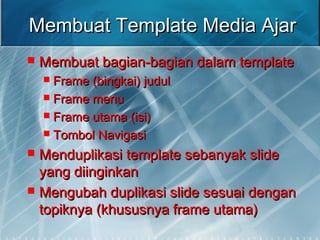
 Membuat bagian-bagian dalam templateMembuat bagian-bagian dalam template
 Frame (bingkai) judulFrame (bingkai) judul
 Frame menuFrame menu
 Frame utama (isi)Frame utama (isi)
 Tombol NavigasiTombol Navigasi
 Menduplikasi template sebanyak slideMenduplikasi template sebanyak slide
yang diinginkanyang diinginkan
 Mengubah duplikasi slide sesuai denganMengubah duplikasi slide sesuai dengan
topiknya (khususnya frame utama)topiknya (khususnya frame utama)
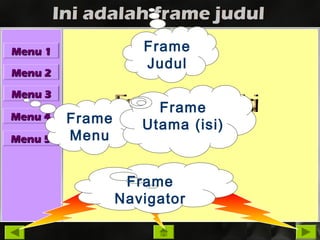
Menu 1Menu 1
Menu 2Menu 2
Menu 3Menu 3
Menu 4Menu 4
Menu 5Menu 5
Frame
Judul
Frame
Menu
Frame
Utama (isi)
Frame
Navigator
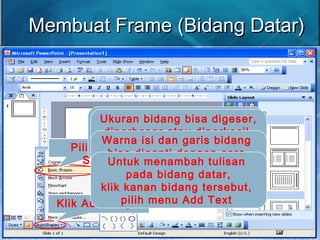
Membuat Frame (Bidang Datar)Membuat Frame (Bidang Datar)
Klik Autoshape
Pilih Basic
Shape
Klik gambar
persegipanjang
untuk menggambar
Persegi Panjang
Klik gambar
jajaran genjang
untuk menggambar
Jajaran Genjang
Letakkan pointer dimana
bidang datar akan diletakkan,
tahan dan lepaskan saat
bidang datar sudah terbentuk
Ukuran bidang bisa digeser,
diperbesar atau diperkecil
dengan cara menarik garis
tepi dari bidang tersebut
Warna isi dan garis bidang
bisa diganti dengan cara
klik kanan bidang tersebut,
pilih menu Format Autoshape
Untuk menambah tulisan
pada bidang datar,
klik kanan bidang tersebut,
pilih menu Add Text
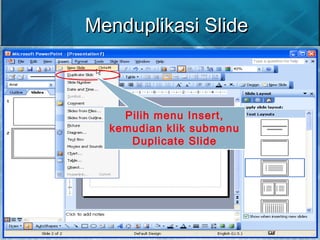
Menduplikasi SlideMenduplikasi Slide
Pilih menu Insert,
kemudian klik submenu
Duplicate Slide
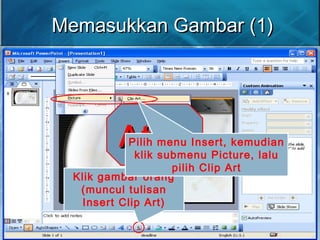
Memasukkan Gambar (1)Memasukkan Gambar (1)
Klik gambar orang
(muncul tulisan
Insert Clip Art)
AtauAtauPilih menu Insert, kemudian
klik submenu Picture, lalu
pilih Clip Art
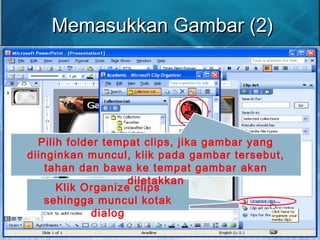
Memasukkan Gambar (2)Memasukkan Gambar (2)
Klik Organize clips
sehingga muncul kotak
dialog
Pilih folder tempat clips, jika gambar yang
diinginkan muncul, klik pada gambar tersebut,
tahan dan bawa ke tempat gambar akan
diletakkan
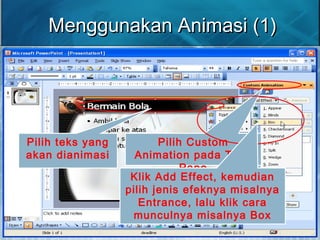
Menggunakan Animasi (1)Menggunakan Animasi (1)
Pilih teks yang
akan dianimasi
Pilih Custom
Animation pada Task
Pane
Klik Add Effect, kemudian
pilih jenis efeknya misalnya
Entrance, lalu klik cara
munculnya misalnya Box
Pilih gambar yang
akan dianimasi
Klik tombol Play untuk
melihat hasil animasi
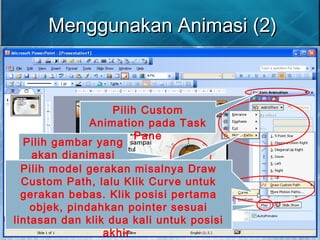
Pilih Custom
Animation pada Task
Pane
Klik Add Effect, kemudian
pilih Motion Paths jika ingin
memindahkan objek
Menggunakan Animasi (2)Menggunakan Animasi (2)
Pilih model gerakan misalnya Draw
Custom Path, lalu Klik Curve untuk
gerakan bebas. Klik posisi pertama
objek, pindahkan pointer sesuai
lintasan dan klik dua kali untuk posisi
akhir
Menggunakan HyperlinkMenggunakan Hyperlink
Pilih menu Insert, kemudian
klik submenu Hyperlink
Klik tombol Bookmark untuk
menghubungkan dengan slide lain
Pilih slide yang
diinginkan, kemudian klik
OK
Menggunakan Tombol Aksi (1)Menggunakan Tombol Aksi (1)
Pilih menu Slide Show
kemudian pilih Action Buttons
dan klik model tombolPilih Hyperlink to, kemudian
pilih Slide sehingga muncul
kotak dialog pilihan slide
Pilih Slide yang dituju
misalnya Daftar Isi, kemudian
klik OK
Letakkan pointer dimana
tombol akan diletakkan,
tahan dan lepaskan saat
tombol sudah terbentuk
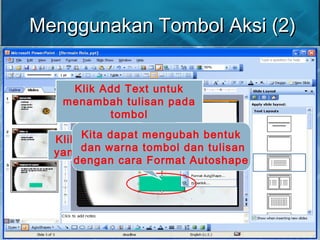
Menggunakan Tombol Aksi (2)Menggunakan Tombol Aksi (2)
Klik kanan tombol
yang sudah dibuat
Klik Add Text untuk
menambah tulisan pada
tombol
Kita dapat mengubah bentuk
dan warna tombol dan tulisan
dengan cara Format Autoshape
Membuat Soal Interaktif (1)Membuat Soal Interaktif (1)
 Soal dibuat pilihan gandaSoal dibuat pilihan ganda
 Menggunakan fasilitas animasi,Menggunakan fasilitas animasi,
hyperlink dan tombol aksihyperlink dan tombol aksi
 Jawaban dibuat dengan tombol aksiJawaban dibuat dengan tombol aksi
atau hyperlinkatau hyperlink
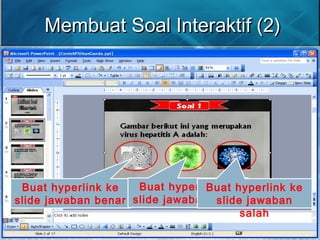
 Jawaban benar dihubungkan (hyperlink)Jawaban benar dihubungkan (hyperlink)
ke slide pujianke slide pujian
 Jawaban salah dihubungkan ke slideJawaban salah dihubungkan ke slide
ulangi lagiulangi lagi
Membuat Soal Interaktif (2)Membuat Soal Interaktif (2)
Buat hyperlink ke
slide jawaban benar
Buat hyperlink ke
slide jawaban salah
Buat hyperlink ke
slide jawaban
salah
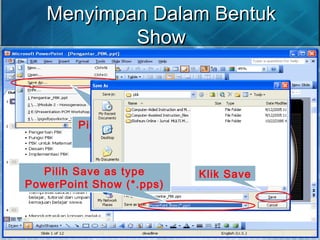
Pilih menu File, kemudian
klik submenu Save As
Menyimpan Dalam BentukMenyimpan Dalam Bentuk
ShowShow
Pilih Save as type
PowerPoint Show (*.pps)
Klik Save
Menyimpan Dalam Bentuk CDMenyimpan Dalam Bentuk CD
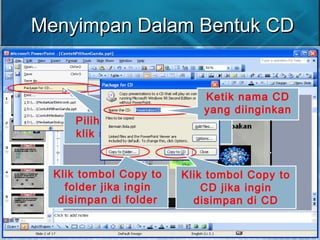
Pilih menu File, kemudian
klik submenu Package for
CD
Ketik nama CD
yang diinginkan
Klik tombol Copy to
folder jika ingin
disimpan di folder
Klik tombol Copy to
CD jika ingin
disimpan di CD
Media ajarelektronik

Media ajarelektronik

  • 1.
    Membuat Media AjarMembuatMedia Ajar Elektronik DenganElektronik Dengan Microsoft PowerPointMicrosoft PowerPoint Drs. Slamin, M.Comp.Sc., Ph.DDrs. Slamin, M.Comp.Sc., Ph.D
  • 2.
    OutlineOutline  Membuat TemplateMedia AjarMembuat Template Media Ajar  Membuat Frame (Bidang Datar)Membuat Frame (Bidang Datar)  Menduplikasi SlideMenduplikasi Slide  Memasukkan GambarMemasukkan Gambar  Menggunakan AnimasiMenggunakan Animasi  Menggunakan HyperlinkMenggunakan Hyperlink  Menggunakan Tombol AksiMenggunakan Tombol Aksi  Membuat Soal InteraktifMembuat Soal Interaktif  Menyimpan Dalam Bentuk ShowMenyimpan Dalam Bentuk Show  Menyimpan Dalam Bentuk CDMenyimpan Dalam Bentuk CD
  • 3.
    Membuat Template MediaAjarMembuat Template Media Ajar  Membuat bagian-bagian dalam templateMembuat bagian-bagian dalam template  Frame (bingkai) judulFrame (bingkai) judul  Frame menuFrame menu  Frame utama (isi)Frame utama (isi)  Tombol NavigasiTombol Navigasi  Menduplikasi template sebanyak slideMenduplikasi template sebanyak slide yang diinginkanyang diinginkan  Mengubah duplikasi slide sesuai denganMengubah duplikasi slide sesuai dengan topiknya (khususnya frame utama)topiknya (khususnya frame utama)
  • 4.
    Menu 1Menu 1 Menu2Menu 2 Menu 3Menu 3 Menu 4Menu 4 Menu 5Menu 5 Frame Judul Frame Menu Frame Utama (isi) Frame Navigator
  • 5.
    Membuat Frame (BidangDatar)Membuat Frame (Bidang Datar) Klik Autoshape Pilih Basic Shape Klik gambar persegipanjang untuk menggambar Persegi Panjang Klik gambar jajaran genjang untuk menggambar Jajaran Genjang Letakkan pointer dimana bidang datar akan diletakkan, tahan dan lepaskan saat bidang datar sudah terbentuk Ukuran bidang bisa digeser, diperbesar atau diperkecil dengan cara menarik garis tepi dari bidang tersebut Warna isi dan garis bidang bisa diganti dengan cara klik kanan bidang tersebut, pilih menu Format Autoshape Untuk menambah tulisan pada bidang datar, klik kanan bidang tersebut, pilih menu Add Text
  • 6.
    Menduplikasi SlideMenduplikasi Slide Pilihmenu Insert, kemudian klik submenu Duplicate Slide
  • 7.
    Memasukkan Gambar (1)MemasukkanGambar (1) Klik gambar orang (muncul tulisan Insert Clip Art) AtauAtauPilih menu Insert, kemudian klik submenu Picture, lalu pilih Clip Art
  • 8.
    Memasukkan Gambar (2)MemasukkanGambar (2) Klik Organize clips sehingga muncul kotak dialog Pilih folder tempat clips, jika gambar yang diinginkan muncul, klik pada gambar tersebut, tahan dan bawa ke tempat gambar akan diletakkan
  • 9.
    Menggunakan Animasi (1)MenggunakanAnimasi (1) Pilih teks yang akan dianimasi Pilih Custom Animation pada Task Pane Klik Add Effect, kemudian pilih jenis efeknya misalnya Entrance, lalu klik cara munculnya misalnya Box
  • 10.
    Pilih gambar yang akandianimasi Klik tombol Play untuk melihat hasil animasi Pilih Custom Animation pada Task Pane Klik Add Effect, kemudian pilih Motion Paths jika ingin memindahkan objek Menggunakan Animasi (2)Menggunakan Animasi (2) Pilih model gerakan misalnya Draw Custom Path, lalu Klik Curve untuk gerakan bebas. Klik posisi pertama objek, pindahkan pointer sesuai lintasan dan klik dua kali untuk posisi akhir
  • 11.
    Menggunakan HyperlinkMenggunakan Hyperlink Pilihmenu Insert, kemudian klik submenu Hyperlink Klik tombol Bookmark untuk menghubungkan dengan slide lain Pilih slide yang diinginkan, kemudian klik OK
  • 12.
    Menggunakan Tombol Aksi(1)Menggunakan Tombol Aksi (1) Pilih menu Slide Show kemudian pilih Action Buttons dan klik model tombolPilih Hyperlink to, kemudian pilih Slide sehingga muncul kotak dialog pilihan slide Pilih Slide yang dituju misalnya Daftar Isi, kemudian klik OK Letakkan pointer dimana tombol akan diletakkan, tahan dan lepaskan saat tombol sudah terbentuk
  • 13.
    Menggunakan Tombol Aksi(2)Menggunakan Tombol Aksi (2) Klik kanan tombol yang sudah dibuat Klik Add Text untuk menambah tulisan pada tombol Kita dapat mengubah bentuk dan warna tombol dan tulisan dengan cara Format Autoshape
  • 14.
    Membuat Soal Interaktif(1)Membuat Soal Interaktif (1)  Soal dibuat pilihan gandaSoal dibuat pilihan ganda  Menggunakan fasilitas animasi,Menggunakan fasilitas animasi, hyperlink dan tombol aksihyperlink dan tombol aksi  Jawaban dibuat dengan tombol aksiJawaban dibuat dengan tombol aksi atau hyperlinkatau hyperlink  Jawaban benar dihubungkan (hyperlink)Jawaban benar dihubungkan (hyperlink) ke slide pujianke slide pujian  Jawaban salah dihubungkan ke slideJawaban salah dihubungkan ke slide ulangi lagiulangi lagi
  • 15.
    Membuat Soal Interaktif(2)Membuat Soal Interaktif (2) Buat hyperlink ke slide jawaban benar Buat hyperlink ke slide jawaban salah Buat hyperlink ke slide jawaban salah
  • 16.
    Pilih menu File,kemudian klik submenu Save As Menyimpan Dalam BentukMenyimpan Dalam Bentuk ShowShow Pilih Save as type PowerPoint Show (*.pps) Klik Save
  • 17.
    Menyimpan Dalam BentukCDMenyimpan Dalam Bentuk CD Pilih menu File, kemudian klik submenu Package for CD Ketik nama CD yang diinginkan Klik tombol Copy to folder jika ingin disimpan di folder Klik tombol Copy to CD jika ingin disimpan di CD