Membuat efek tetesan
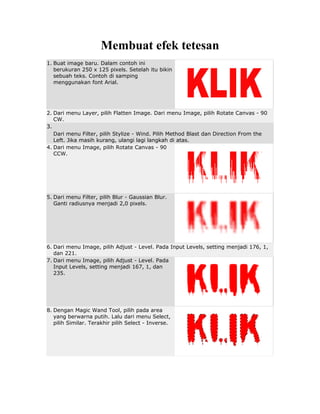
1. Buat image baru. Dalam contoh ini
berukuran 250 x 125 pixels. Setelah itu bikin
sebuah teks. Contoh di samping
menggunakan font Arial.

2. Dari menu Layer, pilih Flatten Image. Dari menu Image, pilih Rotate Canvas - 90
CW.
3.
Dari menu Filter, pilih Stylize - Wind. Pilih Method Blast dan Direction From the
Left. Jika masih kurang, ulangi lagi langkah di atas.
4. Dari menu Image, pilih Rotate Canvas - 90
CCW.

5. Dari menu Filter, pilih Blur - Gaussian Blur.
Ganti radiusnya menjadi 2,0 pixels.

6. Dari menu Image, pilih Adjust - Level. Pada Input Levels, setting menjadi 176, 1,
dan 221.
7. Dari menu Image, pilih Adjust - Level. Pada
Input Levels, setting menjadi 167, 1, dan
235.

8. Dengan Magic Wand Tool, pilih pada area
yang berwarna putih. Lalu dari menu Select,
pilih Similar. Terakhir pilih Select - Inverse.
9. Untuk mempercantik tampilan Anda dapat
menggunakan Eye Candy. Dari menu Filter
pilih Eye Candy - Bevel Boss.

Membuat efek tetesan

  • 1.
    Membuat efek tetesan 1.Buat image baru. Dalam contoh ini berukuran 250 x 125 pixels. Setelah itu bikin sebuah teks. Contoh di samping menggunakan font Arial. 2. Dari menu Layer, pilih Flatten Image. Dari menu Image, pilih Rotate Canvas - 90 CW. 3. Dari menu Filter, pilih Stylize - Wind. Pilih Method Blast dan Direction From the Left. Jika masih kurang, ulangi lagi langkah di atas. 4. Dari menu Image, pilih Rotate Canvas - 90 CCW. 5. Dari menu Filter, pilih Blur - Gaussian Blur. Ganti radiusnya menjadi 2,0 pixels. 6. Dari menu Image, pilih Adjust - Level. Pada Input Levels, setting menjadi 176, 1, dan 221. 7. Dari menu Image, pilih Adjust - Level. Pada Input Levels, setting menjadi 167, 1, dan 235. 8. Dengan Magic Wand Tool, pilih pada area yang berwarna putih. Lalu dari menu Select, pilih Similar. Terakhir pilih Select - Inverse.
  • 2.
    9. Untuk mempercantiktampilan Anda dapat menggunakan Eye Candy. Dari menu Filter pilih Eye Candy - Bevel Boss.