MEMBUAT PRESENTASI
BAB 2
MATERI
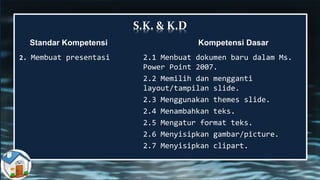
S.K. & K.D
Standar Kompetensi
2. Membuat presentasi
Kompetensi Dasar
2.1 Menbuat dokumen baru dalam Ms.
Power Point 2007.
2.2 Memilih dan mengganti
layout/tampilan slide.
2.3 Menggunakan themes slide.
2.4 Menambahkan teks.
2.5 Mengatur format teks.
2.6 Menyisipkan gambar/picture.
2.7 Menyisipkan clipart.
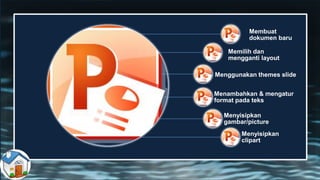
Memilih dan
mengganti layout
Membuat
dokumen baru
Menggunakan themes slide
Menambahkan & mengatur
format pada teks
Menyisipkan
gambar/picture
Menyisipkan
clipart
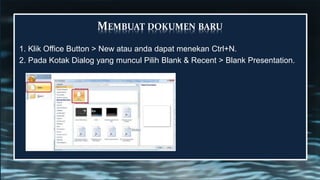
MEMBUAT DOKUMEN BARU
1. Klik Office Button > New atau anda dapat menekan Ctrl+N.
2. Pada Kotak Dialog yang muncul Pilih Blank & Recent > Blank Presentation.
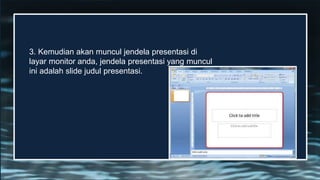
3. Kemudian akan muncul jendela presentasi di
layar monitor anda, jendela presentasi yang muncul
ini adalah slide judul presentasi.
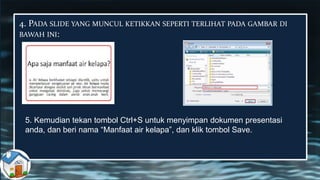
4. PADA SLIDE YANG MUNCUL KETIKKAN SEPERTI TERLIHAT PADA GAMBAR DI
BAWAH INI:
5. Kemudian tekan tombol Ctrl+S untuk menyimpan dokumen presentasi
anda, dan beri nama “Manfaat air kelapa”, dan klik tombol Save.
CARA MENGATUR FORMAT TEKS DI POWER POINT
Tampilan desain yang menarik pada power point dapat memberikan indikasi
suksesnya penyampaian materi. Pengaturan gambar dan tulisan harus
disesuikan sedemikin rupa untuk menarik minat penerima materi. Untuk itu,
berikut ini akan diuraikan beberapa cara untuk mengatur format teks
pada power point. Seperti jenis tulisan, ukuran, letak tulisan, maupun warna
yang sesuai.
1.Pertama membuka menu power point, Anda akan duguhkan dengan
tampilan slide dan pada menu home, dapat memilih menu “Layout” disitu akan
ada beberapa pilihan untuk menggunakan desain mana yang akan Anda
gunakan. Baik itu title slide, title and content atau Blank, sesuaikan dengan
kebutuhan Anda.
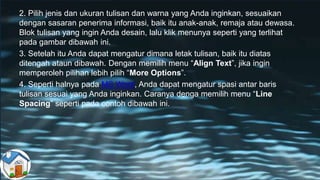
2. Pilih jenis dan ukuran tulisan dan warna yang Anda inginkan, sesuaikan
dengan sasaran penerima informasi, baik itu anak-anak, remaja atau dewasa.
Blok tulisan yang ingin Anda desain, lalu klik menunya seperti yang terlihat
pada gambar dibawah ini.
3. Setelah itu Anda dapat mengatur dimana letak tulisan, baik itu diatas
ditengah ataun dibawah. Dengan memilih menu “Align Text”, jika ingin
memperoleh pilihan lebih pilih “More Options”.
4. Seperti halnya pada MS Word, Anda dapat mengatur spasi antar baris
tulisan sesuai yang Anda inginkan. Caranya denga memilih menu “Line
Spacing” seperti pada contoh dibawah ini.
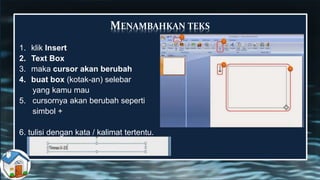
MENAMBAHKAN TEKS
1. klik Insert
2. Text Box
3. maka cursor akan berubah
4. buat box (kotak-an) selebar
yang kamu mau
5. cursornya akan berubah seperti
simbol +
6. tulisi dengan kata / kalimat tertentu.
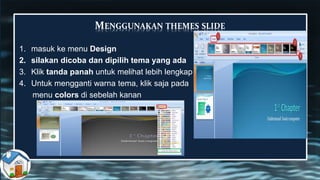
MENGGUNAKAN THEMES SLIDE
1. masuk ke menu Design
2. silakan dicoba dan dipilih tema yang ada
3. Klik tanda panah untuk melihat lebih lengkap
4. Untuk mengganti warna tema, klik saja pada
menu colors di sebelah kanan
MEMILIH DAN MENGGANTI LAYOUT
Mengatur tampilan layout merupakan hal penting
dilakukan, karena dengan tampilan yang lebih baik,
maka apa yang kita olah akan lebih mudah dibaca dan
dimengerti.
Berikut langkah-langkah memilih dan mengganti layout,
yaitu :
1. Pada Tab menu Home
2. Klik Layout
3. Pilih jenis layout
Picture
Picture merupakan fasilitas yang disediakan Microsoft Office
untuk menyisipkan gambar dari file. Untuk dapat
menyisipkan Picture, ikuti langkah - langkah berikut :
1. Klik Tab Insert.
2. Klik Picture.
3. Klik gambar yang akan disisipkan pada kotak dialog Insert
Picture.
Picture
CLIP ART
• Clip Art
Clip Art digunakan untuk menyisipkan gambar, film, kreasi seni atau foto
yang terformat. Berikut adalah cara untuk menyisipkan
Clip Art :
1. Klik Tab Insert.
2. Klik Clip Art, akan tampil panel Clip Art di sebelah kanan jendela
presentasi.
3. Klik gambar yang dipilih pada panel.
SOAL
1. Cara kedua untuk menambahkan teks adalah
a. Kilk Text Box
b. Klik Tab Insert
c. Klik Clip Art
d. Pada Tab menu Home
2. Cara pertama untuk menyisipkan gambar adalah
a. Kilk Text Box
b. Klik Tab Insert
c. Klik Clip Art
d. Pada Tab menu Home
3. Cara ketiga untuk menyisipkan clipart adalah
a. Kilk Text Box
b. Klik Tab Insert
c. Klik Clip Art
d. Pada Tab menu Home
4. Cara pertama untuk memilih layout adalah
a. Kilk Text Box
b. Klik Tab Insert
c. Klik Clip Art
d. Pada Tab menu Home
5. Cara untu menyimpan dokumen adalah
a. Ctrl + Z
b. Ctrl + C
c. Ctrl + S
d. Ctrl + V ~~~~~ Good Luck ({}) :* ~~~~~
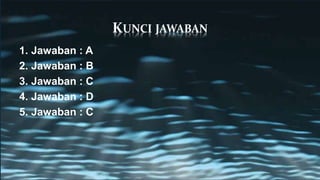
KUNCI JAWABAN
1. Jawaban : A
2. Jawaban : B
3. Jawaban : C
4. Jawaban : D
5. Jawaban : C
TERIMA KASIH
SALAH VROHH:V
MAAF ANDA BELUM BERUNTUNG :’( :’(
SALAH VROHH:V
MAAF ANDA BELUM BERUNTUNG :’( :’(
ANDA BENAR ({}) :*
CONGRATULATION :-D
ANDA BENAR ({}) :*
CONGRATULATION :-D
TERIMA KASIH

MATERI TIK

  • 1.
  • 2.
  • 3.
    S.K. & K.D StandarKompetensi 2. Membuat presentasi Kompetensi Dasar 2.1 Menbuat dokumen baru dalam Ms. Power Point 2007. 2.2 Memilih dan mengganti layout/tampilan slide. 2.3 Menggunakan themes slide. 2.4 Menambahkan teks. 2.5 Mengatur format teks. 2.6 Menyisipkan gambar/picture. 2.7 Menyisipkan clipart.
  • 4.
    Memilih dan mengganti layout Membuat dokumenbaru Menggunakan themes slide Menambahkan & mengatur format pada teks Menyisipkan gambar/picture Menyisipkan clipart
  • 5.
    MEMBUAT DOKUMEN BARU 1.Klik Office Button > New atau anda dapat menekan Ctrl+N. 2. Pada Kotak Dialog yang muncul Pilih Blank & Recent > Blank Presentation.
  • 6.
    3. Kemudian akanmuncul jendela presentasi di layar monitor anda, jendela presentasi yang muncul ini adalah slide judul presentasi.
  • 7.
    4. PADA SLIDEYANG MUNCUL KETIKKAN SEPERTI TERLIHAT PADA GAMBAR DI BAWAH INI: 5. Kemudian tekan tombol Ctrl+S untuk menyimpan dokumen presentasi anda, dan beri nama “Manfaat air kelapa”, dan klik tombol Save.
  • 8.
    CARA MENGATUR FORMATTEKS DI POWER POINT Tampilan desain yang menarik pada power point dapat memberikan indikasi suksesnya penyampaian materi. Pengaturan gambar dan tulisan harus disesuikan sedemikin rupa untuk menarik minat penerima materi. Untuk itu, berikut ini akan diuraikan beberapa cara untuk mengatur format teks pada power point. Seperti jenis tulisan, ukuran, letak tulisan, maupun warna yang sesuai. 1.Pertama membuka menu power point, Anda akan duguhkan dengan tampilan slide dan pada menu home, dapat memilih menu “Layout” disitu akan ada beberapa pilihan untuk menggunakan desain mana yang akan Anda gunakan. Baik itu title slide, title and content atau Blank, sesuaikan dengan kebutuhan Anda.
  • 9.
    2. Pilih jenisdan ukuran tulisan dan warna yang Anda inginkan, sesuaikan dengan sasaran penerima informasi, baik itu anak-anak, remaja atau dewasa. Blok tulisan yang ingin Anda desain, lalu klik menunya seperti yang terlihat pada gambar dibawah ini. 3. Setelah itu Anda dapat mengatur dimana letak tulisan, baik itu diatas ditengah ataun dibawah. Dengan memilih menu “Align Text”, jika ingin memperoleh pilihan lebih pilih “More Options”. 4. Seperti halnya pada MS Word, Anda dapat mengatur spasi antar baris tulisan sesuai yang Anda inginkan. Caranya denga memilih menu “Line Spacing” seperti pada contoh dibawah ini.
  • 10.
    MENAMBAHKAN TEKS 1. klikInsert 2. Text Box 3. maka cursor akan berubah 4. buat box (kotak-an) selebar yang kamu mau 5. cursornya akan berubah seperti simbol + 6. tulisi dengan kata / kalimat tertentu.
  • 11.
    MENGGUNAKAN THEMES SLIDE 1.masuk ke menu Design 2. silakan dicoba dan dipilih tema yang ada 3. Klik tanda panah untuk melihat lebih lengkap 4. Untuk mengganti warna tema, klik saja pada menu colors di sebelah kanan
  • 12.
    MEMILIH DAN MENGGANTILAYOUT Mengatur tampilan layout merupakan hal penting dilakukan, karena dengan tampilan yang lebih baik, maka apa yang kita olah akan lebih mudah dibaca dan dimengerti. Berikut langkah-langkah memilih dan mengganti layout, yaitu : 1. Pada Tab menu Home 2. Klik Layout 3. Pilih jenis layout
  • 13.
    Picture Picture merupakan fasilitasyang disediakan Microsoft Office untuk menyisipkan gambar dari file. Untuk dapat menyisipkan Picture, ikuti langkah - langkah berikut : 1. Klik Tab Insert. 2. Klik Picture. 3. Klik gambar yang akan disisipkan pada kotak dialog Insert Picture. Picture
  • 14.
    CLIP ART • ClipArt Clip Art digunakan untuk menyisipkan gambar, film, kreasi seni atau foto yang terformat. Berikut adalah cara untuk menyisipkan Clip Art : 1. Klik Tab Insert. 2. Klik Clip Art, akan tampil panel Clip Art di sebelah kanan jendela presentasi. 3. Klik gambar yang dipilih pada panel.
  • 15.
    SOAL 1. Cara keduauntuk menambahkan teks adalah a. Kilk Text Box b. Klik Tab Insert c. Klik Clip Art d. Pada Tab menu Home 2. Cara pertama untuk menyisipkan gambar adalah a. Kilk Text Box b. Klik Tab Insert c. Klik Clip Art d. Pada Tab menu Home
  • 16.
    3. Cara ketigauntuk menyisipkan clipart adalah a. Kilk Text Box b. Klik Tab Insert c. Klik Clip Art d. Pada Tab menu Home 4. Cara pertama untuk memilih layout adalah a. Kilk Text Box b. Klik Tab Insert c. Klik Clip Art d. Pada Tab menu Home 5. Cara untu menyimpan dokumen adalah a. Ctrl + Z b. Ctrl + C c. Ctrl + S d. Ctrl + V ~~~~~ Good Luck ({}) :* ~~~~~
  • 17.
    KUNCI JAWABAN 1. Jawaban: A 2. Jawaban : B 3. Jawaban : C 4. Jawaban : D 5. Jawaban : C
  • 18.
  • 19.
    SALAH VROHH:V MAAF ANDABELUM BERUNTUNG :’( :’(
  • 20.
    SALAH VROHH:V MAAF ANDABELUM BERUNTUNG :’( :’(
  • 21.
    ANDA BENAR ({}):* CONGRATULATION :-D
  • 22.
    ANDA BENAR ({}):* CONGRATULATION :-D
  • 23.