BAB 2
MEMBUAT
PRESENTASIBY
• Lubna Rizkita K. ( 17 )
• Wanda Amalia D. ( 29 )
• Widya Cinta K. ( 30 )
• Yuni Fadlilah ( 31 )
MATERI
LATIHAN
SOAL
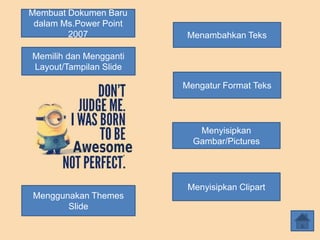
Membuat Dokumen Baru
dalam Ms.Power Point
2007
Memilih dan Mengganti
Layout/Tampilan Slide
Menggunakan Themes
Slide
Menambahkan Teks
Menyisipkan Clipart
Menyisipkan
Gambar/Pictures
Mengatur Format Teks
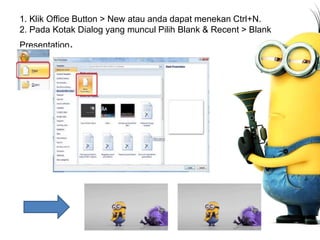
1. Klik Office Button > New atau anda dapat menekan Ctrl+N.
2. Pada Kotak Dialog yang muncul Pilih Blank & Recent > Blank
Presentation.
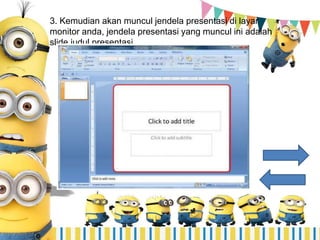
3. Kemudian akan muncul jendela presentasi di layar
monitor anda, jendela presentasi yang muncul ini adalah
slide judul presentasi.
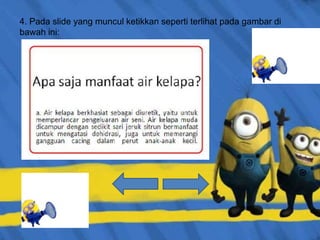
4. Pada slide yang muncul ketikkan seperti terlihat pada gambar di
bawah ini:
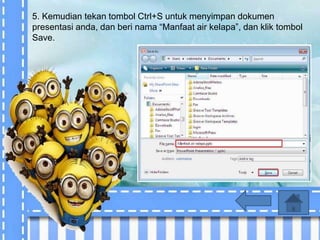
5. Kemudian tekan tombol Ctrl+S untuk menyimpan dokumen
presentasi anda, dan beri nama “Manfaat air kelapa”, dan klik tombol
Save.
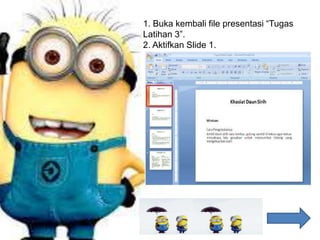
1. Buka kembali file presentasi “Tugas
Latihan 3”.
2. Aktifkan Slide 1.
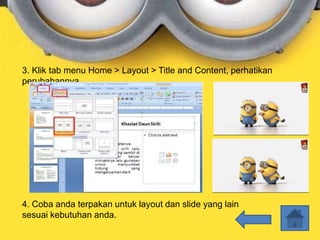
3. Klik tab menu Home > Layout > Title and Content, perhatikan
perubahannya.
4. Coba anda terpakan untuk layout dan slide yang lain
sesuai kebutuhan anda.
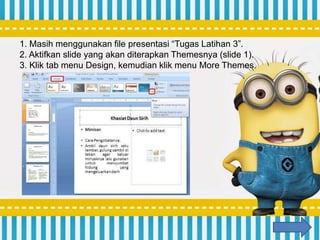
1. Masih menggunakan file presentasi “Tugas Latihan 3”.
2. Aktifkan slide yang akan diterapkan Themesnya (slide 1).
3. Klik tab menu Design, kemudian klik menu More Themes.
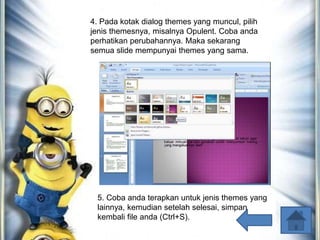
4. Pada kotak dialog themes yang muncul, pilih
jenis themesnya, misalnya Opulent. Coba anda
perhatikan perubahannya. Maka sekarang
semua slide mempunyai themes yang sama.
5. Coba anda terapkan untuk jenis themes yang
lainnya, kemudian setelah selesai, simpan
kembali file anda (Ctrl+S).
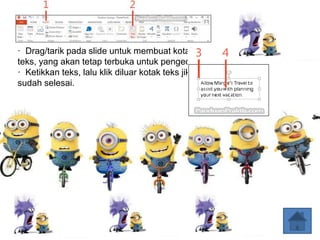
· Drag/tarik pada slide untuk membuat kotak
teks, yang akan tetap terbuka untuk pengeditan.
· Ketikkan teks, lalu klik diluar kotak teks jika
sudah selesai.
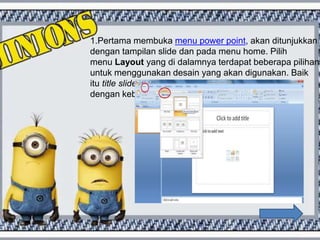
1.Pertama membuka menu power point, akan ditunjukkan
dengan tampilan slide dan pada menu home. Pilih
menu Layout yang di dalamnya terdapat beberapa pilihan
untuk menggunakan desain yang akan digunakan. Baik
itu title slide, title and content atau Blank, sesuaikan
dengan kebutuhan.
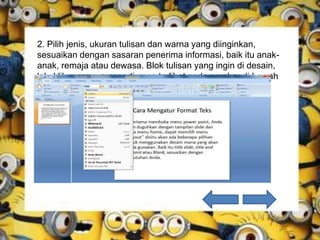
2. Pilih jenis, ukuran tulisan dan warna yang diinginkan,
sesuaikan dengan sasaran penerima informasi, baik itu anak-
anak, remaja atau dewasa. Blok tulisan yang ingin di desain,
lalu klik menunya seperti yang terlihat pada gambar di bawah
ini.
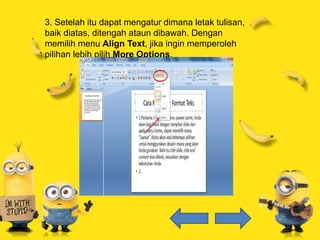
3. Setelah itu dapat mengatur dimana letak tulisan,
baik diatas, ditengah ataun dibawah. Dengan
memilih menu Align Text, jika ingin memperoleh
pilihan lebih pilih More Options.
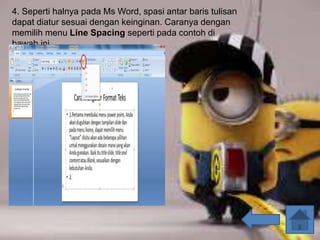
4. Seperti halnya pada Ms Word, spasi antar baris tulisan
dapat diatur sesuai dengan keinginan. Caranya dengan
memilih menu Line Spacing seperti pada contoh di
bawah ini.
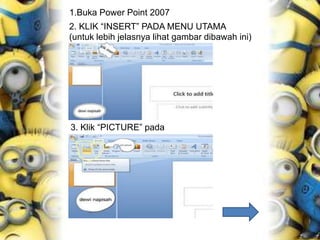
1.Buka Power Point 2007
2. KLIK “INSERT” PADA MENU UTAMA
(untuk lebih jelasnya lihat gambar dibawah ini)
3. Klik “PICTURE” pada
menu Insert
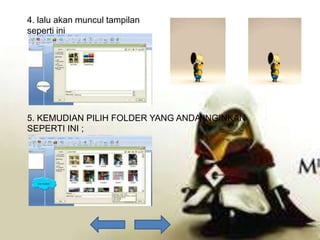
4. lalu akan muncul tampilan
seperti ini
5. KEMUDIAN PILIH FOLDER YANG ANDA INGINKAN
SEPERTI INI ;
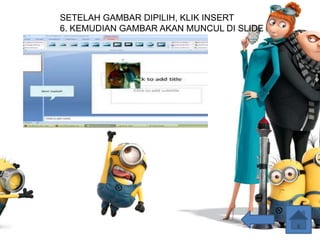
SETELAH GAMBAR DIPILIH, KLIK INSERT
6. KEMUDIAN GAMBAR AKAN MUNCUL DI SLIDE
•Pertama, buka lembar kerja Ms.Office Power Point
•Klik menu Insert pada Menu Bar
•Klik icon Clip Art pada group Ilustration
•Maka akan secara otomatis tampil jendela Clip Art di sebelah kanan slide.
Pilih gambar atau animasi yang diinginkan
dengan cara Klik
1. Salah satu bagian aplikasi Ms. Office yang dapat digunakan untuk
membantu merancang dan menyajikan presentasi adalah.....
a.Microsoft Word c.Microsoft Excell
b.Microsoft Power Point d.Microsoft Access
2. Langkah pertama membuat file baru presentasi adalah.....
a.Klik new file c.Klik print preview
b.Klik open file d.Klik page set up file
3. Microsoft powerpoint 2007 adalah paket progam microsoft office yang
digunakan untuk.....
a. membuat pengetikan naskah c. membuat grafik
b. membuat laporan daftar d. membuat presentasi
8. Lembar kerja pada microsoft powerpoint 2007 biasa disebut sebagai....
a. menu bar c. themes
b. Layer d. worksheet
END
BACK
TIK Bab 2 "Membuat Presentasi"

TIK Bab 2 "Membuat Presentasi"

  • 1.
    BAB 2 MEMBUAT PRESENTASIBY • LubnaRizkita K. ( 17 ) • Wanda Amalia D. ( 29 ) • Widya Cinta K. ( 30 ) • Yuni Fadlilah ( 31 )
  • 3.
  • 4.
    Membuat Dokumen Baru dalamMs.Power Point 2007 Memilih dan Mengganti Layout/Tampilan Slide Menggunakan Themes Slide Menambahkan Teks Menyisipkan Clipart Menyisipkan Gambar/Pictures Mengatur Format Teks
  • 5.
    1. Klik OfficeButton > New atau anda dapat menekan Ctrl+N. 2. Pada Kotak Dialog yang muncul Pilih Blank & Recent > Blank Presentation.
  • 6.
    3. Kemudian akanmuncul jendela presentasi di layar monitor anda, jendela presentasi yang muncul ini adalah slide judul presentasi.
  • 7.
    4. Pada slideyang muncul ketikkan seperti terlihat pada gambar di bawah ini:
  • 8.
    5. Kemudian tekantombol Ctrl+S untuk menyimpan dokumen presentasi anda, dan beri nama “Manfaat air kelapa”, dan klik tombol Save.
  • 9.
    1. Buka kembalifile presentasi “Tugas Latihan 3”. 2. Aktifkan Slide 1.
  • 10.
    3. Klik tabmenu Home > Layout > Title and Content, perhatikan perubahannya. 4. Coba anda terpakan untuk layout dan slide yang lain sesuai kebutuhan anda.
  • 11.
    1. Masih menggunakanfile presentasi “Tugas Latihan 3”. 2. Aktifkan slide yang akan diterapkan Themesnya (slide 1). 3. Klik tab menu Design, kemudian klik menu More Themes.
  • 12.
    4. Pada kotakdialog themes yang muncul, pilih jenis themesnya, misalnya Opulent. Coba anda perhatikan perubahannya. Maka sekarang semua slide mempunyai themes yang sama. 5. Coba anda terapkan untuk jenis themes yang lainnya, kemudian setelah selesai, simpan kembali file anda (Ctrl+S).
  • 13.
    · Drag/tarik padaslide untuk membuat kotak teks, yang akan tetap terbuka untuk pengeditan. · Ketikkan teks, lalu klik diluar kotak teks jika sudah selesai.
  • 14.
    1.Pertama membuka menupower point, akan ditunjukkan dengan tampilan slide dan pada menu home. Pilih menu Layout yang di dalamnya terdapat beberapa pilihan untuk menggunakan desain yang akan digunakan. Baik itu title slide, title and content atau Blank, sesuaikan dengan kebutuhan.
  • 15.
    2. Pilih jenis,ukuran tulisan dan warna yang diinginkan, sesuaikan dengan sasaran penerima informasi, baik itu anak- anak, remaja atau dewasa. Blok tulisan yang ingin di desain, lalu klik menunya seperti yang terlihat pada gambar di bawah ini.
  • 16.
    3. Setelah itudapat mengatur dimana letak tulisan, baik diatas, ditengah ataun dibawah. Dengan memilih menu Align Text, jika ingin memperoleh pilihan lebih pilih More Options.
  • 17.
    4. Seperti halnyapada Ms Word, spasi antar baris tulisan dapat diatur sesuai dengan keinginan. Caranya dengan memilih menu Line Spacing seperti pada contoh di bawah ini.
  • 18.
    1.Buka Power Point2007 2. KLIK “INSERT” PADA MENU UTAMA (untuk lebih jelasnya lihat gambar dibawah ini) 3. Klik “PICTURE” pada menu Insert
  • 19.
    4. lalu akanmuncul tampilan seperti ini 5. KEMUDIAN PILIH FOLDER YANG ANDA INGINKAN SEPERTI INI ;
  • 20.
    SETELAH GAMBAR DIPILIH,KLIK INSERT 6. KEMUDIAN GAMBAR AKAN MUNCUL DI SLIDE
  • 21.
    •Pertama, buka lembarkerja Ms.Office Power Point •Klik menu Insert pada Menu Bar •Klik icon Clip Art pada group Ilustration •Maka akan secara otomatis tampil jendela Clip Art di sebelah kanan slide. Pilih gambar atau animasi yang diinginkan dengan cara Klik
  • 22.
    1. Salah satubagian aplikasi Ms. Office yang dapat digunakan untuk membantu merancang dan menyajikan presentasi adalah..... a.Microsoft Word c.Microsoft Excell b.Microsoft Power Point d.Microsoft Access 2. Langkah pertama membuat file baru presentasi adalah..... a.Klik new file c.Klik print preview b.Klik open file d.Klik page set up file 3. Microsoft powerpoint 2007 adalah paket progam microsoft office yang digunakan untuk..... a. membuat pengetikan naskah c. membuat grafik b. membuat laporan daftar d. membuat presentasi 8. Lembar kerja pada microsoft powerpoint 2007 biasa disebut sebagai.... a. menu bar c. themes b. Layer d. worksheet END
  • 23.