TUGAS MAKALAH
PRINTER

Oleh :
Nama

: Roji Muhidin

NIM

: 1202080

Mata Kuliah

: Organisasi Komputer

Dosen

: Fuad Lutfi ST, M.Si, M.T

STMIK MUHAMMADIYAH BANTEN
2013
KATA PENGANTAR
Puji syukur penulis panjatkan ke hadapan Tuhan Yang Maha Esa karena
atas berkat-Nya makalah ini dapat diselesaikan tepat pada waktunya. Dewasa ini
sudah umum disadari bahwa, peran komputer dalam kehidupan masyarakat begitu
penting untuk membantu pekerjaan manusia terutama dalam pengelolaan data
karena kebutuhan akan informasi dalam waktu yang cepat.
Hal itulah yang mendorong penulis untuk menyusun makalah ini dengan
sebaik-baiknya, meskipun dengan pengetahuan, pengamatan dan pengalaman
penulis yang terbatas dalam menyusun makalah ini. Dalam makalah ini penulis
mengajak para pembaca untuk mengetahui lebih dalam tentang printer, yang
mungkin akan bisa menambah wawasan pembaca. Selain itu penulis
mengucapkan terima kasih kepada semua pihak yang telah membantu, dalam
proses pembuatan makalah ini.
Penulis menyadari bahwa makalah ini masih jauh dari sempurna, oleh
karena itu penulis mengharapkan saran dan kritikan yang sifatnya membangun
makalah ini dengan lebih baik lagi, agar kedepannya penulis dapat membuat
makalah yang lebih baik yang bisa menjadi pedoman bagi generasi mendatang.

Lebak, 25 Desember 2013

Penulis

STMIK MUHAMMADYAH BANTEN

i
DAFTAR ISI
KATA PENGANTAR ............................................................................................. i
DAFTAR ISI ....................................................................................................... …ii
BAB I ...................................................................................................................... 1
PENDAHULUAN .................................................................................................. 1
1.1
Latar Belakang ........................................................................................ 1
1.2
Rumusan Masalah ................................................................................... 2
1.3
Batasan Masalah...................................................................................... 2
1.4
Tujuan ..................................................................................................... 2
1.4
Manfaat ................................................................................................... 3
BAB II ..................................................................................................................... 4
PEMBAHASAN ..................................................................................................... 4
2.1
Sejarah Alat Percetakan .......................................................................... 4
2.2
Pengertian Printer .................................................................................... 5
2.3
Fungsi Printer .......................................................................................... 5
2.4
Jenis-Jenis Printer.................................................................................... 6
2.4.1 Impact Printer .................................................................................... 6
2.4.1.1 Printer Dot-Matrix.............................................................. 6
2.4.1.2 Daisy Wheel Printer ........................................................... 7
2.4.1.3 Thimble Printer .................................................................. 7
2.4.1.4 Chain Printer ...................................................................... 8
2.4.1.5 Band Printer ....................................................................... 8
2.4.1.6 Drum Printer ...................................................................... 8
2.4.2 Nonimpact Printer ................................................................................. 9
2.4.2.1 Printer Inkjet....................................................................... 9
2.4.2.2 Laser Printer .................................................................... . 10
2.4.2.3 Thermal Printer ............................................................... 11
2.4.2.4 Electrostatic Printer ......................................................... 12
2.4.2.5 Thermal Transfer Pritner ................................................. 12
2.5
Printer Inkjet.......................................................................................... 12
2.5.1 Bagian – Bagian Printer Ink-Jet ........................................................ 13
2.5.2 Kerja printer inkjet ............................................................................ 18
2.5.3 Cara Instalasi Printer ......................................................................... 19
2.5.4 Merawat Printer ................................................................................. 23
2.5.5 Troubleshooting Printer secara umum ............................................... 25
2.5.6 Troubelshooting Priner Inkjet ............................................................ 31
BAB III PENUTUP
3.1 Kesimpulan ............................................................................................. 33
3.2 Saran ........................................................................................................ 33
DAFTAR PUSTAKA ......................................................................................... 35

STMIK MUHAMMADYAH BANTEN

ii
BAB I
PENDAHULUAN
1.1

Latar Belakang
Perkembangan teknologi Informasi dan komunikasi yang begitu
pesat, telah menciptakan berbagai macam bentuk teknologi yang beraneka
ragam jenisnya, salah satu teknologi yang terbilang canggih yaitu
komputer. Dimana komputer digunakan oleh manusia untuk mengolah
data. Sejak dahulu kala, proses pengolahan data telah dilakukan oleh
manusia. Manusia juga menemukan alat-alat mekanik dan elektronik untuk
membantu manusia dalam penghitungan dan pengolahan data supaya bisa
mendapatkan hasil lebih cepat. Komputer yang kita temui saat ini adalah
suatu evolusi panjang dari penemuan-penemuan manusia sejak dahulu
kala, berupa alat mekanik maupun elektronik. Saat ini komputer dan
piranti pendukungnya telah masuk dalam setiap aspek kehidupan dan
pekerjaan. Komputer dalam proses kerjanya memerlukan alat input dan
menghasilkan output, alat input dari computer diantaranya yaitu keyboard,
mouse, scanner, joystic, sedangkan alat outpunya yaitu printer, monitor,
LCD dan masih banyak yang lainnya. Dalam kehidupan sehari-hari alatalat computer tersebut sangat banyak digunakan untuk membantu manusia
dalam menyelesaikan tugasnya, salah satunya adalah printer, Printer
digunakan untuk mencetak informasi yang dihasilkan dari proses
pengolahan data yang telah dilakukan oleh computer, baik itu dalam
bentuk gambar, tulisan ataupun yang lainnya kedalam media kertas atau
sejenisnya. Begitu pentingnya peranan printer dalam segala bidang
kegiatan maka dirasa perlu penulis mengupas tentang printer. Penting
diketahui oleh para user apa sebenarnya printer, apa saja jenis printer,
bagian-bagian printer, cara kerja pinter, cara instalasi printer, merawat
printer dan troubelshooting printer.

STMIK MUHAMMADIYAH BANTEN

1
1.2

Rumusan Masalah
Berdasarkan paparan latar belakang diatas adapun rumusan masalah yang

akan dibahas diantaranya :
1. Sejarah Alat Percetakan
2. Pengertian printer.
3. Fungsi printer.
4. Jenis-jenis printer.
5. Bagian-bagian Printer Ink-jet
6. Cara kerja printer Ink-Jet
7. Cara Instalasi Printer ke Sistem Komputer
8. Tips merawat printer.
9. Troubelshooting Printer.
1.3

Batasan Masalah
Mengingat adanya keterbatasan waktu, alat dan kemampuan kami

(penulis), maka makalah yang kami buat hanya dibatasi pada hal – hal berikut :
1. Sejarah Alat Percetakan
2. Pengertian Printer.
3. Fungsi printer secara umum.
4. jenis – jenis dari printer impact dan nonimpact.
5. Cara instalasi dari printer inkjet.
6. Cara merawat printer.

1.4 Tujuan
Adapun tujuan yang hendak kami capai dari penulisan makalah ini yaitu :
1. Untuk mengetahui bagaimana sejarah dan pengertian dari printer
tersebut.
2. Mengetahui bagaimana perkembangan printer dan jenis-jenisnya.
3. Menginformasikan kepada pembaca cara instalsi dan cara merawatnya.
4. Memberikan pemahaman kepada pembaca mengenai printer, sehingga
bisa memilih printer terbaik untuk mereka.

STMIK MUHAMMADIYAH BANTEN

2
1.4 Manfaat
Adapun manfaat dengan dibuatnya makalah ini yaitu:
1. Pembaca dapat lebih mengetahui tentang printer.
2. Pembaca dapat memilih printer yang terbaik ketika bertransaksi
dengan penjual.

STMIK MUHAMMADIYAH BANTEN

3
BAB II
PEMBAHASAN
2.1

Sejarah Alat Percetakan
Sekilas

tentang

sejarah

percetakan

sejarah

percetakan

(

perkembangan printer ), ketika orang-orang Cina pertama kali menemukan
teknik percetakan pada abad ke-14, mungkin ketika itu tidak terbayangkan
kalau perkembangan teknik percetakan dewasa ini akan maju sangat pesat
melebihi bayangan yang ada pertama kali ketika menemukan percetakan
itu sendiri. Pada tahun 594 bangsa cina menggunakan metode penyekaan
terhadap cetakan yang terbuat dari sebuah kayu. Selanjutnya alat pencetak
bergerak, pertama kali ditemukan oleh Johann Gutenberg pada tahun 1450
yang memungkinkan Alkitab menjadi buku pertama yang diporduksi
secara massal. Beliau dilahirkan di Mainz, Germany pada 1397. Beliau
berasal daripada satu keluarga bangsawan, Idea Gutenberg yang terpenting
tercetus ketika dia bekerja sebagai tukang emas di Mainz.
Dia mendapat buah fikiran untuk menghasilkan surat pengampunan
dengan membentuk cop huruf untuk mencetak surat pengampunan dengan
banyak agar dia boleh mendapat banyak wang untuk membayar hutanghutangnya ketika dia bekerja sebagai tukang logam dahulu. Pada masa itu
buku dan surat ditulis dengan tulisan skrip gotik dengan tangan dan
mengandungi banyak kesalahan ketika penyalinan serta lambat. Oleh itu,
Gutenbert mula membuat acuan huruf logam dengan menggunakan timah
hitam untuk membentuk huruf skrip gotik. Pada permulaannya Gutenberg
terpaksa menghasilkan hampir 300 bentuk huruf untuk meniru bentuk
tulisan tangan yang bersambung-sambung. Setelah itu Gutenberg membuat
mesin cetak yang bergerak untuk mencetak. Mesin cetak bergerak inilah
sumbangan terbesar Gutenberg. Setelah menyempurnakan mesin cetak
bergeraknya, Gutenberg mula mencetak beribu-ribu surat pengampunan
yang disalah gunakan oleh Gereja Katolik untuk mendapatkan wang.
Kemudian darisanalah mulai terus dikembangkan berbagai macam alat
cetak

oleh para pengembang, hingga sampai saat ini tercipta printer

sebagai alat cetak masa kini.

STMIK MUHAMMADIYAH BANTEN

4
2.2

Pengertian Printer
Komputer memiliki alat input dan output yang bermacam-macam.
Alat input diantaranya adalah keyboard, mouse, webcam, scanner.
Sedangkan untuk alat outputnya yaitu monitor, printer, LCD dan lain-lain.
Dalam kehidupan sehari-hari alat-alat tersebut menjadi suatu kebutuhan
yang sangat penting, misalnya saja printer yang sangat diperlukan dalam
segala bidang misalnya saja di bidang perkantoran dimana printer
digunakan untuk mencetak berbagai macam surat dan data-data penting
lainnya. Printer atau pencetak adalah alat yang menampilkan data dalam
bentuk cetakan, baik berupa teks maupun gambar/grafik, di atas kertas.
Printer biasanya terbagi atas beberapa bagian, yaitu picker sebagai alat
mengambil kertas dari tray. Tray ialah tempat menaruh kertas. Tinta atau
toner adalah alat pencetak sesungguhnya, karena ada sesuatu yang disebut
tinta atau toner yang digunakan untuk menulis pada kertas. Perbedaan
toner dan tinta ialah perbedaan sistem toner atau laser butuh pemanasan,
sedangkan tinta atau inkjet tak butuh pemanasan, hanya pembersihan atau
cleaning pada print-head printer tersebut. Ada pula kabel fleksibel untuk
pengiriman sinyal dari prosesor printer ke tinta atau toner. Kabel ini tipis
dan fleksibel, namun kuat. Pada bagian belakang printer biasanya ada port
paralel atau USB untuk penghubung ke komputer. Pencetak modem
merupakan alat canggih. Perkakasan elektronik yang terdapat dalam
sebuah pencetak sama dengan perkakasan elektronik yang terdapat dalam
komputer itu sendiri. Pencetak mempunyai 6 jenis yaitu jenis Dot-Matrix,
jenis Daisy Wheel, jenis Ink-Jet / jenis Bubble Jet, jenis Chain, jenis Drum
dan jenis Laser.

2.3

Fungsi Printer
Printer adalah salah satu hardware yang terhubung ke komputer
yang berfungsi untuk mencetak tulisan, gambar, atau tampilan lainnya
kedalam media kertas atau sejenisnya. Istilah yang dikenal dalam resolusi
printer disebut dpi (dot per inch), yang berarti menyatakan banyaknya luas
titik dalam 1 inchi. Semakin tinggi resolusi maka akan semakin bagus

STMIK MUHAMMADIYAH BANTEN

5
cetakan yang dihasilkan, Namun sebaliknya semakin rendah resolusinya
maka cetakan yang akan dihaslkan akan semakin buruk/tidak bagus.

2.4

Jenis-Jenis Printer
Komputer yang semakin maju juga ikut menyebabkan teknologi
printer semakin berkembang, hal ini memunculkan jenis printer yang
bermacam-macam.Dipandang dari alat-alat mekanik yang dipergunakan,
printer dapat digolongkan kedalam impact printer dan nonimpact printer.

2.4.1

Impact Printer
Dari namanya, impact printer menggunakan

pengetuk

(hammer) untuk mencetak bentuk yang diinginkan. Impact Printer
menggunakan pita karbon yang ditekan, membentuk langsung
suatu bentuk yang utuh atau sebagian-sebagian di kertas. Printer
jenis ini mempunyai beberapa tipe, yaitu dot-matrik, full character
printer (pencetak karakter penuh). Yang termasuk full charakter
printer adalah daisy whell printer, thimble printer, chain printer,
band printer dan drum printer.
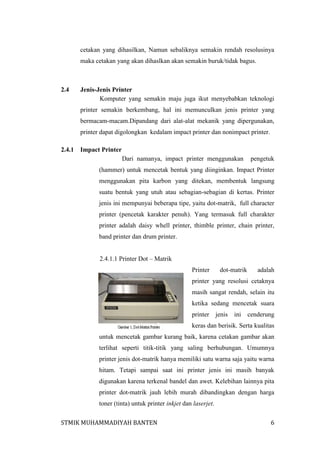
2.4.1.1 Printer Dot – Matrik
Printer

dot-matrik

adalah

printer yang resolusi cetaknya
masih sangat rendah, selain itu
ketika sedang mencetak suara
printer jenis

ini

cenderung

keras dan berisik. Serta kualitas
untuk mencetak gambar kurang baik, karena cetakan gambar akan
terlihat seperti titik-titik yang saling berhubungan. Umumnya
printer jenis dot-matrik hanya memiliki satu warna saja yaitu warna
hitam. Tetapi sampai saat ini printer jenis ini masih banyak
digunakan karena terkenal bandel dan awet. Kelebihan lainnya pita
printer dot-matrik jauh lebih murah dibandingkan dengan harga
toner (tinta) untuk printer inkjet dan laserjet.
STMIK MUHAMMADIYAH BANTEN

6
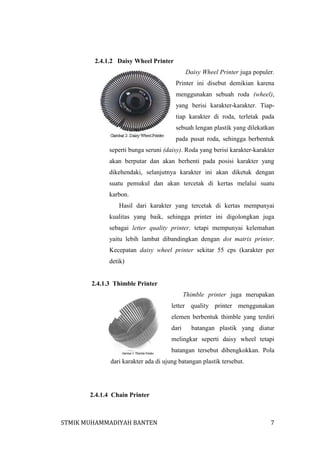
2.4.1.2 Daisy Wheel Printer
Daisy Wheel Printer juga populer.
Printer ini disebut demikian karena
menggunakan sebuah roda (wheel),
yang berisi karakter-karakter. Tiaptiap karakter di roda, terletak pada
sebuah lengan plastik yang dilekatkan
pada pusat roda, sehingga berbentuk
seperti bunga seruni (daisy). Roda yang berisi karakter-karakter
akan berputar dan akan berhenti pada posisi karakter yang
dikehendaki, selanjutnya karakter ini akan diketuk dengan
suatu pemukul dan akan tercetak di kertas melalui suatu
karbon.
Hasil dari karakter yang tercetak di kertas mempunyai
kualitas yang baik, sehingga printer ini digolongkan juga
sebagai letter quality printer, tetapi mempunyai kelemahan
yaitu lebih lambat dibandingkan dengan dot matrix printer.
Kecepatan daisy wheel printer sekitar 55 cps (karakter per
detik)

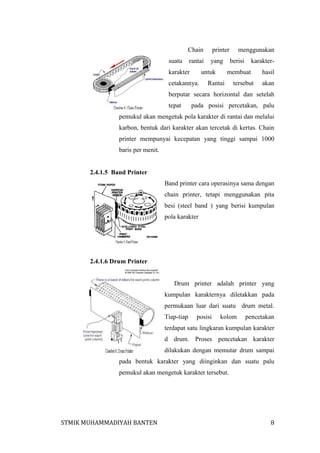
2.4.1.3 Thimble Printer
Thimble printer juga merupakan
letter quality printer menggunakan
elemen berbentuk thimble yang terdiri
dari

batangan plastik yang diatur

melingkar seperti daisy wheel tetapi
batangan tersebut dibengkokkan. Pola
dari karakter ada di ujung batangan plastik tersebut.

2.4.1.4 Chain Printer

STMIK MUHAMMADIYAH BANTEN

7
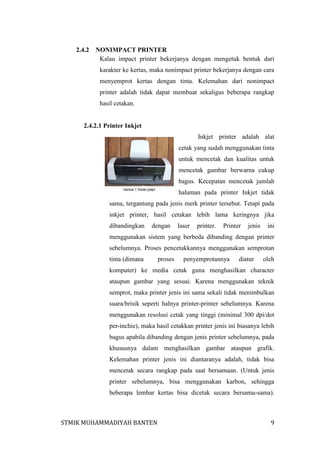
Chain

printer

rantai

yang

suatu

karakter

untuk

cetakannya.

menggunakan
berisi

karakter-

membuat

Rantai

tersebut

hasil
akan

berputar secara horizontal dan setelah
tepat

pada posisi percetakan, palu

pemukul akan mengetuk pola karakter di rantai dan melalui
karbon, bentuk dari karakter akan tercetak di kertas. Chain
printer mempunyai kecepatan yang tinggi sampai 1000
baris per menit.

2.4.1.5 Band Printer
Band printer cara operasinya sama dengan
chain printer, tetapi menggunakan pita
besi (steel band ) yang berisi kumpulan
pola karakter

2.4.1.6 Drum Printer

Drum printer adalah printer yang
kumpulan karakternya diletakkan pada
permukaan luar dari suatu drum metal.
Tiap-tiap

posisi

kolom

pencetakan

terdapat satu lingkaran kumpulan karakter
d drum. Proses pencetakan karakter
dilakukan dengan memutar drum sampai
pada bentuk karakter yang diinginkan dan suatu palu
pemukul akan mengetuk karakter tersebut.

STMIK MUHAMMADIYAH BANTEN

8
2.4.2

NONIMPACT PRINTER
Kalau impact printer bekerjanya dengan mengetuk bentuk dari
karakter ke kertas, maka nonimpact printer bekerjanya dengan cara
menyemprot kertas dengan tinta. Kelemahan dari nonimpact
printer adalah tidak dapat membuat sekaligus beberapa rangkap
hasil cetakan.

2.4.2.1 Printer Inkjet
Inkjet printer adalah alat
cetak yang sudah menggunakan tinta
untuk mencetak dan kualitas untuk
mencetak gambar berwarna cukup
bagus. Kecepatan mencetak jumlah
halaman pada printer Inkjet tidak
sama, tergantung pada jenis merk printer tersebut. Tetapi pada
inkjet printer, hasil cetakan lebih lama keringnya jika
dibandingkan

dengan

laser

printer.

Printer

jenis

ini

menggunakan sistem yang berbeda dibanding dengan printer
sebelumnya. Proses pencetakkannya menggunakan semprotan
tinta (dimana

proses

penyemprotannya

diatur

oleh

komputer) ke media cetak guna menghasilkan character
ataupun gambar yang sesuai. Karena menggunakan teknik
semprot, maka printer jenis ini sama sekali tidak menimbulkan
suara/brisik seperti halnya printer-printer sebelumnya. Karena
menggunakan resolusi cetak yang tinggi (minimal 300 dpi/dot
per-inchie), maka hasil cetakkan printer jenis ini biasanya lebih
bagus apabila dibanding dengan jenis printer sebelumnya, pada
khususnya dalam menghasilkan gambar ataupun grafik.
Kelemahan printer jenis ini diantaranya adalah, tidak bisa
mencetak secara rangkap pada saat bersamaan. (Untuk jenis
printer sebelumnya, bisa menggunakan karbon, sehingga
beberapa lembar kertas bisa dicetak secara bersama-sama).

STMIK MUHAMMADIYAH BANTEN

9
Printer ini juga memiliki jenis yang berwarna ataupun tidak
berwana.

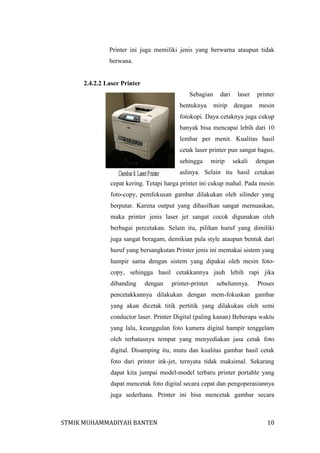
2.4.2.2 Laser Printer
Sebagian
bentuknya

dari
mirip

laser

printer

dengan

mesin

fotokopi. Daya cetaknya juga cukup
banyak bisa mencapai lebih dari 10
lembar per menit. Kualitas hasil
cetak laser printer pun sangat bagus,
sehingga

mirip

sekali

dengan

aslinya. Selain itu hasil cetakan
cepat kering. Tetapi harga printer ini cukup mahal. Pada mesin
foto-copy, pemfokusan gambar dilakukan oleh silinder yang
berputar. Karena output yang dihasilkan sangat memuaskan,
maka printer jenis laser jet sangat cocok digunakan oleh
berbagai percetakan. Selain itu, pilihan huruf yang dimiliki
juga sangat beragam, demikian pula style ataupun bentuk dari
huruf yang bersangkutan Printer jenis ini memakai sistem yang
hampir sama dengan sistem yang dipakai oleh mesin fotocopy, sehingga hasil cetakkannya jauh lebih rapi jika
dibanding

dengan

printer-printer

sebelumnya.

Proses

pencetakkannya dilakukan dengan mem-fokuskan gambar
yang akan dicetak titik pertitik yang dilakukan oleh semi
conductor laser. Printer Digital (paling kanan) Beberapa waktu
yang lalu, keunggulan foto kamera digital hampir tenggelam
oleh terbatasnya tempat yang menyediakan jasa cetak foto
digital. Disamping itu, mutu dan kualitas gambar hasil cetak
foto dari printer ink-jet, ternyata tidak maksimal. Sekarang
dapat kita jumpai model-model terbaru printer portable yang
dapat mencetak foto digital secara cepat dan pengoperasiannya
juga sederhana. Printer ini bisa mencetak gambar secara

STMIK MUHAMMADIYAH BANTEN

10
langsung dari kamera digital tanpa membutuhkan adanya
sebuah PC. Walaupun demikian, printer jenis ini juga bisa
dihubungkan dengan sebuah PC. Pada sector video, Sony
melengkapi produk video kameranya yang dapat terhubung
langsung dengan sebuah printer mini. Demikian pula halnya
dengan Holywood DV Bridge dari Dazzle. Output video dapat
dikonversi langsung dalam bentuk digital. Proses ini berlaku
juga untuk proses sebaliknya dari digital ke-analog. Yang perlu
dilakukan hanyalah menghubungkan kedua piranti melalui
Bridge secara langsung tanpa melalui PC.

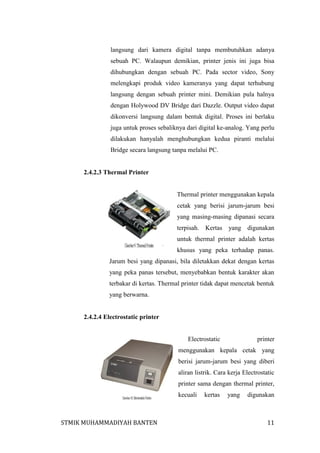
2.4.2.3 Thermal Printer

Thermal printer menggunakan kepala
cetak yang berisi jarum-jarum besi
yang masing-masing dipanasi secara
terpisah. Kertas

yang digunakan

untuk thermal printer adalah kertas
khusus yang peka terhadap panas.
Jarum besi yang dipanasi, bila diletakkan dekat dengan kertas
yang peka panas tersebut, menyebabkan bentuk karakter akan
terbakar di kertas. Thermal printer tidak dapat mencetak bentuk
yang berwarna.

2.4.2.4 Electrostatic printer

Electrostatic

printer

menggunakan kepala cetak yang
berisi jarum-jarum besi yang diberi
aliran listrik. Cara kerja Electrostatic
printer sama dengan thermal printer,
kecuali

STMIK MUHAMMADIYAH BANTEN

kertas

yang

digunakan

11
adalah kertas khusus yang dilapisi dengan alumunium oksida.
Electrostatic printer juga tidak dapat mencetak bentuk yang
berwarna-warna.

2.4.2.5 Thermal Transfer Printer

Thermal
merupakan

transfer
printer

printer
teknologi

panas (thermal) yang terbaru dan
dapat mencetak dalam bentuk
warna-warna. Thermal transfer
printer

menggunakan

kepala

cetak yang dipanasi dan suatu karbon yang mengandung
partikel-partikel tinta yang dilekatkan pada lilin. Jika lilin ini
meleleh partikel tinta akan terlepas dan melekat di kertas.

2.5

Printer Inkjet
Printer ink-jet

adalah

printer

yang

mencetak

dengan

menyemprotkan titik-titik kecil tinta pada kertas sehingga membentuk
image (gambar).Hasil dari pencetakan printer inkjet cukup bagus
dibanding dengan printer dot-matrik.

2.5.1

Bagian – Bagian Printer Ink-Jet
Sebagai salah satu alat elektronik pastilah printer
memiliki bagian-bagian tertentu yang menyusun printer
tersebut,

berikut

ini

adalah

merupakan

komponen-

komponen fisik dari sebuah printer inkjet :

a.

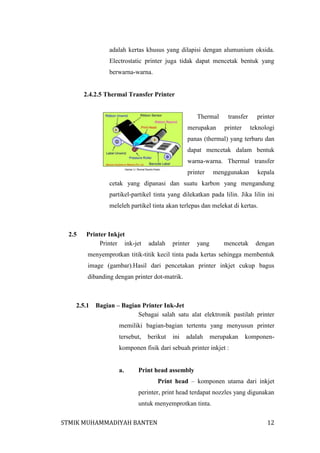
Print head assembly
Print head – komponen utama dari inkjet
perinter, print head terdapat nozzles yang digunakan
untuk menyemprotkan tinta.

STMIK MUHAMMADIYAH BANTEN

12
b.

Ink cartridges
Ink

cartridge

memiliki

berbagai

jenis

tergantung dari merk dan model dari printer. Ada
yang menjadikan tinta warna dan tinta hitam dalam
satu catridge dan ada juga yang memisahkan pada
dua catrdige. Pada beberapa model inkjet printer
catridge termasuk juga printhead itu sendiri.

c.

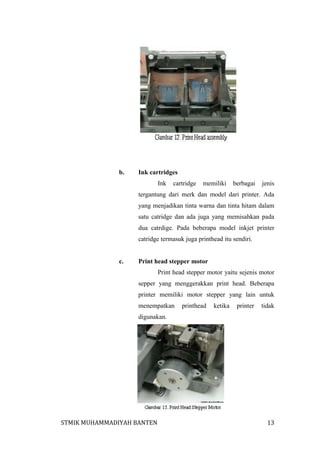
Print head stepper motor
Print head stepper motor yaitu sejenis motor
sepper yang menggerakkan print head. Beberapa
printer memiliki motor stepper yang lain untuk
menempatkan

printhead

ketika

printer

tidak

digunakan.

STMIK MUHAMMADIYAH BANTEN

13
d.

Stepper motor untuk mengontrol pergerakan
sebagian besar komponen inkjet printer.

o

Belt

–

terbuat

dari

sejenis

karet

yang

menghubungkan printhead dengan motor stepper.
o

Stabilizer bar – yaitu tempat print head dimana
printhead dapat bergerak kekiri dan ke kanan.

e.

Paper feed

1. Paper tray/feeder – yaitu bagian untuk menyimpan
kertas untuk dicetak. Beberapa jenis printer tempat
penyimpanan kertas sehingga kita dapat menepatkan
beberapa kertas sekaligus. Adapula yang hanya memiliki
tempat untuk satu helai kertas saja, sehingga kita harus
memasukan satu persatu kertas yang akan diprint.

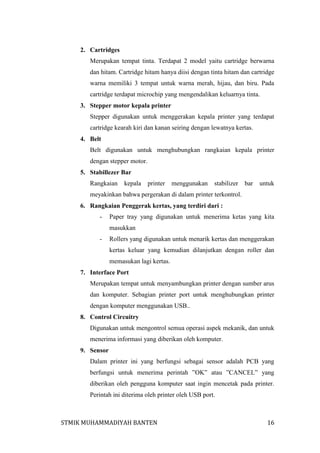
2. Rollers – untuk menarik dan menggulung kertas dari
tempat kertas (paper tray), saat printhead sudahsiap
untuk mencetak.

f.

Roller untuk menggulung kertas

STMIK MUHAMMADIYAH BANTEN

14


Paper feed stepper motor – yaitu motor stepper
yang dugunakan untuk menggulung kertas dari
papertray.



Power supply – untuk menubah tegangan AC
menjadi DC.



Control circuit – yaitu papan sirkuit untuk
mengontrol mekanik printer. Dan menterjemahkan
kode yang disampaikan oleh cpu untuk dicetak oleh
printer.



Interface

port(s)

–

yaitu

port

untuk

menghunbungkan printer dengan cpu. Antara lain
paralel port, usb port, serial port ataupun scsi port.

Selain komponen-komponen tersebut diatas terdapat komponenkomponen penting lainnya yang mungkin tak terlihat dalam gambar,
namun memiliki fungsi yang sangat penting dalam proses mencetak
seperti :

1. Kepala printer
Kepala printer adalah alat yang digunakan untuk meletakkan cartridge
yang terdiri dari berbagai jenis pipa semprot yang digunakan untuk
menyemprotkan tinta. Pada kepala printer ini terdapat PCB yang
berhubungan dengan microchip pada cartridge. Microchip ini terletak
di bagian samping untuk menghindari konslet jika terjadi kebocoran
tinta.
STMIK MUHAMMADIYAH BANTEN

15
2. Cartridges
Merupakan tempat tinta. Terdapat 2 model yaitu cartridge berwarna
dan hitam. Cartridge hitam hanya diisi dengan tinta hitam dan cartridge
warna memiliki 3 tempat untuk warna merah, hijau, dan biru. Pada
cartridge terdapat microchip yang mengendalikan keluarnya tinta.
3. Stepper motor kepala printer
Stepper digunakan untuk menggerakan kepala printer yang terdapat
cartridge kearah kiri dan kanan seiring dengan lewatnya kertas.
4. Belt
Belt digunakan untuk menghubungkan rangkaian kepala printer
dengan stepper motor.
5. Stabillezer Bar
Rangkaian

kepala

printer

menggunakan

stabilizer

bar

untuk

meyakinkan bahwa pergerakan di dalam printer terkontrol.
6. Rangkaian Penggerak kertas, yang terdiri dari :
-

Paper tray yang digunakan untuk menerima ketas yang kita
masukkan

-

Rollers yang digunakan untuk menarik kertas dan menggerakan
kertas keluar yang kemudian dilanjutkan dengan roller dan
memasukan lagi kertas.

7. Interface Port
Merupakan tempat untuk menyambungkan printer dengan sumber arus
dan komputer. Sebagian printer port untuk menghubungkan printer
dengan komputer menggunakan USB..
8. Control Circuitry
Digunakan untuk mengontrol semua operasi aspek mekanik, dan untuk
menerima informasi yang diberikan oleh komputer.
9. Sensor
Dalam printer ini yang berfungsi sebagai sensor adalah PCB yang
berfungsi untuk menerima perintah ”OK” atau ”CANCEL” yang
diberikan oleh pengguna komputer saat ingin mencetak pada printer.
Perintah ini diterima oleh printer oleh USB port.

STMIK MUHAMMADIYAH BANTEN

16
10. Pengendali
-

Pengendali percakapan
Dalam hal ini percakapan di artikan sebagai hubungan atau
interaksi. Pengendali percakapan dalam printer berupa interface
port. Dimana interface port ini mengendalikan hubungan antara
printer dengan komputer dan sumber arus. Jika salah satu tidak
terhubung maka ”percakapan” tidak akan berlangsung dengan
baik, bahkan printer tidak dapat mencetak.

-

Pengendali Bahasa
Pengendali bahasa terdapat pada microchip yang terdapat pada
cartridge yang terhubung pada kepala printer. Pengendali
bahasa ini mengendalikan bahasa biner dari komputer menjadi
bahasa yang diinginkan pada kertas.

-

Pengendali Halaman
Pengendali halaman adalah pengendali yang mengatur halaman
masuk ke dalam printer, yaitu berupa stepper. Stepper akan
menarik kertas satu demi satu dengan bantuan roller. Jika satu
kertas sedang diproses maka stepper tidak akan menarik kertas
lagi. Stepper baru akan menarik kertas lagi jika sudah ada
kertas yang selesai diproses.

11. Aktuator Penggerak
Aktuator atau penggerak dalam printer ini adalah steppernya. Ada
dua stepper yaitu stepper penggerak kepala printer dan stepper
penggerak kertas.
12. Bagian Mekanik
Bagian mekanik berupa roller yang berputar untuk menggerakan
kertas, belt yang menggerakan kepala printer, serta penyemprot
tinta pada cartridge.
2.5 .2 Kerja printer inkjet
Kerena beragamnya jenis printer yang ada, maka disini akan
dijelaskan cara kerja dari salah satu jenis printer yaitu printer inkjet saja.
STMIK MUHAMMADIYAH BANTEN

17
Di mana proses kerjanya dimulai dari tahap persiapan hingga tahap
finishing, yang akan dijelaskan sebagai berikut :
1.

Tahap Persiapan
Tahap persiapan dimulai ketika printer dihubungkan
dengan sumber arus dan komputer melalui interface port dan kertas
diletakan pada peper tray.

2. Tahap pengaturan
Tahap dimana kita mengatur bagian mana yangakan
dicetak. Untuk printer ini kita dapat memilih kualitas cetak berupa
pilihan high, standart, ekonomi atau costum. Warna yang akan kita
gunakan bisa warna atau hitam saja. Serta apakah hasil yang akan
kita cetak akan berwarna seperti aslinya atau kita buat menjadi
hitam putih. Kita juga dapat mengatur ukuran serta posisi kertas.

3.

Tahap Mencetak
Tahap ini dimulai ketika pengguna sudah yakin dengan
pengaturannya dan memilih ”OK” pada kotak dialog print pada
komputer. Kemudian komputer akan mengirimkan data ke printer
melalui kabel USB dalam bentuk bilangan – bilangan biner yan
akan diterima komputer melalui port USB dan dilanjutkan ke
PCB (printed circuit board) yang terdapat pada printer. PCB
inilah yang kemudian yang akan menerima segala informasi dari
komputer serta mengatur segala pergerakan printer. PCB akan
mengirim perintah ke stepper penggerak kertas dan stepper
penggerak kepala printer. Setelah stepper penggerak kertas
menerima perintah maka ia akan menarik kertas dengan memutar
roller dan stepper kepala printer akan menggerakan kepala printer
ke kanan dan kiri dengan bantuan belt. Dengan bergeraknya
kepala printer, cartridge akan mengeluarkan tinta dan dicetakan
pada kertas dengan bantuan dari PCB yang terdapat pada kepala
printer yang terhubung dengan microchip pada cartridge bilangan

STMIK MUHAMMADIYAH BANTEN

18
biner dari komputer dapat tercetak menjadi huruf – huruf yang
sesuai.
4.

Tahap finishing
Tahap dimana kertas yang sudah dicetak dikeluarkan
dengan bantuan roller dan kemudian diterima oleh papper tray.

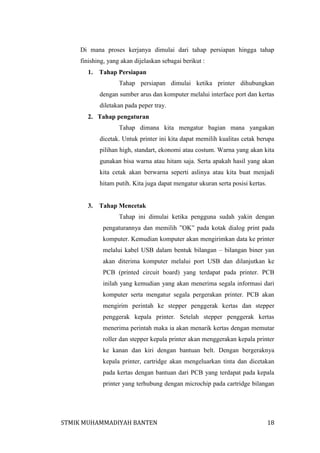
2.5.3

Cara Instalasi Printer
Telah kita ketahui baik itu bagian-bagian maupun cara kerja
dari printer, alangkah baiknya jika kita mengetahui bagaimana cara
instalasinya, dari berbagai macam jenis printer yang ada mungkin
beberapa printer memiliki cara instalasi yang berbeda-beda.
Instalasi printer baru dapat dilakukan dengan dua cara yaitu local
printer dan network printer. Namun disini akan dijelaskan cara
instalasi local printer dari jenis printer inkjet yaitu sebagai berikut :

1.

Klik tombol Start yang ada pada baris Taskbar, kemudian klik
pilihan Printers and Faxes.
Selain menggunakan cara diatas, Anda dapat menggunakan
perintah pada jendela Control Panel, klik icon Printers and Other
Hardware. Di layar akan terlihat jendela Printers and Other Hardware,
kemudian klilk icon Printers and Faxes. Jendela Printer and Faxes akan
terlihat
di layer.

STMIK MUHAMMADIYAH BANTEN

19
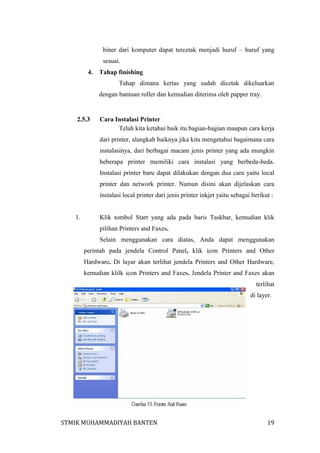
2. Pada jendela Printers and Faxes, klik pilihan Add a Printer atau klik
menubar File, kemudian klik pilihan Add Printer.

3. Klik
tombol Next> untuk menampilkan kotak dialog berikutnya.
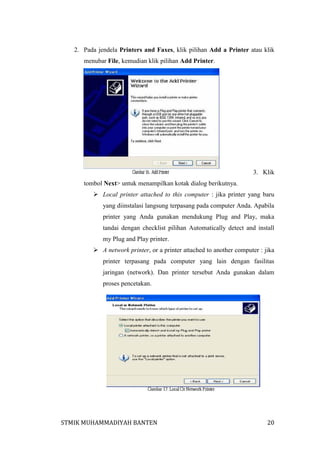
 Local printer attached to this computer : jika printer yang baru
yang diinstalasi langsung terpasang pada computer Anda. Apabila
printer yang Anda gunakan mendukung Plug and Play, maka
tandai dengan checklist pilihan Automatically detect and install
my Plug and Play printer.
 A network printer, or a printer attached to another computer : jika
printer terpasang pada computer yang lain dengan fasilitas
jaringan (network). Dan printer tersebut Anda gunakan dalam
proses pencetakan.

STMIK MUHAMMADIYAH BANTEN

20
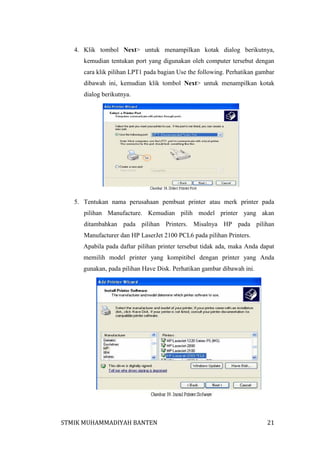
4. Klik tombol Next> untuk menampilkan kotak dialog berikutnya,
kemudian tentukan port yang digunakan oleh computer tersebut dengan
cara klik pilihan LPT1 pada bagian Use the following. Perhatikan gambar
dibawah ini, kemudian klik tombol Next> untuk menampilkan kotak
dialog berikutnya.

5. Tentukan nama perusahaan pembuat printer atau merk printer pada
pilihan Manufacture. Kemudian pilih model printer yang akan
ditambahkan pada pilihan Printers. Misalnya HP pada pilihan
Manufacturer dan HP LaserJet 2100 PCL6 pada pilihan Printers.
Apabila pada daftar pilihan printer tersebut tidak ada, maka Anda dapat
memilih model printer yang kompitibel dengan printer yang Anda
gunakan, pada pilihan Have Disk. Perhatikan gambar dibawah ini.

STMIK MUHAMMADIYAH BANTEN

21
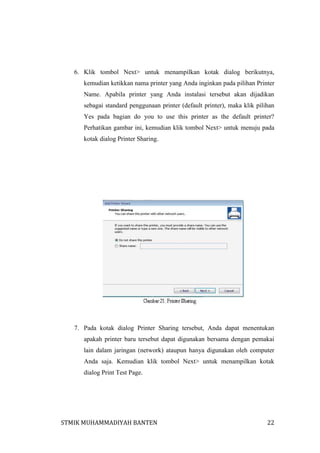
6. Klik tombol Next> untuk menampilkan kotak dialog berikutnya,
kemudian ketikkan nama printer yang Anda inginkan pada pilihan Printer
Name. Apabila printer yang Anda instalasi tersebut akan dijadikan
sebagai standard penggunaan printer (default printer), maka klik pilihan
Yes pada bagian do you to use this printer as the default printer?
Perhatikan gambar ini, kemudian klik tombol Next> untuk menuju pada
kotak dialog Printer Sharing.

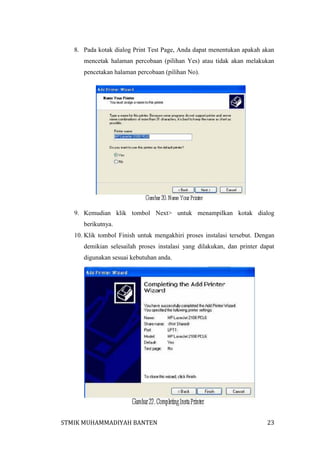
7. Pada kotak dialog Printer Sharing tersebut, Anda dapat menentukan
apakah printer baru tersebut dapat digunakan bersama dengan pemakai
lain dalam jaringan (network) ataupun hanya digunakan oleh computer
Anda saja. Kemudian klik tombol Next> untuk menampilkan kotak
dialog Print Test Page.

STMIK MUHAMMADIYAH BANTEN

22
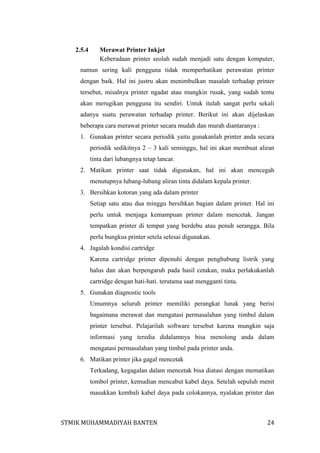
8. Pada kotak dialog Print Test Page, Anda dapat menentukan apakah akan
mencetak halaman percobaan (pilihan Yes) atau tidak akan melakukan
pencetakan halaman percobaan (pilihan No).

9. Kemudian klik tombol Next> untuk menampilkan kotak dialog
berikutnya.
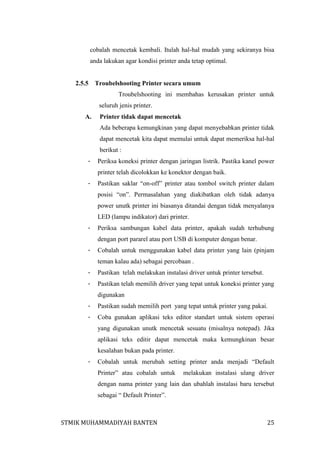
10. Klik tombol Finish untuk mengakhiri proses instalasi tersebut. Dengan
demikian selesailah proses instalasi yang dilakukan, dan printer dapat
digunakan sesuai kebutuhan anda.

STMIK MUHAMMADIYAH BANTEN

23
2.5.4

Merawat Printer Inkjet
Keberadaan printer seolah sudah menjadi satu dengan komputer,

namun sering kali pengguna tidak memperhatikan perawatan printer
dengan baik. Hal ini justru akan menimbulkan masalah terhadap printer
tersebut, misalnya printer ngadat atau mungkin rusak, yang sudah tentu
akan merugikan pengguna itu sendiri. Untuk itulah sangat perlu sekali
adanya suatu perawatan terhadap printer. Berikut ini akan dijelaskan
beberapa cara merawat printer secara mudah dan murah diantaranya :
1. Gunakan printer secara periodik yaitu gunakanlah printer anda secara
periodik sedikitnya 2 – 3 kali seminggu, hal ini akan membuat aliran
tinta dari lubangnya tetap lancar.
2. Matikan printer saat tidak digunakan, hal ini akan mencegah
menutupnya lubang-lubang aliran tinta didalam kepala printer.
3. Bersihkan kotoran yang ada dalam printer
Setiap satu atau dua minggu bersihkan bagian dalam printer. Hal ini
perlu untuk menjaga kemampuan printer dalam mencetak. Jangan
tempatkan printer di tempat yang berdebu atau penuh serangga. Bila
perlu bungkus printer setela selesai digunakan.
4. Jagalah kondisi cartridge
Karena cartridge printer dipenuhi dengan penghubung listrik yang
halus dan akan berpengaruh pada hasil cetakan, maka perlakukanlah
cartridge dengan hati-hati. terutama saat mengganti tinta.
5. Gunakan diagnostic tools
Umumnya seluruh printer memiliki perangkat lunak yang berisi
bagaimana merawat dan mengatasi permasalahan yang timbul dalam
printer tersebut. Pelajarilah software tersebut karena mungkin saja
informasi yang teredia didalamnya bisa menolong anda dalam
mengatasi permasalahan yang timbul pada printer anda.
6. Matikan printer jika gagal mencetak
Terkadang, kegagalan dalam mencetak bisa diatasi dengan mematikan
tombol printer, kemudian mencabut kabel daya. Setelah sepuluh menit
masukkan kembali kabel daya pada colokannya, nyalakan printer dan

STMIK MUHAMMADIYAH BANTEN

24
cobalah mencetak kembali. Itulah hal-hal mudah yang sekiranya bisa
anda lakukan agar kondisi printer anda tetap optimal.

2.5.5

Troubelshooting Printer secara umum
Troubelshooting ini membahas kerusakan printer untuk
seluruh jenis printer.

A.

Printer tidak dapat mencetak
Ada beberapa kemungkinan yang dapat menyebabkan printer tidak
dapat mencetak kita dapat memulai untuk dapat memeriksa hal-hal
berikut :

-

Periksa koneksi printer dengan jaringan listrik. Pastika kanel power
printer telah dicolokkan ke konektor dengan baik.

-

Pastikan saklar “on-off” printer atau tombol switch printer dalam
posisi “on”. Permasalahan yang diakibatkan oleh tidak adanya
power unutk printer ini biasanya ditandai dengan tidak menyalanya
LED (lampu indikator) dari printer.

-

Periksa sambungan kabel data printer, apakah sudah terhubung
dengan port pararel atau port USB di komputer dengan benar.

-

Cobalah untuk menggunakan kabel data printer yang lain (pinjam
teman kalau ada) sebagai percobaan .

-

Pastikan telah melakukan instalasi driver untuk printer tersebut.

-

Pastikan telah memilih driver yang tepat untuk koneksi printer yang
digunakan

-

Pastikan sudah memilih port yang tepat untuk printer yang pakai.

-

Coba gunakan aplikasi teks editor standart untuk sistem operasi
yang digunakan unutk mencetak sesuatu (misalnya notepad). Jika
aplikasi teks editir dapat mencetak maka kemungkinan besar
kesalahan bukan pada printer.

-

Cobalah untuk merubah setting printer anda menjadi “Default
Printer” atau cobalah untuk

melakukan instalasi ulang driver

dengan nama printer yang lain dan ubahlah instalasi baru tersebut
sebagai “ Default Printer”.

STMIK MUHAMMADIYAH BANTEN

25
-

Pastikan

Anda

memiliki

space

hardisk

yang

mencukupi.

Kadang jika buffer tidak cukup maka data tidak dapat dikirim ke
printer dengan sempurna.
-

Cobalah untuk merubah setting “spooler” untuk printer Anda
melalui menu properties printer. Fitur “spooler” ini digunakan
dengan tujuan agar Anda tetap dapat menjalankan aplikasi ketika
dilakukan pencetakan dokumen.

-

Cek apakah ada resource yang konflik dengan port yang digunakan
oleh

printer

Anda.

Gunakan bantuan “hardware troubleshooter” apabila terjadi
konflik. Kasus ini mungkin juga disebabkan oleh port komputer
Anda yang bermasalah. Untuk mengetahuinya, apabila langkahlangkah diatas sudah Anda lakukan namun tidak menemukan “titik
terang”, cobalah untuk memindah koneksi port printer anda ke port
lain (misal USB1 ke USB3) atau cobalah printer anda di komputer
lain.

B.

Printer kelihatan mencetak namun tidak ada sesuatu yang
tertulis di atas kertas.
Kasus ini umumnya disebabkan oleh kosongnya tinta atau toner
printer atau habisnya karbon yang ada di pita printer. Cobalah
untuk mengganti tinta, toner atau pita printer dengan yang baru.
Jangan lupa untuk memeriksa apakah ada sesuatu yang
menghalangi head dengan kertas ( misalnya plastik segel pada
printer baru). Ada kasus pada printer yang menggunakan tinta,
dimana tinta yang masih berada di head printer telah kering karena
printer lama tidak digunakan sehingga terjadi penyumbatan.
Khusus untuk printer yang headnya dapat dilepas dengan mudah
masalah ini dapat diselesaikan dengan cara yang sederhana berikut:
-

Lepaskan head dan catridge dari printer.

-

Pisahkan catridge tinta dari head.

STMIK MUHAMMADIYAH BANTEN

26
-

Pastikan

Anda

tidak

memegang

-megang

rangkaian

elektronik yang ada disekitar head printer yang telah Anda
lepas karena dapat merusakkannya.
-

Ambil air panas, tuangkan dalam mangkok

-

Celupkan ujung head ke dalam air panas yang ada dalam
mangkok. Perhatikan jangan sampai air menyentuh rangkaian
elektronika yang ada di sekitar head karena dapat
merusakkannya.

-

Goyang -goyangkan head tersebut hingga tinta yang ada di
dalam head mencair.

-

Ulangi langkah pencelupan (4 hingga 6) diatas dengan air
panas yang baru hingga air panas yang baru tetap bening
(tidak terkontaminasi tinta yang keluar dari head).

-

Keringkan head dengan kain yang halus hingga benar-benar
kering.

-

Satukan kembali catridge tinta dengan head. Disarankan
untuk menggunakan catridge yang masih baru.

-

Pasang kembali head dan catridge ke printer dan cobalah
untuk mencetak.

C.

Halaman cetakan tidak lengkap atau karakter yang dicetak
aneh. Kasus ini bisa disebabkan oleh beberapa hal, coba ikuti
petunjuk ini :
-

Periksa

hubungan

printer

dengan

komputer,

apakah

hubungannya sudah sempurna.
-

Periksa kabel data yang Anda gunakan. Cobalah mengganti
dengan kabel data yang lain (jangan langsung beli, pinjam
teman dulu kabel data untuk memastikan kerusakan ini agar
Anda tidak rugi).

-

Periksa pula driver yang Anda gunakan untuk printer, apakah
sudah sesuai atau belum. Bila perlu, update atau install ulang
driver dengan versi terbaru yang dikeluarkan secara resmi
oleh perusahaan pembuat printer.

STMIK MUHAMMADIYAH BANTEN

27
-

Periksa apakah dokumen atau data yang Anda cetak rusak.
Kesalahan pembacaan data yang disebabkan oleh kerusakan
data dapat mengakibatkan hasil cetakan tidak lengkap atau
karakter yang dicetak tidak lengkap.

-

Pastikan pengaturan halaman pada aplikasi yang anda
gunakan telah benar.

-

Pastikan Anda masih memiliki kapasitas hardisk dan memori
yang cukup untuk menuliskan buffer data.

-

Periksa apakah printer Anda memerlukan suatu prosedur
maintenance pada saat tertentu.

D.

Lampu indikator hanya berkedip-kedip terus saat diberika
perintah mencetak. Adabeberapa kemungkinan yang dapat
menjadi penyebab hai ini seperti :
-

Catridge printer belum terpasang atau belum terpasang
dengan sempurna .

-

Posisi pemasangan catridge tidak tepat.

-

Catridge yang dipasang pada printer tidak cocok untuk
printer tersebut.

-

Tidak ada kertas di printer.

-

Setelah kertas yang dimuat belum ditekan tombol kertas
masuk/resume.

-

Ada kertas yang tersangkut di dalam printer.

-

Periksa apakah “pintu” printer telah ditutup dengan
sempurna. Jika kemungkinan diatas tidak ada yang sesuai
untuk mengatasi masalah Anda, cobalah untuk mematikan
printer beberapa saat dan kemudian menghidupkannya
kembali.

E.

Kertas tidak dapat masuk ke printer sebagaimana mestinya.
Selahkan mencoba petunjuk berikut untuk mengatasi masalah
ini :
-

Cobalah untuk memuat ulang kertas ke dalam printer.

STMIK MUHAMMADIYAH BANTEN

28
-

Bila ada, atur switch pilihan ukuran kertas sesuai dengan
ukurannya.

-

Periksa kemungkinan terlalu banyaknya lembaran kertas yang
termuat.

-

Periksa apakah kertas dalam kondisi baik, tidak berkeriput
atau melengkung.

-

Periksa apakah ukuran kertas adalah sama untuk setiap
lembarnya.

-

Periksa apakah ada kertas lain yang tersumbat di dalam
printer.

-

Periksa apakah “pintu” printer sudah tertutup dengan
sempurna.

F.

Kertas tidak dapat keluar dari printer. Untuk melepaskan
kertas yang tersangkut di dalam printer, ikuti langkahlangkah berikut :
-

Matikan power printer.

-

Lepaskan kabel power printer dari konektor ( stop kontak)
listrik.

-

Keluarkan kertas dari penampan (bila ada).

-

Buka pintu printer.

-

Apabila dimungkinkan, lepaskan pintu printer dengan
menarik pegangan di kedua sisinya kemudian angkat keatas.

-

Buka pemisah kertas (bila ada).

-

Pegang kertas yang tersumbat itu di kedua sisinya dan tarik
keluar pelan-pelan.

-

Setelah kertas berhasil pemisah dikeluarkan, tutup kembali
kertas (bila ada).

-

Pasang kembali pintu printer.

-

Tutup pintu printer.

-

Masukkan kertas ke penampan dan cobalah untuk mencetak
kembali

G.

Hasil cetakan bergaris-garis

STMIK MUHAMMADIYAH BANTEN

29
-

Untuk printer tinta, ada kemungkinan head printer kotor.
Bersihkan head printer menggunakan cara penanganan kasus
2 diatas. Apabila tidak memecahkan masalah, cobalah ganti
catridge tinta dengan yang baru dan biarkan semalaman,
setelah itu coba gunakan lagi untuk mencetak. Untuk printer
tipe dot-matrix, kasus ini kemungkinan disebabkan oleh
adanya komponen penggerak head yang bermasalah. Pernah
terjadi kasus seperti ini pada printer dot -matrik yang
disebabkan oleh matinya salah satu transistor penggerak
head. Pernah pula kasus ini disebabkan oleh rusaknya kabel
data yang mengirimkan informasi ke head printer. Kalau
kasus ini terjadi, mau tidak mau Anda harus membawa
printer dot-matrix Anda ke tukang servis untuk mengganti
komponen yang ada, kecuali anda paham tentang elektronika.

H.

Beberapa fitur yang dijanjikan oleh produsen tidak dapat
bekerja.
-

Pastikan Anda menggunakan driver printer yang dikeluarkan
secara resmi oleh produsen pembuat printer untuk printer
anda. Pastikan pula driver tersebut dirancang untuk sistem
operasi yang Anda gunakan. Cobalah untuk menggunakan
versi terbaru dari driver yang dikeluarkan. Pastikan pula
Anda telah memenuhi syarat yang diajukan oleh produsen
printer untuk menggunakan suatu fitur tertentu.

I.

Printer

menjadi

lambat

dalam

mencetak.

Kasus

ini

kebanyakan disebsbkan karena penuhnya memori, baik
memori komputer maupun memori yang ada dalam printer.
Coba ikuti langkah-langkah berikut untuk mengatasi masalah
ini :
-

Bila Anda menggunakan sistem operasi Microsoft ®
Windows® XP/2000/NT, pastikan Anda masih memiliki sisa
ruang hardisk sekurang-kurangnya 120 MB.

STMIK MUHAMMADIYAH BANTEN

30
-

Pastikan Anda tidak menjalankan aplikasi lain yang
menghabiskan memori.

-

Pastikan komputer Anda bersih dari “virus” komputer.

-

Periksa kembali konfigurasi printer Anda.

-

Cobalah untuk melakukan defragmentasi hardisk.

-

Bila hal ini tidak memecahkan masalah, cobalah untuk
membandingkan kecepatan mencetak dari printer Anda di
komputer lain. Apabila di komputer lain ternyata bisa lebih
cepat, kemungkinan komponen-komponen mainboard yang
menangani komunikasi antara komputer dengan printer anda
sudah mulai “aus”.

2.5.6

Troubleshooting Printer Inkjet.

No
1

Masalah

Penyebab /Pemecahan

Printer seperti biasa tapi tidak ada

-

Lakukan prosedur cleaning

hasil

-

Lakukan proses cleaning

cetakkan makin lama makin hilang

-

Ada

hasil cetaknya.
2

Printer

mencetak

tapi

atau buram
3

ink

cartridge sudah habis

Cetakkan yang dihasilkan berupa Media
karakter-karakter

keungkinan

yang

kertas

pecah- mempunyai

pecah/blur

yang

kualitas

digunakan
yang

tidak

halus. Jenis kertas yang digunakan
dapat diganti dengan kertas yang
mempunyai serat halus dengan berat
60-80 gram

4

Jika pada hasil cetakkan terdapat Lakukan prosedur cleaning
garis putih di tengah atau karakter
yang

dicetak

tidak

sempurna

terdapat titik hitam disekitar yang
membuat kotor hasil cetakkan.
5

Printer

menghasilkan

cetakan Driver printer tidak sesuai atau tidak

berupa karakter tidak dikenal dan cocok, sehingga harus disesuaikan
tidak

sesuai

dengan

STMIK MUHAMMADIYAH BANTEN

yang dengan jenis printer yang spesifik

31
diinginkan
6

Lampu

indikator

error

menyala

terus Untuk

tipe

printer

menggunakan
tempatkan
dengan

yang

autosheet

kertas

tidak
feeder,

pada

memperhatikan

printer
sisi

kiri

kertas pada printer. Untuk tipe yang
memiliki auto sheet feeder set paper
adjusment sesuai dengan ukuran
kertas
7

Printer menarik setumpuk kertas Pada saat menaruh setumpuk kertas
sekaligus

pada auto sheet feeder pastikan tidak
ada kertas yang menempel satu sama
lain dan jumlah tumpukan kertas
tidak

lebih

ditentukan.

dari
Hindari

jumlah
dalam

yang
satu

tumpukan kertas terdapat ukuran
kertas yang berbeda.
Catatan : Matikan printer sebelum melakukan perbaikan.
Tabel 1. Troubleshooting Printer

STMIK MUHAMMADIYAH BANTEN

32
BAB III
PENUTUP
3.1

Simpulan
Dari pembahasan yang telah dipaparkan diatas, maka kami
menyimpulkan bahwa printer adalah suatu alat yang menampilkan data
dalam bentuk cetakan, baik berupa teks maupun gambar/grafik, di atas
kertas. Printer terdiri dari berbagai jenis yaitu dot-matrix, inkjet, laser,
plotter dan masih banyak yang lainnya. Masing-masing dari printer
tersebut memiliki kelemahan dan keunggulan tersendiri, tergantung dari
spesifikasinya. Salah satu printer seperti dot-matrix,
memiliki bagian-bagian antara lain

pada umumnya

kepala printer, catridges, stepper

motor kepala printer, belt, stabilizer bar, rangkaian penggerak kertas,
interface port, control circuitry, pengendali, actuator mekanik dan roller.
Dimana semua peralatan-peralatan tersebut saling mendukung dalam
proses kerja dari sebuah printer, mulai dari tahap persiapan, pengaturan,
mencetak, hingga tahap finishing. Sebelum printer dapat di operasikan
oleh pengguna, terlebih dahulu ada suatu proses instalasi, seperti yang
telah dijelaskan diatas, agar antara printer dan computer terdapat
kesepahaman (compatible) dalam bekerja. Dari berbagai macam tipe
printer yang ada, mungkin memiliki cara instalasi yang berbeda-beda,
dimana dalam makalah ini hanya dijelaskan terbatas pada proses instalasi
printer dot - matrix saja. Sebagai seorang pengguna atau user sudah tentu
menginginkan barang yang dimiliki (misalnya saja printer) dapat bekerja
secara optimal dan memiliki umur panjang (tidak cepat rusak). Oleh
karena itu, perlu adanya suatu perawatan yang harus dilakukan oleh user
itu sendiri, seperti yang telah dijelaskan diatas, agar printer yang anda
gunakan dapat beroprasi dengan maksimum.

3.2 Saran
Saran yang dapat kami sampaikan kepada pembaca yaitu :

STMIK MUHAMMADIYAH BANTEN

33
1. Pilihlah printer yang terbaik dalam membeli, dan gunakan sesuai
kebutuhan anda, serta jangan lupa lakukan perawatan yang baik
terhadap printer anda agar tetap optimal dalam beroprasi.
2. Tidak

menutup

pengembangan

kemungkinan
lebih

lanjut

makalah

oleh

ini

pembaca

bisa

dilakukan

untuk

mengatasi

kekurangan-kekurangannya.

STMIK MUHAMMADIYAH BANTEN

34
DAFTAR PUSTAKA
Mutiah, Jenis-Jenis Printer, http://mutiah-manja.blogspot.com/2009/04/Jenis-Jenis
Printer/html/25 September 2009.
Nurwahyudin, Mengenal Cara Kerja Printer Inkjet, http://www.nurwahyudin.com
/2009/09/mengenal-cara-kerja-printer-ink-jet.html/25 September 2009
Merawat Printer Inkjet, http://www.koc2.com/ beginner-stuff/122-tips - merawatprinter-inkjet/25 Oktober 2009.
Webblog Hanz, Mengenal Lebih Dekat Printer Inkjet, http://hanstuban.wordpress.
Com/2009/08/19/mengenal-lebih-dekat-printer-inkjet/10 Oktober 2009.
Jogiyanto, Pengenalan Komputer, Indonesia : Penerbit Andi, Edisi Kedua, 2005.

STMIK MUHAMMADIYAH BANTEN

35

Makalah printer

  • 1.
    TUGAS MAKALAH PRINTER Oleh : Nama :Roji Muhidin NIM : 1202080 Mata Kuliah : Organisasi Komputer Dosen : Fuad Lutfi ST, M.Si, M.T STMIK MUHAMMADIYAH BANTEN 2013
  • 2.
    KATA PENGANTAR Puji syukurpenulis panjatkan ke hadapan Tuhan Yang Maha Esa karena atas berkat-Nya makalah ini dapat diselesaikan tepat pada waktunya. Dewasa ini sudah umum disadari bahwa, peran komputer dalam kehidupan masyarakat begitu penting untuk membantu pekerjaan manusia terutama dalam pengelolaan data karena kebutuhan akan informasi dalam waktu yang cepat. Hal itulah yang mendorong penulis untuk menyusun makalah ini dengan sebaik-baiknya, meskipun dengan pengetahuan, pengamatan dan pengalaman penulis yang terbatas dalam menyusun makalah ini. Dalam makalah ini penulis mengajak para pembaca untuk mengetahui lebih dalam tentang printer, yang mungkin akan bisa menambah wawasan pembaca. Selain itu penulis mengucapkan terima kasih kepada semua pihak yang telah membantu, dalam proses pembuatan makalah ini. Penulis menyadari bahwa makalah ini masih jauh dari sempurna, oleh karena itu penulis mengharapkan saran dan kritikan yang sifatnya membangun makalah ini dengan lebih baik lagi, agar kedepannya penulis dapat membuat makalah yang lebih baik yang bisa menjadi pedoman bagi generasi mendatang. Lebak, 25 Desember 2013 Penulis STMIK MUHAMMADYAH BANTEN i
  • 3.
    DAFTAR ISI KATA PENGANTAR............................................................................................. i DAFTAR ISI ....................................................................................................... …ii BAB I ...................................................................................................................... 1 PENDAHULUAN .................................................................................................. 1 1.1 Latar Belakang ........................................................................................ 1 1.2 Rumusan Masalah ................................................................................... 2 1.3 Batasan Masalah...................................................................................... 2 1.4 Tujuan ..................................................................................................... 2 1.4 Manfaat ................................................................................................... 3 BAB II ..................................................................................................................... 4 PEMBAHASAN ..................................................................................................... 4 2.1 Sejarah Alat Percetakan .......................................................................... 4 2.2 Pengertian Printer .................................................................................... 5 2.3 Fungsi Printer .......................................................................................... 5 2.4 Jenis-Jenis Printer.................................................................................... 6 2.4.1 Impact Printer .................................................................................... 6 2.4.1.1 Printer Dot-Matrix.............................................................. 6 2.4.1.2 Daisy Wheel Printer ........................................................... 7 2.4.1.3 Thimble Printer .................................................................. 7 2.4.1.4 Chain Printer ...................................................................... 8 2.4.1.5 Band Printer ....................................................................... 8 2.4.1.6 Drum Printer ...................................................................... 8 2.4.2 Nonimpact Printer ................................................................................. 9 2.4.2.1 Printer Inkjet....................................................................... 9 2.4.2.2 Laser Printer .................................................................... . 10 2.4.2.3 Thermal Printer ............................................................... 11 2.4.2.4 Electrostatic Printer ......................................................... 12 2.4.2.5 Thermal Transfer Pritner ................................................. 12 2.5 Printer Inkjet.......................................................................................... 12 2.5.1 Bagian – Bagian Printer Ink-Jet ........................................................ 13 2.5.2 Kerja printer inkjet ............................................................................ 18 2.5.3 Cara Instalasi Printer ......................................................................... 19 2.5.4 Merawat Printer ................................................................................. 23 2.5.5 Troubleshooting Printer secara umum ............................................... 25 2.5.6 Troubelshooting Priner Inkjet ............................................................ 31 BAB III PENUTUP 3.1 Kesimpulan ............................................................................................. 33 3.2 Saran ........................................................................................................ 33 DAFTAR PUSTAKA ......................................................................................... 35 STMIK MUHAMMADYAH BANTEN ii
  • 4.
    BAB I PENDAHULUAN 1.1 Latar Belakang Perkembanganteknologi Informasi dan komunikasi yang begitu pesat, telah menciptakan berbagai macam bentuk teknologi yang beraneka ragam jenisnya, salah satu teknologi yang terbilang canggih yaitu komputer. Dimana komputer digunakan oleh manusia untuk mengolah data. Sejak dahulu kala, proses pengolahan data telah dilakukan oleh manusia. Manusia juga menemukan alat-alat mekanik dan elektronik untuk membantu manusia dalam penghitungan dan pengolahan data supaya bisa mendapatkan hasil lebih cepat. Komputer yang kita temui saat ini adalah suatu evolusi panjang dari penemuan-penemuan manusia sejak dahulu kala, berupa alat mekanik maupun elektronik. Saat ini komputer dan piranti pendukungnya telah masuk dalam setiap aspek kehidupan dan pekerjaan. Komputer dalam proses kerjanya memerlukan alat input dan menghasilkan output, alat input dari computer diantaranya yaitu keyboard, mouse, scanner, joystic, sedangkan alat outpunya yaitu printer, monitor, LCD dan masih banyak yang lainnya. Dalam kehidupan sehari-hari alatalat computer tersebut sangat banyak digunakan untuk membantu manusia dalam menyelesaikan tugasnya, salah satunya adalah printer, Printer digunakan untuk mencetak informasi yang dihasilkan dari proses pengolahan data yang telah dilakukan oleh computer, baik itu dalam bentuk gambar, tulisan ataupun yang lainnya kedalam media kertas atau sejenisnya. Begitu pentingnya peranan printer dalam segala bidang kegiatan maka dirasa perlu penulis mengupas tentang printer. Penting diketahui oleh para user apa sebenarnya printer, apa saja jenis printer, bagian-bagian printer, cara kerja pinter, cara instalasi printer, merawat printer dan troubelshooting printer. STMIK MUHAMMADIYAH BANTEN 1
  • 5.
    1.2 Rumusan Masalah Berdasarkan paparanlatar belakang diatas adapun rumusan masalah yang akan dibahas diantaranya : 1. Sejarah Alat Percetakan 2. Pengertian printer. 3. Fungsi printer. 4. Jenis-jenis printer. 5. Bagian-bagian Printer Ink-jet 6. Cara kerja printer Ink-Jet 7. Cara Instalasi Printer ke Sistem Komputer 8. Tips merawat printer. 9. Troubelshooting Printer. 1.3 Batasan Masalah Mengingat adanya keterbatasan waktu, alat dan kemampuan kami (penulis), maka makalah yang kami buat hanya dibatasi pada hal – hal berikut : 1. Sejarah Alat Percetakan 2. Pengertian Printer. 3. Fungsi printer secara umum. 4. jenis – jenis dari printer impact dan nonimpact. 5. Cara instalasi dari printer inkjet. 6. Cara merawat printer. 1.4 Tujuan Adapun tujuan yang hendak kami capai dari penulisan makalah ini yaitu : 1. Untuk mengetahui bagaimana sejarah dan pengertian dari printer tersebut. 2. Mengetahui bagaimana perkembangan printer dan jenis-jenisnya. 3. Menginformasikan kepada pembaca cara instalsi dan cara merawatnya. 4. Memberikan pemahaman kepada pembaca mengenai printer, sehingga bisa memilih printer terbaik untuk mereka. STMIK MUHAMMADIYAH BANTEN 2
  • 6.
    1.4 Manfaat Adapun manfaatdengan dibuatnya makalah ini yaitu: 1. Pembaca dapat lebih mengetahui tentang printer. 2. Pembaca dapat memilih printer yang terbaik ketika bertransaksi dengan penjual. STMIK MUHAMMADIYAH BANTEN 3
  • 7.
    BAB II PEMBAHASAN 2.1 Sejarah AlatPercetakan Sekilas tentang sejarah percetakan sejarah percetakan ( perkembangan printer ), ketika orang-orang Cina pertama kali menemukan teknik percetakan pada abad ke-14, mungkin ketika itu tidak terbayangkan kalau perkembangan teknik percetakan dewasa ini akan maju sangat pesat melebihi bayangan yang ada pertama kali ketika menemukan percetakan itu sendiri. Pada tahun 594 bangsa cina menggunakan metode penyekaan terhadap cetakan yang terbuat dari sebuah kayu. Selanjutnya alat pencetak bergerak, pertama kali ditemukan oleh Johann Gutenberg pada tahun 1450 yang memungkinkan Alkitab menjadi buku pertama yang diporduksi secara massal. Beliau dilahirkan di Mainz, Germany pada 1397. Beliau berasal daripada satu keluarga bangsawan, Idea Gutenberg yang terpenting tercetus ketika dia bekerja sebagai tukang emas di Mainz. Dia mendapat buah fikiran untuk menghasilkan surat pengampunan dengan membentuk cop huruf untuk mencetak surat pengampunan dengan banyak agar dia boleh mendapat banyak wang untuk membayar hutanghutangnya ketika dia bekerja sebagai tukang logam dahulu. Pada masa itu buku dan surat ditulis dengan tulisan skrip gotik dengan tangan dan mengandungi banyak kesalahan ketika penyalinan serta lambat. Oleh itu, Gutenbert mula membuat acuan huruf logam dengan menggunakan timah hitam untuk membentuk huruf skrip gotik. Pada permulaannya Gutenberg terpaksa menghasilkan hampir 300 bentuk huruf untuk meniru bentuk tulisan tangan yang bersambung-sambung. Setelah itu Gutenberg membuat mesin cetak yang bergerak untuk mencetak. Mesin cetak bergerak inilah sumbangan terbesar Gutenberg. Setelah menyempurnakan mesin cetak bergeraknya, Gutenberg mula mencetak beribu-ribu surat pengampunan yang disalah gunakan oleh Gereja Katolik untuk mendapatkan wang. Kemudian darisanalah mulai terus dikembangkan berbagai macam alat cetak oleh para pengembang, hingga sampai saat ini tercipta printer sebagai alat cetak masa kini. STMIK MUHAMMADIYAH BANTEN 4
  • 8.
    2.2 Pengertian Printer Komputer memilikialat input dan output yang bermacam-macam. Alat input diantaranya adalah keyboard, mouse, webcam, scanner. Sedangkan untuk alat outputnya yaitu monitor, printer, LCD dan lain-lain. Dalam kehidupan sehari-hari alat-alat tersebut menjadi suatu kebutuhan yang sangat penting, misalnya saja printer yang sangat diperlukan dalam segala bidang misalnya saja di bidang perkantoran dimana printer digunakan untuk mencetak berbagai macam surat dan data-data penting lainnya. Printer atau pencetak adalah alat yang menampilkan data dalam bentuk cetakan, baik berupa teks maupun gambar/grafik, di atas kertas. Printer biasanya terbagi atas beberapa bagian, yaitu picker sebagai alat mengambil kertas dari tray. Tray ialah tempat menaruh kertas. Tinta atau toner adalah alat pencetak sesungguhnya, karena ada sesuatu yang disebut tinta atau toner yang digunakan untuk menulis pada kertas. Perbedaan toner dan tinta ialah perbedaan sistem toner atau laser butuh pemanasan, sedangkan tinta atau inkjet tak butuh pemanasan, hanya pembersihan atau cleaning pada print-head printer tersebut. Ada pula kabel fleksibel untuk pengiriman sinyal dari prosesor printer ke tinta atau toner. Kabel ini tipis dan fleksibel, namun kuat. Pada bagian belakang printer biasanya ada port paralel atau USB untuk penghubung ke komputer. Pencetak modem merupakan alat canggih. Perkakasan elektronik yang terdapat dalam sebuah pencetak sama dengan perkakasan elektronik yang terdapat dalam komputer itu sendiri. Pencetak mempunyai 6 jenis yaitu jenis Dot-Matrix, jenis Daisy Wheel, jenis Ink-Jet / jenis Bubble Jet, jenis Chain, jenis Drum dan jenis Laser. 2.3 Fungsi Printer Printer adalah salah satu hardware yang terhubung ke komputer yang berfungsi untuk mencetak tulisan, gambar, atau tampilan lainnya kedalam media kertas atau sejenisnya. Istilah yang dikenal dalam resolusi printer disebut dpi (dot per inch), yang berarti menyatakan banyaknya luas titik dalam 1 inchi. Semakin tinggi resolusi maka akan semakin bagus STMIK MUHAMMADIYAH BANTEN 5
  • 9.
    cetakan yang dihasilkan,Namun sebaliknya semakin rendah resolusinya maka cetakan yang akan dihaslkan akan semakin buruk/tidak bagus. 2.4 Jenis-Jenis Printer Komputer yang semakin maju juga ikut menyebabkan teknologi printer semakin berkembang, hal ini memunculkan jenis printer yang bermacam-macam.Dipandang dari alat-alat mekanik yang dipergunakan, printer dapat digolongkan kedalam impact printer dan nonimpact printer. 2.4.1 Impact Printer Dari namanya, impact printer menggunakan pengetuk (hammer) untuk mencetak bentuk yang diinginkan. Impact Printer menggunakan pita karbon yang ditekan, membentuk langsung suatu bentuk yang utuh atau sebagian-sebagian di kertas. Printer jenis ini mempunyai beberapa tipe, yaitu dot-matrik, full character printer (pencetak karakter penuh). Yang termasuk full charakter printer adalah daisy whell printer, thimble printer, chain printer, band printer dan drum printer. 2.4.1.1 Printer Dot – Matrik Printer dot-matrik adalah printer yang resolusi cetaknya masih sangat rendah, selain itu ketika sedang mencetak suara printer jenis ini cenderung keras dan berisik. Serta kualitas untuk mencetak gambar kurang baik, karena cetakan gambar akan terlihat seperti titik-titik yang saling berhubungan. Umumnya printer jenis dot-matrik hanya memiliki satu warna saja yaitu warna hitam. Tetapi sampai saat ini printer jenis ini masih banyak digunakan karena terkenal bandel dan awet. Kelebihan lainnya pita printer dot-matrik jauh lebih murah dibandingkan dengan harga toner (tinta) untuk printer inkjet dan laserjet. STMIK MUHAMMADIYAH BANTEN 6
  • 10.
    2.4.1.2 Daisy WheelPrinter Daisy Wheel Printer juga populer. Printer ini disebut demikian karena menggunakan sebuah roda (wheel), yang berisi karakter-karakter. Tiaptiap karakter di roda, terletak pada sebuah lengan plastik yang dilekatkan pada pusat roda, sehingga berbentuk seperti bunga seruni (daisy). Roda yang berisi karakter-karakter akan berputar dan akan berhenti pada posisi karakter yang dikehendaki, selanjutnya karakter ini akan diketuk dengan suatu pemukul dan akan tercetak di kertas melalui suatu karbon. Hasil dari karakter yang tercetak di kertas mempunyai kualitas yang baik, sehingga printer ini digolongkan juga sebagai letter quality printer, tetapi mempunyai kelemahan yaitu lebih lambat dibandingkan dengan dot matrix printer. Kecepatan daisy wheel printer sekitar 55 cps (karakter per detik) 2.4.1.3 Thimble Printer Thimble printer juga merupakan letter quality printer menggunakan elemen berbentuk thimble yang terdiri dari batangan plastik yang diatur melingkar seperti daisy wheel tetapi batangan tersebut dibengkokkan. Pola dari karakter ada di ujung batangan plastik tersebut. 2.4.1.4 Chain Printer STMIK MUHAMMADIYAH BANTEN 7
  • 11.
    Chain printer rantai yang suatu karakter untuk cetakannya. menggunakan berisi karakter- membuat Rantai tersebut hasil akan berputar secara horizontaldan setelah tepat pada posisi percetakan, palu pemukul akan mengetuk pola karakter di rantai dan melalui karbon, bentuk dari karakter akan tercetak di kertas. Chain printer mempunyai kecepatan yang tinggi sampai 1000 baris per menit. 2.4.1.5 Band Printer Band printer cara operasinya sama dengan chain printer, tetapi menggunakan pita besi (steel band ) yang berisi kumpulan pola karakter 2.4.1.6 Drum Printer Drum printer adalah printer yang kumpulan karakternya diletakkan pada permukaan luar dari suatu drum metal. Tiap-tiap posisi kolom pencetakan terdapat satu lingkaran kumpulan karakter d drum. Proses pencetakan karakter dilakukan dengan memutar drum sampai pada bentuk karakter yang diinginkan dan suatu palu pemukul akan mengetuk karakter tersebut. STMIK MUHAMMADIYAH BANTEN 8
  • 12.
    2.4.2 NONIMPACT PRINTER Kalau impactprinter bekerjanya dengan mengetuk bentuk dari karakter ke kertas, maka nonimpact printer bekerjanya dengan cara menyemprot kertas dengan tinta. Kelemahan dari nonimpact printer adalah tidak dapat membuat sekaligus beberapa rangkap hasil cetakan. 2.4.2.1 Printer Inkjet Inkjet printer adalah alat cetak yang sudah menggunakan tinta untuk mencetak dan kualitas untuk mencetak gambar berwarna cukup bagus. Kecepatan mencetak jumlah halaman pada printer Inkjet tidak sama, tergantung pada jenis merk printer tersebut. Tetapi pada inkjet printer, hasil cetakan lebih lama keringnya jika dibandingkan dengan laser printer. Printer jenis ini menggunakan sistem yang berbeda dibanding dengan printer sebelumnya. Proses pencetakkannya menggunakan semprotan tinta (dimana proses penyemprotannya diatur oleh komputer) ke media cetak guna menghasilkan character ataupun gambar yang sesuai. Karena menggunakan teknik semprot, maka printer jenis ini sama sekali tidak menimbulkan suara/brisik seperti halnya printer-printer sebelumnya. Karena menggunakan resolusi cetak yang tinggi (minimal 300 dpi/dot per-inchie), maka hasil cetakkan printer jenis ini biasanya lebih bagus apabila dibanding dengan jenis printer sebelumnya, pada khususnya dalam menghasilkan gambar ataupun grafik. Kelemahan printer jenis ini diantaranya adalah, tidak bisa mencetak secara rangkap pada saat bersamaan. (Untuk jenis printer sebelumnya, bisa menggunakan karbon, sehingga beberapa lembar kertas bisa dicetak secara bersama-sama). STMIK MUHAMMADIYAH BANTEN 9
  • 13.
    Printer ini jugamemiliki jenis yang berwarna ataupun tidak berwana. 2.4.2.2 Laser Printer Sebagian bentuknya dari mirip laser printer dengan mesin fotokopi. Daya cetaknya juga cukup banyak bisa mencapai lebih dari 10 lembar per menit. Kualitas hasil cetak laser printer pun sangat bagus, sehingga mirip sekali dengan aslinya. Selain itu hasil cetakan cepat kering. Tetapi harga printer ini cukup mahal. Pada mesin foto-copy, pemfokusan gambar dilakukan oleh silinder yang berputar. Karena output yang dihasilkan sangat memuaskan, maka printer jenis laser jet sangat cocok digunakan oleh berbagai percetakan. Selain itu, pilihan huruf yang dimiliki juga sangat beragam, demikian pula style ataupun bentuk dari huruf yang bersangkutan Printer jenis ini memakai sistem yang hampir sama dengan sistem yang dipakai oleh mesin fotocopy, sehingga hasil cetakkannya jauh lebih rapi jika dibanding dengan printer-printer sebelumnya. Proses pencetakkannya dilakukan dengan mem-fokuskan gambar yang akan dicetak titik pertitik yang dilakukan oleh semi conductor laser. Printer Digital (paling kanan) Beberapa waktu yang lalu, keunggulan foto kamera digital hampir tenggelam oleh terbatasnya tempat yang menyediakan jasa cetak foto digital. Disamping itu, mutu dan kualitas gambar hasil cetak foto dari printer ink-jet, ternyata tidak maksimal. Sekarang dapat kita jumpai model-model terbaru printer portable yang dapat mencetak foto digital secara cepat dan pengoperasiannya juga sederhana. Printer ini bisa mencetak gambar secara STMIK MUHAMMADIYAH BANTEN 10
  • 14.
    langsung dari kameradigital tanpa membutuhkan adanya sebuah PC. Walaupun demikian, printer jenis ini juga bisa dihubungkan dengan sebuah PC. Pada sector video, Sony melengkapi produk video kameranya yang dapat terhubung langsung dengan sebuah printer mini. Demikian pula halnya dengan Holywood DV Bridge dari Dazzle. Output video dapat dikonversi langsung dalam bentuk digital. Proses ini berlaku juga untuk proses sebaliknya dari digital ke-analog. Yang perlu dilakukan hanyalah menghubungkan kedua piranti melalui Bridge secara langsung tanpa melalui PC. 2.4.2.3 Thermal Printer Thermal printer menggunakan kepala cetak yang berisi jarum-jarum besi yang masing-masing dipanasi secara terpisah. Kertas yang digunakan untuk thermal printer adalah kertas khusus yang peka terhadap panas. Jarum besi yang dipanasi, bila diletakkan dekat dengan kertas yang peka panas tersebut, menyebabkan bentuk karakter akan terbakar di kertas. Thermal printer tidak dapat mencetak bentuk yang berwarna. 2.4.2.4 Electrostatic printer Electrostatic printer menggunakan kepala cetak yang berisi jarum-jarum besi yang diberi aliran listrik. Cara kerja Electrostatic printer sama dengan thermal printer, kecuali STMIK MUHAMMADIYAH BANTEN kertas yang digunakan 11
  • 15.
    adalah kertas khususyang dilapisi dengan alumunium oksida. Electrostatic printer juga tidak dapat mencetak bentuk yang berwarna-warna. 2.4.2.5 Thermal Transfer Printer Thermal merupakan transfer printer printer teknologi panas (thermal) yang terbaru dan dapat mencetak dalam bentuk warna-warna. Thermal transfer printer menggunakan kepala cetak yang dipanasi dan suatu karbon yang mengandung partikel-partikel tinta yang dilekatkan pada lilin. Jika lilin ini meleleh partikel tinta akan terlepas dan melekat di kertas. 2.5 Printer Inkjet Printer ink-jet adalah printer yang mencetak dengan menyemprotkan titik-titik kecil tinta pada kertas sehingga membentuk image (gambar).Hasil dari pencetakan printer inkjet cukup bagus dibanding dengan printer dot-matrik. 2.5.1 Bagian – Bagian Printer Ink-Jet Sebagai salah satu alat elektronik pastilah printer memiliki bagian-bagian tertentu yang menyusun printer tersebut, berikut ini adalah merupakan komponen- komponen fisik dari sebuah printer inkjet : a. Print head assembly Print head – komponen utama dari inkjet perinter, print head terdapat nozzles yang digunakan untuk menyemprotkan tinta. STMIK MUHAMMADIYAH BANTEN 12
  • 16.
    b. Ink cartridges Ink cartridge memiliki berbagai jenis tergantung darimerk dan model dari printer. Ada yang menjadikan tinta warna dan tinta hitam dalam satu catridge dan ada juga yang memisahkan pada dua catrdige. Pada beberapa model inkjet printer catridge termasuk juga printhead itu sendiri. c. Print head stepper motor Print head stepper motor yaitu sejenis motor sepper yang menggerakkan print head. Beberapa printer memiliki motor stepper yang lain untuk menempatkan printhead ketika printer tidak digunakan. STMIK MUHAMMADIYAH BANTEN 13
  • 17.
    d. Stepper motor untukmengontrol pergerakan sebagian besar komponen inkjet printer. o Belt – terbuat dari sejenis karet yang menghubungkan printhead dengan motor stepper. o Stabilizer bar – yaitu tempat print head dimana printhead dapat bergerak kekiri dan ke kanan. e. Paper feed 1. Paper tray/feeder – yaitu bagian untuk menyimpan kertas untuk dicetak. Beberapa jenis printer tempat penyimpanan kertas sehingga kita dapat menepatkan beberapa kertas sekaligus. Adapula yang hanya memiliki tempat untuk satu helai kertas saja, sehingga kita harus memasukan satu persatu kertas yang akan diprint. 2. Rollers – untuk menarik dan menggulung kertas dari tempat kertas (paper tray), saat printhead sudahsiap untuk mencetak. f. Roller untuk menggulung kertas STMIK MUHAMMADIYAH BANTEN 14
  • 18.
     Paper feed steppermotor – yaitu motor stepper yang dugunakan untuk menggulung kertas dari papertray.  Power supply – untuk menubah tegangan AC menjadi DC.  Control circuit – yaitu papan sirkuit untuk mengontrol mekanik printer. Dan menterjemahkan kode yang disampaikan oleh cpu untuk dicetak oleh printer.  Interface port(s) – yaitu port untuk menghunbungkan printer dengan cpu. Antara lain paralel port, usb port, serial port ataupun scsi port. Selain komponen-komponen tersebut diatas terdapat komponenkomponen penting lainnya yang mungkin tak terlihat dalam gambar, namun memiliki fungsi yang sangat penting dalam proses mencetak seperti : 1. Kepala printer Kepala printer adalah alat yang digunakan untuk meletakkan cartridge yang terdiri dari berbagai jenis pipa semprot yang digunakan untuk menyemprotkan tinta. Pada kepala printer ini terdapat PCB yang berhubungan dengan microchip pada cartridge. Microchip ini terletak di bagian samping untuk menghindari konslet jika terjadi kebocoran tinta. STMIK MUHAMMADIYAH BANTEN 15
  • 19.
    2. Cartridges Merupakan tempattinta. Terdapat 2 model yaitu cartridge berwarna dan hitam. Cartridge hitam hanya diisi dengan tinta hitam dan cartridge warna memiliki 3 tempat untuk warna merah, hijau, dan biru. Pada cartridge terdapat microchip yang mengendalikan keluarnya tinta. 3. Stepper motor kepala printer Stepper digunakan untuk menggerakan kepala printer yang terdapat cartridge kearah kiri dan kanan seiring dengan lewatnya kertas. 4. Belt Belt digunakan untuk menghubungkan rangkaian kepala printer dengan stepper motor. 5. Stabillezer Bar Rangkaian kepala printer menggunakan stabilizer bar untuk meyakinkan bahwa pergerakan di dalam printer terkontrol. 6. Rangkaian Penggerak kertas, yang terdiri dari : - Paper tray yang digunakan untuk menerima ketas yang kita masukkan - Rollers yang digunakan untuk menarik kertas dan menggerakan kertas keluar yang kemudian dilanjutkan dengan roller dan memasukan lagi kertas. 7. Interface Port Merupakan tempat untuk menyambungkan printer dengan sumber arus dan komputer. Sebagian printer port untuk menghubungkan printer dengan komputer menggunakan USB.. 8. Control Circuitry Digunakan untuk mengontrol semua operasi aspek mekanik, dan untuk menerima informasi yang diberikan oleh komputer. 9. Sensor Dalam printer ini yang berfungsi sebagai sensor adalah PCB yang berfungsi untuk menerima perintah ”OK” atau ”CANCEL” yang diberikan oleh pengguna komputer saat ingin mencetak pada printer. Perintah ini diterima oleh printer oleh USB port. STMIK MUHAMMADIYAH BANTEN 16
  • 20.
    10. Pengendali - Pengendali percakapan Dalamhal ini percakapan di artikan sebagai hubungan atau interaksi. Pengendali percakapan dalam printer berupa interface port. Dimana interface port ini mengendalikan hubungan antara printer dengan komputer dan sumber arus. Jika salah satu tidak terhubung maka ”percakapan” tidak akan berlangsung dengan baik, bahkan printer tidak dapat mencetak. - Pengendali Bahasa Pengendali bahasa terdapat pada microchip yang terdapat pada cartridge yang terhubung pada kepala printer. Pengendali bahasa ini mengendalikan bahasa biner dari komputer menjadi bahasa yang diinginkan pada kertas. - Pengendali Halaman Pengendali halaman adalah pengendali yang mengatur halaman masuk ke dalam printer, yaitu berupa stepper. Stepper akan menarik kertas satu demi satu dengan bantuan roller. Jika satu kertas sedang diproses maka stepper tidak akan menarik kertas lagi. Stepper baru akan menarik kertas lagi jika sudah ada kertas yang selesai diproses. 11. Aktuator Penggerak Aktuator atau penggerak dalam printer ini adalah steppernya. Ada dua stepper yaitu stepper penggerak kepala printer dan stepper penggerak kertas. 12. Bagian Mekanik Bagian mekanik berupa roller yang berputar untuk menggerakan kertas, belt yang menggerakan kepala printer, serta penyemprot tinta pada cartridge. 2.5 .2 Kerja printer inkjet Kerena beragamnya jenis printer yang ada, maka disini akan dijelaskan cara kerja dari salah satu jenis printer yaitu printer inkjet saja. STMIK MUHAMMADIYAH BANTEN 17
  • 21.
    Di mana proseskerjanya dimulai dari tahap persiapan hingga tahap finishing, yang akan dijelaskan sebagai berikut : 1. Tahap Persiapan Tahap persiapan dimulai ketika printer dihubungkan dengan sumber arus dan komputer melalui interface port dan kertas diletakan pada peper tray. 2. Tahap pengaturan Tahap dimana kita mengatur bagian mana yangakan dicetak. Untuk printer ini kita dapat memilih kualitas cetak berupa pilihan high, standart, ekonomi atau costum. Warna yang akan kita gunakan bisa warna atau hitam saja. Serta apakah hasil yang akan kita cetak akan berwarna seperti aslinya atau kita buat menjadi hitam putih. Kita juga dapat mengatur ukuran serta posisi kertas. 3. Tahap Mencetak Tahap ini dimulai ketika pengguna sudah yakin dengan pengaturannya dan memilih ”OK” pada kotak dialog print pada komputer. Kemudian komputer akan mengirimkan data ke printer melalui kabel USB dalam bentuk bilangan – bilangan biner yan akan diterima komputer melalui port USB dan dilanjutkan ke PCB (printed circuit board) yang terdapat pada printer. PCB inilah yang kemudian yang akan menerima segala informasi dari komputer serta mengatur segala pergerakan printer. PCB akan mengirim perintah ke stepper penggerak kertas dan stepper penggerak kepala printer. Setelah stepper penggerak kertas menerima perintah maka ia akan menarik kertas dengan memutar roller dan stepper kepala printer akan menggerakan kepala printer ke kanan dan kiri dengan bantuan belt. Dengan bergeraknya kepala printer, cartridge akan mengeluarkan tinta dan dicetakan pada kertas dengan bantuan dari PCB yang terdapat pada kepala printer yang terhubung dengan microchip pada cartridge bilangan STMIK MUHAMMADIYAH BANTEN 18
  • 22.
    biner dari komputerdapat tercetak menjadi huruf – huruf yang sesuai. 4. Tahap finishing Tahap dimana kertas yang sudah dicetak dikeluarkan dengan bantuan roller dan kemudian diterima oleh papper tray. 2.5.3 Cara Instalasi Printer Telah kita ketahui baik itu bagian-bagian maupun cara kerja dari printer, alangkah baiknya jika kita mengetahui bagaimana cara instalasinya, dari berbagai macam jenis printer yang ada mungkin beberapa printer memiliki cara instalasi yang berbeda-beda. Instalasi printer baru dapat dilakukan dengan dua cara yaitu local printer dan network printer. Namun disini akan dijelaskan cara instalasi local printer dari jenis printer inkjet yaitu sebagai berikut : 1. Klik tombol Start yang ada pada baris Taskbar, kemudian klik pilihan Printers and Faxes. Selain menggunakan cara diatas, Anda dapat menggunakan perintah pada jendela Control Panel, klik icon Printers and Other Hardware. Di layar akan terlihat jendela Printers and Other Hardware, kemudian klilk icon Printers and Faxes. Jendela Printer and Faxes akan terlihat di layer. STMIK MUHAMMADIYAH BANTEN 19
  • 23.
    2. Pada jendelaPrinters and Faxes, klik pilihan Add a Printer atau klik menubar File, kemudian klik pilihan Add Printer. 3. Klik tombol Next> untuk menampilkan kotak dialog berikutnya.  Local printer attached to this computer : jika printer yang baru yang diinstalasi langsung terpasang pada computer Anda. Apabila printer yang Anda gunakan mendukung Plug and Play, maka tandai dengan checklist pilihan Automatically detect and install my Plug and Play printer.  A network printer, or a printer attached to another computer : jika printer terpasang pada computer yang lain dengan fasilitas jaringan (network). Dan printer tersebut Anda gunakan dalam proses pencetakan. STMIK MUHAMMADIYAH BANTEN 20
  • 24.
    4. Klik tombolNext> untuk menampilkan kotak dialog berikutnya, kemudian tentukan port yang digunakan oleh computer tersebut dengan cara klik pilihan LPT1 pada bagian Use the following. Perhatikan gambar dibawah ini, kemudian klik tombol Next> untuk menampilkan kotak dialog berikutnya. 5. Tentukan nama perusahaan pembuat printer atau merk printer pada pilihan Manufacture. Kemudian pilih model printer yang akan ditambahkan pada pilihan Printers. Misalnya HP pada pilihan Manufacturer dan HP LaserJet 2100 PCL6 pada pilihan Printers. Apabila pada daftar pilihan printer tersebut tidak ada, maka Anda dapat memilih model printer yang kompitibel dengan printer yang Anda gunakan, pada pilihan Have Disk. Perhatikan gambar dibawah ini. STMIK MUHAMMADIYAH BANTEN 21
  • 25.
    6. Klik tombolNext> untuk menampilkan kotak dialog berikutnya, kemudian ketikkan nama printer yang Anda inginkan pada pilihan Printer Name. Apabila printer yang Anda instalasi tersebut akan dijadikan sebagai standard penggunaan printer (default printer), maka klik pilihan Yes pada bagian do you to use this printer as the default printer? Perhatikan gambar ini, kemudian klik tombol Next> untuk menuju pada kotak dialog Printer Sharing. 7. Pada kotak dialog Printer Sharing tersebut, Anda dapat menentukan apakah printer baru tersebut dapat digunakan bersama dengan pemakai lain dalam jaringan (network) ataupun hanya digunakan oleh computer Anda saja. Kemudian klik tombol Next> untuk menampilkan kotak dialog Print Test Page. STMIK MUHAMMADIYAH BANTEN 22
  • 26.
    8. Pada kotakdialog Print Test Page, Anda dapat menentukan apakah akan mencetak halaman percobaan (pilihan Yes) atau tidak akan melakukan pencetakan halaman percobaan (pilihan No). 9. Kemudian klik tombol Next> untuk menampilkan kotak dialog berikutnya. 10. Klik tombol Finish untuk mengakhiri proses instalasi tersebut. Dengan demikian selesailah proses instalasi yang dilakukan, dan printer dapat digunakan sesuai kebutuhan anda. STMIK MUHAMMADIYAH BANTEN 23
  • 27.
    2.5.4 Merawat Printer Inkjet Keberadaanprinter seolah sudah menjadi satu dengan komputer, namun sering kali pengguna tidak memperhatikan perawatan printer dengan baik. Hal ini justru akan menimbulkan masalah terhadap printer tersebut, misalnya printer ngadat atau mungkin rusak, yang sudah tentu akan merugikan pengguna itu sendiri. Untuk itulah sangat perlu sekali adanya suatu perawatan terhadap printer. Berikut ini akan dijelaskan beberapa cara merawat printer secara mudah dan murah diantaranya : 1. Gunakan printer secara periodik yaitu gunakanlah printer anda secara periodik sedikitnya 2 – 3 kali seminggu, hal ini akan membuat aliran tinta dari lubangnya tetap lancar. 2. Matikan printer saat tidak digunakan, hal ini akan mencegah menutupnya lubang-lubang aliran tinta didalam kepala printer. 3. Bersihkan kotoran yang ada dalam printer Setiap satu atau dua minggu bersihkan bagian dalam printer. Hal ini perlu untuk menjaga kemampuan printer dalam mencetak. Jangan tempatkan printer di tempat yang berdebu atau penuh serangga. Bila perlu bungkus printer setela selesai digunakan. 4. Jagalah kondisi cartridge Karena cartridge printer dipenuhi dengan penghubung listrik yang halus dan akan berpengaruh pada hasil cetakan, maka perlakukanlah cartridge dengan hati-hati. terutama saat mengganti tinta. 5. Gunakan diagnostic tools Umumnya seluruh printer memiliki perangkat lunak yang berisi bagaimana merawat dan mengatasi permasalahan yang timbul dalam printer tersebut. Pelajarilah software tersebut karena mungkin saja informasi yang teredia didalamnya bisa menolong anda dalam mengatasi permasalahan yang timbul pada printer anda. 6. Matikan printer jika gagal mencetak Terkadang, kegagalan dalam mencetak bisa diatasi dengan mematikan tombol printer, kemudian mencabut kabel daya. Setelah sepuluh menit masukkan kembali kabel daya pada colokannya, nyalakan printer dan STMIK MUHAMMADIYAH BANTEN 24
  • 28.
    cobalah mencetak kembali.Itulah hal-hal mudah yang sekiranya bisa anda lakukan agar kondisi printer anda tetap optimal. 2.5.5 Troubelshooting Printer secara umum Troubelshooting ini membahas kerusakan printer untuk seluruh jenis printer. A. Printer tidak dapat mencetak Ada beberapa kemungkinan yang dapat menyebabkan printer tidak dapat mencetak kita dapat memulai untuk dapat memeriksa hal-hal berikut : - Periksa koneksi printer dengan jaringan listrik. Pastika kanel power printer telah dicolokkan ke konektor dengan baik. - Pastikan saklar “on-off” printer atau tombol switch printer dalam posisi “on”. Permasalahan yang diakibatkan oleh tidak adanya power unutk printer ini biasanya ditandai dengan tidak menyalanya LED (lampu indikator) dari printer. - Periksa sambungan kabel data printer, apakah sudah terhubung dengan port pararel atau port USB di komputer dengan benar. - Cobalah untuk menggunakan kabel data printer yang lain (pinjam teman kalau ada) sebagai percobaan . - Pastikan telah melakukan instalasi driver untuk printer tersebut. - Pastikan telah memilih driver yang tepat untuk koneksi printer yang digunakan - Pastikan sudah memilih port yang tepat untuk printer yang pakai. - Coba gunakan aplikasi teks editor standart untuk sistem operasi yang digunakan unutk mencetak sesuatu (misalnya notepad). Jika aplikasi teks editir dapat mencetak maka kemungkinan besar kesalahan bukan pada printer. - Cobalah untuk merubah setting printer anda menjadi “Default Printer” atau cobalah untuk melakukan instalasi ulang driver dengan nama printer yang lain dan ubahlah instalasi baru tersebut sebagai “ Default Printer”. STMIK MUHAMMADIYAH BANTEN 25
  • 29.
    - Pastikan Anda memiliki space hardisk yang mencukupi. Kadang jika buffertidak cukup maka data tidak dapat dikirim ke printer dengan sempurna. - Cobalah untuk merubah setting “spooler” untuk printer Anda melalui menu properties printer. Fitur “spooler” ini digunakan dengan tujuan agar Anda tetap dapat menjalankan aplikasi ketika dilakukan pencetakan dokumen. - Cek apakah ada resource yang konflik dengan port yang digunakan oleh printer Anda. Gunakan bantuan “hardware troubleshooter” apabila terjadi konflik. Kasus ini mungkin juga disebabkan oleh port komputer Anda yang bermasalah. Untuk mengetahuinya, apabila langkahlangkah diatas sudah Anda lakukan namun tidak menemukan “titik terang”, cobalah untuk memindah koneksi port printer anda ke port lain (misal USB1 ke USB3) atau cobalah printer anda di komputer lain. B. Printer kelihatan mencetak namun tidak ada sesuatu yang tertulis di atas kertas. Kasus ini umumnya disebabkan oleh kosongnya tinta atau toner printer atau habisnya karbon yang ada di pita printer. Cobalah untuk mengganti tinta, toner atau pita printer dengan yang baru. Jangan lupa untuk memeriksa apakah ada sesuatu yang menghalangi head dengan kertas ( misalnya plastik segel pada printer baru). Ada kasus pada printer yang menggunakan tinta, dimana tinta yang masih berada di head printer telah kering karena printer lama tidak digunakan sehingga terjadi penyumbatan. Khusus untuk printer yang headnya dapat dilepas dengan mudah masalah ini dapat diselesaikan dengan cara yang sederhana berikut: - Lepaskan head dan catridge dari printer. - Pisahkan catridge tinta dari head. STMIK MUHAMMADIYAH BANTEN 26
  • 30.
    - Pastikan Anda tidak memegang -megang rangkaian elektronik yang adadisekitar head printer yang telah Anda lepas karena dapat merusakkannya. - Ambil air panas, tuangkan dalam mangkok - Celupkan ujung head ke dalam air panas yang ada dalam mangkok. Perhatikan jangan sampai air menyentuh rangkaian elektronika yang ada di sekitar head karena dapat merusakkannya. - Goyang -goyangkan head tersebut hingga tinta yang ada di dalam head mencair. - Ulangi langkah pencelupan (4 hingga 6) diatas dengan air panas yang baru hingga air panas yang baru tetap bening (tidak terkontaminasi tinta yang keluar dari head). - Keringkan head dengan kain yang halus hingga benar-benar kering. - Satukan kembali catridge tinta dengan head. Disarankan untuk menggunakan catridge yang masih baru. - Pasang kembali head dan catridge ke printer dan cobalah untuk mencetak. C. Halaman cetakan tidak lengkap atau karakter yang dicetak aneh. Kasus ini bisa disebabkan oleh beberapa hal, coba ikuti petunjuk ini : - Periksa hubungan printer dengan komputer, apakah hubungannya sudah sempurna. - Periksa kabel data yang Anda gunakan. Cobalah mengganti dengan kabel data yang lain (jangan langsung beli, pinjam teman dulu kabel data untuk memastikan kerusakan ini agar Anda tidak rugi). - Periksa pula driver yang Anda gunakan untuk printer, apakah sudah sesuai atau belum. Bila perlu, update atau install ulang driver dengan versi terbaru yang dikeluarkan secara resmi oleh perusahaan pembuat printer. STMIK MUHAMMADIYAH BANTEN 27
  • 31.
    - Periksa apakah dokumenatau data yang Anda cetak rusak. Kesalahan pembacaan data yang disebabkan oleh kerusakan data dapat mengakibatkan hasil cetakan tidak lengkap atau karakter yang dicetak tidak lengkap. - Pastikan pengaturan halaman pada aplikasi yang anda gunakan telah benar. - Pastikan Anda masih memiliki kapasitas hardisk dan memori yang cukup untuk menuliskan buffer data. - Periksa apakah printer Anda memerlukan suatu prosedur maintenance pada saat tertentu. D. Lampu indikator hanya berkedip-kedip terus saat diberika perintah mencetak. Adabeberapa kemungkinan yang dapat menjadi penyebab hai ini seperti : - Catridge printer belum terpasang atau belum terpasang dengan sempurna . - Posisi pemasangan catridge tidak tepat. - Catridge yang dipasang pada printer tidak cocok untuk printer tersebut. - Tidak ada kertas di printer. - Setelah kertas yang dimuat belum ditekan tombol kertas masuk/resume. - Ada kertas yang tersangkut di dalam printer. - Periksa apakah “pintu” printer telah ditutup dengan sempurna. Jika kemungkinan diatas tidak ada yang sesuai untuk mengatasi masalah Anda, cobalah untuk mematikan printer beberapa saat dan kemudian menghidupkannya kembali. E. Kertas tidak dapat masuk ke printer sebagaimana mestinya. Selahkan mencoba petunjuk berikut untuk mengatasi masalah ini : - Cobalah untuk memuat ulang kertas ke dalam printer. STMIK MUHAMMADIYAH BANTEN 28
  • 32.
    - Bila ada, aturswitch pilihan ukuran kertas sesuai dengan ukurannya. - Periksa kemungkinan terlalu banyaknya lembaran kertas yang termuat. - Periksa apakah kertas dalam kondisi baik, tidak berkeriput atau melengkung. - Periksa apakah ukuran kertas adalah sama untuk setiap lembarnya. - Periksa apakah ada kertas lain yang tersumbat di dalam printer. - Periksa apakah “pintu” printer sudah tertutup dengan sempurna. F. Kertas tidak dapat keluar dari printer. Untuk melepaskan kertas yang tersangkut di dalam printer, ikuti langkahlangkah berikut : - Matikan power printer. - Lepaskan kabel power printer dari konektor ( stop kontak) listrik. - Keluarkan kertas dari penampan (bila ada). - Buka pintu printer. - Apabila dimungkinkan, lepaskan pintu printer dengan menarik pegangan di kedua sisinya kemudian angkat keatas. - Buka pemisah kertas (bila ada). - Pegang kertas yang tersumbat itu di kedua sisinya dan tarik keluar pelan-pelan. - Setelah kertas berhasil pemisah dikeluarkan, tutup kembali kertas (bila ada). - Pasang kembali pintu printer. - Tutup pintu printer. - Masukkan kertas ke penampan dan cobalah untuk mencetak kembali G. Hasil cetakan bergaris-garis STMIK MUHAMMADIYAH BANTEN 29
  • 33.
    - Untuk printer tinta,ada kemungkinan head printer kotor. Bersihkan head printer menggunakan cara penanganan kasus 2 diatas. Apabila tidak memecahkan masalah, cobalah ganti catridge tinta dengan yang baru dan biarkan semalaman, setelah itu coba gunakan lagi untuk mencetak. Untuk printer tipe dot-matrix, kasus ini kemungkinan disebabkan oleh adanya komponen penggerak head yang bermasalah. Pernah terjadi kasus seperti ini pada printer dot -matrik yang disebabkan oleh matinya salah satu transistor penggerak head. Pernah pula kasus ini disebabkan oleh rusaknya kabel data yang mengirimkan informasi ke head printer. Kalau kasus ini terjadi, mau tidak mau Anda harus membawa printer dot-matrix Anda ke tukang servis untuk mengganti komponen yang ada, kecuali anda paham tentang elektronika. H. Beberapa fitur yang dijanjikan oleh produsen tidak dapat bekerja. - Pastikan Anda menggunakan driver printer yang dikeluarkan secara resmi oleh produsen pembuat printer untuk printer anda. Pastikan pula driver tersebut dirancang untuk sistem operasi yang Anda gunakan. Cobalah untuk menggunakan versi terbaru dari driver yang dikeluarkan. Pastikan pula Anda telah memenuhi syarat yang diajukan oleh produsen printer untuk menggunakan suatu fitur tertentu. I. Printer menjadi lambat dalam mencetak. Kasus ini kebanyakan disebsbkan karena penuhnya memori, baik memori komputer maupun memori yang ada dalam printer. Coba ikuti langkah-langkah berikut untuk mengatasi masalah ini : - Bila Anda menggunakan sistem operasi Microsoft ® Windows® XP/2000/NT, pastikan Anda masih memiliki sisa ruang hardisk sekurang-kurangnya 120 MB. STMIK MUHAMMADIYAH BANTEN 30
  • 34.
    - Pastikan Anda tidakmenjalankan aplikasi lain yang menghabiskan memori. - Pastikan komputer Anda bersih dari “virus” komputer. - Periksa kembali konfigurasi printer Anda. - Cobalah untuk melakukan defragmentasi hardisk. - Bila hal ini tidak memecahkan masalah, cobalah untuk membandingkan kecepatan mencetak dari printer Anda di komputer lain. Apabila di komputer lain ternyata bisa lebih cepat, kemungkinan komponen-komponen mainboard yang menangani komunikasi antara komputer dengan printer anda sudah mulai “aus”. 2.5.6 Troubleshooting Printer Inkjet. No 1 Masalah Penyebab /Pemecahan Printer seperti biasa tapi tidak ada - Lakukan prosedur cleaning hasil - Lakukan proses cleaning cetakkan makin lama makin hilang - Ada hasil cetaknya. 2 Printer mencetak tapi atau buram 3 ink cartridge sudah habis Cetakkan yang dihasilkan berupa Media karakter-karakter keungkinan yang kertas pecah- mempunyai pecah/blur yang kualitas digunakan yang tidak halus. Jenis kertas yang digunakan dapat diganti dengan kertas yang mempunyai serat halus dengan berat 60-80 gram 4 Jika pada hasil cetakkan terdapat Lakukan prosedur cleaning garis putih di tengah atau karakter yang dicetak tidak sempurna terdapat titik hitam disekitar yang membuat kotor hasil cetakkan. 5 Printer menghasilkan cetakan Driver printer tidak sesuai atau tidak berupa karakter tidak dikenal dan cocok, sehingga harus disesuaikan tidak sesuai dengan STMIK MUHAMMADIYAH BANTEN yang dengan jenis printer yang spesifik 31
  • 35.
    diinginkan 6 Lampu indikator error menyala terus Untuk tipe printer menggunakan tempatkan dengan yang autosheet kertas tidak feeder, pada memperhatikan printer sisi kiri kertas padaprinter. Untuk tipe yang memiliki auto sheet feeder set paper adjusment sesuai dengan ukuran kertas 7 Printer menarik setumpuk kertas Pada saat menaruh setumpuk kertas sekaligus pada auto sheet feeder pastikan tidak ada kertas yang menempel satu sama lain dan jumlah tumpukan kertas tidak lebih ditentukan. dari Hindari jumlah dalam yang satu tumpukan kertas terdapat ukuran kertas yang berbeda. Catatan : Matikan printer sebelum melakukan perbaikan. Tabel 1. Troubleshooting Printer STMIK MUHAMMADIYAH BANTEN 32
  • 36.
    BAB III PENUTUP 3.1 Simpulan Dari pembahasanyang telah dipaparkan diatas, maka kami menyimpulkan bahwa printer adalah suatu alat yang menampilkan data dalam bentuk cetakan, baik berupa teks maupun gambar/grafik, di atas kertas. Printer terdiri dari berbagai jenis yaitu dot-matrix, inkjet, laser, plotter dan masih banyak yang lainnya. Masing-masing dari printer tersebut memiliki kelemahan dan keunggulan tersendiri, tergantung dari spesifikasinya. Salah satu printer seperti dot-matrix, memiliki bagian-bagian antara lain pada umumnya kepala printer, catridges, stepper motor kepala printer, belt, stabilizer bar, rangkaian penggerak kertas, interface port, control circuitry, pengendali, actuator mekanik dan roller. Dimana semua peralatan-peralatan tersebut saling mendukung dalam proses kerja dari sebuah printer, mulai dari tahap persiapan, pengaturan, mencetak, hingga tahap finishing. Sebelum printer dapat di operasikan oleh pengguna, terlebih dahulu ada suatu proses instalasi, seperti yang telah dijelaskan diatas, agar antara printer dan computer terdapat kesepahaman (compatible) dalam bekerja. Dari berbagai macam tipe printer yang ada, mungkin memiliki cara instalasi yang berbeda-beda, dimana dalam makalah ini hanya dijelaskan terbatas pada proses instalasi printer dot - matrix saja. Sebagai seorang pengguna atau user sudah tentu menginginkan barang yang dimiliki (misalnya saja printer) dapat bekerja secara optimal dan memiliki umur panjang (tidak cepat rusak). Oleh karena itu, perlu adanya suatu perawatan yang harus dilakukan oleh user itu sendiri, seperti yang telah dijelaskan diatas, agar printer yang anda gunakan dapat beroprasi dengan maksimum. 3.2 Saran Saran yang dapat kami sampaikan kepada pembaca yaitu : STMIK MUHAMMADIYAH BANTEN 33
  • 37.
    1. Pilihlah printeryang terbaik dalam membeli, dan gunakan sesuai kebutuhan anda, serta jangan lupa lakukan perawatan yang baik terhadap printer anda agar tetap optimal dalam beroprasi. 2. Tidak menutup pengembangan kemungkinan lebih lanjut makalah oleh ini pembaca bisa dilakukan untuk mengatasi kekurangan-kekurangannya. STMIK MUHAMMADIYAH BANTEN 34
  • 38.
    DAFTAR PUSTAKA Mutiah, Jenis-JenisPrinter, http://mutiah-manja.blogspot.com/2009/04/Jenis-Jenis Printer/html/25 September 2009. Nurwahyudin, Mengenal Cara Kerja Printer Inkjet, http://www.nurwahyudin.com /2009/09/mengenal-cara-kerja-printer-ink-jet.html/25 September 2009 Merawat Printer Inkjet, http://www.koc2.com/ beginner-stuff/122-tips - merawatprinter-inkjet/25 Oktober 2009. Webblog Hanz, Mengenal Lebih Dekat Printer Inkjet, http://hanstuban.wordpress. Com/2009/08/19/mengenal-lebih-dekat-printer-inkjet/10 Oktober 2009. Jogiyanto, Pengenalan Komputer, Indonesia : Penerbit Andi, Edisi Kedua, 2005. STMIK MUHAMMADIYAH BANTEN 35