RECAP
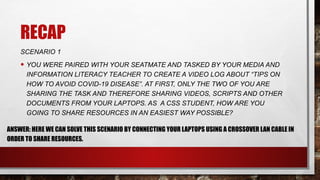
SCENARIO 1
• YOU WERE PAIRED WITH YOUR SEATMATE AND TASKED BY YOUR MEDIA AND
INFORMATION LITERACY TEACHER TO CREATE A VIDEO LOG ABOUT “TIPS ON
HOW TO AVOID COVID-19 DISEASE”. AT FIRST, ONLY THE TWO OF YOU ARE
SHARING THE TASK AND THEREFORE SHARING VIDEOS, SCRIPTS AND OTHER
DOCUMENTS FROM YOUR LAPTOPS. AS A CSS STUDENT, HOW ARE YOU
GOING TO SHARE RESOURCES IN AN EASIEST WAY POSSIBLE?
ANSWER: HERE WE CAN SOLVE THIS SCENARIO BY CONNECTING YOUR LAPTOPS USING A CROSSOVER LAN CABLE IN
ORDER TO SHARE RESOURCES.
RECAP
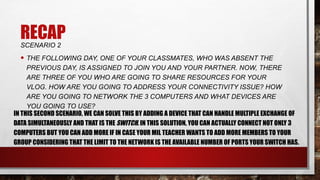
SCENARIO 2
• THE FOLLOWING DAY, ONE OF YOUR CLASSMATES, WHO WAS ABSENT THE
PREVIOUS DAY, IS ASSIGNED TO JOIN YOU AND YOUR PARTNER. NOW, THERE
ARE THREE OF YOU WHO ARE GOING TO SHARE RESOURCES FOR YOUR
VLOG. HOW ARE YOU GOING TO ADDRESS YOUR CONNECTIVITY ISSUE? HOW
ARE YOU GOING TO NETWORK THE 3 COMPUTERS AND WHAT DEVICES ARE
YOU GOING TO USE?
IN THIS SECOND SCENARIO, WE CAN SOLVE THIS BY ADDING A DEVICE THAT CAN HANDLE MULTIPLE EXCHANGE OF
DATA SIMULTANEOUSLY AND THAT IS THE SWITCH. IN THIS SOLUTION, YOU CAN ACTUALLY CONNECT NOT ONLY 3
COMPUTERS BUT YOU CAN ADD MORE IF IN CASE YOUR MIL TEACHER WANTS TO ADD MORE MEMBERS TO YOUR
GROUP CONSIDERING THAT THE LIMIT TO THE NETWORK IS THE AVAILABLE NUMBER OF PORTS YOUR SWITCH HAS.
WHO WANTS TO HAVE
PESO
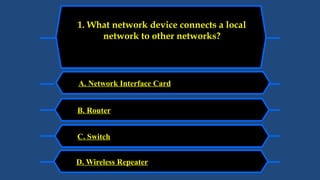
Question 1
A. Network Interface Card
1. What network device connects a local
network to other networks?
I
B. Router
C. Switch
D. Wireless Repeater
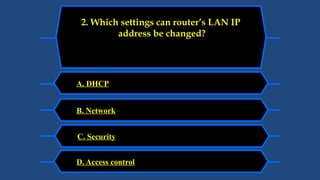
Question 2
A. DHCP
2. Which settings can router’s LAN IP
address be changed?
B. Network
C. Security
D. Access control
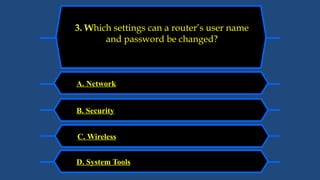
Question 3
A. Network
3. Which settings can a router’s user name
and password be changed?
B. Security
C. Wireless
D. System Tools
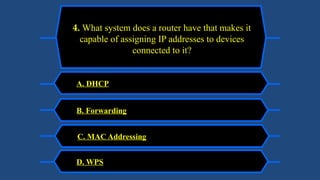
Question 4
A. DHCP
4. What system does a router have that makes it
capable of assigning IP addresses to devices
connected to it?
B. Forwarding
C. MAC Addressing
D. WPS
₱ 10.00
Good Job, you won
Next Questio
n
₱ 15.00
Next Questio
n
Good Job, you won
₱ 20.00
Next Questio
n
Good Job, you won
₱ 25.00
Question !
₱ 25.00
You won
Sorry, Try Again
Back
Sorry, Try Again
Back
Sorry, Try Again
Back
Sorry, Try Again
Back
WIRELESS ROUTER
BY: ROLAND SEAN R. LAURE
OBJECTIVES:
at the end of the lesson, students must be able to
3. explain the configure concept of a router, LAN and login
settings.
2. identify the difference between a switch and a router;
and
1. explain the functions of a router;
WHAT IS ROUTER?
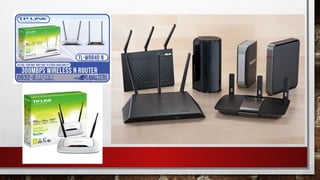
•Is a networking device that forwards data
packets between computer networks.
• A router is the first line of security from intrusion into a network.
Enabling the highest level of security on the router is the best way to
keep your computer system and information safe from attack.
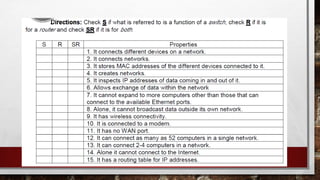
What is a Router For?
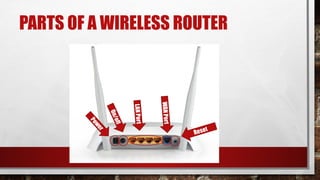
PARTS OF A WIRELESS ROUTER
P
o
w
e
r
O
n
/
o
f
f
L
A
N
P
o
r
t
W
A
N
P
o
r
t
Reset
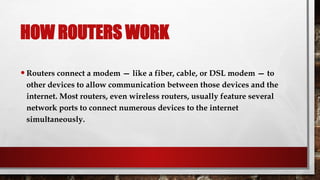
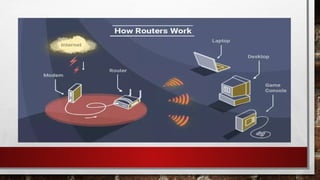
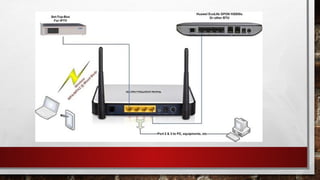
HOW ROUTERS WORK
•Routers connect a modem — like a fiber, cable, or DSL modem — to
other devices to allow communication between those devices and the
internet. Most routers, even wireless routers, usually feature several
network ports to connect numerous devices to the internet
simultaneously.
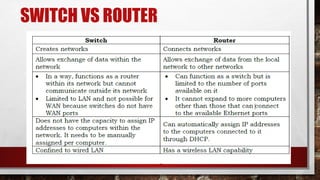
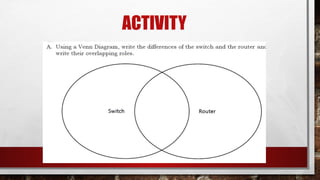
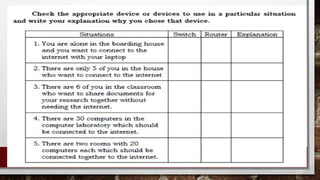
SWITCH VS ROUTER
VIDEO PRESENTATION
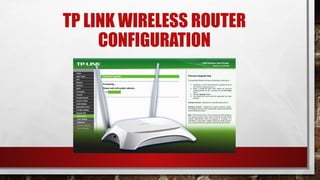
TP LINK WIRELESS ROUTER
CONFIGURATION
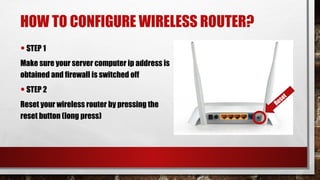
HOW TO CONFIGURE WIRELESS ROUTER?
•STEP 1
Make sure your server computer ip address is
obtained and firewall is switched off
•STEP 2
Reset your wireless router by pressing the
reset button (long press)
Reset
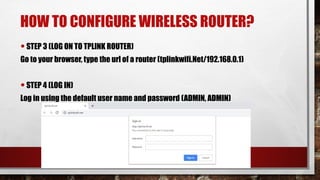
HOW TO CONFIGURE WIRELESS ROUTER?
•STEP 3 (LOG ON TO TPLINK ROUTER)
Go to your browser, type the url of a router (tplinkwifi.Net/192.168.0.1)
•STEP 4 (LOG IN)
Log in using the default user name and password (ADMIN, ADMIN)
HOW TO CONFIGURE WIRELESS ROUTER?
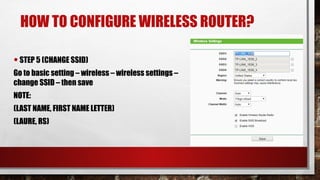
•STEP 5 (CHANGE SSID)
Go to basic setting – wireless – wireless settings –
change SSID – then save
NOTE:
(LAST NAME, FIRST NAME LETTER)
(LAURE, RS)
HOW TO CONFIGURE WIRELESS ROUTER?
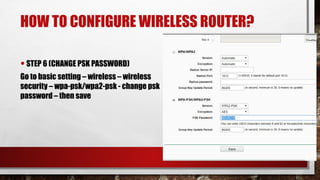
•STEP 6 (CHANGE PSK PASSWORD)
Go to basic setting – wireless – wireless
security – wpa-psk/wpa2-psk - change psk
password – then save
HOW TO CONFIGURE WIRELESS ROUTER?
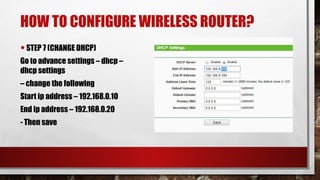
•STEP 7 (CHANGE DHCP)
Go to advance settings – dhcp –
dhcp settings
– change the following
Start ip address – 192.168.0.10
End ip address – 192.168.0.20
- Then save
HOW TO CONFIGURE WIRELESS ROUTER?
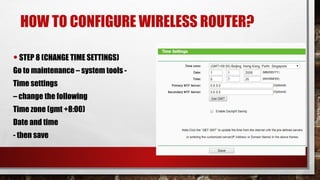
•STEP 8 (CHANGE TIME SETTINGS)
Go to maintenance – system tools -
Time settings
– change the following
Time zone (gmt +8:00)
Date and time
- then save
HOW TO CONFIGURE WIRELESS ROUTER?
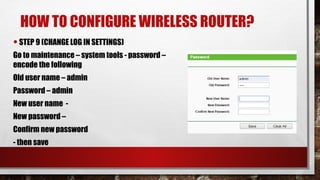
•STEP 9 (CHANGE LOG IN SETTINGS)
Go to maintenance – system tools - password –
encode the following
Old user name – admin
Password – admin
New user name -
New password –
Confirm new password
- then save
HOW TO CONFIGURE WIRELESS ROUTER?
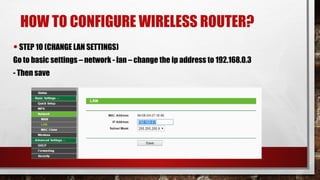
•STEP 10 (CHANGE LAN SETTINGS)
Go to basic settings – network - lan – change the ip address to 192.168.0.3
- Then save
HOW TO CONFIGURE WIRELESS ROUTER?
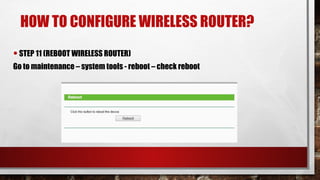
•STEP 11 (REBOOT WIRELESS ROUTER)
Go to maintenance – system tools - reboot – check reboot
HOW TO CONFIGURE WIRELESS ROUTER?
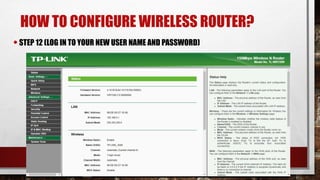
•STEP 12 (LOG IN TO YOUR NEW USER NAME AND PASSWORD)
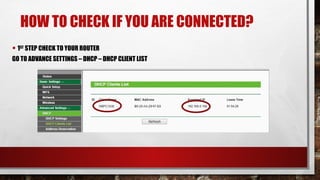
HOW TO CHECK IF YOU ARE CONNECTED?
• 1ST
STEP CHECK TO YOUR ROUTER
GO TO ADVANCE SETTINGS – DHCP – DHCP CLIENT LIST
HOW TO CHECK IF YOU ARE CONNECTED?
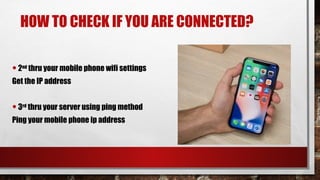
•2nd
thru your mobile phone wifi settings
Get the IP address
•3rd
thru your server using ping method
Ping your mobile phone ip address
THINGS TO REMEMBER
• Reset first the router before configuring
• Obtain the IP address of the pc
• The default settings always at the back of the router
• Configure the following:
DHCP
TIME ZONE, TIME, AND DATE
LAN SETTING (CHANGE IP ADDRESS)
WAN SETTING (CONNECTION NAME, SECURITY PASSWORD)
LAN SETTING (CHANGE IP ADDRESS)
CHANGE THE LOG IN USER NAME AND PASSWORD
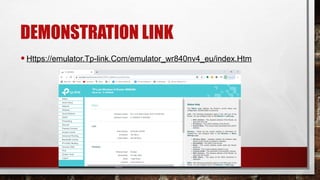
DEMONSTRATION LINK
•Https://emulator.Tp-link.Com/emulator_wr840nv4_eu/index.Htm
ASSESSMENT TIME
ACTIVITY
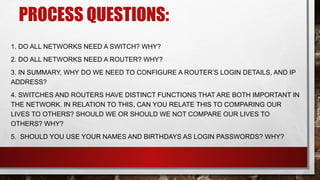
PROCESS QUESTIONS:
1. DO ALL NETWORKS NEED A SWITCH? WHY?
2. DO ALL NETWORKS NEED A ROUTER? WHY?
3. IN SUMMARY, WHY DO WE NEED TO CONFIGURE A ROUTER’S LOGIN DETAILS, AND IP
ADDRESS?
4. SWITCHES AND ROUTERS HAVE DISTINCT FUNCTIONS THAT ARE BOTH IMPORTANT IN
THE NETWORK. IN RELATION TO THIS, CAN YOU RELATE THIS TO COMPARING OUR
LIVES TO OTHERS? SHOULD WE OR SHOULD WE NOT COMPARE OUR LIVES TO
OTHERS? WHY?
5. SHOULD YOU USE YOUR NAMES AND BIRTHDAYS AS LOGIN PASSWORDS? WHY?
Q & A
E PORTAL CSS
https://www.facebook.com/groups/DAMNHSCSS12ePortalSY2020
VIDEO TUTORIALS
https://www.youtube.com/channel/UCd0_Db6hXVat_5gf6TL1fFQ?
ANY CONCERN
Every
TUESDAY
1:00pm to 5:00 via
Google meet / fb
THURSDAY 1:00pm to
5:00 via fb
FRIDAY 8:00pm to 5:00
via fb
https://www.facebook.com/sirlaure/
LESSON 7 - Router Configuration and.pptx

LESSON 7 - Router Configuration and.pptx

  • 2.
    RECAP SCENARIO 1 • YOUWERE PAIRED WITH YOUR SEATMATE AND TASKED BY YOUR MEDIA AND INFORMATION LITERACY TEACHER TO CREATE A VIDEO LOG ABOUT “TIPS ON HOW TO AVOID COVID-19 DISEASE”. AT FIRST, ONLY THE TWO OF YOU ARE SHARING THE TASK AND THEREFORE SHARING VIDEOS, SCRIPTS AND OTHER DOCUMENTS FROM YOUR LAPTOPS. AS A CSS STUDENT, HOW ARE YOU GOING TO SHARE RESOURCES IN AN EASIEST WAY POSSIBLE? ANSWER: HERE WE CAN SOLVE THIS SCENARIO BY CONNECTING YOUR LAPTOPS USING A CROSSOVER LAN CABLE IN ORDER TO SHARE RESOURCES.
  • 3.
    RECAP SCENARIO 2 • THEFOLLOWING DAY, ONE OF YOUR CLASSMATES, WHO WAS ABSENT THE PREVIOUS DAY, IS ASSIGNED TO JOIN YOU AND YOUR PARTNER. NOW, THERE ARE THREE OF YOU WHO ARE GOING TO SHARE RESOURCES FOR YOUR VLOG. HOW ARE YOU GOING TO ADDRESS YOUR CONNECTIVITY ISSUE? HOW ARE YOU GOING TO NETWORK THE 3 COMPUTERS AND WHAT DEVICES ARE YOU GOING TO USE? IN THIS SECOND SCENARIO, WE CAN SOLVE THIS BY ADDING A DEVICE THAT CAN HANDLE MULTIPLE EXCHANGE OF DATA SIMULTANEOUSLY AND THAT IS THE SWITCH. IN THIS SOLUTION, YOU CAN ACTUALLY CONNECT NOT ONLY 3 COMPUTERS BUT YOU CAN ADD MORE IF IN CASE YOUR MIL TEACHER WANTS TO ADD MORE MEMBERS TO YOUR GROUP CONSIDERING THAT THE LIMIT TO THE NETWORK IS THE AVAILABLE NUMBER OF PORTS YOUR SWITCH HAS.
  • 4.
    WHO WANTS TOHAVE PESO
  • 5.
  • 6.
    A. Network InterfaceCard 1. What network device connects a local network to other networks? I B. Router C. Switch D. Wireless Repeater
  • 7.
  • 8.
    A. DHCP 2. Whichsettings can router’s LAN IP address be changed? B. Network C. Security D. Access control
  • 9.
  • 10.
    A. Network 3. Whichsettings can a router’s user name and password be changed? B. Security C. Wireless D. System Tools
  • 11.
  • 12.
    A. DHCP 4. Whatsystem does a router have that makes it capable of assigning IP addresses to devices connected to it? B. Forwarding C. MAC Addressing D. WPS
  • 13.
    ₱ 10.00 Good Job,you won Next Questio n
  • 14.
  • 15.
  • 16.
  • 17.
  • 18.
  • 19.
  • 20.
  • 21.
  • 23.
  • 24.
    OBJECTIVES: at the endof the lesson, students must be able to 3. explain the configure concept of a router, LAN and login settings. 2. identify the difference between a switch and a router; and 1. explain the functions of a router;
  • 25.
    WHAT IS ROUTER? •Isa networking device that forwards data packets between computer networks. • A router is the first line of security from intrusion into a network. Enabling the highest level of security on the router is the best way to keep your computer system and information safe from attack. What is a Router For?
  • 27.
    PARTS OF AWIRELESS ROUTER P o w e r O n / o f f L A N P o r t W A N P o r t Reset
  • 28.
    HOW ROUTERS WORK •Routersconnect a modem — like a fiber, cable, or DSL modem — to other devices to allow communication between those devices and the internet. Most routers, even wireless routers, usually feature several network ports to connect numerous devices to the internet simultaneously.
  • 31.
  • 33.
  • 34.
    TP LINK WIRELESSROUTER CONFIGURATION
  • 35.
    HOW TO CONFIGUREWIRELESS ROUTER? •STEP 1 Make sure your server computer ip address is obtained and firewall is switched off •STEP 2 Reset your wireless router by pressing the reset button (long press) Reset
  • 36.
    HOW TO CONFIGUREWIRELESS ROUTER? •STEP 3 (LOG ON TO TPLINK ROUTER) Go to your browser, type the url of a router (tplinkwifi.Net/192.168.0.1) •STEP 4 (LOG IN) Log in using the default user name and password (ADMIN, ADMIN)
  • 37.
    HOW TO CONFIGUREWIRELESS ROUTER? •STEP 5 (CHANGE SSID) Go to basic setting – wireless – wireless settings – change SSID – then save NOTE: (LAST NAME, FIRST NAME LETTER) (LAURE, RS)
  • 38.
    HOW TO CONFIGUREWIRELESS ROUTER? •STEP 6 (CHANGE PSK PASSWORD) Go to basic setting – wireless – wireless security – wpa-psk/wpa2-psk - change psk password – then save
  • 39.
    HOW TO CONFIGUREWIRELESS ROUTER? •STEP 7 (CHANGE DHCP) Go to advance settings – dhcp – dhcp settings – change the following Start ip address – 192.168.0.10 End ip address – 192.168.0.20 - Then save
  • 40.
    HOW TO CONFIGUREWIRELESS ROUTER? •STEP 8 (CHANGE TIME SETTINGS) Go to maintenance – system tools - Time settings – change the following Time zone (gmt +8:00) Date and time - then save
  • 41.
    HOW TO CONFIGUREWIRELESS ROUTER? •STEP 9 (CHANGE LOG IN SETTINGS) Go to maintenance – system tools - password – encode the following Old user name – admin Password – admin New user name - New password – Confirm new password - then save
  • 42.
    HOW TO CONFIGUREWIRELESS ROUTER? •STEP 10 (CHANGE LAN SETTINGS) Go to basic settings – network - lan – change the ip address to 192.168.0.3 - Then save
  • 43.
    HOW TO CONFIGUREWIRELESS ROUTER? •STEP 11 (REBOOT WIRELESS ROUTER) Go to maintenance – system tools - reboot – check reboot
  • 44.
    HOW TO CONFIGUREWIRELESS ROUTER? •STEP 12 (LOG IN TO YOUR NEW USER NAME AND PASSWORD)
  • 45.
    HOW TO CHECKIF YOU ARE CONNECTED? • 1ST STEP CHECK TO YOUR ROUTER GO TO ADVANCE SETTINGS – DHCP – DHCP CLIENT LIST
  • 46.
    HOW TO CHECKIF YOU ARE CONNECTED? •2nd thru your mobile phone wifi settings Get the IP address •3rd thru your server using ping method Ping your mobile phone ip address
  • 47.
    THINGS TO REMEMBER •Reset first the router before configuring • Obtain the IP address of the pc • The default settings always at the back of the router • Configure the following: DHCP TIME ZONE, TIME, AND DATE LAN SETTING (CHANGE IP ADDRESS) WAN SETTING (CONNECTION NAME, SECURITY PASSWORD) LAN SETTING (CHANGE IP ADDRESS) CHANGE THE LOG IN USER NAME AND PASSWORD
  • 48.
  • 49.
  • 50.
  • 52.
    PROCESS QUESTIONS: 1. DOALL NETWORKS NEED A SWITCH? WHY? 2. DO ALL NETWORKS NEED A ROUTER? WHY? 3. IN SUMMARY, WHY DO WE NEED TO CONFIGURE A ROUTER’S LOGIN DETAILS, AND IP ADDRESS? 4. SWITCHES AND ROUTERS HAVE DISTINCT FUNCTIONS THAT ARE BOTH IMPORTANT IN THE NETWORK. IN RELATION TO THIS, CAN YOU RELATE THIS TO COMPARING OUR LIVES TO OTHERS? SHOULD WE OR SHOULD WE NOT COMPARE OUR LIVES TO OTHERS? WHY? 5. SHOULD YOU USE YOUR NAMES AND BIRTHDAYS AS LOGIN PASSWORDS? WHY?
  • 53.
  • 54.
  • 55.
  • 56.
    ANY CONCERN Every TUESDAY 1:00pm to5:00 via Google meet / fb THURSDAY 1:00pm to 5:00 via fb FRIDAY 8:00pm to 5:00 via fb https://www.facebook.com/sirlaure/

Editor's Notes

  • #2 Here we can solve this scenario by connecting your laptops using a crossover LAN cable in order to share resources.
  • #3 Here we can solve this scenario by connecting your laptops using a crossover LAN cable in order to share resources.
  • #22 1. Based on the activity, who among you can guess our topic for today?
  • #23 Okay, before we proceed to our topic, who among you can share the thing that you have learn From our previous lesson?
  • #33 Video presentation
  • #48 aranton
  • #52 Limco Milan kobe