LATIHAN POWERPOINT 2007 
 
Petunjuk: 
     • Buatlah  satu  file  presentasi  MS  office  2007  berisi  8  slide  untuk  mengerjakan 
         latihan  1  –  latihan  7.  Pada  Slide  pertama  tulislah  “Latihan  Power  point  2007” 
         sebagai  judul  presentasi  dan  tulislah  identitas  anda  dibawahnya  kemudian 
         simpan dengan nama file Latihan 1‐7. 
     • Buatlah satu file presentasi baru untuk mengerjakan latihan 8, kemudian simpan 
         dengan nama file: latihan 8. 
 
Latihan 1: desain presentasi dan header and footer 
Pilih  desain  presentasi  (desain  bebas)  untuk  persentasi  yang  anda  buat.  Kemudian 
tambahkan tanggal, nomor halaman dan tulislah identitas anda pada bagian bawah slide 
presentasi dengan menggunakan menu header and footer.  
 
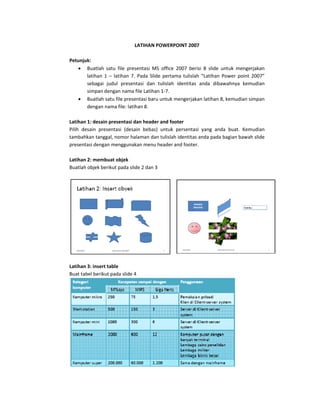
Latihan 2: membuat objek 
Buatlah objek berikut pada slide 2 dan 3 


Latihan 3: insert table 
Buat tabel berikut pada slide 4 


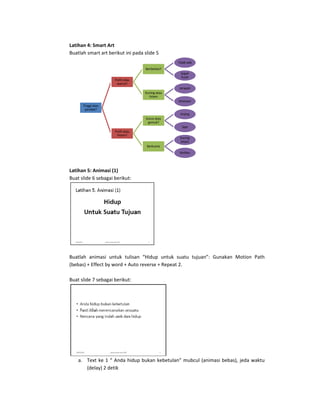
Latihan 4: Smart Art 
Buatlah smart art berikut ini pada slide 5 
                                                   Tidak ada
                                    Berbelalai?
                                                     Gajah 
                                                     Putih
                     Putih atau 
                      warna?
                                                    Jerapah
                                    Kuning atau 
                                      hitam
                                                    Dinosaur
      Tinggi atau 
       pendek?
                                                     Anjing
                                    Kurus atau 
                                     gemuk?
                                                      Sapi
                     Putih atau 
                      hitam?
                                                     Kucing
                                                     hitam
                                     Berkumis
                                                    Kerbau
                                                                  
 
Latihan 5: Animasi (1) 
Buat slide 6 sebagai berikut: 


Buatlah  animasi  untuk  tulisan  “Hidup  untuk  suatu  tujuan”:  Gunakan  Motion  Path 
(bebas) + Effect by word + Auto reverse + Repeat 2.  
 
Buat slide 7 sebagai berikut: 


    a. Text  ke  1  “  Anda  hidup  bukan  kebetulan”  mubcul  (animasi  bebas),  jeda  waktu 
       (delay) 2 detik 
b. Text  ke  2  “Pasti  Allah  Merencanakan  sesuatu”  muncul,  jeda  waktu  (delay)  2 
       detik 
    c. Text  ke  3  “rencana  yang  indah  unik  dan  hidup”  muncul,  jeda  waktu  (delay)  2 
       detik 
    d. Text ke 1&2 bergerak bersamaan (kira‐kira 3 cm), jeda waktu (delay) 2 detik. 
    e. Teks ke1 hilang 
    f. Teks ke 2 hilang 
 
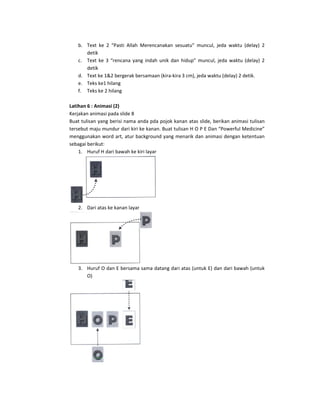
Latihan 6 : Animasi (2) 
Kerjakan animasi pada slide 8 
Buat tulisan yang berisi nama anda pda pojok kanan atas slide, berikan animasi tulisan 
tersebut maju mundur dari kiri ke kanan. Buat tulisan H O P E Dan “Powerful Medicine” 
menggunakan word art, atur background yang menarik dan animasi dengan ketentuan 
sebagai berikut:  
    1. Huruf H dari bawah ke kiri layar 


    2. Dari atas ke kanan layar 


    3. Huruf O dan E bersama sama datang dari atas (untuk E) dan dari bawah (untuk 
       O) 


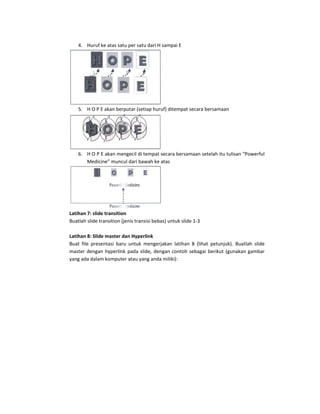
4. Huruf ke atas satu per satu dari H sampai E 


    5. H O P E akan berputar (setiap huruf) ditempat secara bersamaan  


    6. H O P E akan mengecil di tempat secara bersamaan setelah itu tulisan “Powerful 
       Medicine” muncul dari bawah ke atas 


Latihan 7: slide transition 
Buatlah slide transition (jenis transisi bebas) untuk slide 1‐3 
 
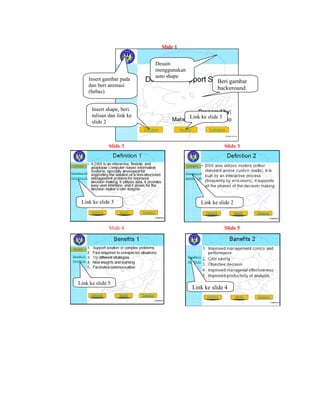
Latihan 8: Slide master dan Hyperlink 
Buat  file  presentasi  baru  untuk  mengerjakan  latihan  8  (lihat  petunjuk).  Buatlah  slide 
master  dengan  hyperlink  pada  slide,  dengan  contoh  sebagai  berikut  (gunakan  gambar 
yang ada dalam komputer atau yang anda miliki):  


Slide 1


                                Desain
                                menggunakan
                                auto shape
        Insert gambar pada                                Beri gambar
        dan beri animasi
                                                          background
        (bebas)


          Insert shape, beri
          tulisan dan link ke                 Link ke slide 3
          slide 2


                  Slide 2                                       Slide 3


     Link ke slide 3                               Link ke slide 2


                  Slide 4                                       Slide 5


    Link ke slide 5
                                               Link ke slide 4


Latihan powerpoint

  • 1.
    LATIHAN POWERPOINT 2007    Petunjuk:  • Buatlah  satu  file  presentasi  MS  office  2007  berisi  8  slide  untuk  mengerjakan  latihan  1  –  latihan  7.  Pada  Slide  pertama  tulislah  “Latihan  Power  point  2007”  sebagai  judul  presentasi  dan  tulislah  identitas  anda  dibawahnya  kemudian  simpan dengan nama file Latihan 1‐7.  • Buatlah satu file presentasi baru untuk mengerjakan latihan 8, kemudian simpan  dengan nama file: latihan 8.    Latihan 1: desain presentasi dan header and footer  Pilih  desain  presentasi  (desain  bebas)  untuk  persentasi  yang  anda  buat.  Kemudian  tambahkan tanggal, nomor halaman dan tulislah identitas anda pada bagian bawah slide  presentasi dengan menggunakan menu header and footer.     Latihan 2: membuat objek  Buatlah objek berikut pada slide 2 dan 3        Latihan 3: insert table  Buat tabel berikut pada slide 4   
  • 2.
    Latihan 4: Smart Art  Buatlah smart art berikut ini pada slide 5  Tidak ada Berbelalai? Gajah  Putih Putih atau  warna? Jerapah Kuning atau  hitam Dinosaur Tinggi atau  pendek? Anjing Kurus atau  gemuk? Sapi Putih atau  hitam? Kucing hitam Berkumis Kerbau     Latihan 5: Animasi (1)  Buat slide 6 sebagai berikut:      Buatlah  animasi  untuk  tulisan  “Hidup  untuk  suatu  tujuan”:  Gunakan  Motion  Path  (bebas) + Effect by word + Auto reverse + Repeat 2.     Buat slide 7 sebagai berikut:    a. Text  ke  1  “  Anda  hidup  bukan  kebetulan”  mubcul  (animasi  bebas),  jeda  waktu  (delay) 2 detik 
  • 3.
    b. Text  ke 2  “Pasti  Allah  Merencanakan  sesuatu”  muncul,  jeda  waktu  (delay)  2  detik  c. Text  ke  3  “rencana  yang  indah  unik  dan  hidup”  muncul,  jeda  waktu  (delay)  2  detik  d. Text ke 1&2 bergerak bersamaan (kira‐kira 3 cm), jeda waktu (delay) 2 detik.  e. Teks ke1 hilang  f. Teks ke 2 hilang    Latihan 6 : Animasi (2)  Kerjakan animasi pada slide 8  Buat tulisan yang berisi nama anda pda pojok kanan atas slide, berikan animasi tulisan  tersebut maju mundur dari kiri ke kanan. Buat tulisan H O P E Dan “Powerful Medicine”  menggunakan word art, atur background yang menarik dan animasi dengan ketentuan  sebagai berikut:   1. Huruf H dari bawah ke kiri layar    2. Dari atas ke kanan layar    3. Huruf O dan E bersama sama datang dari atas (untuk E) dan dari bawah (untuk  O)     
  • 4.
    4. Huruf ke atas satu per satu dari H sampai E    5. H O P E akan berputar (setiap huruf) ditempat secara bersamaan     6. H O P E akan mengecil di tempat secara bersamaan setelah itu tulisan “Powerful  Medicine” muncul dari bawah ke atas    Latihan 7: slide transition  Buatlah slide transition (jenis transisi bebas) untuk slide 1‐3    Latihan 8: Slide master dan Hyperlink  Buat  file  presentasi  baru  untuk  mengerjakan  latihan  8  (lihat  petunjuk).  Buatlah  slide  master  dengan  hyperlink  pada  slide,  dengan  contoh  sebagai  berikut  (gunakan  gambar  yang ada dalam komputer atau yang anda miliki):        
  • 5.
    Slide 1 Desain menggunakan auto shape Insert gambar pada Beri gambar dan beri animasi background (bebas) Insert shape, beri tulisan dan link ke Link ke slide 3 slide 2 Slide 2 Slide 3 Link ke slide 3 Link ke slide 2 Slide 4 Slide 5 Link ke slide 5 Link ke slide 4                  
  • 6.