LANGKAH-LANGKAH MEMBUAT MAIL
MERGE
STEP 1: BUAT FILE SUMBER DATANYA
(SOURCE DATA)
 Buatlah data daftar penerima yang
ingin dimasukkan pada surat
bisnis. Kemudian simpan file
tersebut sesuai sumber data.
 Urutkan daftar penerima surat
berdasarkan abjad agar lebih tertata
rapi.
STEP 2: MEMBUAT NASKAH
 Buatlah naskah berupa surat bisnis pada Ms. Word yang sesuai
dengan format data pada Ms. Excel yang telah diinput sebelumnya.
STEP 3: MEMBUAT FORMAT MAIL MERGE
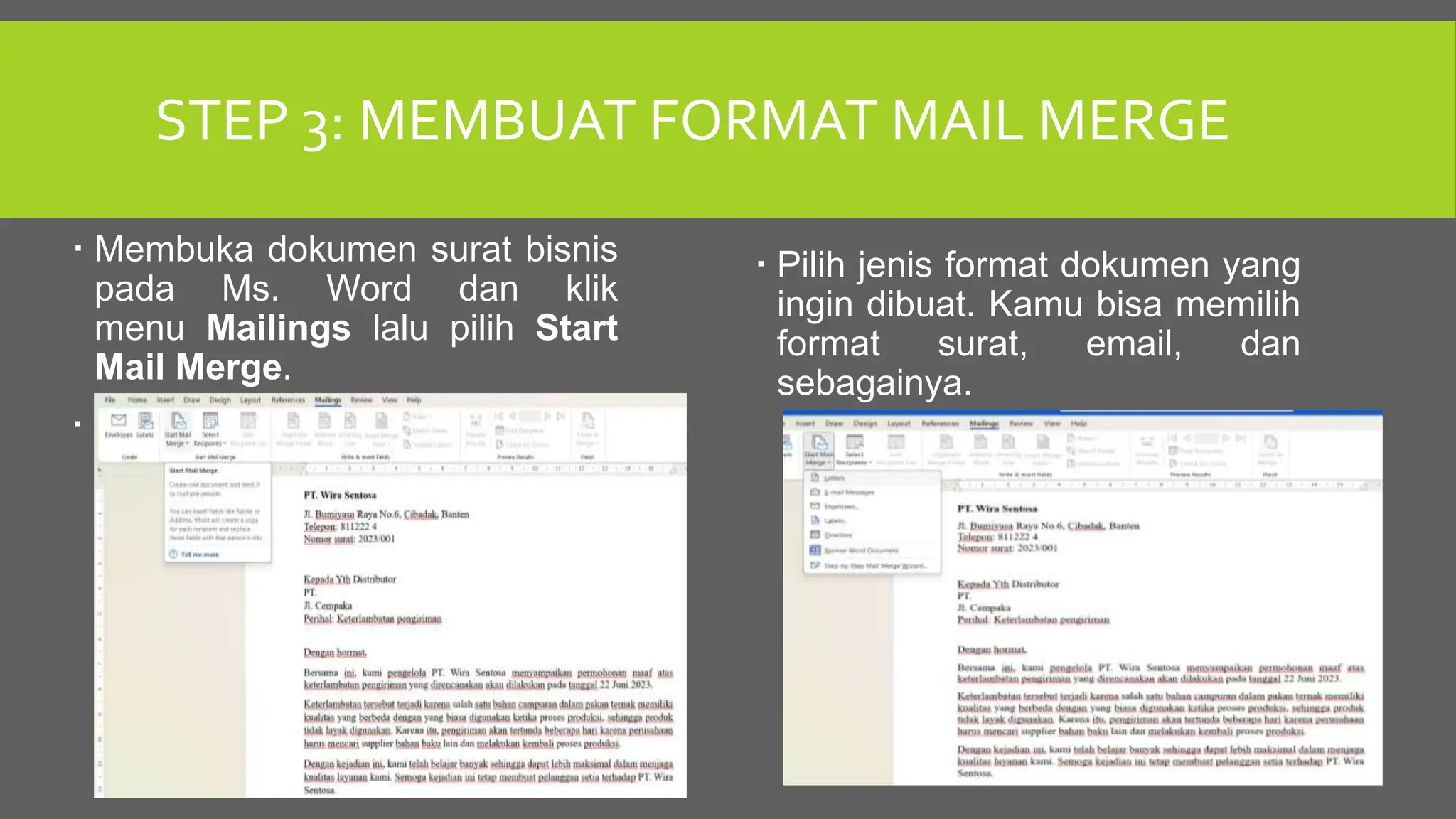
 Membuka dokumen surat bisnis
pada Ms. Word dan klik
menu Mailings lalu pilih Start
Mail Merge.

 Pilih jenis format dokumen yang
ingin dibuat. Kamu bisa memilih
format surat, email, dan
sebagainya.
STEP 4: PILIH PENERIMA DOKUMEN
 Buka dokumen surat bisnis pada
Ms. Word, pilih
menu Mailings kemudian
klik Select Recipients.
 Kamu bisa memilih recipients dari
daftar yang sudah dibuat
sebelumnya dalam format file
Excel, Outlook Contact List, atau
text files dengan klik Use an
Existing List. Apabila kamu belum
memiliki file data source, kamu
bisa membuatnya dengan
mengklik Create a New List.
STEP 5: GABUNGKAN SUMBER DATA
DENGAN NASKAH DOKUMEN
 Jika sudah memiliki data source-nya, klik opsi Use an Existing List, lalu
pilih file excel yang sesuai, kemudian klik Open.
STEP 6: ATUR TATA LETAK DATA DAN
NASKAH
 Setelah terhubung dengan file data source, langkah selanjutnya yaitu
mengatur tata letak antara data dan naskah agar sesuai.
STEP 7: PERIKSA FORMAT DOKUMEN
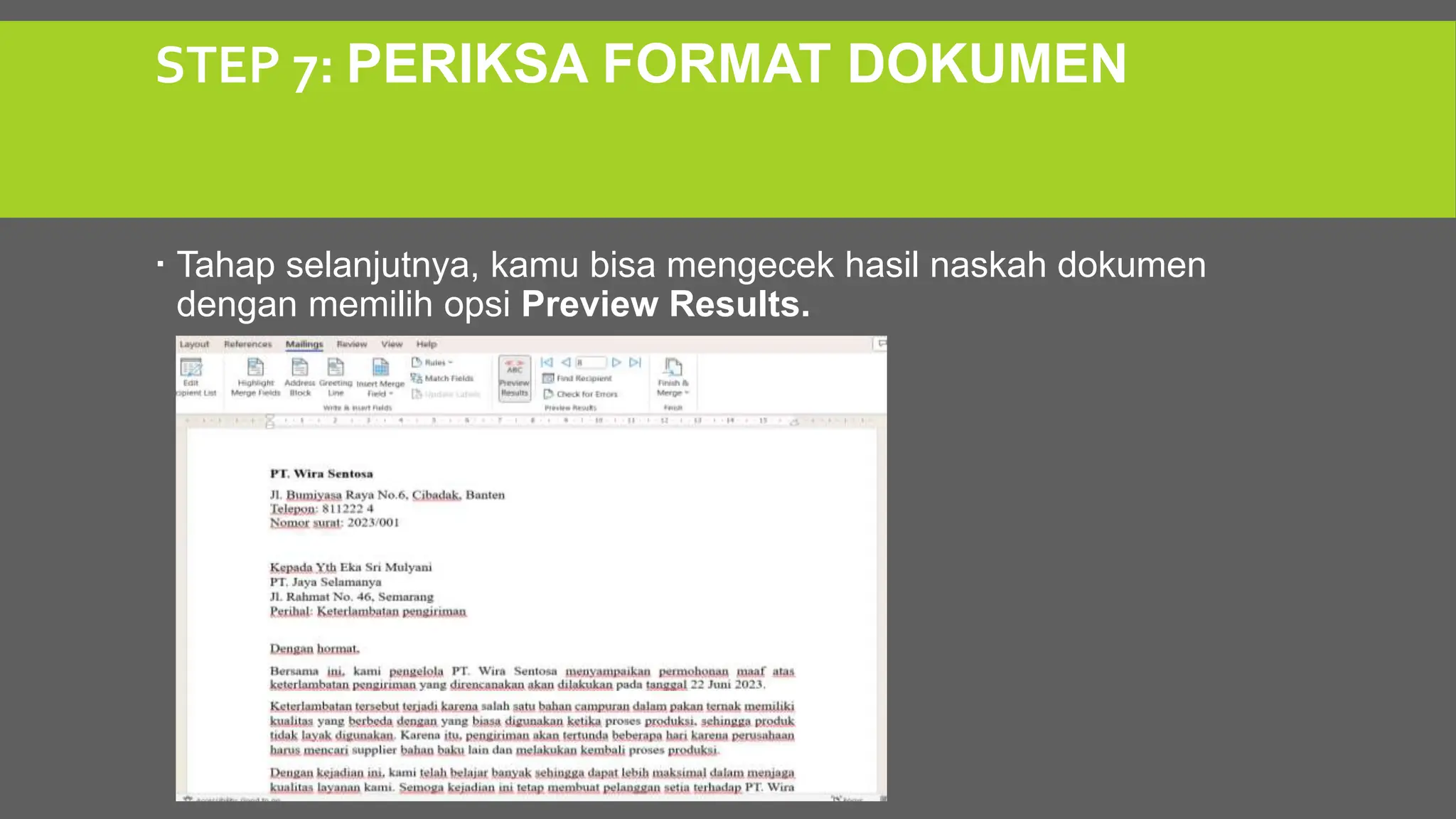
 Tahap selanjutnya, kamu bisa mengecek hasil naskah dokumen
dengan memilih opsi Preview Results.
STEP 8: SIMPAN FILE MAIL MERGE
 Tahap terakhir adalah menyimpan file. Klik
submenu Finish & Merge yang ada pada
menu Mailings. Kemudian akan muncul 3
opsi sebagai berikut:
Edit Individual Document – untuk
menyimpan file dalam dokumen baru. Hasil
penyimpanan akan berisi dokumen
Ms.Word baru dengan data sesuai data
source. Jika di sumber data utama ada 10
data, maka akan muncul 10 file naskah
berisi masing-masing data.
Print Documents – untuk mencetak
dokumen secara langsung tanpa disimpan
terlebih dahulu. Hasil cetak akan sesuai
dengan tampilan pada Ms. Word, sehingga
kamu perlu menggantinya secara berkala
jika ingin mencetak semua data di kertas
yang berbeda.
Send E-mail Massages – untuk
Langkah Pembuatan Mail Merge Untuk Memudahkan pembuatan mail merge.pptx

Langkah Pembuatan Mail Merge Untuk Memudahkan pembuatan mail merge.pptx

  • 1.
  • 2.
    STEP 1: BUATFILE SUMBER DATANYA (SOURCE DATA)  Buatlah data daftar penerima yang ingin dimasukkan pada surat bisnis. Kemudian simpan file tersebut sesuai sumber data.  Urutkan daftar penerima surat berdasarkan abjad agar lebih tertata rapi.
  • 3.
    STEP 2: MEMBUATNASKAH  Buatlah naskah berupa surat bisnis pada Ms. Word yang sesuai dengan format data pada Ms. Excel yang telah diinput sebelumnya.
  • 4.
    STEP 3: MEMBUATFORMAT MAIL MERGE  Membuka dokumen surat bisnis pada Ms. Word dan klik menu Mailings lalu pilih Start Mail Merge.   Pilih jenis format dokumen yang ingin dibuat. Kamu bisa memilih format surat, email, dan sebagainya.
  • 5.
    STEP 4: PILIHPENERIMA DOKUMEN  Buka dokumen surat bisnis pada Ms. Word, pilih menu Mailings kemudian klik Select Recipients.  Kamu bisa memilih recipients dari daftar yang sudah dibuat sebelumnya dalam format file Excel, Outlook Contact List, atau text files dengan klik Use an Existing List. Apabila kamu belum memiliki file data source, kamu bisa membuatnya dengan mengklik Create a New List.
  • 6.
    STEP 5: GABUNGKANSUMBER DATA DENGAN NASKAH DOKUMEN  Jika sudah memiliki data source-nya, klik opsi Use an Existing List, lalu pilih file excel yang sesuai, kemudian klik Open.
  • 7.
    STEP 6: ATURTATA LETAK DATA DAN NASKAH  Setelah terhubung dengan file data source, langkah selanjutnya yaitu mengatur tata letak antara data dan naskah agar sesuai.
  • 8.
    STEP 7: PERIKSAFORMAT DOKUMEN  Tahap selanjutnya, kamu bisa mengecek hasil naskah dokumen dengan memilih opsi Preview Results.
  • 9.
    STEP 8: SIMPANFILE MAIL MERGE  Tahap terakhir adalah menyimpan file. Klik submenu Finish & Merge yang ada pada menu Mailings. Kemudian akan muncul 3 opsi sebagai berikut: Edit Individual Document – untuk menyimpan file dalam dokumen baru. Hasil penyimpanan akan berisi dokumen Ms.Word baru dengan data sesuai data source. Jika di sumber data utama ada 10 data, maka akan muncul 10 file naskah berisi masing-masing data. Print Documents – untuk mencetak dokumen secara langsung tanpa disimpan terlebih dahulu. Hasil cetak akan sesuai dengan tampilan pada Ms. Word, sehingga kamu perlu menggantinya secara berkala jika ingin mencetak semua data di kertas yang berbeda. Send E-mail Massages – untuk