LA MEVA PRIMERA
    PRESENTACIÓ

La finestra de treball de power
point


             NOM: Carla Manero
             CURS: 4t C


             1
ÍNDEX:
   BARRA DE TÍTOL
   BARRA DE MENÚ
   BARRA D’EINES
   BARRA DE DESPALAÇAMENT
   SUBFINESTRA DE MODES DE TREBALL
   ÀREA DE TREBALL
   REGLES
   SUBFINESTRES DE TASQUES
   SUBFINESTRES DE MODES


                                      2
3
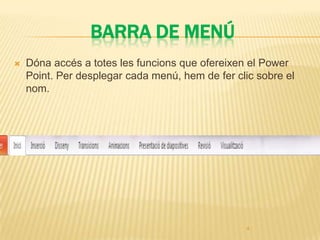
BARRA DE MENÚ
   Dóna accés a totes les funcions que ofereixen el Power
    Point. Per desplegar cada menú, hem de fer clic sobre el
    nom.


                                                  4
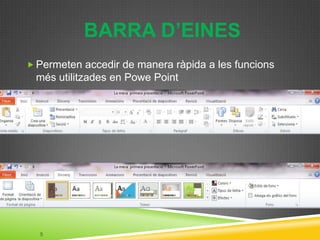
BARRA D’EINES
 Permeten accedir de manera ràpida a les funcions
 més utilitzades en Powe Point


  5
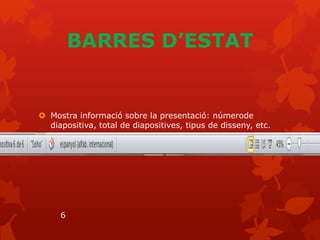
BARRES D’ESTAT


 Mostra informació sobre la presentació: númerode
  diapositiva, total de diapositives, tipus de disseny, etc.


     6
   Permetem el desplaçament vertical i horitzontal
    per la diapositiva activa en l’àrea de treball


                           7
SUBFINESTERA DE MODELS DE
                         TREBALL
Permet canviar entre dos modes de treball:
  Mode esquema: mostra el títol i text de les diapositives, de
 manera que permet modificar-los directament sense actuar
 sobre la diapositiva. També es poden fer modificacions sobre
 la diapositiva que es mostra en l’àrea de treball

 Mode diapositives: permet visualitzar les diapositives com una
 serie d’imatges sobre les quals es pot fer clic per seleccionar-
 les fer que apareguin a l’àrea de treball.
     : vitsualització normal
     : visualització classificador de diapositives
     : precentació a partit de la diapositiva
  8
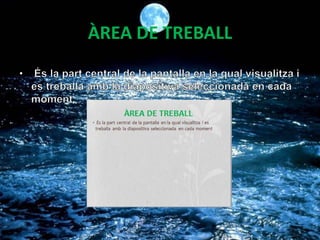
ÀREA DE TREBALL


       1
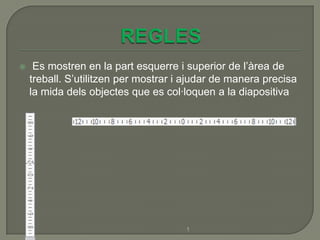
    Es mostren en la part esquerre i superior de l’àrea de
    treball. S’utilitzen per mostrar i ajudar de manera precisa
    la mida dels objectes que es col·loquen a la diapositiva


                                      1
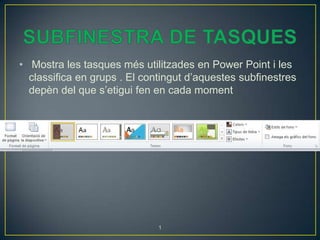
• Mostra les tasques més utilitzades en Power Point i les
  classifica en grups . El contingut d’aquestes subfinestres
  depèn del que s’etigui fen en cada moment


                              1
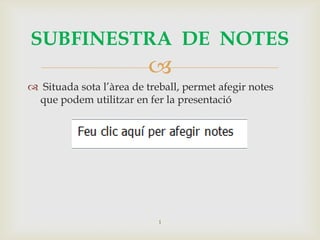
SUBFINESTRA DE NOTES
                          
 Situada sota l’àrea de treball, permet afegir notes
 que podem utilitzar en fer la presentació


                            1
La meva primera presentació

  • 1.
    LA MEVA PRIMERA PRESENTACIÓ La finestra de treball de power point NOM: Carla Manero CURS: 4t C 1
  • 2.
    ÍNDEX:  BARRA DE TÍTOL  BARRA DE MENÚ  BARRA D’EINES  BARRA DE DESPALAÇAMENT  SUBFINESTRA DE MODES DE TREBALL  ÀREA DE TREBALL  REGLES  SUBFINESTRES DE TASQUES  SUBFINESTRES DE MODES 2
  • 3.
  • 4.
    BARRA DE MENÚ  Dóna accés a totes les funcions que ofereixen el Power Point. Per desplegar cada menú, hem de fer clic sobre el nom. 4
  • 5.
    BARRA D’EINES  Permetenaccedir de manera ràpida a les funcions més utilitzades en Powe Point 5
  • 6.
    BARRES D’ESTAT  Mostrainformació sobre la presentació: númerode diapositiva, total de diapositives, tipus de disseny, etc. 6
  • 7.
    Permetem el desplaçament vertical i horitzontal per la diapositiva activa en l’àrea de treball 7
  • 8.
    SUBFINESTERA DE MODELSDE TREBALL Permet canviar entre dos modes de treball: Mode esquema: mostra el títol i text de les diapositives, de manera que permet modificar-los directament sense actuar sobre la diapositiva. També es poden fer modificacions sobre la diapositiva que es mostra en l’àrea de treball Mode diapositives: permet visualitzar les diapositives com una serie d’imatges sobre les quals es pot fer clic per seleccionar- les fer que apareguin a l’àrea de treball. : vitsualització normal : visualització classificador de diapositives : precentació a partit de la diapositiva 8
  • 9.
  • 10.
    Es mostren en la part esquerre i superior de l’àrea de treball. S’utilitzen per mostrar i ajudar de manera precisa la mida dels objectes que es col·loquen a la diapositiva 1
  • 11.
    • Mostra lestasques més utilitzades en Power Point i les classifica en grups . El contingut d’aquestes subfinestres depèn del que s’etigui fen en cada moment 1
  • 12.
    SUBFINESTRA DE NOTES   Situada sota l’àrea de treball, permet afegir notes que podem utilitzar en fer la presentació 1