Luis Jose Rodriguez

LA MEVA PRIMERA
PRESENTACIÓ
INDEX

   Barra de títol
   Barra de menús
   Barres d’ eines
   Barra d` estat
   Barra de desplaçament
   Subfinestra de modes de treball
   Àrea de treball
   Regles
   Subfinestra de tasques
   Subfinestra de notes
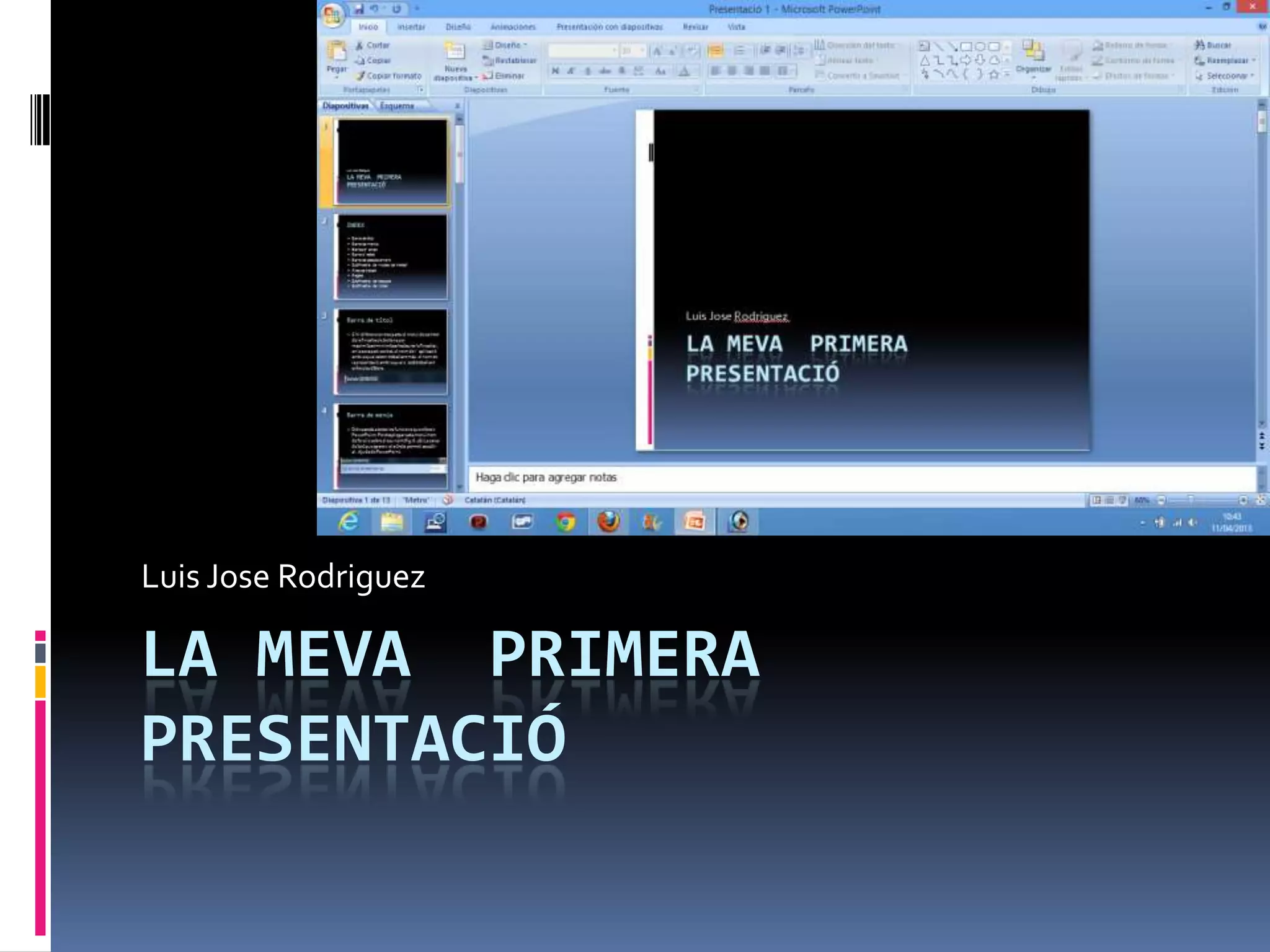
Barra de títol

 S`hi diferencien tres parts:el menú de control
  de la finestra els botons per
  maximitzar/minimitzar/restaurar la finestra
  i, en la seva part central,el nom de l ` aplicació
  amb la qual estem treballant més el nom de
  la presentació amb la qual s` està treballant
  entre claudàtors.
Barra de menús

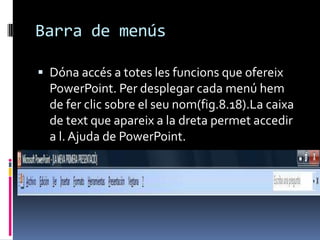
 Dóna accés a totes les funcions que ofereix
  PowerPoint. Per desplegar cada menú hem
  de fer clic sobre el seu nom(fig.8.18).La caixa
  de text que apareix a la dreta permet accedir
  a l. Ajuda de PowerPoint.
Barra de títol

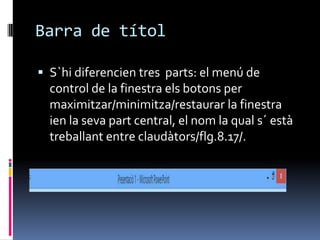
 S`hi diferencien tres parts: el menú de
  control de la finestra els botons per
  maximitzar/minimitza/restaurar la finestra
  ien la seva part central, el nom la qual s´ està
  treballant entre claudàtors/flg.8.17/.
Barra d`eines

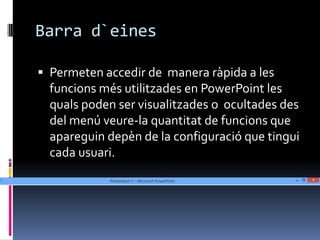
 Permeten accedir de manera ràpida a les
  funcions més utilitzades en PowerPoint les
  quals poden ser visualitzades o ocultades des
  del menú veure-la quantitat de funcions que
  apareguin depèn de la configuració que tingui
  cada usuari.
Barra d’ estat

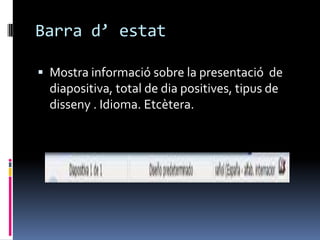
 Mostra informació sobre la presentació de
  diapositiva, total de dia positives, tipus de
  disseny . Idioma. Etcètera.
Barres de desplaçament

 Permeten el desplaçament vertical i
  horitzontal per la diapositiva activa en l’ àrea
  de treball.
 La vertical de dalt cap a baix, mentre que l’
  horitzontal, de dreta a esquerra.
SUBFINESTRA DE MODES DE
TREBALL
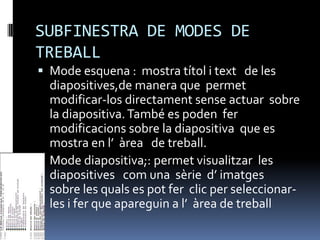
 Mode esquena : mostra títol i text de les
  diapositives,de manera que permet
  modificar-los directament sense actuar sobre
  la diapositiva. També es poden fer
  modificacions sobre la diapositiva que es
  mostra en l’ àrea de treball.
 Mode diapositiva;: permet visualitzar les
  diapositives com una sèrie d’ imatges
  sobre les quals es pot fer clic per seleccionar-
  les i fer que apareguin a l’ àrea de treball
ÀREA DE TREBALL

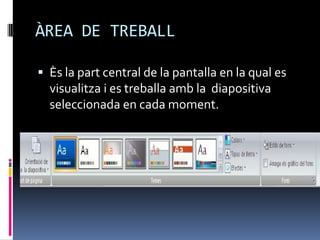
 Ès la part central de la pantalla en la qual es
  visualitza i es treballa amb la diapositiva
  seleccionada en cada moment.
REGLES

 Es mostren en la part esquerra i superior de l ‘
  àrea de treball. S’ utilitzen per mostrat i
  ajustar de manera precisa la mida dels
  objectes que es col·loquen en la diapositiva.
 Quan se selecciona un objecte, les seves
  dimensions es mostren en les regles
SUBFINESTRA DE TASQUES

 Mostra les tasques més utilitzades en
  PowerPoint i les classifica en grups.
  L contingut d’ aquesta subfinestra depèn del
        que s’ estigui fent en cada moment
 I pot ser canviat prenent la seva part superior i
  seleccionant la llista desplegable la tasca
  desitjada
SUBFINESTRA DE NOTES

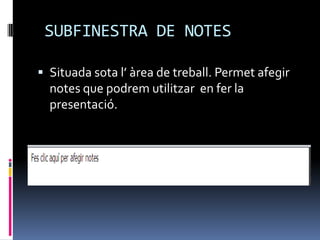
 Situada sota l’ àrea de treball. Permet afegir
  notes que podrem utilitzar en fer la
  presentació.

Presentació 1

  • 1.
    Luis Jose Rodriguez LAMEVA PRIMERA PRESENTACIÓ
  • 2.
    INDEX  Barra de títol  Barra de menús  Barres d’ eines  Barra d` estat  Barra de desplaçament  Subfinestra de modes de treball  Àrea de treball  Regles  Subfinestra de tasques  Subfinestra de notes
  • 3.
    Barra de títol S`hi diferencien tres parts:el menú de control de la finestra els botons per maximitzar/minimitzar/restaurar la finestra i, en la seva part central,el nom de l ` aplicació amb la qual estem treballant més el nom de la presentació amb la qual s` està treballant entre claudàtors.
  • 4.
    Barra de menús Dóna accés a totes les funcions que ofereix PowerPoint. Per desplegar cada menú hem de fer clic sobre el seu nom(fig.8.18).La caixa de text que apareix a la dreta permet accedir a l. Ajuda de PowerPoint.
  • 5.
    Barra de títol S`hi diferencien tres parts: el menú de control de la finestra els botons per maximitzar/minimitza/restaurar la finestra ien la seva part central, el nom la qual s´ està treballant entre claudàtors/flg.8.17/.
  • 6.
    Barra d`eines  Permetenaccedir de manera ràpida a les funcions més utilitzades en PowerPoint les quals poden ser visualitzades o ocultades des del menú veure-la quantitat de funcions que apareguin depèn de la configuració que tingui cada usuari.
  • 7.
    Barra d’ estat Mostra informació sobre la presentació de diapositiva, total de dia positives, tipus de disseny . Idioma. Etcètera.
  • 8.
    Barres de desplaçament Permeten el desplaçament vertical i horitzontal per la diapositiva activa en l’ àrea de treball.  La vertical de dalt cap a baix, mentre que l’ horitzontal, de dreta a esquerra.
  • 9.
    SUBFINESTRA DE MODESDE TREBALL  Mode esquena : mostra títol i text de les diapositives,de manera que permet modificar-los directament sense actuar sobre la diapositiva. També es poden fer modificacions sobre la diapositiva que es mostra en l’ àrea de treball.  Mode diapositiva;: permet visualitzar les diapositives com una sèrie d’ imatges sobre les quals es pot fer clic per seleccionar- les i fer que apareguin a l’ àrea de treball
  • 10.
    ÀREA DE TREBALL Ès la part central de la pantalla en la qual es visualitza i es treballa amb la diapositiva seleccionada en cada moment.
  • 11.
    REGLES  Es mostrenen la part esquerra i superior de l ‘ àrea de treball. S’ utilitzen per mostrat i ajustar de manera precisa la mida dels objectes que es col·loquen en la diapositiva.  Quan se selecciona un objecte, les seves dimensions es mostren en les regles
  • 12.
    SUBFINESTRA DE TASQUES Mostra les tasques més utilitzades en PowerPoint i les classifica en grups.  L contingut d’ aquesta subfinestra depèn del que s’ estigui fent en cada moment  I pot ser canviat prenent la seva part superior i seleccionant la llista desplegable la tasca desitjada
  • 13.
    SUBFINESTRA DE NOTES Situada sota l’ àrea de treball. Permet afegir notes que podrem utilitzar en fer la presentació.