





Hướng dẫn sử dụng

Tôn Nữ Phương Mai
Tháng 3/2013
Nội dung bài giảng
1.
2.
3.
4.
5.

Giới thiệu & cài đặt
Thu thập tài liệu
Tổ chức tài liệu
Trích dẫn tài liệu
Đồng bộ & tạo nhóm
1. Giới thiệu – Cài đặt
Giới thiệu

• Một dự án của
Roy Rosenzweig Center for History and New M
; do Andrew W. Mellon Foundation, the
Institute of Museum and Library Services,
và Alfred P. Sloan Foundation tài trợ.
• Một tiện ích miễn phí của Firefox
• Một công cụ quản lý trích dẫn cho phép
thu thập, quản lý và lưu trữ và trích dẫn tài
liệu tham khảo trong quá trình nghiên cứu.
Tính năng của Zotero
• Tổ chức, xây dựng bộ sưu tập các tài liệu tham khảo
• Chia sẻ tài liệu tham khảo
• Tự động động trích xuất thông tin thư mục từ:
– Các trang web
– Tài liệu từ cơ sở dữ liệu điện tử như sách điện tử, bài báo, tài
liệu hội thảo…
– Thư mục trực tuyến

• Lưu lại screenshot của các trang web,
• Tạo các chú thích trong quá trình sử dụng tài liệu tham
khảo
• Chèn trích dẫn theo kiểu tùy chọn vào trang soạn thảo
(Word)
• Tìm kiếm trong bộ sưu tập tài liệu tham khảo.
Quy trình trích dẫn
Xác định, tiếp
cận
và truy xuất
nguồn thông tin
cần trích dẫn

Đọc lướt tài liệu
để tìm những thông tin cần trích dẫn
Trích nguyên văn, tóm tắt hoặc diễn giải
thông tin cần đưa vào bài viết

Trích dẫn tài liệu

Ghi lại những thông tin chi tiết về tài liệu
như tác giả, nhan đề, ngày tháng xuất bản,
nơi xuất bản, nhà xuất bản v.v
Chọn kiểu trích dẫn phù hợp

Duy trì, quản lý
và phát triển
danh sách
tài liệu trích dẫn

Lập danh mục tài liệu tài liệu đã trích dẫn
theo đúng quy định
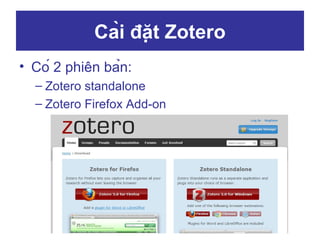
Cài đặt Zotero
• Có 2 phiên bản:
– Zotero standalone
– Zotero Firefox Add-on
Cài Zotero Firefox Add-on
•
•
•
•

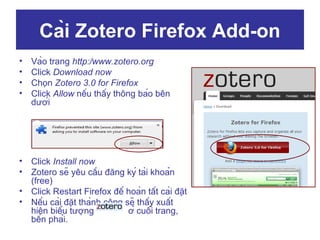
Vào trang http:/www.zotero.org
Click Download now
Chọn Zotero 3.0 for Firefox
Click Allow nếu thấy thông báo bên
dưới

•
•

Click Install now
Zotero sẽ yêu cầu đăng ký tài khoản
(free)
Click Restart Firefox để hoàn tất cài đặt
Nếu cài đặt thành công sẽ thấy xuất
hiện biểu tượng
ở cuối trang,
bên phải.

•
•
Mở/đóng Zotero
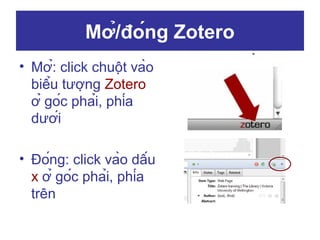
• Mở: click chuột vào
biểu tượng Zotero
ở góc phải, phía
dưới
• Đóng: click vào dấu
x ở góc phải, phía
trên
Giao diện chính

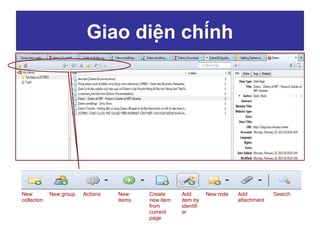
New
collecton

New group

Actions

New
items

Create
new item
from
current
page

Add
item by
identifi
er

New note

Add
attachment

Search
Ý nghĩa các biểu tượng
New
collecton

New group

Actions

New
items

Create
new item
from
current
page

Add
item by
identifi
er

New note

Add
attachment

Search

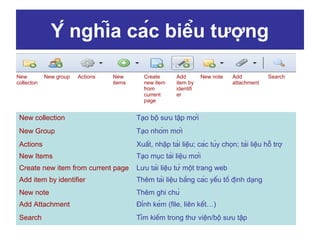
New collection

Tạo bộ sưu tập mới

New Group

Tạo nhóm mới

Actions

Xuất, nhập tài liệu; các tùy chọn; tài liệu hỗ trợ

New Items

Tạo mục tài liệu mới

Create new item from current page

Lưu tài liệu từ một trang web

Add item by identifier

Thêm tài liệu bằng các yếu tố định dạng

New note

Thêm ghi chú

Add Attachment

Đính kèm (file, liên kết…)

Search

Tìm kiếm trong thư viện/bộ sưu tập
Giao diện chính

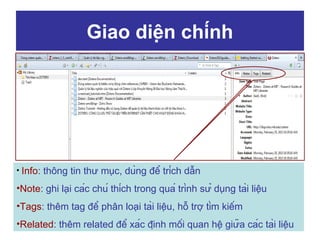
• Info:

thông tin thư mục, dùng để trích dẫn

•Note: ghi lại các chú thích trong quá trình sử dụng tài liệu
•Tags: thêm tag để phân loại tài liệu, hỗ trợ tìm kiếm
•Related: thêm related để xác định mối quan hệ giữa các tài liệu
2. Thu thập tài liệu
Tự tạo trích dẫn
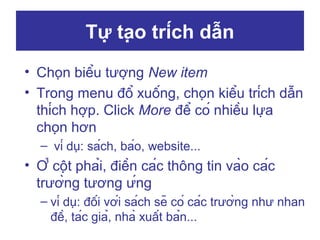
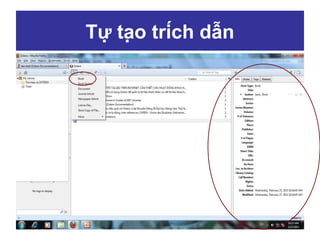
• Chọn biểu tượng New item
• Trong menu đổ xuống, chọn kiểu trích dẫn
thích hợp. Click More để có nhiều lựa
chọn hơn
– ví dụ: sách, báo, website...

• Ở cột phải, điền các thông tin vào các
trường tương ứng
– ví dụ: đối với sách sẽ có các trường như nhan
đề, tác giả, nhà xuất bản...
Tự tạo trích dẫn
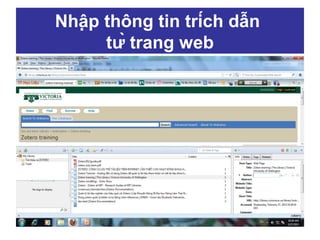
Nhập thông tin trích dẫn
từ trang web
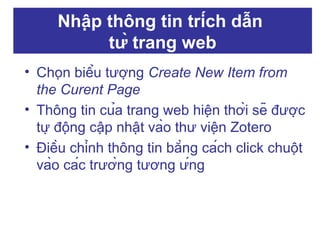
• Chọn biểu tượng Create New Item from
the Curent Page
• Thông tin của trang web hiện thời sẽ được
tự động cập nhật vào thư viện Zotero
• Điều chỉnh thông tin bằng cách click chuột
vào các trường tương ứng
Nhập thông tin trích dẫn
từ trang web
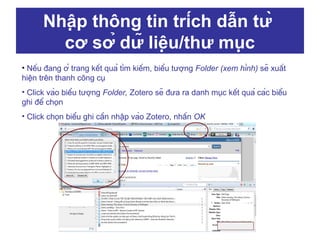
Nhập thông tin trích dẫn từ
cơ sở dữ liệu/thư mục
• Nếu đang ở trang kết quả tìm kiếm, biểu tượng Folder (xem hình) sẽ xuất
hiện trên thanh công cụ
• Click vào biểu tượng Folder, Zotero sẽ đưa ra danh mục kết quả các biểu
ghi để chọn
• Click chọn biểu ghi cần nhập vào Zotero, nhấn OK
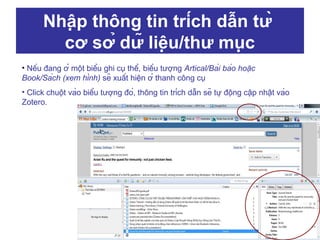
Nhập thông tin trích dẫn từ
cơ sở dữ liệu/thư mục
• Nếu đang ở một biểu ghi cụ thể, biểu tượng Artical/Bài báo hoặc
Book/Sách (xem hình) sẽ xuất hiện ở thanh công cụ
• Click chuột vào biểu tượng đó, thông tin trích dẫn sẽ tự động cập nhật vào
Zotero.
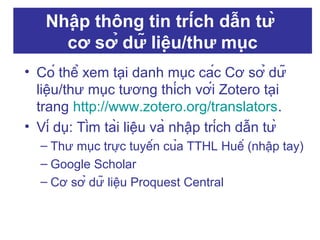
Nhập thông tin trích dẫn từ
cơ sở dữ liệu/thư mục
• Có thể xem tại danh mục các Cơ sở dữ
liệu/thư mục tương thích với Zotero tại
trang http://www.zotero.org/translators.
• Ví dụ: Tìm tài liệu và nhập trích dẫn từ
– Thư mục trực tuyến của TTHL Huế (nhập tay)
– Google Scholar
– Cơ sở dữ liệu Proquest Central
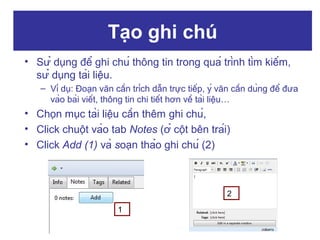
Tạo ghi chú
• Sử dụng để ghi chú thông tin trong quá trình tìm kiếm,
sử dụng tài liệu.
– Ví dụ: Đoạn văn cần trích dẫn trực tiếp, ý văn cần dùng để đưa
vào bài viết, thông tin chi tiết hơn về tài liệu…

• Chọn mục tài liệu cần thêm ghi chú,
• Click chuột vào tab Notes (ở cột bên trái)
• Click Add (1) và soạn thảo ghi chú (2)

2
1
3. Tổ chức tài liệu
Tạo, đổi tên bộ sưu tập
• Tạo bộ sưu tập tài liệu tham khảo
– Click vào biểu tượng Add New Collection
– Gõ tên bộ sưu tập vào hộp thoại xuất hiện
– Nhấn nút OK

• Đổi tên bộ sưu tập
– Click vào bộ sưu tập cần đổi tên
– Click chuột phải, chọn Rename collection
Thêm, xóa trích dẫn
• Thêm trích dẫn vào bộ sưu tập
– Click vào mục trích dẫn cần thêm vào bộ sưu tập (ở
cột giữa)
– Rê chuột và thả mục trích dẫn vào bộ sưu tập

• Xóa trích dẫn
– Phím delete: xóa khỏi bộ sưu tập (vẫn còn trong thư
viện)
– Click chuột phải, chon Delete Selected Item phỏm
Library: xóa khỏi Thư viện
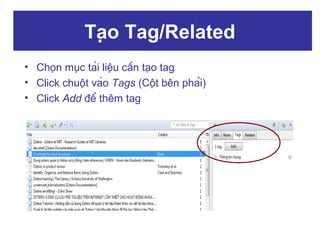
Tạo Tag/Related
• Chọn mục tài liệu cần tạo tag
• Click chuột vào Tags (Cột bên phải)
• Click Add để thêm tag
Tìm kiếm trong thư viện
• Tìm nhanh
– Chọn bộ sưu tập cần tìm
– Gõ từ khóa tìm kiếm vào ô tìm nhanh
– Kết quả tìm kiếm xuất hiện ở cột giữa

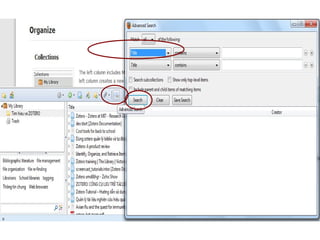
• Tìm nâng cao
–
–
–
–
–

Chọn bộ sưu tập cần tìm
Chọn biểu tượng tìm nâng cao
Chọn trường tìm kiếm
Click dấu + để thêm trường
Click chuột vào Search
4. Trích dẫn tài liệu
Plug-in cho Microsoft Word
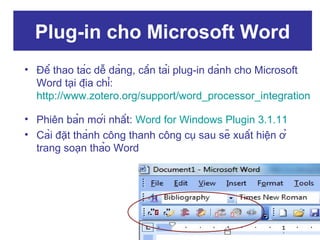
• Để thao tác dễ dàng, cần tải plug-in dành cho Microsoft
Word tại địa chỉ:
http://www.zotero.org/support/word_processor_integration
• Phiên bản mới nhất: Word for Windows Plugin 3.1.11
• Cài đặt thành công thanh công cụ sau sẽ xuất hiện ở
trang soạn thảo Word
Chèn trích dẫn vào văn bản Word
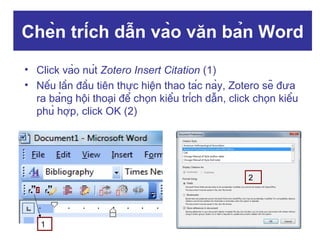
• Click vào nút Zotero Insert Citation (1)
• Nếu lần đầu tiên thực hiện thao tác này, Zotero sẽ đưa
ra bảng hội thoại để chọn kiểu trích dẫn, click chọn kiểu
phù hợp, click OK (2)

2

1
Chèn trích dẫn vào văn bản Word
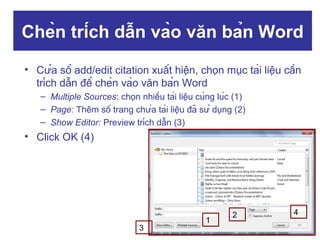
• Cửa sổ add/edit citation xuất hiện, chọn mục tài liệu cần
trích dẫn để chèn vào văn bản Word
– Multiple Sources: chọn nhiều tài liệu cùng lúc (1)
– Page: Thêm số trang chứa tài liệu đã sử dụng (2)
– Show Editor: Preview trích dẫn (3)

• Click OK (4)

3

1

2

4
Tạo danh mục tài liệu tham khảo
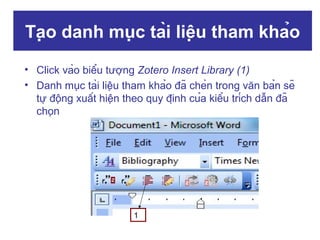
• Click vào biểu tượng Zotero Insert Library (1)
• Danh mục tài liệu tham khảo đã chèn trong văn bản sẽ
tự động xuất hiện theo quy định của kiểu trích dẫn đã
chọn

1
5. Đồng bộ & tạo nhóm
Đồng bộ tài liệu
•

•

•
•

Mục đích: tập hợp tất cả các tài
liệu thu thập được khi làm việc với
Zotero ở các máy tính khác nhau
– Lưu ý: không đồng bộ các file
đính kèm
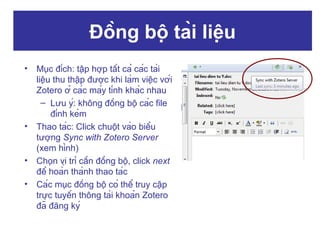
Thao tác: Click chuột vào biểu
tượng Sync with Zotero Server
(xem hình)
Chọn vị trí cần đồng bộ, click next
để hoàn thành thao tác
Các mục đồng bộ có thể truy cập
trực tuyến thông tài khoản Zotero
đã đăng ký
Tạo nhóm
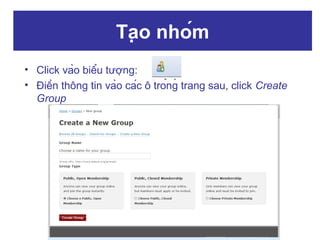
• Click vào biểu tượng:
• Điền thông tin vào các ô trong trang sau, click Create
Group
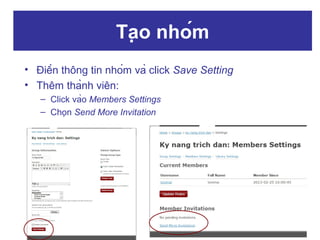
Tạo nhóm
• Điền thông tin nhóm và click Save Setting
• Thêm thành viên:
– Click vào Members Settings
– Chọn Send More Invitation
Tham khảo
•

•
•

•

•

Ahmed, K. K. M., & Al Dhubaib, B. E. (2011). Zotero: A bibliographic assistant to
researcher. Journal of Pharmacology & Pharmacotherapeutics, 2(4), 303–305.
doi:10.4103/0976-500X.85940
Clark, B., & Stierman, J. (2009). Identify, Organize, and Retrieve Items Using Zotero.
Teacher Librarian, 37(2), 54–56,58.
Dùng zotero quản lý biblio và tự động chèn references | SVREN - Union des
Étudiants Vietnamiens à Rennes. (n.d.). Retrieved February 25, 2013, from
http://www.svren.com/forum/threads/84/
Quản lý tài liệu nghiên cứu hiệu quả với Zotero | Lớp Khuyến Nông 36 Đại học Nông
Lâm Thái Nguyên. (n.d.). Retrieved February 25, 2013, from
http://khuyennong36.com/quan-ly-tai-lieu-nghien-cuu-hieu-qua-voi-zotero.html
Roy Roenweig Center for histoy and new Media. (n.d.). quick_start_guide [Zotero
Documentation]. Retrieved March 1, 2013, from
http://www.zotero.org/support/quick_start_guide

•

Trinoskey, J., Brahmi, F. A., & Gall, C. (2009). Zotero: A product review. Journal of
Electronic Resources in Medical Libraries, 6(3), 224–229.

Kynangtrichdan1 hd zotero

  • 1.
    Hướng dẫn sửdụng Tôn Nữ Phương Mai Tháng 3/2013
  • 2.
    Nội dung bàigiảng 1. 2. 3. 4. 5. Giới thiệu & cài đặt Thu thập tài liệu Tổ chức tài liệu Trích dẫn tài liệu Đồng bộ & tạo nhóm
  • 3.
    1. Giới thiệu– Cài đặt
  • 4.
    Giới thiệu • Mộtdự án của Roy Rosenzweig Center for History and New M ; do Andrew W. Mellon Foundation, the Institute of Museum and Library Services, và Alfred P. Sloan Foundation tài trợ. • Một tiện ích miễn phí của Firefox • Một công cụ quản lý trích dẫn cho phép thu thập, quản lý và lưu trữ và trích dẫn tài liệu tham khảo trong quá trình nghiên cứu.
  • 5.
    Tính năng củaZotero • Tổ chức, xây dựng bộ sưu tập các tài liệu tham khảo • Chia sẻ tài liệu tham khảo • Tự động động trích xuất thông tin thư mục từ: – Các trang web – Tài liệu từ cơ sở dữ liệu điện tử như sách điện tử, bài báo, tài liệu hội thảo… – Thư mục trực tuyến • Lưu lại screenshot của các trang web, • Tạo các chú thích trong quá trình sử dụng tài liệu tham khảo • Chèn trích dẫn theo kiểu tùy chọn vào trang soạn thảo (Word) • Tìm kiếm trong bộ sưu tập tài liệu tham khảo.
  • 6.
    Quy trình tríchdẫn Xác định, tiếp cận và truy xuất nguồn thông tin cần trích dẫn Đọc lướt tài liệu để tìm những thông tin cần trích dẫn Trích nguyên văn, tóm tắt hoặc diễn giải thông tin cần đưa vào bài viết Trích dẫn tài liệu Ghi lại những thông tin chi tiết về tài liệu như tác giả, nhan đề, ngày tháng xuất bản, nơi xuất bản, nhà xuất bản v.v Chọn kiểu trích dẫn phù hợp Duy trì, quản lý và phát triển danh sách tài liệu trích dẫn Lập danh mục tài liệu tài liệu đã trích dẫn theo đúng quy định
  • 7.
    Cài đặt Zotero •Có 2 phiên bản: – Zotero standalone – Zotero Firefox Add-on
  • 8.
    Cài Zotero FirefoxAdd-on • • • • Vào trang http:/www.zotero.org Click Download now Chọn Zotero 3.0 for Firefox Click Allow nếu thấy thông báo bên dưới • • Click Install now Zotero sẽ yêu cầu đăng ký tài khoản (free) Click Restart Firefox để hoàn tất cài đặt Nếu cài đặt thành công sẽ thấy xuất hiện biểu tượng ở cuối trang, bên phải. • •
  • 9.
    Mở/đóng Zotero • Mở:click chuột vào biểu tượng Zotero ở góc phải, phía dưới • Đóng: click vào dấu x ở góc phải, phía trên
  • 10.
    Giao diện chính New collecton Newgroup Actions New items Create new item from current page Add item by identifi er New note Add attachment Search
  • 11.
    Ý nghĩa cácbiểu tượng New collecton New group Actions New items Create new item from current page Add item by identifi er New note Add attachment Search New collection Tạo bộ sưu tập mới New Group Tạo nhóm mới Actions Xuất, nhập tài liệu; các tùy chọn; tài liệu hỗ trợ New Items Tạo mục tài liệu mới Create new item from current page Lưu tài liệu từ một trang web Add item by identifier Thêm tài liệu bằng các yếu tố định dạng New note Thêm ghi chú Add Attachment Đính kèm (file, liên kết…) Search Tìm kiếm trong thư viện/bộ sưu tập
  • 12.
    Giao diện chính •Info: thông tin thư mục, dùng để trích dẫn •Note: ghi lại các chú thích trong quá trình sử dụng tài liệu •Tags: thêm tag để phân loại tài liệu, hỗ trợ tìm kiếm •Related: thêm related để xác định mối quan hệ giữa các tài liệu
  • 13.
    2. Thu thậptài liệu
  • 14.
    Tự tạo tríchdẫn • Chọn biểu tượng New item • Trong menu đổ xuống, chọn kiểu trích dẫn thích hợp. Click More để có nhiều lựa chọn hơn – ví dụ: sách, báo, website... • Ở cột phải, điền các thông tin vào các trường tương ứng – ví dụ: đối với sách sẽ có các trường như nhan đề, tác giả, nhà xuất bản...
  • 15.
  • 16.
    Nhập thông tintrích dẫn từ trang web • Chọn biểu tượng Create New Item from the Curent Page • Thông tin của trang web hiện thời sẽ được tự động cập nhật vào thư viện Zotero • Điều chỉnh thông tin bằng cách click chuột vào các trường tương ứng
  • 17.
    Nhập thông tintrích dẫn từ trang web
  • 18.
    Nhập thông tintrích dẫn từ cơ sở dữ liệu/thư mục • Nếu đang ở trang kết quả tìm kiếm, biểu tượng Folder (xem hình) sẽ xuất hiện trên thanh công cụ • Click vào biểu tượng Folder, Zotero sẽ đưa ra danh mục kết quả các biểu ghi để chọn • Click chọn biểu ghi cần nhập vào Zotero, nhấn OK
  • 19.
    Nhập thông tintrích dẫn từ cơ sở dữ liệu/thư mục • Nếu đang ở một biểu ghi cụ thể, biểu tượng Artical/Bài báo hoặc Book/Sách (xem hình) sẽ xuất hiện ở thanh công cụ • Click chuột vào biểu tượng đó, thông tin trích dẫn sẽ tự động cập nhật vào Zotero.
  • 20.
    Nhập thông tintrích dẫn từ cơ sở dữ liệu/thư mục • Có thể xem tại danh mục các Cơ sở dữ liệu/thư mục tương thích với Zotero tại trang http://www.zotero.org/translators. • Ví dụ: Tìm tài liệu và nhập trích dẫn từ – Thư mục trực tuyến của TTHL Huế (nhập tay) – Google Scholar – Cơ sở dữ liệu Proquest Central
  • 21.
    Tạo ghi chú •Sử dụng để ghi chú thông tin trong quá trình tìm kiếm, sử dụng tài liệu. – Ví dụ: Đoạn văn cần trích dẫn trực tiếp, ý văn cần dùng để đưa vào bài viết, thông tin chi tiết hơn về tài liệu… • Chọn mục tài liệu cần thêm ghi chú, • Click chuột vào tab Notes (ở cột bên trái) • Click Add (1) và soạn thảo ghi chú (2) 2 1
  • 22.
    3. Tổ chứctài liệu
  • 23.
    Tạo, đổi tênbộ sưu tập • Tạo bộ sưu tập tài liệu tham khảo – Click vào biểu tượng Add New Collection – Gõ tên bộ sưu tập vào hộp thoại xuất hiện – Nhấn nút OK • Đổi tên bộ sưu tập – Click vào bộ sưu tập cần đổi tên – Click chuột phải, chọn Rename collection
  • 24.
    Thêm, xóa tríchdẫn • Thêm trích dẫn vào bộ sưu tập – Click vào mục trích dẫn cần thêm vào bộ sưu tập (ở cột giữa) – Rê chuột và thả mục trích dẫn vào bộ sưu tập • Xóa trích dẫn – Phím delete: xóa khỏi bộ sưu tập (vẫn còn trong thư viện) – Click chuột phải, chon Delete Selected Item phỏm Library: xóa khỏi Thư viện
  • 25.
    Tạo Tag/Related • Chọnmục tài liệu cần tạo tag • Click chuột vào Tags (Cột bên phải) • Click Add để thêm tag
  • 26.
    Tìm kiếm trongthư viện • Tìm nhanh – Chọn bộ sưu tập cần tìm – Gõ từ khóa tìm kiếm vào ô tìm nhanh – Kết quả tìm kiếm xuất hiện ở cột giữa • Tìm nâng cao – – – – – Chọn bộ sưu tập cần tìm Chọn biểu tượng tìm nâng cao Chọn trường tìm kiếm Click dấu + để thêm trường Click chuột vào Search
  • 28.
    4. Trích dẫntài liệu
  • 29.
    Plug-in cho MicrosoftWord • Để thao tác dễ dàng, cần tải plug-in dành cho Microsoft Word tại địa chỉ: http://www.zotero.org/support/word_processor_integration • Phiên bản mới nhất: Word for Windows Plugin 3.1.11 • Cài đặt thành công thanh công cụ sau sẽ xuất hiện ở trang soạn thảo Word
  • 30.
    Chèn trích dẫnvào văn bản Word • Click vào nút Zotero Insert Citation (1) • Nếu lần đầu tiên thực hiện thao tác này, Zotero sẽ đưa ra bảng hội thoại để chọn kiểu trích dẫn, click chọn kiểu phù hợp, click OK (2) 2 1
  • 31.
    Chèn trích dẫnvào văn bản Word • Cửa sổ add/edit citation xuất hiện, chọn mục tài liệu cần trích dẫn để chèn vào văn bản Word – Multiple Sources: chọn nhiều tài liệu cùng lúc (1) – Page: Thêm số trang chứa tài liệu đã sử dụng (2) – Show Editor: Preview trích dẫn (3) • Click OK (4) 3 1 2 4
  • 32.
    Tạo danh mụctài liệu tham khảo • Click vào biểu tượng Zotero Insert Library (1) • Danh mục tài liệu tham khảo đã chèn trong văn bản sẽ tự động xuất hiện theo quy định của kiểu trích dẫn đã chọn 1
  • 33.
    5. Đồng bộ& tạo nhóm
  • 34.
    Đồng bộ tàiliệu • • • • Mục đích: tập hợp tất cả các tài liệu thu thập được khi làm việc với Zotero ở các máy tính khác nhau – Lưu ý: không đồng bộ các file đính kèm Thao tác: Click chuột vào biểu tượng Sync with Zotero Server (xem hình) Chọn vị trí cần đồng bộ, click next để hoàn thành thao tác Các mục đồng bộ có thể truy cập trực tuyến thông tài khoản Zotero đã đăng ký
  • 35.
    Tạo nhóm • Clickvào biểu tượng: • Điền thông tin vào các ô trong trang sau, click Create Group
  • 36.
    Tạo nhóm • Điềnthông tin nhóm và click Save Setting • Thêm thành viên: – Click vào Members Settings – Chọn Send More Invitation
  • 37.
    Tham khảo • • • • • Ahmed, K.K. M., & Al Dhubaib, B. E. (2011). Zotero: A bibliographic assistant to researcher. Journal of Pharmacology & Pharmacotherapeutics, 2(4), 303–305. doi:10.4103/0976-500X.85940 Clark, B., & Stierman, J. (2009). Identify, Organize, and Retrieve Items Using Zotero. Teacher Librarian, 37(2), 54–56,58. Dùng zotero quản lý biblio và tự động chèn references | SVREN - Union des Étudiants Vietnamiens à Rennes. (n.d.). Retrieved February 25, 2013, from http://www.svren.com/forum/threads/84/ Quản lý tài liệu nghiên cứu hiệu quả với Zotero | Lớp Khuyến Nông 36 Đại học Nông Lâm Thái Nguyên. (n.d.). Retrieved February 25, 2013, from http://khuyennong36.com/quan-ly-tai-lieu-nghien-cuu-hieu-qua-voi-zotero.html Roy Roenweig Center for histoy and new Media. (n.d.). quick_start_guide [Zotero Documentation]. Retrieved March 1, 2013, from http://www.zotero.org/support/quick_start_guide • Trinoskey, J., Brahmi, F. A., & Gall, C. (2009). Zotero: A product review. Journal of Electronic Resources in Medical Libraries, 6(3), 224–229.

Editor's Notes