Konfigurasi LAN Windows XP
http://kuntoaji.blogspot.com


Berikut ini saya akan menjelaskan bagaimana mengkonfigurasi LAN pada sistem operasi windows XP.
Saya asumsikan seluruh kebutuhan perangkat keras (hardware), seperti ethernet, hub, kabel UTP
beserta connector RJ 45 telah terpenuhi. Selain itu, Konfigurasi ini digunakan pada LAN yang tidak
terhubung internet. Konfigurasi ini biasanya saya pakai untuk file sharing atau bermain game
multiplayer seperti dotA dan Counter Strike.


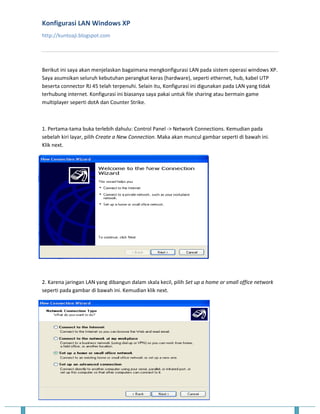
1. Pertama-tama buka terlebih dahulu: Control Panel -> Network Connections. Kemudian pada
sebelah kiri layar, pilih Create a New Connection. Maka akan muncul gambar seperti di bawah ini.
Klik next.


2. Karena jaringan LAN yang dibangun dalam skala kecil, pilih Set up a home or small office network
seperti pada gambar di bawah ini. Kemudian klik next.
Konfigurasi LAN Windows XP
http://kuntoaji.blogspot.com


3. klik finish.


4. Kemudian akan muncul gambar seperti di bawah ini. Klik next.
Konfigurasi LAN Windows XP
http://kuntoaji.blogspot.com


5. Jika perangkat keras telah terpenuhi dan ethernet dapat berfungsi, langsung saja klik next.


6. Karena tidak terhubung dengan internet, maka pilih Other. Klik next.
Konfigurasi LAN Windows XP
http://kuntoaji.blogspot.com


7. Karena LAN tidak terhubung ke internet, maka pilih This Computer belongs to a network that does
not have an internet connection. Klik next.


8. Berikutnya adalah mengisi deskripsi komputer dan nama komputer. Anda bebas untuk mengisi
dengan apa saja. Setelah selesai mengisi, klik next.
Konfigurasi LAN Windows XP
http://kuntoaji.blogspot.com


9. Berikutnya adalah mengisi workgroup LAN. Anda bebas mengisi apa saja, namun nama dari
workgroup ini sangat dianjurkan sama antara komputer satu dengan yang lainnya yang terhubung
LAN anda.


10. Berkutnya adalah tentang file dan printer sharing. Jika anda ingin sebuah printer anda dapat
digunakan bersama melalui jaringan LAN, pilih Turn On File and Printer Sharing. Jika tidak, pilih
sebaliknya. Setelah selesai, pilih next.
Konfigurasi LAN Windows XP
http://kuntoaji.blogspot.com


11. Langkah selanjutnya windows akan menampilkan summary konfigurasi LAN. Jika ada yang salah,
klik back. Jika tidak klik next.


12. Pada gambar di bawah ini, Windows melakukan penyimpanan konfigurasi.
Konfigurasi LAN Windows XP
http://kuntoaji.blogspot.com


13. Langkah selanjutnya adalah pilih "Just finish the wizard..." seperti gambar di bawah ini.


14. Yupzz...Konfigurasi telah selesai, silahkan klik finish.
Konfigurasi LAN Windows XP
http://kuntoaji.blogspot.com


15. Langkah selanjutnya adalah konfigurasi IP Address windows XP. Silahkan klik:
http://kuntoaji.blogspot.com/2008/04/konfigurasi-ip-address-subnet-mask-pada.html


TENTANG PENULIS:
Blog pribadi saya: http://akulahaji.blogspot.com

Konfigurasi+lan+xp

  • 1.
    Konfigurasi LAN WindowsXP http://kuntoaji.blogspot.com Berikut ini saya akan menjelaskan bagaimana mengkonfigurasi LAN pada sistem operasi windows XP. Saya asumsikan seluruh kebutuhan perangkat keras (hardware), seperti ethernet, hub, kabel UTP beserta connector RJ 45 telah terpenuhi. Selain itu, Konfigurasi ini digunakan pada LAN yang tidak terhubung internet. Konfigurasi ini biasanya saya pakai untuk file sharing atau bermain game multiplayer seperti dotA dan Counter Strike. 1. Pertama-tama buka terlebih dahulu: Control Panel -> Network Connections. Kemudian pada sebelah kiri layar, pilih Create a New Connection. Maka akan muncul gambar seperti di bawah ini. Klik next. 2. Karena jaringan LAN yang dibangun dalam skala kecil, pilih Set up a home or small office network seperti pada gambar di bawah ini. Kemudian klik next.
  • 2.
    Konfigurasi LAN WindowsXP http://kuntoaji.blogspot.com 3. klik finish. 4. Kemudian akan muncul gambar seperti di bawah ini. Klik next.
  • 3.
    Konfigurasi LAN WindowsXP http://kuntoaji.blogspot.com 5. Jika perangkat keras telah terpenuhi dan ethernet dapat berfungsi, langsung saja klik next. 6. Karena tidak terhubung dengan internet, maka pilih Other. Klik next.
  • 4.
    Konfigurasi LAN WindowsXP http://kuntoaji.blogspot.com 7. Karena LAN tidak terhubung ke internet, maka pilih This Computer belongs to a network that does not have an internet connection. Klik next. 8. Berikutnya adalah mengisi deskripsi komputer dan nama komputer. Anda bebas untuk mengisi dengan apa saja. Setelah selesai mengisi, klik next.
  • 5.
    Konfigurasi LAN WindowsXP http://kuntoaji.blogspot.com 9. Berikutnya adalah mengisi workgroup LAN. Anda bebas mengisi apa saja, namun nama dari workgroup ini sangat dianjurkan sama antara komputer satu dengan yang lainnya yang terhubung LAN anda. 10. Berkutnya adalah tentang file dan printer sharing. Jika anda ingin sebuah printer anda dapat digunakan bersama melalui jaringan LAN, pilih Turn On File and Printer Sharing. Jika tidak, pilih sebaliknya. Setelah selesai, pilih next.
  • 6.
    Konfigurasi LAN WindowsXP http://kuntoaji.blogspot.com 11. Langkah selanjutnya windows akan menampilkan summary konfigurasi LAN. Jika ada yang salah, klik back. Jika tidak klik next. 12. Pada gambar di bawah ini, Windows melakukan penyimpanan konfigurasi.
  • 7.
    Konfigurasi LAN WindowsXP http://kuntoaji.blogspot.com 13. Langkah selanjutnya adalah pilih "Just finish the wizard..." seperti gambar di bawah ini. 14. Yupzz...Konfigurasi telah selesai, silahkan klik finish.
  • 8.
    Konfigurasi LAN WindowsXP http://kuntoaji.blogspot.com 15. Langkah selanjutnya adalah konfigurasi IP Address windows XP. Silahkan klik: http://kuntoaji.blogspot.com/2008/04/konfigurasi-ip-address-subnet-mask-pada.html TENTANG PENULIS: Blog pribadi saya: http://akulahaji.blogspot.com